Équipements
Comment demander et suivre une intervention ?
Créer une demande d'intervention sur un équipement, la décrire, lire sa fiche, la modifier ou l'annuler tant que le travail n'est pas terminé.
Une intervention suit une panne, une réparation ou une visite préventive sur un équipement, de la demande jusqu'à la clôture : on la demande, on en reçoit le devis du mainteneur, on le décide, on note le rapport de l'intervenant, puis on clôture avec le coût réel. Le statut de l'intervention n'est jamais saisi : le logiciel le déduit de ce qui est fait.
Avant de commencer
- Pour demander une intervention, il faut le droit d'ajouter sur l'écran Interventions. Pour ouvrir une fiche en lecture, il faut le droit de consulter.
- Pour modifier une intervention, ajouter ou décider un devis, ajouter un rapport, clôturer, annuler ou joindre un document, il faut le droit de modifier. Sans lui, les champs sont grisés et les boutons d'action n'apparaissent pas.
- Valider ou rejeter une demande, et décider les devis qui atteignent le seuil de l'entreprise, demande un droit particulier : celui de valider les interventions (écran « validation » des interventions).
- Sur chaque image, le cadre rouge montre où agir. Le numéro est celui de l'étape.
Ouvrir l'écran de demande
On demande une intervention depuis la liste des interventions, ou depuis la fiche d'un équipement.
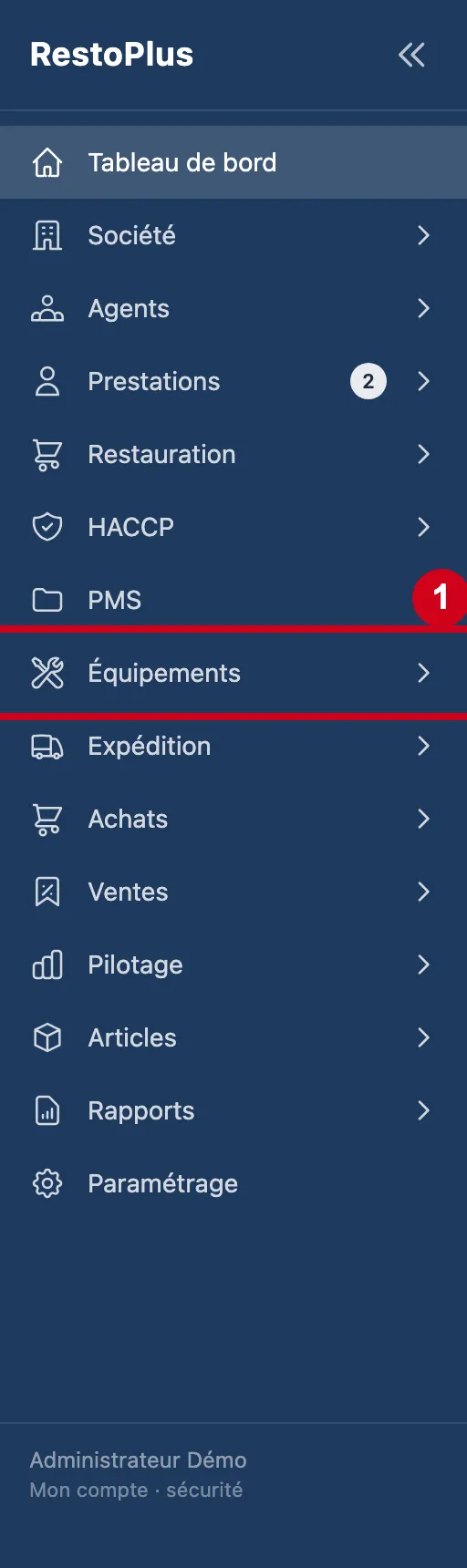
Étape 1 : Dans le menu de gauche, cliquez sur Équipements
#
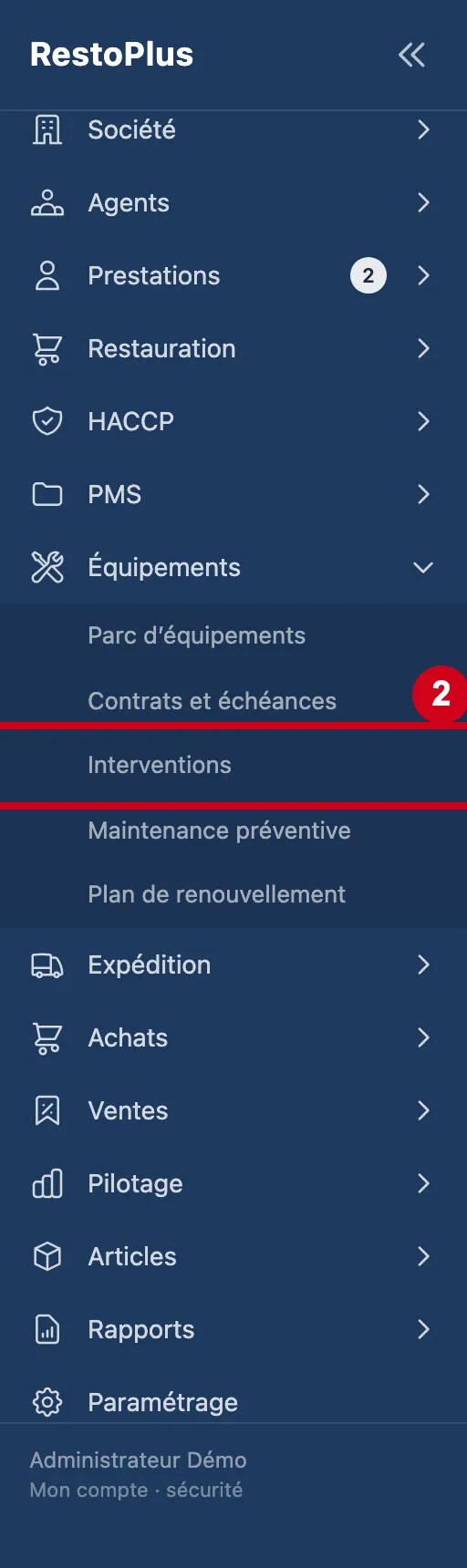
Étape 2 : Sous Équipements, cliquez sur Interventions
#
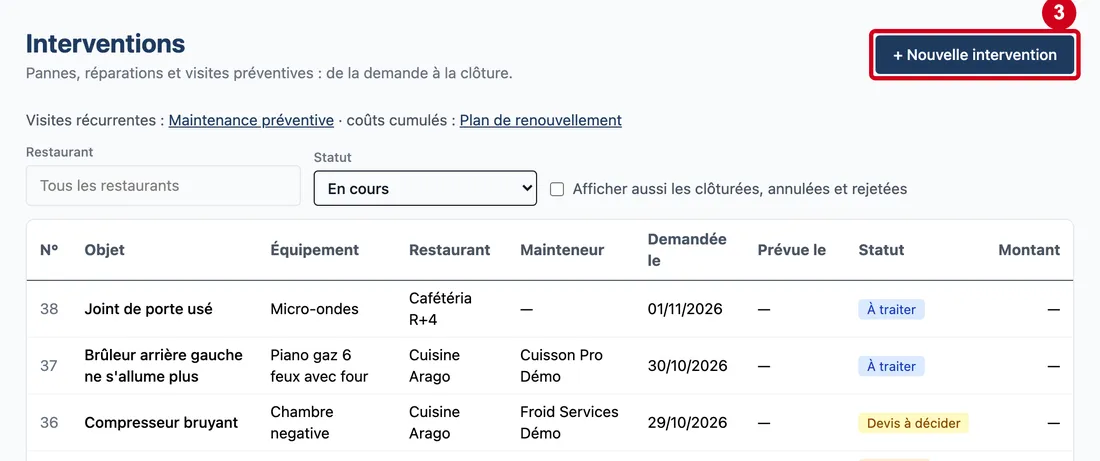
Étape 3 : Cliquez sur + Nouvelle intervention, en haut à droite
#
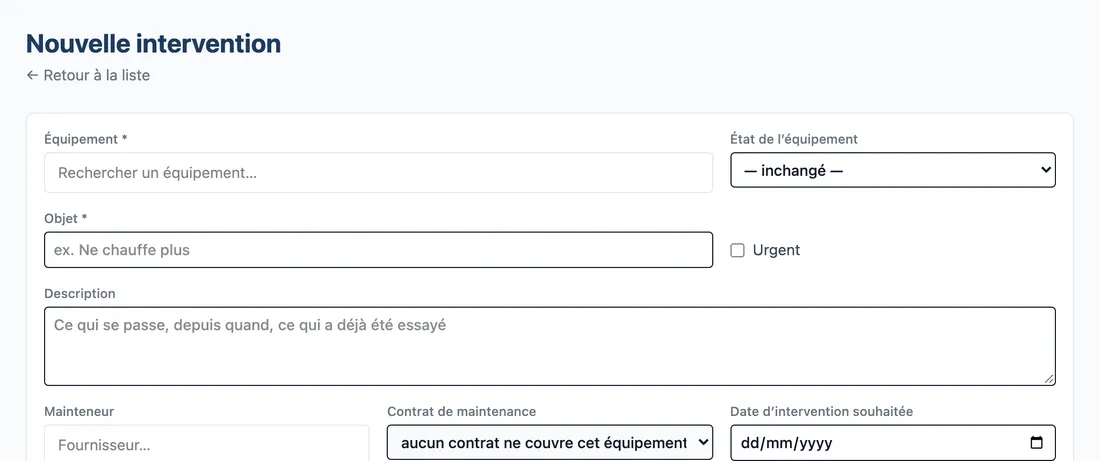
Vue d'ensemble de l'écran pour demander et suivre une intervention Étape 4 : Regardez le formulaire vide
#Le titre est Nouvelle intervention.
← Retour à la liste, sous le titre, ramène à la liste des interventions sans rien enregistrer. Depuis la fiche d'un équipement, le bouton Nouvelle intervention ouvre ce même écran avec l'équipement déjà choisi.
Décrire la demande
Seuls l'Équipement et l'Objet sont obligatoires : tant qu'ils manquent, le bouton Créer la demande reste grisé.
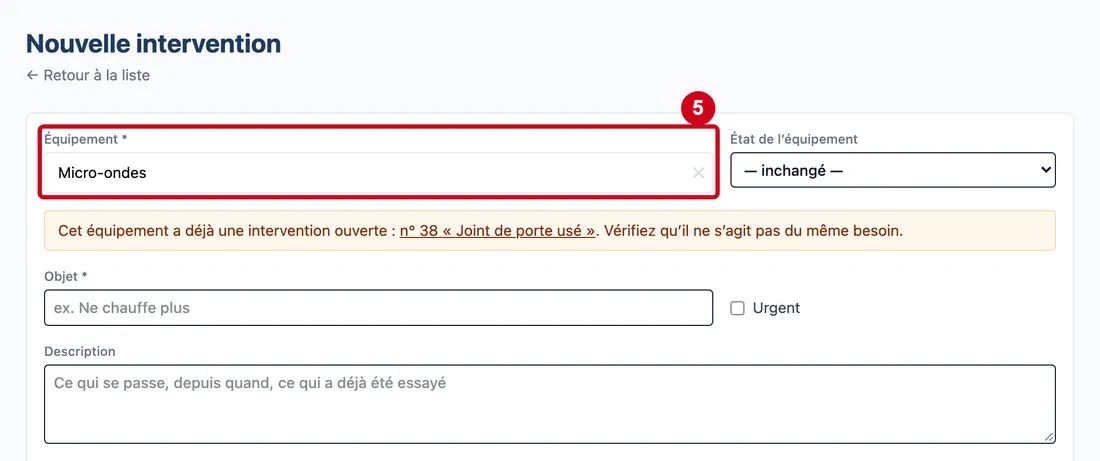
Étape 5 : Équipement *
#Action : Cliquez dans Équipement *, tapez le début du nom, puis choisissez une ligne.
Aussi sur cette image : ✕.
- À quoi ça sert : Dire quel appareil est en cause. Chaque ligne donne le nom, puis le restaurant, la zone, l'emplacement et la marque : plusieurs restaurants peuvent avoir un appareil du même nom.
- Obligatoire : Oui.
- Exemple : Micro-ondes
- Si vous vous trompez : Les équipements désactivés ne sont pas proposés dans la liste. Un équipement exclu de la maintenance est refusé (« « … » est exclu de la maintenance (fiche équipement) : aucune intervention n'y est suivie. »). La croix ✕ efface le choix. Le choix de l'équipement propose aussi son mainteneur habituel dans Mainteneur.
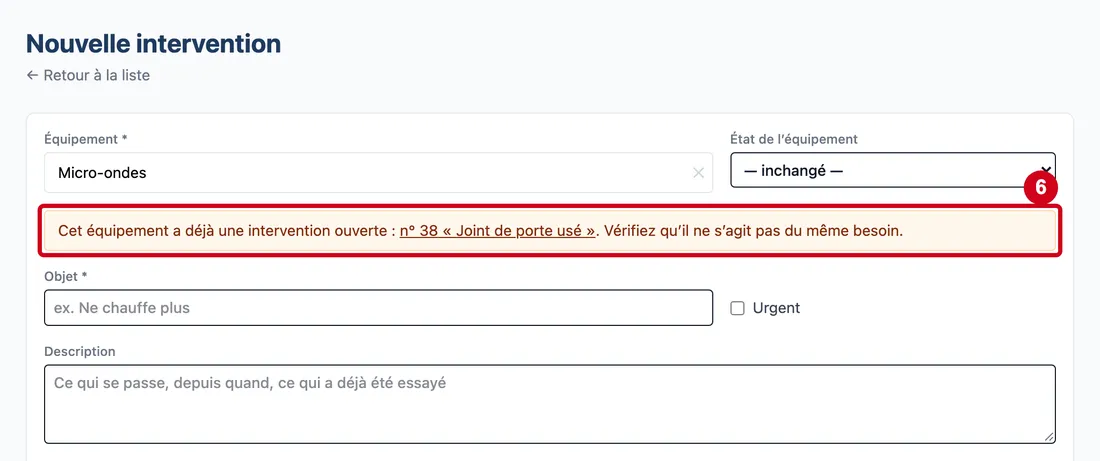
Étape 6 : Regardez l'encadré orange sous l'équipement
#L'encadré dit « Cet équipement a déjà une intervention ouverte : » (ou le nombre), suivie d'un lien par intervention, puis « Vérifiez qu’il ne s’agit pas du même besoin. ». Il n'empêche pas de créer la demande.
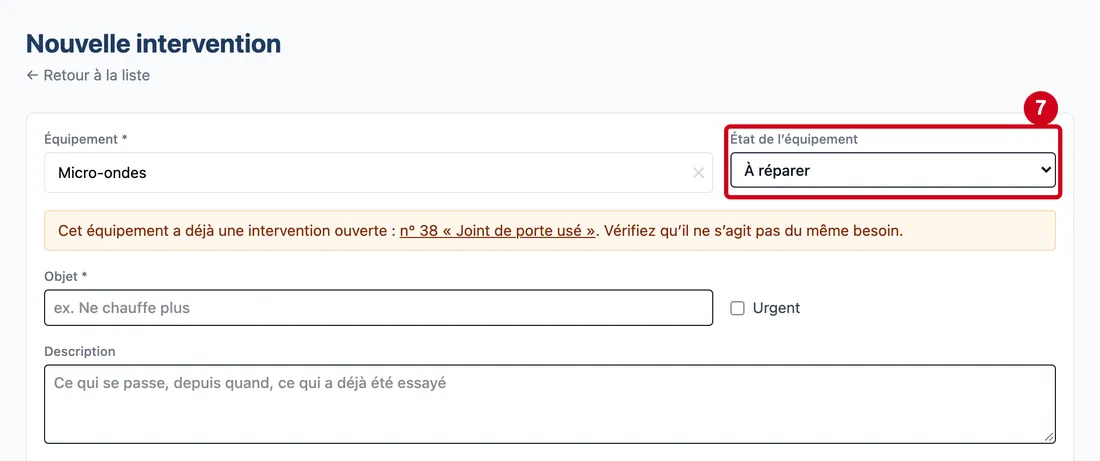
Étape 7 : État de l’équipement
#Action : Dans État de l’équipement, choisissez un état si l'appareil est en panne.
- À quoi ça sert : Signaler que l'appareil n'est plus en bon état dès la demande. Choix : — inchangé —, À réparer, Hors service.
- Obligatoire : Non.
- Exemple : À réparer
- Si vous vous trompez : L'état de l'équipement change dès la création de la demande ; il se retrouve dans le parc d'équipements. À la clôture, une case propose de le remettre en bon état.
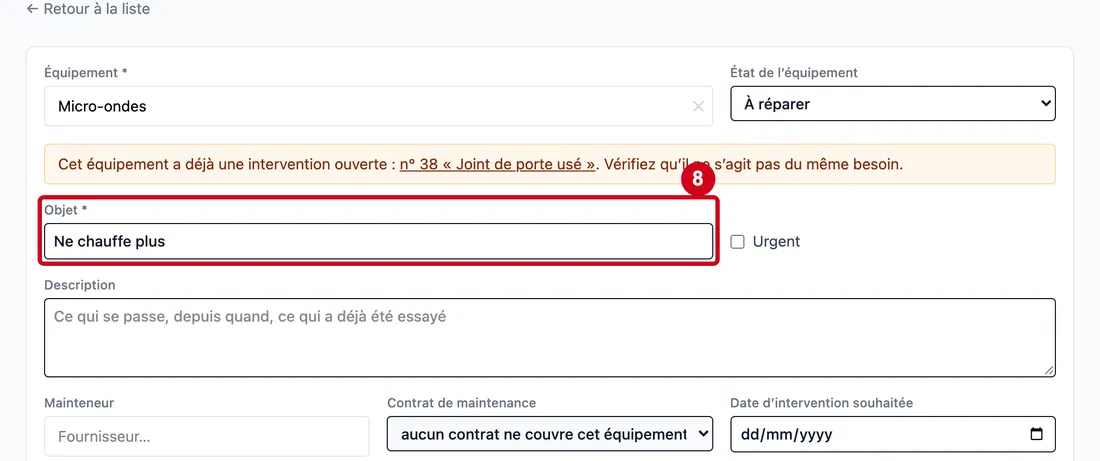
Étape 8 : Objet *
#Action : Dans Objet *, écrivez la panne ou le besoin en quelques mots.
- À quoi ça sert : Décrire la demande de façon brève. L'objet est ce qu'on lit dans la liste des interventions.
- Obligatoire : Oui.
- Exemple : Ne chauffe plus
- Si vous vous trompez : Sans objet, le bouton Créer la demande reste grisé. Si le logiciel reçoit tout de même une demande sans objet, il répond « Décrivez la panne ou le besoin en quelques mots (ex. « Ne chauffe plus »). ».
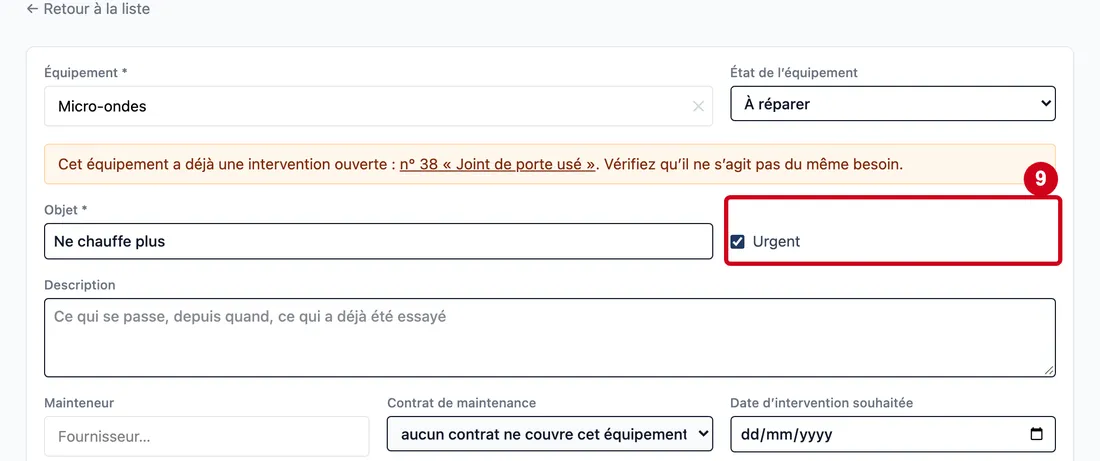
Étape 9 : Urgent
#Action : Cochez Urgent si la demande ne peut pas attendre.
- À quoi ça sert : Signaler l'urgence : la liste des interventions ajoute une pastille Urgent devant l'objet.
- Obligatoire : Non.
- Exemple : Cochée.
- Si vous vous trompez : Décochez la case pour la retirer. Elle est décochée au départ.
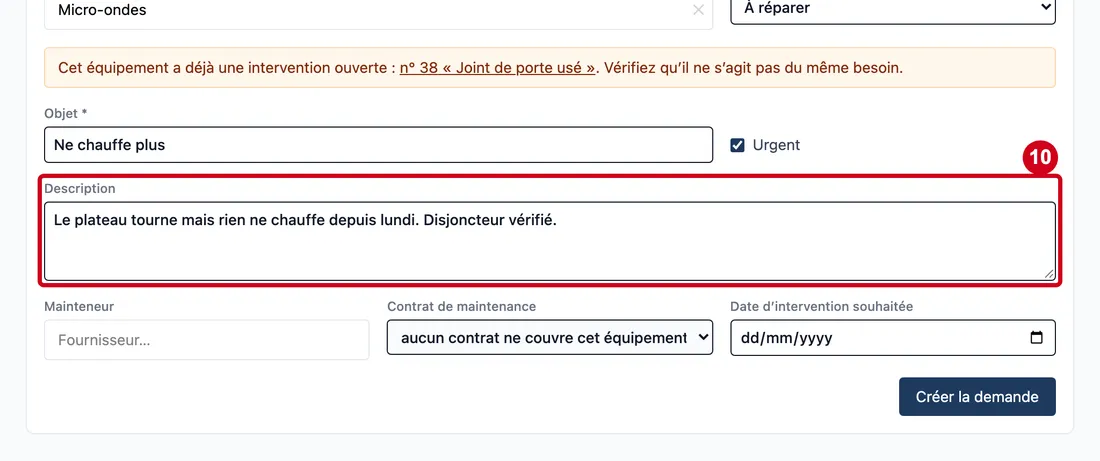
Étape 10 : Description
#Action : Dans Description, écrivez ce qui se passe, depuis quand et ce qui a déjà été essayé.
- À quoi ça sert : Donner au mainteneur de quoi comprendre la panne sans rappeler.
- Obligatoire : Non.
- Exemple : Le plateau tourne mais rien ne chauffe depuis lundi. Disjoncteur vérifié.
- Si vous vous trompez : Aucun contrôle : corrigez le texte et enregistrez de nouveau.
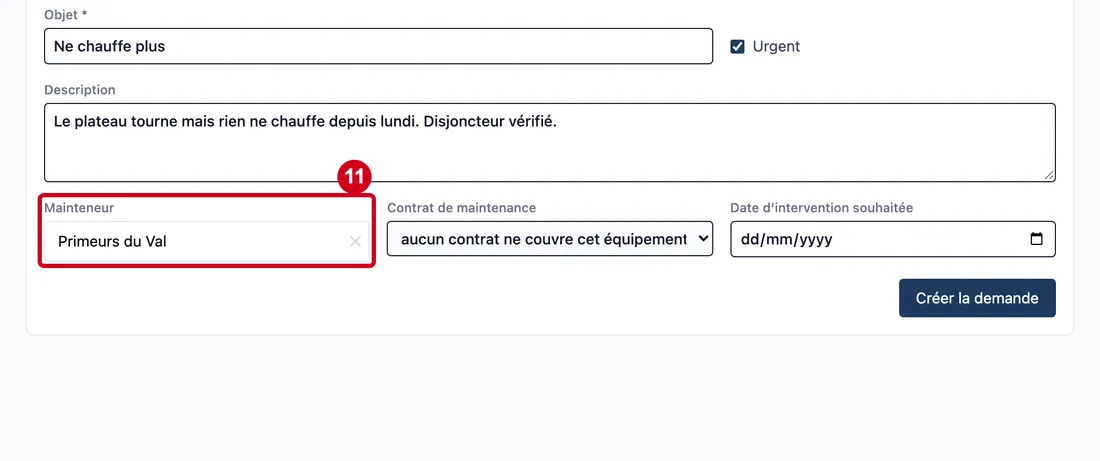
Étape 11 : Mainteneur
#Action : Cliquez dans Mainteneur, tapez le début du nom, puis choisissez un fournisseur.
Aussi sur cette image : ✕.
- À quoi ça sert : Dire quelle entreprise doit intervenir. C'est une fiche fournisseur existante.
- Obligatoire : Non.
- Exemple : Primeurs du Val
- Si vous vous trompez : Quand l'équipement a un mainteneur habituel, il est proposé tout seul à la place du champ vide ; vous pouvez le changer. La croix ✕ efface le choix. Un fournisseur supprimé entre-temps est refusé : « Le mainteneur choisi n'existe plus : rechargez la page. ».
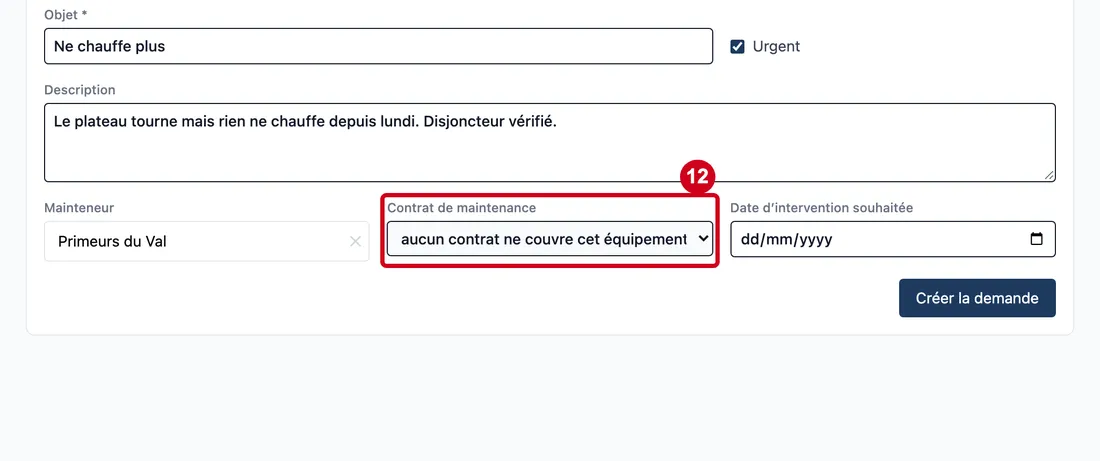
Étape 12 : Contrat de maintenance
#Action : Dans Contrat de maintenance, choisissez un contrat, si l'intervention en dépend.
- À quoi ça sert : Rattacher l'intervention à un contrat qui couvre l'appareil. Chaque ligne donne le nom du contrat et son fournisseur.
- Obligatoire : Non.
- Exemple : — hors contrat —
- Si vous vous trompez : Le choix est grisé, avec « aucun contrat ne couvre cet équipement », tant que l'appareil n'est couvert par aucun contrat. Un contrat qui ne couvre pas l'appareil est refusé : « Ce contrat ne couvre pas « … » : ajoutez l'équipement au contrat ou choisissez-en un autre. ».
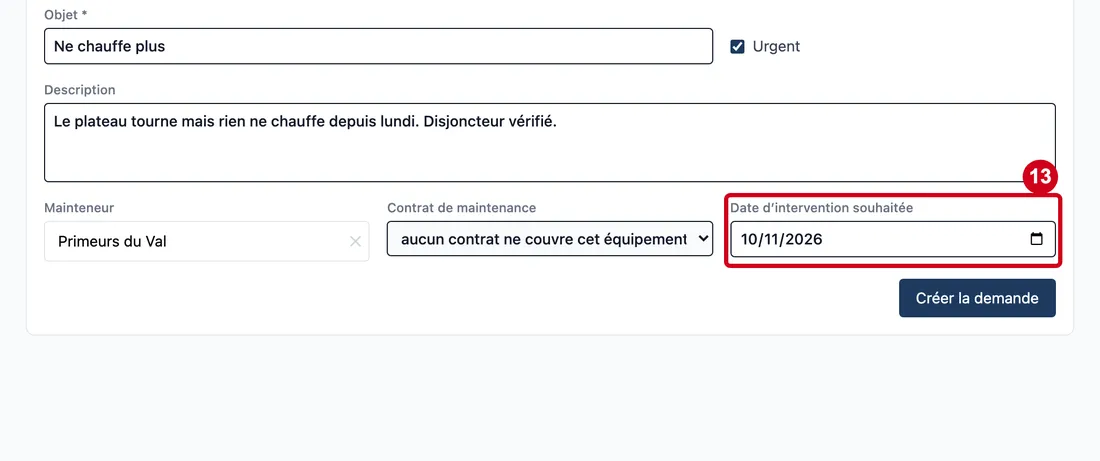
Étape 13 : Date d’intervention souhaitée
#Action : Dans Date d’intervention souhaitée, choisissez la date.
- À quoi ça sert : Dire quand on voudrait l'intervention. Elle apparaît dans la colonne Prévue le de la liste.
- Obligatoire : Non.
- Exemple : 10/11/2026
- Si vous vous trompez : Vous pouvez la laisser vide et la renseigner plus tard, une fois la date convenue avec le mainteneur.
Créer la demande
À la création, le logiciel ouvre la fiche de l'intervention créée, sans message.
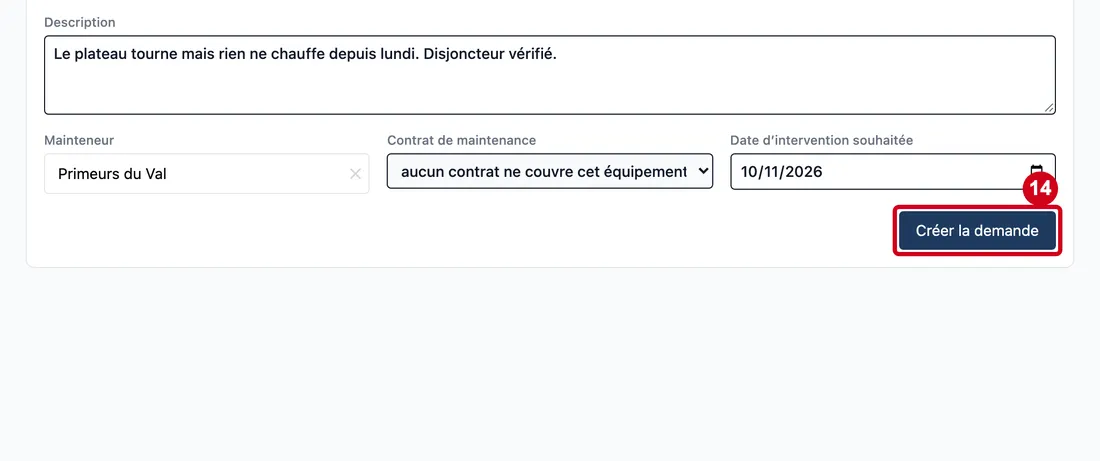
Étape 14 : Créer la demande
#Action : Cliquez sur Créer la demande.
- À quoi ça sert : Enregistrer la demande.
Pendant l'envoi, le bouton s'appelle Enregistrement…. Si une règle n'est pas respectée, un message rouge s'affiche en haut et rien n'est créé. Si l'entreprise fait valider les demandes d'intervention (pour tous ses restaurants, ou seulement pour certains), la demande d'un restaurant concerné attend un responsable (statut À valider), sauf si c'est lui qui la crée.
Lire la fiche
Étape 15 : Regardez la fiche créée
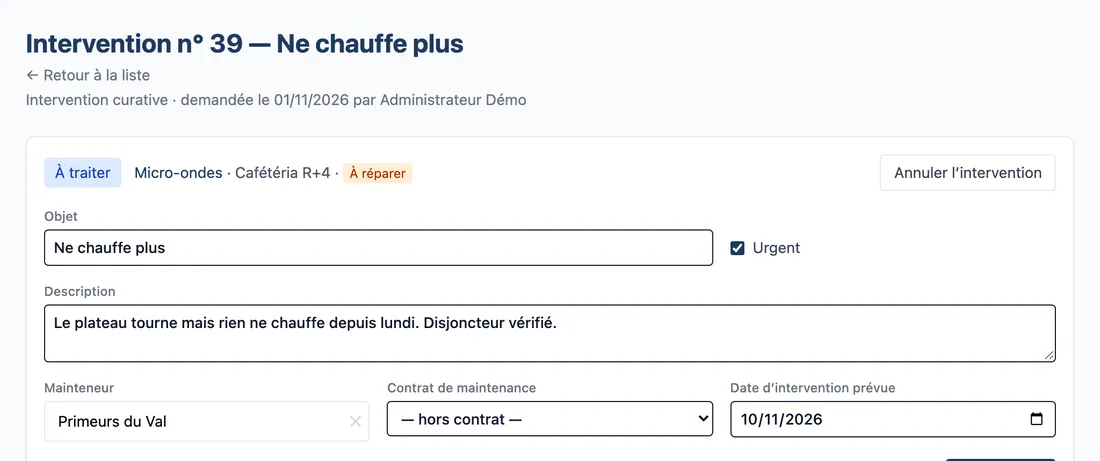
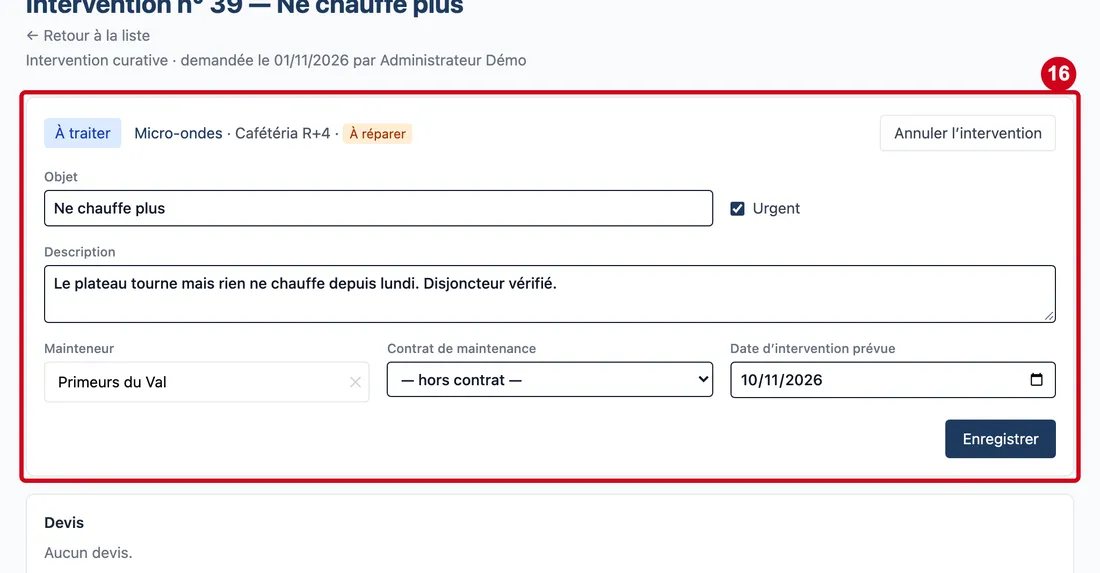
#Le titre est « Intervention n° … — » suivi de l'objet. Sous le titre : « Intervention curative · demandée le … par … ». Le premier bloc donne le statut, l'équipement (un lien vers sa fiche), son restaurant et son état. Dessous : les champs de la demande, puis les blocs Devis, Rapports d’intervention, Coûts et Documents.
Étape 16 : Objet
#Action : Regardez le champ Objet de la fiche.
Aussi sur cette image : Urgent, Description, Mainteneur, Contrat de maintenance, Date d’intervention prévue, Annuler l’intervention, ✕, Enregistrer.
- À quoi ça sert : Relire ce qui est demandé. L'objet, la description, l'urgence, le mainteneur, le contrat et la date prévue se corrigent tant que l'intervention est ouverte, c'est-à-dire À valider, À traiter, Devis à décider ou En attente d’intervention.
- Obligatoire : Non.
- Exemple : Ne chauffe plus
- Si vous vous trompez : Le champ est grisé quand l'intervention n'est plus ouverte, ou quand vous n'avez pas le droit de modifier. Quand la demande a été validée telle quelle, l'objet et la description ne se modifient plus : le logiciel écrit « Validée telle quelle : l’objet et la description ne se modifient plus. ».
Modifier la demande
Tant que l'intervention est ouverte, on peut corriger la demande.
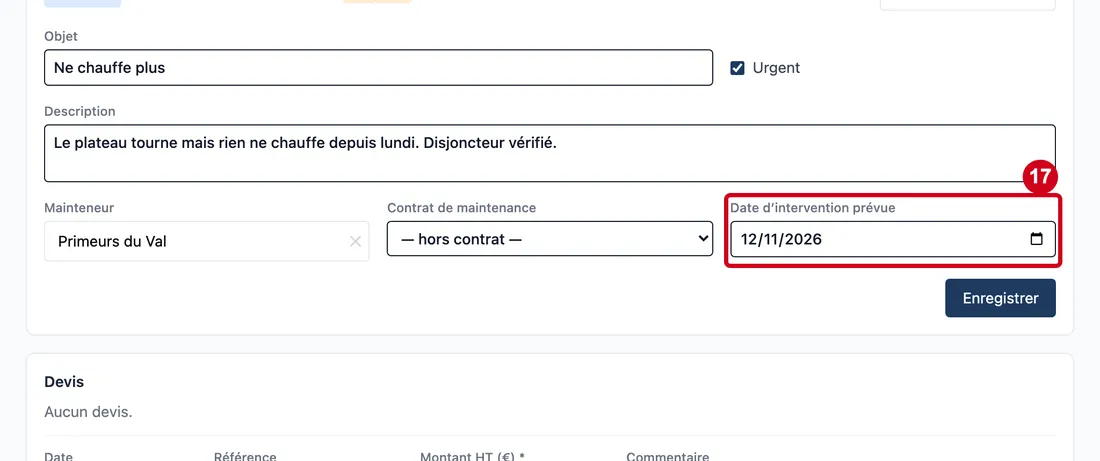
Étape 17 : Date d’intervention prévue
#Action : Dans Date d’intervention prévue, choisissez la date convenue.
- À quoi ça sert : Noter le jour prévu pour l'intervention.
- Obligatoire : Non.
- Exemple : 12/11/2026
- Si vous vous trompez : Le champ est grisé quand l'intervention n'est plus ouverte.
Étape 18 : Enregistrer
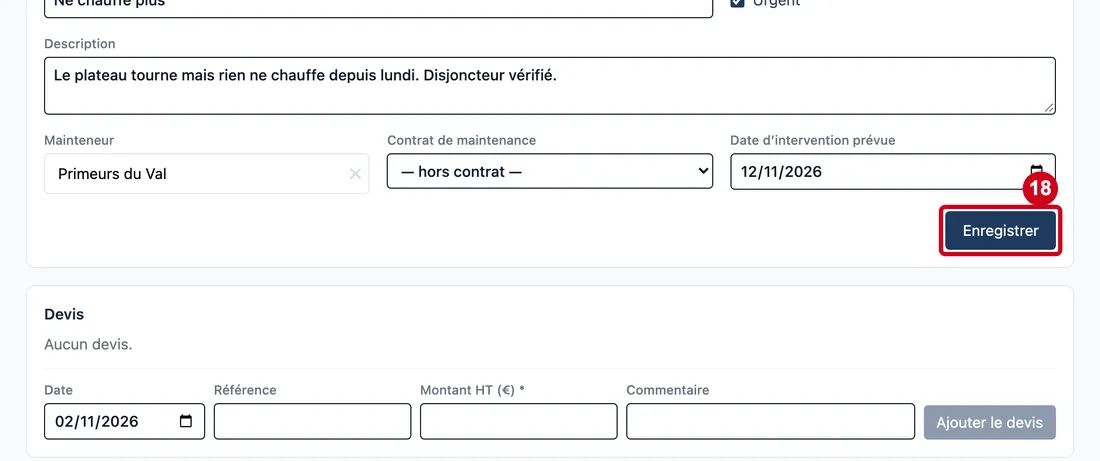
#Action : Cliquez sur Enregistrer.
- À quoi ça sert : Enregistrer les modifications de la demande.
Le message vert « Intervention enregistrée. » s'affiche au-dessus du bloc. Une intervention qui n'est plus ouverte n'est plus modifiable : le logiciel refuse.
Les devis
Le mainteneur envoie un ou plusieurs devis ; on les enregistre ici, puis on en accepte un.
Étape 19 : Date
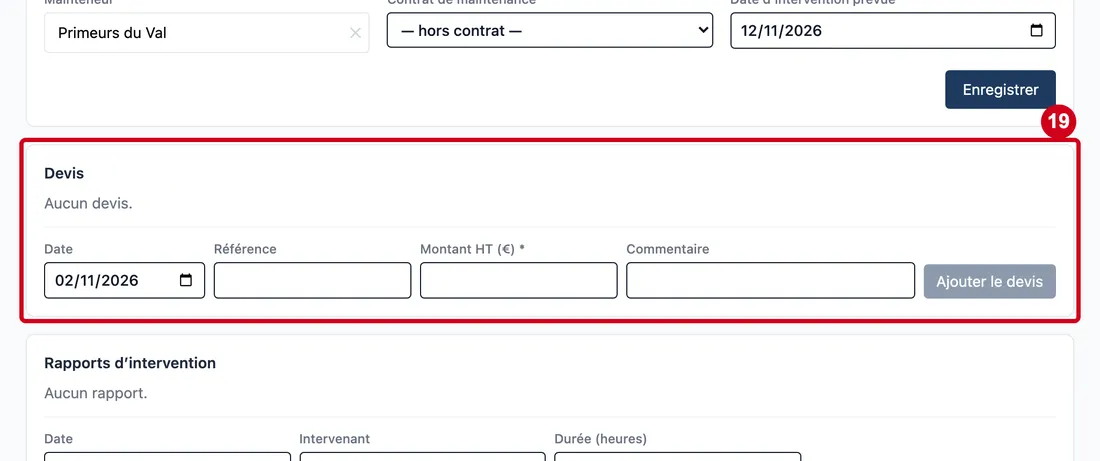
#Action : Regardez le bloc Devis. Sous la liste, Date reçoit la date du devis.
Aussi sur cette image : Référence, Montant HT (€) *, Commentaire, Ajouter le devis.
- À quoi ça sert : Noter la date du devis du mainteneur.
- Obligatoire : Non.
- Exemple : 02/11/2026
- Si vous vous trompez : Au départ, la date du jour. Le formulaire d'ajout n'existe que pour une intervention À traiter ou Devis à décider, avec le droit de modifier. Sans devis, le bloc écrit « Aucun devis. ». Quand l'entreprise a fixé un seuil, le bloc le rappelle : les devis d'au moins ce montant HT sont acceptés ou refusés par une personne qui valide les interventions.
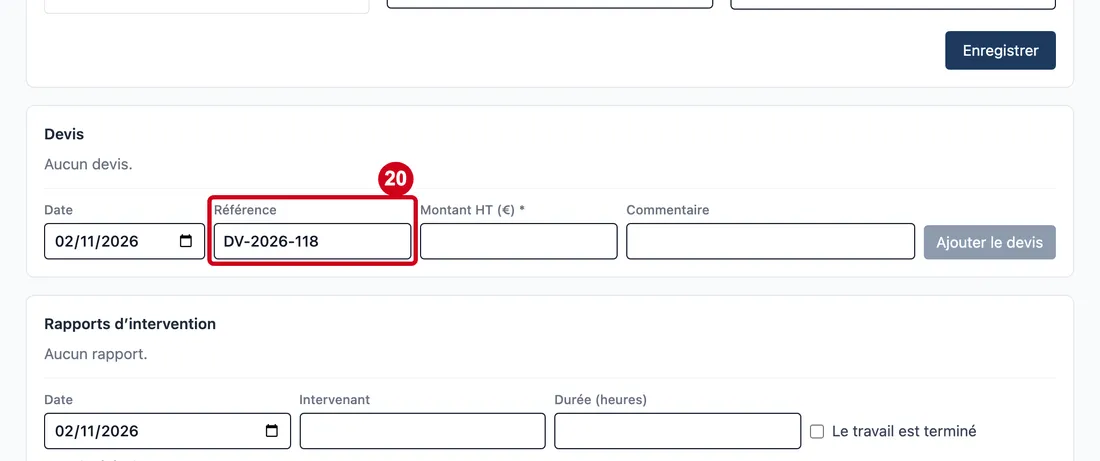
Étape 20 : Référence
#Action : Dans Référence, écrivez la référence du devis.
- À quoi ça sert : Retrouver le devis du mainteneur.
- Obligatoire : Non.
- Exemple : DV-2026-118
- Si vous vous trompez : Aucun contrôle : corrigez le texte avant d'ajouter.
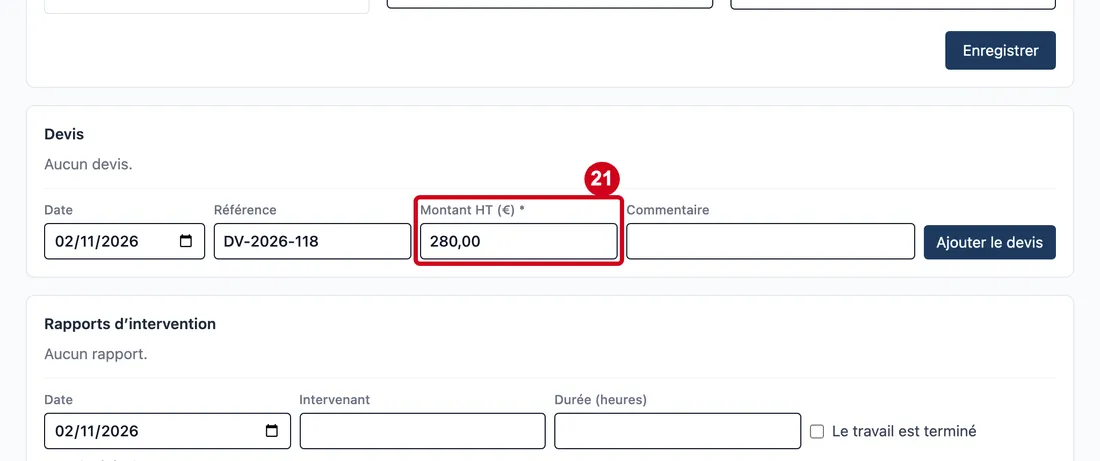
Étape 21 : Montant HT (€) *
#Action : Dans Montant HT (€) *, écrivez le montant.
- À quoi ça sert : Donner le prix hors taxes du devis.
- Obligatoire : Oui.
- Exemple : 280,00
- Si vous vous trompez : Vous pouvez utiliser la virgule. Tant que le montant n'est pas un nombre, le bouton Ajouter le devis reste grisé ; un montant négatif est refusé : « Indiquez le montant HT du devis. ».
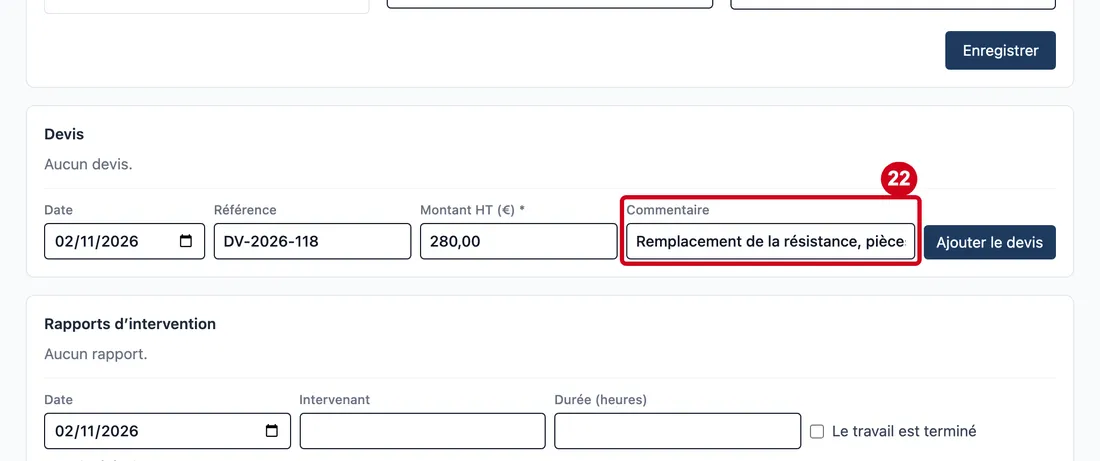
Étape 22 : Commentaire
#Action : Dans Commentaire, écrivez ce qui précise le devis.
- À quoi ça sert : Garder le détail du devis (pièces, main-d'œuvre).
- Obligatoire : Non.
- Exemple : Remplacement de la résistance, pièces et main-d’œuvre.
- Si vous vous trompez : Aucun contrôle : le commentaire s'affiche sous la référence dans la liste des devis.
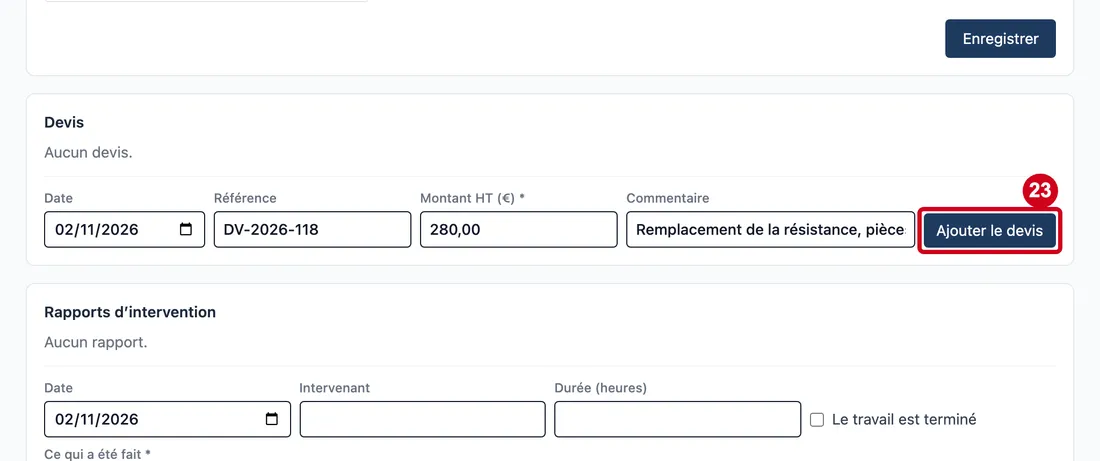
Étape 23 : Ajouter le devis
#Action : Cliquez sur Ajouter le devis.
- À quoi ça sert : Enregistrer le devis.
Le message vert « Devis ajouté. » s'affiche et le statut passe à Devis à décider. Le formulaire se vide pour un autre devis. Un devis en attente se supprime avec Supprimer ; un devis déjà décidé reste dans l'historique.
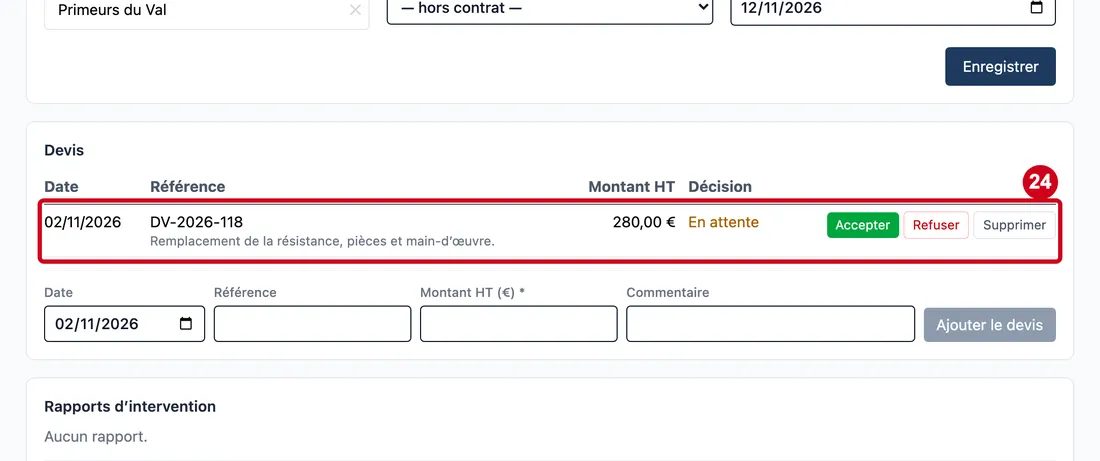
Étape 24 : Accepter
#Action : Regardez la ligne du devis dans le tableau, puis cliquez sur Accepter.
Aussi sur cette image : Refuser, Supprimer, Montant HT, Décision.
- À quoi ça sert : Retenir ce devis : le mainteneur peut intervenir.
Les colonnes du tableau : Date, Référence (avec le commentaire dessous), Montant HT et Décision. Un devis non décidé affiche « En attente ». Le triangle ⚠ devant le montant, avec une infobulle, signale que le devis atteint le pourcentage du prix d'achat fixé dans le réglage de l'application de l'équipement : réparer ou remplacer ? Refuser demande un motif, gardé avec le devis ; s'il ne reste aucun devis en attente, l'intervention redevient À traiter. Quand un devis est accepté, les autres devis en attente sont refusés automatiquement avec le motif « Un autre devis a été accepté. ».
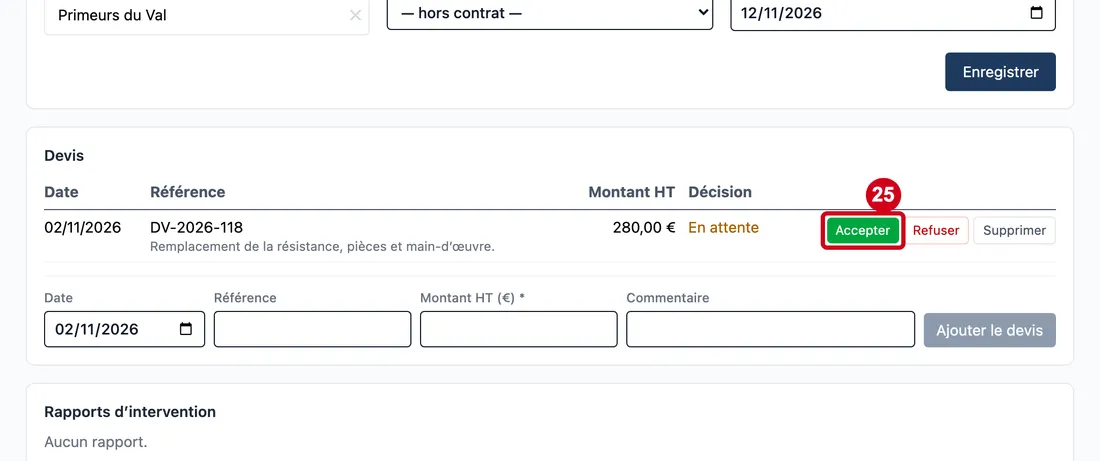
Étape 25 : Cliquez sur Accepter, à droite de la ligne du devis
#Le message vert « Devis accepté : l’intervention attend le mainteneur. » s'affiche et le statut passe à En attente d’intervention. La décision est rappelée dans la ligne : « Accepté le … » suivi du nom de la personne. Un devis qui atteint le seuil de l'entreprise est réservé à une personne qui valide les interventions : « réservé au valideur » s'affiche pour les autres.
Le rapport d'intervention
Chaque passage de l'intervenant s'écrit en un rapport. Le rapport qui déclare le travail terminé fait passer l'intervention à clôturer.
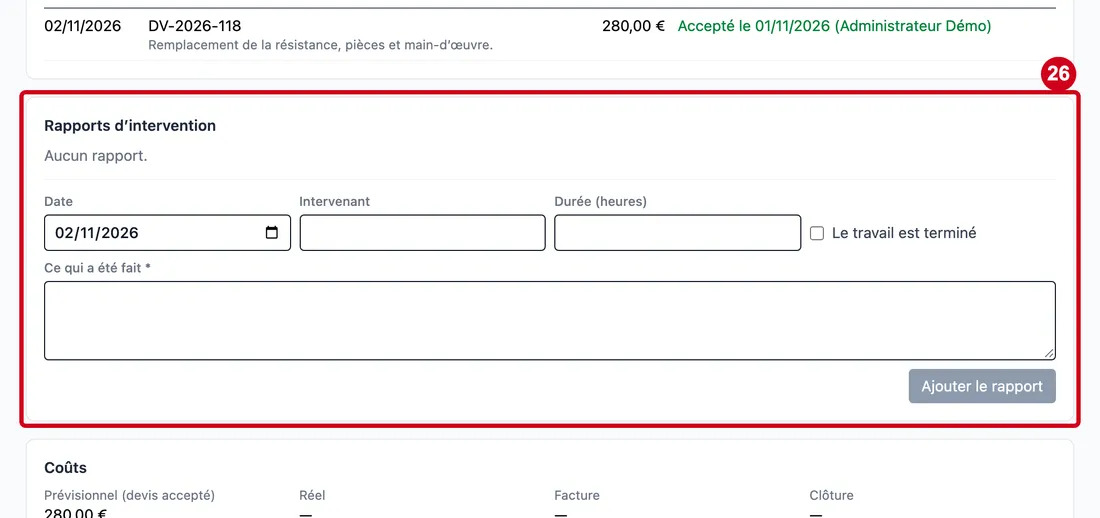
Étape 26 : Regardez le bloc Rapports d’intervention
#Aussi sur cette image : Intervenant, Durée (heures), Le travail est terminé, Ce qui a été fait *, Ajouter le rapport.
Sans rapport, le bloc écrit « Aucun rapport. ». Chaque rapport donne la date, l'intervenant, la durée, la mention « travail terminé » et le texte. Le formulaire d'ajout est dessous ; il n'existe que pour une intervention À traiter, Devis à décider, En attente d’intervention ou Terminée — à clôturer. Une demande encore À valider n'en reçoit pas.
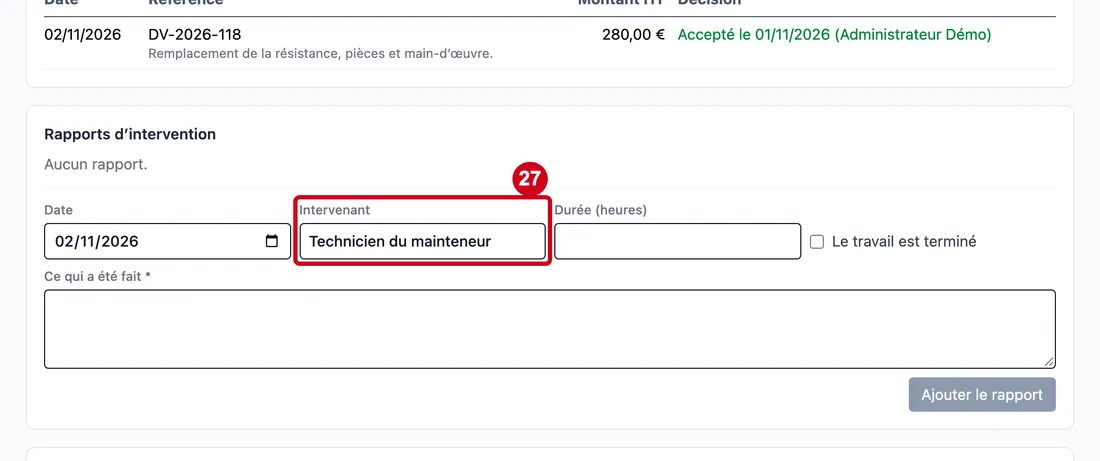
Étape 27 : Intervenant
#Action : Dans Intervenant, écrivez le nom de la personne qui est intervenue.
- À quoi ça sert : Garder qui a fait le travail.
- Obligatoire : Non.
- Exemple : Technicien du mainteneur
- Si vous vous trompez : Aucun contrôle : corrigez le texte avant d'ajouter.
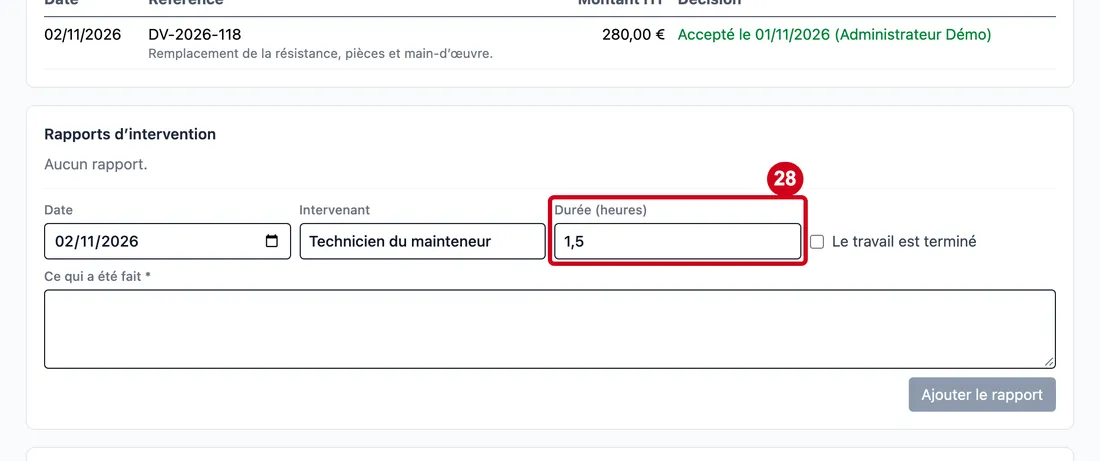
Étape 28 : Durée (heures)
#Action : Dans Durée (heures), écrivez le temps passé.
- À quoi ça sert : Noter la durée du passage.
- Obligatoire : Non.
- Exemple : 1,5
- Si vous vous trompez : Vous pouvez utiliser la virgule. Une durée négative est refusée : « La durée ne peut pas être négative. ».
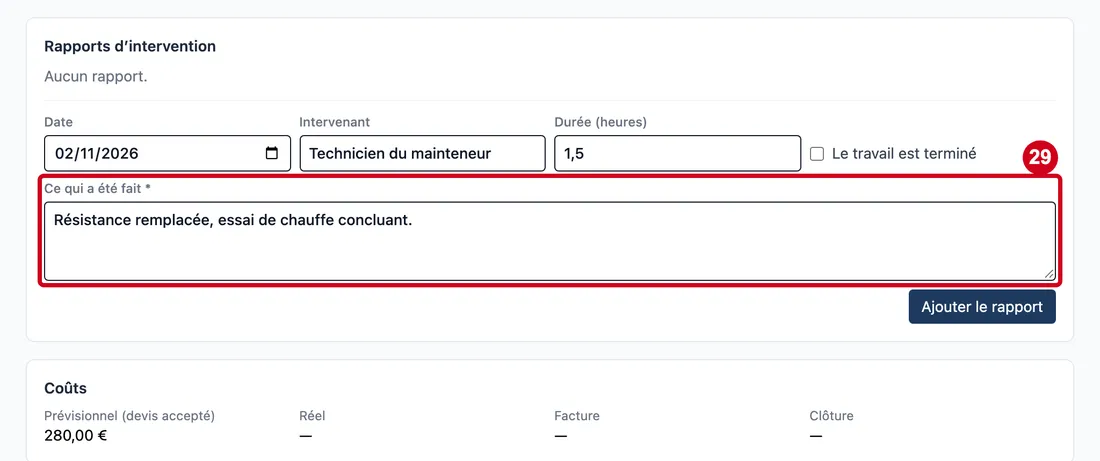
Étape 29 : Ce qui a été fait *
#Action : Dans Ce qui a été fait *, écrivez le compte rendu.
- À quoi ça sert : Garder ce qui a été réalisé : c'est l'historique de l'appareil.
- Obligatoire : Oui.
- Exemple : Résistance remplacée, essai de chauffe concluant.
- Si vous vous trompez : Sans texte, le bouton Ajouter le rapport reste grisé.
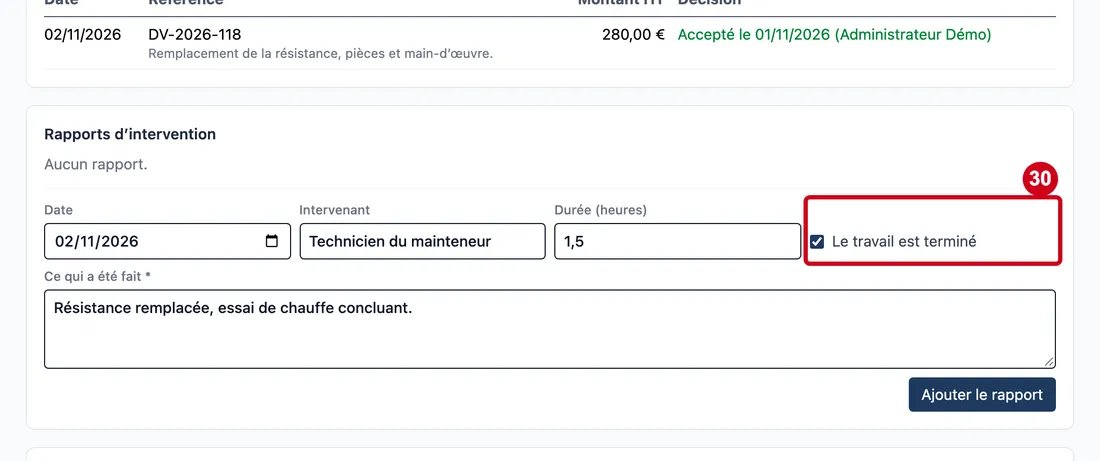
Étape 30 : Le travail est terminé
#Action : Cochez Le travail est terminé si l'intervention est finie.
- À quoi ça sert : Déclarer le travail fait : l'intervention passe à Terminée — à clôturer.
- Obligatoire : Non.
- Exemple : Cochée au dernier passage.
- Si vous vous trompez : Un rapport sans cette case laisse l'intervention en cours : on peut en ajouter d'autres.
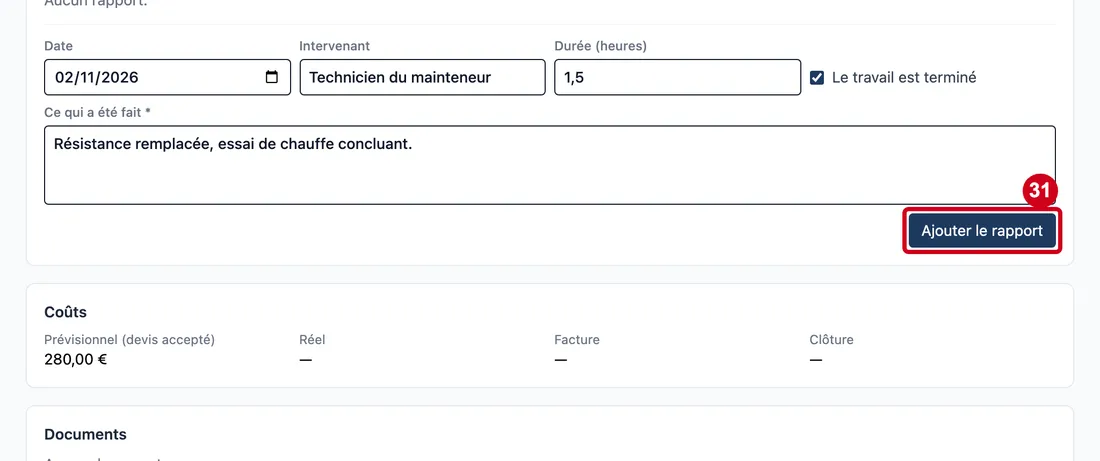
Étape 31 : Ajouter le rapport
#Action : Cliquez sur Ajouter le rapport.
- À quoi ça sert : Enregistrer le rapport.
Le message vert « Rapport ajouté. » s'affiche ; quand le travail est déclaré terminé, il dit « Rapport ajouté : l’intervention est terminée, il reste à la clôturer avec son coût réel. ».
Clôturer avec le coût réel
La clôture fige le coût. Il alimente le plan de renouvellement.
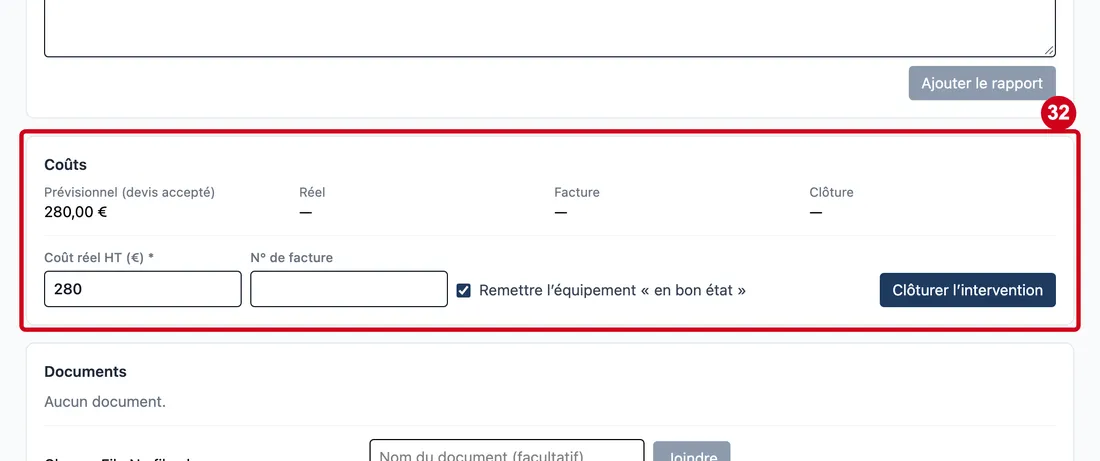
Étape 32 : Coût réel HT (€) *
#Action : Regardez le bloc Coûts, puis écrivez le coût réel dans Coût réel HT (€) *.
Aussi sur cette image : N° de facture, Remettre l’équipement « en bon état », Clôturer l’intervention.
- À quoi ça sert : Fixer ce que l'intervention a vraiment coûté, hors taxes.
- Obligatoire : Oui.
- Exemple : 295,50
- Si vous vous trompez : Le formulaire n'existe que pour une intervention Terminée — à clôturer, avec le droit de modifier. Le coût proposé au départ est celui du devis accepté. Écrivez 0 si l'intervention n'a rien coûté. Le bouton de clôture reste grisé sans nombre ; un coût négatif est refusé : « Indiquez le coût réel HT (0 si l'intervention n'a rien coûté) : il alimente le plan de renouvellement. ».
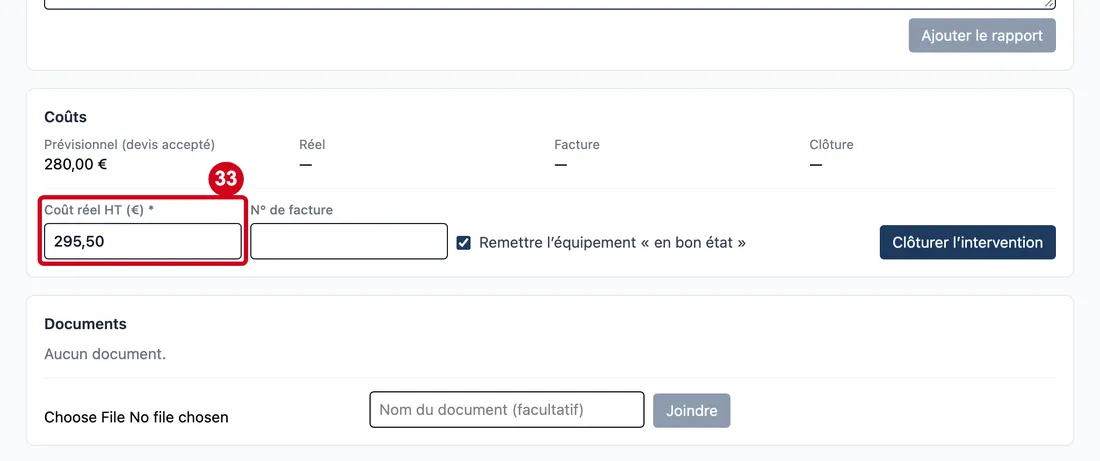
Étape 33 : Regardez les quatre valeurs du bloc Coûts
#Prévisionnel (devis accepté) reprend le devis accepté ; Réel est vide jusqu'à la clôture ; Facture donne le numéro saisi ; Clôture donne la date et le nom de la personne.
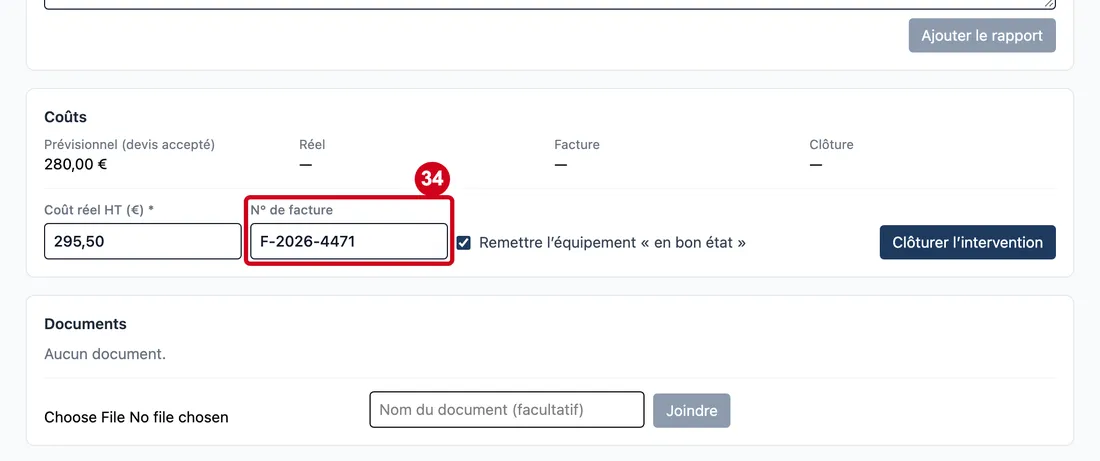
Étape 34 : N° de facture
#Action : Dans N° de facture, écrivez le numéro de la facture du mainteneur.
- À quoi ça sert : Relier l'intervention à sa facture.
- Obligatoire : Non.
- Exemple : F-2026-4471
- Si vous vous trompez : Aucun contrôle : le numéro n'est pas rapproché des factures d'achat.
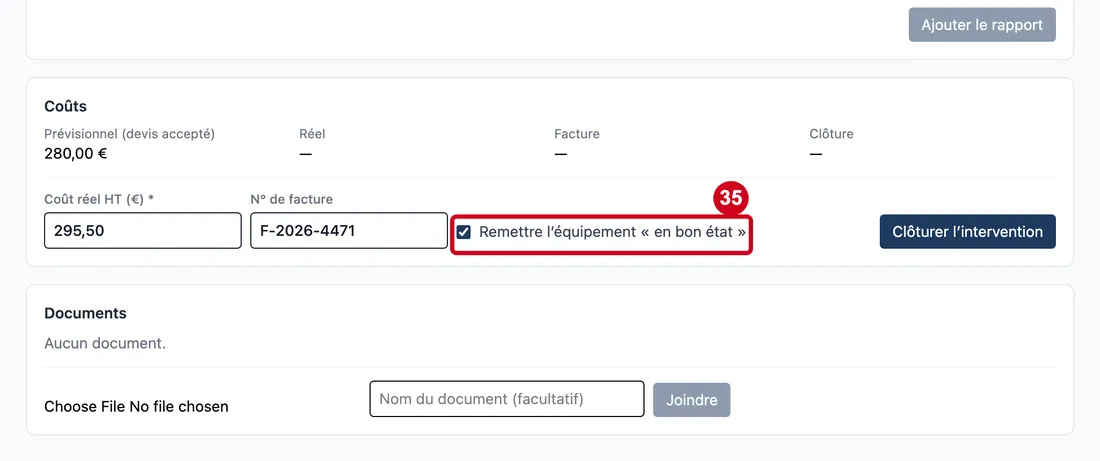
Étape 35 : Remettre l’équipement « en bon état »
#Action : Cochez ou décochez Remettre l’équipement « en bon état ».
- À quoi ça sert : Remettre l'appareil en Bon état en même temps que la clôture.
- Obligatoire : Non.
- Exemple : Cochée, la réparation a réussi.
- Si vous vous trompez : La case n'existe que si l'appareil est À réparer ou Hors service ; elle est cochée au départ. Décochez-la si l'appareil reste en panne.
Étape 36 : Clôturer l’intervention
#Action : Cliquez sur Clôturer l’intervention.
- À quoi ça sert : Clore l'intervention avec son coût réel.
Le message vert « Intervention clôturée. » s'affiche et le statut passe à Clôturée. Le bouton est grisé tant que le coût réel n'est pas un nombre. Une intervention clôturée ne se modifie plus.
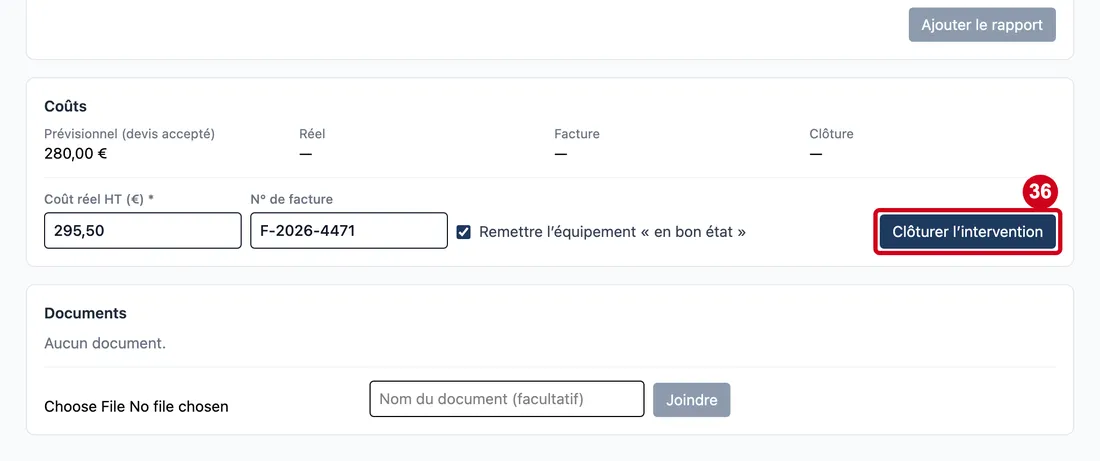
Étape 37 : Regardez l'en-tête de la fiche clôturée
#Aussi sur cette image : Urgent, Description, Mainteneur, Contrat de maintenance, Date d’intervention prévue.
Le statut est Clôturée. Les champs sont grisés, les formulaires de devis, de rapport et de coût ont disparu (la zone d'envoi de documents reste) et le bloc Coûts donne le coût réel, la facture et la clôture.
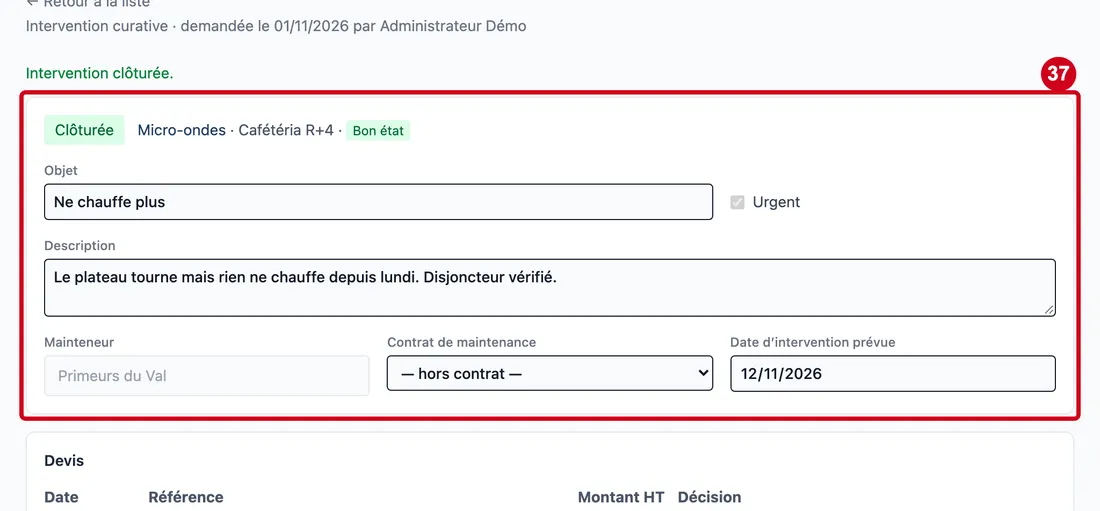
Les documents
Étape 38 : Fichier à joindre
#Action : Dans Documents, choisissez un fichier avec Fichier à joindre, puis écrivez son nom dans le champ de nom, et cliquez sur Joindre.
Aussi sur cette image : Nom du document (facultatif), Joindre.
- À quoi ça sert : Joindre le devis, le rapport signé ou la facture à l'intervention. Le champ de nom porte un texte grisé « Nom du document (facultatif) ».
- Obligatoire : Non.
- Exemple : Devis du mainteneur
- Si vous vous trompez : Sans nom, le nom du fichier (sans son extension) est repris. Le document est rangé dans la gestion documentaire, catégorie Maintenance. Le bouton est grisé tant qu'aucun fichier n'est choisi. Sans le droit de modifier, la zone d'envoi n'existe pas.
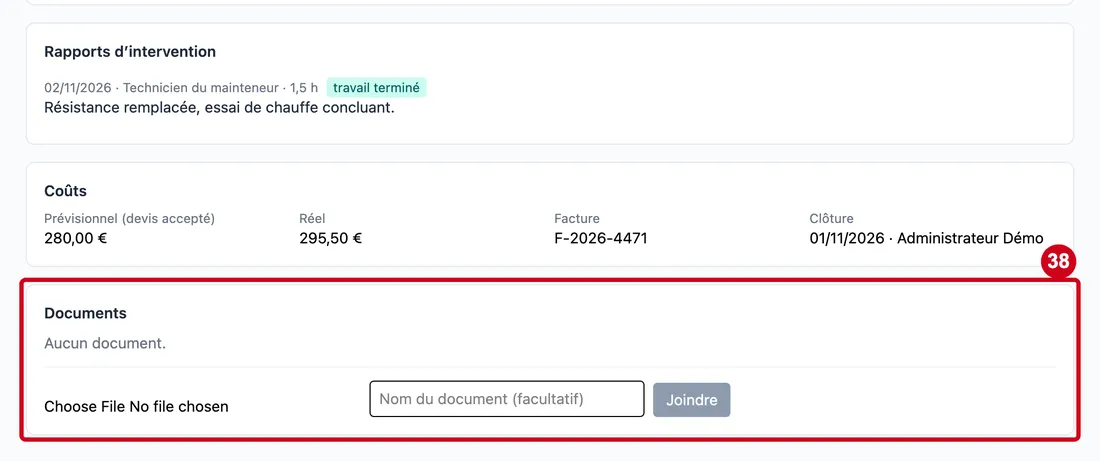
Annuler une intervention
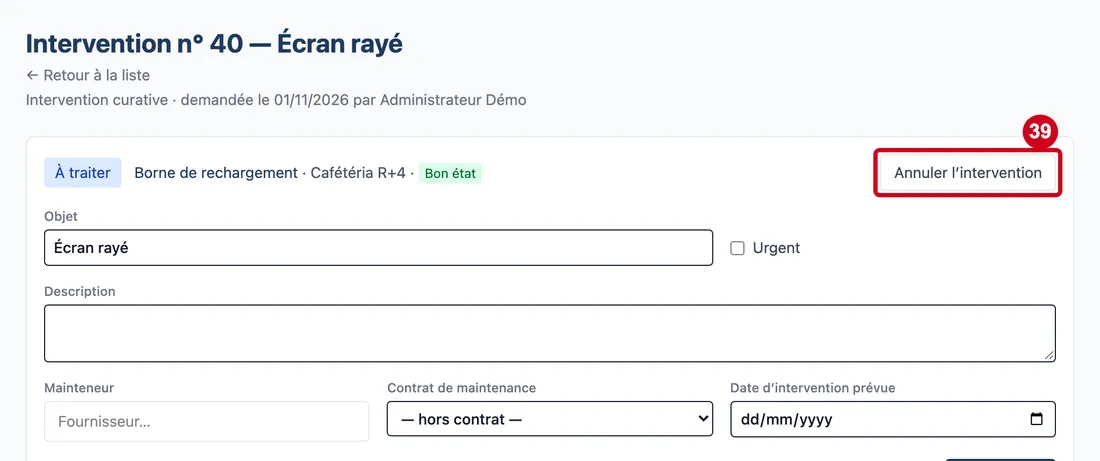
Étape 39 : Ouvrez une intervention encore ouverte, puis cliquez sur Annuler l’intervention, en haut à droite du premier bloc
#
Étape 40 : Motif
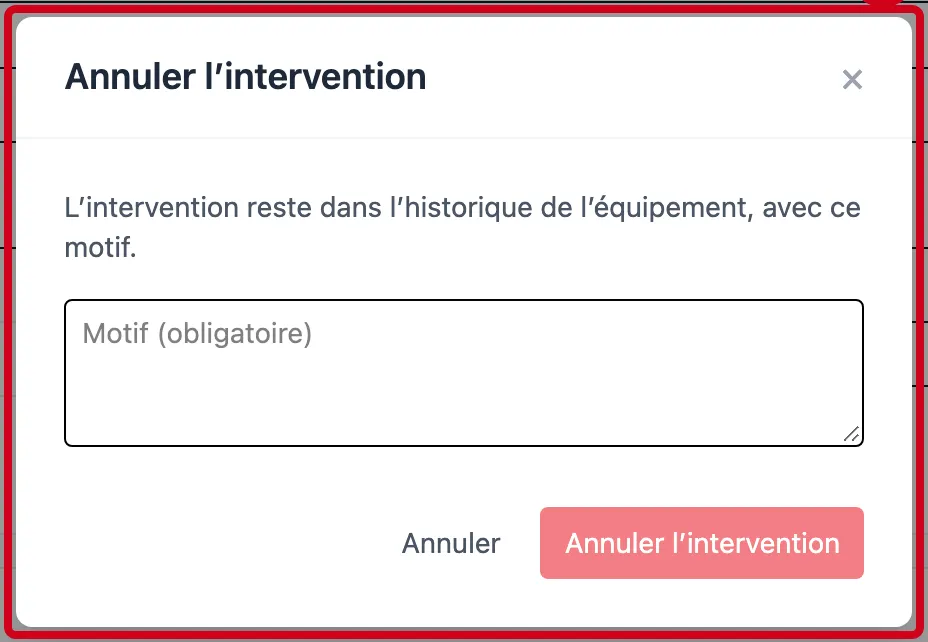
#Action : Dans la fenêtre Annuler l’intervention, écrivez le motif dans la zone « Motif (obligatoire) », puis cliquez sur Annuler l’intervention pour confirmer.
Aussi sur cette image : ×, Annuler, Annuler l’intervention.
- À quoi ça sert : Garder pourquoi on renonce : l'intervention reste dans l'historique de l'équipement, avec ce motif.
- Obligatoire : Oui.
- Exemple : Appareil remplacé.
- Si vous vous trompez : Le bouton de confirmation est grisé tant que le motif est vide. Annuler ou la croix × ferme la fenêtre sans rien changer. Une fois annulée, l'intervention affiche « Annulée le … par … : « motif » » et son statut est Annulée.