
Achats
Comment consulter et corriger un bon de livraison ?
Lire un bon de livraison enregistré, l'imprimer, signaler un problème à la réception, le corriger ou le supprimer.
Ce guide montre un bon de livraison déjà enregistré : comment le lire, l'imprimer, le corriger ou le supprimer. La fiche s'ouvre d'abord en consultation : rien ne se modifie par accident.
Avant de commencer
- Vous devez avoir le droit de consulter les bons de livraison.
- Modifier demande le droit de modifier. Supprimer demande le droit de supprimer. Aperçu PDF demande le droit d'imprimer.
- Le panneau Problèmes à la réception demande le droit de consulter les réclamations.
- Sur chaque image, le cadre rouge montre où agir. Le numéro est celui de l'étape.
Lire le bon
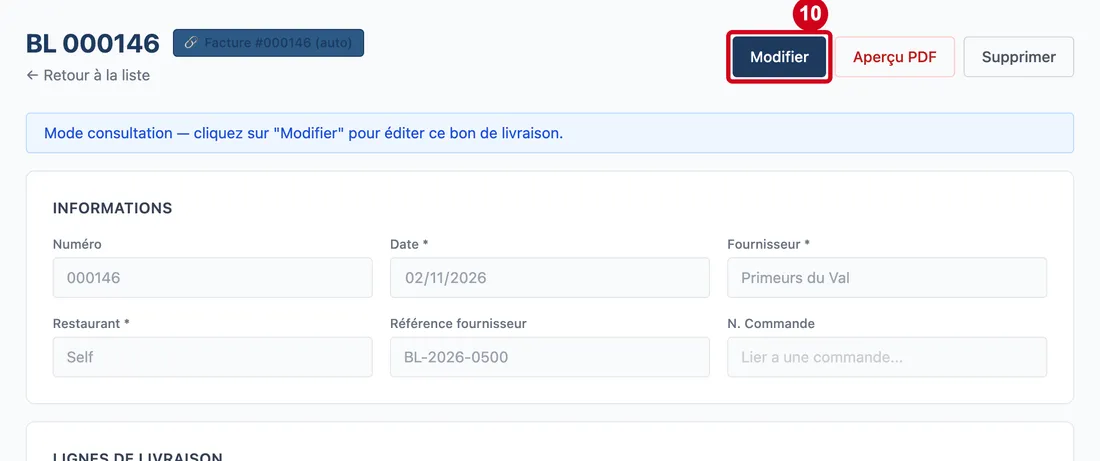
La fiche reprend tout ce qui a été saisi à la création. Les champs sont grisés : vous pouvez les lire, pas les écrire.
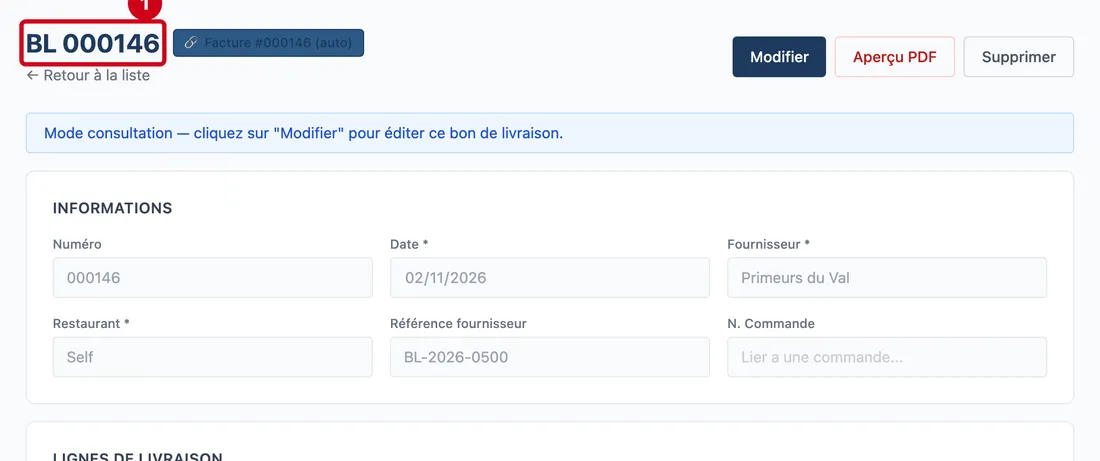
Étape 1 : Regardez le titre :
#BL suivi du numéro du bon. Sous le titre, le lien Retour à la liste ramène à la liste des bons.
Pour arriver ici, cliquez sur une ligne dans la liste des bons de livraison, ou sur le badge d'un bon depuis une facture ou une commande.
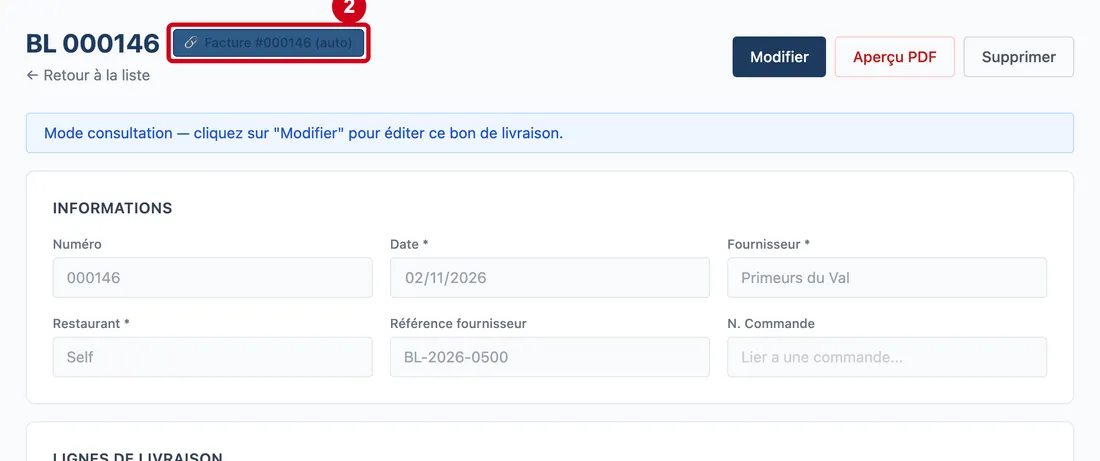
Étape 2 : 🔗 Facture #000146 (auto)
#Action : Regardez le badge à droite du titre. Cliquez dessus pour ouvrir la facture.
- À quoi ça sert : Ouvrir la facture préparée à partir de ce bon. Le logiciel la crée seul quand le bon est enregistré. Le badge dit où elle en est.
Le badge change selon l'état de la facture :
- « (auto) » : la facture suit le bon et se met à jour avec lui.
- « (éditée) » : la facture a été validée à la main.
- Un cadenas : la facture est verrouillée, par exemple parce qu'elle est déjà comptabilisée. Passez la souris dessus pour lire la raison.
Le badge n'apparaît que si une facture est liée.
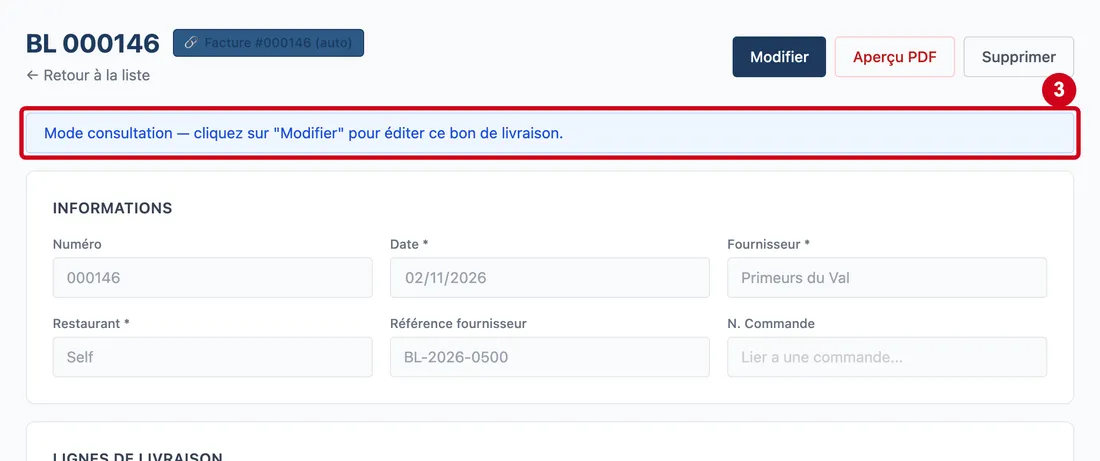
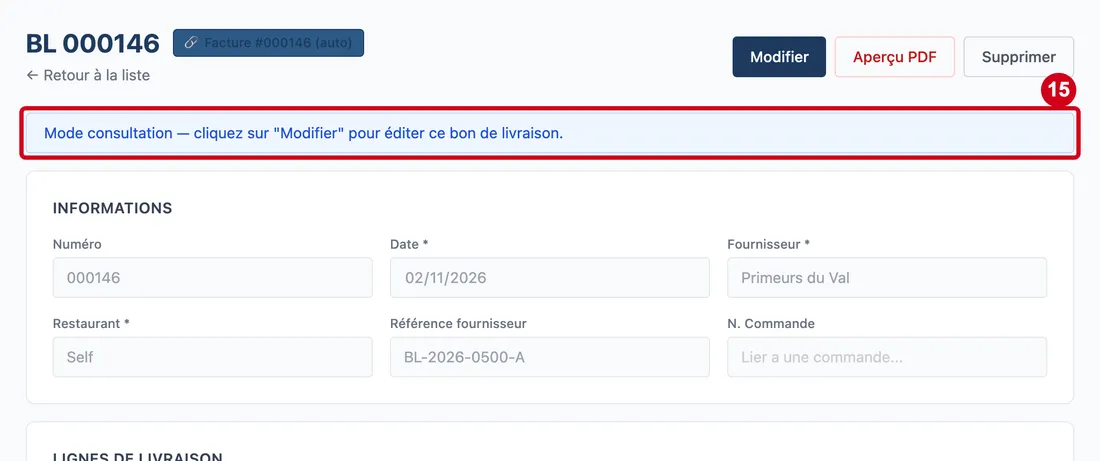
Étape 3 : Lisez le bandeau bleu sous les boutons :
#« Mode consultation ».
Les boutons du bon
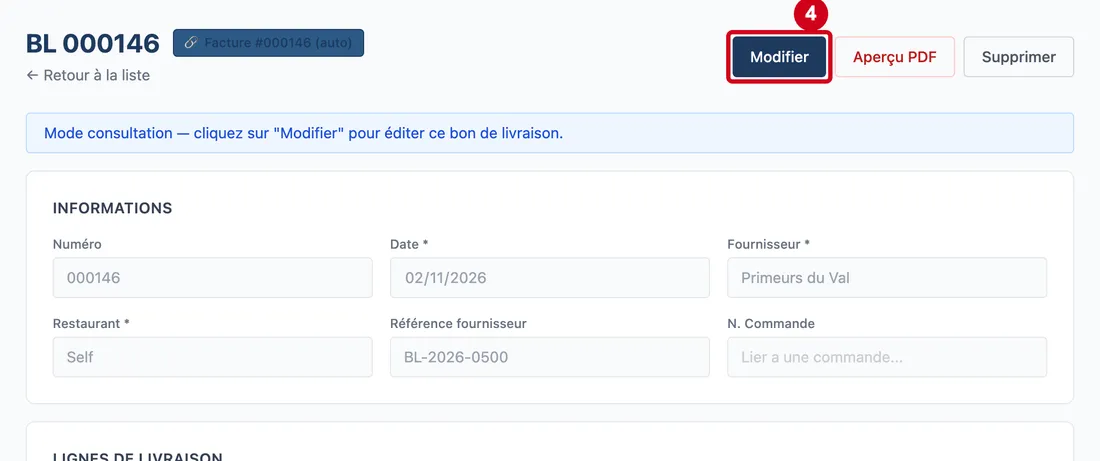
Étape 4 : Modifier
#Action : Cliquez sur Modifier, en haut à droite.
- À quoi ça sert : Rendre les champs modifiables. Le bouton n'apparaît que si vous avez le droit de modifier.
Il disparaît aussi si un inventaire a été validé à la date du bon ou après. Un cadre orange l'explique : modifier le bon fausserait l'écart de l'inventaire. Pour corriger alors, saisissez un mouvement de stock.
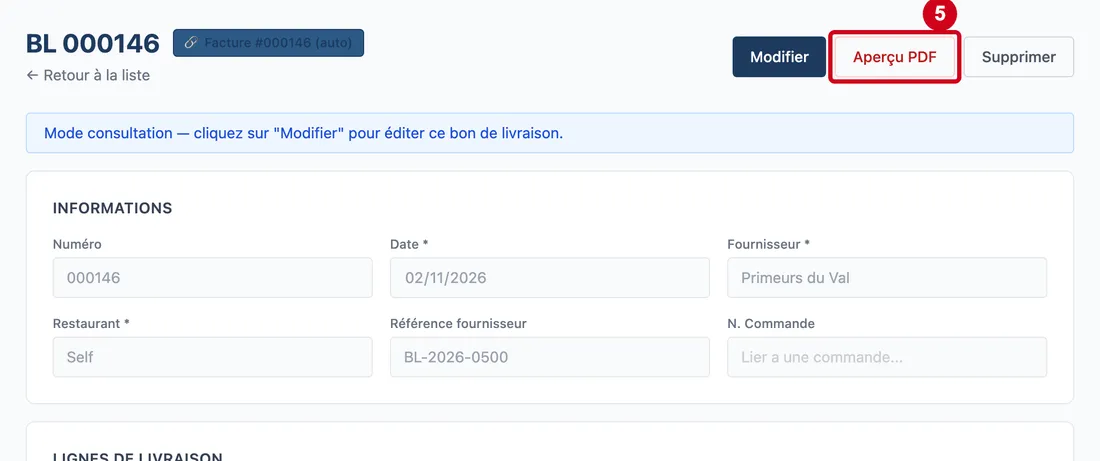
Étape 5 : Aperçu PDF
#Action : Cliquez sur Aperçu PDF.
- À quoi ça sert : Voir le bon en PDF, prêt à imprimer. Une fenêtre s'ouvre avec le document.
Ce bouton n'apparaît que si vous avez le droit d'imprimer.
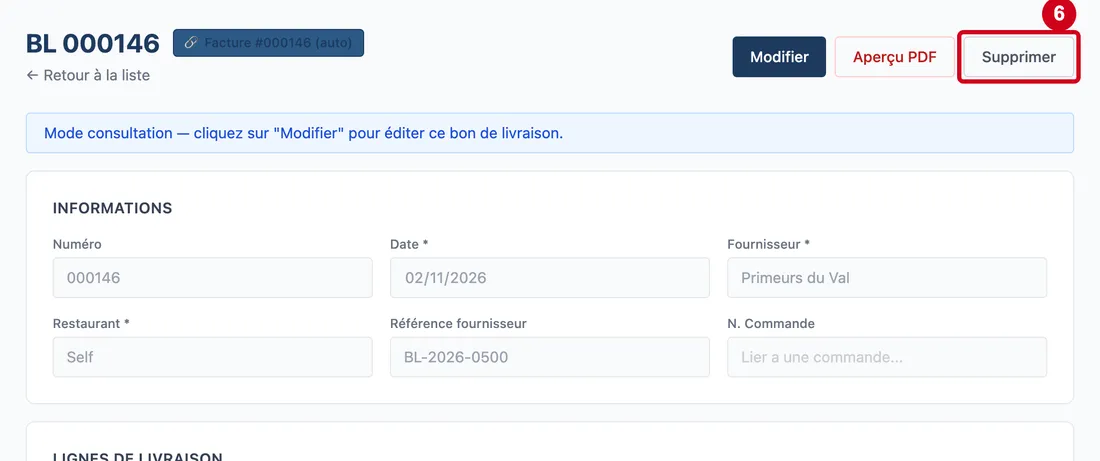
Étape 6 : Supprimer
#Action : Cliquez sur Supprimer. Une question de confirmation s'affiche : « Supprimer ce bon de livraison ? ». Ici, ne confirmez pas.
- À quoi ça sert : Effacer le bon. Il n'existe plus ensuite dans la liste. Le bouton n'apparaît que si vous avez le droit de supprimer.
Le bouton disparaît aussi si un inventaire a été validé après le bon, comme pour Modifier. Un bon dont la période de gestion est clôturée ne se supprime plus.
Les lignes livrées
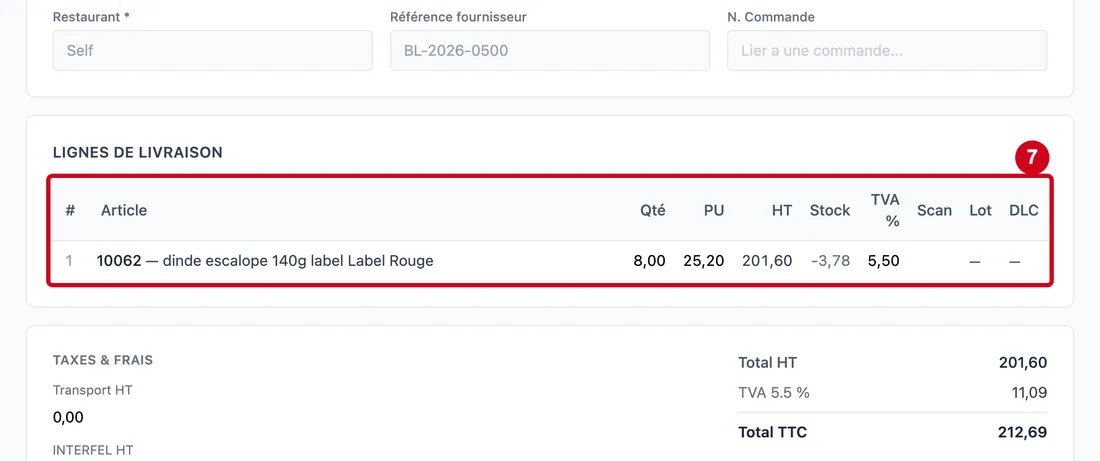
Étape 7 : Regardez le tableau
#Il reprend les lignes saisies : produit, quantité, prix, montant, stock, TVA, lot et date limite.
Les colonnes sont les mêmes qu'à la création. Le code et le nom du produit s'écrivent ensemble dans la première colonne. Les montants sont arrondis à deux décimales.
Problèmes à la réception
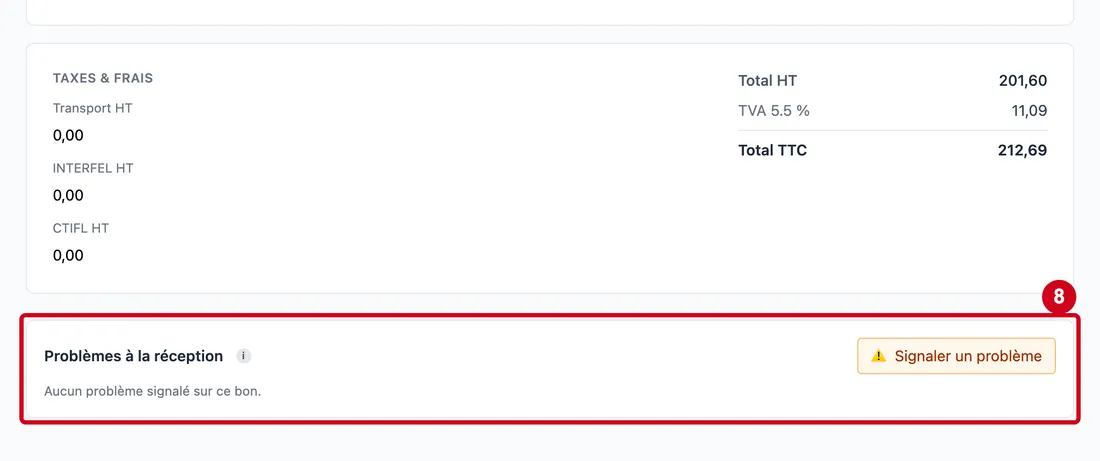
Ce panneau sert à signaler un produit abîmé, manquant ou mal facturé. Le signalement est décrit dans le guide des réclamations.
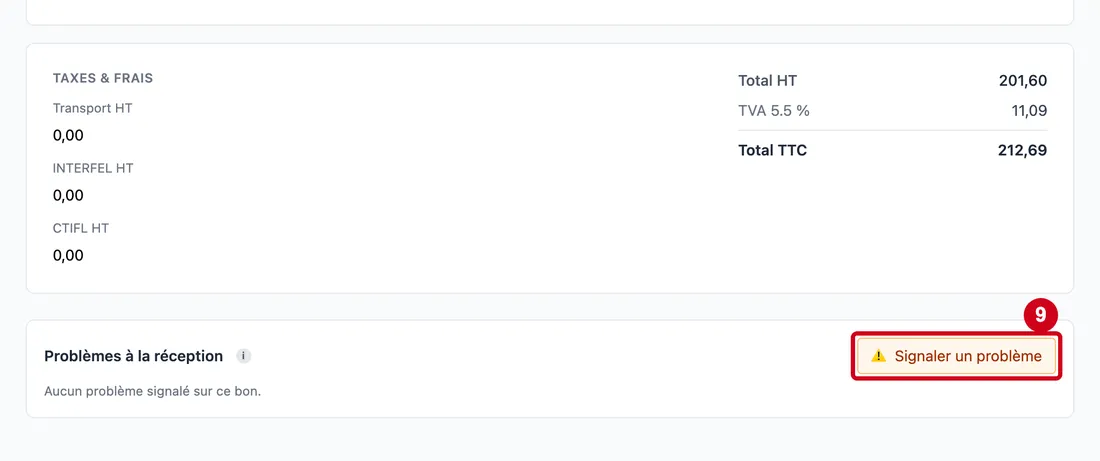
Étape 8 : ⚠️ Signaler un problème
#Action : Regardez le panneau Problèmes à la réception, sous les totaux.
- À quoi ça sert : Voir les problèmes déjà signalés sur ce bon. Le texte « Aucun problème signalé sur ce bon » s'affiche s'il n'y en a pas.
Quand il y en a, chaque ligne montre le numéro de la réclamation (cliquez pour l'ouvrir), son état, les produits concernés et le montant de l'avoir demandé.
Si votre bon est lié à une commande, un autre panneau montre le reste à livrer. Si un relevé de contrôle à réception est non conforme, ou si un écart de quantité ou de prix est détecté, un cadre rouge ou orange vous le propose en réclamation.
Étape 9 : Pour signaler un problème, cliquez sur Signaler un problème
#Ici, ne cliquez pas.
Corriger le bon
Cliquez sur Modifier : les champs redeviennent modifiables. Rien n'est changé tant que vous n'avez pas enregistré.
Étape 10 : Cliquez sur Modifier
#
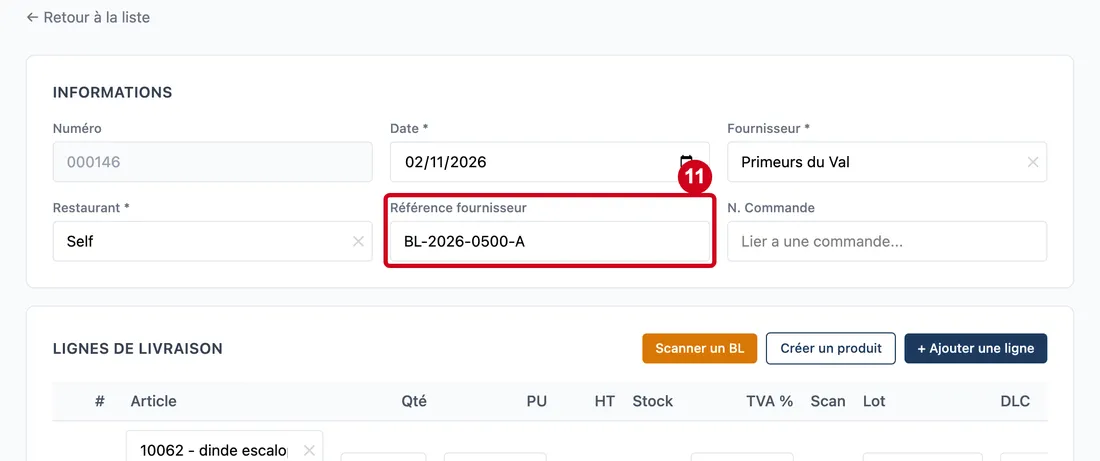
Étape 11 : Référence fournisseur
#Action : Cliquez dans Référence fournisseur. Changez le texte.
Aussi sur cette image : Article (ligne), PU (ligne), TVA % (ligne), Lot (ligne), DLC (ligne), Transport HT, INTERFEL HT, CTIFL HT, Vider le champ (✕), Scanner un BL, Créer un produit, + Ajouter une ligne, ×.
- À quoi ça sert : Corriger la référence du bon papier.
- Obligatoire : Non.
- Exemple : BL-2026-0500-A
- Si vous vous trompez : La référence peut rester vide.
En modification, tous les champs du bon se réécrivent comme à la création : Article (ligne), PU (ligne), TVA % (ligne), Lot (ligne), DLC (ligne), les cases Transport HT, INTERFEL HT et CTIFL HT, la croix Vider le champ (✕), les boutons Scanner un BL, Créer un produit et + Ajouter une ligne, et la croix × qui retire une ligne. Le guide « Créer un bon de livraison » les décrit un par un. La date, le fournisseur et le restaurant se changent aussi ; le numéro reste grisé.
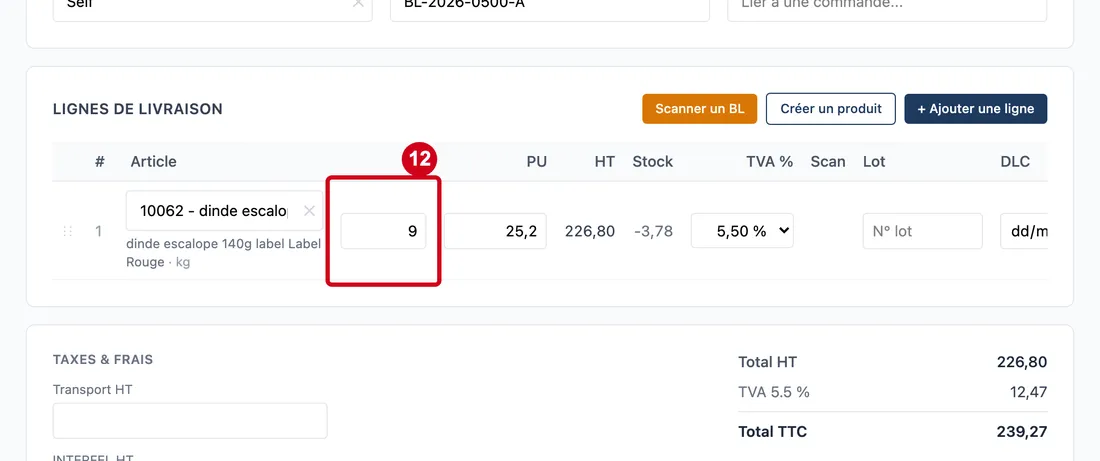
Étape 12 : Qté (ligne)
#Action : Dans la première ligne, cliquez dans Qté (ligne). Changez la quantité.
- À quoi ça sert : Corriger la quantité réellement livrée. Les montants et le stock suivent.
- Obligatoire : Oui.
- Exemple : 9
- Si vous vous trompez : Une quantité négative est refusée. Un retour de marchandise se saisit dans une réclamation.
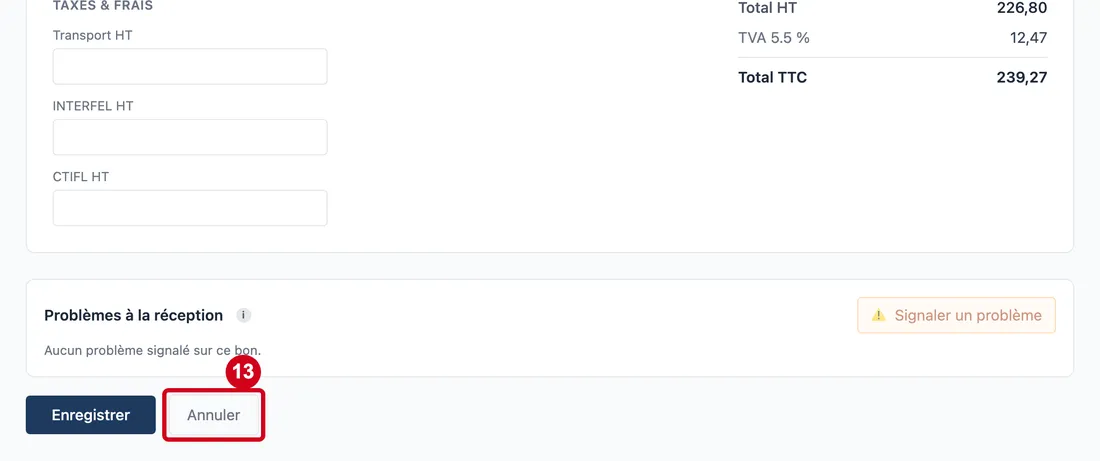
Étape 13 : Annuler
#Action : Pour abandonner, cliquez sur Annuler.
- À quoi ça sert : Revenir en consultation sans enregistrer.
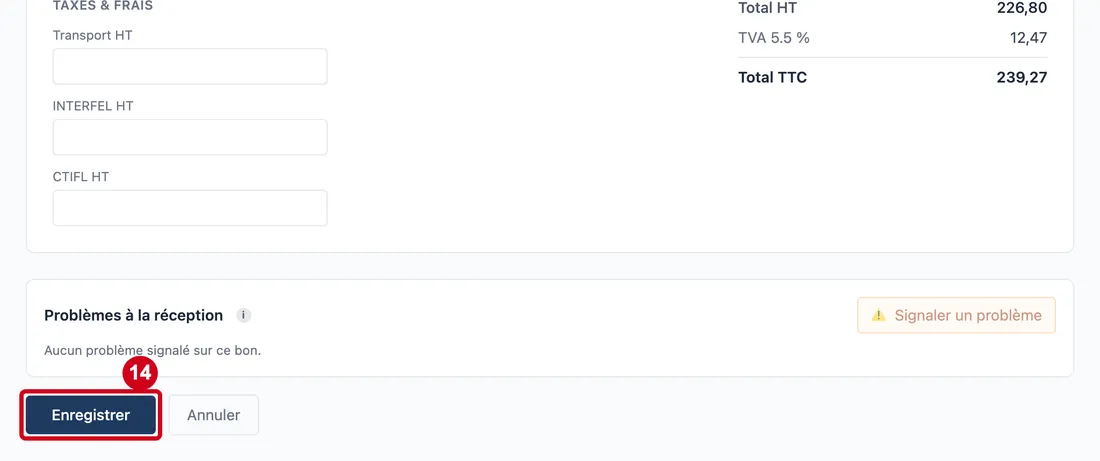
Étape 14 : Enregistrer
#Action : Pour garder vos corrections, cliquez sur Enregistrer.
- À quoi ça sert : Enregistrer les changements. La fiche revient en consultation. Le stock et la facture liée suivent le bon corrigé.
Si la facture liée est verrouillée, un message orange l'explique en haut de la fiche. Fermez-le avec ✕. Si le logiciel refuse l'enregistrement, un message rouge s'affiche.
Étape 15 : Regardez l'écran
#Le bandeau « Mode consultation » est revenu et le bon porte vos corrections.
Vue d'ensemble de l'écran pour contrôler et corriger un bon de livraison