Société
Comment consulter et modifier une société ?
Consulter les coordonnées d'une société, les modifier puis enregistrer, et la supprimer seulement quand elle ne contient plus ni clients, ni tickets, ni factures.
La fiche d'une société rassemble ses coordonnées et ses plans tarifaires. Vous y modifiez les coordonnées, vous désactivez ou supprimez la société, et vous créez les plans tarifaires qui fixent le prix de ses repas. Ce guide crée un plan tarifaire de type « plateau forfait » et décrit les autres actions de la fiche.
Avant de commencer
- Vous devez avoir le droit de consulter l'écran Liste entreprises du menu Société.
- Pour modifier la société, désactiver ou réactiver la société, modifier un plan : droit de modifier. Pour créer ou dupliquer un plan : droit d'ajouter. Pour supprimer la société ou un plan : droit de supprimer.
- Les boutons Modifier, Supprimer, + Nouveau plan et ceux de l'historique s'affichent sans ces droits. Mais le logiciel refuse alors l'action.
- Le bouton Imprimer n'apparaît que si vous avez le droit d'imprimer. Le bouton Désactiver (ou Réactiver la société) n'apparaît que si vous avez le droit de modifier.
- Sur chaque image, le cadre rouge montre où agir. Le numéro est celui de l'étape.
Ouvrir la fiche
Depuis la liste des entreprises, cliquez sur la ligne d'une société. La fiche s'ouvre. Pour créer une société, voir le guide « Créer une société ».
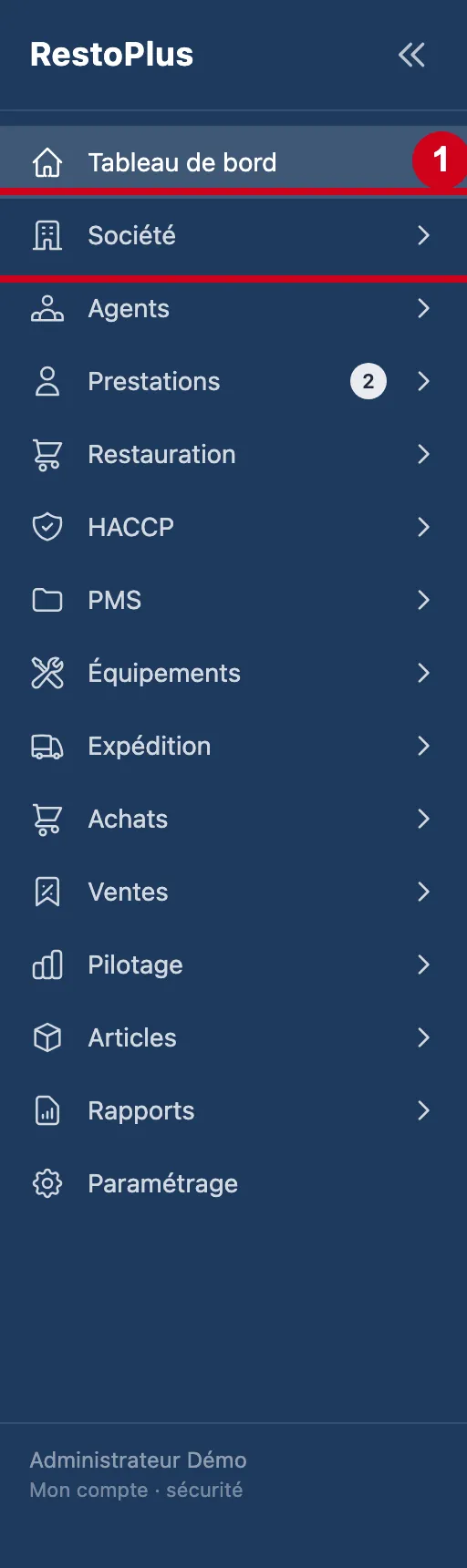
Étape 1 : Dans le menu de gauche, cliquez sur Société
#
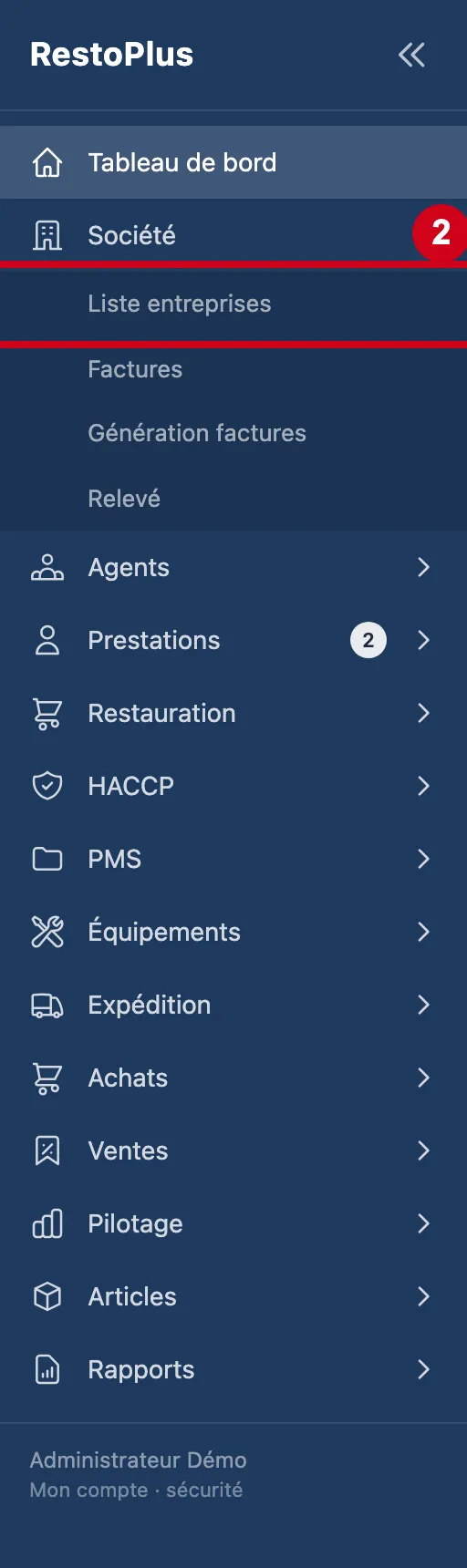
Étape 2 : Sous Société, cliquez sur Liste entreprises
#Puis cliquez sur la ligne de la société.
Étape 3 : Regardez la fiche
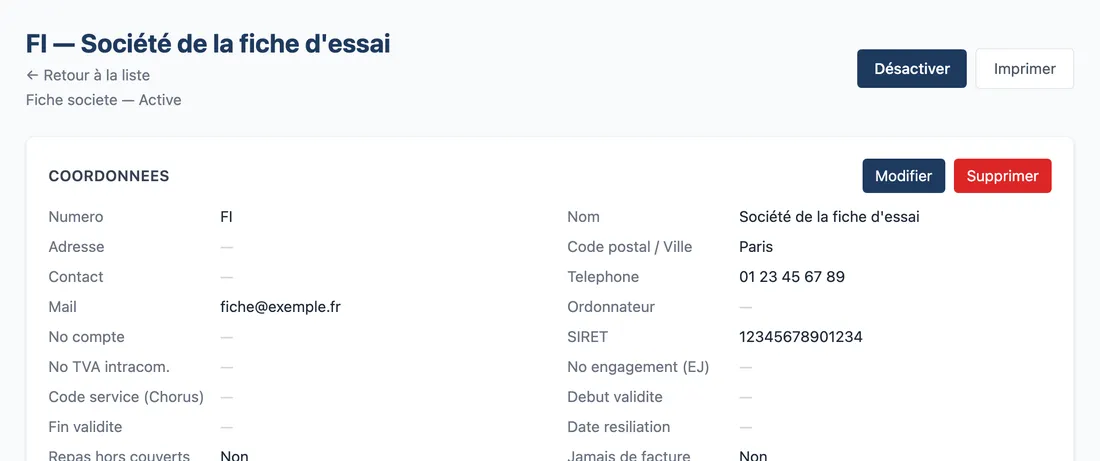
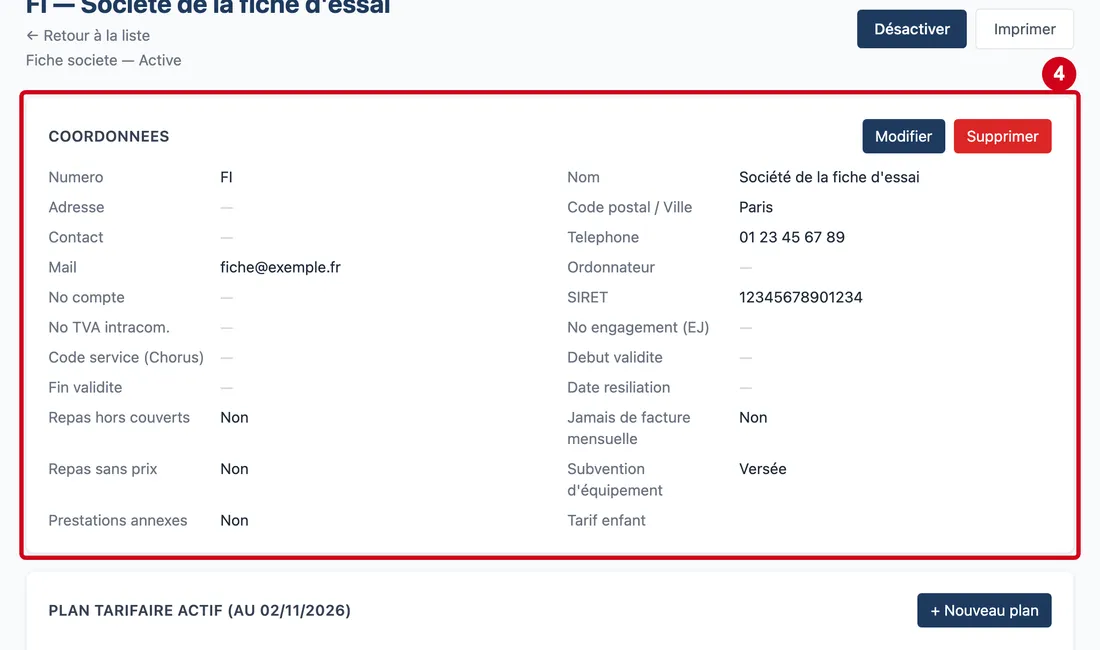
#En haut : le titre (numéro et nom de la société), le lien Retour à la liste et la mention « Fiche societe — Active » ou « Fiche societe — Inactive ». Puis le bloc des coordonnées, le plan tarifaire actif et l'historique des plans.
Les boutons Désactiver et Imprimer sont en haut à droite. Modifier et Supprimer sont dans le bloc des coordonnées. + Nouveau plan est dans le bloc du plan tarifaire.
Vue d'ensemble de l'écran pour consulter et modifier une société
Coordonnees
Le premier bloc de la fiche montre les coordonnées de la société, en lecture seule. Les boutons Modifier et Supprimer sont en haut à droite du bloc.
Étape 4 : Modifier
#Action : Regardez les coordonnées. Chaque ligne montre une donnée de la société ; un tiret veut dire « non renseigné » (sauf Code postal / Ville, qui reste simplement vide).
Aussi sur cette image : Supprimer.
- À quoi ça sert : Passer les coordonnées en modification (voir l'étape 5).
Les lignes du bloc :
- Numero, Nom, Adresse (les trois lignes d'adresse sur une seule), Code postal / Ville, Contact, Telephone, Mail, Ordonnateur, No compte.
- SIRET, No TVA intracom., No engagement (EJ), Code service (Chorus) : les données de facturation électronique.
- Debut validite, Fin validite, Date resiliation.
- Repas hors couverts, Jamais de facture mensuelle, Repas sans prix, Prestations annexes : Oui ou Non. Elles reprennent les cases du formulaire.
- Subvention d'équipement : Versée ou Non versée. Elle est « Non versée » si la société verse pas la subvention, ou si ses repas n'ont pas de prix.
- Tarif enfant : le tarif des menus enfant. Il se lit sur la ligne « Repas enfant » du plan en vigueur : numéro, prix TTC et libellé de la ligne. S'il n'y en a pas, la ligne reste vide. Un avertissement orange s'ajoute quand le numéro gardé pour l'ancienne application n'est pas celui de cette ligne.
Les champs ont le même sens que dans le guide « Créer une société ».
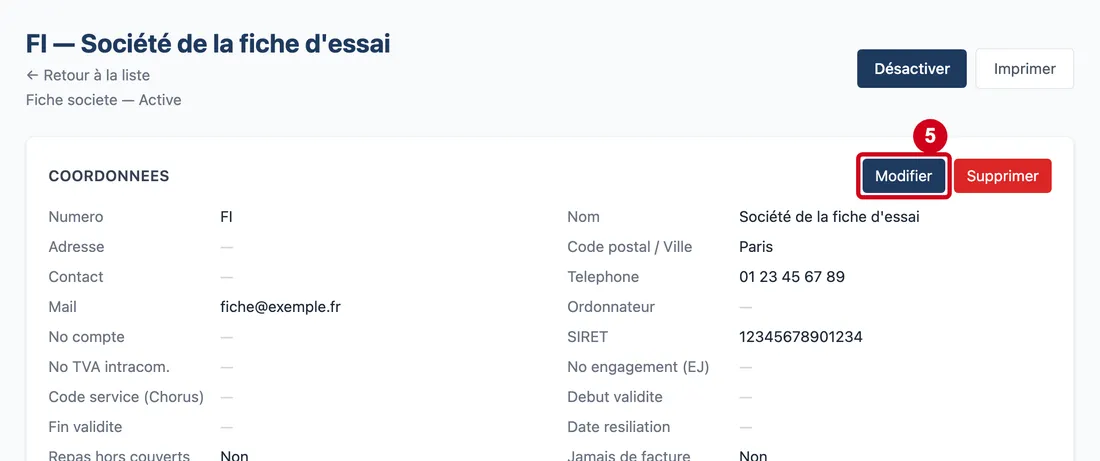
Étape 5 : Cliquez sur Modifier, dans le bloc des coordonnées
#
Étape 6 : Enregistrer les modifications
#Action : Changez ce que vous voulez. Ici, on change le téléphone dans Telephone.
- À quoi ça sert : Enregistrer les changements du formulaire (voir l'étape suivante).
Le formulaire est celui du guide « Créer une société » : mêmes champs, mêmes contrôles. Deux différences :
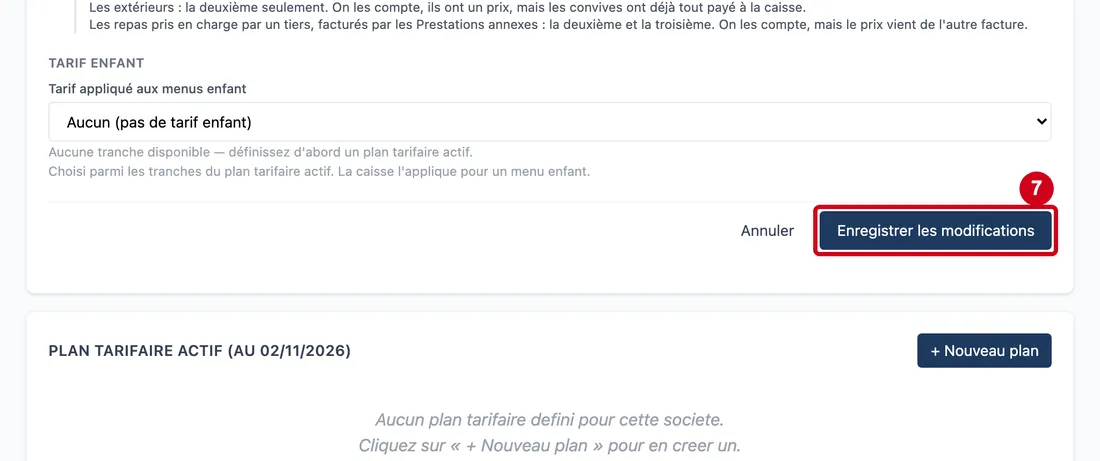
- Le champ Tarif appliqué aux menus enfant se choisit enfin : la liste propose les tarifs de la société, sous la forme « Tarif 1 — libellé ». Elle est grisée tant que la société n'a aucun tarif.
- Les boutons sont Annuler et Enregistrer les modifications. Annuler referme le formulaire sans rien changer.
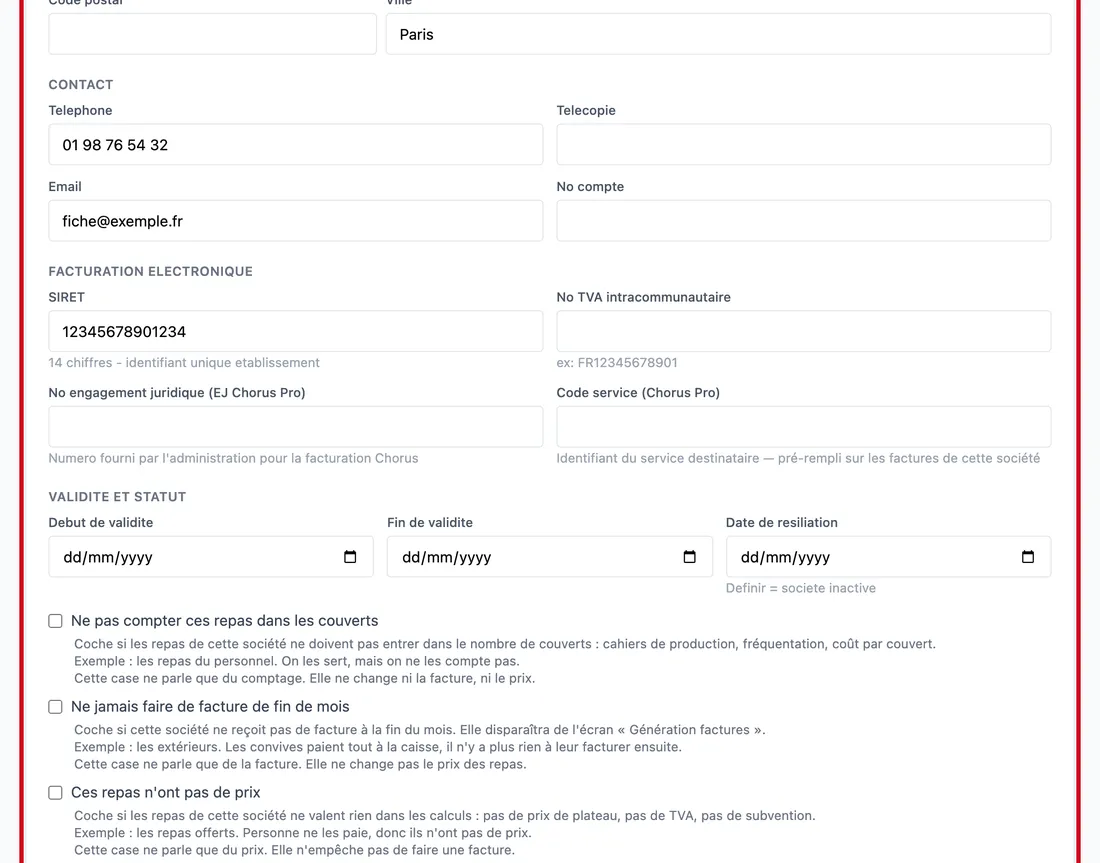
Étape 7 : Cliquez sur Enregistrer les modifications
#
Imprimer, désactiver, réactiver
Ces boutons sont en haut à droite de la fiche, à côté du titre.
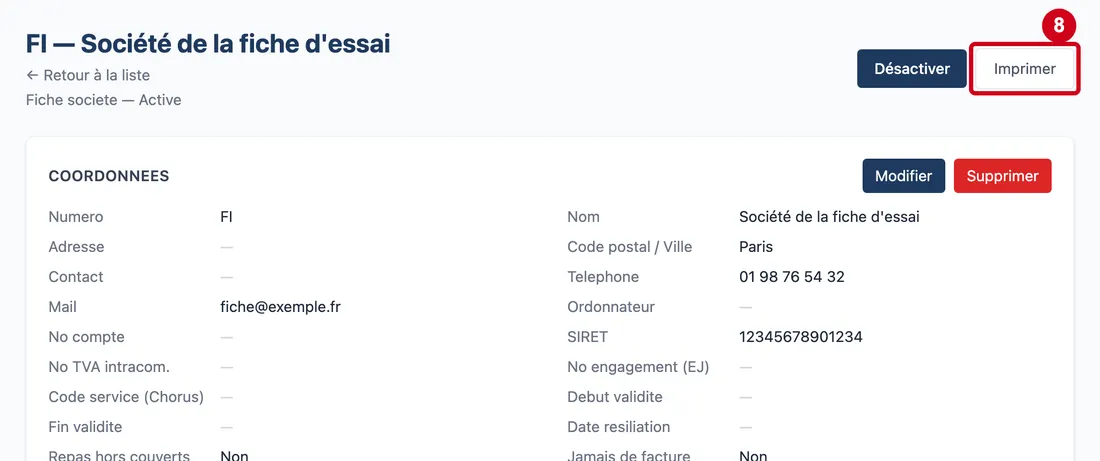
Étape 8 : Imprimer
#Action : Cliquez sur Imprimer. Un fichier PDF se télécharge.
- À quoi ça sert : Obtenir la fiche de la société et sa grille tarifaire en vigueur, telles qu'elles sont enregistrées. Le fichier s'appelle « Fiche societe » suivi du numéro de la société. Si l'impression échoue, un message rouge s'affiche sous le titre.
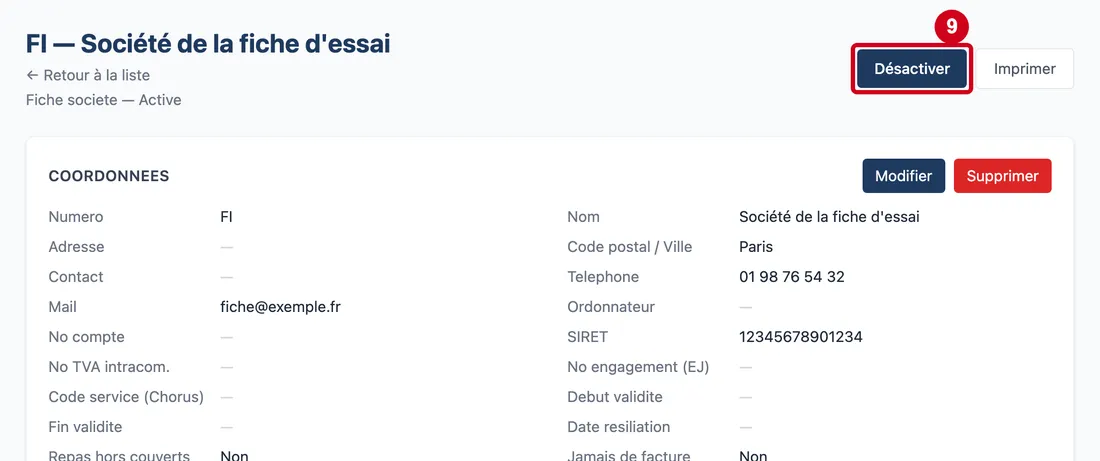
Étape 9 : Désactiver
#Action : Cliquez sur Désactiver, en haut à droite.
- À quoi ça sert : Arrêter une société sans la supprimer. Le logiciel pose la date du jour comme Date resiliation. La société n'est plus proposée à la saisie ni aux nouveaux tarifs, mais son historique reste intact. Une société déjà résiliée à une date passée garde cette date.
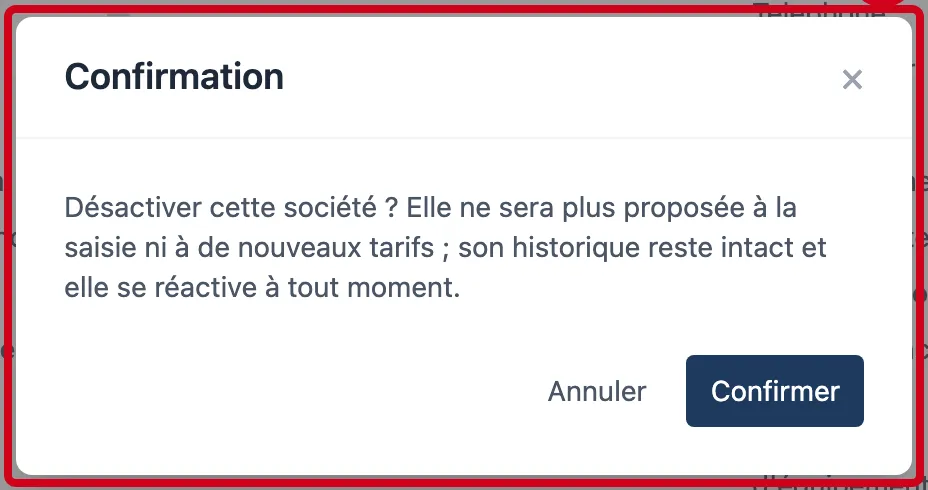
Étape 10 : ×
#Action : Une fenêtre demande de confirmer. Cliquez sur Confirmer. Cliquez sur Annuler (ou sur ×) pour renoncer.
Aussi sur cette image : Confirmer.
- À quoi ça sert : Confirmer la désactivation. Le texte rappelle : « Désactiver cette société ? Elle ne sera plus proposée à la saisie ni à de nouveaux tarifs ; son historique reste intact et elle se réactive à tout moment. »
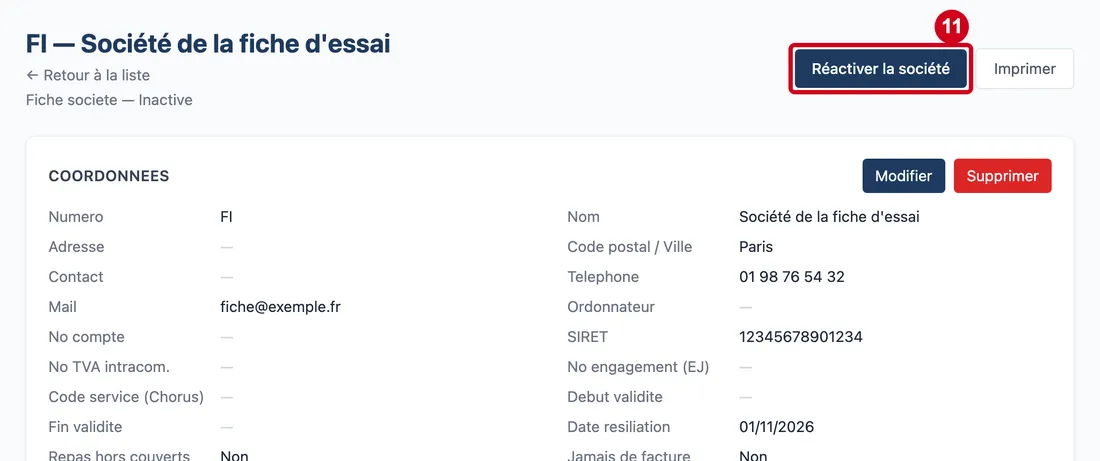
Étape 11 : Réactiver la société
#Action : La société est maintenant inactive : la mention sous le titre devient « Fiche societe — Inactive » et Date resiliation montre la date du jour. Cliquez sur Réactiver la société.
- À quoi ça sert : Remettre la société en activité : le logiciel efface la date de résiliation. Si la Fin validite est dépassée, elle reste dépassée : prolongez-la avec Modifier.
Supprimer la société
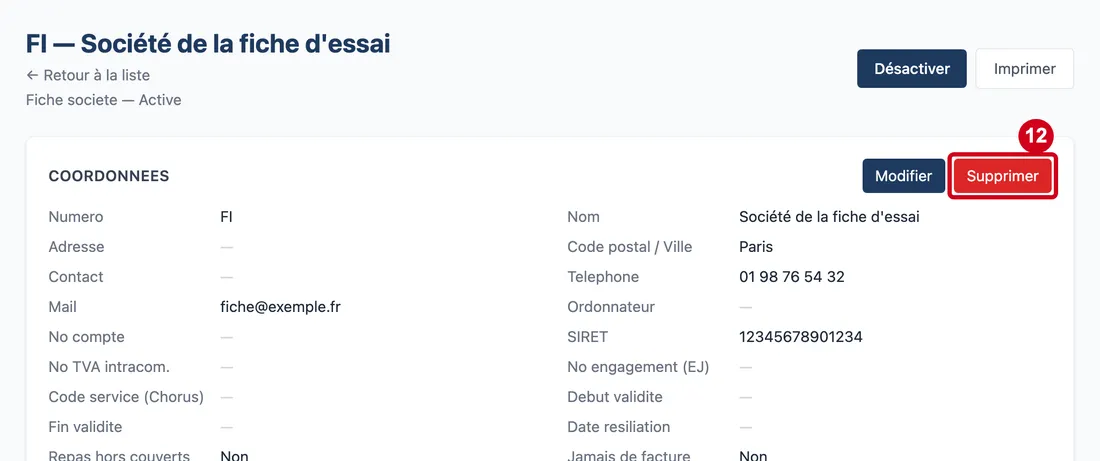
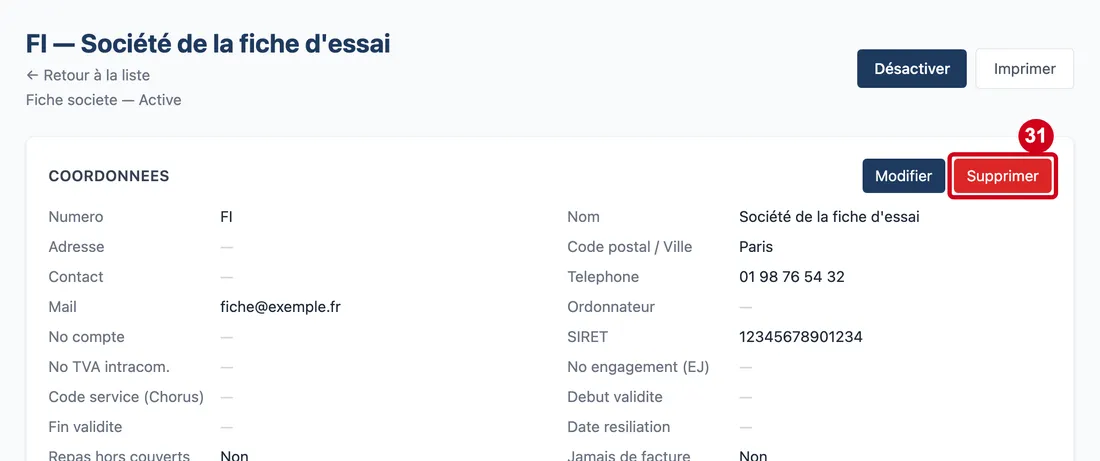
Étape 12 : Supprimer
#Action : Cliquez sur Supprimer, dans le bloc des coordonnées.
- À quoi ça sert : Supprimer définitivement la société, si rien n'y est rattaché. Le logiciel vérifie d'abord ce que la société contient.
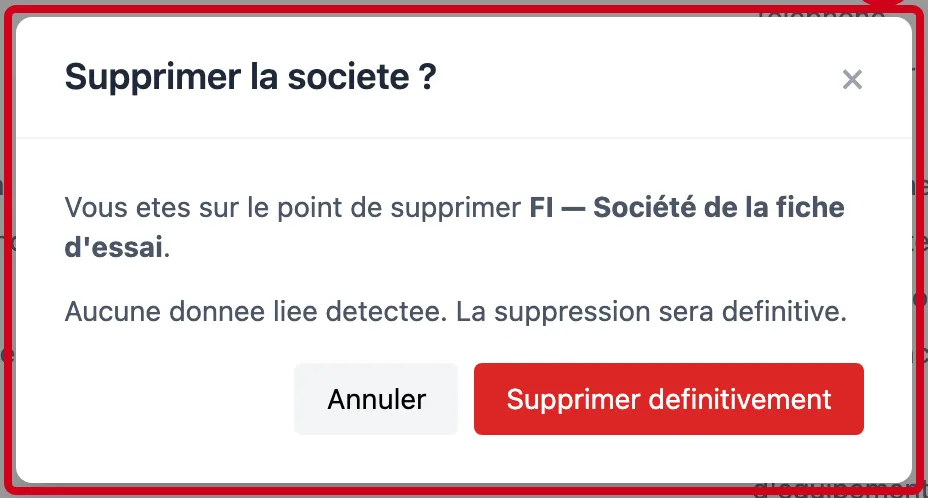
Étape 13 : Une fenêtre « Supprimer la societe ? » s'ouvre
#Si la société ne contient rien, elle dit « Aucune donnee liee detectee. La suppression sera definitive. ». Cliquez sur Supprimer definitivement pour supprimer, ou sur Annuler pour renoncer.
Aussi sur cette image : Supprimer definitivement.
Plan tarifaire actif
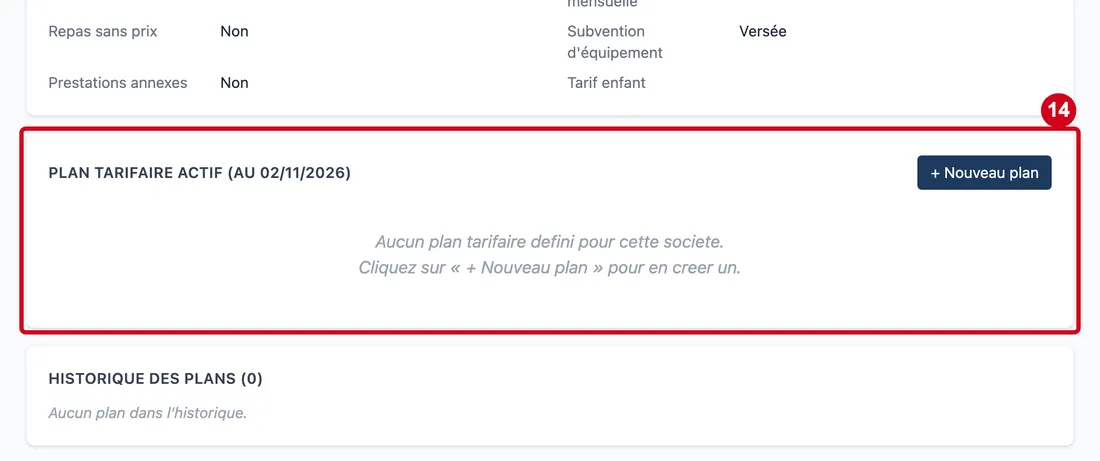
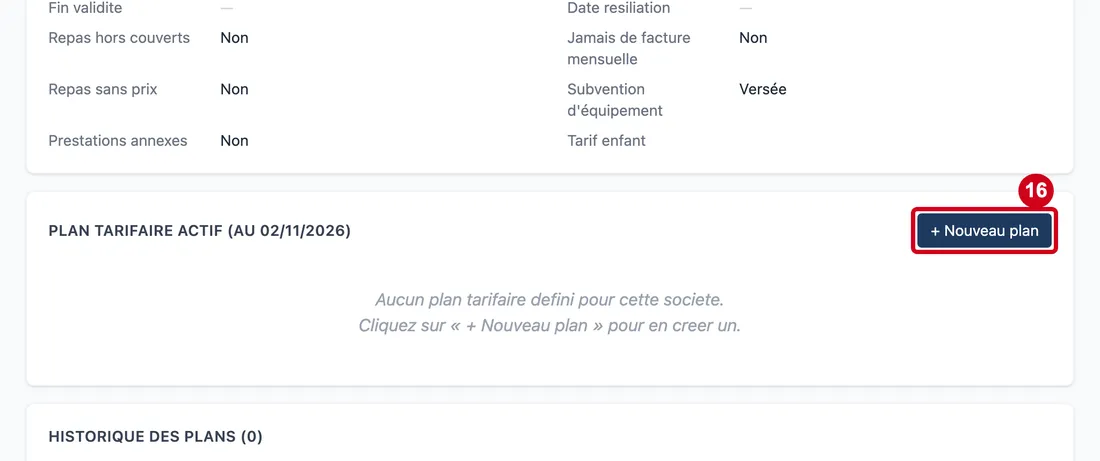
Le plan tarifaire fixe le prix du repas de la société. Le bloc montre le plan en vigueur à la date du jour. Une société qui n'a pas de plan en vigueur n'a pas de tarif.
Étape 14 : + Nouveau plan
#Action : Regardez le bloc Plan tarifaire actif. Tant que la société n'a pas de plan en vigueur, il dit « Aucun plan tarifaire defini pour cette societe. Cliquez sur « + Nouveau plan » pour en creer un » (sur deux lignes). Le titre montre la date du jour.
- À quoi ça sert : Créer un plan tarifaire (voir l'étape 16).
Quand un plan est en vigueur, un bouton Modifier apparaît à côté de + Nouveau plan.
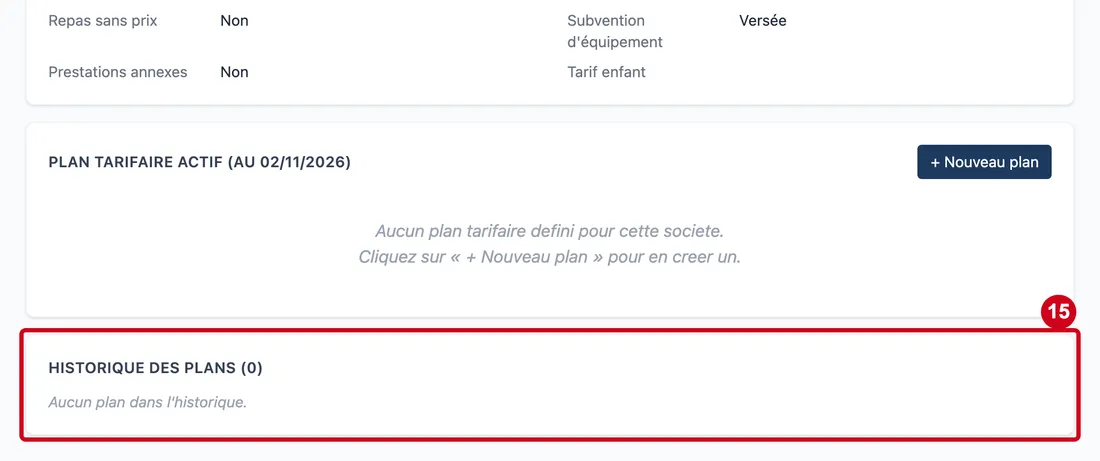
Étape 15 : Regardez le bloc Historique des plans
#Sans plan, il dit « Aucun plan dans l'historique. ». Le titre montre entre parenthèses le nombre de plans.
Étape 16 : Cliquez sur + Nouveau plan
#
Créer un plan tarifaire
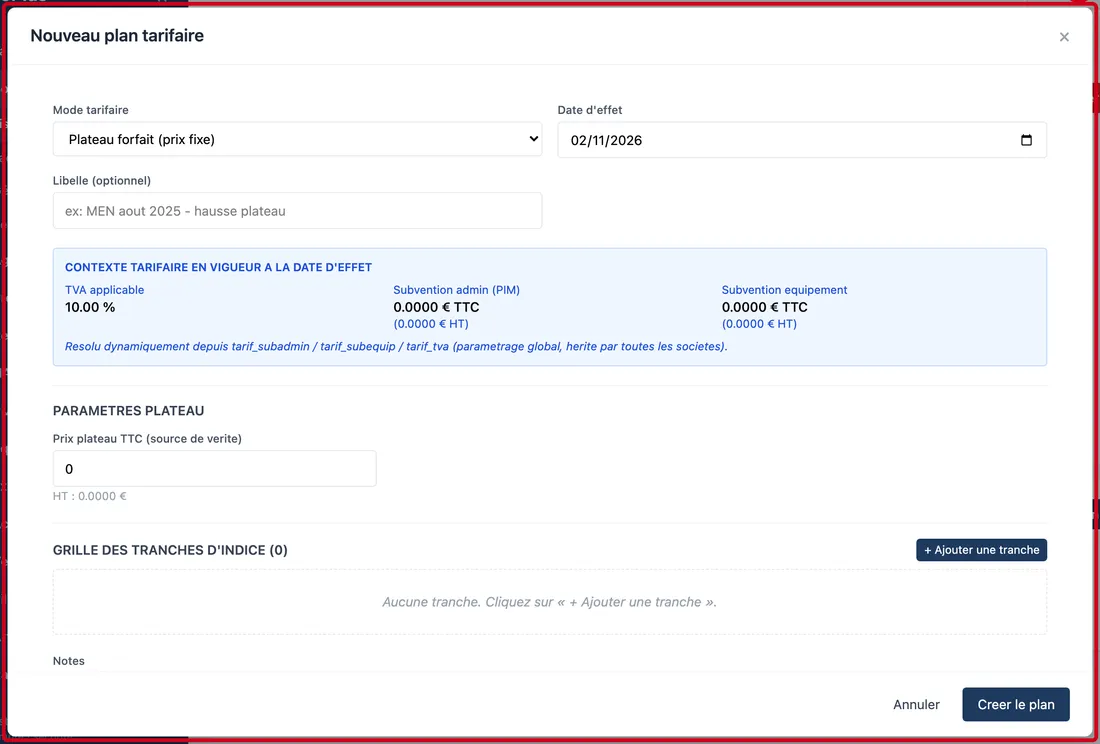
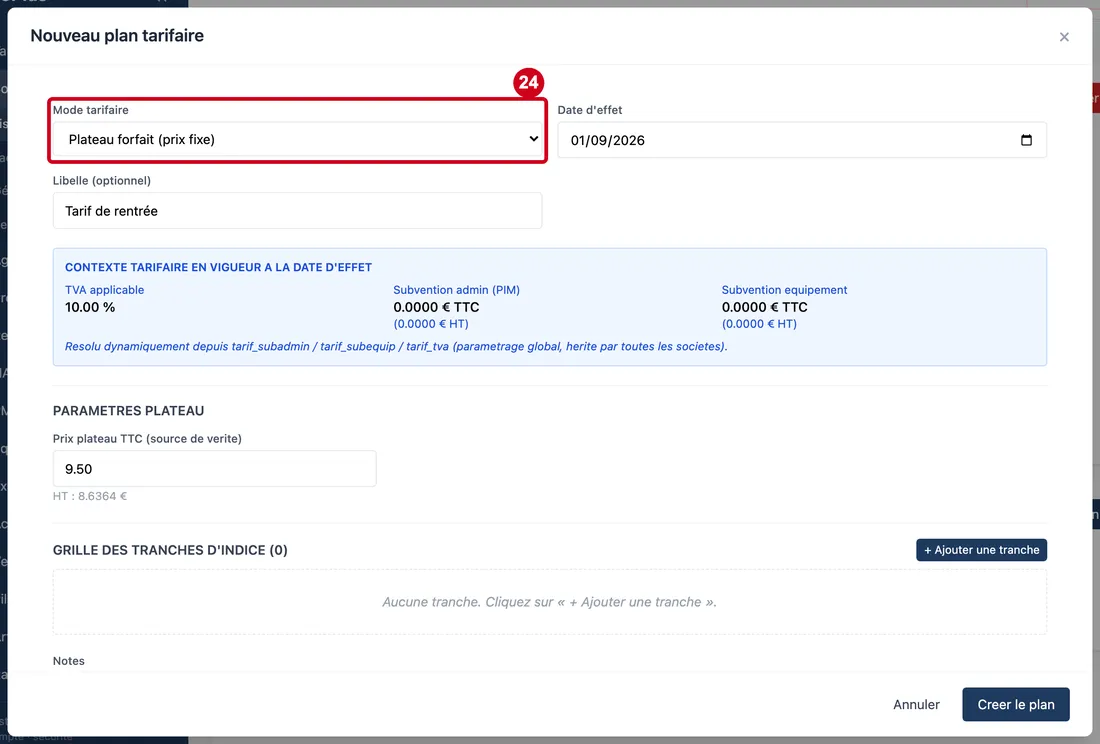
Une fenêtre s'ouvre. Le mode choisi décide des champs qui s'affichent.
Étape 17 : Mode tarifaire
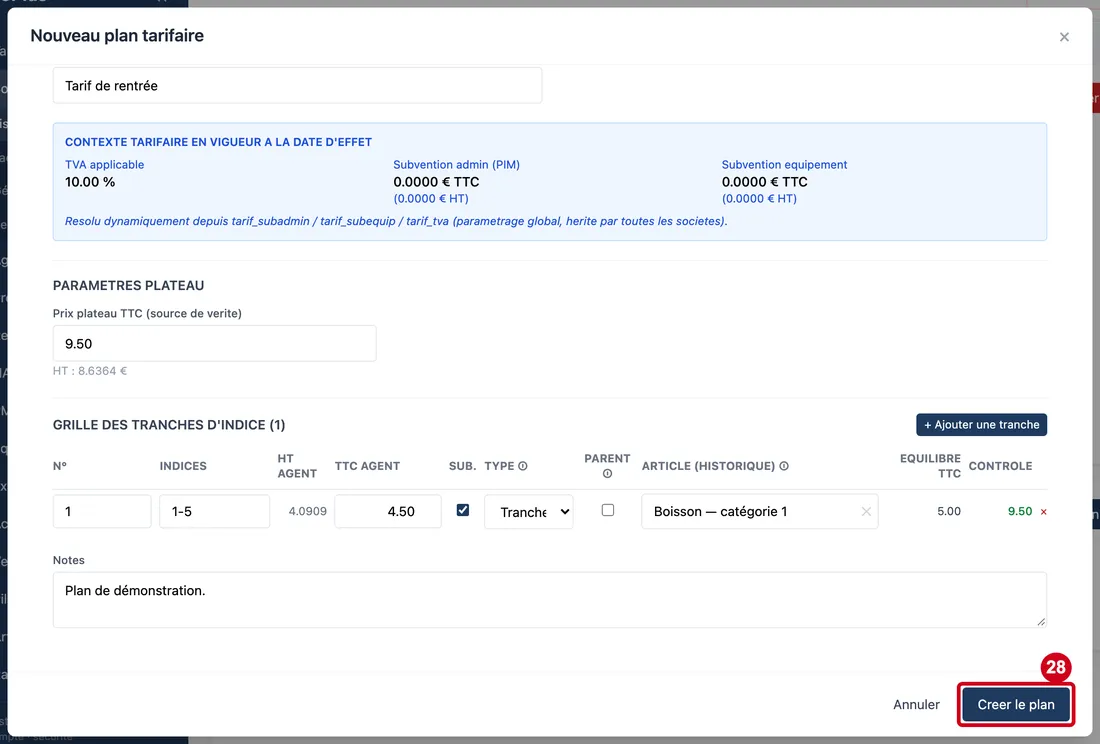
#Action : Regardez la fenêtre Nouveau plan tarifaire. Elle contient le mode, la date d'effet, un libellé, un encart d'information, les champs du mode, la grille des tranches et les notes. Les boutons Annuler et Creer le plan sont en bas.
Aussi sur cette image : Date d'effet, Libelle (optionnel), Prix plateau TTC (source de verite), Notes, ×, + Ajouter une tranche, Creer le plan.
- À quoi ça sert : Choisir le mode de calcul du plan (voir l'étape 18).
- Obligatoire : Oui.
- Exemple : Plateau forfait (prix fixe)
- Si vous vous trompez : Voir l'étape 18.
Un plan n'est jamais « réécrit » : on crée un nouveau plan qui prend effet à une date. L'historique garde les anciens.
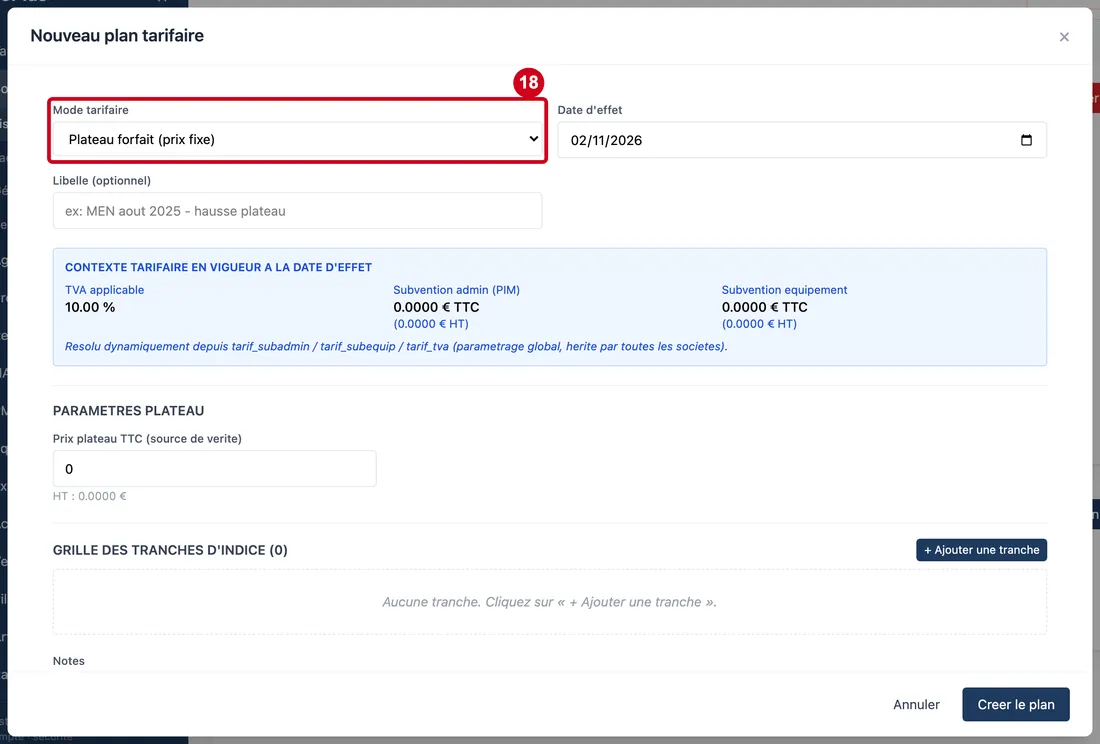
Étape 18 : Regardez Mode tarifaire
#Choisissez Plateau forfait (prix fixe).
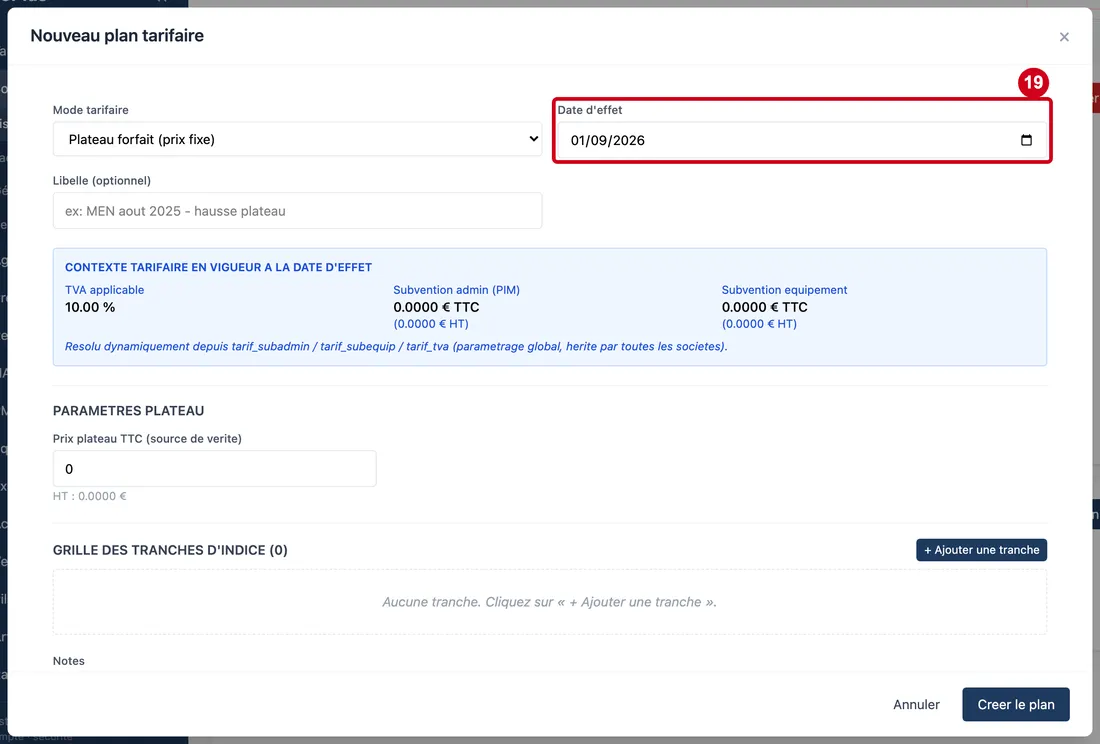
Étape 19 : Date d'effet
#Action : Cliquez dans Date d'effet et choisissez la date à partir de laquelle le plan s'applique.
- À quoi ça sert : Dire à partir de quand ce plan est en vigueur. Au départ, la date du jour. Pour un tarif futur, choisissez une date plus tard : il sera « À venir » dans l'historique. Les subventions et la TVA de l'encart se recalculent pour cette date.
- Obligatoire : Oui.
- Exemple : 01/09/2026
- Si vous vous trompez : Le logiciel refuse une date hors des bornes de l'ancienne application, avec un message qui donne les deux dates limites.
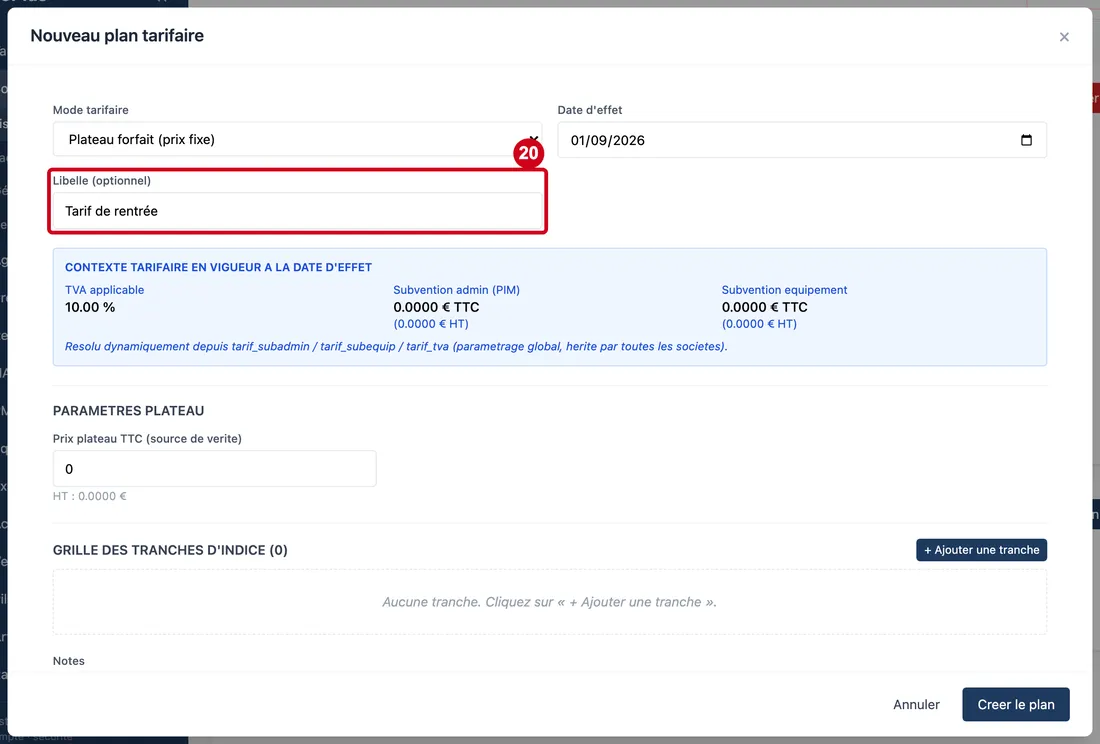
Étape 20 : Libelle (optionnel)
#Action : Cliquez dans Libelle (optionnel) et écrivez un nom pour ce plan.
- À quoi ça sert : Nommer le plan pour le retrouver dans l'historique et sur la fiche.
- Obligatoire : Non.
- Exemple : Tarif de rentrée
- Si vous vous trompez : Vous pouvez le laisser vide : le plan est alors affiché sans libellé.
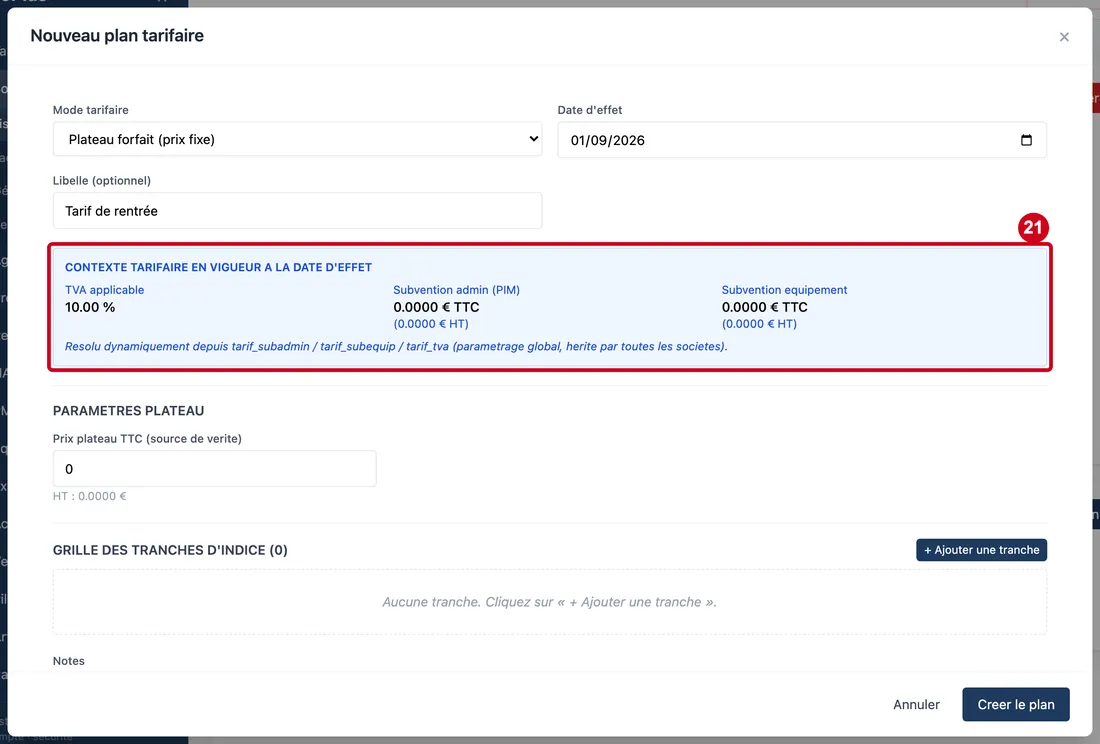
Étape 21 : Regardez l'encart bleu Contexte tarifaire en vigueur a la date d'effet
#Il ne se modifie pas.
Il montre trois valeurs, lues dans le paramétrage général à la date d'effet choisie :
- TVA applicable : le taux de TVA.
- Subvention admin (PIM) : la subvention administrative, en TTC et en HT.
- Subvention equipement : la subvention d'équipement, en TTC et en HT.
Elles se recalculent quand vous changez la date d'effet. Pour les modifier, passez par le paramétrage, pas par cette fenêtre. Pour une société dont les repas n'ont pas de prix, le logiciel applique des subventions à zéro ; la subvention d'équipement est aussi à zéro pour une société qui ne la verse pas.
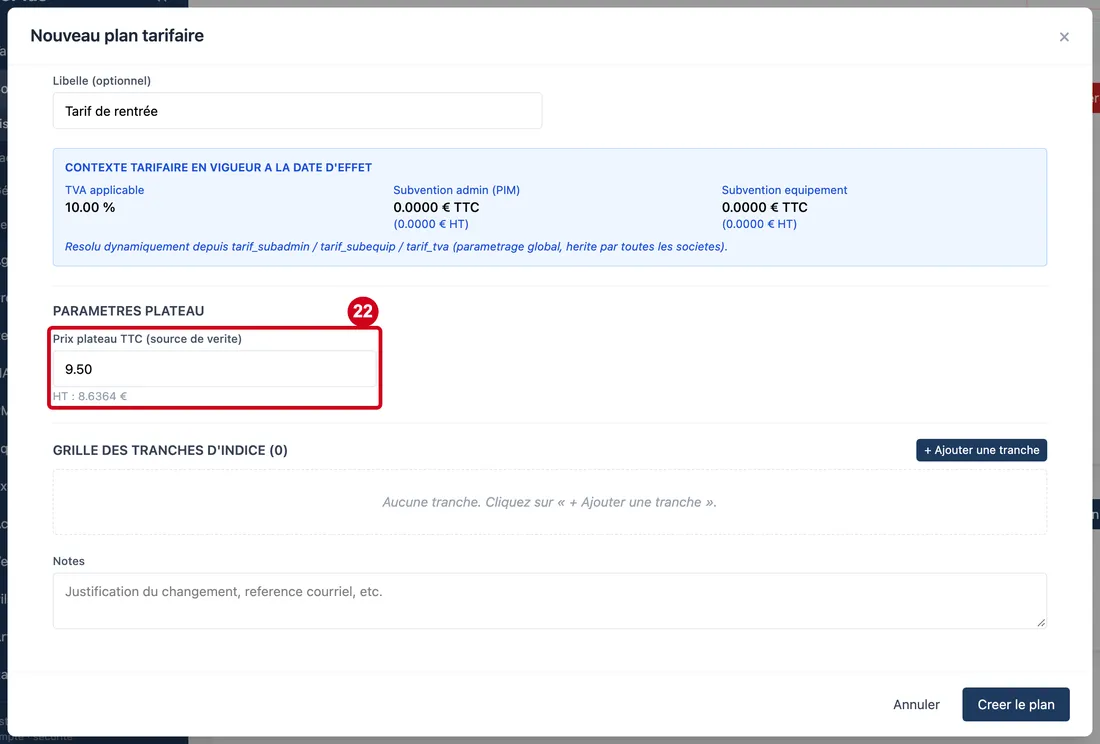
Étape 22 : Prix plateau TTC (source de verite)
#Action : Cliquez dans Prix plateau TTC (source de verite) et écrivez le prix du repas toutes taxes comprises.
- À quoi ça sert : Fixer le prix du plateau en TTC. Le HT est calculé et affiché sous le champ.
- Obligatoire : Oui, et plus grand que zéro.
- Exemple : 9.50
- Si vous vous trompez : Un prix à zéro ou négatif est refusé : « Le prix plateau TTC doit être strictement positif. ».
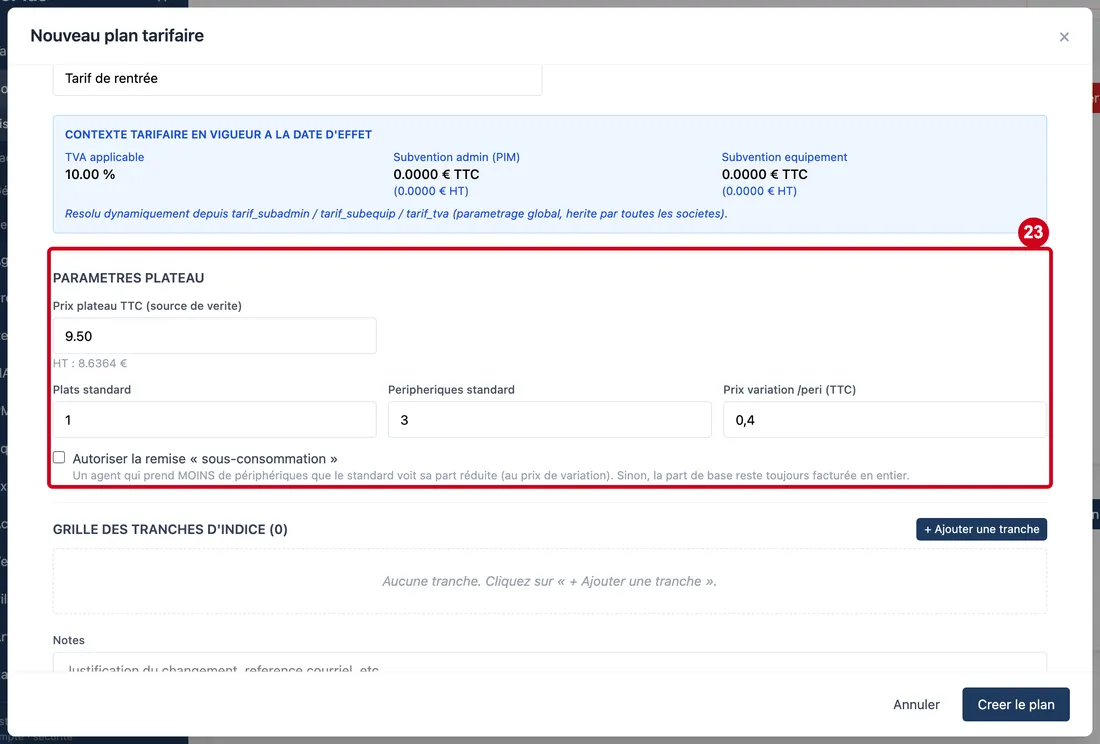
Étape 23 : Choisissez Plateau compose (variable selon composition) dans Mode tarifaire :
#trois champs et une case s'ajoutent sous le prix plateau.
Aussi sur cette image : Plats standard, Peripheriques standard, Prix variation /peri (TTC), Autoriser la remise « sous-consommation ».
- Plats standard : le nombre de plats de la composition standard. Au départ pour un premier plan : 1. Il doit être supérieur à zéro.
- Peripheriques standard : le nombre de périphériques de la composition standard (entrée, dessert, pain…). Au départ : 3. Il ne peut pas être négatif.
- Prix variation /peri (TTC) : ce que coûte un périphérique de plus ou de moins que le standard. Au départ : 0,4. Il ne peut pas être négatif.
- Autoriser la remise « sous-consommation » : si la case est cochée, un agent qui prend moins de périphériques que le standard voit sa part réduite, au prix de variation. Sinon la part de base reste toujours facturée en entier. Au départ : décochée.
Étape 24 : Revenez à Plateau forfait (prix fixe) dans Mode tarifaire pour la suite
#
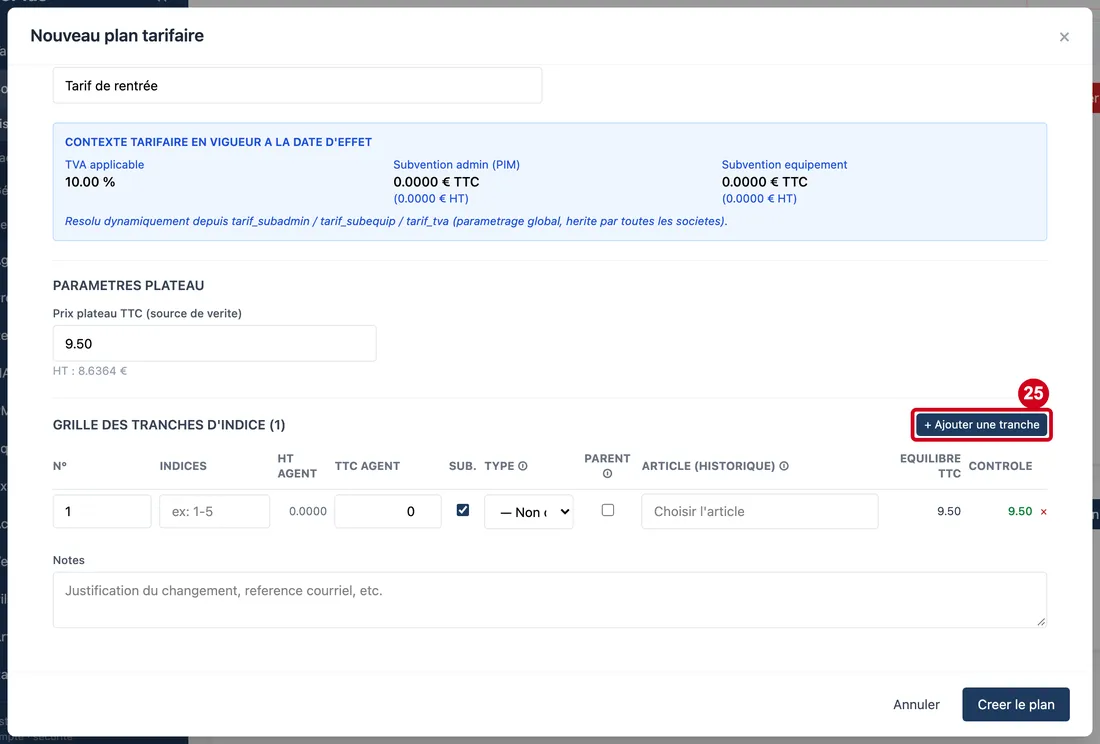
Étape 25 : + Ajouter une tranche
#Action : Cliquez sur + Ajouter une tranche. Une ligne apparaît dans la grille. Le titre de la grille indique entre parenthèses le nombre de tranches.
Aussi sur cette image : Type ⓘ, Parent ⓘ, Article (historique) ⓘ, Equilibre TTC.
- À quoi ça sert : Ajouter une ligne à la grille : une tranche correspond à une catégorie d'agent, avec sa part à payer.
Les colonnes de la grille :
- N° (ligne) : le numéro de la tranche. Il doit être supérieur à zéro. Une nouvelle ligne prend le numéro suivant.
- Indices (ligne) : les indices couverts par la tranche, en texte libre, par exemple 1-5.
- HT agent : la part de l'agent en hors taxes, calculée avec la TVA de l'encart.
- TTC agent (ligne) : la part que paie l'agent, toutes taxes comprises. Elle ne peut pas être négative.
- Sub. (ligne) : la case est cochée au départ. Cochée, la tranche reçoit la subvention administrative (PIM) de l'encart.
- Type ⓘ (ligne) : ce que la ligne représente ; la liste se règle dans les paramètres, « Types de ligne tarifaire ». « — Non défini — » est proposé pour une ligne sans type.
- Parent ⓘ (ligne) : cochée, la ligne exige un repas adulte sur le même ticket. La caisse applique cette règle.
- Article (historique) ⓘ (ligne) : l'article de l'ancienne application que la ligne reflète. La caisse de l'ancienne application ne trouve un tarif que par son article : tant qu'elle est en service, une ligne sans article n'y arrive pas. Cela ne change pas les calculs. Selon le réglage de l'installation (c'est le cas dans la démonstration), l'article est obligatoire sur chaque ligne : le logiciel refuse alors l'enregistrement avec « Ligne N : choisissez l'article. La caisse IPCWIN ne trouve un tarif que par son article : sans lui, cette ligne n'arrive pas en caisse. ».
- Equilibre TTC : prix plateau, moins la part de l'agent, moins les subventions appliquées.
- Controle : la somme de la part de l'agent, des subventions et de l'équilibre. Elle est en vert tant qu'elle est égale au prix plateau.
- × à droite : retirer la ligne.
Le logiciel exige au moins une tranche : sans elle, il refuse avec « Au moins une tranche est obligatoire. ».
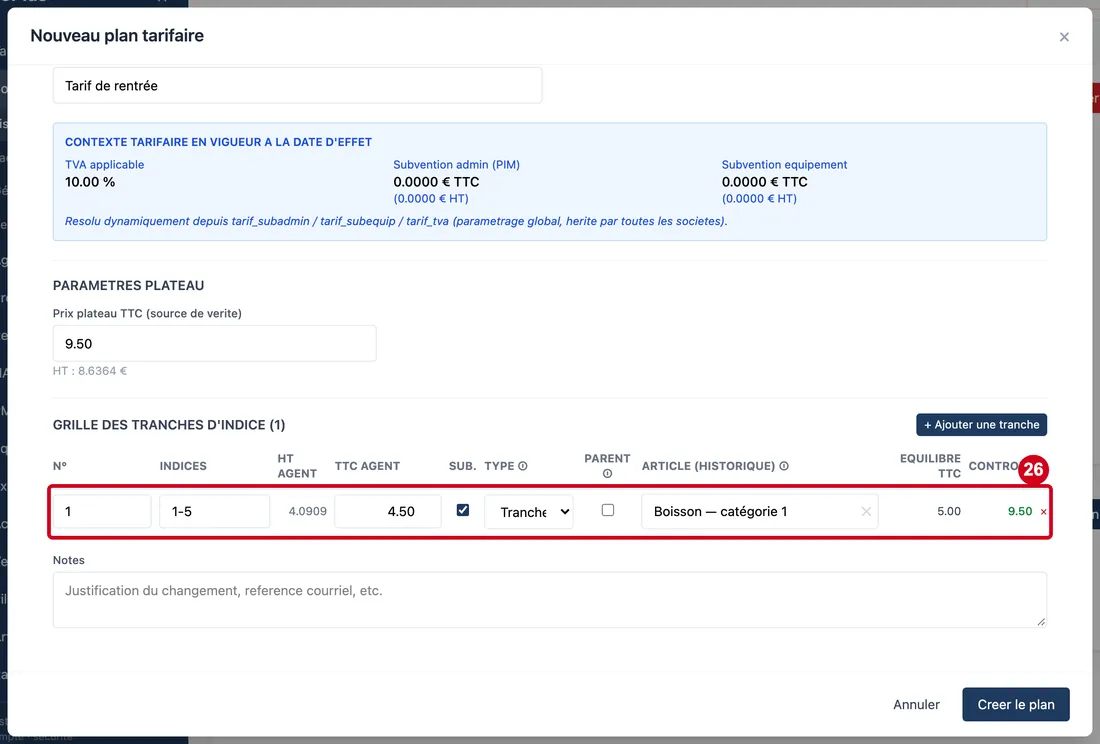
Étape 26 : N° (ligne)
#Action : Remplissez la ligne : par exemple Indices 1-5, TTC agent 4.50, un Type et un Article. Pour retirer une ligne, cliquez sur × à droite.
Aussi sur cette image : Indices (ligne), TTC agent (ligne), Sub. (ligne), Type ⓘ (ligne), Parent ⓘ (ligne), Article (historique) ⓘ (ligne), ✕, ×.
- À quoi ça sert : Décrire la tranche. Le calcul de Equilibre TTC et de Controle se met à jour tout seul.
- Obligatoire : Oui.
- Exemple : 1
- Si vous vous trompez : Un numéro à zéro ou négatif est refusé : « Le numéro de tranche doit être strictement positif. ».
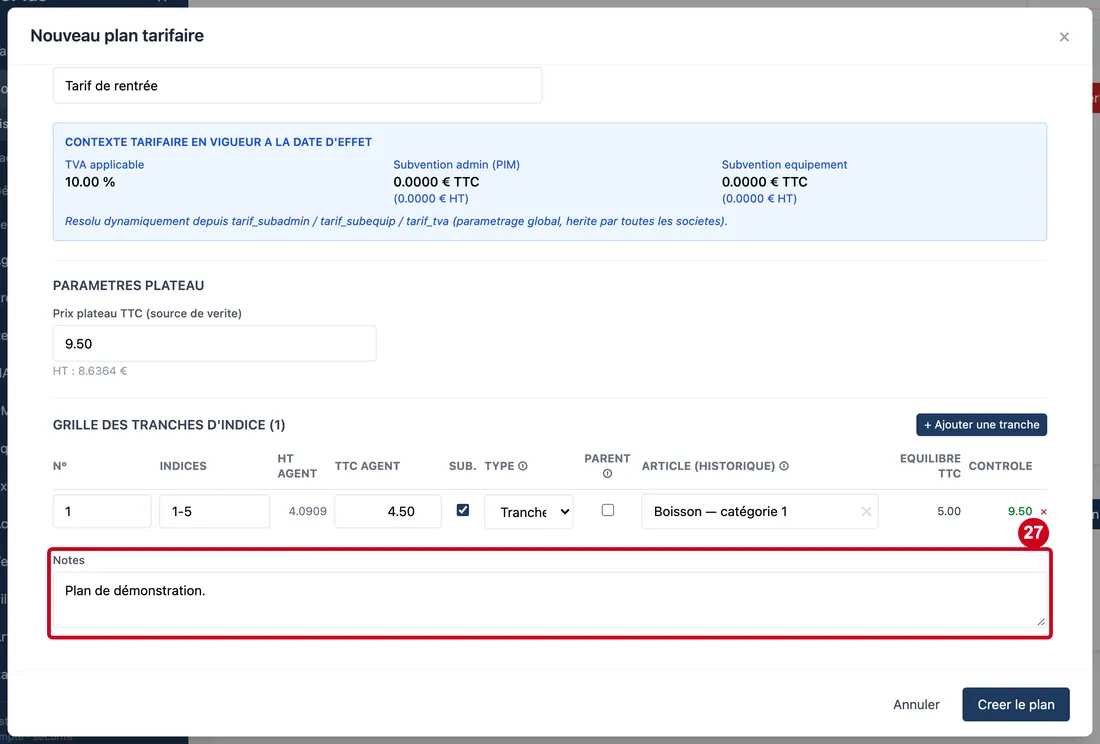
Étape 27 : Notes
#Action : Cliquez dans Notes et écrivez la justification du changement.
- À quoi ça sert : Garder une trace : pourquoi ce plan, quel courrier l'a demandé.
- Obligatoire : Non.
- Exemple : Plan de démonstration.
- Si vous vous trompez : Les notes sont libres : rien n'est refusé.
Enregistrer le plan
Étape 28 : Creer le plan
#Action : Cliquez sur Creer le plan. Pendant l'enregistrement, le bouton affiche « Enregistrement... ».
- À quoi ça sert : Enregistrer le plan. La fenêtre se ferme, le plan apparaît dans l'historique et, s'il est en vigueur, dans le bloc Plan tarifaire actif. Si le logiciel refuse, un message rouge s'affiche en bas de la fenêtre, qui reste ouverte.
L'ancienne application garde ses propres tarifs : le logiciel les met à jour à partir du plan. Rien à faire de votre côté.
Lire le plan en vigueur
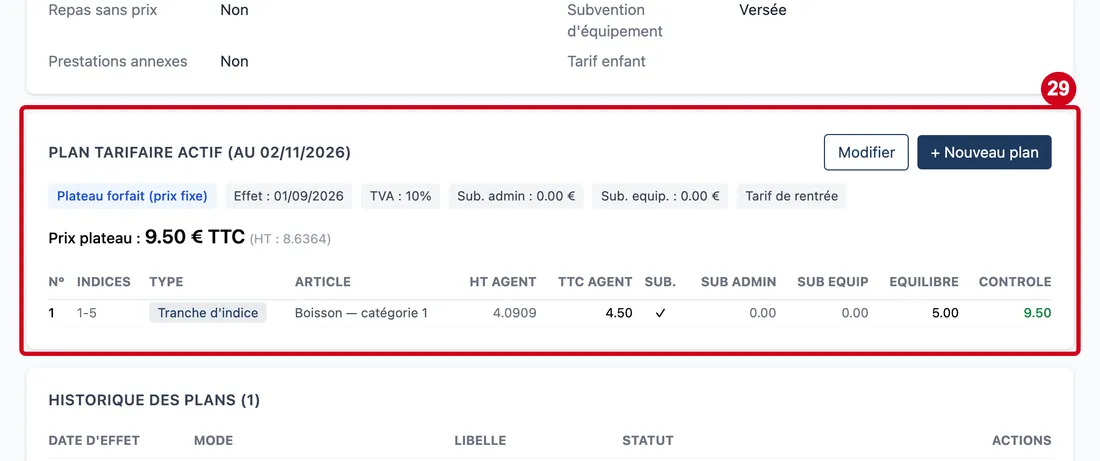
Étape 29 : Regardez le bloc Plan tarifaire actif
#Il montre le plan en vigueur.
Aussi sur cette image : + Nouveau plan, N°, Indices, Type, Article, HT agent, TTC agent, Sub., Sub admin, Sub equip, Equilibre, Controle.
- Des pastilles : le mode, la date d'effet (Effet), la TVA, Sub. admin, Sub. equip. et le libellé.
- Prix plateau : le prix TTC, avec le HT entre parenthèses. En mode compose, la composition standard et la variation s'ajoutent.
- La grille des tranches : N°, Indices, Type, Article, HT agent, TTC agent, Sub. (une coche), Sub admin, Sub equip, Equilibre, Controle.
Le bouton Modifier du bloc rouvre le plan en modification : la fenêtre s'appelle alors « Modifier le plan tarifaire » et son bouton Enregistrer les modifications. Si la période du plan est déjà facturée, le logiciel demande une confirmation avant d'enregistrer.
Historique des plans
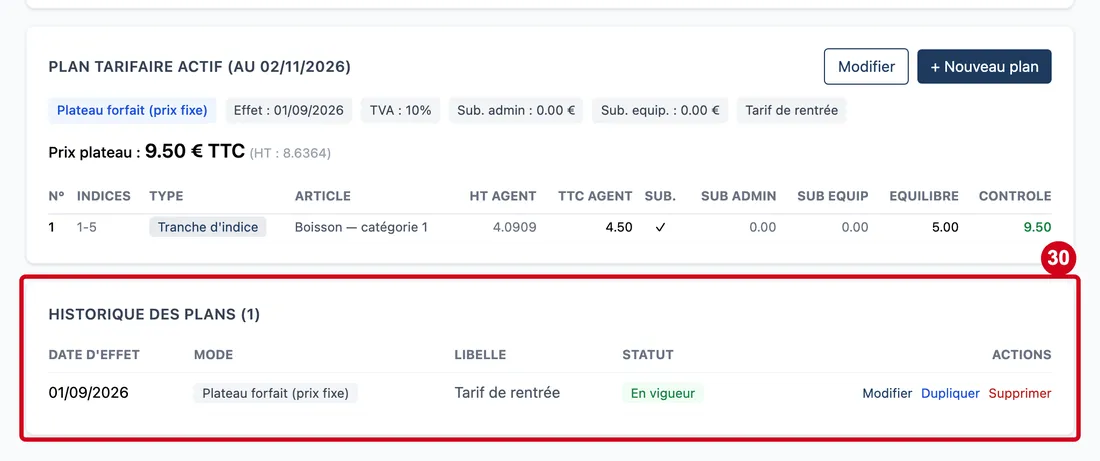
Étape 30 : Regardez le bloc Historique des plans
#Chaque plan a une ligne : Date d'effet, Mode, Libelle, Statut et Actions.
Aussi sur cette image : Dupliquer, Supprimer, Date d'effet, Mode, Libelle, Statut, Actions.
Le Statut peut être :
- En vigueur : le plan qui s'applique aujourd'hui.
- À venir : sa date d'effet n'est pas arrivée.
- Remplacé : un plan plus récent s'applique.
- Désactivé : le plan est marqué inactif.
Les actions de chaque ligne :
- Modifier rouvre ce plan dans la fenêtre d'édition. Retirer une ligne de la grille puis enregistrer supprime ce tarif.
- Dupliquer ouvre la fenêtre de création remplie avec ce plan : vous créez un nouveau plan, daté d'aujourd'hui, à partir de l'ancien.
- Supprimer demande « Supprimer ce plan tarifaire ? Action irreversible. » puis supprime le plan. Si le logiciel refuse, il explique pourquoi dans une fenêtre.
Supprimer une société qui a des plans
Étape 31 : Cliquez de nouveau sur Supprimer dans le bloc des coordonnées
#Cette fois la société a un plan.
Étape 32 : La fenêtre liste ce que la société contient :
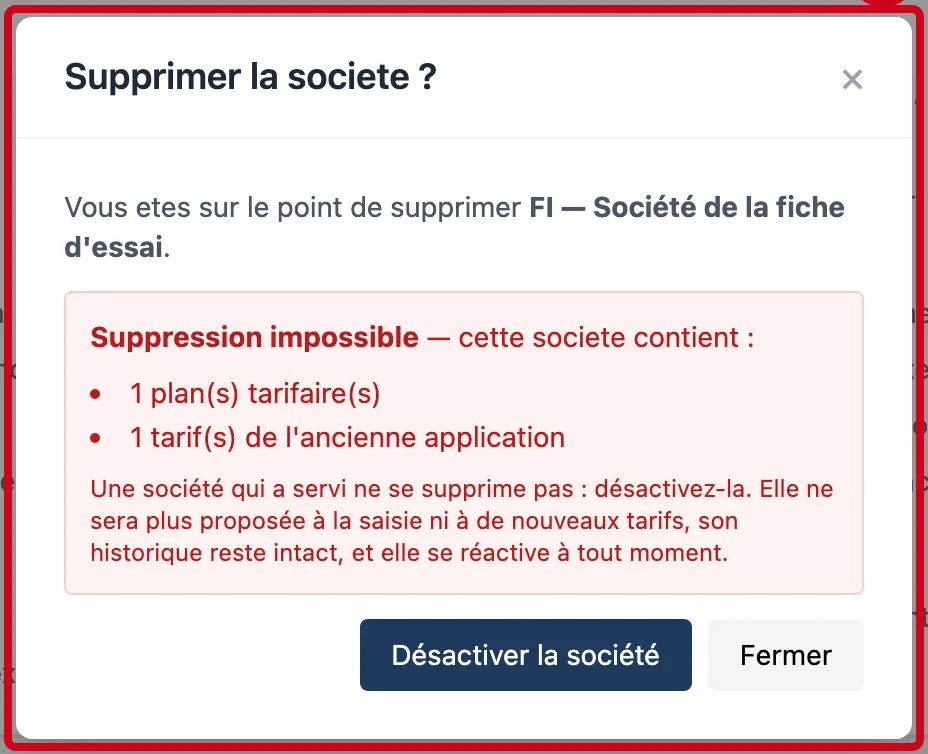
#clients ou adhérents, tickets de caisse, factures, plans tarifaires, tarifs de l'ancienne application. Tant que la liste n'est pas vide, la suppression est impossible. Cliquez sur Désactiver la société pour l'arrêter sans la supprimer, ou sur Fermer.
Aussi sur cette image : Désactiver la société, Fermer.