Achats
Comment scanner des documents ?
Déposer une pile de bons de livraison ou de factures papier pour que le logiciel les lise, retrouve les commandes et prépare la saisie.
Ces deux écrans permettent de déposer des documents papier : une pile de bons de livraison, ou des factures fournisseur. Le logiciel lit les documents, retrouve les commandes ou les bons, et prépare chaque bon ou chaque facture. Vous validez ensuite le résultat. Ce guide décrit l'écran de dépôt. La lecture d'une pile, son résultat et sa validation sont décrits à part.
Avant de commencer
- Vous devez avoir le droit d'ajouter dans le scan des bons de livraison. Il sert aussi pour les factures.
- Le bouton Scanner des BL de la liste des bons, et le bouton Scanner des factures de la liste des factures, n'apparaissent que si vous avez ce droit.
- Sur chaque image, le cadre rouge montre où agir. Le numéro est celui de l'étape.
Ouvrir le scan des bons de livraison
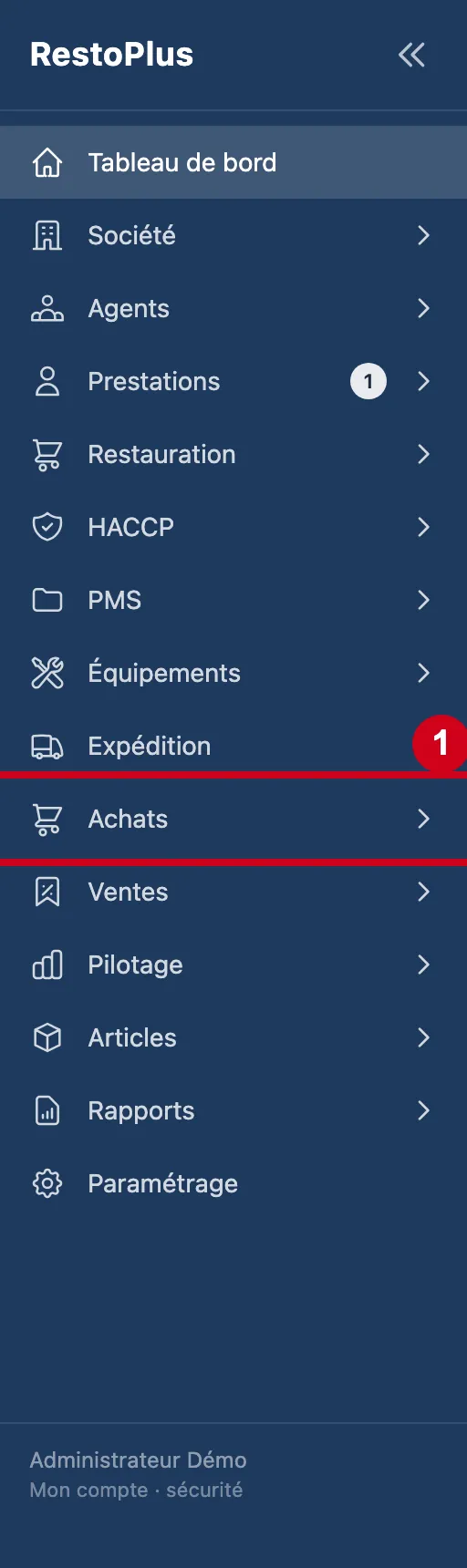
Étape 1 : Dans le menu de gauche, cliquez sur Achats
#
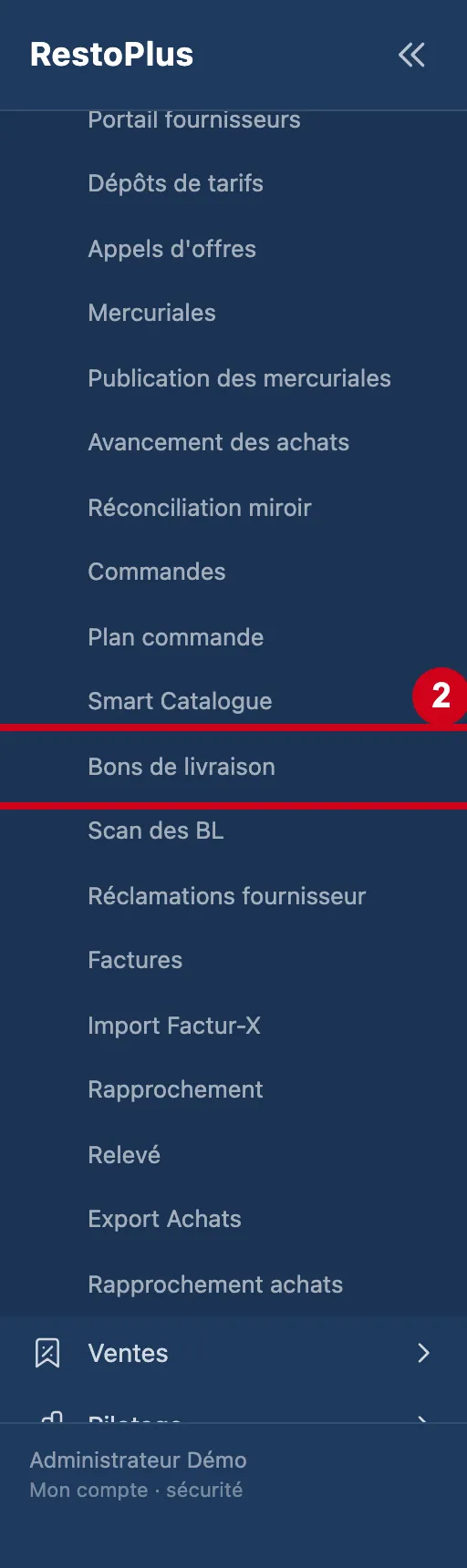
Étape 2 : Sous Achats, cliquez sur Bons de livraison
#
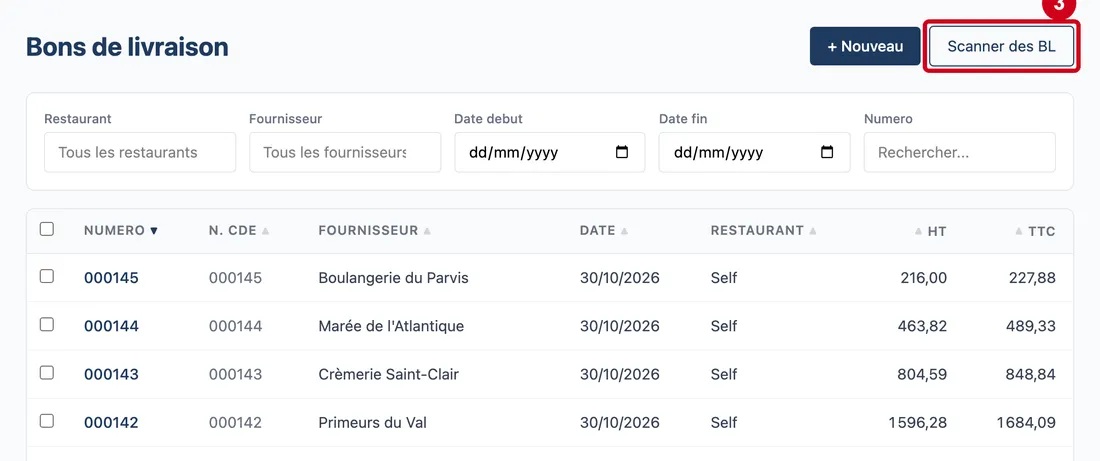
Étape 3 : Cliquez sur Scanner des BL, en haut à droite
#
Étape 4 : Regardez l'écran
#En haut : le titre Scan des BL et une phrase d'explication. Puis le choix du restaurant, deux cadres de dépôt, la barre de recherche et le tableau des piles.
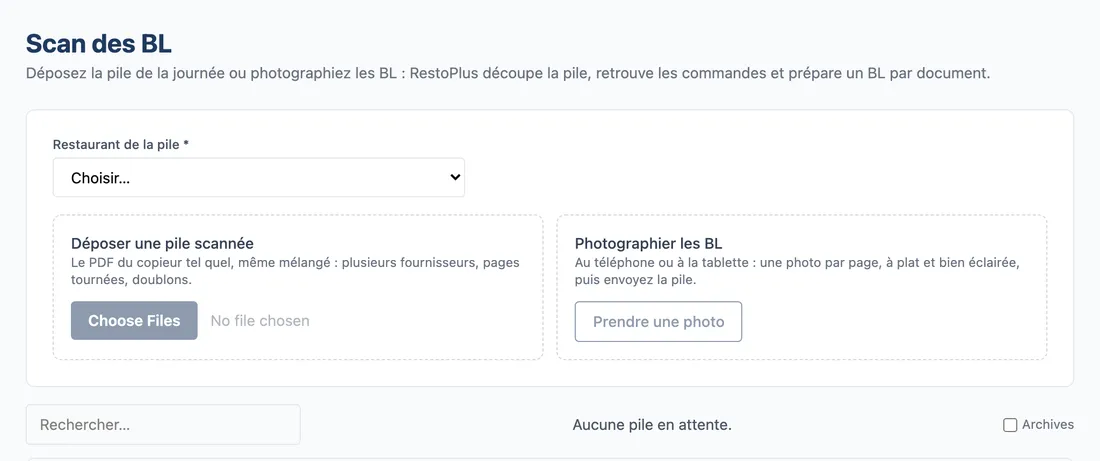
Vue d'ensemble de l'écran pour déposer des bons de livraison et factures
Déposer une pile
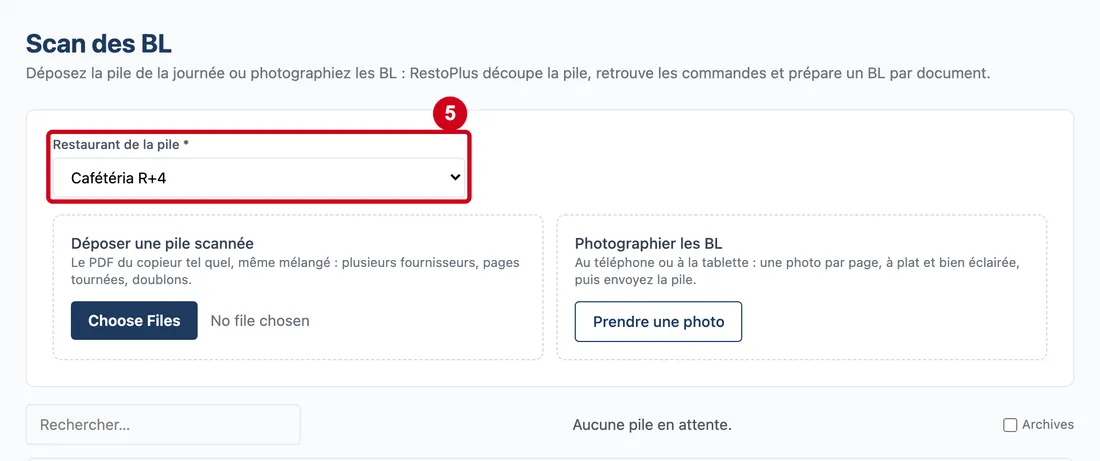
Choisissez d'abord le restaurant : sans lui, le dépôt de fichiers et la prise de photo restent grisés.
Étape 5 : Restaurant de la pile
#Action : Dans Restaurant de la pile, choisissez le restaurant qui a reçu les livraisons.
- À quoi ça sert : Dire pour quel restaurant les bons sont préparés. C'est lui qui reçoit la marchandise.
- Obligatoire : Oui.
- Exemple : Self
- Si vous vous trompez : Tant qu'aucun restaurant n'est choisi, le dépôt de fichiers et le bouton de photo sont grisés.
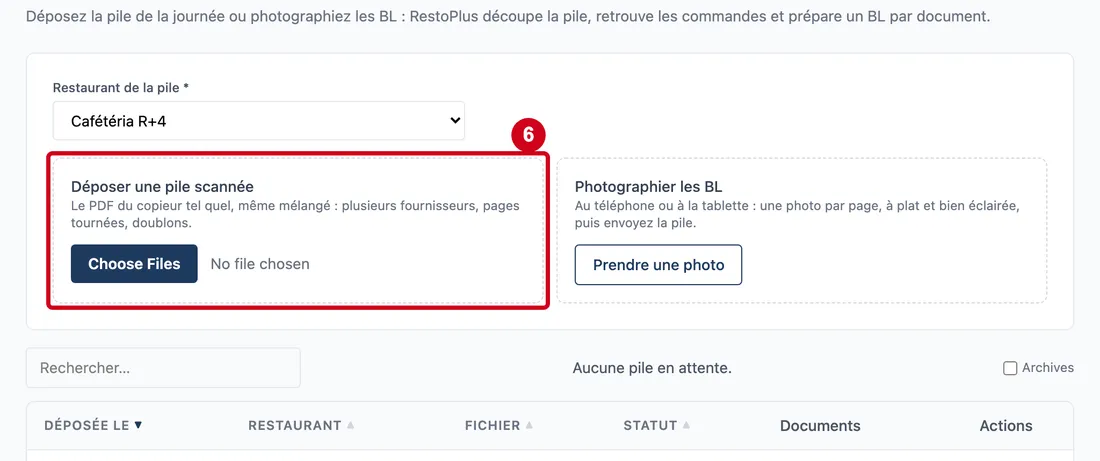
Étape 6 : Déposer une pile scannée (fichiers)
#Action : Dans le cadre Déposer une pile scannée, cliquez sur le bouton de choix de fichiers du navigateur, puis choisissez un ou plusieurs fichiers. Ici, ne choisissez rien.
- À quoi ça sert : Envoyer le PDF du copieur tel quel, même mélangé : plusieurs fournisseurs, pages tournées, doublons. Le logiciel découpe la pile, retrouve les commandes et prépare un bon par document.
- Obligatoire : Oui, pour lancer une lecture.
- Exemple : Le PDF scanné de la journée
- Si vous vous trompez : Les fichiers acceptés sont les PDF et les images JPEG ou PNG. L'envoi démarre dès que vous avez choisi le fichier : « Envoi de la pile… » s'écrit en dessous.
Le texte du bouton (« Choose Files », « Aucun fichier… ») dépend de la langue de votre navigateur. La lecture des documents fait appel à l'intelligence artificielle du logiciel.
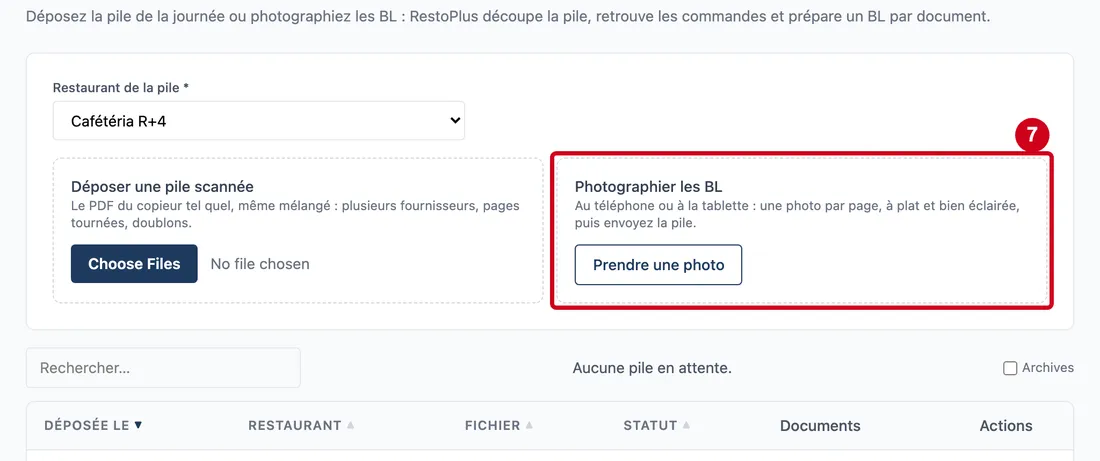
Étape 7 : Dans le cadre Photographier les BL, cliquez sur Prendre une photo
#Ici, ne cliquez pas.
Aussi sur cette image : Prendre une photo.
Le bouton est grisé tant que le restaurant n'est pas choisi. Sur un ordinateur sans appareil photo, il ouvre le choix d'une image.
Retrouver une pile déposée
Chaque pile déposée devient une ligne du tableau. La ligne suit la lecture, puis attend votre validation.
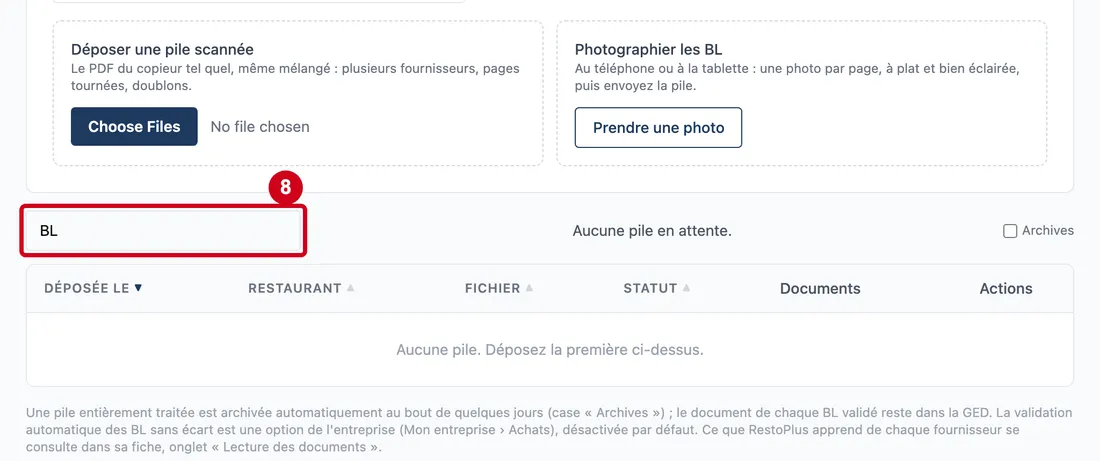
Étape 8 : Rechercher une pile
#Action : Cliquez dans Rechercher une pile. Écrivez un mot du nom du fichier, du restaurant ou du statut.
- À quoi ça sert : Retrouver une pile dans le tableau. La liste se réduit pendant que vous écrivez.
- Obligatoire : Non.
- Exemple : BL
- Si vous vous trompez : Sans résultat, le tableau écrit « Aucune pile ne correspond ».
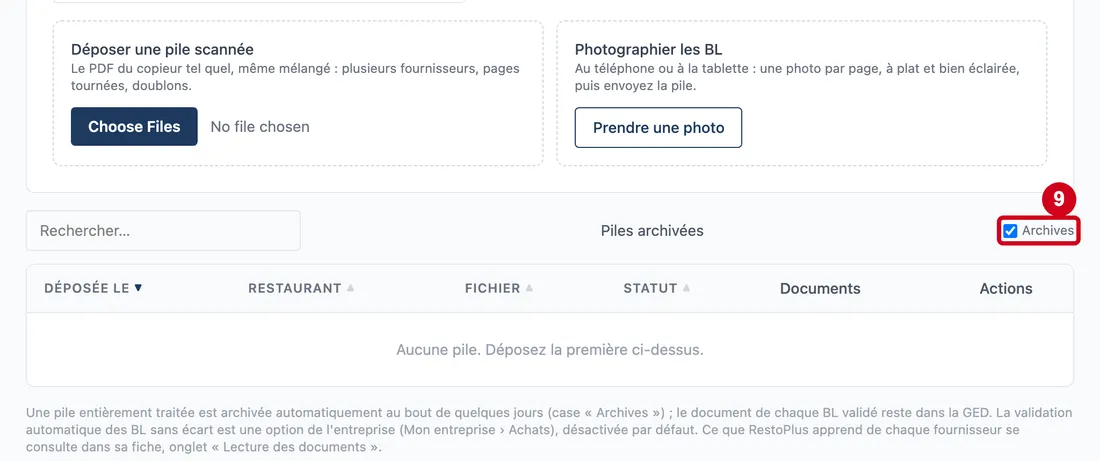
Étape 9 : Archives
#Action : Cochez Archives, à droite.
- À quoi ça sert : Voir les piles archivées, c'est-à-dire déjà traitées. Décochée, le tableau ne montre que les piles en cours. Une phrase à côté de la barre de recherche dit combien de piles attendent votre validation.
- Obligatoire : Non.
- Exemple : Cochée, pour retrouver une ancienne pile
- Si vous vous trompez : Décochez la case pour revenir aux piles en cours.
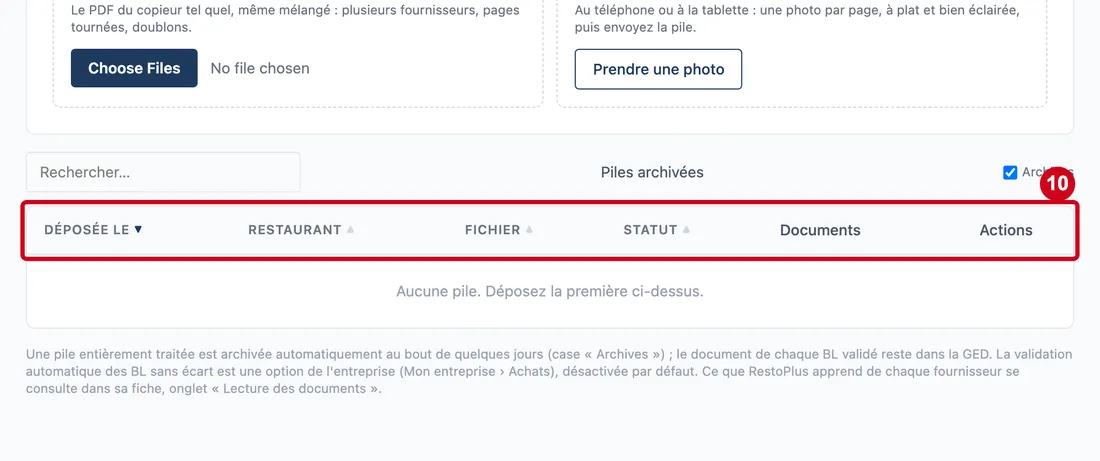
Étape 10 : Déposée le (colonne)
#Action : Regardez les titres du tableau.
Aussi sur cette image : Restaurant (colonne), Fichier (colonne), Statut (colonne), Documents (colonne), Actions (colonne).
- À quoi ça sert : Lire les piles. Cliquez sur un titre pour trier.
Les colonnes :
- Déposée le (colonne) : la date et l'heure du dépôt.
- Restaurant (colonne) : le restaurant de la pile.
- Fichier (colonne) : le nom du fichier déposé.
- Statut (colonne) : l'état de la pile : Lecture en cours, À valider, Terminée, Écartée ou Erreur.
- Documents (colonne) : le nombre de documents trouvés dans la pile, par état.
- Actions (colonne) : Ouvrir pour vérifier et valider la pile, Relancer quand la lecture a échoué, Supprimer pour effacer une pile dont aucun bon n'a été validé (une question de confirmation s'affiche).
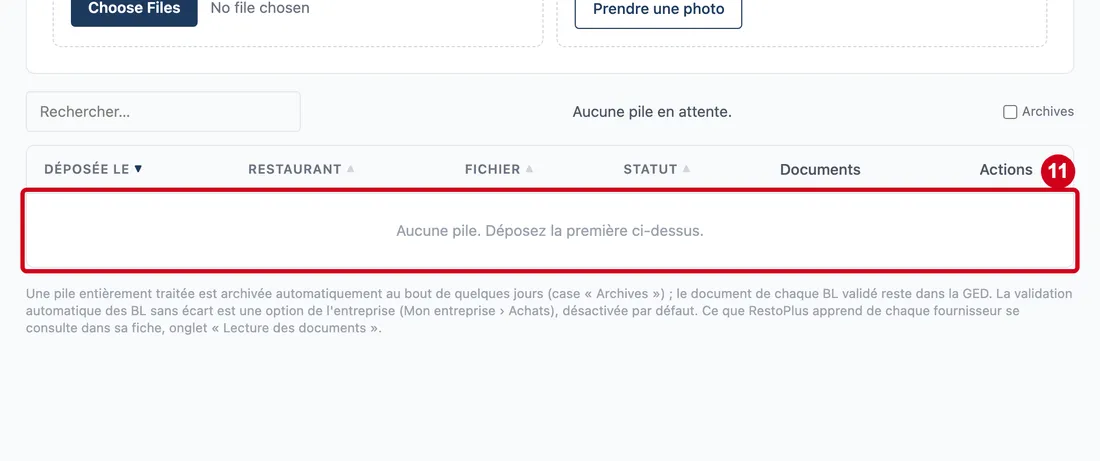
Étape 11 : Regardez la première ligne du tableau
#Quand il n'y a aucune pile, le tableau écrit « Aucune pile. Déposez la première ci-dessus. »
Le scan des factures
L'écran des factures est presque identique. Seuls les textes changent.
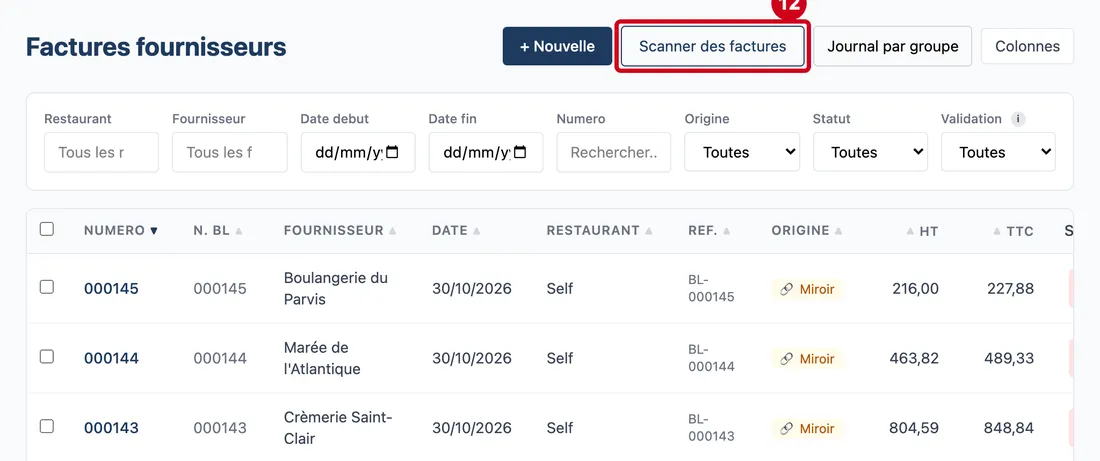
Étape 12 : Pour les factures, retournez à la liste des factures
#
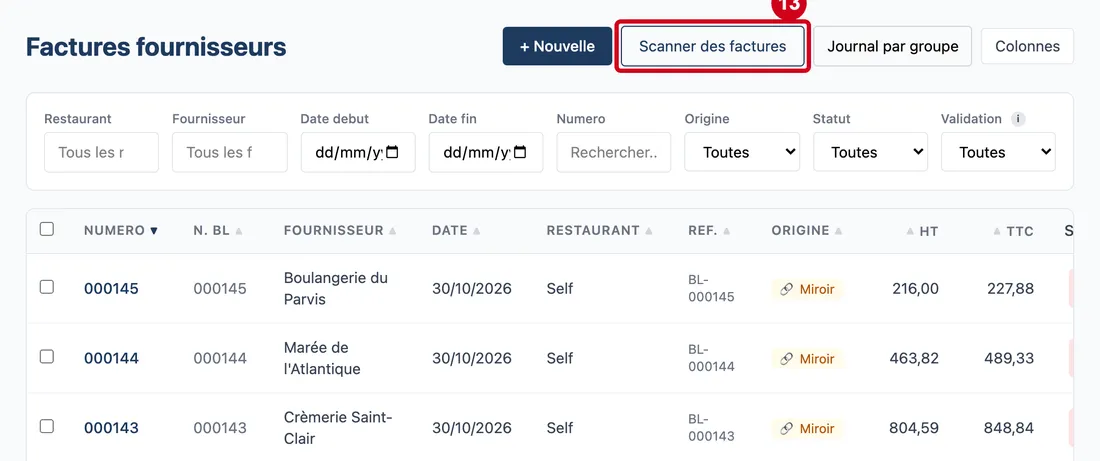
Étape 13 : Cliquez sur Scanner des factures
#
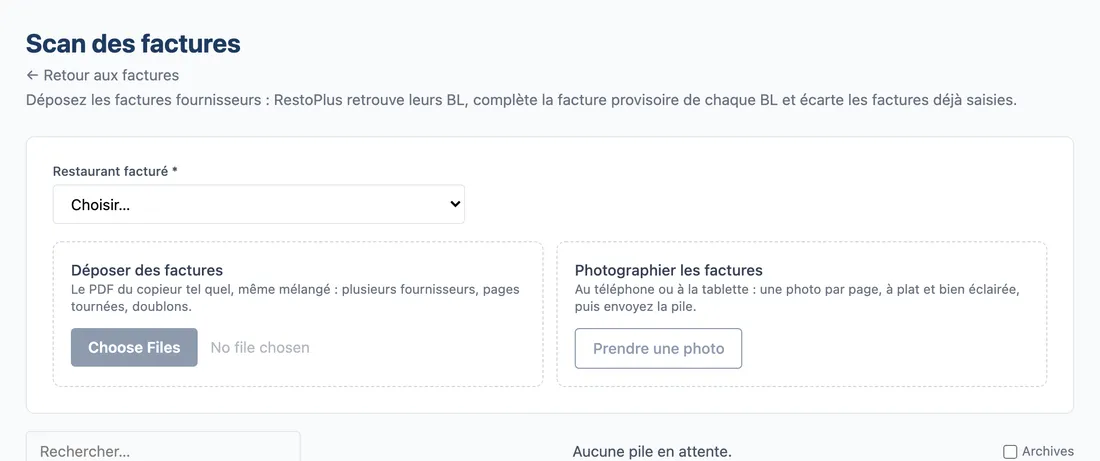
Étape 14 : Regardez l'écran
#En haut : le titre Scan des factures, le lien Retour aux factures et une phrase d'explication.
Le logiciel retrouve les bons de livraison de chaque facture, complète la facture provisoire de chaque bon et écarte les factures déjà saisies.
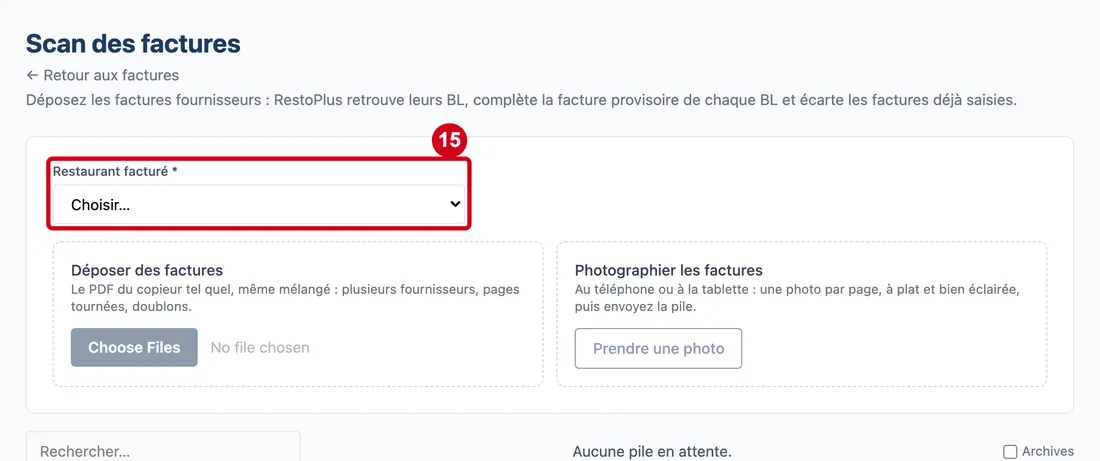
Étape 15 : Regardez le choix Restaurant facturé
#
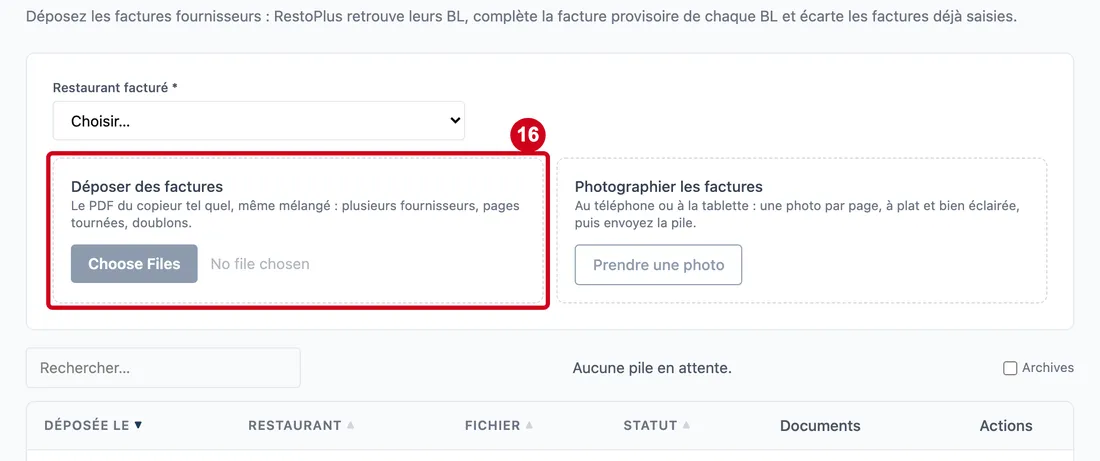
Étape 16 : Regardez le cadre Déposer des factures
#