Paramétrage
Comment régler les droits de chaque niveau ?
Choisir un niveau, retrouver une page par recherche et lire ou modifier dans la matrice les droits qu'il a sur chaque page, puis enregistrer.
Chaque personne a un niveau (un rôle) : Chef, Magasinier, Caissier… Cet écran règle ce que chaque niveau a le droit de faire, page par page : consulter, ajouter, modifier, supprimer, imprimer. Vous réglez un niveau à la fois. Un droit coché vaut pour toutes les personnes de ce niveau. Les niveaux d'administrateur n'apparaissent pas : ils ont tous les droits d'office, il n'y a rien à régler pour eux.
Avant de commencer
- Cet écran est réservé aux administrateurs : le super-administrateur et l'administrateur d'entreprise. Ce n'est pas un droit de la matrice : un niveau Chef, Magasinier ou Caissier ne peut pas l'ouvrir, quoi qu'on coche.
- Les droits réglés ici s'appliquent à une page entière, pas à une personne. Pour qu'une seule personne voie moins de restaurants, voyez plutôt son compte dans Utilisateurs.
- Sur chaque image, le cadre rouge montre où agir. Le numéro est celui de l'étape.
Ouvrir l'écran
L'écran se trouve dans la page Paramétrage, sous le nom Permissions. À l'ouverture, le logiciel ajoute à la liste les pages récentes de l'application : un court message « Synchronisation des pages... » peut s'afficher.
Étape 1 : Dans le menu de gauche, cliquez sur Paramétrage, puis sur la carte Permissions
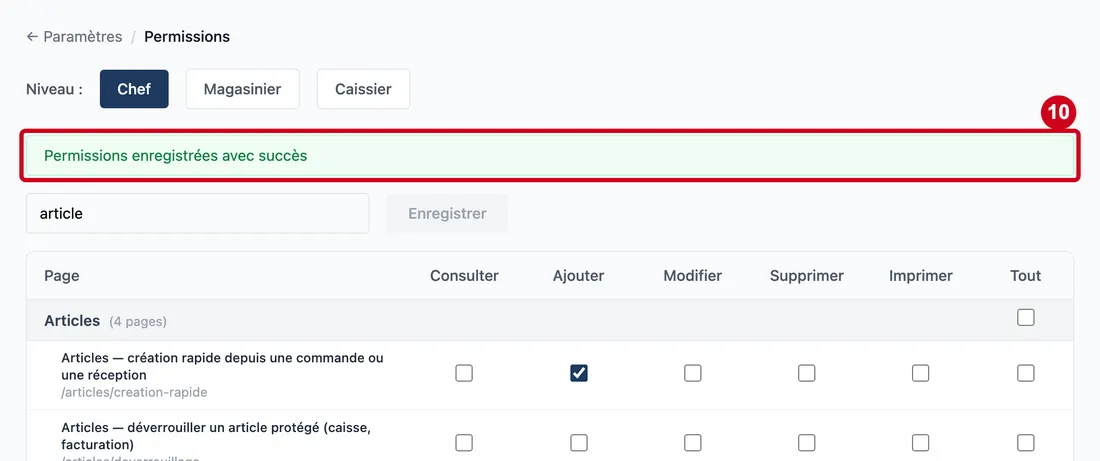
#Tant qu'aucun niveau n'est choisi, l'écran invite à en sélectionner un : « Sélectionnez un niveau pour voir la matrice de permissions ».
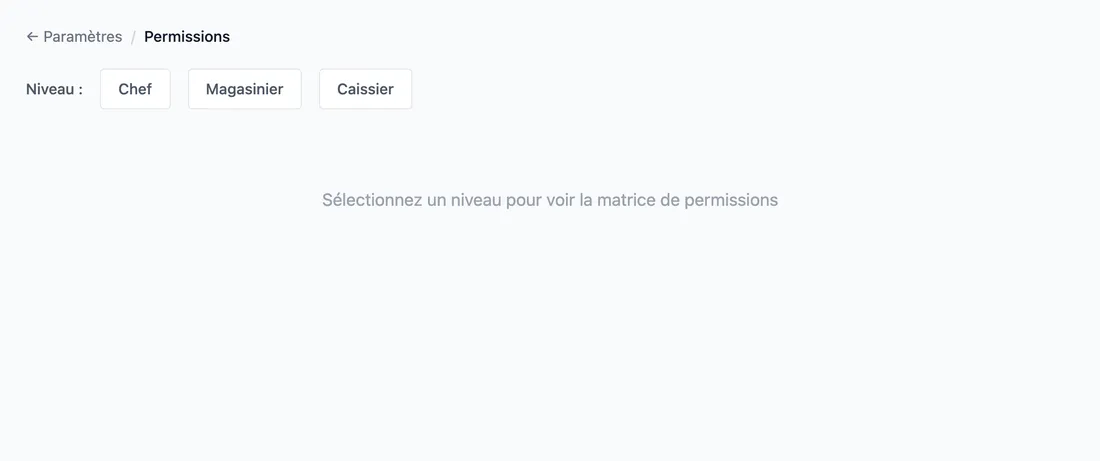
Étape 2 : Chef
#Action : Regardez la ligne Niveau :. Elle propose un bouton par niveau.
Aussi sur cette image : Magasinier, Caissier.
- À quoi ça sert : Choisir le niveau dont vous réglez les droits.
Seuls apparaissent les niveaux qu'on peut donner à une personne, plus les anciens groupes de droits qu'un compte de l'entreprise porte encore. Le super-administrateur et l'administrateur d'entreprise en sont absents, puisque leurs droits ne se règlent pas.
Vue d'ensemble de l'écran pour régler les droits de chaque niveau
Choisir un niveau
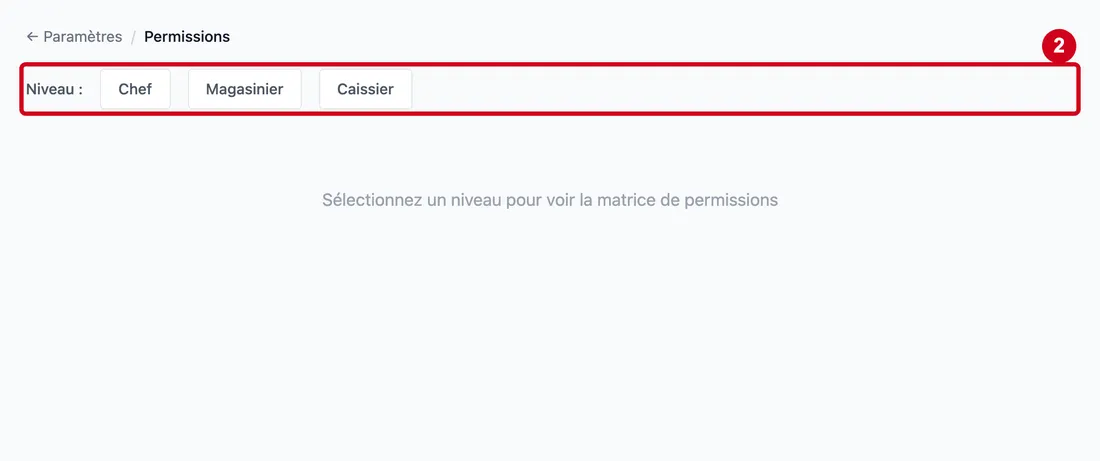
Étape 3 : Cliquez sur le niveau à régler
#Ici : Chef.
Le niveau choisi prend la couleur principale de l'application. Si le chargement échoue, un message rouge dit : « Erreur lors du chargement des permissions ». Si vous changez de niveau alors que vous avez coché des cases sans enregistrer, ces changements sont perdus, sans question.
Retrouver une page
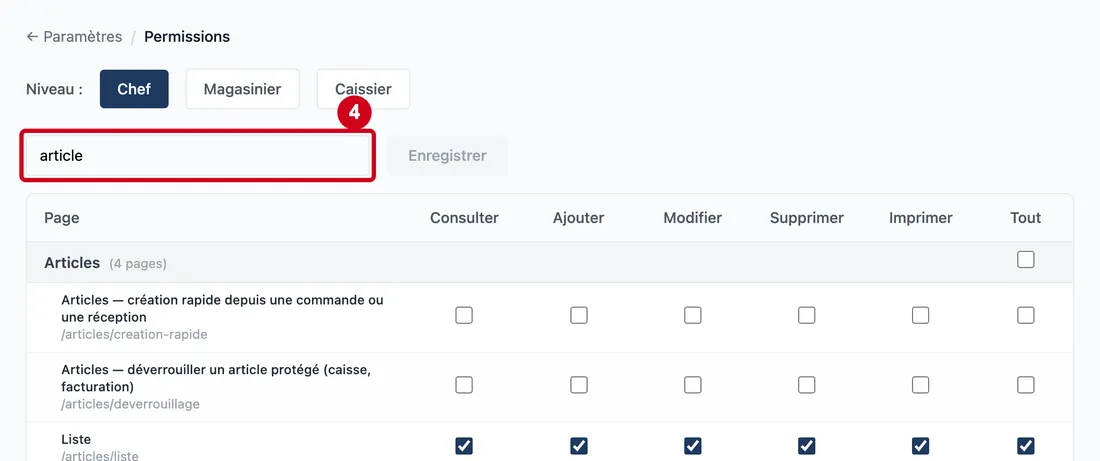
Étape 4 : Rechercher une page...
#Action : Dans Rechercher une page..., tapez un mot.
- À quoi ça sert : Ne garder que les pages dont le nom ou l'adresse contient ce mot. Les majuscules et minuscules sont sans importance.
- Obligatoire : Non.
- Exemple : article
- Si vous vous trompez : Rien n'est trouvé : la matrice est vide. Effacez le texte pour tout revoir. La recherche ne change aucun droit.
Lire la matrice
Chaque ligne est une page de l'application. Chaque colonne est un droit.
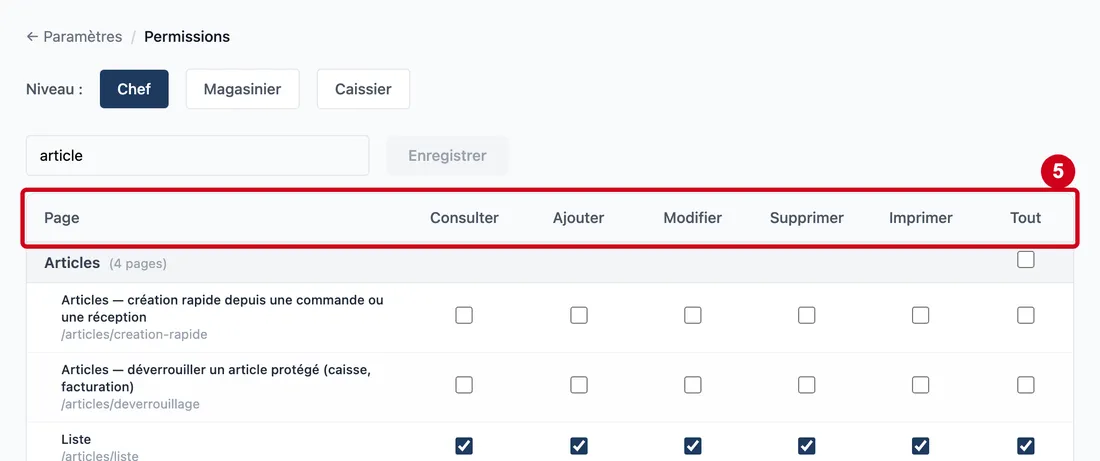
Étape 5 : Consulter
#Action : Regardez l'en-tête du tableau : Page, Consulter, Ajouter, Modifier, Supprimer, Imprimer, puis Tout.
Aussi sur cette image : Ajouter, Modifier, Supprimer, Imprimer, Page, Tout.
- À quoi ça sert : Savoir ce que chaque colonne accorde.
Consulter : voir la page. Ajouter : créer. Modifier : changer ce qui existe. Supprimer : effacer. Imprimer : imprimer. Les cinq noms de colonnes sont des boutons : cliquer sur l'un d'eux coche cette colonne pour toutes les pages du niveau, y compris celles que la recherche cache ; si elle était déjà cochée partout, le clic la décoche partout. L'enregistrement n'a lieu qu'au clic sur Enregistrer.
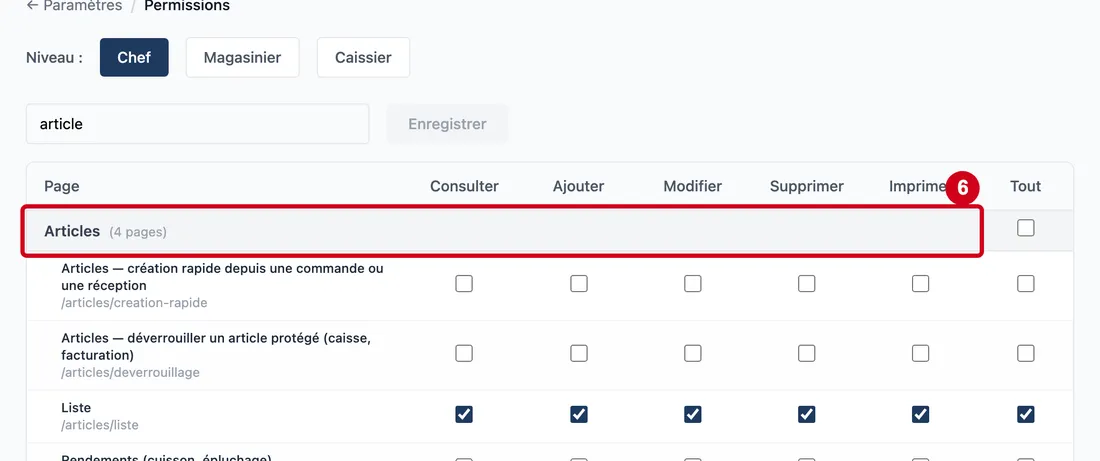
Étape 6 : Regardez la ligne grise d'un module, par exemple Articles
#Le nombre de pages est écrit à côté du nom. La case à droite de la ligne coche ou décoche tous les droits de toutes les pages du module affichées d'un coup : avec une recherche en cours, les pages cachées ne changent pas, et le nombre de pages écrit à côté du nom est celui des pages affichées.
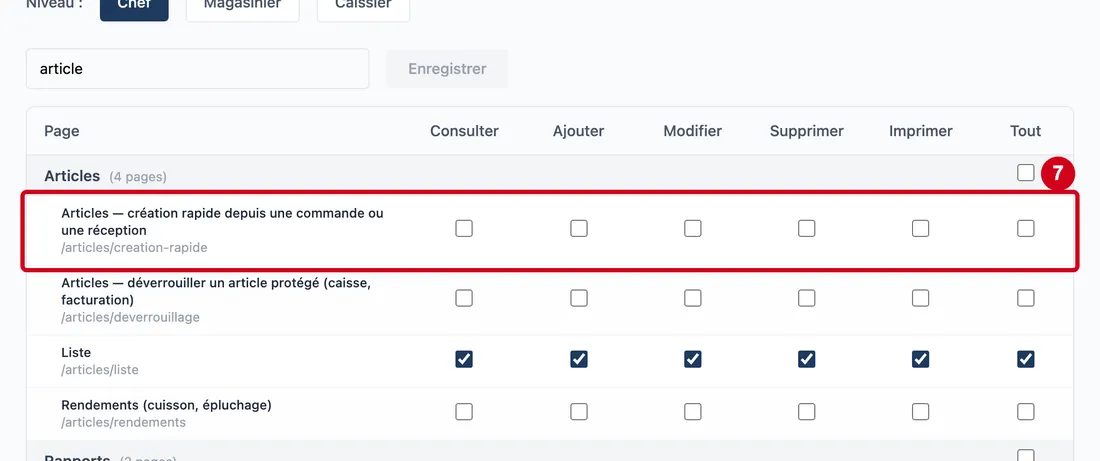
Étape 7 : Consulter (ligne)
#Action : Regardez une ligne de page.
Aussi sur cette image : Ajouter (ligne), Modifier (ligne), Supprimer (ligne), Imprimer (ligne), Tout (ligne).
- À quoi ça sert : Voir les droits actuels du niveau sur cette page.
- Obligatoire : Non.
- Exemple : Consulter coché, Modifier décoché
- Si vous vous trompez : La ligne donne le nom de la page, et en petit gris son adresse dans l'application. Une case cochée est un droit accordé. La case Tout de la ligne coche ou décoche les cinq droits de la page. Une page où rien n'est coché n'a aucun droit pour ce niveau : le serveur refuse l'action.
Changer les droits
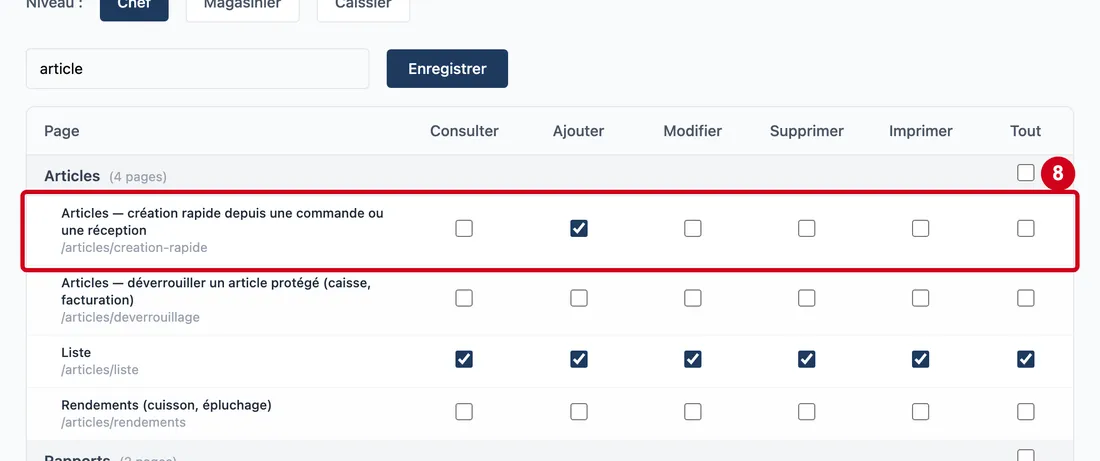
Étape 8 : Cochez ou décochez une case, par exemple Ajouter sur la première page
#Aussi sur cette image : Ajouter (ligne), Modifier (ligne), Supprimer (ligne), Imprimer (ligne), Tout (ligne).
Rien n'est enregistré tout de suite : le bouton Enregistrer prend la couleur principale de l'application dès qu'une case a changé. Il reste grisé tant que rien n'a changé.
Enregistrer
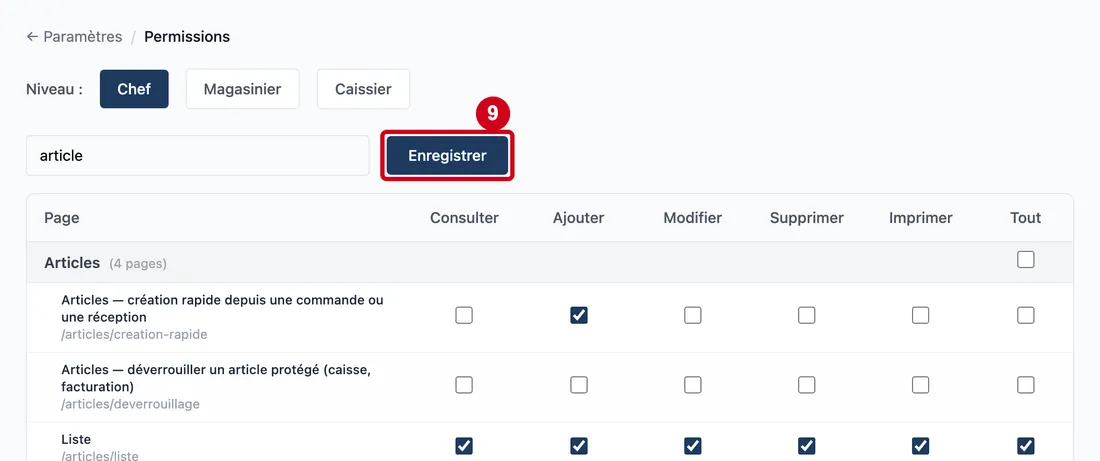
Étape 9 : Enregistrer
#Action : Cliquez sur Enregistrer.
- À quoi ça sert : Garder les droits du niveau.
Le bouton s'appelle Enregistrement... pendant l'envoi. Tout le tableau est enregistré, pas seulement les lignes que la recherche affiche. Une page dont les cinq cases sont décochées n'a plus de ligne de droits en base.
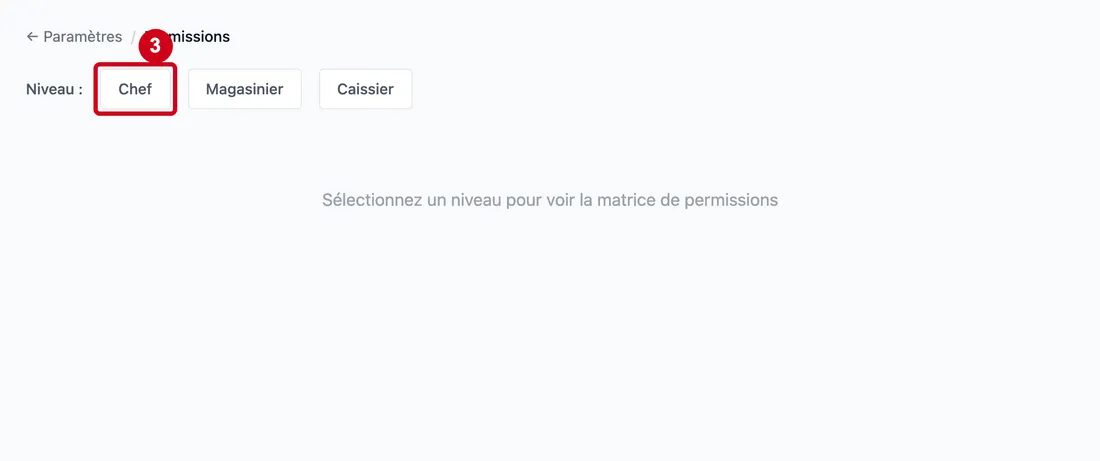
Étape 10 : Lisez le message vert au-dessus du tableau
#Si l'enregistrement échoue, un message rouge commence par « Erreur lors de l'enregistrement » ; il est suivi de la cause quand le serveur la donne.