Paramétrage PMS
Comment automatiser les grammages des fiches ?
Écrire des règles de grammage par catégorie et sous-catégorie, appliquées aux fiches ; supprimer une règle ne remet pas les grammages déjà appliqués.
Une version « Enfants » ou « Seniors » d'une recette se sert en plus petite ou en plus grande portion. Plutôt que de reprendre chaque fiche, cet écran fixe le grammage servi par catégorie de recette et par segment, puis l'applique d'un coup aux versions déclinées. Il se fait en deux temps : d'abord les règles, puis l'aperçu des variantes concernées, que l'on coche avant d'appliquer. La recette mère n'est jamais modifiée.
Avant de commencer
- Vous devez avoir le droit de consulter l'écran Smart Grammage.
- Contrairement à d'autres écrans, les boutons ne s'affichent que si vous avez le droit : + Nouvelle règle demande le droit d'ajouter, Modifier et Appliquer (avec les cases à cocher de l'aperçu) demandent le droit de modifier, Supprimer demande le droit de supprimer.
- Les segments viennent de l'écran Déclinaisons de recettes : il faut y avoir créé au moins un segment (Enfants, Seniors…) avant d'écrire une règle.
- L'écran s'ouvre depuis la page des paramètres.
- Sur chaque image, le cadre rouge montre où agir. Le numéro est celui de l'étape.
Ouvrir l'écran
Ouvrez la page des paramètres, puis la carte Smart Grammage.
Étape 1 : Ouvrez l'écran Smart Grammage
#Deux blocs : Règles, puis Variantes concernées. Chaque titre a un point d'information i. La phrase d'introduction renvoie vers Déclinaisons de recettes.
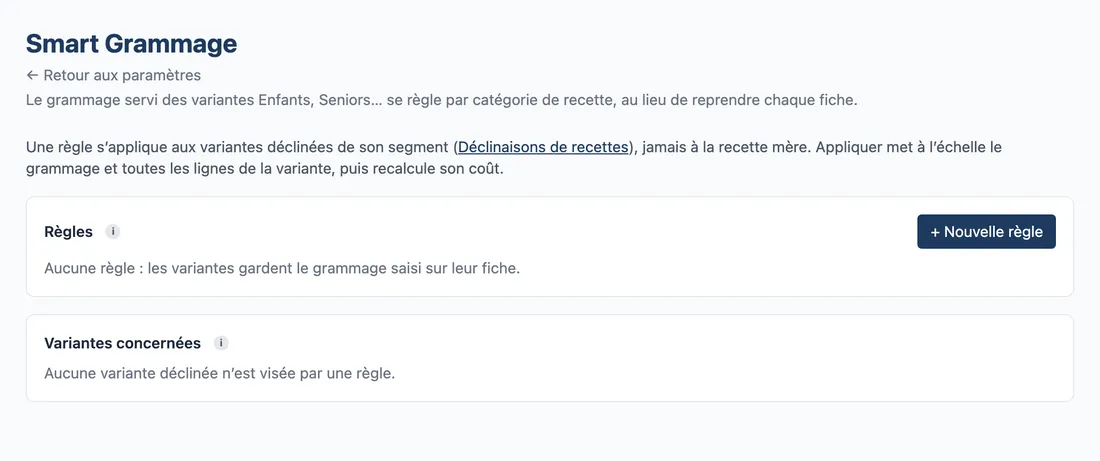
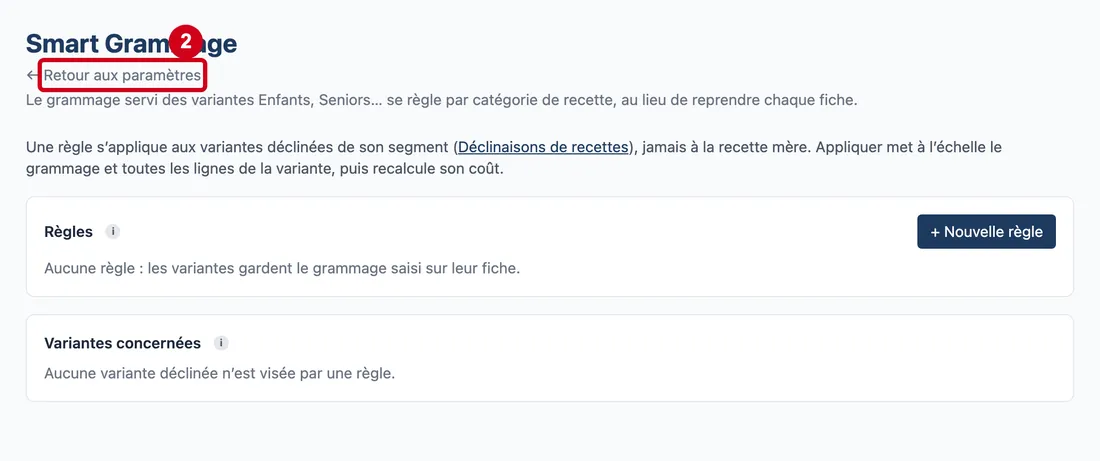
Vue d'ensemble de l'écran pour automatiser les grammages des fiches Étape 2 : Regardez le lien Retour aux paramètres, sous le titre
#
Écrire une règle
Une règle dit : pour cette catégorie de recette et ce segment, le grammage servi est tant.
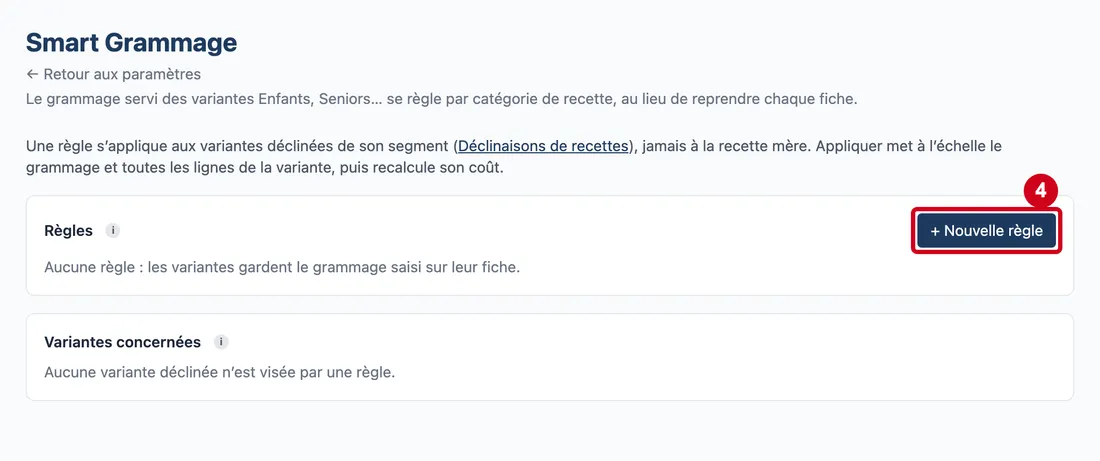
Étape 3 : + Nouvelle règle
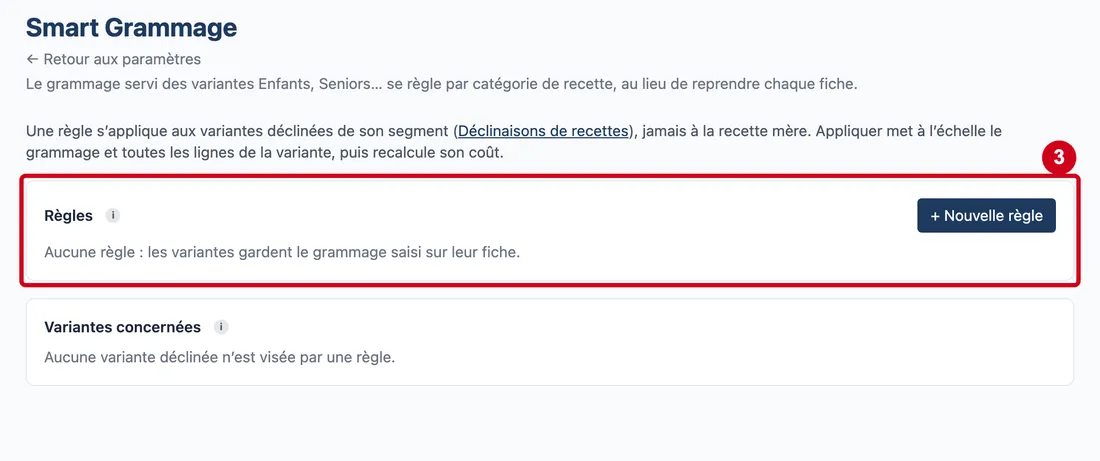
#Action : Regardez le bloc Règles, puis cliquez sur + Nouvelle règle.
- À quoi ça sert : Ouvrir le formulaire d'une règle.
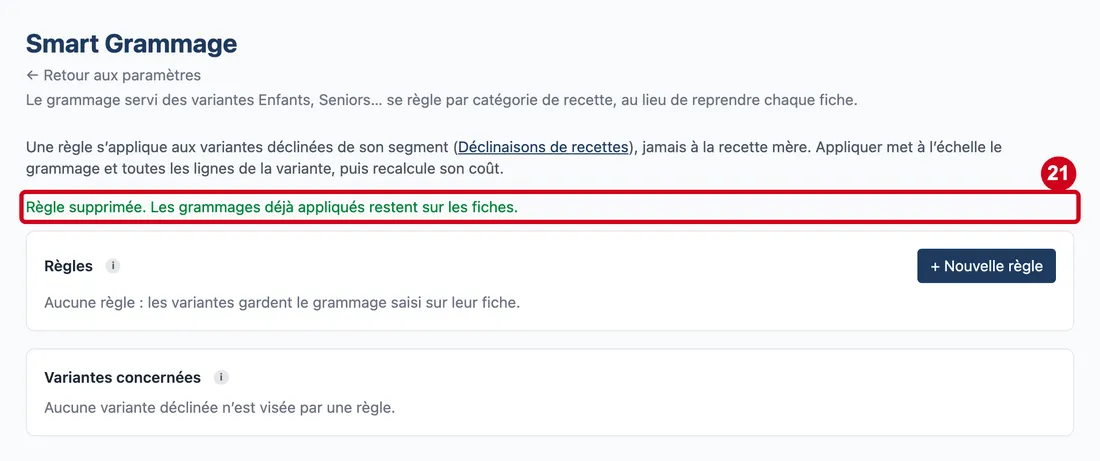
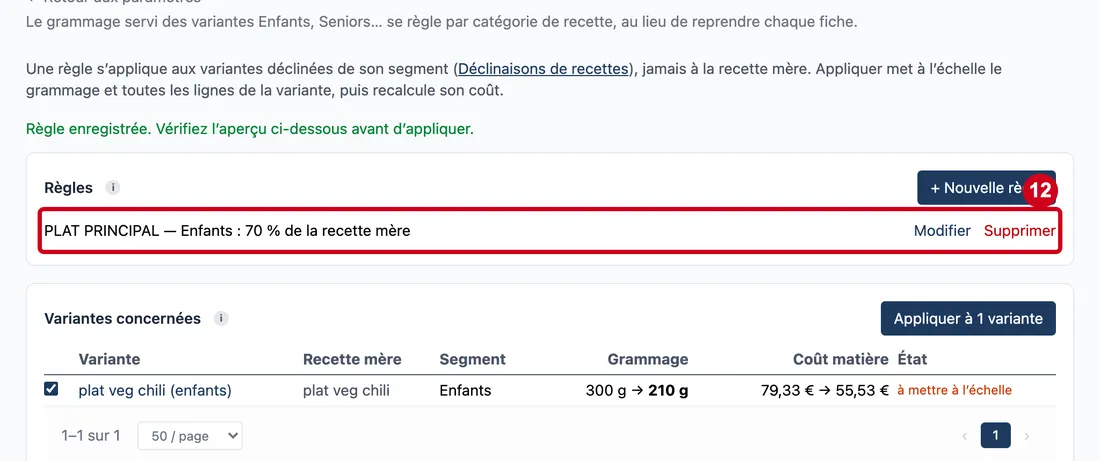
Sans règle, le bloc dit « Aucune règle : les variantes gardent le grammage saisi sur leur fiche. » Chaque règle existante est une ligne, par exemple « PLAT PRINCIPAL — Enfants : 70 % de la recette mère », avec Modifier et Supprimer. La règle d'une sous-catégorie l'emporte sur celle de toute la catégorie.
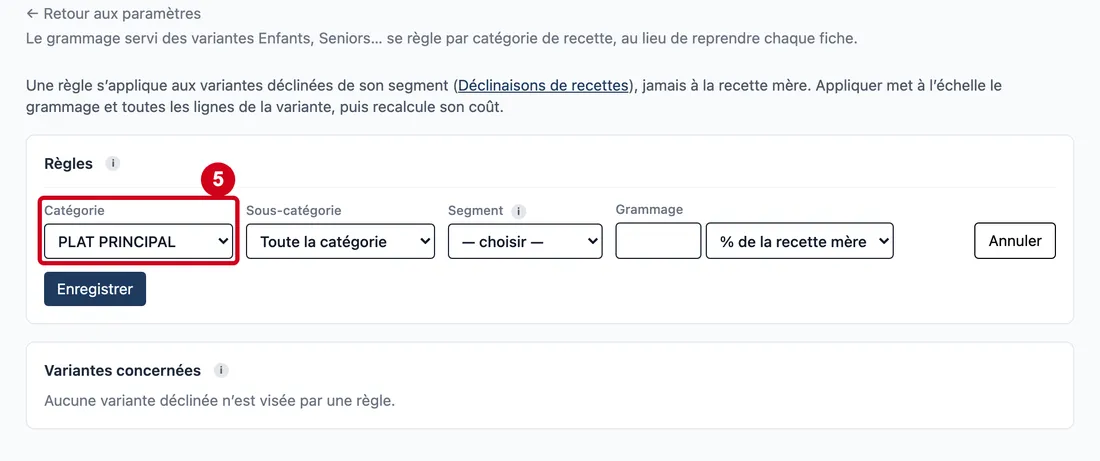
Étape 4 : Regardez le formulaire qui s'est ouvert sous la liste des règles
#Il a quatre choix : Catégorie, Sous-catégorie, Segment et Grammage (une valeur et une unité), puis Annuler et Enregistrer.
Étape 5 : Catégorie
#Action : Dans Catégorie, choisissez la catégorie de recette.
- À quoi ça sert : Dire à quelles recettes la règle s'applique : entrée, plat principal, dessert…
- Obligatoire : Oui.
- Exemple : PLAT PRINCIPAL
- Si vous vous trompez : Sans catégorie, le logiciel refuse : « Choisissez la catégorie de recette (entrée, plat principal…). ». Changer la catégorie vide la sous-catégorie.
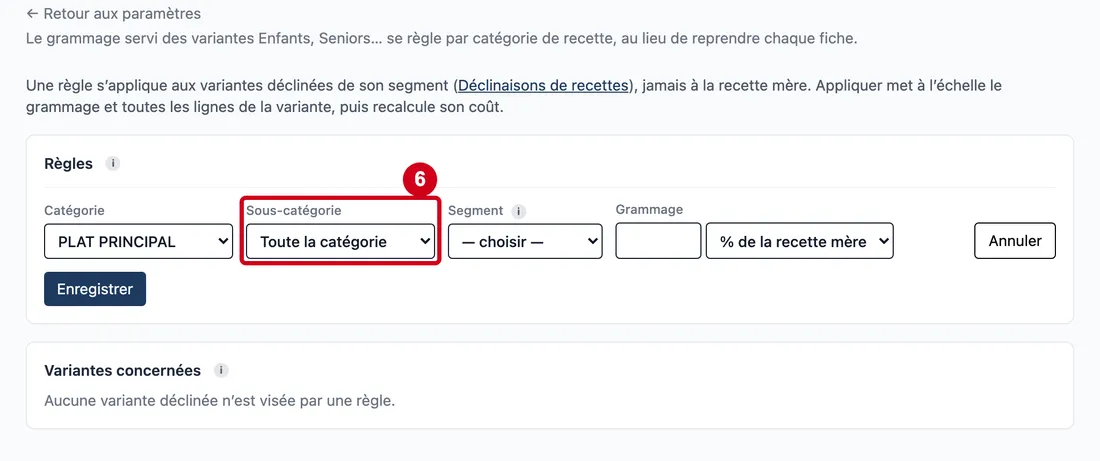
Étape 6 : Sous-catégorie
#Action : Regardez Sous-catégorie.
- À quoi ça sert : Limiter la règle à une sous-catégorie de la catégorie choisie, ou la laisser sur « Toute la catégorie ».
- Obligatoire : Non.
- Exemple : Toute la catégorie
- Si vous vous trompez : La liste est grisée tant que la catégorie n'a aucune sous-catégorie. Une sous-catégorie qui n'appartient pas à la catégorie est refusée : « La sous-catégorie choisie n'appartient pas à cette catégorie. ».
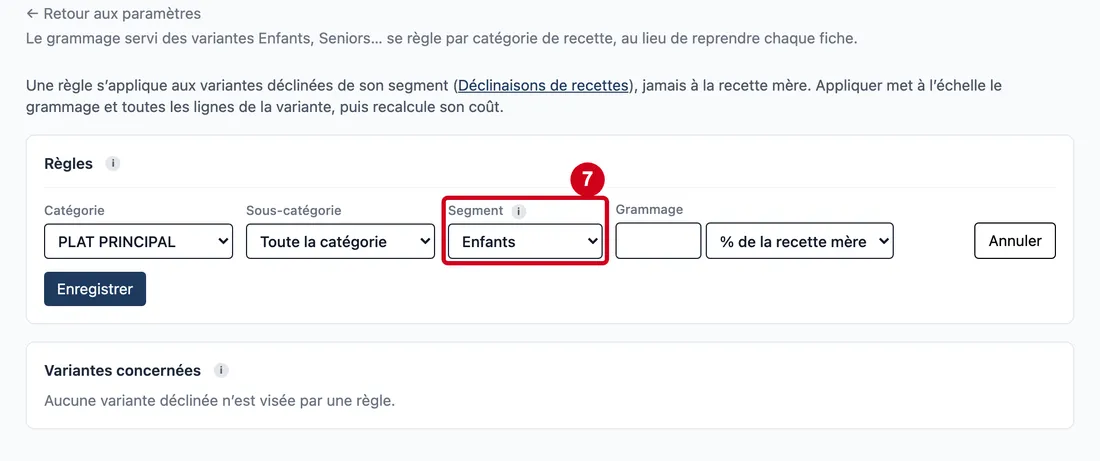
Étape 7 : Segment
#Action : Dans Segment, choisissez le public.
- À quoi ça sert : Dire pour quelles variantes la règle vaut (Enfants, Seniors…).
- Obligatoire : Oui.
- Exemple : Enfants
- Si vous vous trompez : « Adultes » n'y figure pas : la portion adulte est celle de la recette mère, le grammage saisi sur sa fiche technique ; une règle exprime les autres publics par rapport à elle. Le point d'information i le rappelle. Sans segment : « Choisissez le segment de convives (Enfants, Seniors…). La liste se gère dans Restauration › Déclinaisons. ».
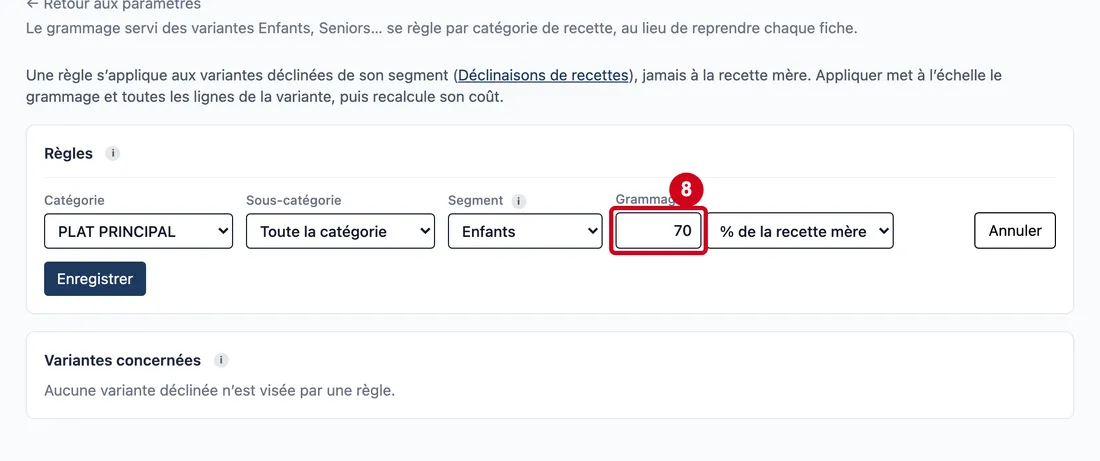
Étape 8 : Valeur du grammage
#Action : Dans la petite case sous Grammage, écrivez le nombre.
- À quoi ça sert : Donner le grammage de la règle, selon l'unité choisie à côté.
- Obligatoire : Oui.
- Exemple : 70
- Si vous vous trompez : Le nombre doit être supérieur à zéro : « Indiquez le pourcentage de la recette mère (ex. 70 pour 70 %). » ou « Indiquez le grammage servi, en grammes (ex. 90). » selon l'unité. La virgule est acceptée.
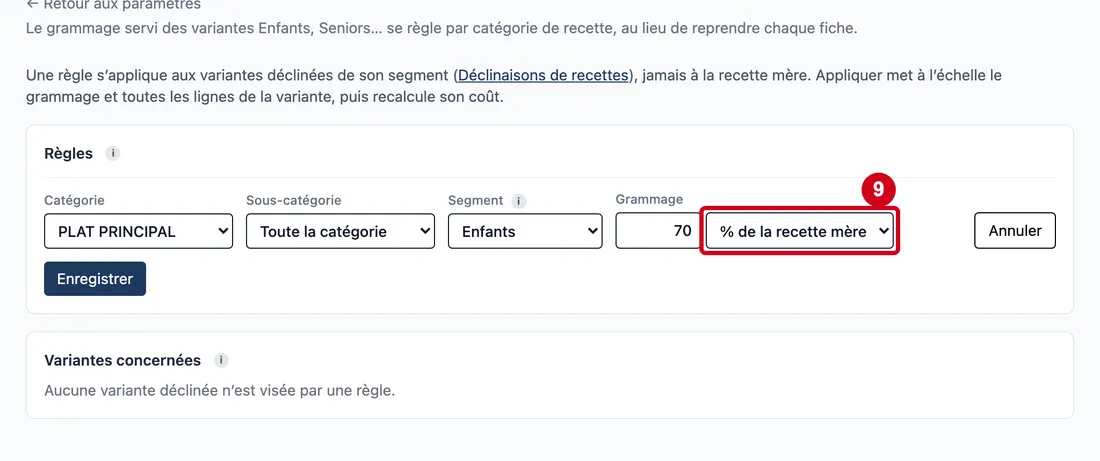
Étape 9 : Unité du grammage
#Action : Dans la liste à droite de cette case, choisissez l'unité.
- À quoi ça sert : Dire si la valeur est un pourcentage de la recette mère ou un poids fixe.
- Obligatoire : Oui.
- Exemple : % de la recette mère
- Si vous vous trompez : Les choix sont % de la recette mère (au départ) et grammes servis. Un pourcentage ne se calcule que si la recette mère a un grammage.
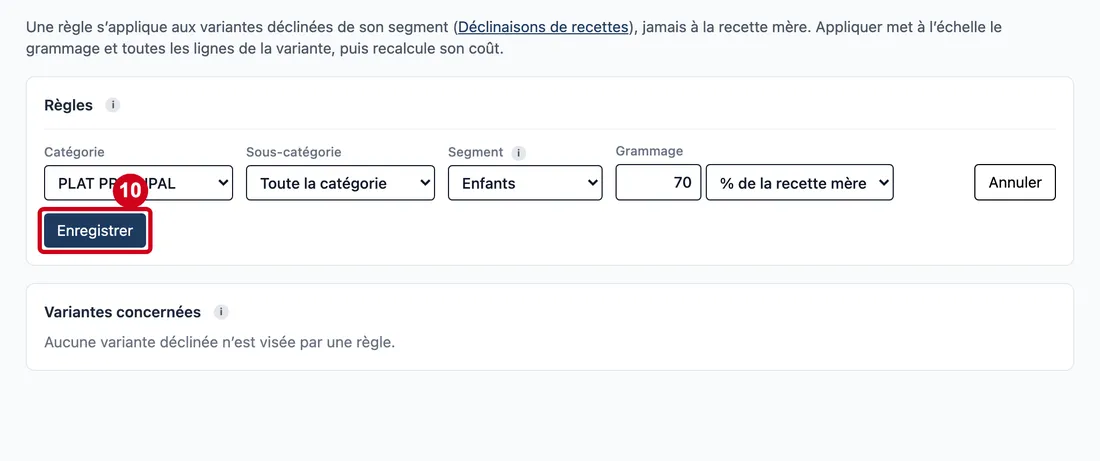
Étape 10 : Enregistrer
#Action : Cliquez sur Enregistrer.
- À quoi ça sert : Enregistrer la règle.
Le bouton s'appelle Enregistrement… pendant l'envoi. Deux règles ne peuvent pas porter sur la même catégorie, la même sous-catégorie et le même segment : « Une règle existe déjà pour cette catégorie et ce segment : modifiez-la plutôt. ». Une erreur s'affiche en rouge en haut de l'écran.
Lire l'aperçu des variantes
L'aperçu liste les variantes déclinées que visent les règles : leur grammage actuel, la cible, le coût avant et après.
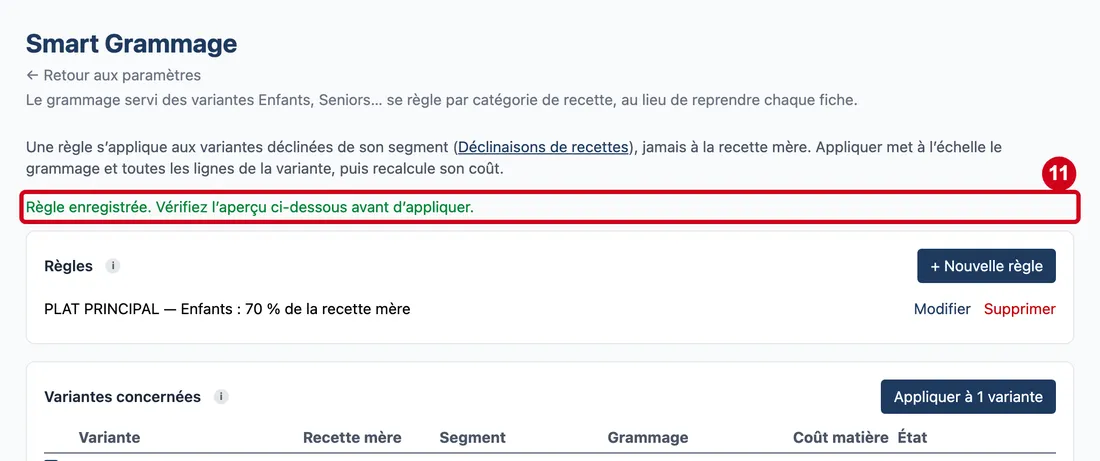
Étape 11 : Lisez le message vert en haut de l'écran
#Il dit : « Règle enregistrée. Vérifiez l’aperçu ci-dessous avant d’appliquer. » Enregistrer une règle ne change aucune fiche.
Étape 12 : Modifier
#Action : Regardez la ligne de la règle enregistrée.
Aussi sur cette image : Supprimer.
- À quoi ça sert : Relire la règle écrite en clair.
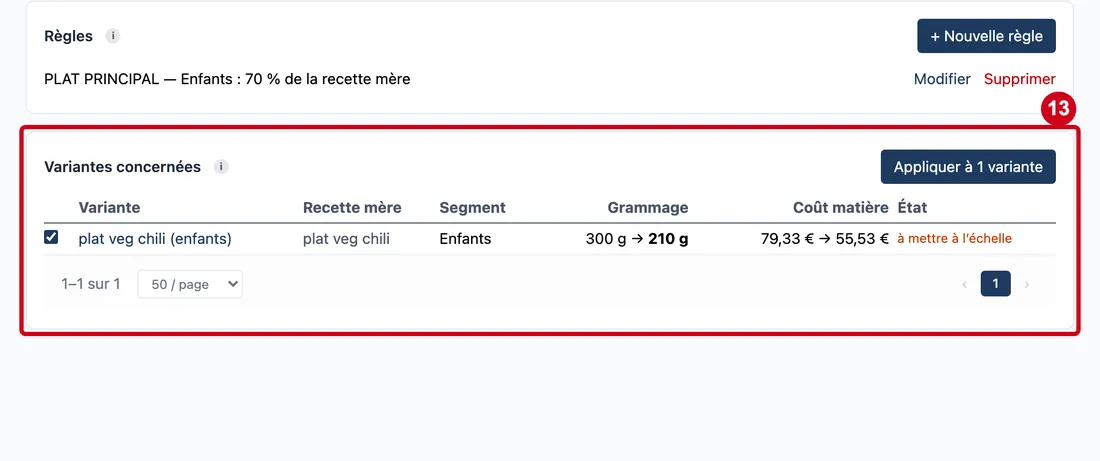
Étape 13 : Case d’inclusion d’une variante (une par ligne)
#Action : Regardez le bloc Variantes concernées.
Aussi sur cette image : Pages, Appliquer à N variante(s), Variante (colonne), Recette mère (colonne), Segment (colonne), Grammage (colonne), Coût matière (colonne), État (colonne).
- À quoi ça sert : Voir ce que les règles feraient aux variantes déclinées.
- Obligatoire : Non.
- Exemple : plat veg chili (enfants)
- Si vous vous trompez : Rien n'est modifié tant que vous ne cliquez pas sur Appliquer.
Une ligne par variante : son nom (un lien vers sa fiche), sa recette mère, son segment, son Grammage (« 300 g → 210 g » : actuel puis cible en gras), son Coût matière (« 79,33 € → 55,53 € » : avant puis après) et son État. L'état est « à mettre à l’échelle » en orange, ou le motif pour lequel la variante est écartée, en gris. Passer la souris sur la ligne affiche la règle retenue. Les variantes à mettre à l'échelle sont listées avant celles qui sont écartées. Les motifs possibles : « la recette mère n'a pas de grammage : le pourcentage ne peut pas se calculer », « la cible arrondie au centième de kilo vaut 0 », « la variante n'a pas de grammage : ses lignes ne peuvent pas être mises à l'échelle » et « déjà conforme à la règle ». Sans variante visée, le bloc dit « Aucune variante déclinée n’est visée par une règle. » La liste est paginée, mais la sélection et Appliquer portent sur toutes les variantes, pas seulement la page affichée.
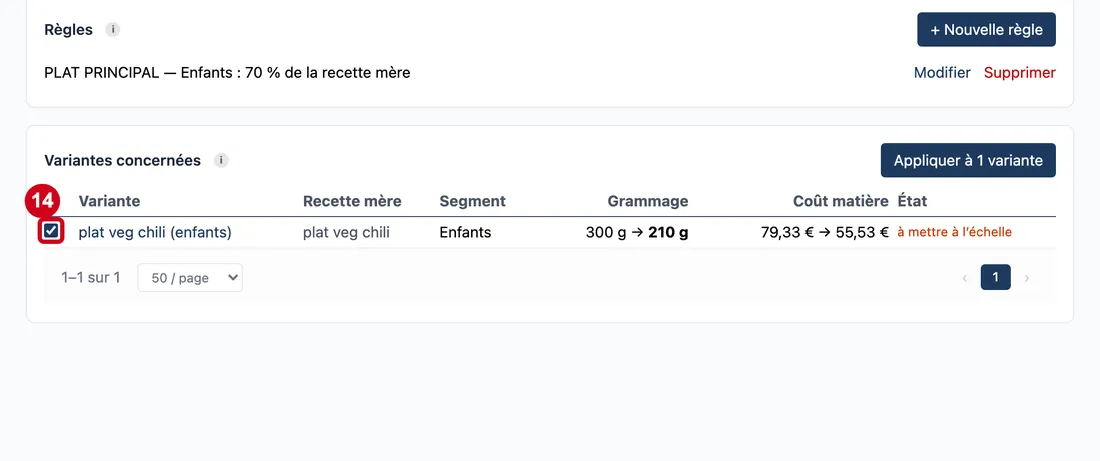
Étape 14 : Regardez la case à cocher au début de la ligne
#
Appliquer les règles
Appliquer met à l'échelle les variantes cochées.
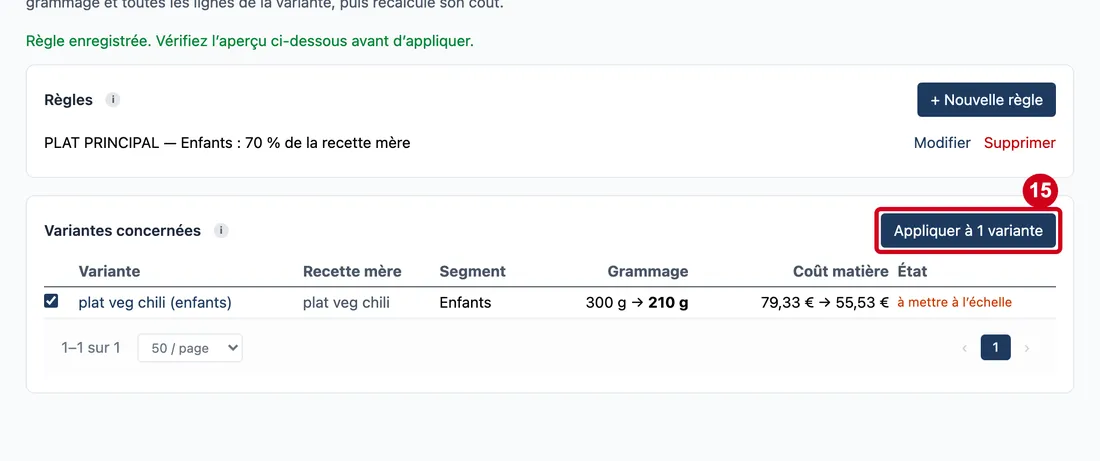
Étape 15 : Appliquer à N variante(s)
#Action : Cliquez sur Appliquer à … variante(s).
- À quoi ça sert : Mettre à l'échelle les variantes cochées.
Le nombre du bouton est celui des variantes cochées ; le bouton est grisé s'il n'y en a aucune, et s'appelle Application… pendant le travail. Appliquer multiplie le grammage et toutes les lignes de la variante par le même rapport (les adaptations de la variante sont gardées), puis recalcule son coût. La recette mère ne bouge pas. L'opération est tracée au journal d'audit.
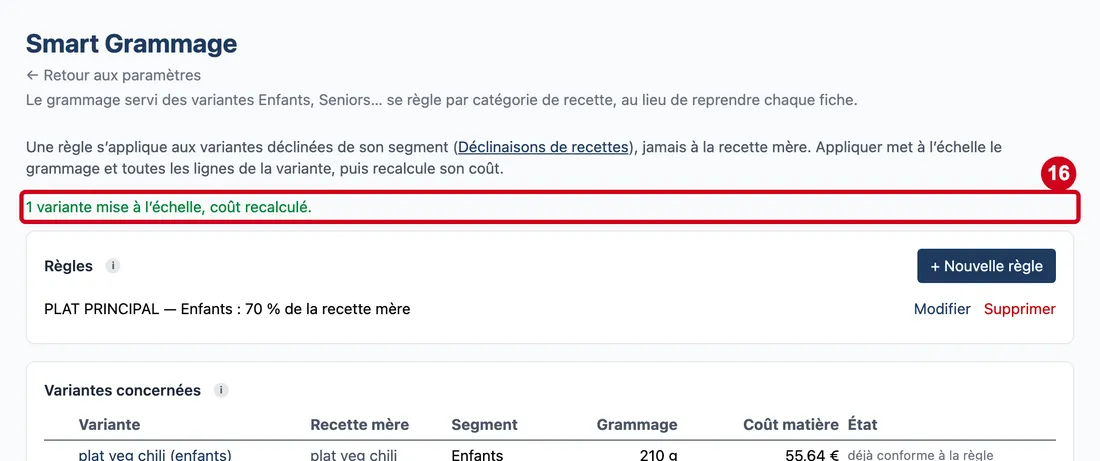
Étape 16 : Lisez le message vert en haut de l'écran
#Il dit par exemple : « 1 variante mise à l’échelle, coût recalculé. » La variante disparaît ensuite de la liste des variantes à mettre à l'échelle : elle est « déjà conforme à la règle ».
Modifier ou supprimer une règle
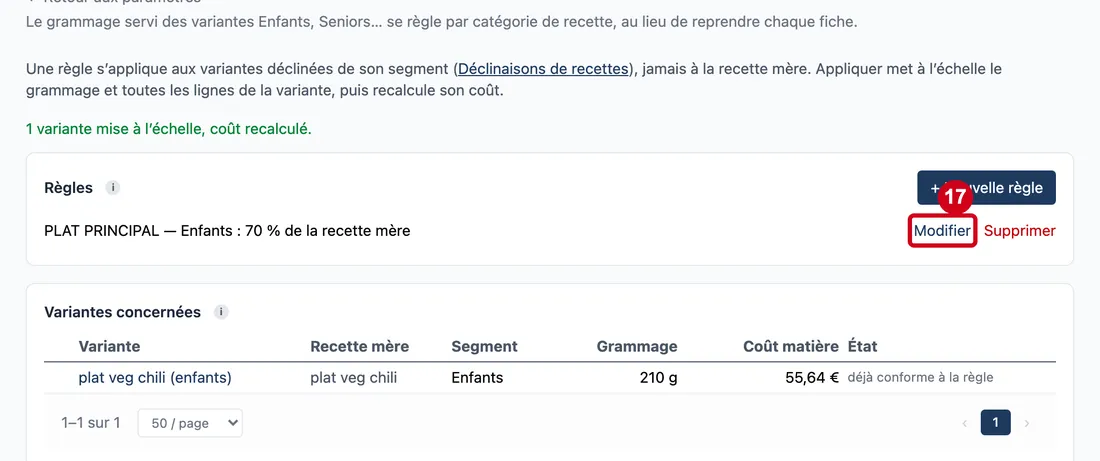
Étape 17 : Cliquez sur Modifier, à droite de la règle
#
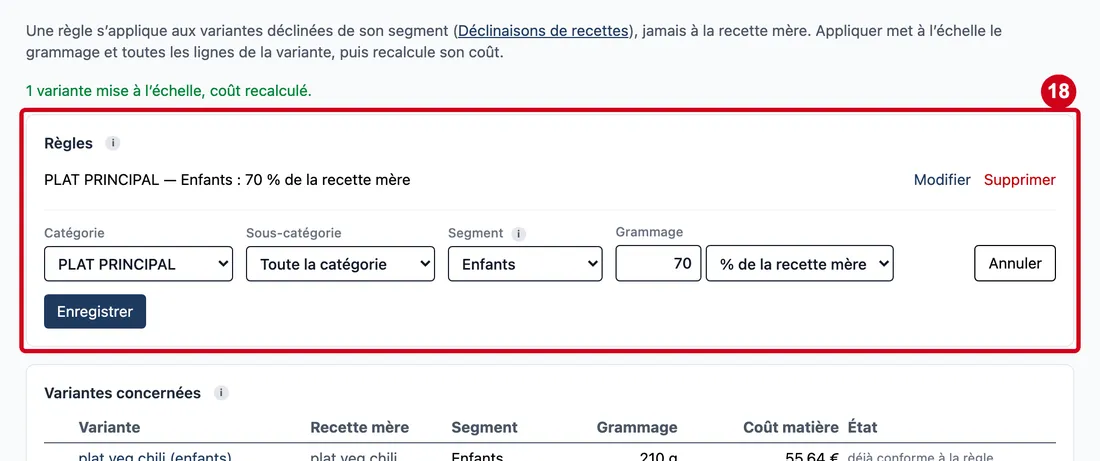
Étape 18 : Regardez le formulaire qui reprend les valeurs de la règle
#Aussi sur cette image : Sous-catégorie, Segment, Valeur du grammage, Unité du grammage, Modifier, Supprimer, Annuler, Enregistrer.
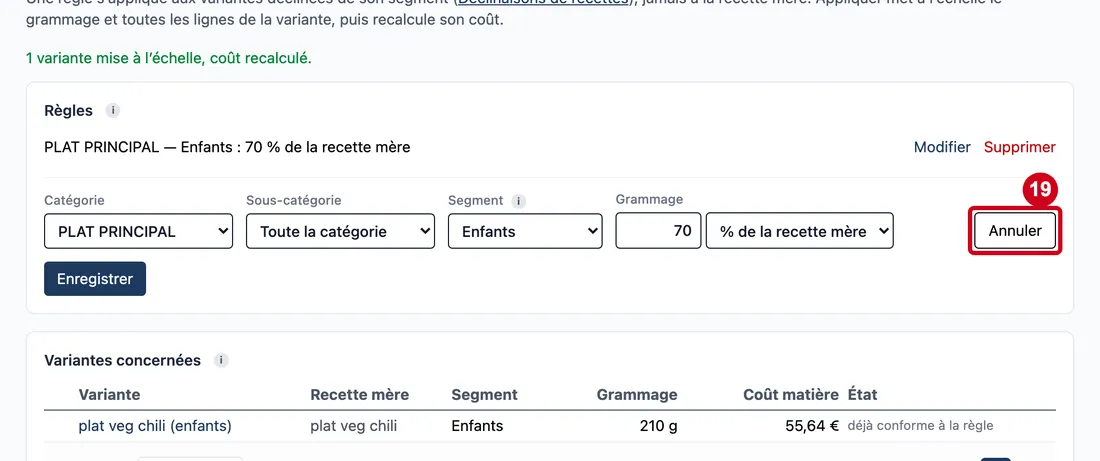
Étape 19 : Annuler
#Action : Cliquez sur Annuler.
- À quoi ça sert : Fermer le formulaire sans rien changer.
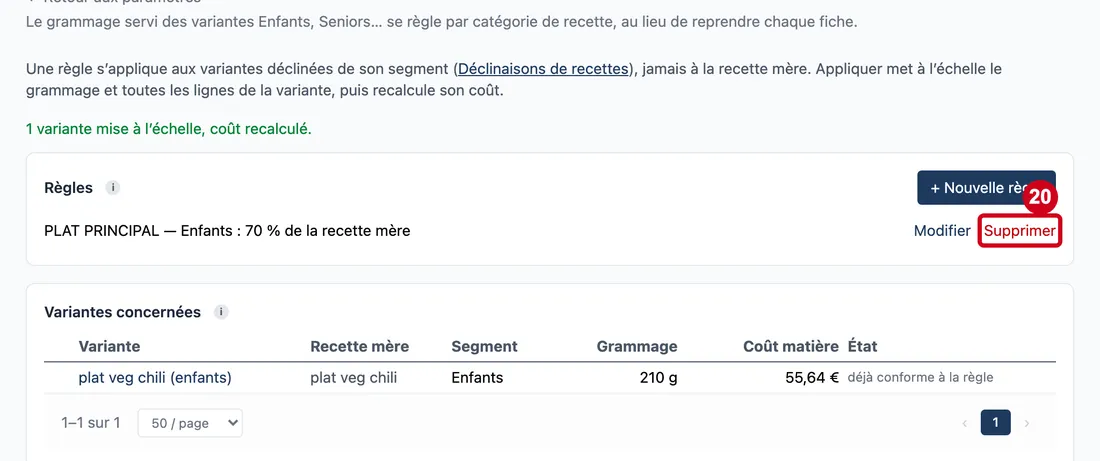
Étape 20 : Supprimer
#Action : Cliquez sur Supprimer, à droite de la règle.
- À quoi ça sert : Supprimer la règle.
Aucune confirmation n'est demandée.
Étape 21 : Lisez le message vert en haut de l'écran
#Il dit : « Règle supprimée. Les grammages déjà appliqués restent sur les fiches. » Supprimer une règle ne remet pas les grammages d'avant.