Paramétrage PMS
Comment faire correspondre les produits à Ciqual ?
Suivre les correspondances entre produits et table Ciqual grâce aux compteurs, filtrer la liste, et calculer les valeurs nutritionnelles des recettes vides ou non encore calculées.
Les valeurs nutritionnelles d'une recette se calculent depuis ses ingrédients. Pour cela, chaque produit utilisé par une recette reçoit un aliment de la table Ciqual de l'Anses (valeurs pour 100 g) et le poids d'une unité d'achat, qui convertit la quantité de la ligne de recette en grammes. Cet écran sert à vérifier ces rapprochements, proposés automatiquement, et à les corriger. Un choix fait ici les valide. Une ligne sans poids rend la recette incomplète ; « sans apport » (poids 0) convient aux emballages et aux décors.
Avant de commencer
- Vous devez avoir le droit de consulter l'écran Fréquences nutritionnelles (cet écran partage son droit). La recherche d'un aliment demande aussi le droit de consulter les fiches techniques.
- Modifier un poids, choisir un aliment, valider une sélection et recalculer les recettes demandent le droit de modifier. Sans lui, les cases sont grisées et les boutons Valider la sélection et Recalculer les recettes ne s'affichent pas.
- L'écran s'ouvre depuis la page des paramètres, carte Correspondances Ciqual.
- Sur chaque image, le cadre rouge montre où agir. Le numéro est celui de l'étape.
Ouvrir l'écran
Ouvrez la page des paramètres, puis la carte Correspondances Ciqual.
Étape 1 : Ouvrez l'écran Correspondances Ciqual
#Aussi sur cette image : Tout sélectionner, Case d’un produit (une par ligne), 1–50 sur 281, Valider la sélection, ‹, 1, 2, 3, 4, 5, 6, ›, Produit (colonne), Achat (colonne), Poids d'une unité (g) (colonne), Aliment Ciqual (colonne), Recettes (colonne), État (colonne).
De haut en bas : deux phrases d'explication, les compteurs, les boutons d'état et la recherche, le bouton Recalculer les recettes, puis le tableau. Il est paginé : le nombre de lignes par page se choisit en bas. En bas de l'écran, une phrase cite la source (Anses, table Ciqual 2025, Licence Ouverte Etalab 2.0) et renvoie vers les fiches techniques (onglet Nutrition). La case tout en haut de la colonne des cases (sans texte ; son infobulle dit « Tout sélectionner », visible dans l'état « À vérifier ») choisit tous les produits de la liste, pas seulement la page affichée.
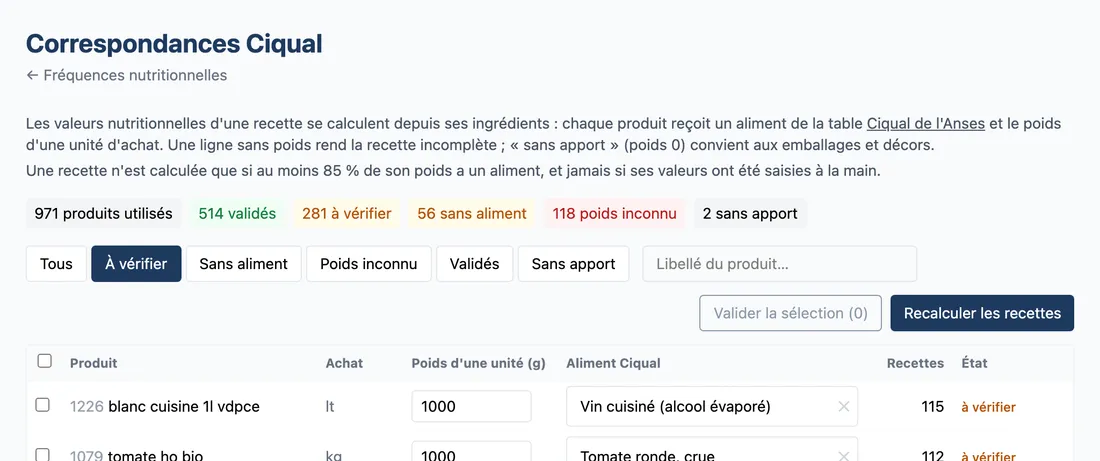
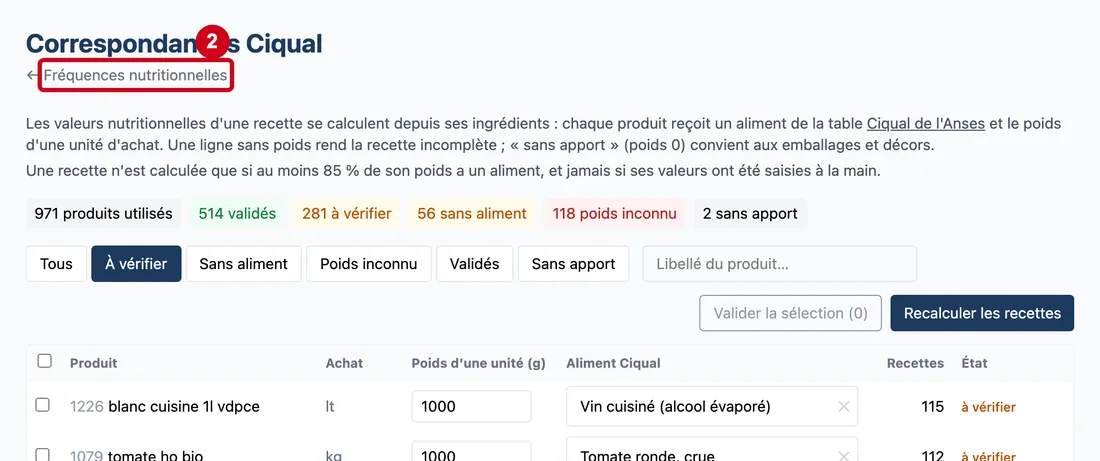
Vue d'ensemble de l'écran pour faire correspondre les produits à Ciqual Étape 2 : Regardez le lien Fréquences nutritionnelles, sous le titre
#
Lire les compteurs
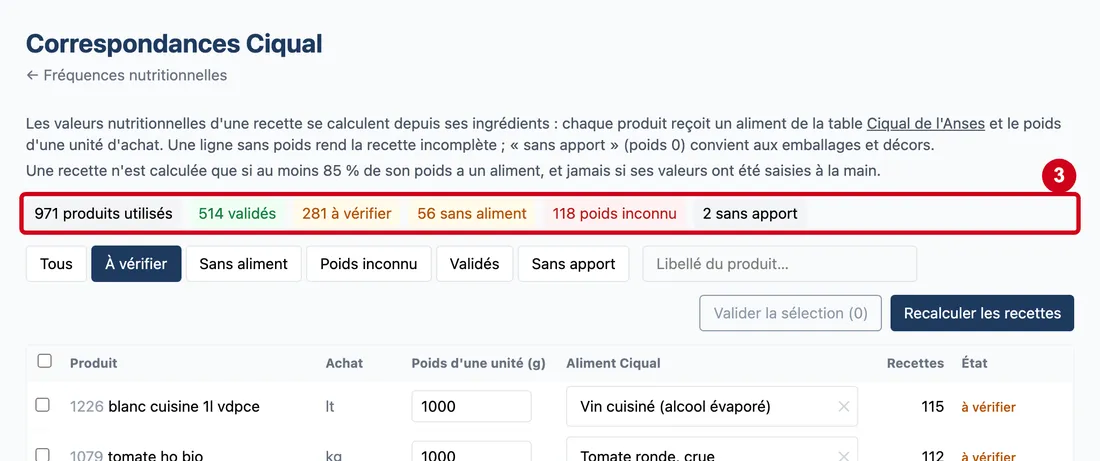
Étape 3 : Lisez les pastilles de compteurs, au-dessus des boutons d'état
#Elles disent combien de produits sont utilisés par une recette, et combien sont validés, à vérifier, sans aliment, poids inconnu et sans apport. La deuxième phrase d'explication donne le seuil de couverture : une recette n'est calculée que si au moins N % de son poids a un aliment, et jamais si ses valeurs ont été saisies à la main.
Filtrer la liste
Le filtre par état et la recherche se cumulent. Changer d'état vide la sélection.
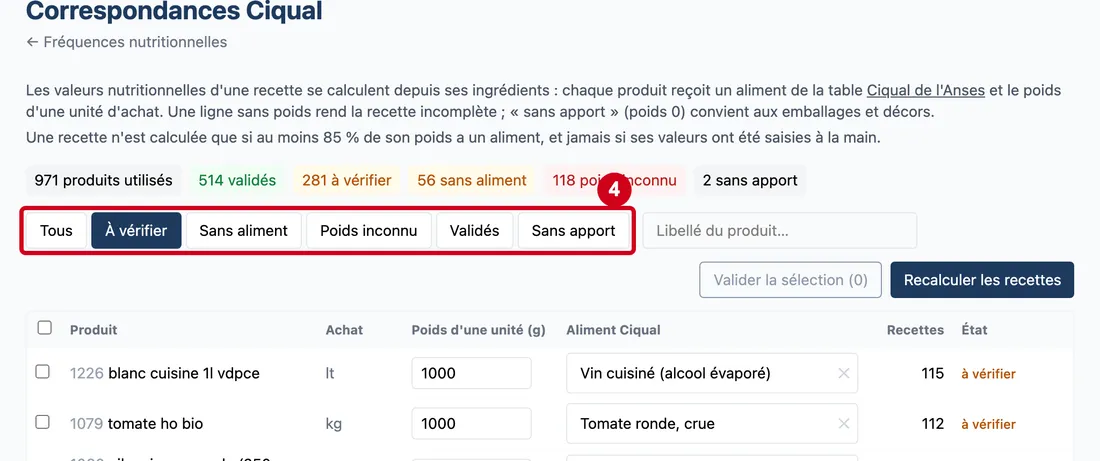
Étape 4 : Tous
#Action : Cliquez sur un des boutons d'état : Tous, À vérifier, Sans aliment, Poids inconnu, Validés ou Sans apport.
Aussi sur cette image : À vérifier, Sans aliment, Poids inconnu, Validés, Sans apport.
- À quoi ça sert : Ne lister que les produits d'un état.
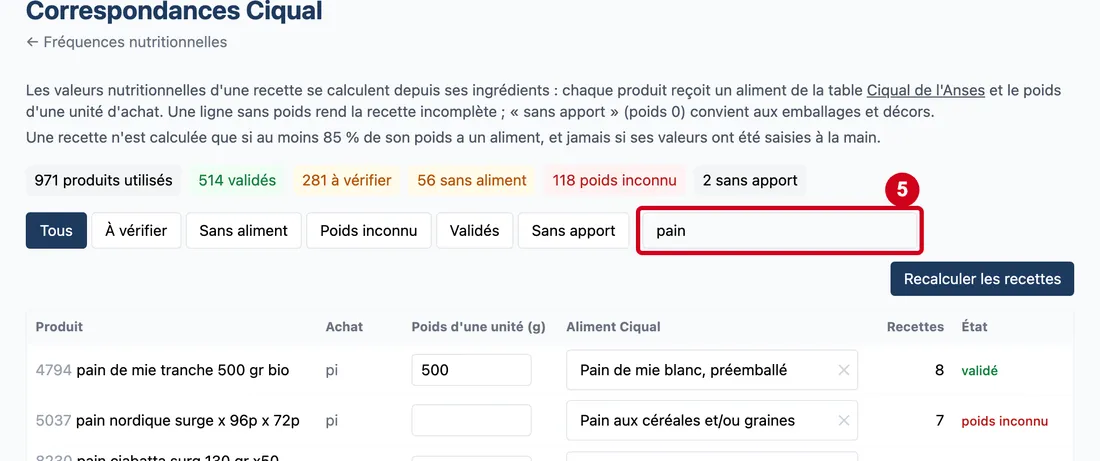
Étape 5 : Case « Libellé du produit… »
#Action : Dans la case qui affiche Libellé du produit… en grisé, tapez un mot.
Aussi sur cette image : 1–21 sur 21.
- À quoi ça sert : Retrouver un produit par son nom.
- Obligatoire : Non.
- Exemple : pain
- Si vous vous trompez : Effacez le texte pour tout revoir. Pendant le chargement, le tableau dit « Chargement… ».
Corriger un produit
Chaque saisie s'enregistre toute seule, sans bouton.
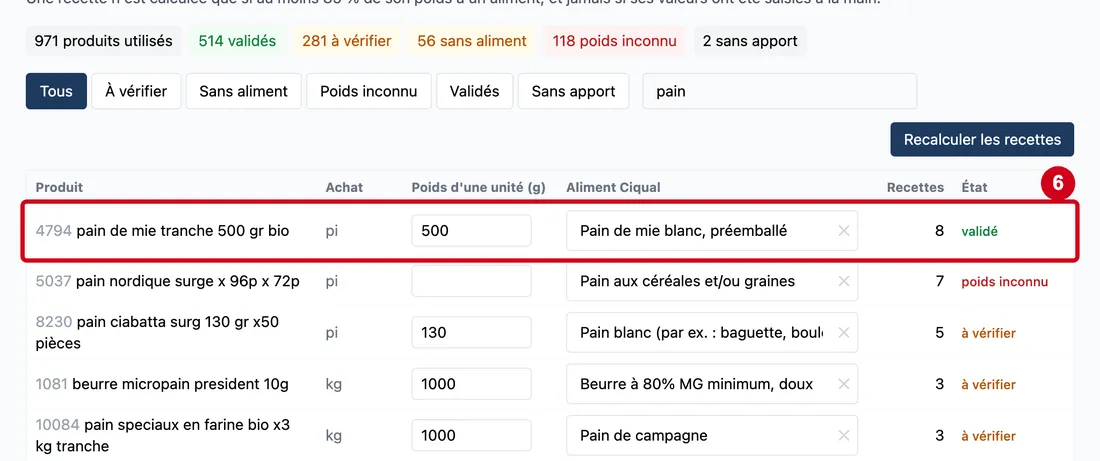
Étape 6 : Case « Poids d’une unité (g) » (une par produit)
#Action : Regardez la ligne d'un produit.
Aussi sur cette image : Case « Chercher un aliment… » (une par produit), ✕.
- À quoi ça sert : Lire le produit, son unité d'achat, son poids, son aliment, son nombre de recettes et son état.
- Obligatoire : Non.
- Exemple : 4794 pain de mie tranche 500 gr bio
- Si vous vous trompez : Colonnes : Produit (code puis nom), Achat (l'unité d'achat, un tiret si elle est absente), Poids d'une unité (g), Aliment Ciqual, Recettes (nombre de recettes qui l'utilisent) et État : « validé », « à vérifier », « sans aliment », « poids inconnu » ou « sans apport ».
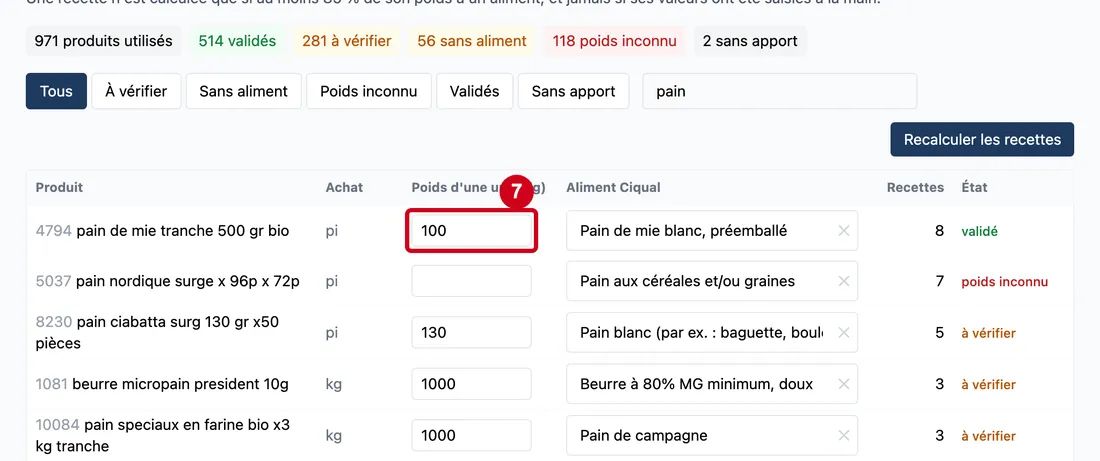
Étape 7 : Dans Poids d'une unité (g), écrivez le poids en grammes d'une unité d'achat, puis passez à un autre champ
#
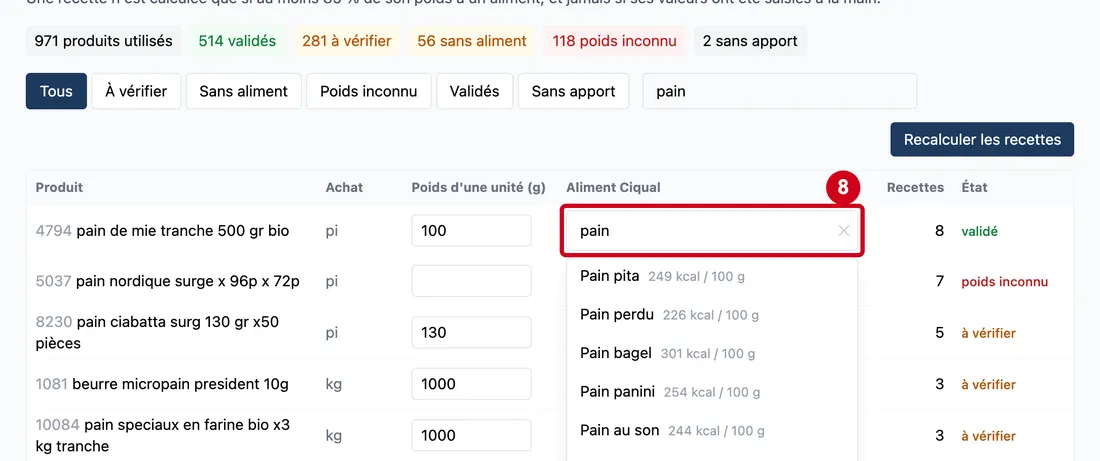
Étape 8 : Case « Chercher un aliment… » (une par produit)
#Action : Dans la case qui affiche Chercher un aliment…, tapez au moins deux lettres puis choisissez un aliment dans la liste.
- À quoi ça sert : Donner au produit son aliment de la table Ciqual.
- Obligatoire : Non, mais sans aliment la recette est incomplète.
- Exemple : Pain de mie blanc, préemballé
- Si vous vous trompez : La recherche part de deux lettres. Chaque aliment proposé donne son énergie (« 274 kcal / 100 g »). Le choix s'enregistre tout de suite et valide le rapprochement. La croix ✕ vide l'aliment.
Recalculer les recettes
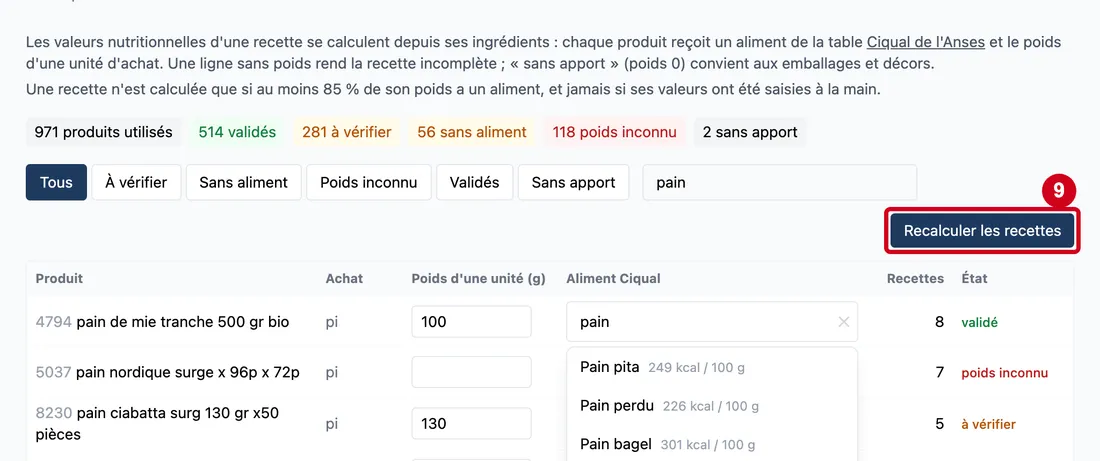
Étape 9 : Recalculer les recettes
#Action : Cliquez sur Recalculer les recettes.
- À quoi ça sert : Recalculer les valeurs nutritionnelles des recettes depuis leurs ingrédients.
Une fenêtre de confirmation s'ouvre. Pendant le calcul, le bouton s'appelle En cours….
Étape 10 : ×
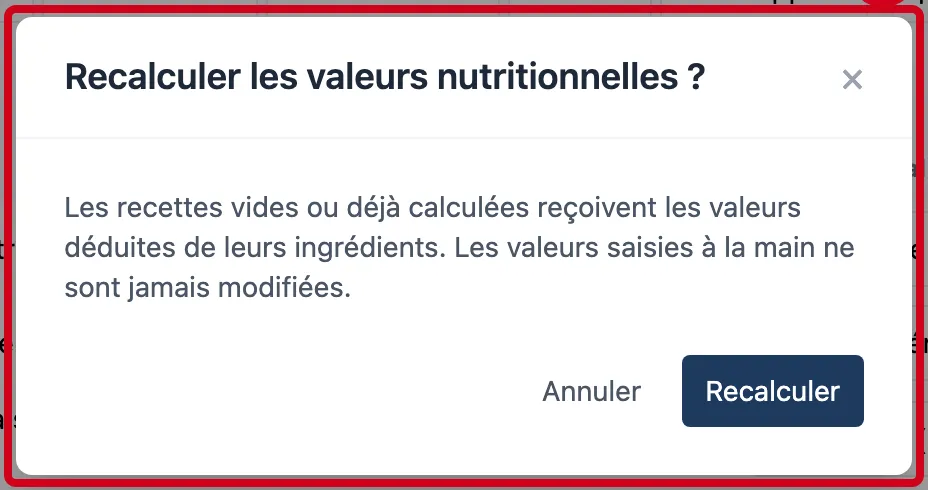
#Action : Dans la fenêtre « Recalculer les valeurs nutritionnelles ? », lisez le texte puis cliquez sur Recalculer (ou sur Annuler).
Aussi sur cette image : Annuler, Recalculer.
- À quoi ça sert : Lancer le calcul, ou y renoncer.
Le texte dit : « Les recettes vides ou déjà calculées reçoivent les valeurs déduites de leurs ingrédients. Les valeurs saisies à la main ne sont jamais modifiées. » Le résultat s'affiche en vert : « N recette(s) calculée(s) sur N ; N incomplète(s), N aux valeurs saisies conservées, N sans nombre de portions. » Annuler ou la croix × referment la fenêtre sans rien calculer. Dans l'état À vérifier, le bouton Valider la sélection (N) valide d'un coup les produits cochés (« N rapprochement(s) validé(s). »).