Achats
Comment définir ce que chaque restaurant commande ?
Définir par des règles quels produits chaque restaurant peut commander et chez quel fournisseur, puis simuler l'effet de ces règles.
Le Smart Catalogue décide quels produits chaque restaurant a le droit de commander, et chez quel fournisseur. Sans règle, tous les produits sont commandables par tous les restaurants. Avec des règles, vous limitez : par exemple, un restaurant ne commande ses légumes que chez un seul fournisseur. Une zone de simulation montre l'effet des règles avant de les croire.
Avant de commencer
- Vous devez avoir le droit de consulter le Smart Catalogue.
- + Nouvelle règle demande le droit d'ajouter. Modifier, Désactiver et Activer demandent le droit de modifier. Supprimer demande le droit de supprimer.
- Sur chaque image, le cadre rouge montre où agir. Le numéro est celui de l'étape.
Ouvrir l'écran
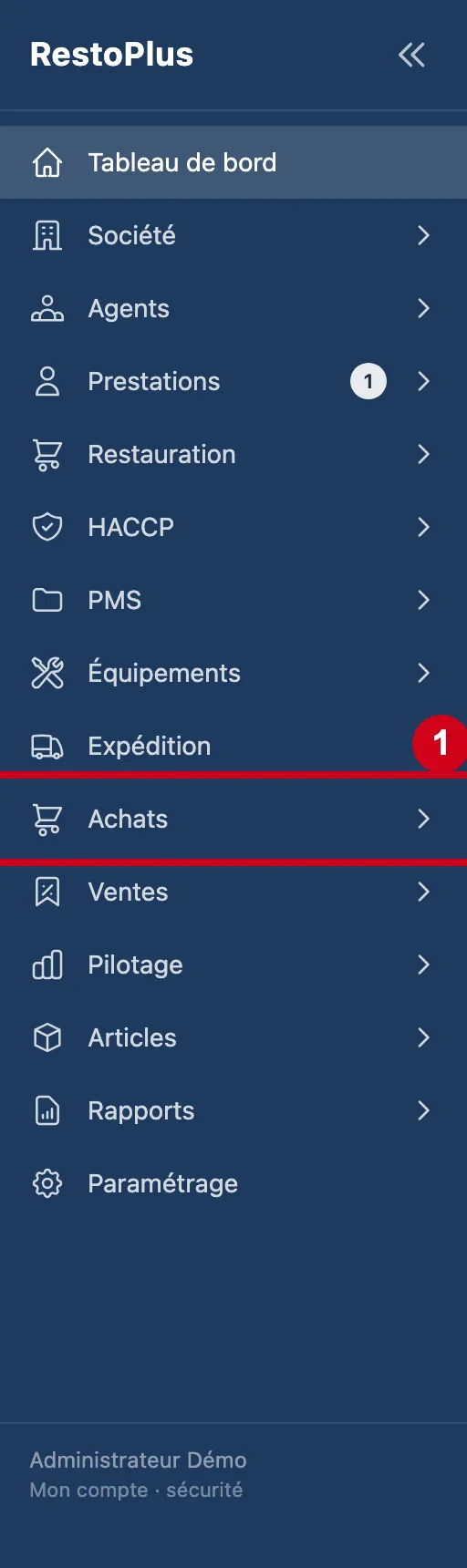
Étape 1 : Dans le menu de gauche, cliquez sur Achats
#
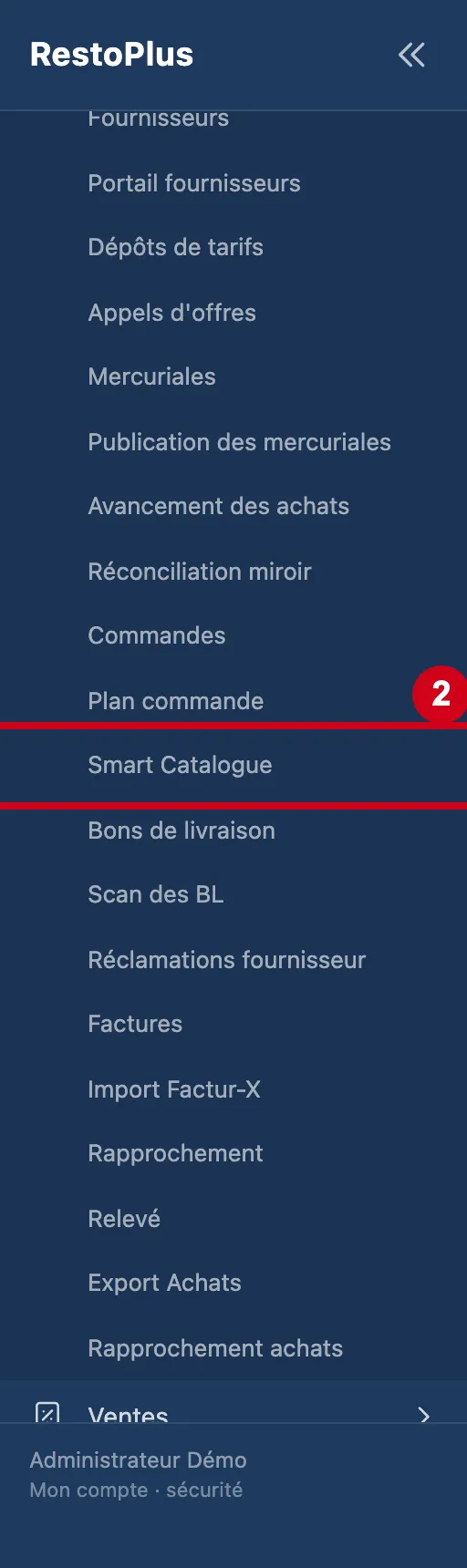
Étape 2 : Sous Achats, cliquez sur Smart Catalogue
#
Étape 3 : Regardez l'écran
#En haut : le titre Smart Catalogue, une phrase d'explication et le bouton + Nouvelle règle. Puis le tableau des règles et, en dessous, le cadre Simulation.
Sans règle, le tableau écrit : « Aucune règle : tous les produits sont commandables par tous les restaurants ».
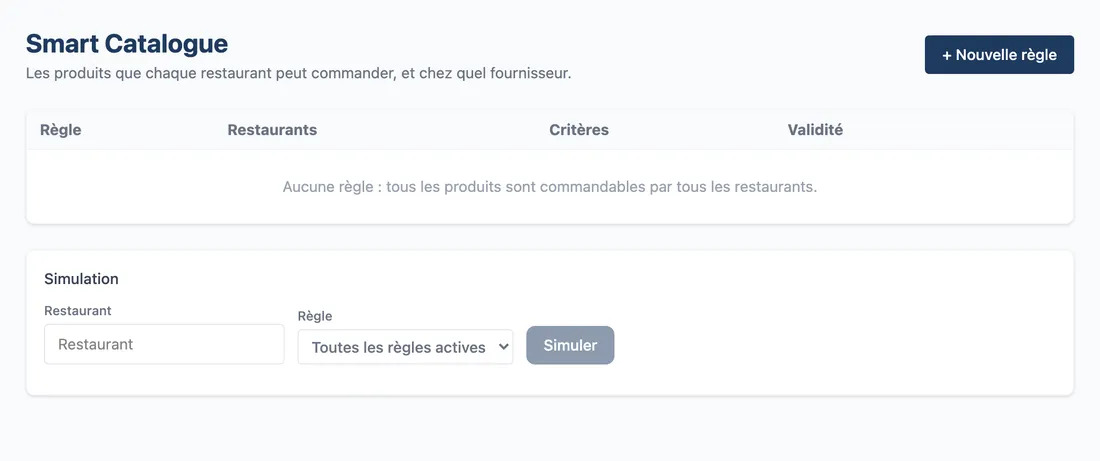
Vue d'ensemble de l'écran pour définir ce que chaque restaurant commande
Créer une règle
Une règle a un nom, une période, des restaurants et des critères. Les critères disent ce qui reste commandable ou ce qui est retiré.
Étape 4 : + Nouvelle règle
#Action : Cliquez sur + Nouvelle règle, en haut à droite.
- À quoi ça sert : Ouvrir la fenêtre de création d'une règle. Le bouton n'apparaît que si vous avez le droit d'ajouter.
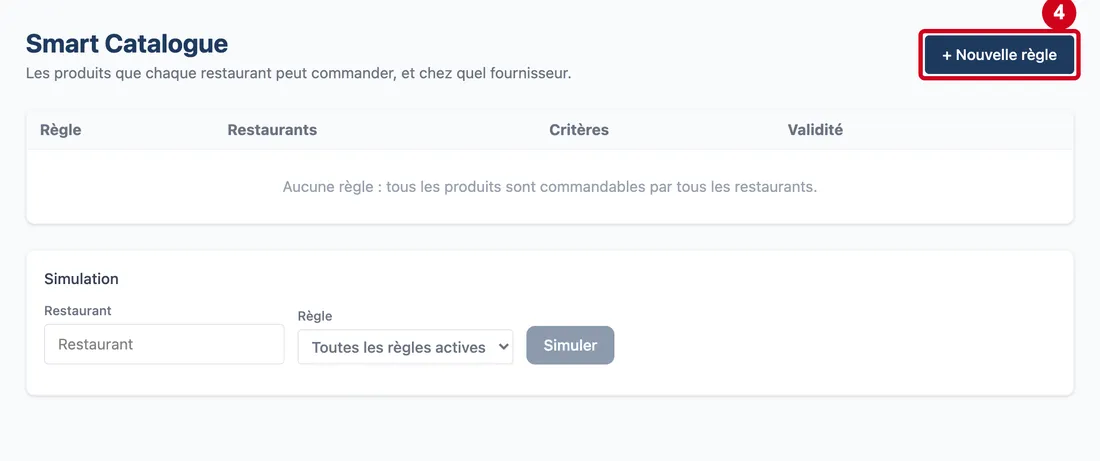
Étape 5 : Regardez la fenêtre Nouvelle règle
#Cliquez sur × ou sur Annuler pour la fermer sans rien créer.
Aussi sur cette image : ×, Annuler.
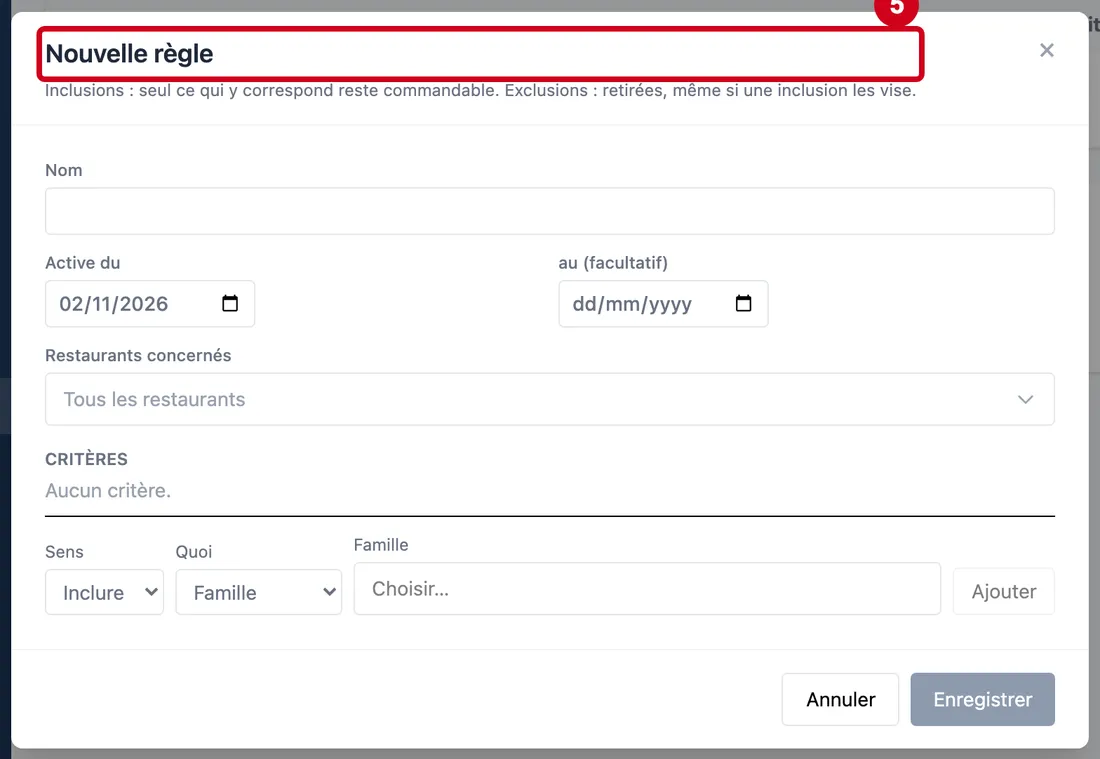
Étape 6 : Nom
#Action : Cliquez dans Nom. Écrivez le nom de la règle.
- À quoi ça sert : Nommer la règle pour la retrouver dans le tableau.
- Obligatoire : Oui.
- Exemple : Primeurs seulement
- Si vous vous trompez : Sans nom, le bouton Enregistrer reste grisé.
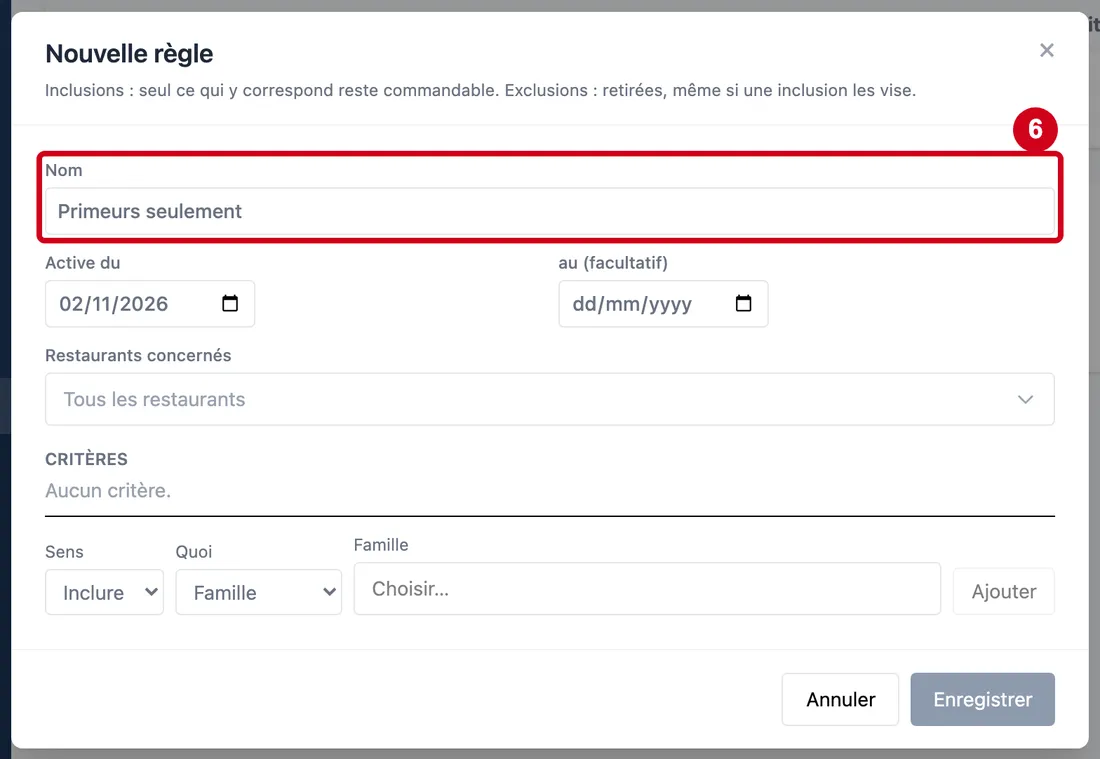
Étape 7 : Active du
#Action : Cliquez dans Active du. Choisissez le premier jour.
- À quoi ça sert : Dire à partir de quand la règle s'applique. La date du jour est déjà écrite. Une règle qui commence plus tard n'a pas encore d'effet.
- Obligatoire : Oui.
- Exemple : 01/10/2026
- Si vous vous trompez : Le champ est déjà rempli.
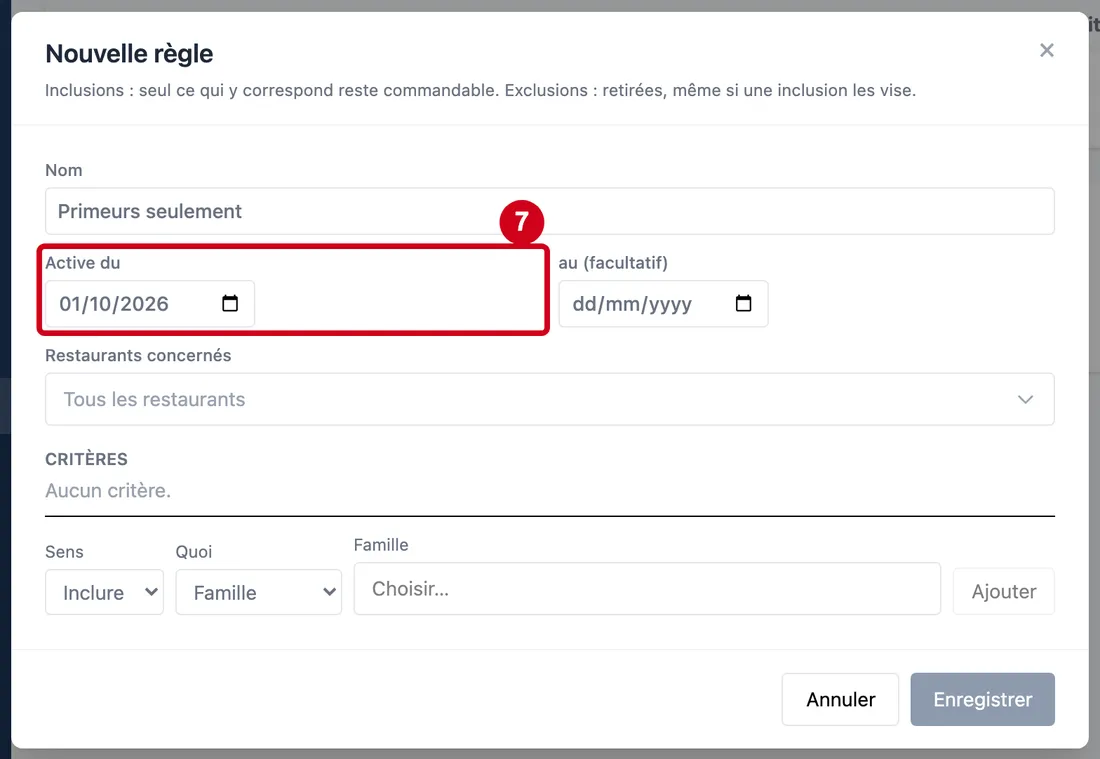
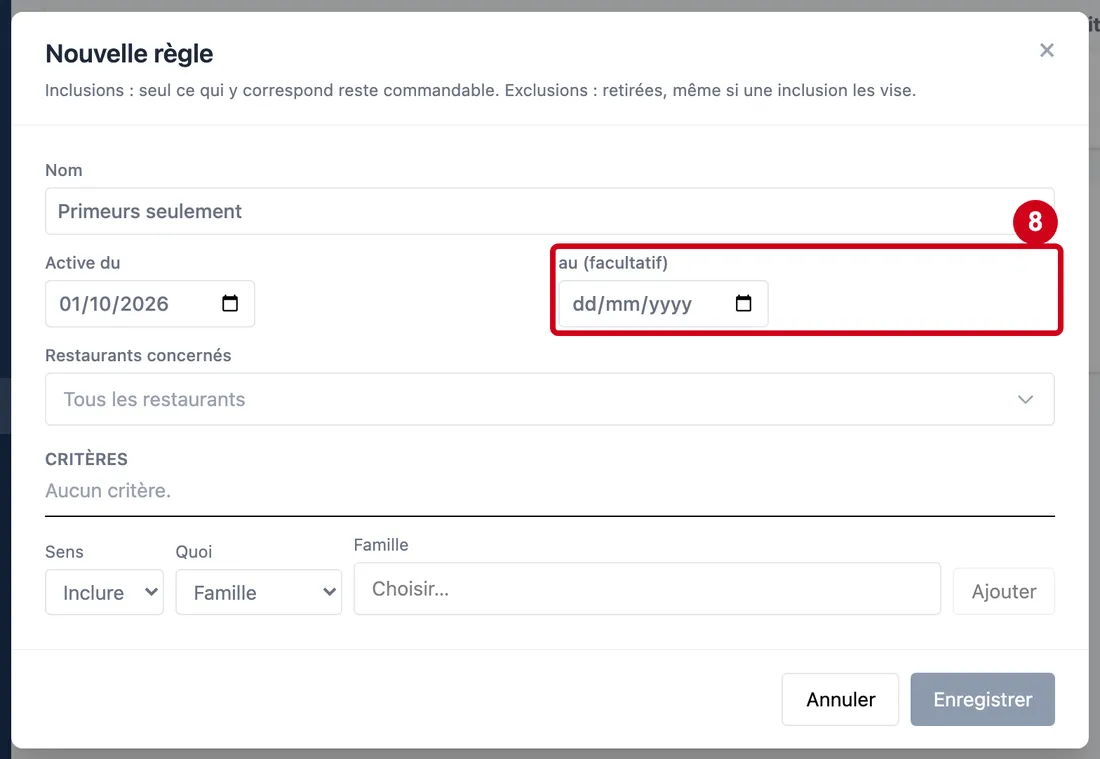
Étape 8 : au (facultatif)
#Action : Cliquez dans au (facultatif). Choisissez le dernier jour.
- À quoi ça sert : Dire jusqu'à quand la règle s'applique. Vide : la règle n'a pas de fin.
- Obligatoire : Non.
- Exemple : 31/12/2026
- Si vous vous trompez : Le champ peut rester vide.
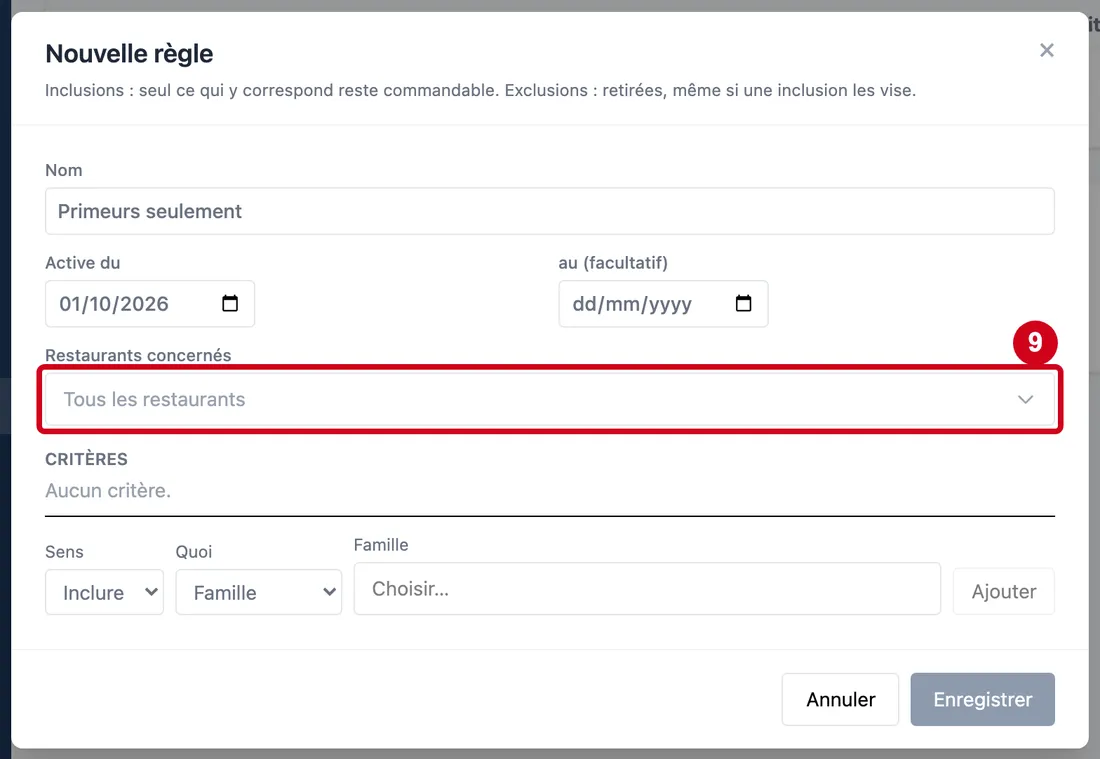
Étape 9 : Tous les restaurants
#Action : Cliquez sur la liste Tous les restaurants. Cochez un ou plusieurs restaurants.
- À quoi ça sert : Limiter la règle à certains restaurants. Sans choix, la règle vaut pour tous les restaurants.
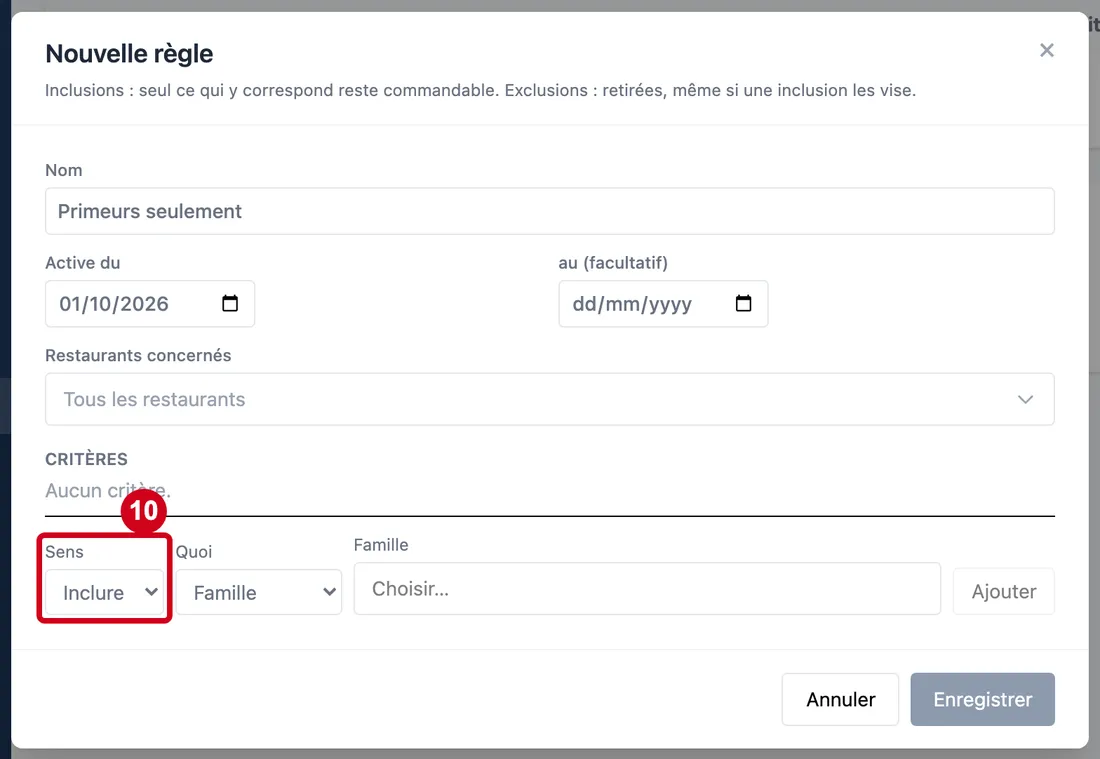
Étape 10 : Sens
#Action : Dans Sens, choisissez une ligne.
- À quoi ça sert : Dire si le critère garde ou retire des produits : Inclure (seul ce qui y correspond reste commandable) ou Exclure (retiré, même si une inclusion le vise).
- Obligatoire : Oui.
- Exemple : Inclure
- Si vous vous trompez : Un sens est toujours choisi.
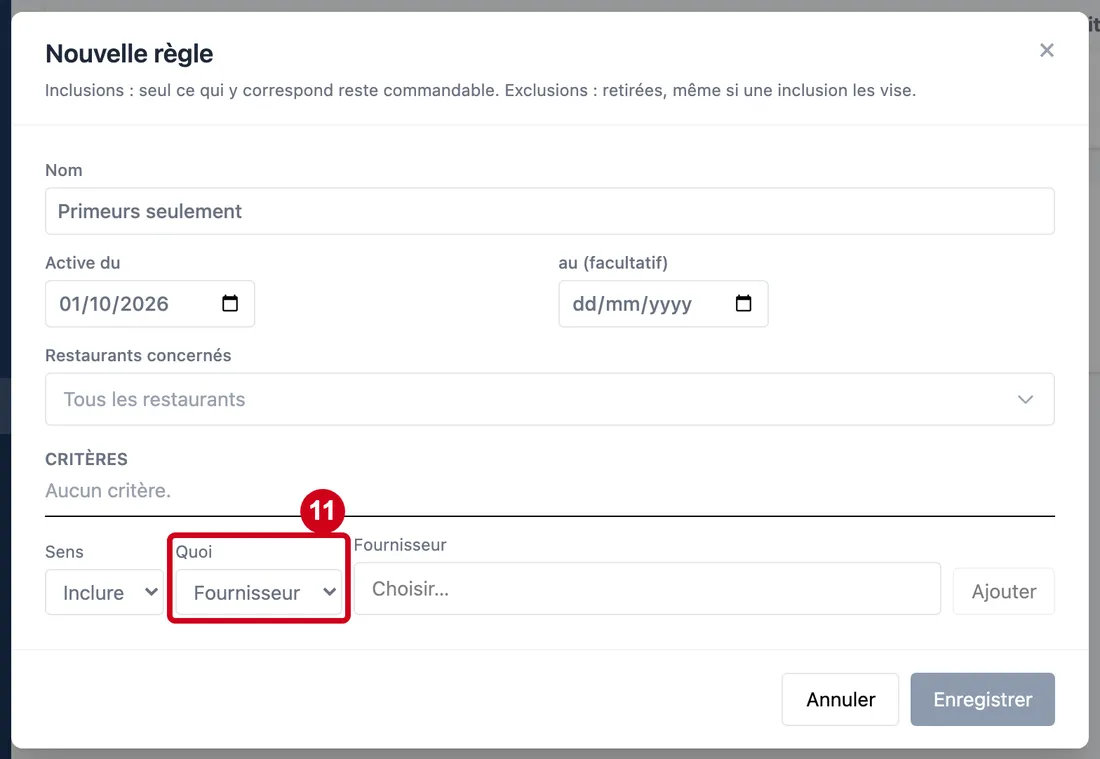
Étape 11 : Quoi
#Action : Dans Quoi, choisissez une ligne.
- À quoi ça sert : Dire sur quoi porte le critère : Produit, Famille, Sous-famille ou Fournisseur. Le champ suivant propose alors les valeurs de ce type.
- Obligatoire : Oui.
- Exemple : Fournisseur
- Si vous vous trompez : Après avoir changé de type, choisissez de nouveau la valeur.
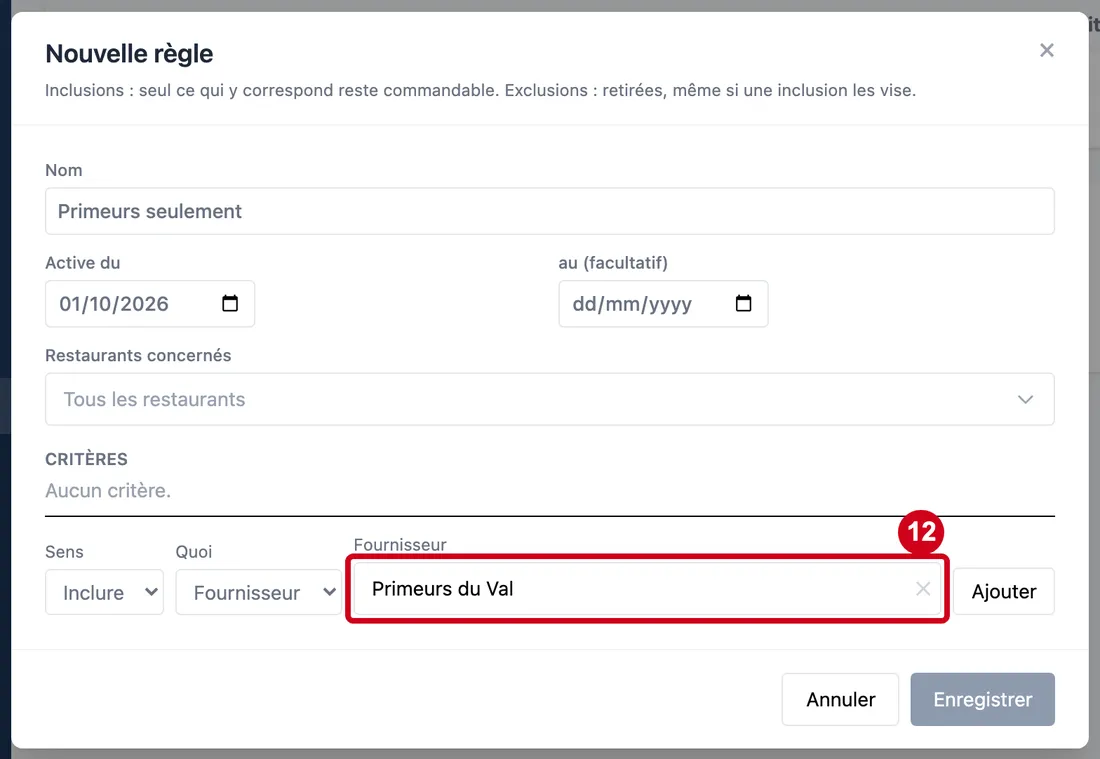
Étape 12 : Fournisseur
#Action : Cliquez dans le champ qui suit Quoi (Fournisseur ici). Tapez le début d'un nom. Choisissez une ligne.
- À quoi ça sert : Choisir la valeur du critère : le produit, la famille, la sous-famille ou le fournisseur visé.
- Obligatoire : Oui.
- Exemple : Primeurs du Val
- Si vous vous trompez : Le bouton Ajouter reste grisé tant que rien n'est choisi. Cliquez sur ✕ pour vider le champ.
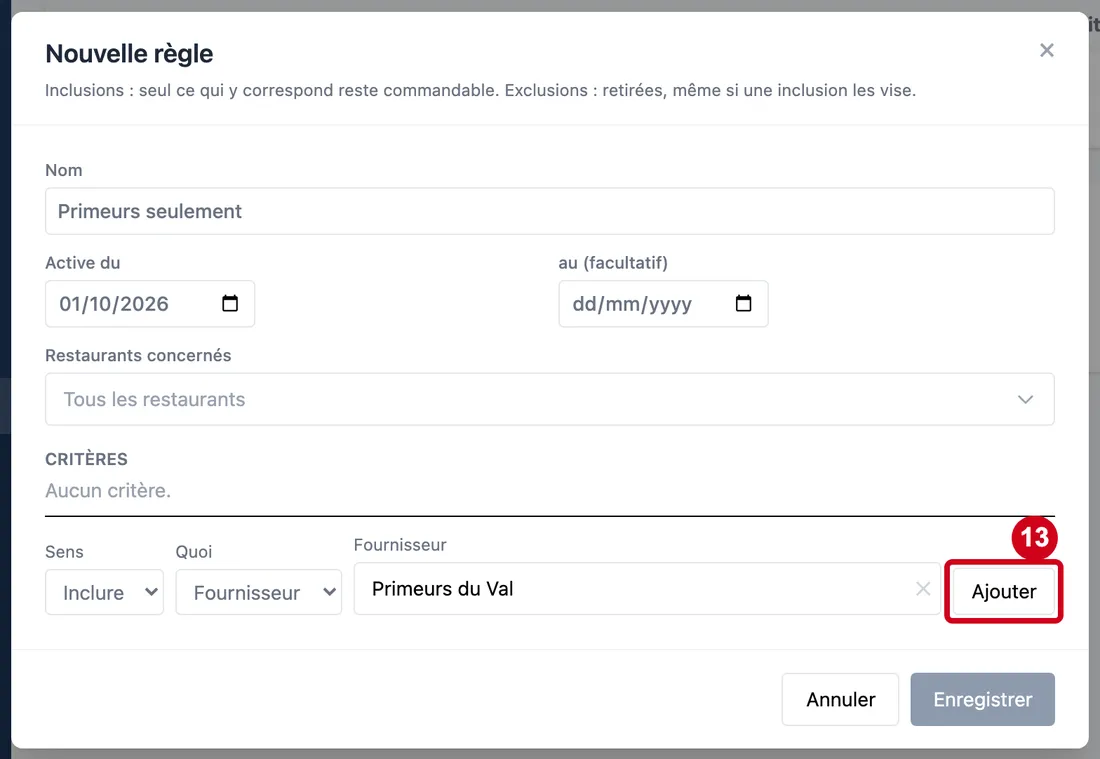
Étape 13 : Ajouter
#Action : Cliquez sur Ajouter.
- À quoi ça sert : Ajouter le critère à la règle. Une règle a au moins un critère. Vous pouvez en ajouter autant que nécessaire.
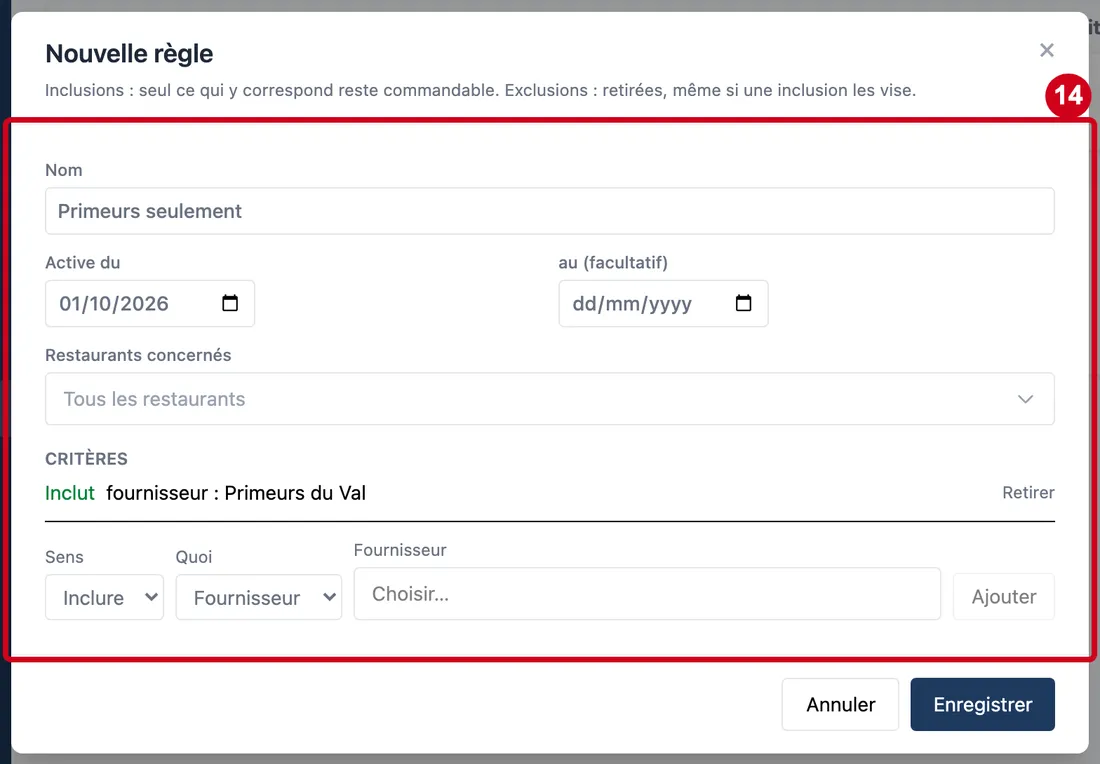
Étape 14 : Regardez la liste des critères au-dessus de la ligne de saisie
#Aussi sur cette image : Active du, au (facultatif), Sens, Quoi, Fournisseur, Tous les restaurants, Retirer, Ajouter.
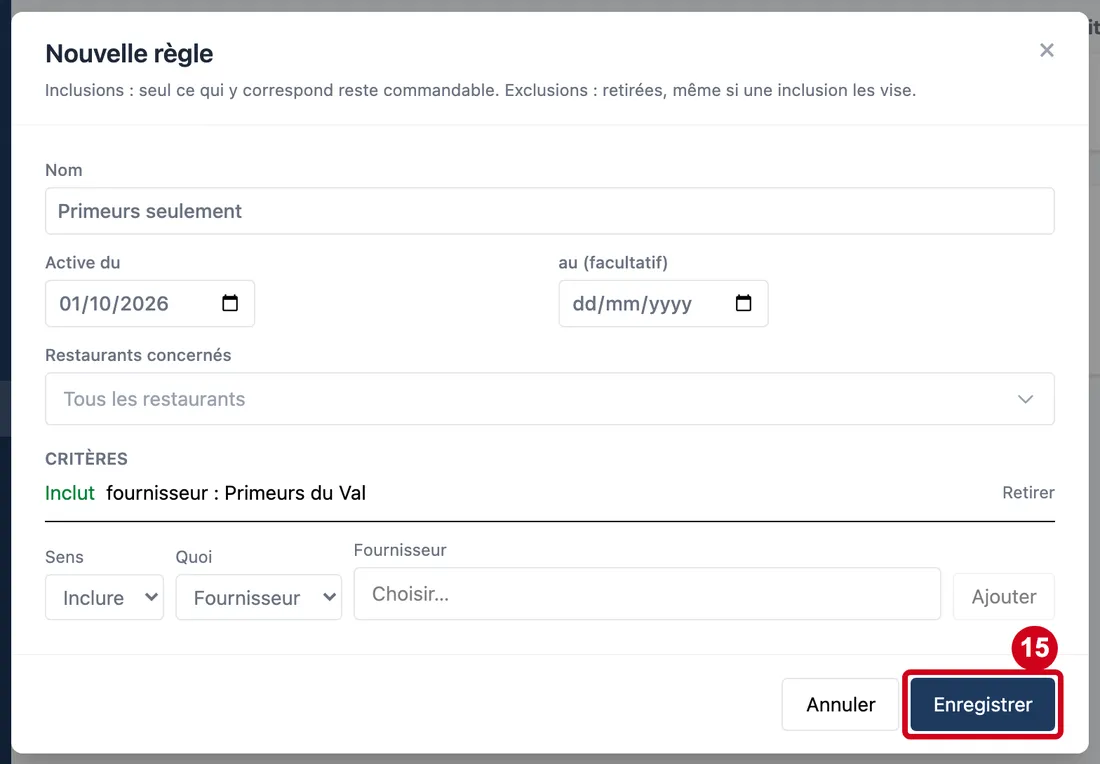
Étape 15 : Enregistrer
#Action : Cliquez sur Enregistrer.
- À quoi ça sert : Créer la règle. Un message rouge s'écrit dans la fenêtre si le logiciel refuse.
Gérer les règles
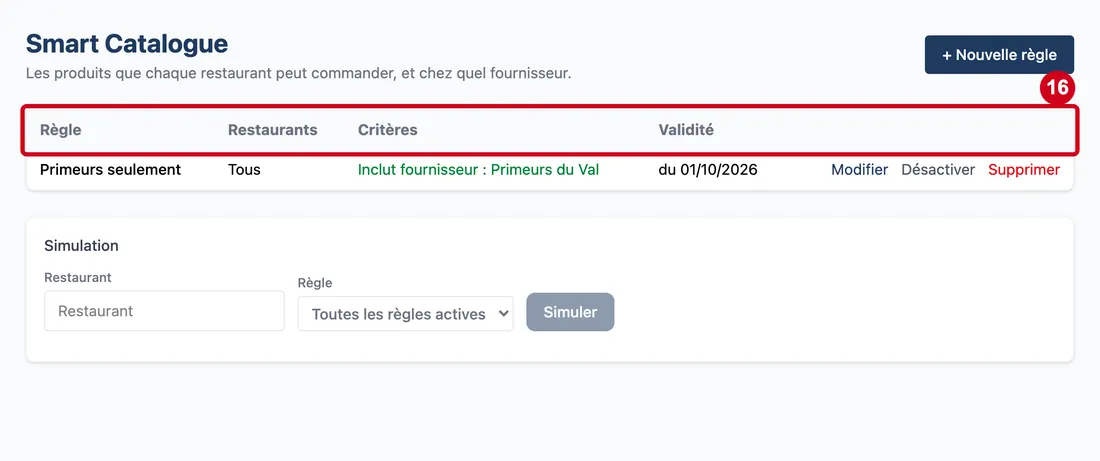
Étape 16 : Règle (colonne)
#Action : Regardez les titres du tableau des règles.
Aussi sur cette image : Restaurants (colonne), Critères (colonne), Validité (colonne).
- À quoi ça sert : Lire les règles.
Les colonnes :
- Règle (colonne) : le nom. « désactivée » s'écrit à côté d'une règle mise de côté, et sa ligne est grisée.
- Restaurants (colonne) : les restaurants visés, ou « Tous ».
- Critères (colonne) : un critère par ligne : en vert « Inclut … », en rouge « Exclut … ».
- Validité (colonne) : « du … », ou « du … au … » quand la règle a une fin.
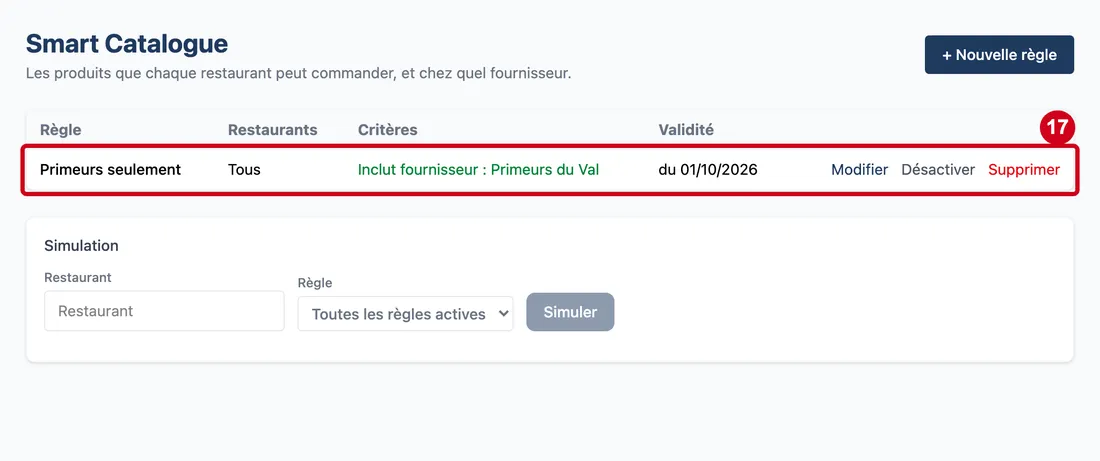
Étape 17 : Regardez la ligne de la règle que vous venez de créer
#
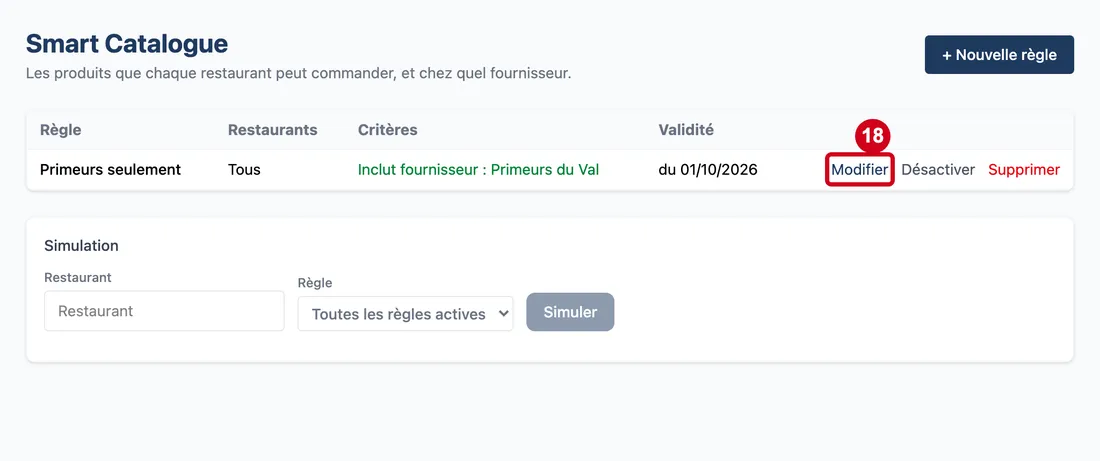
Étape 18 : Modifier
#Action : Cliquez sur Modifier, à droite de la règle.
- À quoi ça sert : Rouvrir la règle dans la même fenêtre pour la changer.
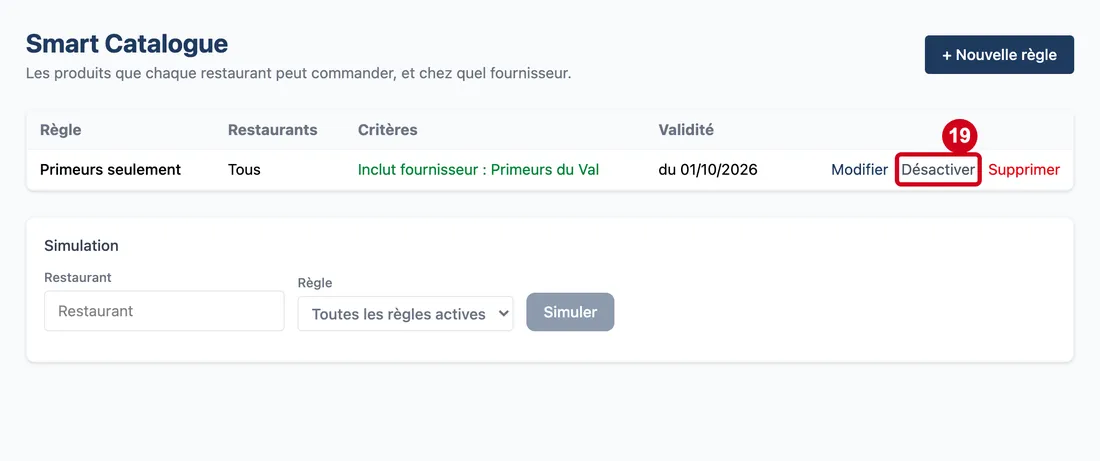
Étape 19 : Désactiver
#Action : Cliquez sur Désactiver, à droite de la règle.
- À quoi ça sert : Mettre la règle de côté sans la supprimer : elle n'agit plus. Le même bouton s'appelle Activer pour une règle désactivée.
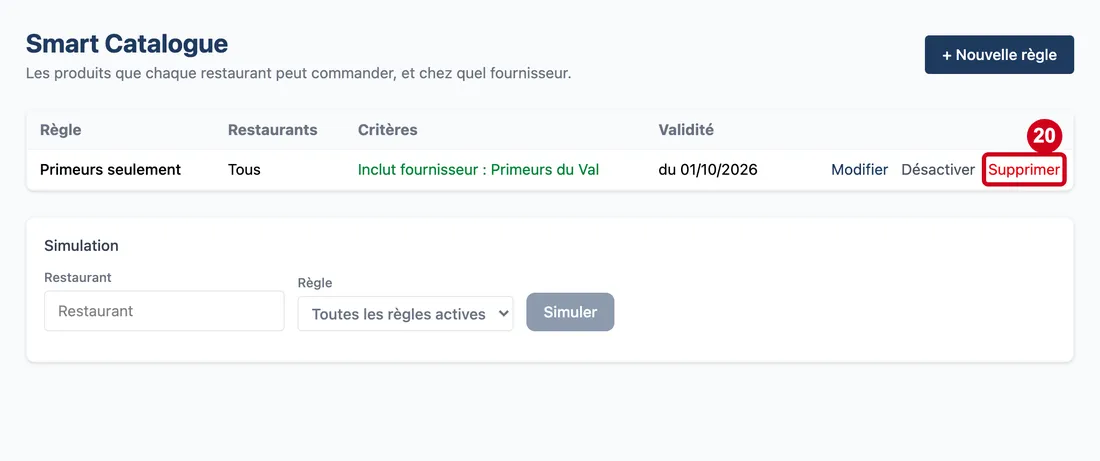
Étape 20 : Supprimer
#Action : Cliquez sur Supprimer, à droite de la règle. Une question de confirmation s'affiche. Ici, ne confirmez pas.
- À quoi ça sert : Supprimer la règle. La question rappelle que les produits qu'elle limitait redeviennent commandables.
Simuler l'effet des règles
La simulation ne change rien : elle montre ce qu'un restaurant peut commander.
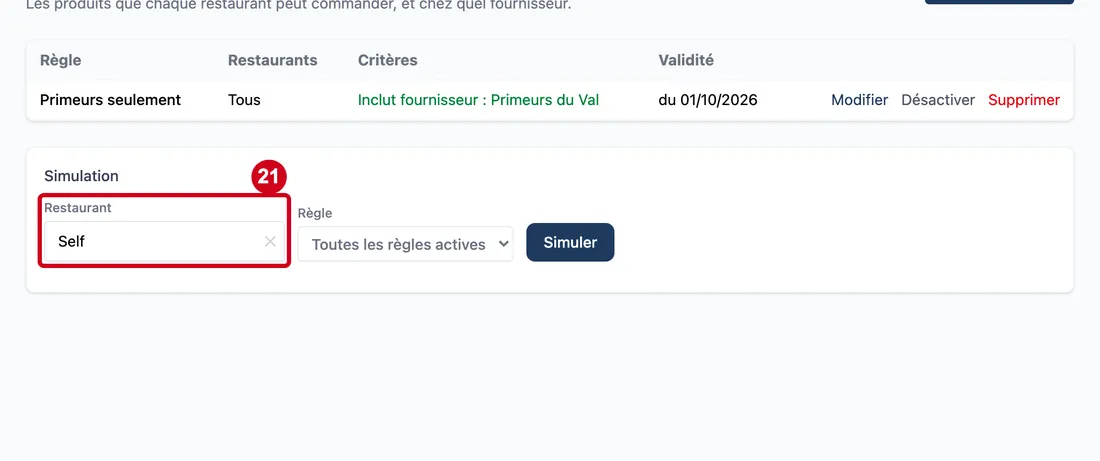
Étape 21 : Restaurant
#Action : Dans Restaurant, cliquez dans le champ. Tapez le début du nom. Choisissez une ligne.
Aussi sur cette image : Vider le champ (✕).
- À quoi ça sert : Dire pour quel restaurant simuler.
- Obligatoire : Oui.
- Exemple : Self
- Si vous vous trompez : Cliquez sur ✕ pour vider le champ. Le bouton Simuler reste grisé tant que le restaurant manque.
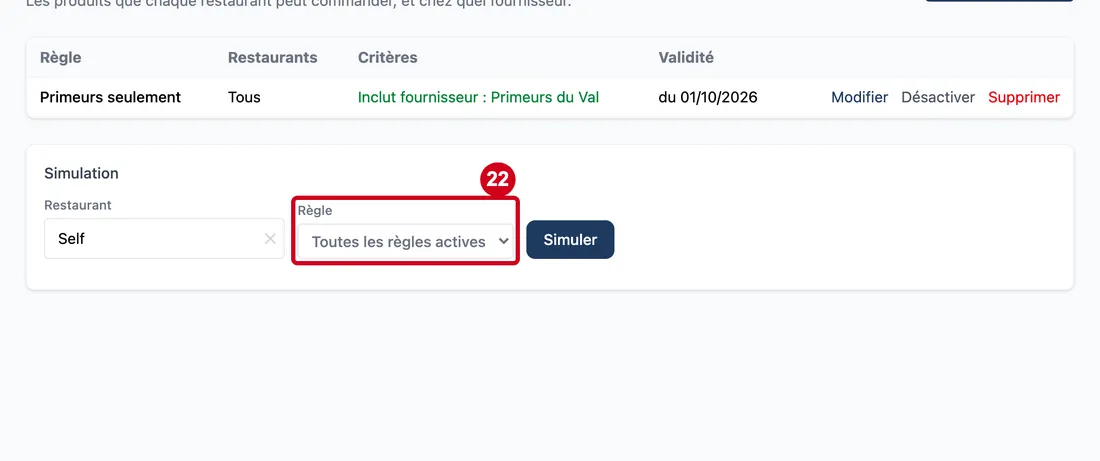
Étape 22 : Règle
#Action : Dans Règle, choisissez une ligne.
- À quoi ça sert : Simuler une seule règle, ou toutes les règles actives.
- Obligatoire : Non.
- Exemple : Toutes les règles actives
- Si vous vous trompez : Le choix de départ est « Toutes les règles actives ».
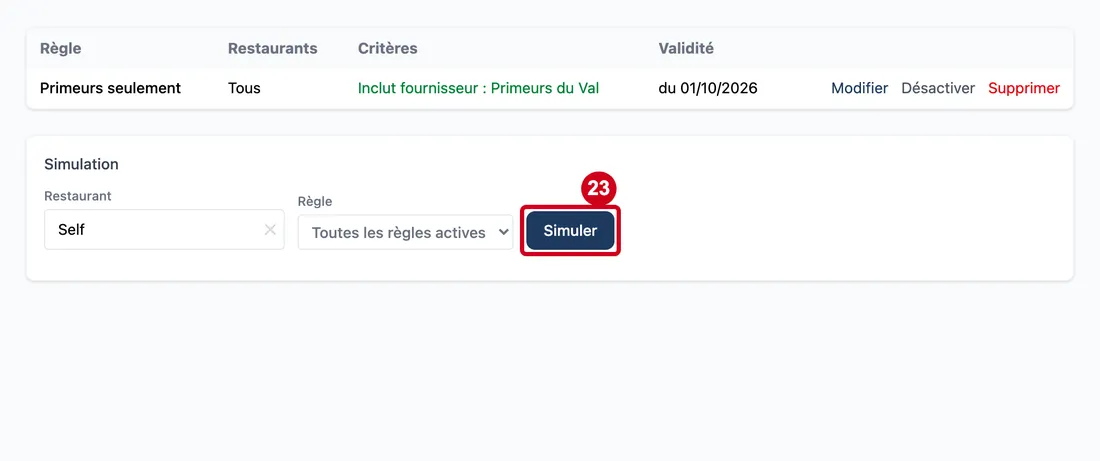
Étape 23 : Simuler
#Action : Cliquez sur Simuler.
- À quoi ça sert : Calculer, pour ce restaurant, tous les produits des mercuriales actives et dire s'ils sont commandables.
Étape 24 : Seulement les produits interdits
#Action : Regardez la case Seulement les produits interdits, à droite. Elle est cochée au départ ; décochez-la pour voir tous les produits.
Aussi sur cette image : Pages.
- À quoi ça sert : Ne montrer que les produits que le restaurant ne peut pas commander. Les nombres entre parenthèses disent combien sont interdits sur combien. Quand aucun produit n'est interdit, le logiciel l'écrit : « ce restaurant peut tout commander ».
- Obligatoire : Non.
- Exemple : Cochée, pour voir l'effet des règles
- Si vous vous trompez : Décochée, tous les produits sont montrés.
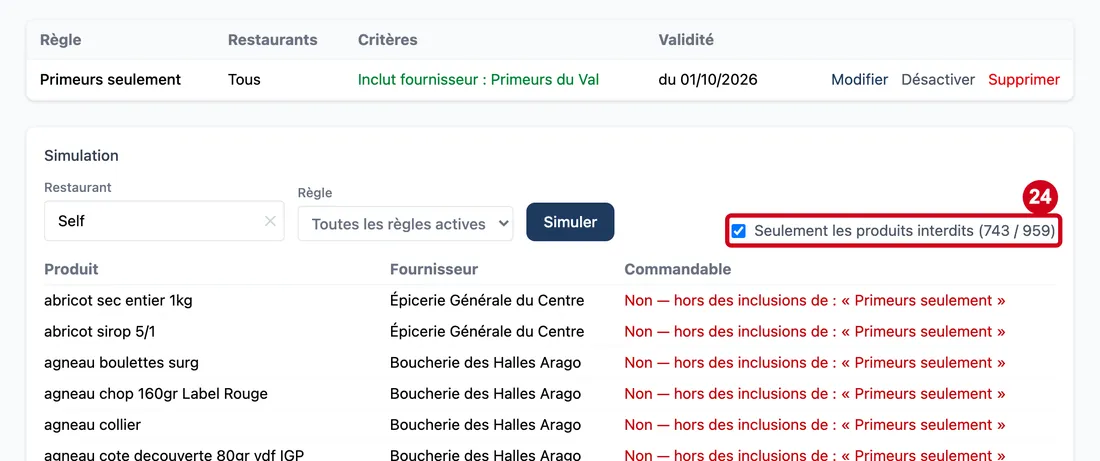
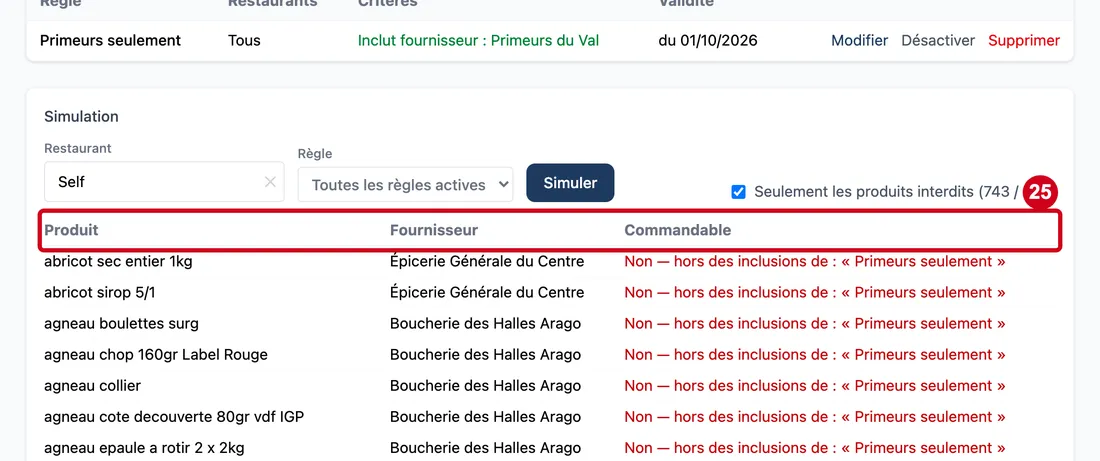
Étape 25 : Produit (colonne)
#Action : Regardez les titres du tableau de la simulation.
Aussi sur cette image : Fournisseur (colonne), Commandable (colonne).
- À quoi ça sert : Lire le résultat. Chaque ligne est un produit chez un fournisseur.
Les colonnes :
- Produit (colonne) : le produit.
- Fournisseur (colonne) : le fournisseur.
- Commandable (colonne) : « Oui » en vert, ou « Non » en rouge suivi de la raison, par exemple « hors des inclusions de : » suivi du nom de la règle.
En bas du tableau, les boutons Pages servent à passer d'une page à l'autre.