Prestations
Comment traiter les demandes d'accès au portail ?
Choisir les demandes d'accès à voir, lire une demande puis l'accepter ou la refuser.
Un visiteur du portail clients peut y demander un compte. Sa demande arrive sur cet écran. Vous la lisez, puis vous l'acceptez en la rattachant à une fiche client, ou vous la refusez. À l'acceptation, la personne reçoit un lien pour activer son accès.
Avant de commencer
- Vous devez avoir le droit de consulter les clients : les demandes suivent le droit de l'écran Liste clients.
- Les boutons Accepter et Refuser demandent le droit de modifier les clients. Sans lui, vous lisez les demandes sans les traiter.
- Quand une demande arrive, les utilisateurs dont le niveau a le droit de modifier les clients (case cochée dans la matrice des droits) sont prévenus par e-mail, si leur fiche utilisateur a une adresse e-mail.
- Sur chaque image, le cadre rouge montre où agir. Le numéro est celui de l'étape.
Ouvrir l'écran
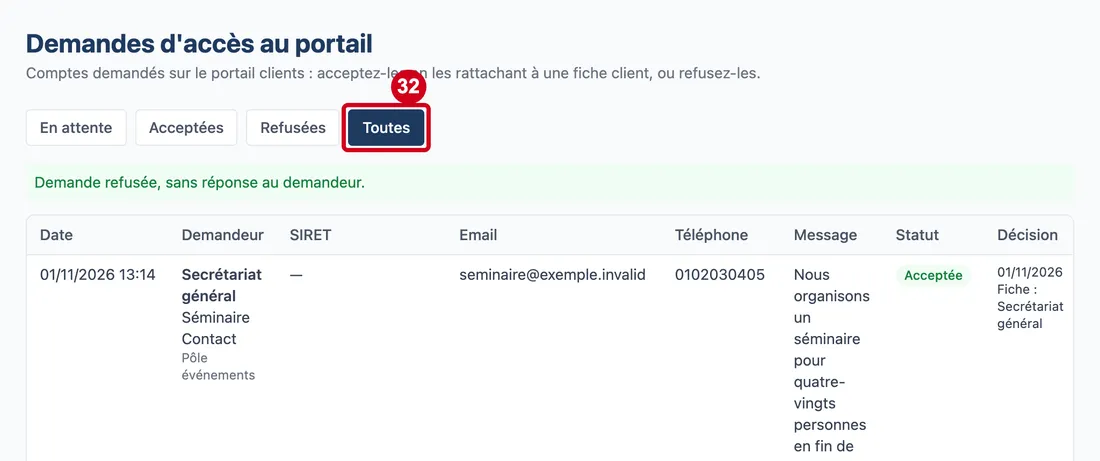
Étape 1 : Dans le menu de gauche, cliquez sur Prestations
#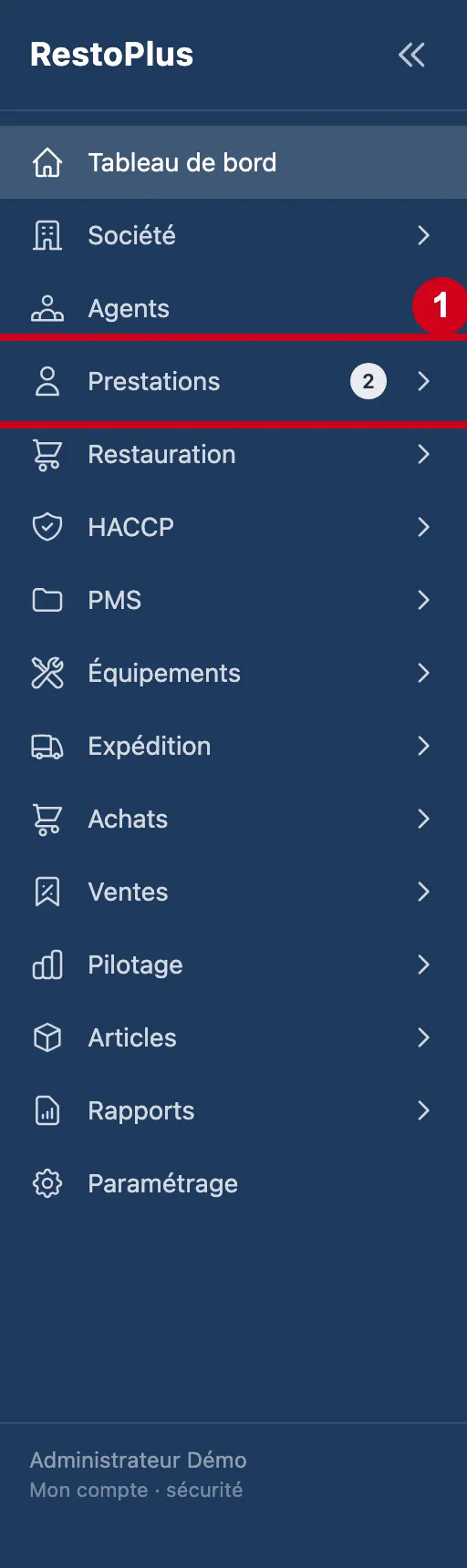
Étape 2 : Sous Prestations, cliquez sur Demandes d'accès au portail
#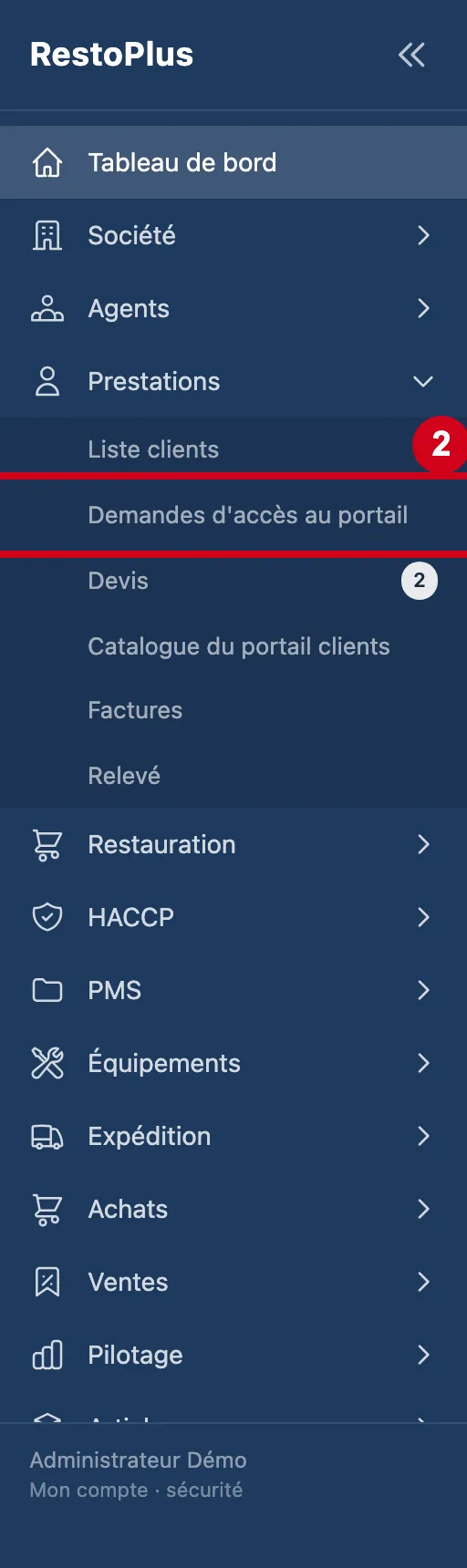
Étape 3 : Regardez l'écran
#En haut : le titre et quatre boutons de choix. En dessous : le tableau des demandes.
Aussi sur cette image : Pages, Demandeur, Message, Statut, Décision.
À l'ouverture, l'écran montre les demandes En attente. Si aucune demande ne correspond, le tableau écrit « Aucune demande ».
Vue d'ensemble de l'écran pour traiter les demandes d'accès au portail
Choisir les demandes à voir
Une pastille sur le menu Demandes d'accès au portail compte les demandes en attente.
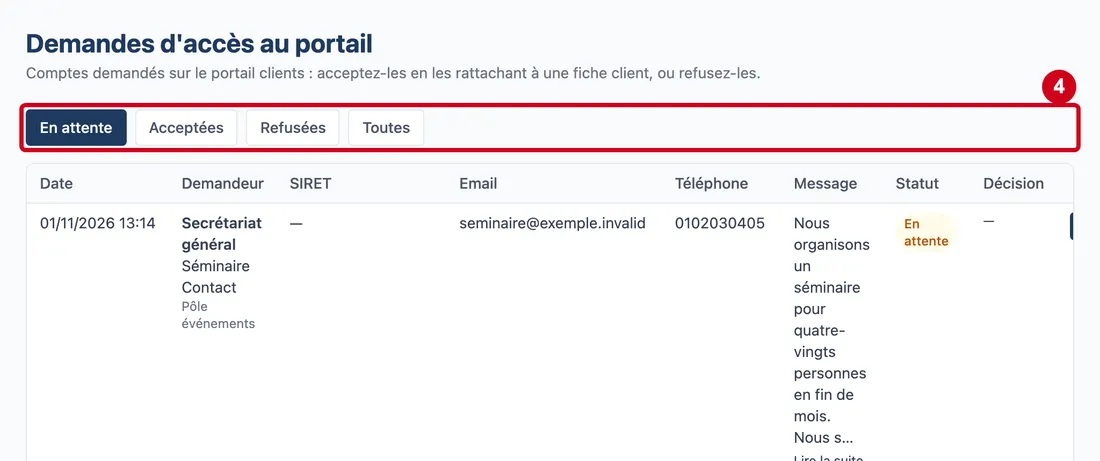
Étape 4 : En attente
#Action : Regardez les quatre boutons sous le titre : En attente, Acceptées, Refusées, Toutes.
Aussi sur cette image : Acceptées, Refusées, Toutes.
-
À quoi ça sert : Choisir quelles demandes afficher. Le bouton choisi est foncé. En attente est choisi au départ.
-
Acceptées : les demandes déjà acceptées.
- Refusées : les demandes déjà refusées.
- Toutes : toutes les demandes, quel que soit leur état.
-
Lire une demande
Le tableau montre une demande par ligne, la plus récente en premier. Il garde au plus les 500 dernières demandes.
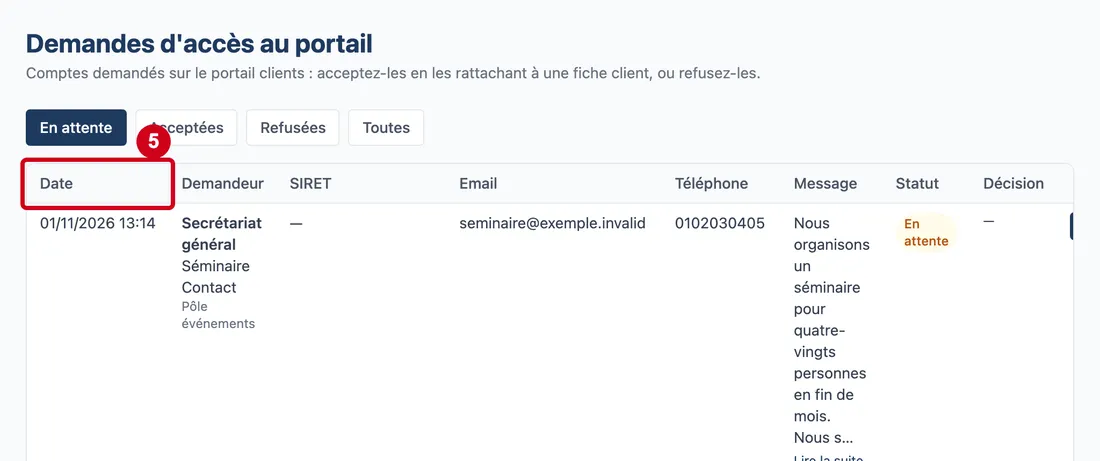
Étape 5 : Date
#Action : Regardez les colonnes du tableau.
- À quoi ça sert : Donner la date et l'heure de la demande.
Les autres colonnes :
- Demandeur : pour un particulier, sa civilité abrégée puis son nom (« Mme … »). Pour un service ou une société, le nom de l'organisme en gras, puis le nom de la personne, puis son service.
- SIRET : le numéro SIRET de l'organisme, avec le code service Chorus Pro en dessous s'il a été donné. Un tiret signifie « non donné ». Un particulier n'a ni SIRET ni organisme.
- Email : l'adresse du demandeur. C'est à cette adresse que partira le lien d'activation.
- Téléphone : son numéro, ou un tiret.
- Message : ce qu'il a écrit, ou un tiret.
- Statut : En attente, Acceptée ou Refusée.
- Décision : la date de la décision. Pour une demande acceptée, « Fiche : » suivi du nom de la fiche client. Pour une demande refusée, « Motif : » suivi du motif, s'il y en a un.
Une dernière colonne, sans titre, porte les boutons Accepter et Refuser. Elle n'existe qu'avec le droit de modifier, et seulement pour les demandes en attente.
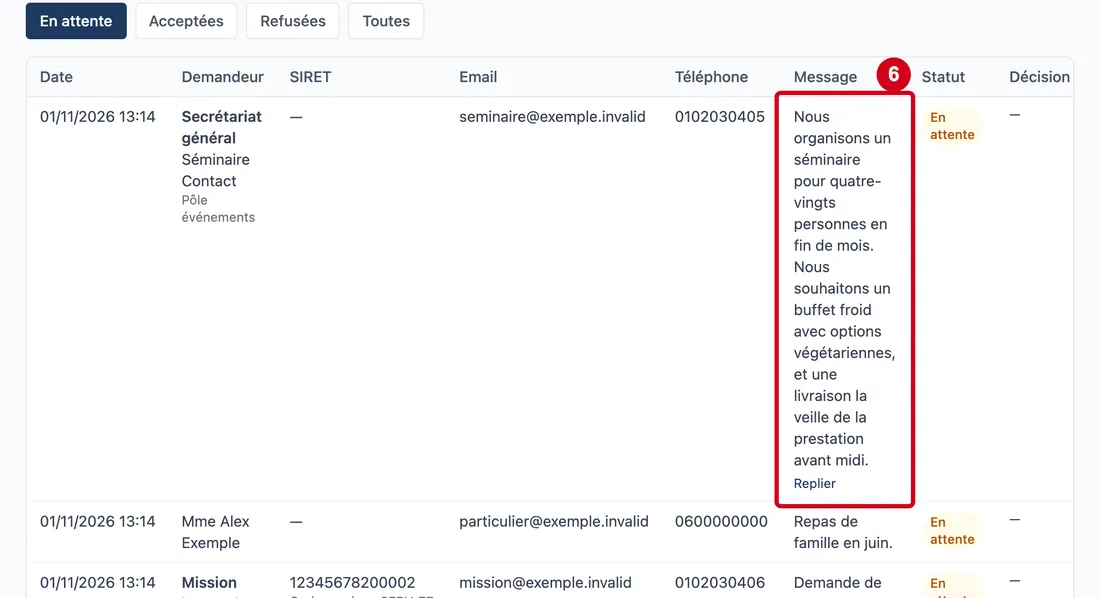
Étape 6 : Replier
#Action : Sous un message long, cliquez sur Lire la suite. Le message s'affiche en entier. Le lien devient Replier.
- À quoi ça sert : Lire un message long. Au-delà de 80 caractères, le message est coupé par trois points pour garder des lignes lisibles.
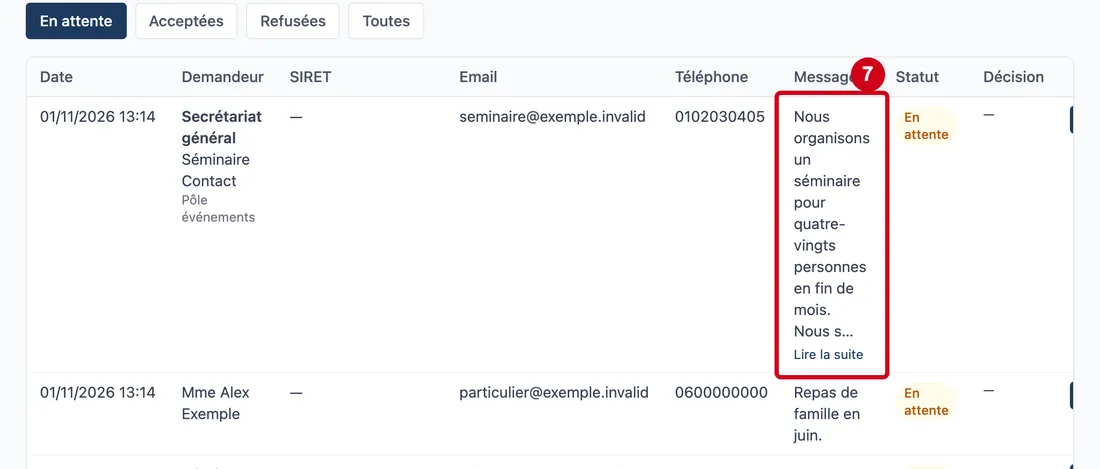
Étape 7 : Lire la suite
#Action : Cliquez sur Replier. Le message se raccourcit. Le lien redevient Lire la suite.
- À quoi ça sert : Raccourcir de nouveau un message long. Ce lien et Lire la suite sont le même bouton, qui change de nom.
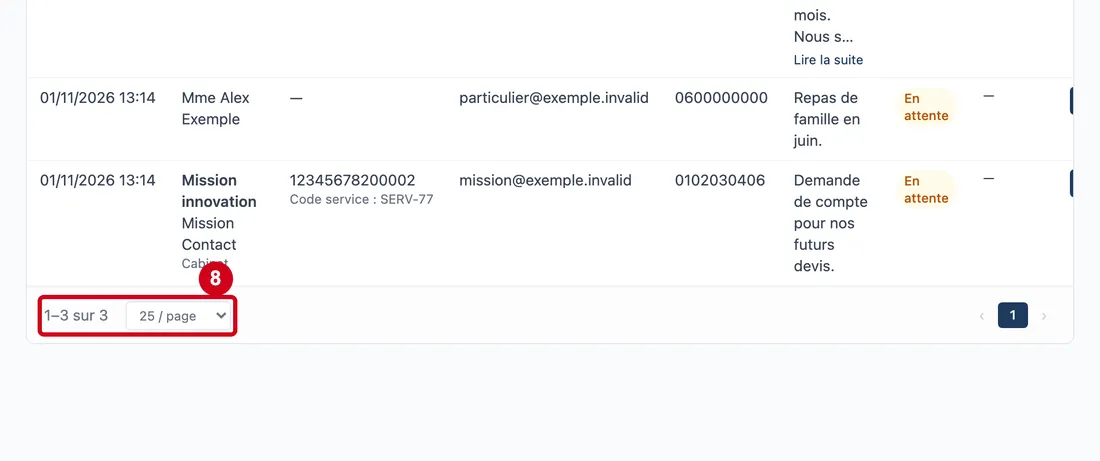
Étape 8 : Lignes par page
#Action : Tout en bas du tableau, regardez la liste déroulante des lignes par page : « 25 / page » au départ. Cliquez sur ‹, sur › ou sur un numéro pour changer de page.
- À quoi ça sert : Choisir combien de lignes la liste montre par page : 25, 50 ou 100. Le texte à côté donne la place dans la liste, par exemple « 1–50 sur 1063 ».
- Obligatoire : Non. Le choix de départ est 50.
- Exemple : 100
- Si vous vous trompez : Le choix n'est pas gardé quand vous quittez l'écran.
Cette zone n'apparaît que s'il y a au moins une demande.
Accepter une demande
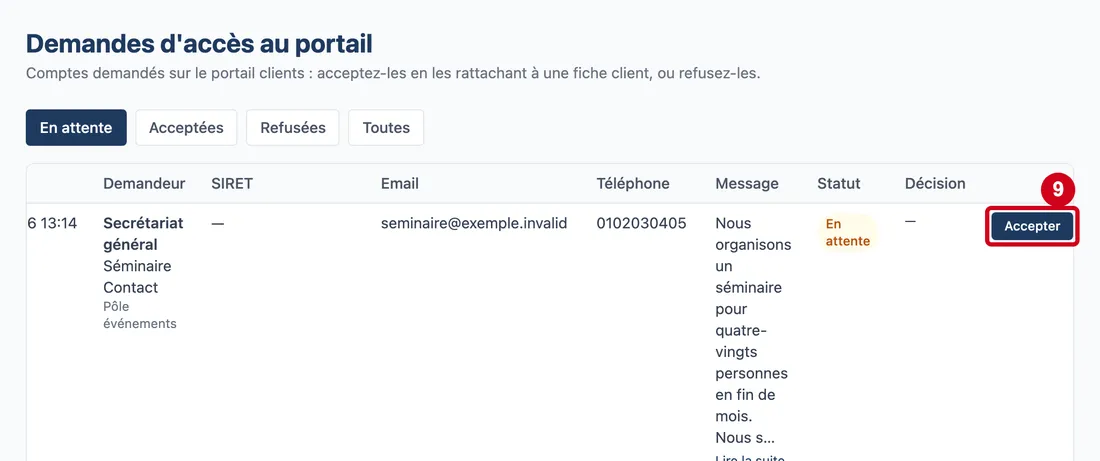
Accepter une demande, c'est la rattacher à une fiche client : la personne verra les devis de ce client. Vérifiez bien la fiche.
Étape 9 : Accepter
#Action : Dans la ligne d'une demande en attente, cliquez sur Accepter.
- À quoi ça sert : Ouvrir la fenêtre qui rattache la demande à une fiche client.
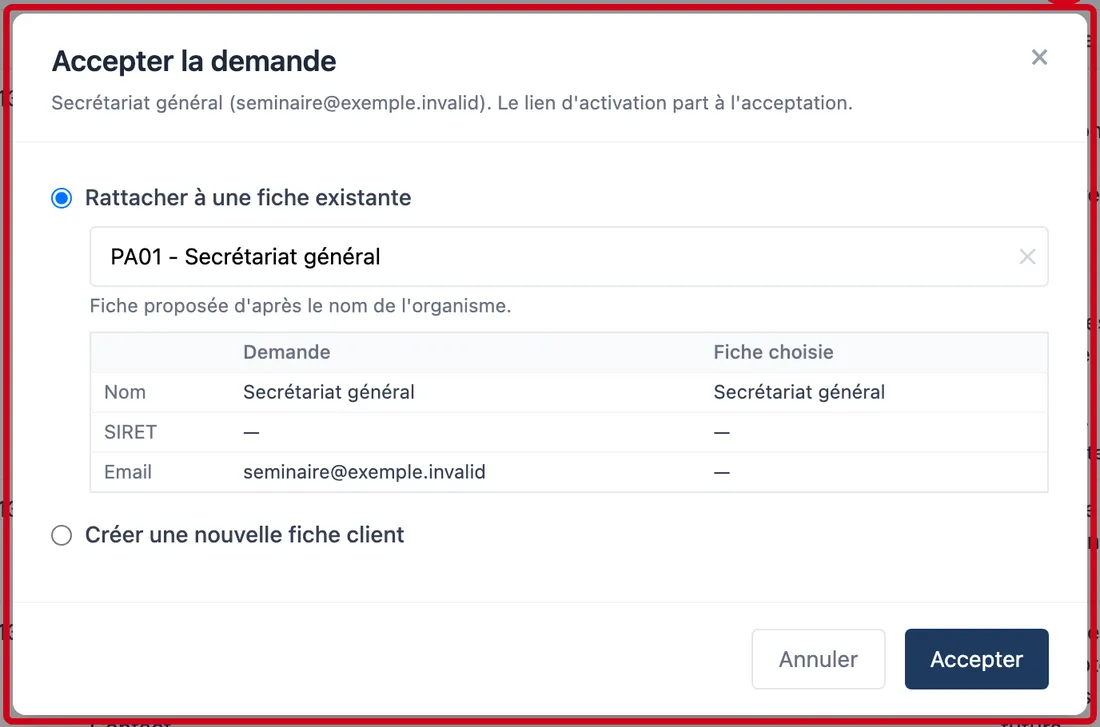
Ici, la demande d'un « Secrétariat général » correspond à une fiche client qui existe déjà.
Étape 10 : Rattacher à une fiche existante
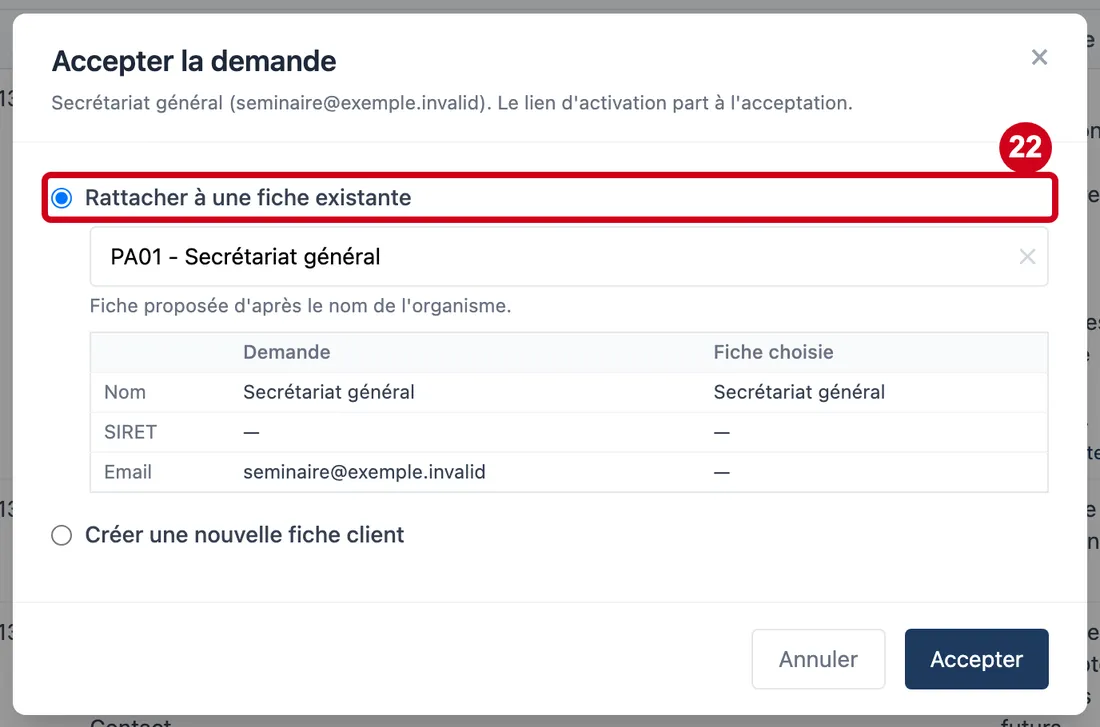
#Action : Regardez la fenêtre Accepter la demande. Quand une fiche ressemble à la demande, le choix Rattacher à une fiche existante est coché et le champ de recherche propose déjà cette fiche.
Aussi sur cette image : Fiche client à rattacher, Créer une nouvelle fiche client, ×, ✕, Annuler, Accepter, Demande, Fiche choisie.
- À quoi ça sert : Choisir la fiche client à laquelle rattacher la demande. Le logiciel propose une fiche : celle qui a le même SIRET, sinon celle dont le nom est le même ou contient celui de l'organisme. Pour un particulier, il compare le nom et le prénom. Vous pouvez en choisir une autre : tapez quelques lettres dans le champ de recherche, qui affiche « Rechercher un client... », puis choisissez une ligne.
- Obligatoire : Oui. Sans fiche choisie, l'écran répond « Choisissez la fiche client à rattacher. ».
- Exemple : PA01 - Secrétariat général
- Si vous vous trompez : Sans fiche qui ressemble, Créer une nouvelle fiche client est coché au départ et l'écran écrit « Aucune fiche ne correspond… ». Pour retirer la fiche choisie, cliquez sur la croix ✕ du champ. Si la fiche choisie est inactive, l'acceptation est refusée : « Ce client est inactif : réactivez sa fiche avant de l'inviter. » La croix × en haut à droite de la fenêtre la ferme sans rien décider. Annuler fait de même.
Sous la phrase de la fenêtre, le texte « Le lien d'activation part à l'acceptation » rappelle ce qui suivra. En bas, Accepter valide le rattachement.
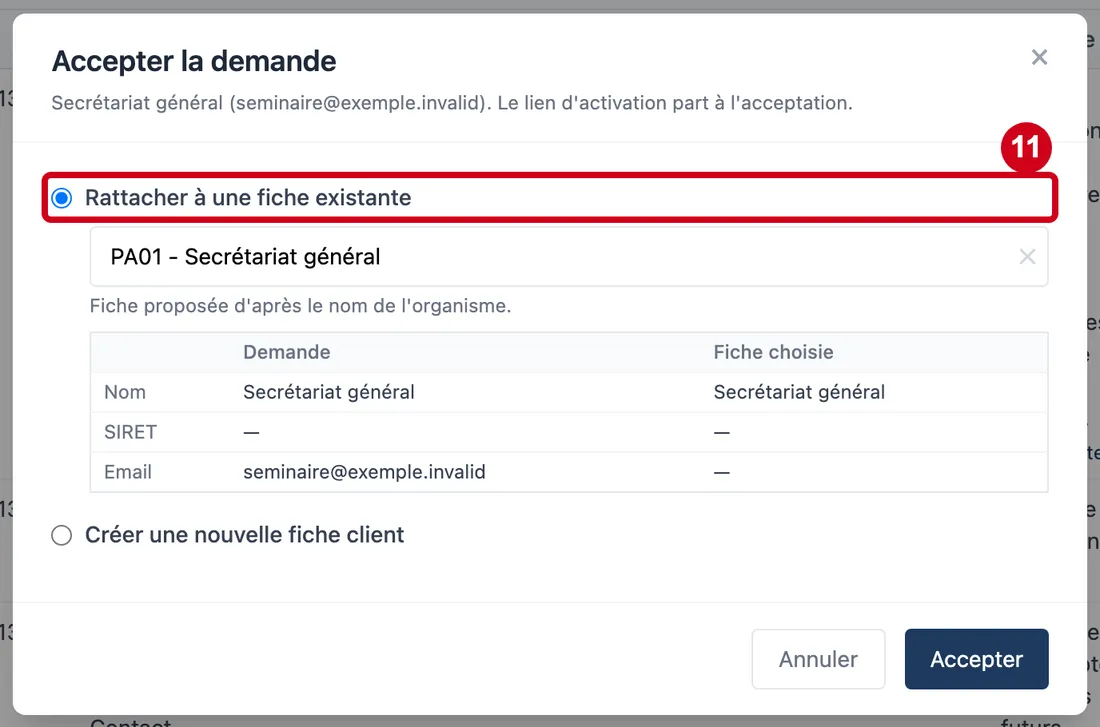
Étape 11 : Regardez la phrase sous le champ
#Elle explique pourquoi cette fiche est proposée : d'après le SIRET, d'après le nom et le prénom, ou d'après le nom de l'organisme.
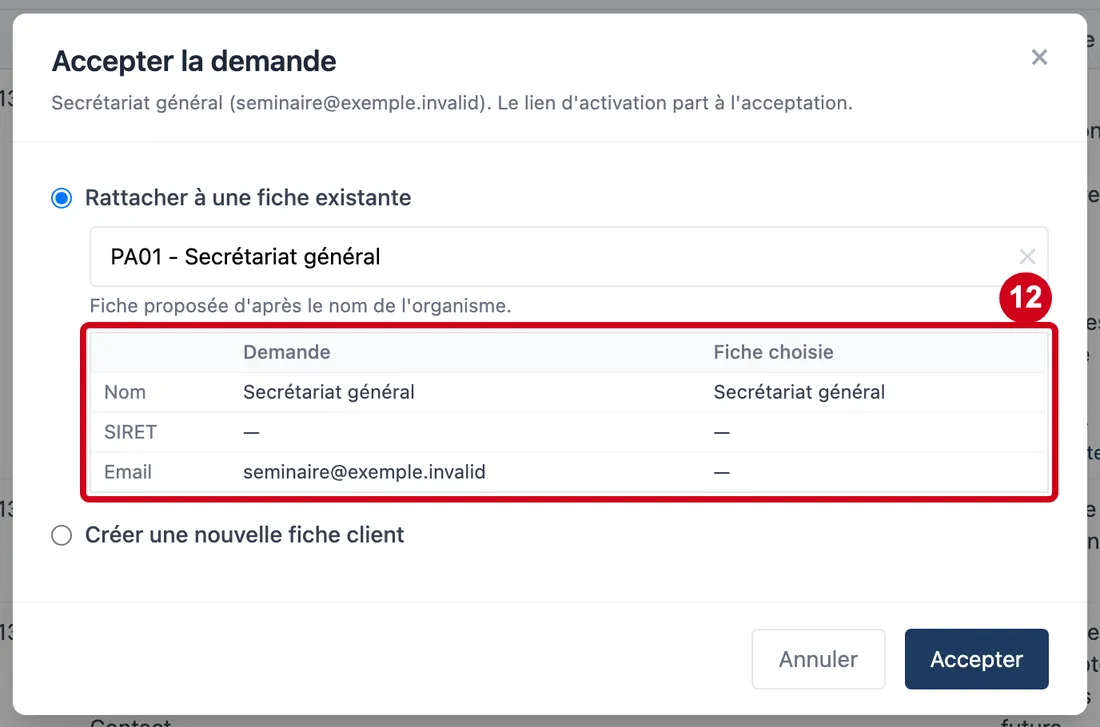
Étape 12 : Demande
#Action : Regardez le tableau qui compare la Demande et la Fiche choisie.
Aussi sur cette image : Fiche choisie.
- À quoi ça sert : Comparer d'un coup d'œil la demande et la fiche : nom, SIRET et e-mail. Une valeur en orange et en gras signale une différence.
Le logiciel refuse d'aller plus loin si le SIRET de la demande et celui de la fiche sont tous deux connus et différents. Un message rouge l'explique, avec un bouton Rattacher quand même si vous êtes sûr de vous. Quand la demande donne un SIRET ou un code service que la fiche n'a pas, ils sont recopiés sur la fiche.
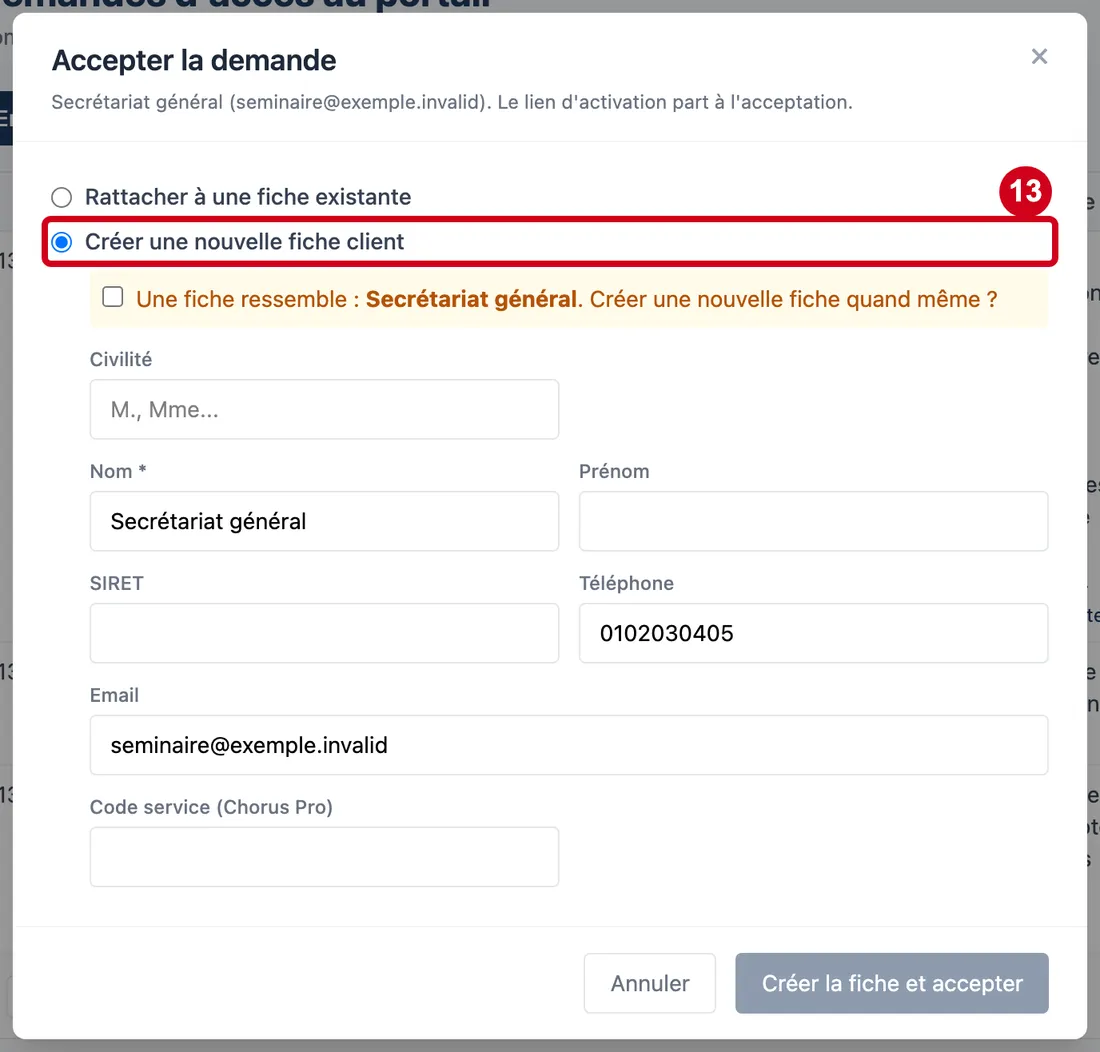
Étape 13 : Créer une nouvelle fiche client
#Action : Cochez Créer une nouvelle fiche client.
Aussi sur cette image : Créer la fiche et accepter.
- À quoi ça sert : Créer une fiche pour ce demandeur au lieu de choisir une fiche existante. Les champs de la nouvelle fiche s'affichent, déjà remplis avec la demande.
- Obligatoire : Non.
- Exemple : Cochée, quand le demandeur n'a pas encore de fiche.
- Si vous vous trompez : Recochez Rattacher à une fiche existante pour revenir au choix d'une fiche.
Le bouton du bas devient Créer la fiche et accepter. La fiche créée est une fiche de prestations, avec un numéro donné par le logiciel.
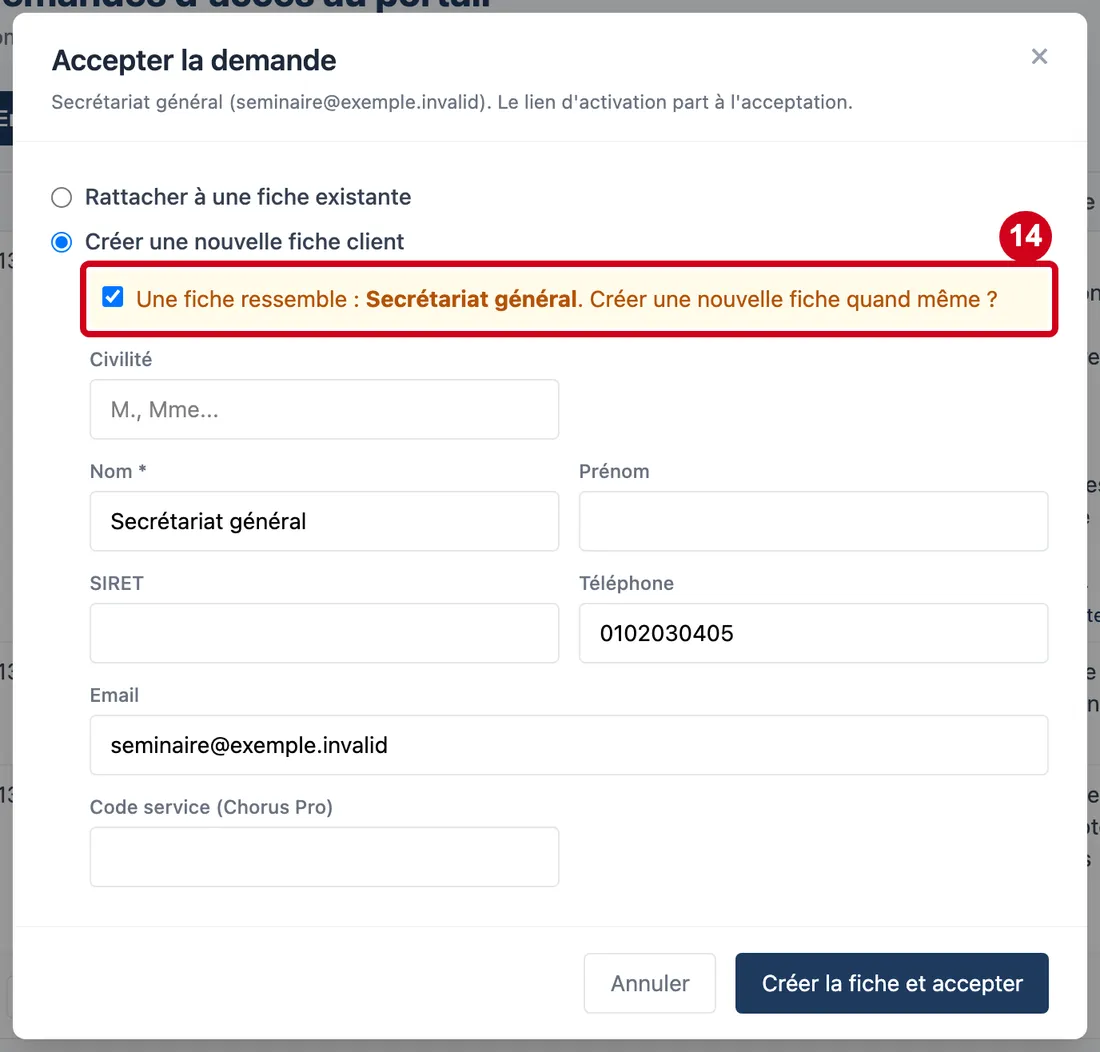
Étape 14 : Une fiche ressemble : Secrétariat général. Créer une nouvelle fiche quand même ?
#Action : Regardez le cadre jaune, s'il apparaît. Cochez la case pour confirmer.
Aussi sur cette image : Nom *.
- À quoi ça sert : Éviter un doublon : si une fiche ressemble à la demande, le logiciel demande de confirmer avant d'en créer une nouvelle. Tant que la case est décochée, le bouton Créer la fiche et accepter reste grisé.
- Obligatoire : Oui, quand le cadre apparaît.
- Exemple : Case cochée
- Si vous vous trompez : Si la fiche proposée est la bonne, choisissez plutôt Rattacher à une fiche existante.
Les champs de la nouvelle fiche sont expliqués dans les étapes suivantes. Le champ Nom * est le seul obligatoire.
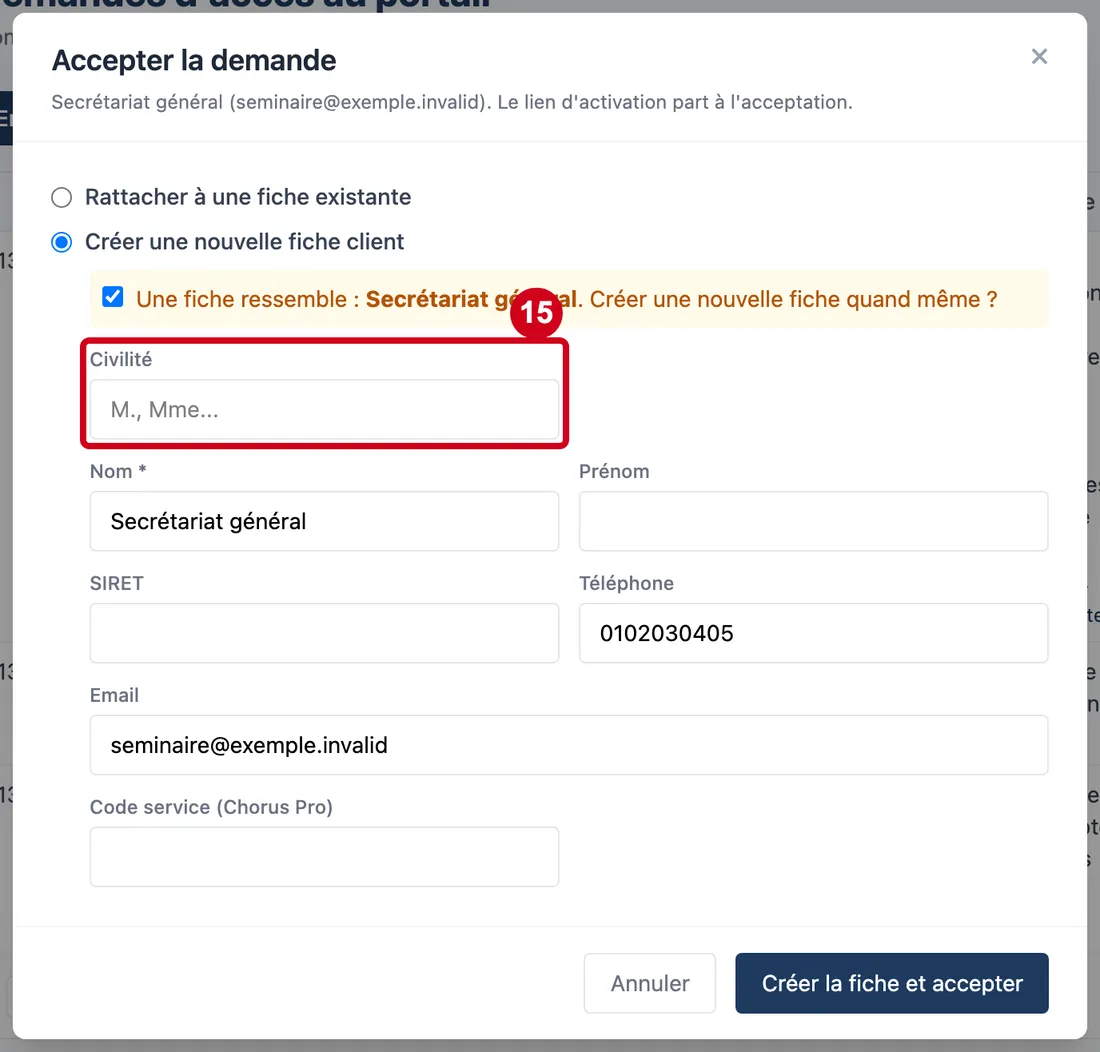
Étape 15 : Civilité
#Action : Regardez le champ Civilité. Choisissez une civilité si besoin.
- À quoi ça sert : Donner la civilité de la nouvelle fiche. Le logiciel en propose une d'après le type du demandeur (M., Mme, Service ou Société), si la liste des civilités la contient. Dans la démonstration, la liste est vide.
- Obligatoire : Non.
- Exemple : Service
- Si vous vous trompez : Le champ peut rester vide.
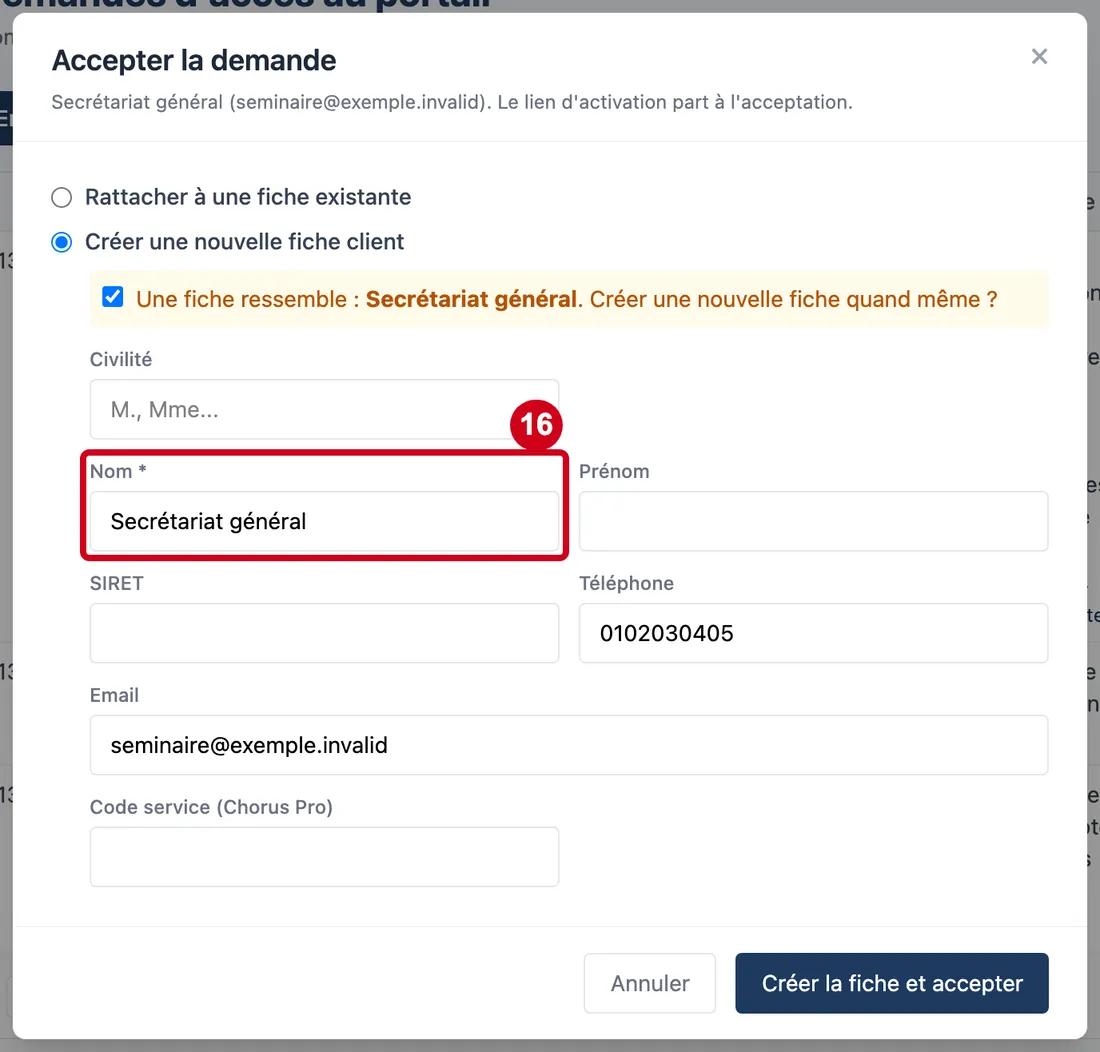
Étape 16 : Nom de la fiche *
#Action : Regardez le champ Nom * de la nouvelle fiche. Corrigez-le si besoin.
- À quoi ça sert : Donner le nom de la fiche. Pour un organisme, c'est son nom. Pour un particulier, c'est son nom de famille.
- Obligatoire : Oui.
- Exemple : Secrétariat général
- Si vous vous trompez : Sans nom, l'écran répond « Le nom de la fiche est obligatoire. ».
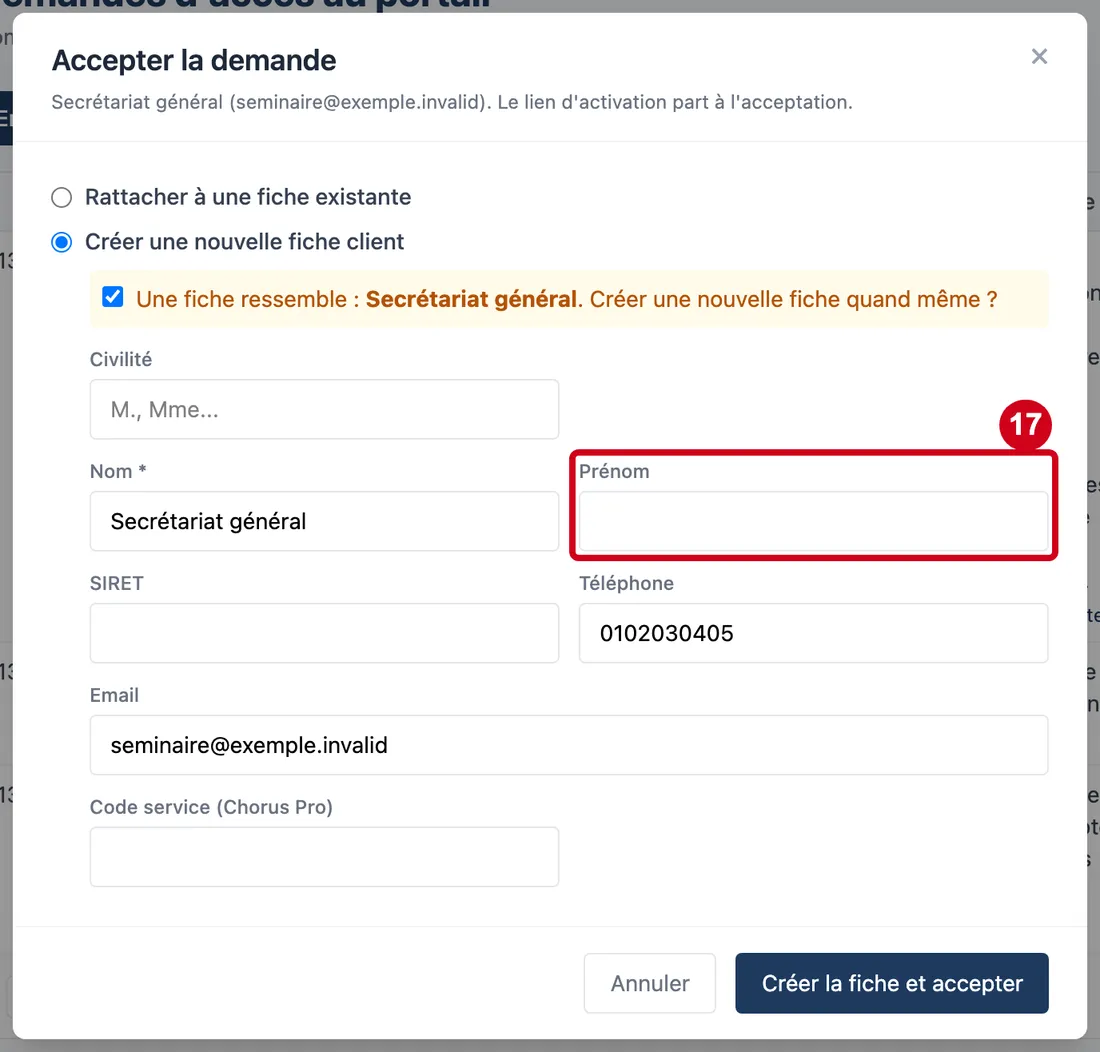
Étape 17 : Prénom
#Action : Regardez le champ Prénom.
- À quoi ça sert : Donner le prénom d'un particulier. Pour un organisme, il reste vide.
- Obligatoire : Non.
- Exemple : Alex
- Si vous vous trompez : Le champ peut rester vide.
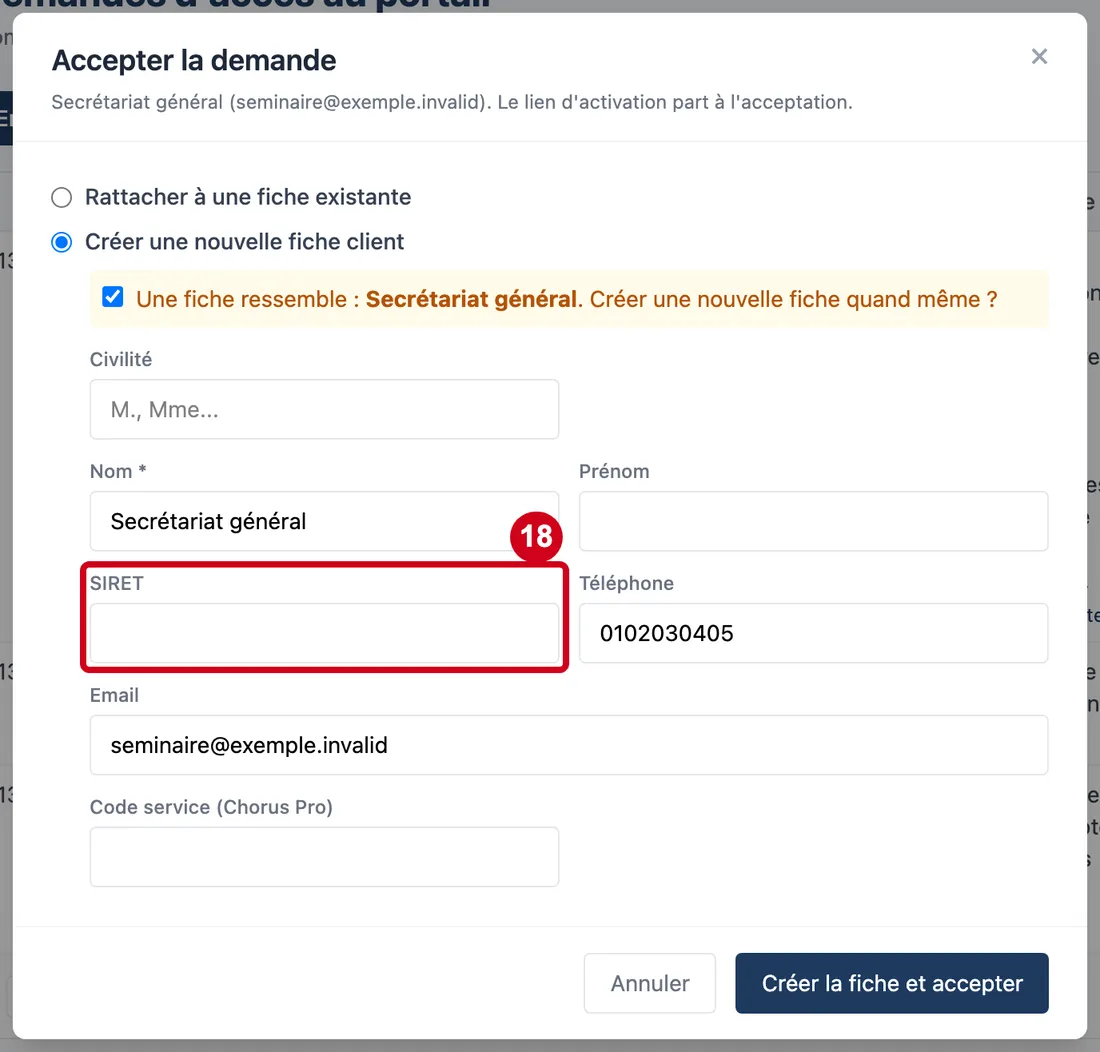
Étape 18 : SIRET
#Action : Regardez le champ SIRET.
- À quoi ça sert : Donner le numéro SIRET de l'organisme. Les espaces et les points sont retirés à l'enregistrement.
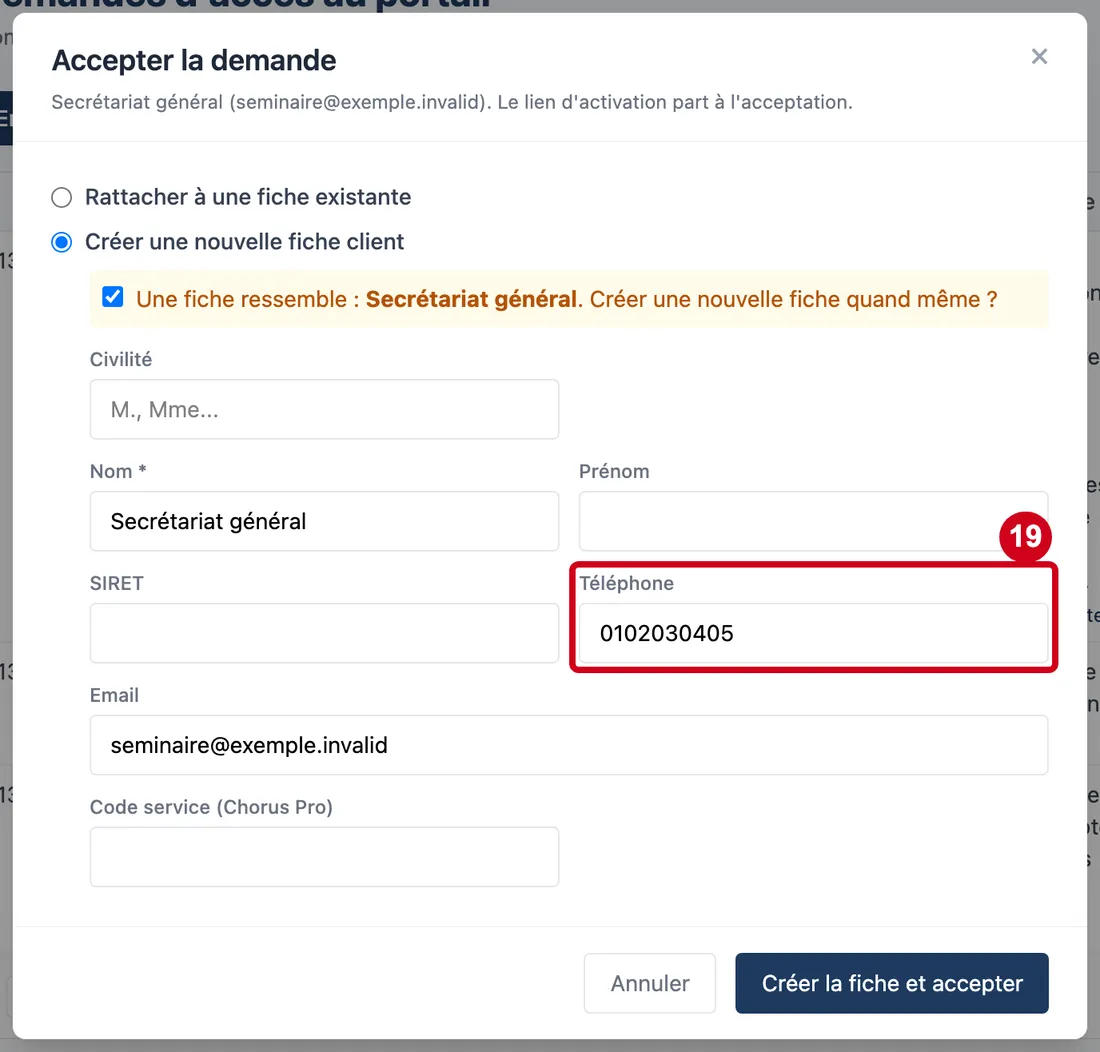
Étape 19 : Téléphone
#Action : Regardez le champ Téléphone.
- À quoi ça sert : Donner le numéro de téléphone de la fiche.
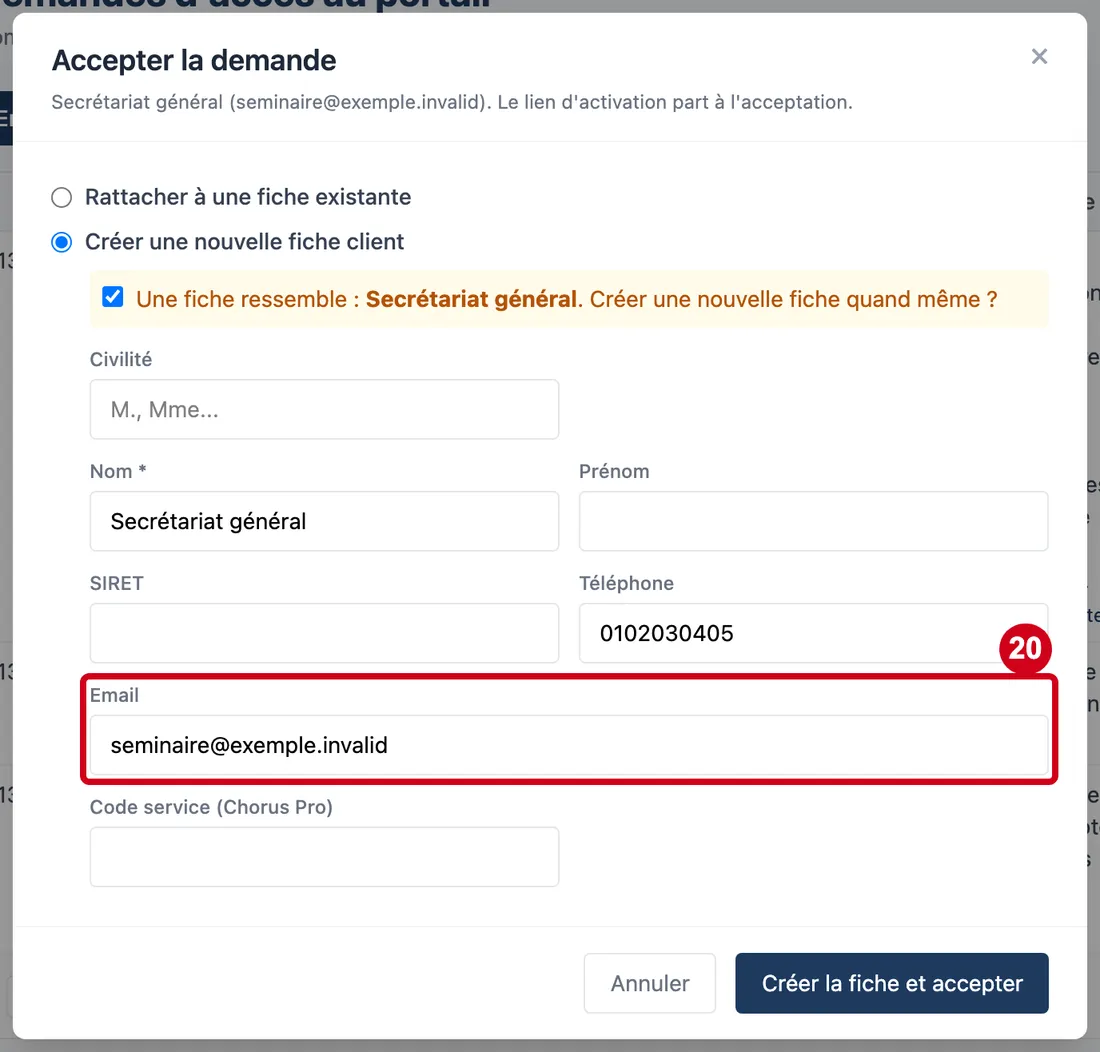
Étape 20 : Email
#Action : Regardez le champ Email.
- À quoi ça sert : Donner l'adresse e-mail de la fiche. Elle reprend celle du demandeur. Elle est copiée dans la nouvelle fiche, mais le lien d'activation part toujours à l'adresse du demandeur, même si vous changez ce champ.
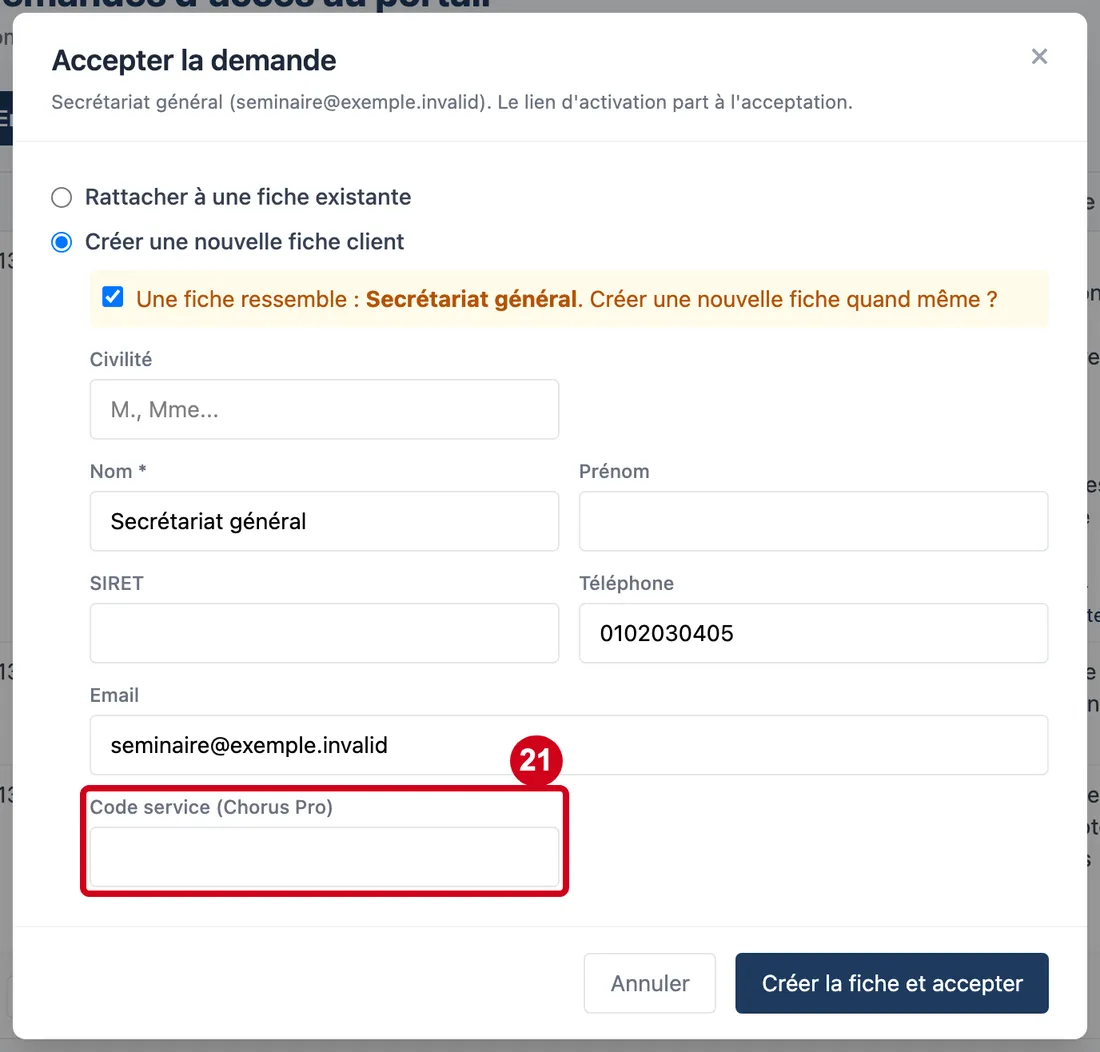
Étape 21 : Code service (Chorus Pro)
#Action : Regardez le champ Code service (Chorus Pro).
- À quoi ça sert : Donner le code service pour la facturation électronique. Il reprend celui de la demande, s'il a été donné.
- Obligatoire : Non.
- Exemple : SERV-77
- Si vous vous trompez : Le champ peut rester vide.
Étape 22 : Recochez Rattacher à une fiche existante pour revenir au choix d'une fiche
#
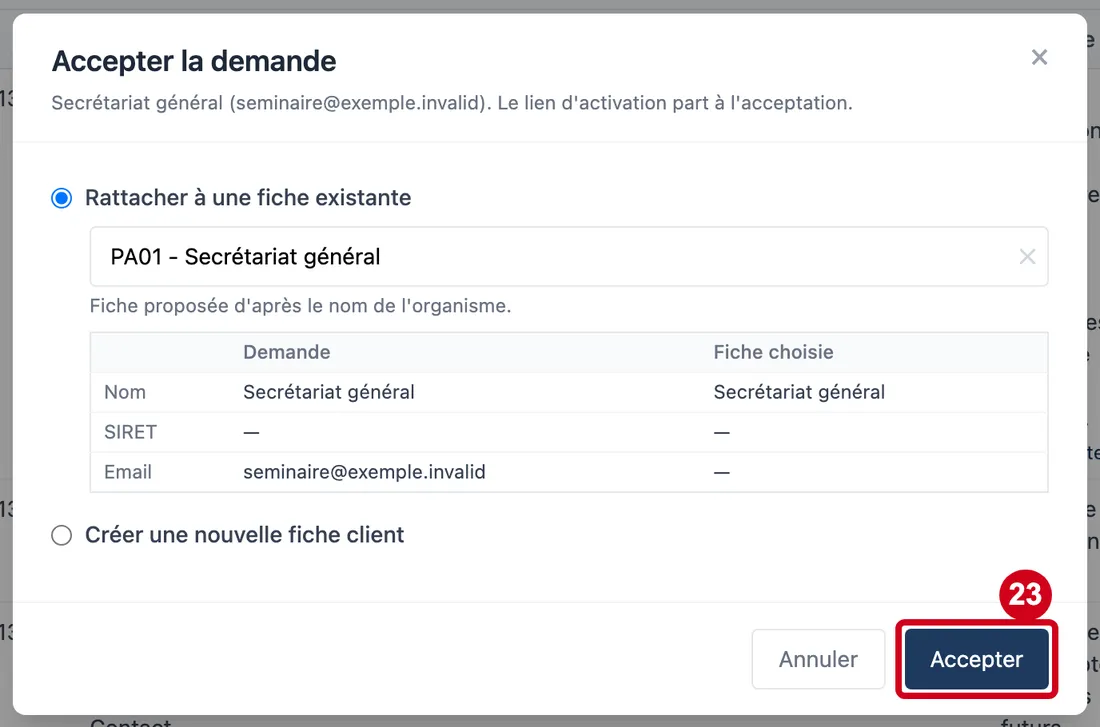
Étape 23 : Cliquez sur Accepter, en bas de la fenêtre
#
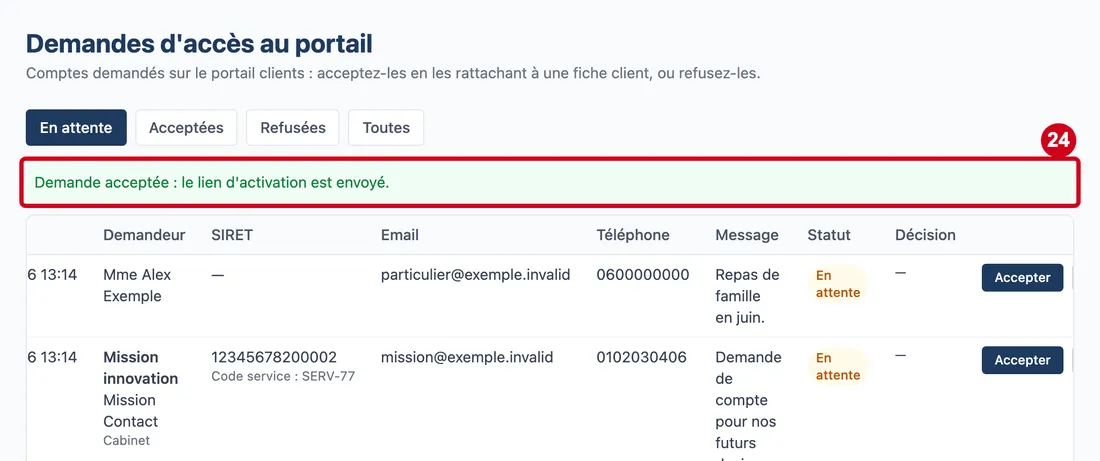
Étape 24 : Regardez le message vert au-dessus du tableau
#Le message dit « Demande acceptée : le lien d'activation est envoyé. ». La demande disparaît de En attente et la pastille du menu baisse. Dans la fiche client, le bloc Accès au portail montre alors la personne avec le statut « Invitation envoyée ».
Refuser une demande
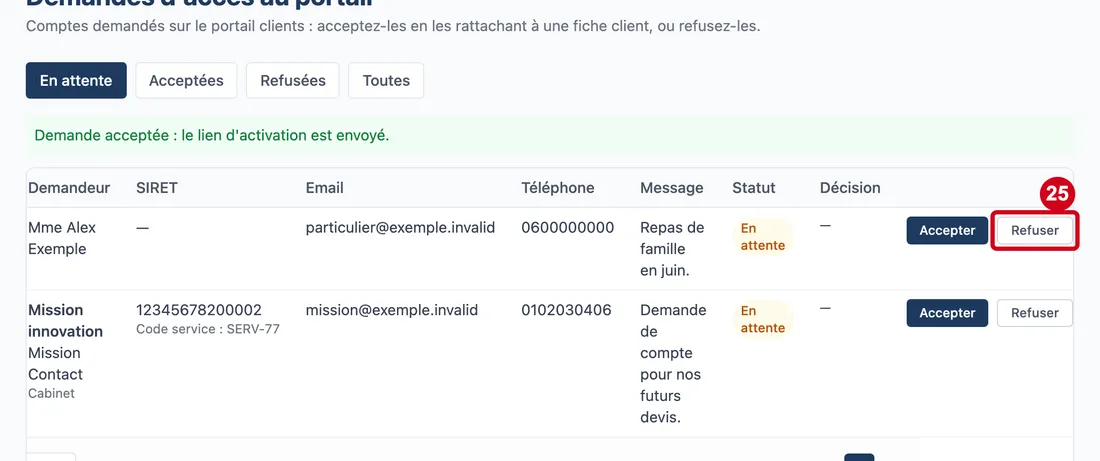
Étape 25 : Refuser
#Action : Dans la ligne d'une autre demande en attente, cliquez sur Refuser.
- À quoi ça sert : Ouvrir la fenêtre qui refuse la demande.
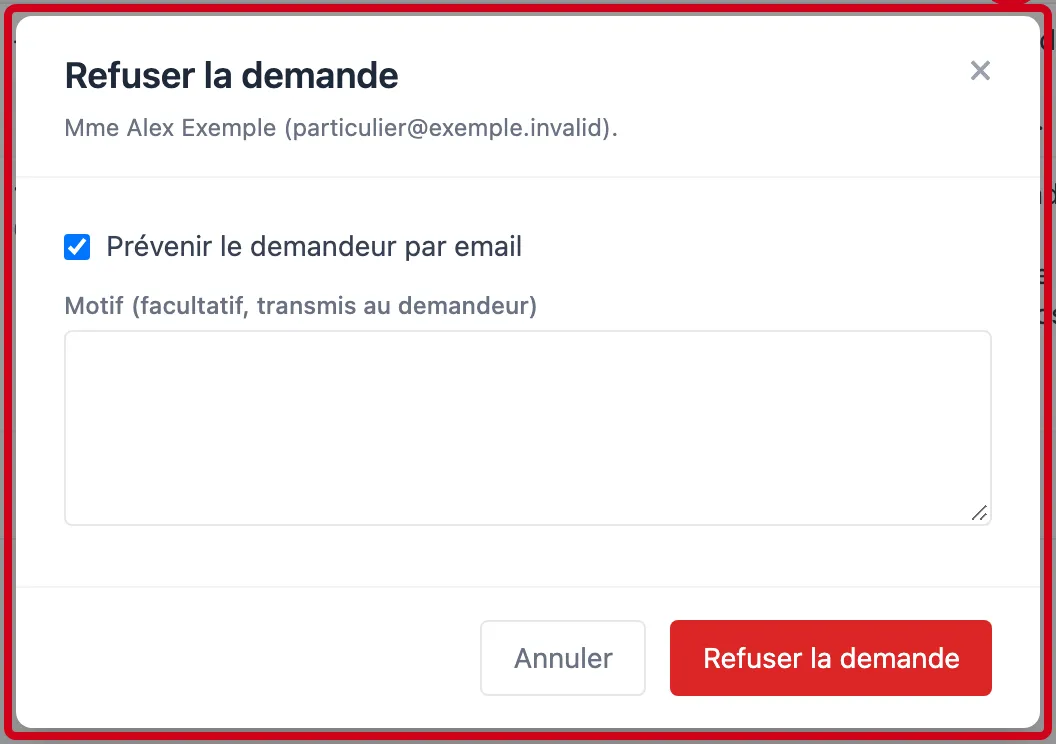
Étape 26 : Prévenir le demandeur par email
#Action : Regardez la fenêtre Refuser la demande. La case Prévenir le demandeur par email est cochée au départ.
Aussi sur cette image : Motif, ×, Annuler, Refuser la demande.
- À quoi ça sert : Choisir si le demandeur reçoit un e-mail qui lui annonce le refus. Décochez la case pour une demande indésirable, par exemple d'un robot : le logiciel ne répond pas.
- Obligatoire : Non. La case est cochée au départ.
- Exemple : Décochée pour une demande indésirable.
- Si vous vous trompez : Recochez la case pour que le demandeur soit prévenu.
La croix × en haut à droite et Annuler ferment la fenêtre sans rien décider.
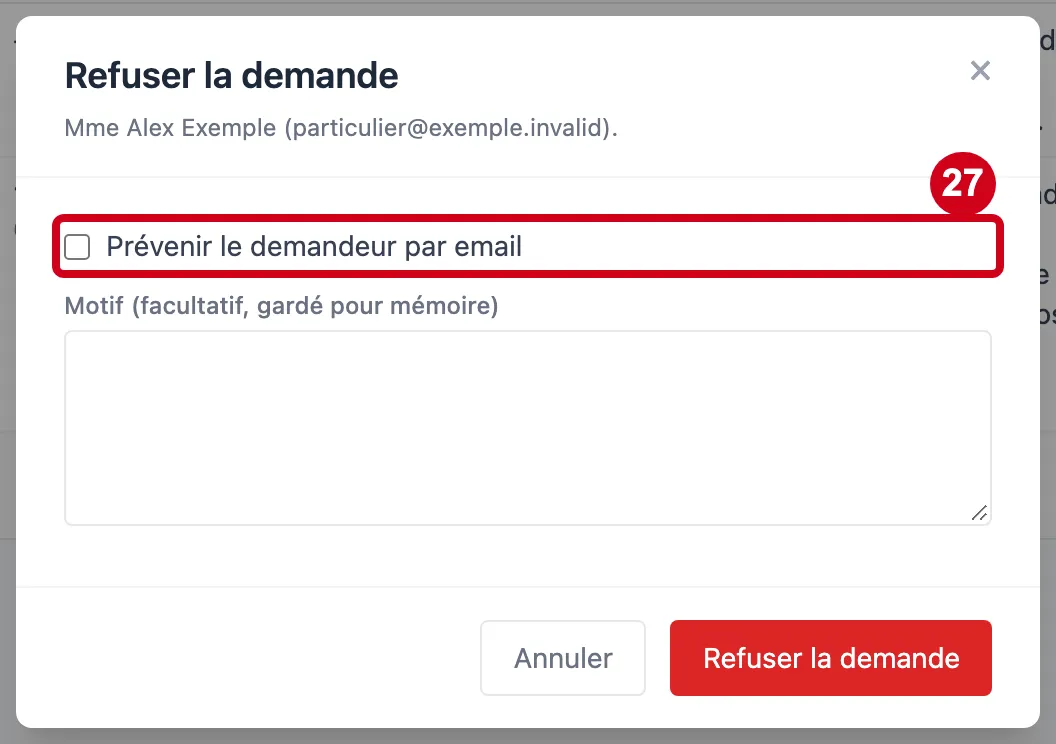
Étape 27 : Décochez Prévenir le demandeur par email
#Le titre du champ de motif change : il passe de « transmis au demandeur » à « gardé pour mémoire ».
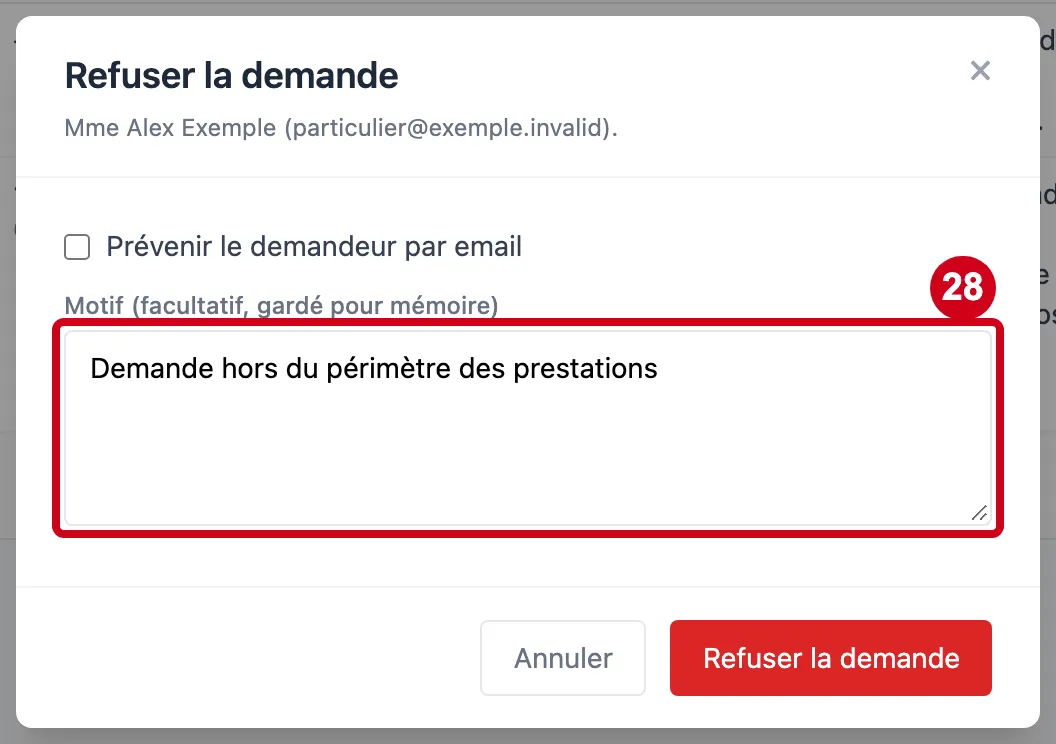
Étape 28 : Motif
#Action : Cliquez dans Motif. Écrivez la raison du refus.
- À quoi ça sert : Garder la raison du refus. Si la case Prévenir le demandeur par email est cochée, le motif est transmis au demandeur dans l'e-mail. Sinon, il est gardé pour mémoire.
- Obligatoire : Non.
- Exemple : Demande hors du périmètre des prestations
- Si vous vous trompez : Le motif est facultatif. Il est coupé à 500 caractères.
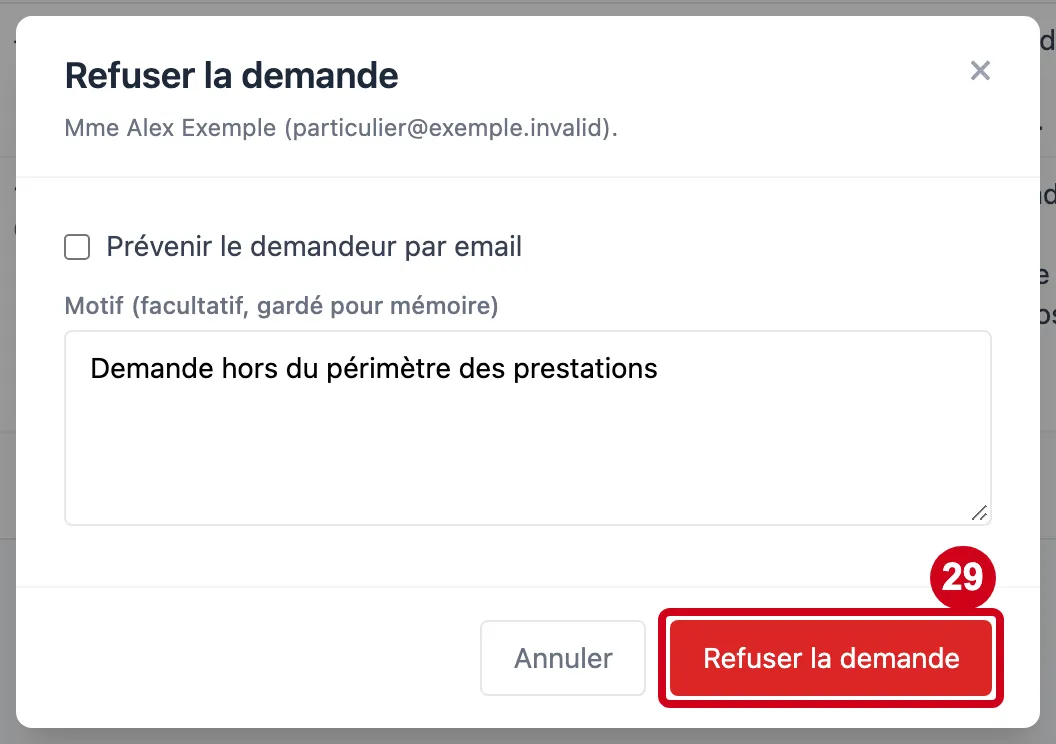
Étape 29 : Refuser la demande
#Action : Cliquez sur Refuser la demande.
- À quoi ça sert : Refuser la demande. Elle passe dans Refusées. Un message vert confirme, par exemple « Demande refusée, sans réponse au demandeur. » quand la case était décochée.
Relire les demandes traitées
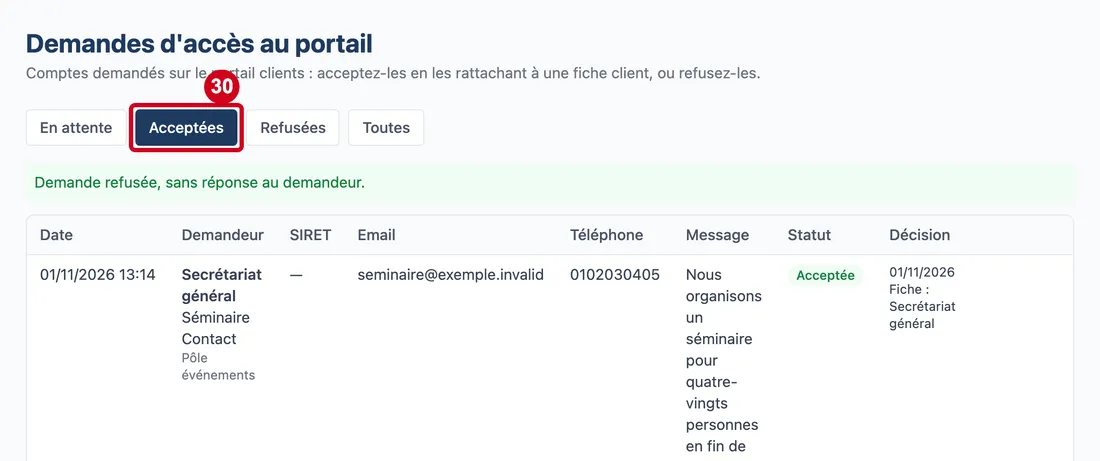
Étape 30 : Acceptées
#Action : Cliquez sur Acceptées.
- À quoi ça sert : Voir les demandes acceptées, avec la fiche choisie dans la colonne Décision.
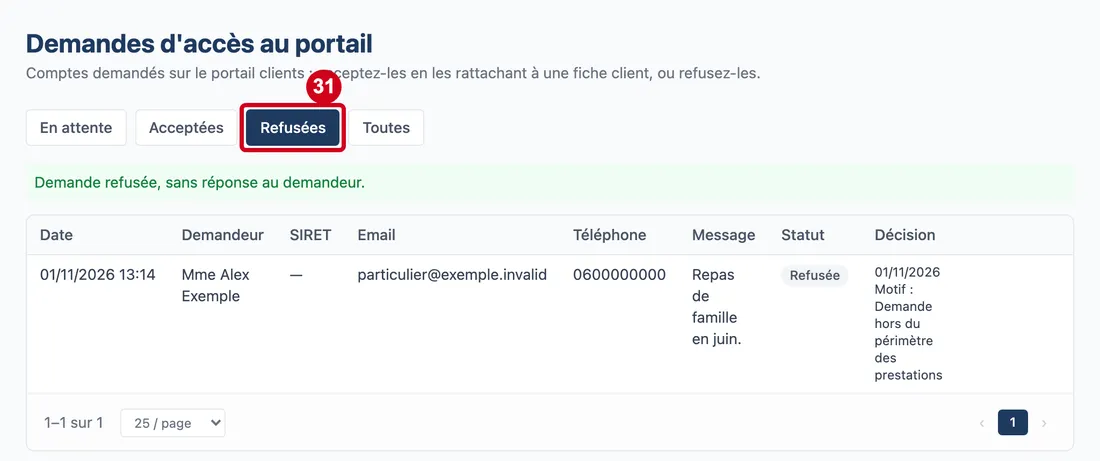
Étape 31 : Refusées
#Action : Cliquez sur Refusées.
- À quoi ça sert : Voir les demandes refusées, avec leur motif dans la colonne Décision.
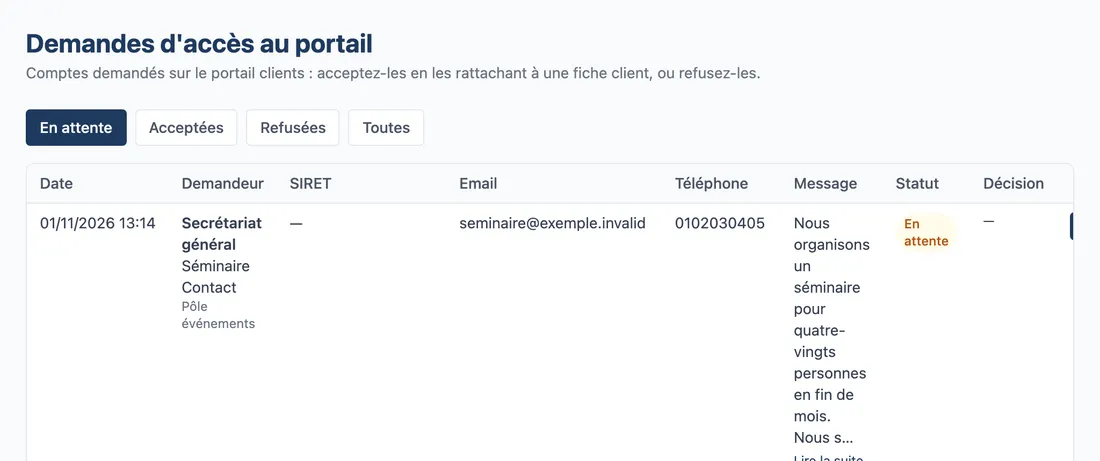
Étape 32 : Toutes
#Action : Cliquez sur Toutes.
- À quoi ça sert : Voir toutes les demandes ensemble.