Paramétrage
Comment gérer les niveaux (rôles) des comptes ?
Lire la liste des niveaux qui servent de rôles aux comptes, créer un niveau, le modifier ou le supprimer avec confirmation.
Un niveau, ou rôle, est le « profil » donné à une personne : Chef, Magasinier, Caissier… Le niveau décide de ce que la personne a le droit de faire (les droits se règlent dans Permissions). Cet écran liste les niveaux et permet de créer vos propres niveaux, de les renommer et de les supprimer. Les niveaux du système et ceux partagés par toutes les entreprises sont protégés.
Avant de commencer
- Cet écran est réservé aux administrateurs : le super-administrateur et l'administrateur d'entreprise.
- Un administrateur d'entreprise ne modifie et ne supprime que les niveaux créés par son entreprise (portée Custom). Les niveaux de portée Système ne se touchent jamais. Les niveaux de portée Base (toutes entreprises) ne sont modifiables que par le super-administrateur : les renommer les changerait chez tout le monde.
- Sur chaque image, le cadre rouge montre où agir. Le numéro est celui de l'étape.
Ouvrir l'écran
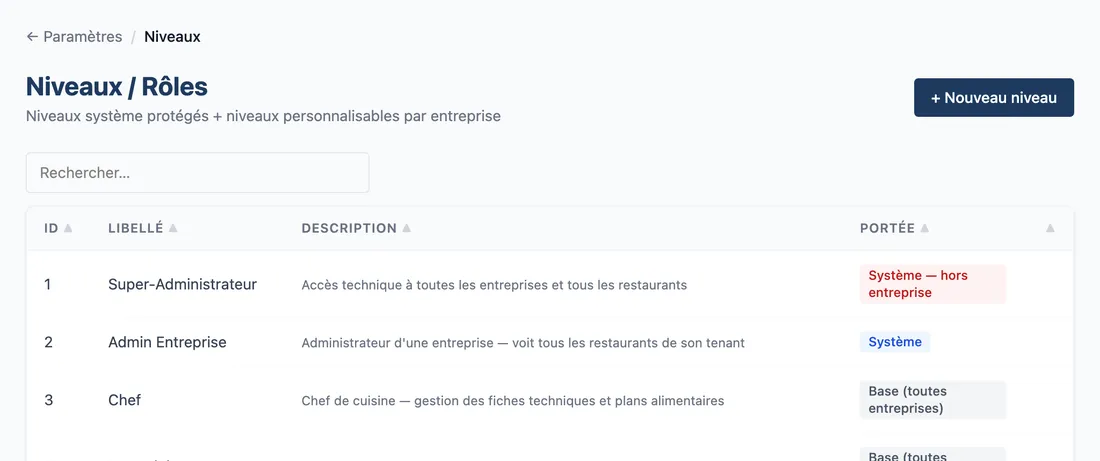
L'écran se trouve dans la page Paramétrage, sous le nom Niveaux.
Étape 1 : Dans le menu de gauche, cliquez sur Paramétrage, puis sur la carte Niveaux
#Aussi sur cette image : Rechercher….
Le titre est Niveaux / Rôles. Le lien ← Paramètres, en haut, ramène à la page des réglages. La liste est paginée et se trie en cliquant sur le titre d'une colonne.
Lire la liste
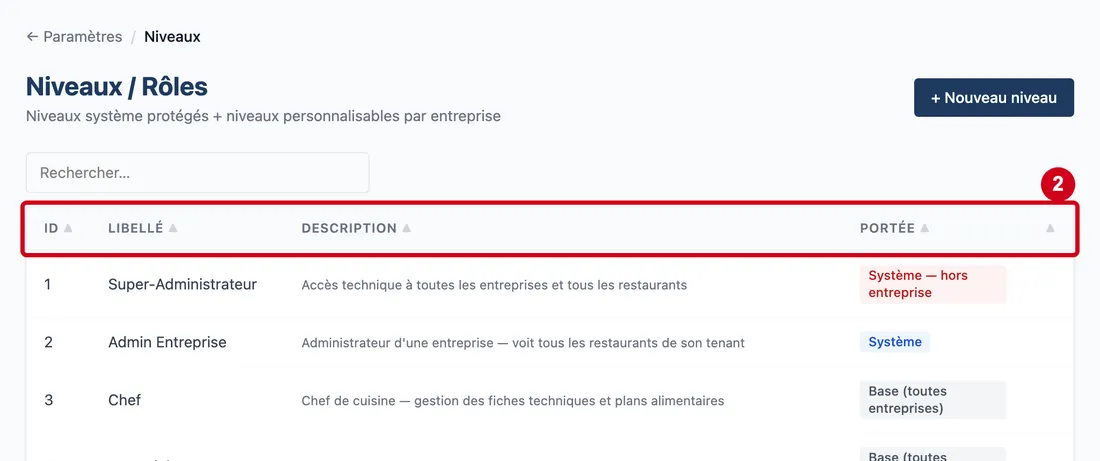
Étape 2 : ID (colonne)
#Action : Regardez l'en-tête de la liste : ID, Libellé, Description, Portée.
Aussi sur cette image : Libellé (colonne), Description (colonne), Portée (colonne), Colonne des actions.
- À quoi ça sert : Savoir ce que montre chaque colonne.
ID est le numéro du niveau : il sert à les distinguer, vous n'avez rien à y saisir. Libellé est le nom que voient les listes de rôles. Description explique le rôle. Portée dit à qui appartient le niveau (voir l'étape suivante). La dernière colonne, sans titre, porte les boutons Modifier et Supprimer : ils n'apparaissent que sur les niveaux que vous avez le droit de toucher.
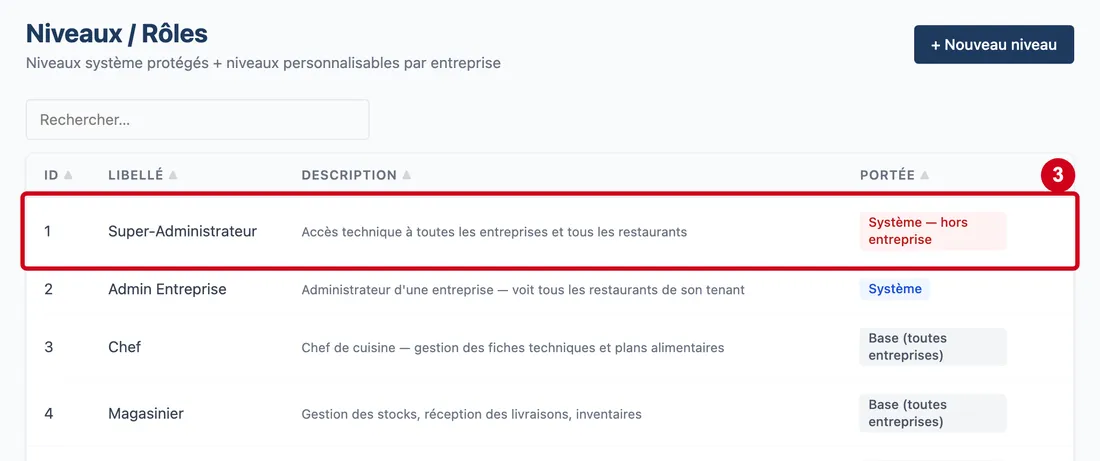
Vue d'ensemble de l'écran pour gérer les niveaux (rôles) des comptes Étape 3 : Regardez la colonne Portée de la première ligne, Super-Administrateur
#Quatre portées existent. Système — hors entreprise : le super-administrateur, qui n'appartient à aucune entreprise. Système : l'administrateur d'entreprise et les groupes de droits hérités des anciennes applications ; ils ne se modifient ni ne se suppriment. Base (toutes entreprises) : Chef, Magasinier, Caissier, partagés par toutes les entreprises ; en passant la souris sur la pastille, une infobulle dit « Partagé par toutes les entreprises : seul le super-administrateur le modifie ». Custom : un niveau créé par votre entreprise.
Créer un niveau
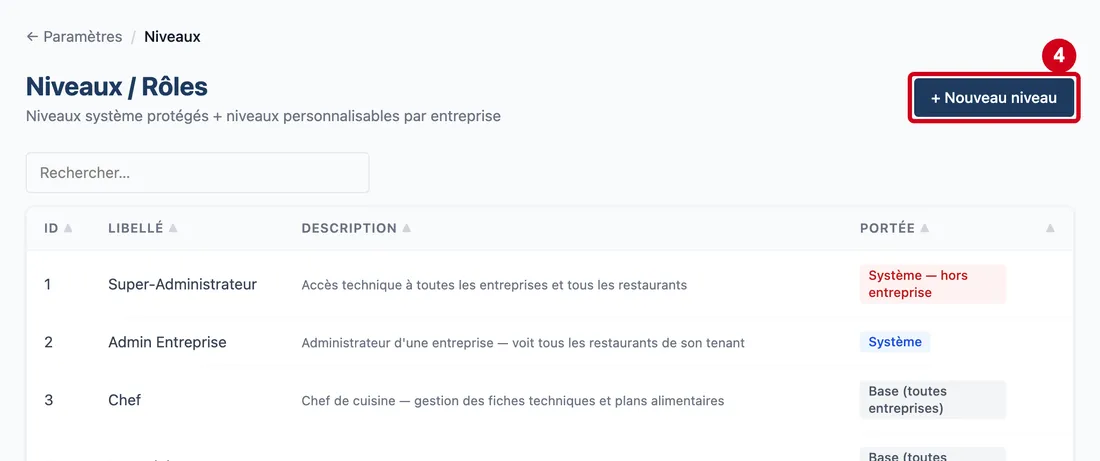
Étape 4 : + Nouveau niveau
#Action : Cliquez sur + Nouveau niveau.
- À quoi ça sert : Ouvrir la fenêtre de création d'un niveau.
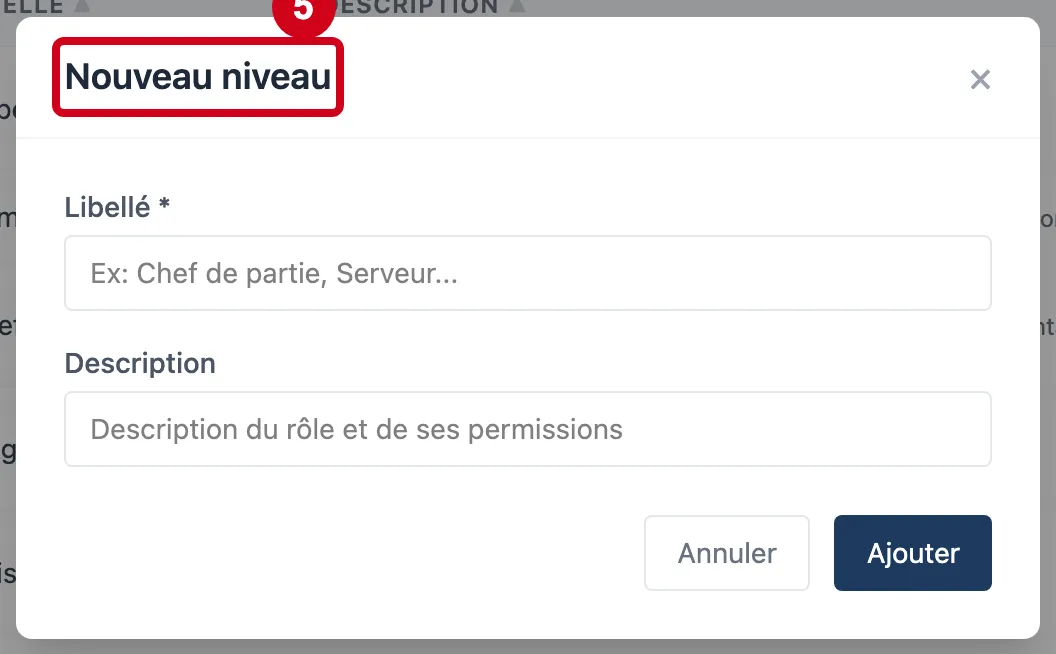
Étape 5 : Regardez la fenêtre Nouveau niveau
#Deux champs : Libellé * et Description. En bas : Annuler et Ajouter. La croix en haut à droite ferme la fenêtre sans rien enregistrer.
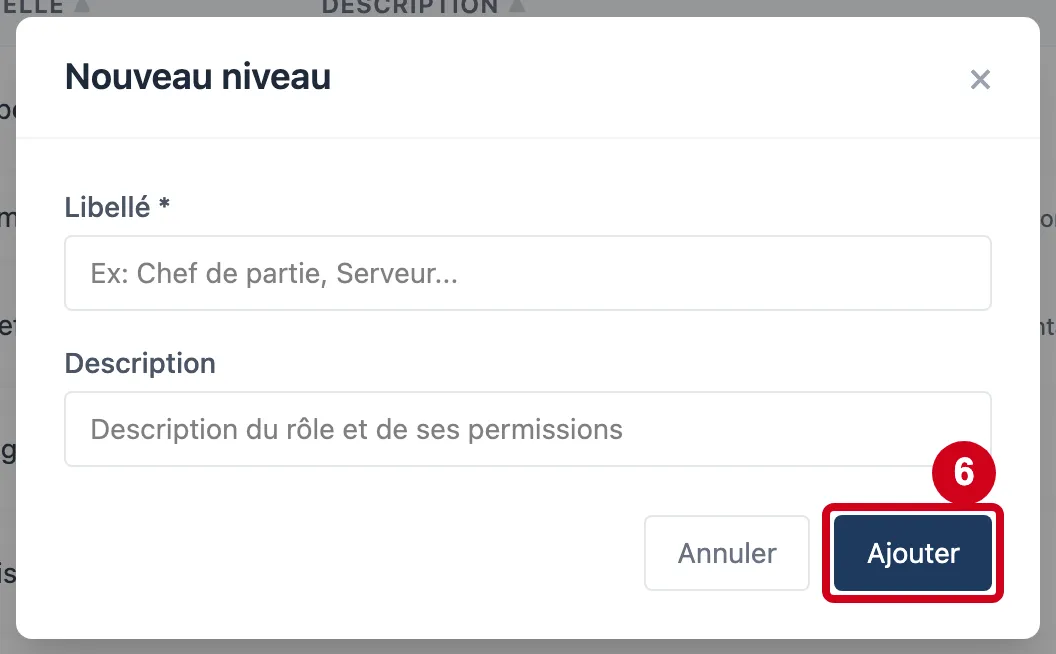
Étape 6 : Ajouter
#Action : Cliquez sur Ajouter sans rien écrire, pour voir la règle.
- À quoi ça sert : Constater que le libellé est obligatoire.
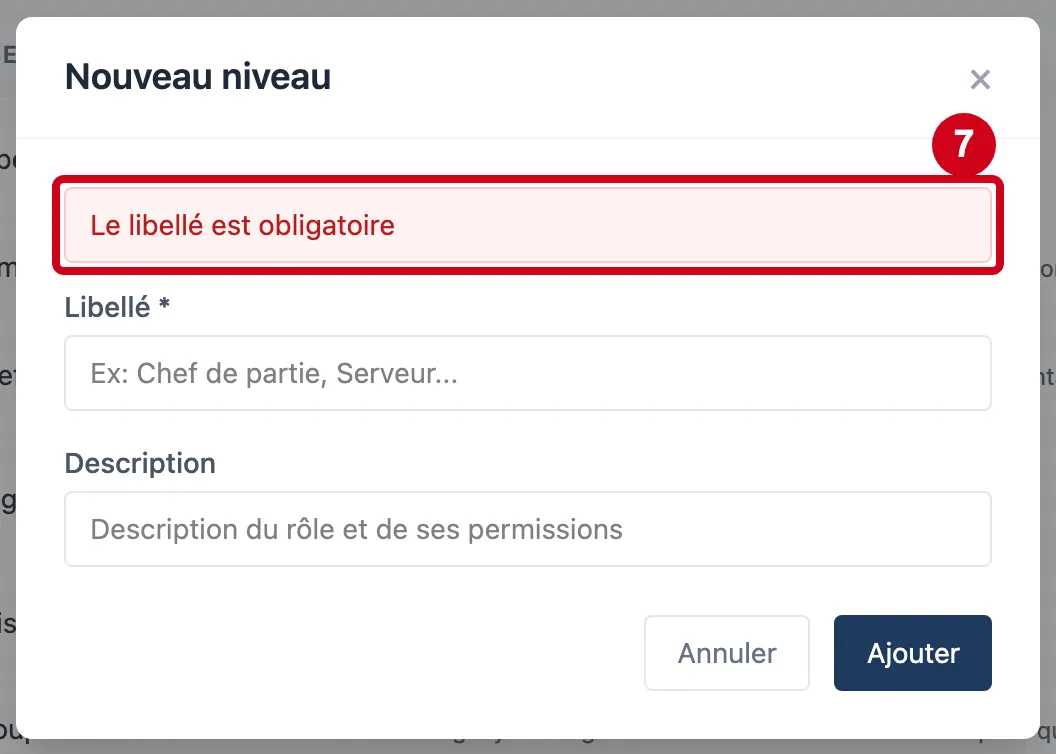
Étape 7 : Lisez le message rouge en haut de la fenêtre :
#« Le libellé est obligatoire ».
La fenêtre reste ouverte.
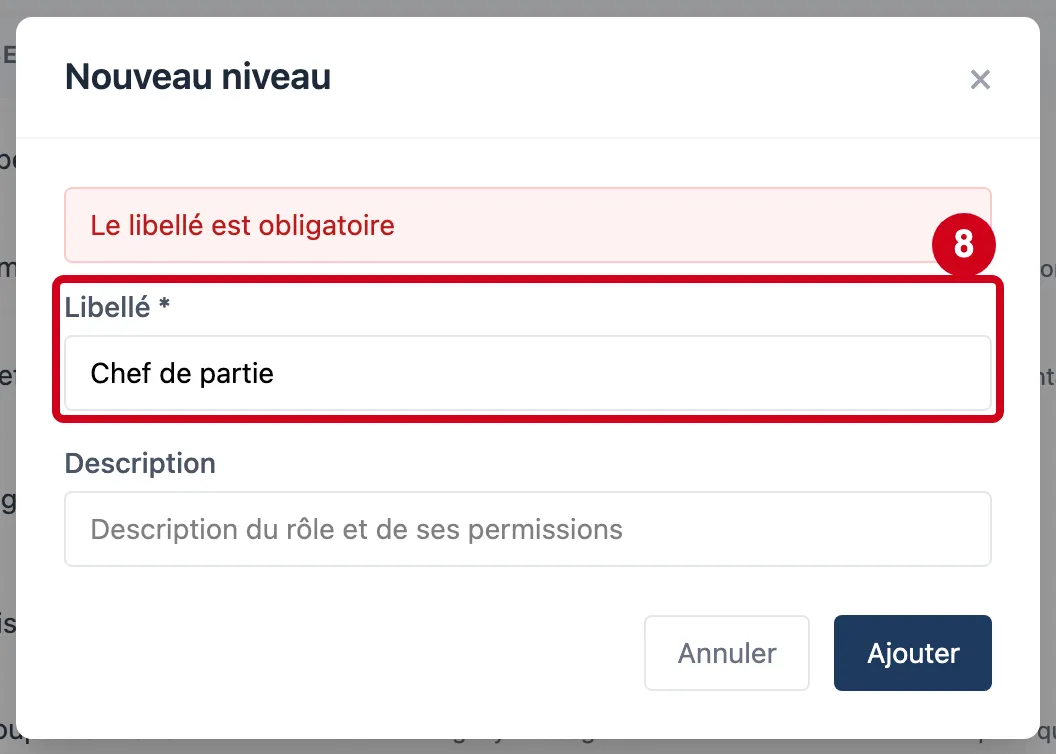
Étape 8 : Libellé *
#Action : Dans Libellé *, écrivez le nom du niveau.
- À quoi ça sert : Donner au niveau le nom qu'on retrouvera dans la liste des rôles d'un compte et dans l'écran Permissions.
- Obligatoire : Oui.
- Exemple : Chef de partie
- Si vous vous trompez : Sans libellé, l'enregistrement est refusé : « Le libellé est obligatoire ».
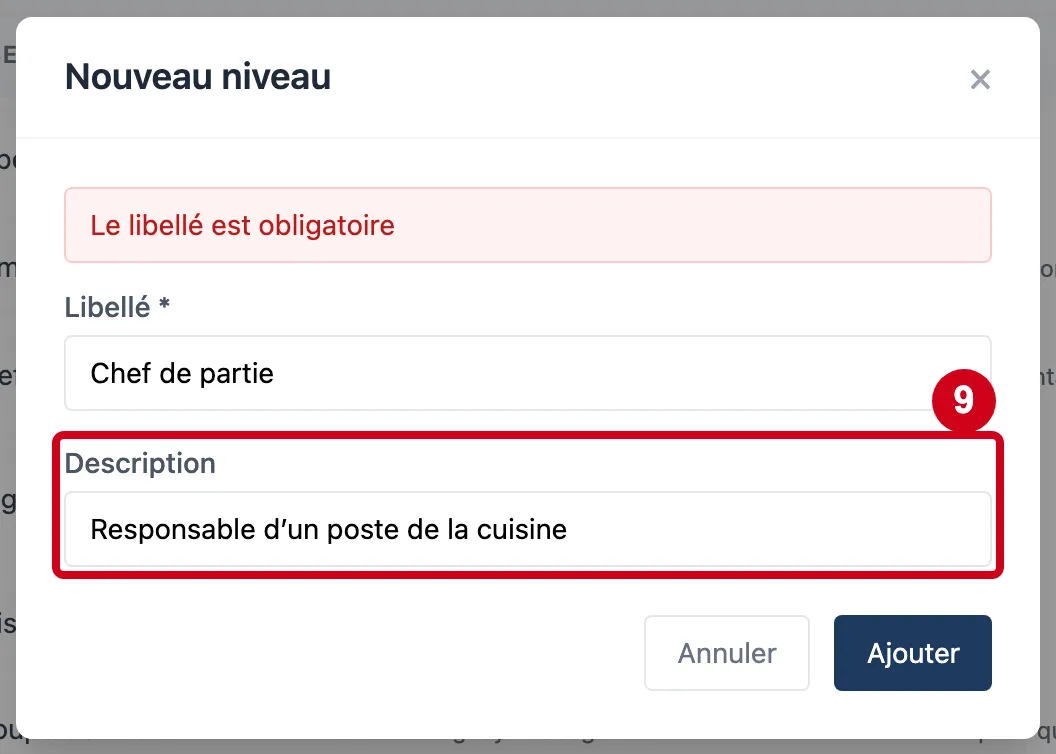
Étape 9 : Description
#Action : Dans Description, écrivez à quoi sert le niveau.
- À quoi ça sert : Expliquer le rôle à ceux qui administrent les comptes.
- Obligatoire : Non.
- Exemple : Responsable d’un poste de la cuisine
- Si vous vous trompez : Vide, la liste affiche « -- ».
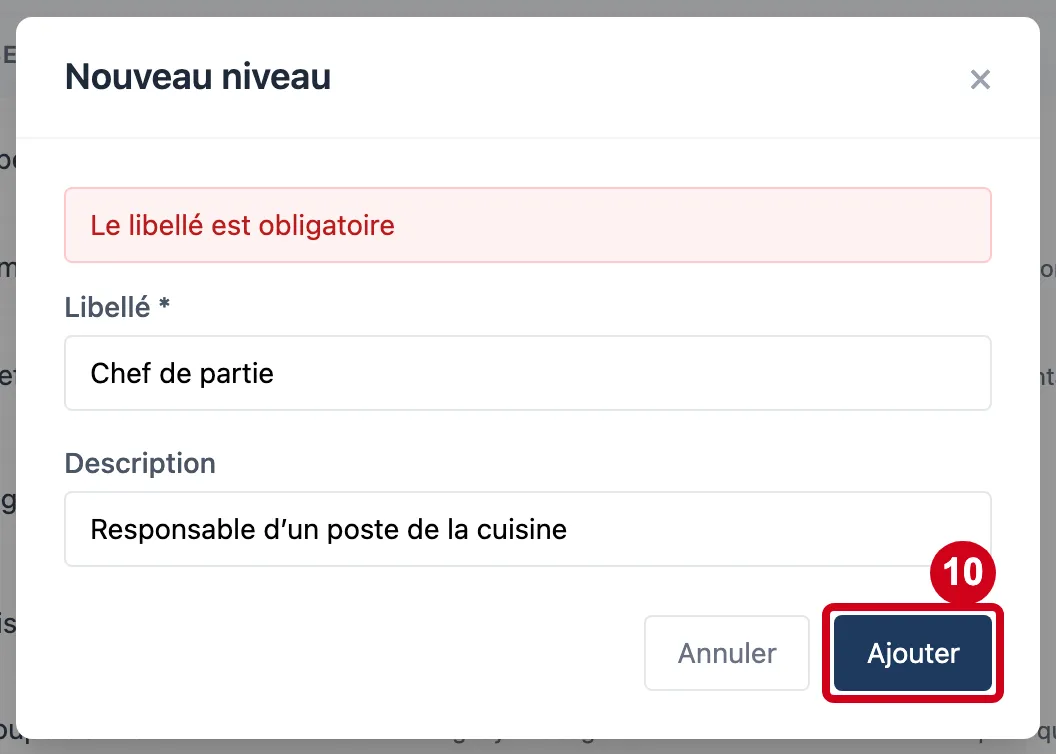
Étape 10 : Cliquez sur Ajouter
#La fenêtre se ferme et le niveau apparaît dans la liste, avec la portée Custom (créé par un super-administrateur, le niveau est partagé par toutes les entreprises : portée Base). Un nouveau niveau n'a encore aucun droit : réglez-les dans Permissions. Il est ensuite proposé comme rôle dans Utilisateurs. Une erreur du serveur s'affiche en rouge dans la fenêtre.
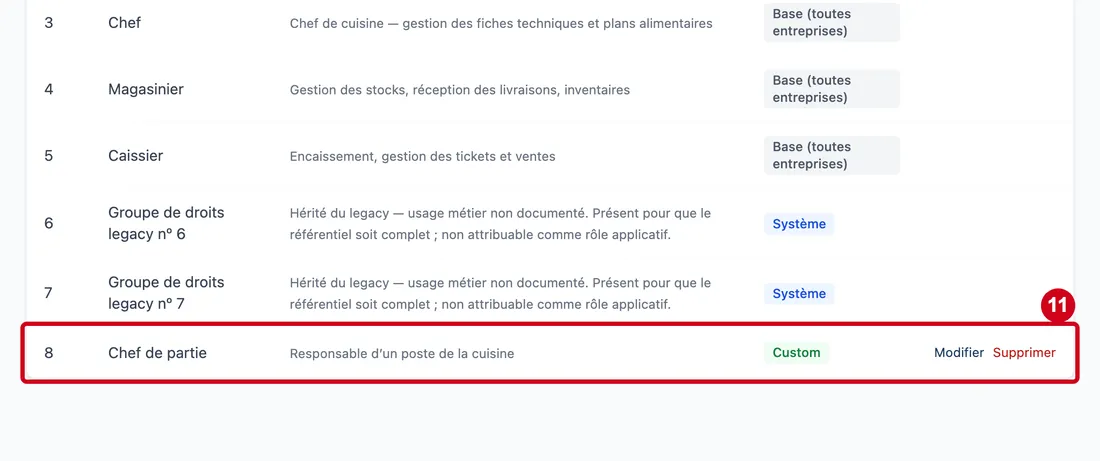
Étape 11 : Modifier
#Action : Regardez la ligne du nouveau niveau.
Aussi sur cette image : Supprimer.
- À quoi ça sert : Vérifier le niveau créé.
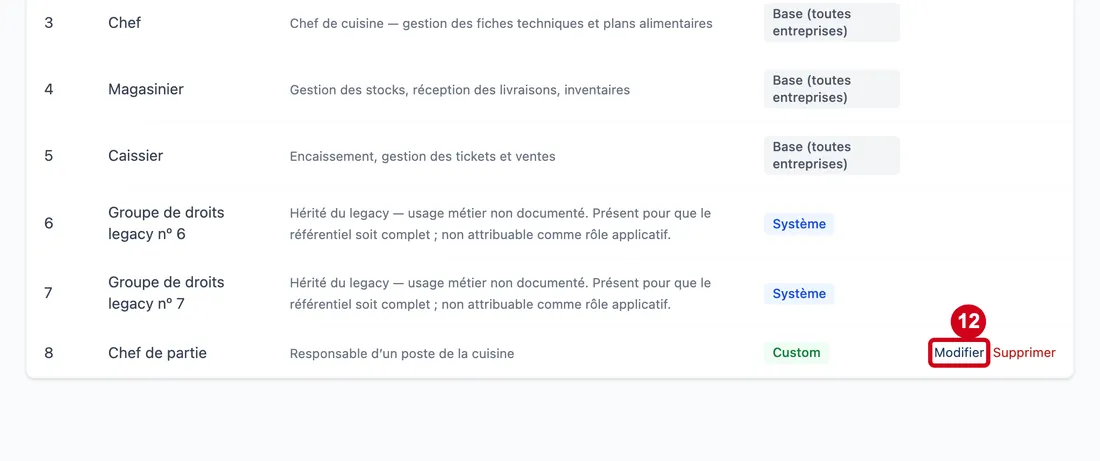
À droite de la ligne : Modifier et Supprimer.
Modifier un niveau
Étape 12 : Cliquez sur Modifier, à droite de la ligne
#
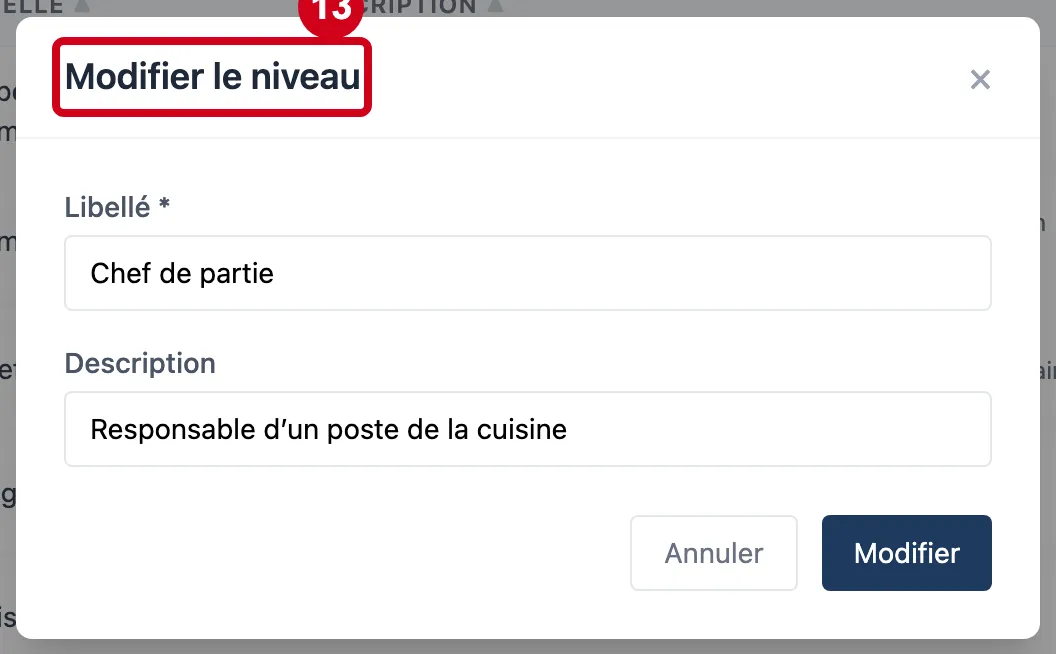
Étape 13 : Regardez la fenêtre Modifier le niveau
#Mêmes champs qu'à la création, préremplis. Le bouton du bas s'appelle Modifier.
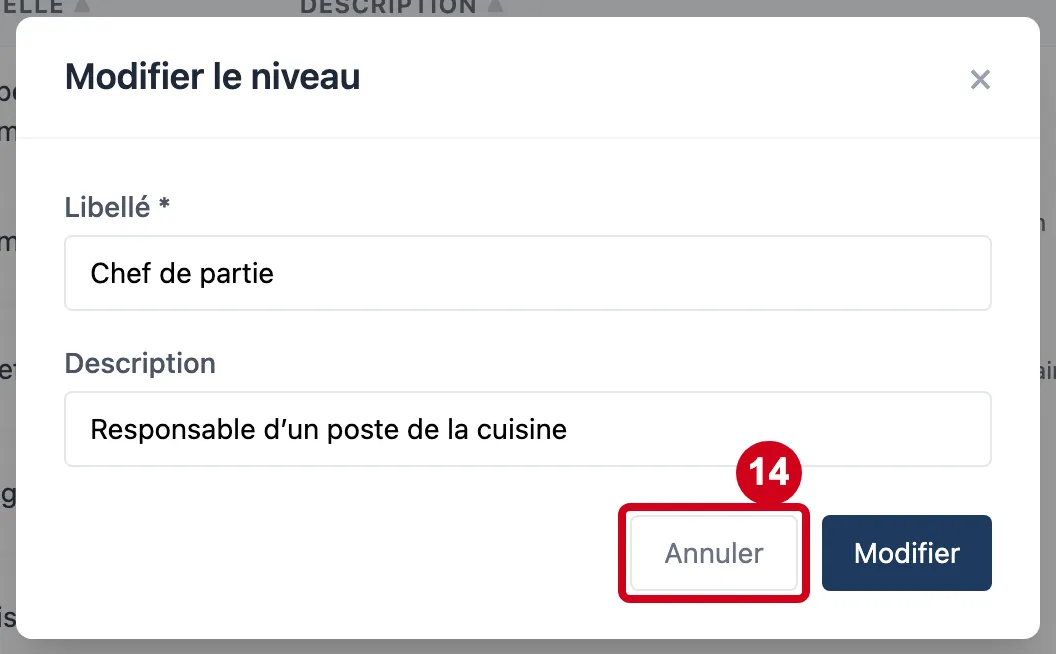
Étape 14 : Annuler
#Action : Cliquez sur Annuler.
- À quoi ça sert : Fermer la fenêtre sans rien changer.
Supprimer un niveau
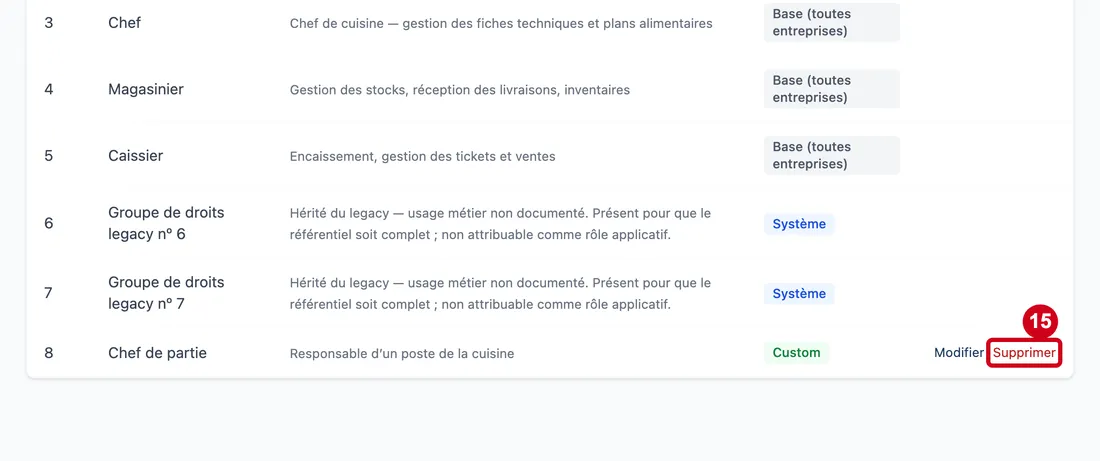
Étape 15 : Supprimer
#Action : Cliquez sur Supprimer, à droite de la ligne.
- À quoi ça sert : Effacer un niveau dont personne ne se sert.
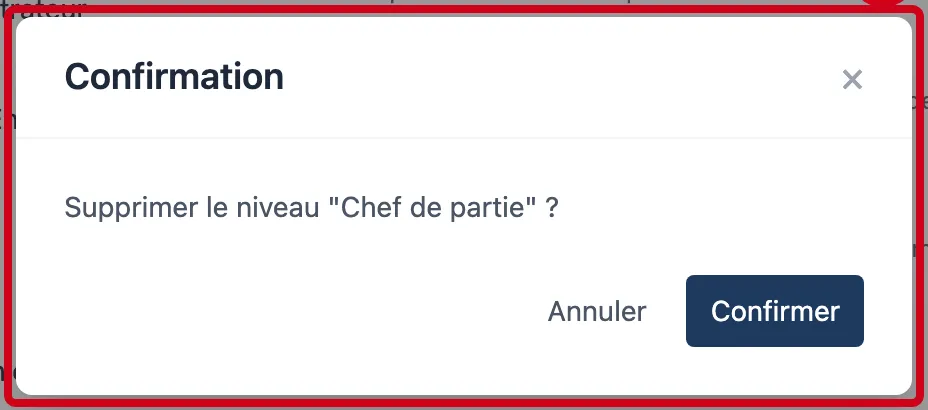
Une confirmation s'ouvre. Un niveau qui est encore donné à des comptes ne peut pas être supprimé : une fenêtre dit « Ce niveau est assigné à N utilisateur(s). Réassignez-les d'abord. » ; changez d'abord le rôle de ces comptes dans Utilisateurs. Supprimer un niveau efface aussi les droits qui lui étaient réglés dans Permissions.
Étape 16 : ×
#Action : Lisez la question qui commence par « Supprimer le niveau », puis cliquez sur Confirmer pour supprimer ou sur Annuler pour renoncer.
Aussi sur cette image : Annuler, Confirmer.
- À quoi ça sert : Éviter une suppression par erreur.