Équipements
Comment planifier la maintenance préventive ?
Lister les fiches de maintenance préventive des équipements, en créer une nouvelle avec sa périodicité, l'enregistrer et lire le tableau des entretiens à prévoir.
La maintenance préventive liste les visites récurrentes de chaque équipement : détartrage tous les trois mois, contrôle annuel du groupe froid… Une fiche décrit la visite et sa périodicité. Quand la visite approche, on génère la demande d'intervention : la fiche passe alors à la visite suivante. Les demandes générées se suivent ensuite dans l'écran Interventions.
Avant de commencer
- Vous devez avoir le droit de consulter l'écran Maintenance préventive.
- Le bouton + Nouvelle fiche demande le droit d'ajouter sur cet écran. Ouvrir une fiche pour la modifier demande le droit de modifier : sans lui, un clic sur une ligne ne fait rien.
- Le bouton Supprimer d'une fiche demande le droit de supprimer.
- Les boutons Générer et Tout générer… demandent le droit de modifier sur cet écran et le droit d'ajouter sur l'écran Interventions.
- Sur chaque image, le cadre rouge montre où agir. Le numéro est celui de l'étape.
Ouvrir l'écran
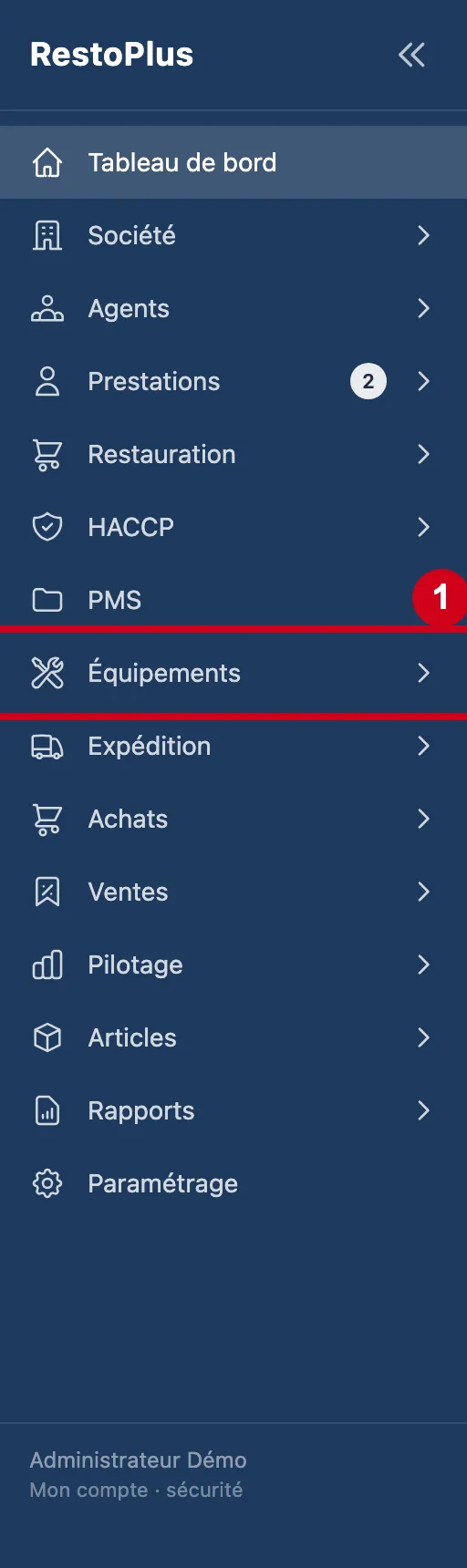
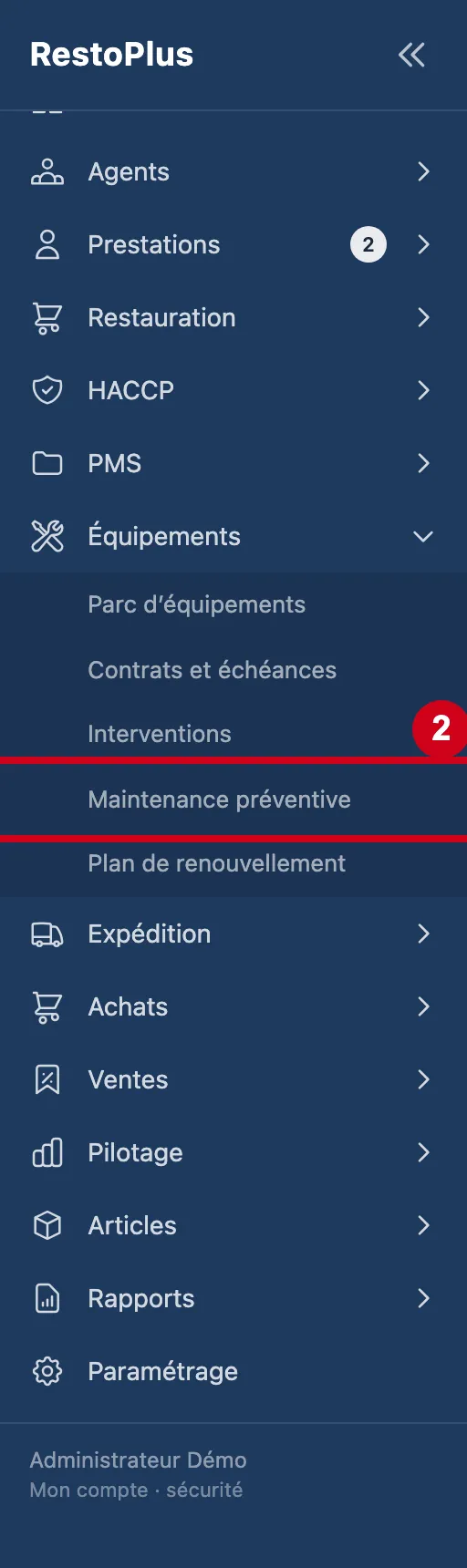
L'écran se trouve dans le menu Équipements, sous le nom Maintenance préventive.
Étape 1 : Dans le menu de gauche, cliquez sur Équipements
#
Étape 2 : Sous Équipements, cliquez sur Maintenance préventive
#
Lire la liste
Les fiches sont classées par date de prochaine visite.
Étape 3 : Regardez l'écran
#En haut : le titre et le bouton + Nouvelle fiche. Puis un lien vers les interventions, le filtre Restaurant, la case des fiches désactivées, le bouton Tout générer… et le tableau.
Aussi sur cette image : Tout générer…, Pages.
Quand aucune fiche n'existe, le tableau écrit « Aucune fiche de maintenance préventive. ».
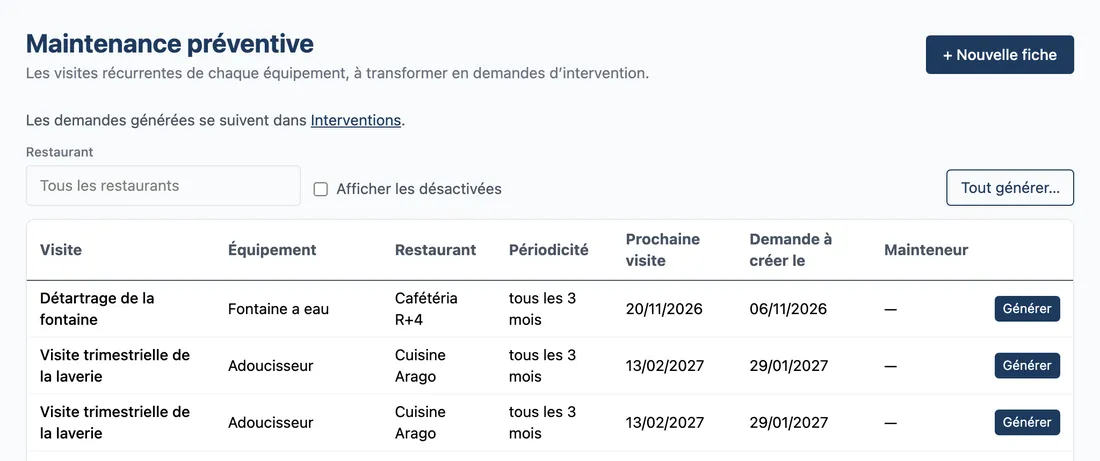
Vue d'ensemble de l'écran pour planifier la maintenance préventive
Créer une fiche
Une fiche décrit une visite qui revient régulièrement sur un équipement.
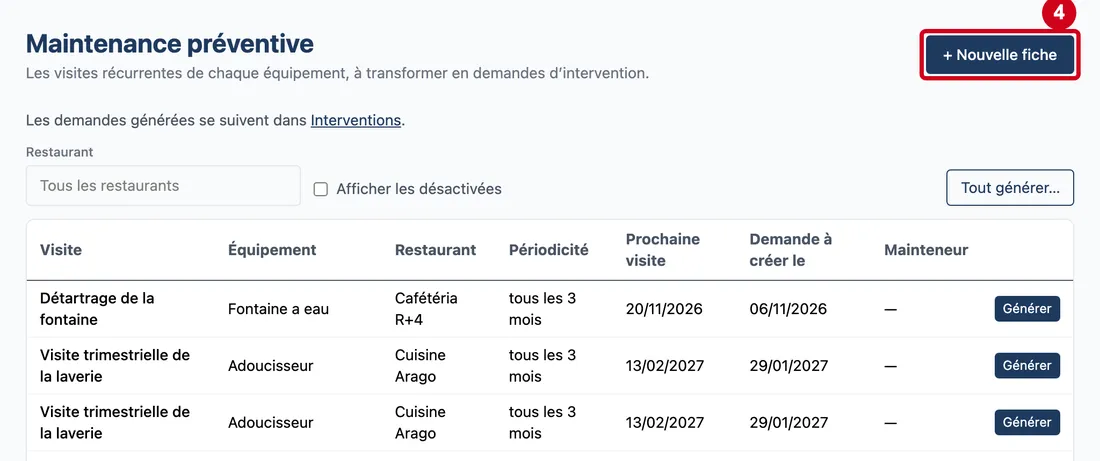
Étape 4 : + Nouvelle fiche
#Action : Cliquez sur + Nouvelle fiche, en haut à droite.
- À quoi ça sert : Ouvrir une fenêtre vide pour décrire une nouvelle visite récurrente. Ce bouton n'existe que si vous avez le droit d'ajouter.
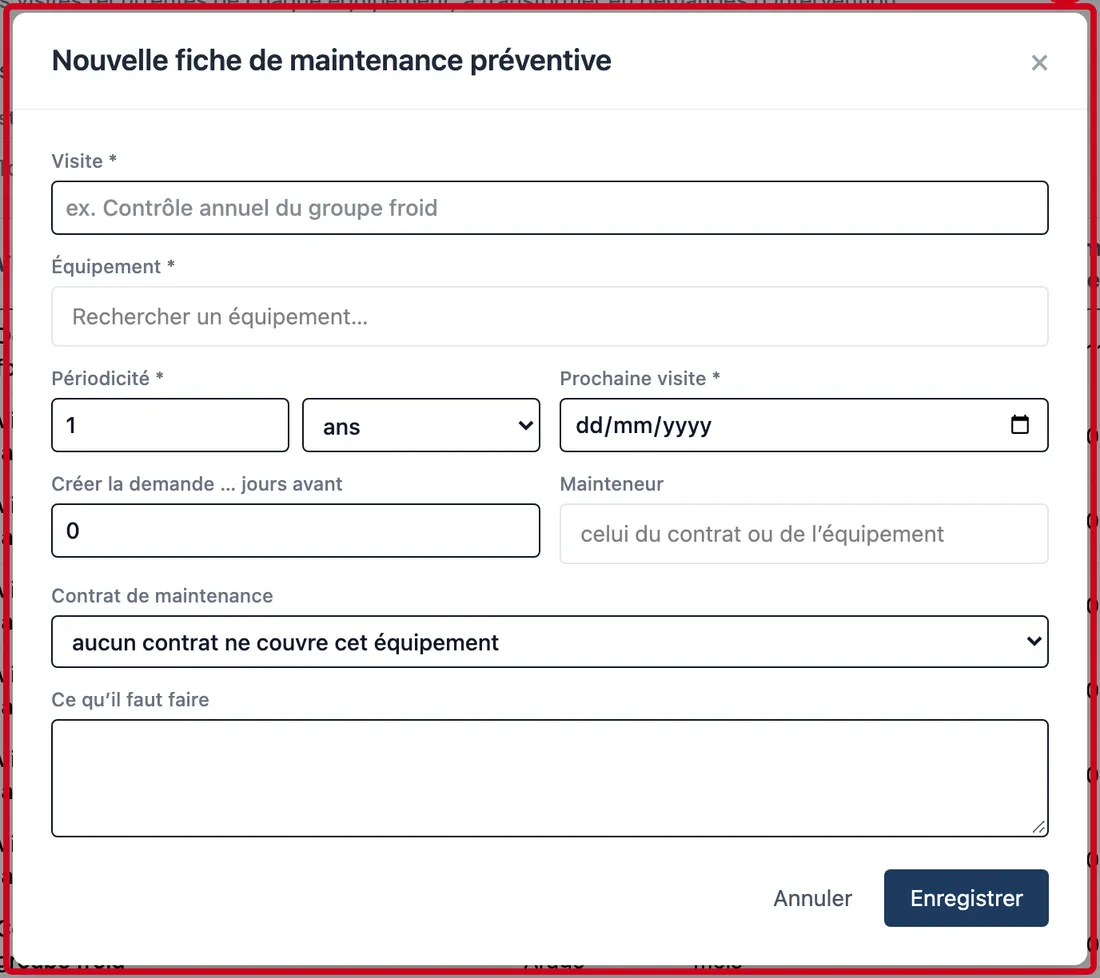
Étape 5 : Visite *
#Action : Regardez la fenêtre Nouvelle fiche de maintenance préventive. Dans Visite *, écrivez le nom de la visite.
Aussi sur cette image : Équipement *, Nombre, Unité, Prochaine visite *, Créer la demande … jours avant, Mainteneur, Contrat de maintenance, Ce qu’il faut faire, ×, Annuler, Enregistrer.
- À quoi ça sert : Nommer la visite. Ce nom devient l'objet de chaque demande d'intervention générée.
- Obligatoire : Oui.
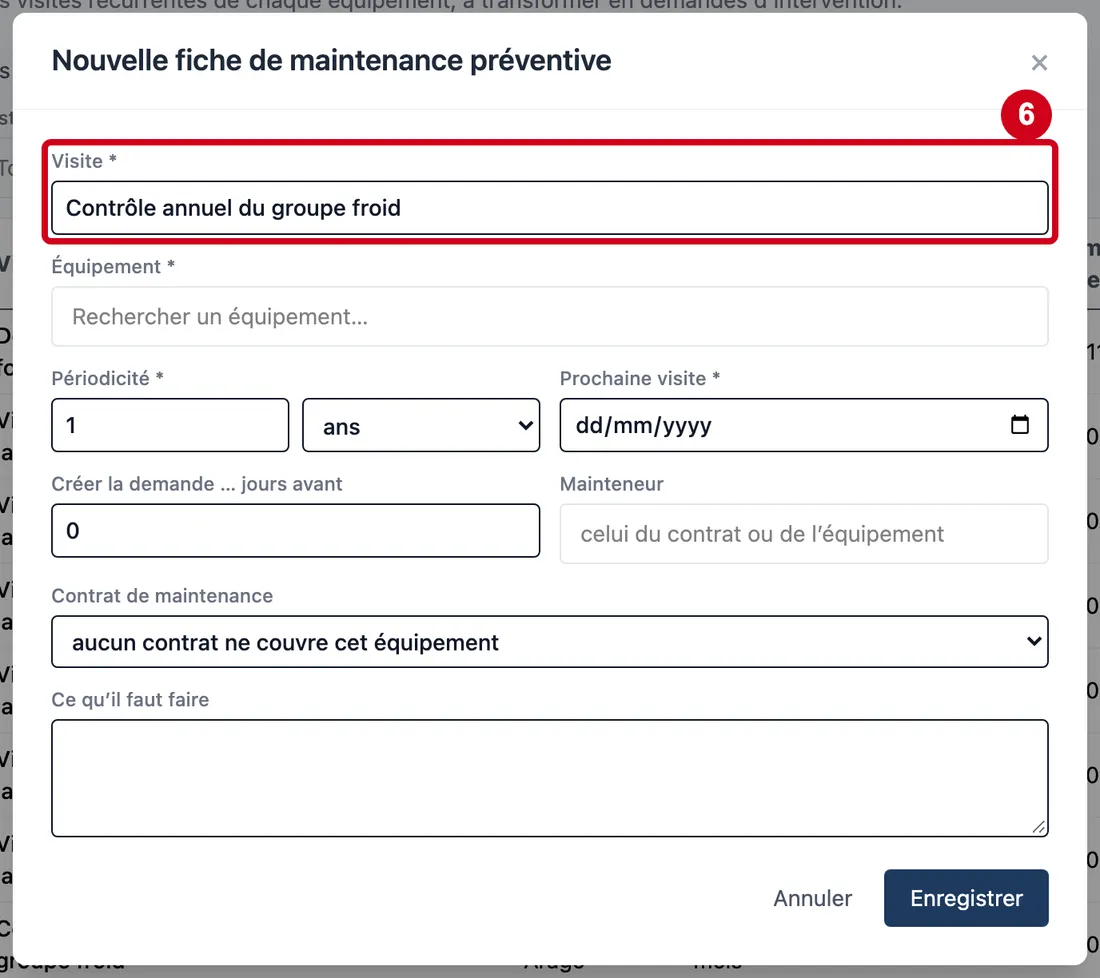
- Exemple : Contrôle annuel du groupe froid
- Si vous vous trompez : Le logiciel contrôle d'abord l'équipement (« Choisissez l'équipement concerné. »), la périodicité et la date de la prochaine visite, puis le nom : « Donnez un nom à la visite (ex. « Contrôle annuel du groupe froid »). ».
Étape 6 : Écrivez le nom de la visite dans Visite *
#
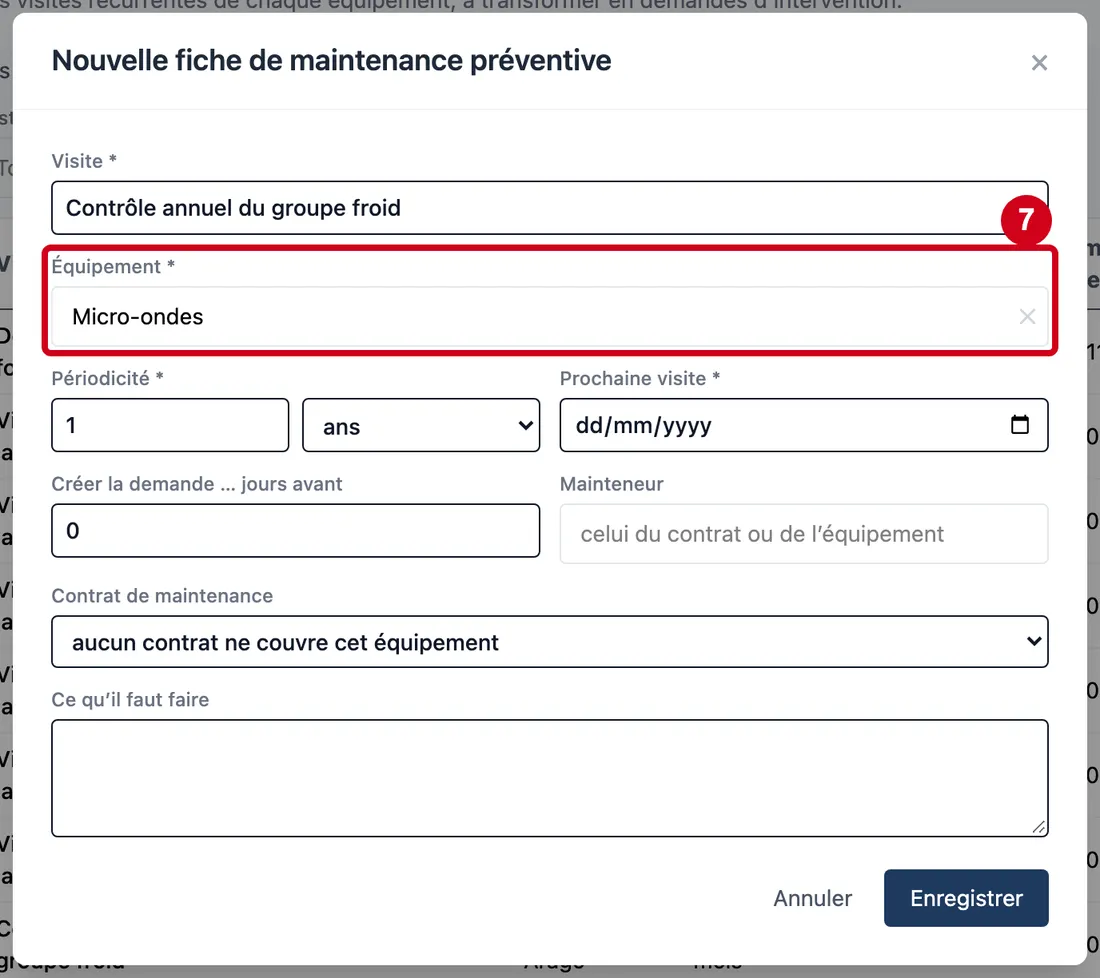
Étape 7 : Équipement *
#Action : Cliquez dans Équipement *, tapez le début du nom, puis choisissez une ligne.
Aussi sur cette image : ✕.
- À quoi ça sert : Dire quel appareil reçoit la visite. Chaque ligne donne le nom, puis le restaurant, la zone, l'emplacement et la marque.
- Obligatoire : Oui.
- Exemple : Micro-ondes
- Si vous vous trompez : Un équipement désactivé n'est pas proposé ; un équipement exclu de la maintenance est refusé. Sans équipement : « Choisissez l'équipement concerné. ». La croix ✕ efface le choix. Un équipement choisi depuis sa fiche (lien gérer) est déjà rempli.
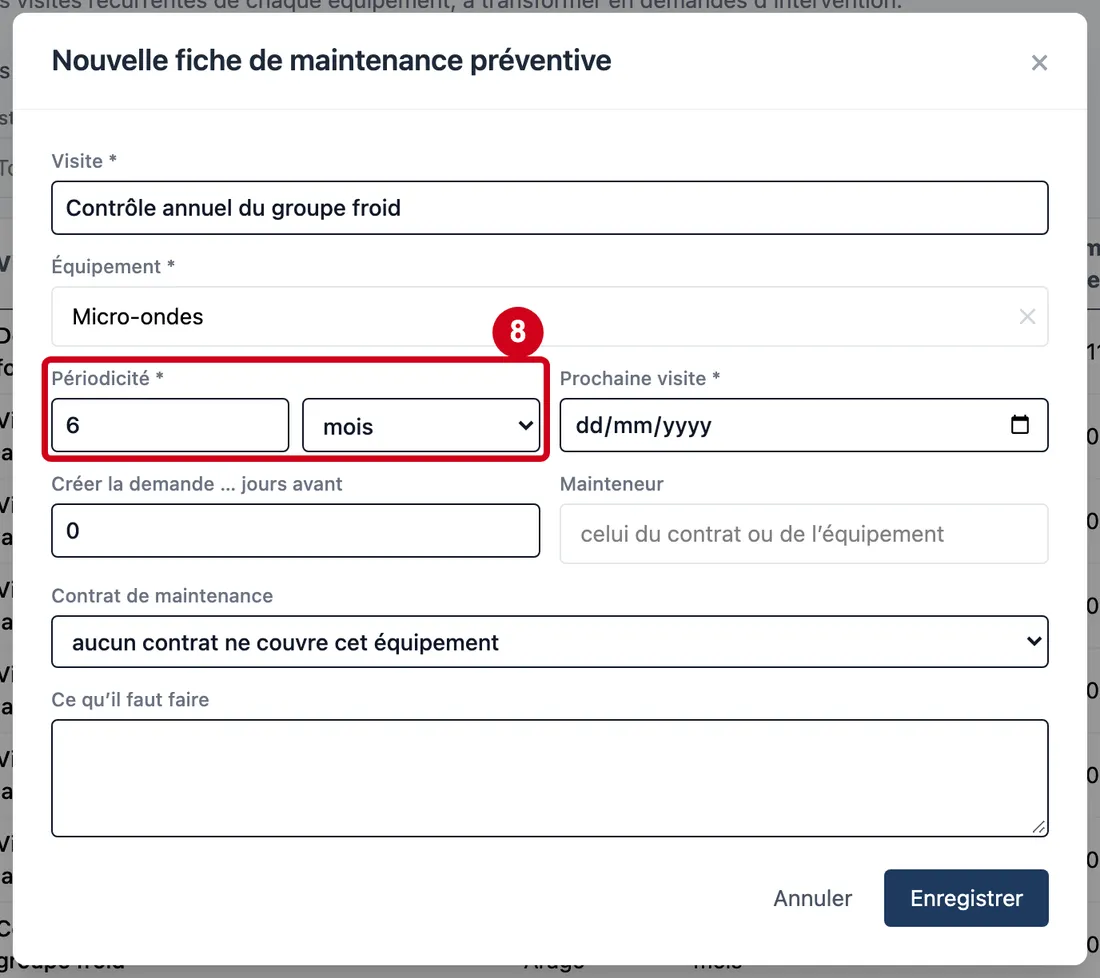
Étape 8 : Nombre
#Action : Dans Périodicité *, écrivez un nombre, puis choisissez l'unité à droite.
Aussi sur cette image : Unité.
- À quoi ça sert : Dire tous les combien de temps la visite revient. Unités : jours, semaines, mois, ans.
- Obligatoire : Oui.
- Exemple : 6, mois
- Si vous vous trompez : Le nombre doit être au moins 1. Un champ vide, 0 ou un texte donne « Indiquez la périodicité (ex. tous les 6 mois). » ; un nombre négatif donne « La périodicité doit être d'au moins 1. ». Au départ : 1 an. Le tableau l'affiche « chaque mois » pour 1, ou « tous les 6 mois ».
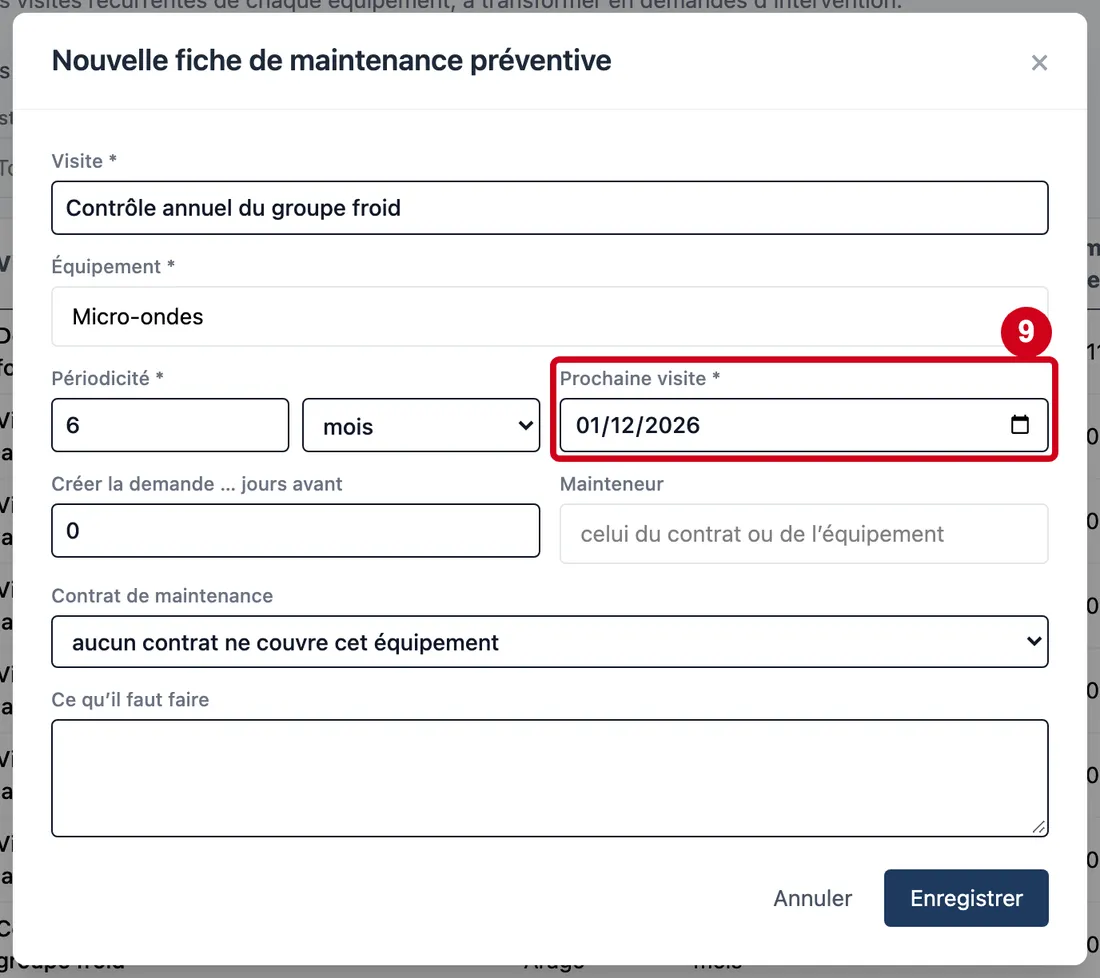
Étape 9 : Prochaine visite *
#Action : Dans Prochaine visite *, choisissez la date.
- À quoi ça sert : Fixer la date de la prochaine visite. C'est elle qui définit le calendrier des visites suivantes.
- Obligatoire : Oui.
- Exemple : 01/12/2026
- Si vous vous trompez : Sans date : « Indiquez la date de la prochaine visite. ».
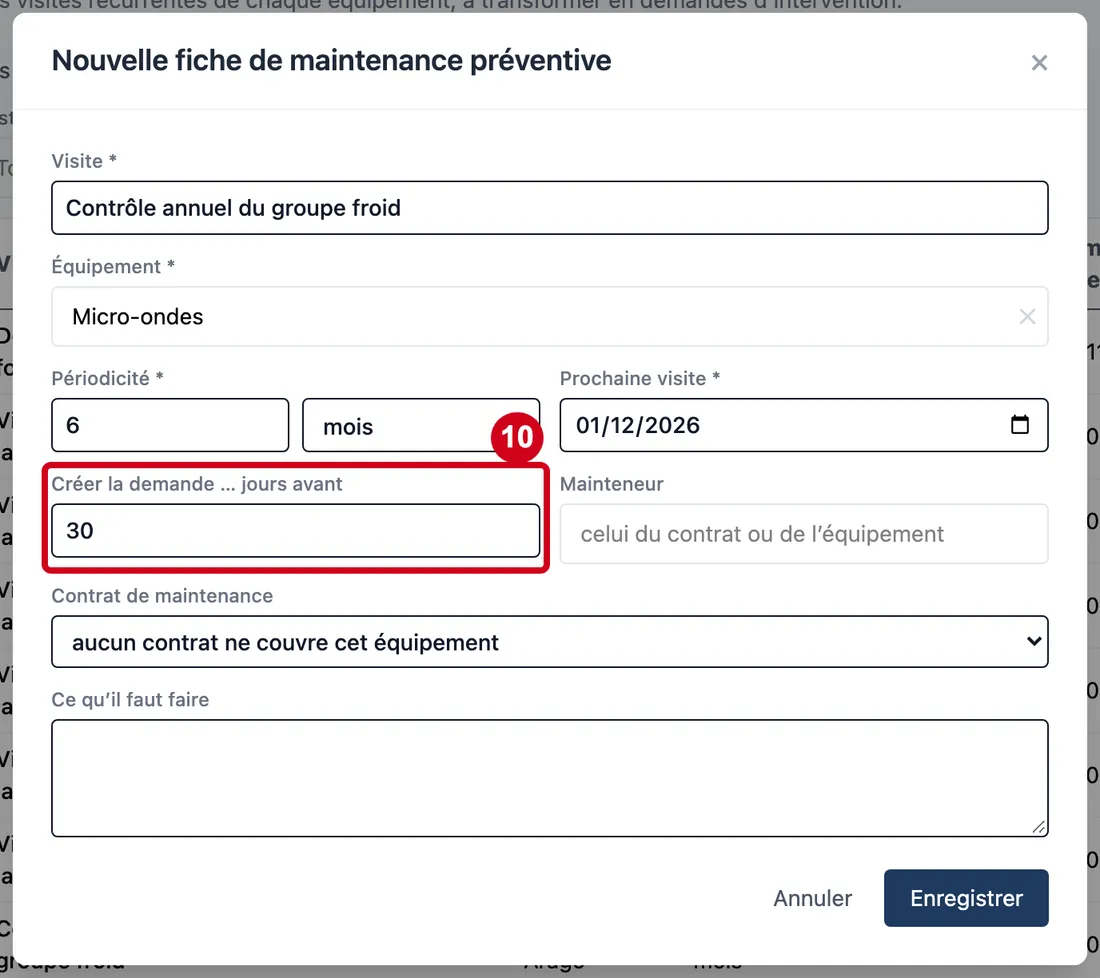
Étape 10 : Créer la demande … jours avant
#Action : Dans Créer la demande … jours avant, écrivez un nombre de jours.
- À quoi ça sert : Dire combien de jours avant la visite la demande doit être créée. La colonne Demande à créer le du tableau est la date de la visite moins ce délai.
- Obligatoire : Non.
- Exemple : 30
- Si vous vous trompez : Au départ : 0, la demande se crée le jour de la visite. Un nombre négatif est refusé : « Le délai de création ne peut pas être négatif. ».
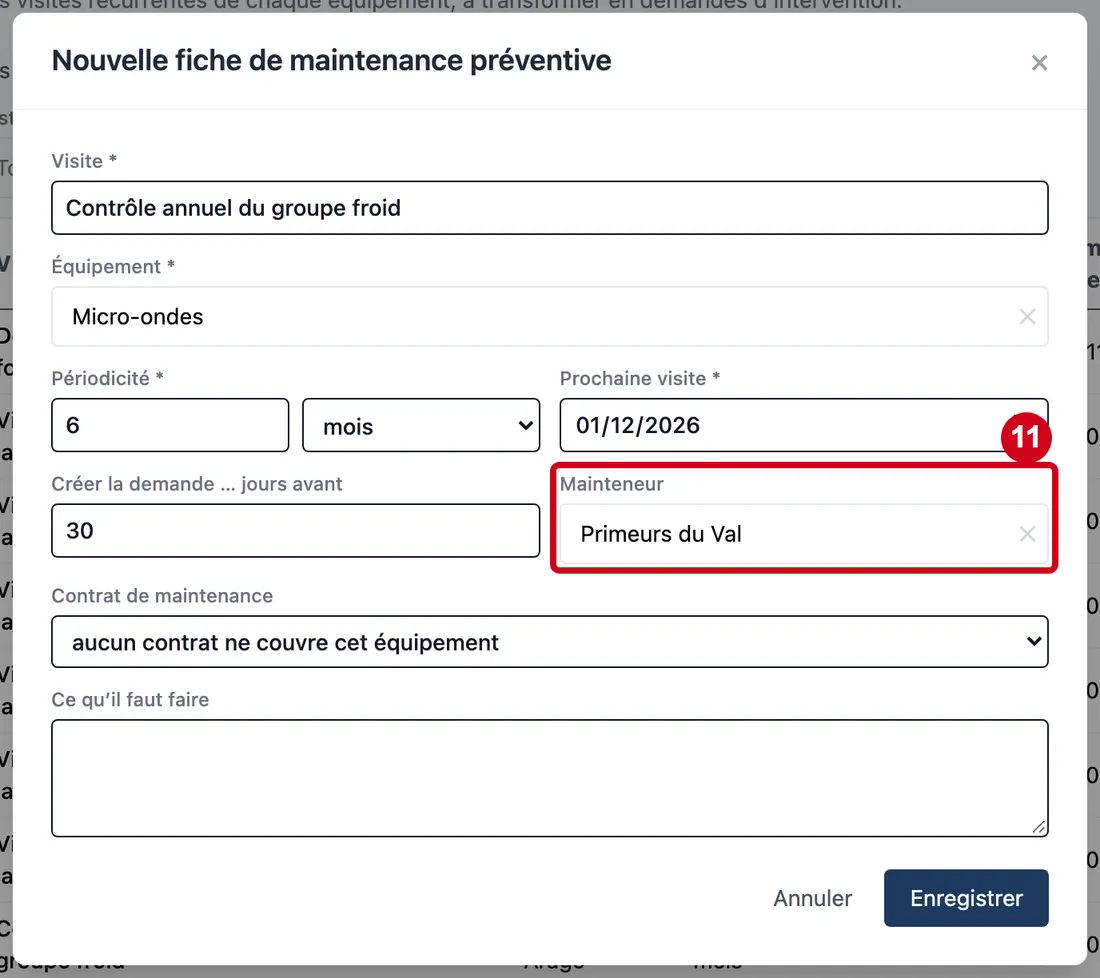
Étape 11 : Mainteneur
#Action : Cliquez dans Mainteneur, tapez le début du nom, puis choisissez un fournisseur.
Aussi sur cette image : ✕.
- À quoi ça sert : Dire qui fait la visite. C'est une fiche fournisseur existante.
- Obligatoire : Non.
- Exemple : Primeurs du Val
- Si vous vous trompez : Laissé vide, le mainteneur est celui du contrat choisi, sinon celui de l'équipement. La croix ✕ efface le choix.
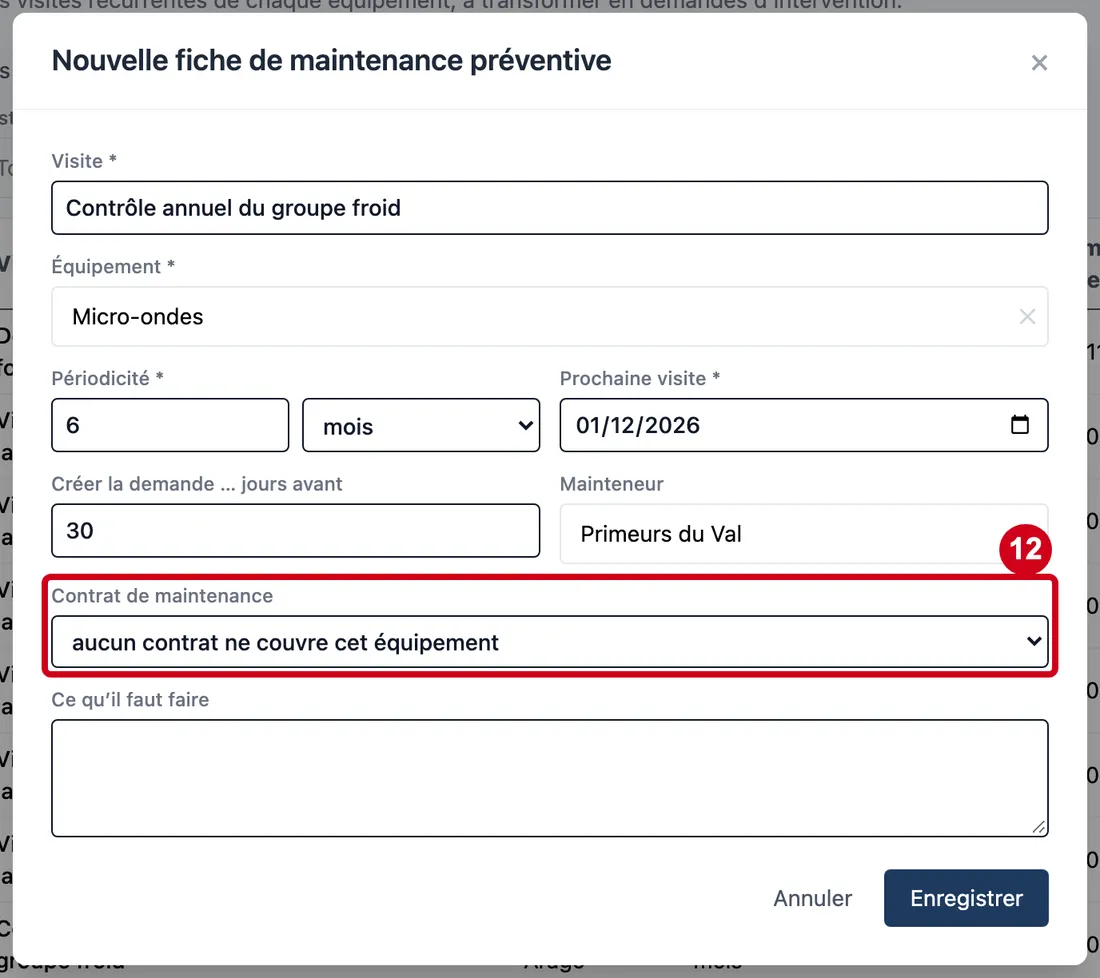
Étape 12 : Contrat de maintenance
#Action : Dans Contrat de maintenance, choisissez un contrat, si la visite en dépend.
- À quoi ça sert : Rattacher la visite à un contrat qui couvre l'appareil.
- Obligatoire : Non.
- Exemple : — hors contrat —
- Si vous vous trompez : Le choix est grisé, avec « aucun contrat ne couvre cet équipement », tant que l'appareil n'est couvert par aucun contrat. Un contrat qui ne couvre pas l'appareil est refusé.
Étape 13 : Ce qu’il faut faire
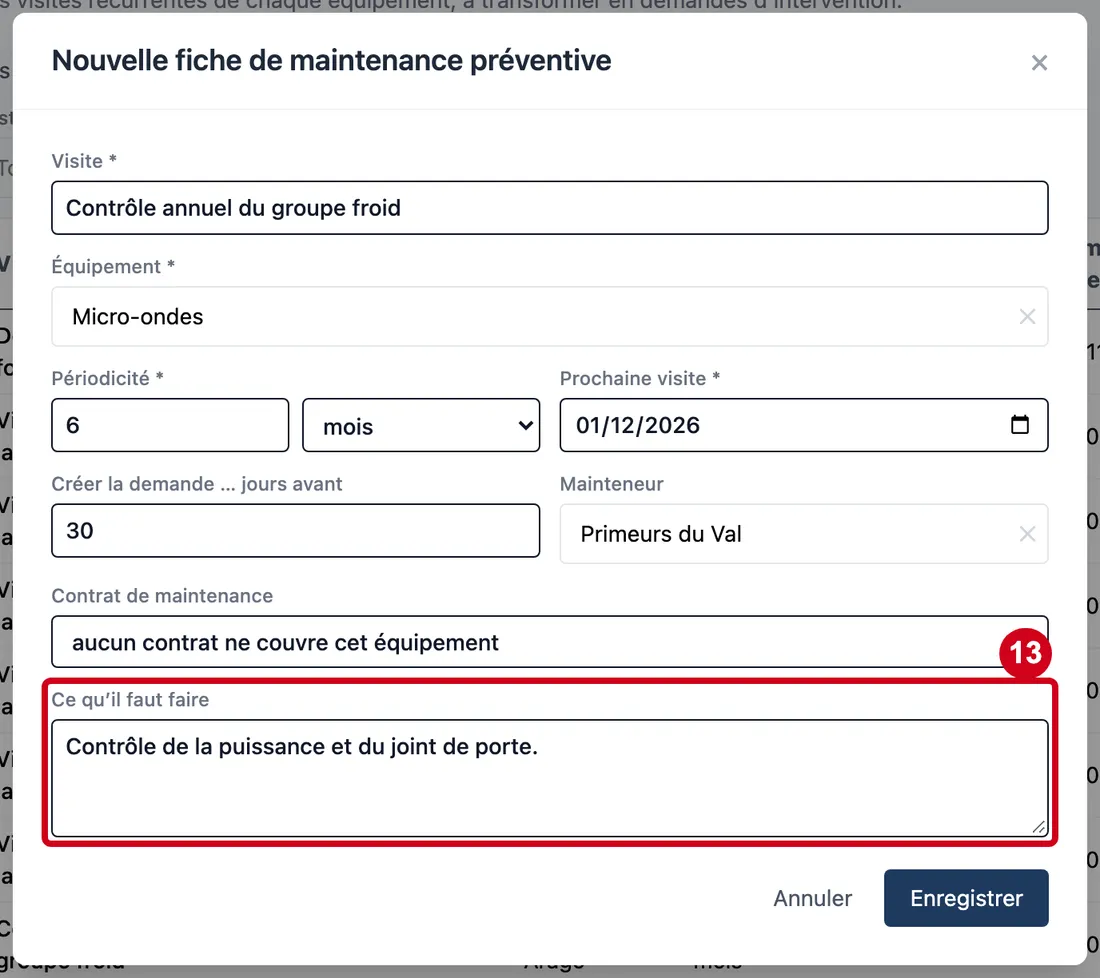
#Action : Dans Ce qu’il faut faire, écrivez les consignes de la visite.
- À quoi ça sert : Dire ce que l'intervenant doit contrôler. Le texte devient la description de chaque demande générée.
- Obligatoire : Non.
- Exemple : Contrôle de la puissance et du joint de porte.
- Si vous vous trompez : Aucun contrôle : corrigez le texte et enregistrez de nouveau.
Enregistrer
Étape 14 : Enregistrer
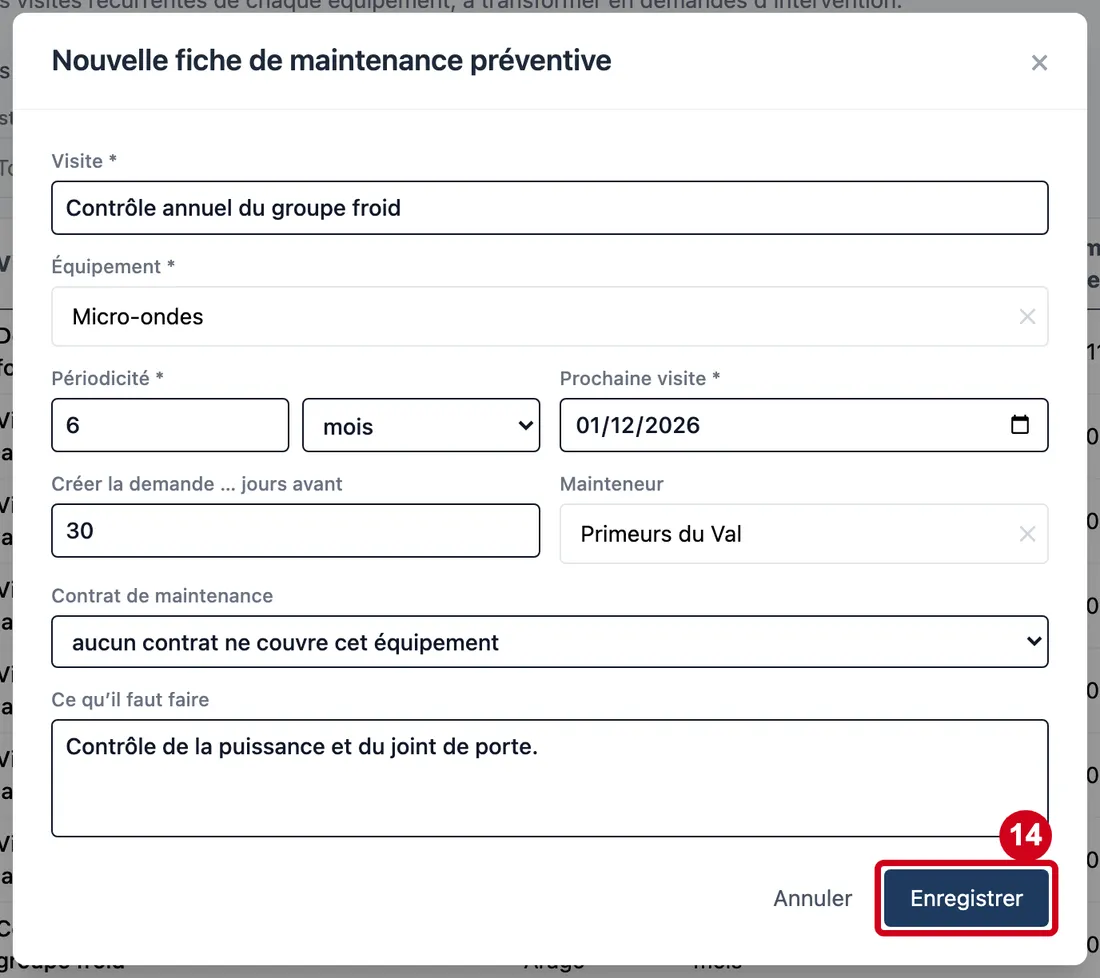
#Action : Cliquez sur Enregistrer.
- À quoi ça sert : Enregistrer la fiche.
Annuler ferme la fenêtre sans rien enregistrer. Si une règle n'est pas respectée, un message rouge s'affiche dans la fenêtre et rien n'est enregistré.
Étape 15 : Regardez le message vert au-dessus du tableau
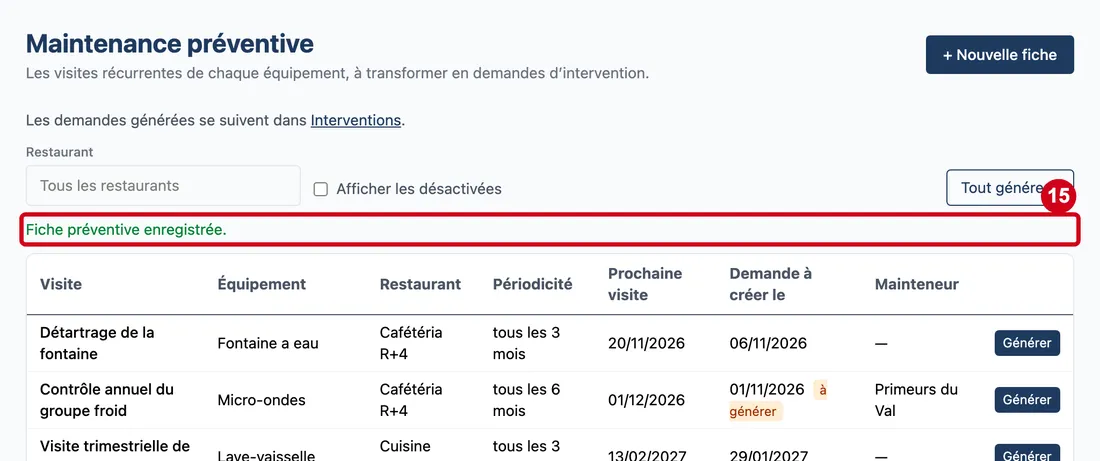
#Il dit « Fiche préventive enregistrée. ». La fiche apparaît dans le tableau.
Lire le tableau
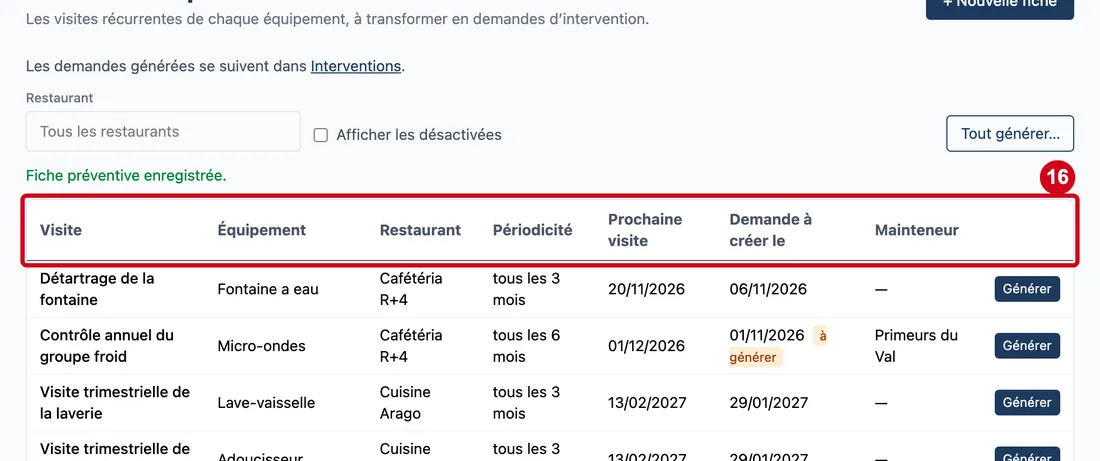
Étape 16 : Visite (colonne)
#Action : Regardez les colonnes du tableau.
Aussi sur cette image : Équipement (colonne), Restaurant (colonne), Périodicité (colonne), Prochaine visite (colonne), Demande à créer le (colonne), Mainteneur (colonne).
- À quoi ça sert : Lire une fiche.
Les colonnes :
- Visite : le nom, suivi de « (désactivée) » pour une fiche désactivée.
- Équipement : l'appareil concerné.
- Restaurant : son restaurant.
- Périodicité : « chaque année », « tous les 3 mois »…
- Prochaine visite : la date de la prochaine visite.
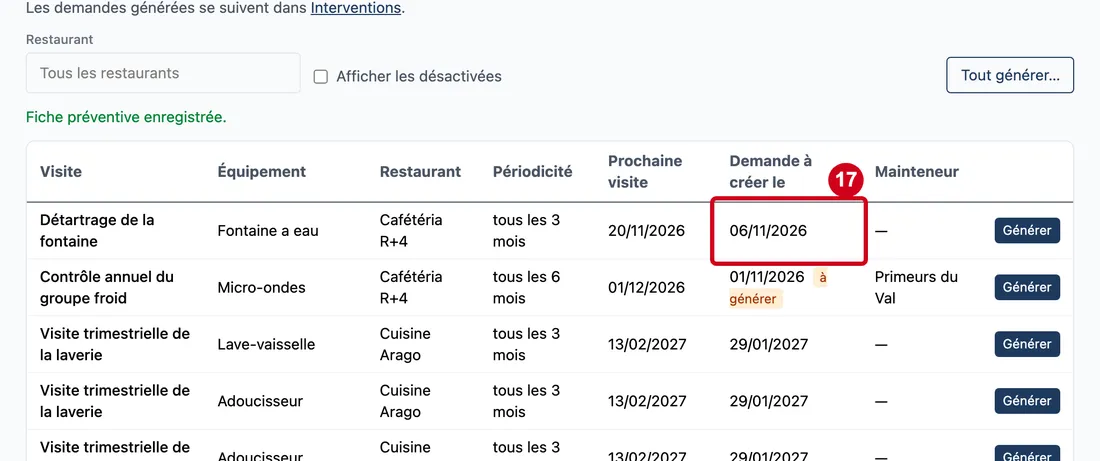
- Demande à créer le : la date de la prochaine visite moins le délai de création.
- Mainteneur : l'entreprise de la visite, ou un tiret.
À droite de chaque ligne active, le bouton Générer (voir plus bas).
Étape 17 : Regardez la colonne Demande à créer le
#Le tableau de bord a une carte « Échéances équipements » qui signale aussi les visites à venir : elle regarde un peu plus loin que cette pastille, qui n'apparaît qu'à partir du jour où la demande est à créer.
Filtrer
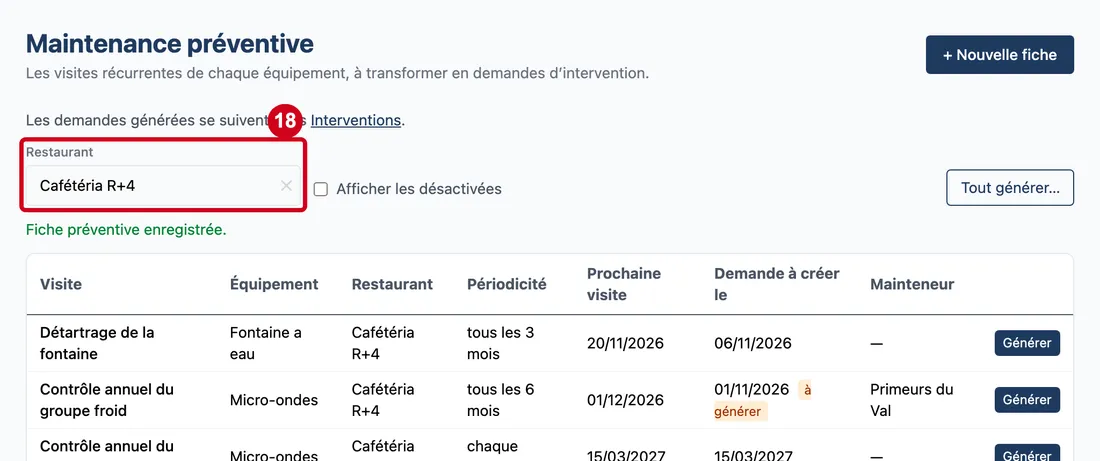
Étape 18 : Restaurant
#Action : Cliquez dans Restaurant, tapez le début du nom, puis choisissez un restaurant.
Aussi sur cette image : ✕.
- À quoi ça sert : Ne voir que les fiches des appareils d'un restaurant.
- Obligatoire : Non.
- Exemple : Cafétéria R+4
- Si vous vous trompez : La croix ✕ efface le choix. Sans choix, la liste montre « Tous les restaurants ».
Modifier, désactiver ou supprimer une fiche
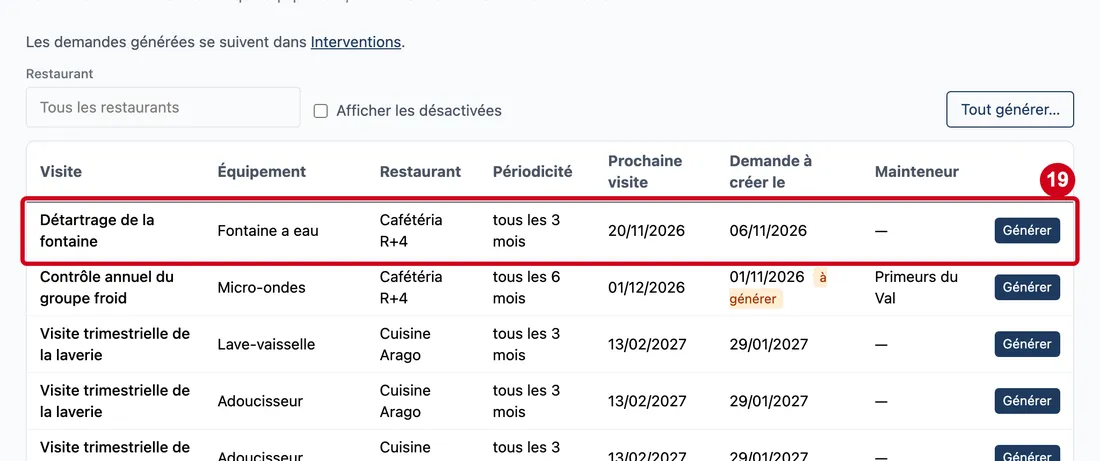
Un clic sur une ligne ouvre la fiche pour la modifier.
Étape 19 : Cliquez sur une ligne du tableau, ailleurs que sur Générer
#Seules les personnes qui ont le droit de modifier peuvent ouvrir la fiche.
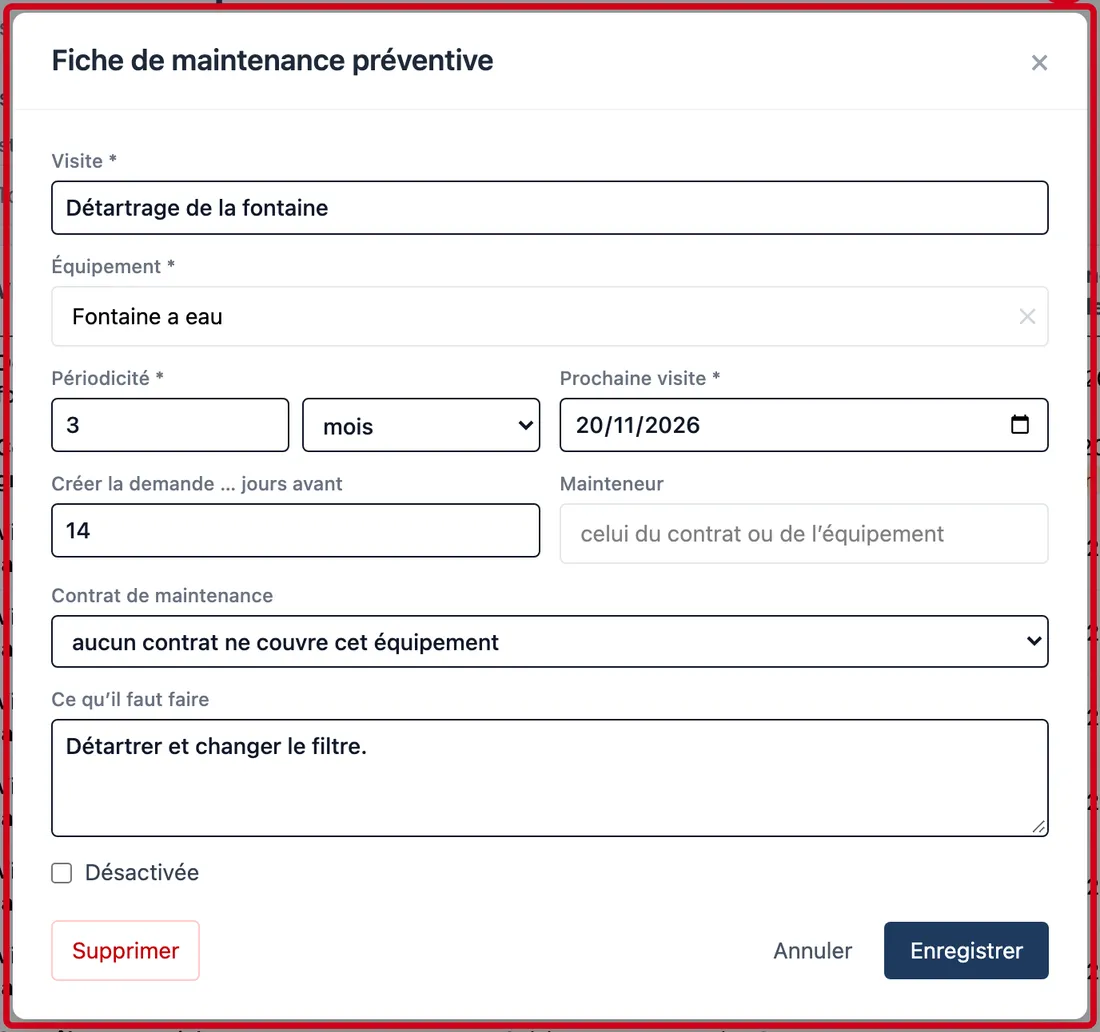
Étape 20 : Regardez la fenêtre Fiche de maintenance préventive
#Aussi sur cette image : Équipement *, Nombre, Unité, Prochaine visite *, Créer la demande … jours avant, Mainteneur, Contrat de maintenance, Ce qu’il faut faire, Désactivée, ×, ✕, Supprimer, Annuler, Enregistrer.
Elle reprend les champs de la création, avec en plus la case Désactivée et, avec le droit de supprimer, le bouton Supprimer. Elle s'enregistre comme la création.
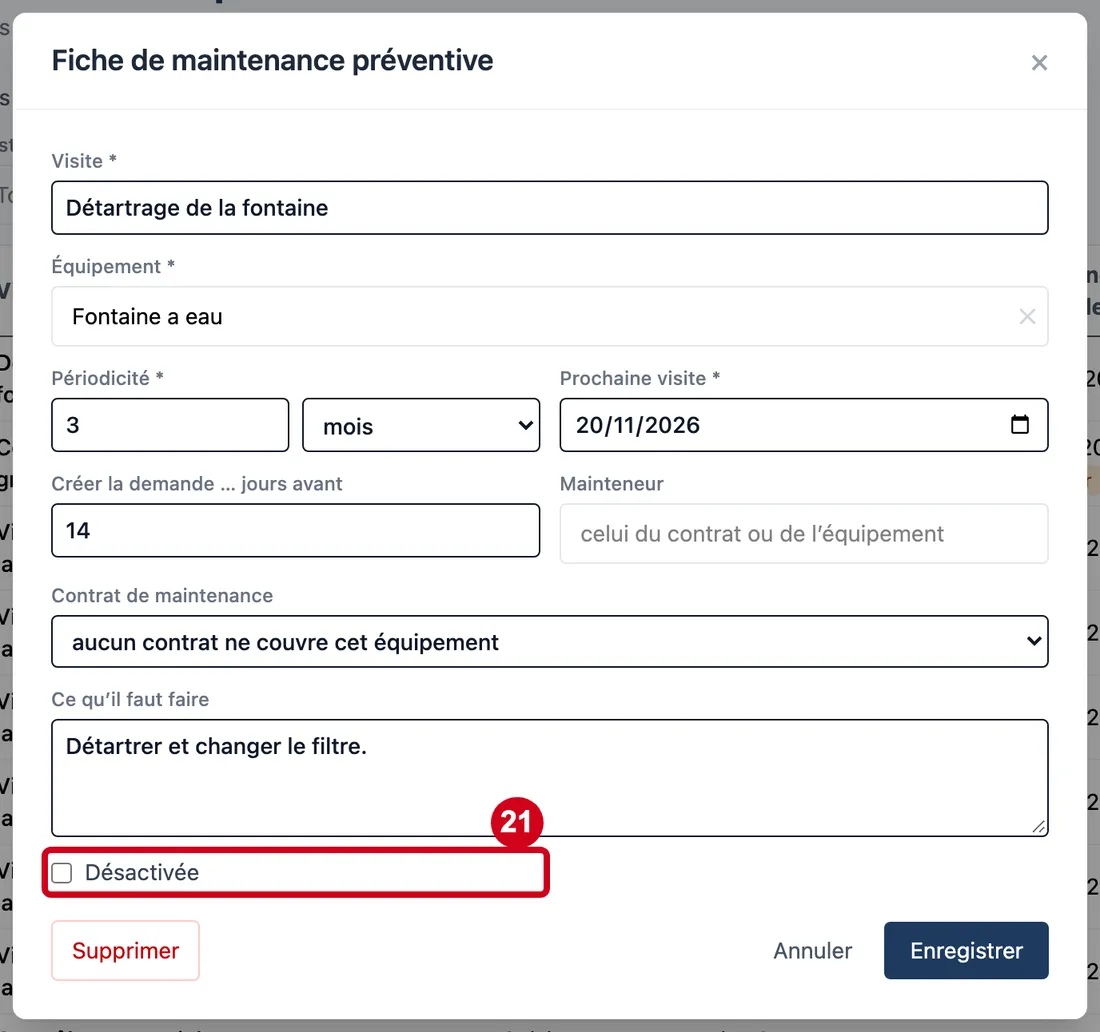
Étape 21 : Désactivée
#Action : Cochez Désactivée pour arrêter la fiche, puis Enregistrer.
- À quoi ça sert : Arrêter les visites d'un appareil sans perdre l'historique. Cette case n'existe que sur une fiche déjà créée.
- Obligatoire : Non.
- Exemple : Cochée pour un appareil réformé.
- Si vous vous trompez : Une fiche désactivée n'apparaît plus dans le tableau, sauf avec Afficher les désactivées, et n'a plus de bouton Générer. Décochez la case pour la réactiver.
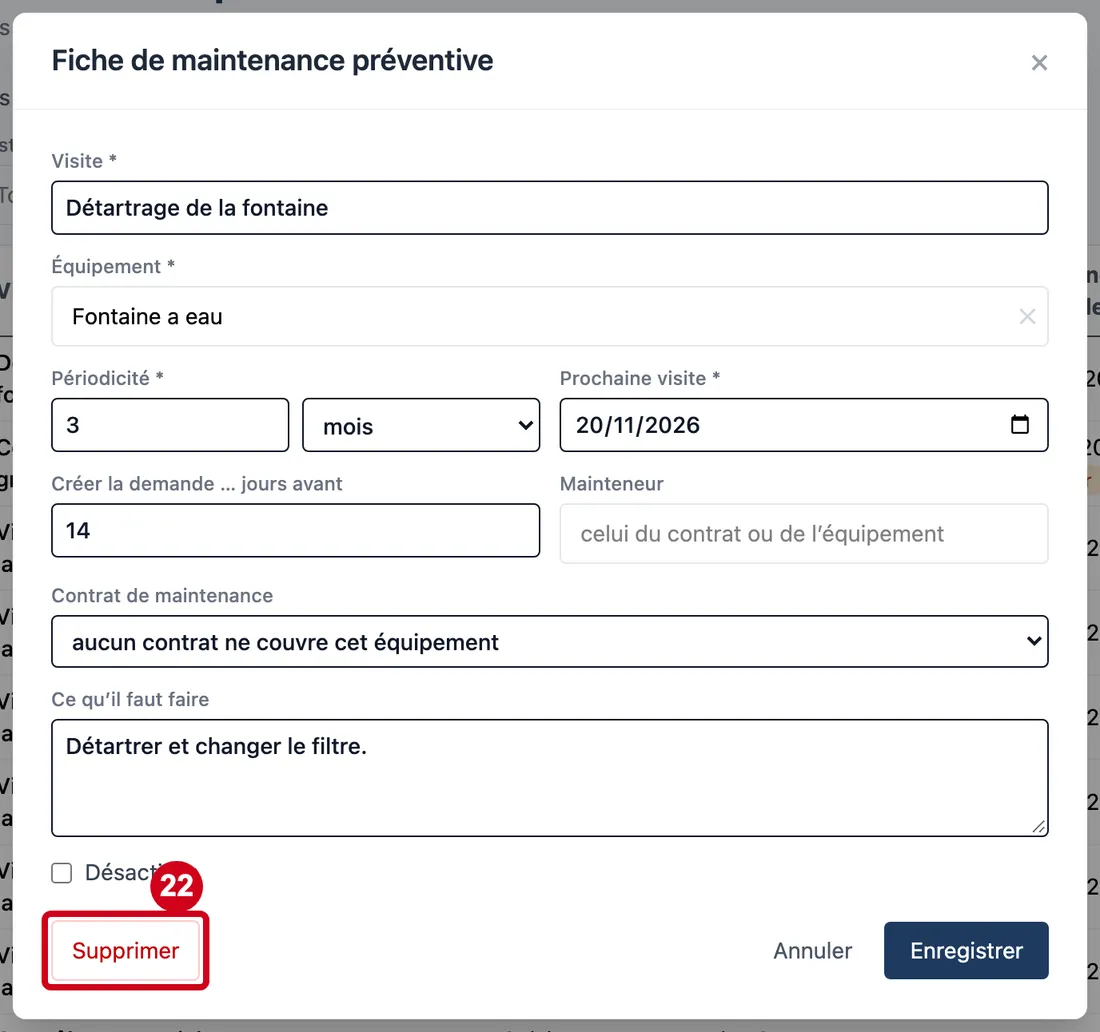
Étape 22 : Supprimer
#Action : Supprimer, en bas à gauche de la fenêtre, supprime la fiche. Ici, cliquez sur Annuler pour ne rien faire.
- À quoi ça sert : Supprimer la fiche. Le bouton demande le droit de supprimer.
Une fiche qui n'a jamais généré d'intervention est supprimée pour de bon (« Fiche supprimée. »). Une fiche qui en a déjà généré est seulement désactivée, pour garder l'historique : « Fiche désactivée : elle a déjà généré des interventions, son historique est gardé. ».
Générer la demande d'une visite
Générer crée la demande d'intervention de la prochaine visite, puis la fiche avance d'une période.
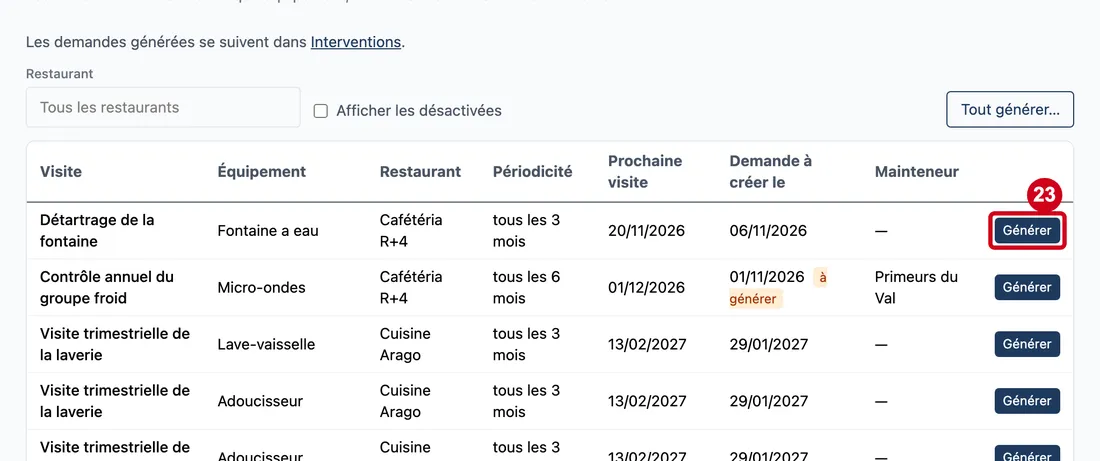
Étape 23 : Générer
#Action : À droite de la ligne, cliquez sur Générer.
- À quoi ça sert : Créer la demande d'intervention de la prochaine visite. Le bouton demande le droit de modifier cet écran et celui d'ajouter des interventions.
Il n'existe pas pour une fiche désactivée.
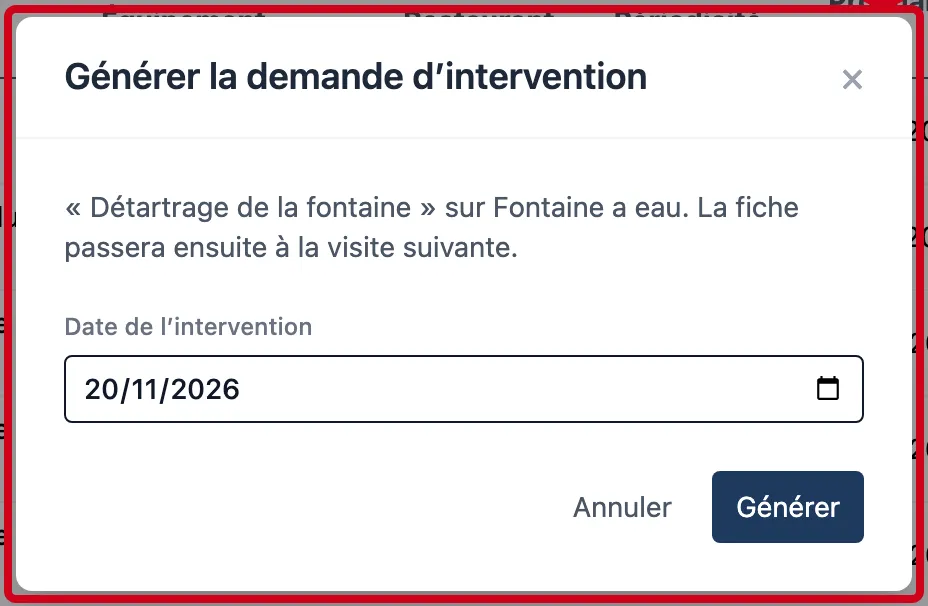
Étape 24 : Date de l’intervention
#Action : Dans la fenêtre Générer la demande d’intervention, vérifiez la Date de l’intervention, puis cliquez sur Générer.
Aussi sur cette image : ×, Annuler, Générer.
- À quoi ça sert : Choisir le jour prévu pour l'intervention. La fenêtre rappelle la visite et l'équipement.
- Obligatoire : Oui.
- Exemple : 20/11/2026
- Si vous vous trompez : Au départ, la date de la prochaine visite. Le bouton est grisé sans date. La fiche passe ensuite à la visite suivante, calculée depuis la date planifiée : une visite décalée ne décale pas tout le calendrier. Annuler ou la croix × ferme la fenêtre sans rien créer.
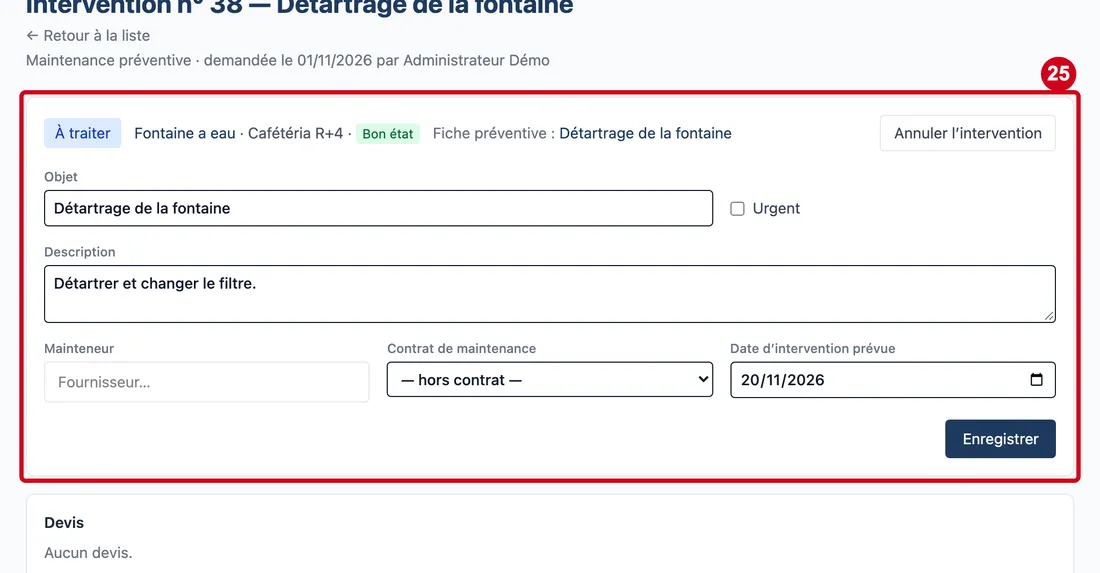
Étape 25 : Objet
#Action : Regardez l'intervention créée : le logiciel l'ouvre.
Aussi sur cette image : Urgent, Description, Mainteneur, Contrat de maintenance, Date d’intervention prévue, Annuler l’intervention, Enregistrer, Date, Référence, Montant HT (€) *, Commentaire, Intervenant, Durée (heures), Le travail est terminé, Ce qui a été fait *, Fichier à joindre, (sans libellé : Nom du document (facultatif)), Ajouter le devis, Ajouter le rapport, Joindre.
- À quoi ça sert : Suivre la demande générée. Elle porte l'objet et la description de la fiche, le type « Maintenance préventive » et la date choisie.
- Obligatoire : Non.
- Exemple : Détartrage de la fontaine
- Si vous vous trompez : Si l'entreprise fait valider les demandes d'intervention pour le restaurant de l'équipement, la demande générée attend un responsable (statut À valider).
Tout générer
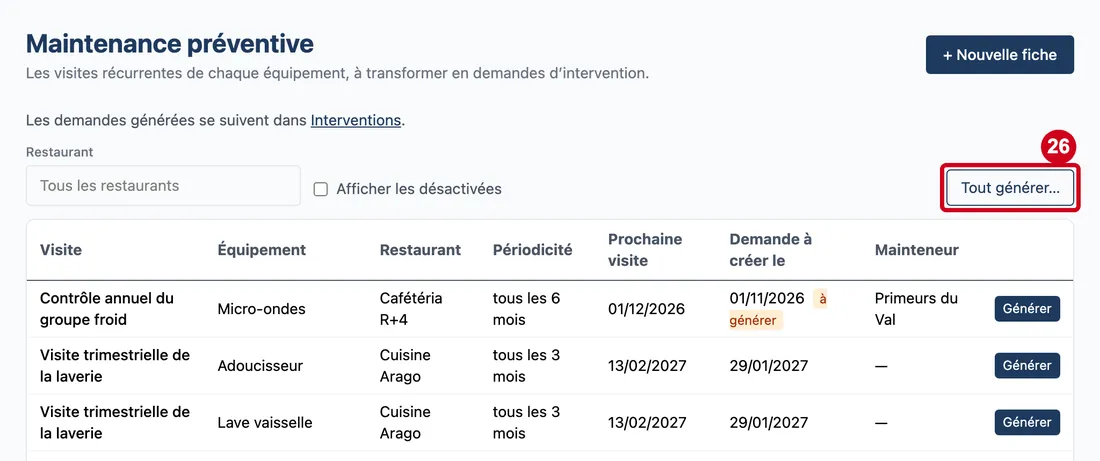
Étape 26 : Revenez à la liste, puis cliquez sur Tout générer…, en haut à droite
#
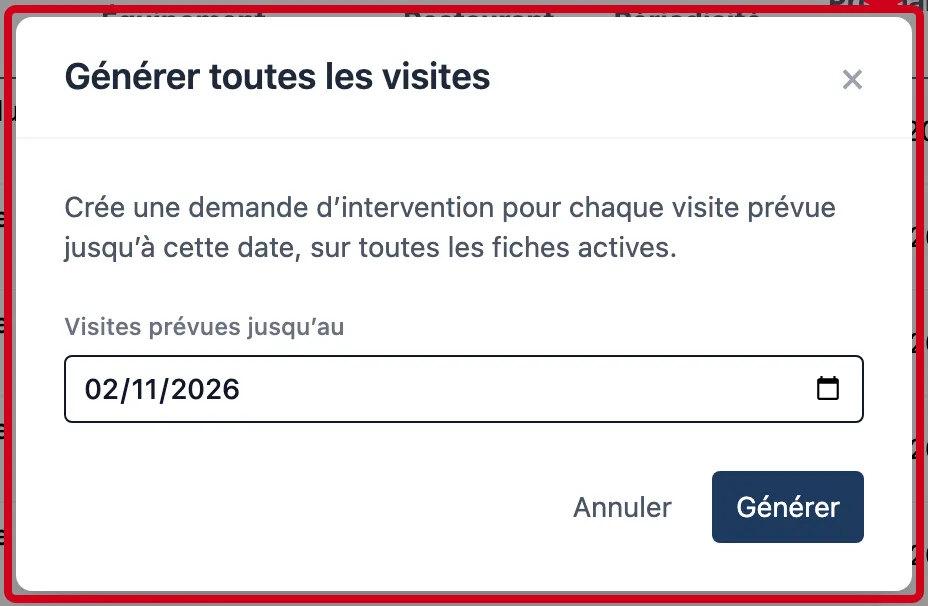
Étape 27 : Visites prévues jusqu’au
#Action : Dans la fenêtre Générer toutes les visites, choisissez la date dans Visites prévues jusqu’au, puis cliquez sur Générer.
Aussi sur cette image : ×, Annuler, Générer.
- À quoi ça sert : Générer en une fois toutes les visites prévues jusqu'à cette date, sur toutes les fiches actives.
- Obligatoire : Oui.
- Exemple : 20/11/2026
- Si vous vous trompez : Au départ, la date du jour. Le logiciel limite l'avance : au-delà de l'horizon réglé, il écrit « On génère au plus … jours à l'avance : choisissez une date plus proche. ». Une fiche dont la date est dépassée de plusieurs périodes génère une demande par période. À la fin, un message donne le nombre de demandes créées, et les fiches ignorées avec la raison (« Non générées : … »). Annuler ferme la fenêtre sans rien créer.
Les fiches désactivées et les pages
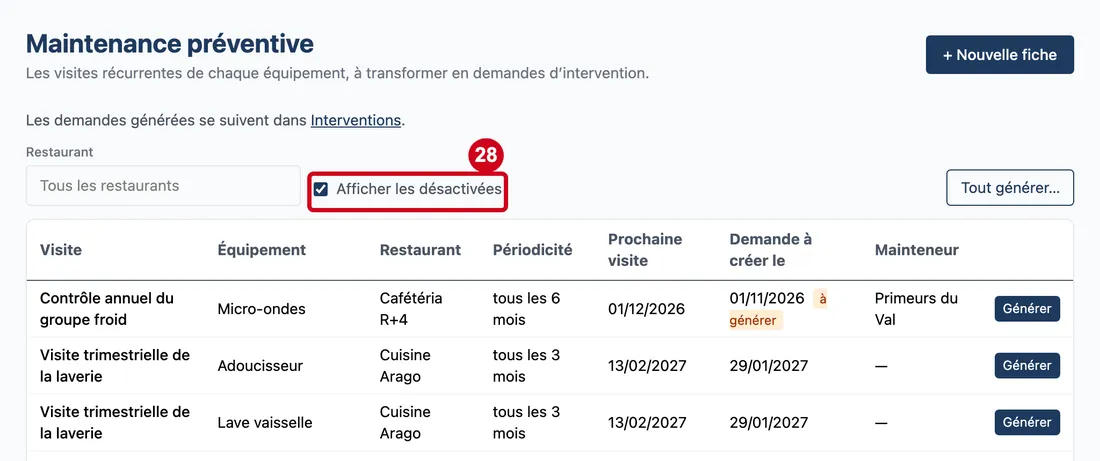
Étape 28 : Afficher les désactivées
#Action : Cochez Afficher les désactivées.
- À quoi ça sert : Voir aussi les fiches désactivées. Elles sont cachées au départ. Une fois affichées, elles sont en gris avec « (désactivée) » après leur nom.
- Obligatoire : Non.
- Exemple : Cochée, pour retrouver une fiche arrêtée.
- Si vous vous trompez : Décochez la case pour les cacher de nouveau.
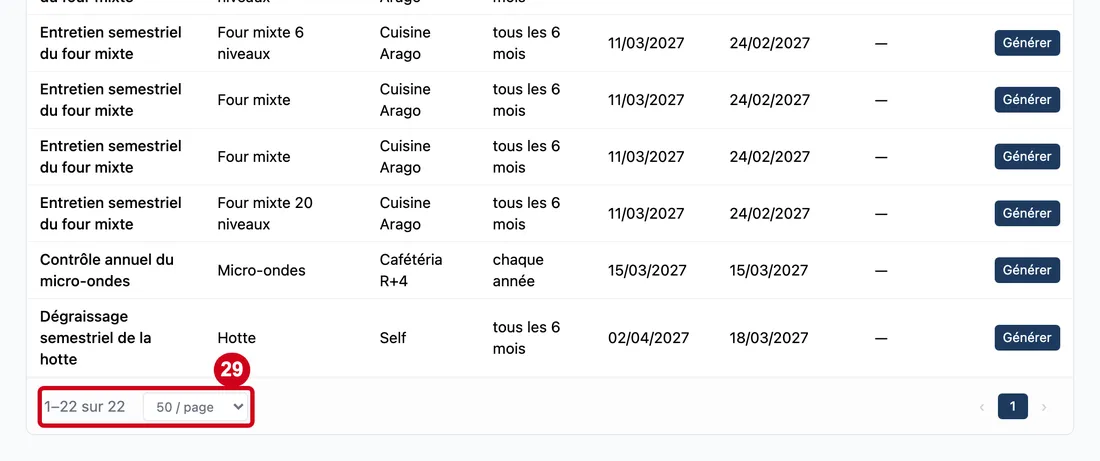
Étape 29 : Lignes par page
#Action : Tout en bas du tableau, choisissez le nombre de lignes par page, puis les pages avec ‹, › ou un numéro.
- À quoi ça sert : Choisir combien de lignes la liste montre par page : 25, 50 ou 100. Le texte à côté donne la place dans la liste, par exemple « 1–50 sur 1063 ».
- Obligatoire : Non. Le choix de départ est 50.
- Exemple : 100
- Si vous vous trompez : Le choix n'est pas gardé quand vous quittez l'écran.