Expédition
Comment organiser les tournées de livraison ?
Créer une tournée, y rattacher les satellites à livrer, changer leur ordre de passage ou retirer un satellite de la tournée.
Une tournée est le circuit d'un camion : pour chaque jour de la semaine, la liste des restaurants à livrer, dans l'ordre de passage. Les satellites sont les restaurants livrés par la cuisine centrale. Les bons de livraison et les rapports d'expédition suivent l'ordre de la tournée active du jour. Une tournée peut aussi avoir une organisation propre aux vacances scolaires.
Avant de commencer
- Vous devez avoir le droit de consulter l'écran Tournées.
- Créer une tournée demande le droit d'ajouter. Renommer, activer, désactiver, ajouter ou retirer un satellite, changer l'ordre et gérer les vacances demandent le droit de modifier. Supprimer demande le droit de supprimer.
- Sans le droit, les boutons et la zone d'ajout ne s'affichent pas, et le champ Libellé est grisé.
- Sur chaque image, le cadre rouge montre où agir. Le numéro est celui de l'étape.
Ouvrir l'écran
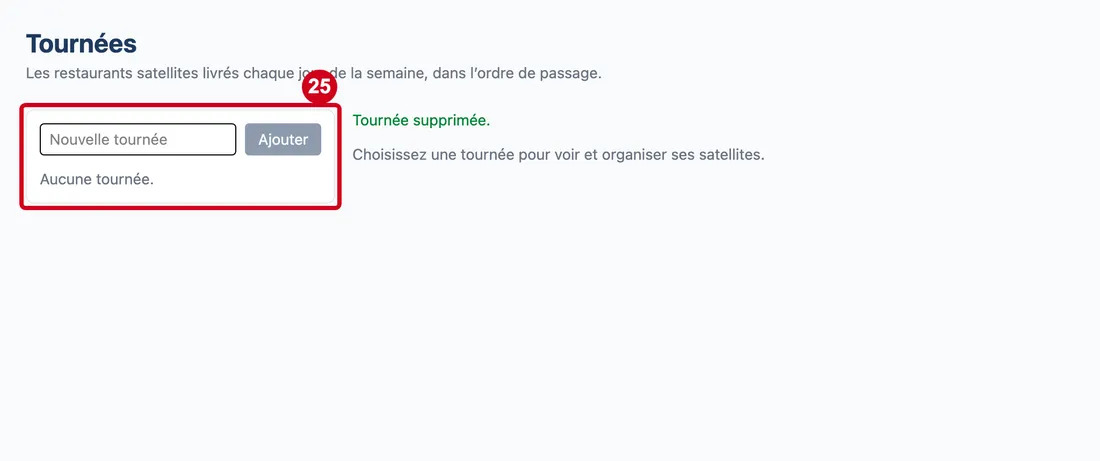
L'écran se trouve dans le menu Expédition, sous le nom Tournées.
Étape 1 : Dans le menu de gauche, cliquez sur Expédition
#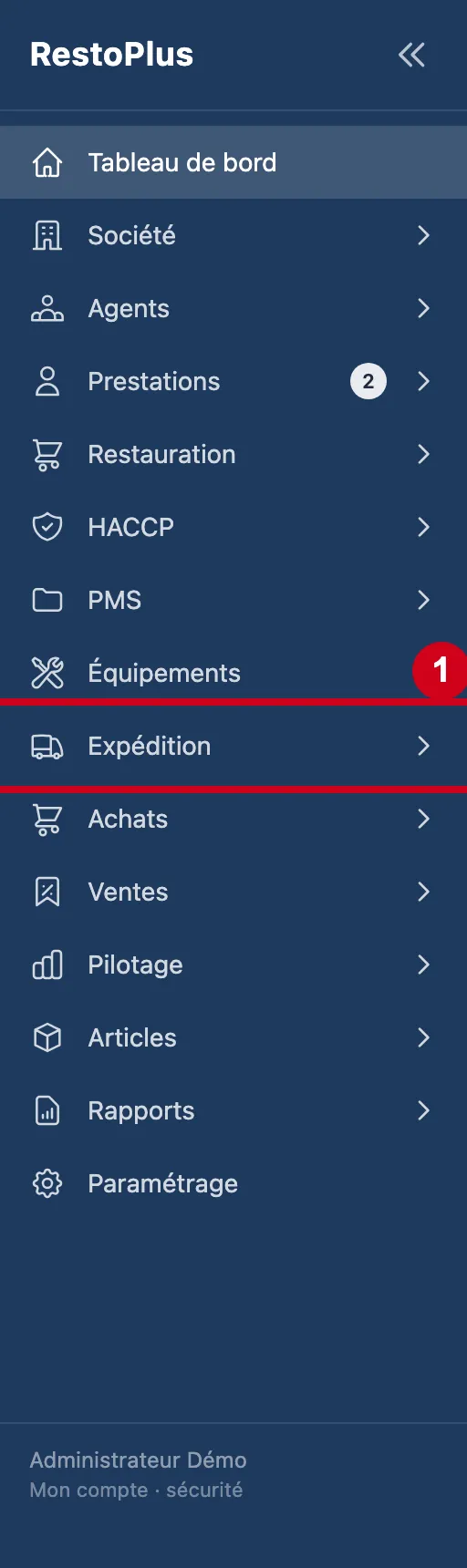
Étape 2 : Sous Expédition, cliquez sur Tournées
#
L'écran
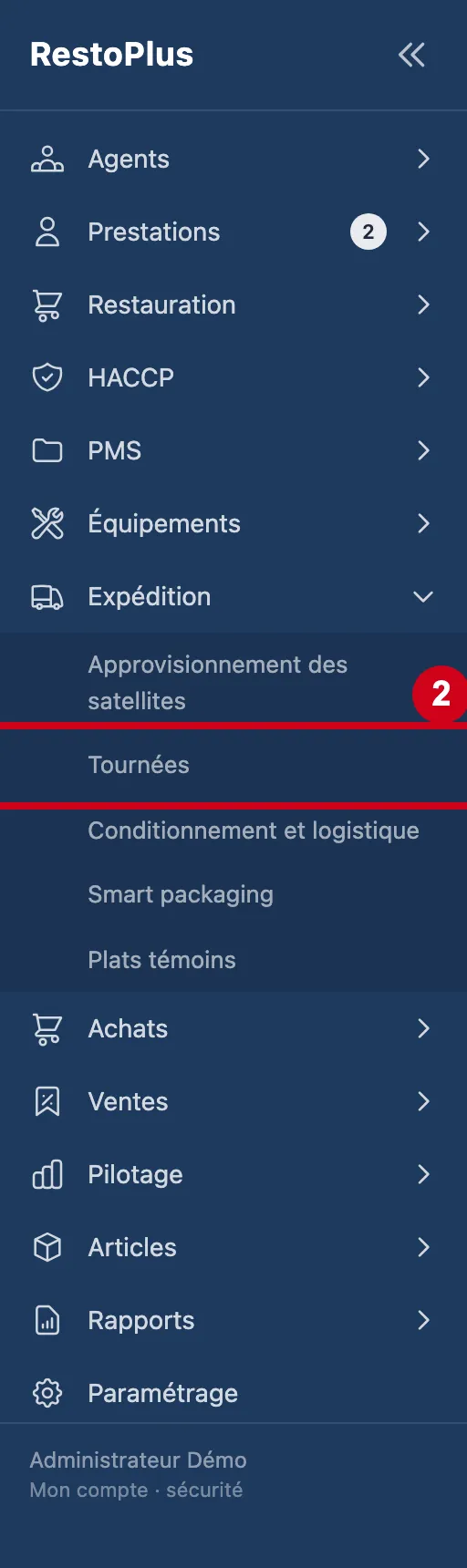
Étape 3 : Regardez l'écran Tournées
#À gauche : la zone de création et la liste des tournées. À droite : la tournée choisie.
Dans la liste, chaque tournée montre son libellé, le nombre de satellites qu'elle livre (vac. si elle a une organisation pour les vacances) et son état, Active ou Désactivée. Tant qu'aucune tournée n'est choisie, la partie droite dit : « Choisissez une tournée pour voir et organiser ses satellites. »
Vue d'ensemble de l'écran pour organiser les tournées de livraison
Créer une tournée
Une tournée est créée désactivée et sans satellite.
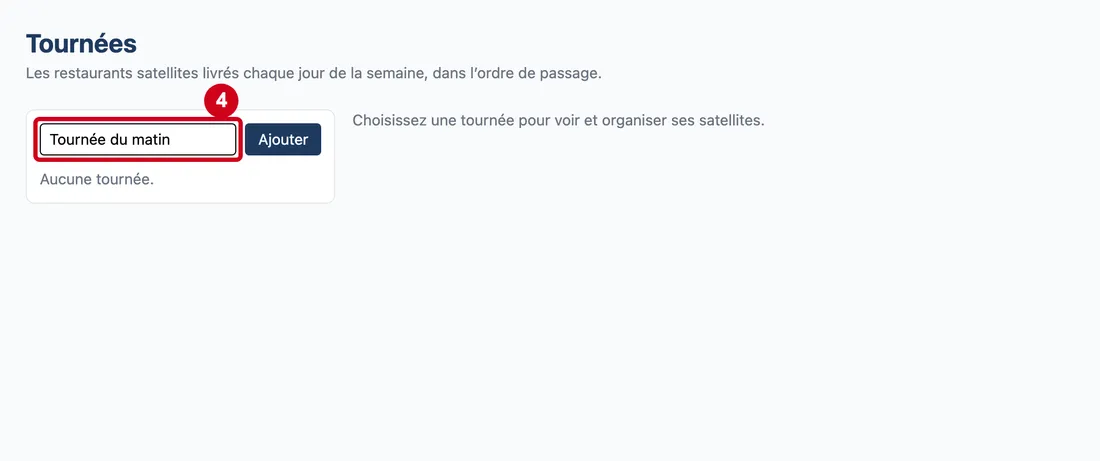
Étape 4 : Libellé de la nouvelle tournée
#Action : Dans Nouvelle tournée, écrivez le nom de la tournée.
- À quoi ça sert : Donner à la tournée un nom que vos équipes reconnaissent.
- Obligatoire : Oui.
- Exemple : Tournée du matin
- Si vous vous trompez : Un libellé vide est refusé : « Le libellé de la tournée est obligatoire. ». Au-delà de 100 caractères : « Le libellé de la tournée dépasse 100 caractères. ». Deux tournées ne peuvent pas porter le même libellé : « Une tournée « … » existe déjà. ».
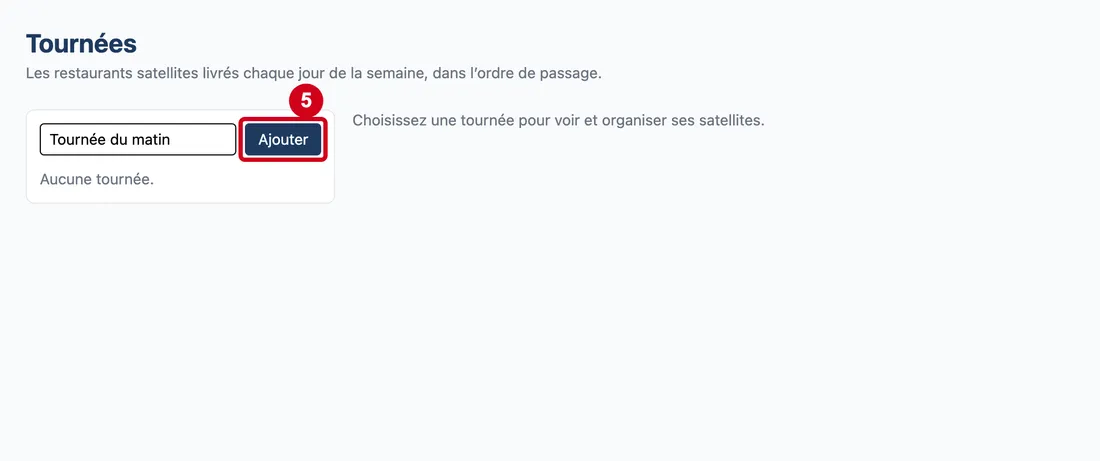
Étape 5 : Ajouter
#Action : Cliquez sur Ajouter.
- À quoi ça sert : Créer la tournée.
Le bouton reste grisé tant que le libellé est vide. La touche Entrée, dans la zone de saisie, fait la même chose. Le message « Tournée créée, désactivée : ajoutez ses satellites, puis activez-la. » s'affiche et la tournée s'ouvre à droite.
Remplir la tournée
Choisissez les satellites, puis le jour. Sans jour précisé, ils sont ajoutés sur toute la semaine.
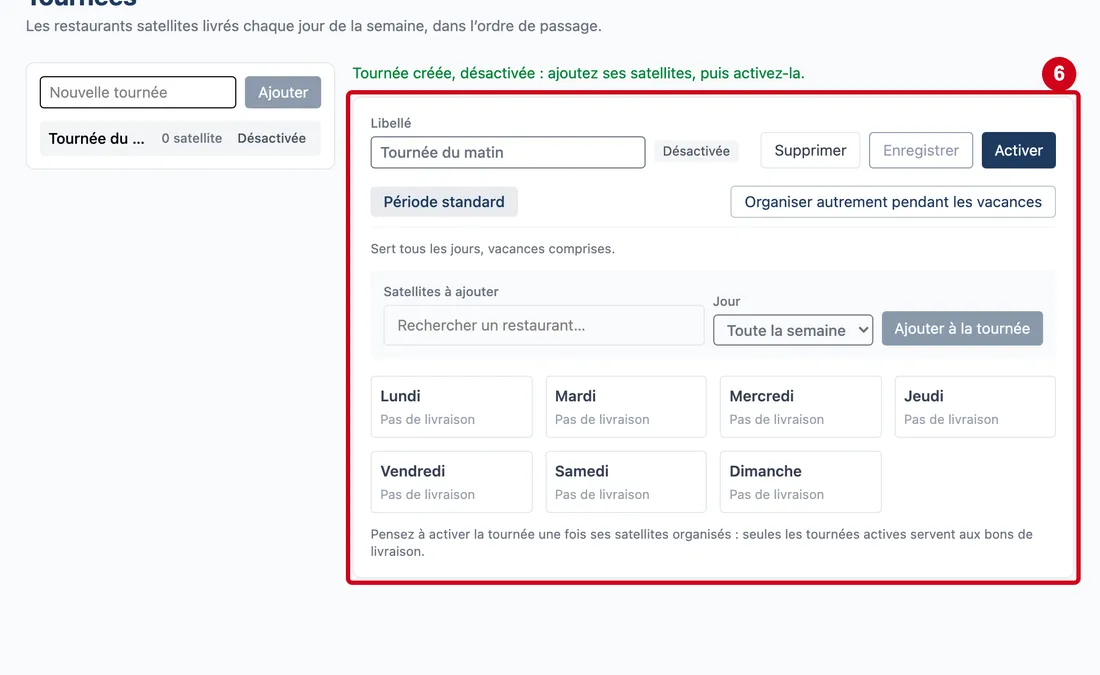
Étape 6 : Libellé
#Action : Regardez la tournée ouverte à droite. Son nom est dans Libellé.
Aussi sur cette image : Satellites à ajouter, Jour, Supprimer, Enregistrer, Activer, Période standard, Organiser autrement pendant les vacances, Ajouter à la tournée, 0 satellite.
- À quoi ça sert : Voir et renommer la tournée choisie. En haut : le libellé, l'état et les boutons Supprimer, Enregistrer et Activer. Dessous : les onglets de période et la zone d'ajout des satellites. En bas : une colonne par jour, de Lundi à Dimanche. Un jour sans passage affiche « Pas de livraison ». Dans la liste, 0 satellite compte les satellites de la tournée.
- Obligatoire : Oui.
- Exemple : Tournée du matin
- Si vous vous trompez : Voir l'étape 15 pour renommer.
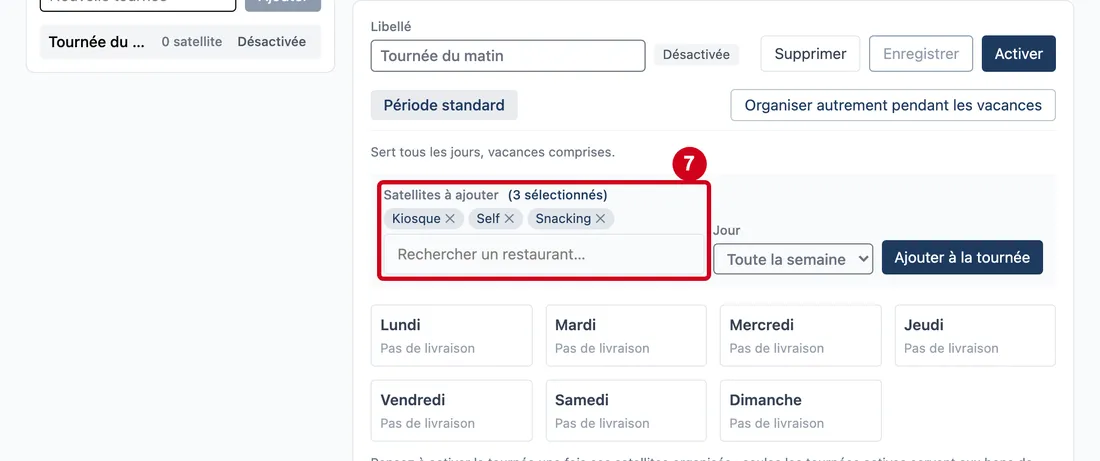
Étape 7 : Satellites à ajouter
#Action : Dans Satellites à ajouter, tapez le nom d'un restaurant, puis choisissez-le dans la liste. Recommencez pour chaque restaurant.
Aussi sur cette image : ✕.
- À quoi ça sert : Choisir les restaurants à livrer. Les choix s'affichent en pastilles au-dessus de la zone.
- Obligatoire : Oui, pour ajouter.
- Exemple : Self, Kiosque, Snacking
- Si vous vous trompez : La croix ✕ d'une pastille retire le choix. La liste propose tous les restaurants actifs de l'entreprise que vous pouvez voir, pas seulement ceux rattachés à une cuisine centrale.
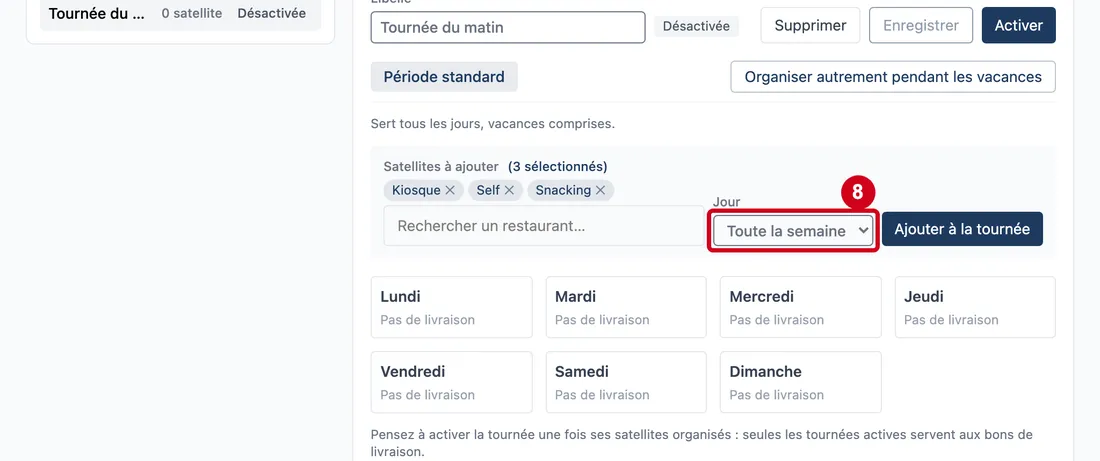
Étape 8 : Jour
#Action : Dans Jour, laissez Toute la semaine ou choisissez un jour.
- À quoi ça sert : Dire quel jour les satellites choisis sont livrés. Sur Toute la semaine, ils sont ajoutés aux sept jours.
- Obligatoire : Non.
- Exemple : Toute la semaine
- Si vous vous trompez : Un satellite déjà présent ce jour-là n'est pas ajouté une seconde fois.
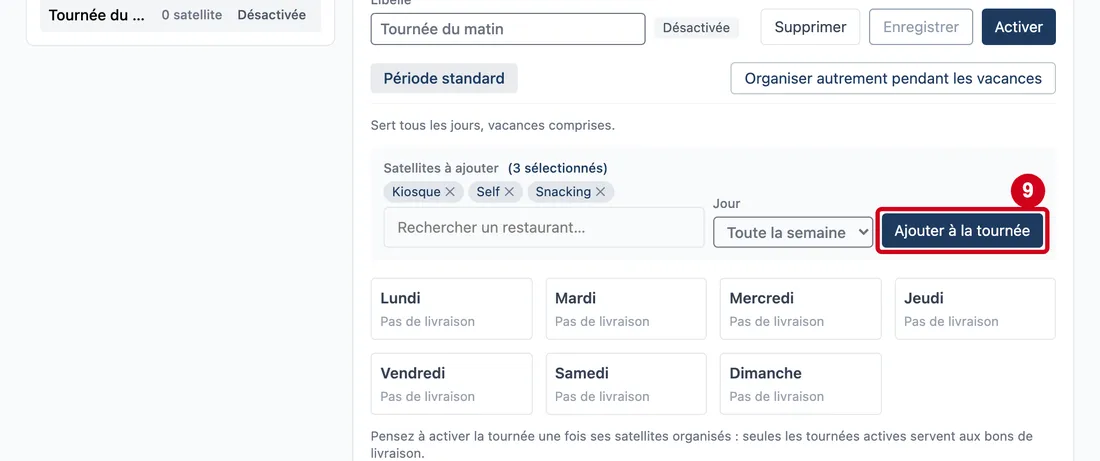
Étape 9 : Ajouter à la tournée
#Action : Cliquez sur Ajouter à la tournée.
- À quoi ça sert : Ajouter les satellites choisis, en dernier dans l'ordre de chaque jour.
Le bouton reste grisé tant qu'aucun satellite n'est choisi. Le message « Satellites ajoutés sur toute la semaine. » (ou « Satellites ajoutés le … » pour un seul jour) s'affiche. Si la tournée est déjà active, le logiciel vérifie qu'aucune autre tournée active ne livre déjà ce satellite le même jour : sinon il refuse, avec « Un satellite n'est livré que par une tournée active par jour : … ».
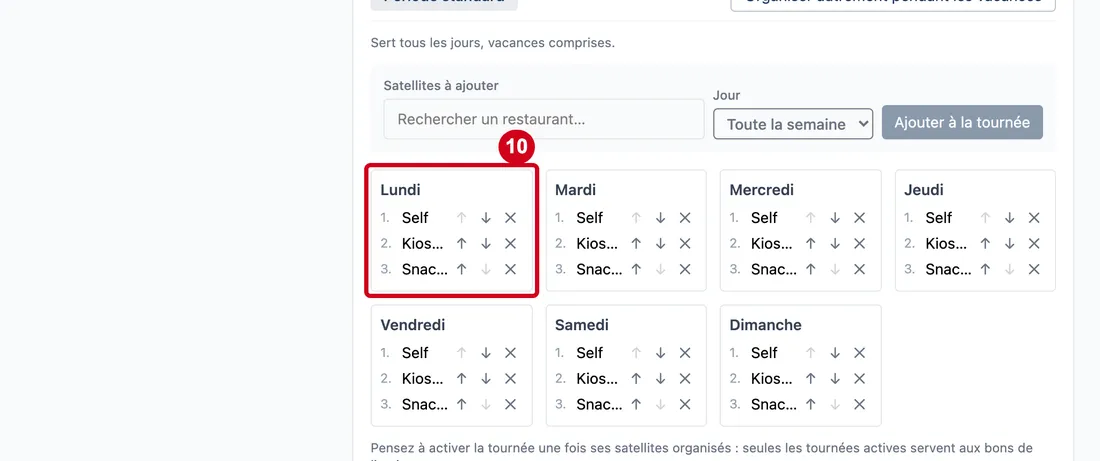
Étape 10 : ↑
#Action : Regardez la colonne Lundi.
Aussi sur cette image : ↓, ✕.
- À quoi ça sert : Voir l'ordre de passage des satellites ce jour-là.
Chaque ligne donne le numéro de passage, le nom du restaurant et trois boutons : ↑ pour monter, ↓ pour descendre, ✕ pour retirer. Un nom trop long est coupé : posez le pointeur dessus pour le lire en entier.
Changer l'ordre et retirer un satellite
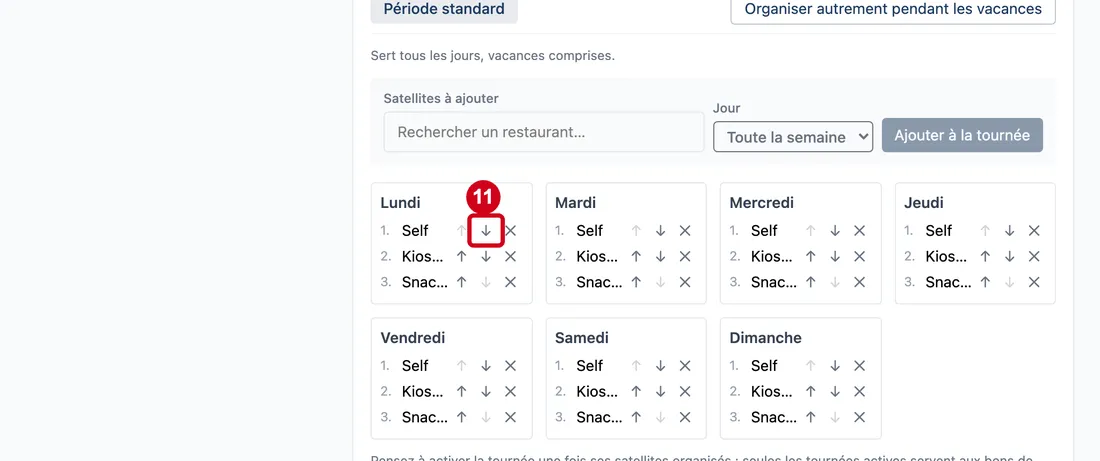
Étape 11 : ↓
#Action : Cliquez sur ↓ à droite de Self, dans la colonne Lundi.
- À quoi ça sert : Faire passer ce satellite après le suivant.
Le bouton ↑ du premier satellite et le bouton ↓ du dernier sont grisés. L'ordre se règle jour par jour.
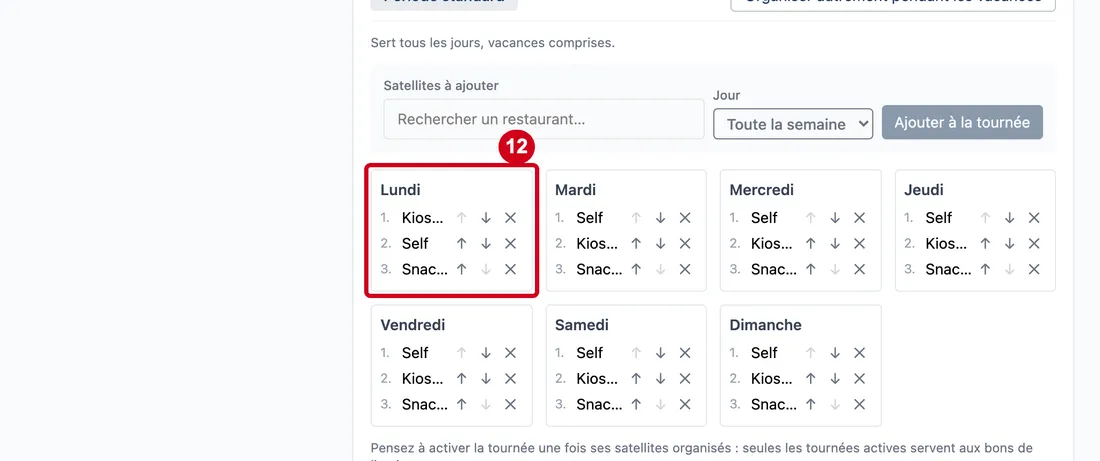
Étape 12 : Regardez la colonne Lundi :
#l'ordre a changé.
Aussi sur cette image : ↓, ✕.
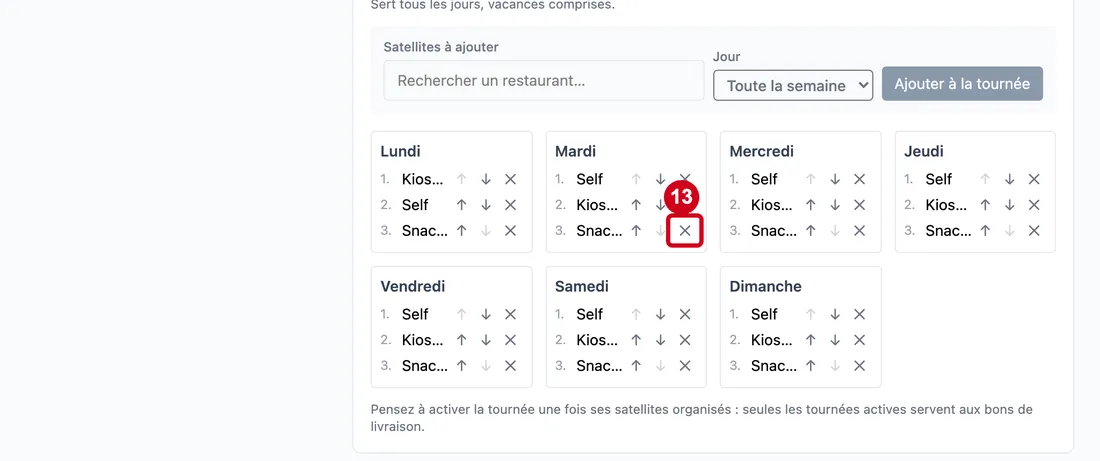
Étape 13 : ✕
#Action : Dans la colonne Mardi, cliquez sur ✕ à droite de Snacking.
- À quoi ça sert : Retirer un satellite de la tournée, pour ce jour seulement.
Aucune confirmation n'est demandée. Les satellites suivants remontent d'un rang.
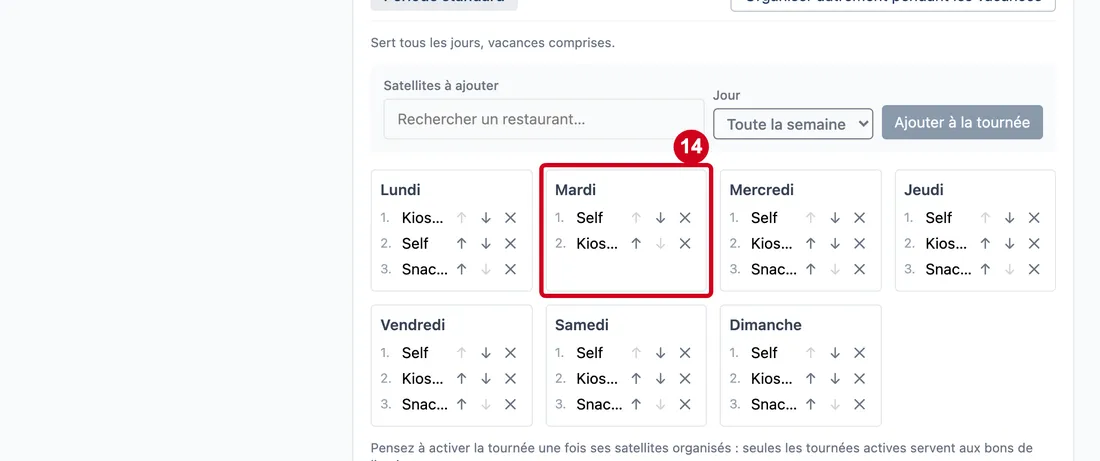
Étape 14 : Regardez la colonne Mardi :
#Snacking n'y est plus. Il reste livré les autres jours.
Aussi sur cette image : ↓, ✕.
Renommer et activer
Une tournée désactivée ne sert à rien : activez-la quand elle est prête.
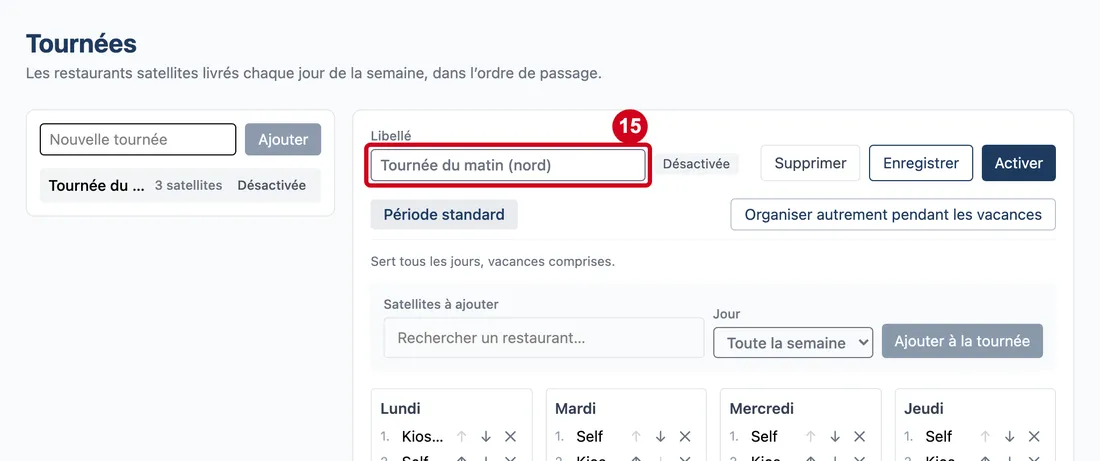
Étape 15 : Dans Libellé, écrivez le nouveau nom de la tournée
#Le champ Libellé est celui du haut de la tournée ouverte. Les mêmes règles que pour la création s'appliquent (obligatoire, 100 caractères au plus, unique).
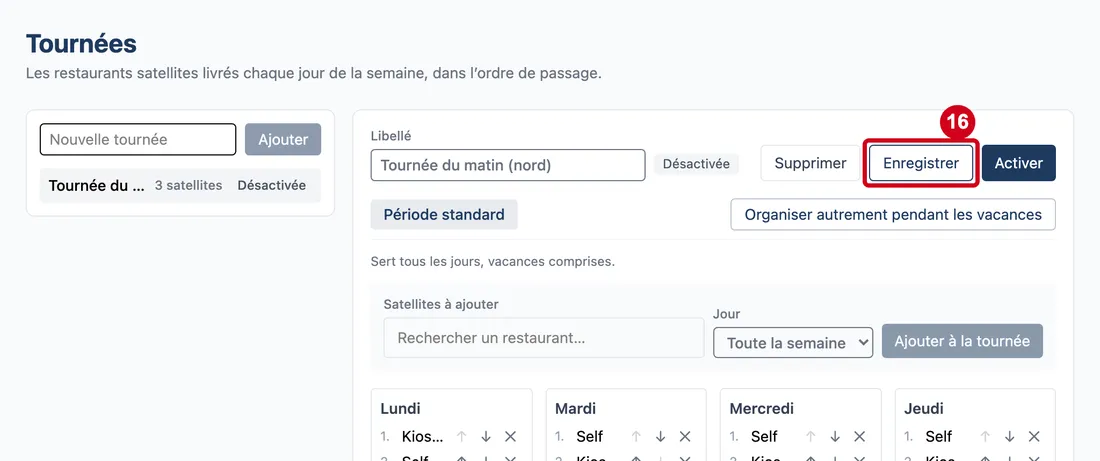
Étape 16 : Enregistrer
#Action : Cliquez sur Enregistrer.
- À quoi ça sert : Garder le nouveau libellé.
Le bouton reste grisé tant que le libellé n'a pas changé. Le message « Tournée enregistrée. » s'affiche.
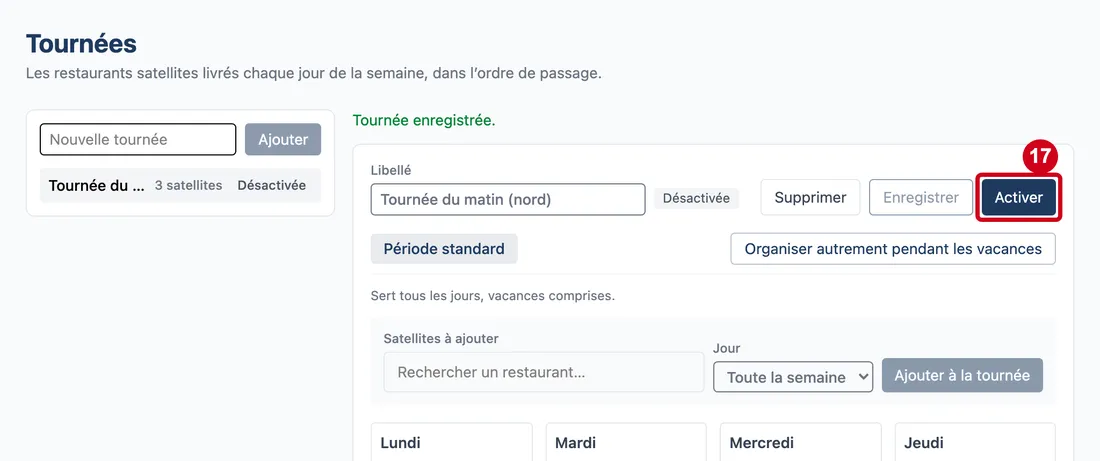
Étape 17 : Activer
#Action : Cliquez sur Activer.
- À quoi ça sert : Rendre la tournée utilisable par les bons de livraison et les rapports d'expédition.
Une tournée est créée désactivée. Si un de ses satellites est déjà livré le même jour par une autre tournée active, l'activation est refusée : « Un satellite n'est livré que par une tournée active par jour : … ». Le bouton devient Désactiver, qui remet la tournée hors service sans rien effacer.
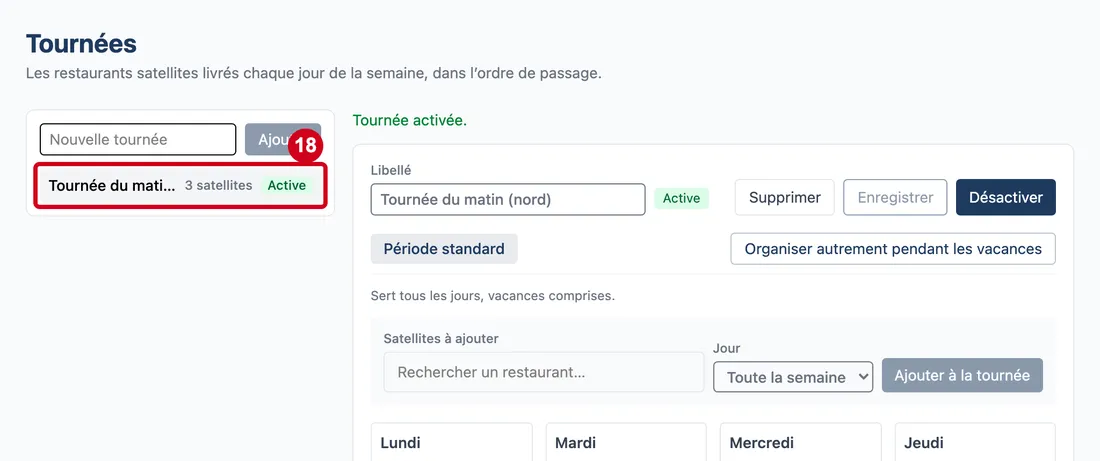
Étape 18 : 3 satellites
#Action : Regardez la liste à gauche : la tournée est Active.
Aussi sur cette image : Désactiver.
- À quoi ça sert : Vérifier l'état de la tournée.
Le message « Tournée activée. » s'affiche au-dessus de la tournée.
Organiser les vacances
Pendant les vacances scolaires, une tournée peut suivre une autre organisation.
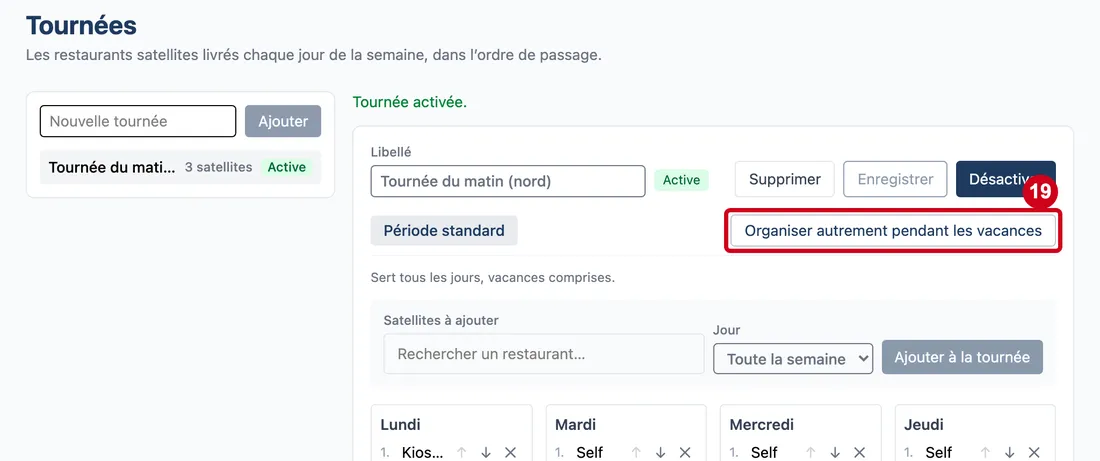
Étape 19 : Organiser autrement pendant les vacances
#Action : Cliquez sur Organiser autrement pendant les vacances.
- À quoi ça sert : Créer une organisation propre aux vacances scolaires, copiée de la période standard.
Le message dit : « Organisation des vacances créée, copie de la période standard : retirez les satellites fermés, changez l'ordre si besoin. » Elle sert les jours de vacances scolaires du calendrier, quand tous les satellites de la tournée sont en vacances (zone scolaire de chaque restaurant) ; sinon, la période standard s'applique.
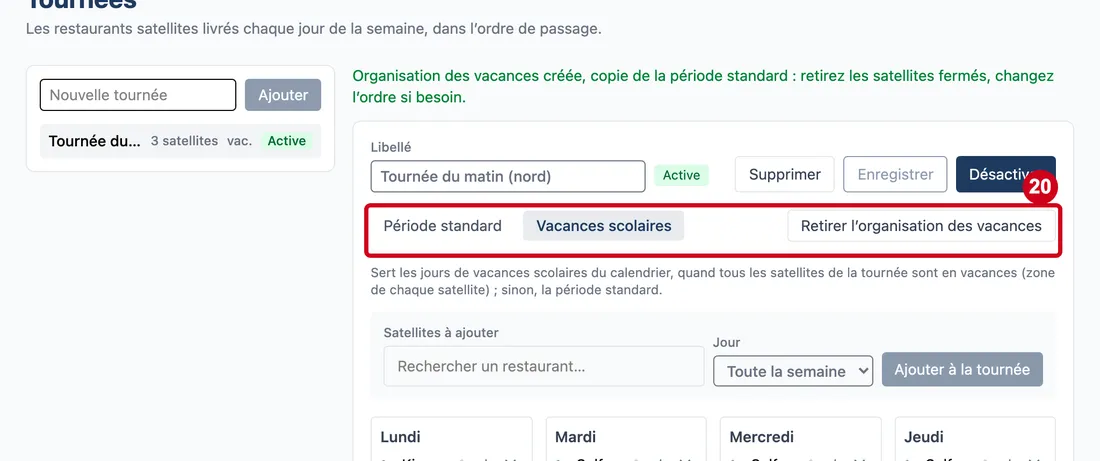
Étape 20 : Période standard
#Action : Regardez les onglets Période standard et Vacances scolaires.
Aussi sur cette image : Vacances scolaires, Retirer l’organisation des vacances.
- À quoi ça sert : Passer de l'une à l'autre organisation et modifier chacune séparément.
Sans organisation des vacances, la période standard sert tous les jours, vacances comprises.
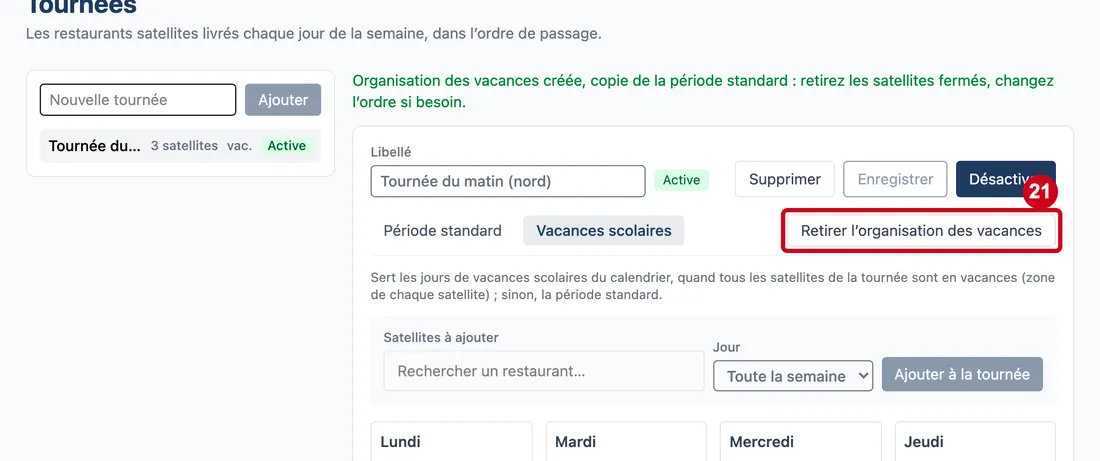
Étape 21 : Retirer l’organisation des vacances
#Action : Cliquez sur Retirer l'organisation des vacances.
- À quoi ça sert : Revenir à une seule organisation.
Le bouton apparaît quand l'onglet Vacances scolaires est ouvert.
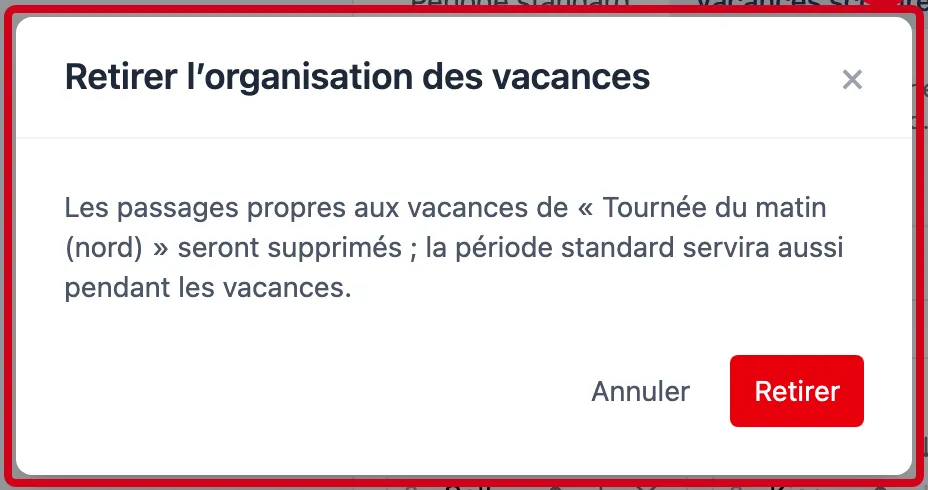
Étape 22 : ×
#Action : Dans la fenêtre, cliquez sur Retirer.
Aussi sur cette image : Annuler, Retirer.
- À quoi ça sert : Confirmer.
Les passages propres aux vacances sont supprimés ; la période standard servira aussi pendant les vacances.
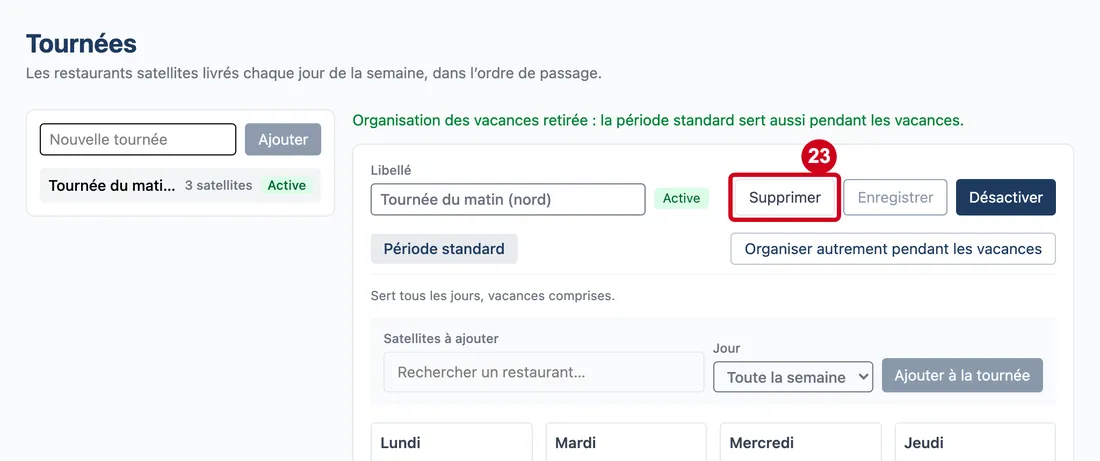
Supprimer une tournée
Étape 23 : Supprimer
#Action : Cliquez sur Supprimer.
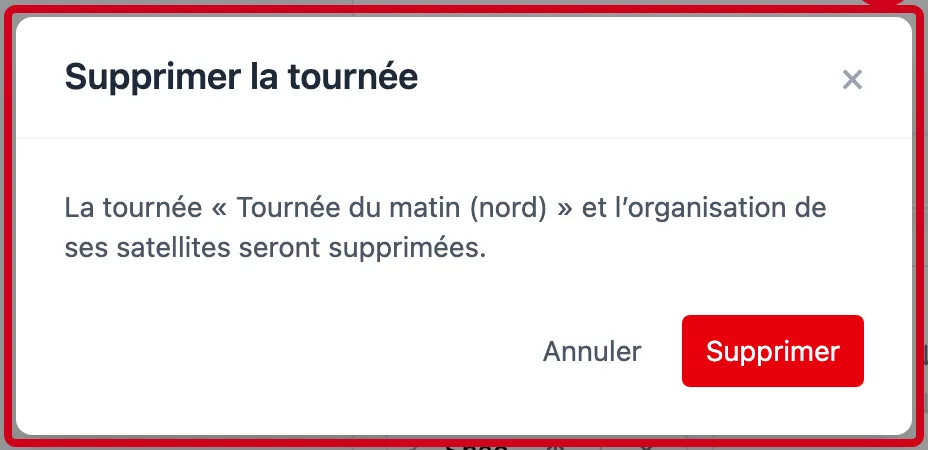
- À quoi ça sert : Supprimer la tournée et l'organisation de ses satellites.
Une fenêtre demande de confirmer.
Étape 24 : Dans la fenêtre, cliquez sur Supprimer
#Aussi sur cette image : Annuler, Supprimer.
La suppression est définitive. Elle n'efface aucun bon de livraison : les rapports d'expédition se calculent à partir des tournées actives.
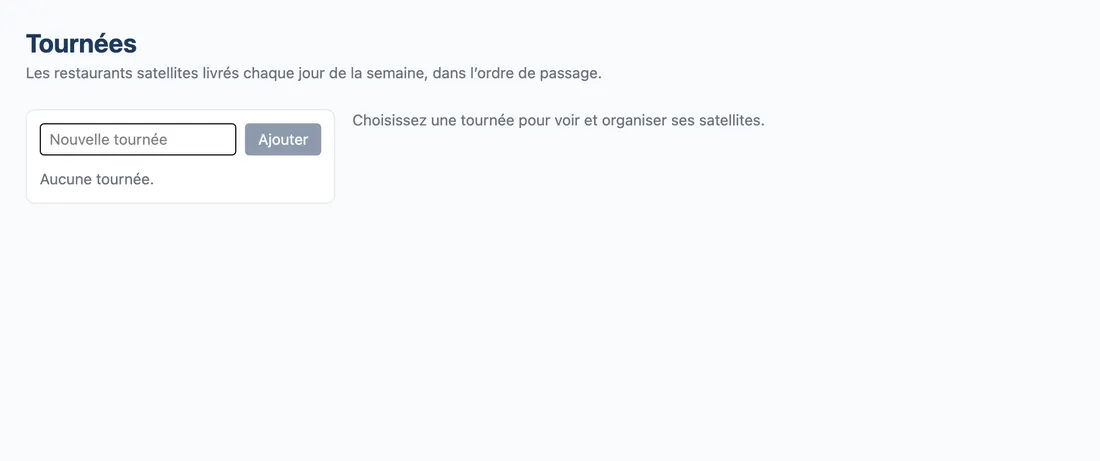
Étape 25 : Regardez la liste à gauche :
#la tournée n'y est plus.
Aussi sur cette image : Ajouter.
Le message « Tournée supprimée. » s'affiche. Sans aucune tournée, la liste dit « Aucune tournée. »