Stock
Comment faire un inventaire ?
Compter le stock réel, le comparer au stock calculé par le logiciel et valider l'inventaire pour corriger chaque écart.
Faire un inventaire, c'est compter ce qu'il y a vraiment en stock et le comparer à ce que le logiciel calcule. Vous préparez l'inventaire, vous écrivez les quantités comptées, puis vous le validez : le logiciel corrige alors le stock de chaque écart. Ce guide suit les trois temps : préparer, compter, valider.
Avant de commencer
- Vous devez avoir le droit d'ajouter dans les inventaires pour préparer un inventaire.
- Écrire les quantités comptées et ajouter un article demandent le droit de modifier.
- Valider l'inventaire demande un droit à part : le droit d'ajouter dans « Valider les inventaires ». Sans lui, la validation est refusée.
- Le bouton 🖨 Imprimer demande le droit d'imprimer.
- Sur chaque image, le cadre rouge montre où agir. Le numéro est celui de l'étape.
Créer un nouvel inventaire
Partez de la liste des inventaires, puis cliquez sur le bouton pour créer.
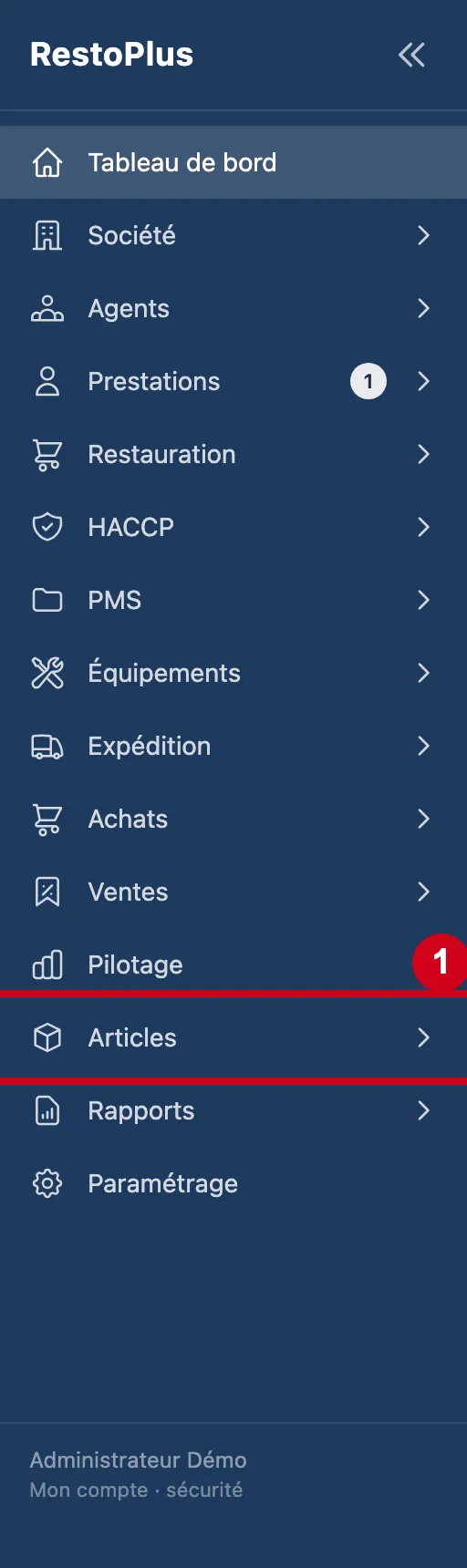
Étape 1 : Dans le menu de gauche, cliquez sur Articles
#
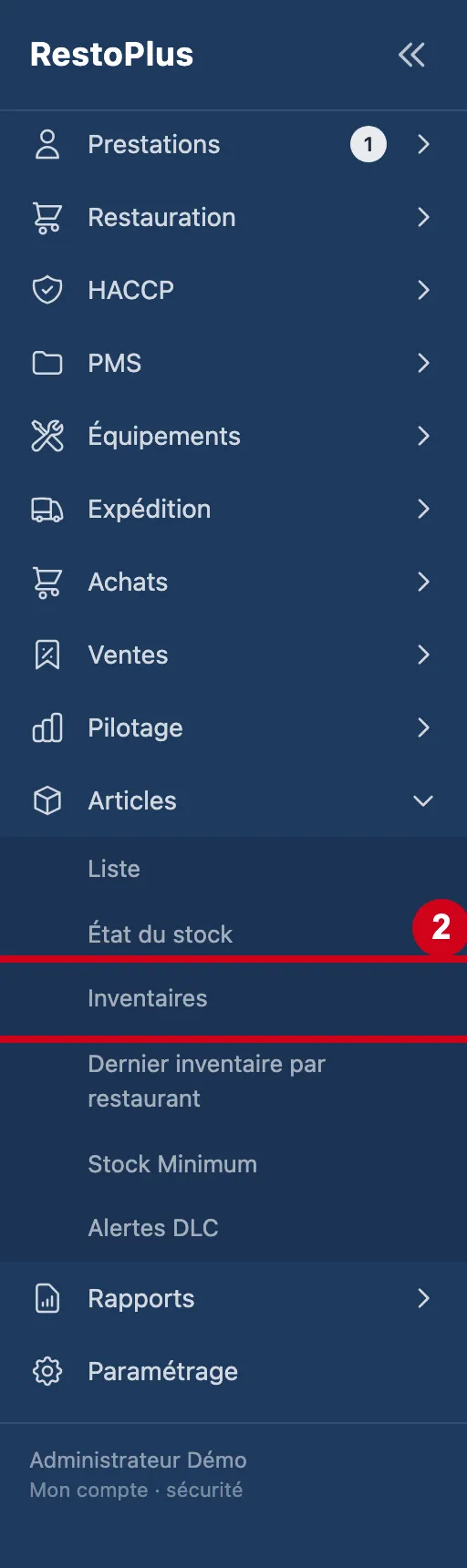
Étape 2 : Sous Articles, cliquez sur Inventaires
#
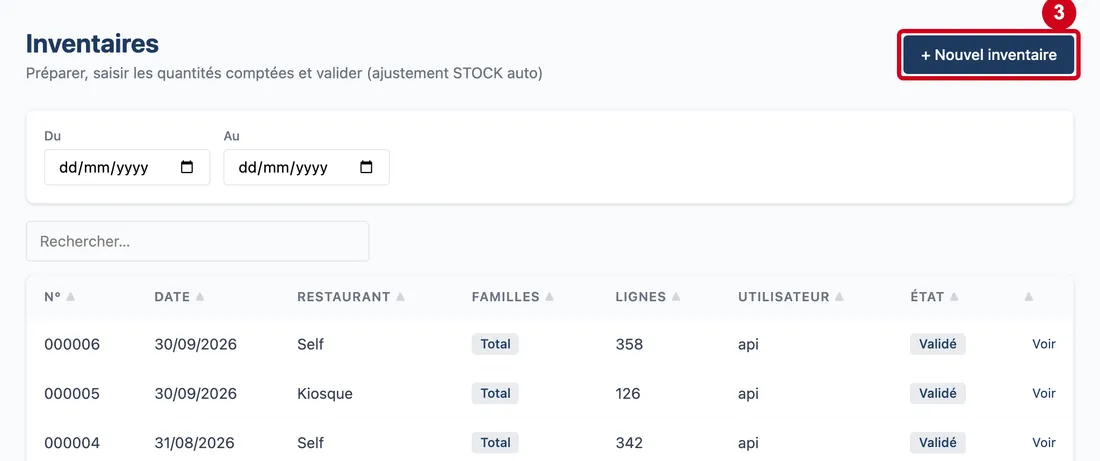
Étape 3 : Cliquez sur + Nouvel inventaire, en haut à droite de la liste
#
Préparer l'inventaire
La préparation recopie le stock que le logiciel calcule pour la date choisie. Les champs marqués d'une étoile sont obligatoires.
Étape 4 : Regardez l'écran Nouvel inventaire
#Il commence par une préparation : une date, un restaurant, un commentaire, les familles à compter.
Le texte sous le titre le rappelle : la préparation remplit l'inventaire à partir du stock courant.
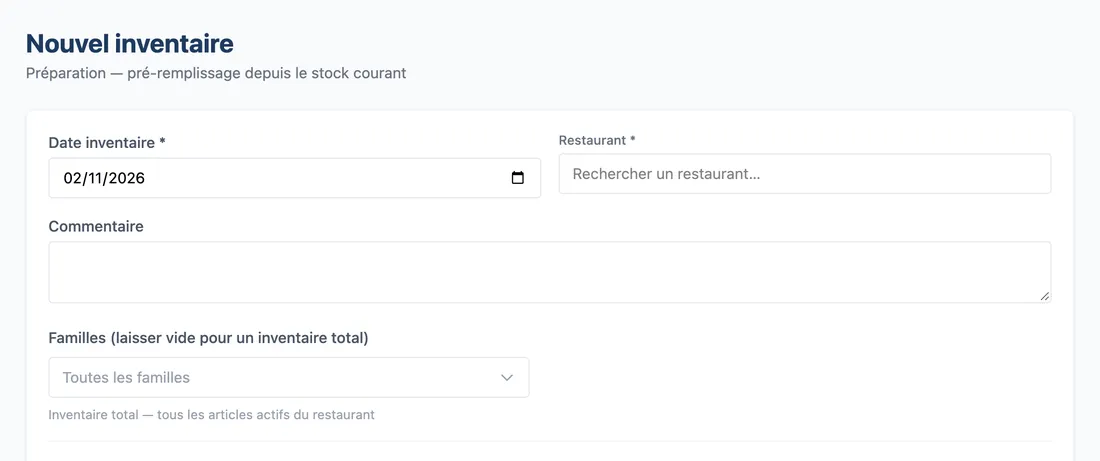
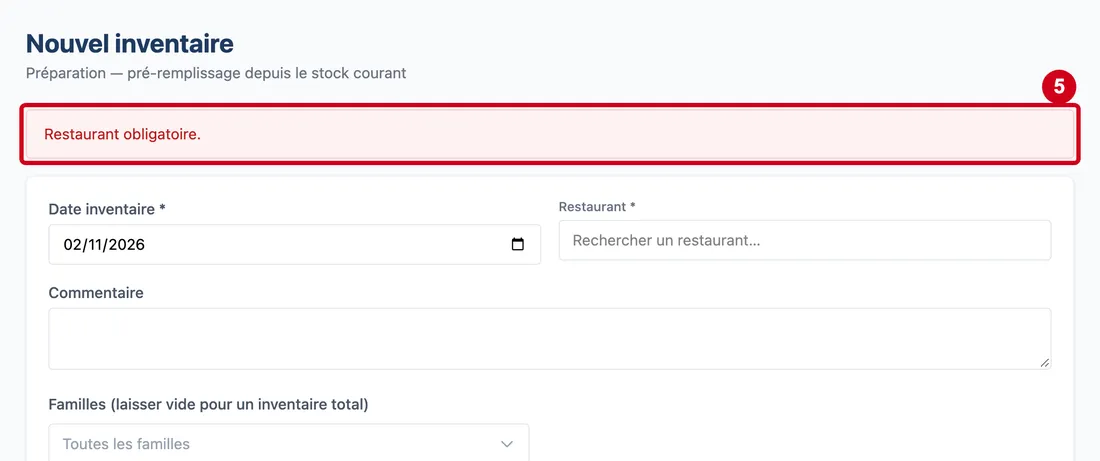
Vue d'ensemble de l'écran pour compter le stock et corriger les écarts Étape 5 : Sans choisir de restaurant, cliquez sur Préparer l'inventaire
#
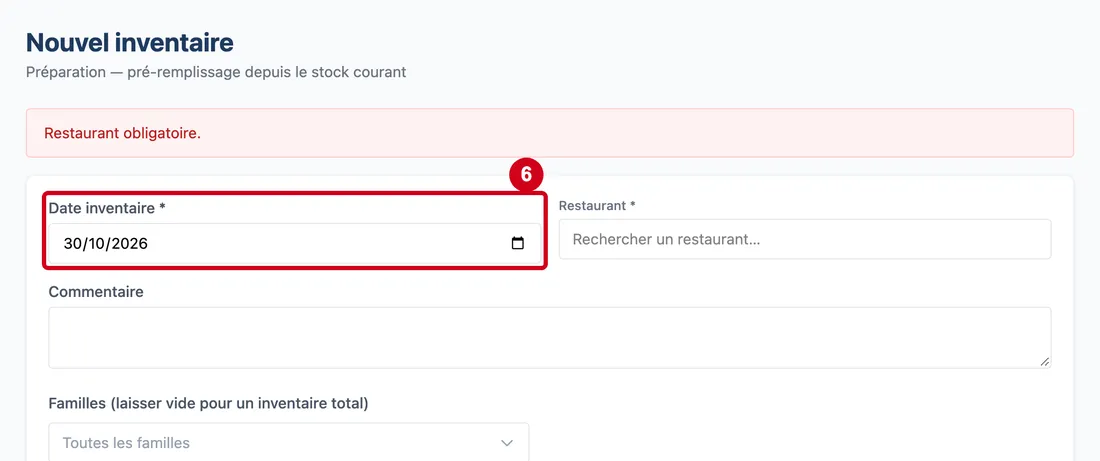
Étape 6 : Date inventaire *
#Action : Cliquez dans Date inventaire *. Choisissez le jour du comptage.
- À quoi ça sert : Dire à quelle date on compte. Le stock calculé qui sert de point de départ est celui de ce jour-là. Au départ, c'est aujourd'hui.
- Obligatoire : Oui.
- Exemple : 30/10/2026
- Si vous vous trompez : Vide, l'inventaire ne se prépare pas.
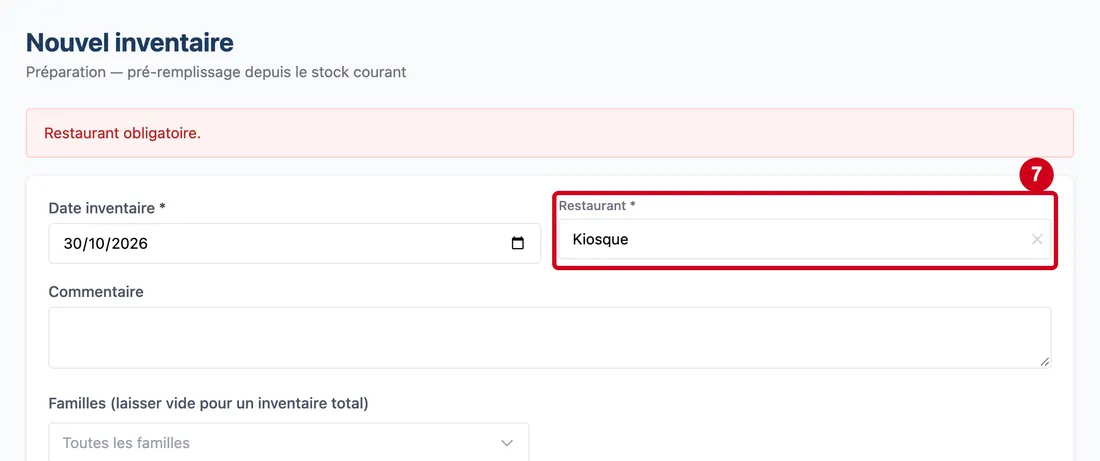
Étape 7 : Restaurant *
#Action : Cliquez dans Restaurant *. Tapez le début du nom. Choisissez une ligne.
Aussi sur cette image : Vider le champ (✕).
- À quoi ça sert : Dire quel restaurant on compte. Un inventaire ne porte que sur un seul restaurant, et ne change plus ensuite.
- Obligatoire : Oui.
- Exemple : Kiosque
- Si vous vous trompez : Sans restaurant, le message « Restaurant obligatoire. » s'affiche.
Étape 8 : Commentaire
#Action : Cliquez dans Commentaire. Écrivez une courte explication.
- À quoi ça sert : Garder la raison ou le contexte du comptage. Il s'affiche en haut de la fiche.
- Obligatoire : Non.
- Exemple : Comptage de fin de mois.
- Si vous vous trompez : 255 caractères au plus.
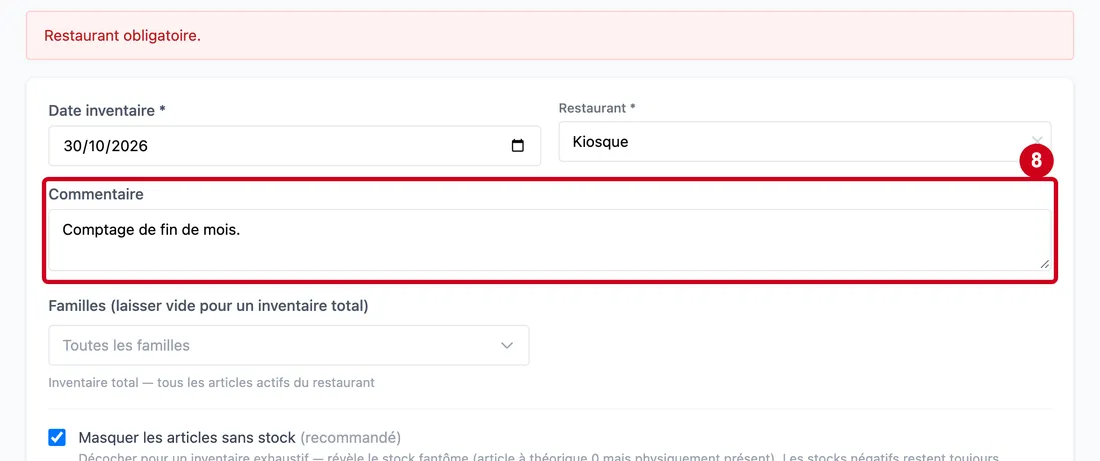
Étape 9 : Rechercher une famille
#Action : Cliquez dans Familles (laisser vide pour un inventaire total). Une liste à cocher s'ouvre.
Aussi sur cette image : Sélectionner tout (case), Une famille (case), Toutes les familles.
- À quoi ça sert : Choisir les familles d'articles à compter. Sans choix, l'inventaire est total : tous les articles actifs du restaurant. Avec des familles cochées, il est partiel.
- Obligatoire : Non.
- Exemple : Cochez CHARCUTERIE pour ne compter que la charcuterie.
- Si vous vous trompez : La case Sélectionner tout coche ou décoche toute la liste. La zone Rechercher réduit la liste pendant que vous écrivez.
Une phrase sous la liste dit où vous en êtes : « Inventaire total — tous les articles actifs du restaurant » ou « Inventaire partiel — n famille(s) sélectionnée(s) ». Le titre de la liste affiche « Toutes les familles », les noms des familles choisies (jusqu'à trois, séparés par des virgules), ou le nombre de familles au-delà.
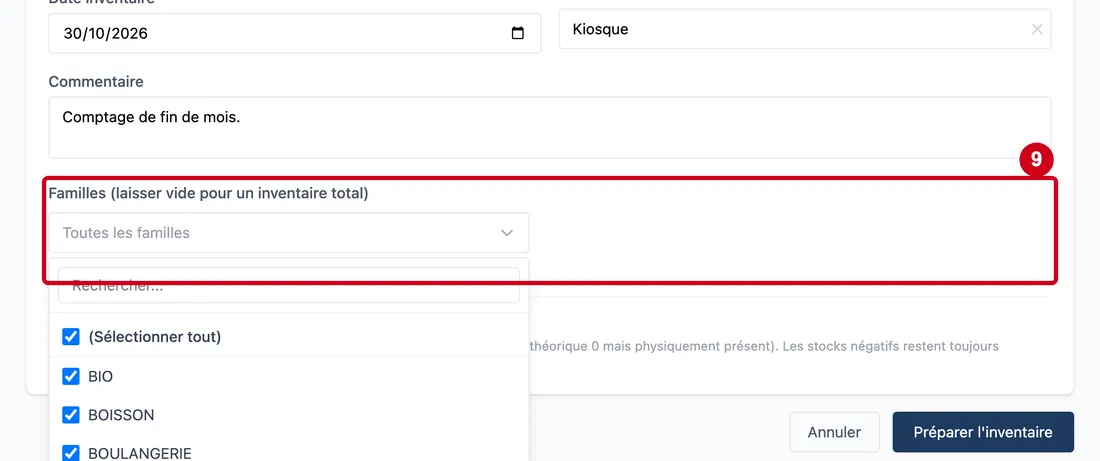
Étape 10 : Une famille (case)
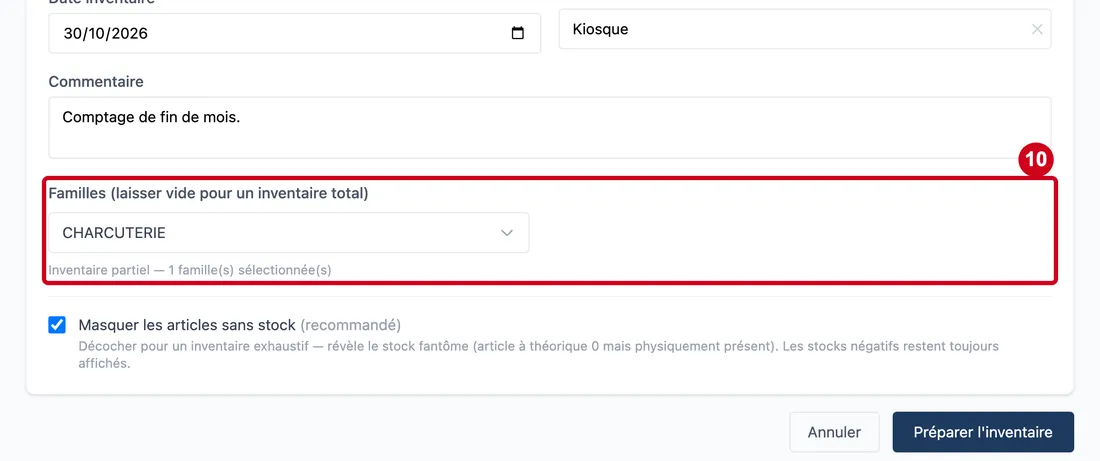
#Action : Cliquez sur Sélectionner tout pour tout décocher, puis cochez la famille voulue.
- À quoi ça sert : Garder une seule famille.
- Obligatoire : Non.
- Exemple : CHARCUTERIE
- Si vous vous trompez : Si vous cochez une famille alors que tout est coché, vous la décochez : toutes les autres restent. Décochez d'abord tout avec Sélectionner tout.
Pour fermer la liste, cliquez ailleurs ou appuyez sur la touche Échap.
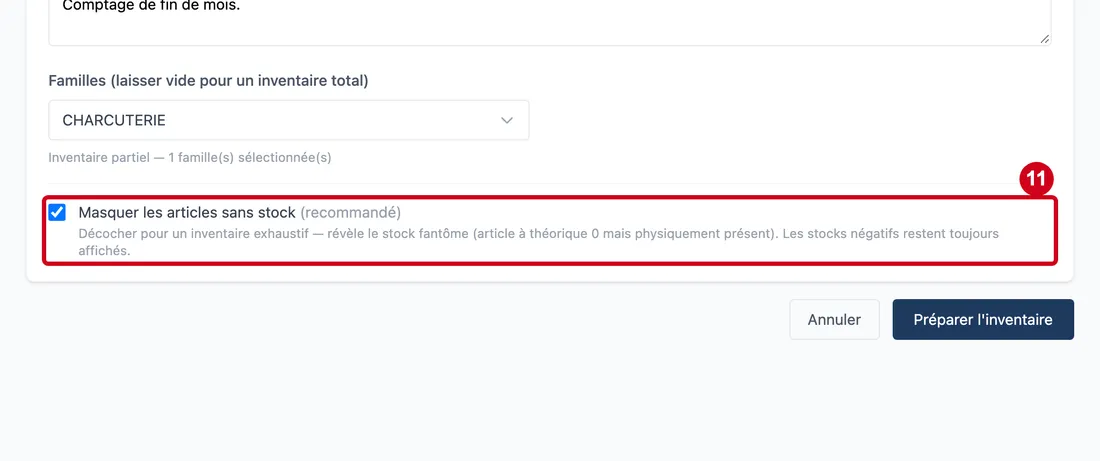
Étape 11 : Masquer les articles sans stock
#Action : Regardez la case Masquer les articles sans stock. Elle est cochée au départ.
- À quoi ça sert : Éviter des milliers de lignes inutiles : les articles dont le stock calculé est à zéro ne sont pas listés, ni les petits restes sous le seuil « stock négligeable » de leur catégorie. Les autres stocks négatifs restent affichés.
- Obligatoire : Non.
- Exemple : Décochez la case pour un inventaire exhaustif.
- Si vous vous trompez : Décochez la case pour un inventaire exhaustif : il révèle le « stock fantôme », c'est-à-dire un article que le logiciel croit à zéro et qui est pourtant dans la réserve.
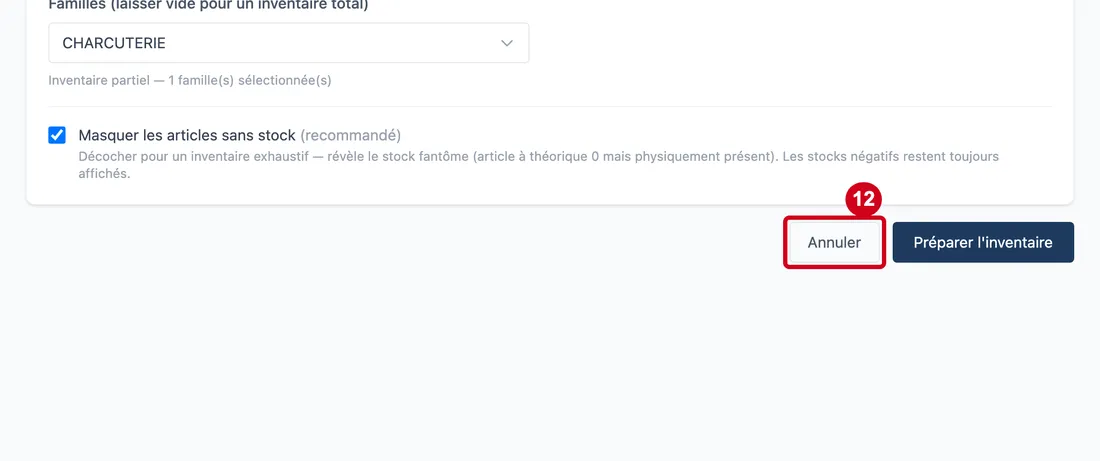
Étape 12 : Annuler
#Action : Cliquez sur Annuler pour quitter sans rien préparer.
- À quoi ça sert : Revenir à la liste des inventaires. Rien n'est créé.
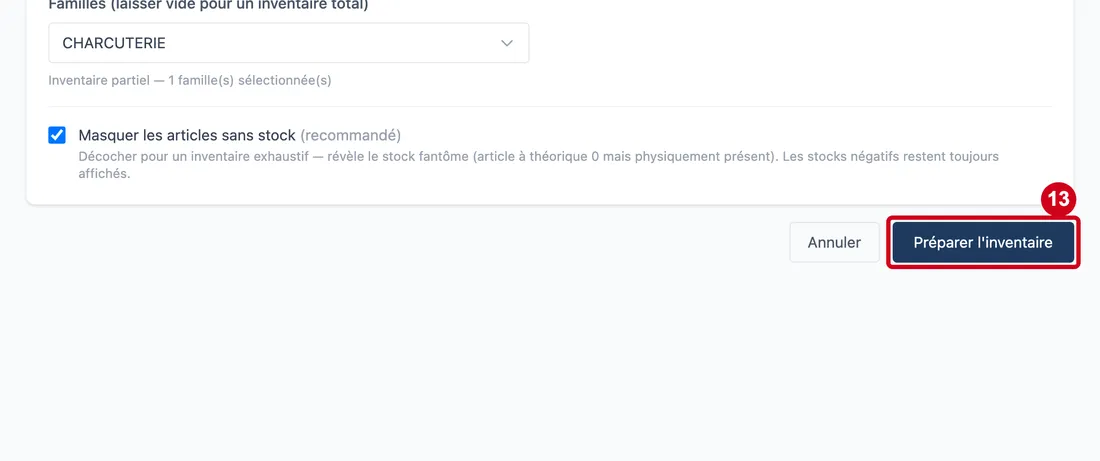
Étape 13 : Préparer l'inventaire
#Action : Cliquez sur Préparer l'inventaire, en bas à droite.
- À quoi ça sert : Créer l'inventaire et ouvrir l'écran de saisie. Le texte devient « Préparation... » pendant le calcul.
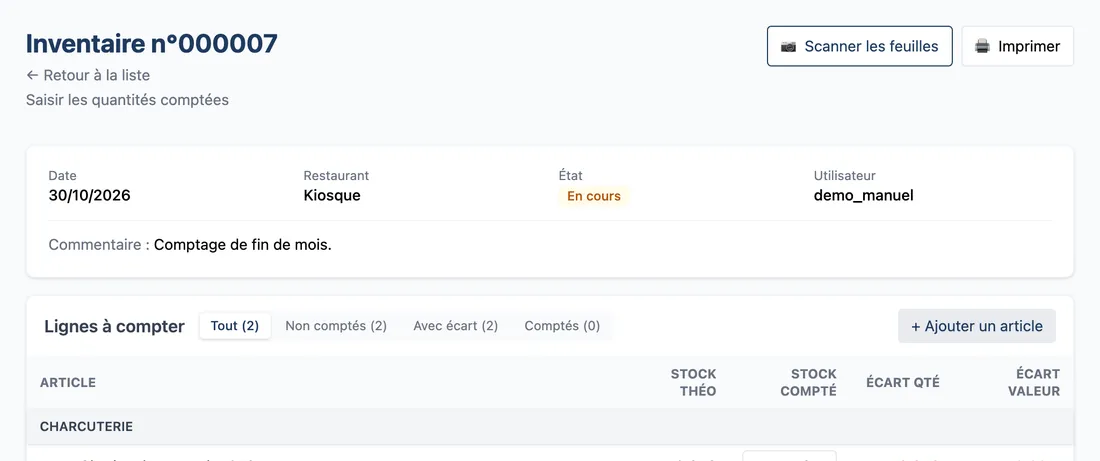
Compter : l'écran de saisie
L'inventaire préparé s'ouvre en mode saisie. Il est En cours : il ne change pas le stock tant que vous ne l'avez pas validé.
Étape 14 : Regardez l'écran Inventaire n° suivi du numéro donné par le logiciel
#Sous le titre : « Saisir les quantités comptées ».
Aussi sur cette image : Pages.
Le lien Retour à la liste, sous le titre, ramène à la liste des inventaires.
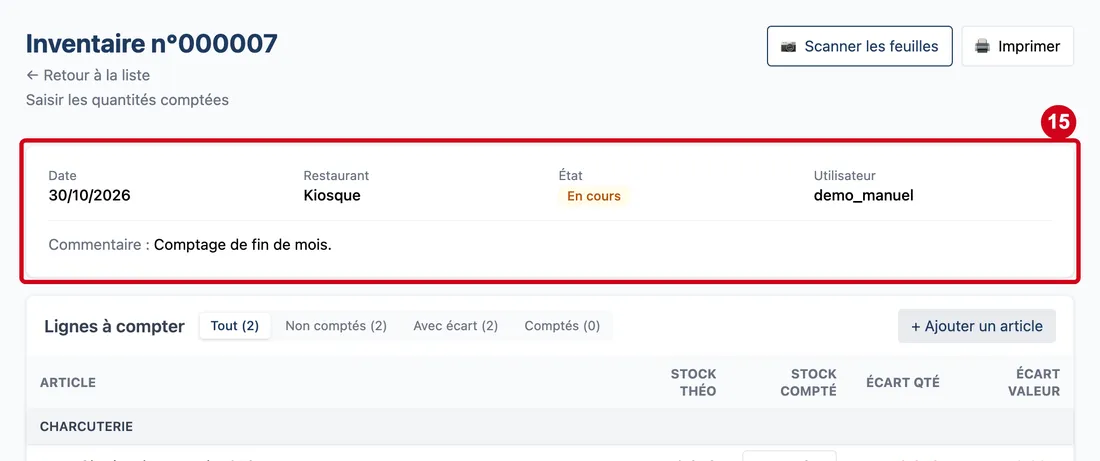
Étape 15 : Regardez le cadre du haut
#Le cadre donne :
- Date : la date de l'inventaire.
- Restaurant : le restaurant compté.
- État : En cours (orange) tant que l'inventaire n'est pas validé, Validé (bleu) ensuite.
- Utilisateur : la personne qui a créé l'inventaire.
- Commentaire : le commentaire écrit à la préparation, s'il y en a un.
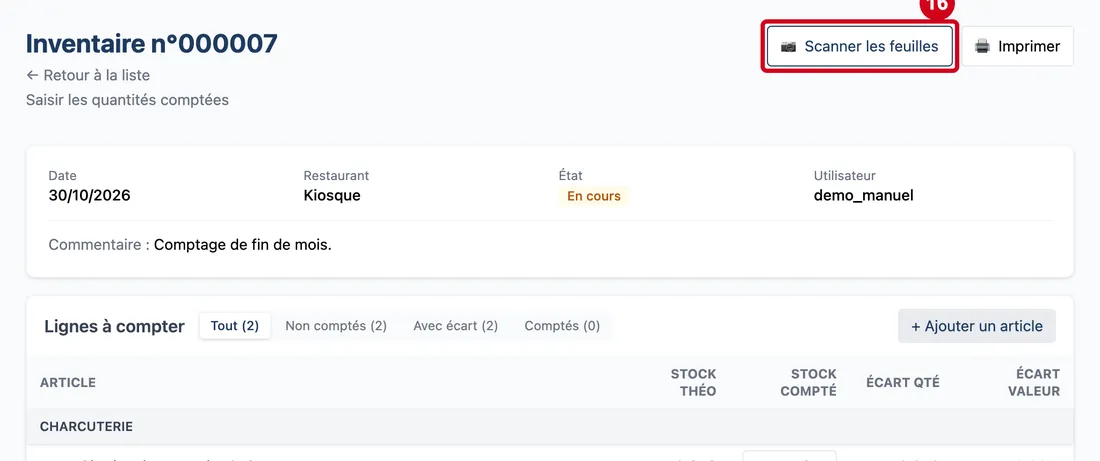
Étape 16 : 📷 Scanner les feuilles
#Action : Regardez le bouton 📷 Scanner les feuilles, en haut à droite.
- À quoi ça sert : Photographier les feuilles de comptage remplies à la main : l'intelligence artificielle lit les quantités et les propose à l'écran. Le bouton n'apparaît que pour un inventaire en cours. Ce guide ne l'utilise pas : la lecture par intelligence artificielle est un service payant.
Quand une lecture est en cours, une barre d'état s'affiche au-dessus du cadre, puis une grille des quantités lues que vous appliquez ou non. Vous gardez toujours la main : vérifiez chaque quantité avant de valider.
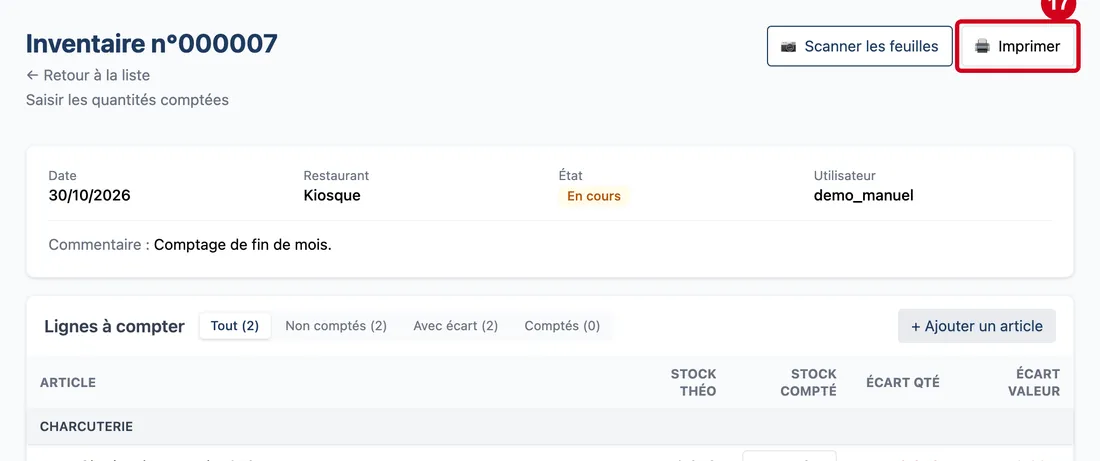
Étape 17 : 🖨 Imprimer
#Action : Cliquez sur 🖨 Imprimer.
- À quoi ça sert : Ouvrir la fiche de l'inventaire en PDF, dans un nouvel onglet, pour compter sur papier. Le bouton demande le droit d'imprimer.
Choisir quelles lignes voir
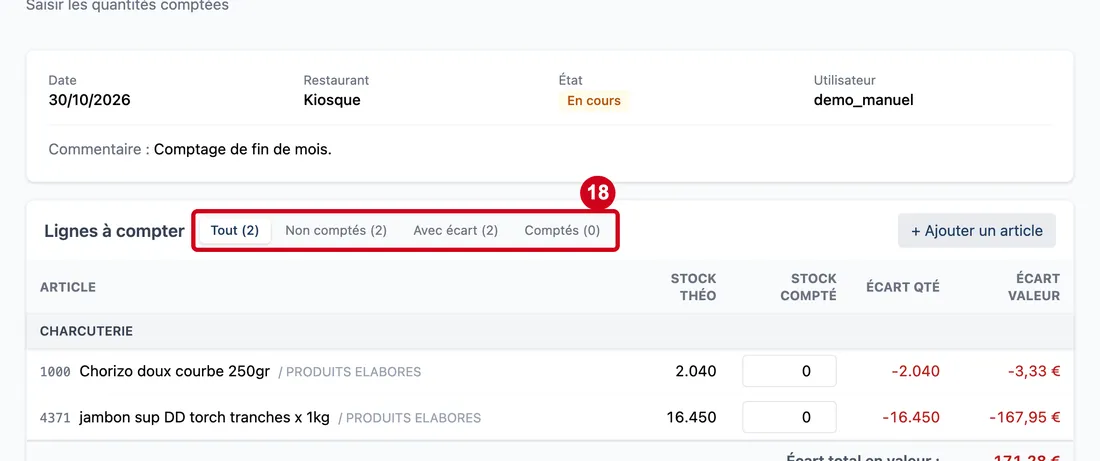
Étape 18 : Tout (filtre)
#Action : Regardez les quatre boutons à droite de Lignes à compter. Cliquez sur l'un d'eux.
Aussi sur cette image : Non comptés (filtre), Avec écart (filtre), Comptés (filtre).
- À quoi ça sert : Choisir quelles lignes montrer. Chaque bouton donne, entre parenthèses, le nombre de lignes.
Les quatre boutons :
- Tout (filtre) : toutes les lignes.
- Non comptés (filtre) : les lignes pas encore comptées. Quand tout est compté, le tableau écrit « Tout est compté — bravo ! ».
- Avec écart (filtre) : les lignes dont la quantité comptée diffère du stock calculé. S'il n'y en a aucune : « Aucun écart pour le moment. »
- Comptés (filtre) : les lignes déjà comptées.
Une ligne compte comme comptée quand vous avez modifié sa case, quand vous l'avez ajoutée, ou quand sa quantité n'est pas zéro.
Les lignes à compter
Les lignes sont rangées par famille d'articles. Si le restaurant a des zones de stockage, elles sont rangées par zone, dans l'ordre de la tournée de comptage, et la zone Sans zone vient en dernier.
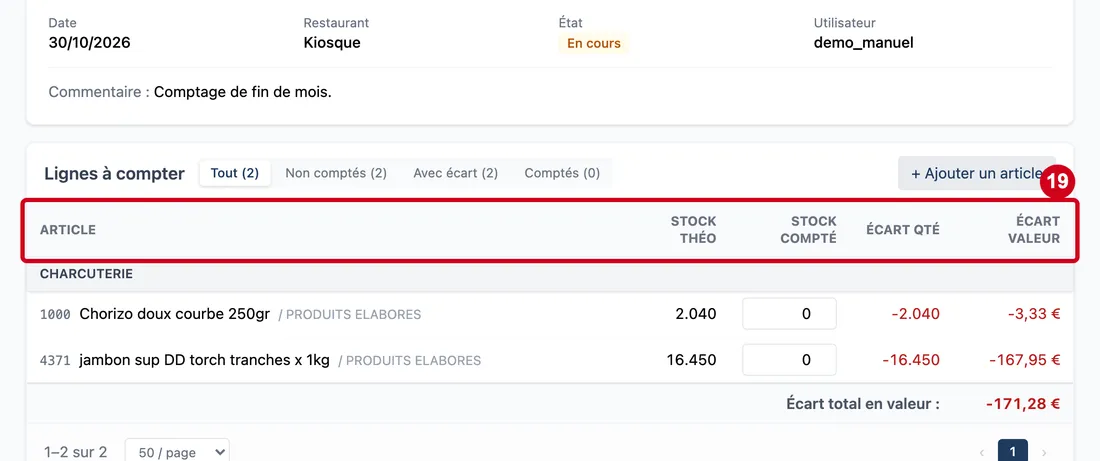
Étape 19 : Article (colonne)
#Action : Regardez les titres du tableau.
Aussi sur cette image : Stock théo (colonne), Stock compté (colonne), Écart qté (colonne), Écart valeur (colonne).
- À quoi ça sert : Lire les lignes à compter.
Les colonnes :
- Article (colonne) : le code de l'article, son nom, puis sa sous-famille en gris (ou sa famille quand les lignes sont rangées par zone).
- Stock théo (colonne) : le stock que le logiciel calcule pour la date de l'inventaire, avec trois décimales.
- Stock compté (colonne) : la quantité que vous avez comptée. C'est la seule colonne à remplir.
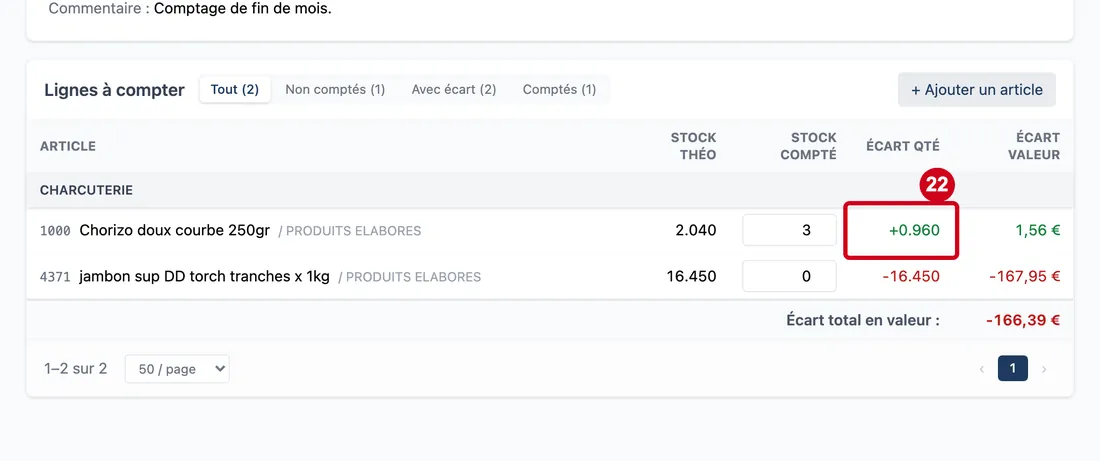
- Écart qté (colonne) : la différence entre le stock compté et le stock calculé.
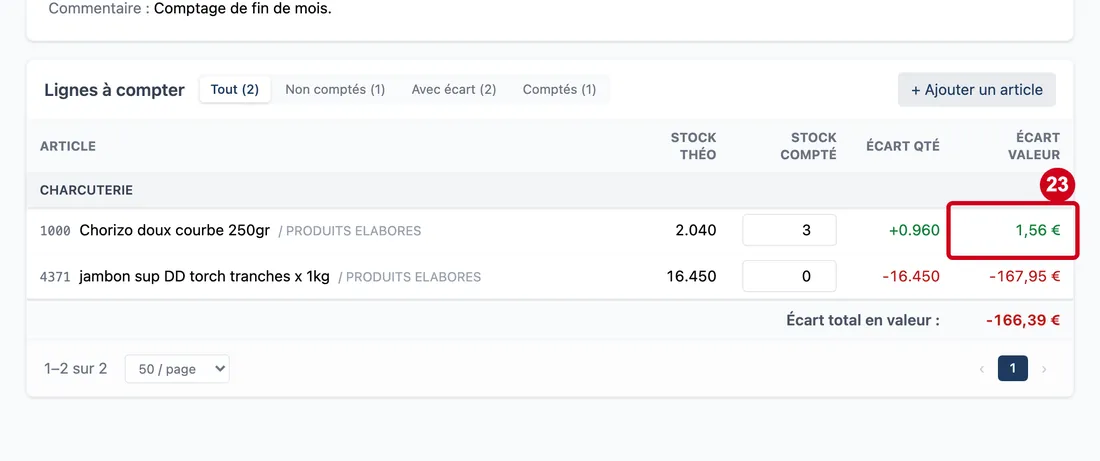
- Écart valeur (colonne) : cette différence en euros, au dernier prix de l'article.
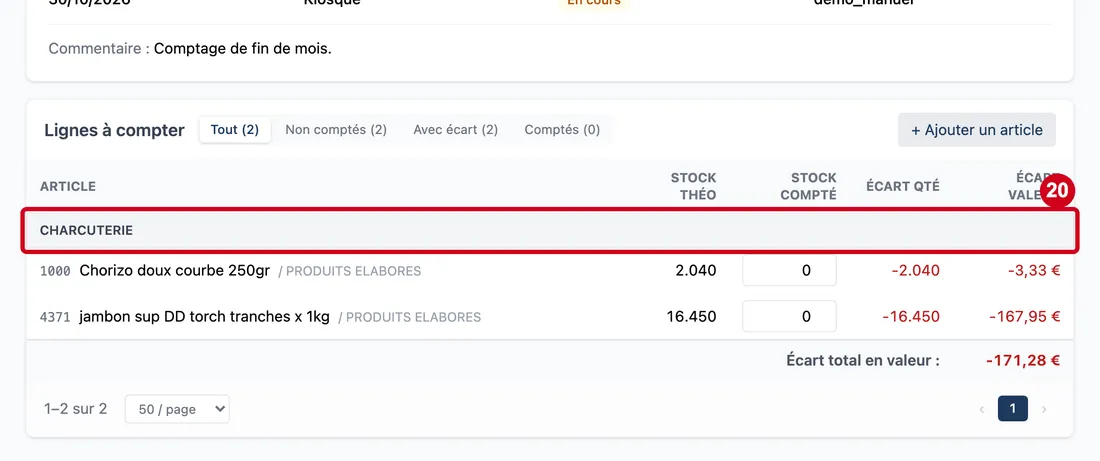
Étape 20 : Regardez une barre grise :
#elle porte le nom d'une famille, ou « Zone : » suivi du nom d'une zone.
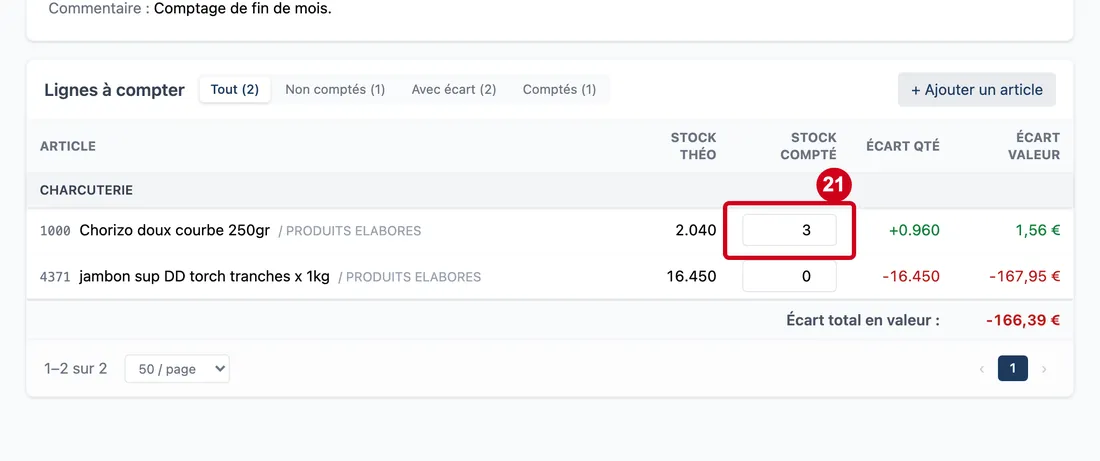
Étape 21 : Stock compté (ligne)
#Action : Cliquez dans la case Stock compté d'une ligne. Écrivez la quantité comptée.
- À quoi ça sert : Dire combien il y en a vraiment. La case se sélectionne quand vous cliquez : écrivez par-dessus. Le logiciel enregistre tout seul après un court moment.
- Obligatoire : Non bloquant, mais une ligne laissée à zéro est validée comme un stock nul : son stock est remis à zéro. Vérifiez le filtre Non comptés avant de valider.
- Exemple : 3
- Si vous vous trompez : Au départ, la case est à zéro. Appuyez sur Entrée pour passer à la ligne suivante, sur Maj + Entrée pour revenir à la précédente.
Étape 22 : Regardez la colonne Écart qté de la ligne que vous venez de compter
#
Étape 23 : Regardez la colonne Écart valeur de la même ligne
#
Ajouter un article oublié
Un article qui n'est pas dans la liste peut être ajouté pendant le comptage.
Étape 24 : + Ajouter un article
#Action : Cliquez sur + Ajouter un article, à droite de la barre des filtres.
- À quoi ça sert : Ajouter une ligne pour un article oublié. Le bouton devient Annuler l'ajout tant que la ligne d'ajout est ouverte.
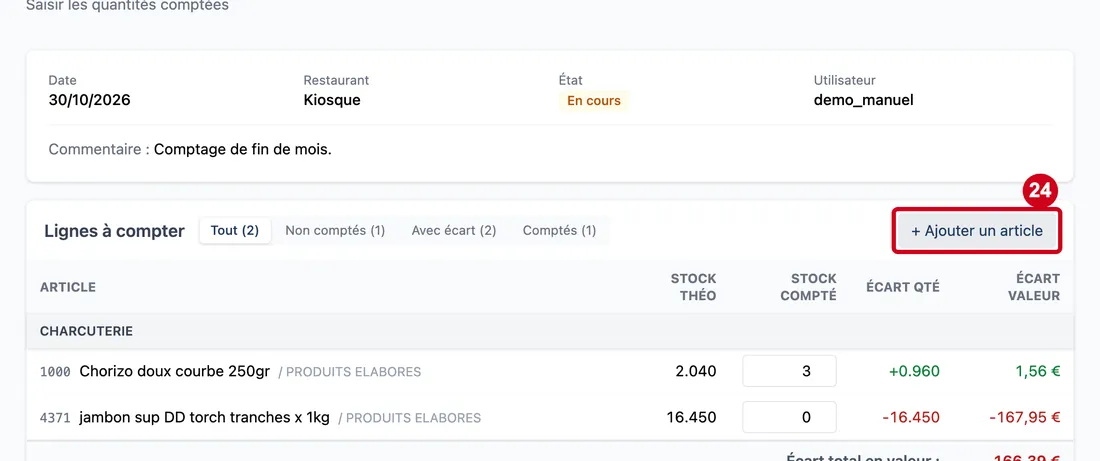
Étape 25 : Dans la ligne bleutée qui s'ouvre en haut du tableau, tapez un code ou un mot du nom de l'article
#Choisissez une ligne.
Aussi sur cette image : Changer, Ajouter ✓, Annuler l'ajout.
Un article déjà présent dans l'inventaire est refusé : « Article déjà présent dans cet inventaire. »
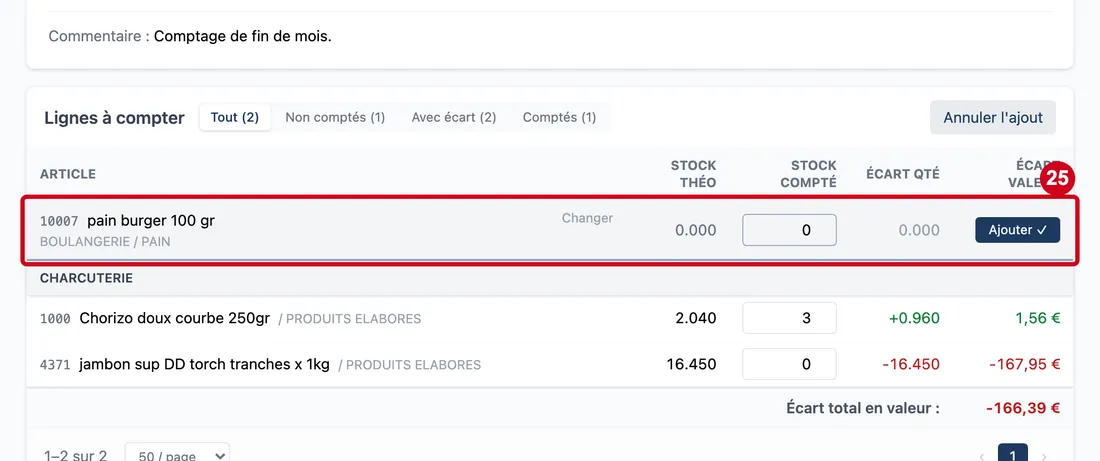
Étape 26 : Dans la case Stock compté de la ligne d'ajout, écrivez la quantité comptée
#Appuyer sur Entrée dans cette case ajoute la ligne.
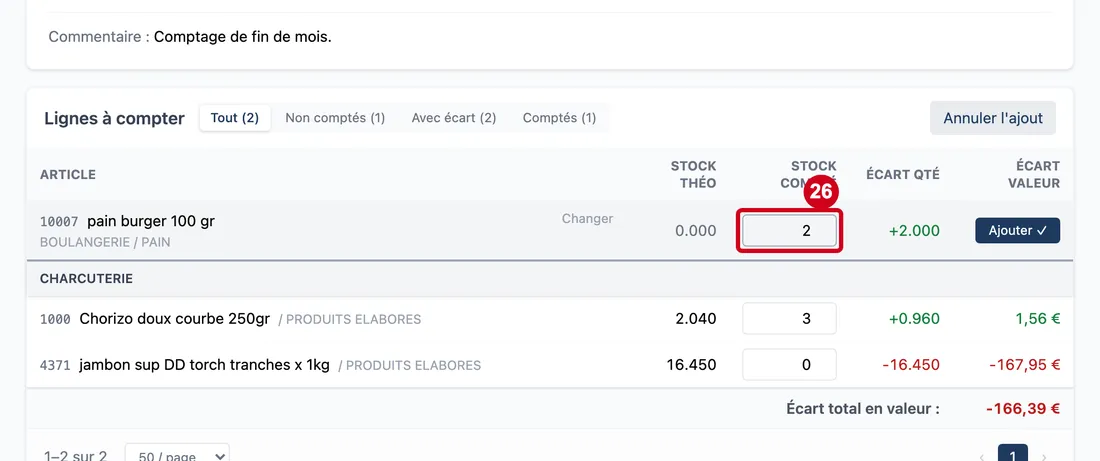
Étape 27 : Ajouter ✓
#Action : Cliquez sur Ajouter ✓.
- À quoi ça sert : Ajouter la ligne à l'inventaire avec sa quantité. Elle se range dans sa famille ou sa zone, et reste visible même si son stock calculé est à zéro.
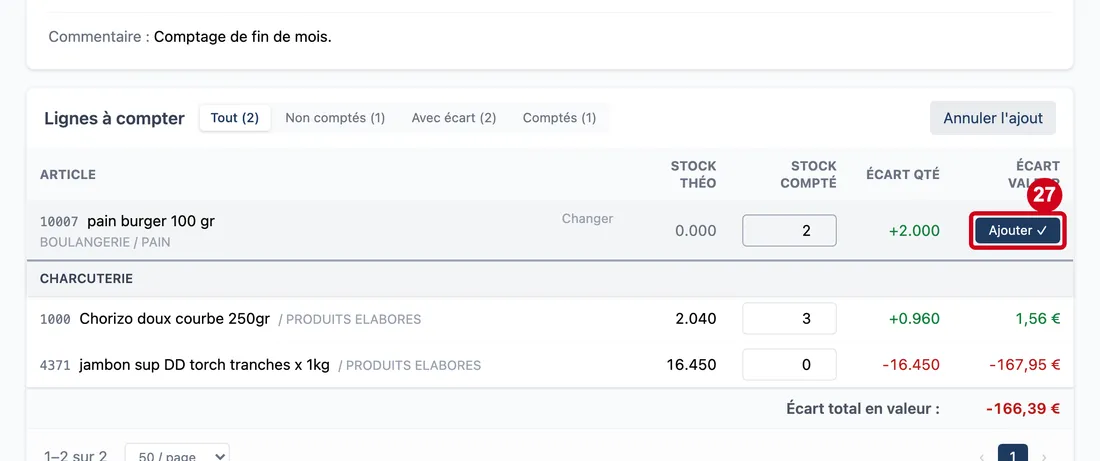
Les totaux et la barre du bas
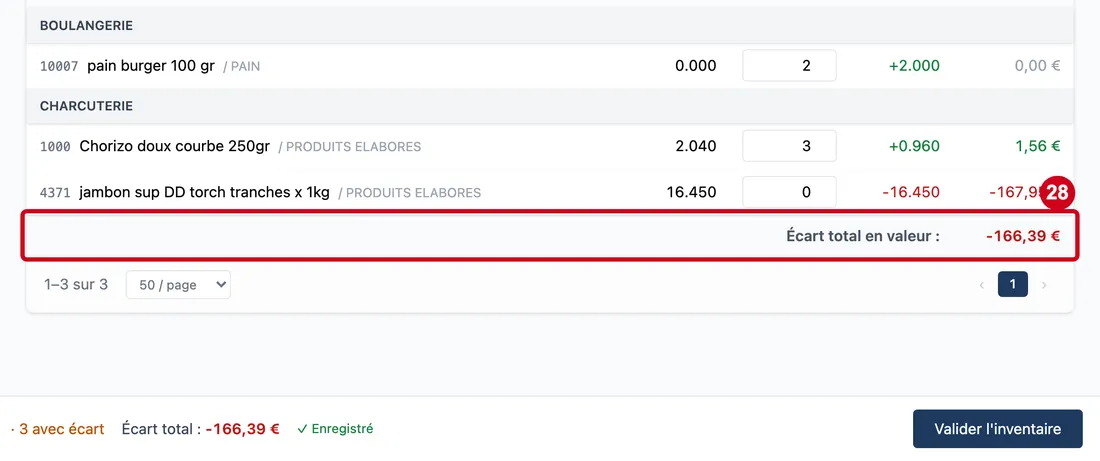
Étape 28 : Regardez la ligne Écart total en valeur, en bas du tableau
#
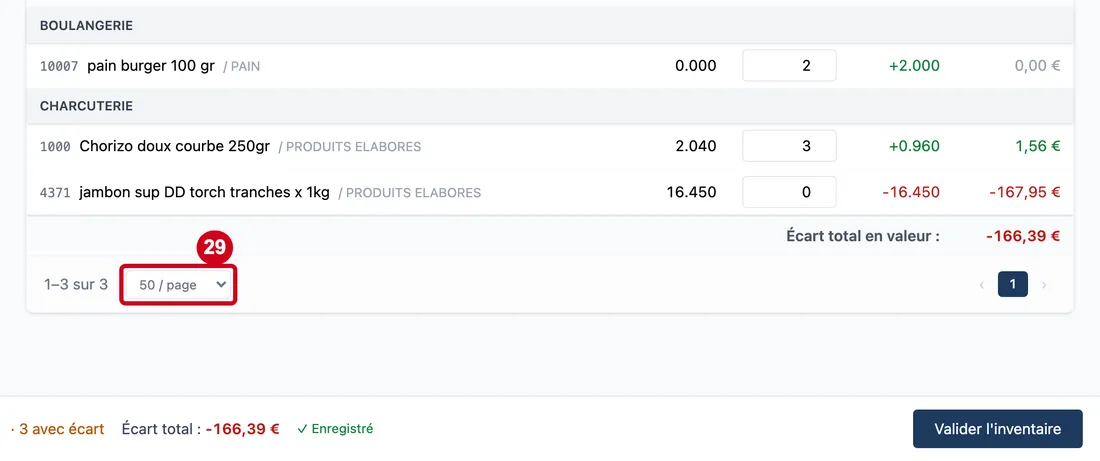
Étape 29 : Lignes par page
#Action : En bas du tableau, choisissez le nombre de lignes par page et passez d'une page à l'autre.
- À quoi ça sert : Parcourir un long inventaire.
- Obligatoire : Non. Le choix de départ est 50.
- Exemple : 100
- Si vous vous trompez : Le choix n'est pas gardé quand vous quittez l'écran.
Changer de page ne perd aucune quantité écrite.
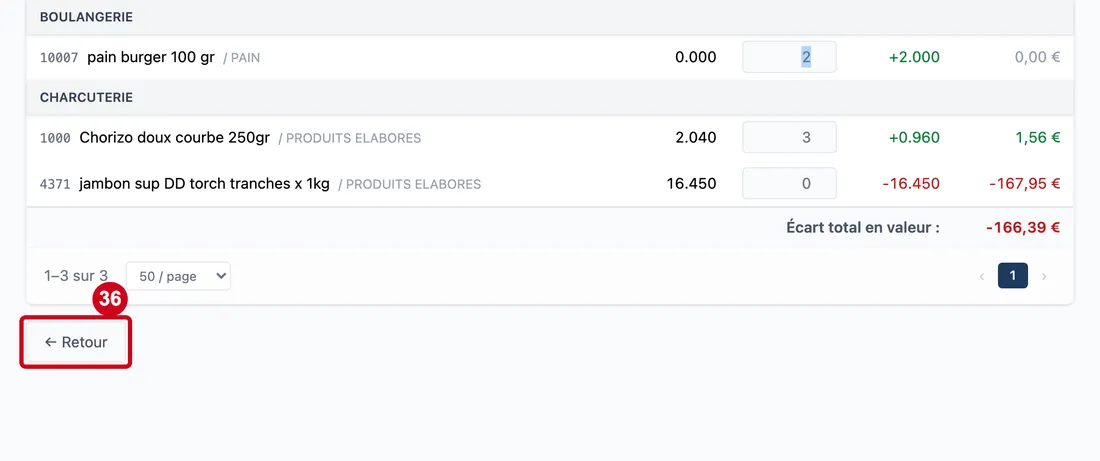
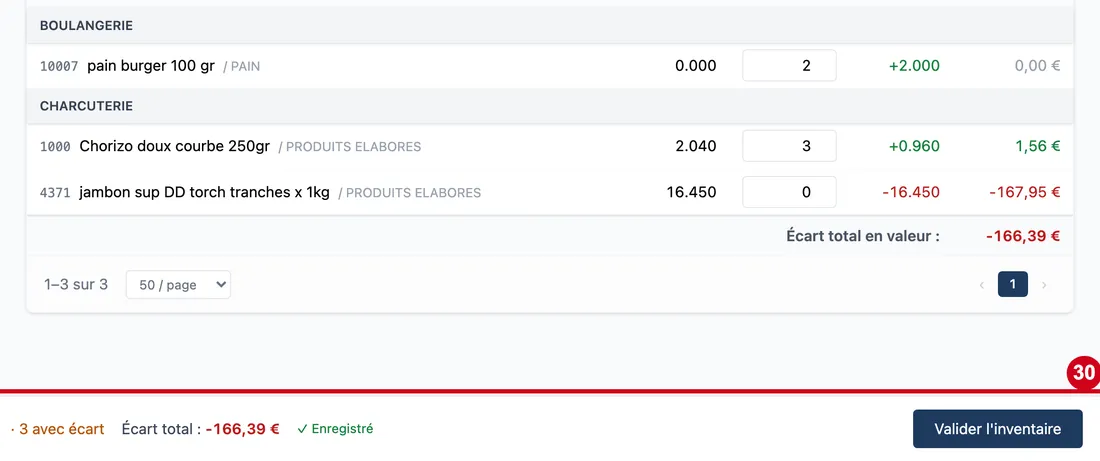
Étape 30 : ← Retour
#Action : Regardez la barre collée en bas de l'écran.
Aussi sur cette image : Valider l'inventaire.
- À quoi ça sert : Suivre l'avancement du comptage sans quitter la saisie.
La barre donne, de gauche à droite :
- ← Retour : revenir à la liste des inventaires. Ce que vous avez écrit est déjà enregistré.
- Le nombre de lignes comptées sur le total, et le nombre de lignes avec écart.
- Écart total : la somme des écarts en euros, en vert, rouge ou gris.
- L'état de l'enregistrement : « Enregistrement… », « ✓ Enregistré », ou « Auto-enregistré au fil de la saisie » avant la première saisie. En cas d'erreur, un bouton ⚠ Erreur — Réessayer apparaît.
- Valider l'inventaire, à droite.
Fermer ou recharger l'onglet pendant un enregistrement demande une confirmation. Attendez « ✓ Enregistré » avant de cliquer sur ← Retour, qui ne demande rien. Quand des changements ne sont pas encore enregistrés, la barre le dit.
Valider l'inventaire
La validation est définitive.
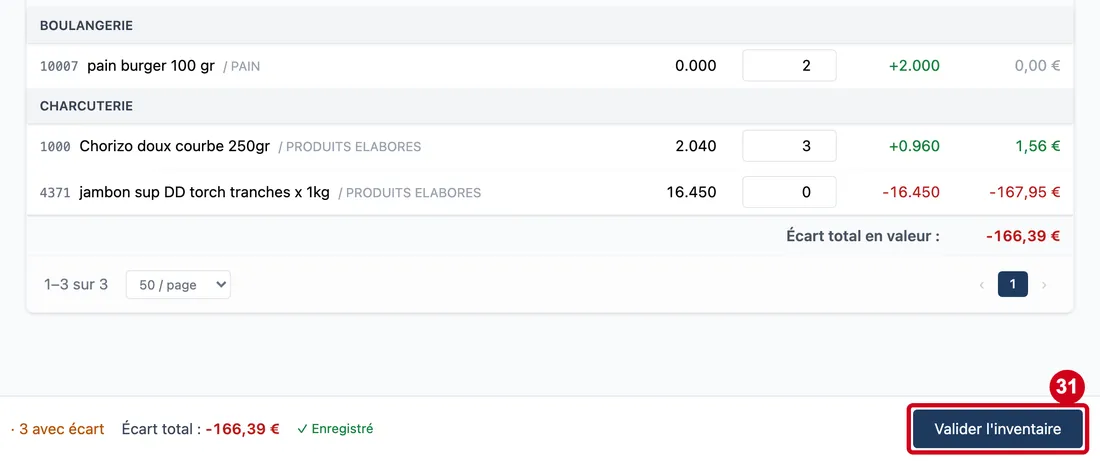
Étape 31 : Valider l'inventaire
#Action : Quand le comptage est fini, cliquez sur Valider l'inventaire.
- À quoi ça sert : Ouvrir la fenêtre de validation. Le logiciel termine d'abord l'enregistrement en cours, puis ouvre la fenêtre. Le bouton s'affiche toujours : sans le droit de valider les inventaires, le logiciel refuse la validation.
Étape 32 : ×
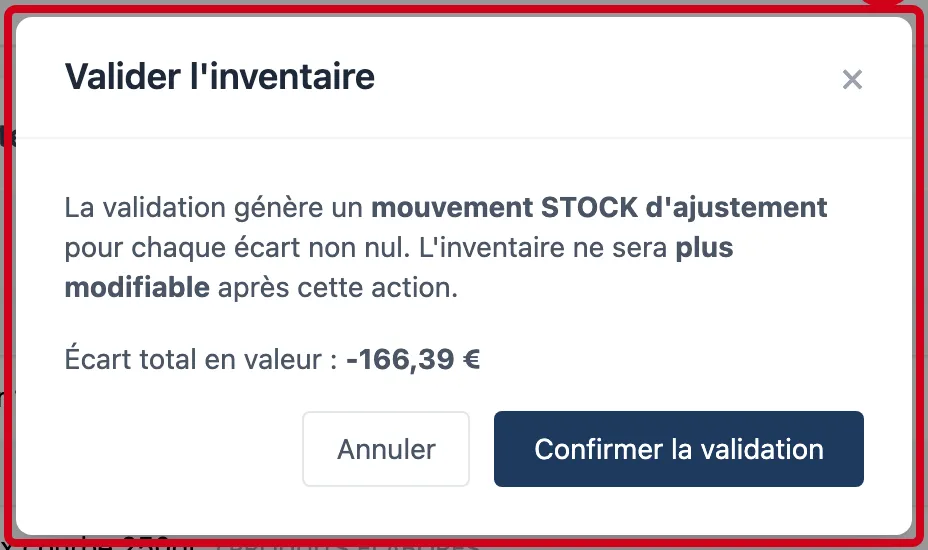
#Action : Lisez la fenêtre Valider l'inventaire.
Aussi sur cette image : Annuler, Confirmer la validation.
- À quoi ça sert : Comprendre ce que la validation fait : un mouvement de stock d'ajustement est créé pour chaque écart, et l'inventaire ne pourra plus être modifié. La fenêtre rappelle l'écart total en valeur. La croix × et Annuler ferment la fenêtre sans rien valider.
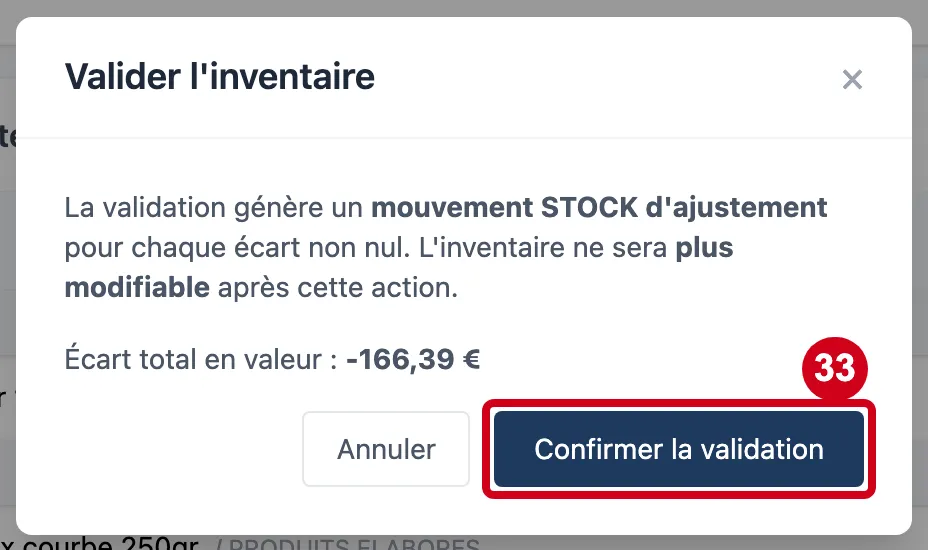
Étape 33 : Confirmer la validation
#Action : Cliquez sur Confirmer la validation.
- À quoi ça sert : Valider pour de bon. Le texte devient « Validation... » pendant le calcul. Le stock du restaurant est corrigé.
Si l'inventaire a déjà été validé entre-temps, un message rouge le dit : « Inventaire déjà validé. » Si deux validations ont lieu au même instant, le message est « Cet inventaire vient d'être validé par un autre utilisateur. »
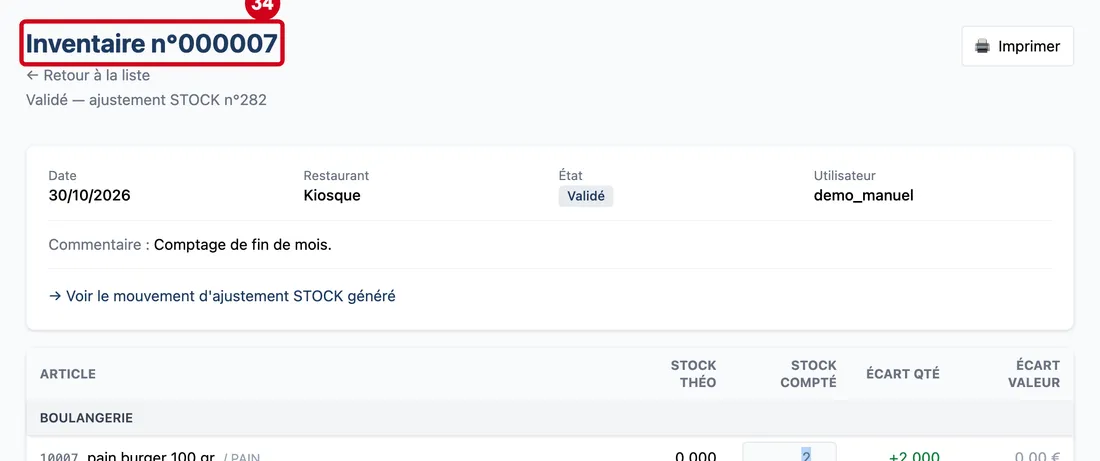
Étape 34 : Regardez l'écran :
#le titre est resté le même, mais l'État est devenu Validé et le texte sous le titre dit que l'inventaire est validé.
Les cases de comptage sont grisées. La barre du bas, Scanner les feuilles et Ajouter un article ont disparu. Un inventaire validé ne se modifie plus et ne se supprime pas.
Après la validation
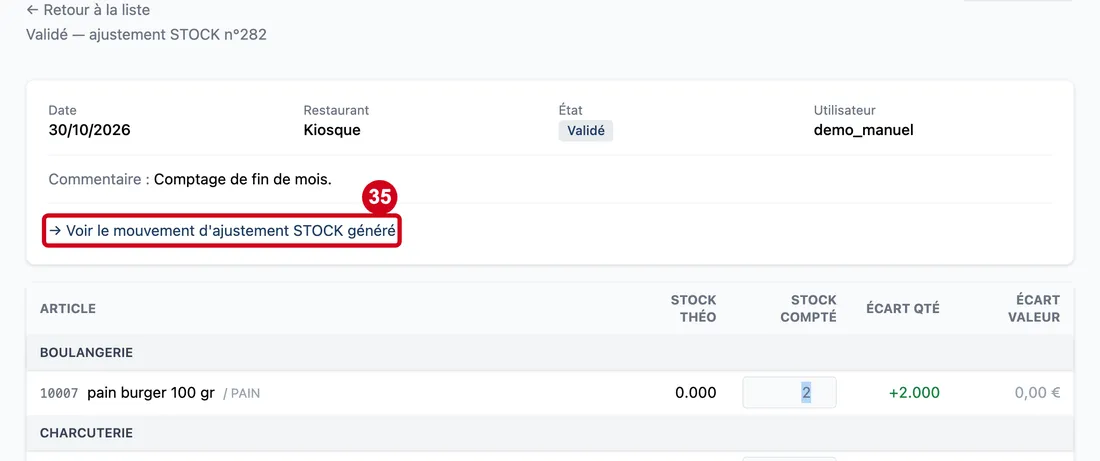
Étape 35 : → Voir le mouvement d'ajustement STOCK généré
#Action : Cliquez sur → Voir le mouvement d'ajustement STOCK généré.
- À quoi ça sert : Ouvrir le mouvement de stock créé par la validation, pour voir chaque écart corrigé. Ce mouvement est décrit dans le guide « Créer un mouvement de stock ».
Étape 36 : Cliquez sur ← Retour, en bas à gauche, pour revenir à la liste des inventaires
#