Paramétrage
Comment gérer les labels EGalim et du menu du jour ?
Lire la liste des labels, en créer un, le modifier ou le supprimer ; un label retenu dans des préférences d'achat ne peut pas être supprimé.
Cet écran tient la liste des labels et des mentions que l'on peut poser sur un article. Deux natures existent : le label de qualité (EGalim) — bio, Label Rouge, AOP… — que le pilotage de la loi EGalim compte, et la mention de menu — végétarien, fait maison… — qui s'imprime sur le menu du jour mais ne compte pas dans EGalim. On y crée un label, on le renomme, on lui donne un logo et un rang, et on le supprime.
Avant de commencer
- Cet écran est réservé aux administrateurs : le super-administrateur et l'administrateur d'entreprise. La liste elle-même se lit depuis les fiches d'articles pour tous ceux qui y ont accès.
- Sur chaque image, le cadre rouge montre où agir. Le numéro est celui de l'étape.
Ouvrir l'écran
L'écran se trouve dans la page Paramétrage.
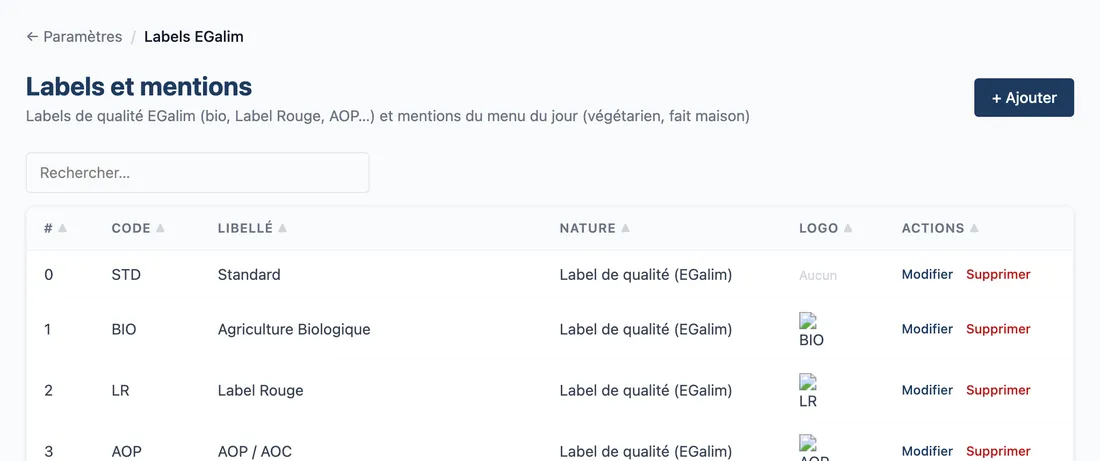
Étape 1 : Dans le menu de gauche, cliquez sur Paramétrage, puis sur la carte Labels EGalim
#Aussi sur cette image : Rechercher….
Le titre est Labels et mentions, avec le sous-titre « Labels de qualité EGalim (bio, Label Rouge, AOP…) et mentions du menu du jour (végétarien, fait maison) ».
Lire la liste
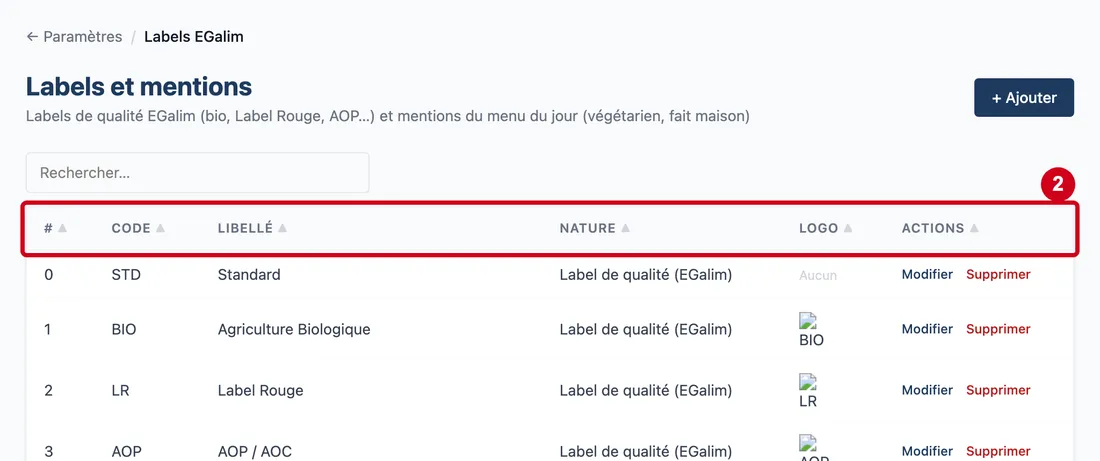
Étape 2 : # (colonne)
#Action : Regardez l'en-tête de la liste : #, Code, Libellé, Nature, Logo, Actions.
Aussi sur cette image : Code (colonne), Libellé (colonne), Nature (colonne), Logo (colonne), Actions (colonne).
- À quoi ça sert : Savoir ce que montre chaque colonne.
# est le rang d'affichage du label. Code est le code court (BIO, LR, AOP…). Nature dit « Label de qualité (EGalim) » ou « Mention de menu ». Logo montre l'image, ou « Aucun ». Actions porte Modifier et Supprimer. Un clic sur un titre de colonne trie la liste ; le champ Rechercher… filtre les lignes.
Vue d'ensemble de l'écran pour gérer les labels EGalim et du menu du jour
Créer un label
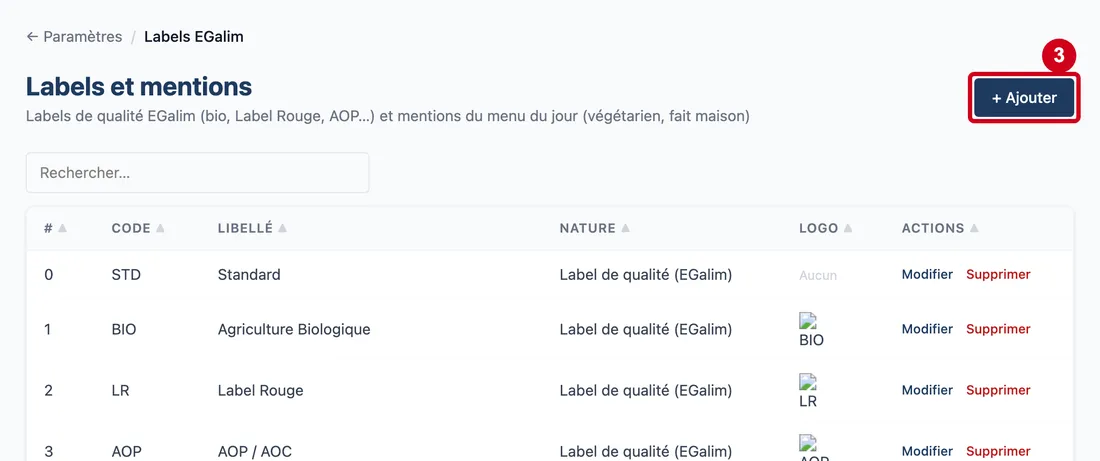
Étape 3 : + Ajouter
#Action : Cliquez sur + Ajouter.
- À quoi ça sert : Ouvrir la fenêtre de création d'un label.
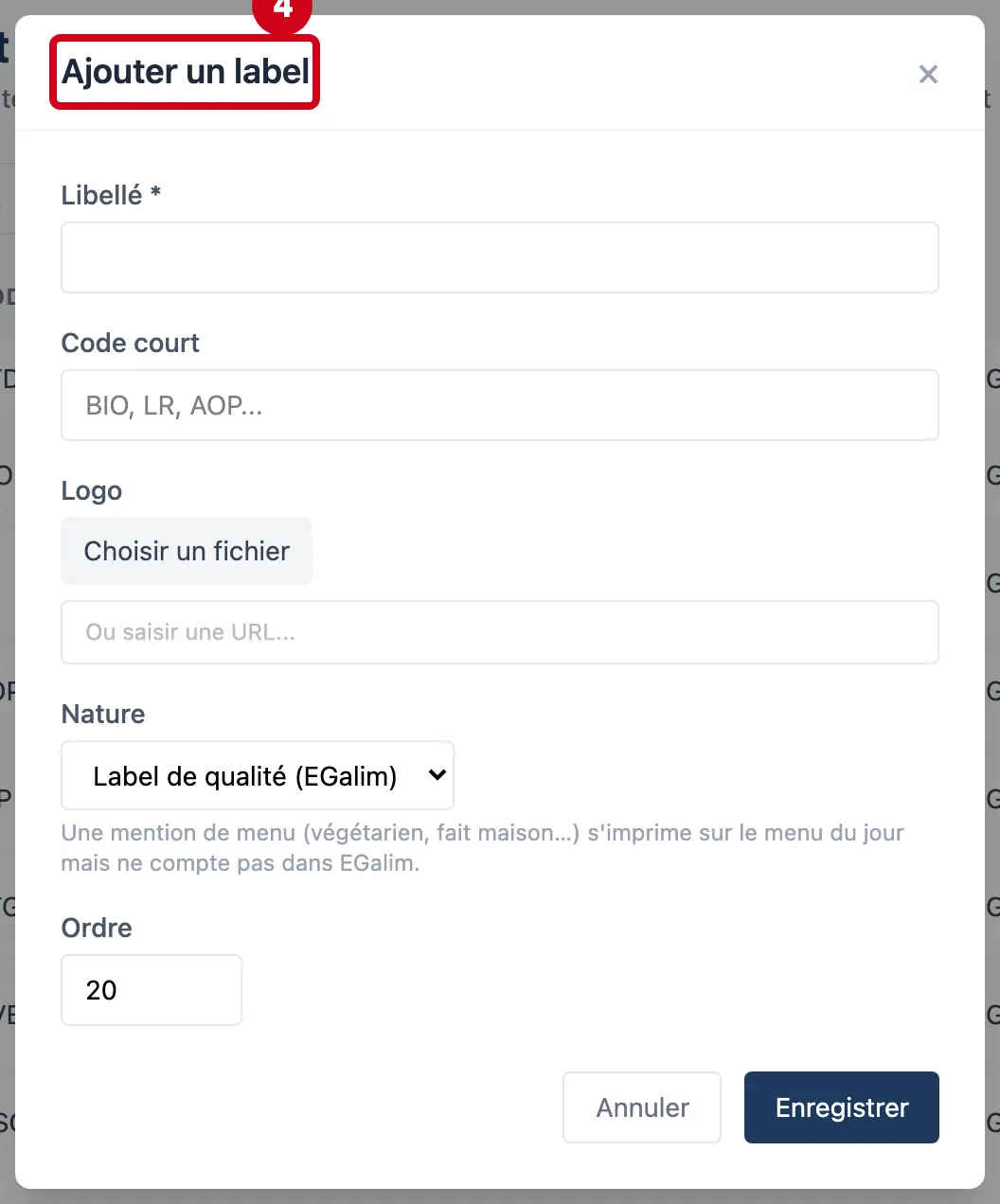
Étape 4 : Regardez la fenêtre Ajouter un label
#Les champs sont : libellé, code court, logo, nature, ordre. En bas : Annuler et Enregistrer. La croix en haut à droite ferme la fenêtre sans rien enregistrer.
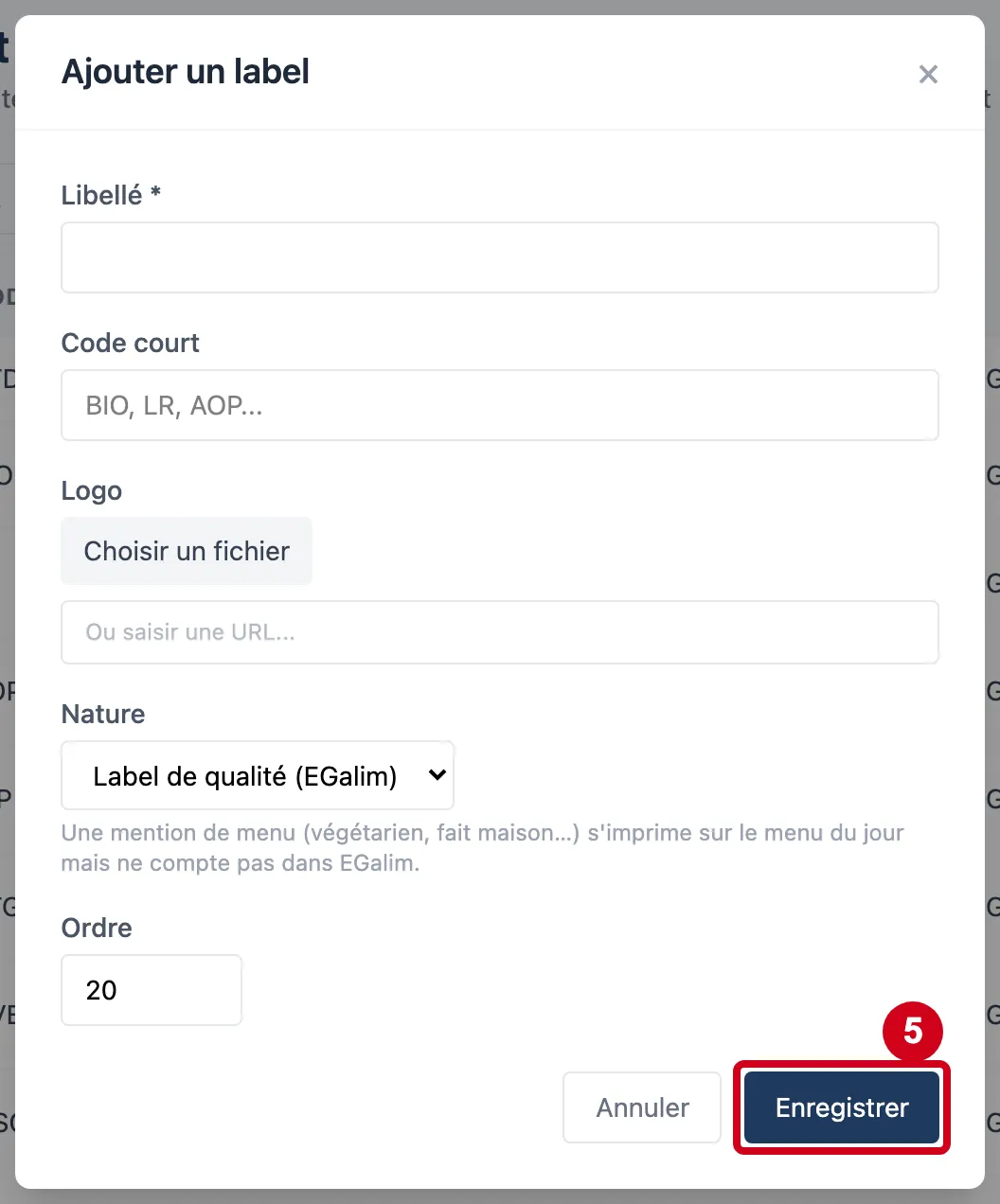
Étape 5 : Enregistrer
#Action : Cliquez sur Enregistrer sans rien écrire, pour voir la règle.
- À quoi ça sert : Constater que le libellé est obligatoire.
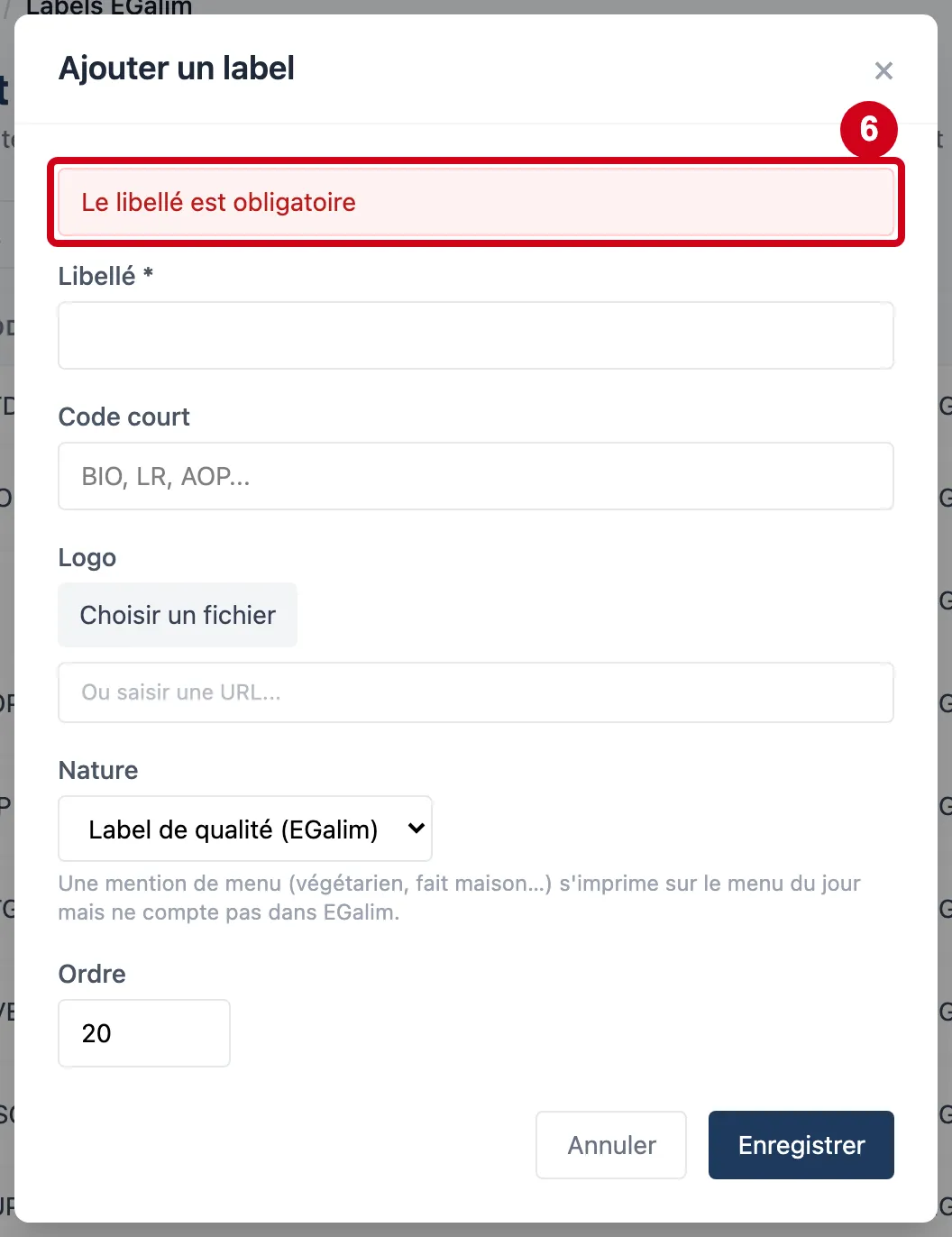
Étape 6 : Lisez le message rouge en haut de la fenêtre :
#« Le libellé est obligatoire ».
La fenêtre reste ouverte.
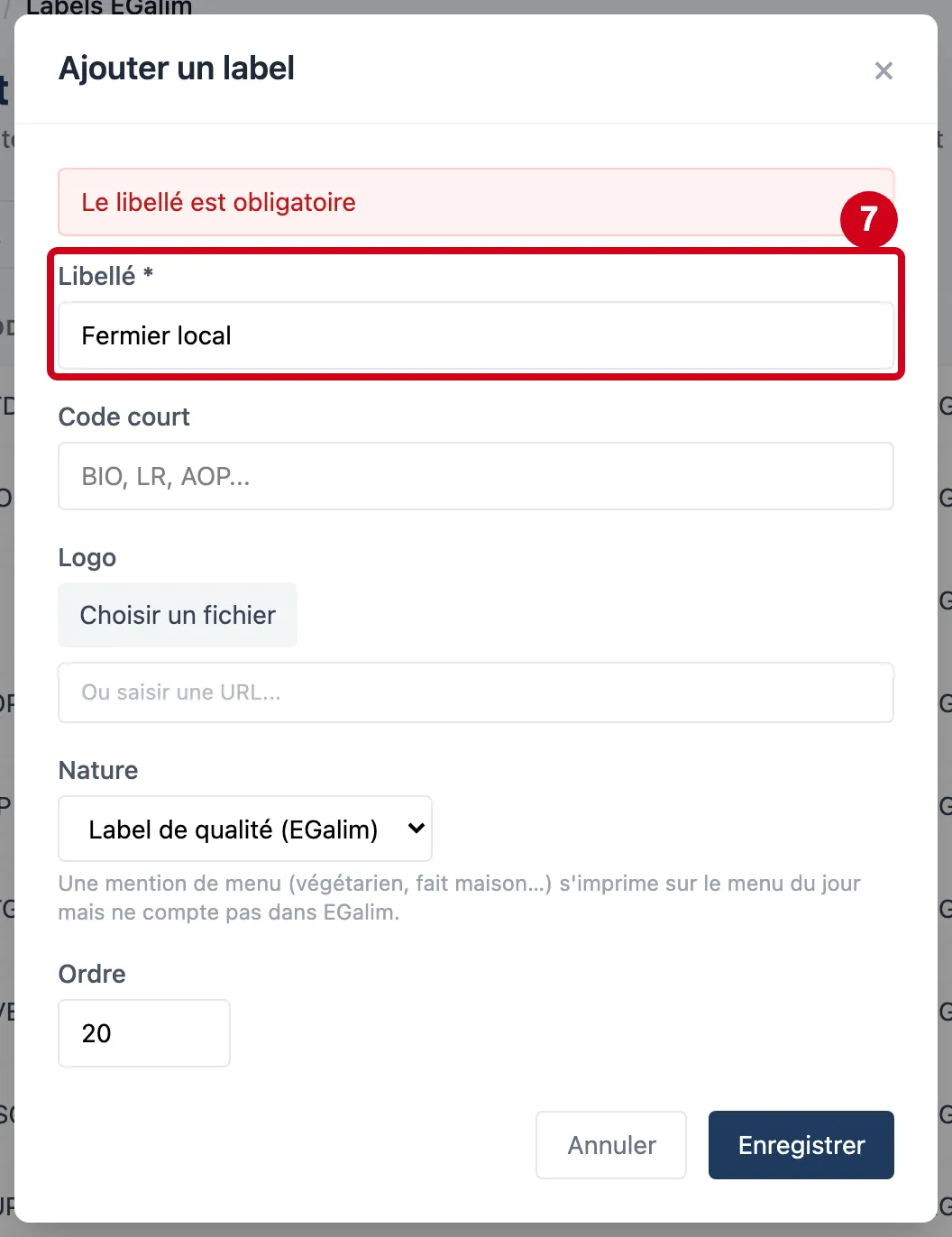
Étape 7 : Libellé *
#Action : Dans Libellé *, écrivez le nom du label.
- À quoi ça sert : Nommer le label : c'est ce nom que montrent la liste et les fiches d'articles.
- Obligatoire : Oui.
- Exemple : Fermier local
- Si vous vous trompez : Obligatoire : sans libellé, « Le libellé est obligatoire ».
Étape 8 : Code court
#Action : Dans Code court, écrivez le code du label.
- À quoi ça sert : Donner au label un sigle court, utilisé dans les tableaux serrés.
- Obligatoire : Non.
- Exemple : FERM
- Si vous vous trompez : Facultatif. Le grisé « BIO, LR, AOP... » du champ n'est qu'un exemple.
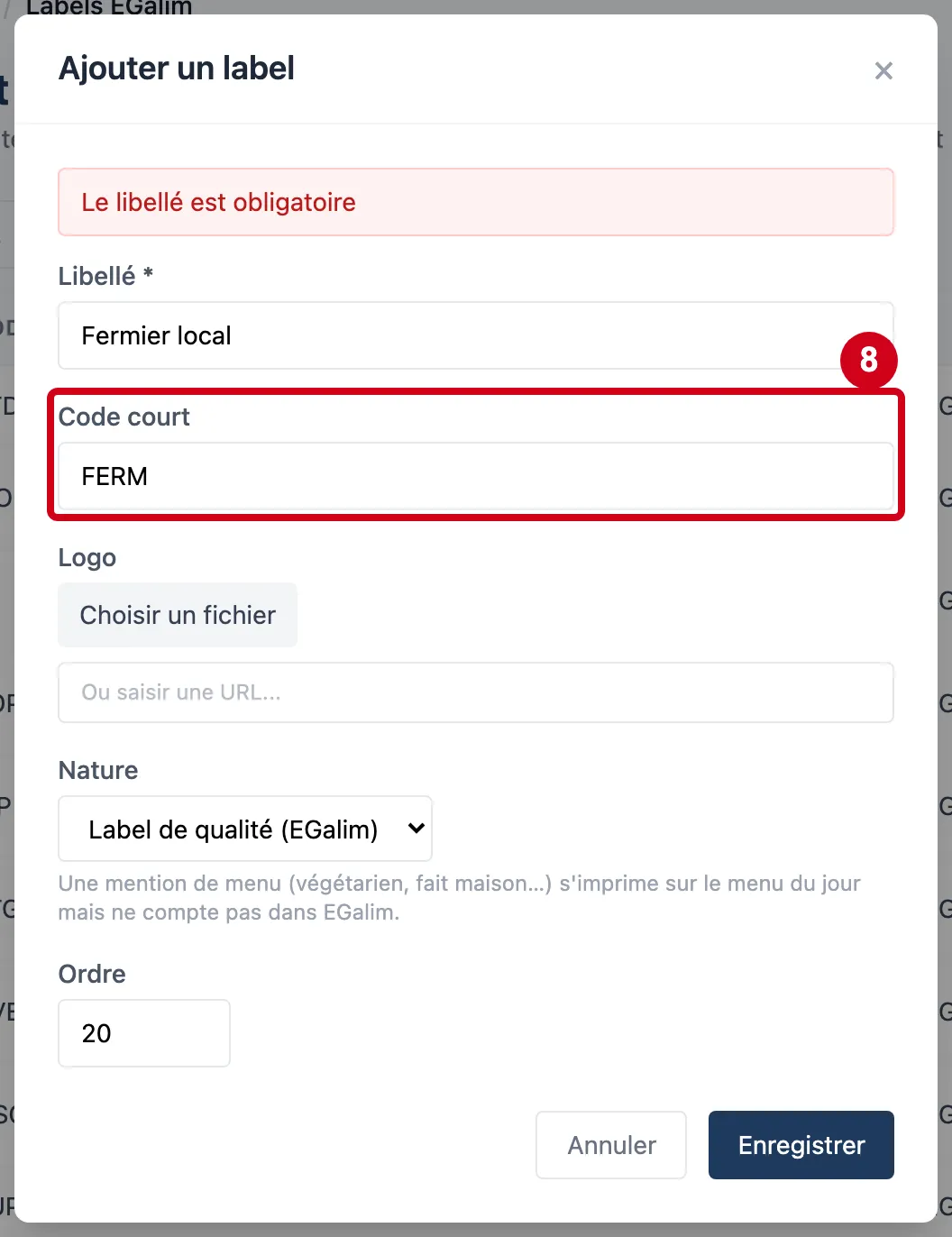
Étape 9 : Choisir un fichier
#Action : Dans Logo, cliquez sur « Choisir un fichier » et choisissez une image.
Aussi sur cette image : Adresse du logo, Retirer.
- À quoi ça sert : Donner au label son logo. Vous pouvez aussi coller une adresse d'image dans le champ voisin, grisé « Ou saisir une URL... » (le nom « Adresse du logo » de cette étape désigne ce champ).
- Obligatoire : Non.
- Exemple : Un fichier PNG ou JPEG
- Si vous vous trompez : L'image est envoyée dès son choix et un aperçu s'affiche ; Retirer enlève le logo. Si l'envoi échoue : « Erreur lors de l'upload de l'image ». Enregistrer reste grisé pendant l'envoi.
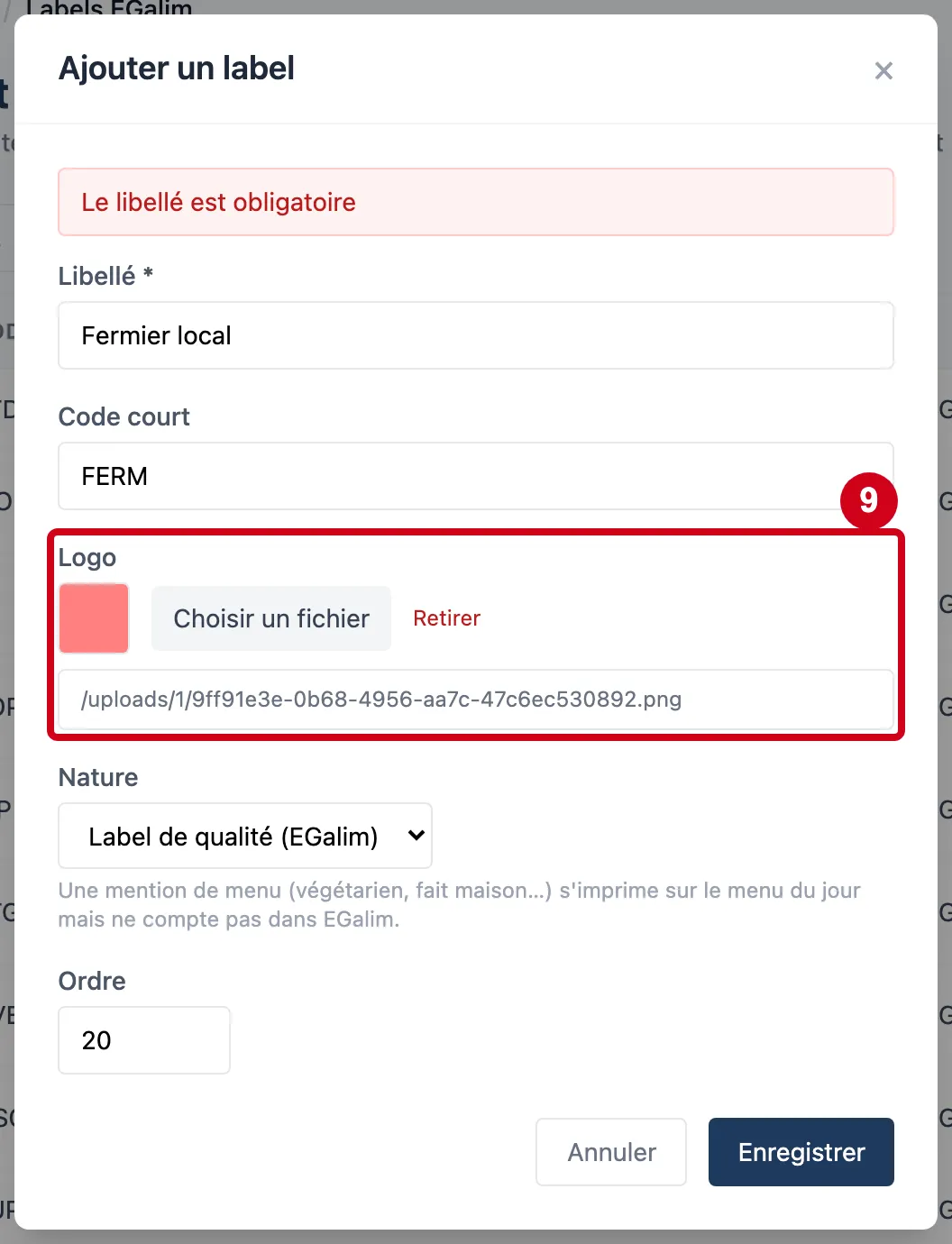
Étape 10 : Nature
#Action : Dans Nature, choisissez « Mention de menu » ou « Label de qualité (EGalim) ».
- À quoi ça sert : Dire à quoi sert le label : à être compté par le pilotage EGalim, ou seulement à s'imprimer sur le menu du jour.
- Obligatoire : Non.
- Exemple : Mention de menu
- Si vous vous trompez : « Label de qualité (EGalim) » est proposé au départ. Le texte sous le champ dit : « Une mention de menu (végétarien, fait maison…) s'imprime sur le menu du jour mais ne compte pas dans EGalim. » Une nature inconnue est refusée par le serveur.
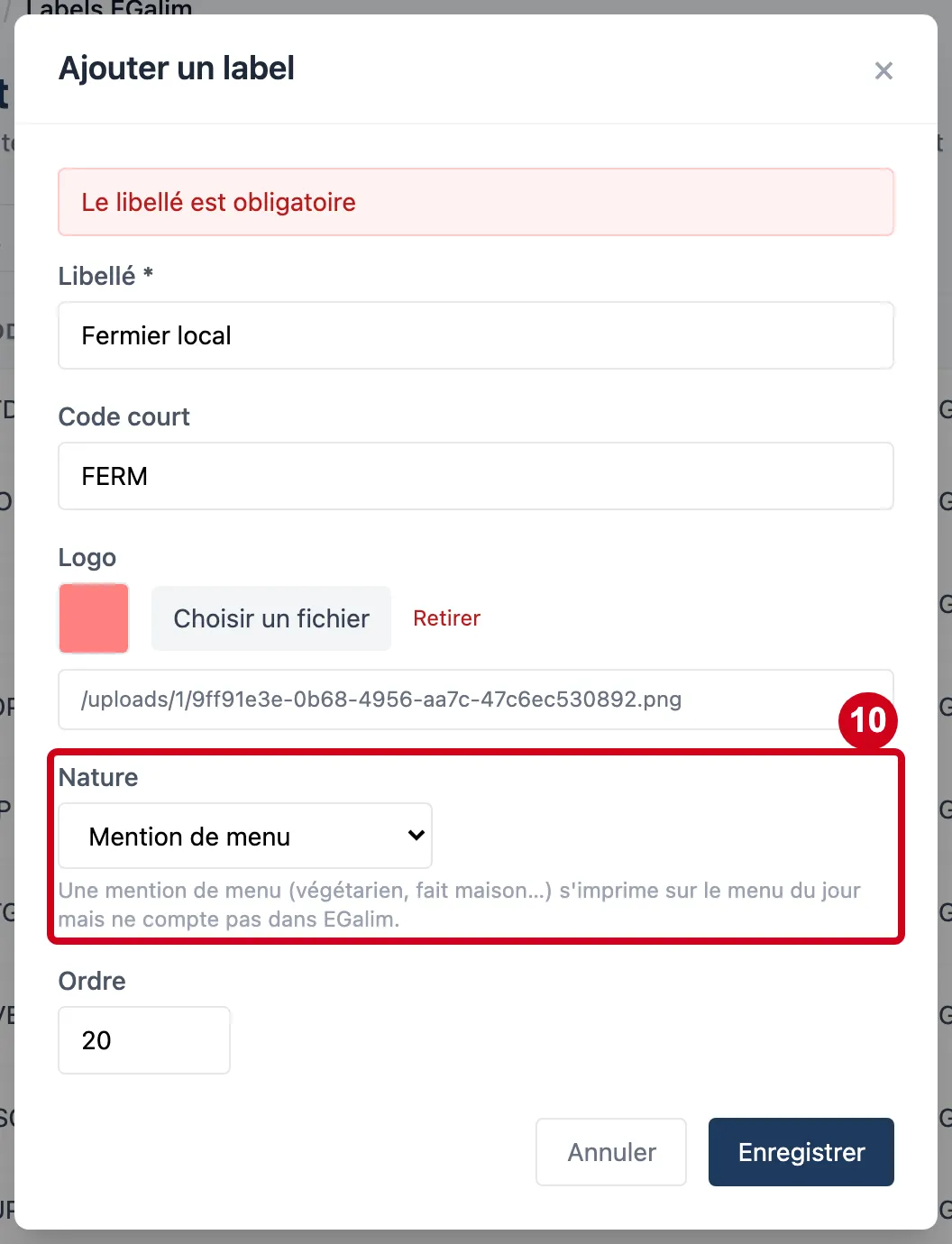
Étape 11 : Ordre
#Action : Regardez Ordre.
- À quoi ça sert : Fixer le rang du label dans la liste.
- Obligatoire : Non.
- Exemple : 12
- Si vous vous trompez : Le chiffre proposé est le nombre de labels déjà présents. Il n'est pas contrôlé : deux labels peuvent porter le même rang.
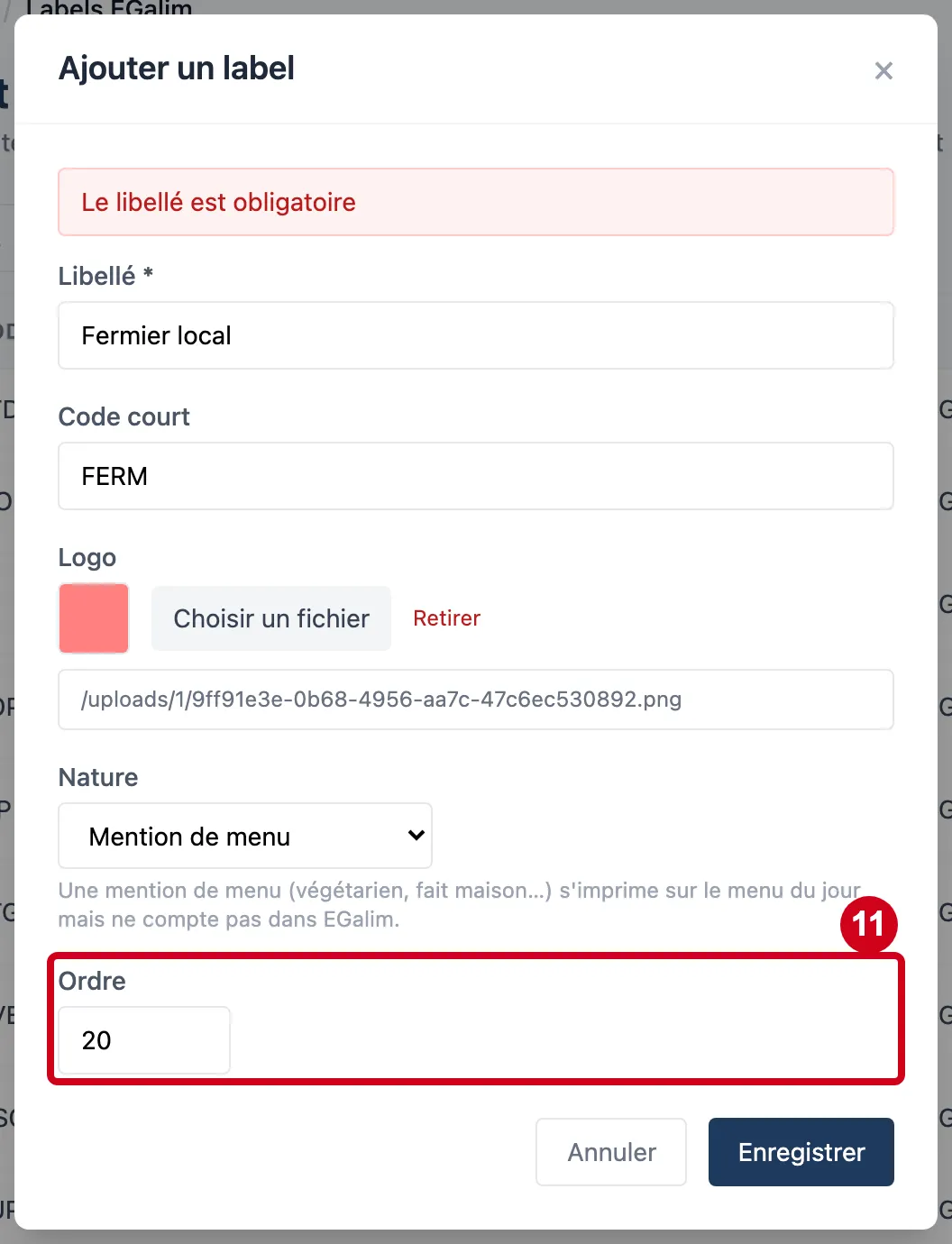
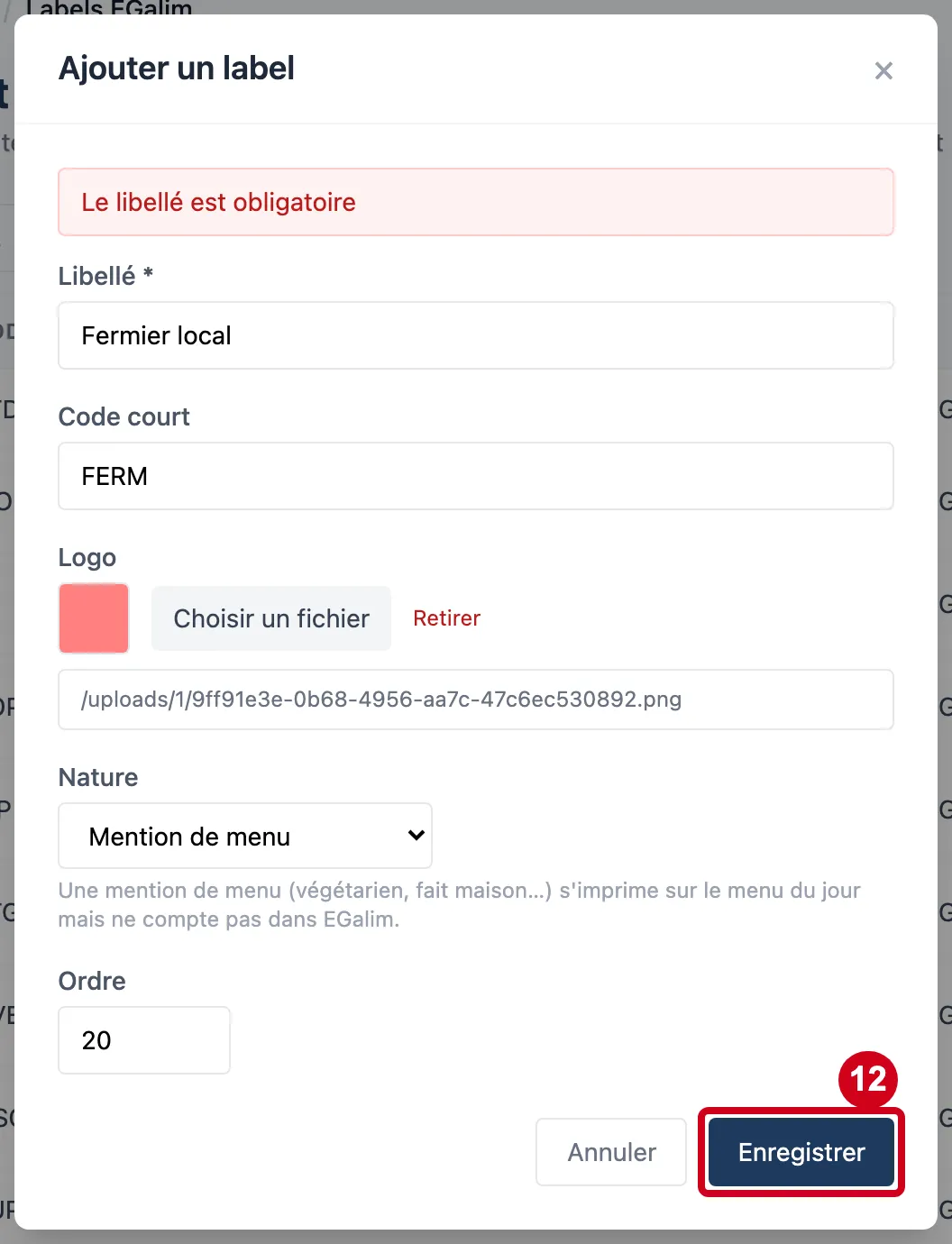
Étape 12 : Cliquez sur Enregistrer
#La fenêtre se ferme et le label apparaît dans la liste. Une erreur du serveur s'affiche en rouge dans la fenêtre, qui reste ouverte.
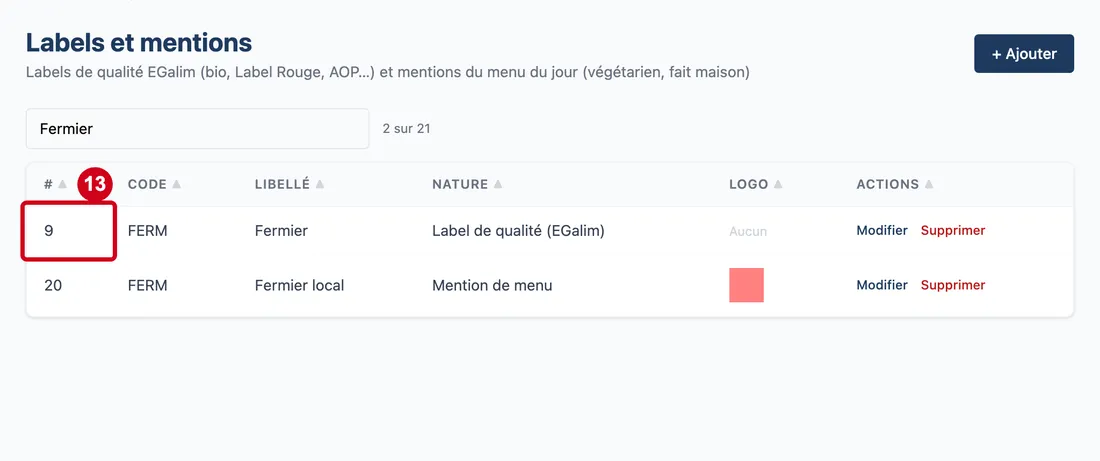
Étape 13 : Regardez la ligne du nouveau label (cherchez-le par son nom)
#À droite de la ligne : Modifier et Supprimer.
Modifier un label
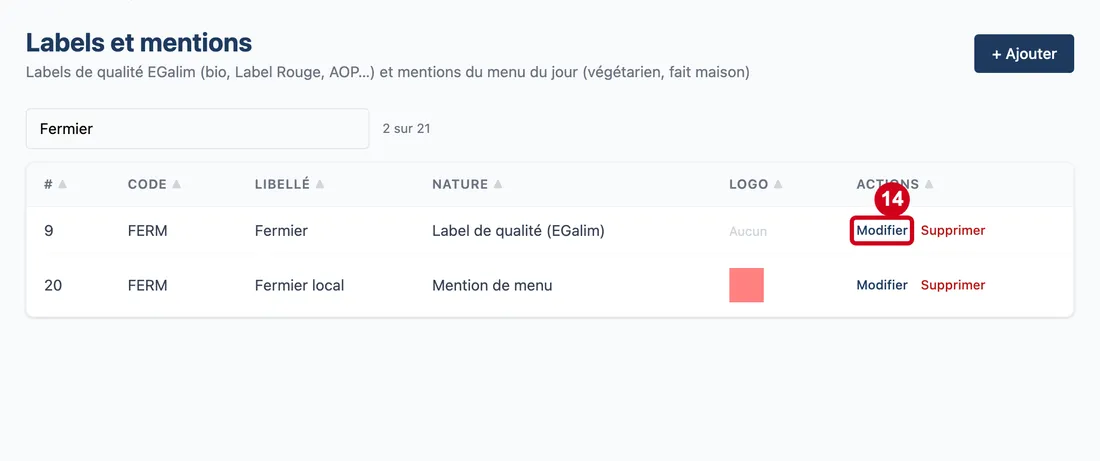
Étape 14 : Modifier
#Action : Cliquez sur Modifier, à droite de la ligne.
- À quoi ça sert : Ouvrir la fenêtre de modification du label.
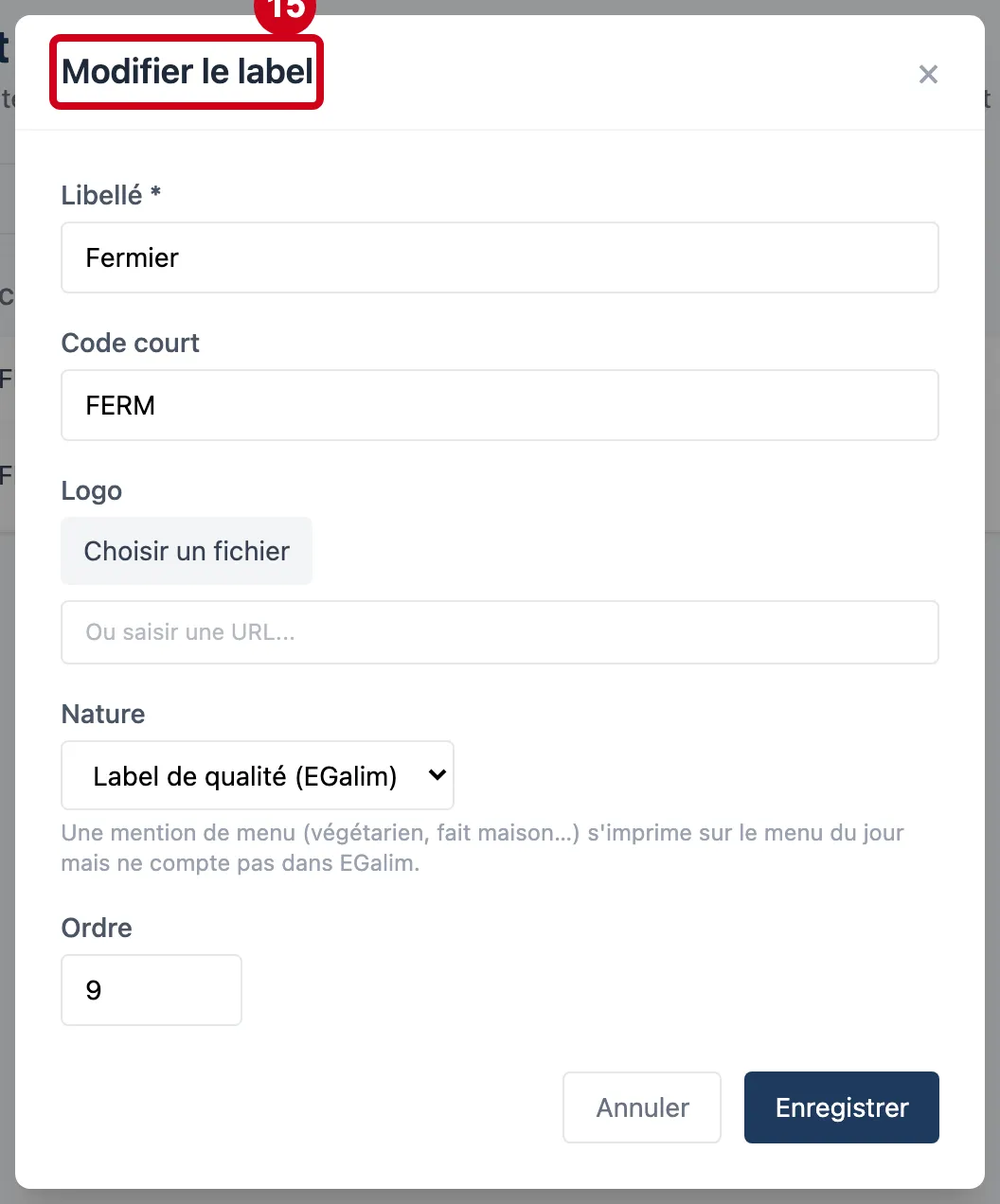
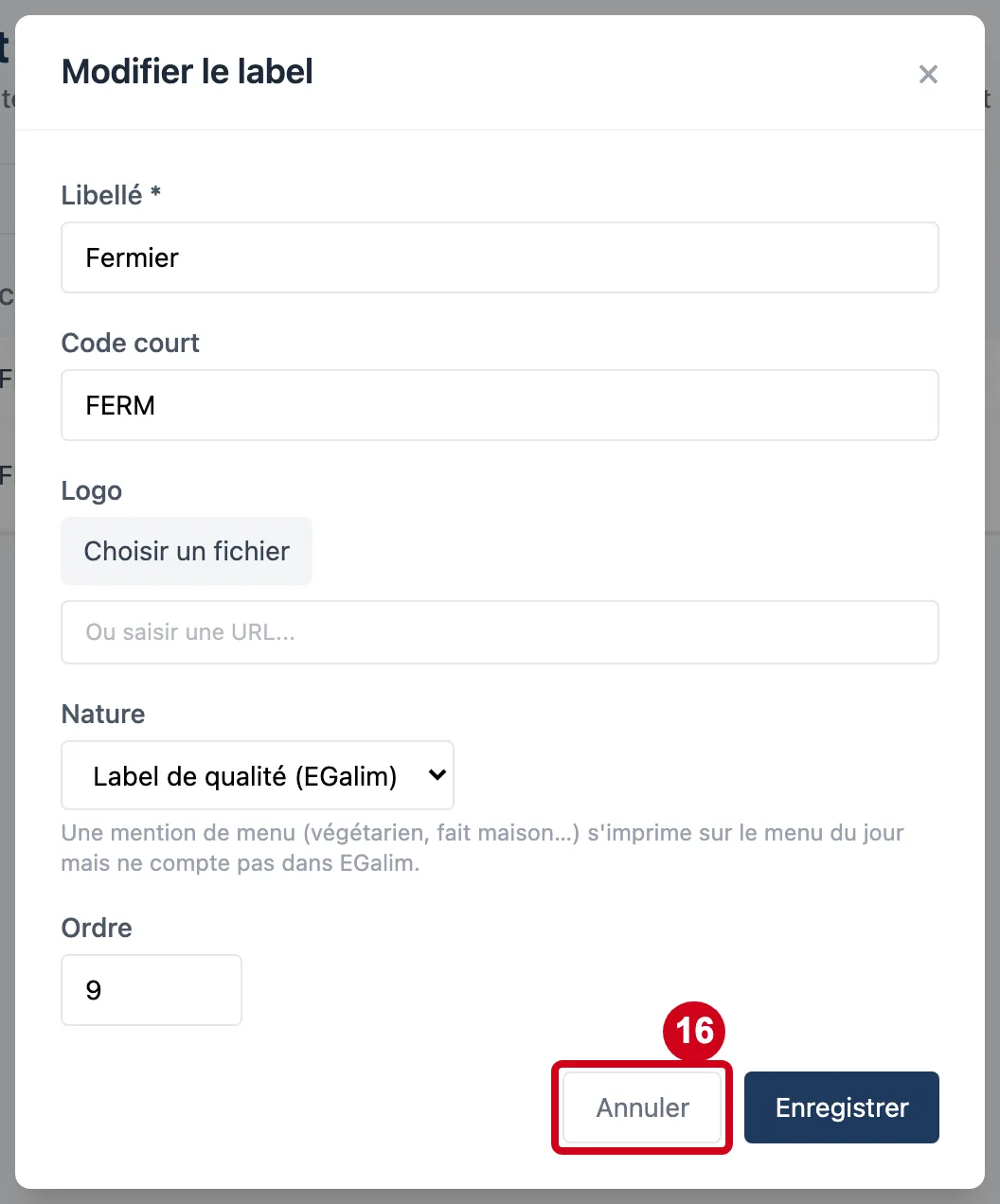
Étape 15 : Regardez la fenêtre Modifier le label
#Mêmes champs qu'à la création, préremplis.
Étape 16 : Annuler
#Action : Cliquez sur Annuler.
- À quoi ça sert : Fermer la fenêtre sans rien changer.
Supprimer un label
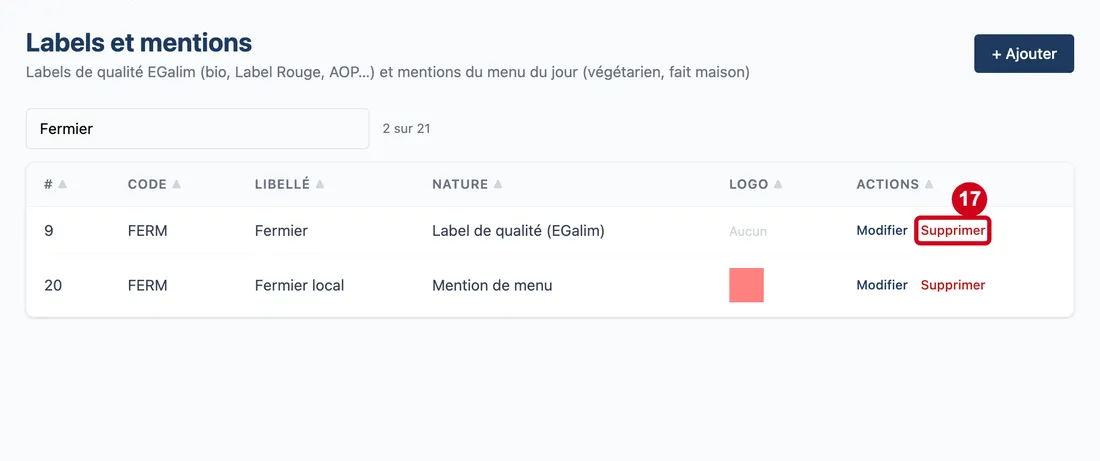
Étape 17 : Supprimer
#Action : Cliquez sur Supprimer, à droite de la ligne.
- À quoi ça sert : Effacer un label.
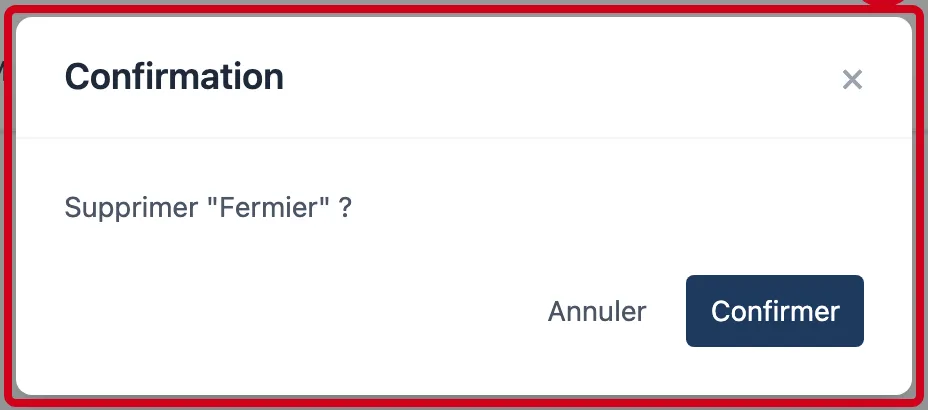
Une confirmation s'ouvre.
Étape 18 : ×
#Action : Lisez la question, puis cliquez sur Annuler pour renoncer (ou Confirmer pour supprimer).
Aussi sur cette image : Annuler, Confirmer.
- À quoi ça sert : Éviter une suppression par erreur.
La question reprend le nom du label entre guillemets. Un label retenu dans des préférences d'achat ne se supprime pas : la fenêtre Information dit « Erreur lors de la suppression — Ce label ne peut pas être supprimé : il est déjà utilisé ailleurs. » Un label posé seulement sur des articles, lui, se supprime sans refus : vérifiez d'abord qu'aucun article ne le porte