Expédition
Comment régler les plats témoins à l'expédition ?
Créer et modifier les règles de plats témoins appliquées à l'expédition, et régler les restaurants concernés par chaque règle.
Un plat témoin est un petit échantillon de chaque plat servi, gardé au froid. Il sert aux services officiels si des convives tombent malades après un repas. Cet écran dit quelles recettes demandent un échantillon, à quel poids et dans quel contenant. Il dit aussi combien d'échantillons chaque restaurant fait. Le plan de production liste ensuite les échantillons à réaliser chaque jour. En bas, un rapport chiffre chaque mois les échantillons faits pour chaque restaurant : c'est un rapport, aucune facture n'est émise. Ne confondez pas cet écran avec Plats témoins et étiquettes du PMS, qui sert à enregistrer les prélèvements faits en cuisine.
Avant de commencer
- Vous devez avoir le droit de consulter l'écran Plats témoins.
- Créer une règle demande le droit d'ajouter. Modifier une règle ou le réglage d'un restaurant demande le droit de modifier. Supprimer une règle demande le droit de supprimer. Exporter (Excel) demande le droit d'imprimer.
- Sans le droit, les boutons et les champs correspondants ne s'affichent pas ou sont grisés.
- Sur chaque image, le cadre rouge montre où agir. Le numéro est celui de l'étape.
Ouvrir l'écran
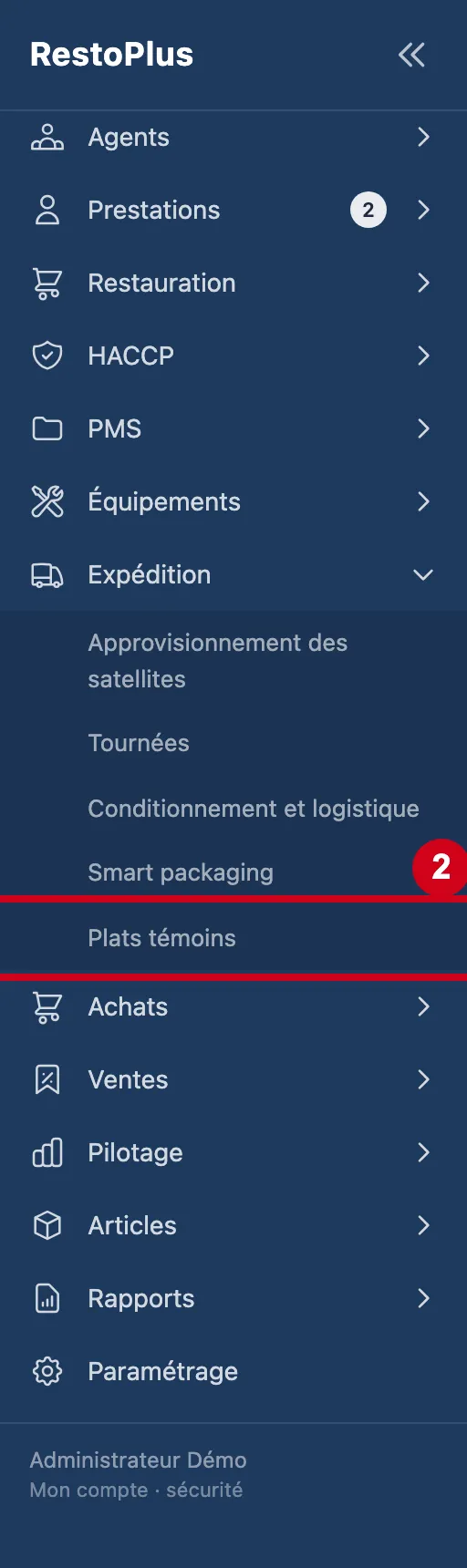
L'écran se trouve dans le menu Expédition, sous le nom Plats témoins.
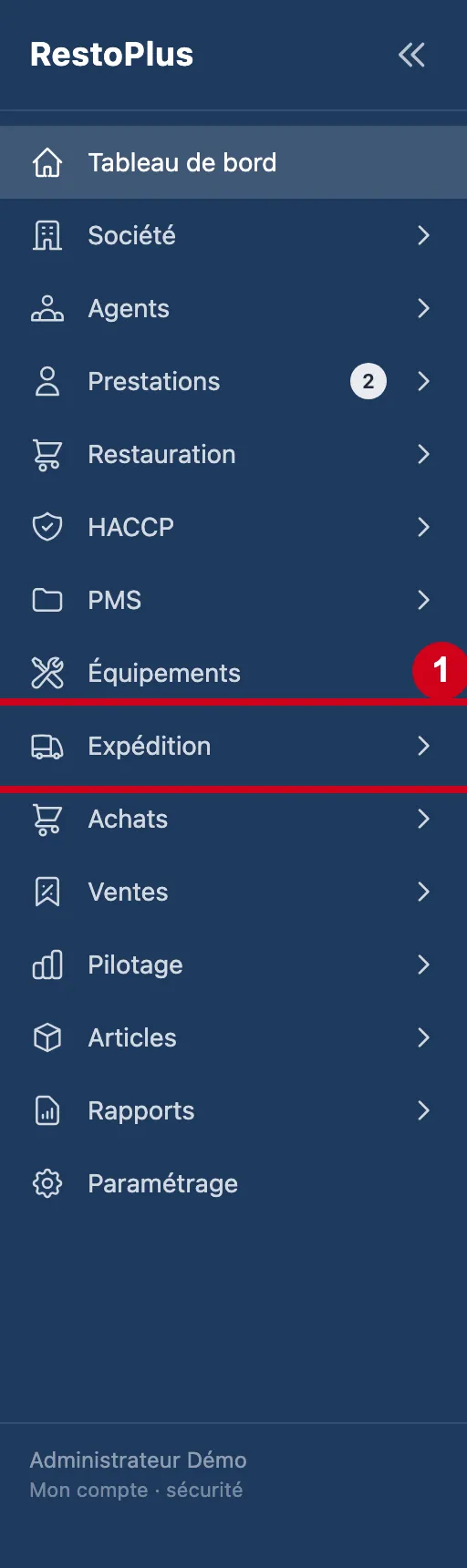
Étape 1 : Dans le menu de gauche, cliquez sur Expédition
#
Étape 2 : Sous Expédition, cliquez sur Plats témoins
#
L'écran
Étape 3 : Regardez l'écran Plats témoins
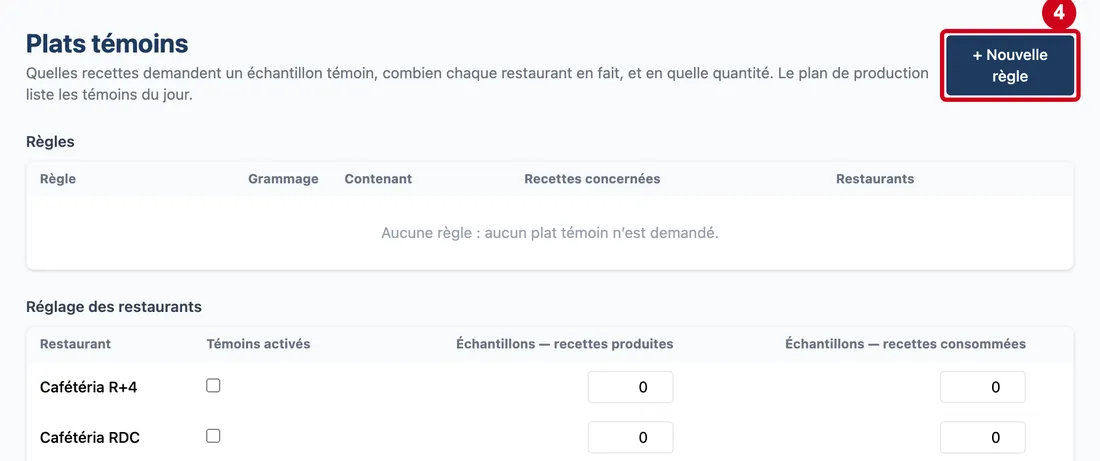
#En haut : le titre et le bouton + Nouvelle règle. Dessous : les règles, le réglage des restaurants, puis l'imputation du mois.
Sans règle, le tableau dit : « Aucune règle : aucun plat témoin n'est demandé. » Une règle désactivée s'affiche en gris avec la mention « (inactive) ».
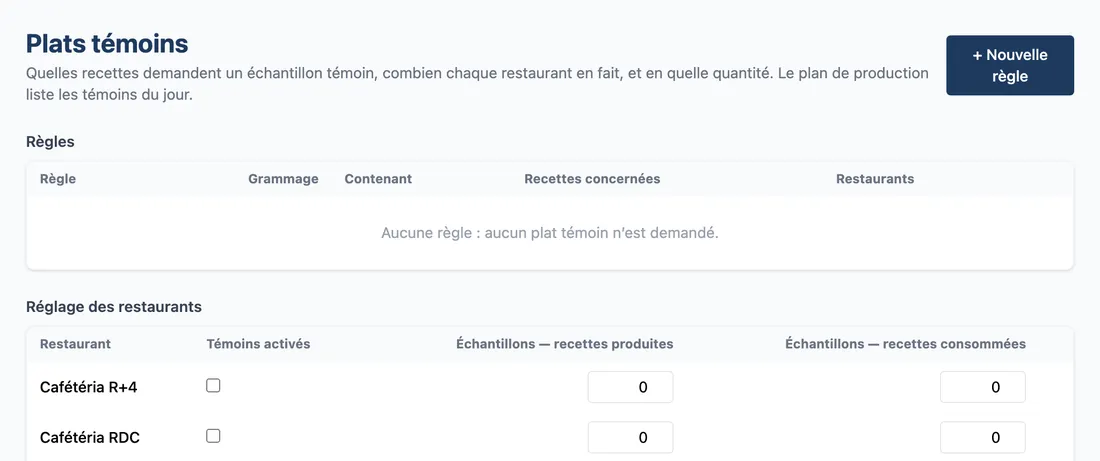
Vue d'ensemble de l'écran pour régler les plats témoins à l'expédition
Créer une règle
Une règle dit quelles recettes demandent un témoin, à quel poids et dans quel contenant. Elle s'écrit dans une fenêtre.
Étape 4 : + Nouvelle règle
#Action : Cliquez sur + Nouvelle règle.
- À quoi ça sert : Ouvrir la fenêtre d'une règle vide.
Le bouton n'apparaît que si vous avez le droit d'ajouter.
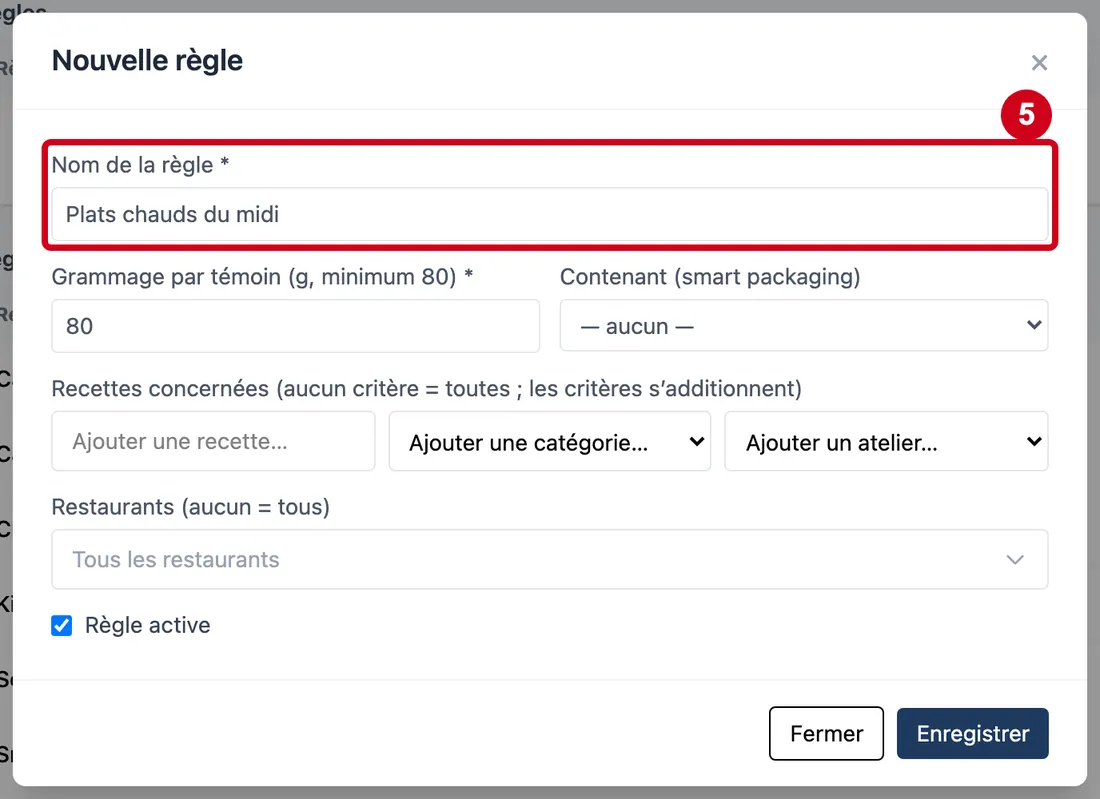
Étape 5 : Nom de la règle *
#Action : Dans Nom de la règle *, écrivez le nom de la règle.
Aussi sur cette image : Tous les restaurants, Fermer.
- À quoi ça sert : Retrouver la règle dans le tableau.
- Obligatoire : Oui.
- Exemple : Plats chauds du midi
- Si vous vous trompez : Sans nom, le bouton Enregistrer reste grisé. La zone s'arrête à 150 caractères. Aussi sur cette image : la zone Tous les restaurants (voir l'étape 14) et le bouton Fermer, qui referme la fenêtre sans rien enregistrer.
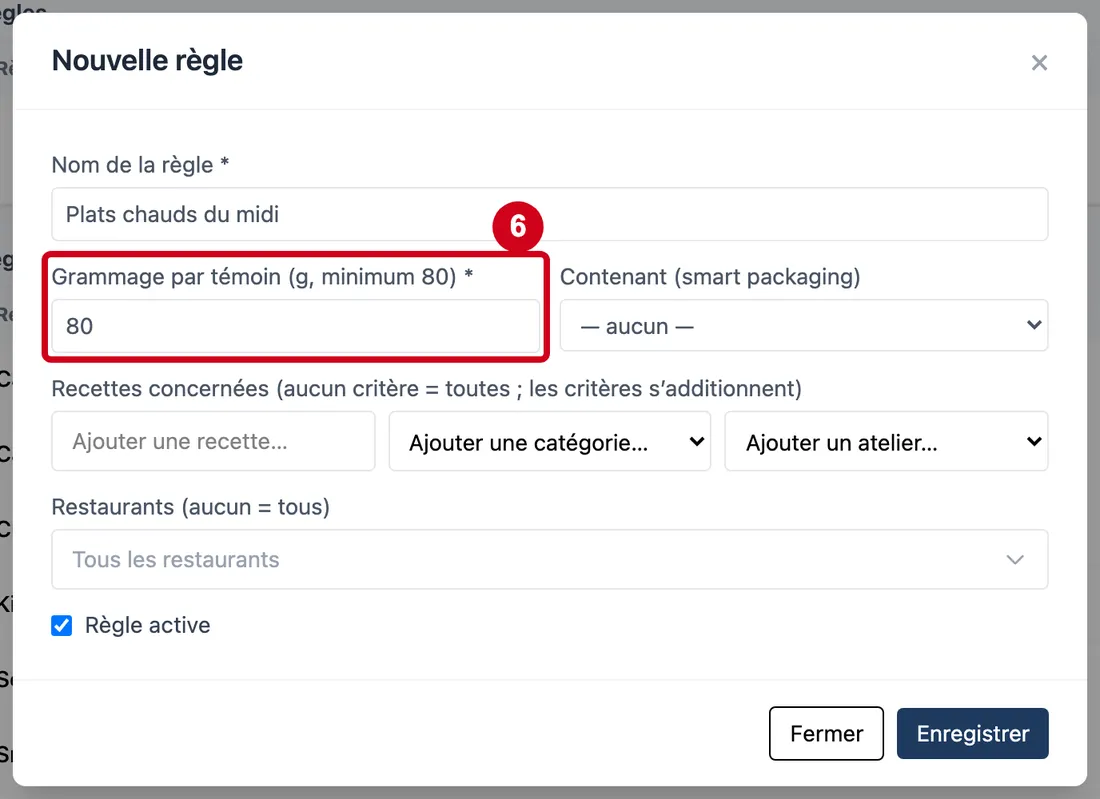
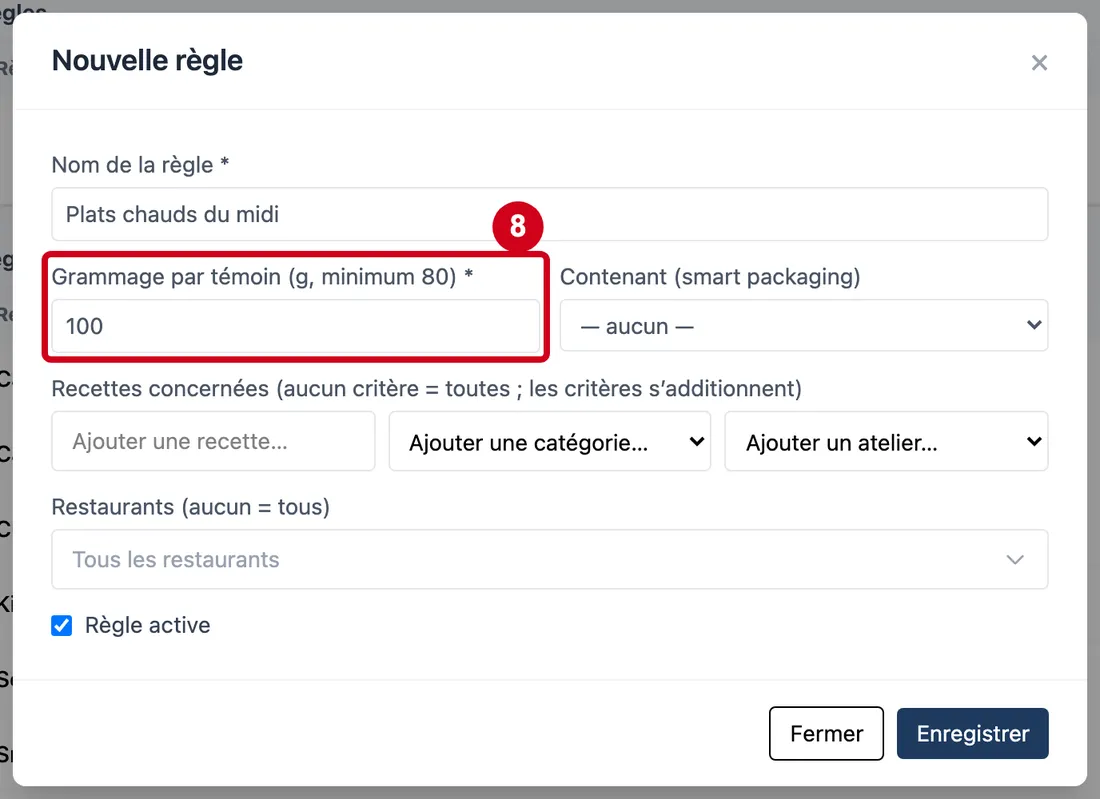
Étape 6 : Grammage par témoin (g, minimum 80) *
#Action : Regardez Grammage par témoin (g, minimum 80) *. Le minimum est déjà proposé.
- À quoi ça sert : Fixer le poids de chaque échantillon, en grammes. La réglementation impose un minimum : le logiciel le propose au départ et refuse moins.
- Obligatoire : Oui.
- Exemple : 100
- Si vous vous trompez : Le minimum (80 g ici) vient de la configuration du logiciel. Un nombre à virgule est coupé à l'entier.
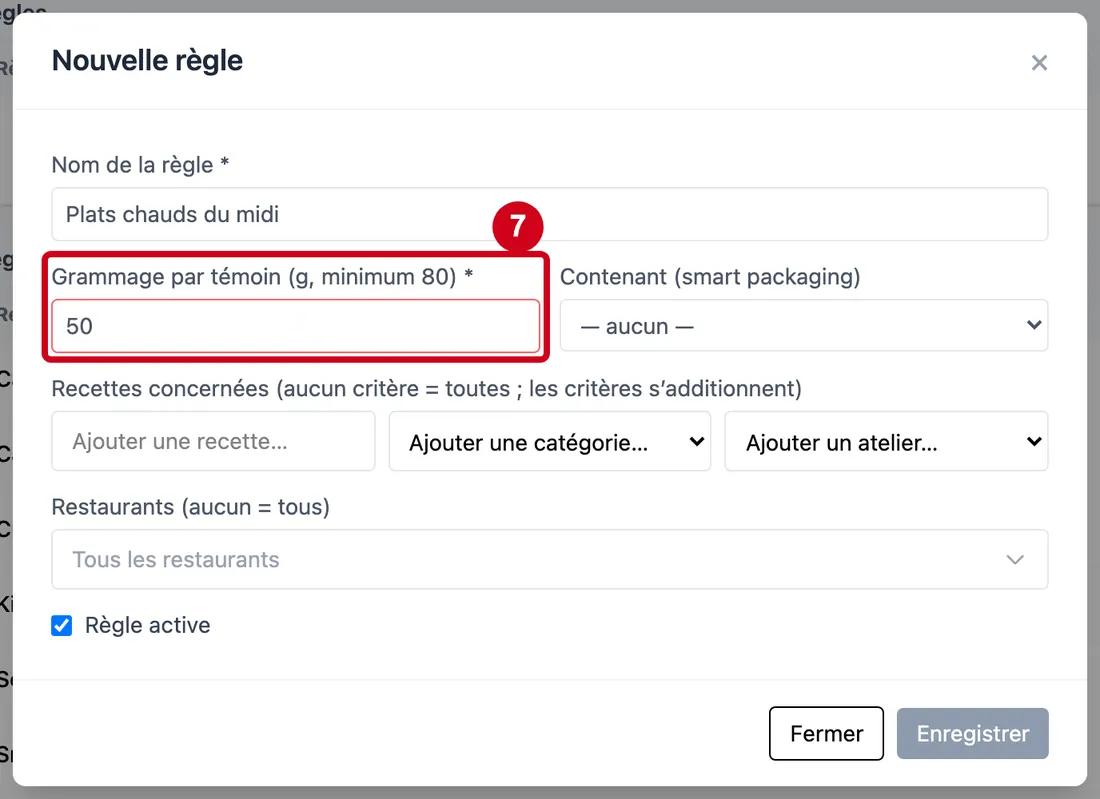
Étape 7 : Écrivez un nombre plus petit que le minimum, par exemple 50
#Le champ passe en rouge et le bouton Enregistrer est grisé. Si le logiciel recevait quand même un poids trop bas, il répondrait : « La réglementation impose au moins 80 g par plat témoin. »
Étape 8 : Remettez un poids égal ou supérieur au minimum, par exemple 100
#Le champ redevient normal et Enregistrer se dégrise, si le nom est rempli.
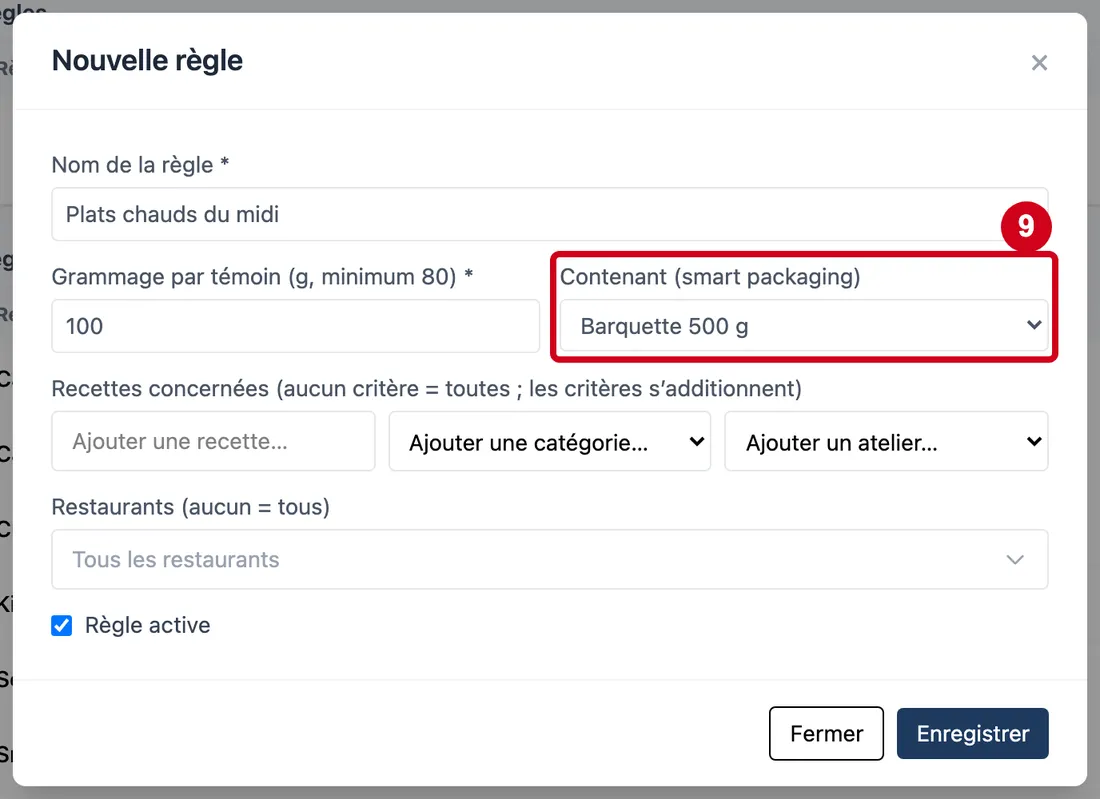
Étape 9 : Contenant (smart packaging)
#Action : Dans Contenant (smart packaging), choisissez un contenant, ou laissez « — aucun — ».
- À quoi ça sert : Dire dans quel contenant se range l'échantillon. Les contenants se créent dans l'écran Smart packaging.
- Obligatoire : Non.
- Exemple : Barquette 500 g
- Si vous vous trompez : La liste ne propose que les contenants actifs. Sur le tableau, un contenant absent s'affiche « — ».
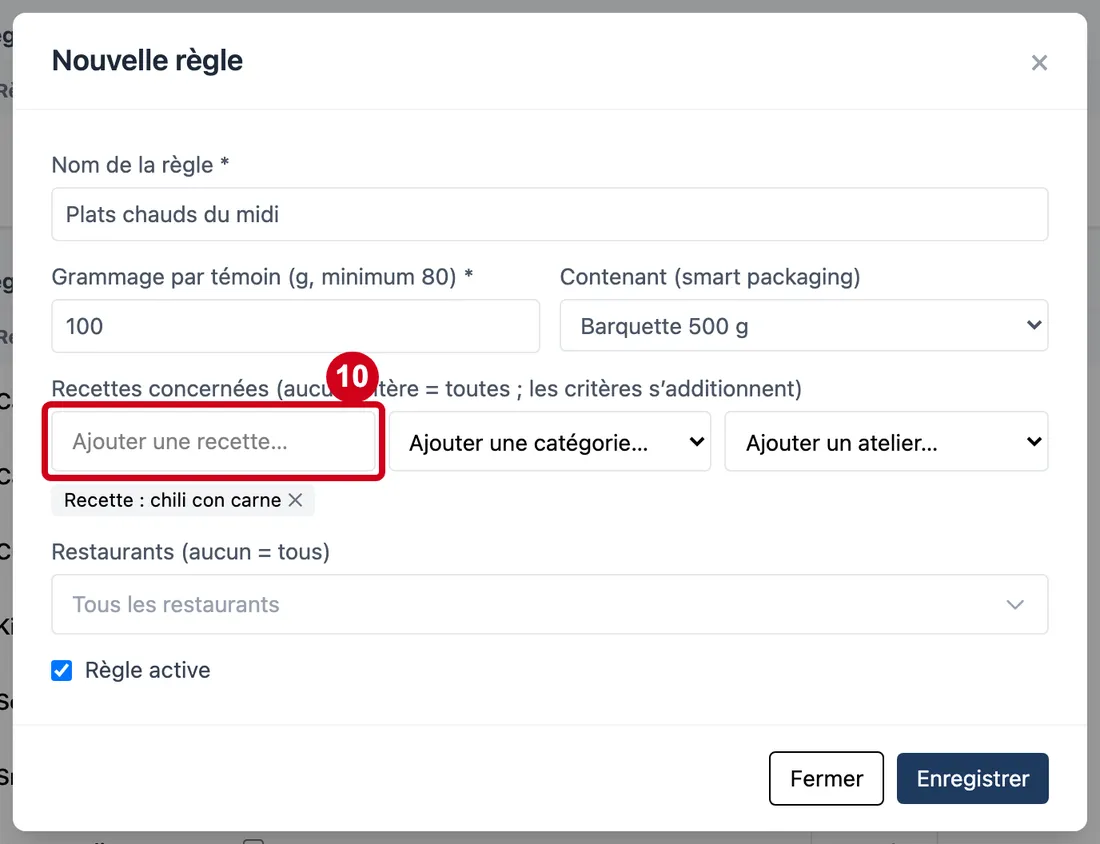
Étape 10 : Ajouter une recette
#Action : Sous Recettes concernées, dans la zone Ajouter une recette, tapez au moins deux lettres du nom d'une recette, puis cliquez sur la recette.
- À quoi ça sert : Limiter la règle à une recette précise. Elle s'ajoute en pastille sous la zone.
- Obligatoire : Non.
- Exemple : chili
- Si vous vous trompez : Avant deux lettres, rien n'est proposé. La recherche ne tient compte ni des majuscules ni des accents.
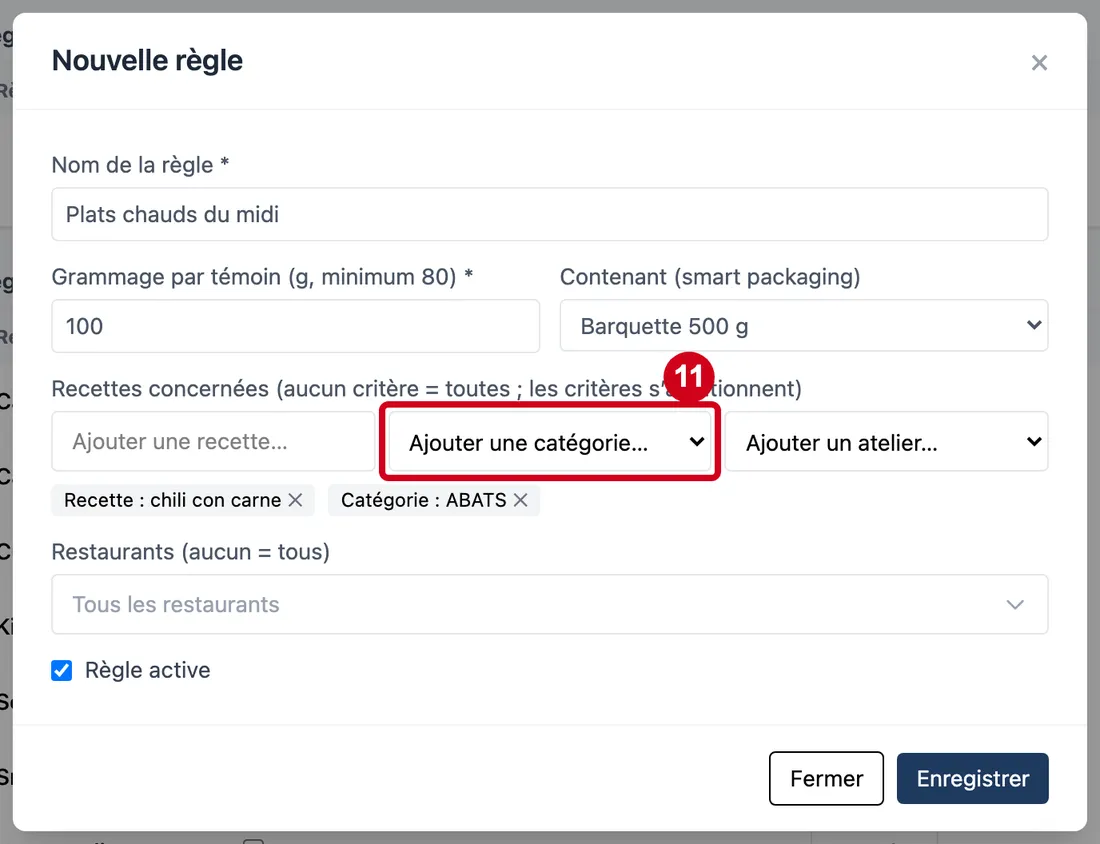
Étape 11 : Liste de choix
#Action : Dans la liste Ajouter une catégorie…, choisissez une catégorie de recette.
- À quoi ça sert : Viser toutes les recettes d'une catégorie.
- Obligatoire : Non.
- Exemple : ABATS
- Si vous vous trompez : La catégorie choisie s'ajoute en pastille. Le même critère n'est pas ajouté deux fois.
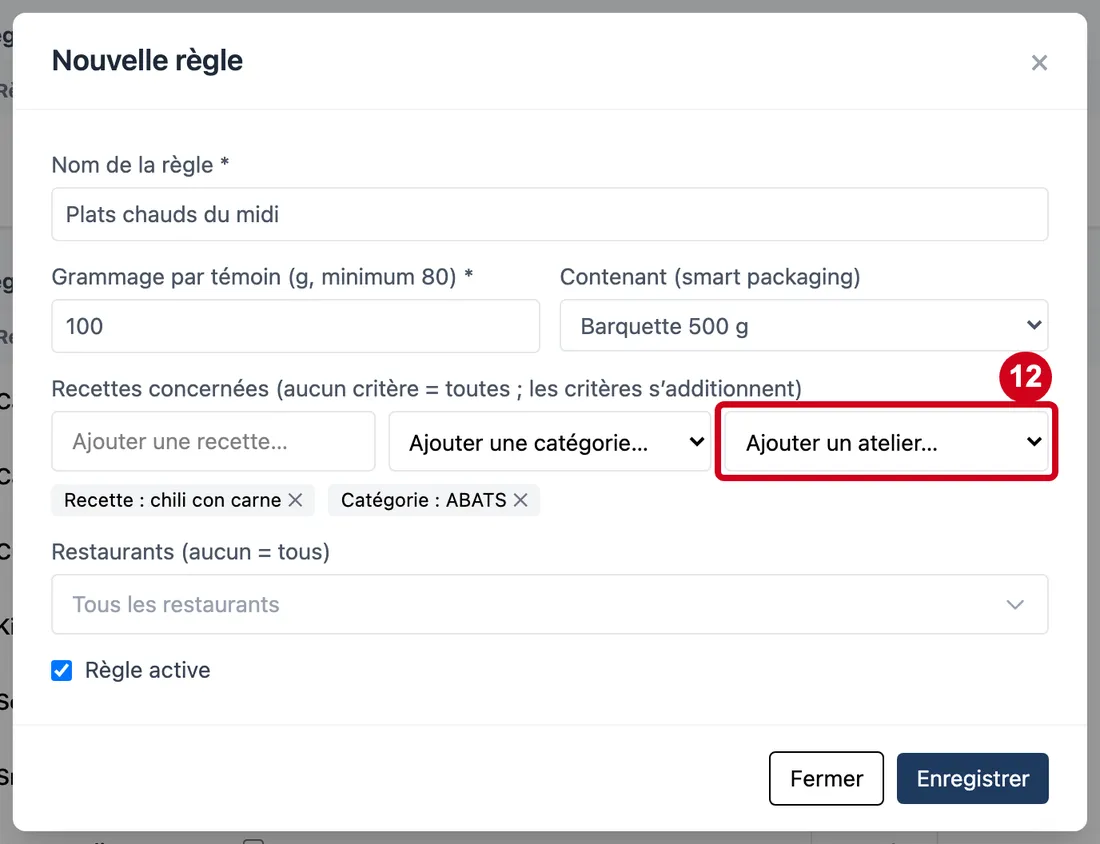
Étape 12 : Regardez la liste Ajouter un atelier…
#Sur la démonstration, aucun atelier n'est défini : la liste est vide. Quand il y en a, le choix s'ajoute en pastille, comme pour la catégorie.
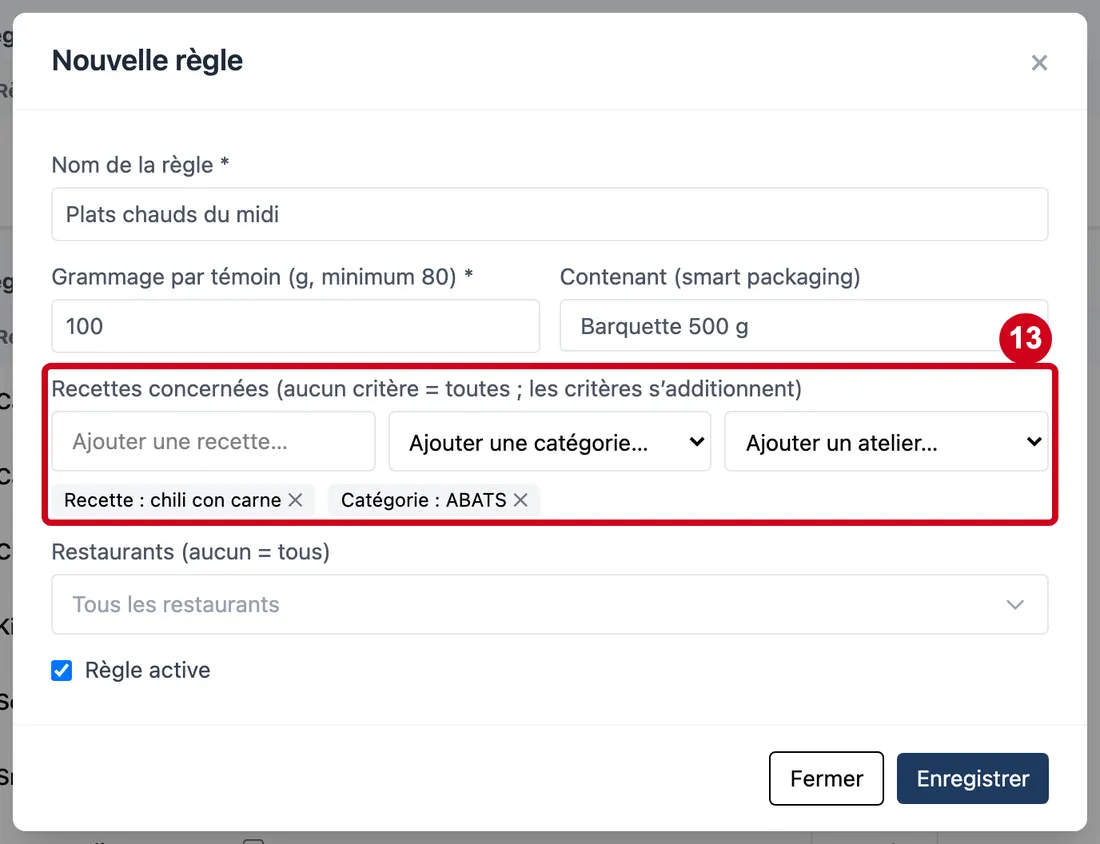
Étape 13 : Regardez les pastilles sous les trois zones
#Aussi sur cette image : Liste de choix, ✕.
Chaque pastille montre le type du critère (Recette, Catégorie ou Atelier) et son nom. La croix ✕ retire le critère. Une recette est concernée dès qu'elle remplit un seul des critères : recette choisie, ou catégorie choisie, ou atelier choisi. Sans aucun critère, la règle vaut pour toutes les recettes. Dans le tableau, ces critères s'affichent sous la forme « Catégorie : ABATS, Recette : chili con carne ».
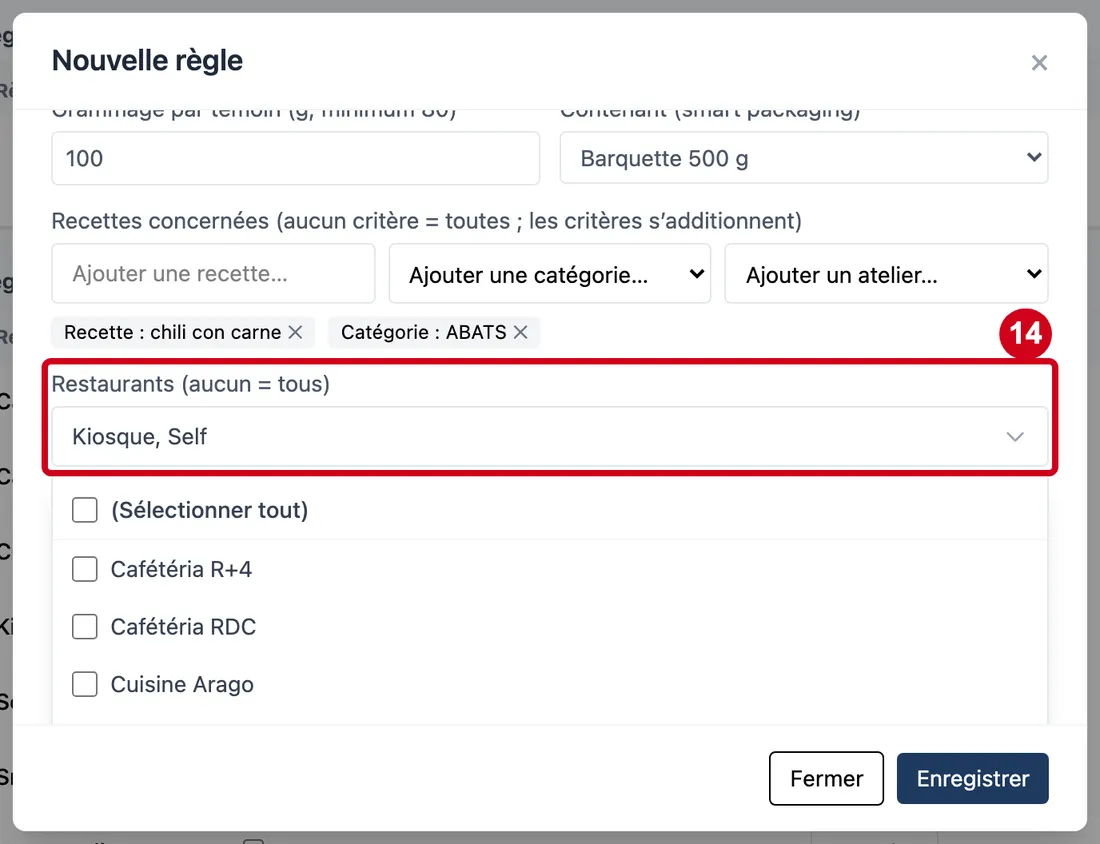
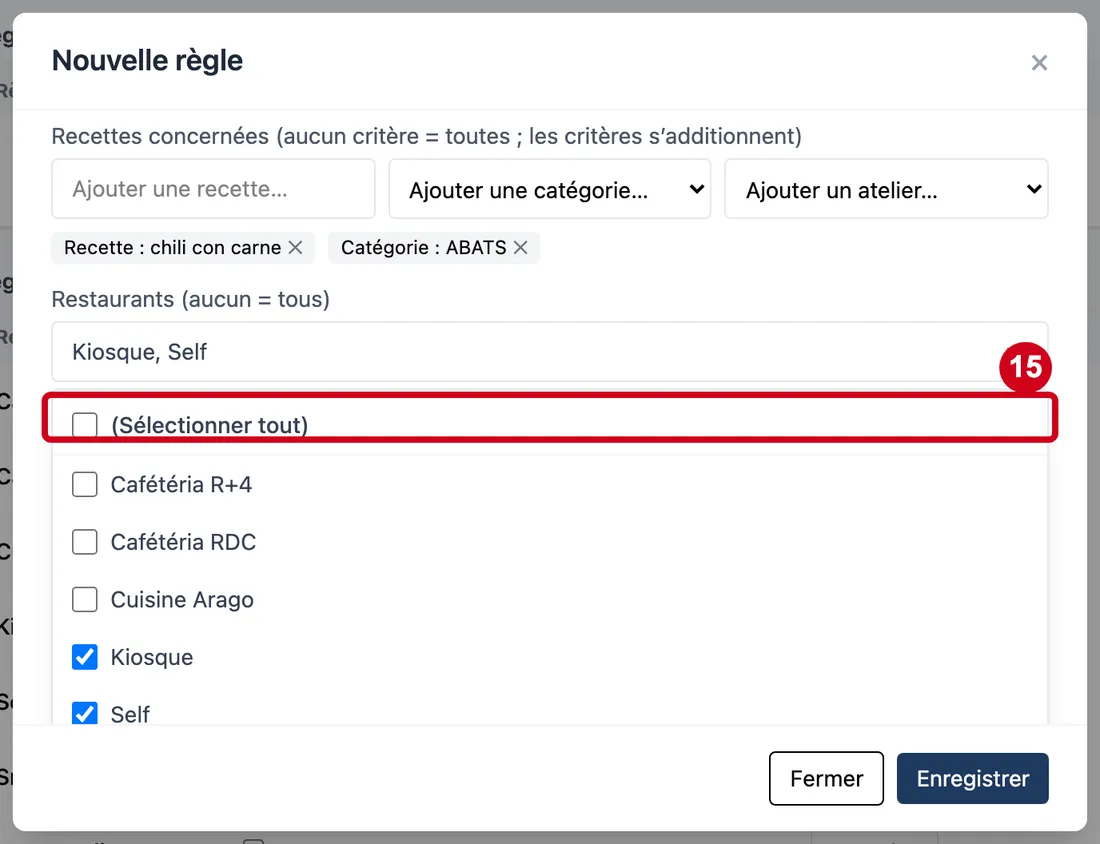
Étape 14 : (Sélectionner tout)
#Action : Dans Restaurants (aucun = tous), ouvrez la liste, cliquez sur (Sélectionner tout) pour tout décocher, puis cochez Self et Kiosque.
Aussi sur cette image : Cafétéria R+4, Cafétéria RDC, Cuisine Arago, Kiosque, Self, Snacking, Vente en ligne, Kiosque, Self.
- À quoi ça sert : Limiter la règle à certains restaurants. Laissez Tous les restaurants pour qu'elle vaille partout.
- Obligatoire : Non.
- Exemple : Self, Kiosque
- Si vous vous trompez : Attention : si vous décochez tout, la zone affiche « Aucun restaurant », mais une règle enregistrée sans restaurant vaut pour tous les restaurants. Les restaurants que la liste montre sont Cafétéria R+4, Cafétéria RDC, Cuisine Arago, Kiosque, Self, Snacking et Vente en ligne ; la zone affiche ensuite Kiosque, Self.
Étape 15 : Règle active
#Action : Regardez la case Règle active.
- À quoi ça sert : Suspendre une règle sans la perdre : décochée, elle ne compte plus.
- Obligatoire : Non.
- Exemple : Cochée
- Si vous vous trompez : Elle est cochée à la création. Une règle inactive reste dans le tableau, en gris.
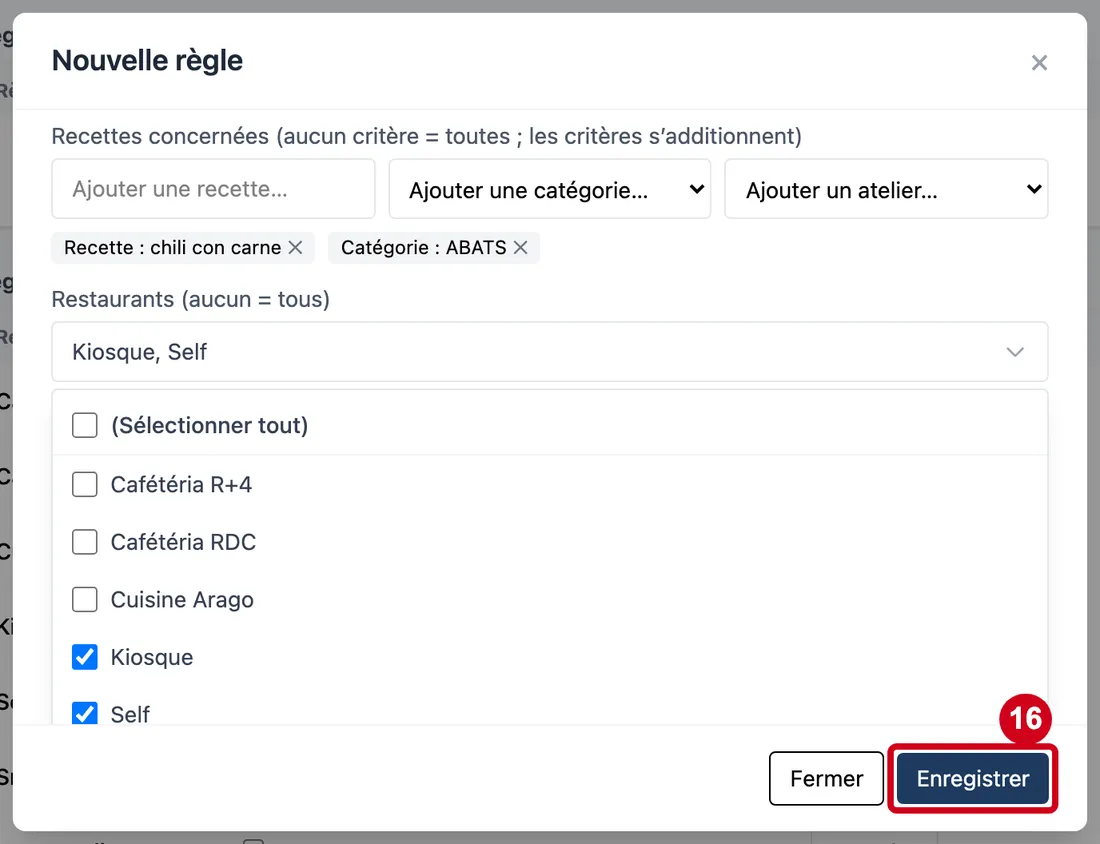
Étape 16 : Enregistrer
#Action : Cliquez sur Enregistrer.
- À quoi ça sert : Créer la règle.
Le bouton est grisé tant que le nom est vide ou le poids sous le minimum. Une erreur du logiciel s'affiche en rouge à gauche des boutons. La fenêtre se ferme et la règle apparaît dans le tableau.
Modifier une règle
Le même formulaire sert à modifier une règle.
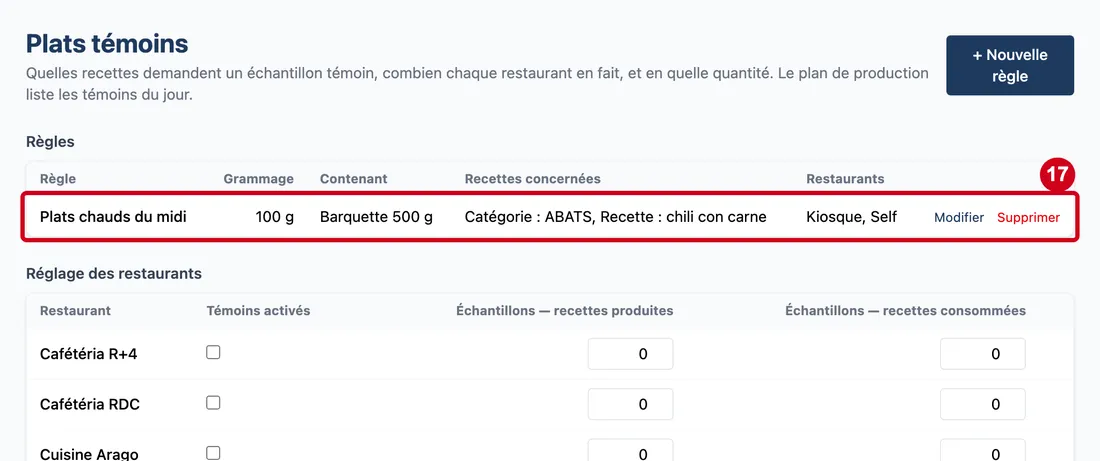
Étape 17 : Modifier
#Action : Regardez la ligne de la règle, dans le tableau Règles.
Aussi sur cette image : Supprimer.
- À quoi ça sert : Voir la règle : son grammage, son contenant, les recettes concernées (« toutes les recettes » sans critère) et les restaurants (« tous les restaurants » sans restriction).
À droite de la ligne : Modifier ouvre la règle dans la fenêtre, Supprimer la supprime après confirmation. Les règles sont rangées par nom.
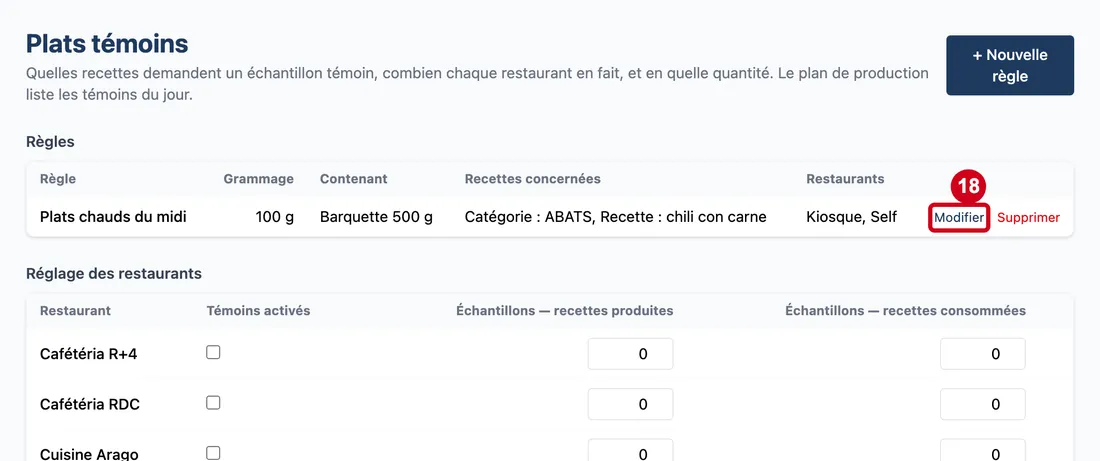
Étape 18 : Cliquez sur Modifier, à droite de la ligne
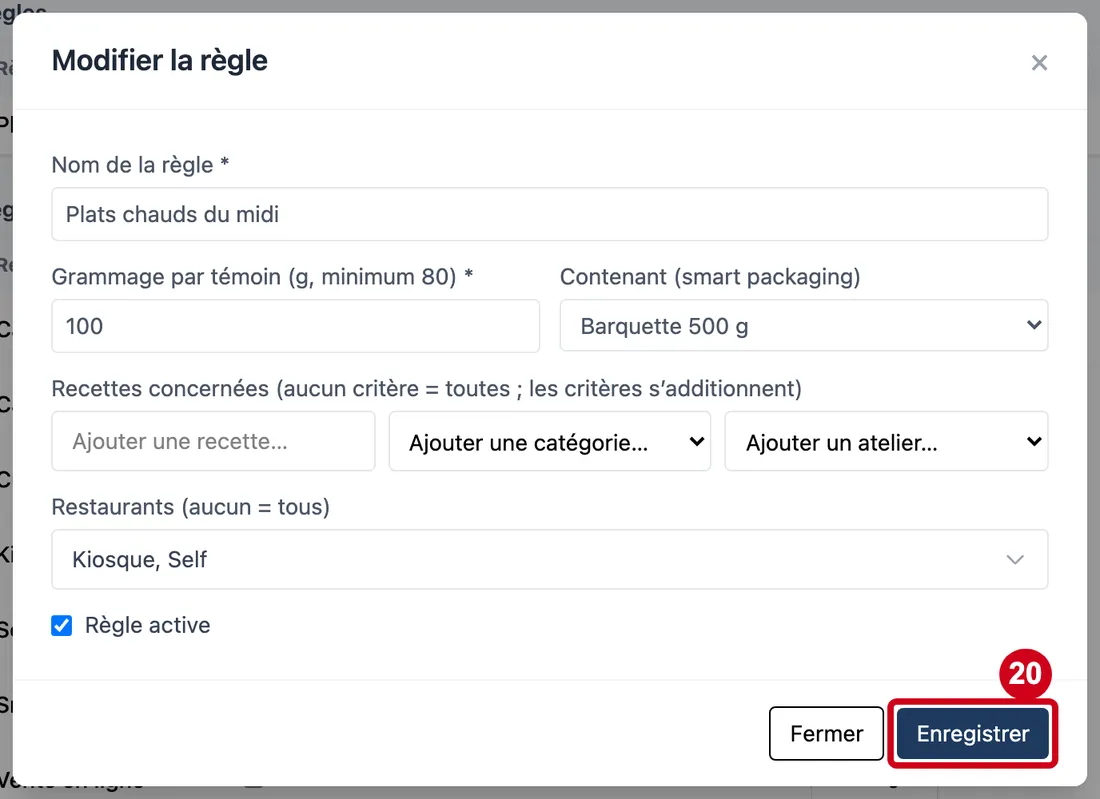
#La fenêtre s'appelle « Modifier la règle » et reprend tous les réglages.
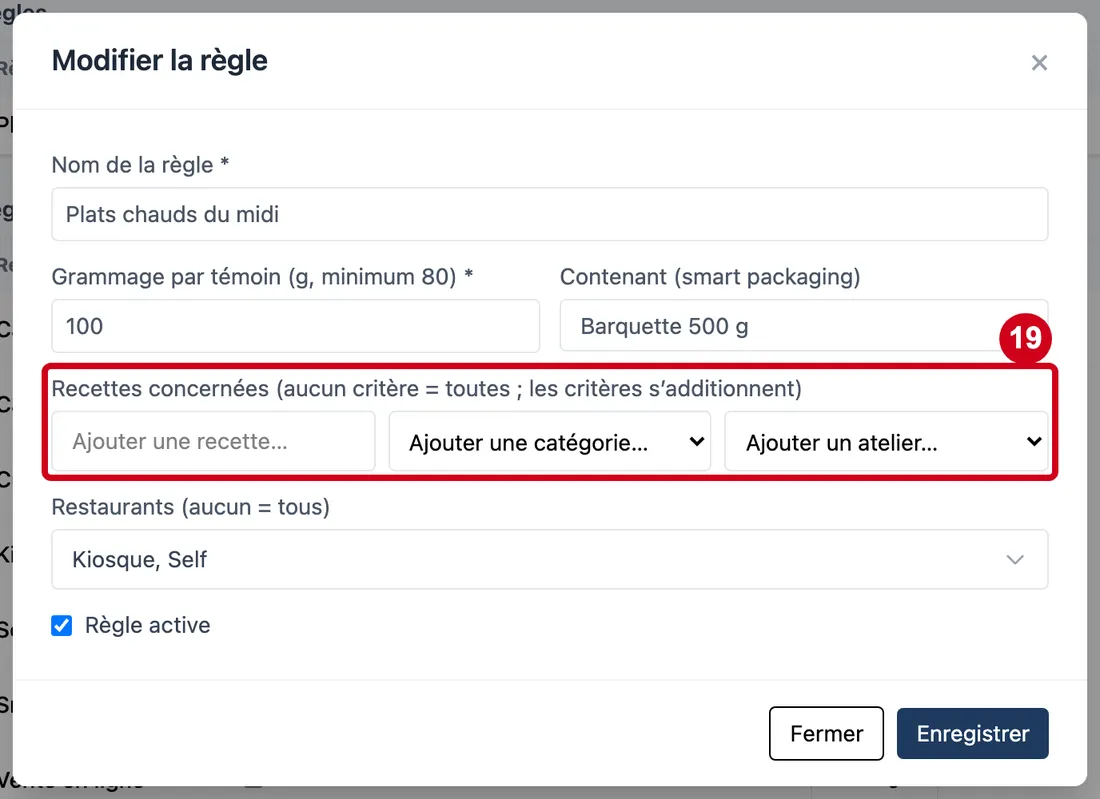
Étape 19 : Cliquez sur la croix ✕ de chaque pastille pour retirer les critères
#Aussi sur cette image : Liste de choix.
Sans pastille, la règle couvre toutes les recettes. Dans la liste de la fenêtre, les choix proposés restent ceux de l'étape 11.
Étape 20 : Cliquez sur Enregistrer
#
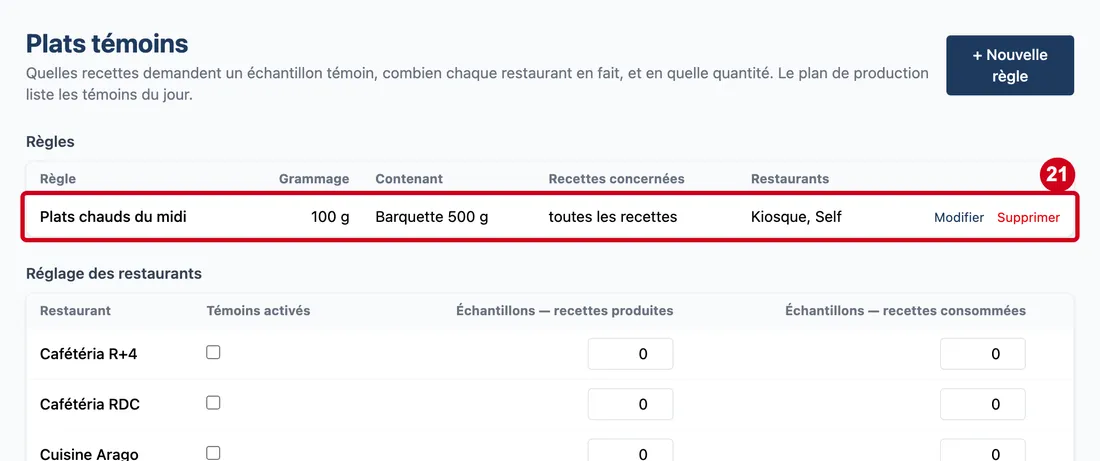
Étape 21 : Regardez la ligne de la règle :
#« toutes les recettes ».
Aussi sur cette image : Supprimer.
Le tableau garde le bouton Supprimer à droite de la ligne.
Régler les restaurants
Un restaurant ne fait des échantillons que si ses témoins sont activés et si une règle active couvre la recette.
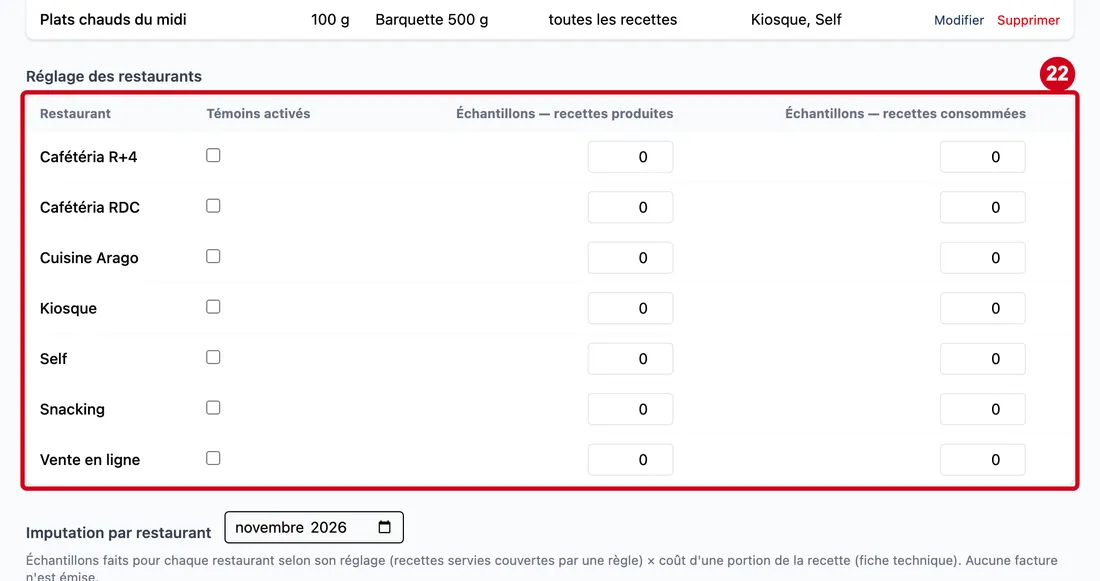
Étape 22 : Témoins activés (ligne)
#Action : Regardez le tableau Réglage des restaurants. Pour chaque restaurant : une case Témoins activés, puis deux nombres.
Aussi sur cette image : Échantillons — recettes produites (ligne), Échantillons — recettes consommées (ligne), Restaurant, Témoins activés, Échantillons — recettes produites, Échantillons — recettes consommées.
- À quoi ça sert : Dire quels restaurants font des échantillons et combien. Le tableau a trois colonnes de réglage : Témoins activés, Échantillons — recettes produites et Échantillons — recettes consommées.
- Obligatoire : Non.
- Exemple : Self
- Si vous vous trompez : Les nombres sont des entiers ; un nombre négatif est ramené à 0. Un restaurant fermé n'est montré que s'il garde un réglage. Les colonnes se lisent : Restaurant (le nom), Témoins activés (la case), Échantillons — recettes produites (combien d'échantillons quand ce restaurant produit la recette) et Échantillons — recettes consommées (combien quand il la sert à ses convives).
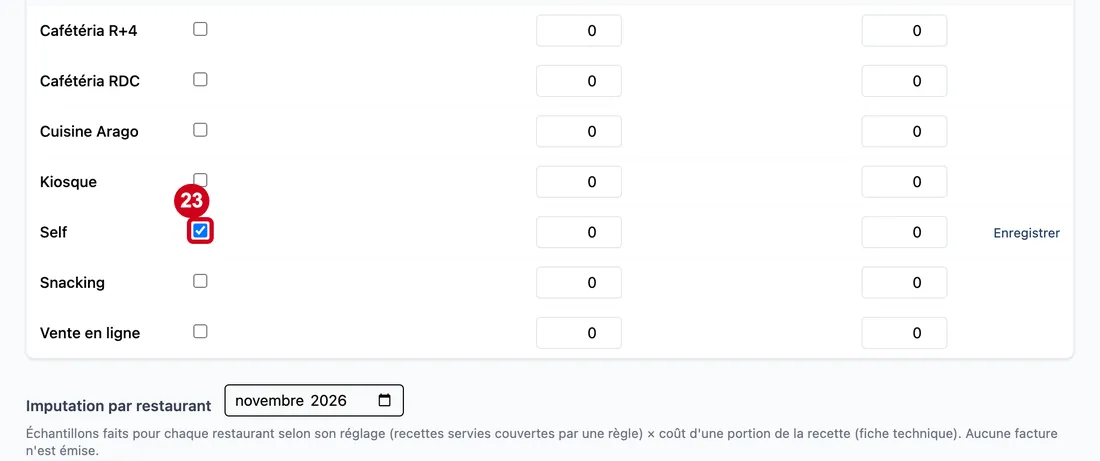
Étape 23 : Cochez Témoins activés sur la ligne Self
#Un restaurant dont la case est décochée ne fait aucun échantillon.
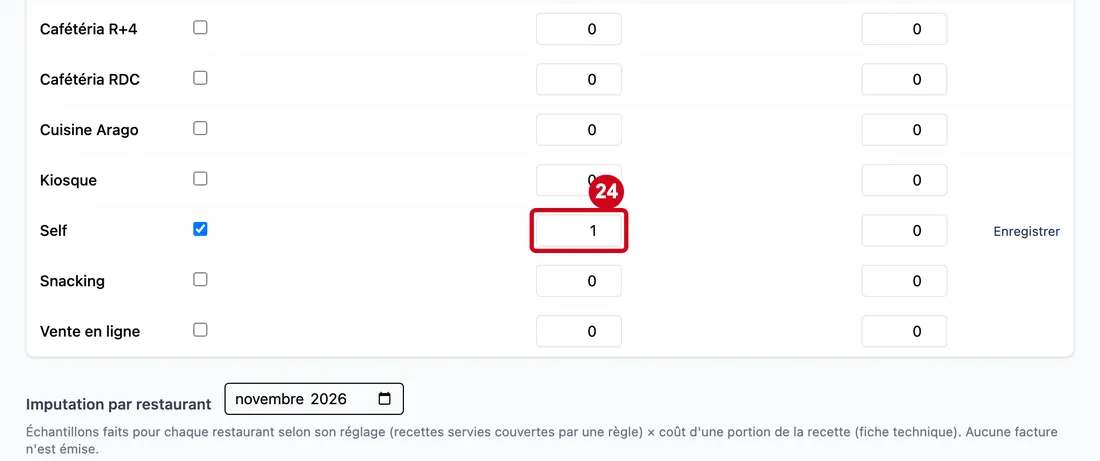
Étape 24 : Échantillons — recettes produites (ligne)
#Action : Dans Échantillons — recettes produites, sur la ligne Self, écrivez un nombre.
- À quoi ça sert : Dire combien d'échantillons faire pour chaque recette que ce restaurant produit lui-même, quand on lit son plan de production.
- Obligatoire : Non.
- Exemple : 1
- Si vous vous trompez : Un restaurant activé avec 0 et 0 est refusé : « Activer les plats témoins sans aucun échantillon à faire n'aurait pas d'effet : indiquez au moins un nombre. »
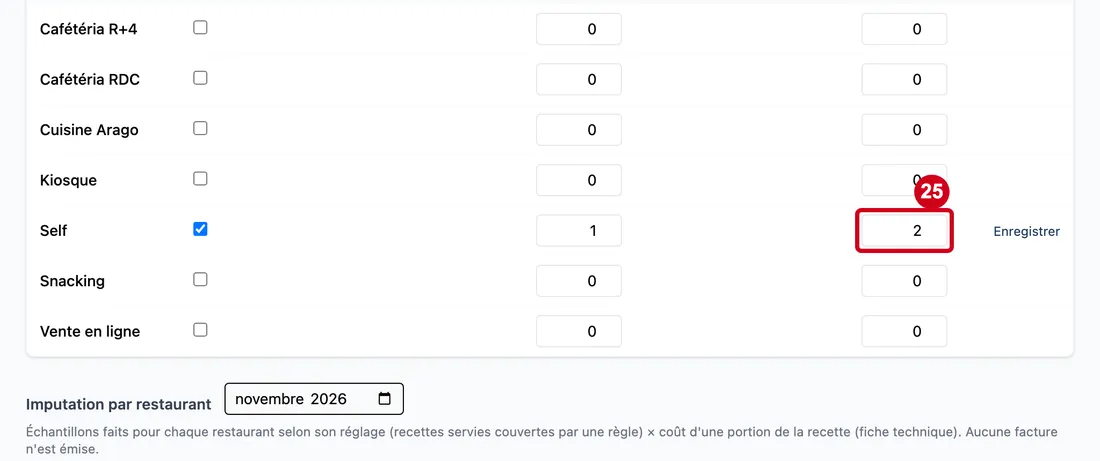
Étape 25 : Échantillons — recettes consommées (ligne)
#Action : Dans Échantillons — recettes consommées, sur la ligne Self, écrivez un nombre.
- À quoi ça sert : Dire combien d'échantillons faire pour chaque recette que ce restaurant sert à ses convives.
- Obligatoire : Non.
- Exemple : 2
- Si vous vous trompez : Même refus que ci-dessus si les deux nombres valent 0 et que la case est cochée.
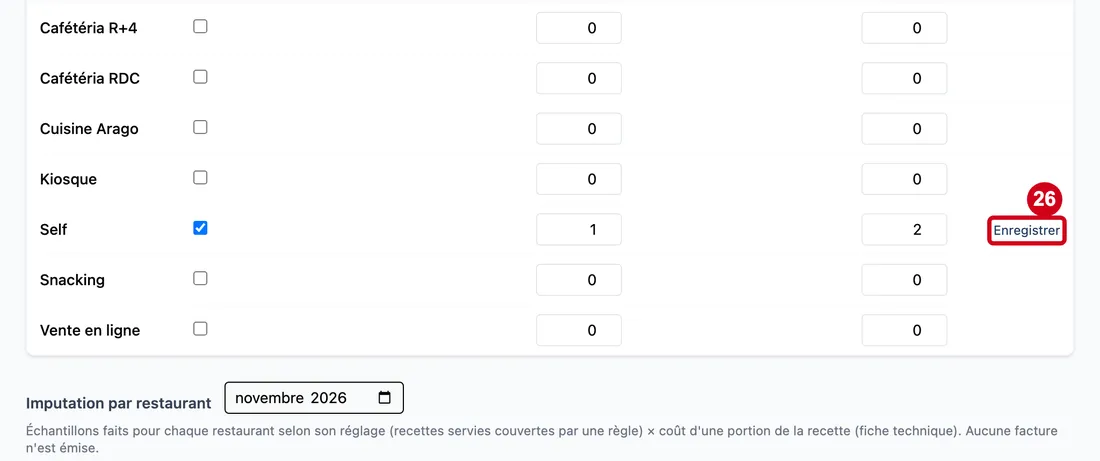
Étape 26 : Cliquez sur Enregistrer, à droite de la ligne
#Le bouton n'apparaît qu'après un changement. Une erreur s'affiche en rouge en haut de l'écran.
Lire l'imputation du mois
Le rapport compte les échantillons du mois et leur coût.
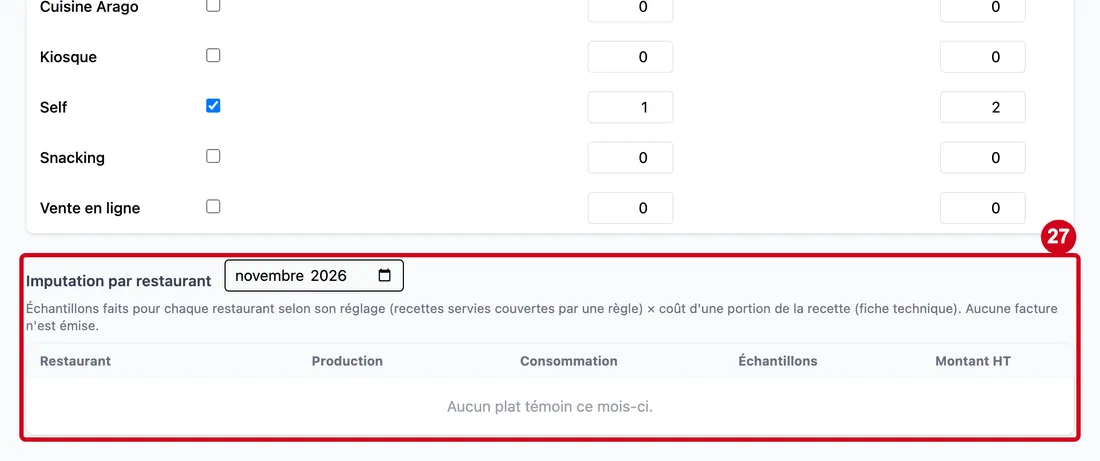
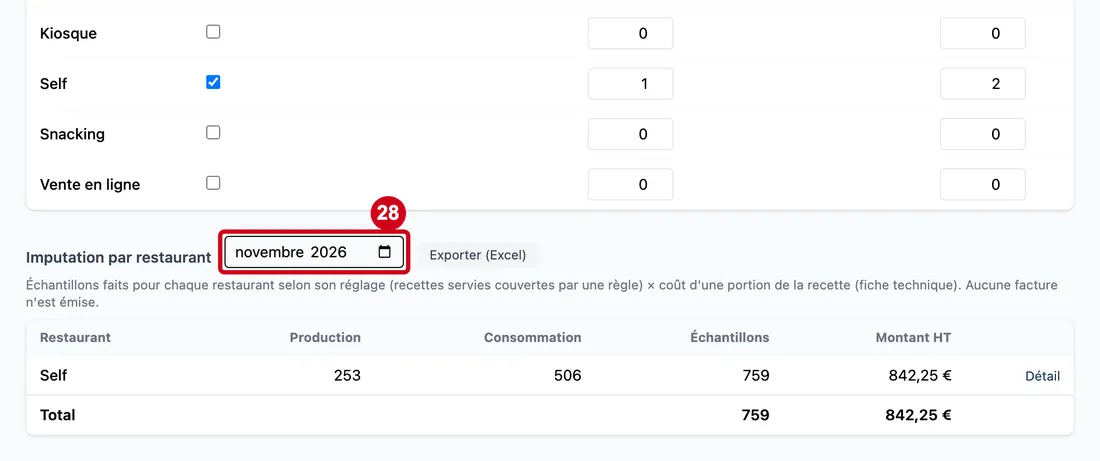
Étape 27 : Mois
#Action : Regardez Imputation par restaurant et son champ Mois.
Aussi sur cette image : Restaurant, Production, Consommation, Échantillons, Montant HT.
- À quoi ça sert : Chiffrer, pour un mois, les échantillons faits pour chaque restaurant : échantillons × coût d'une portion de la recette (fiche technique).
- Obligatoire : Non.
- Exemple : novembre 2026
- Si vous vous trompez : Le mois proposé est le mois en cours. Le tableau donne, par restaurant, les colonnes Restaurant, Production, Consommation, Échantillons et Montant HT. Sans rien à compter : « Aucun plat témoin ce mois-ci. » Attention : le rapport ne se recalcule pas quand vous enregistrez une règle ou un réglage. Si le tableau est vide juste après un réglage, changez de mois puis revenez, ou rechargez la page.
Étape 28 : Changez de mois, puis revenez à novembre 2026
#Le tableau se remplit : chaque restaurant dont les témoins sont activés et qui a servi, ce mois-là, une recette couverte par une règle, avec ses échantillons et son montant. Une ligne Total s'ajoute en bas.
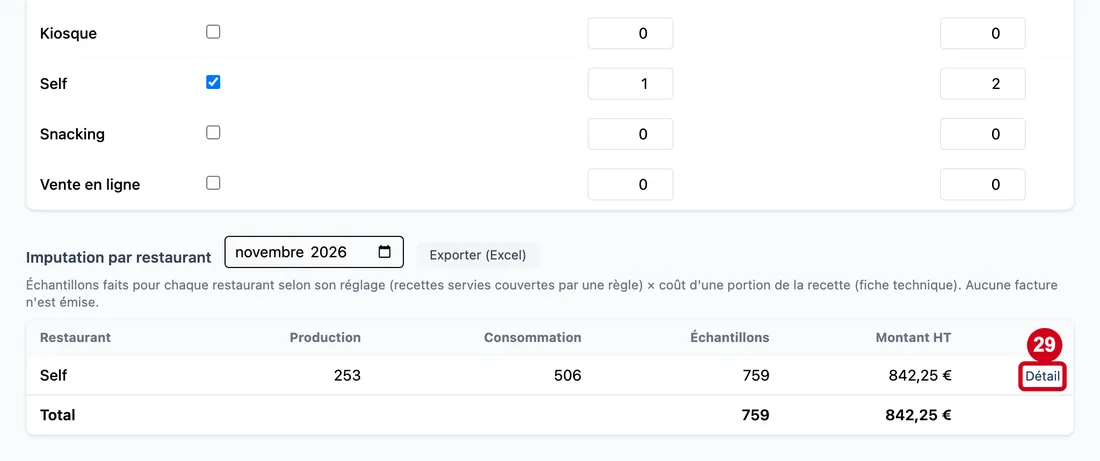
Étape 29 : Détail
#Action : Cliquez sur Détail, à droite de la ligne du restaurant.
- À quoi ça sert : Voir les recettes qui forment le total.
Le bouton devient Masquer. Les recettes sont rangées du montant le plus fort au plus faible.
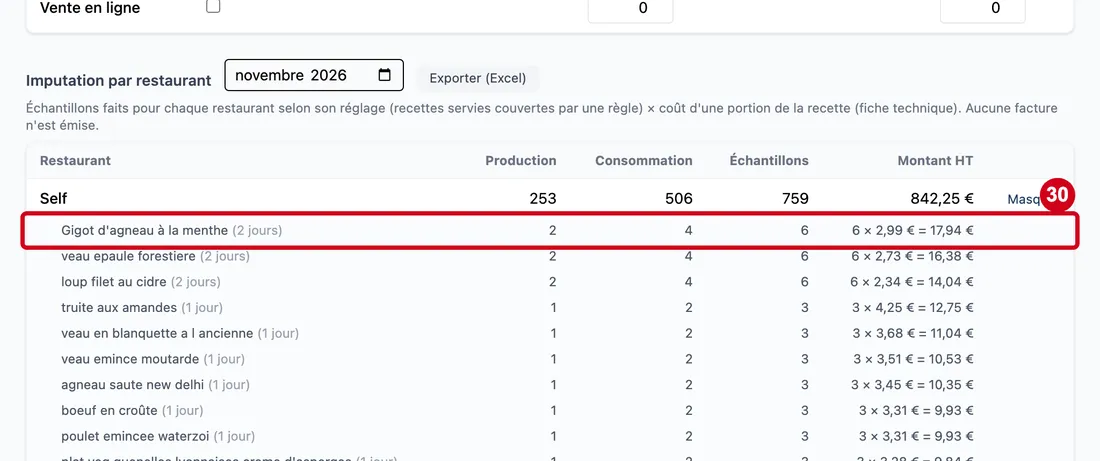
Étape 30 : Regardez une ligne de recette
#Aussi sur cette image : Masquer.
Chaque ligne donne la recette et le nombre de jours où elle a été servie, les échantillons de production, ceux de consommation, leur total, puis le calcul « 3 × 0,83 € = 2,49 € ». Une recette sans prix est comptée en échantillons mais « sans prix » : le restaurant est alors signalé « … recette(s) sans prix ». Le bouton Masquer referme le détail.
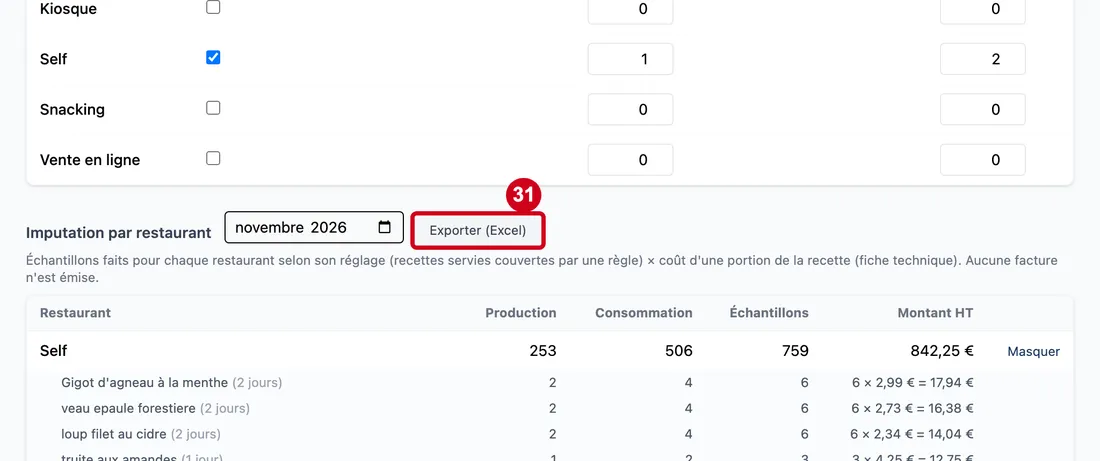
Étape 31 : Exporter (Excel)
#Action : Cliquez sur Exporter (Excel).
- À quoi ça sert : Recevoir le rapport du mois dans un tableur.
Le bouton apparaît quand le mois contient au moins un restaurant et que vous avez le droit d'imprimer. Le fichier s'appelle « Imputation plats témoins - Novembre 2026 - … .xlsx ».
Supprimer une règle
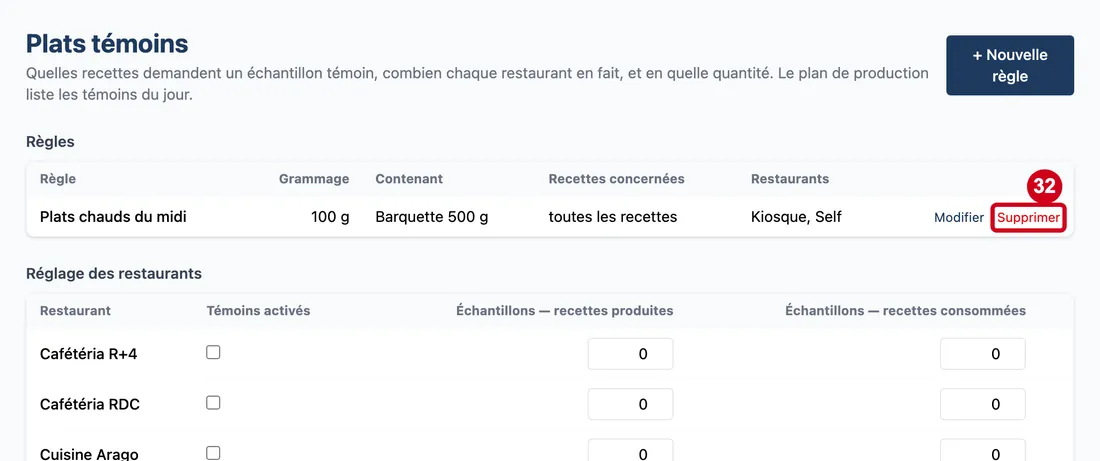
Étape 32 : Supprimer
#Action : Cliquez sur Supprimer, à droite de la ligne de la règle.
- À quoi ça sert : Supprimer la règle.
Une fenêtre demande de confirmer.
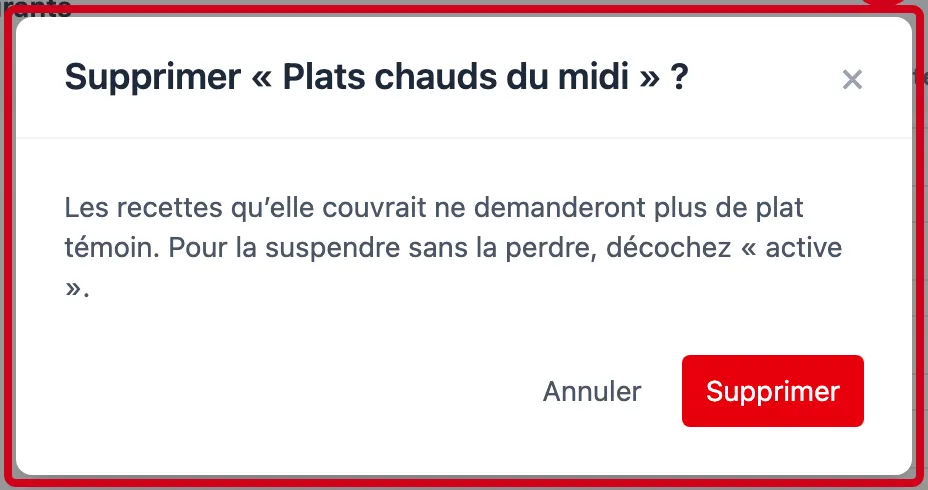
Étape 33 : ×
#Action : Dans la fenêtre, cliquez sur Supprimer.
Aussi sur cette image : Annuler, Supprimer.
- À quoi ça sert : Confirmer.
La fenêtre rappelle que les recettes couvertes ne demanderont plus de plat témoin. Annuler referme la fenêtre. Pour suspendre une règle sans la perdre, décochez Règle active.
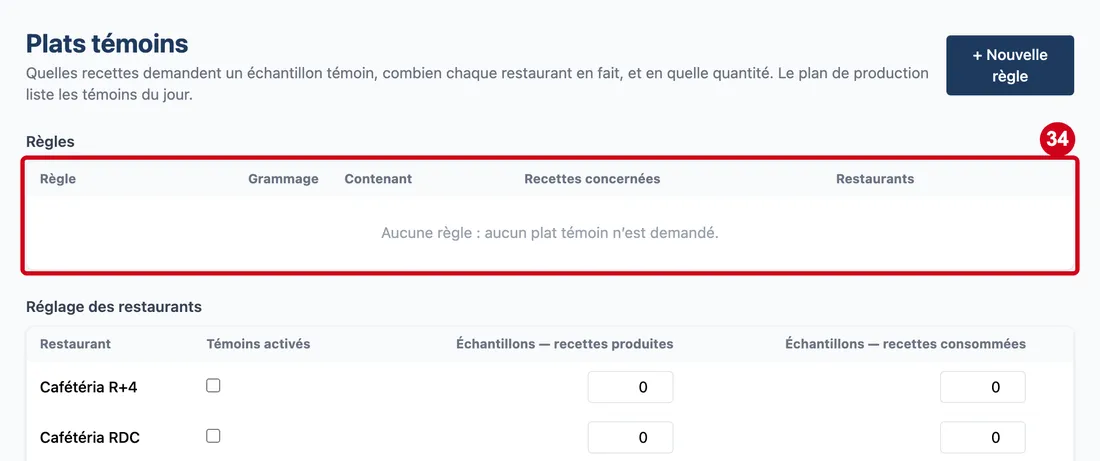
Étape 34 : Règle
#Action : Regardez le tableau Règles : la règle n'y est plus.
Aussi sur cette image : Grammage, Contenant, Recettes concernées, Restaurants.
- À quoi ça sert : Vérifier la suppression.
Les colonnes du tableau sont Règle, Grammage, Contenant, Recettes concernées et Restaurants.