Ventes
Comment lire l'aperçu du Financier ?
Lire l'aperçu du Financier : en-tête, entreprises, tableau et totaux généraux, puis revenir au formulaire.
L'aperçu du Financier est le rapport lui-même, pour la période et les choix faits dans le formulaire. Il se lit à l'écran, une section par entreprise, avec les totaux généraux en bas. Il se télécharge aussi en Excel et se visualise en PDF avant impression.
Avant de commencer
- Vous devez avoir le droit de consulter l'écran Financier.
- Aperçu PDF et Télécharger Excel demandent le droit d'imprimer. Les boutons s'affichent pour tous ; sans ce droit, le logiciel refuse et un message d'échec s'affiche en haut de l'aperçu.
- L'écran ne modifie aucune vente.
- Sur chaque image, le cadre rouge montre où agir. Le numéro est celui de l'étape.
L'écran
On y arrive depuis le formulaire Financier, en cliquant sur Imprimer. Les dates et les choix sont repris dans l'adresse de la page.
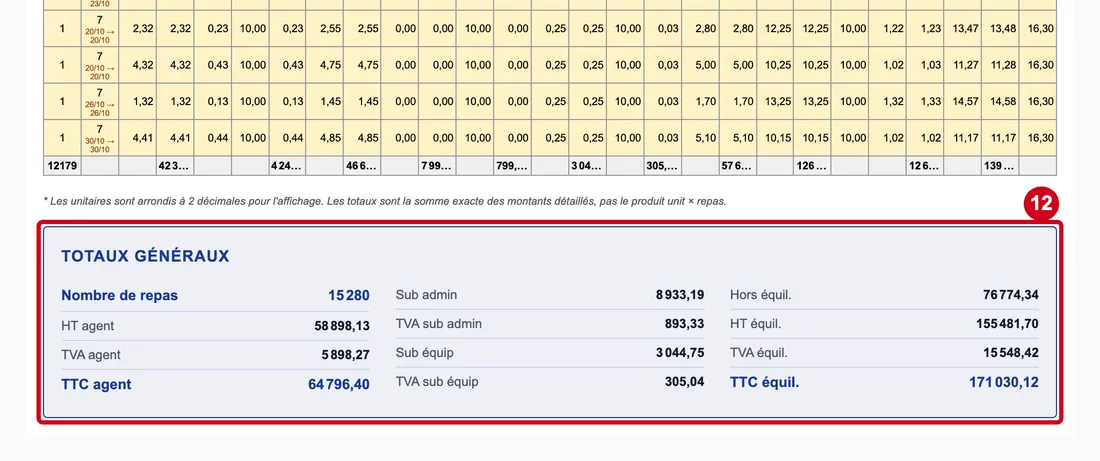
Étape 1 : Regardez l'écran Financier ouvert depuis le formulaire
#En haut : la barre de boutons. Dessous : l'en-tête, une section par entreprise, la note et les totaux généraux.
Pendant le chargement, une roue tourne. Si le chargement échoue, un encadré rouge affiche un message d'erreur général, en anglais (par exemple « Request failed with status code 400 » pour une période refusée), sans l'explication du serveur.
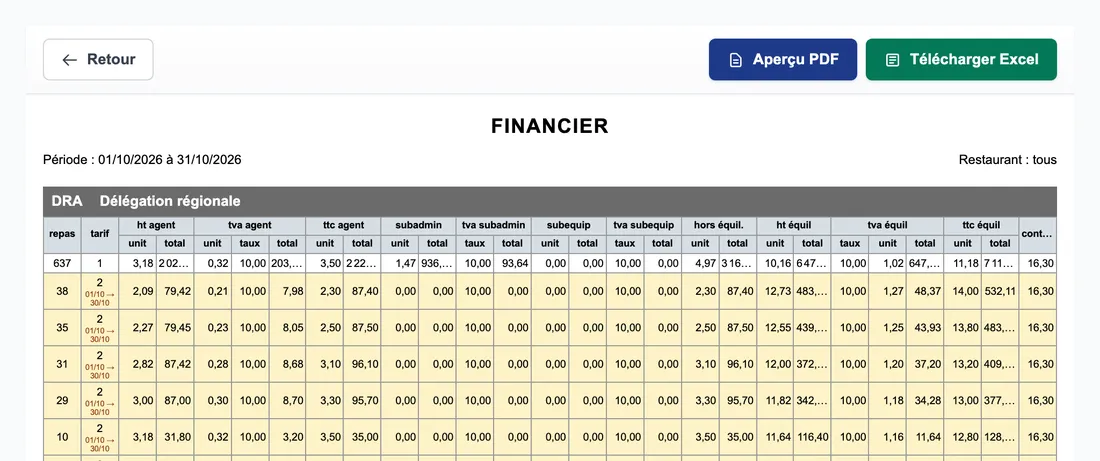
Vue d'ensemble de l'écran pour lire l'aperçu du Financier
Les boutons
Étape 2 : Retour
#Action : Cliquez sur Retour pour revenir au formulaire.
- À quoi ça sert : Changer la période ou les choix, sans ressaisir l'adresse de la page.
Étape 3 : Aperçu PDF
#Action : Cliquez sur Aperçu PDF.
- À quoi ça sert : Générer le rapport en PDF et l'afficher dans une fenêtre avant de le télécharger ou de l'imprimer.
Pendant la génération, le bouton s'appelle « Génération… » et les deux boutons sont grisés. La fenêtre porte le nom du fichier (par exemple « Financier - Octobre 2026 - Tous restaurants - 2026-10-01_2026-10-31.pdf ») et trois boutons : Télécharger, Ouvrir / Imprimer et Fermer. En cas d'échec : « Échec aperçu PDF — réessayez ou vérifiez vos droits. ». Le contenu du PDF n'est pas illustré : le navigateur du banc d'essai ne l'affiche pas.
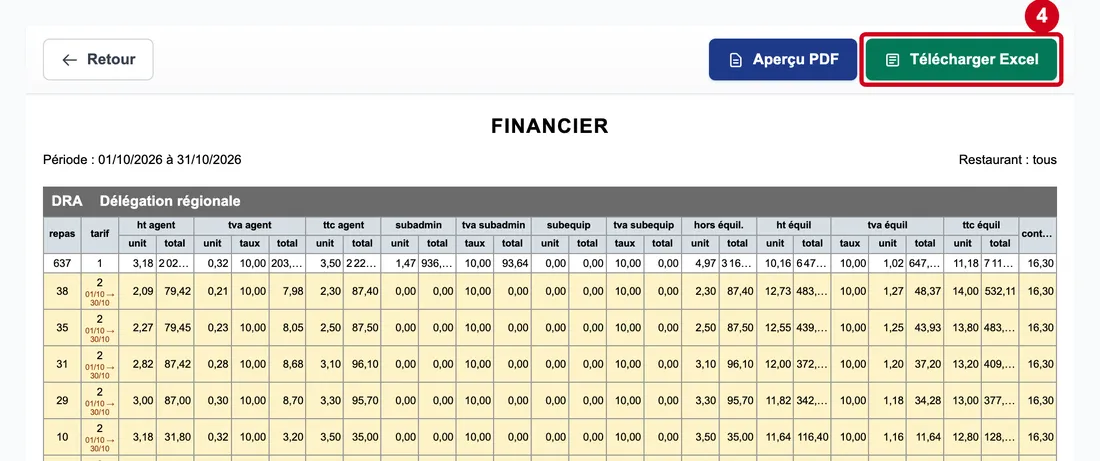
Étape 4 : Télécharger Excel
#Action : Cliquez sur Télécharger Excel.
- À quoi ça sert : Télécharger le rapport dans un tableur.
Pendant la génération, le bouton s'appelle « Génération… ». Le nom du fichier est donné par le serveur. En cas d'échec : « Échec téléchargement Excel — réessayez ou vérifiez vos droits. ».
L'en-tête et les entreprises
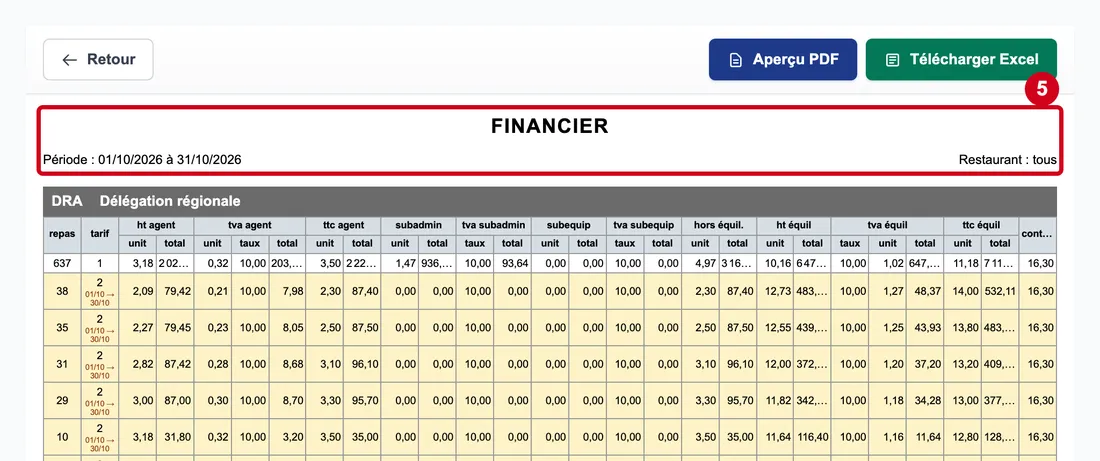
Étape 5 : Regardez le titre FINANCIER et la ligne qui le suit
#Elle donne « Période : jj/mm/aaaa à jj/mm/aaaa » et « Restaurant : … » (le nom du restaurant, ou « tous »).
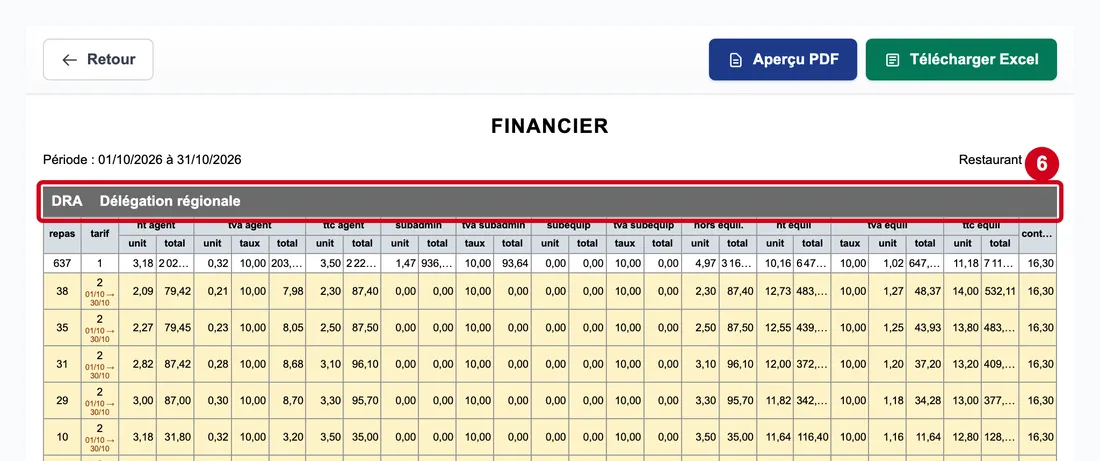
Étape 6 : Regardez le bandeau gris d'une entreprise
#Le bandeau donne le numéro puis le nom de l'entreprise. Chaque entreprise a sa propre section, avec son tableau et son sous-total. Quand plusieurs taux de TVA existent dans une section, une note le signale : « Plusieurs taux TVA détectés sur la période, lignes distinctes par taux. ».
Le tableau
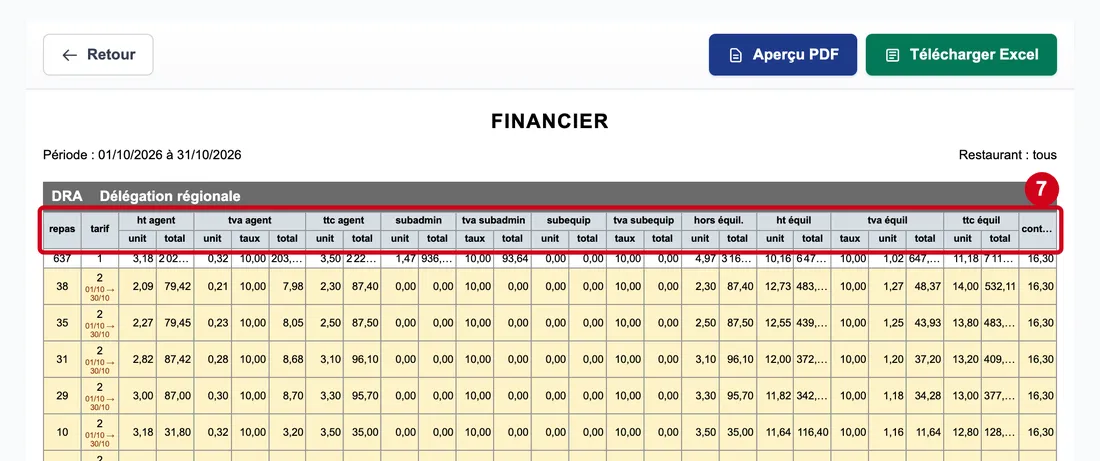
Étape 7 : repas (colonne)
#Action : Regardez les titres du tableau : repas, tarif, puis des groupes de colonnes (unit, total, taux), et enfin contrôle.
Aussi sur cette image : tarif (colonne), ht agent (colonne), tva agent (colonne), ttc agent (colonne), subadmin (colonne), tva subadmin (colonne), subequip (colonne), tva subequip (colonne), hors équil. (colonne), ht équil (colonne), tva équil (colonne), ttc équil (colonne), contrôle (colonne), unit (colonne), total (colonne), taux (colonne).
- À quoi ça sert : Savoir lire chaque colonne.
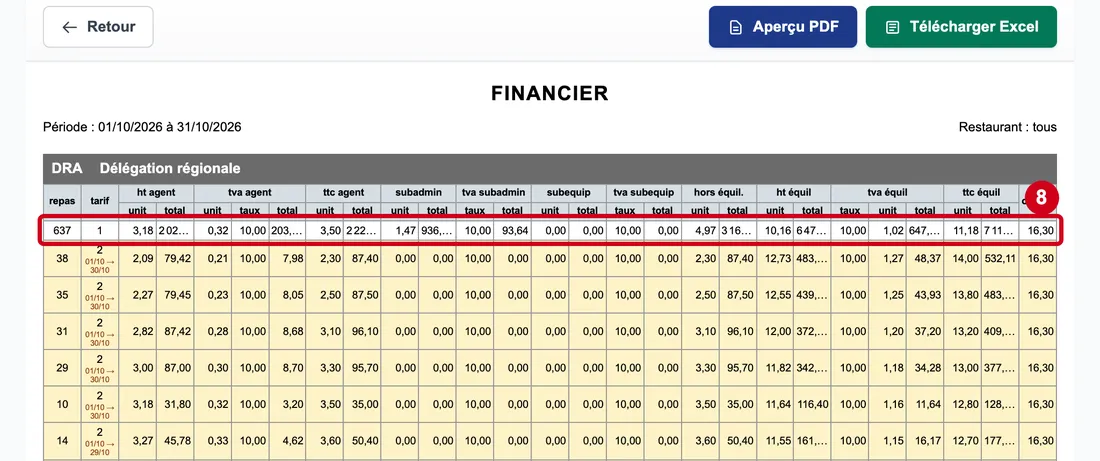
repas : le nombre de repas de la ligne. tarif : le numéro du tarif appliqué. Puis des groupes de colonnes : le montant unitaire (unit, par repas), le total de la ligne (total) et, pour les TVA, le taux (affiché « 0,00 » quand il n'y en a pas). Les groupes tva subadmin et tva subequip n'ont que taux et total ; contrôle est une colonne seule : ht agent, tva agent et ttc agent (ce que paie l'agent, hors taxe, TVA, toutes taxes comprises) ; subadmin et tva subadmin ; subequip et tva subequip ; hors équil. ; ht équil, tva équil et ttc équil ; contrôle. Les unitaires sont arrondis à deux décimales pour l'affichage, les totaux sont la somme exacte des montants détaillés. Sur l'écran, les nombres très grands sont coupés par des points de suspension dans les colonnes étroites ; le PDF et l'Excel les donnent en entier.
Étape 8 : Regardez une ligne :
#un tarif, un prix.
Une ligne regroupe les repas d'une même entreprise, d'un même tarif, d'un même taux de TVA et des mêmes prix unitaires.
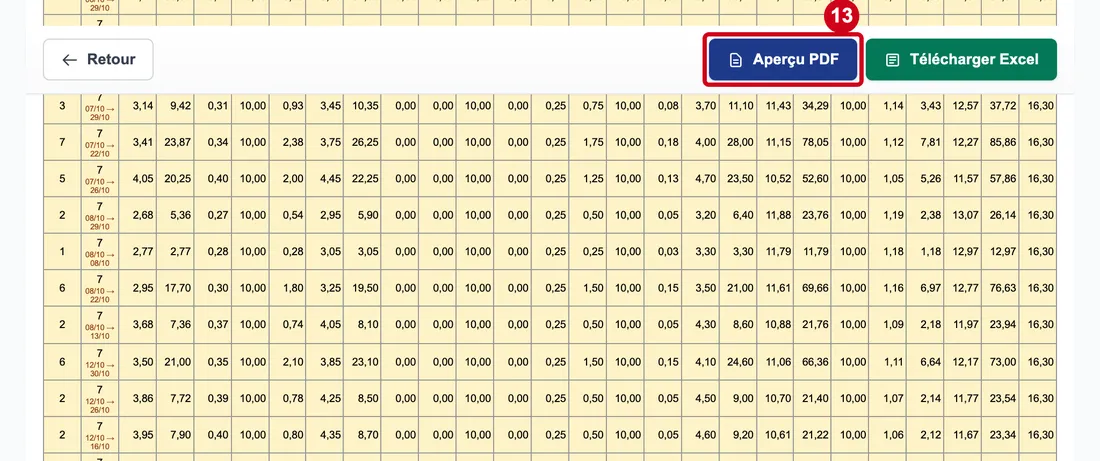
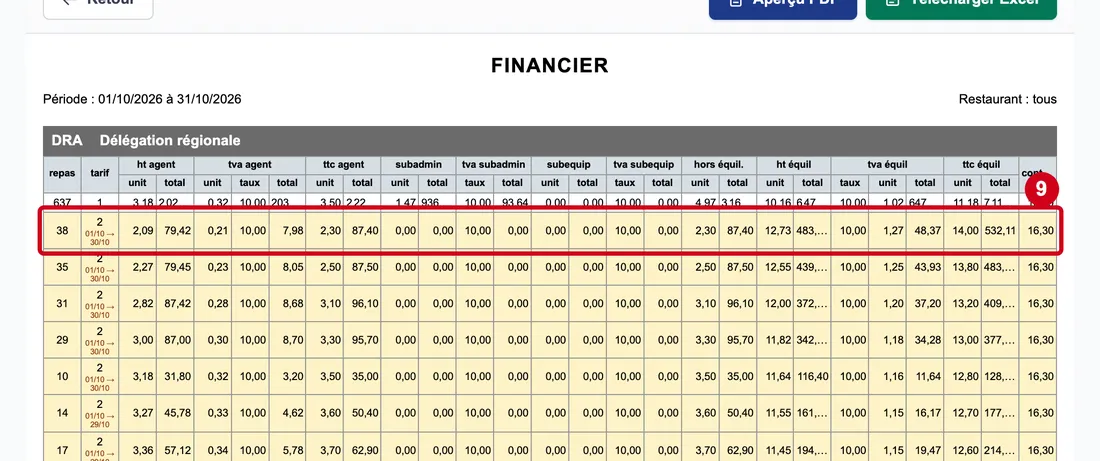
Étape 9 : Repérez une ligne sur fond jaune, dont le tarif est suivi de deux dates
#Un tarif présent sur plusieurs lignes signifie plusieurs prix encaissés : changement de prix, ou erreur de caisse. Les lignes concernées sont surlignées et datées (« jj/mm → jj/mm » : premier et dernier jour où ce prix a été encaissé). C'est le signal à lire.
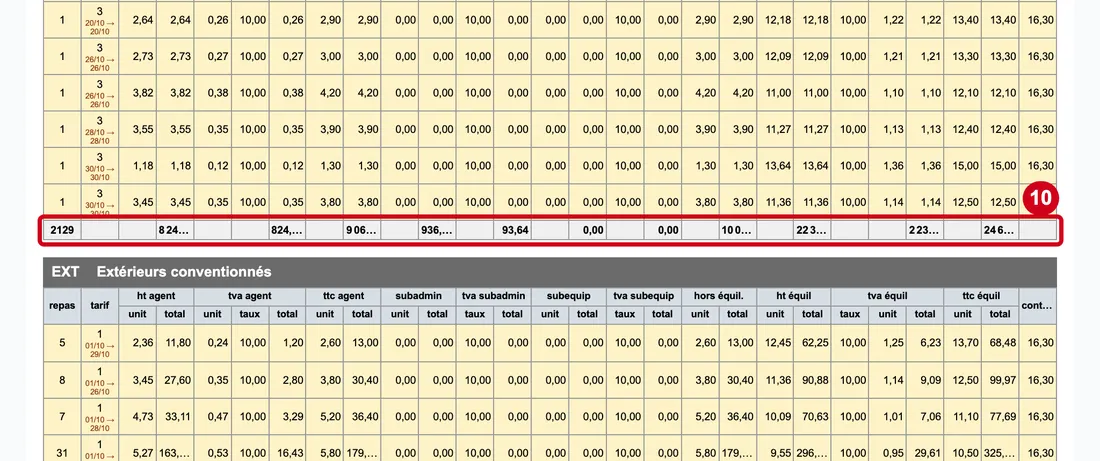
Étape 10 : Regardez la ligne grise sous le tableau d'une entreprise
#Elle donne le total des repas et le total de chaque groupe de montants.
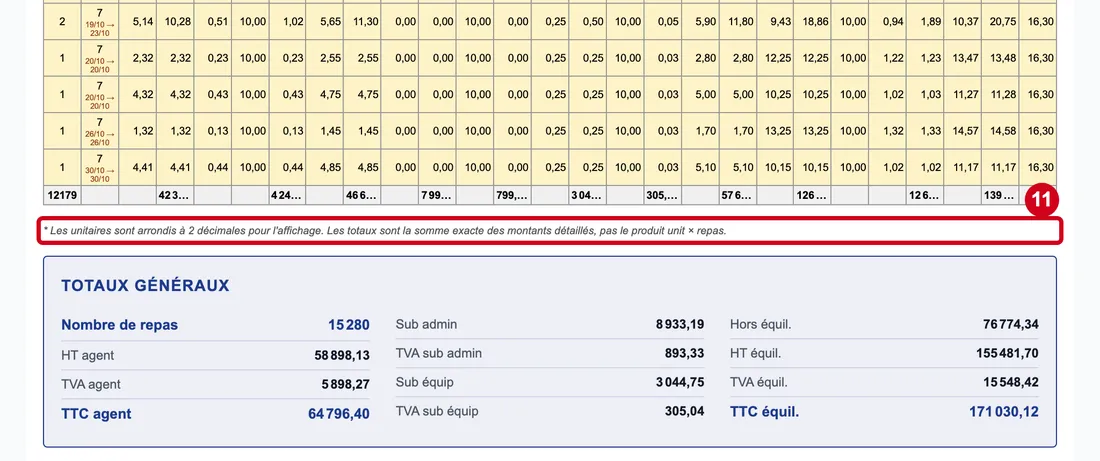
Étape 11 : Lisez la note sous les tableaux
#« Les unitaires sont arrondis à 2 décimales pour l'affichage. Les totaux sont la somme exacte des montants détaillés, pas le produit unit × repas. »
Les totaux généraux
Étape 12 : Regardez le cadre TOTAUX GÉNÉRAUX
#Trois colonnes. À gauche : Nombre de repas, HT agent, TVA agent, TTC agent. Au milieu : Sub admin, TVA sub admin, Sub équip, TVA sub équip. À droite : Hors équil., HT équil., TVA équil., TTC équil..
Étape 13 : Cliquez sur Aperçu PDF pour voir le rapport mis en page
#