Achats
Comment mettre les fournisseurs en concurrence ?
Lister, chercher et créer un appel d'offres pour mettre vos fournisseurs en concurrence sur des lots de produits et obtenir leurs meilleurs prix.
Un appel d'offres sert à mettre vos fournisseurs en concurrence sur un ensemble de produits, regroupés en lots, pour obtenir leurs meilleurs prix. Ce guide montre la liste des appels d'offres, puis la création d'un nouvel appel d'offres : son nom, sa date limite, ses critères et les fournisseurs consultés. Les étapes suivantes (ajouter les produits d'un lot, publier, recevoir les offres, comparer et attribuer) ont leurs propres guides.
Avant de commencer
- Vous devez avoir le droit de consulter les appels d'offres.
- Créer un appel d'offres demande le droit d'ajouter.
- Sur chaque image, le cadre rouge montre où agir. Le numéro est celui de l'étape.
Ouvrir la liste
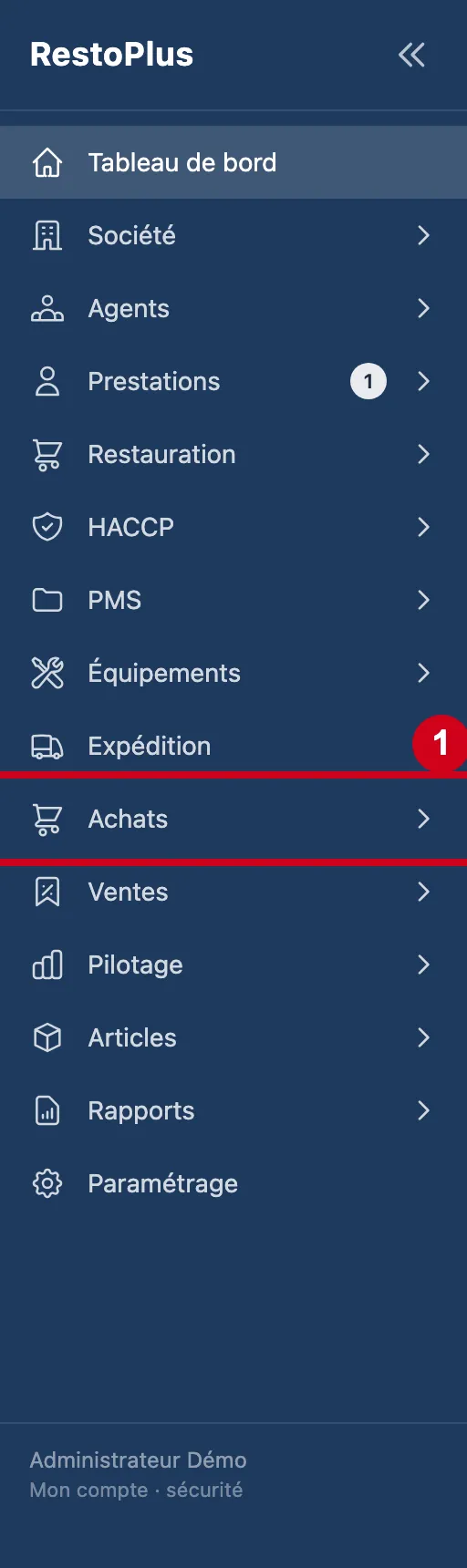
Étape 1 : Dans le menu de gauche, cliquez sur Achats
#
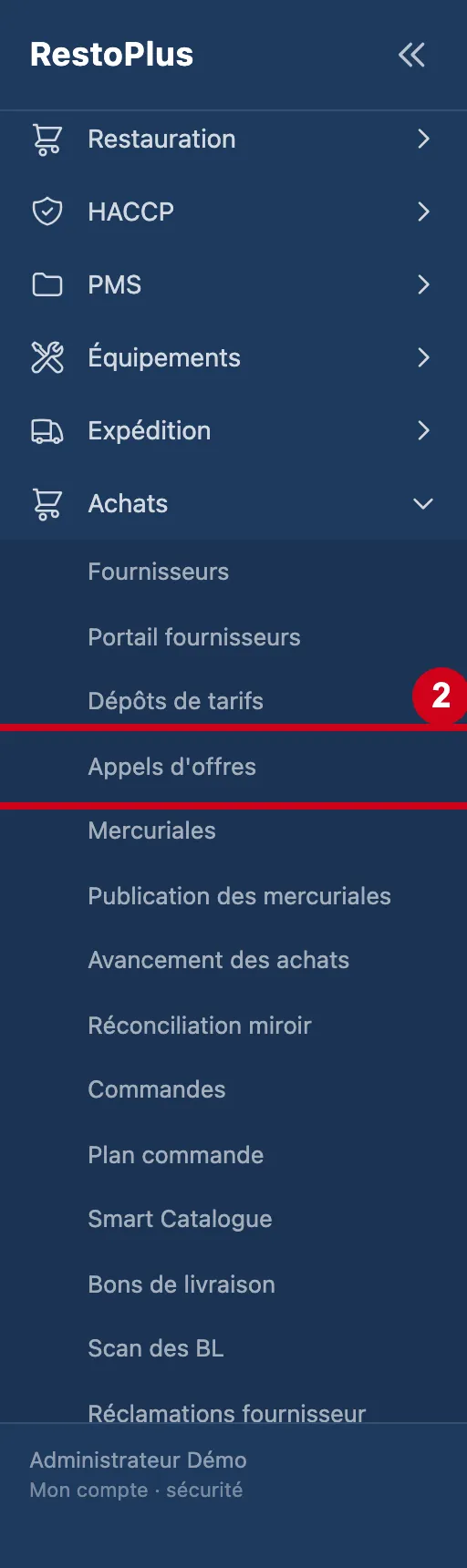
Étape 2 : Sous Achats, cliquez sur Appels d'offres
#
Étape 3 : Regardez l'écran
#En haut : le titre Appels d'offres et le bouton + Nouveau. Puis la recherche, le filtre de statut et le tableau.
Sans appel d'offres, le tableau écrit « Aucun appel d'offres ». En bas, les boutons Pages servent à passer d'une page à l'autre.
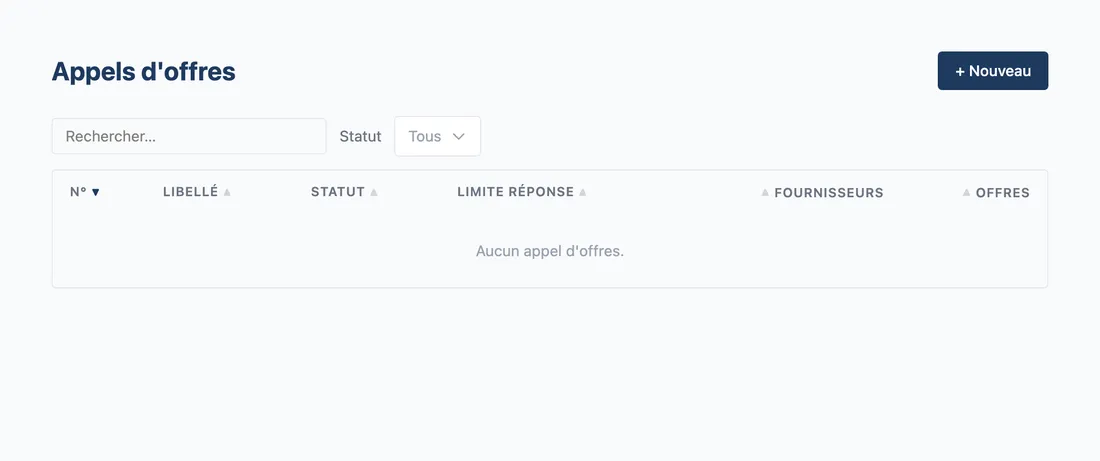
Vue d'ensemble de l'écran pour mettre les fournisseurs en concurrence
Retrouver un appel d'offres
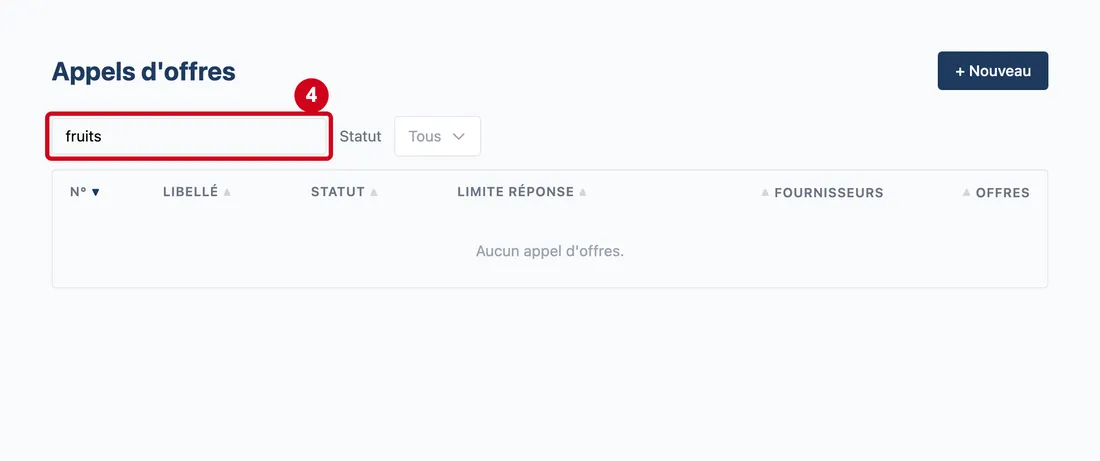
Étape 4 : Rechercher un appel d'offres
#Action : Cliquez dans Rechercher un appel d'offres. Écrivez un mot.
- À quoi ça sert : Retrouver un appel d'offres par son numéro, son libellé ou son statut. La liste se réduit pendant que vous écrivez.
- Obligatoire : Non.
- Exemple : fruits
- Si vous vous trompez : Sans résultat, le tableau reste vide.
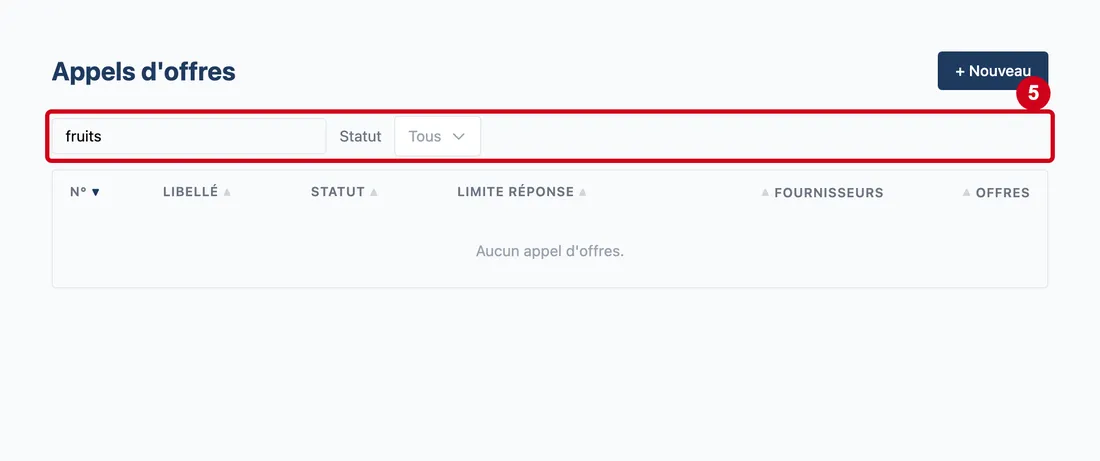
Étape 5 : Statut
#Action : Cliquez sur la liste Statut (filtre), à droite de Statut. Cochez un ou plusieurs statuts.
Aussi sur cette image : Statut (filtre).
- À quoi ça sert : Garder les appels d'offres d'un état : Brouillon, Publié, Clôturé, Attribué, Infructueux ou Annulé.
- Obligatoire : Non.
- Exemple : Publié
- Si vous vous trompez : Sans choix, la liste dit « Tous » et montre tous les statuts.
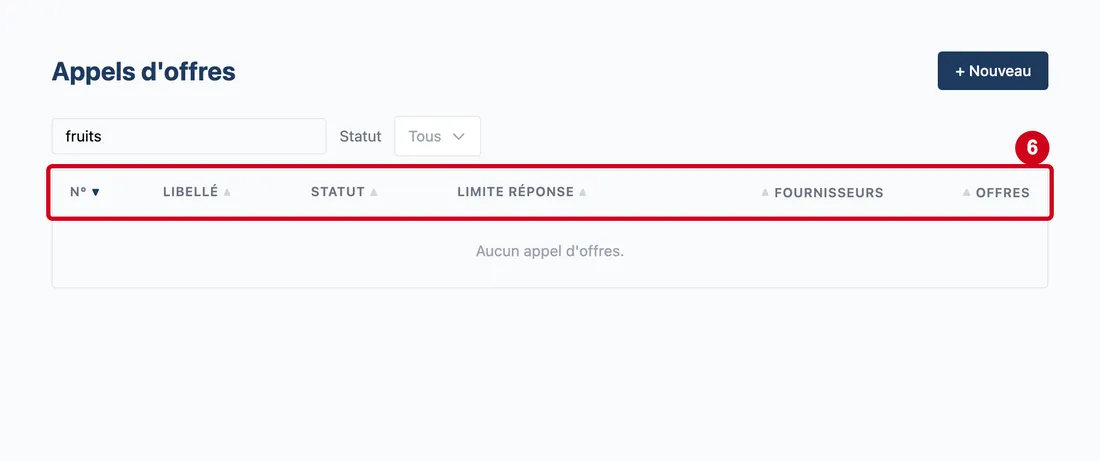
Étape 6 : N° (colonne)
#Action : Regardez les titres du tableau.
Aussi sur cette image : Libellé (colonne), Statut (colonne), Limite réponse (colonne), Fournisseurs (colonne), Offres (colonne).
- À quoi ça sert : Lire les appels d'offres. Cliquez sur un titre pour trier ; cliquez sur une ligne pour ouvrir l'appel d'offres. Les plus récents sont en haut.
Les colonnes :
- N° (colonne) : le numéro, donné par le logiciel.
- Libellé (colonne) : le nom de l'appel d'offres.
- Statut (colonne) : son état.
- Limite réponse (colonne) : la date limite de réponse des fournisseurs.
- Fournisseurs (colonne) : le nombre de fournisseurs consultés.
- Offres (colonne) : le nombre d'offres reçues.
Créer un appel d'offres
Un appel d'offres se crée d'abord en brouillon. Rien n'est envoyé aux fournisseurs tant qu'il n'est pas publié.
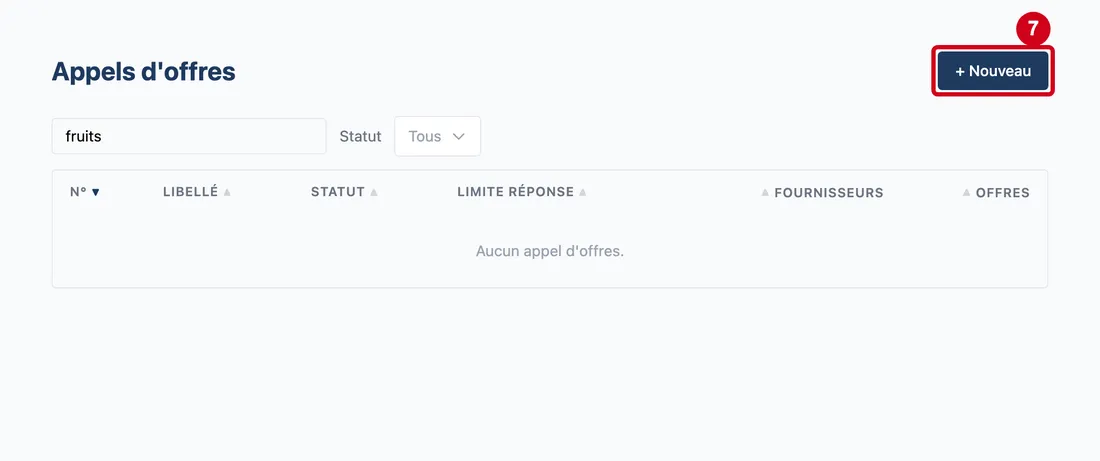
Étape 7 : + Nouveau
#Action : Cliquez sur + Nouveau, en haut à droite.
- À quoi ça sert : Ouvrir la fiche vide d'un nouvel appel d'offres.
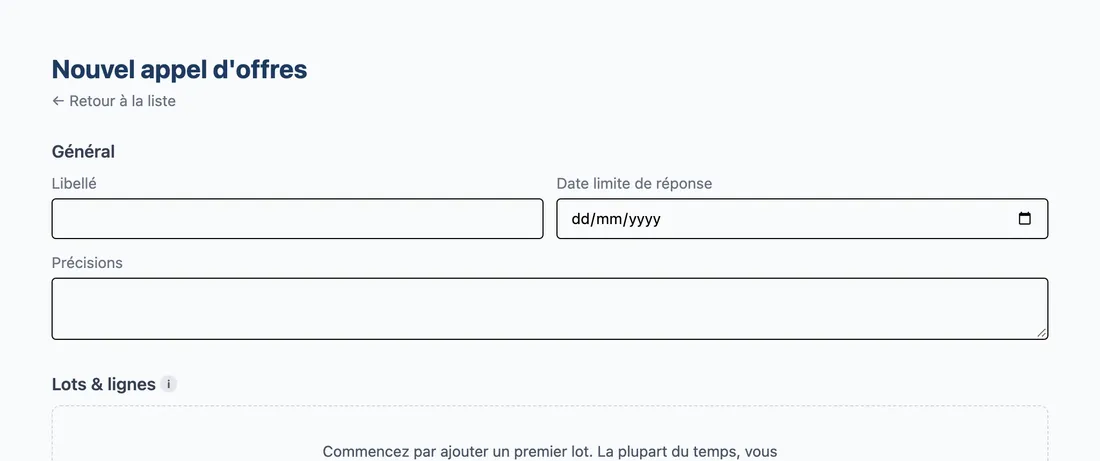
Étape 8 : Regardez l'écran
#Le titre dit « Nouvel appel d'offres » avec le lien Retour à la liste. Dessous : Général, Lots & lignes, Critères demandés et Fournisseurs ciblés, puis Enregistrer et Annuler.
Général
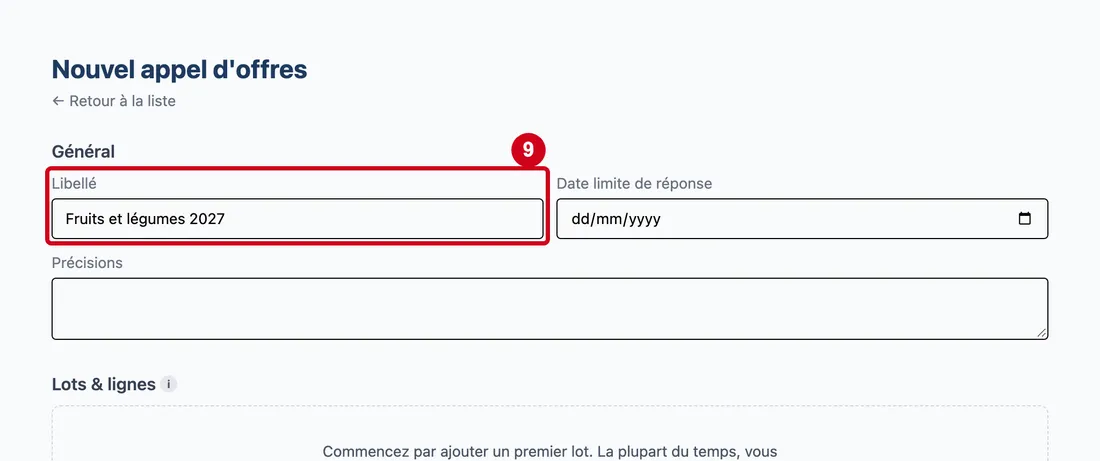
Étape 9 : Libellé
#Action : Cliquez dans Libellé. Écrivez le nom de l'appel d'offres.
- À quoi ça sert : Nommer l'appel d'offres pour le retrouver et pour le présenter aux fournisseurs.
- Obligatoire : Oui.
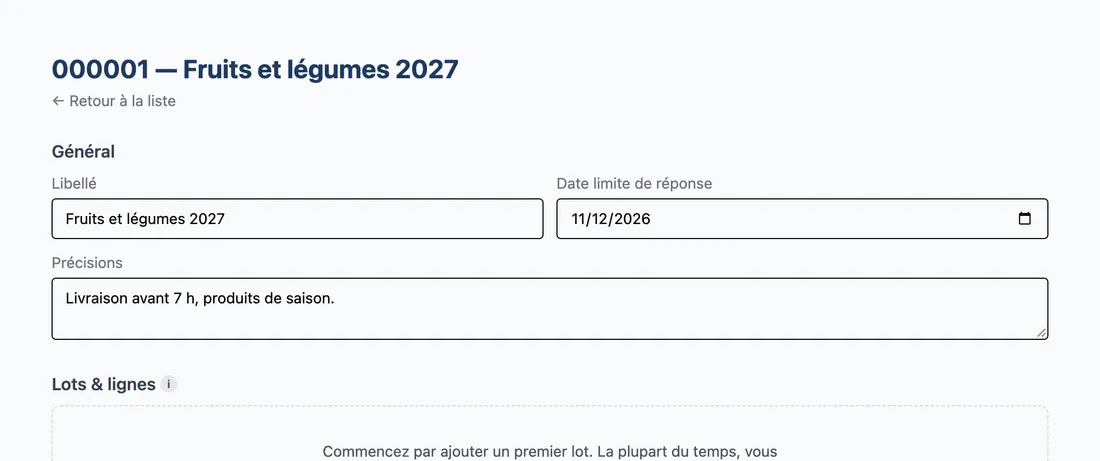
- Exemple : Fruits et légumes 2027
- Si vous vous trompez : Donnez toujours un libellé clair : c'est ce que vous retrouverez dans la liste.
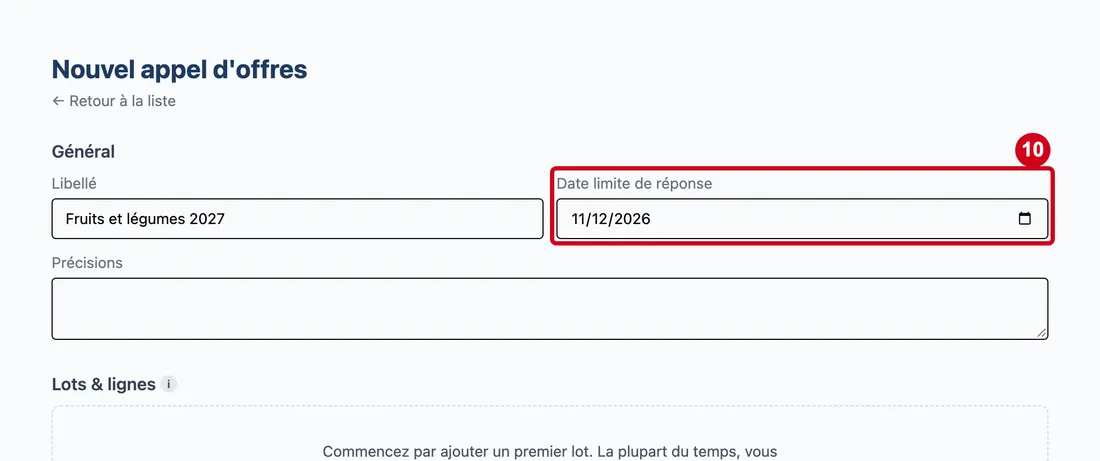
Étape 10 : Date limite de réponse
#Action : Cliquez dans Date limite de réponse. Choisissez une date.
- À quoi ça sert : Dire jusqu'à quand les fournisseurs peuvent répondre.
- Obligatoire : Non.
- Exemple : 11/12/2026
- Si vous vous trompez : Le champ peut rester vide pendant la préparation.
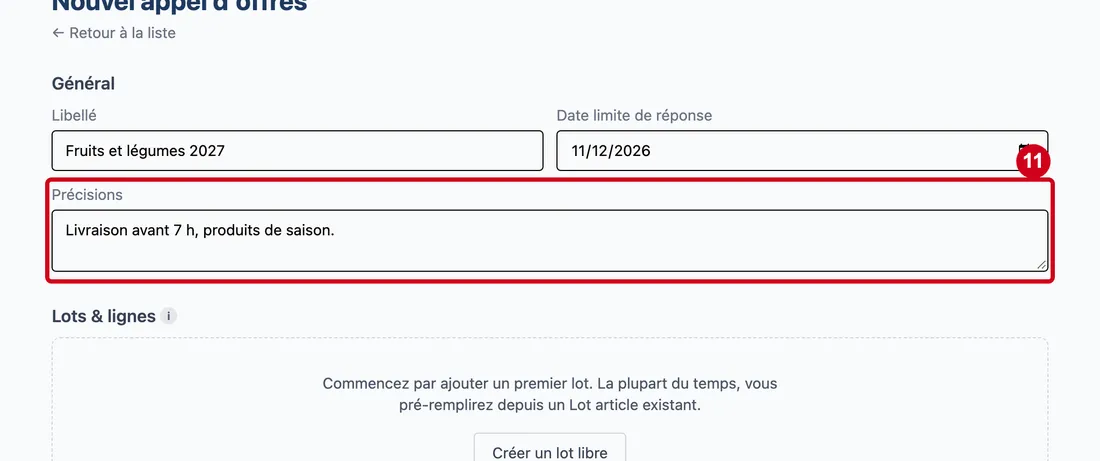
Étape 11 : Précisions
#Action : Cliquez dans Précisions. Écrivez un texte.
- À quoi ça sert : Donner aux fournisseurs les conditions générales : horaires de livraison, qualité attendue.
- Obligatoire : Non.
- Exemple : Livraison avant 7 h, produits de saison.
- Si vous vous trompez : Le champ peut rester vide.
Lots et lignes
Un lot regroupe des produits de même nature. Un fournisseur peut répondre sur un lot sans répondre sur les autres.
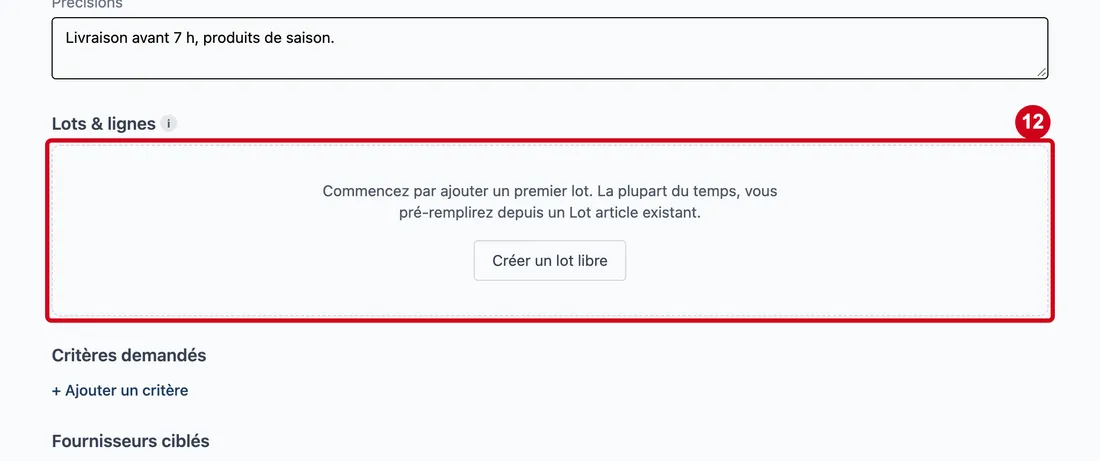
Étape 12 : Créer un lot libre
#Action : Regardez le cadre Lots & lignes. Cliquez sur Créer un lot libre pour ajouter un lot sans produit de départ.
- À quoi ça sert : Ajouter un premier lot. Avant l'enregistrement, seul le lot libre est proposé. Après l'enregistrement, deux boutons s'ajoutent : Pré-remplir depuis un Lot article (reprendre les produits d'un lot article existant) et Dupliquer depuis un AP précédent (copier un appel d'offres passé).
Passez la souris sur le « i » du titre pour lire l'aide. Le guide de l'ajout d'un lot décrit la fenêtre qui s'ouvre.
Critères demandés
Les critères disent ce que vous exigez en plus du prix : l'origine des produits, un label, l'absence d'un allergène.
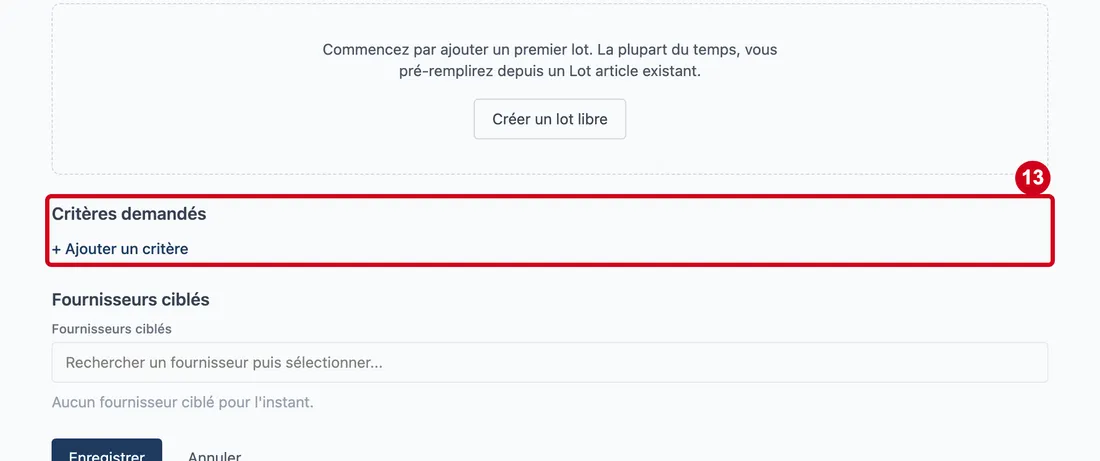
Étape 13 : + Ajouter un critère
#Action : Cliquez sur + Ajouter un critère.
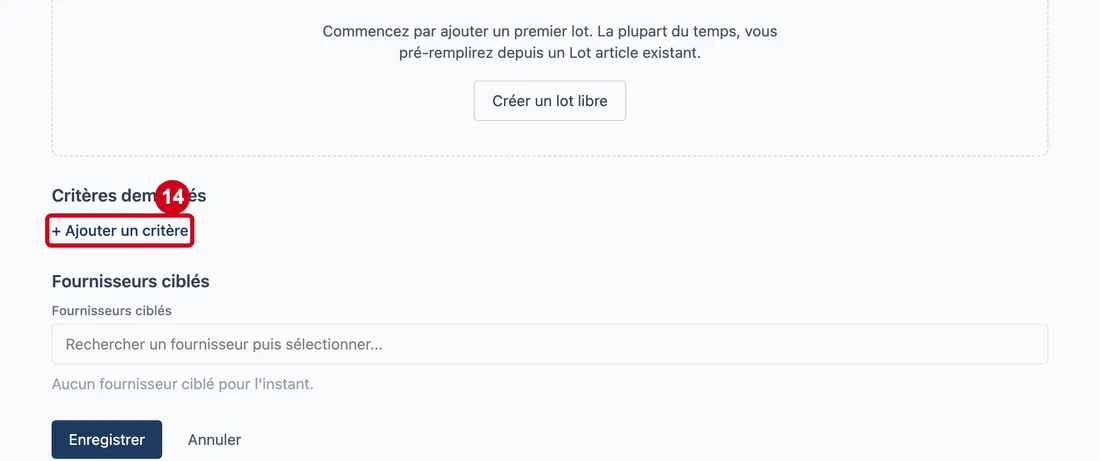
- À quoi ça sert : Ajouter une ligne de critère. Chaque ligne dit une exigence pour les fournisseurs.
Étape 14 : Regardez la section Critères demandés
#
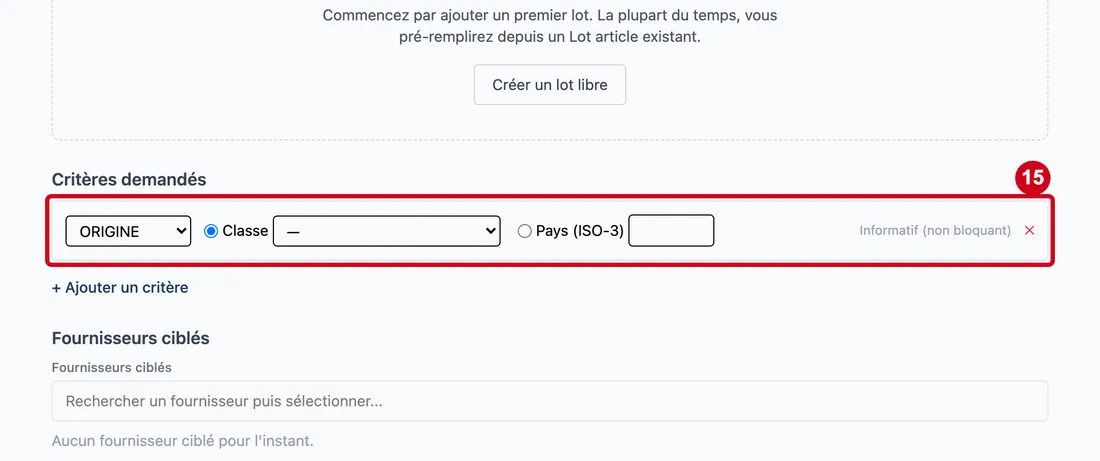
Étape 15 : Nature du critère
#Action : Dans la ligne du critère, ouvrez la liste Nature du critère (à gauche) et choisissez une nature.
Aussi sur cette image : Classe, Pays (ISO-3), Vider le champ (✕).
- À quoi ça sert : Dire sur quoi porte l'exigence. ORIGINE : la provenance des produits, soit une classe (liste), soit un pays (code à trois lettres, par exemple FRA). LABEL : un label de qualité à choisir. ALLERGENE : un allergène qui ne doit pas être présent.
- Obligatoire : Oui.
- Exemple : ORIGINE
- Si vous vous trompez : Une exigence d'origine est toujours informative : elle n'est pas bloquante. Pour un label ou un allergène, la case Obligatoire apparaît. Cochez-la pour rendre le critère bloquant. Cliquez sur ✕ à droite pour retirer le critère.
Les choix Classe et Pays (ISO-3) de l'origine sont deux boutons ronds : le premier ouvre une liste de classes, le second demande un code pays.
Fournisseurs ciblés
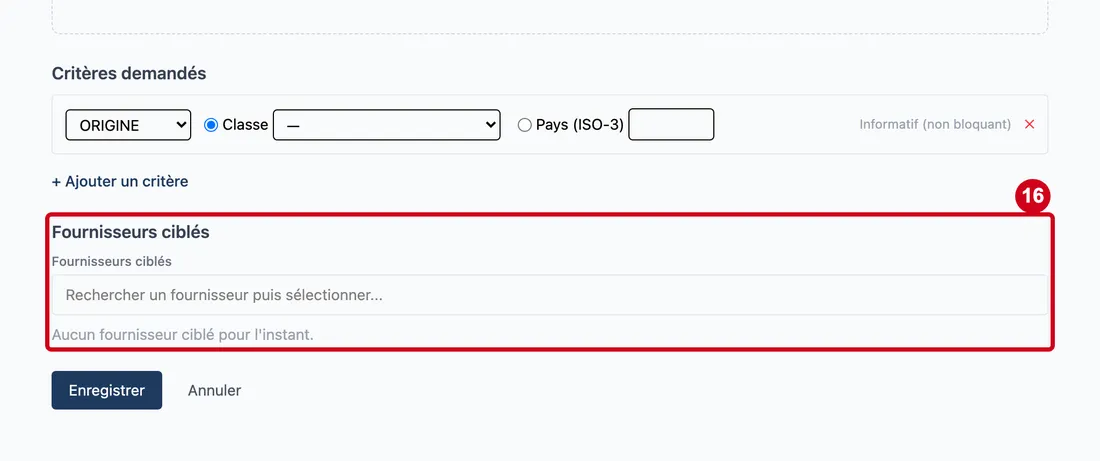
Étape 16 : Fournisseurs ciblés
#Action : Regardez le cadre Fournisseurs ciblés. Cliquez dans le champ pour choisir les fournisseurs.
- À quoi ça sert : Choisir les fournisseurs consultés. Le texte « Aucun fournisseur ciblé pour l'instant » s'écrit tant qu'aucun n'est choisi.
- Obligatoire : Non.
- Exemple : Primeurs du Val
- Si vous vous trompez : Cliquez sur ✕ pour retirer un fournisseur déjà choisi.
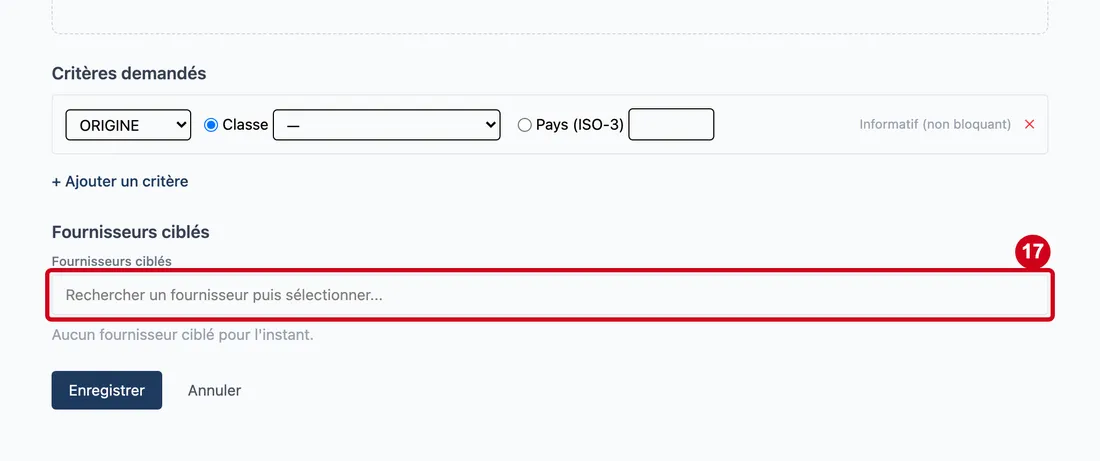
Étape 17 : Cliquez dans le champ Fournisseurs ciblés
#Tapez le début d'un nom. Choisissez une ligne. Répétez pour chaque fournisseur.
Enregistrer
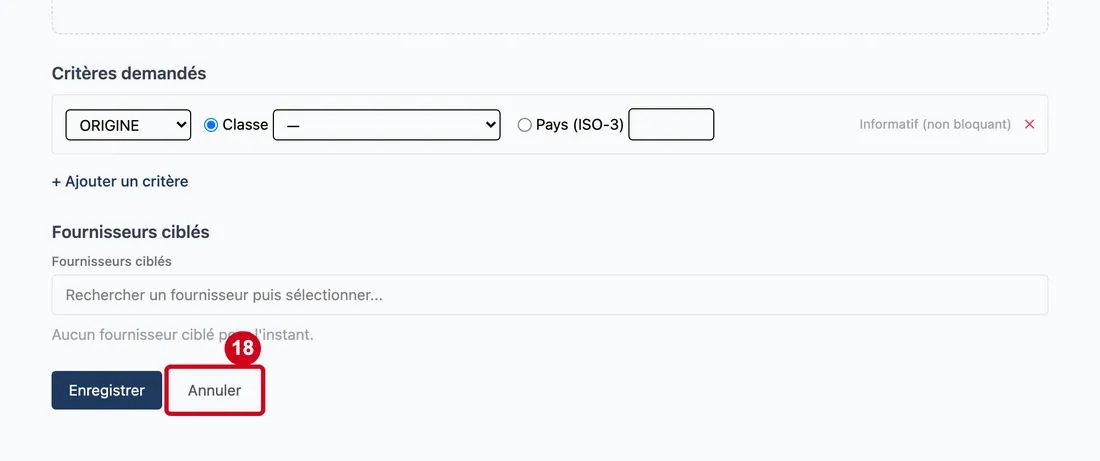
Étape 18 : Annuler
#Action : Pour abandonner, cliquez sur Annuler.
- À quoi ça sert : Quitter la fiche sans rien enregistrer.
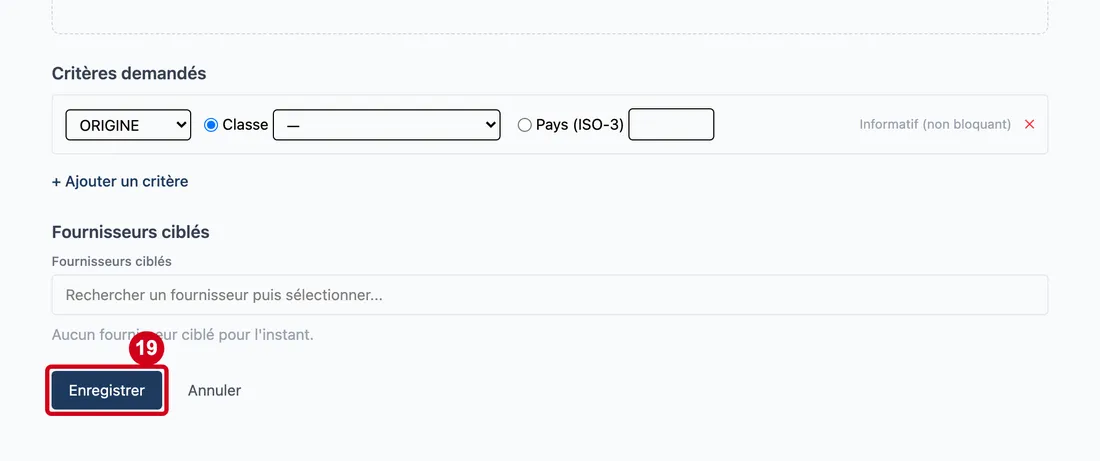
Étape 19 : Enregistrer
#Action : Cliquez sur Enregistrer.
- À quoi ça sert : Créer l'appel d'offres en brouillon. Le logiciel lui donne un numéro. Un message rouge s'écrit en haut si l'enregistrement est refusé.
Les fournisseurs choisis sont enregistrés en même temps que l'appel d'offres. La fiche reste ensuite ouverte en modification.
Étape 20 : Regardez le titre :
#le numéro attribué suivi du libellé, par exemple « 000001 — Fruits et légumes 2027 ».
Aussi sur cette image : Pré-remplir depuis un Lot article, Dupliquer depuis un AP précédent, Ajouter les fournisseurs sélectionnés.