Pilotage
Comment suivre le budget et la situation du mois ?
Paramétrer les postes, comptes et seuils, saisir le budget de l'année et suivre la situation du mois par rapport à ce budget.
Cet écran remplace les classeurs « Budget » tenus à la main. Il suit le budget de l'année poste par poste (denrées, personnel, fonctionnement, recettes, subventions…), le compare à ce qui a vraiment été dépensé ou encaissé, mois après mois, et prévoit où l'année va « atterrir ». Il est organisé en neuf onglets : Situation du mois, Budget, Atterrissage, Synthèse, Restaurants, Coût complet, Rapprochement, Balances comptables et Paramétrage. Ce guide prend l'écran dans l'ordre d'une première mise en route : créer les postes, régler le paramétrage, créer le budget, puis lire la situation du mois et les autres vues.
Avant de commencer
- Vous devez avoir le droit de consulter l'écran Contrôle de gestion pour lire tous les onglets.
- Créer les postes à partir du modèle, ajouter un poste, importer une balance et créer un budget ou une décision modificative demandent le droit d'ajouter. Saisir, voter, clôturer, rattacher un compte, régler les seuils et enregistrer l'atterrissage demandent le droit de modifier. Supprimer un poste ou une version du budget demande le droit de supprimer. Tous les exports (Excel et PDF) demandent le droit d'imprimer ; sans lui, leurs boutons ne sont pas affichés. Le bouton Créer les postes à partir du modèle s'affiche pour tous : sans le droit d'ajouter, le logiciel refuse et écrit l'erreur en rouge.
- Sur chaque image, le cadre rouge montre où agir. Le numéro est celui de l'étape.
Ouvrir l'écran
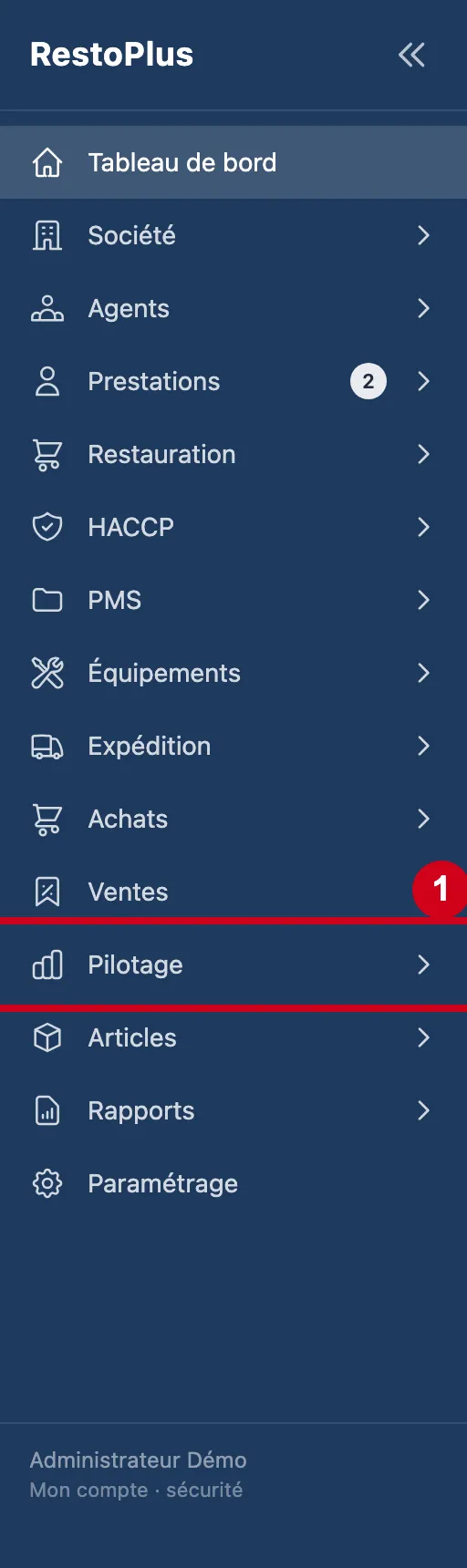
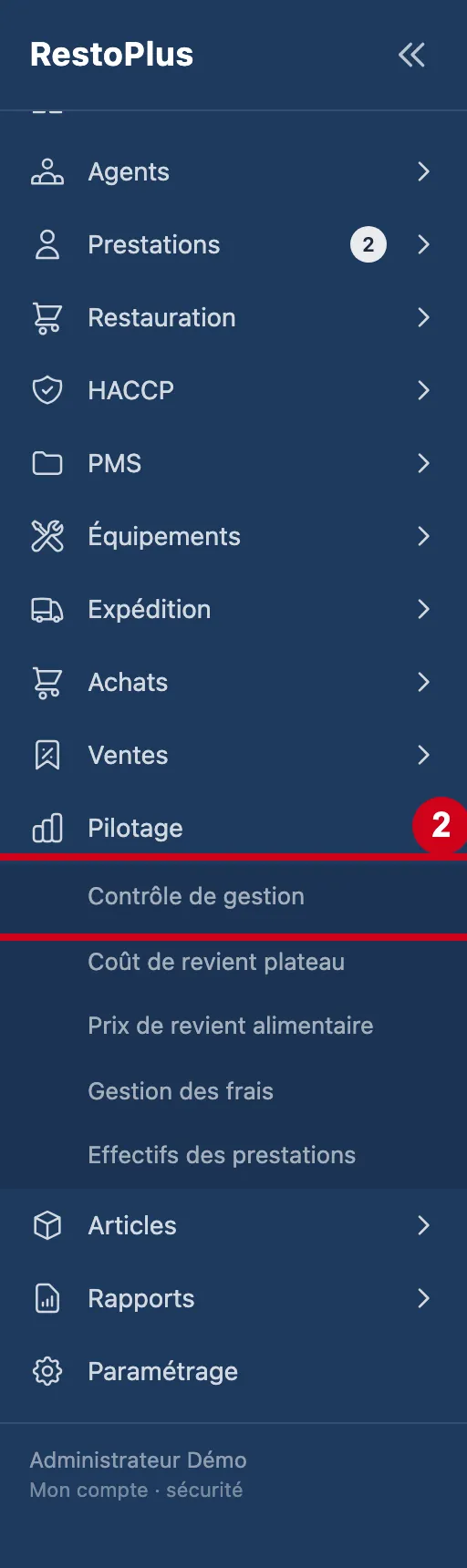
L'écran se trouve dans le menu Pilotage, sous le nom Contrôle de gestion.
Étape 1 : Dans le menu de gauche, cliquez sur Pilotage
#
Étape 2 : Sous Pilotage, cliquez sur Contrôle de gestion
#
Au premier lancement : créer les postes
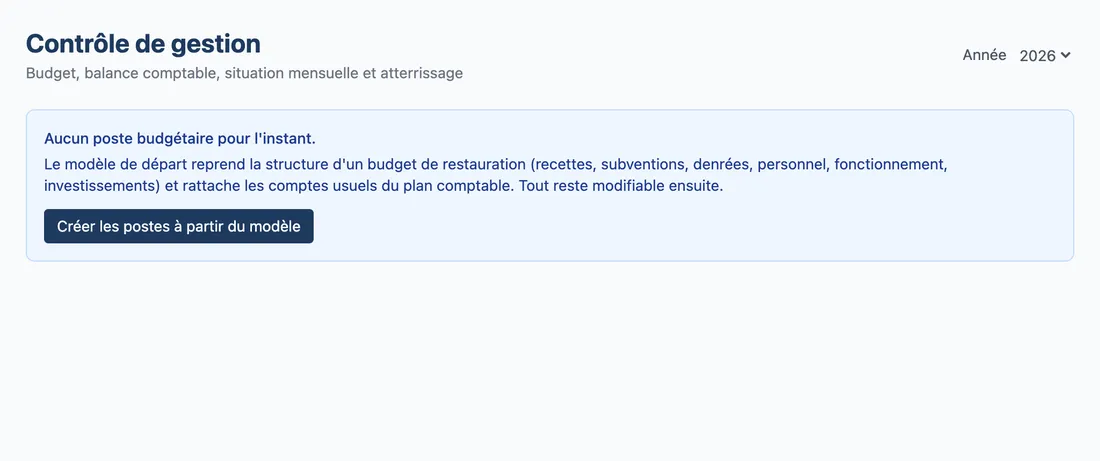
Tant qu'aucun poste budgétaire n'existe, l'écran n'affiche pas les onglets : il propose de partir d'un modèle.
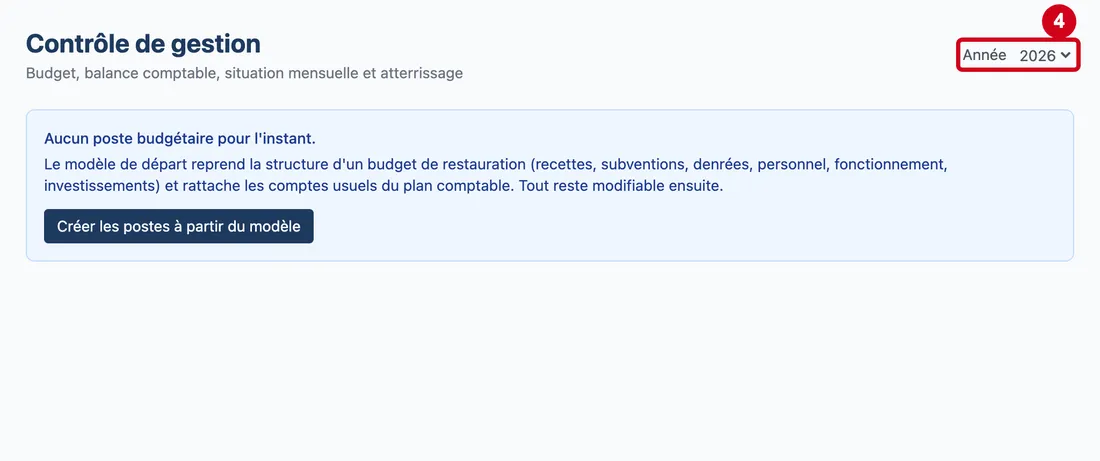
Étape 3 : Regardez l'écran
#En haut : le titre et le choix de l'Année. Dessous : un encadré bleu « Aucun poste budgétaire pour l'instant. » avec le bouton Créer les postes à partir du modèle.
Le modèle de départ reprend la structure d'un budget de restauration (recettes, subventions, denrées, personnel, fonctionnement, investissements) et rattache les comptes usuels du plan comptable. Tout reste modifiable ensuite.
Vue d'ensemble de l'écran pour suivre le budget et la situation du mois Étape 4 : Année
#Action : Dans Année, choisissez l'année à suivre.
- À quoi ça sert : Choisir l'année que tous les onglets affichent.
- Obligatoire : Oui. L'année courante est proposée.
- Exemple : 2026
- Si vous vous trompez : Quatre années sont proposées : les deux précédentes, l'année courante et la suivante. L'année courante est proposée au départ. L'onglet Paramétrage ne dépend pas de l'année.
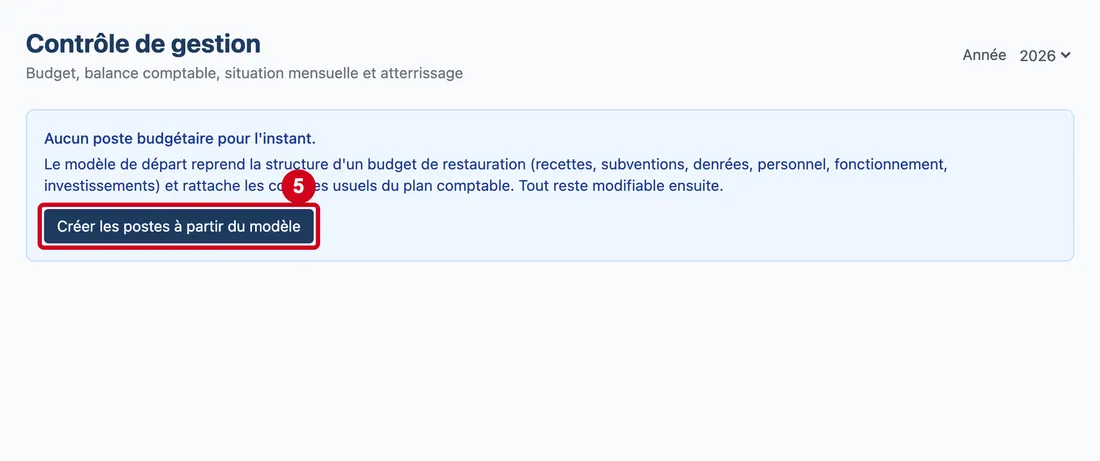
Étape 5 : Créer les postes à partir du modèle
#Action : Cliquez sur Créer les postes à partir du modèle.
- À quoi ça sert : Créer d'un coup les postes budgétaires et leurs rattachements de comptes.
Pendant la création, le bouton s'appelle Création…. L'écran affiche ensuite ses neuf onglets et ouvre Paramétrage.
Paramétrage : les postes, les comptes et les seuils
Après la création du modèle, l'écran ouvre l'onglet Paramétrage. C'est là que se règle ce qui sert à tous les autres onglets.
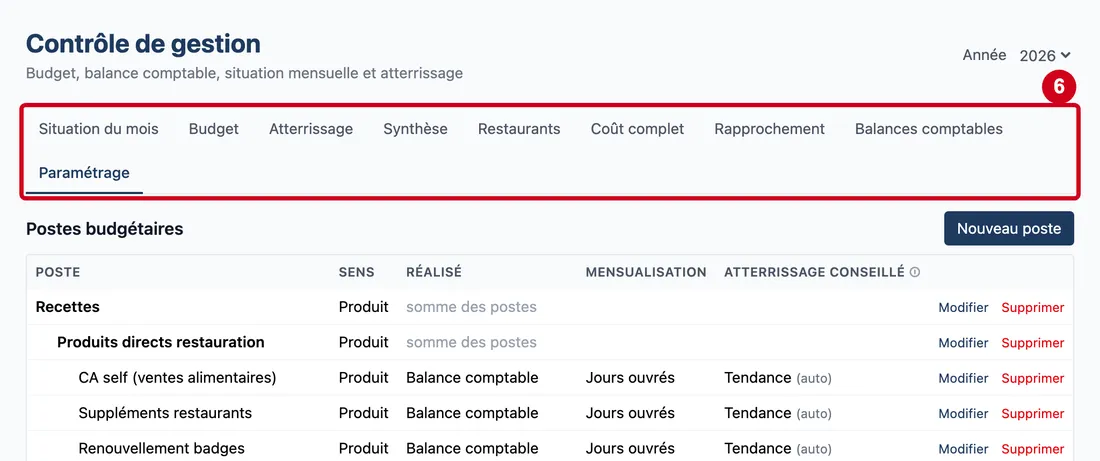
Étape 6 : Regardez la barre des onglets, puis le contenu du Paramétrage
#Aussi sur cette image : Compte ou préfixe, Poste du compte (une liste par compte), Modifier, Supprimer, Retirer, Ajouter un rattachement.
Les onglets sont : Situation du mois, Budget, Atterrissage, Synthèse, Restaurants, Coût complet, Rapprochement, Balances comptables et Paramétrage. L'onglet choisi est gardé dans l'adresse de la page : un lien rouvre le même onglet. Le Paramétrage contient quatre blocs : les postes, le rattachement des comptes, les écarts à commenter et l'atterrissage par tendance.
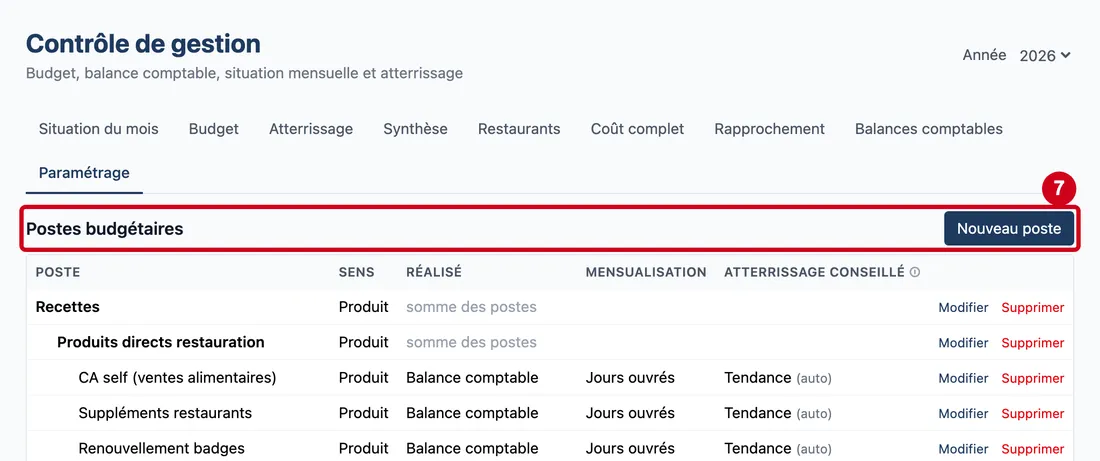
Étape 7 : Nouveau poste
#Action : Regardez le bloc Postes budgétaires, puis cliquez sur Nouveau poste pour en ajouter un.
- À quoi ça sert : Créer un poste de plus, par exemple une nouvelle ligne de dépenses.
Une fenêtre « Nouveau poste » s'ouvre. Le bouton n'apparaît qu'avec le droit d'ajouter.
Étape 8 : Poste
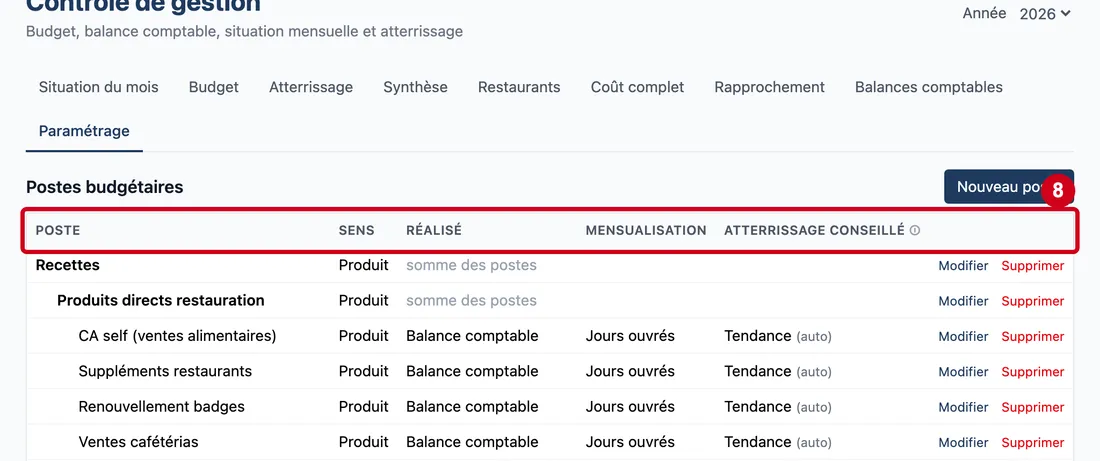
#Action : Regardez le tableau des postes : colonnes Poste, Sens, Réalisé, Mensualisation et Atterrissage conseillé.
Aussi sur cette image : Sens, Réalisé, Mensualisation, Atterrissage conseillé ⓘ.
- À quoi ça sert : Relire l'arbre des postes, avec ce qui alimente chacun.
Le Sens dit si le poste est une charge ou un produit. Réalisé dit d'où vient le chiffre réel : la balance importée, la masse salariale de RestoPlus ou une saisie ; un poste qui regroupe d'autres postes affiche « somme des postes ». Mensualisation dit comment le budget annuel se répartit sur les mois. Atterrissage conseillé est la méthode que l'onglet Atterrissage propose (« auto » quand elle se déduit de la nature du poste ; l'info-bulle ⓘ explique les règles). À droite de chaque ligne : Modifier (droit de modifier) et Supprimer (droit de supprimer). Un poste qui porte déjà un budget, un réalisé ou des sous-postes est désactivé plutôt que supprimé : son historique reste lisible.
Étape 9 : Enregistrer les rattachements
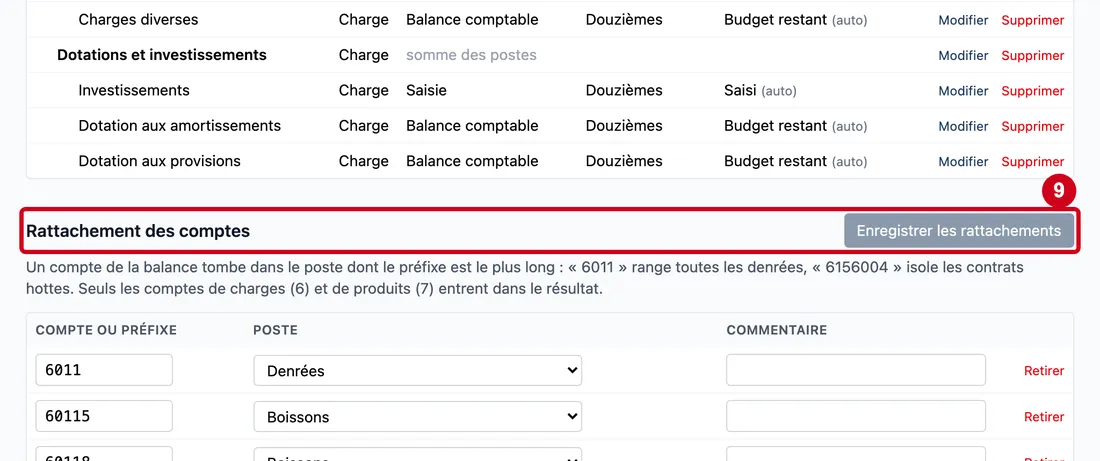
#Action : Regardez le bloc Rattachement des comptes, puis cliquez sur Enregistrer les rattachements après un changement.
- À quoi ça sert : Dire dans quel poste tombe chaque compte de la balance.
Un compte tombe dans le poste dont le préfixe est le plus long : « 6011 » range toutes les denrées, « 6156004 » isole les contrats hottes. Seuls les comptes de charges (6) et de produits (7) entrent dans le résultat. Quand des comptes des balances importées n'ont pas de poste, un encadré orange les liste : l'import d'une balance qui les contient est refusé. Pour chacun, choisissez un poste ou Ignorer ce compte. Le bouton reste grisé tant que rien n'a changé. Ajouter un rattachement ajoute une ligne vide ; Retirer supprime une ligne (avant d'enregistrer).
Étape 10 : Écart d'au moins (%)
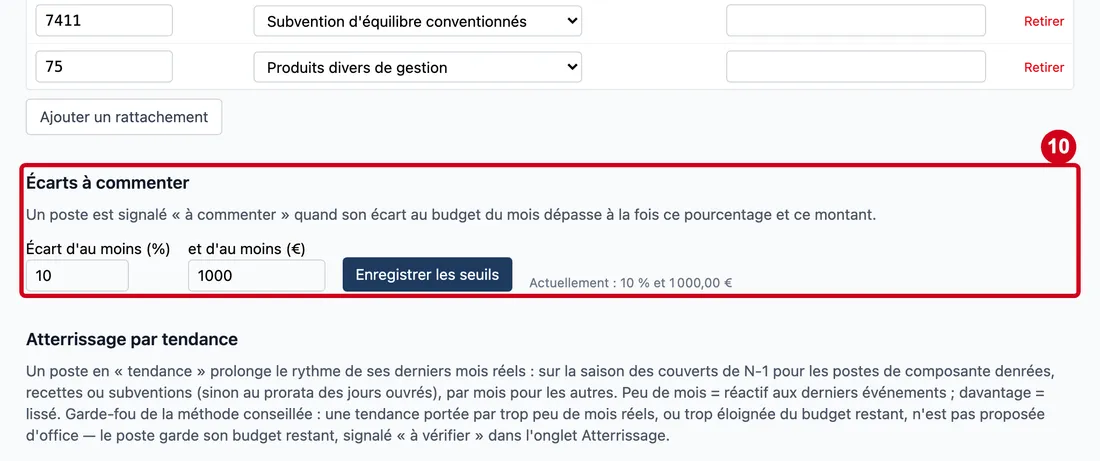
#Action : Dans Écart d'au moins (%) et et d'au moins (€), écrivez les deux seuils, puis cliquez sur Enregistrer les seuils.
Aussi sur cette image : et d'au moins (€), Enregistrer les seuils.
- À quoi ça sert : Régler quand un poste est signalé « à commenter » : son écart au budget du mois doit dépasser les deux seuils à la fois.
- Obligatoire : Oui.
- Exemple : 5 et 500
- Si vous vous trompez : Un nombre illisible est refusé : « Seuils illisibles : indiquez deux nombres. ». L'écran rappelle les seuils actuels à droite du bouton.
Étape 11 : Nombre de derniers mois (1 à 12)
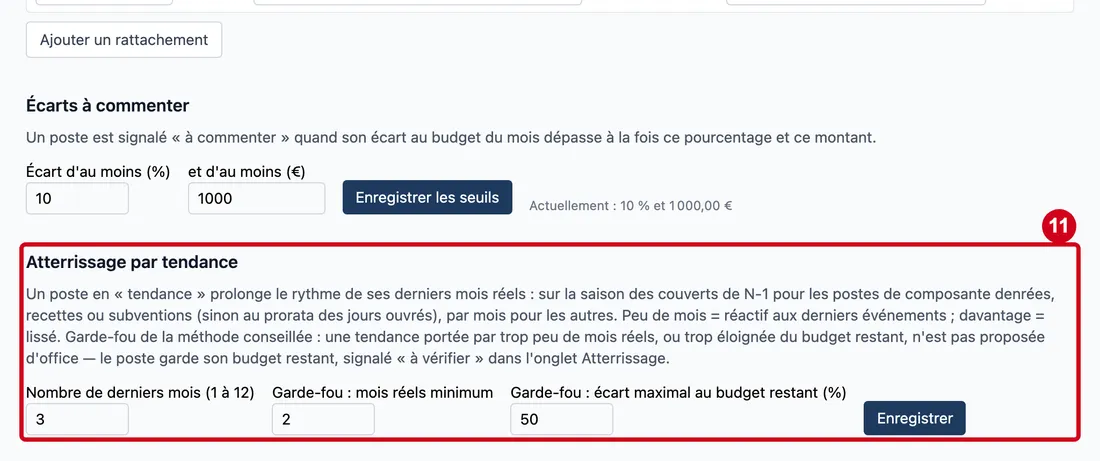
#Action : Dans Nombre de derniers mois (1 à 12), Garde-fou : mois réels minimum et Garde-fou : écart maximal au budget restant (%), réglez la tendance, puis cliquez sur Enregistrer.
Aussi sur cette image : Garde-fou : mois réels minimum, Garde-fou : écart maximal au budget restant (%), Enregistrer.
- À quoi ça sert : Régler comment la méthode « tendance » prolonge le rythme des derniers mois réels d'un poste.
- Obligatoire : Oui.
- Exemple : 3, 2 et 30
- Si vous vous trompez : La tendance se calcule sur 1 à 12 mois (« La tendance se calcule sur 1 à 12 mois. »). Le minimum de mois réels va de 1 au nombre de mois de la tendance. L'écart maximal est un pourcentage de 0 ou plus. Peu de mois rend la tendance réactive aux derniers événements ; plus de mois la lisse.
Le budget de l'année
L'onglet Budget porte le budget initial et ses décisions modificatives (DM).
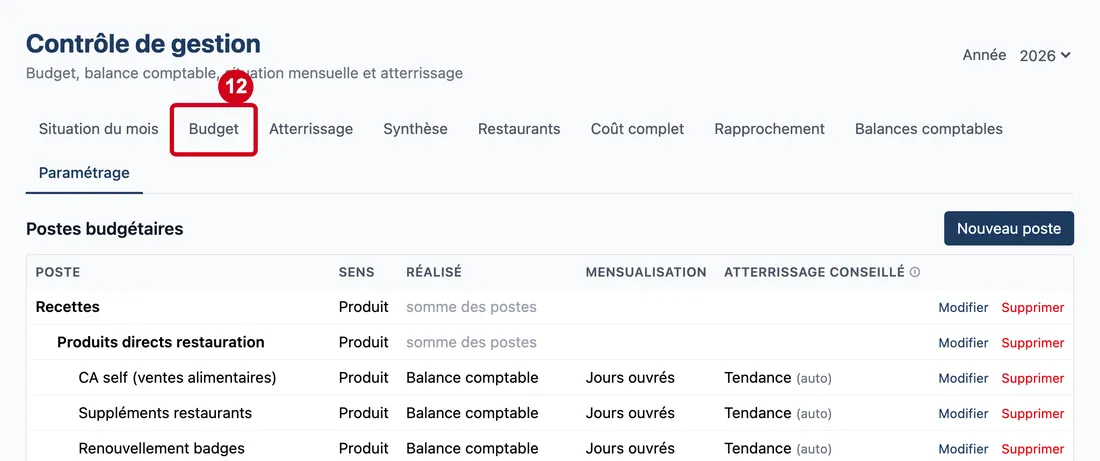
Étape 12 : Cliquez sur l'onglet Budget
#
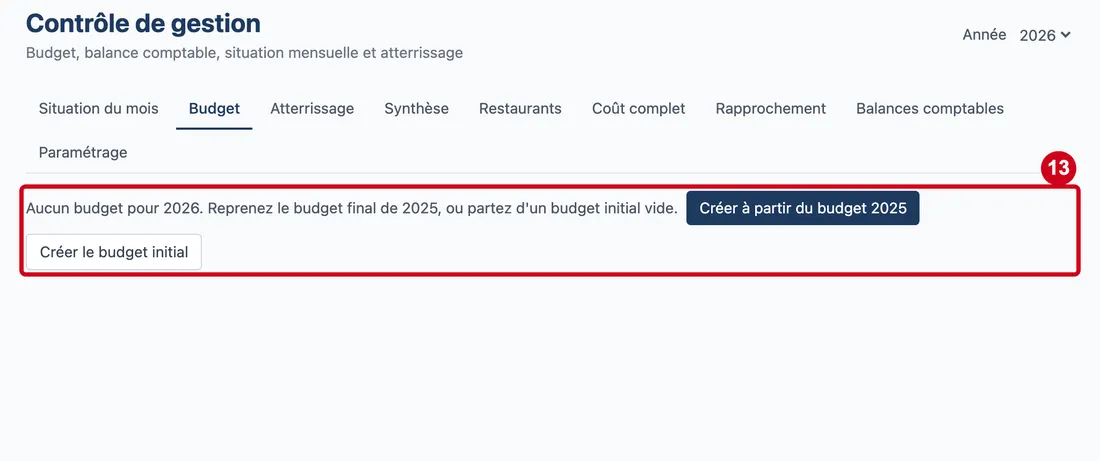
Étape 13 : Créer à partir du budget 2025
#Action : Regardez le haut de l'onglet : « Aucun budget pour 2026 ». Cliquez sur Créer le budget initial.
Aussi sur cette image : Créer le budget initial.
- À quoi ça sert : Créer la première version du budget de l'année, vide.
Créer à partir du budget de l'année précédente reprend le budget final de cette année-là. Une fois une version créée, une pastille par version s'affiche avec son état, « brouillon » ou « votée » avec la date du vote. Voter passe la version en lecture seule (une fenêtre demande confirmation) ; Repasser en brouillon la rend modifiable (« À réserver à une correction : la version votée fait foi. »). Supprimer n'apparaît que sur la dernière version d'une année, en brouillon. Le bouton Nouvelle décision modificative (DM n) ajoute une version ; une DM porte une variation par rapport à la précédente. Exporter le budget (Excel) demande le droit d'imprimer.
Étape 14 : Hypothèse
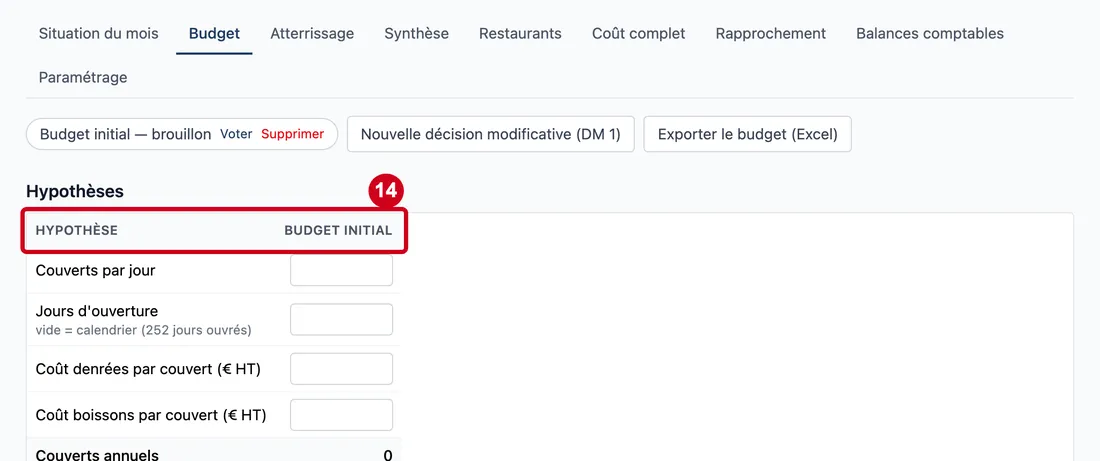
#Action : Regardez le tableau Hypothèses : une colonne par version.
Aussi sur cette image : Budget initial, Couverts par jour — Budget initial, Jours d'ouverture — Budget initial, Coût denrées par couvert (€ HT) — Budget initial, Coût boissons par couvert (€ HT) — Budget initial, Montant du poste dans la version (une case par poste), par couvert, Voter, Nouvelle décision modificative (DM 1), Exporter le budget (Excel), Jours ouvrés, Douzièmes, Ponctuel.
- À quoi ça sert : Poser les hypothèses qui servent à calculer les postes « par couvert ».
La ligne Couverts annuels donne le total calculé pour chaque version. Une version votée est en lecture seule. Le bouton Enregistrer les hypothèses apparaît après une modification.
Étape 15 : Regardez le tableau Montants par poste
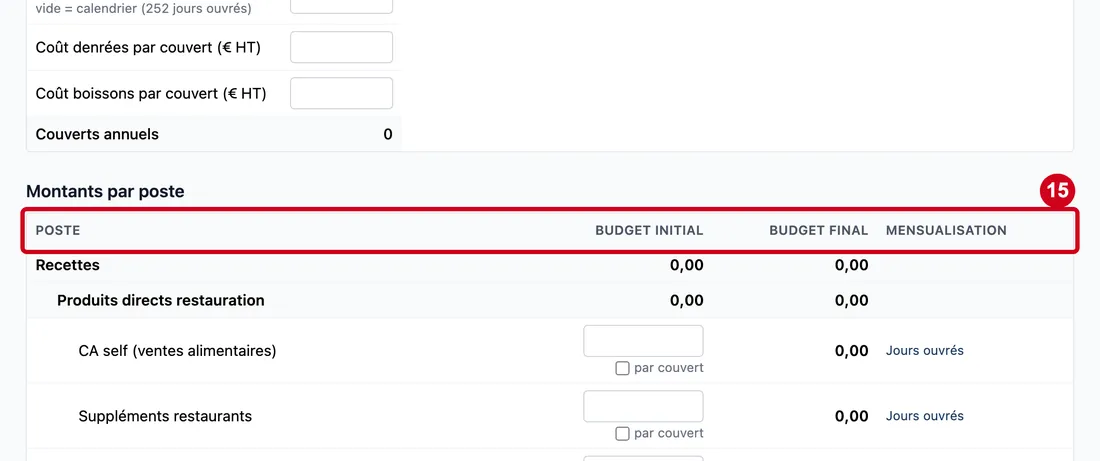
#Aussi sur cette image : Budget initial, Budget final, Mensualisation.
Une colonne par version, puis Budget final et Mensualisation. Le premier budget se saisit en montant ; pour un poste « par couvert » (les denrées, par exemple), cochez par couvert et saisissez un coût par couvert : le montant se calcule avec les couverts de la version. Pour une DM, saisissez la variation. Les montants se saisissent avec la virgule ; un montant illisible est refusé : « Montant illisible : … ». Les boutons Enregistrer et Annuler les modifications apparaissent dès qu'une case change. Le lien Mensualisation de chaque ligne ouvre une fenêtre qui montre le budget réparti sur les douze mois ; la saisie des douze mois à la main n'est possible que si le poste a la mensualisation « Manuel » (réglée au Paramétrage) et une version en brouillon. Un ⚠ signale une répartition de repli : la règle choisie n'avait pas ses données.
La situation du mois
L'onglet Situation du mois compare, poste par poste, le budget et le réalisé d'un mois.
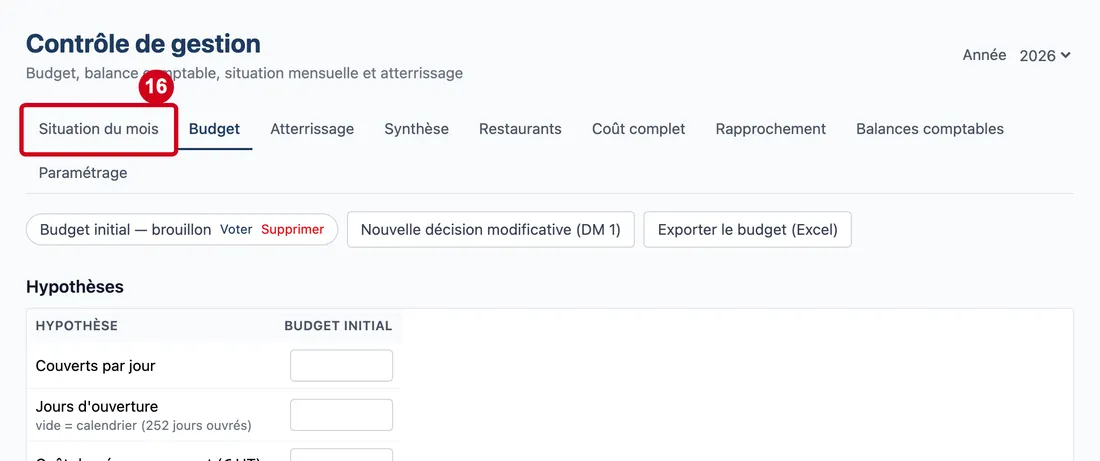
Étape 16 : Cliquez sur l'onglet Situation du mois
#
Étape 17 : Mois de la situation (douze boutons)
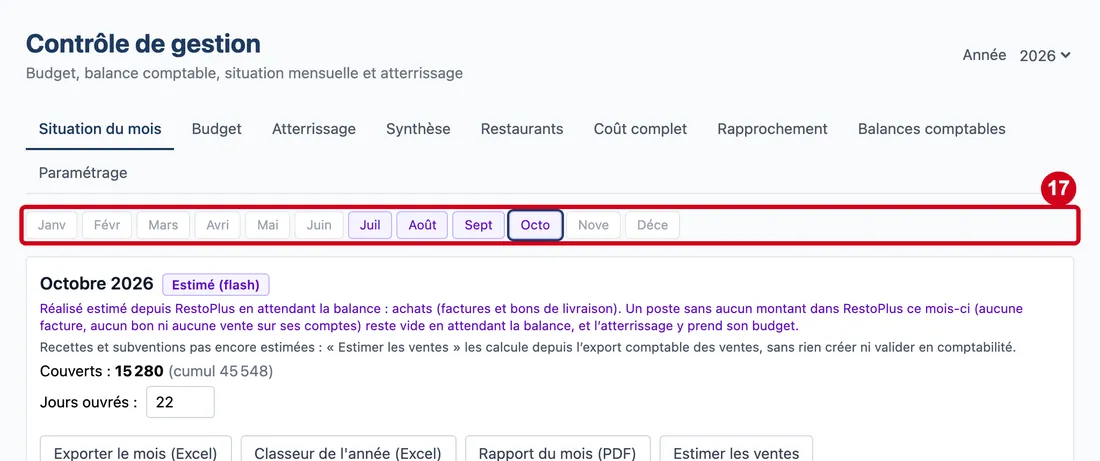
#Action : Regardez les douze boutons de mois.
Aussi sur cette image : Coût repas (€ / couvert), Prévisionnel, Cumulé.
- À quoi ça sert : Choisir le mois à lire.
Le coût du repas par couvert est donné plus bas, dans l'encadré à droite du tableau des résultats.
Étape 18 : Jours ouvrés du mois
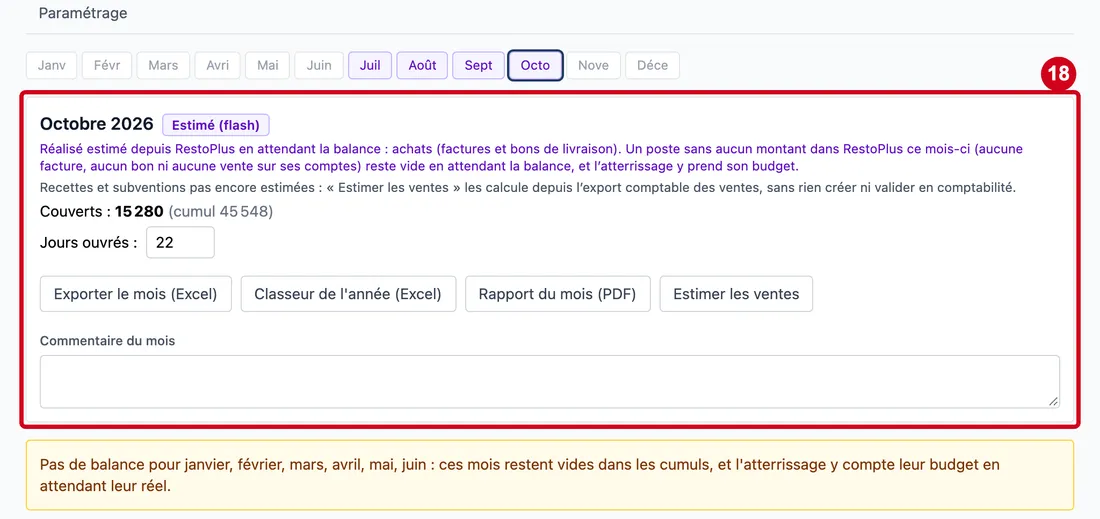
#Action : Regardez le bloc de résumé du mois : état, couverts, jours ouvrés, boutons d'export et commentaire.
Aussi sur cette image : Commentaire du mois, Exporter le mois (Excel), Classeur de l'année (Excel), Rapport du mois (PDF), Estimer les ventes.
- À quoi ça sert : Lire le statut du mois et agir dessus.
- Obligatoire : Non.
- Exemple : 22
- Si vous vous trompez : Jours ouvrés se corrige tant que le mois n'est pas clôturé (droit de modifier) ; un lien Enregistrer apparaît quand la valeur change, et Revenir au calendrier annule la saisie. Le Commentaire du mois garde une explication (2 000 caractères au plus) ; Enregistrer le commentaire apparaît quand le texte change.
L'état « Estimé (flash) » veut dire que le réalisé vient de RestoPlus (factures, bons de livraison) en attendant la balance comptable ; un poste sans aucun montant dans RestoPlus reste vide et l'atterrissage y prend son budget. Estimer les ventes (droit de modifier ; une fois une estimation faite, le bouton s'appelle Réestimer les ventes, et il disparaît quand les ventes viennent d'un lot validé de l'export comptable) calcule les recettes et subventions du mois d'après l'export comptable des ventes, sans rien créer ni valider en comptabilité ; ce calcul peut prendre une minute et n'apparaît que pour un mois écoulé sans balance. Clôturer le mois (droit de modifier ; mois avec du réel, hors état estimé) fige la situation ; Rouvrir demande un motif, conservé dans le commentaire du mois. Exporter le mois (Excel), Classeur de l'année (Excel) et Rapport du mois (PDF) demandent le droit d'imprimer. Un encadré jaune liste les mois sans balance : ils restent vides dans les cumuls.
Étape 19 : ▾
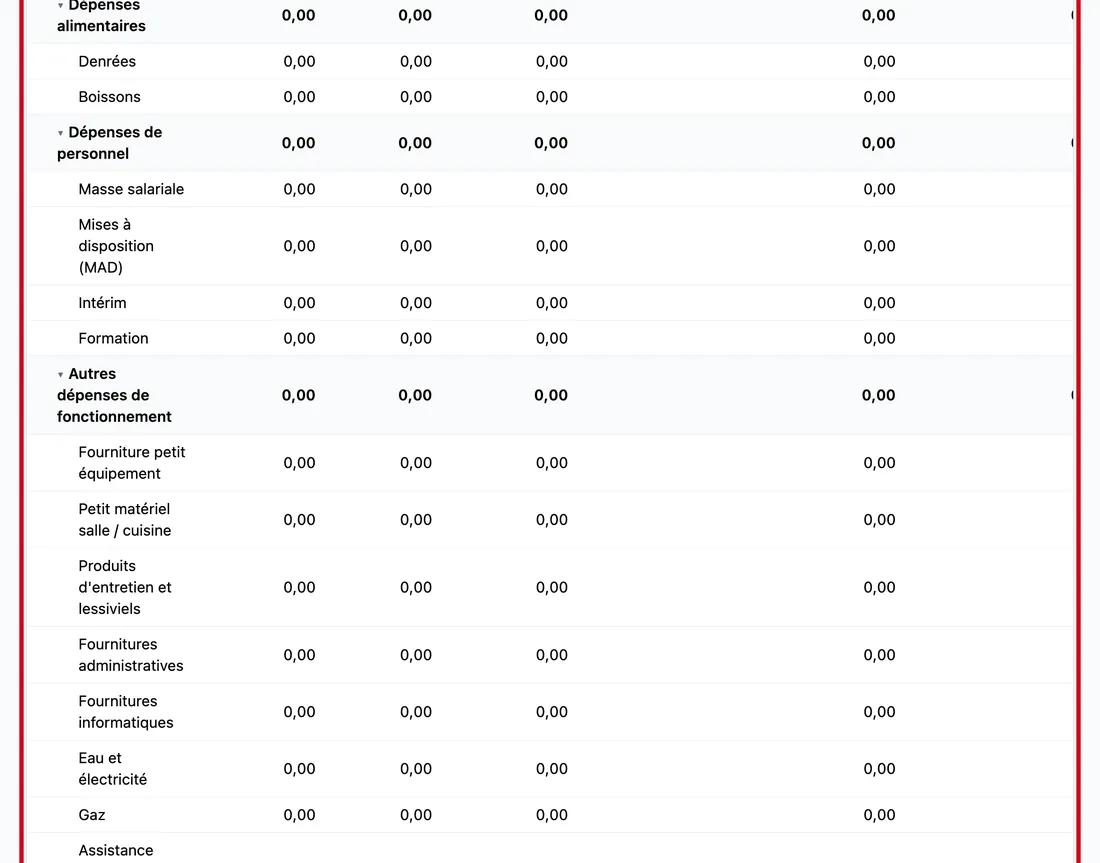
#Action : Regardez le tableau de la situation : une ligne par poste, et pour chaque version du budget une colonne.
Aussi sur cette image : Ajuster / commenter, Poste, Budget initial, Budget final, Budget du mois, Réalisé du mois, Écart du mois, Cumul, % réalisé, Atterrissage, Écart att..
- À quoi ça sert : Comparer le budget et le réalisé de chaque poste.
Colonnes : les versions du budget, Budget final, Budget du mois, Réalisé du mois, Écart du mois, Cumul, % réalisé, Atterrissage et Écart att. La flèche ▾ replie ou déplie un groupe de postes. Un repère rouge « à commenter » signale un écart qui dépasse les deux seuils du Paramétrage ; 💬 montre qu'un commentaire existe. Ajuster / commenter ouvre une fenêtre : selon le poste, elle propose le Réalisé saisi (poste en saisie directe) ou un Ajustement (positif ou négatif, qui s'ajoute au réalisé calculé). Un ajustement doit être expliqué dans le commentaire : « Un ajustement doit être expliqué dans le commentaire. ». Dans un mois clôturé, le lien devient Détail et tout est en lecture.
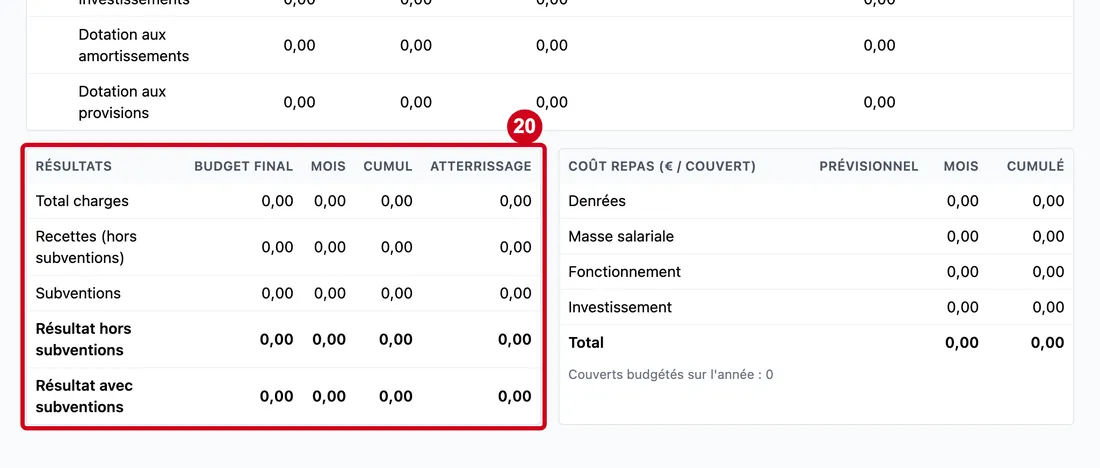
Étape 20 : Résultats
#Action : Regardez le tableau Résultats sous la situation.
Aussi sur cette image : Budget final, Mois, Cumul, Atterrissage.
- À quoi ça sert : Lire les totaux du mois : charges, recettes, subventions et résultats avec et sans subventions.
Les colonnes sont Budget final, Mois, Cumul et Atterrissage. Un résultat négatif est écrit en rouge. À droite, le tableau « Coût repas » ; dessous, quand les données existent, l'Analyse des écarts sépare l'écart des denrées et des recettes en effet volume (plus ou moins de couverts que prévu) et effet prix (coût ou ticket par couvert différent) ; ensemble, ils font l'écart total.
L'atterrissage
L'onglet Atterrissage prévoit le résultat de l'année entière.
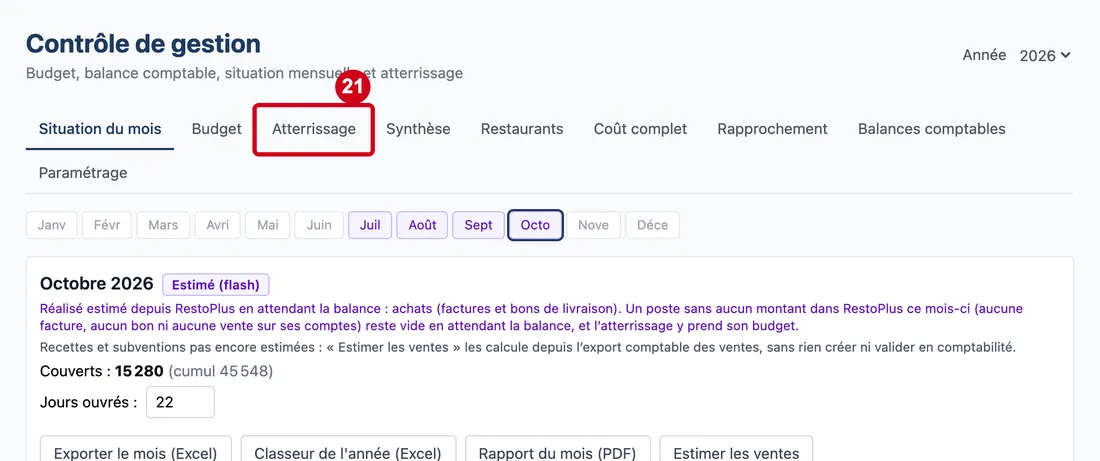
Étape 21 : Cliquez sur l'onglet Atterrissage
#
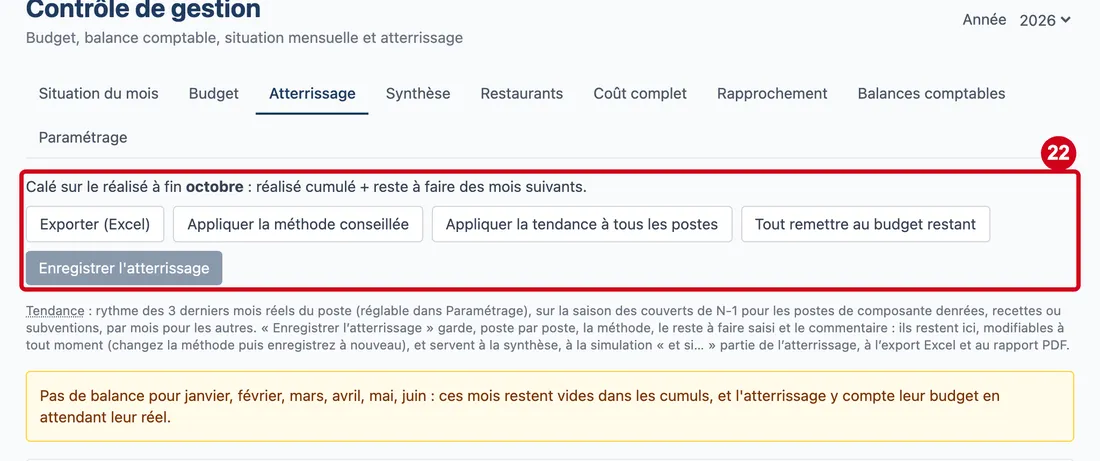
Étape 22 : Exporter (Excel)
#Action : Regardez la barre d'actions de l'atterrissage.
Aussi sur cette image : Appliquer la méthode conseillée, Appliquer la tendance à tous les postes, Tout remettre au budget restant, Enregistrer l'atterrissage, Méthode (une liste par poste), Commentaire (une case par poste).
- À quoi ça sert : Choisir comment prévoir le reste de l'année, poste par poste.
L'atterrissage d'un poste est son réalisé cumulé (jusqu'au dernier mois qui a du réel) plus un reste à faire. Trois méthodes : Budget restant (le budget des mois qui restent), Saisi (un reste à faire que vous indiquez) et Tendance (le rythme des derniers mois réels, prolongé jusqu'en décembre). Appliquer la méthode conseillée donne à chaque poste sa méthode conseillée ; Appliquer la tendance à tous les postes passe en tendance les postes restés au budget restant ; Tout remettre au budget restant annule les essais. Rien n'est enregistré avant Enregistrer l'atterrissage, grisé tant que rien n'a changé. Exporter (Excel) demande le droit d'imprimer.
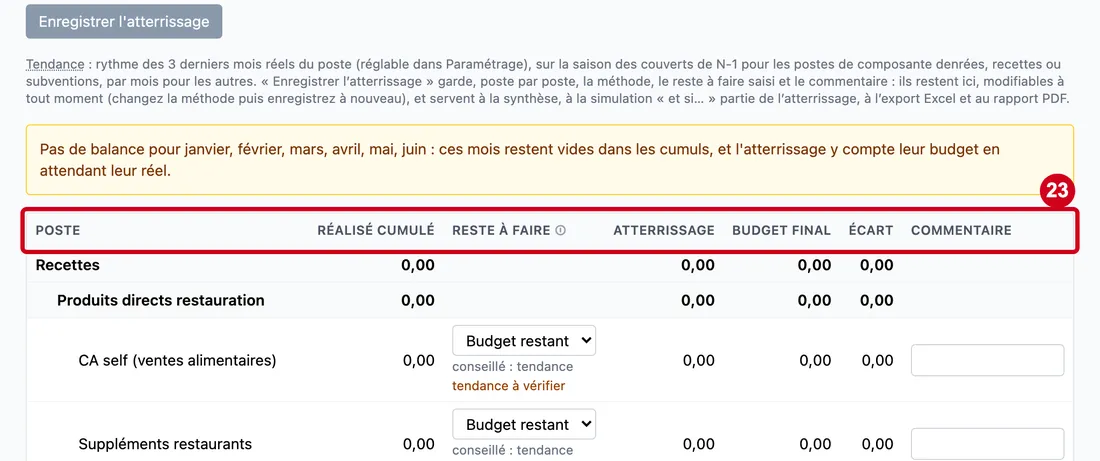
Étape 23 : Regardez le tableau de l'atterrissage
#Aussi sur cette image : Réalisé cumulé, Reste à faire ⓘ, Atterrissage, Budget final, Écart, Commentaire.
Colonnes : Réalisé cumulé, Reste à faire (une liste de méthode, et une case pour le montant quand la méthode est Saisi), Atterrissage, Budget final, Écart et Commentaire. L'écran peut ajouter sous la liste « conseillé : … » quand la méthode choisie diffère de la méthode conseillée, et « tendance à vérifier » quand la tendance s'écarte trop du budget restant. Trois cartes en dessous donnent le résultat projeté hors subventions, les subventions projetées et le résultat projeté avec subventions, chacun comparé au budget.
La synthèse
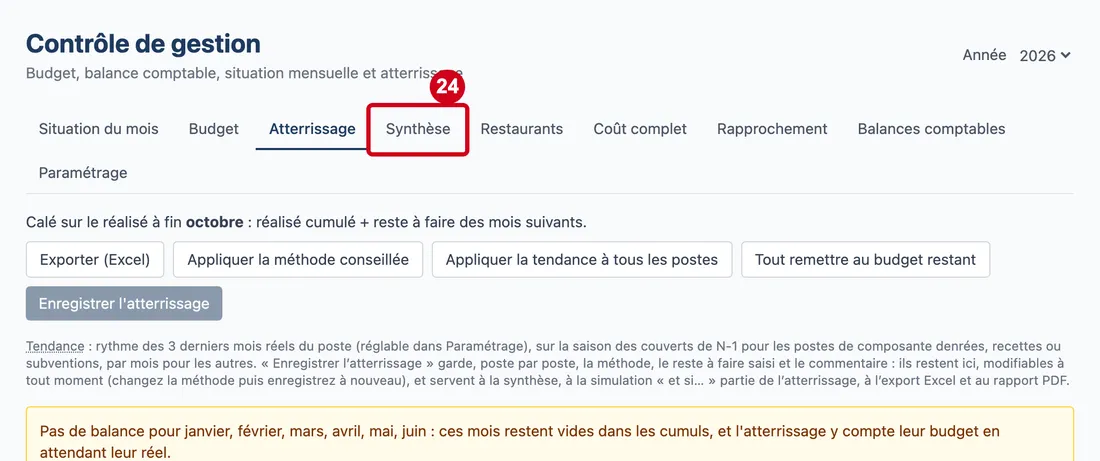
Étape 24 : Cliquez sur l'onglet Synthèse
#
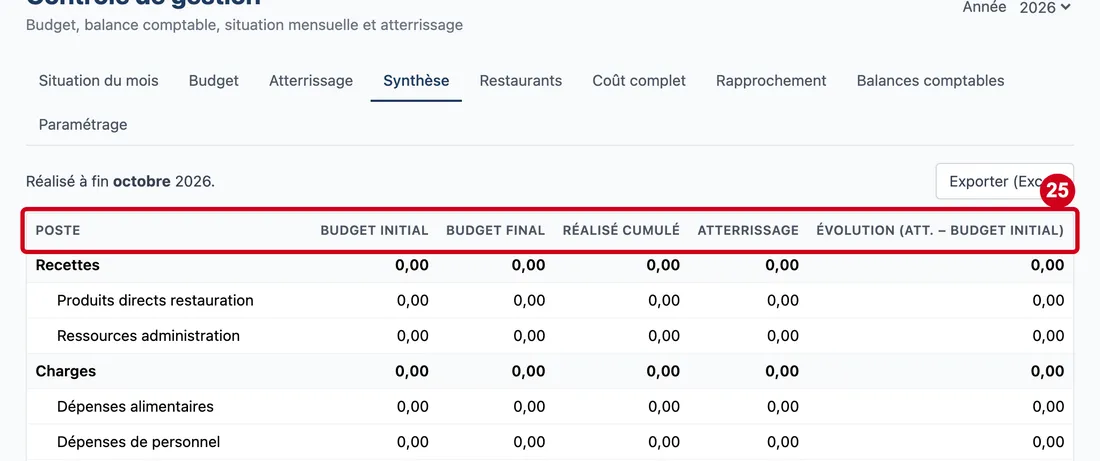
Étape 25 : Regardez le tableau de la synthèse et le bloc Simulation « et si… »
#Aussi sur cette image : Budget initial, Budget final, Réalisé cumulé, Atterrissage, Évolution (att. − Budget initial), Partir de, Couverts (%), Prix des denrées (%), Tarifs (%), Masse salariale (%), Autres charges (%), Groupe, Base, Simulé.
Le tableau donne les versions, le Budget final, le Réalisé cumulé, l'Atterrissage et l'Évolution de l'atterrissage par rapport au budget initial. Des cartes Point mort donnent le nombre de couverts à servir pour payer les charges fixes, avec et sans subventions. La simulation part de l'atterrissage ou du budget final (Partir de) et applique des variations en pourcentage aux Couverts, au Prix des denrées, aux Tarifs, à la Masse salariale et aux Autres charges ; le résultat s'affiche tout de suite (Groupe, Base, Simulé, Écart). Rien n'est enregistré.
Les restaurants
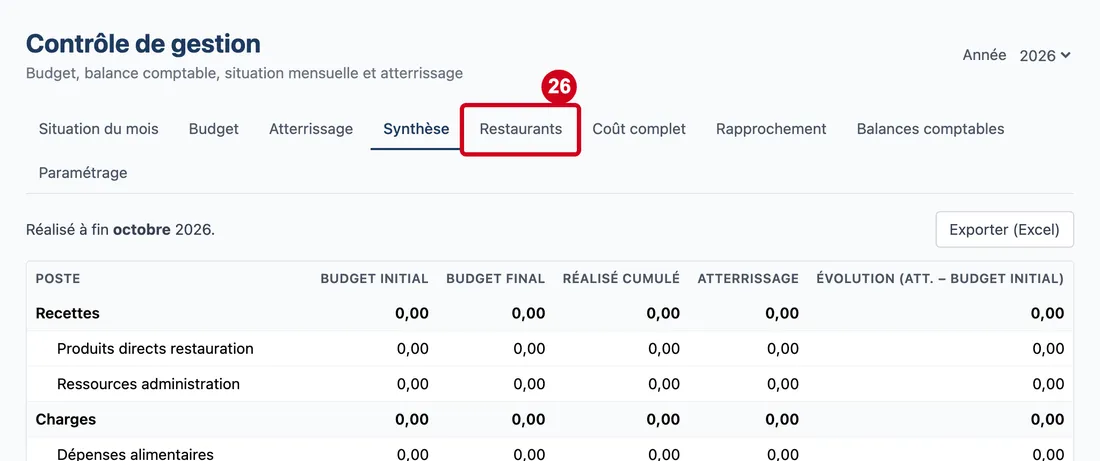
Étape 26 : Cliquez sur l'onglet Restaurants
#
Étape 27 : Mois
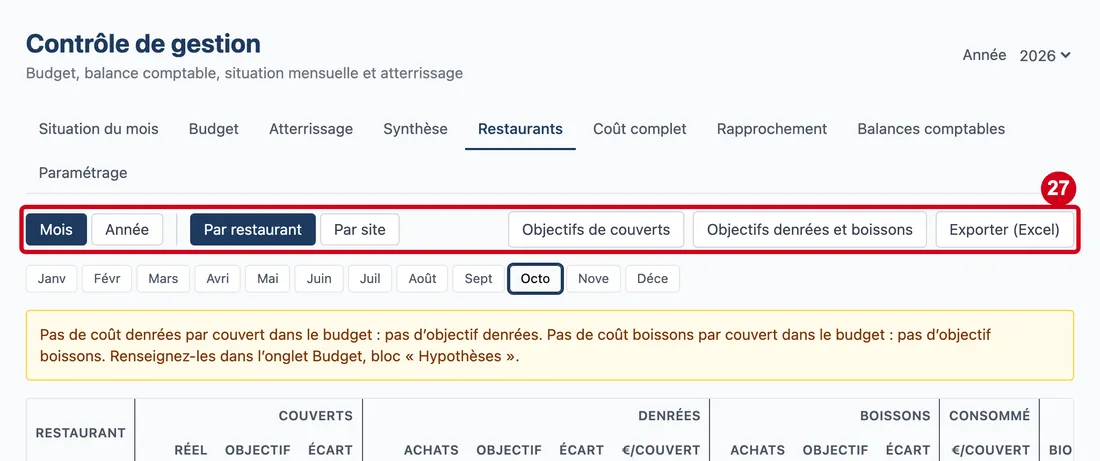
#Action : Regardez la barre du haut : Mois ou Année, Par restaurant ou Par site, les deux boutons d'objectifs, puis le tableau.
Aussi sur cette image : Année, Par restaurant, Par site, Objectifs de couverts, Objectifs denrées et boissons, Exporter (Excel), Restaurant, Couverts, Denrées, Boissons, Consommé, EGalim, Réel, Objectif, Achats, €/couvert, Bio (≥ 20 %), Durable (≥ 50 %).
- À quoi ça sert : Suivre, pour chaque restaurant, les couverts et les achats contre leurs objectifs.
Chaque mois, le tableau compare les couverts à l'objectif (rouge en dessous), les achats de denrées et de boissons à l'objectif (couverts réels multipliés par le coût cible par couvert ; rouge au-dessus), puis donne le coût consommé par couvert et la part EGalim (bio et durable). La vue Année donne le cumul, le pourcentage atteint et le reste à faire. Objectifs de couverts ouvre une fenêtre pour générer les objectifs à partir du budget et de l'année précédente, puis les retoucher case par case. Objectifs denrées et boissons fixe le coût cible par couvert de chaque restaurant ; vide, c'est celui du budget. Exporter (Excel) demande le droit d'imprimer.
Le coût complet
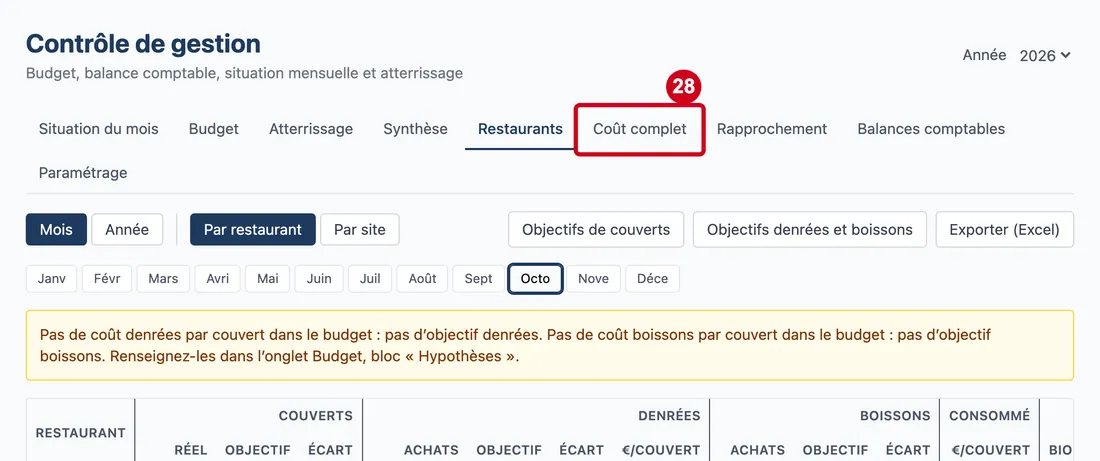
Étape 28 : Cliquez sur l'onglet Coût complet
#
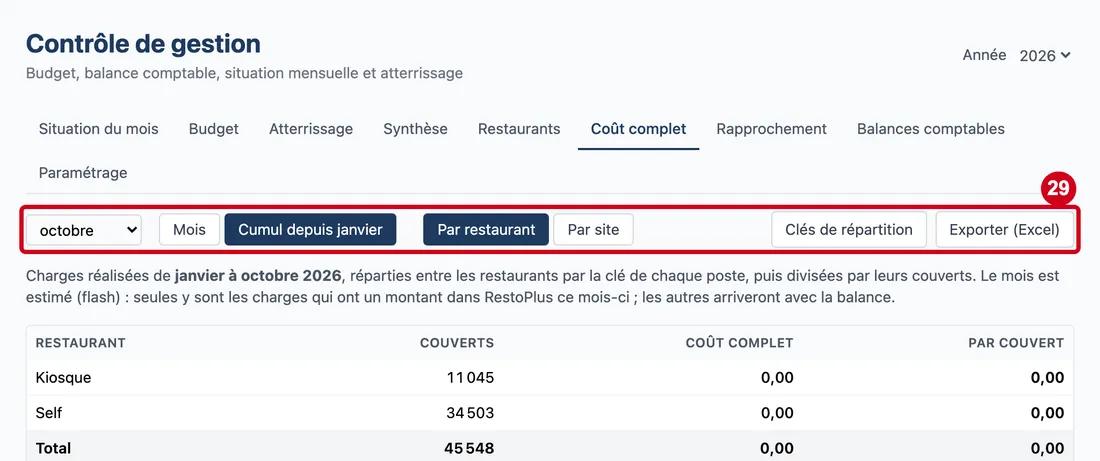
Étape 29 : Regardez la barre du haut :
#le mois, Mois ou Cumul depuis janvier, Par restaurant ou Par site (ces deux boutons n'apparaissent que si l'entreprise a des sites), Clés de répartition, puis le tableau.
Aussi sur cette image : Cumul depuis janvier, Par restaurant, Par site, Clés de répartition, Exporter (Excel), Coût complet, Par couvert, Composante, Clé, Montant.
Chaque poste de charges se répartit selon une clé : couverts servis, achats de denrées et de boissons, ou pourcentages saisis. Clés de répartition ouvre la fenêtre où choisir la clé de chaque poste. Le tableau donne, par restaurant, les couverts, le coût complet par composante, le Coût complet et le coût Par couvert.
Le rapprochement
Étape 30 : Cliquez sur l'onglet Rapprochement
#
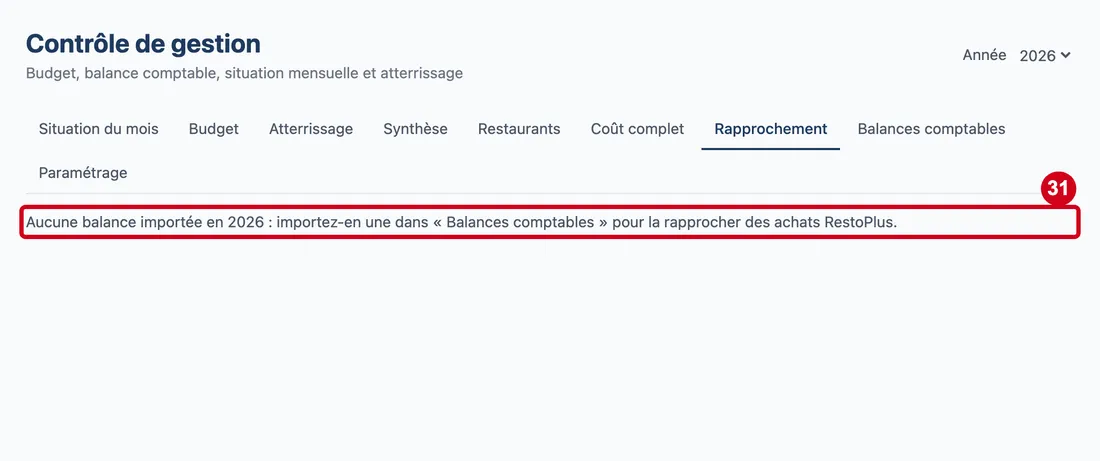
Étape 31 : Regardez le message de l'onglet
#Le rapprochement compare, poste par poste, la balance comptable aux achats (factures fournisseurs) pour les charges, et aux ventes de l'export comptable pour les recettes et subventions. Tant qu'aucune balance n'est importée pour l'année, l'écran écrit « Aucune balance importée en 2026 : importez-en une dans « Balances comptables » pour la rapprocher des achats RestoPlus. ». Avec une balance, un bouton par mois apparaît, puis un tableau Balance, RestoPlus, Écart, Écart %, Lecture. La colonne Lecture interprète l'écart : « concorde », ou la cause probable (facture absente de RestoPlus, imputation différente…). Un écart de moins de 5 centimes est traité comme un arrondi. Les ventes se calculent à la demande avec Calculer les ventes depuis la caisse quand aucun lot validé n'existe.
Les balances comptables
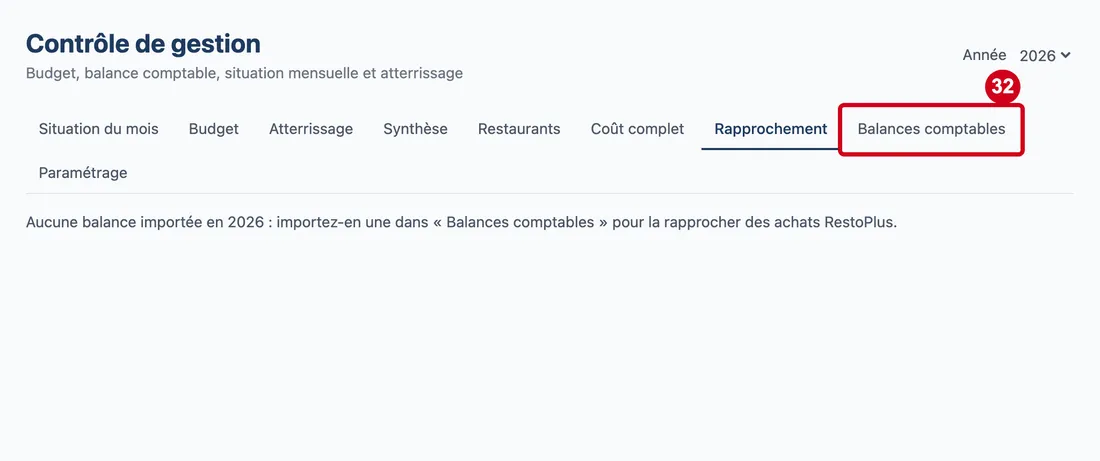
Étape 32 : Cliquez sur l'onglet Balances comptables
#
Étape 33 : Fichier de balance
#Action : Regardez le bloc Importer une balance générale : le champ Fichier de balance.
- À quoi ça sert : Importer la balance telle que le logiciel comptable l'exporte.
- Obligatoire : Oui, pour importer.
- Exemple : balance-2026.xlsx
- Si vous vous trompez : Le fichier est au format xlsx, une feuille par mois. L'import se fait en deux temps : un aperçu contrôlé, puis l'import. Dans l'aperçu, la période lue dans le nom de la feuille reste modifiable, les totaux des classes 6 et 7 sont vérifiés et les comptes sans poste se traitent sur place. Une feuille en anomalie ou d'un mois clôturé est décochée par défaut. L'import demande le droit d'ajouter ; Abandonner annule l'aperçu. Importer sur un mois déjà importé demande une confirmation.
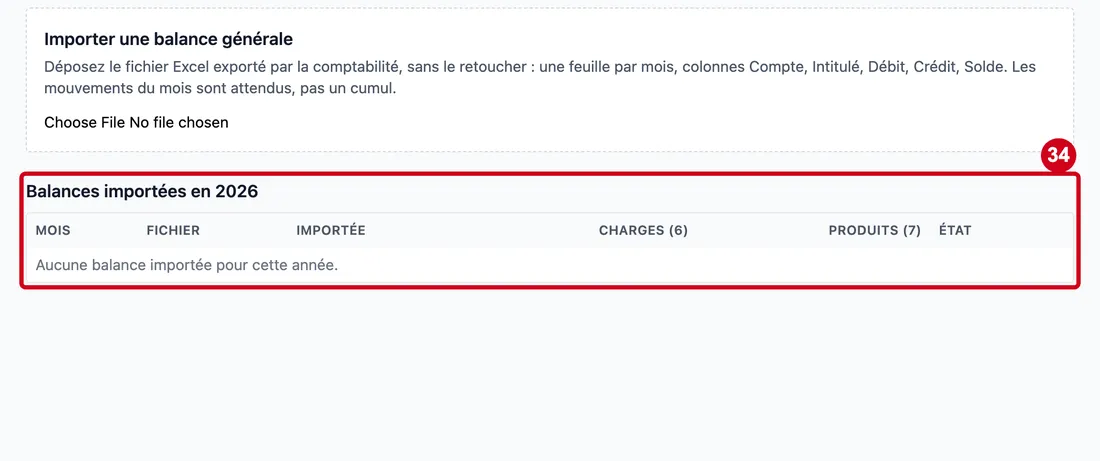
Cet écran n'est pas illustré plus loin : le jeu de démonstration n'a pas de fichier de balance.
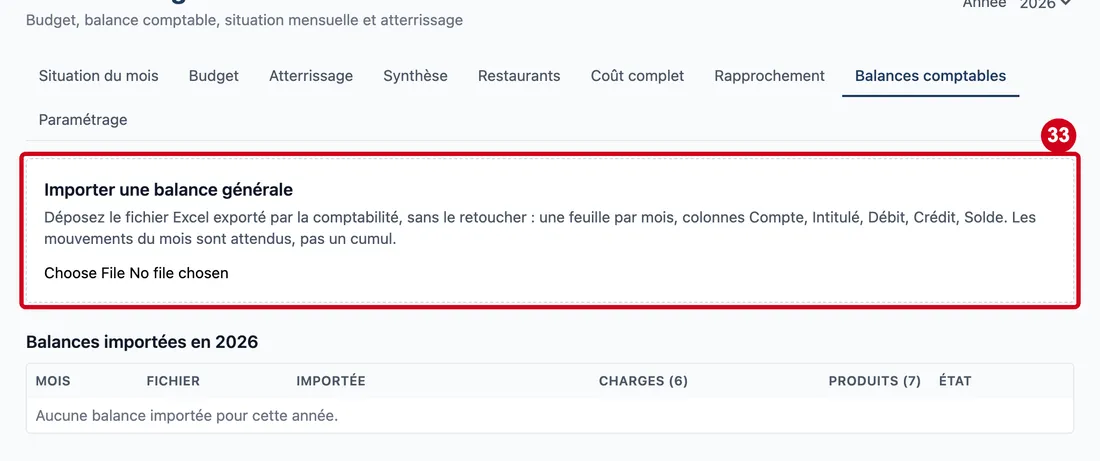
Étape 34 : Regardez le bloc Balances importées
#Aussi sur cette image : Fichier, Importée, Charges (6), Produits (7), État.
Le tableau donne, pour chaque balance, le fichier, la date d'import, les totaux des charges (classe 6) et des produits (classe 7) et l'état. Sans balance : « Aucune balance importée pour cette année. ». Le lien Détail ouvre le détail ligne à ligne ; l'export Excel de la balance demande le droit d'imprimer.