Société
Comment éditer le relevé des sociétés sur une période ?
Choisir les critères et une période de début et de fin pour éditer le relevé des sociétés, puis ouvrir une facture depuis ce relevé.
Le relevé des entreprises liste les factures des sociétés sur une période, groupées par société, avec des sous-totaux et un total général : ce qui a été facturé, ce qui a été encaissé et ce qui reste dû. Vous pouvez le chercher, le trier, l'exporter dans un tableur ou en faire un PDF.
Avant de commencer
- Vous devez avoir le droit de consulter l'écran Relevé du menu Société.
- Le bouton PDF n'apparaît que si vous avez le droit d'imprimer sur cet écran. Le bouton Excel n'a pas de condition de droit.
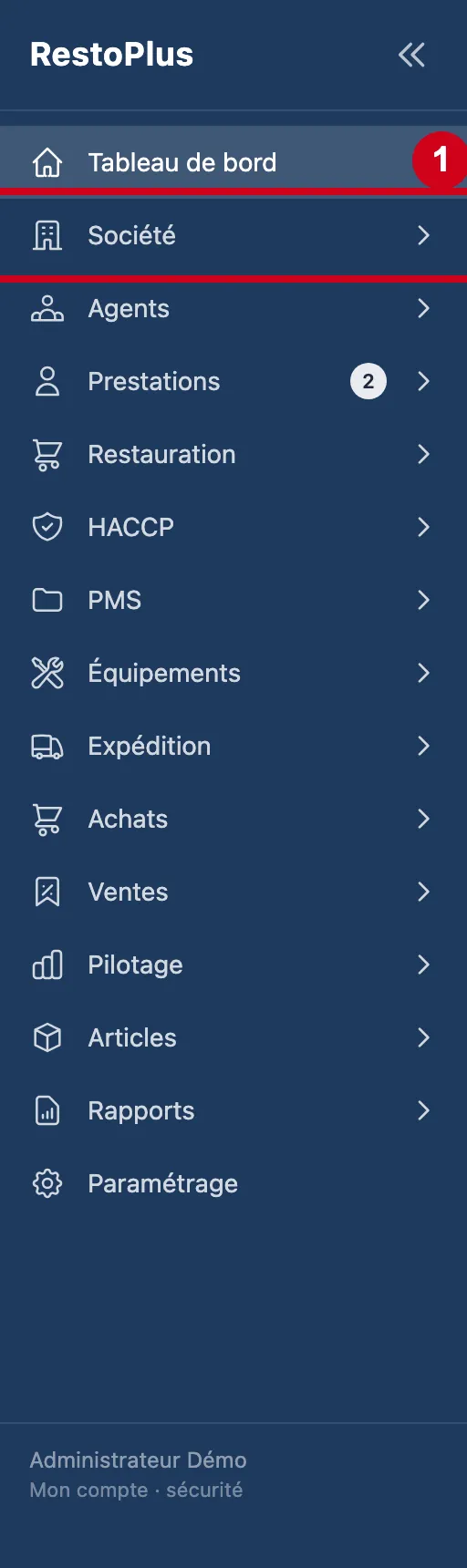
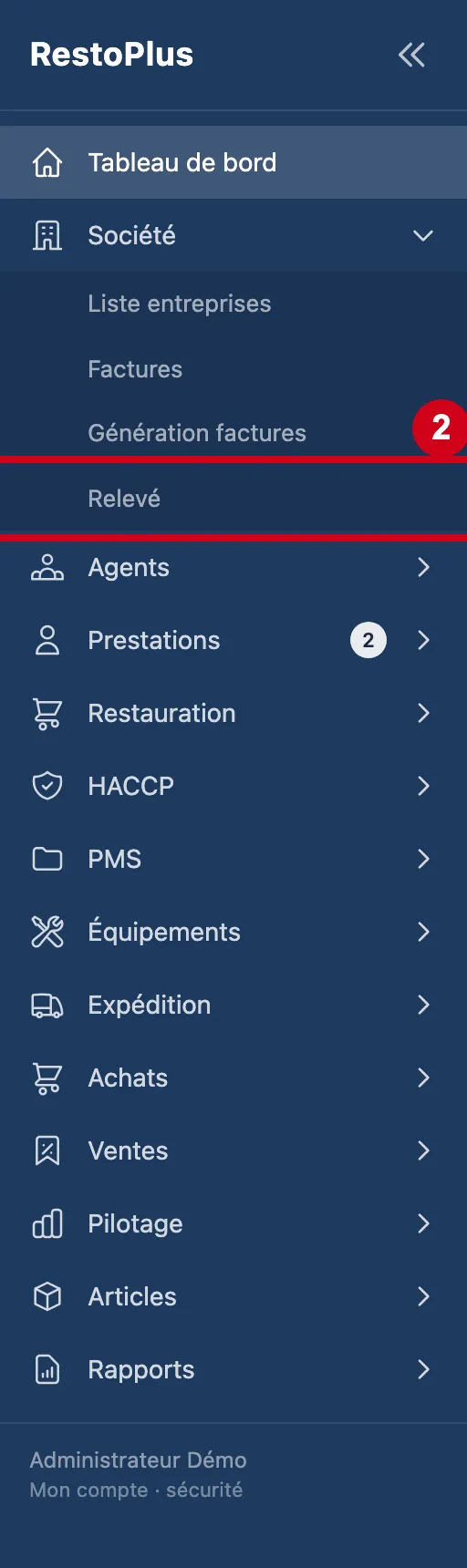
- Sur chaque image, le cadre rouge montre où agir. Le numéro est celui de l'étape.
Ouvrir le relevé
Les critères
Le bloc du haut réunit les critères : la période, la société, le type de rapport PDF et le bouton Rechercher.
Étape 3 : Regardez l'écran
#En haut : le titre Releve entreprises. Puis le bloc des critères. Le tableau n'apparaît qu'après une recherche.
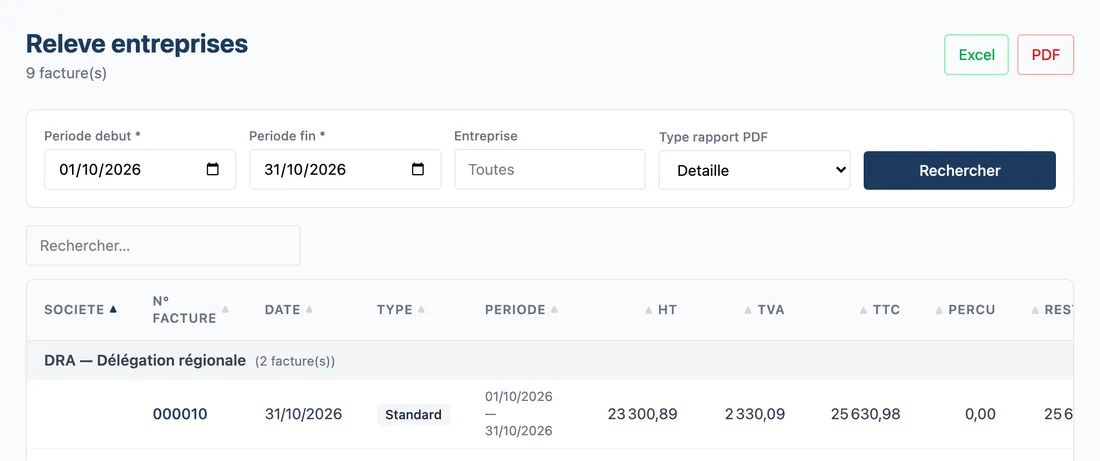
Quand le relevé est affiché, le titre porte le nombre de factures (« 9 facture(s) ») et les boutons Excel et PDF apparaissent en haut à droite.
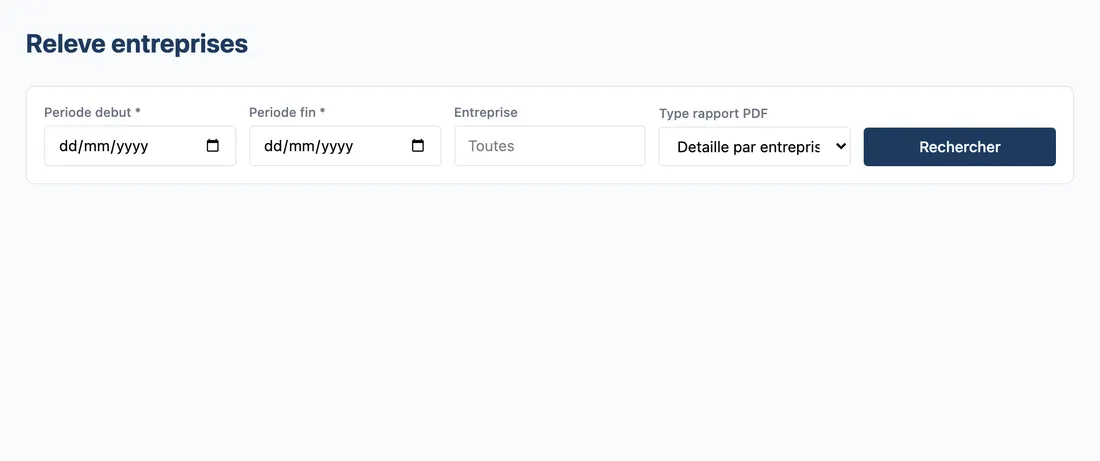
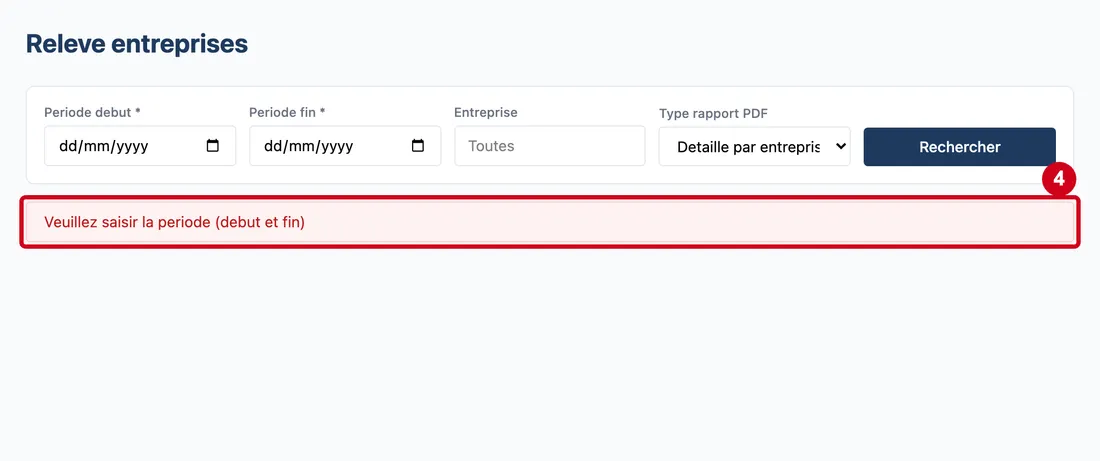
Vue d'ensemble de l'écran pour éditer le relevé des sociétés sur une période Étape 4 : Si vous cliquez sur Rechercher sans avoir rempli la période, un message rouge dit « Veuillez saisir la periode (debut et fin) »
#
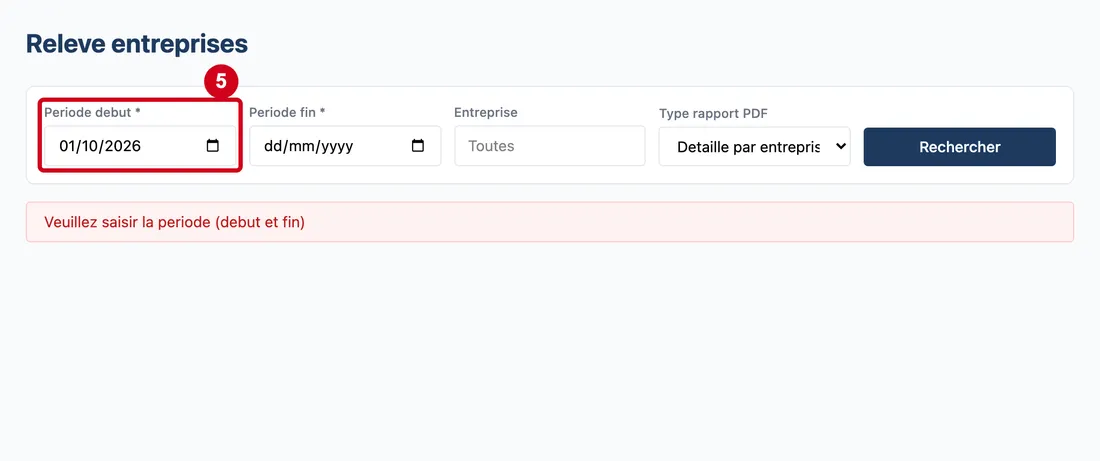
Étape 5 : Periode debut *
#Action : Cliquez dans Periode debut * et choisissez le premier jour.
- À quoi ça sert : Donner le début de la période du relevé. Attention : le relevé retient les factures dont la date de facture est dans la période, pas celles dont la période facturée l'est.
- Obligatoire : Oui.
- Exemple : 01/10/2026
- Si vous vous trompez : Sans date, le message de l'étape précédente s'affiche.
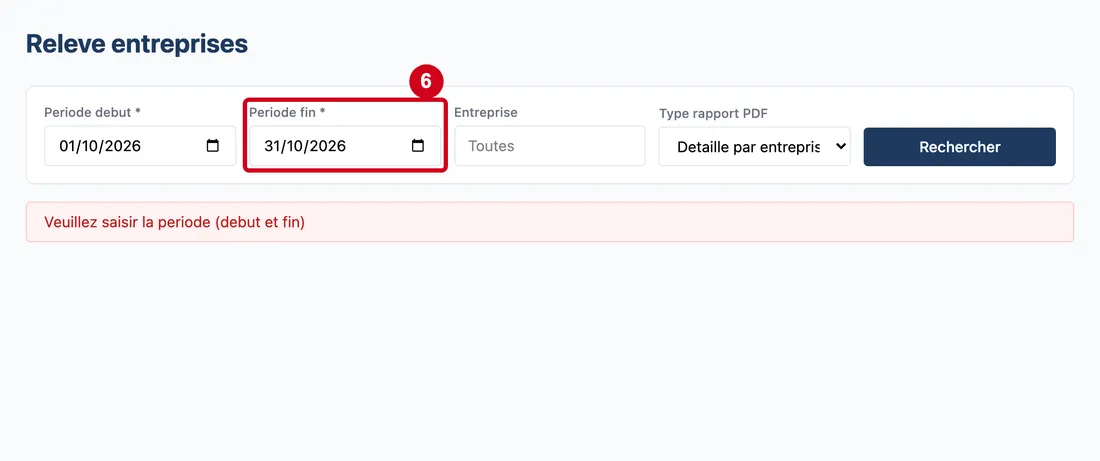
Étape 6 : Periode fin *
#Action : Cliquez dans Periode fin * et choisissez le dernier jour.
- À quoi ça sert : Donner la fin de la période du relevé. Une facture datée de ce jour y figure (sauf une facture saisie à la main sans date, qui porte l'heure de sa création).
- Obligatoire : Oui.
- Exemple : 31/10/2026
- Si vous vous trompez : Sans date, le message de l'étape précédente s'affiche.
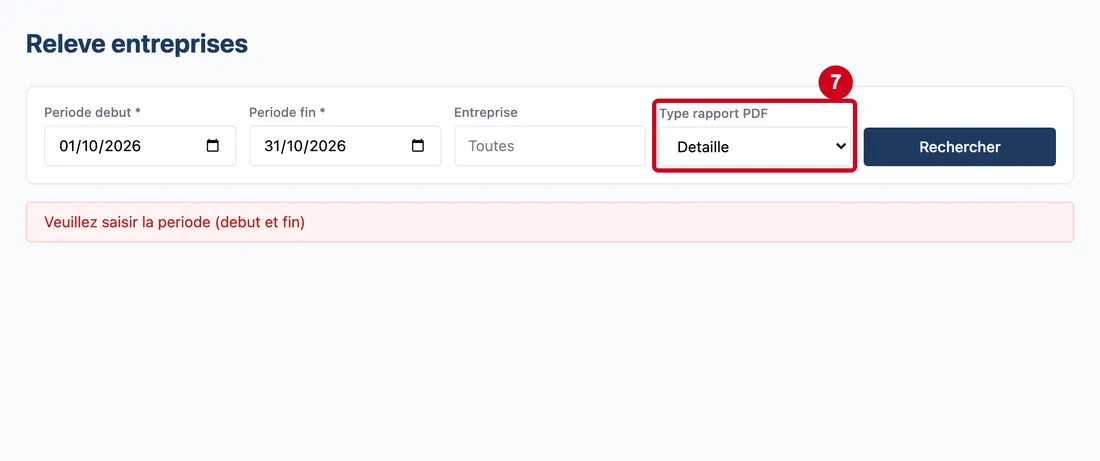
Étape 7 : Type rapport PDF
#Action : Dans Type rapport PDF, choisissez la forme du PDF.
- À quoi ça sert : Choisir le rapport que le bouton PDF produira : Synthese (une ligne par société, avec ses totaux), Detaille (toutes les factures dans un seul tableau, en paysage) ou Detaille par entreprise (une page par société, puis une page de récapitulatif de toutes les sociétés). Ce choix ne change pas le tableau de l'écran.
- Obligatoire : Non. Au départ : Detaille par entreprise.
- Exemple : Detaille
- Si vous vous trompez : Vous pouvez changer le type avant chaque PDF.
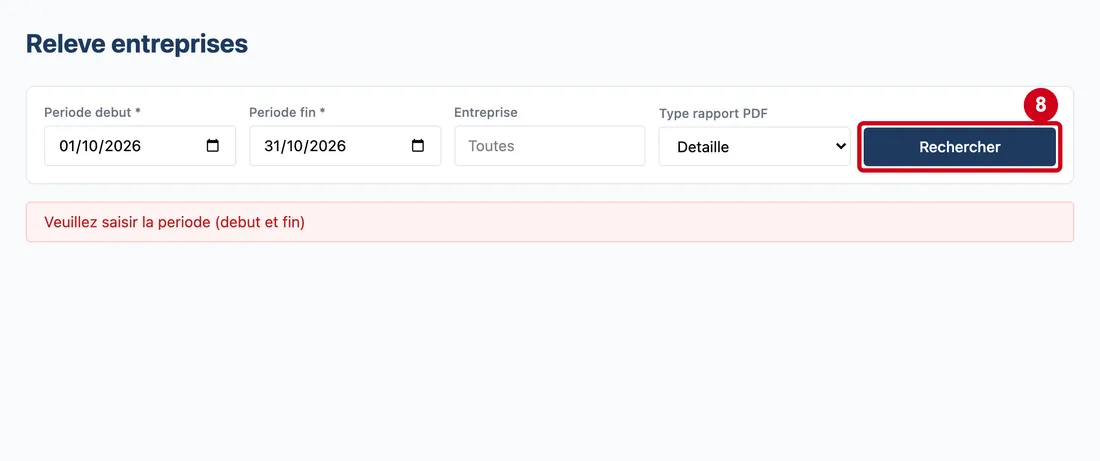
Étape 8 : Rechercher
#Action : Cliquez sur Rechercher. Pendant la recherche, le bouton affiche « Recherche... ».
- À quoi ça sert : Afficher le relevé de la période. Si la société est choisie, il ne porte que sur elle. En cas d'échec, un message rouge dit « Erreur lors du chargement du releve ».
Le tableau
Le tableau groupe les factures par société. Les factures annulées n'y figurent pas.
Étape 9 : Regardez le tableau
#Aussi sur cette image : Lignes par page, Societe (colonne), N° Facture (colonne), Date (colonne), Type (colonne), Periode (colonne), HT (colonne), TVA (colonne), Percu (colonne), Reste du (colonne).
Les colonnes :
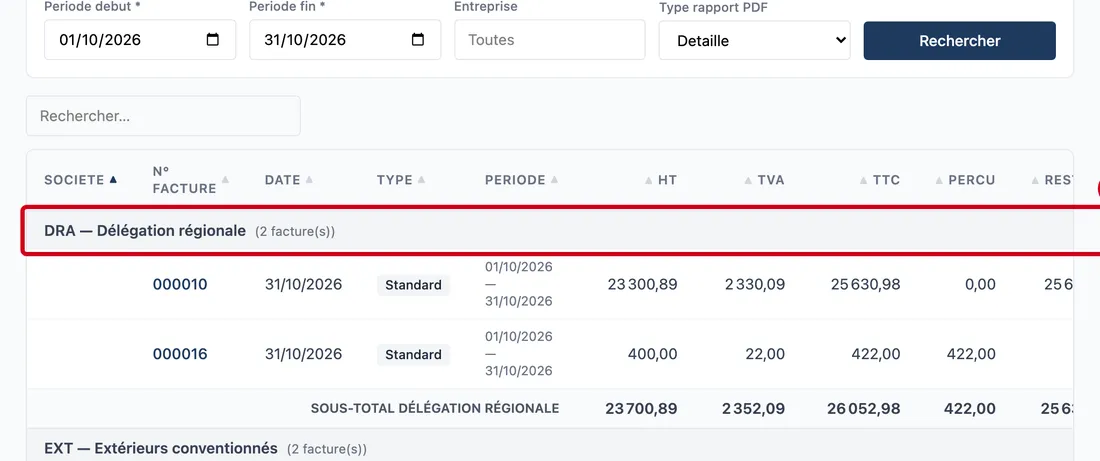
- Societe : le numéro et le nom de la société, sur la ligne grise qui ouvre chaque groupe.
- N° Facture : le numéro de la facture, en bleu.
- Date : la date de la facture.
- Type : une pastille : Standard, Avoir, Ventes cartes ou Redevance.
- Periode : la période facturée, du premier au dernier jour.
- HT, TVA, TTC : les montants de la facture.
- Percu : ce que la société a déjà payé.
- Reste du : le TTC moins ce qui est perçu.
Selon la largeur de votre écran, le tableau peut être plus large que l'écran : faites-le défiler vers la droite pour voir les dernières colonnes. Au départ, les sociétés sont classées par numéro, et leurs factures par date.
Étape 10 : Regardez la ligne grise d'une société :
#numéro, nom et, entre parenthèses, le nombre de ses factures.
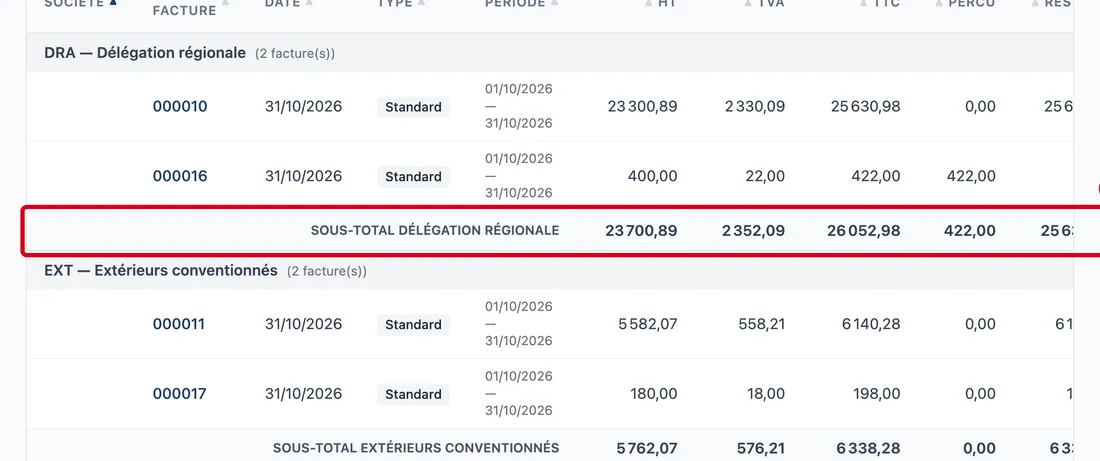
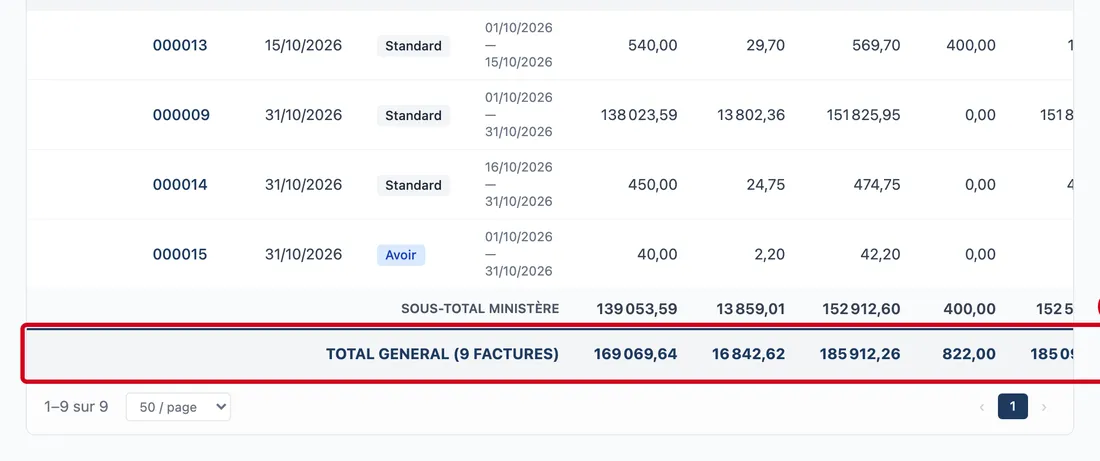
Étape 11 : Regardez la ligne Sous-total à la fin du groupe d'une société
#
Étape 12 : Regardez la dernière ligne :
#Total general, avec le nombre de factures.
Chercher et trier dans le tableau
Étape 13 : Rechercher…
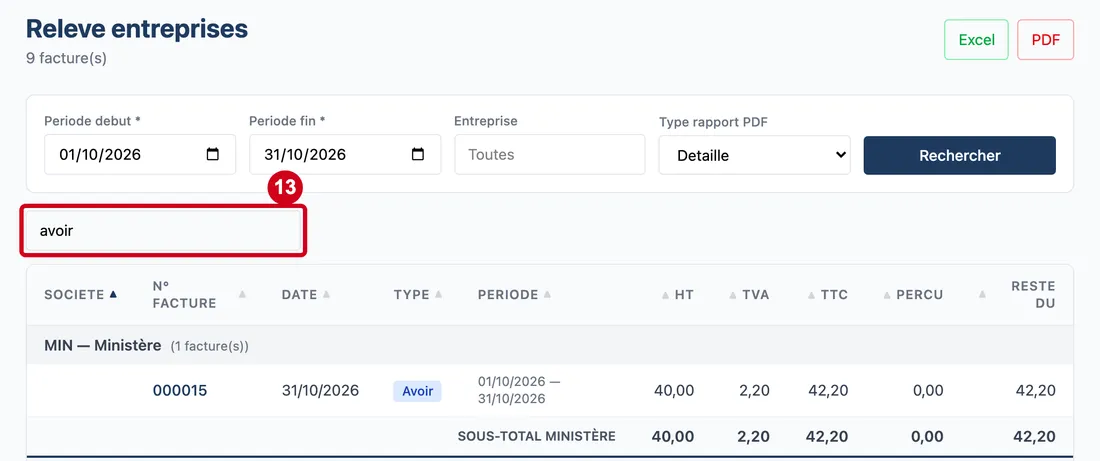
#Action : Cliquez dans Rechercher… (au-dessus du tableau) et écrivez un mot.
- À quoi ça sert : Réduire le tableau. La recherche porte sur la société (numéro et nom), le numéro de facture, le type et la date. Les sous-totaux et le total général se recalculent sur les lignes restantes.
- Obligatoire : Non.
- Exemple : avoir
- Si vous vous trompez : Effacez le texte pour tout revoir.
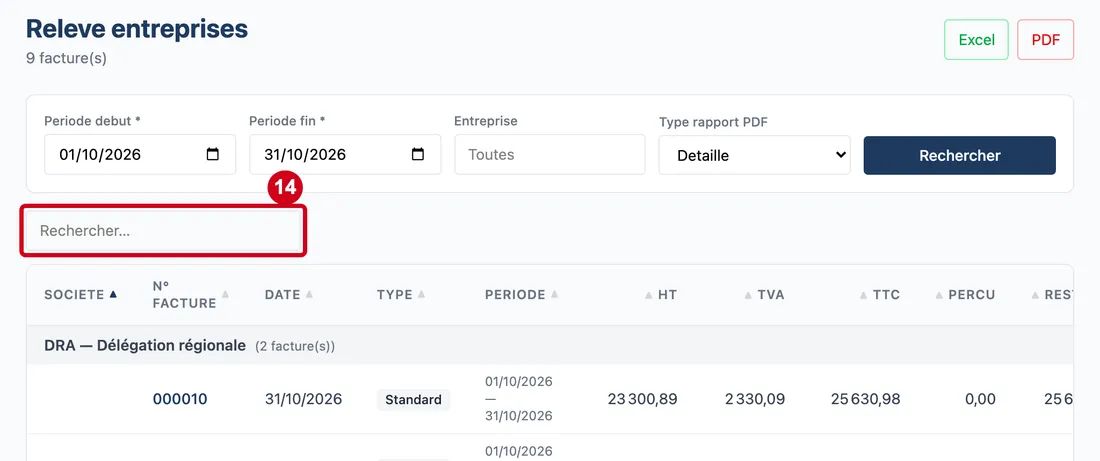
Étape 14 : Effacez le texte :
#toutes les factures reviennent.
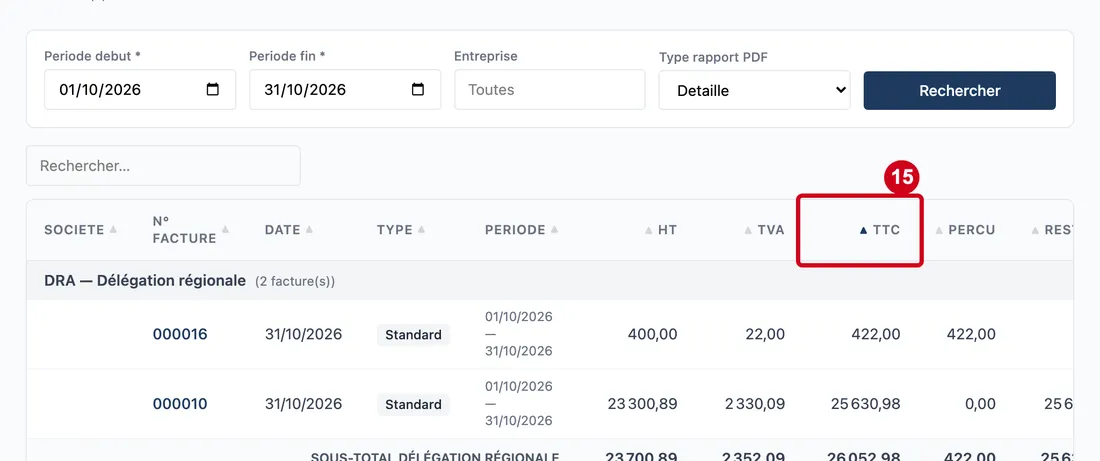
Étape 15 : TTC (colonne)
#Action : Cliquez sur le titre d'une colonne, par exemple TTC. Cliquez encore pour inverser l'ordre.
- À quoi ça sert : Trier. Le titre Societe classe les sociétés entre elles. Les autres titres classent les factures à l'intérieur de chaque société : le relevé reste groupé, et les sociétés reprennent alors l'ordre du serveur, par nom.
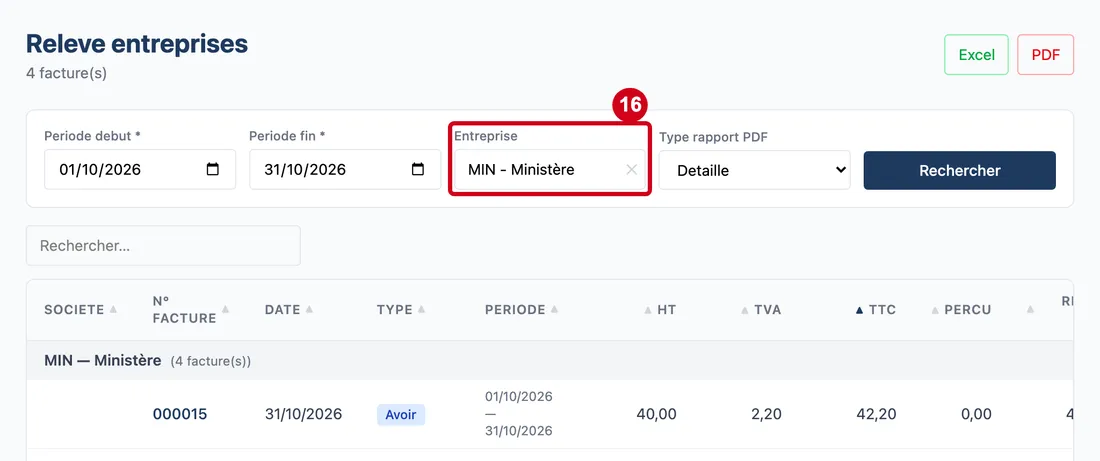
Étape 16 : Entreprise
#Action : Dans Entreprise, écrivez le début du nom d'une société et choisissez-la, puis cliquez sur Rechercher.
Aussi sur cette image : ✕.
- À quoi ça sert : Ne voir que cette société. La liste propose toutes les sociétés, sous la forme « numéro - nom ».
- Obligatoire : Non. Au départ, le champ est vide (il affiche « Toutes » en grisé).
- Exemple : Ministère
- Si vous vous trompez : Cliquez sur la croix ✕ du champ pour revenir à toutes les sociétés, puis sur Rechercher.
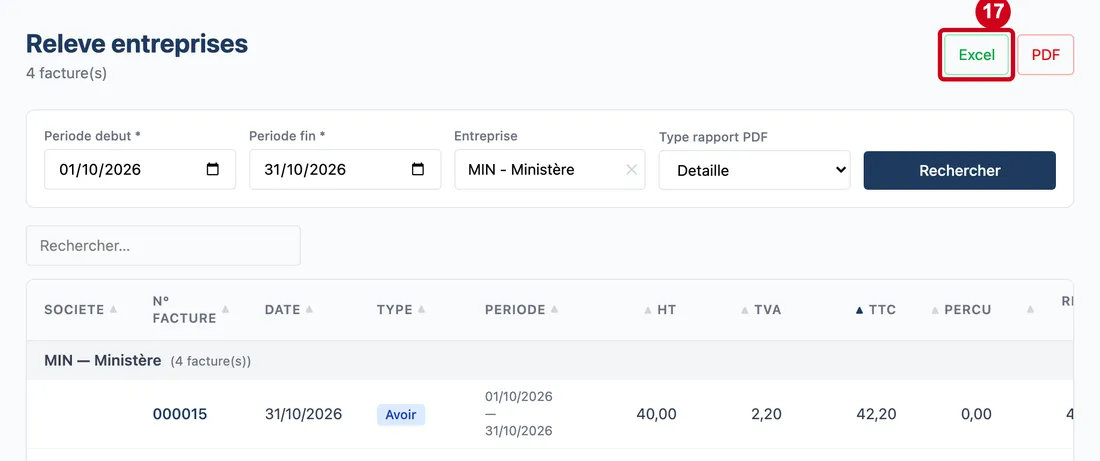
Excel et PDF
Étape 17 : Excel
#Action : Cliquez sur Excel. Un fichier se télécharge.
- À quoi ça sert : Exporter le relevé dans un tableur : une ligne par facture, avec les colonnes Societe, N° Facture, Date, Type, Periode du, Periode au, HT, TVA, TTC, Percu et Reste du. Le fichier contient toutes les factures de la période, pas seulement la page affichée ni le résultat de la recherche dans le tableau.
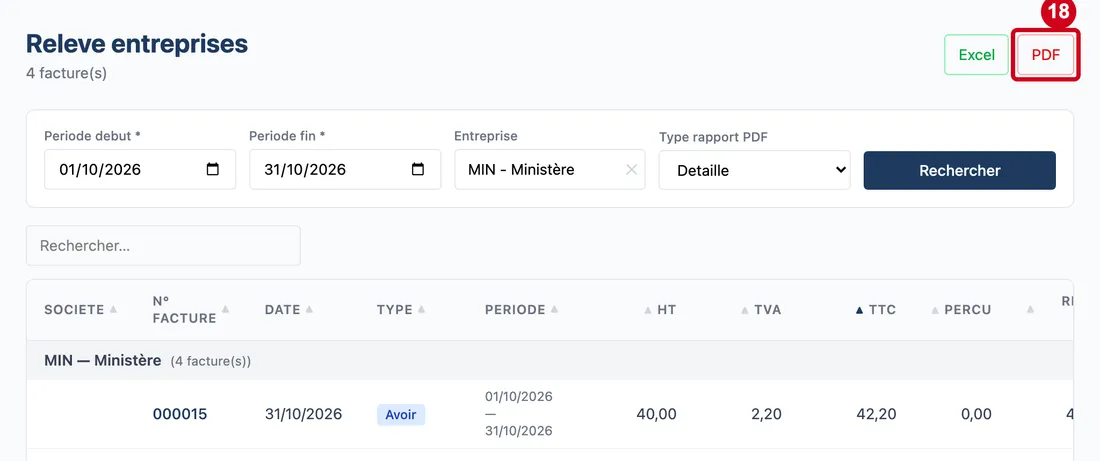
Étape 18 : PDF
#Action : Cliquez sur PDF.
- À quoi ça sert : Produire le PDF du relevé, dans le type choisi plus haut, avec la période et la société des critères. Le PDF part des valeurs actuelles des champs du haut, même sans nouvelle recherche, et ignore la recherche faite dans le tableau : il peut donc différer du tableau. Les sociétés y sont classées par nom ; pour les factures récentes, la colonne Type y affiche le code brut (STANDARD, AVOIR…). Le bouton n'apparaît qu'avec le droit d'imprimer.
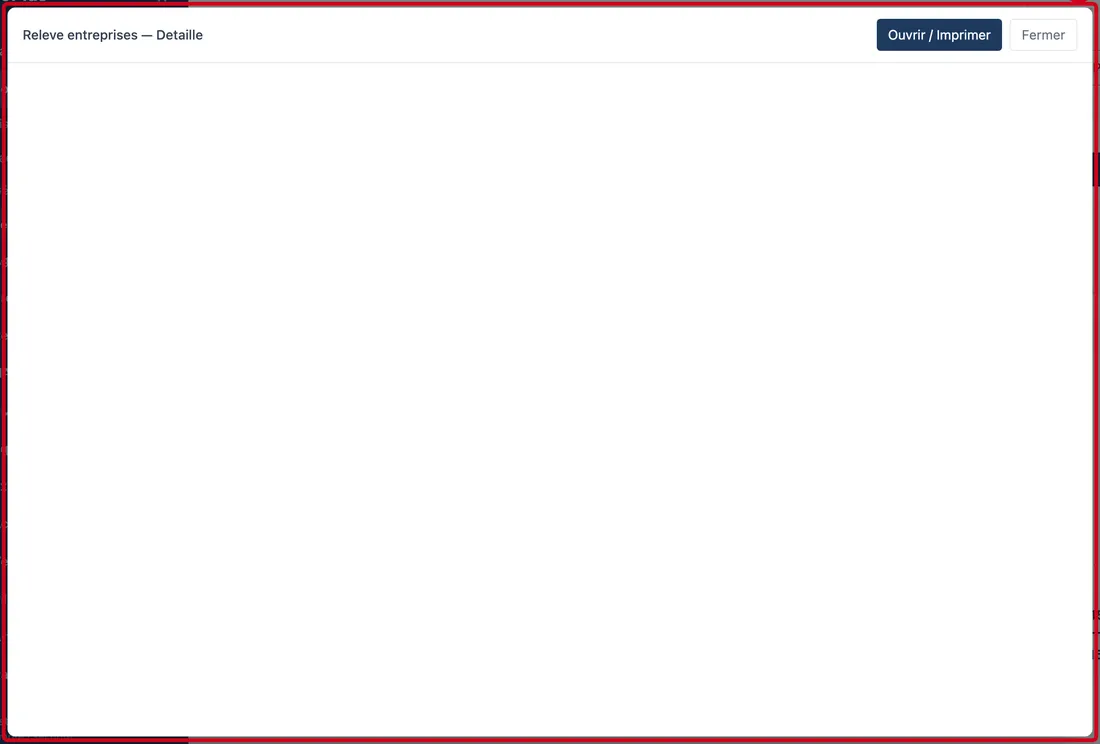
Étape 19 : Ouvrir / Imprimer
#Action : Une fenêtre « Releve entreprises — » suivie du type de rapport s'ouvre avec l'aperçu. Cliquez sur Ouvrir / Imprimer pour ouvrir le PDF ou l'imprimer, ou sur Fermer.
Aussi sur cette image : Fermer.
- À quoi ça sert : Voir le PDF sans quitter l'écran. Selon le navigateur, l'aperçu peut s'afficher vide : le bouton Ouvrir / Imprimer ouvre alors le PDF.
Étape 20 : Pages
#Action : Tout en bas du tableau, choisissez le nombre de lignes par page, puis cliquez sur ‹, sur › ou sur un numéro de page.
- À quoi ça sert : Passer d'une page à l'autre. Le découpage porte sur les factures, pas sur les sociétés : un groupe peut commencer sur une page et finir sur la suivante.
Étape 21 : Cliquez sur une ligne de facture
#La fiche de la facture s'ouvre. Le guide « Fiche d'une facture entreprise » explique cette fiche.