Stock
Comment régler les seuils d'alerte et les zones de stockage ?
Régler le stock minimum de chaque article par restaurant et gérer les zones de stockage ; la ligne passe en rouge sous le seuil.
Le seuil d'alerte est le stock minimum d'un article dans un restaurant. Quand le stock passe sous le seuil, la ligne s'affiche en rouge. Cet écran règle les seuils de beaucoup d'articles d'un coup. Il sert aussi à ranger les articles dans les zones de stockage d'un restaurant : chambre froide, réserve sèche…
Avant de commencer
- Vous devez avoir le droit de consulter les seuils pour ouvrir l'écran.
- Modifier un seuil et ranger un article dans une zone demandent le droit de modifier.
- Créer une zone demande le droit d'ajouter. Supprimer une zone demande le droit de supprimer.
- Si votre compte est limité à un restaurant, ce restaurant est déjà choisi et ne se change pas.
- Sur chaque image, le cadre rouge montre où agir. Le numéro est celui de l'étape.
Ouvrir l'écran
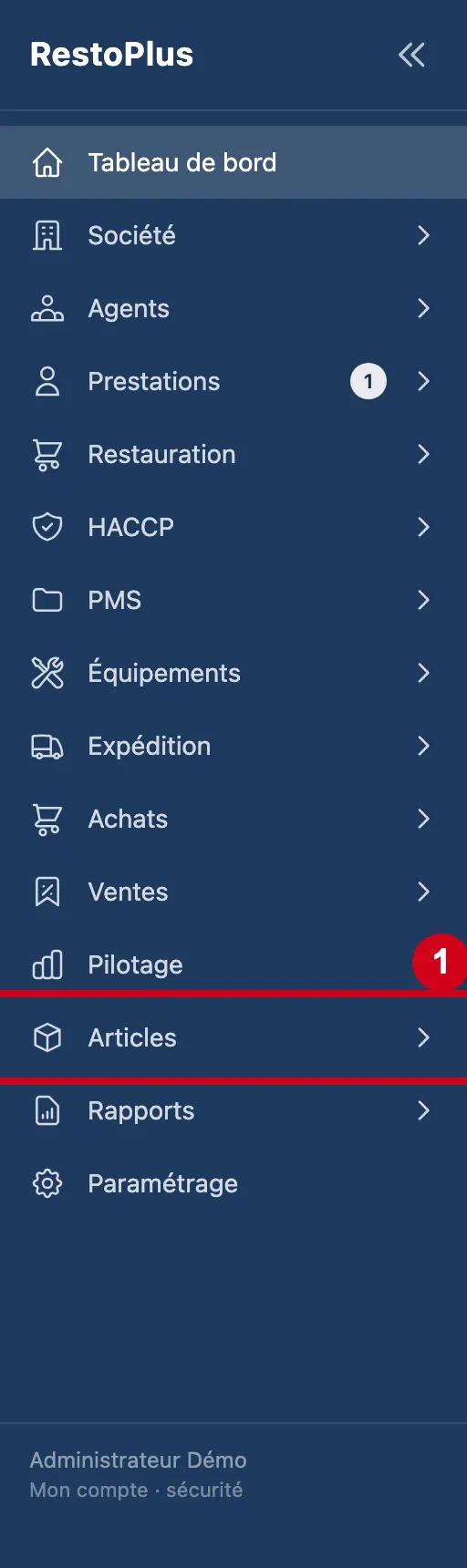
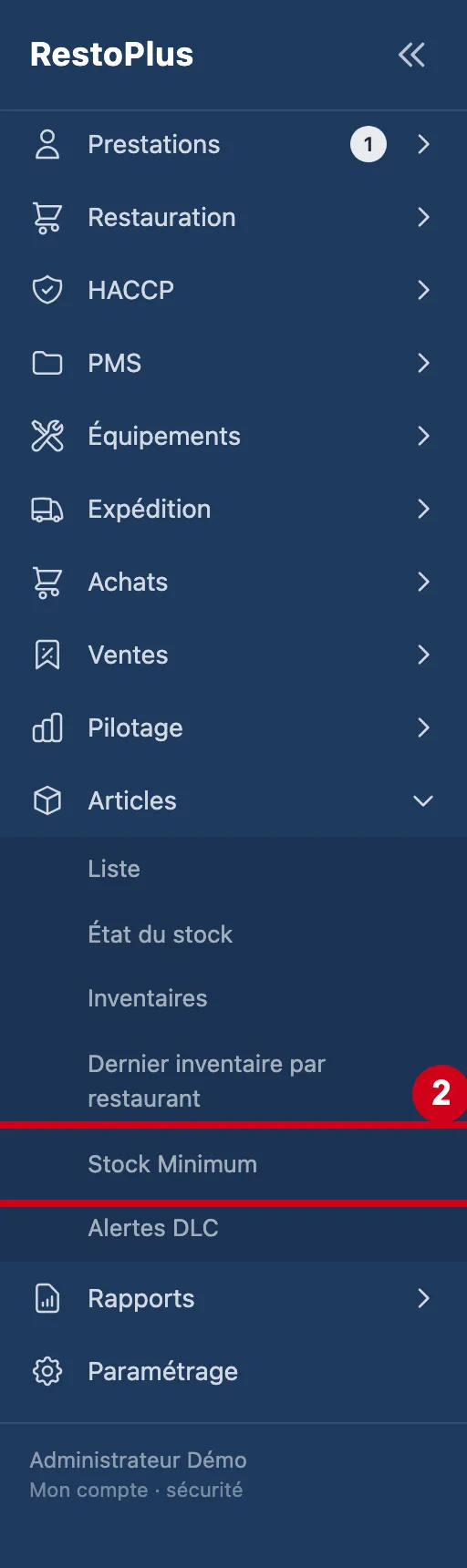
L'écran se trouve dans le menu Articles, sous le nom Stock Minimum.
Étape 1 : Dans le menu de gauche, cliquez sur Articles
#
Étape 2 : Sous Articles, cliquez sur Stock Minimum
#
La liste des seuils
Le tableau croise les articles et les restaurants : une ligne par article et par restaurant.
Étape 3 : Regardez l'écran Seuils d'alerte stock
#En haut : les filtres. En dessous : le tableau des articles.
Aussi sur cette image : Pages.
Sans restaurant choisi, le tableau montre les articles de tous les restaurants que vous pouvez voir. Une ligne en rouge est un article dont le stock courant est sous le seuil. Sans ligne pour les filtres choisis, le tableau écrit « Aucune ligne pour ces filtres. »
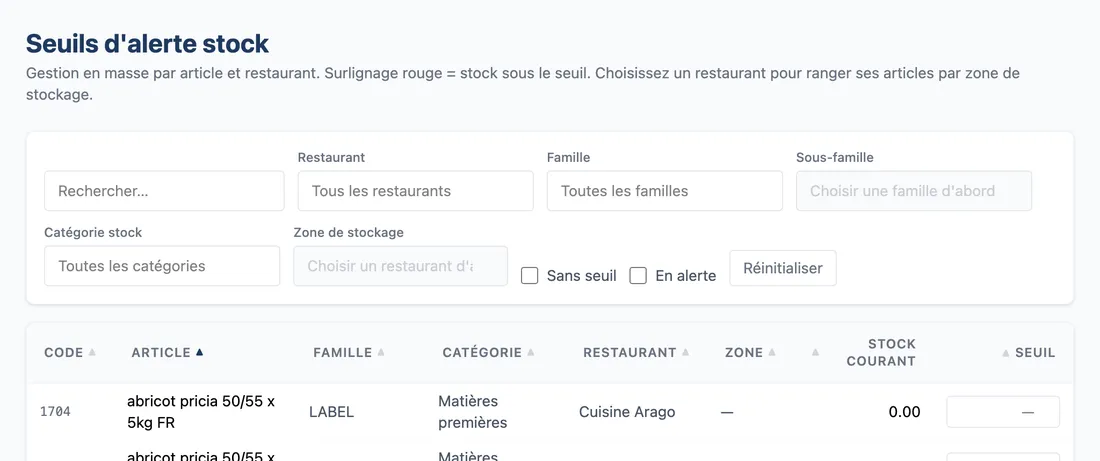
Vue d'ensemble de l'écran pour régler les seuils d'alerte de stock
Les filtres
Les filtres se cumulent. Changer un filtre efface les seuils modifiés pas encore enregistrés et décoche les articles cochés.
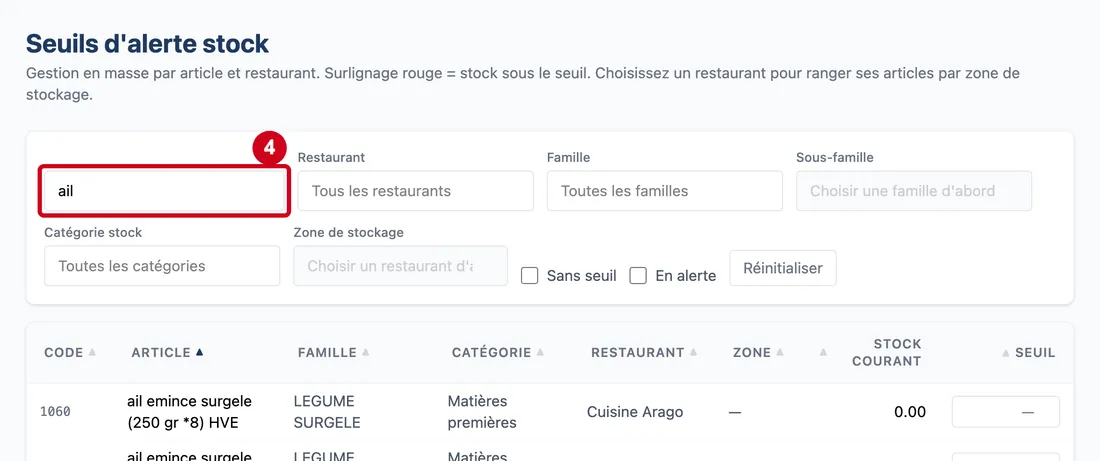
Étape 4 : (sans libellé : Rechercher…)
#Action : Cliquez dans Rechercher…. Écrivez un mot.
- À quoi ça sert : Retrouver une ligne parmi celles chargées : le mot est cherché dans le code, le nom, la famille, la catégorie, le restaurant et la zone. La liste se réduit pendant que vous écrivez.
- Obligatoire : Non.
- Exemple : ail
- Si vous vous trompez : Sans résultat, le tableau écrit « Aucune ligne pour ces filtres. » Cette recherche ne remplace pas les autres filtres : elle ne touche pas aux seuils modifiés.
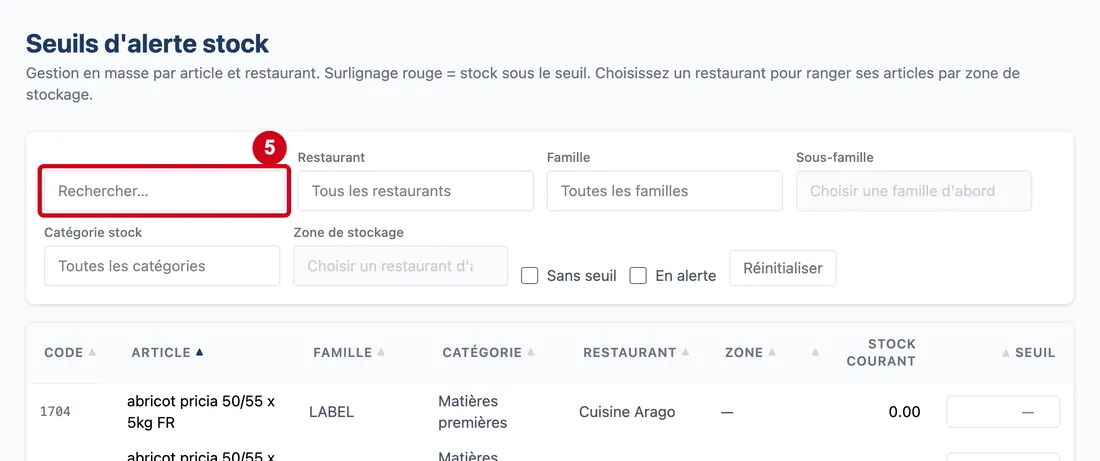
Étape 5 : Effacez le mot de la recherche pour revoir toutes les lignes
#
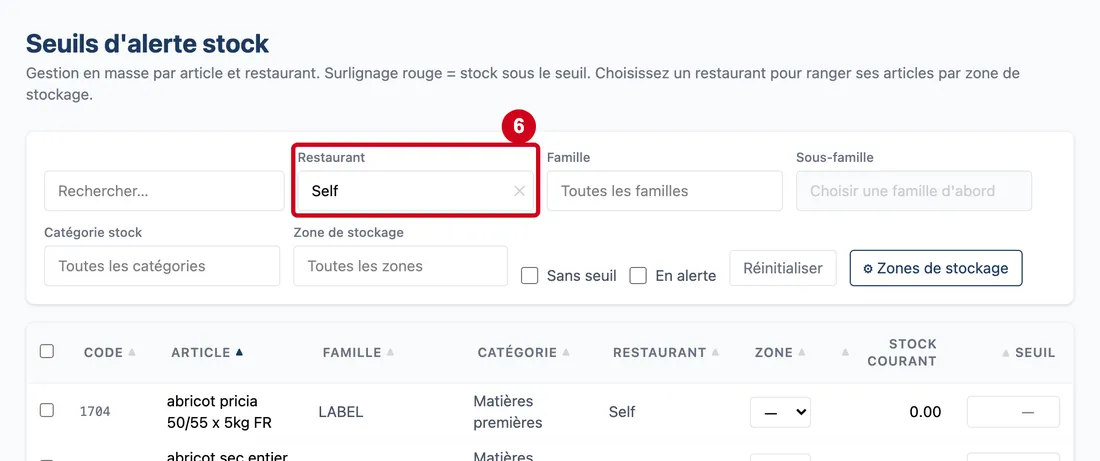
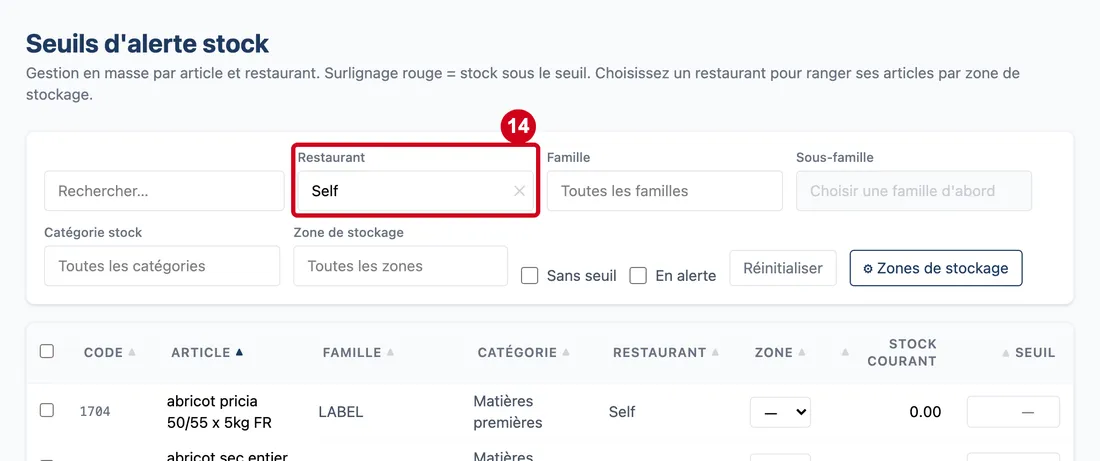
Étape 6 : Restaurant
#Action : Cliquez dans Restaurant. Tapez le début du nom. Choisissez une ligne.
Aussi sur cette image : Vider le champ (✕).
- À quoi ça sert : Ne voir que les articles d'un restaurant. Choisir un restaurant ajoute aussi à l'écran la colonne de cases à cocher, et rend la zone de chaque article modifiable (avec le droit de modifier), pour ranger.
- Obligatoire : Non.
- Exemple : Self
- Si vous vous trompez : Sans choix, la case affiche « Tous les restaurants ». Si votre compte est limité à un restaurant, la case est grisée.
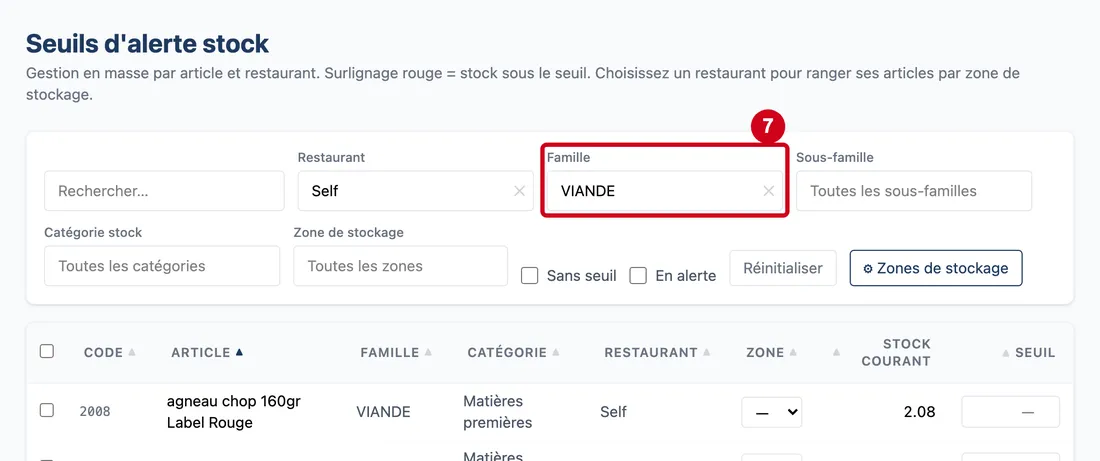
Étape 7 : Famille
#Action : Cliquez dans Famille. Tapez le début du nom. Choisissez une ligne.
Aussi sur cette image : Vider le champ (✕).
- À quoi ça sert : Ne voir que les articles d'une famille.
- Obligatoire : Non.
- Exemple : VIANDE
- Si vous vous trompez : Sans choix, la case affiche « Toutes les familles ».
Étape 8 : Sous-famille
#Action : Regardez Sous-famille.
- À quoi ça sert : Ne voir que les articles d'une sous-famille de la famille choisie. La case est grisée tant qu'aucune famille n'est choisie : elle écrit « Choisir une famille d'abord ».
- Obligatoire : Non.
- Exemple : Choisir VIANDE, puis une de ses sous-familles.
- Si vous vous trompez : Changer la famille remet la sous-famille à vide.
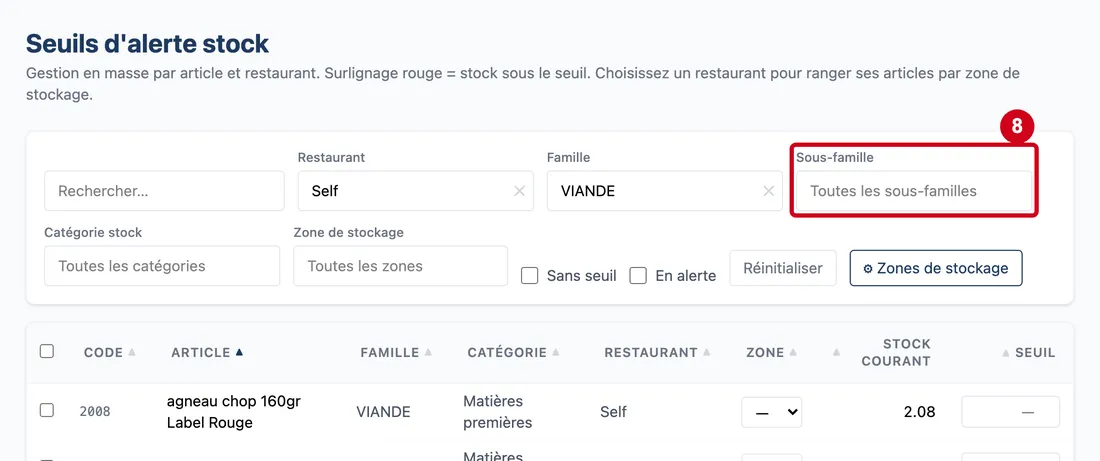
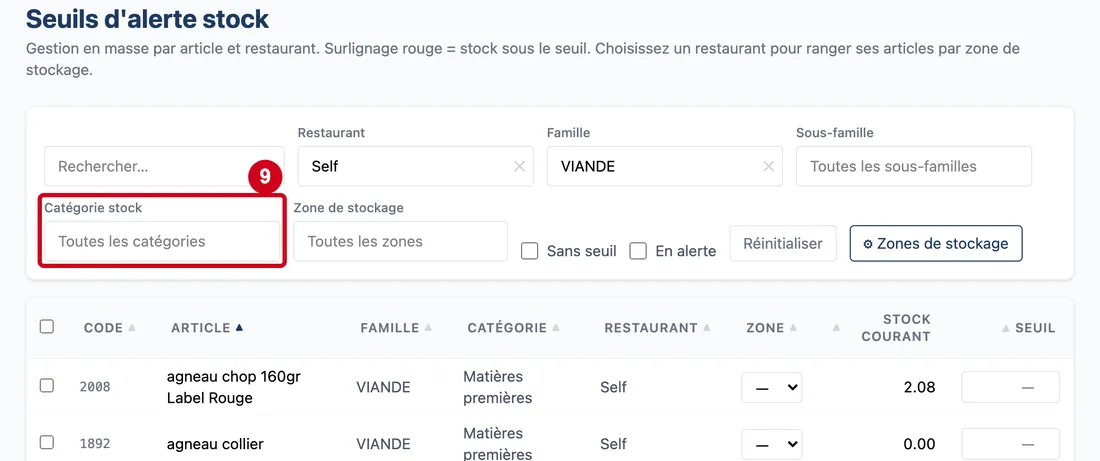
Étape 9 : Catégorie stock
#Action : Cliquez dans Catégorie stock. Choisissez une ligne.
- À quoi ça sert : Ne voir que les articles d'une catégorie de stock.
- Obligatoire : Non.
- Exemple : Matières premières
- Si vous vous trompez : Sans choix, la case affiche « Toutes les catégories ».
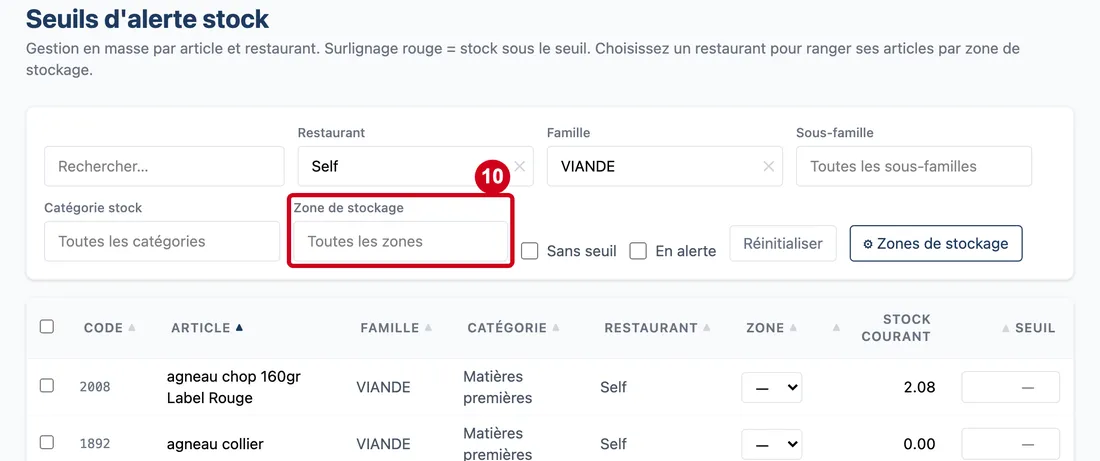
Étape 10 : Zone de stockage
#Action : Regardez Zone de stockage. Elle devient active quand un restaurant est choisi.
- À quoi ça sert : Ne voir que les articles rangés dans une zone du restaurant. Le choix Sans zone garde les articles qui ne sont dans aucune zone.
- Obligatoire : Non.
- Exemple : Réserve sèche
- Si vous vous trompez : Sans restaurant, la case est grisée et écrit « Choisir un restaurant d'abord ».
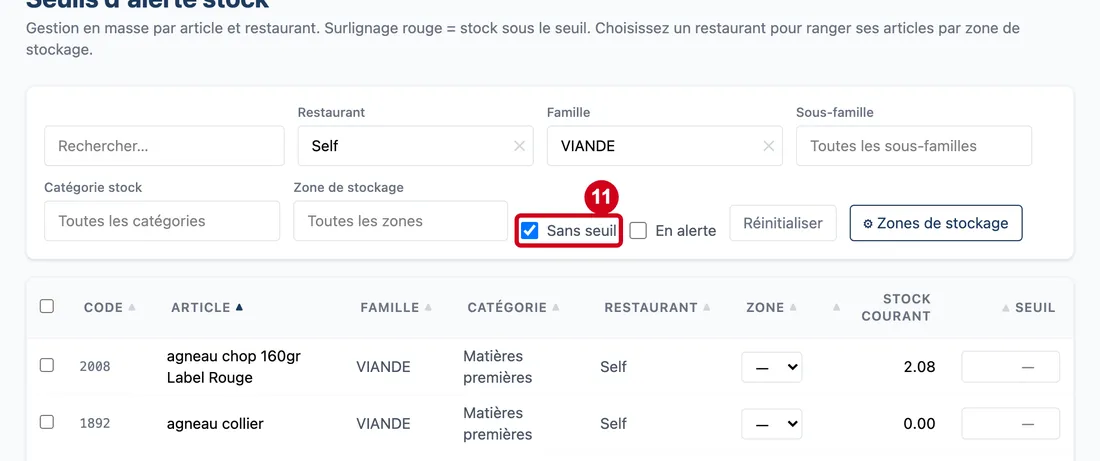
Étape 11 : Sans seuil
#Action : Cochez la case Sans seuil.
- À quoi ça sert : Ne voir que les articles qui n'ont pas encore de seuil, pour les compléter.
- Obligatoire : Non.
- Exemple : Cochez la case pour lister les articles à régler.
- Si vous vous trompez : Décochez la case pour tout revoir.
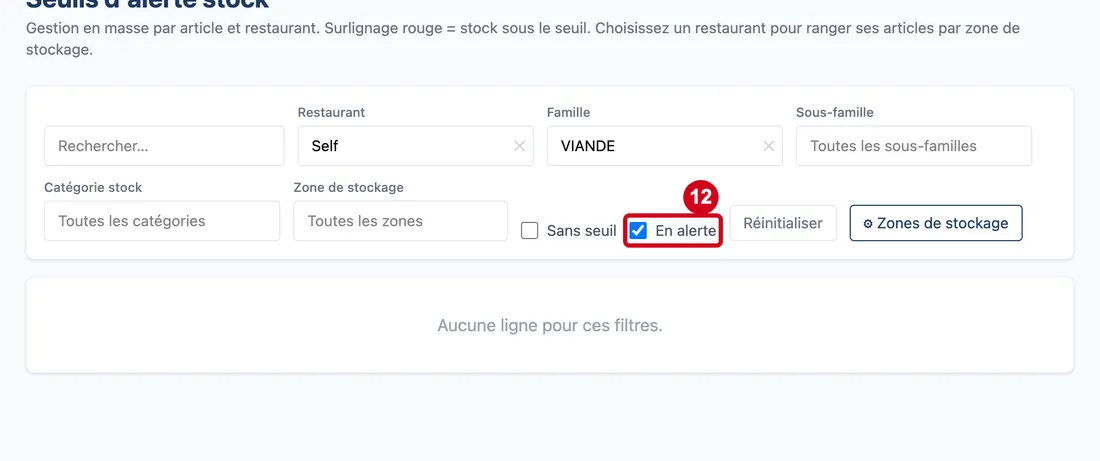
Étape 12 : En alerte
#Action : Cochez la case En alerte.
- À quoi ça sert : Ne voir que les articles dont le stock est sous le seuil.
- Obligatoire : Non.
- Exemple : Cochez la case pour lister ce qu'il faut recommander.
- Si vous vous trompez : Décochez la case pour tout revoir.
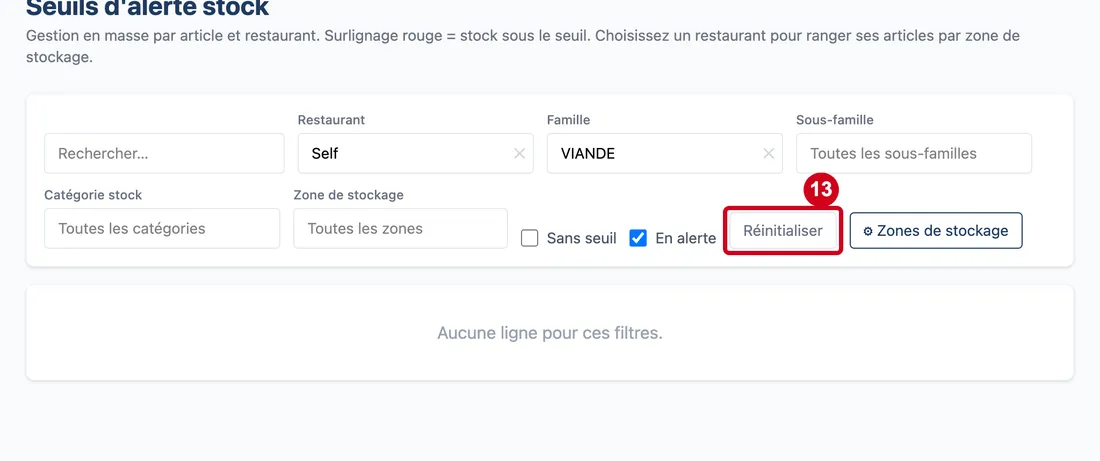
Étape 13 : Réinitialiser
#Action : Cliquez sur Réinitialiser.
- À quoi ça sert : Effacer tous les filtres d'un coup. Pour un compte limité à un restaurant, ce restaurant reste choisi.
Étape 14 : Choisissez de nouveau le restaurant dans Restaurant
#
Les zones de stockage d'un restaurant
Une zone est un endroit de rangement du restaurant. Les zones sont propres à chaque restaurant. Leur ordre est celui du passage dans les locaux : la feuille d'inventaire le suit.
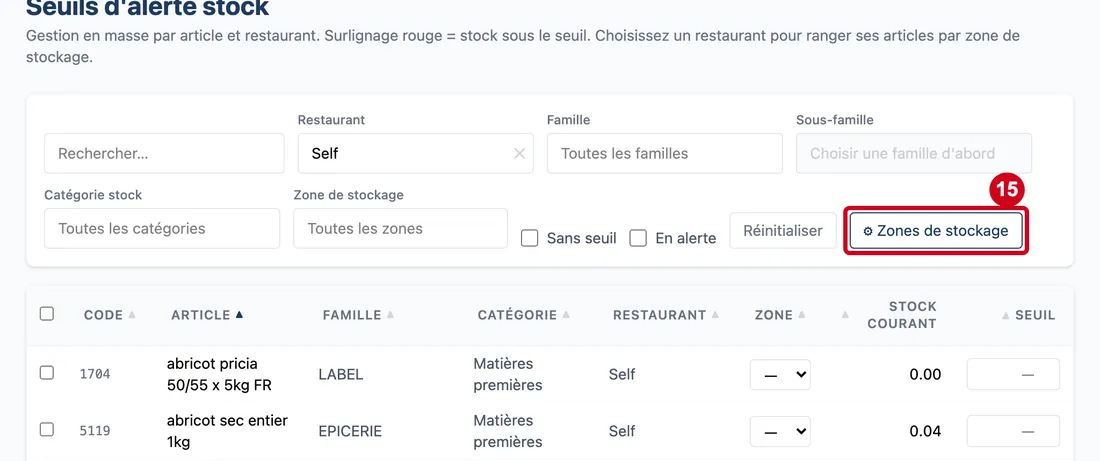
Étape 15 : ⚙ Zones de stockage
#Action : Cliquez sur ⚙ Zones de stockage.
- À quoi ça sert : Ouvrir la fenêtre qui gère les zones du restaurant choisi. Le bouton n'apparaît que si un restaurant est choisi.
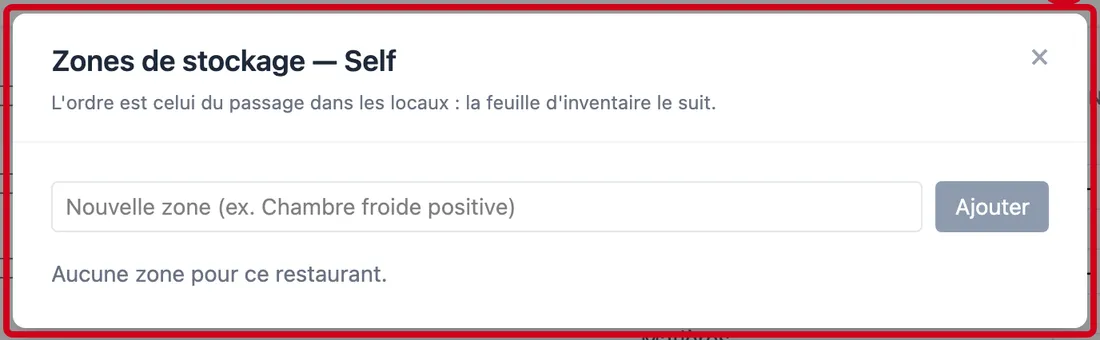
Étape 16 : Nouvelle zone
#Action : Regardez la fenêtre Zones de stockage suivie du nom du restaurant. Sans zone, elle écrit « Aucune zone pour ce restaurant. »
Aussi sur cette image : ×, Ajouter.
- À quoi ça sert : Gérer les zones : en créer, les renommer, changer leur ordre, les désactiver ou les supprimer.
- Obligatoire : Oui, pour créer une zone : son nom.
- Exemple : Chambre froide positive
- Si vous vous trompez : Le nom ne peut pas être vide. Si le logiciel refuse la zone, un message rouge s'affiche dans la fenêtre.
La croix ×, en haut à droite, ferme la fenêtre. Le champ Nouvelle zone et le bouton Ajouter n'apparaissent que si vous avez le droit d'ajouter.
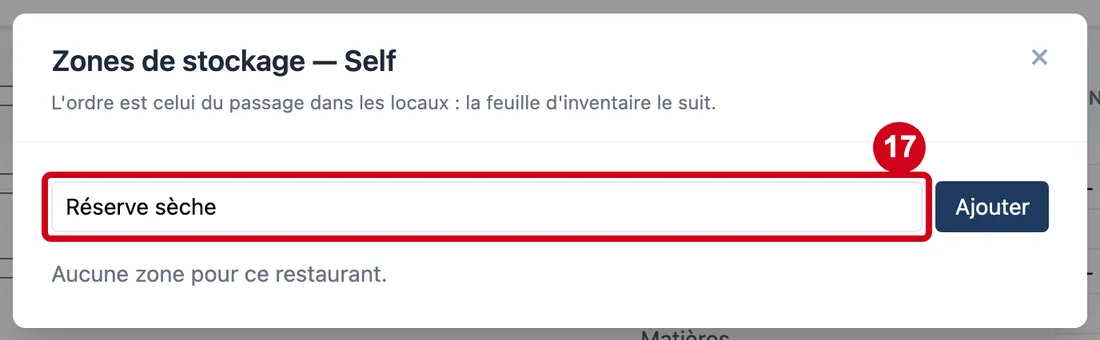
Étape 17 : Cliquez dans Nouvelle zone
#Écrivez le nom de la zone.
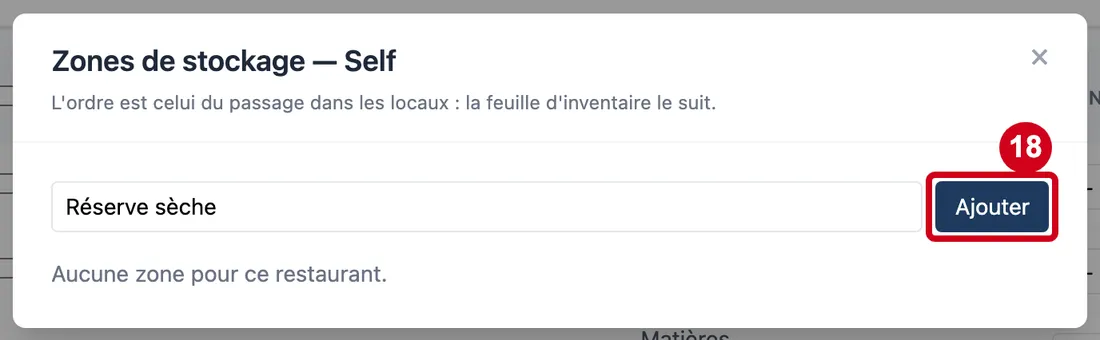
Étape 18 : Ajouter
#Action : Cliquez sur Ajouter.
- À quoi ça sert : Créer la zone, placée en dernier dans l'ordre. Elle apparaît dans le tableau de la fenêtre.
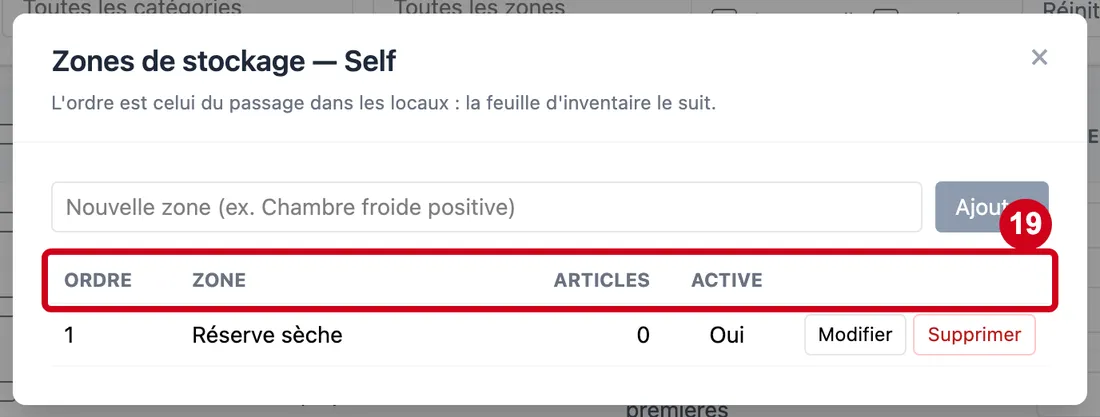
Étape 19 : Ordre (colonne)
#Action : Regardez les titres du tableau des zones.
Aussi sur cette image : Zone (colonne), Articles (colonne), Active (colonne).
- À quoi ça sert : Lire les zones du restaurant.
Les colonnes :
- Ordre (colonne) : le rang de la zone dans la tournée. La feuille d'inventaire passe les zones dans cet ordre.
- Zone (colonne) : le nom de la zone.
- Articles (colonne) : le nombre d'articles rangés dans la zone.
- Active (colonne) : Oui ou Non. Une zone désactivée est grisée et n'est plus proposée pour de nouveaux rangements.
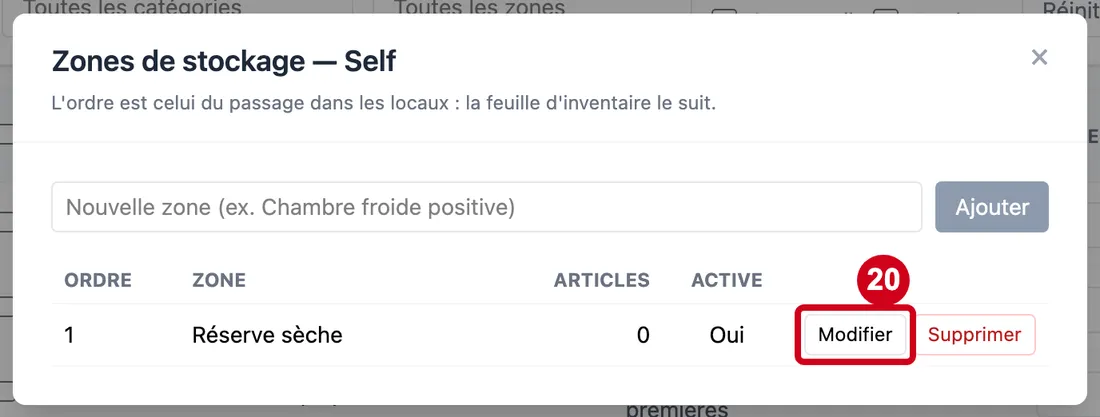
Étape 20 : Modifier
#Action : Au bout d'une ligne, cliquez sur Modifier.
- À quoi ça sert : Passer la ligne en édition. Une seule zone à la fois. Le bouton demande le droit de modifier.
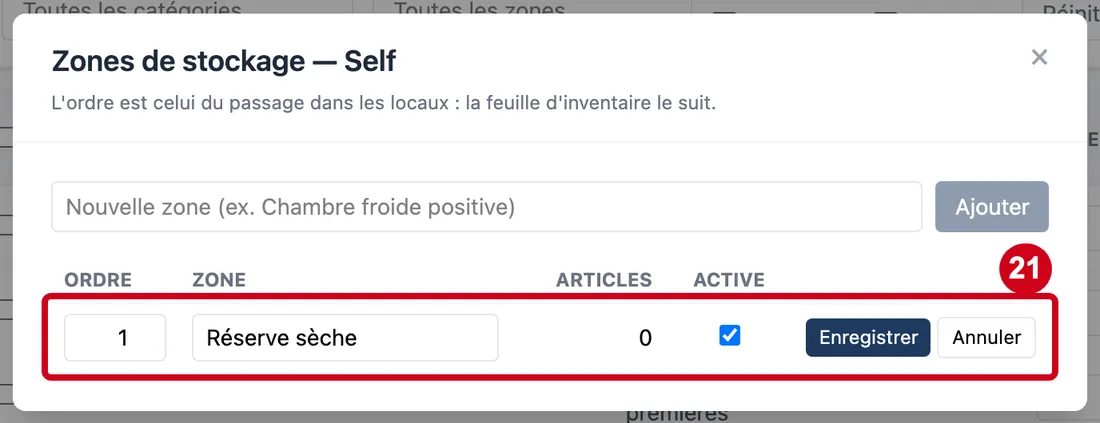
Étape 21 : Ordre
#Action : Regardez la ligne en édition.
Aussi sur cette image : Nom de la zone, Zone active, Enregistrer, Annuler.
- À quoi ça sert : Changer la zone.
- Obligatoire : Le nom : oui.
- Exemple : Ordre 2, nom « Réserve sèche »
- Si vous vous trompez : Annuler abandonne les changements de la ligne.
Trois champs s'écrivent à la place du texte :
- Ordre : le rang dans la tournée, un nombre.
- Nom de la zone : le nom.
- Zone active : la case à décocher pour désactiver la zone.
Enregistrer garde les changements. Annuler les abandonne.
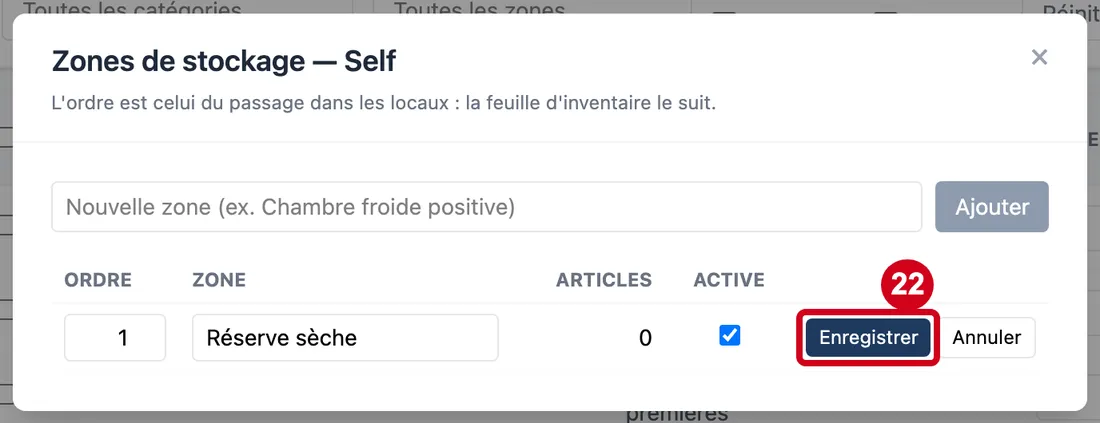
Étape 22 : Enregistrer
#Action : Cliquez sur Enregistrer, au bout de la ligne.
- À quoi ça sert : Garder les changements de la zone. Si le logiciel refuse, un message rouge s'affiche en haut de la fenêtre.
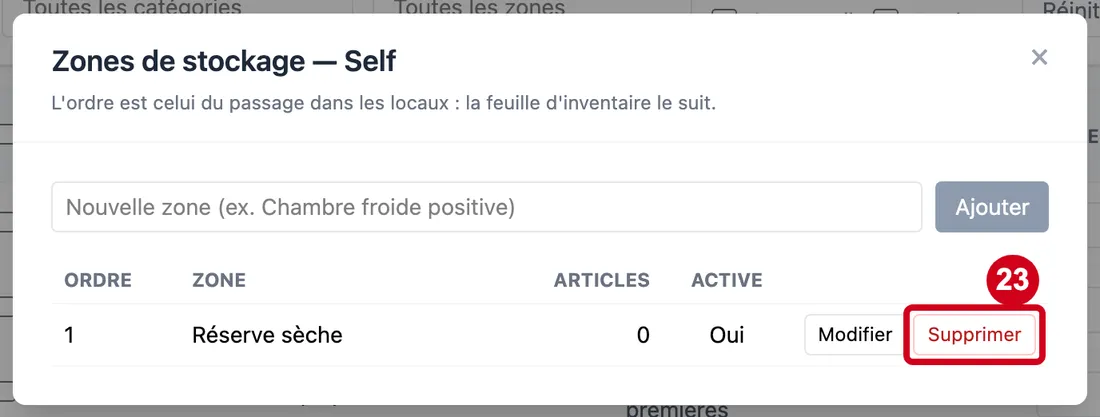
Étape 23 : Supprimer
#Action : Regardez le bouton Supprimer, au bout de la ligne.
- À quoi ça sert : Supprimer la zone. Une zone qui range encore des articles ne se supprime pas : le bouton est grisé et une info-bulle dit de changer d'abord ses articles de zone, ou de la désactiver. Le bouton demande le droit de supprimer.
Fermez la fenêtre avec la touche Échap ou la croix ×.
Lire le tableau
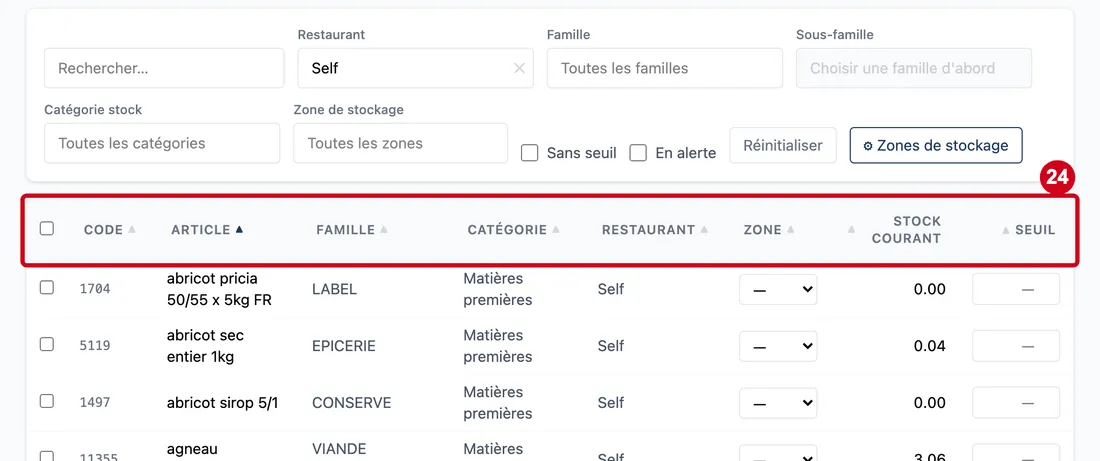
Étape 24 : Cocher la page
#Action : Regardez les titres du tableau. Cliquez sur un titre pour trier : un deuxième clic inverse l'ordre.
Aussi sur cette image : Code (colonne), Article (colonne), Famille (colonne), Catégorie (colonne), Restaurant (colonne), Zone (colonne), Stock courant (colonne), Seuil (colonne).
- À quoi ça sert : Lire un article par ligne. Le tableau est d'abord trié par nom d'article.
- Obligatoire : Non.
- Exemple : Cochez la case en haut du tableau.
- Si vous vous trompez : Décochez-la pour décocher les lignes de la page.
Les colonnes :
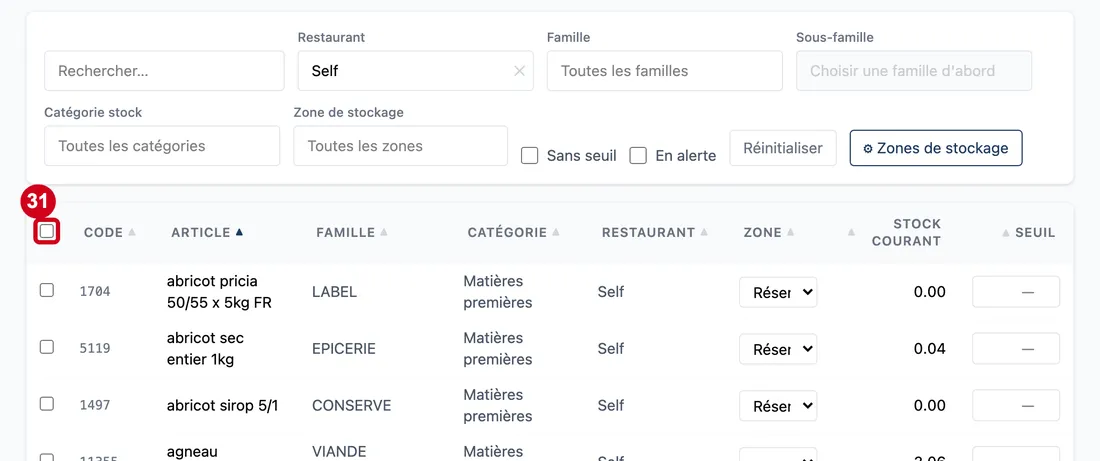
- Cocher la page : la case tout en haut à gauche, qui coche d'un coup toutes les lignes de la page pour les ranger. Elle n'existe que si un restaurant est choisi et si vous pouvez modifier.
- Code (colonne) : le code de l'article.
- Article (colonne) : le nom de l'article.
- Famille (colonne) : sa famille.
- Catégorie (colonne) : sa catégorie de stock.
- Restaurant (colonne) : le restaurant.
- Zone (colonne) : la zone où il est rangé. Quand un restaurant est choisi, c'est une liste que vous pouvez changer.
- Stock courant (colonne) : le stock calculé, avec deux décimales.
- Seuil (colonne) : le seuil d'alerte, à écrire. Un tiret veut dire qu'il n'y en a pas.
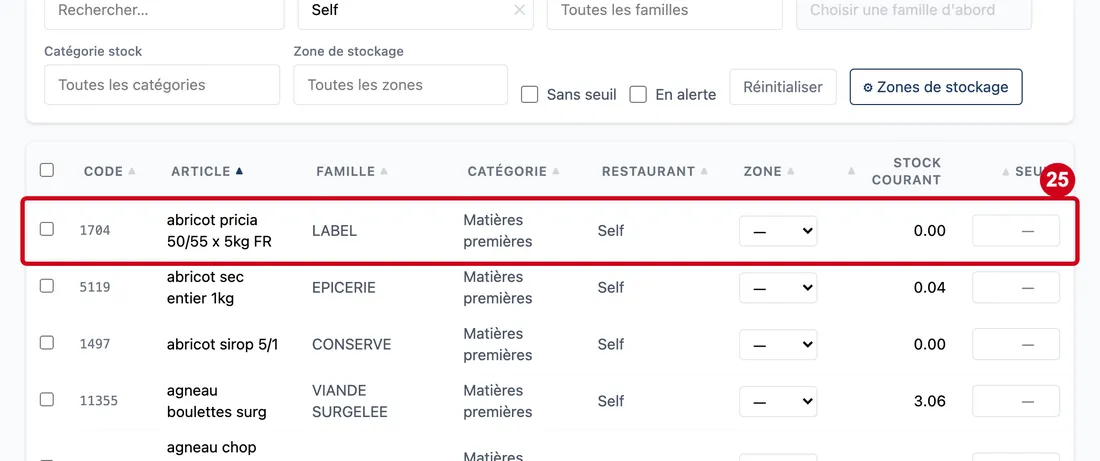
Étape 25 : Cocher un article (ligne)
#Action : Regardez une ligne du tableau.
Aussi sur cette image : Zone de l'article (ligne), Seuil (ligne).
- À quoi ça sert : Lire un article. La case au début de la ligne la choisit pour un rangement en masse.
- Obligatoire : Non.
- Exemple : Cochez deux ou trois lignes.
- Si vous vous trompez : Décochez la case pour retirer la ligne de la sélection.
Une ligne s'affiche en rouge clair quand le stock courant est sous le seuil. Une ligne dont le seuil est modifié mais pas enregistré s'affiche en bleu clair.
Quand un restaurant est choisi, chaque ligne porte :
- Cocher un article (ligne) : une case pour ranger plusieurs articles d'un coup.
- Zone de l'article (ligne) : la zone de l'article, à changer tout de suite.
- Seuil (ligne) : la case du seuil.
Ranger les articles dans une zone
Le rangement n'est possible que si un restaurant est choisi et si vous avez le droit de modifier.
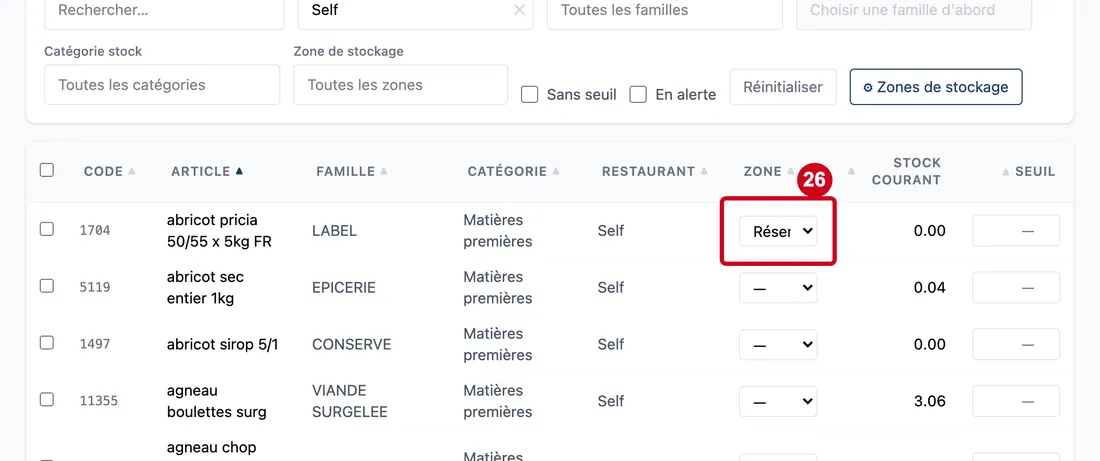
Étape 26 : Zone de l'article (ligne)
#Action : Dans la colonne Zone d'une ligne, choisissez une zone.
- À quoi ça sert : Ranger l'article dans cette zone. Le changement est enregistré tout de suite. Le choix — sort l'article de sa zone.
- Obligatoire : Non.
- Exemple : Réserve sèche
- Si vous vous trompez : Une zone désactivée où l'article est déjà rangé reste dans la liste, pour ne jamais l'effacer sans le vouloir.
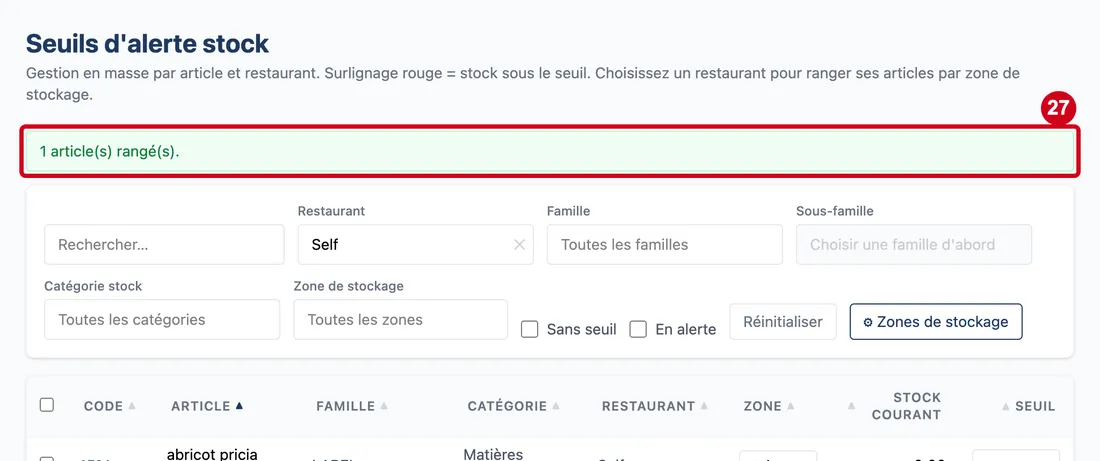
Étape 27 : Regardez le message vert au-dessus des filtres :
#« 1 article(s) rangé(s). »
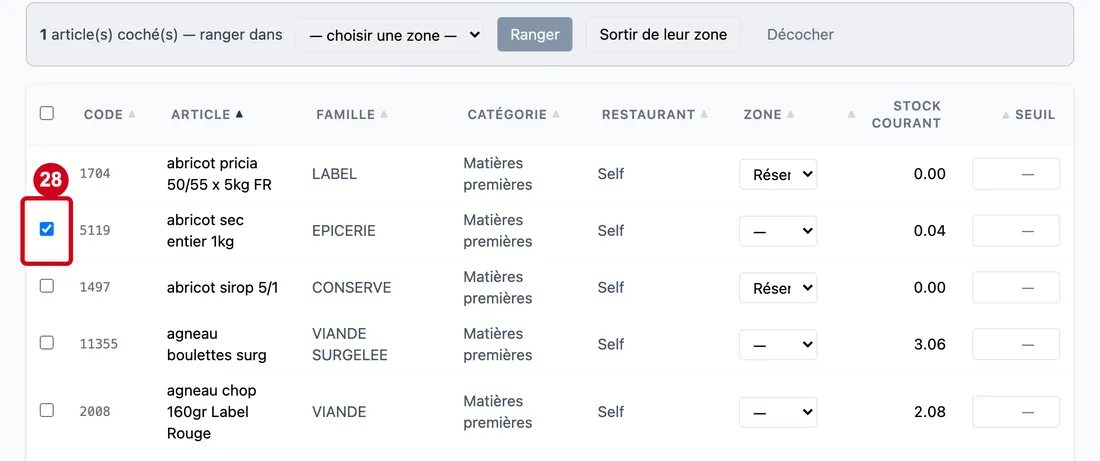
Étape 28 : Cochez la case au début d'une ligne
#
Étape 29 : Zone cible
#Action : Regardez la barre au-dessus du tableau. Dans Zone cible, choisissez une zone.
Aussi sur cette image : Ranger, Sortir de leur zone, Décocher.
- À quoi ça sert : Choisir la zone où ranger tous les articles cochés.
- Obligatoire : Non.
- Exemple : Réserve sèche
- Si vous vous trompez : Sans zone choisie, le bouton Ranger reste grisé.
La barre dit combien d'articles sont cochés et propose trois boutons :
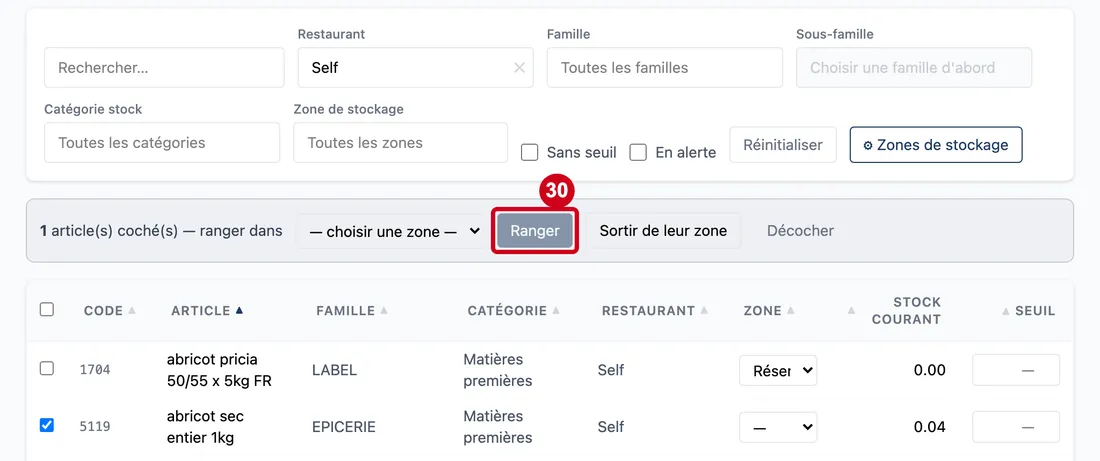
- Ranger : range les articles cochés dans la zone choisie.
- Sortir de leur zone : retire les articles cochés de leur zone, sans choisir de zone.
- Décocher : vide la sélection.
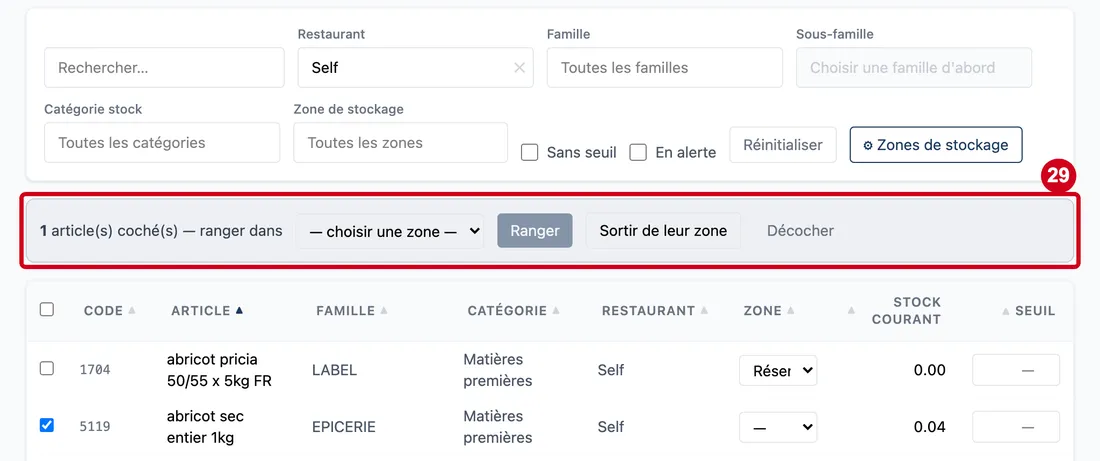
Étape 30 : Ranger
#Action : Cliquez sur Ranger.
- À quoi ça sert : Ranger tous les articles cochés dans la zone cible. Un message vert dit combien d'articles sont rangés, et la sélection se vide.
Étape 31 : Cliquez sur la case Cocher la page, en haut du tableau
#Décochez-la pour décocher les lignes de la page.
Modifier les seuils
Un seuil modifié reste en attente tant que vous ne l'avez pas enregistré.
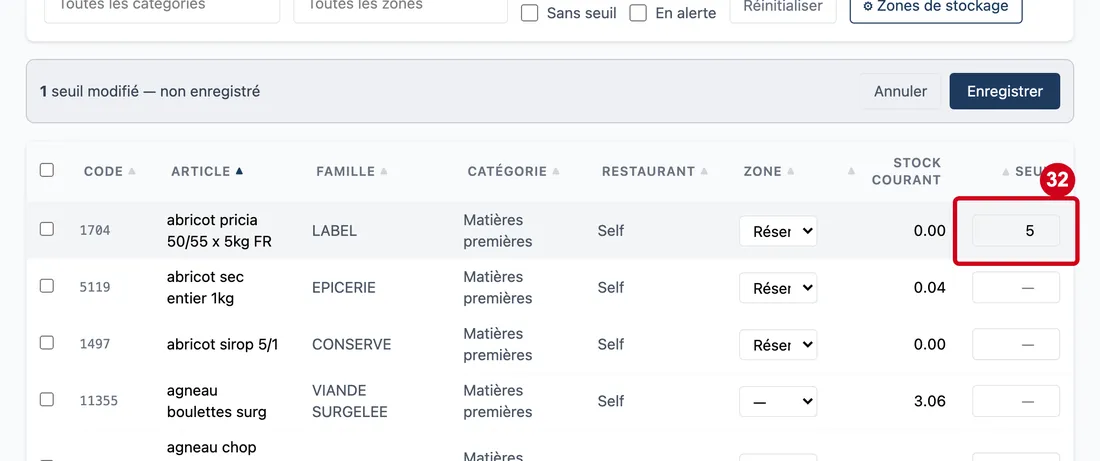
Étape 32 : Seuil (ligne)
#Action : Cliquez dans la case Seuil d'une ligne. Écrivez le seuil.
- À quoi ça sert : Dire à partir de quelle quantité l'article est en alerte. Un nombre de zéro ou plus, avec deux décimales.
- Obligatoire : Non.
- Exemple : 5
- Si vous vous trompez : Videz la case pour supprimer le seuil de l'article. Le seuil modifié reste en attente : une barre le signale. Trier sur la colonne Seuil utilise le seuil enregistré, pas celui en cours de saisie.
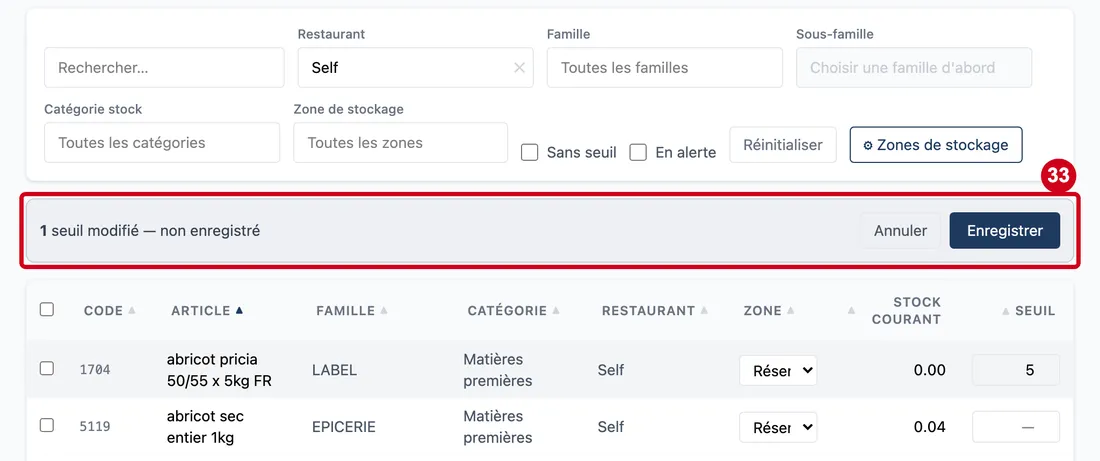
Étape 33 : Annuler
#Action : Regardez la barre au-dessus du tableau : « 1 seuil modifié — non enregistré ».
Aussi sur cette image : Enregistrer.
- À quoi ça sert : Suivre les changements en attente.
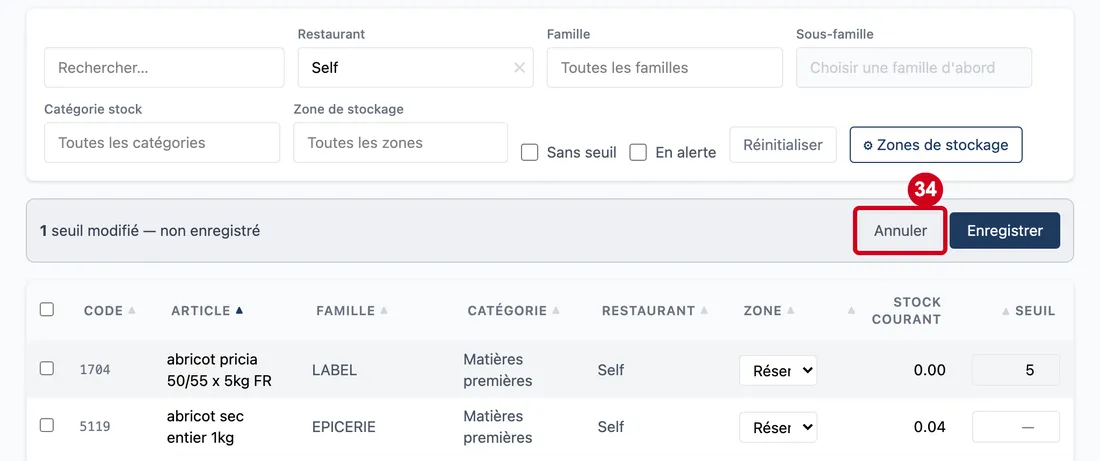
Cette barre compte les seuils modifiés. Elle propose Annuler et Enregistrer.
Étape 34 : Pour tout abandonner, cliquez sur Annuler dans la barre
#
Étape 35 : Pour garder les seuils modifiés, cliquez sur Enregistrer dans la barre
#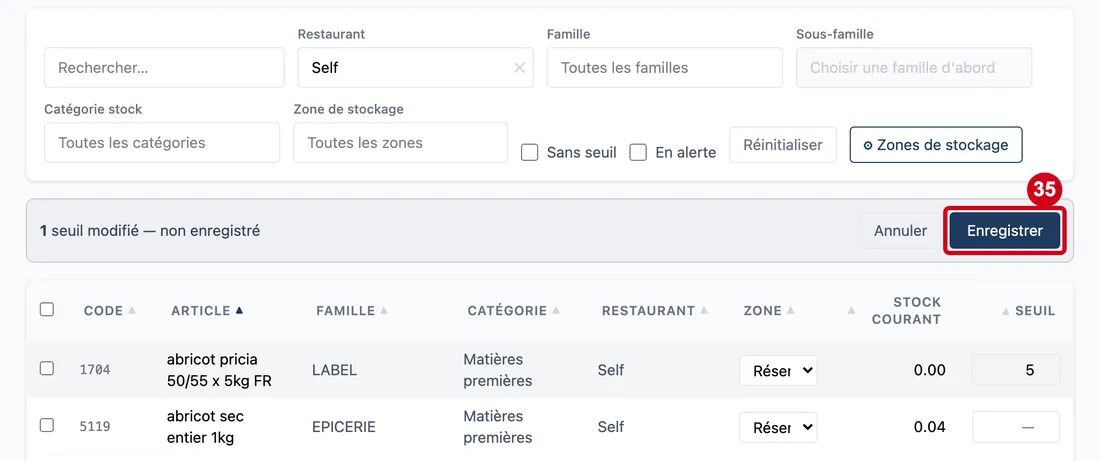
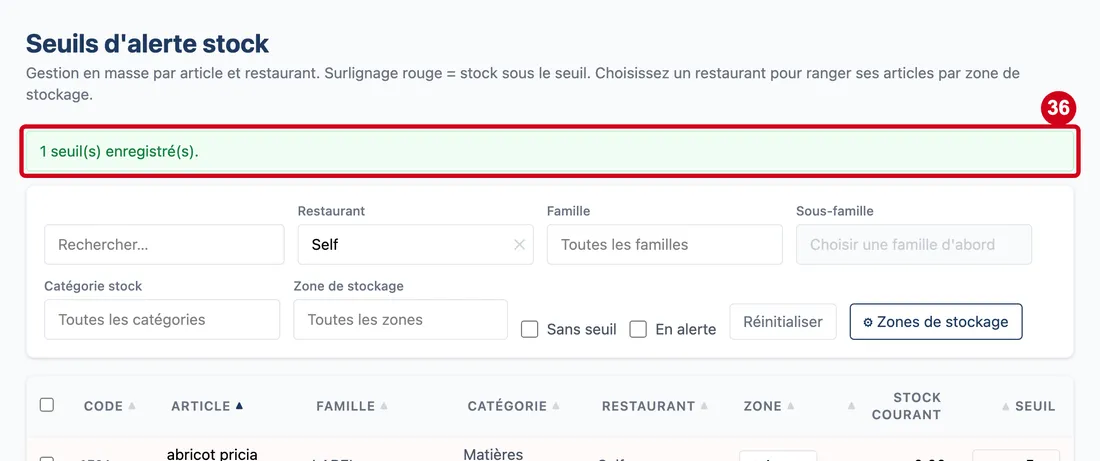
Étape 36 : Regardez le message vert :
#« 1 seuil(s) enregistré(s). »
Parcourir les pages
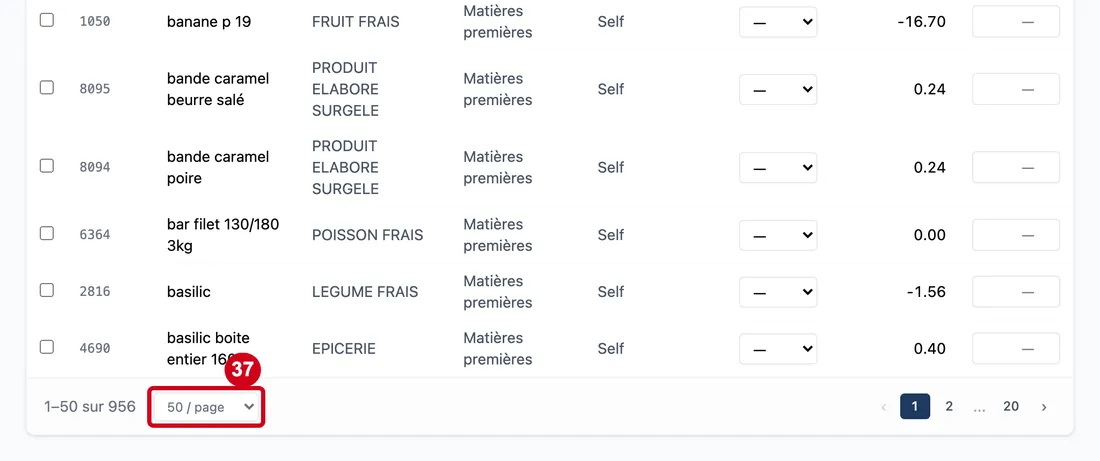
Étape 37 : Lignes par page
#Action : En bas du tableau, choisissez le nombre de lignes par page et passez d'une page à l'autre.
- À quoi ça sert : Parcourir un long tableau. Le choix de départ est 50 lignes par page. Changer de page ne perd aucun seuil écrit.
- Obligatoire : Non. Le choix de départ est 50.
- Exemple : 100
- Si vous vous trompez : Le choix n'est pas gardé quand vous quittez l'écran.