Paramétrage
Comment gérer les comptes et les rôles ?
Créer et modifier les comptes de l'entreprise (rôle, restaurants visibles, mot de passe ou invitation) et les désactiver sans jamais les supprimer.
Chaque personne qui se connecte à RestoPlus a un compte. Cet écran liste les comptes de votre entreprise, permet d'en créer, de modifier un compte, de lui donner un mot de passe ou une invitation, et de le désactiver. Le compte dit qui est la personne, quel est son rôle (son niveau) et quels restaurants elle voit. Les droits de chaque rôle se règlent ailleurs, dans Permissions. Un compte ne se supprime jamais : il se désactive. Un compte supprimé rendrait anonymes les relevés qu'il a signés ; désactivé, il garde son nom sur ces relevés.
Avant de commencer
- Cet écran est réservé aux administrateurs : le super-administrateur et l'administrateur d'entreprise. Ce n'est pas un droit de la matrice des permissions.
- L'administrateur d'entreprise ne voit et ne crée que les comptes de son entreprise. Le super-administrateur voit toutes les entreprises : il a en plus, au-dessus de la liste, un filtre Filtrer par entreprise, et dans la fenêtre un champ Entreprise *. Les images de ce guide sont celles d'un administrateur d'entreprise.
- Seul le super-administrateur peut créer un autre super-administrateur, ou activer et désactiver un compte de ce rôle. Le dernier super-administrateur ne peut pas être désactivé.
- Le bouton Désactiver s'affiche sur toutes les lignes sauf la vôtre, quel que soit le compte. Si le serveur refuse (compte super-administrateur, dernier super-administrateur), la fenêtre de confirmation se ferme et le compte reste inchangé, sans message d'erreur visible : il suffit de constater que la ligne n'a pas changé. Même chose pour Retirer le 2FA.
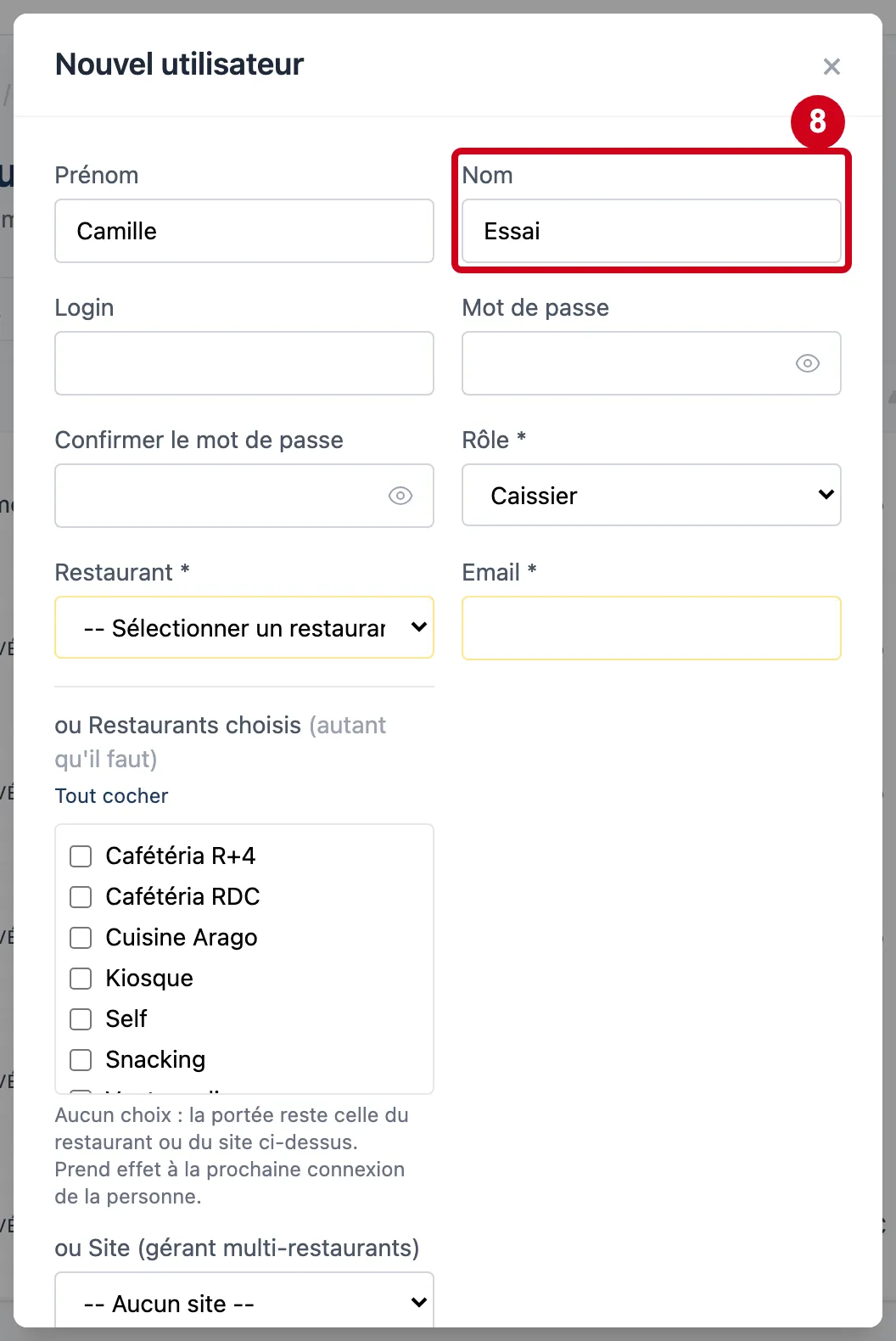
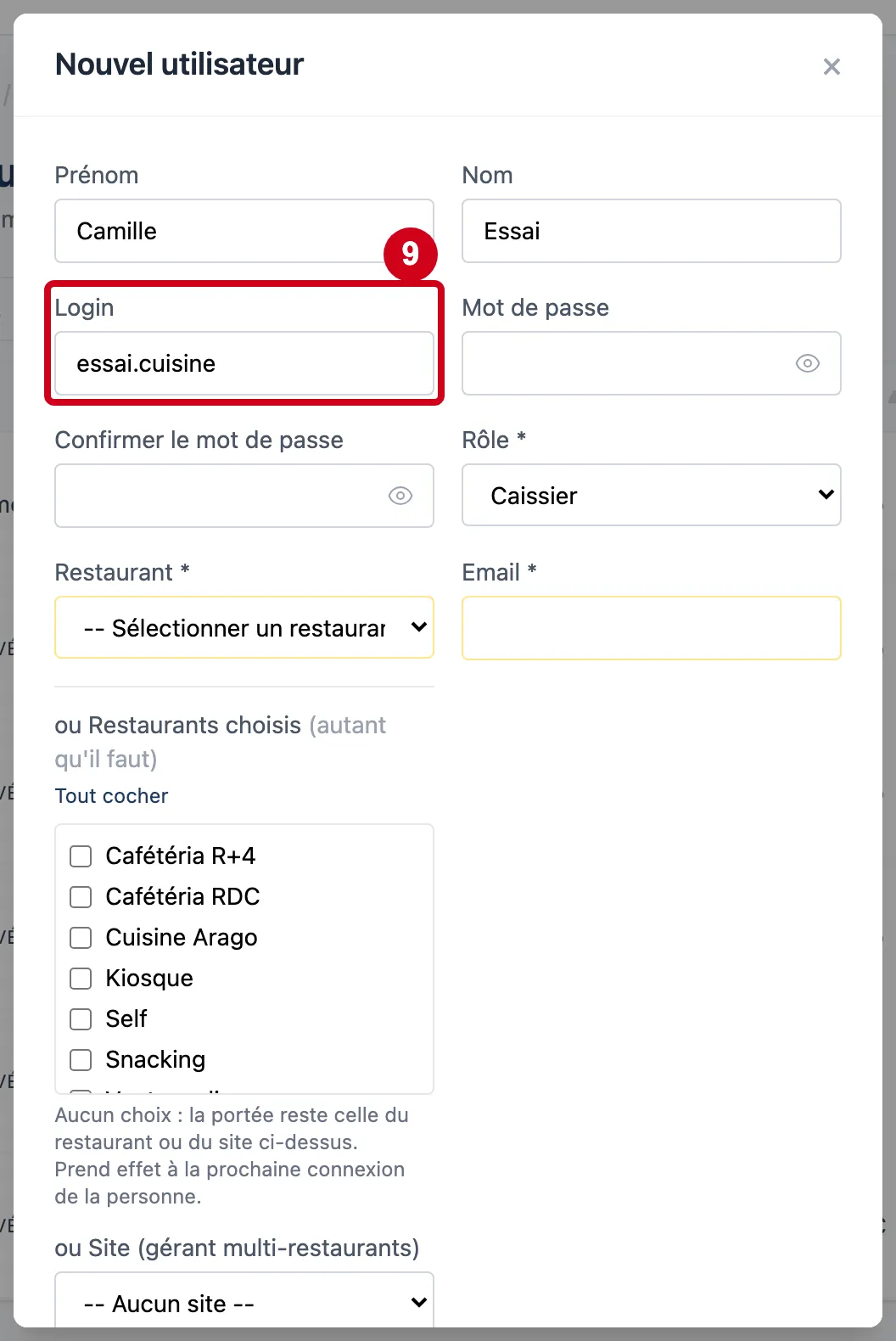
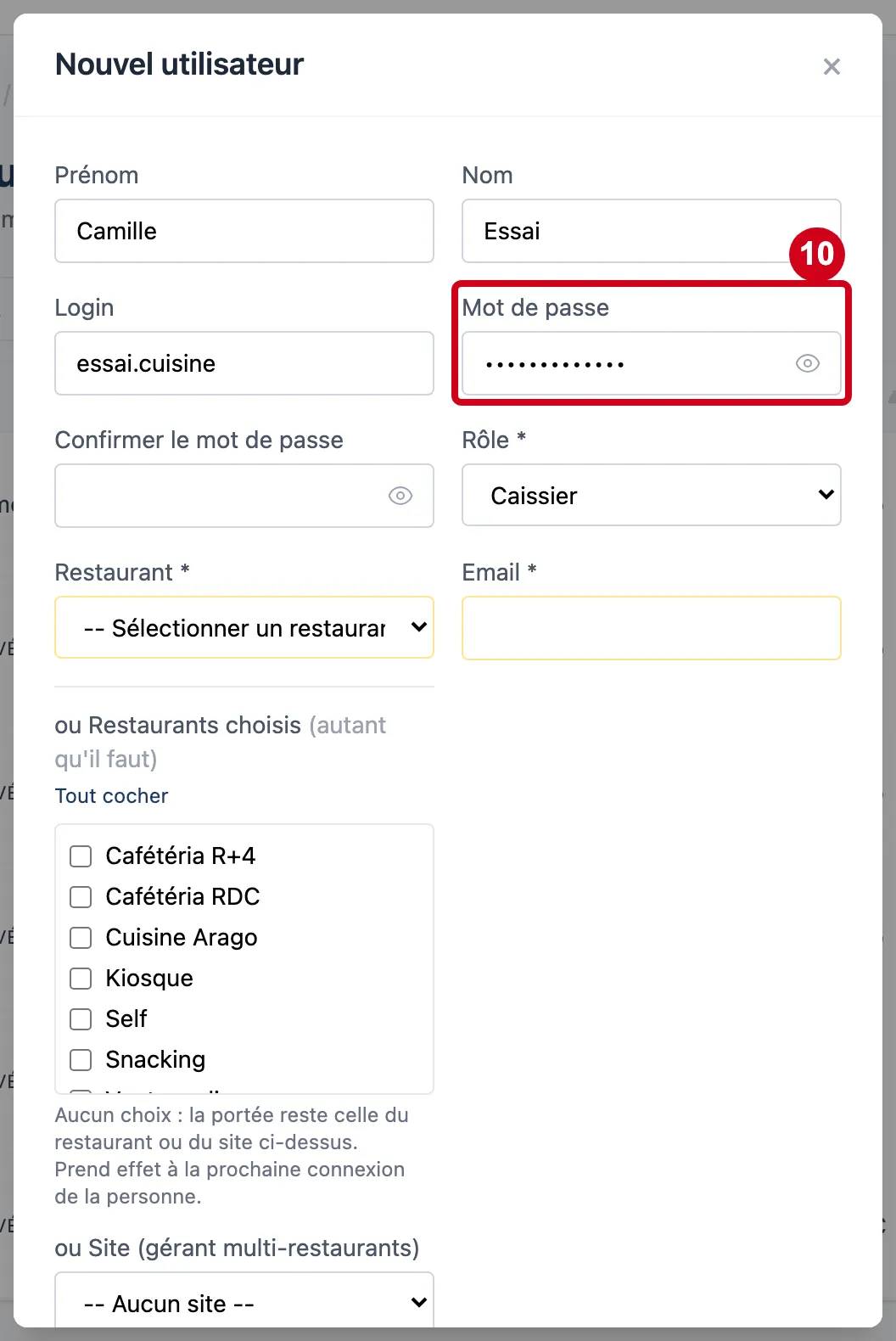
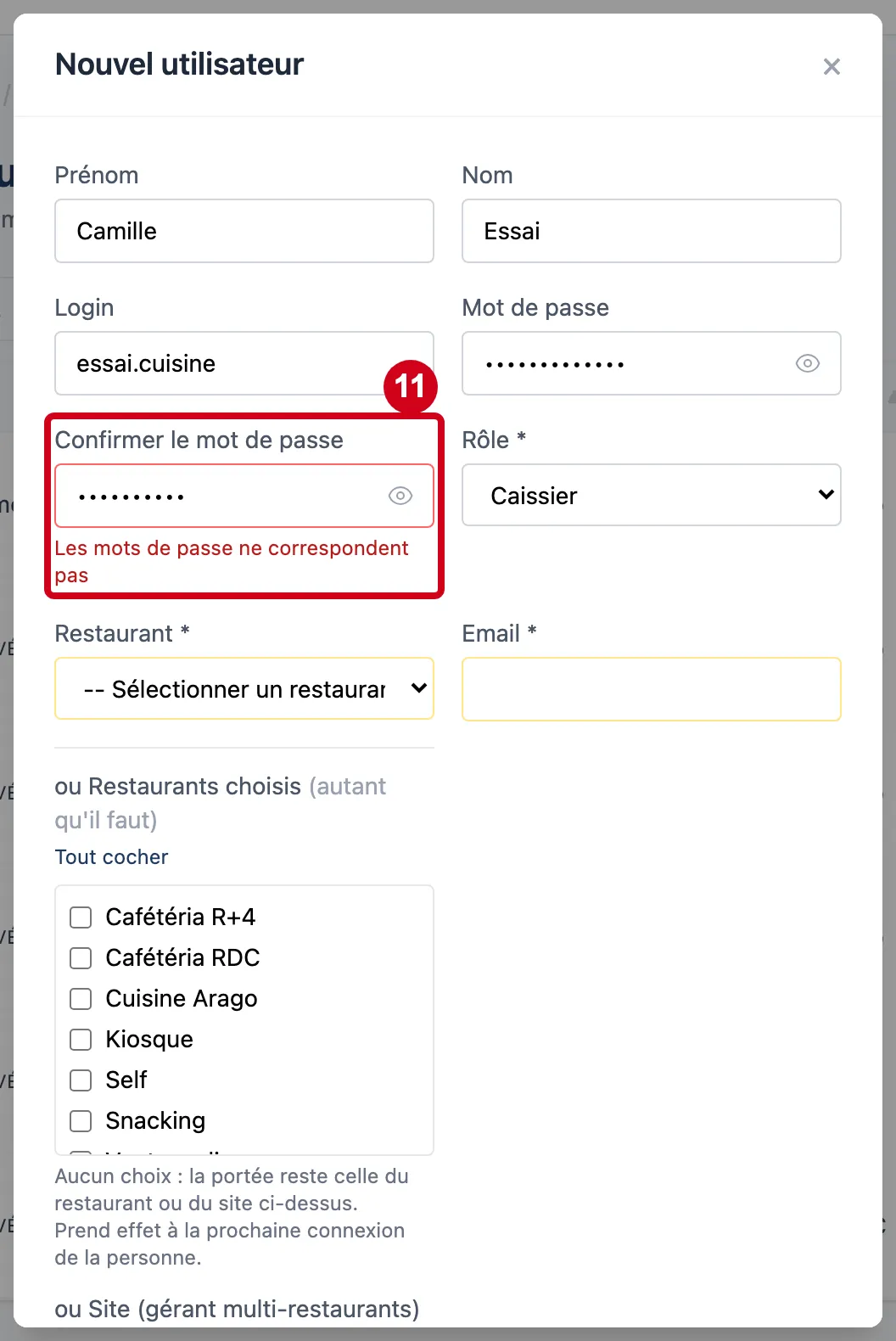
- Sur chaque image, le cadre rouge montre où agir. Le numéro est celui de l'étape.
Ouvrir l'écran
L'écran se trouve dans la page Paramétrage, sous le nom Utilisateurs.
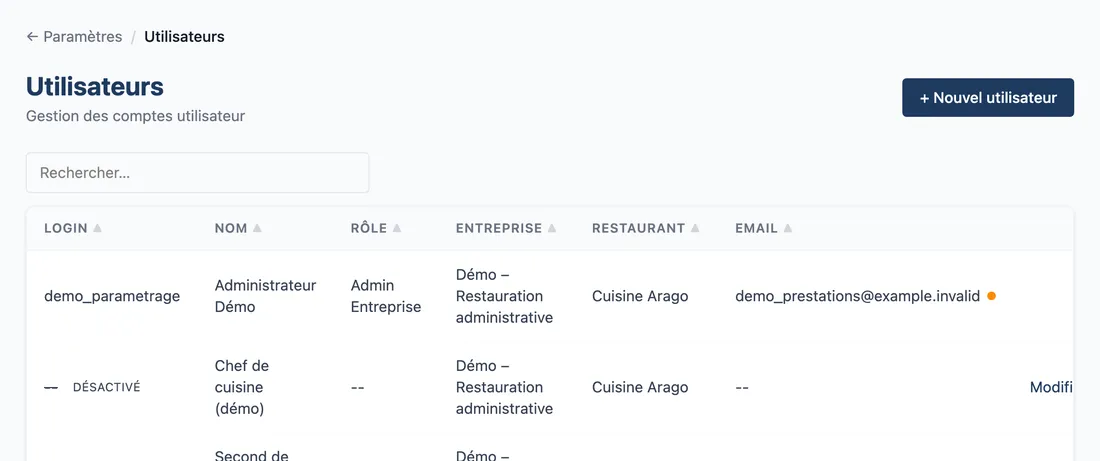
Étape 1 : Dans le menu de gauche, cliquez sur Paramétrage, puis sur la carte Utilisateurs
#Aussi sur cette image : Réactiver.
Le titre est Utilisateurs, le sous-titre « Gestion des comptes utilisateur ». Le lien ← Paramètres, en haut, ramène à la page des réglages. Les comptes sont rangés par login. Un compte désactivé reste dans la liste : son login est barré et marqué « désactivé ».
Retrouver un compte
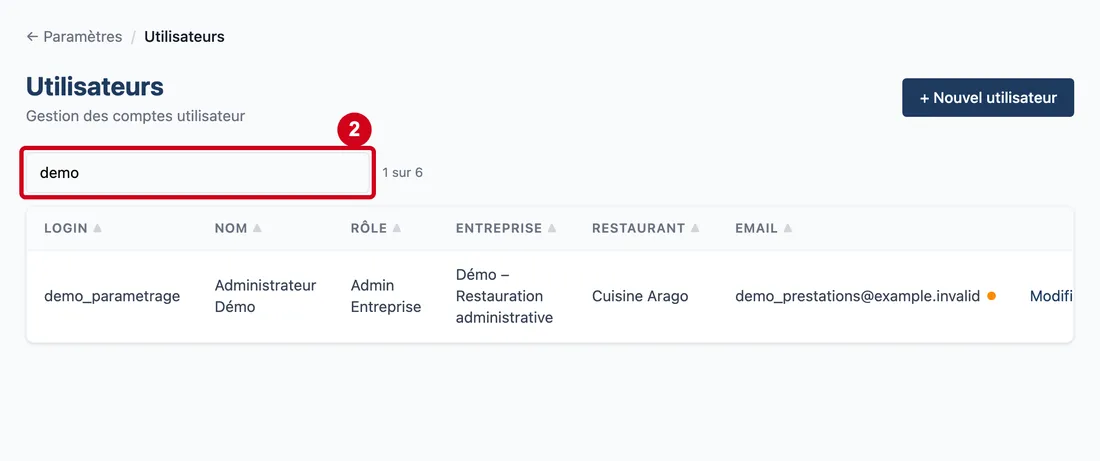
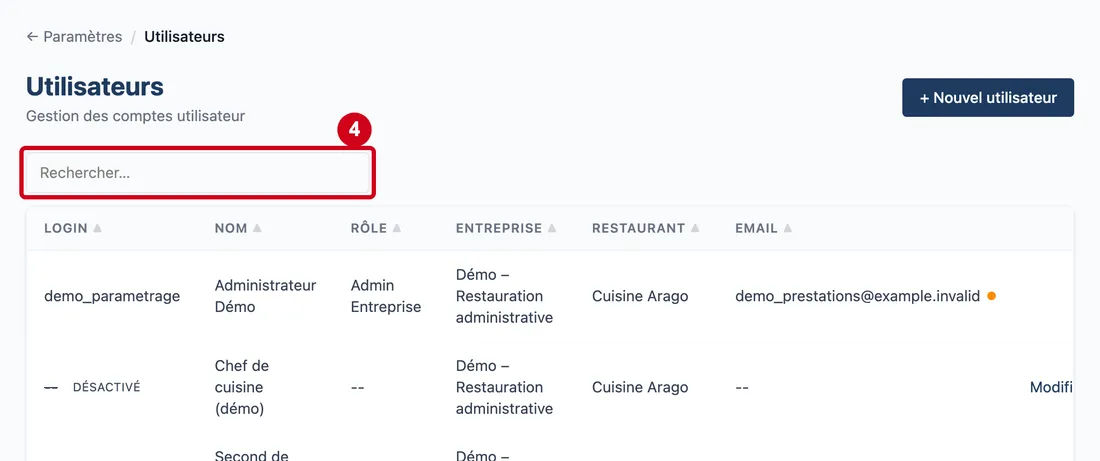
Étape 2 : Rechercher…
#Action : Dans le champ Rechercher…, au-dessus de la liste, tapez un mot.
- À quoi ça sert : Ne garder que les comptes qui contiennent ce mot. La recherche porte sur le login, le nom, l'entreprise, le restaurant et l'email.
- Obligatoire : Non.
- Exemple : demo
- Si vous vous trompez : Elle ne porte ni sur le prénom, ni sur le nom du rôle. À côté du champ, un compteur dit combien de comptes restent, par exemple « 3 sur 6 ». Rien de trouvé : « Aucun résultat pour cette recherche ».
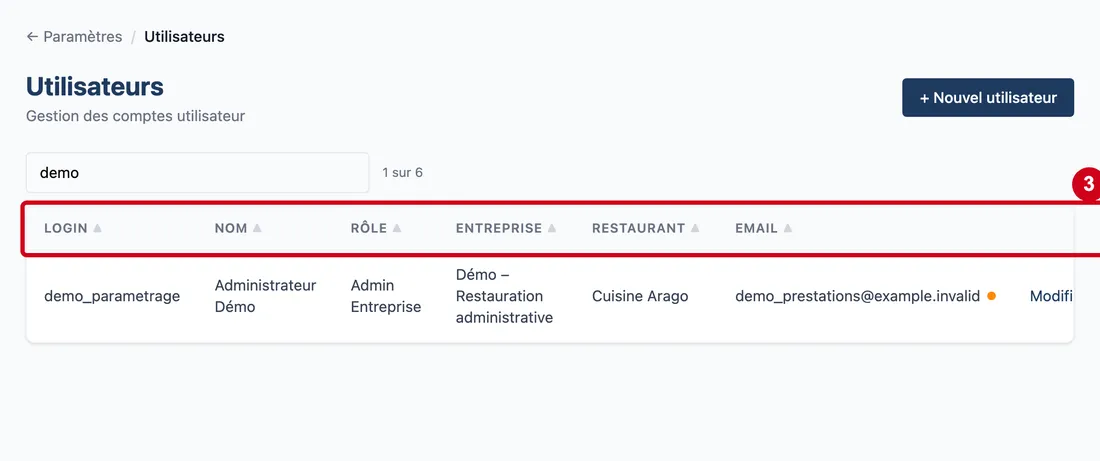
Vue d'ensemble de l'écran pour gérer les comptes et les rôles Étape 3 : Login (colonne)
#Action : Regardez l'en-tête de la liste : Login, Nom, Rôle, Entreprise, Restaurant, Email.
Aussi sur cette image : Nom (colonne), Rôle (colonne), Entreprise (colonne), Restaurant (colonne), Email (colonne).
- À quoi ça sert : Savoir ce que montre chaque colonne.
Nom réunit prénom et nom. Rôle donne le nom du niveau du compte. Entreprise reste vide (« -- ») si le compte n'en a pas ; un compte super-administrateur sans entreprise y voit en général « Toutes ». Restaurant donne le restaurant du compte, ou « -- ». Dans Email, une coche verte dit que l'adresse est vérifiée ; un point orange dit qu'elle ne l'est pas encore. Un clic sur le titre d'une colonne trie la liste. Le tableau est large : sur un écran étroit il défile vers la droite, où se trouvent les actions de chaque ligne. Sans login ou sans rôle, la colonne affiche « -- ».
Étape 4 : Effacez le texte du champ Rechercher…
#
Créer un compte
Le bouton ouvre une fenêtre au-dessus de la liste. Un message en rouge en haut de la fenêtre explique ce qui empêche l'enregistrement.
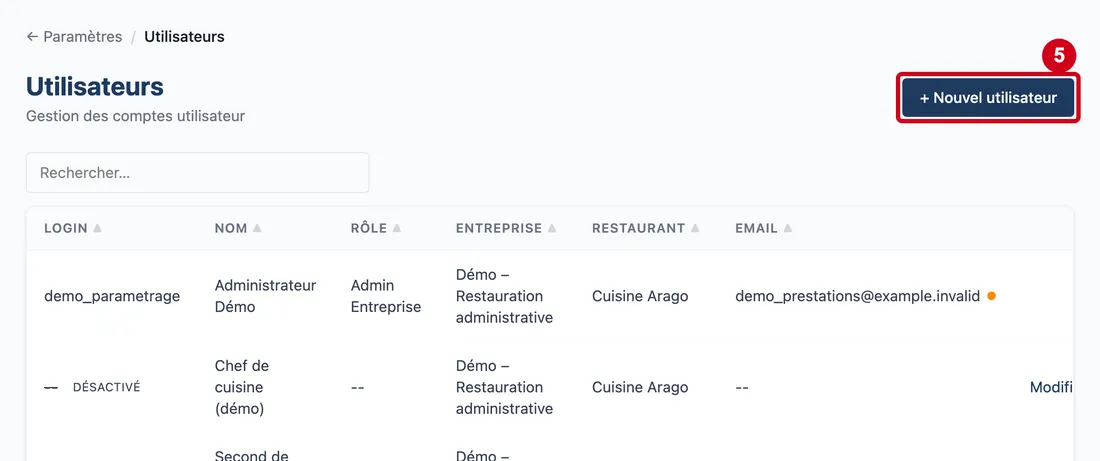
Étape 5 : + Nouvel utilisateur
#Action : Cliquez sur + Nouvel utilisateur.
- À quoi ça sert : Ouvrir la fenêtre de création d'un compte.
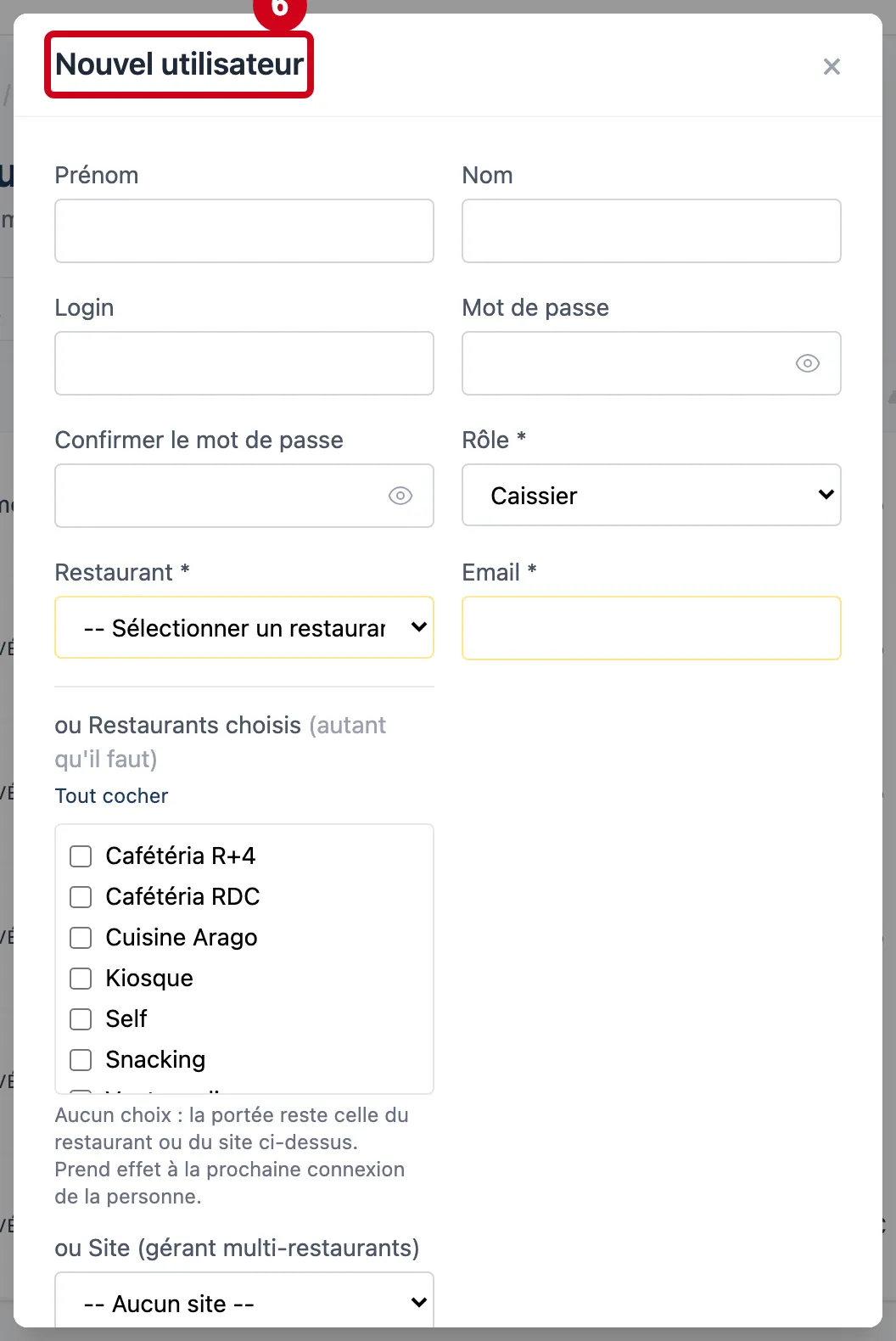
Étape 6 : Regardez la fenêtre Nouvel utilisateur
#Les champs sont : prénom, nom, login, mot de passe et sa confirmation, rôle, restaurant (avec ses deux variantes), email, téléphone, puis la case d'accès aux pages historiques. En bas : Annuler et Créer. La croix en haut à droite ferme la fenêtre sans rien enregistrer.
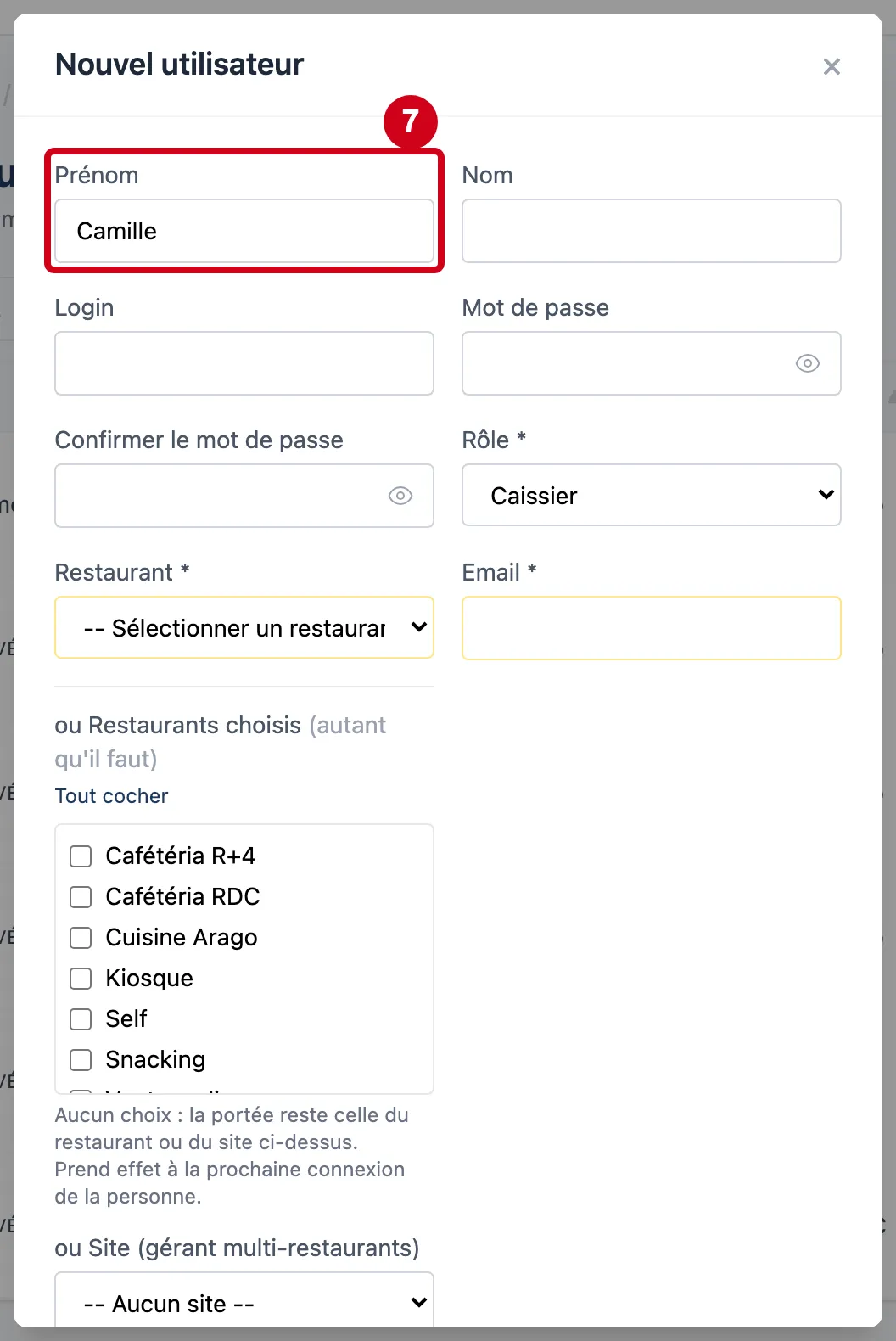
Étape 7 : Prénom
#Action : Dans Prénom, écrivez le prénom de la personne.
- À quoi ça sert : Nommer la personne. Le nom complet du compte est « prénom nom ».
- Obligatoire : Non.
- Exemple : Camille
- Si vous vous trompez : L'écran ne marque pas ce champ comme obligatoire et ne le vérifie pas.
Étape 8 : Nom
#Action : Dans Nom, écrivez le nom de la personne.
- À quoi ça sert : Nommer la personne. C'est le nom que la liste affiche et que cherche la recherche.
- Obligatoire : Non.
- Exemple : Essai
- Si vous vous trompez : L'écran ne marque pas ce champ comme obligatoire et ne le vérifie pas.
Étape 9 : Login
#Action : Dans Login, écrivez l'identifiant de connexion.
- À quoi ça sert : Donner à la personne l'identifiant qu'elle tapera pour se connecter.
- Obligatoire : Non.
- Exemple : essai.cuisine
- Si vous vous trompez : Le login doit être unique dans tout RestoPlus. S'il existe déjà, le logiciel refuse : « Le login 'essai.cuisine' est déjà utilisé. ». L'écran ne marque pas ce champ comme obligatoire, mais un compte sans login ne peut pas se connecter : renseignez-le toujours.
Étape 10 : Mot de passe
#Action : Dans Mot de passe, écrivez un mot de passe provisoire.
- À quoi ça sert : Donner un premier mot de passe. L'œil, à droite du champ, l'affiche ou le cache.
- Obligatoire : Oui, à la création.
- Exemple : Essai-2026-ok
- Si vous vous trompez : Obligatoire à la création : « Le mot de passe est obligatoire ». Il doit respecter la politique de sécurité de l'entreprise (longueur, majuscule, chiffre…), réglée dans Sécurité. Sinon : « Le mot de passe ne respecte pas la politique de sécurité de l'entreprise. », suivi des règles à respecter. Mieux vaut inviter la personne à choisir elle-même le sien (voir plus bas).
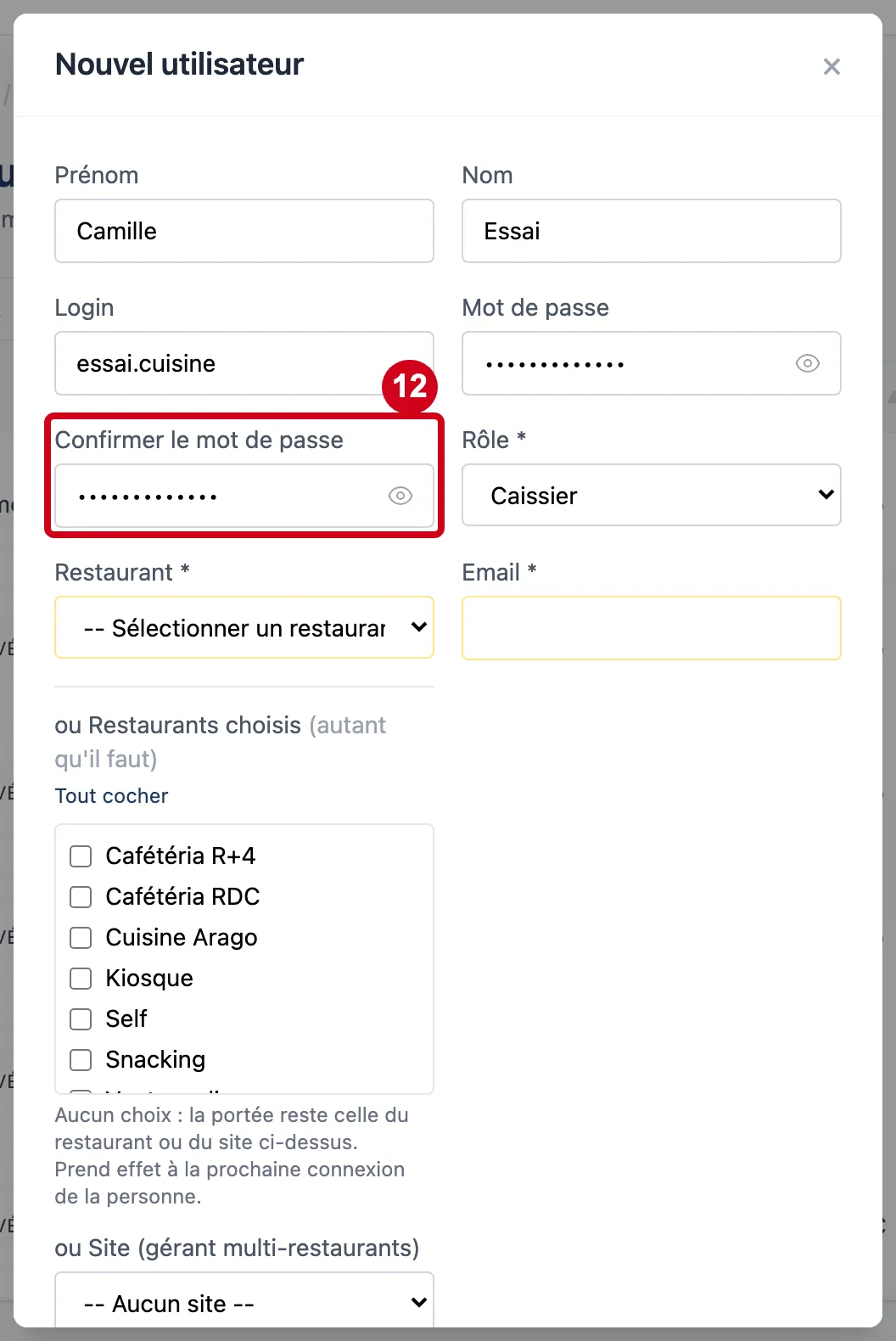
Étape 11 : Confirmer le mot de passe
#Action : Dans Confirmer le mot de passe, écrivez une valeur différente, pour voir l'alerte.
- À quoi ça sert : Éviter une faute de frappe dans le mot de passe.
- Obligatoire : Oui, dès qu'un mot de passe est saisi.
- Exemple : Essai-2026
- Si vous vous trompez : Si les deux mots de passe diffèrent, le cadre devient rouge, « Les mots de passe ne correspondent pas » s'affiche sous le champ, et le bouton Créer est grisé.
Étape 12 : Dans Confirmer le mot de passe, écrivez exactement le même mot de passe
#
Rôle et restaurants
Le rôle décide des droits ; le restaurant (ou le site, ou la liste) décide de ce que la personne voit. Les trois façons de limiter la vue s'excluent entre elles.
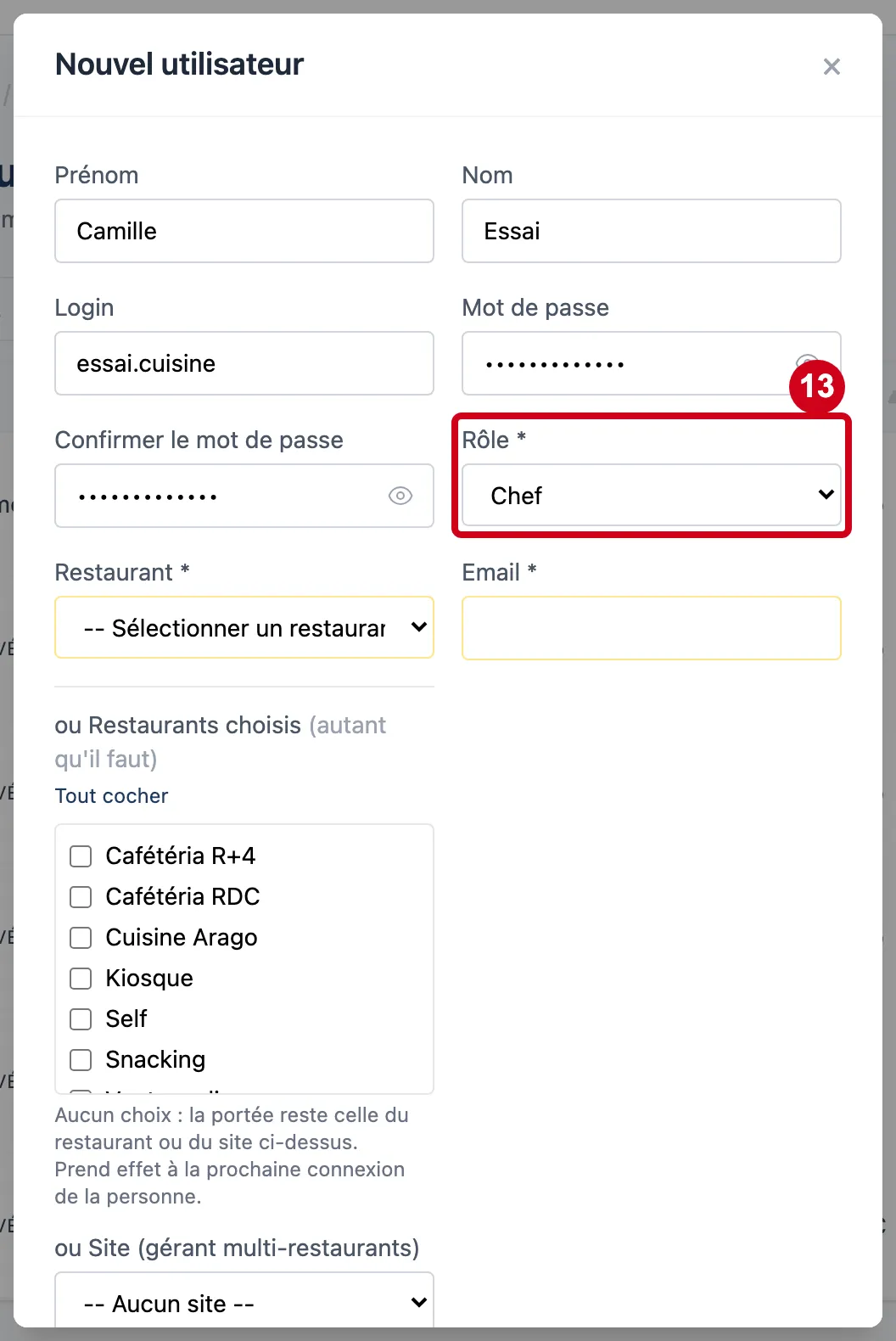
Étape 13 : Rôle *
#Action : Dans Rôle *, choisissez le rôle de la personne.
- À quoi ça sert : Donner à la personne le niveau qui règle ses droits.
- Obligatoire : Oui.
- Exemple : Chef
- Si vous vous trompez : La liste reprend les niveaux de l'écran Niveaux qui peuvent être donnés à une personne. Elle ne contient pas le super-administrateur si vous n'en êtes pas un, ni les groupes de droits hérités des anciennes applications. Par défaut, la fenêtre propose Caissier. Si vous choisissez Admin Entreprise, le restaurant et le site se vident : l'administrateur voit tous les restaurants de l'entreprise.
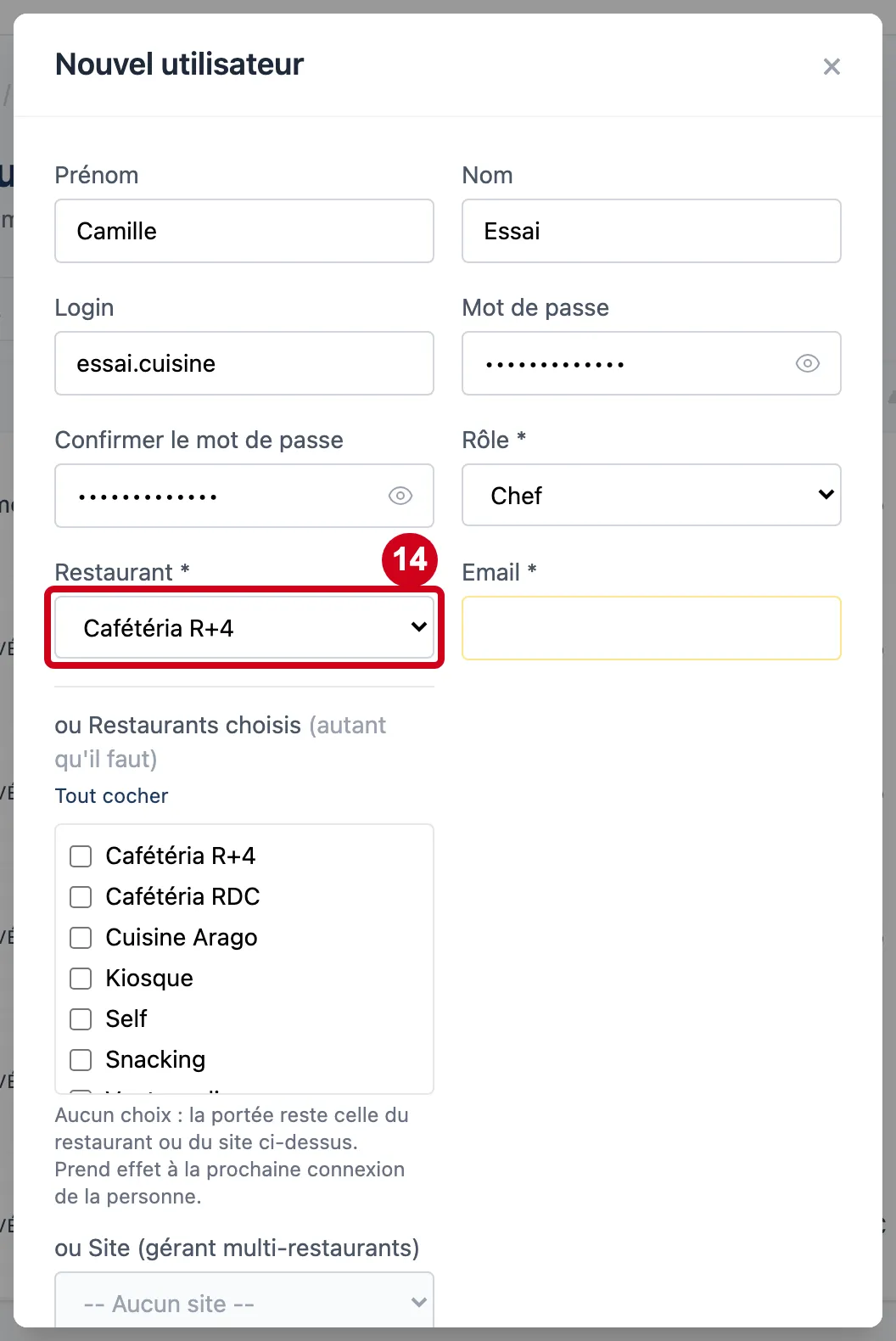
Étape 14 : Restaurant (liste)
#Action : Dans Restaurant *, choisissez le restaurant de la personne.
- À quoi ça sert : Dire quel restaurant la personne voit. Pour un rôle qui n'est pas administrateur, il faut un restaurant, un site ou une liste de restaurants.
- Obligatoire : Oui, sauf si vous choisissez un site ou une liste.
- Exemple : Cafétéria R+4
- Si vous vous trompez : Sans rien de tout cela, l'enregistrement est refusé : « Un restaurant, un site, ou une liste de restaurants est obligatoire pour ce rôle ». Le champ est grisé dès qu'un site ou une liste est choisi. Choisir un restaurant vide le site.
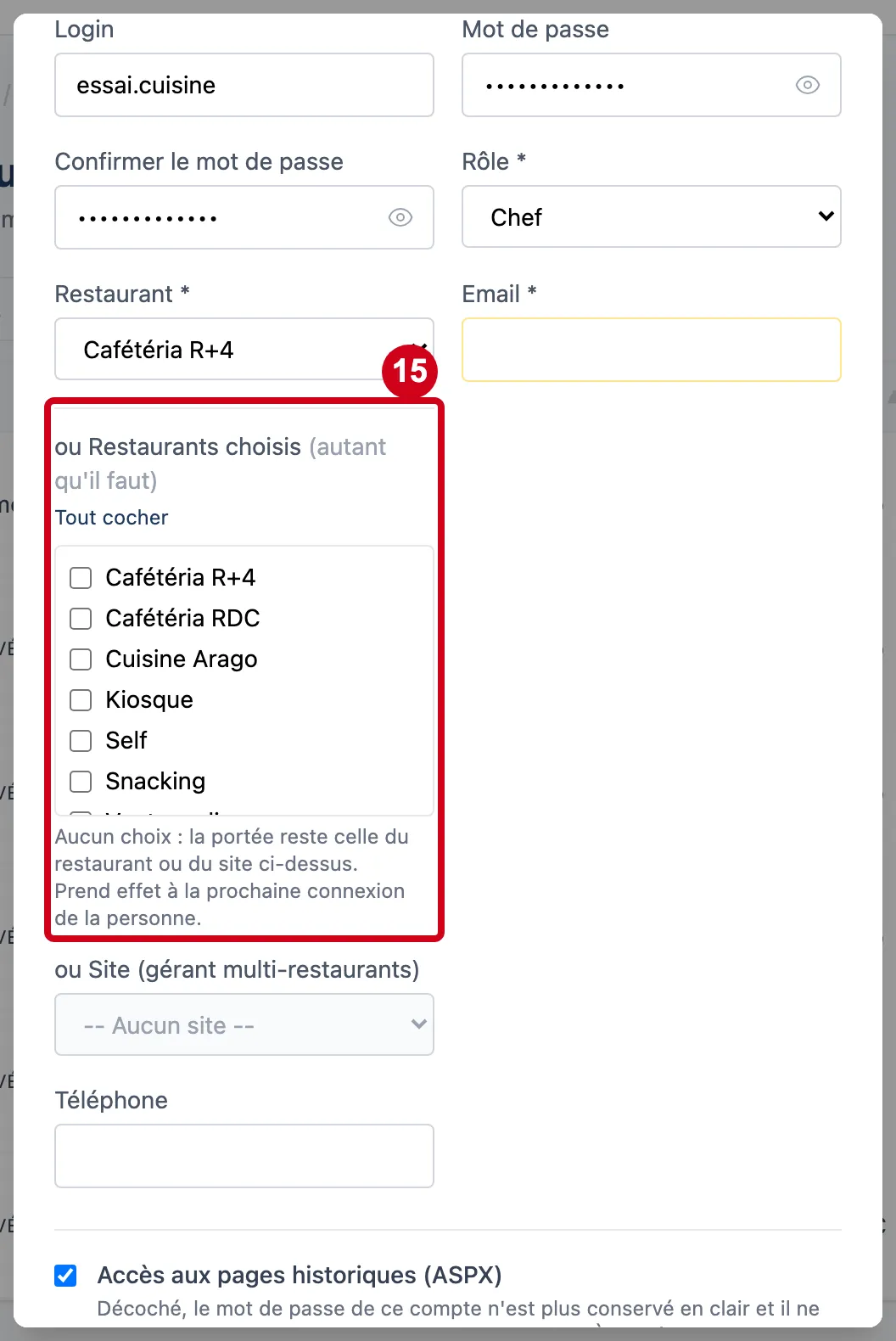
Étape 15 : Case d’un restaurant
#Action : Cochez les restaurants voulus dans le bloc ou Restaurants choisis, ou cliquez sur Tout cocher.
Aussi sur cette image : Tout cocher.
- À quoi ça sert : Donner à la personne plusieurs restaurants précis, sans être administrateur : « ces quatre-là », ou « tous ».
- Obligatoire : Non.
- Exemple : Cafétéria R+4 et Self
- Si vous vous trompez : Cette liste passe avant les deux autres réglages : dès qu'un restaurant est coché, Restaurant et Site se vident et se grisent, et le texte dessous dit « N restaurants — cette liste remplace les deux champs ci-dessus ». Tout décocher apparaît dès qu'une case est cochée. Le texte rappelle que le changement « prend effet à la prochaine connexion de la personne ».
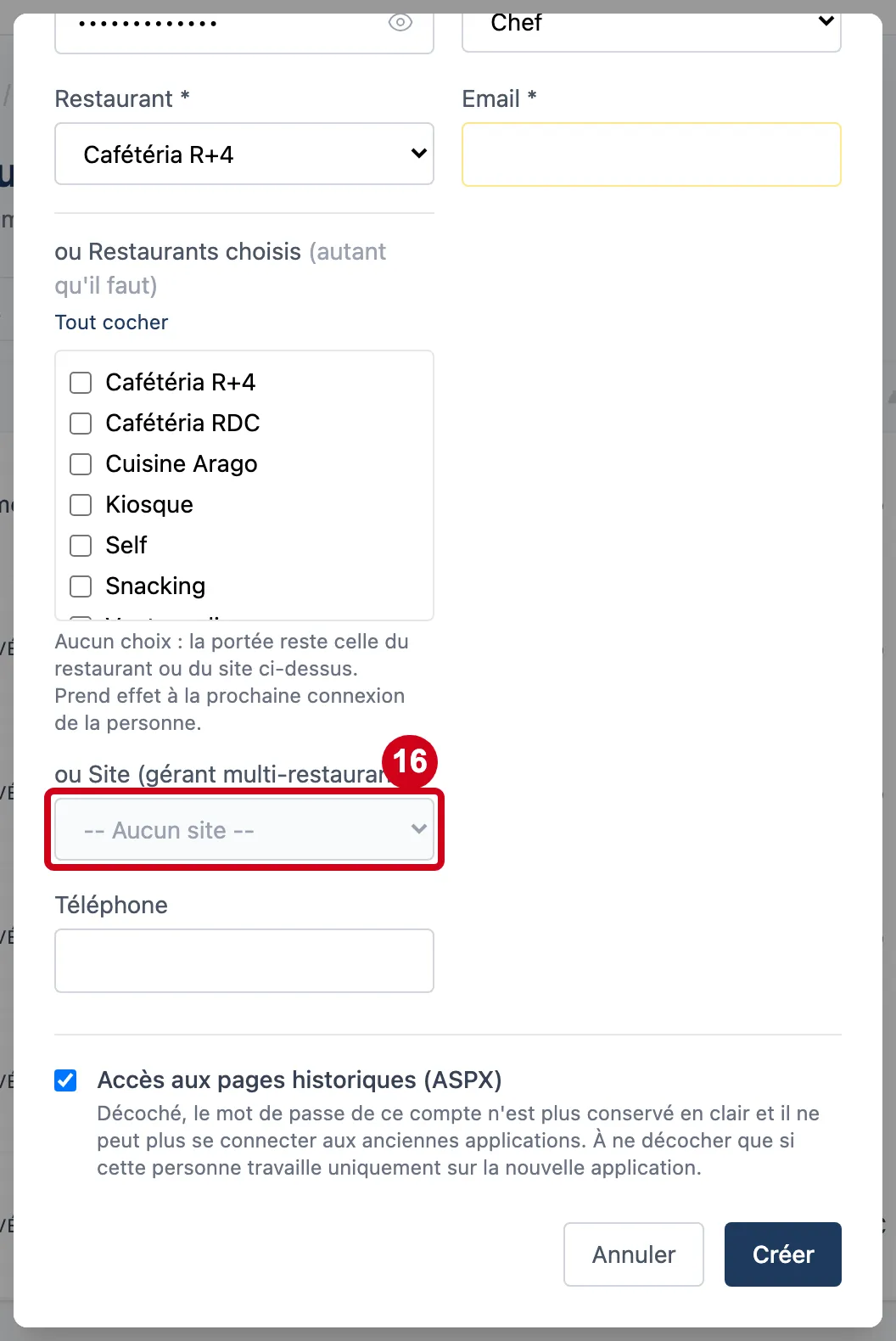
Étape 16 : Site (liste)
#Action : Dans ou Site (gérant multi-restaurants), choisissez un site, ou laissez vide.
- À quoi ça sert : Rattacher la personne à un site, c'est-à-dire un regroupement de restaurants.
- Obligatoire : Non.
- Exemple : Un site de votre entreprise
- Si vous vous trompez : Le champ est grisé quand un restaurant ou une liste est choisi. Si votre entreprise n'a aucun site, il affiche « -- Aucun site (à créer dans Sites) -- » et reste grisé. Choisir un site vide le restaurant.
Coordonnées et accès
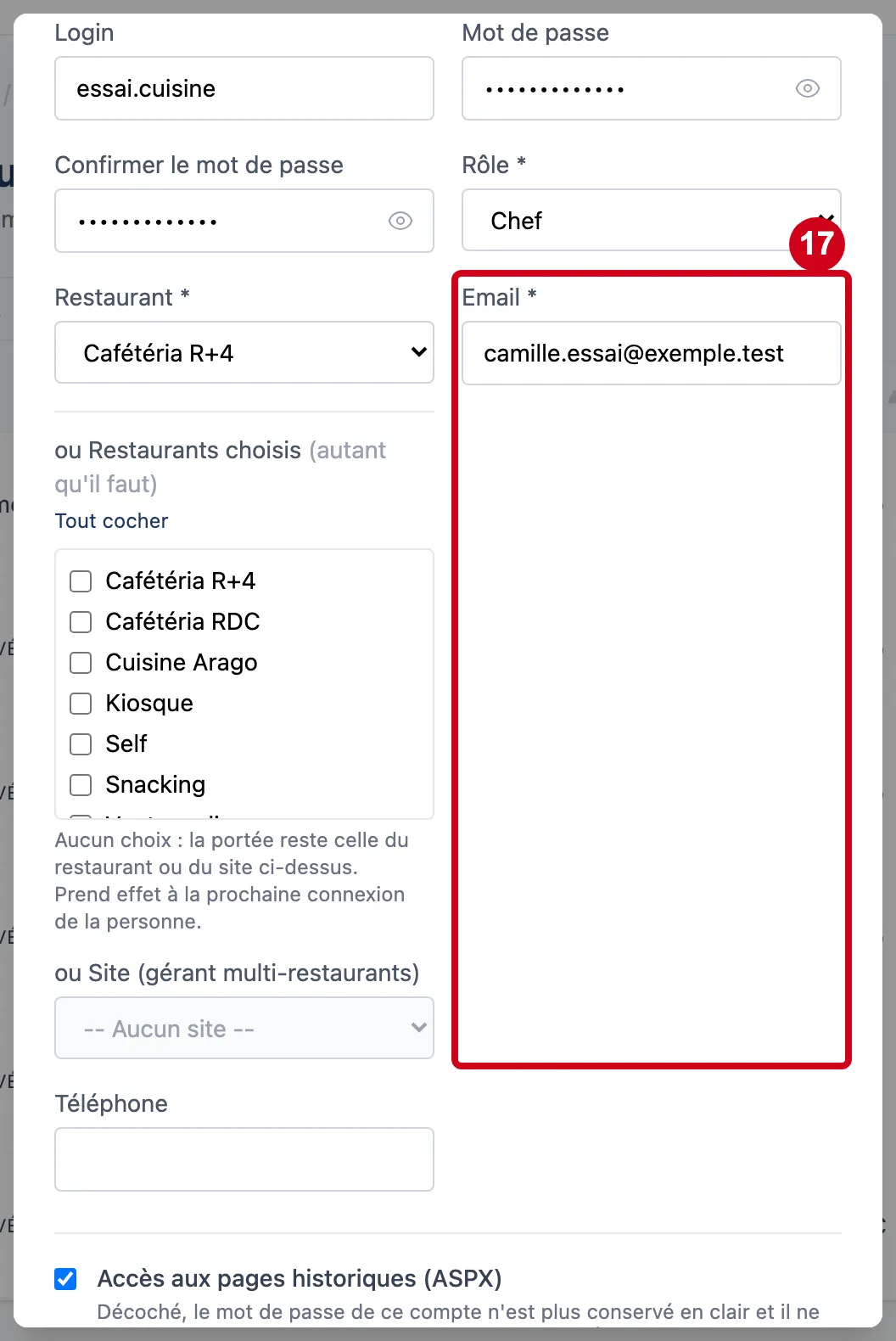
Étape 17 : Email *
#Action : Dans Email *, écrivez l'adresse email de la personne.
- À quoi ça sert : Envoyer à la personne le message de vérification de son adresse, et pouvoir l'inviter par email.
- Obligatoire : Oui.
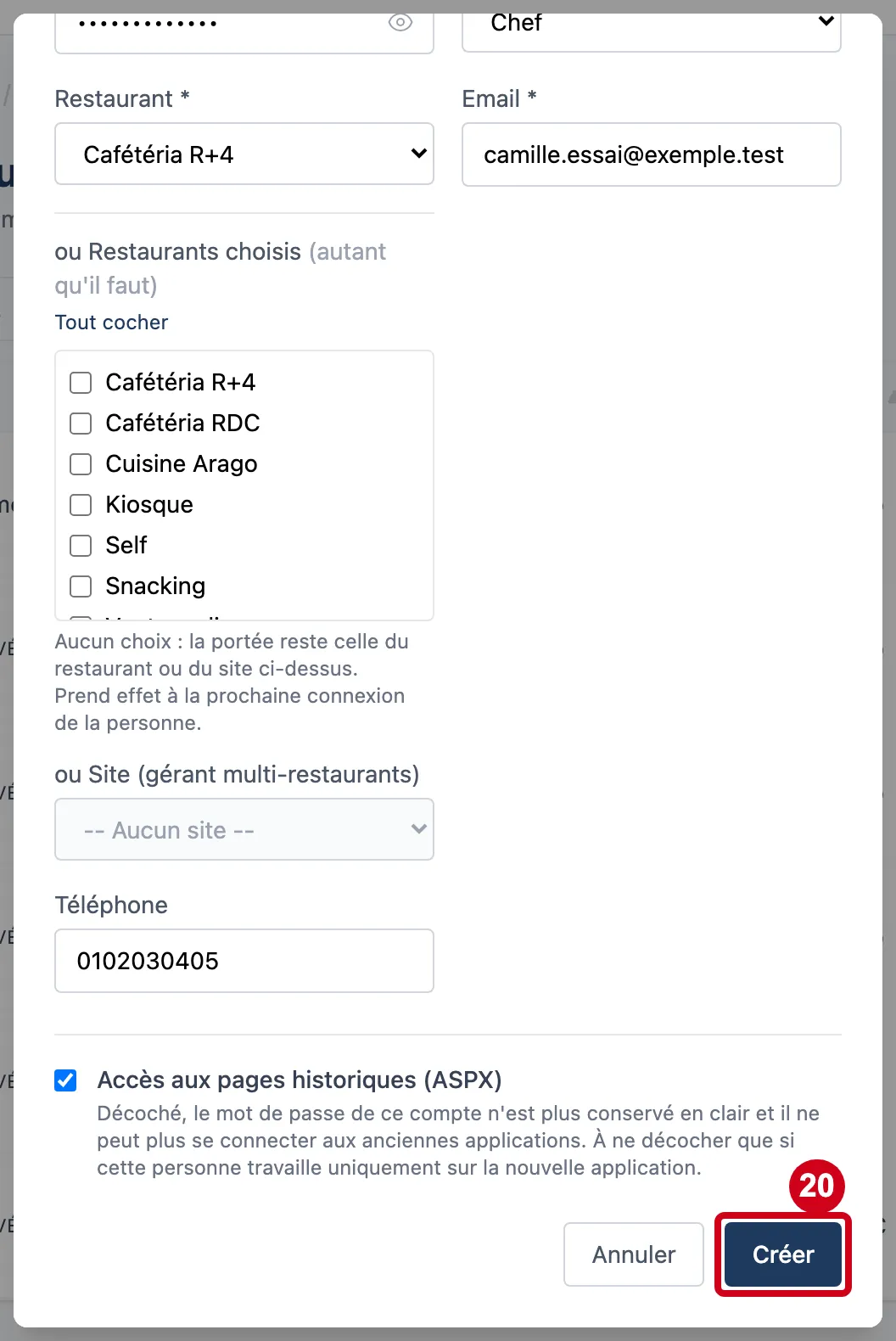
- Exemple : camille.essai@exemple.test
- Si vous vous trompez : Obligatoire : « L'email est obligatoire ». Mal écrit : « Le format de l'email est invalide ». Déjà pris par un autre compte : « L'email '…' est déjà utilisé. ». Après la création, un message de vérification part à cette adresse ; tant que la personne n'a pas cliqué son lien, le compte garde un point orange dans la liste.
Étape 18 : Téléphone
#Action : Dans Téléphone, écrivez un numéro.
- À quoi ça sert : Garder un numéro de contact.
- Obligatoire : Non.
- Exemple : 0102030405
- Si vous vous trompez : Rien n'est vérifié.
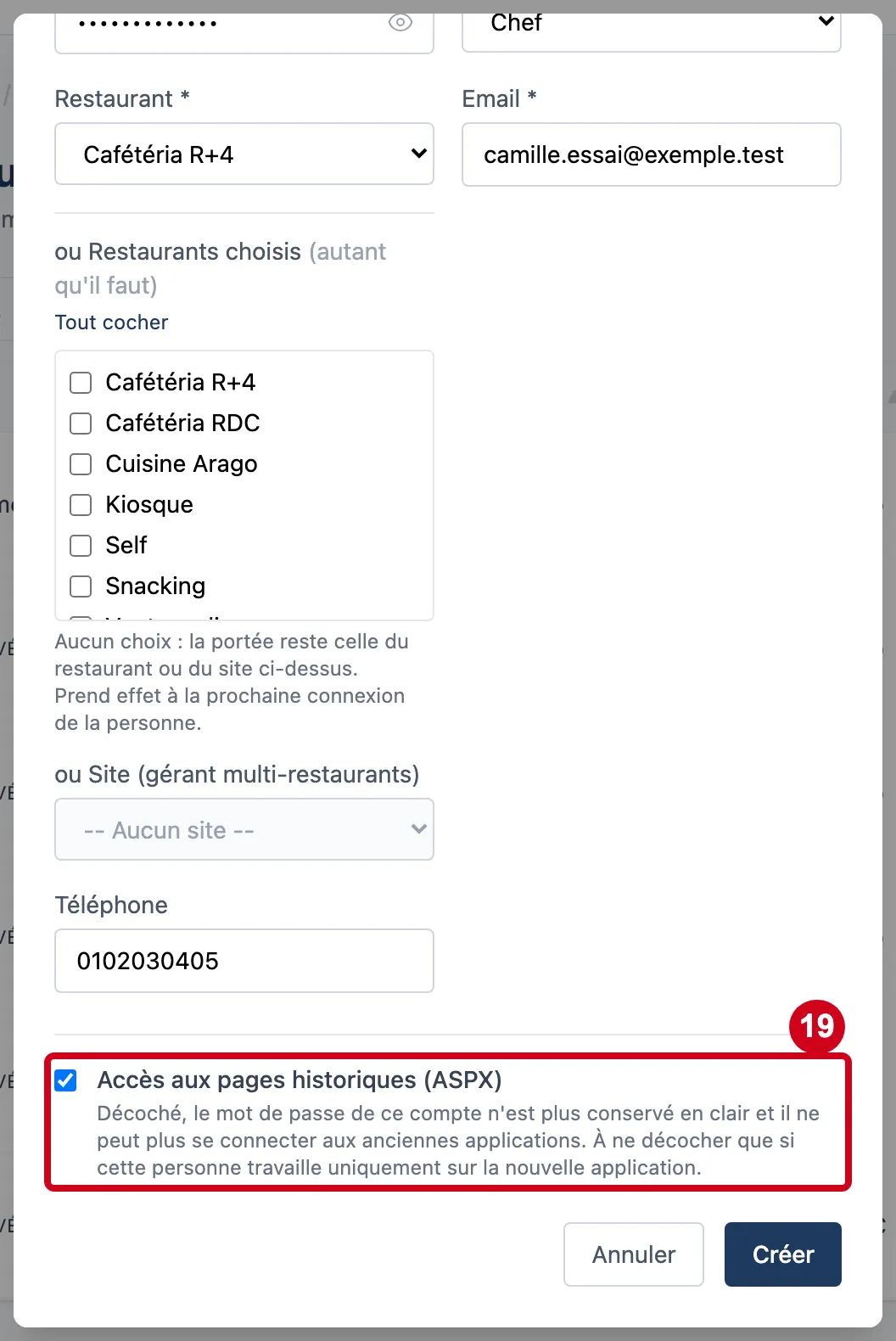
Étape 19 : Accès aux pages historiques (ASPX)
#Action : Regardez la case Accès aux pages historiques (ASPX). Elle est cochée au départ.
- À quoi ça sert : Dire si la personne peut aussi se connecter aux anciennes applications de RestoPlus.
- Obligatoire : Non.
- Exemple : Cochée
- Si vous vous trompez : Décochée, le mot de passe n'est plus conservé en clair pour ces anciennes applications et la personne ne peut plus s'y connecter. Le texte de l'écran conseille de ne la décocher que si la personne travaille uniquement sur la nouvelle application.
Enregistrer
Étape 20 : Créer
#Action : Cliquez sur Créer.
- À quoi ça sert : Enregistrer le compte.
Pendant l'envoi, le bouton s'appelle Sauvegarde.... La fenêtre se ferme et le compte apparaît dans la liste. Une erreur du serveur s'affiche en rouge en haut de la fenêtre, qui reste ouverte : un administrateur d'entreprise ne peut créer un compte que dans son entreprise (« Vous ne pouvez créer des utilisateurs que dans votre entreprise. »). À sa première connexion, la personne devra changer ce mot de passe provisoire.
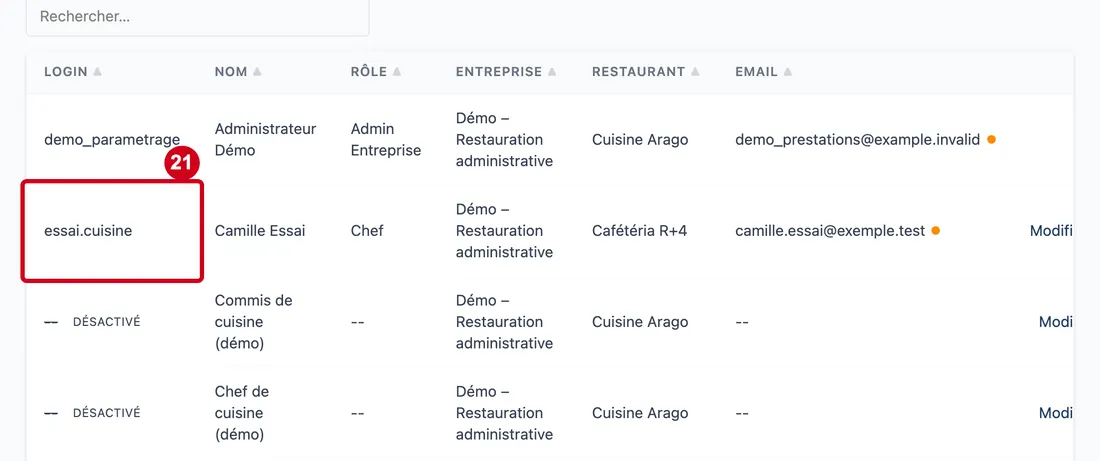
Étape 21 : Regardez la ligne du nouveau compte
#Un point orange suit l'email : il n'est pas encore vérifié. À droite de la ligne : Modifier et Désactiver. Sur votre propre ligne, Désactiver n'existe pas : se désactiver soi-même fermerait la porte de l'intérieur. Retirer le 2FA n'apparaît que sur un compte qui a activé la double authentification : il retire cette protection quand la personne a perdu son téléphone, après confirmation, et la personne peut la réactiver depuis « Mon compte ».
Modifier un compte et inviter
La même fenêtre sert à modifier. Elle ne contient jamais le mot de passe actuel : il n'est pas lisible, même pour vous.
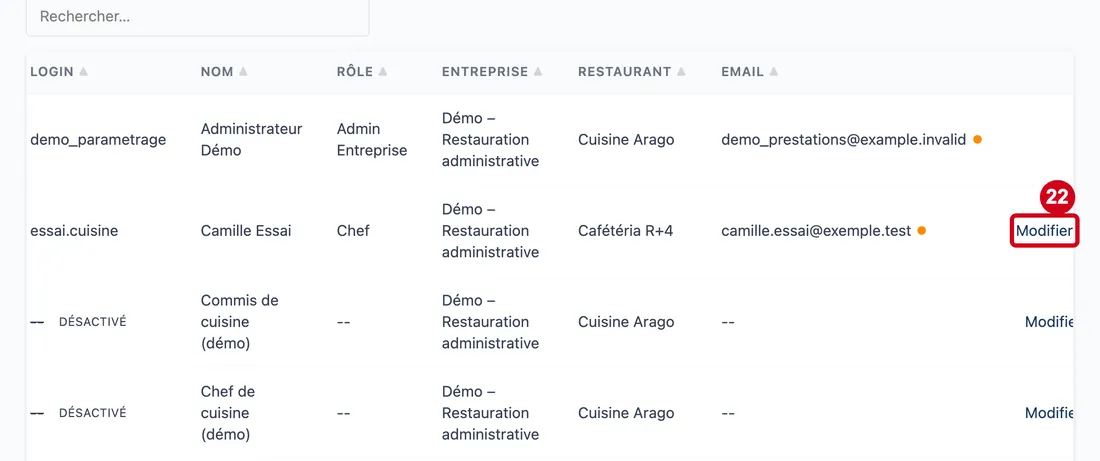
Étape 22 : Modifier
#Action : Cliquez sur Modifier, à droite de la ligne.
- À quoi ça sert : Ouvrir la fenêtre de modification du compte.
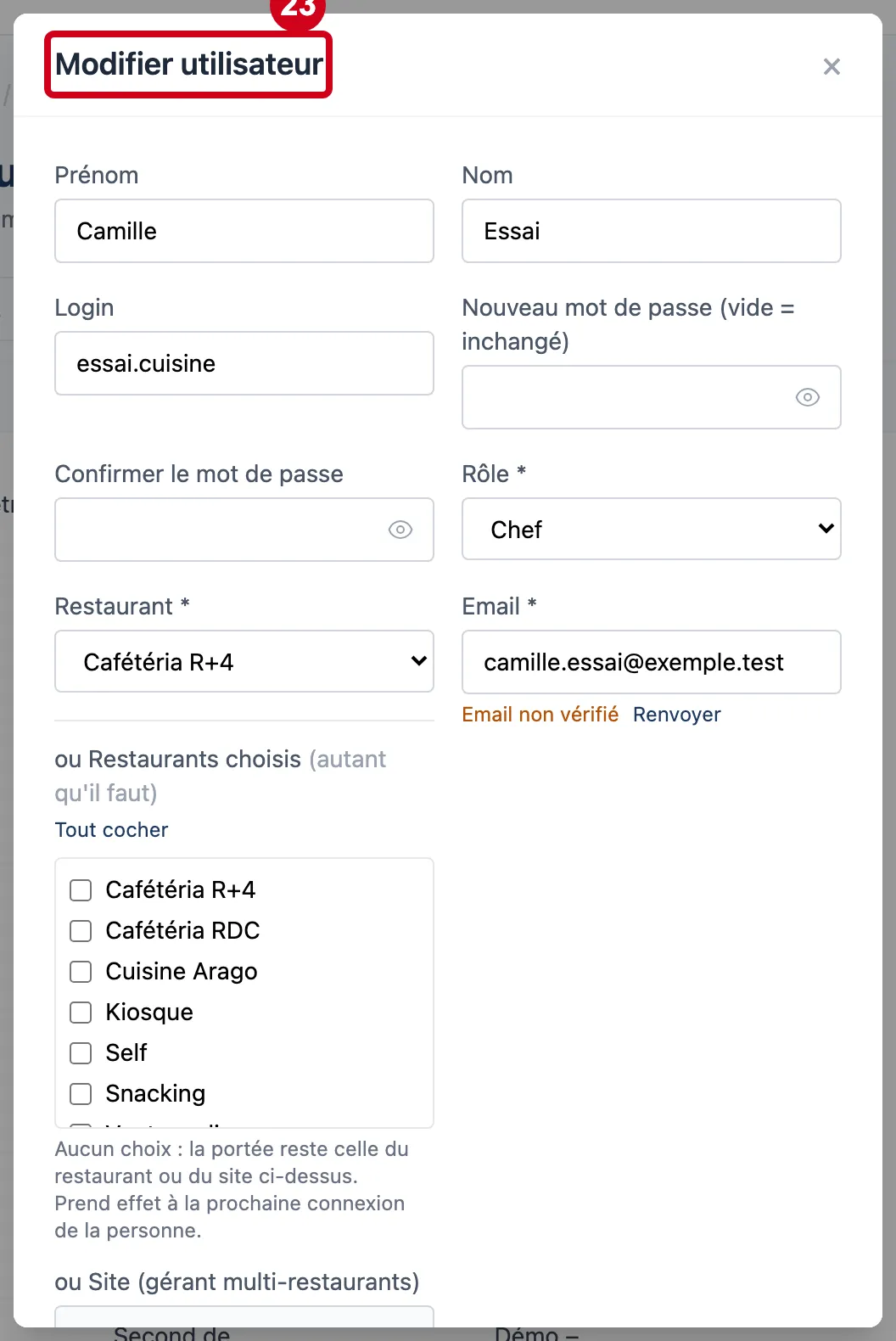
Étape 23 : Regardez la fenêtre Modifier utilisateur
#Mêmes champs qu'à la création, préremplis. Le bouton du bas s'appelle Modifier.
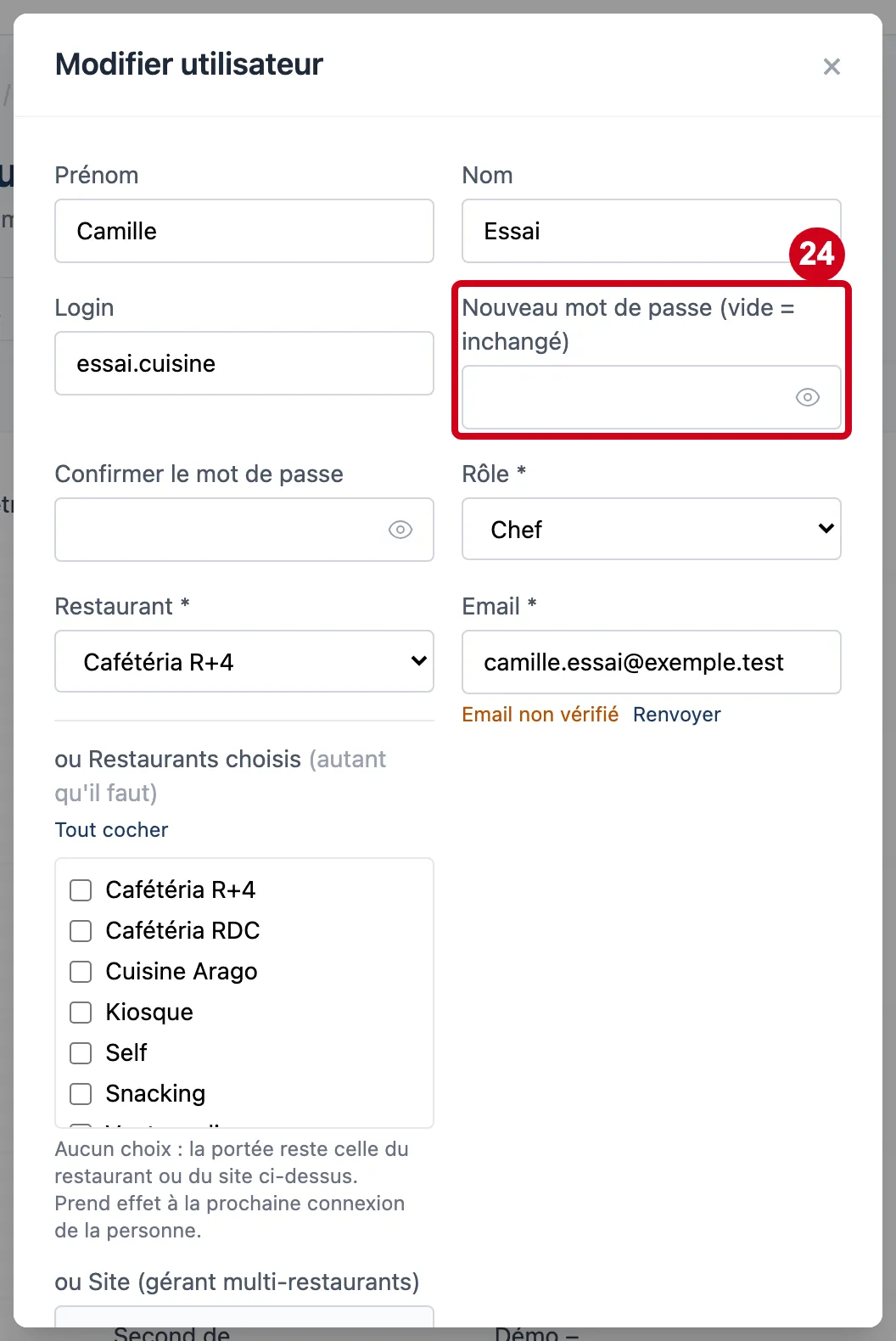
Étape 24 : Nouveau mot de passe (vide = inchangé)
#Action : Regardez le champ Nouveau mot de passe (vide = inchangé).
- À quoi ça sert : Changer le mot de passe du compte. Laissé vide, le mot de passe reste ce qu'il est.
- Obligatoire : Non.
- Exemple : (vide)
- Si vous vous trompez : Le mot de passe actuel n'est jamais affiché.
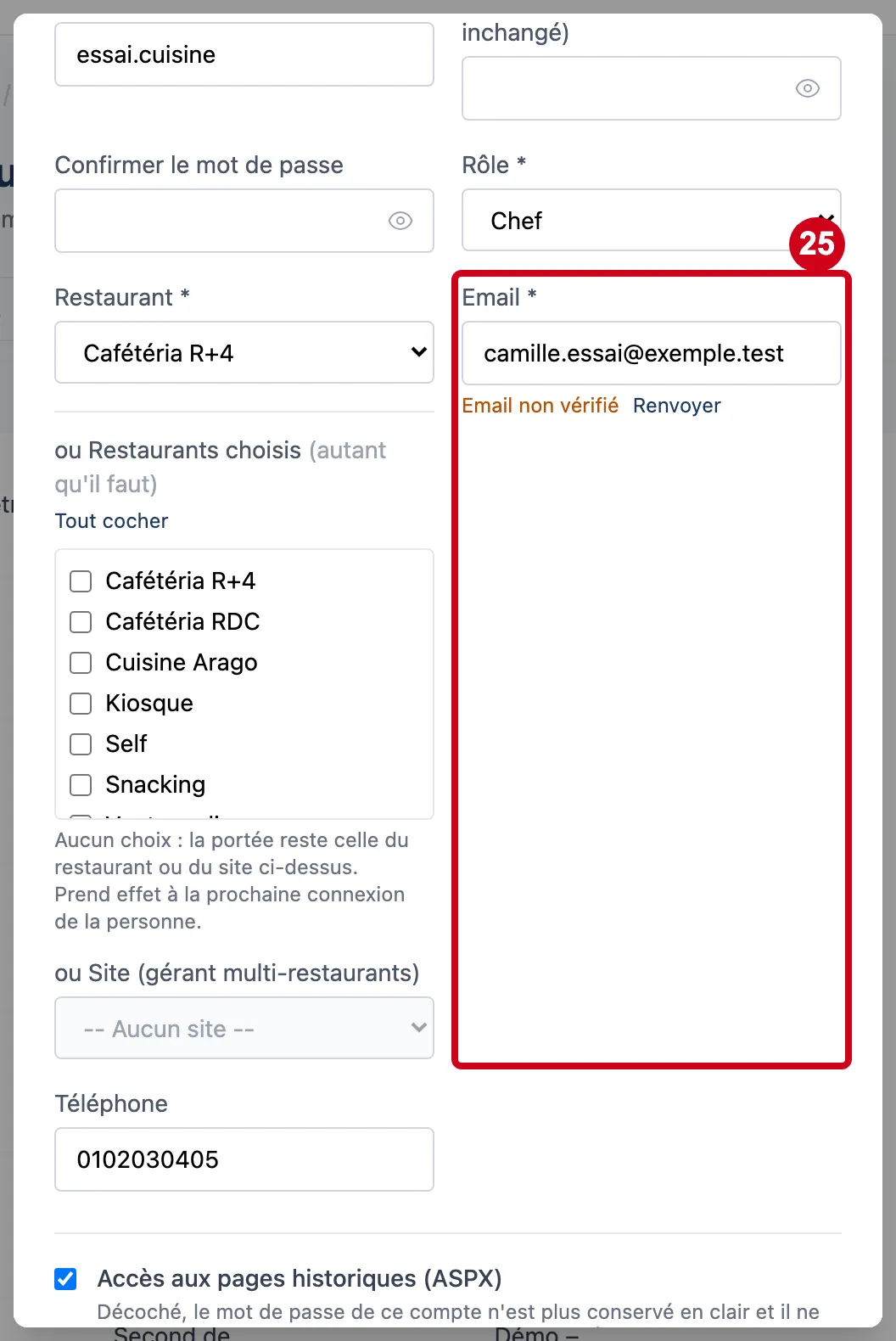
Étape 25 : Regardez Email * :
#sous le champ, « Email non vérifié » avec le lien Renvoyer.
Aussi sur cette image : Renvoyer.
Un clic sur Renvoyer (qui devient Envoi...) renvoie le message de vérification, puis une fenêtre dit « Email de vérification renvoyé ». Si l'adresse est déjà vérifiée, le texte vert « Email vérifié » remplace le lien.
Étape 26 : Inviter par email
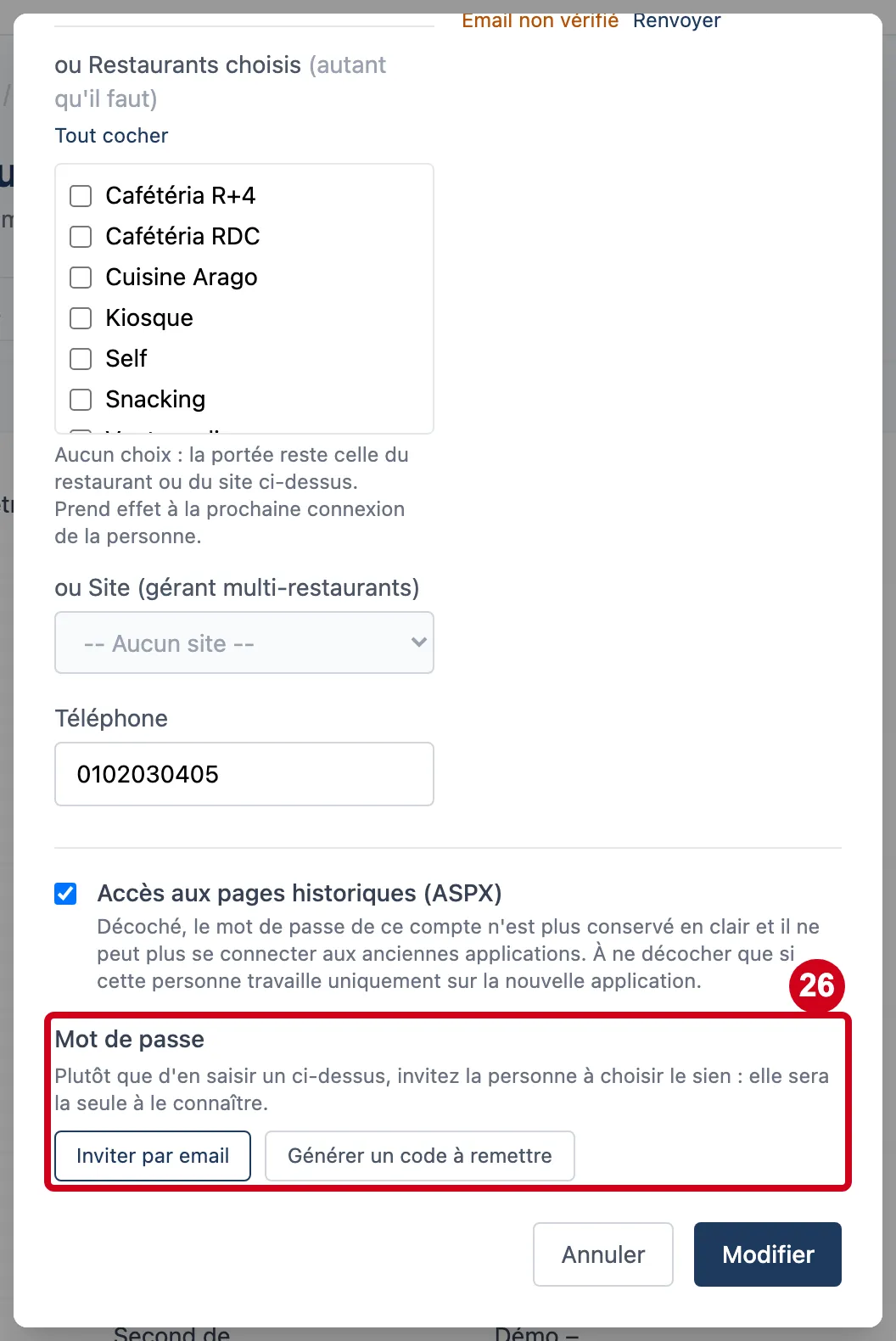
#Action : Regardez le bloc Mot de passe, en bas : Inviter par email et Générer un code à remettre.
Aussi sur cette image : Générer un code à remettre.
- À quoi ça sert : Laisser la personne choisir elle-même son mot de passe, sans que vous le connaissiez jamais.
Ce bloc n'existe qu'à la modification. Inviter par email envoie un lien valable 7 jours à l'adresse du compte ; une fois envoyé, l'écran écrit « Invitation envoyée à » suivi de l'adresse masquée. Sans adresse valide, le logiciel répond qu'il faut utiliser le code papier ; si l'envoi échoue, il propose aussi le code. Générer un code à remettre sert aux comptes sans adresse exploitable.
Étape 27 : Générer un code à remettre
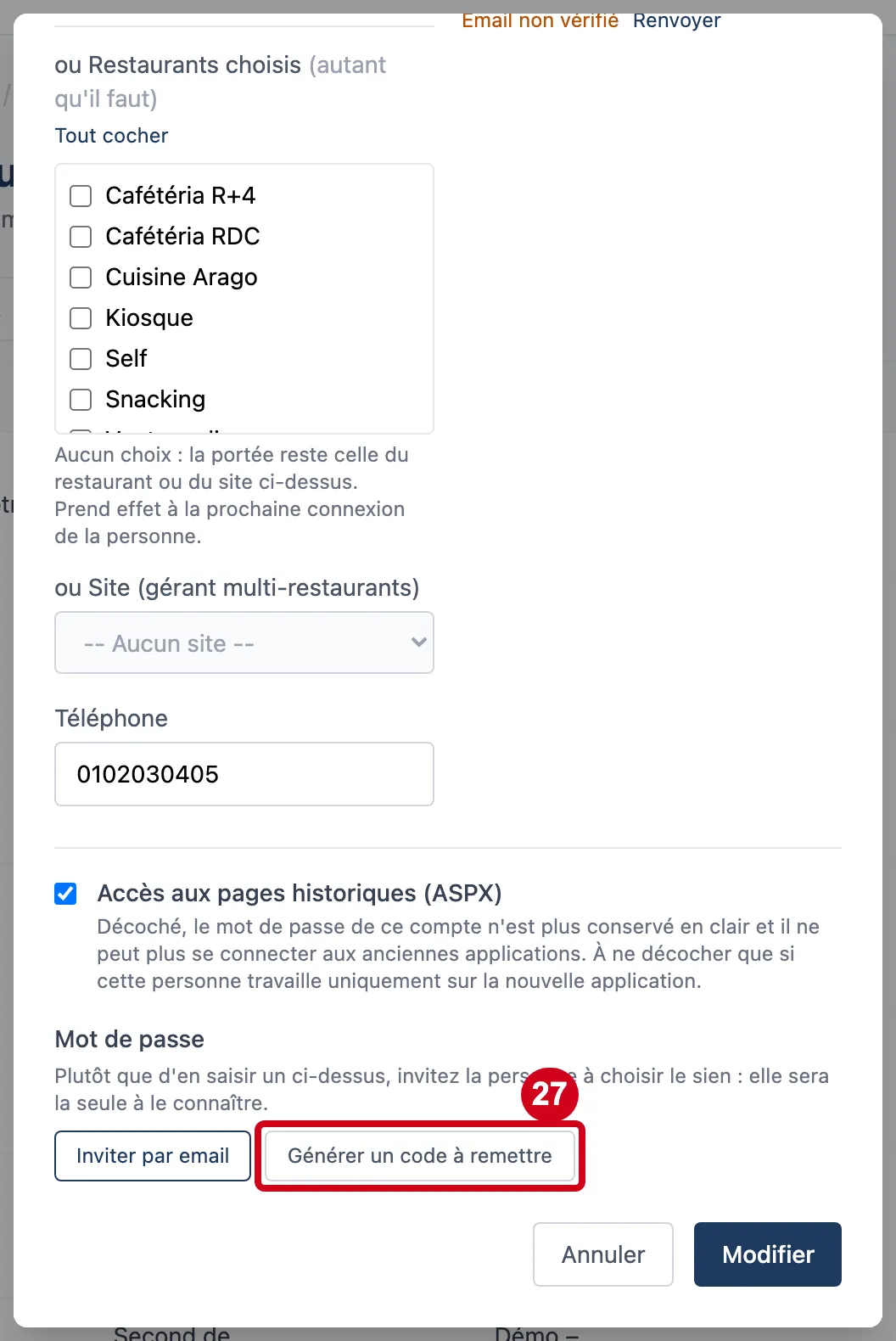
#Action : Cliquez sur Générer un code à remettre.
- À quoi ça sert : Obtenir un code à donner de vive voix ou sur papier à la personne.
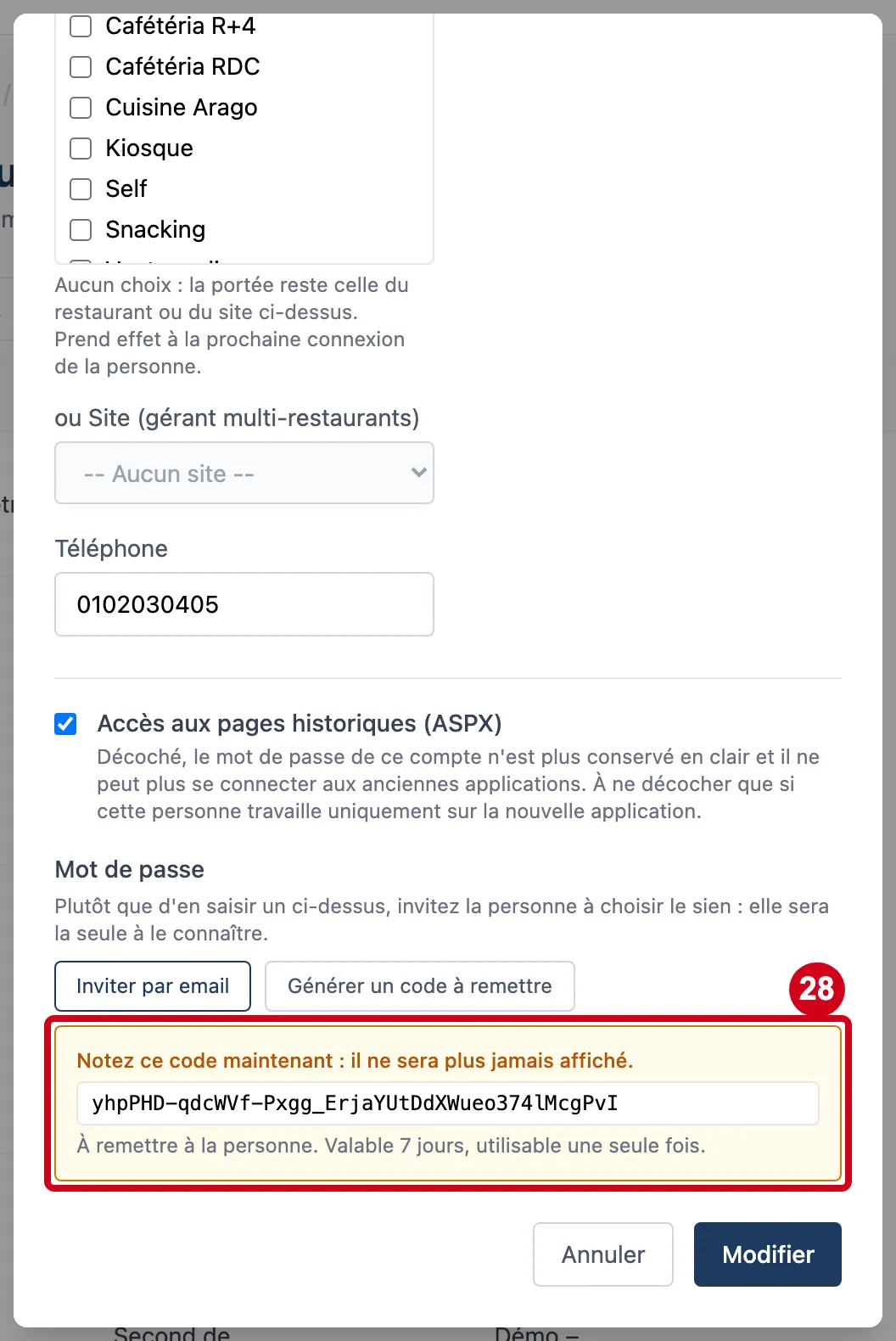
Étape 28 : Lisez l'encadré jaune :
#« Notez ce code maintenant : il ne sera plus jamais affiché. »
Le code est valable 7 jours et ne sert qu'une fois. La personne s'en sert pour choisir son mot de passe. Le code de l'image est un exemple de la base de démonstration.
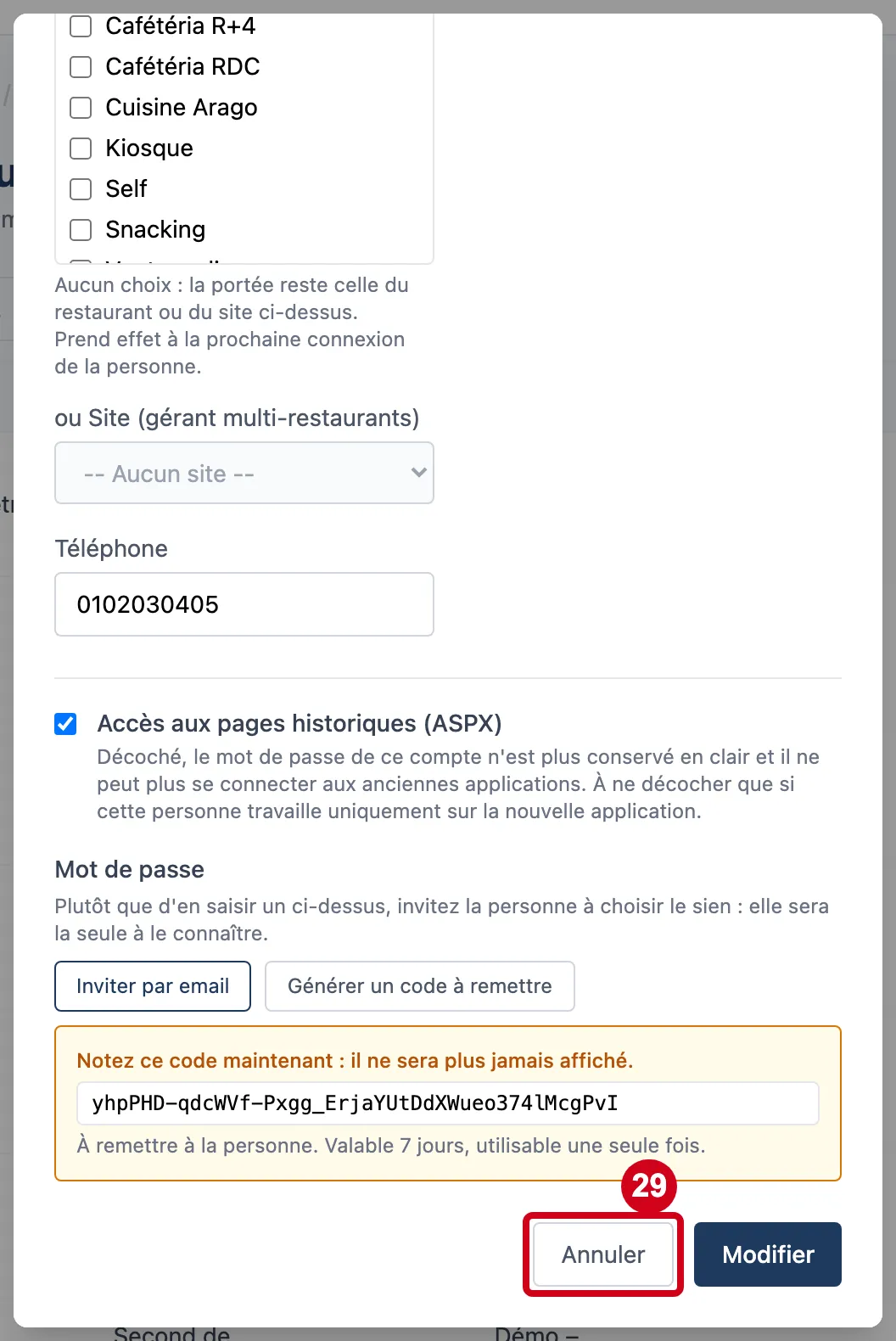
Étape 29 : Annuler
#Action : Cliquez sur Annuler.
- À quoi ça sert : Fermer la fenêtre sans rien changer.
Désactiver un compte
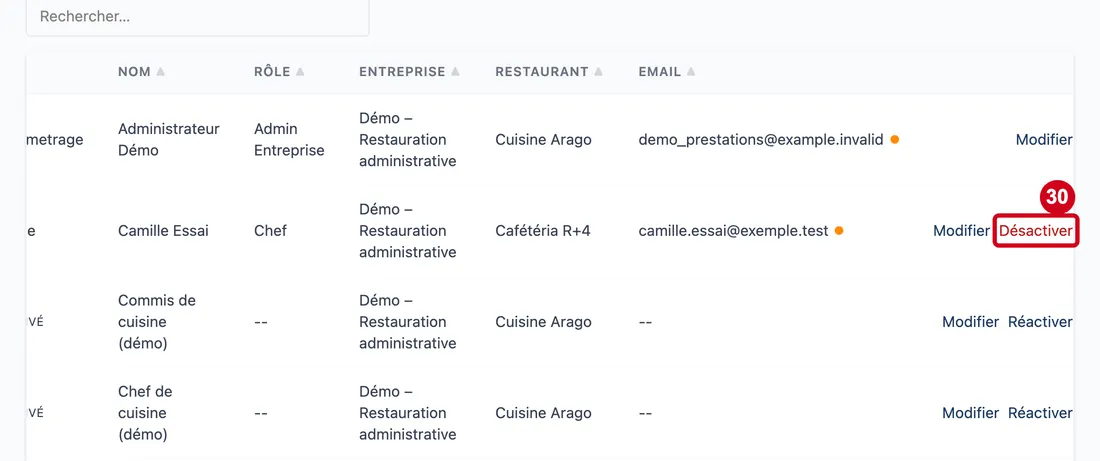
Étape 30 : Désactiver
#Action : Cliquez sur Désactiver, à droite de la ligne.
- À quoi ça sert : Empêcher un compte de se connecter, sans effacer son historique.
Une confirmation s'ouvre. Le compte désactivé reste dans la liste, et son bouton devient Réactiver.
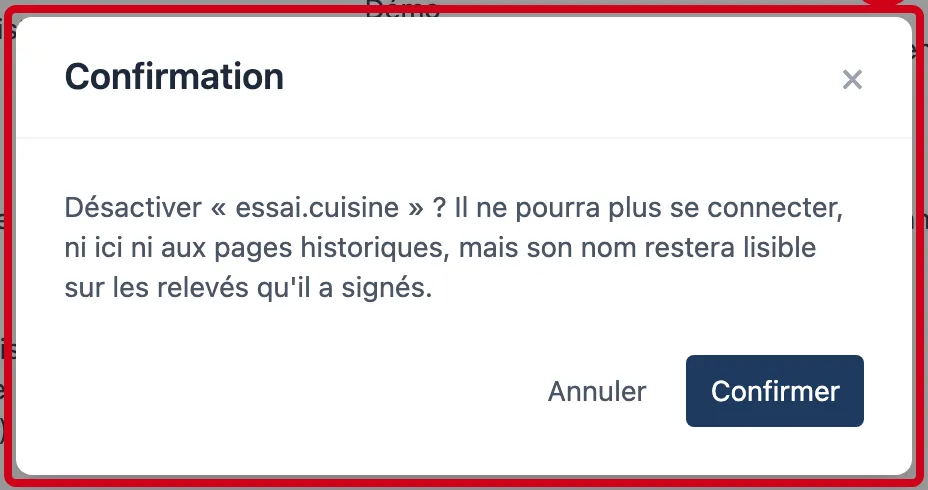
Étape 31 : ×
#Action : Lisez la fenêtre de confirmation, puis cliquez sur Confirmer pour désactiver ou sur Annuler pour renoncer.
Aussi sur cette image : Annuler, Confirmer.
- À quoi ça sert : Être sûr de ce que provoque la désactivation.
Le message dit : « Désactiver « essai.cuisine » ? Il ne pourra plus se connecter, ni ici ni aux pages historiques, mais son nom restera lisible sur les relevés qu'il a signés. » À la réactivation, un message prévient qu'un nouveau mot de passe sera nécessaire pour les pages historiques : envoyez une invitation. Le dernier super-administrateur ne peut pas être désactivé : le refus ne s'affiche pas, le compte reste actif. Votre propre ligne n'a pas de bouton Désactiver.