Société
Comment générer les factures d'une période ?
Choisir une période et les sociétés concernées, rechercher ce qui est à facturer, générer les factures puis relancer une nouvelle génération si besoin.
La génération des factures sert à émettre, en une seule fois, les factures de fin de mois des sociétés. Vous choisissez la période et la date des factures, le logiciel liste les sociétés qui ont des repas sur cette période, vous cochez celles à facturer, puis il crée les factures. Ce guide suit les trois étapes de l'écran : Paramètres, Sélection, Résultat.
Avant de commencer
- Vous devez avoir le droit de consulter l'écran Génération factures du menu Société pour chercher les sociétés.
- Pour créer les factures, il faut aussi le droit d'ajouter sur cet écran : sans lui, le logiciel refuse la création.
- Une société se facture seulement si un article de subvention d'équilibre lui est rattaché pour chaque tranche consommée, et, quand il y a une subvention administrative ou d'équipement, si un article porte ce rôle (fiche article, section « Facturation société »).
- Sur chaque image, le cadre rouge montre où agir. Le numéro est celui de l'étape.
Ouvrir l'écran
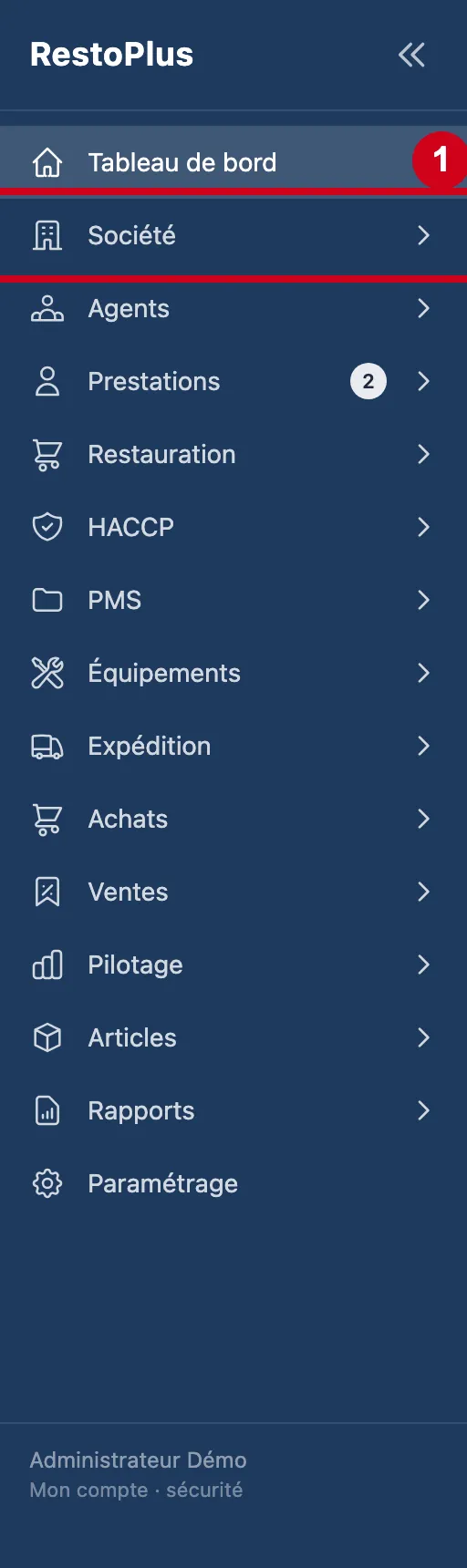
Étape 1 : Dans le menu de gauche, cliquez sur Société
#
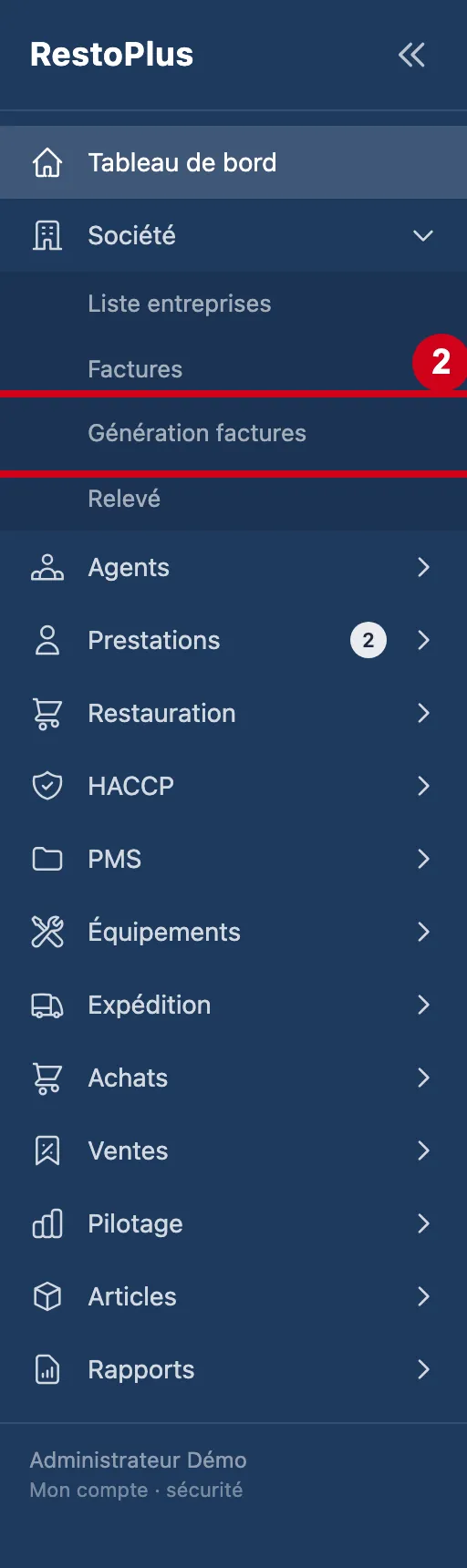
Étape 2 : Sous Société, cliquez sur Génération factures
#
Paramètres
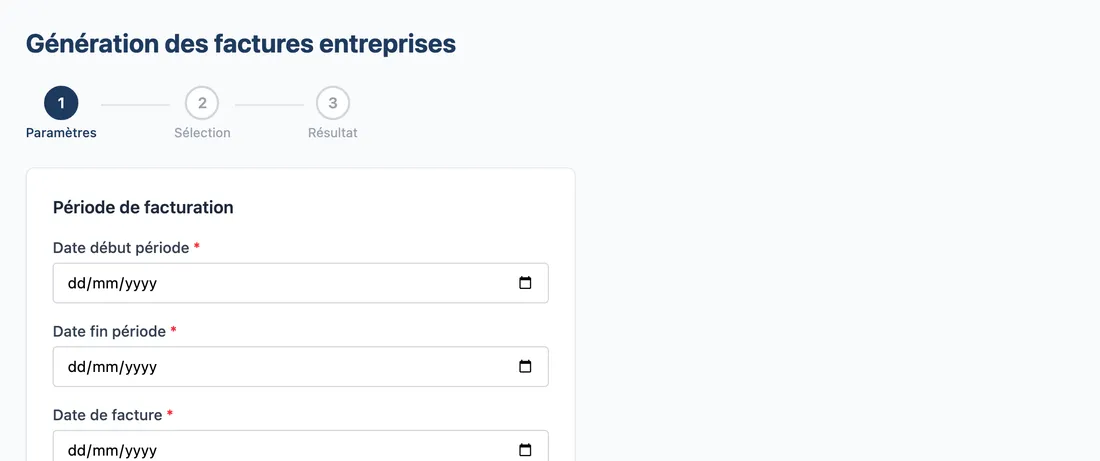
La première étape demande la période à facturer et la date des factures. Le titre du bloc est Période de facturation. Les trois dates sont obligatoires.
Étape 3 : Regardez l'écran
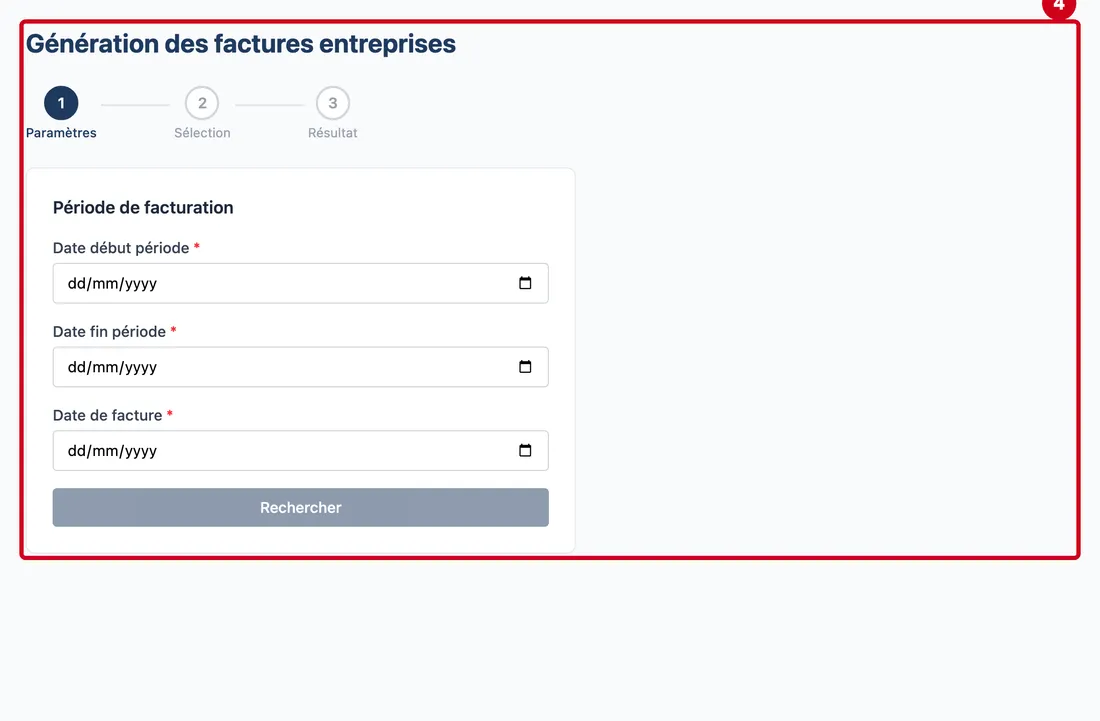
#En haut : le titre Génération des factures entreprises et trois pastilles numérotées. Dessous, le bloc Période de facturation.
Les trois pastilles montrent où vous en êtes : Paramètres, Sélection, Résultat. Une étape terminée devient verte avec une coche.
Vue d'ensemble de l'écran pour générer les factures d'une période Étape 4 : Date début période *
#Action : Regardez les trois champs de date et le bouton Rechercher.
Aussi sur cette image : Date fin période *, Date de facture *, Rechercher.
- À quoi ça sert : Donner la période à facturer. Le champ Date début période * est le premier jour, Date fin période * le dernier. Date de facture * est la date qui sera écrite sur les factures.
- Obligatoire : Oui.
- Exemple : 01/10/2026
- Si vous vous trompez : Voir les étapes suivantes.
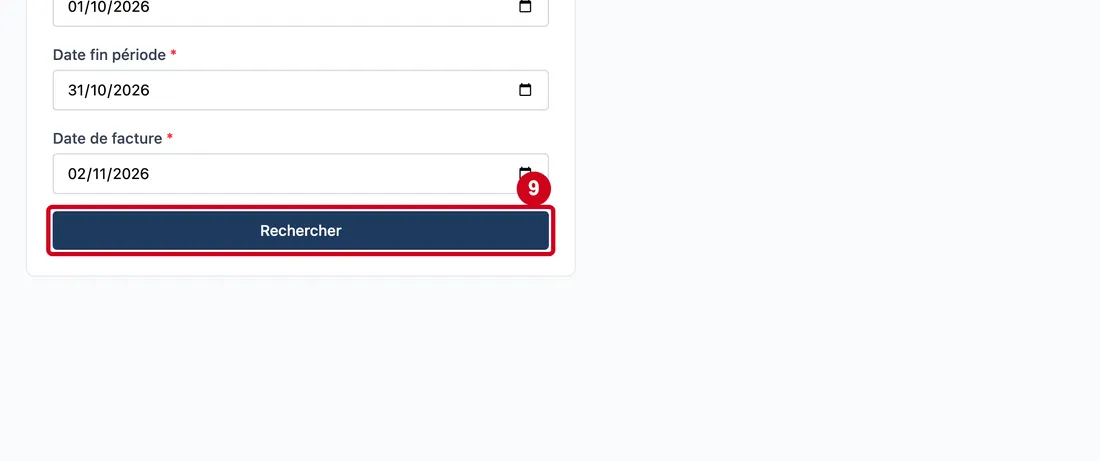
Étape 5 : Rechercher
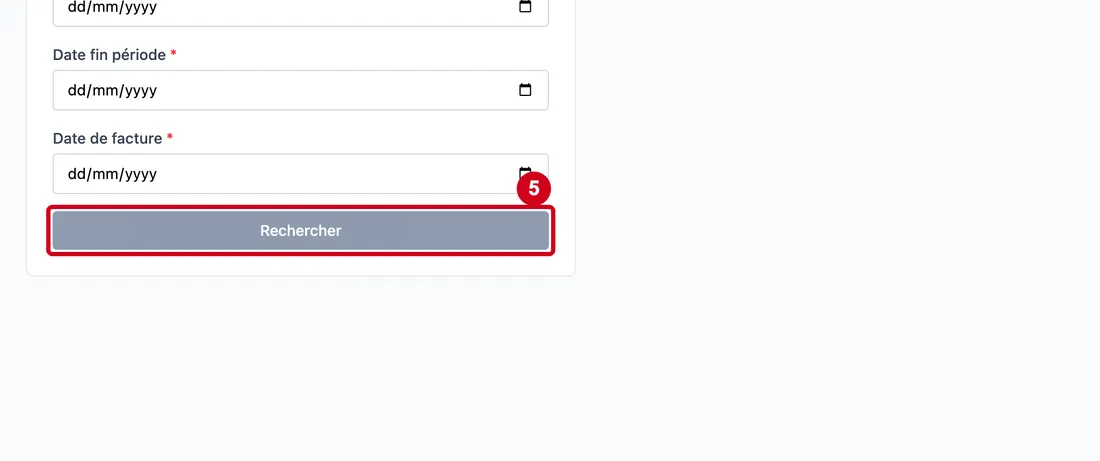
#Action : Regardez le bouton Rechercher : il est grisé tant que les trois dates ne sont pas remplies.
- À quoi ça sert : Lancer la recherche des sociétés à facturer. Pendant la recherche, il affiche « Chargement... ».
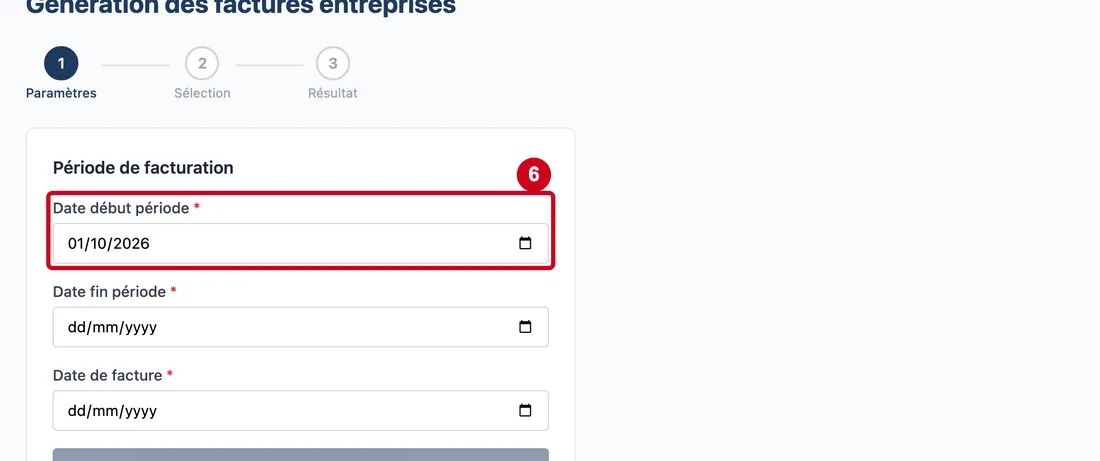
Étape 6 : Cliquez dans Date début période et choisissez le premier jour de la période, par exemple le 01/10/2026
#
Étape 7 : Date fin période *
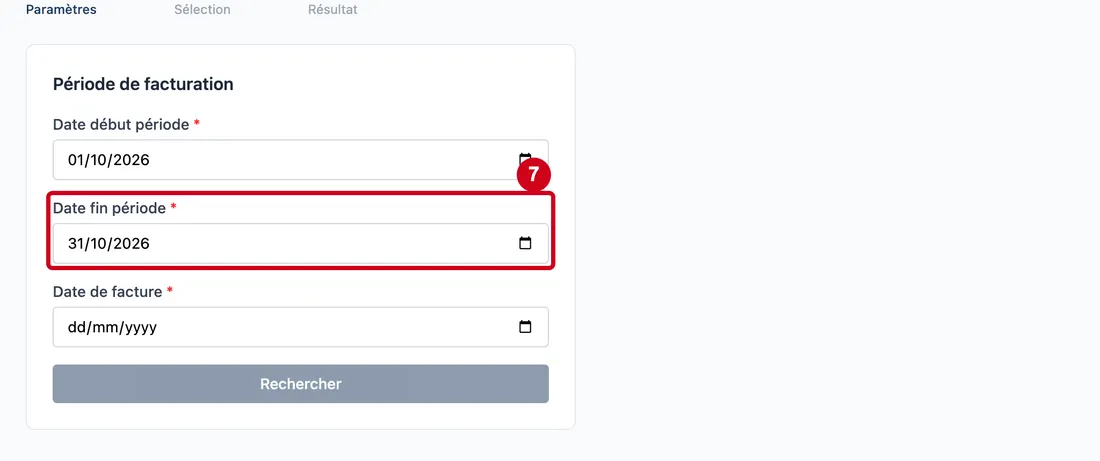
#Action : Cliquez dans Date fin période * et choisissez le dernier jour de la période.
- À quoi ça sert : Fermer la période facturée. La fin ne peut pas être avant le début.
- Obligatoire : Oui.
- Exemple : 31/10/2026
- Si vous vous trompez : Une fin avant le début est refusée au clic sur Rechercher : le message rouge dit « Impossible de charger l'aperçu. Vérifiez les dates et réessayez. — La fin de période doit être postérieure ou égale au début. ».
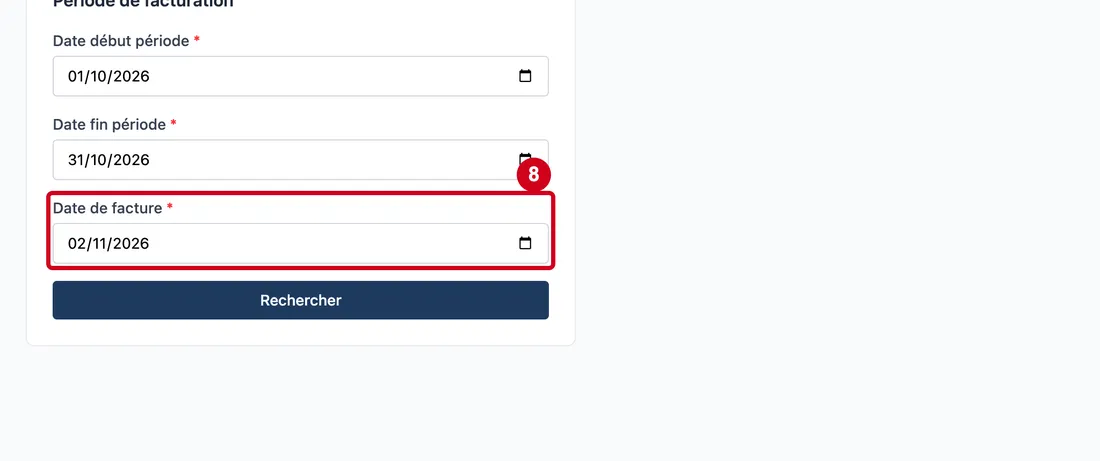
Étape 8 : Date de facture *
#Action : Cliquez dans Date de facture * et choisissez la date des factures.
- À quoi ça sert : Donner la date de chaque facture créée. L'échéance de la facture est fixée 30 jours après cette date. La date peut être après la fin de période : on facture souvent le mois suivant.
- Obligatoire : Oui.
- Exemple : 02/11/2026
- Si vous vous trompez : Sans cette date, le bouton Rechercher reste grisé.
Étape 9 : Cliquez sur Rechercher
#L'étape 2 s'affiche.
Sélection
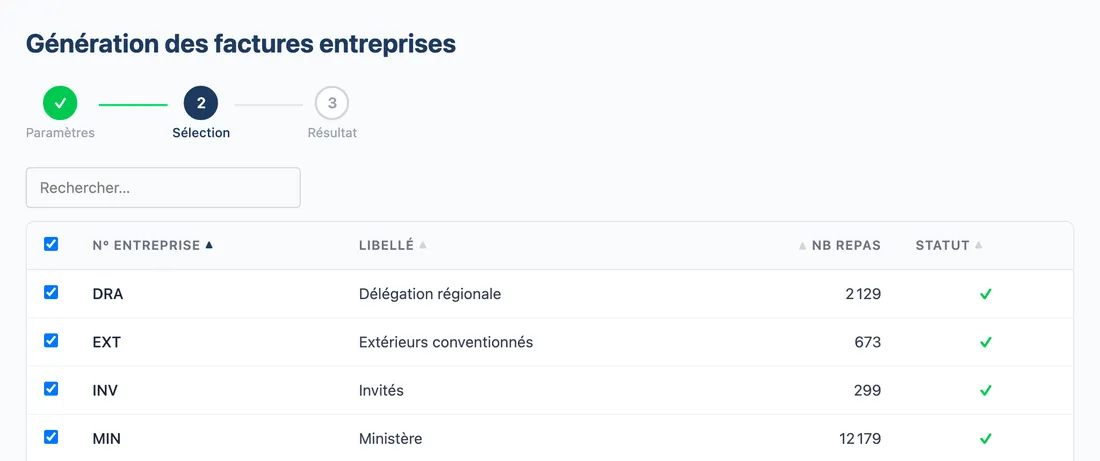
La deuxième étape liste les sociétés qui ont des repas sur la période. Vous choisissez celles à facturer.
Étape 10 : Regardez l'écran :
#un champ de recherche, le tableau des sociétés, puis en bas le compteur et les boutons.
Aussi sur cette image : Lignes par page, Pages.
Une ligne par société qui a des repas sur la période. Les sociétés dont la fiche porte « Ne jamais faire de facture de fin de mois » n'y figurent pas.
Si aucune société n'a de repas, le tableau écrit « Aucune entreprise trouvée pour cette période ».
Au départ, toutes les sociétés prêtes sont cochées. Une société « pas prête » (⚠, voir l'étape 13) ne se coche pas.
Sous le tableau, le texte « N entreprise(s) sélectionnée(s) » compte les sociétés cochées. Les lignes se trient en cliquant sur le titre d'une colonne et se parcourent par pages ; la sélection porte toujours sur toutes les sociétés, pas seulement sur la page affichée.
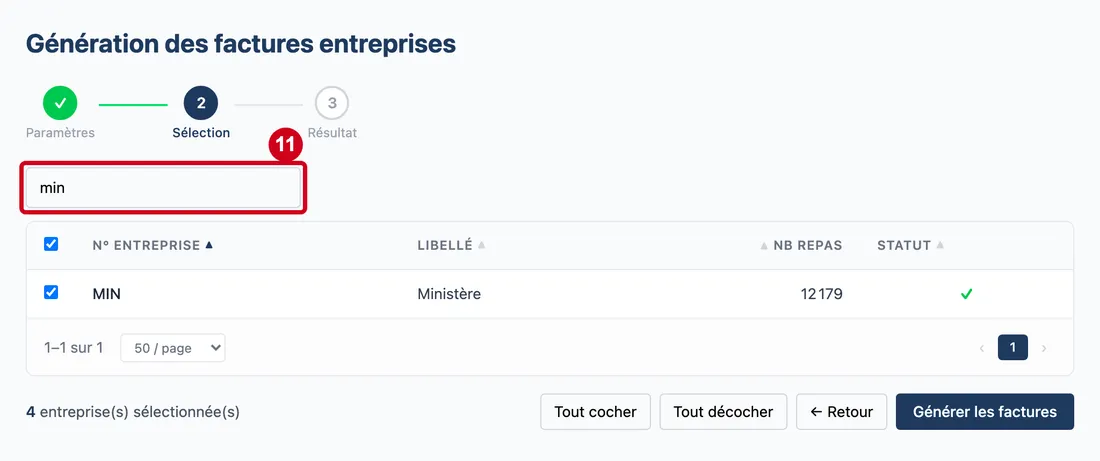
Étape 11 : Rechercher…
#Action : Cliquez dans Rechercher… et écrivez une partie du numéro ou du nom d'une société.
- À quoi ça sert : Retrouver une société dans le tableau. La recherche ne change que l'affichage : les sociétés cochées restent cochées.
- Obligatoire : Non.
- Exemple : min
- Si vous vous trompez : Effacez le texte pour tout revoir.
Étape 12 : Effacez le texte :
#toutes les sociétés reviennent.
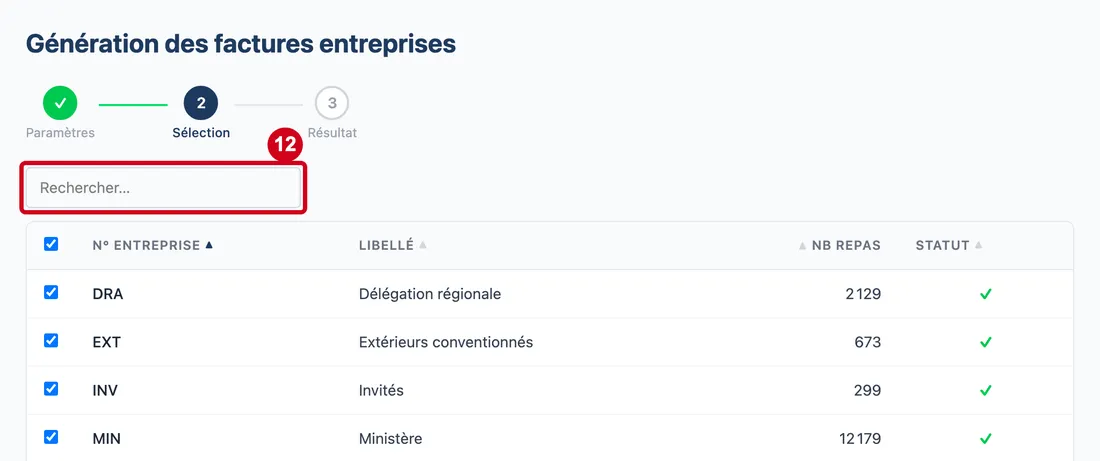
Étape 13 : Tout sélectionner
#Action : Regardez l'en-tête du tableau.
Aussi sur cette image : N° Entreprise (colonne), Libellé (colonne), Nb repas (colonne), Statut (colonne).
- À quoi ça sert : La case de l'en-tête (son nom, Tout sélectionner, n'est lu que par les lecteurs d'écran) coche ou décoche toutes les sociétés prêtes. Elle est à moitié cochée quand une partie seulement l'est.
- Obligatoire : Non.
- Exemple : Cochée pour tout facturer d'un coup.
- Si vous vous trompez : Décochez-la pour tout retirer ; une société avec un ⚠ n'est jamais cochée.
Les colonnes :
- N° Entreprise : le numéro de la société.
- Libellé : son nom.
- Nb repas : le nombre de repas de la période.
- Statut : une coche verte quand un article de subvention d'équilibre est rattaché à la société. Cela ne garantit pas que la facture réussira : d'autres refus peuvent apparaître à la génération (voir l'étape 20). Un ⚠ quand cet article manque : en passant la souris dessus, la bulle « Articles manquants : » dit « Aucun article de subvention d'équilibre rattaché à cette société (fiche article, section « Facturation société »). ». La ligne est alors teintée en jaune, et elle ne se coche pas.
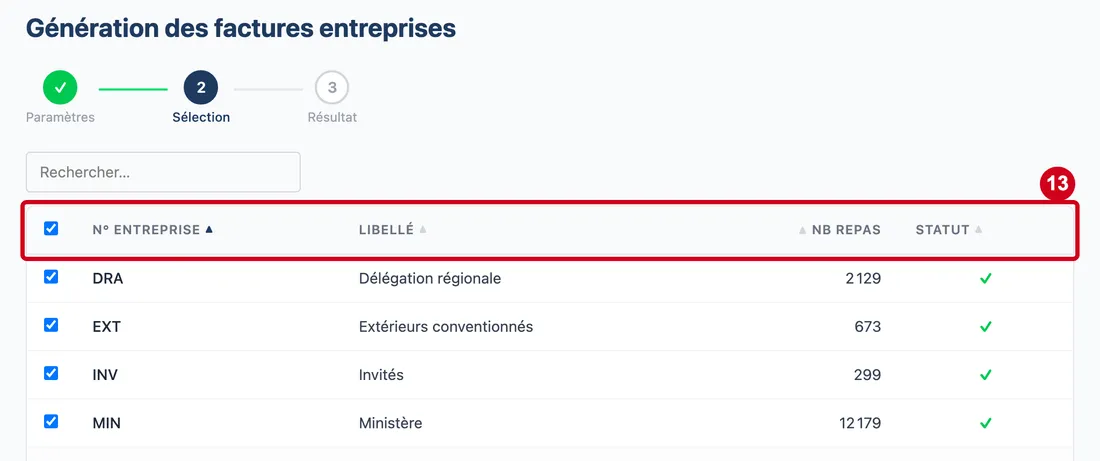
Étape 14 : Tout décocher
#Action : Cliquez sur Tout décocher.
- À quoi ça sert : Décocher toutes les sociétés. Le compteur passe à 0 et Générer les factures se grise.
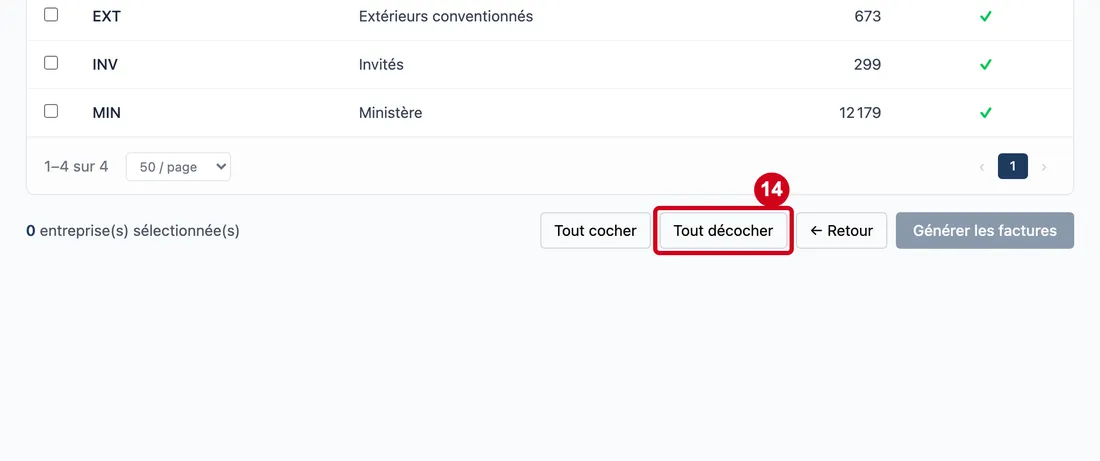
Étape 15 : Tout cocher
#Action : Cliquez sur Tout cocher.
- À quoi ça sert : Cocher toutes les sociétés prêtes. Les sociétés avec un ⚠ restent décochées.
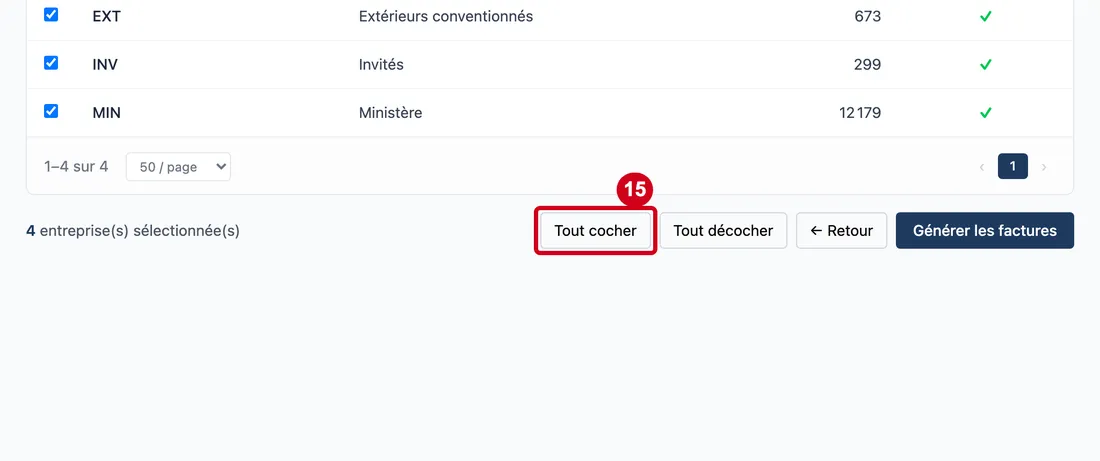
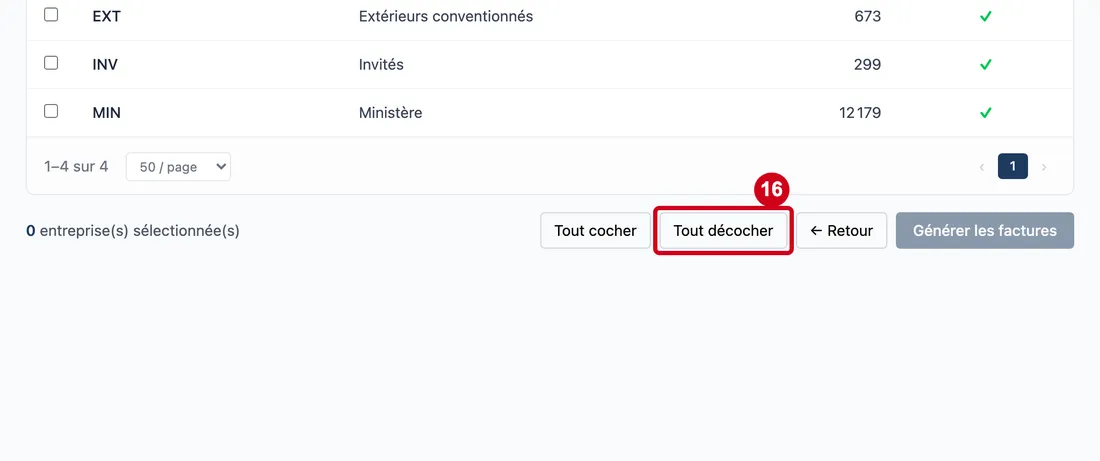
Étape 16 : Cliquez de nouveau sur Tout décocher pour choisir les sociétés une par une
#
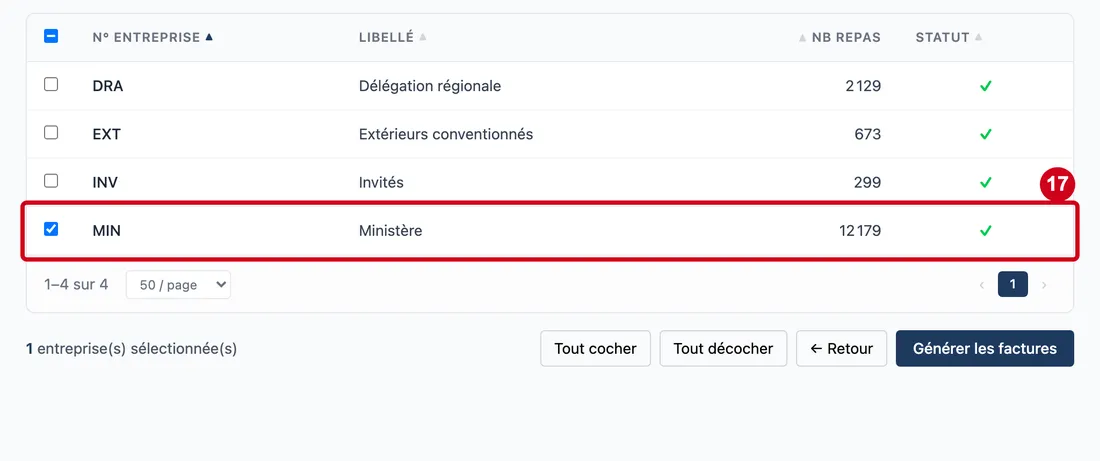
Étape 17 : Case de la ligne
#Action : Cochez la case de la ligne de la société à facturer. Cliquer sur la ligne entière fait la même chose.
- À quoi ça sert : Choisir cette société. Le compteur monte d'une unité.
- Obligatoire : Au moins une société doit être cochée.
- Exemple : MIN
- Si vous vous trompez : Une société avec un ⚠ ne peut pas être cochée.
Étape 18 : ← Retour
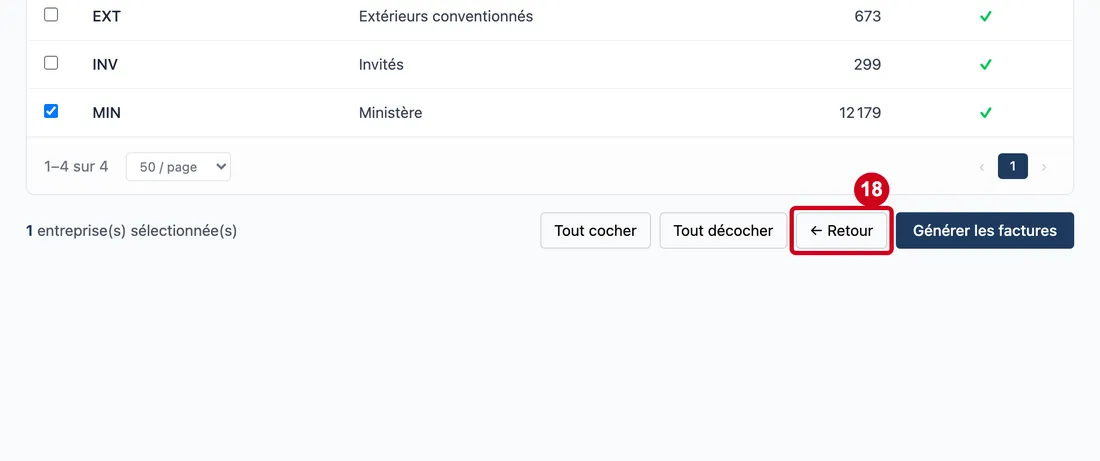
#Action : Pour changer la période, cliquez sur ← Retour.
- À quoi ça sert : Revenir à l'étape 1. Les dates restent remplies. La sélection est refaite à la prochaine recherche.
Générer
Étape 19 : Générer les factures
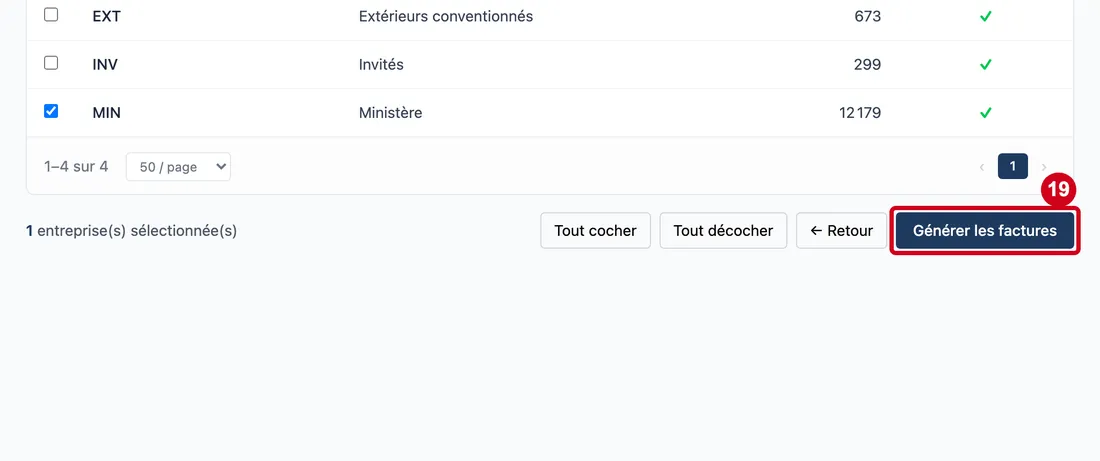
#Action : Cliquez sur Générer les factures. Pendant la création, le bouton affiche « Génération en cours... ».
- À quoi ça sert : Créer une facture par société cochée. Le bouton est grisé tant qu'aucune société n'est cochée.
Le logiciel traite le lot en une seule fois : si une panne interrompt la création, aucune facture du lot n'est gardée. Les refus ordinaires (période déjà facturée, article manquant…) ne bloquent pas le lot : ils sont signalés société par société à l'étape suivante.
Chaque facture est une facture Standard, datée de la Date de facture, avec des lignes regroupées par tranche tarifaire, taux de TVA et montants (une tranche peut donner plusieurs lignes), puis une ligne de subvention administrative et une ligne de subvention d'équipement par montant et par taux, quand ces subventions ne sont pas nulles.
Un seul lot tourne à la fois : si un autre est en cours, le message rouge dit « Erreur lors de la génération des factures. Veuillez réessayer. — Une génération de factures est déjà en cours pour cette entreprise : attendez qu'elle se termine, puis relancez. ».
Résultat
La troisième étape dit ce que le logiciel a fait, société par société.
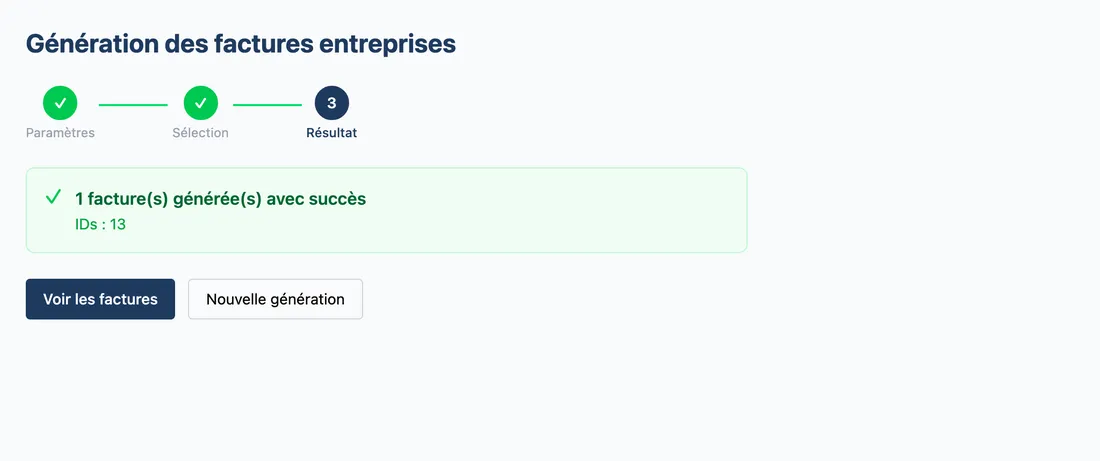
Étape 20 : Lisez le résultat
#Un bandeau vert dit « N facture(s) générée(s) avec succès ».
Aussi sur cette image : Nouvelle génération.
Sous le bandeau vert, d'autres blocs peuvent apparaître :
- Lot abandonné — aucune facture créée (rouge foncé) : une panne a tout annulé. Le texte dessous est général ; la vraie cause est écrite dans le bloc « échec(s) ». Le bandeau vert reste alors affiché, avec « 0 facture(s) générée(s) avec succès ».
- N échec(s) lors de la génération (rouge) : une ligne « Société XX : motif » par société refusée.
- N société(s) écartée(s) (gris) : une société sans consommation sur la période (« Aucune consommation sur la période. »), ou exclue de la facturation de fin de mois (« Exclue de la génération des factures de fin de mois. »).
- N facture(s) enregistrée(s) sans leur PDF (orange) : les factures existent, seul le dépôt du document a échoué.
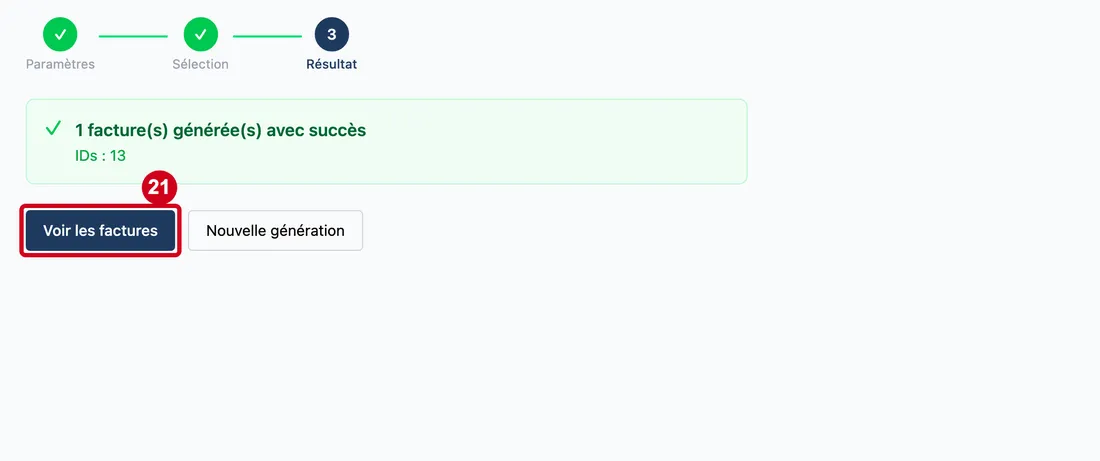
Deux boutons : Voir les factures et Nouvelle génération.
Étape 21 : Voir les factures
#Action : Cliquez sur Voir les factures.
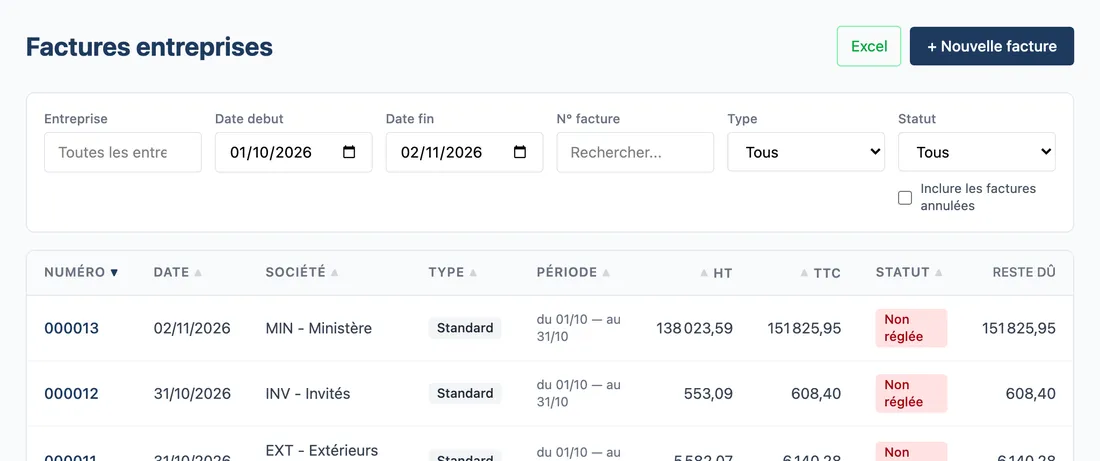
- À quoi ça sert : Ouvrir la liste des factures, déjà filtrée sur les dates de la génération (la période, élargie à la date de facture si elle est en dehors).
Étape 22 : La liste des factures s'ouvre avec les dates déjà remplies
#Les factures créées y figurent. Le guide « Liste des factures entreprises » explique cet écran.
Une période déjà facturée
Étape 23 : Refaites une génération sur la même période
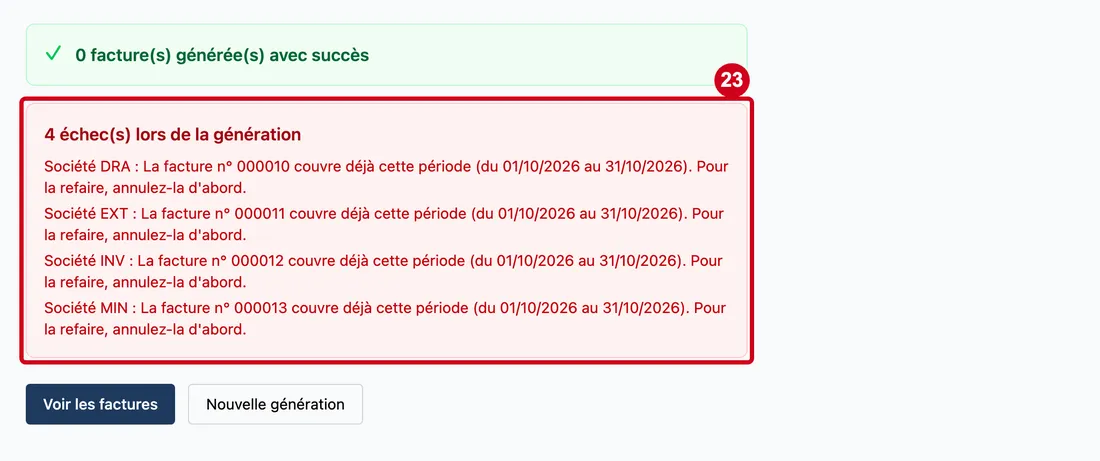
#Pour une société déjà facturée, le résultat affiche un échec : « La facture n° … couvre déjà cette période (du … au …). Pour la refaire, annulez-la d'abord. ».
Une facture Standard non annulée qui chevauche la période, même en partie, bloque la société. Un avoir ou une redevance ne la bloque pas. Pour refaire une facture, annulez d'abord l'ancienne depuis sa fiche (guide « Fiche d'une facture entreprise »), puis relancez la génération. Une facture déjà transmise en comptabilité ne peut plus être annulée : sa période ne se refait plus.
Nouvelle génération remet l'écran à l'étape 1, dates vides.