Stock
Comment surveiller les dates limites de consommation ?
Lister les lots en stock proches de leur DLC ou qui l'ont dépassée, imprimer la liste et retirer un lot du stock.
La DLC est la date limite de consommation. Cet écran liste les lots en stock qui arrivent à cette date, ou qui l'ont déjà dépassée. Vous pouvez imprimer la liste et retirer du stock un lot jeté.
Avant de commencer
- Vous devez avoir le droit de consulter les sorties de stock.
- Le bouton 🖨 Imprimer demande le droit d'imprimer.
- Le bouton Jeter d'un lot s'affiche toujours, mais le retrait demande le droit d'ajouter : sans lui, le logiciel le refuse.
- Si votre compte est limité à un restaurant, ce restaurant est déjà choisi et ne se change pas.
- Sur chaque image, le cadre rouge montre où agir. Le numéro est celui de l'étape.
Ouvrir l'écran
L'écran se trouve dans le menu Articles, sous le nom Alertes DLC.
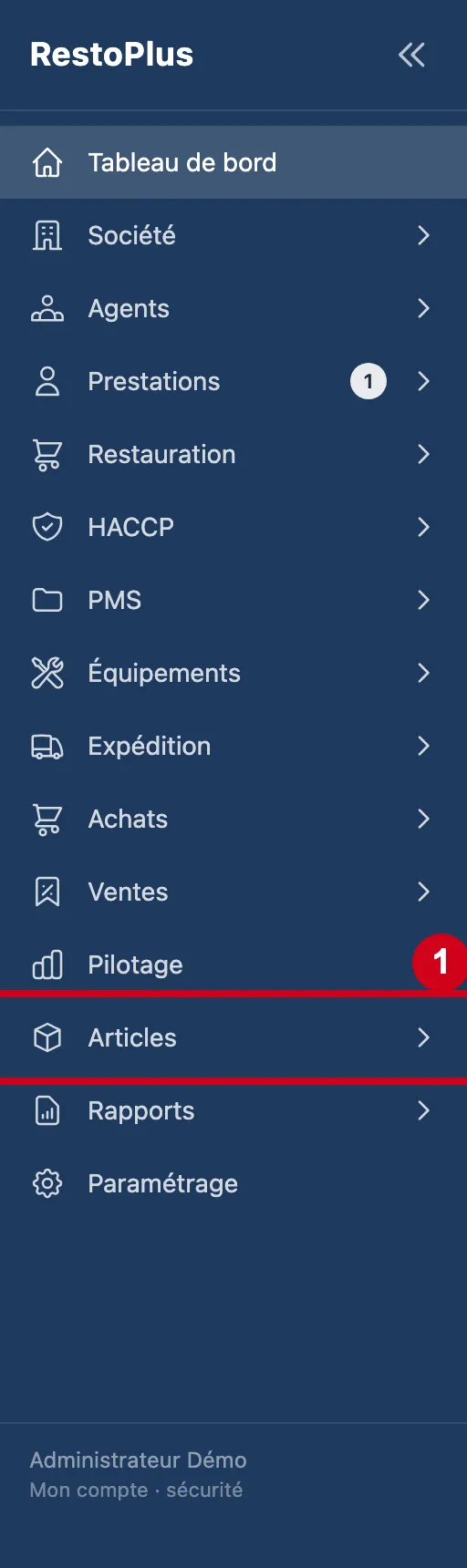
Étape 1 : Dans le menu de gauche, cliquez sur Articles
#
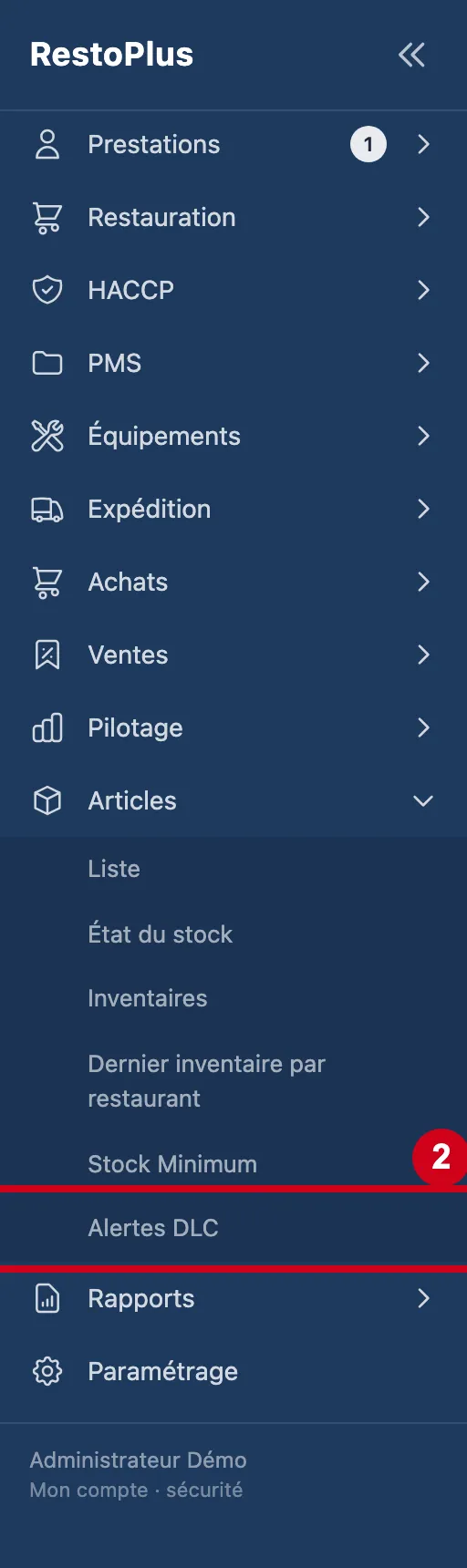
Étape 2 : Sous Articles, cliquez sur Alertes DLC
#
Choisir ce que l'on surveille
Étape 3 : Regardez l'écran Alertes DLC
#En haut : deux filtres. En dessous : la liste des lots.
Dans la démonstration utilisée pour ce guide, aucun lot n'approche de sa date limite : la liste est vide et écrit « Aucun lot DLC dans les 7 jours à venir. ». Les parties suivantes de ce guide décrivent ce que montre la liste quand des lots sont concernés.
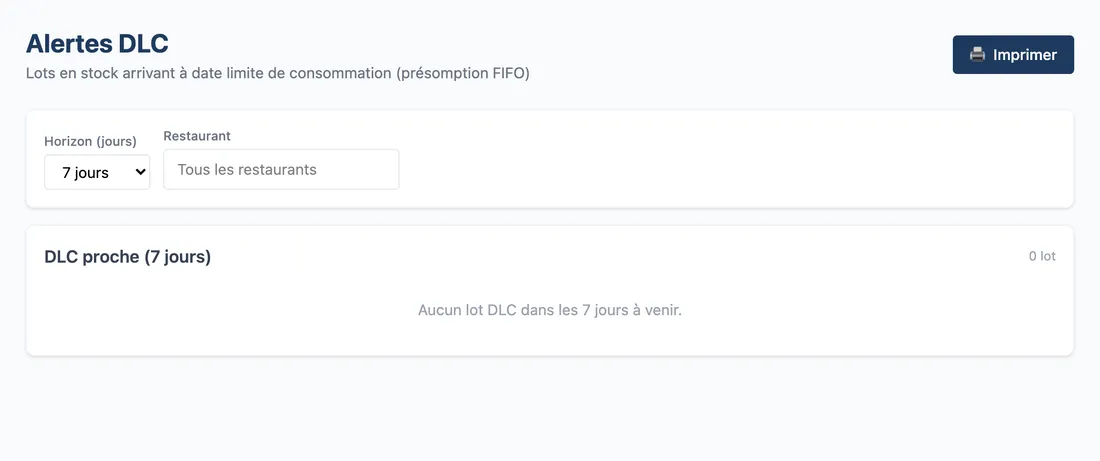
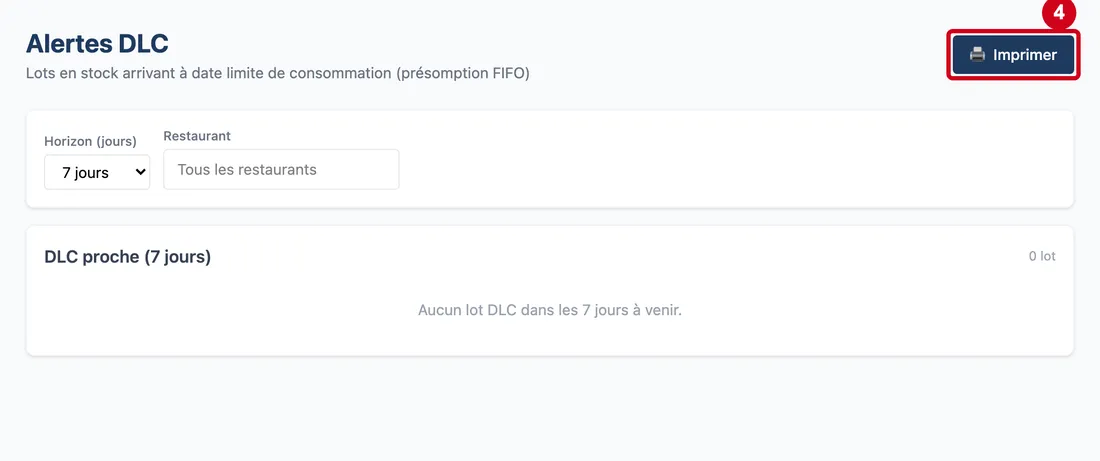
Vue d'ensemble de l'écran pour surveiller les dates limites de consommation Étape 4 : 🖨 Imprimer
#Action : Cliquez sur 🖨 Imprimer, en haut à droite.
- À quoi ça sert : Ouvrir la liste en PDF dans un nouvel onglet, avec l'horizon et le restaurant choisis. Le bouton n'apparaît que si vous avez le droit d'imprimer.
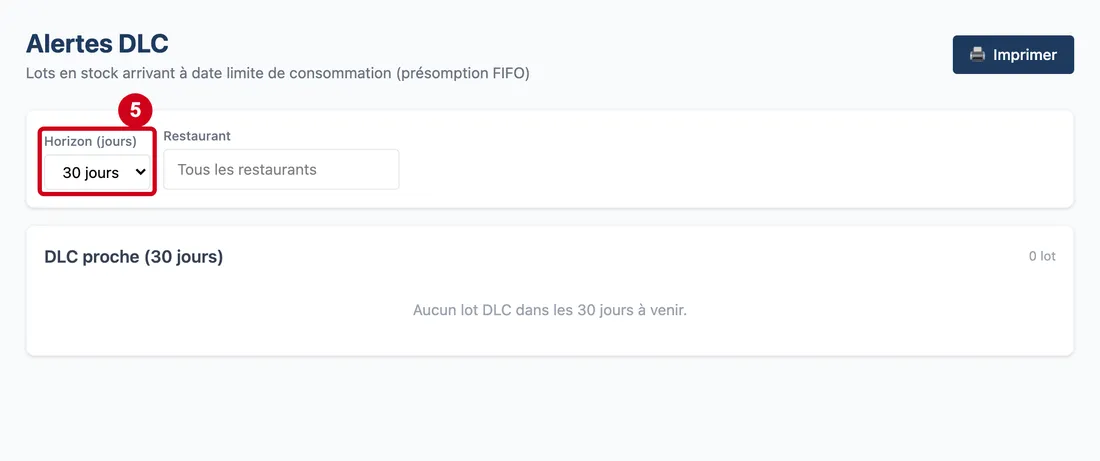
Étape 5 : Horizon (jours)
#Action : Cliquez dans Horizon (jours). Choisissez une durée.
- À quoi ça sert : Dire jusqu'à combien de jours à l'avance on surveille les DLC. Choix : 3, 7, 14 ou 30 jours. Les lots déjà périmés sont toujours comptés.
- Obligatoire : Non.
- Exemple : 30 jours
- Si vous vous trompez : Au départ, l'horizon est de 7 jours. Le titre de la liste et sa phrase vide rappellent l'horizon choisi.
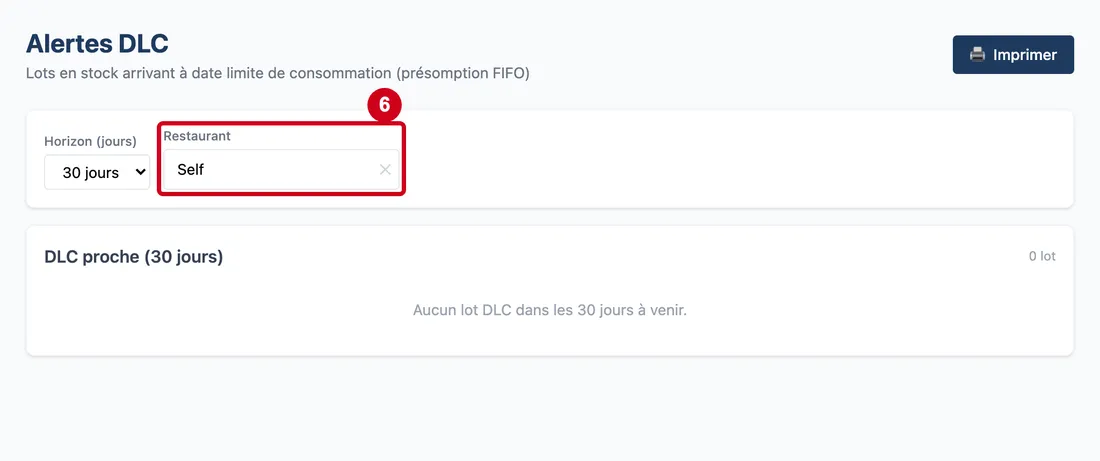
Étape 6 : Restaurant
#Action : Cliquez dans Restaurant. Tapez le début du nom. Choisissez une ligne.
Aussi sur cette image : Vider le champ (✕).
- À quoi ça sert : Ne voir que les lots d'un restaurant. Sans choix, la case affiche « Tous les restaurants » : tous ceux que vous pouvez voir sont comptés.
- Obligatoire : Non.
- Exemple : Self
- Si vous vous trompez : Pour revenir à tous les restaurants, videz la case avec la croix ✕. Si votre compte est limité à un restaurant, la case est grisée.
La liste des lots
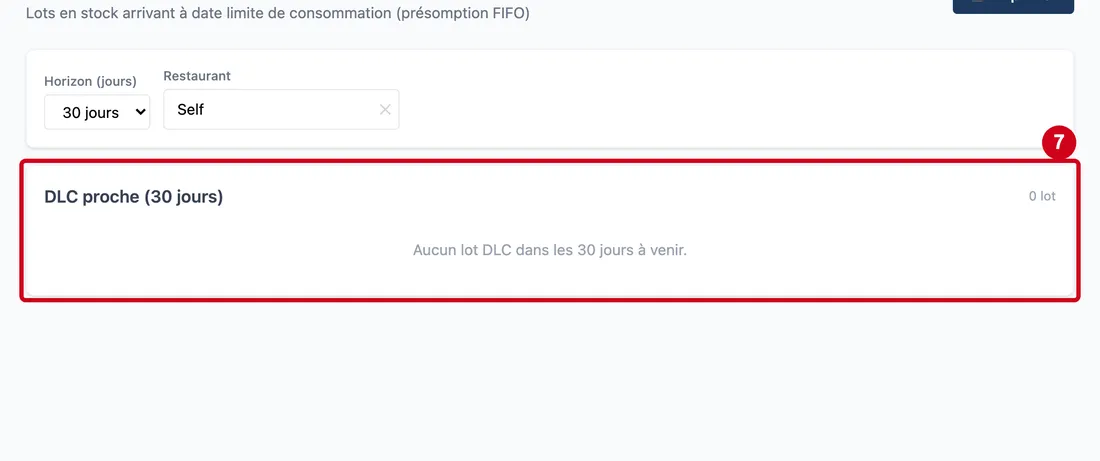
Étape 7 : Regardez le cadre DLC proche
#Il écrit l'horizon choisi et le nombre de lots à droite.
Quand des lots sont concernés, chaque ligne montre :
- Une pastille d'urgence : Périmé (J-2) sur fond rouge plein pour un lot dont la date est passée, Aujourd'hui, ou J+3 pour dans trois jours. La pastille est rouge clair jusqu'à 3 jours, orange jusqu'à 7 jours, grise au-delà.
- Le code de l'article, son nom, puis une ligne grise : le numéro du lot, le restaurant et la quantité restante estimée.
- À droite, la date limite de consommation.
- Un bouton Jeter. Il s'affiche pour tout le monde : sans le droit d'ajouter, le logiciel refuse le retrait.
La liste s'arrête à 200 lots : une phrase « + n autre(s) » dit combien restent cachés. Le logiciel estime la quantité restante de chaque lot en vendant d'abord les plus anciens (principe FIFO : premier entré, premier sorti).
Jeter un lot : le bouton ouvre la fenêtre Retirer le lot du stock. Elle rappelle l'article, le lot, le restaurant et la DLC. Vous y écrivez la Quantité à retirer (obligatoire, proposée au départ à la quantité estimée) et un Motif facultatif de 250 caractères au plus. Confirmer le retrait crée une sortie de type Périmé : le stock baisse. Le lot ne quitte la liste que si vous retirez toute sa quantité estimée : un retrait partiel le laisse avec une quantité plus petite. Annuler ferme la fenêtre sans rien changer. Une quantité à zéro est refusée : « Quantité à jeter doit être supérieure à 0. »