Portails
Comment se connecter au portail fournisseurs ?
Se connecter au portail fournisseurs avec son adresse et son mot de passe, ou reprendre son accès en cas d'oubli avec un code.
Ces trois écrans sont ceux du portail des fournisseurs, un site à part du logiciel : un fournisseur y arrive depuis un lien reçu par courrier ou depuis l'adresse que son client lui a communiquée. On y trouve la connexion par adresse email et mot de passe, la demande d'un lien quand on a oublié son mot de passe, et la reprise de son accès avec un code que l'acheteur a remis de vive voix ou sur papier. Aucune de ces pages ne demande de se connecter d'abord, et aucune ne dit si une adresse est connue ou non du portail.
Avant de commencer
- Aucun droit du logiciel n'est nécessaire : ces écrans sont publics. Il suffit d'avoir un accès ouvert par votre client (voir le guide « Portail fournisseurs : accès » côté back-office).
- Les captures de ce guide viennent d'un portail de démonstration : le courrier est coupé, rien n'est envoyé.
- Sur chaque image, le cadre rouge montre où agir. Le numéro est celui de l'étape.
Se connecter
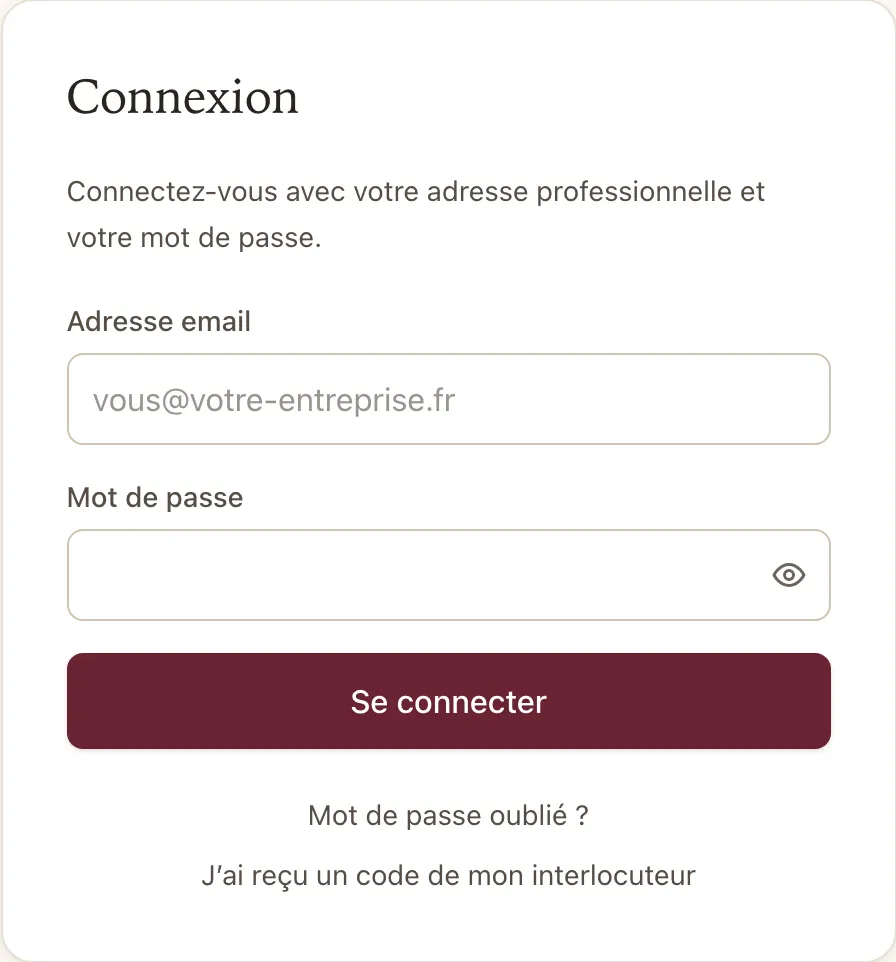
L'écran de connexion est la page d'accueil du portail quand vous n'êtes pas connecté.
Étape 1 : Adresse email
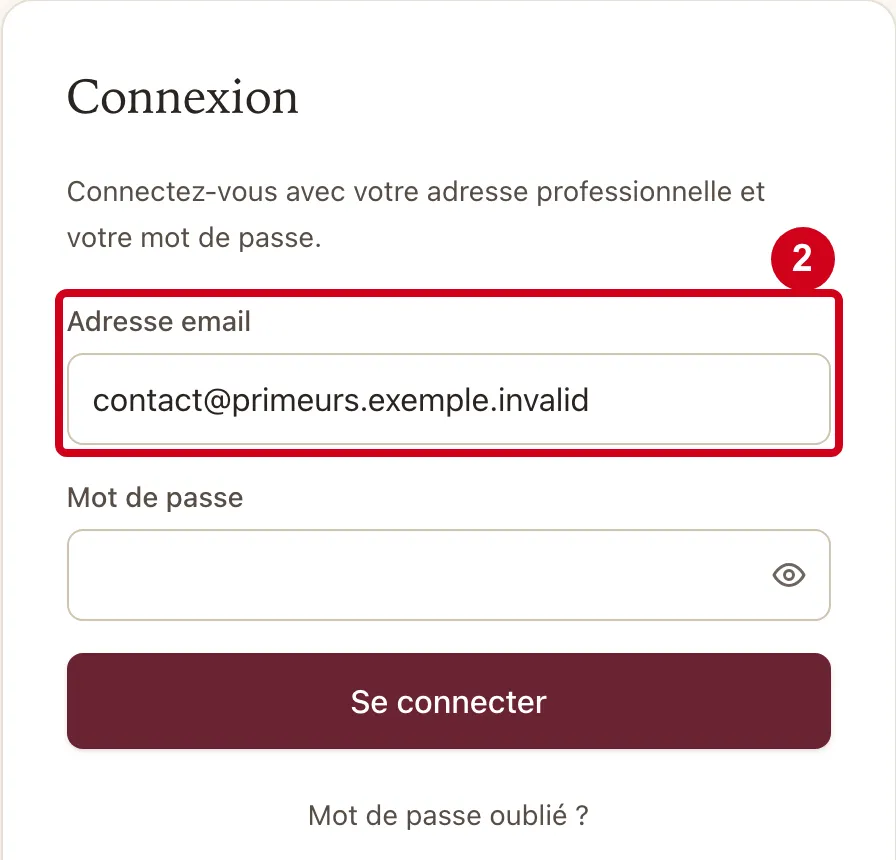
#Action : Dans Adresse email, écrivez l'adresse avec laquelle votre accès a été ouvert.
Aussi sur cette image : Mot de passe, Afficher le mot de passe, Se connecter.
- À quoi ça sert : Dire qui vous êtes. C'est l'adresse professionnelle que votre client a invitée.
- Obligatoire : Oui.
- Exemple : vous@votre-entreprise.fr (c'est l'exemple grisé de l'écran)
- Si vous vous trompez : Une adresse vide est refusée avec « Renseignez votre adresse email. ». Une adresse inconnue n'est pas signalée comme telle : voir l'étape 6.
Étape 2 : Écrivez votre adresse dans Adresse email
#
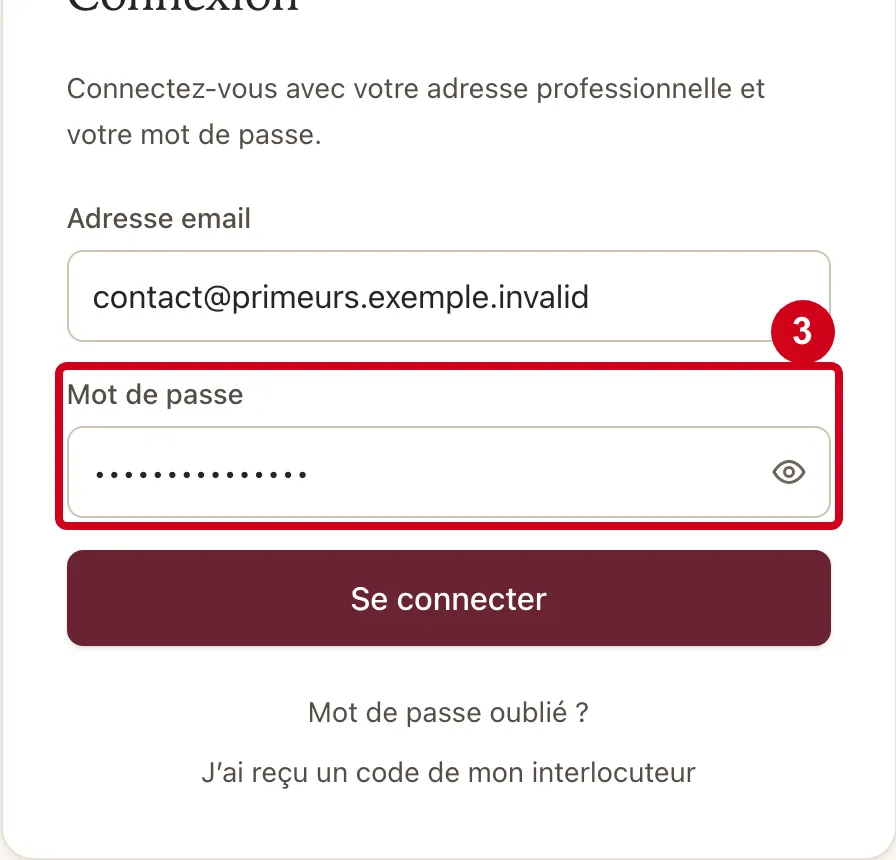
Étape 3 : Mot de passe
#Action : Dans Mot de passe, écrivez votre mot de passe.
Aussi sur cette image : Afficher le mot de passe.
- À quoi ça sert : Prouver que c'est bien vous. Les caractères sont masqués.
- Obligatoire : Oui.
- Exemple : Votre mot de passe personnel (jamais écrit dans ce guide)
- Si vous vous trompez : Si vous vous trompez, voir l'étape 6. Sans mot de passe encore choisi, ouvrez d'abord le lien d'invitation reçu, ou reprenez votre accès avec un code.
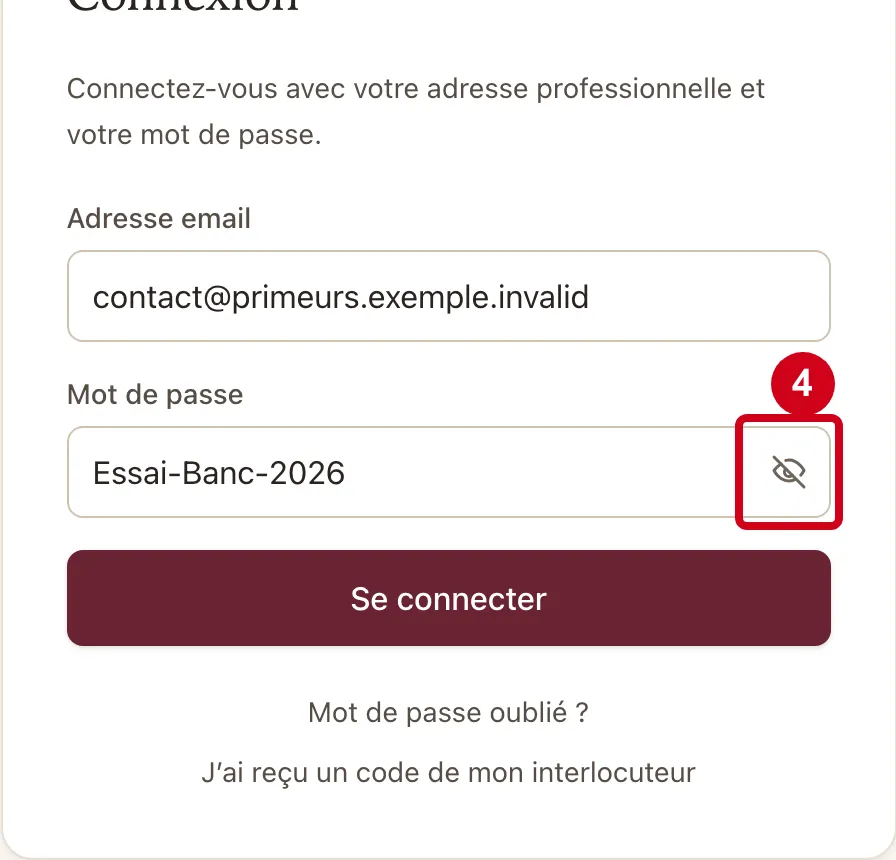
Étape 4 : Masquer le mot de passe
#Action : Cliquez sur l'œil, à droite du champ Mot de passe.
- À quoi ça sert : Afficher ce que vous tapez pour vérifier votre saisie. L'œil devient barré et son nom devient Masquer le mot de passe : un second clic remasque.
L'œil n'envoie rien : il ne fait que montrer ou cacher le texte. Chaque champ de mot de passe a le sien.
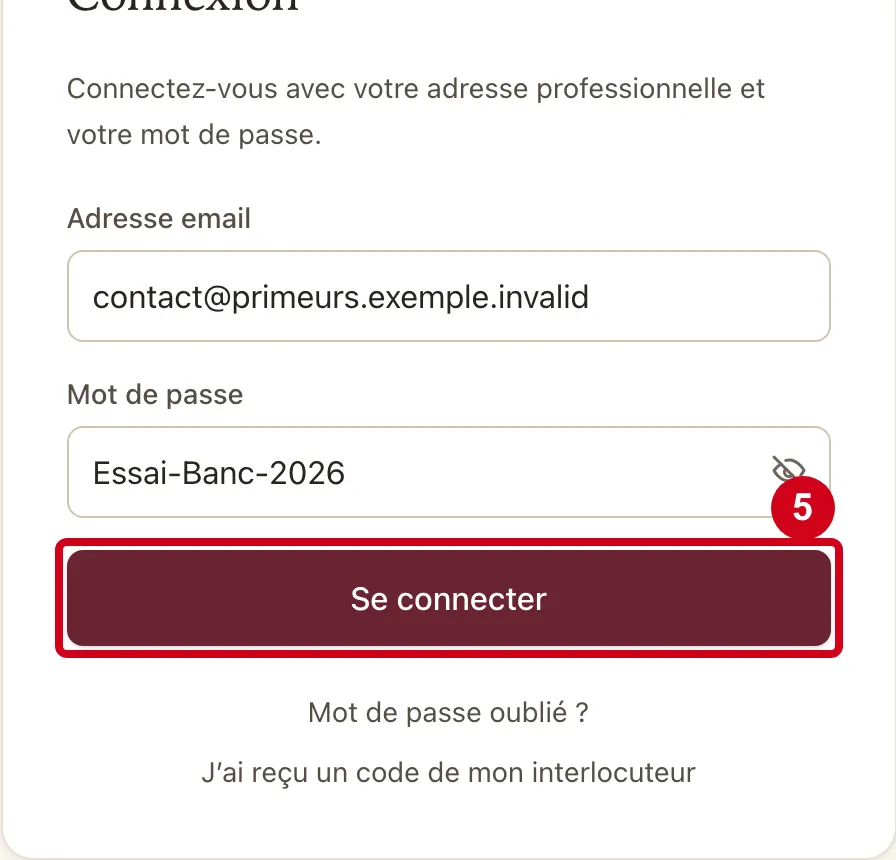
Étape 5 : Se connecter
#Action : Cliquez sur Se connecter (ou appuyez sur Entrée).
- À quoi ça sert : Ouvrir votre espace.
Pendant la vérification, le bouton s'appelle Connexion…. Si votre accès est valide, le portail vous mène à votre espace.
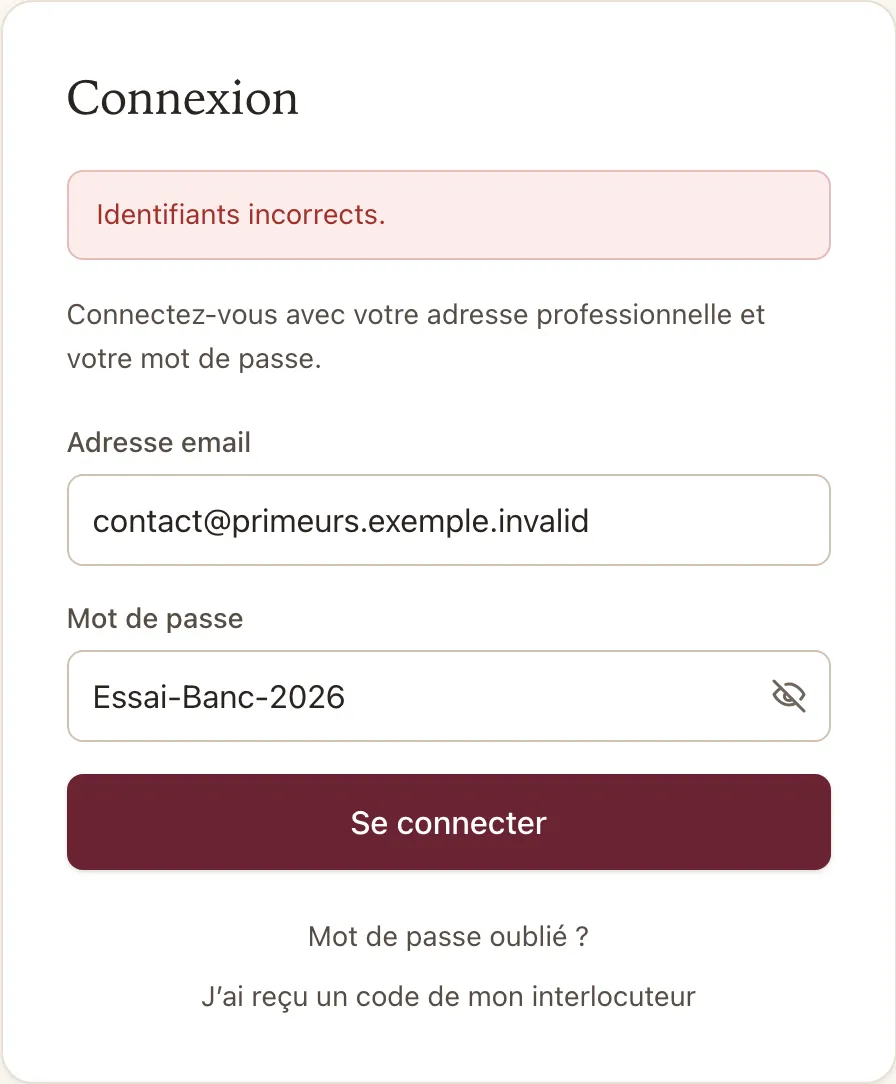
Étape 6 : Si la connexion échoue, lisez le message rouge sous le titre
#Aussi sur cette image : Mot de passe, Masquer le mot de passe, Se connecter.
Le message est toujours le même, « Identifiants incorrects. », que l'adresse soit inconnue, que le mot de passe soit faux, que l'accès soit suspendu ou que le compte n'ait pas encore de mot de passe : le portail ne révèle jamais quelles adresses existent. Au cinquième échec sur la même adresse (réglage par défaut), le compte est bloqué une minute, puis de plus en plus longtemps à chaque nouvelle série de cinq échecs (5, 15, 60 puis 240 minutes) ; le compteur retombe après 24 heures sans essai ou après une connexion réussie ; pendant le blocage, le même message s'affiche, même avec le bon mot de passe. Un nouveau mot de passe choisi par le lien d'oubli ou par un code lève le blocage. Les champs gardent ce que vous avez tapé. Quand on multiplie les essais en très peu de temps, le serveur finit par refuser toute demande pendant un moment ; à ce jour, l'écran affiche alors le mot « rate_limited » à la place d'une phrase (défaut noté au carnet, correctif prêt). Il suffit de patienter avant de réessayer.
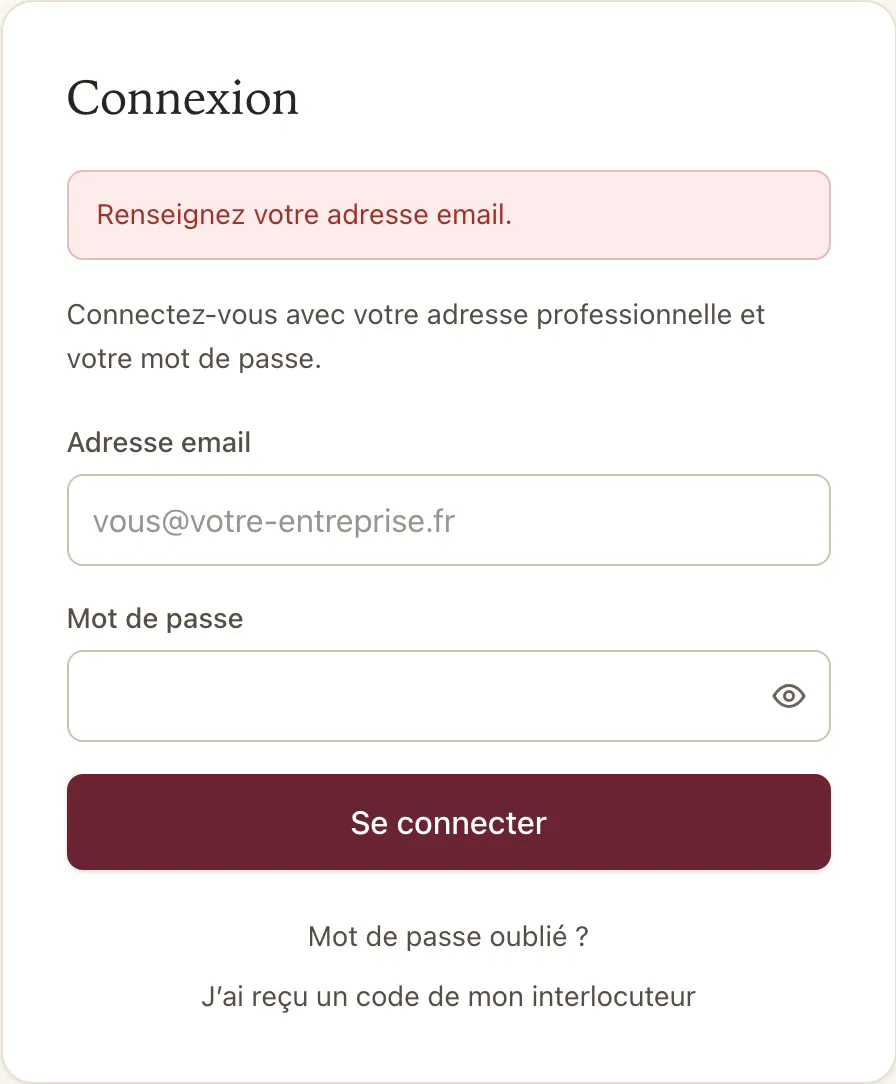
Étape 7 : Pour voir l'autre refus :
#laissez Adresse email vide et cliquez sur Se connecter.
Aussi sur cette image : Mot de passe, Afficher le mot de passe, Se connecter.
Le message « Renseignez votre adresse email. » s'affiche sans rien envoyer au serveur.
Les deux liens de secours
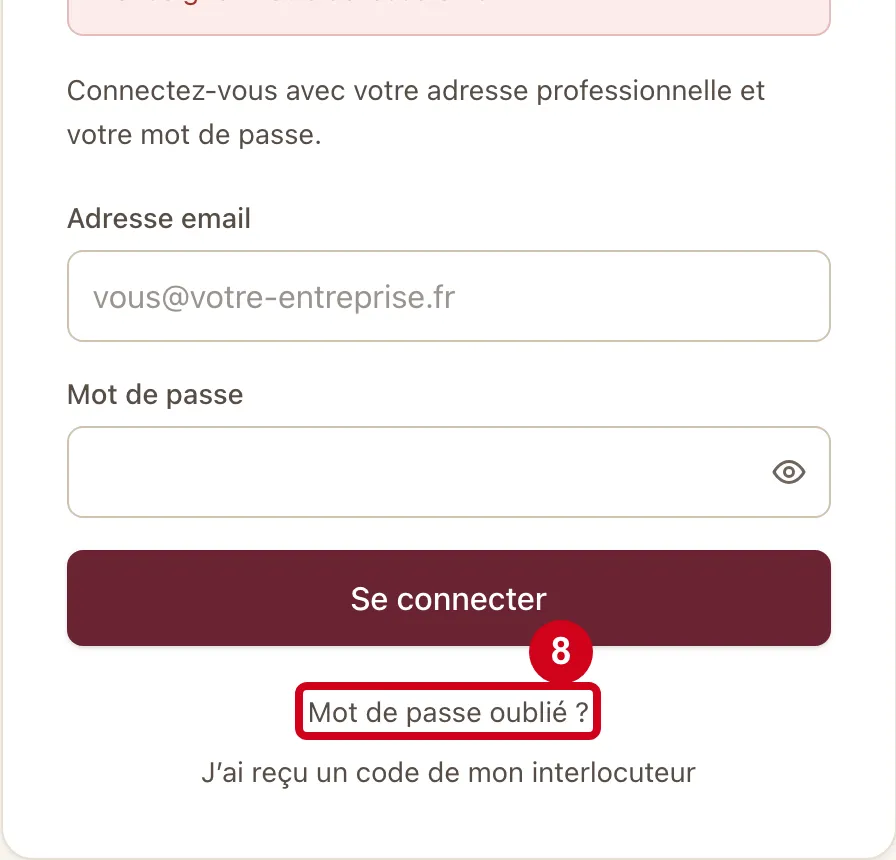
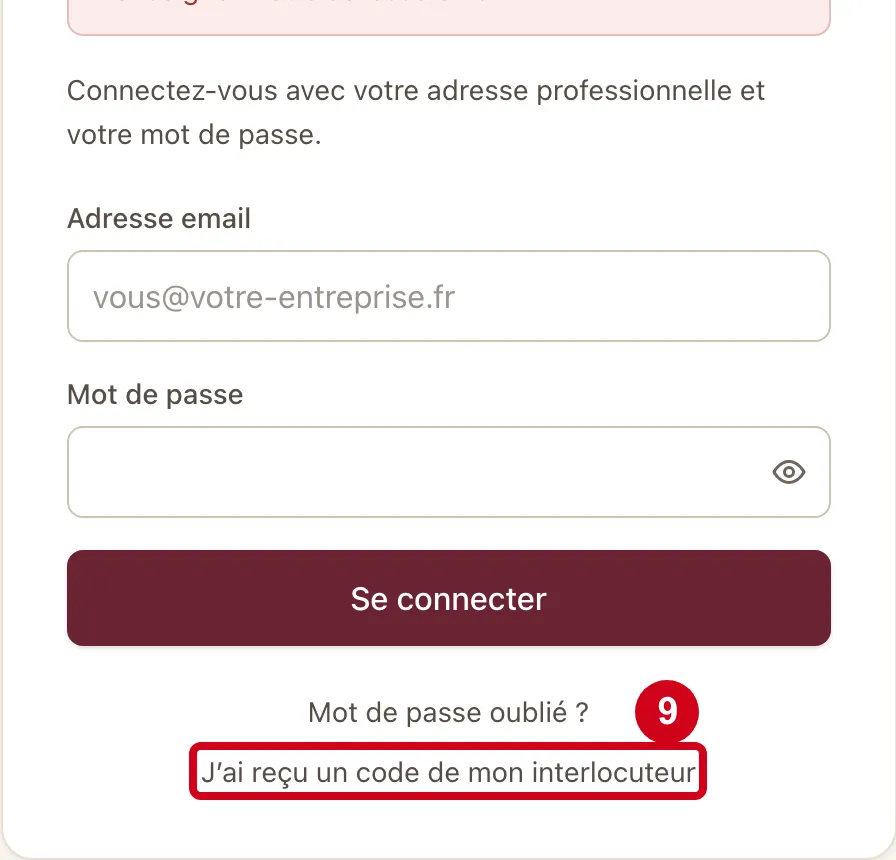
Sous le bouton, deux liens : un pour le mot de passe oublié, un pour le code de l'interlocuteur.
Étape 8 : Sous le bouton, cliquez sur Mot de passe oublié ?
#Le lien ouvre l'écran décrit à partir de l'étape 10.
Étape 9 : Sous Mot de passe oublié ?, cliquez sur J’ai reçu un code de mon interlocuteur
#Ce lien n'est pas affiché sur le portail des clients (il l'est sur celui des fournisseurs et sur une adresse commune aux deux) ; il ouvre l'écran décrit à partir de l'étape 15.
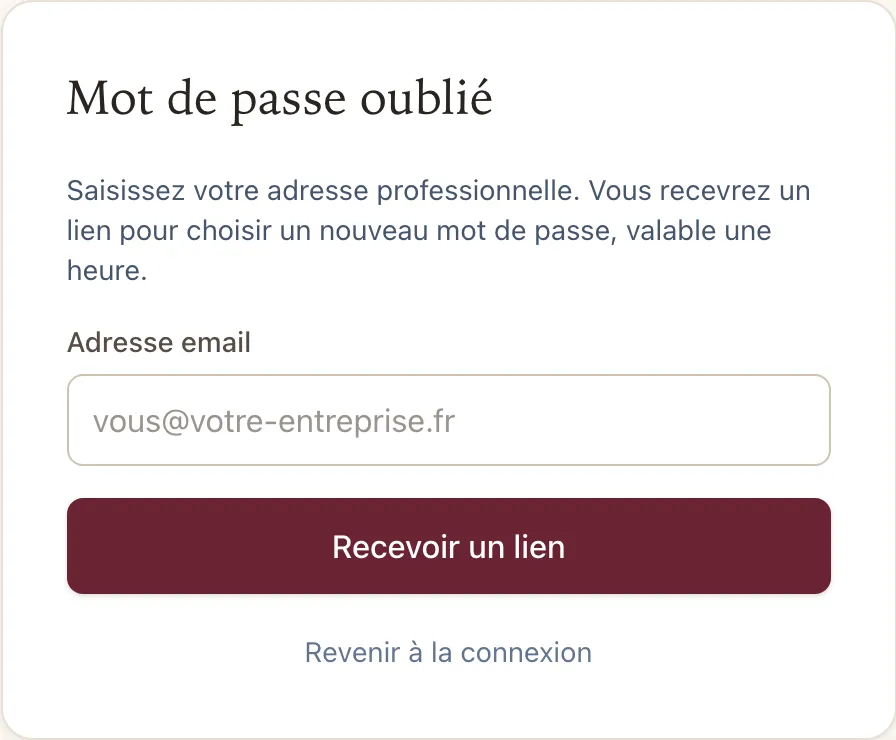
Mot de passe oublié
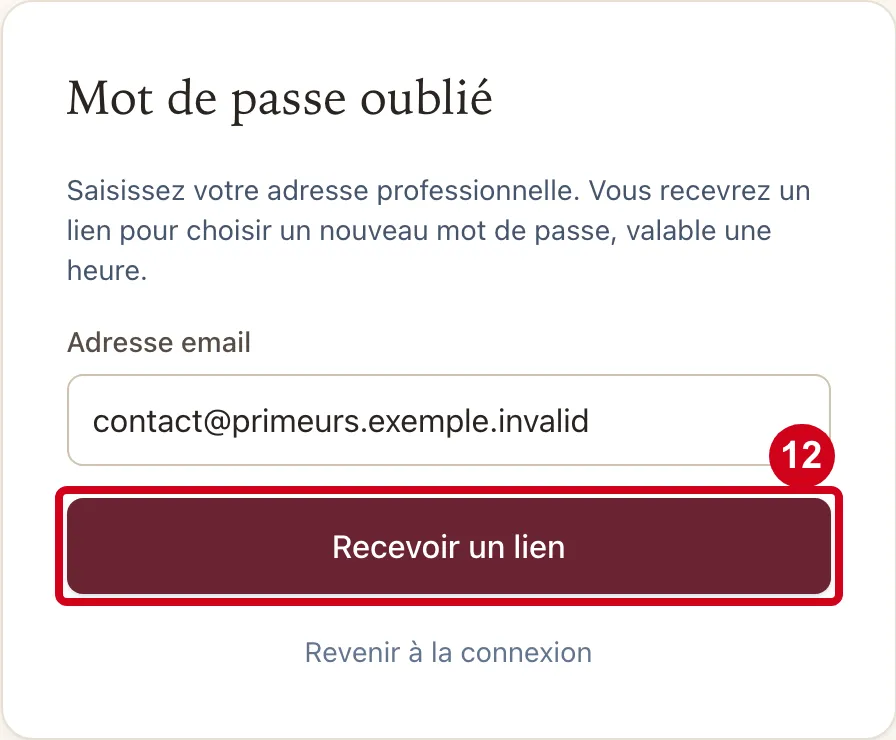
Cet écran envoie un lien pour choisir un nouveau mot de passe.
Étape 10 : Regardez l'écran Mot de passe oublié
#Aussi sur cette image : Recevoir un lien.
Le texte annonce que le lien permet de choisir un nouveau mot de passe et qu'il est valable une heure.
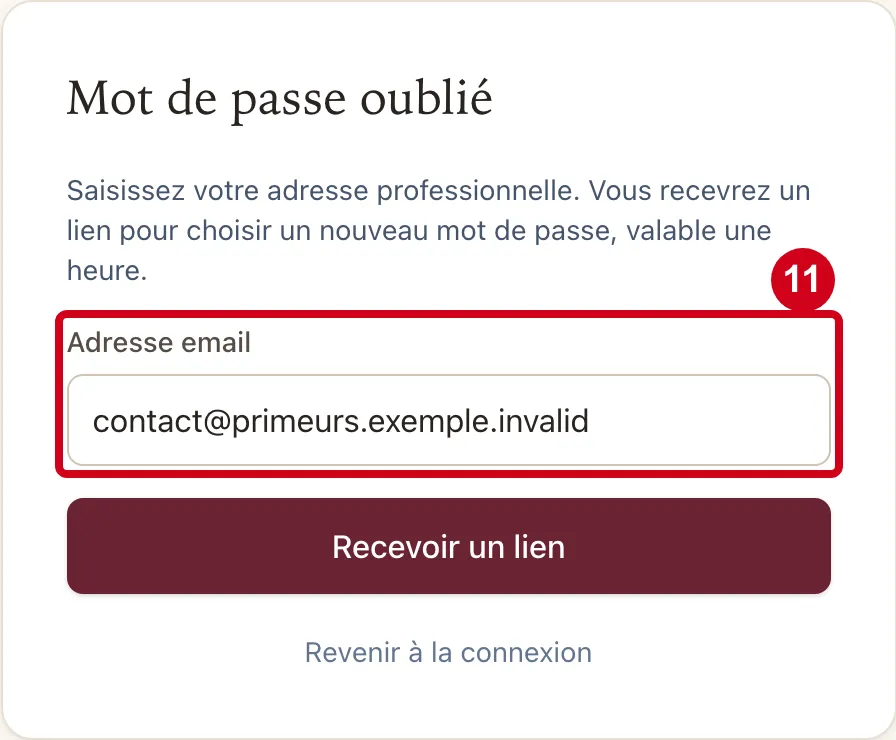
Vue d'ensemble de l'écran pour se connecter au portail fournisseurs Étape 11 : Dans Adresse email, écrivez l'adresse de votre accès
#
Étape 12 : Recevoir un lien
#Action : Cliquez sur Recevoir un lien.
- À quoi ça sert : Demander le lien.
Pendant l'envoi, le bouton s'appelle Envoi….
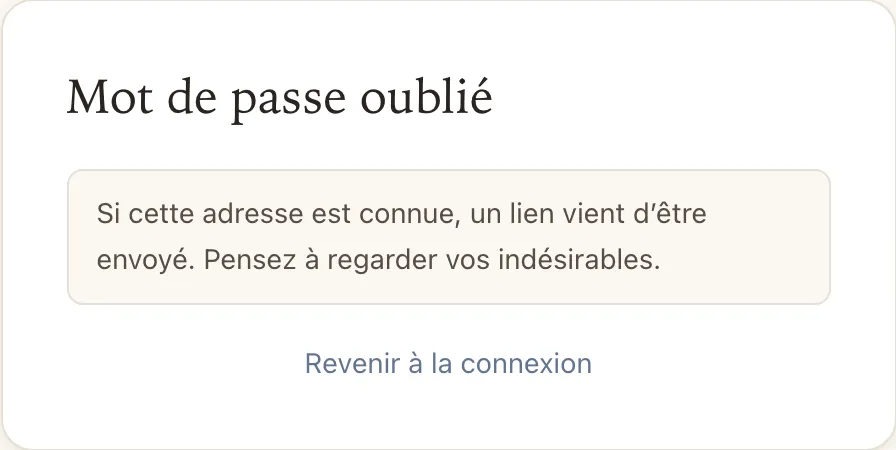
Étape 13 : Lisez la confirmation qui remplace le formulaire
#Le message dit : « Si cette adresse est connue, un lien vient d’être envoyé. Pensez à regarder vos indésirables. » Il est identique que l'adresse soit connue ou non : un lien n'est réellement envoyé que si l'adresse a un accès ouvert et non suspendu. Le lien ouvre l'écran « Choisir un nouveau mot de passe » (voir le guide « Activer son accès et choisir un mot de passe »).
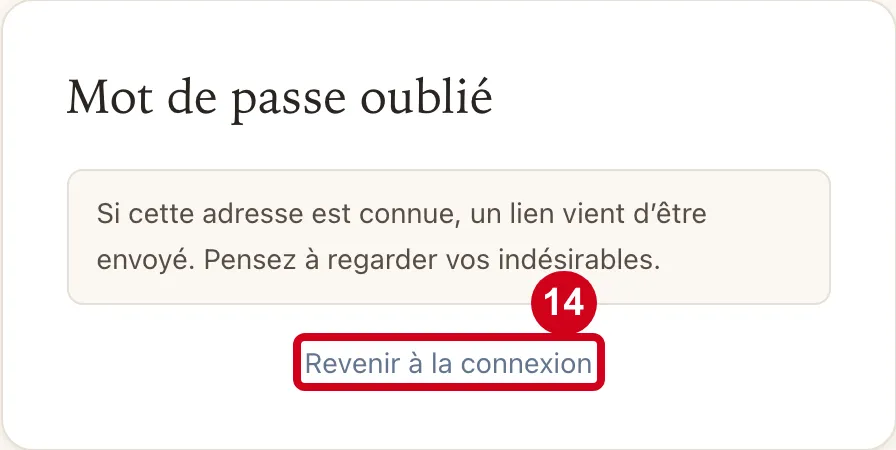
Étape 14 : Sous le formulaire ou la confirmation, cliquez sur Revenir à la connexion
#
Reprendre son accès avec un code
Le code remplace le courrier quand le courrier ne passe pas : adresse changée, message dans les indésirables, accès verrouillé. Il se demande à son interlocuteur chez le client.
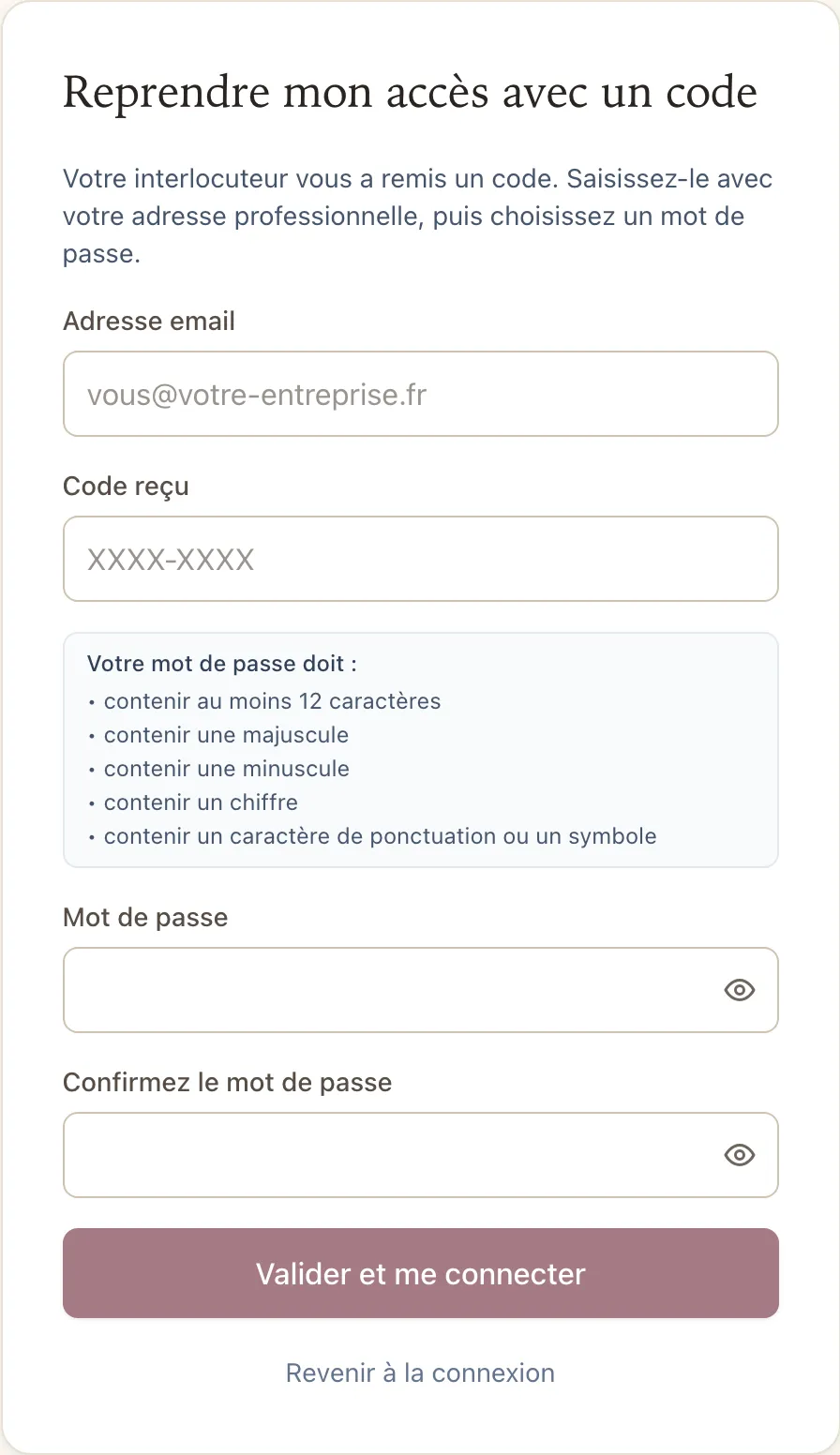
Étape 15 : Regardez l'écran Reprendre mon accès avec un code
#Aussi sur cette image : Code reçu, Mot de passe, Confirmez le mot de passe, Afficher le mot de passe, Valider et me connecter.
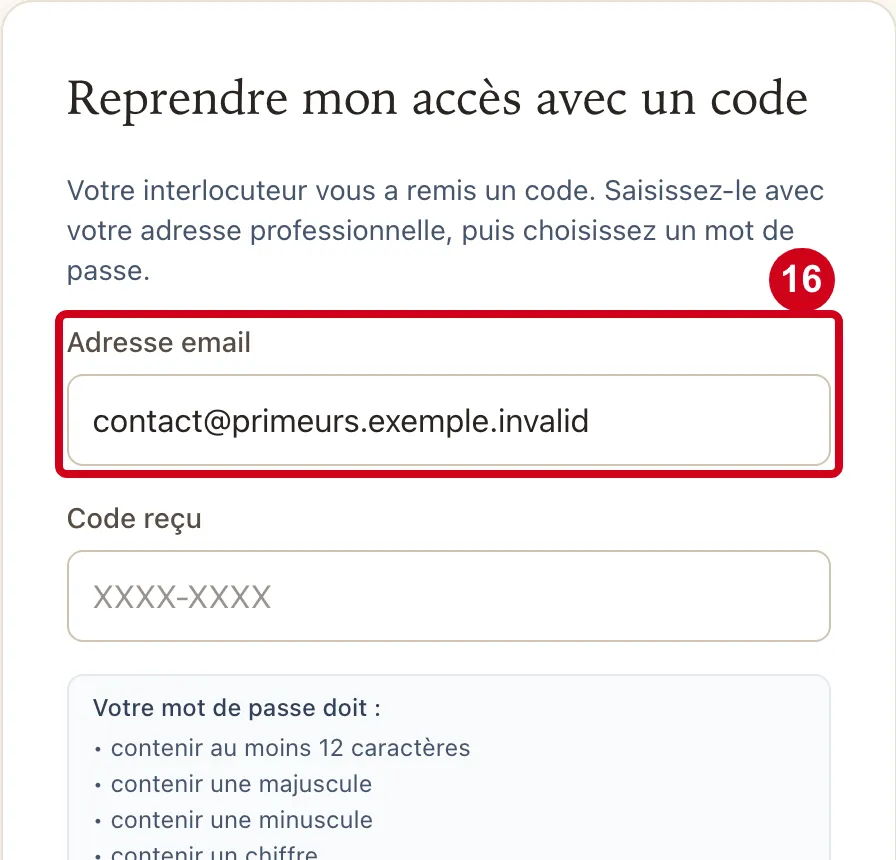
Les champs, dans l'ordre : Adresse email, Code reçu, les exigences du mot de passe, Mot de passe, Confirmez le mot de passe.
Étape 16 : Dans Adresse email, écrivez l'adresse pour laquelle le code a été établi
#
Étape 17 : Code reçu
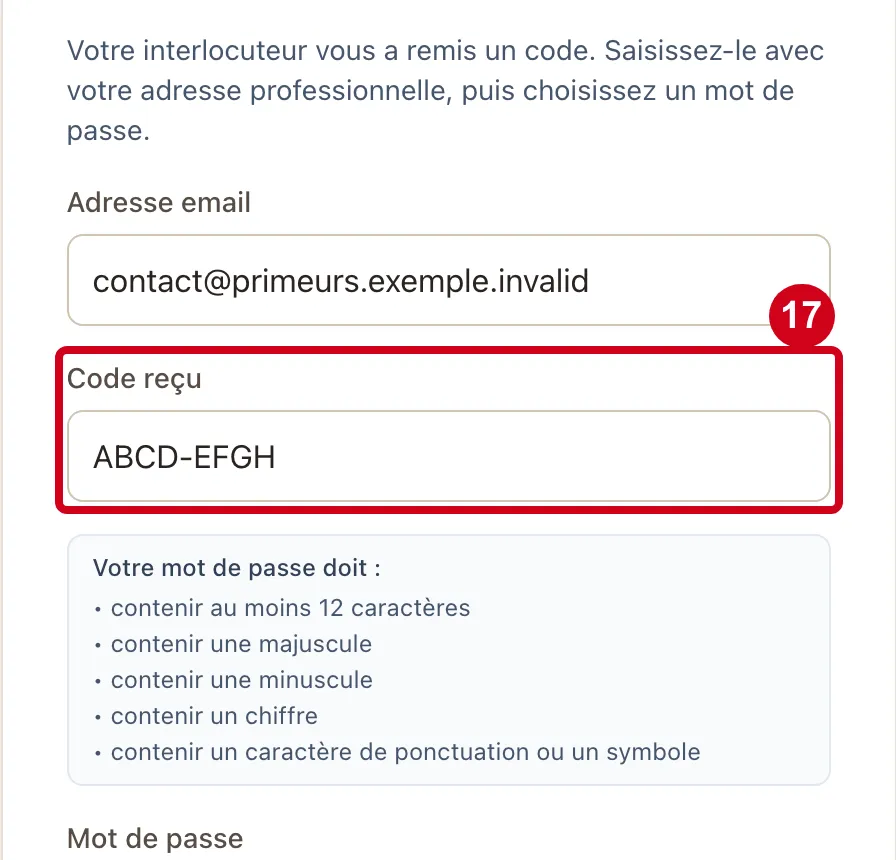
#Action : Dans Code reçu, écrivez le code tel que vous l'avez reçu.
- À quoi ça sert : Prouver que votre interlocuteur vous a bien remis ce code.
- Obligatoire : Oui.
- Exemple : XXXX-XXXX (la forme indiquée en grisé sur l'écran)
- Si vous vous trompez : Les majuscules et minuscules n'ont pas d'importance, ni les espaces ou le tiret : un code dicté au téléphone se saisit comme on l'a noté. Un code faux, déjà utilisé ou périmé est refusé (étape 23). Un code est valable 48 heures. Chaque essai fait avec la bonne adresse compte, juste ou faux : au dixième, le code est annulé même s'il est juste, et l'acheteur doit en générer un nouveau. La saisie de codes est aussi limitée par le serveur : après quelques essais en une heure, l'écran affiche le mot « rate_limited » (défaut noté au carnet, correctif prêt) et il faut patienter.
Étape 18 : Regardez la liste Votre mot de passe doit :
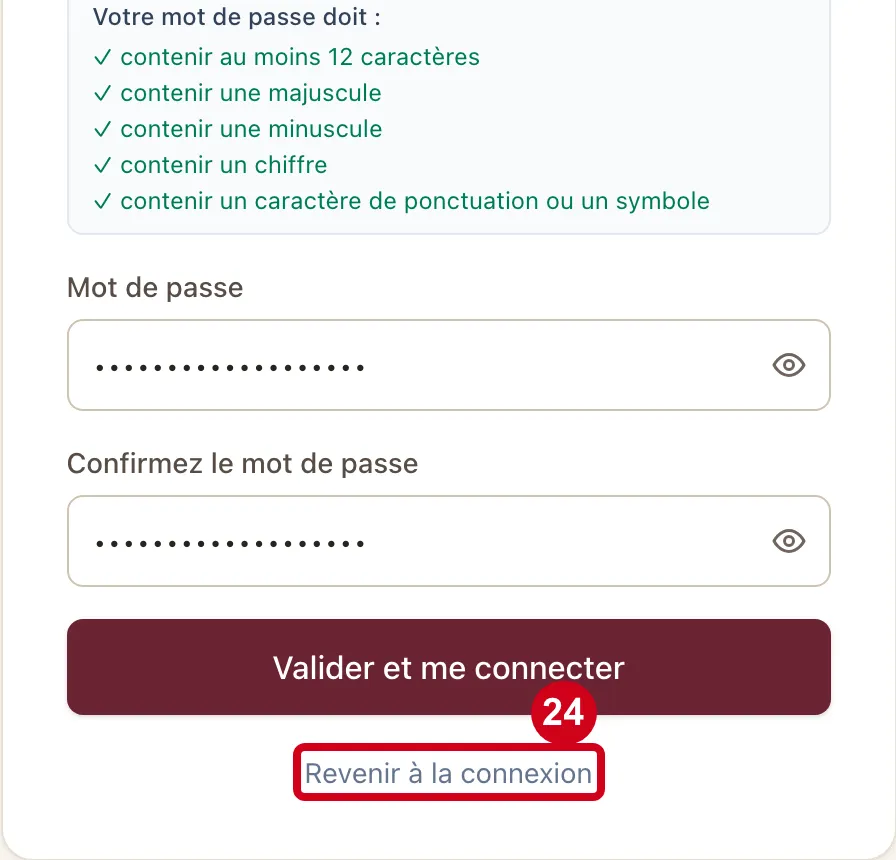
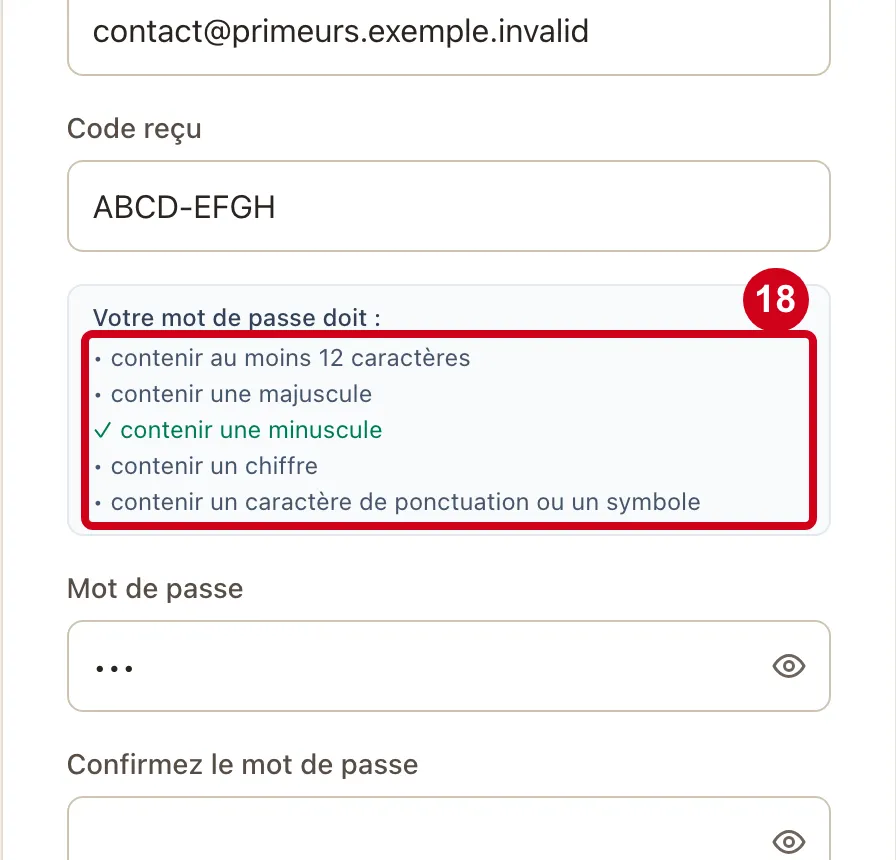
#Chaque exigence passe de « • » à « ✓ » en vert quand elle est remplie. Sur la capture, après trois lettres minuscules, seule la minuscule est cochée. Les exigences affichées viennent du serveur ; l'écran en montre ici cinq : au moins 12 caractères, une majuscule, une minuscule, un chiffre, un caractère de ponctuation ou un symbole. La liste n'est qu'une aide : c'est le serveur qui juge. Un mot de passe qui figure dans une fuite de données connue est refusé. La limite est de 72 octets (un caractère accentué en compte plus d'un) : à l'approche, « N caractères disponibles » s'affiche sous le champ ; au-delà, « Ce mot de passe est trop long. Raccourcissez-le. » s'affiche et le bouton se grise.
Étape 19 : Confirmez le mot de passe
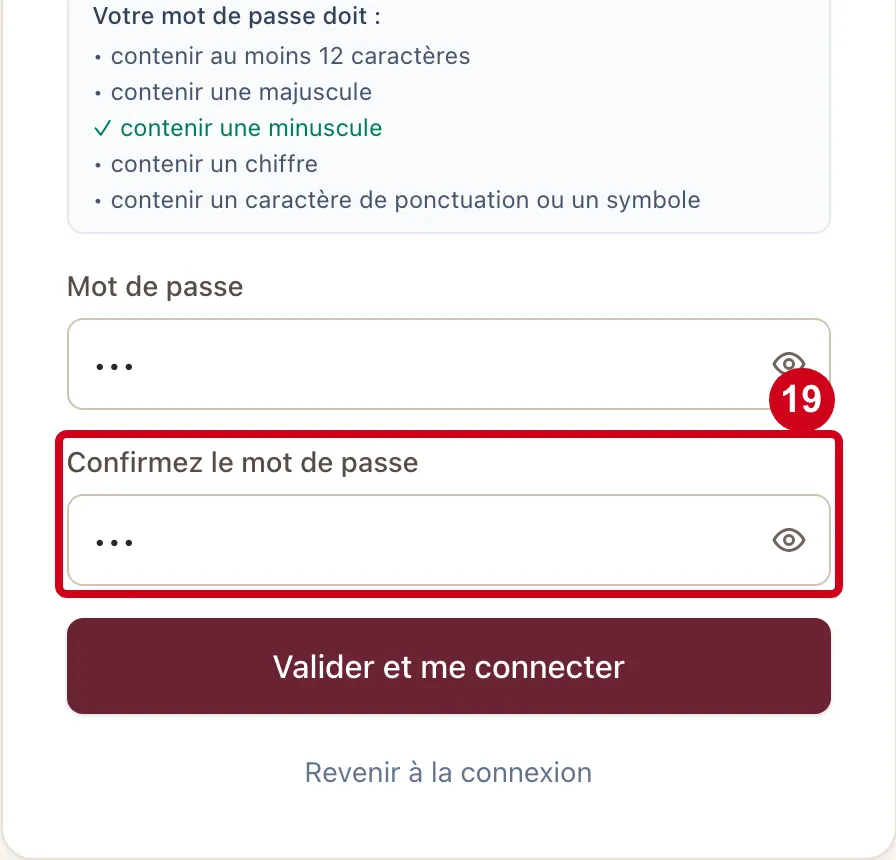
#Action : Dans Confirmez le mot de passe, écrivez le même mot de passe.
Aussi sur cette image : Afficher le mot de passe.
- À quoi ça sert : Éviter une faute de frappe sur un mot de passe masqué.
- Obligatoire : Oui.
- Exemple : Le même texte que dans Mot de passe
- Si vous vous trompez : Si les deux saisies diffèrent, le portail refuse au clic (étape suivante).
Étape 20 : Cliquez sur Valider et me connecter alors que les deux mots de passe diffèrent
#Aussi sur cette image : Code reçu, Mot de passe, Confirmez le mot de passe, Afficher le mot de passe, Valider et me connecter.
Le message « Les deux saisies ne correspondent pas. » apparaît sous le titre ; rien n'est envoyé au serveur. Le bouton est grisé tant que le code ou le mot de passe est vide, ou que le mot de passe dépasse la limite de 72 octets.
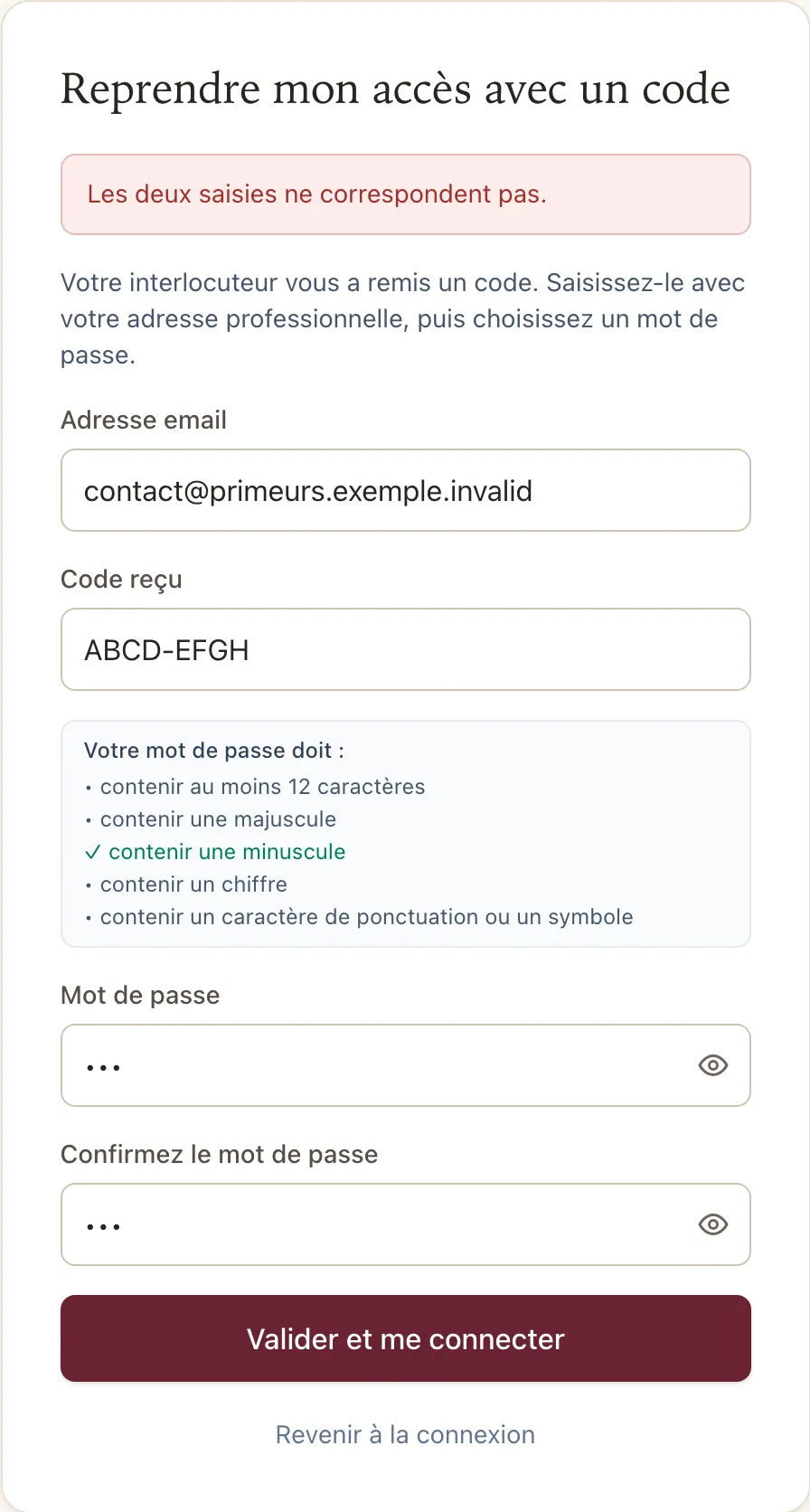
Étape 21 : Écrivez deux fois le même mot de passe valable :
#toutes les exigences passent au vert.
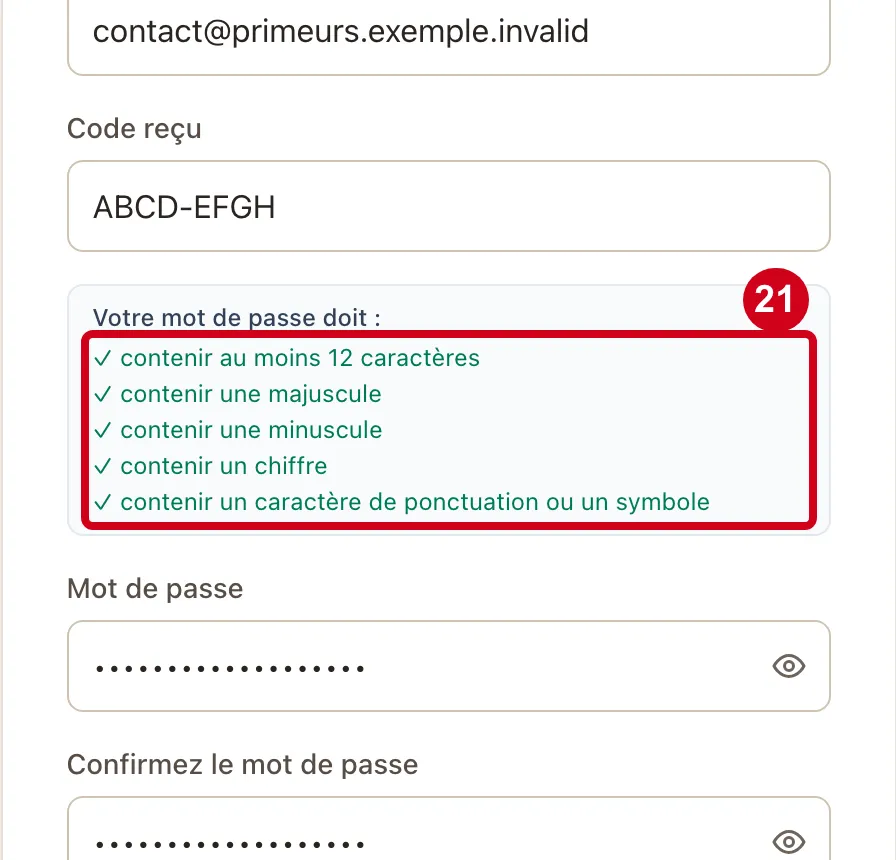
Étape 22 : Valider et me connecter
#Action : Cliquez sur Valider et me connecter.
- À quoi ça sert : Valider le code, enregistrer le mot de passe et ouvrir votre espace.
Pendant la vérification, le bouton s'appelle Vérification…. Le nouveau mot de passe remplace l'ancien s'il y en avait un ; un compte bloqué est libéré ; les sessions déjà ouvertes avec l'ancien mot de passe sont fermées ; le code est consommé. Si le mot de passe est refusé par le serveur, la liste des raisons s'affiche en rouge au-dessus des champs, avec les mêmes mots que les exigences.
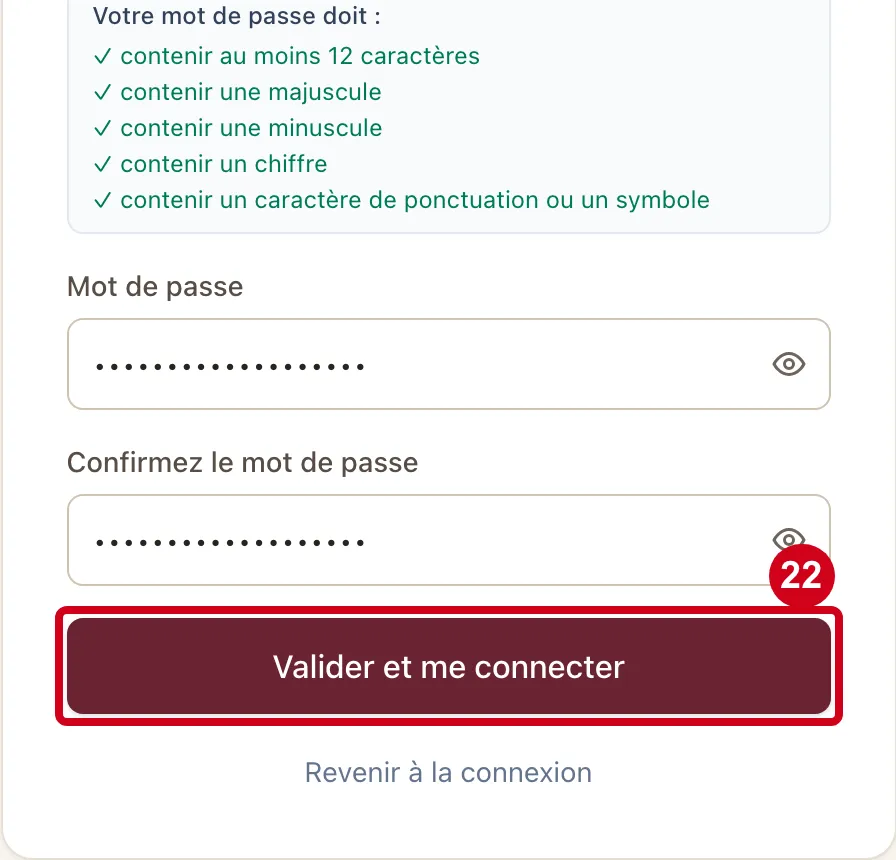
Étape 23 : Si le code est refusé, lisez le message rouge sous le titre
#Aussi sur cette image : Code reçu, Mot de passe, Confirmez le mot de passe, Afficher le mot de passe, Valider et me connecter.
Le message est « Ce code n'est pas valable. Demandez-en un nouveau à votre interlocuteur. », que l'adresse soit inconnue ou que le code soit faux, périmé ou déjà utilisé. Vos saisies sont conservées.
Étape 24 : Sous le formulaire, cliquez sur Revenir à la connexion
#