PMS
Comment afficher l'origine des viandes servies ?
Choisir un restaurant et un jour, lire l'affiche de l'origine des viandes servies et l'imprimer pour l'information des convives.
En restauration collective, l'origine des viandes servies doit être portée à la connaissance des convives. Cet écran prépare l'affiche du jour : il part des plats du plan alimentaire, descend jusqu'aux ingrédients de chaque recette, retient les viandes, et lit leur pays d'origine sur la fiche de l'article. Il met en avant les viandes dont la fiche n'a pas d'origine : une affiche qui les tairait serait fausse, et c'est à la fiche article de la corriger, pas à l'affiche.
Avant de commencer
- Vous devez avoir le droit de consulter l'écran Tableau de bord du plan de maîtrise sanitaire : l'origine des viandes en dépend.
- Imprimer l'affiche demande le droit d'imprimer sur cet écran. Sans lui, le bouton est grisé et l'écran dit que l'impression est à demander à un administrateur.
- Sur chaque image, le cadre rouge montre où agir. Le numéro est celui de l'étape.
Ouvrir l'écran
L'écran se trouve dans le menu PMS, sous le nom Origine des viandes servies. Le lien de retour ramène au tableau de bord sanitaire.
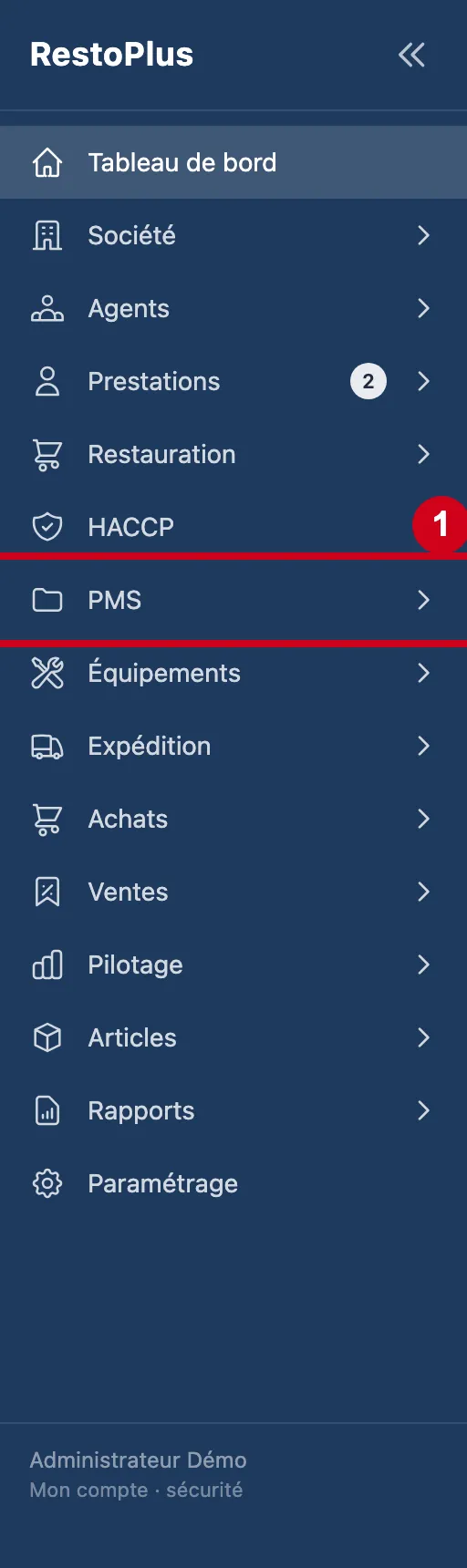
Étape 1 : Dans le menu de gauche, cliquez sur PMS
#
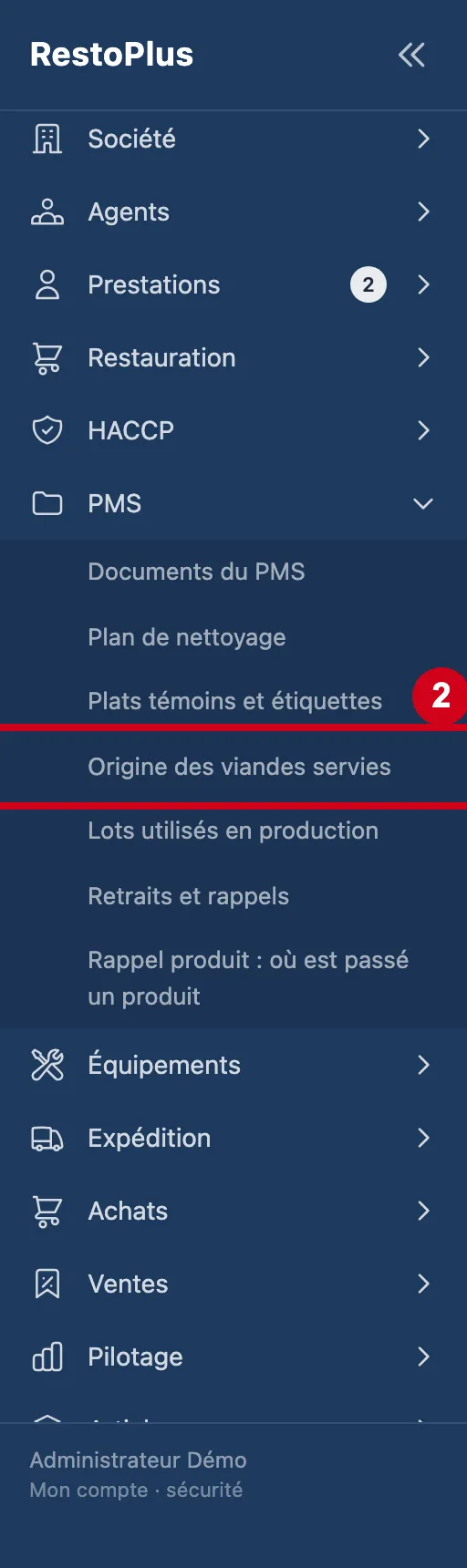
Étape 2 : Sous PMS, cliquez sur Origine des viandes servies
#
Étape 3 : Regardez l'écran Origine des viandes servies
#En haut : le titre et le lien de retour. Dessous : le restaurant, le jour et le bouton d'impression, puis la liste des plats.
Tant qu'aucun restaurant n'est choisi, l'écran affiche « Choisissez un restaurant. ».
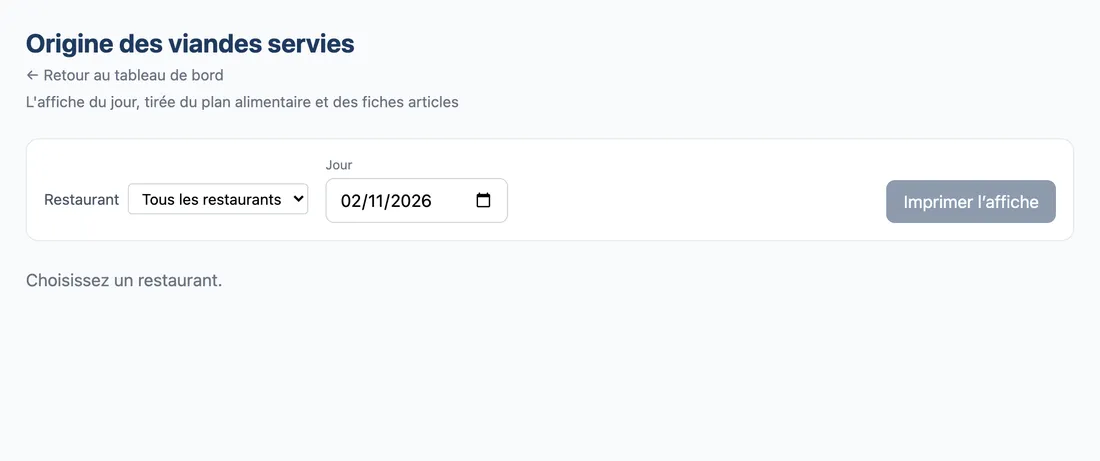
Vue d'ensemble de l'écran pour afficher l'origine des viandes servies
Choisir le restaurant et le jour
L'affiche est celle d'un restaurant et d'un jour.
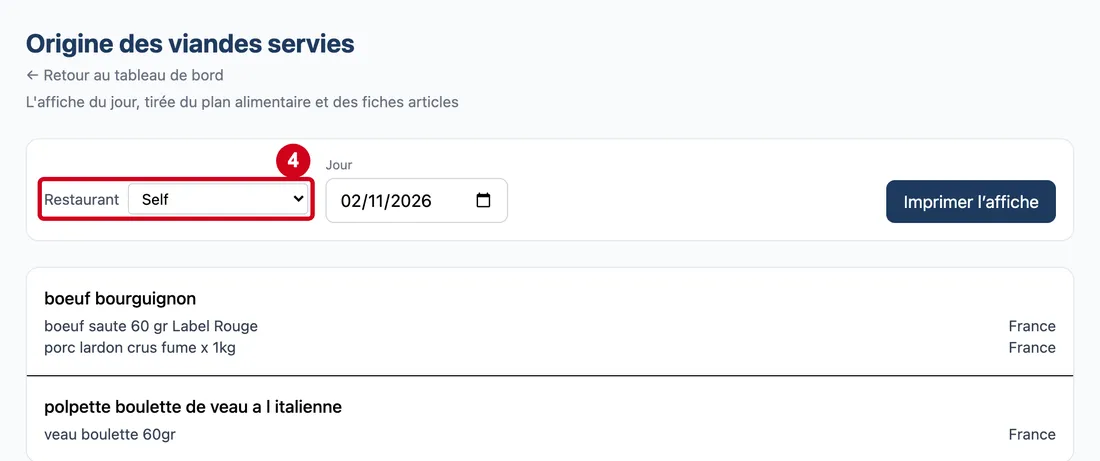
Étape 4 : Restaurant
#Action : Dans Restaurant, choisissez le restaurant.
- À quoi ça sert : Afficher les plats servis dans ce restaurant. Le choix est partagé avec les autres écrans qui proposent ce choix, et il est gardé sur cet appareil.
- Obligatoire : Oui, pour afficher une liste. La liste de choix ne s'affiche que si vous avez accès à plusieurs restaurants.
- Exemple : Self
- Si vous vous trompez : Si le restaurant n'est pas accessible avec votre compte, la liste ne se charge pas : « Impossible de lire les plats de ce jour. ».
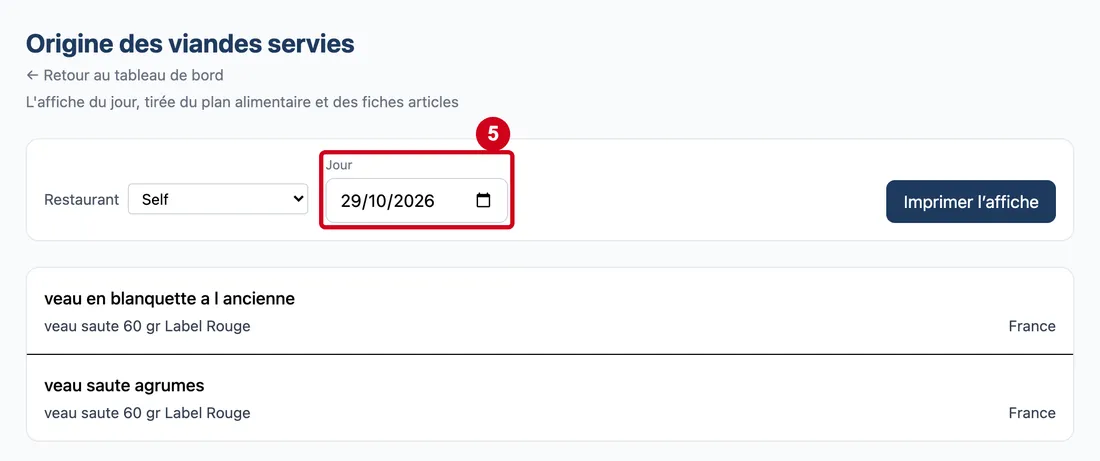
Étape 5 : Jour
#Action : Dans Jour, choisissez le jour de l'affiche.
- À quoi ça sert : Choisir le jour dont on veut l'origine des viandes.
- Obligatoire : Oui.
- Exemple : 29/10/2026
- Si vous vous trompez : Au départ, c'est aujourd'hui. Un jour sans plat au plan alimentaire affiche « Aucun plat au plan alimentaire de ce jour. ». Un jour dont aucun plat ne contient de viande affiche « Aucun plat de ce jour ne contient de viande. ».
Lire l'affiche du jour
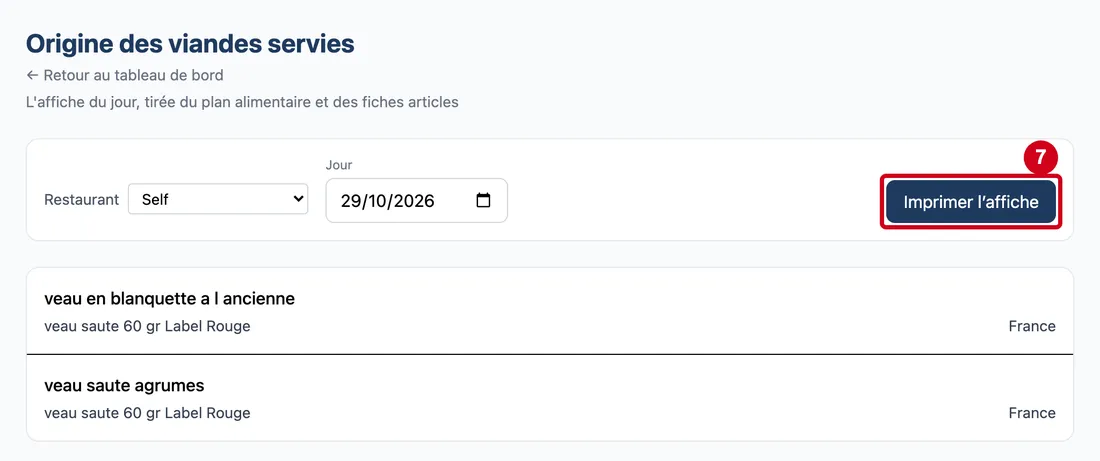
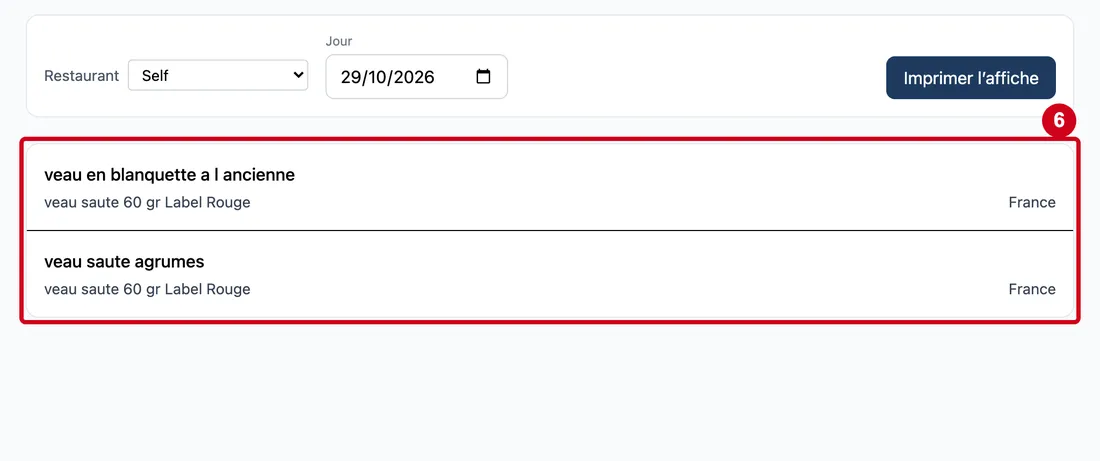
Étape 6 : Regardez la liste des plats du jour
#Chaque plat est suivi de ses viandes : le nom de l'article à gauche, son origine à droite (France, Union européenne, Hors Union européenne ou Outre-mer). Seuls les plats qui contiennent de la viande sont listés ; sont retenues les familles de viande, de volaille et de charcuterie (réglable dans la configuration du serveur). Quand une viande n'a pas d'origine sur sa fiche article, son origine s'affiche en orange et un encadré orange apparaît au-dessus de la liste : « N viandes servies sans origine : à compléter avant d'afficher », avec un lien vers la fiche de chaque article. Aucun cas de ce genre dans la démonstration du jour de ce guide : il est décrit d'après l'écran.
Imprimer
Étape 7 : Imprimer l’affiche
#Action : Regardez le bouton Imprimer l’affiche, en haut à droite.
- À quoi ça sert : Télécharger l'affiche du jour en PDF, à poser en salle.
Le bouton est grisé tant qu'aucun restaurant n'est choisi, que la liste n'est pas chargée, ou que vous n'avez pas le droit d'imprimer. L'affiche reprend le restaurant, le jour, les plats et leurs viandes ; une viande sans origine y apparaît « Origine non renseignée », pour ne pas laisser croire qu'il n'y en a pas. Si l'affiche ne peut pas être produite : « L'affiche n'a pas pu être produite. ».