Stock
Comment suivre les inventaires en cours et validés ?
Lister tous les inventaires, en cours ou validés, les filtrer par dates et ouvrir celui à compléter ou consulter.
Un inventaire est le comptage de ce qu'il y a vraiment en stock dans un restaurant. Cet écran liste tous les inventaires : ceux en cours, que l'on remplit encore, et ceux déjà validés. Vous y retrouvez un inventaire, vous l'ouvrez, vous en créez un nouveau ou vous supprimez un inventaire en cours.
Avant de commencer
- Vous devez avoir le droit de consulter les inventaires.
- Le bouton + Nouvel inventaire et le lien Supprimer s'affichent toujours. Sans le droit d'ajouter ou de supprimer, le logiciel refuse l'action.
- Sur chaque image, le cadre rouge montre où agir. Le numéro est celui de l'étape.
Ouvrir la liste
La liste se trouve dans le menu Articles, sous le nom Inventaires.
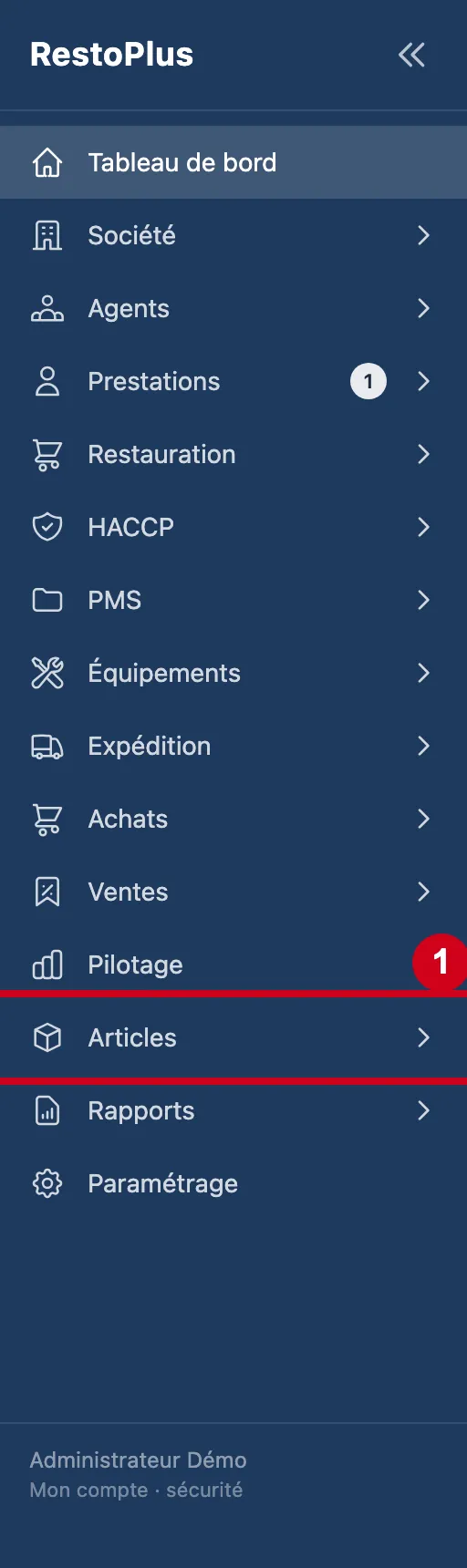
Étape 1 : Dans le menu de gauche, cliquez sur Articles
#
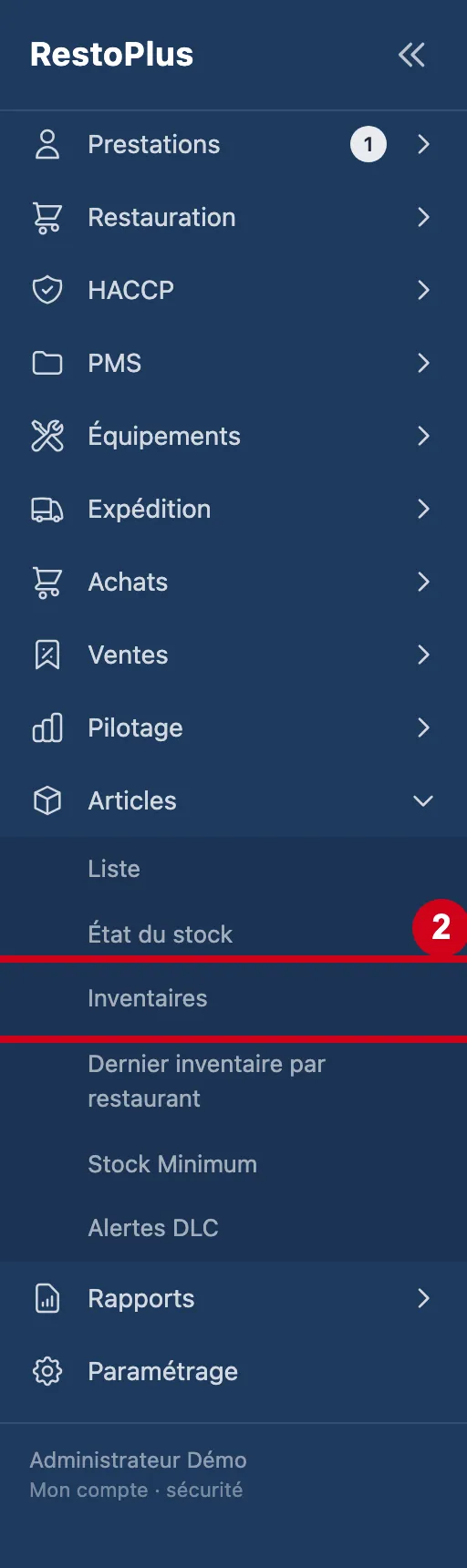
Étape 2 : Sous Articles, cliquez sur Inventaires
#
La liste des inventaires
Un inventaire est créé, rempli, puis validé. Tant qu'il n'est pas validé, il est En cours et ne change pas le stock.
Étape 3 : Regardez l'écran Inventaires
#En haut : le titre et le bouton pour créer. Puis les filtres de dates et le tableau.
Aussi sur cette image : Rechercher dans la page.
Une zone Rechercher dans la page se trouve au-dessus du tableau. Elle cherche un mot parmi toutes les lignes chargées, sur toutes les pages. Elle ne remplace pas les filtres de dates.
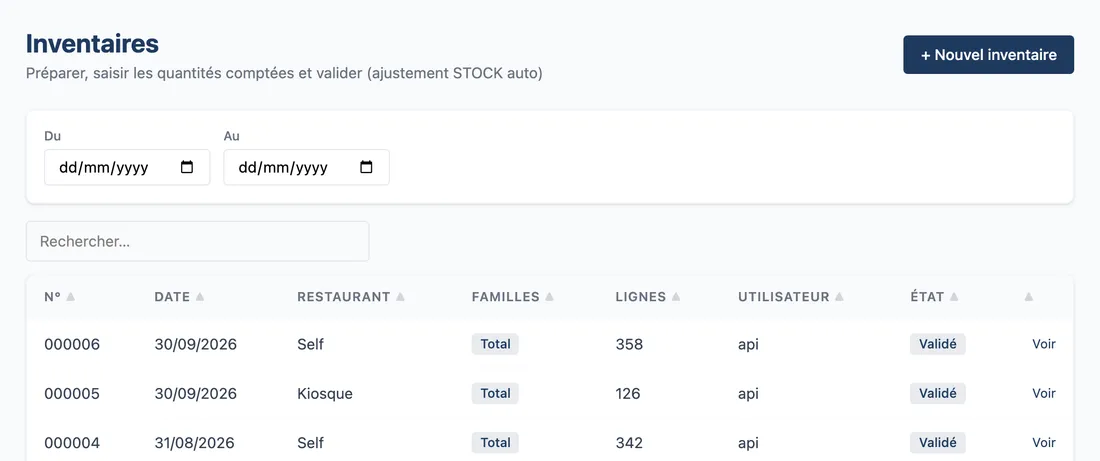
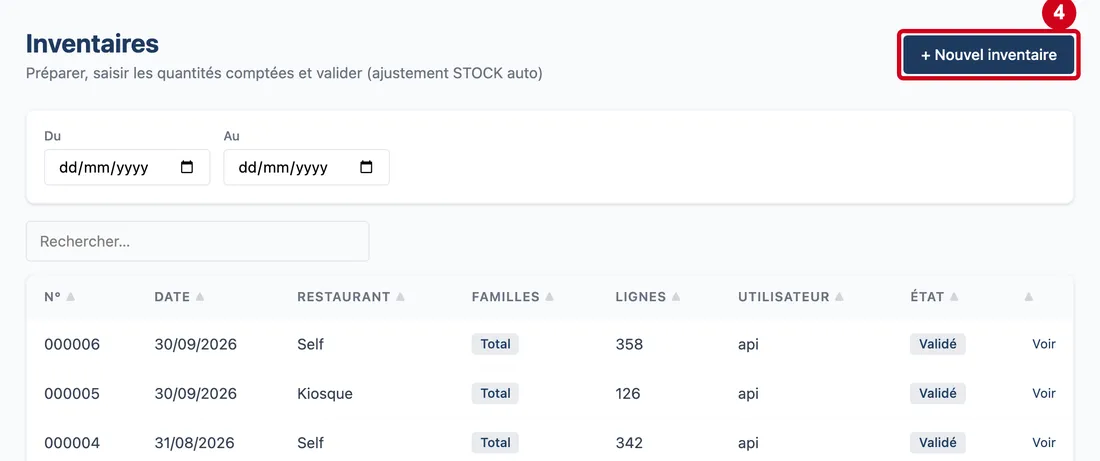
Vue d'ensemble de l'écran pour suivre les inventaires en cours et validés Étape 4 : + Nouvel inventaire
#Action : Cliquez sur + Nouvel inventaire, en haut à droite.
- À quoi ça sert : Ouvrir un inventaire vide pour préparer un nouveau comptage.
Les filtres de dates
Sans date, la liste montre tous les inventaires.
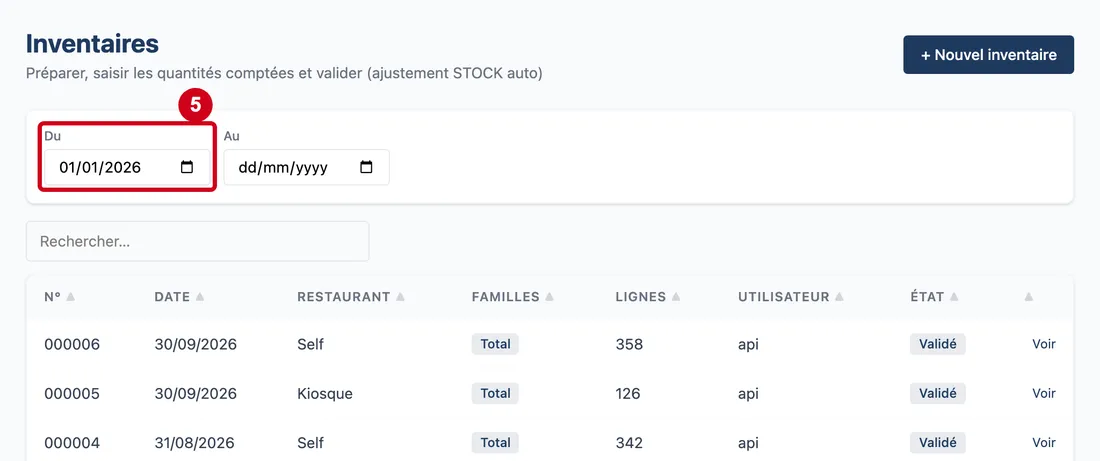
Étape 5 : Du
#Action : Cliquez dans Du. Choisissez une date.
- À quoi ça sert : Garder les inventaires datés à partir de ce jour.
- Obligatoire : Non.
- Exemple : 01/01/2026
- Si vous vous trompez : Vide, il n'y a pas de date de début.
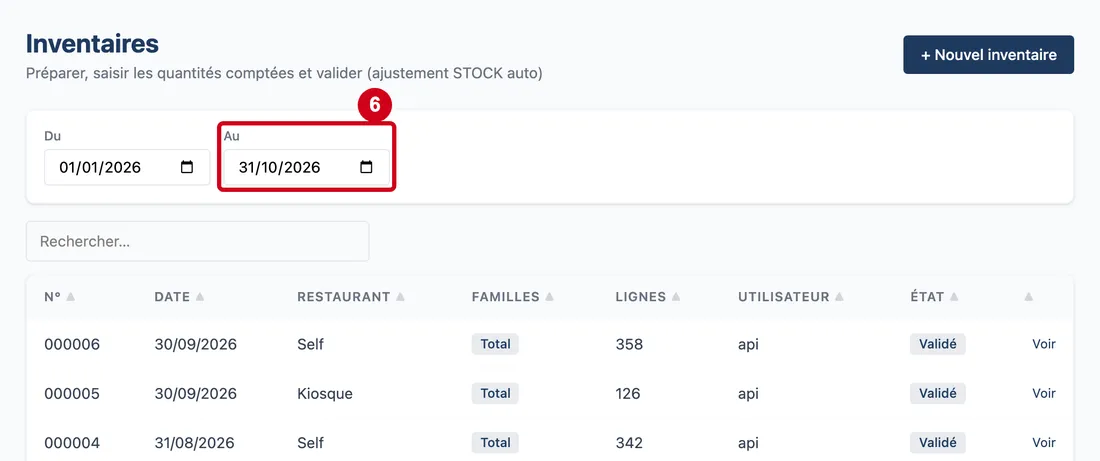
Étape 6 : Au
#Action : Cliquez dans Au. Choisissez une date.
- À quoi ça sert : Garder les inventaires datés jusqu'à ce jour.
- Obligatoire : Non.
- Exemple : 31/10/2026
- Si vous vous trompez : Vide, il n'y a pas de date de fin.
Lire le tableau
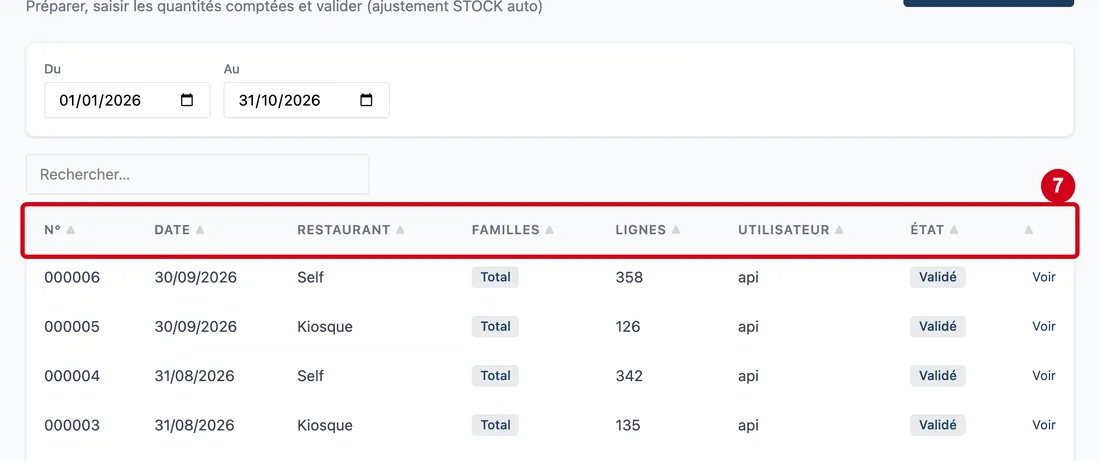
Étape 7 : N° (colonne)
#Action : Regardez les titres du tableau. Cliquez sur un titre pour trier : un deuxième clic inverse l'ordre.
Aussi sur cette image : Date (colonne), Restaurant (colonne), Familles (colonne), Lignes (colonne), Utilisateur (colonne), État (colonne), Tri (colonne).
- À quoi ça sert : Lire un inventaire par ligne.
Les colonnes :
- N° (colonne) : le numéro de l'inventaire, donné par le logiciel.
- Date (colonne) : la date de l'inventaire.
- Restaurant (colonne) : le restaurant compté.
- Familles (colonne) : ce qui est compté. L'étiquette Total veut dire tout le stock. Sinon, jusqu'à trois noms de familles d'articles, suivis de + et du nombre de familles en plus.
- Lignes (colonne) : le nombre d'articles de l'inventaire.
- Utilisateur (colonne) : la personne qui a créé l'inventaire.
- État (colonne) : En cours (orange) ou Validé (bleu).
- Tri (colonne) : la dernière colonne, sans titre, porte les liens d'action de chaque ligne.
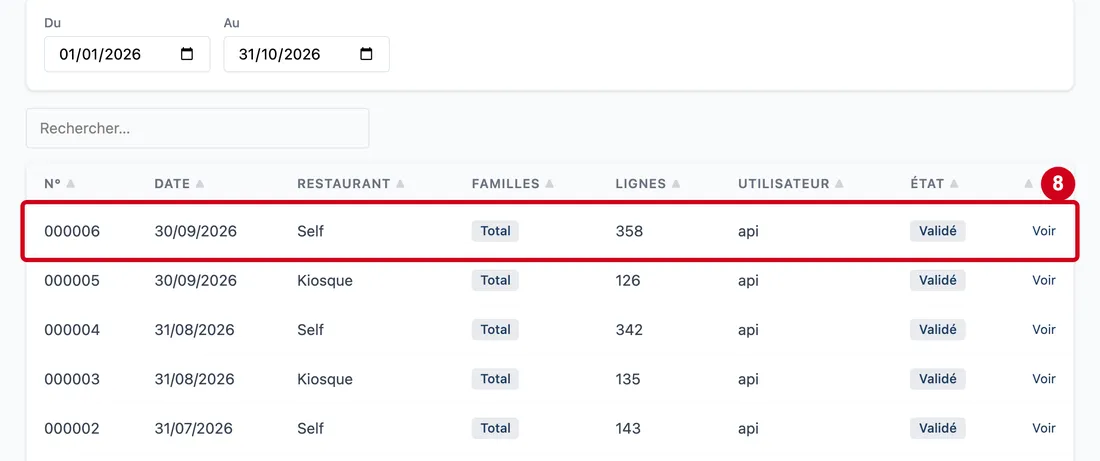
Étape 8 : Voir
#Action : Au bout d'une ligne, cliquez sur Voir.
- À quoi ça sert : Ouvrir un inventaire. Pour un inventaire validé, le lien s'appelle Voir : l'inventaire s'ouvre en lecture. Pour un inventaire en cours, il s'appelle Saisir : vous y entrez les quantités comptées. Cliquer sur la ligne fait la même chose.
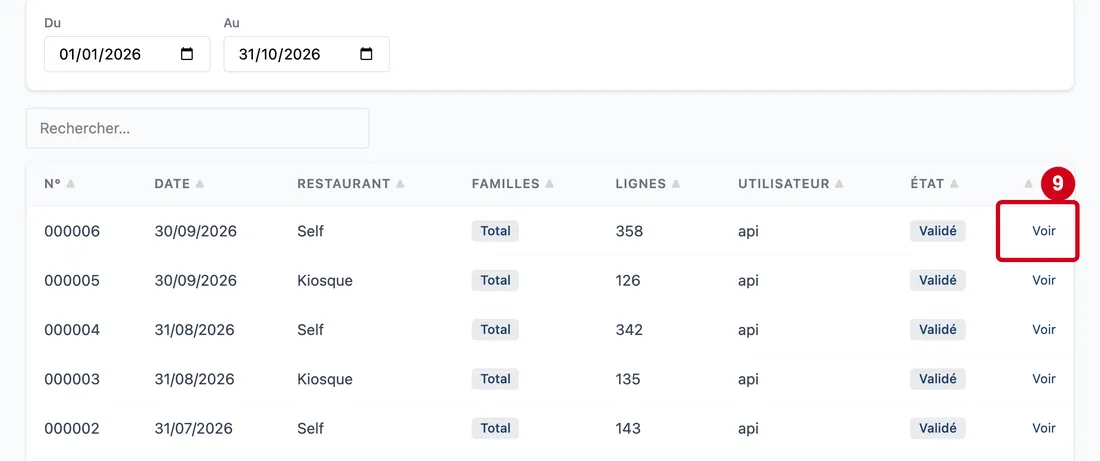
Étape 9 : Regardez la dernière colonne d'une ligne
#Un inventaire en cours a aussi un lien Supprimer, en rouge. Il ouvre une fenêtre de confirmation : « Supprimer l'inventaire n°… ? Toutes les lignes seront perdues. » Un inventaire validé ne se supprime pas : le lien n'existe pas.
Si l'inventaire a déjà disparu, un message rouge le dit : « Cet inventaire n'existe plus : il a sans doute déjà été supprimé. Rechargez la page. »