Portails
Comment activer son accès et choisir un mot de passe (portail fournisseurs) ?
Activer son accès au portail fournisseurs avec le lien d'invitation et choisir son mot de passe, ou en choisir un nouveau avec le lien d'oubli.
Ces deux écrans du portail des fournisseurs s'ouvrent depuis un lien reçu par courrier, jamais depuis un menu. Le lien d'invitation ouvre l'écran Activer votre accès : on y choisit le mot de passe avec lequel on se connectera ensuite. Le lien de mot de passe oublié ouvre l'écran Choisir un nouveau mot de passe, qui fait la même chose pour un accès déjà activé. Un lien ne connecte jamais à lui seul : il donne le droit de choisir un mot de passe, et la session s'ouvre dans la foulée.
Avant de commencer
- Aucun droit du logiciel n'est nécessaire : ces écrans sont publics, et on y arrive avec le lien reçu. Il reste utilisable même si vous êtes déjà connecté au portail.
- Le lien d'invitation est envoyé par le personnel de votre client (Achats › Portail fournisseurs), celui d'oubli par l'écran « Mot de passe oublié » du portail (voir le guide « Se connecter au portail fournisseurs »). Sur la démonstration, le courrier est coupé : les liens de ce guide ont été lus dans la boîte d'envoi du banc.
- Sur chaque image, le cadre rouge montre où agir. Le numéro est celui de l'étape.
Activer son accès (lien d'invitation)
Le lien reçu ouvre directement cet écran. Il ne sert qu'une fois.
Étape 1 : Vos prénom et nom (facultatif)
#Action : Ouvrez le lien d'invitation reçu : l'écran Activer votre accès s'affiche. Le champ Vos prénom et nom (facultatif) est le premier.
Aussi sur cette image : Mot de passe, Confirmez le mot de passe, Afficher le mot de passe, Activer mon accès.
- À quoi ça sert : Donner le nom sous lequel l'accès sera connu.
- Obligatoire : Non.
- Exemple : Service achats
- Si vous vous trompez : Le champ peut rester vide : l'accès s'active quand même.
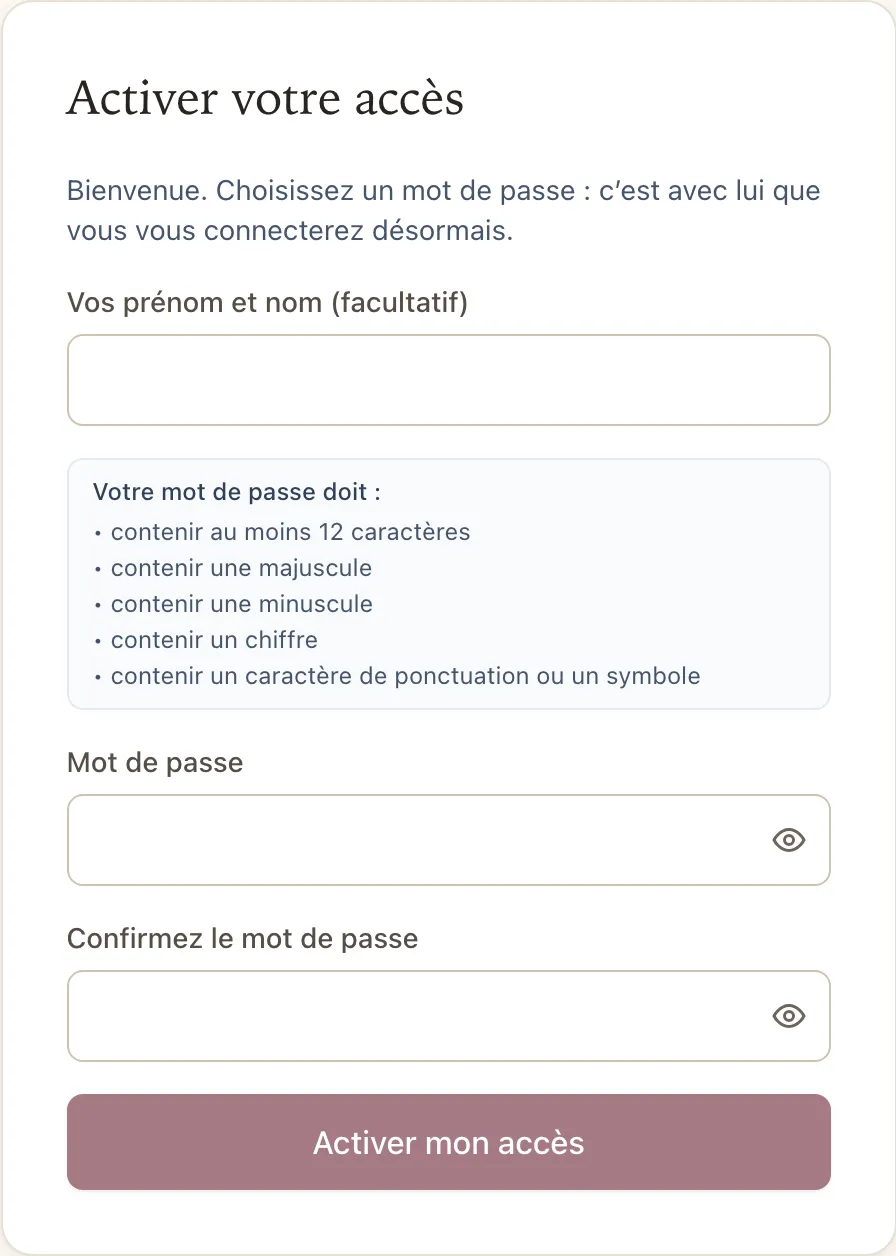
Vue d'ensemble pour activer son accès au portail fournisseurs Étape 2 : Dans Vos prénom et nom (facultatif), écrivez votre nom
#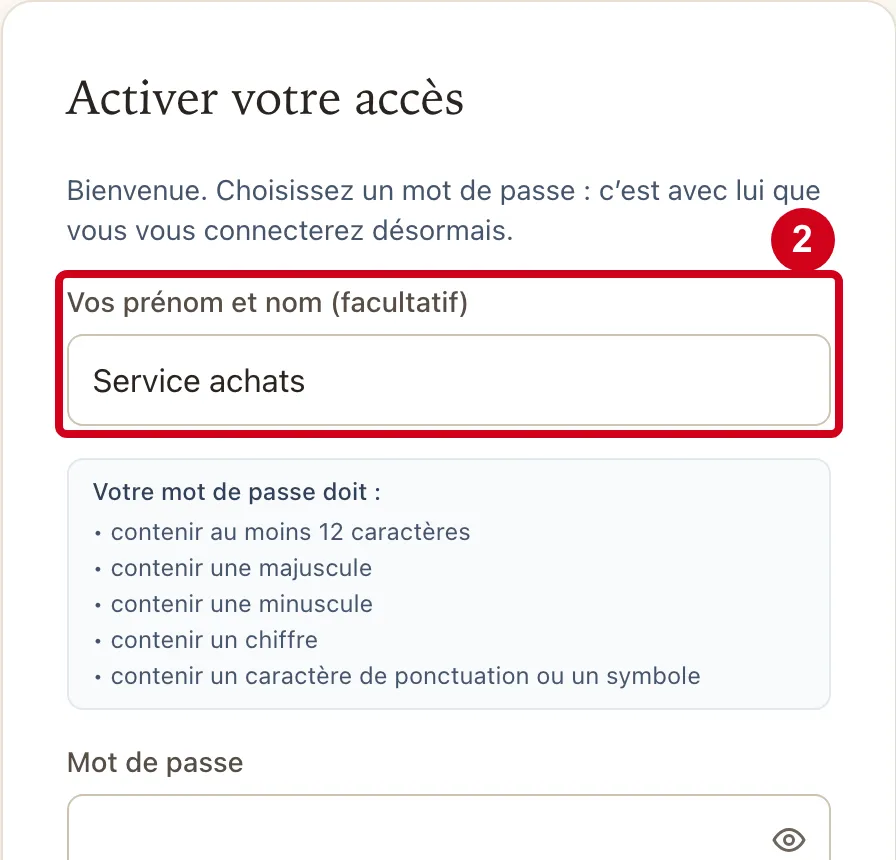
Étape 3 : Mot de passe
#Action : Dans Mot de passe, écrivez le mot de passe de votre choix.
Aussi sur cette image : Afficher le mot de passe.
- À quoi ça sert : Choisir le mot de passe avec lequel vous vous connecterez désormais. Les caractères sont masqués ; l'œil à droite du champ les affiche.
- Obligatoire : Oui.
- Exemple : Un mot de passe long et personnel (jamais écrit dans ce guide)
- Si vous vous trompez : Le serveur refuse un mot de passe qui ne respecte pas les exigences, ou qui figure dans une fuite de données connue, ou qui est identique à votre adresse email : les raisons s'affichent en rouge au-dessus des champs.
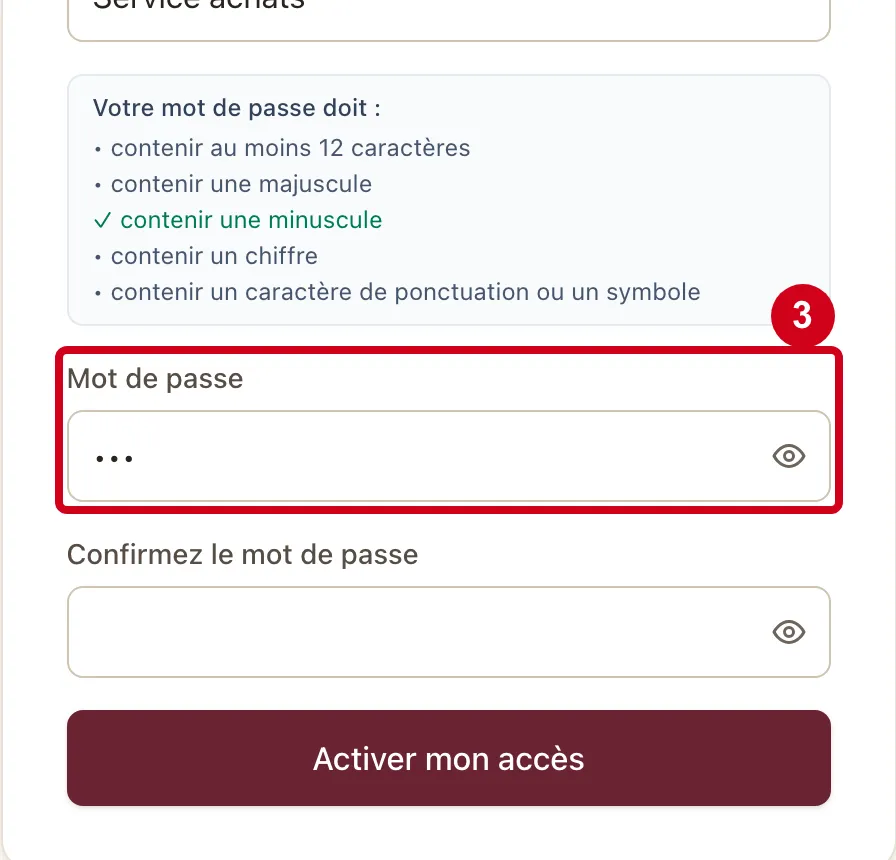
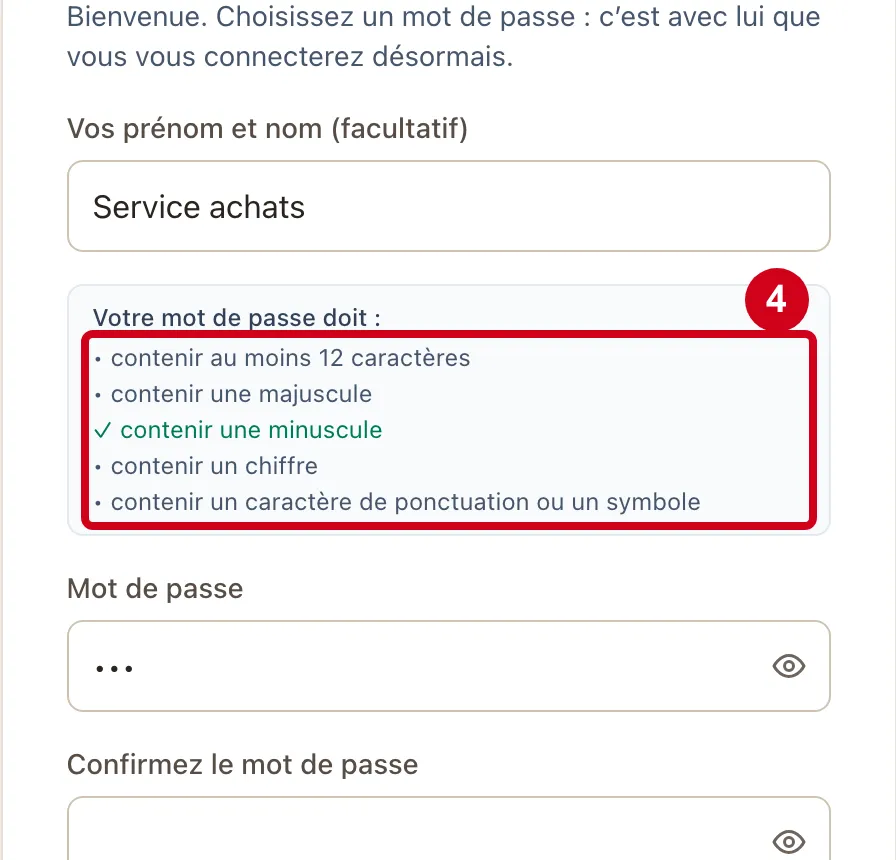
Étape 4 : Regardez la liste Votre mot de passe doit :
#Chaque exigence passe de « • » à « ✓ » en vert quand elle est remplie : au moins 12 caractères, une majuscule, une minuscule, un chiffre, un caractère de ponctuation ou un symbole. La liste vient du serveur et n'est qu'une aide : c'est le serveur qui juge à l'envoi. Sur la capture, « abc » ne remplit que la minuscule.
Étape 5 : Confirmez le mot de passe
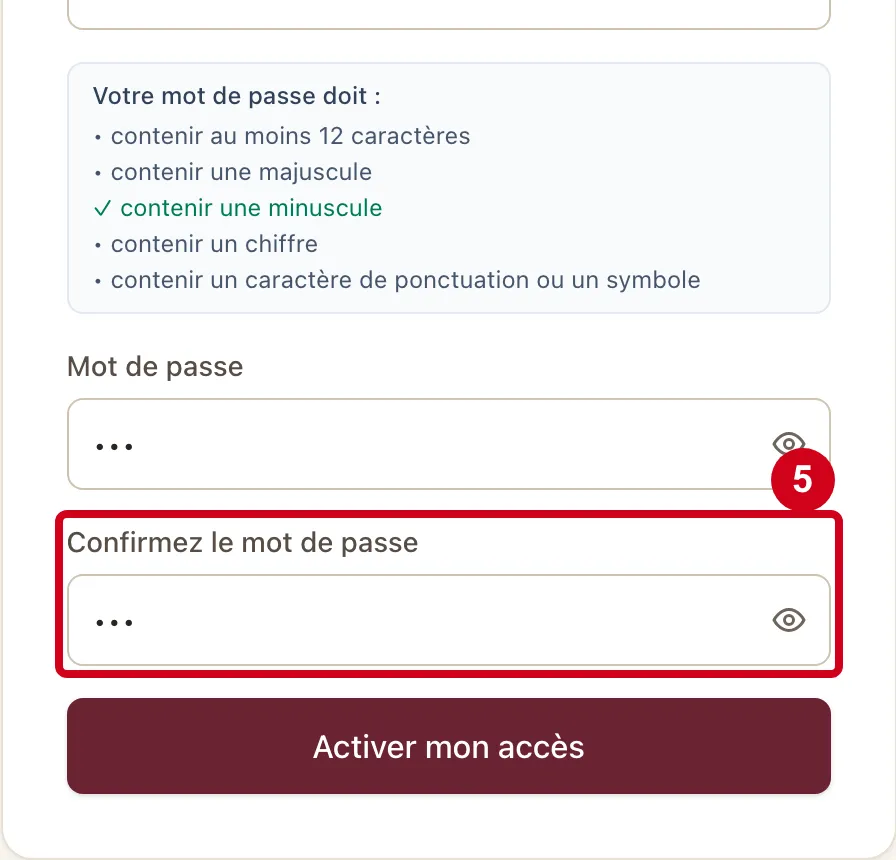
#Action : Dans Confirmez le mot de passe, écrivez de nouveau le même mot de passe.
Aussi sur cette image : Afficher le mot de passe.
- À quoi ça sert : Éviter une faute de frappe sur un mot de passe masqué.
- Obligatoire : Oui.
- Exemple : Le même texte que dans Mot de passe
- Si vous vous trompez : Si les deux saisies diffèrent, le refus apparaît au clic (étape suivante).
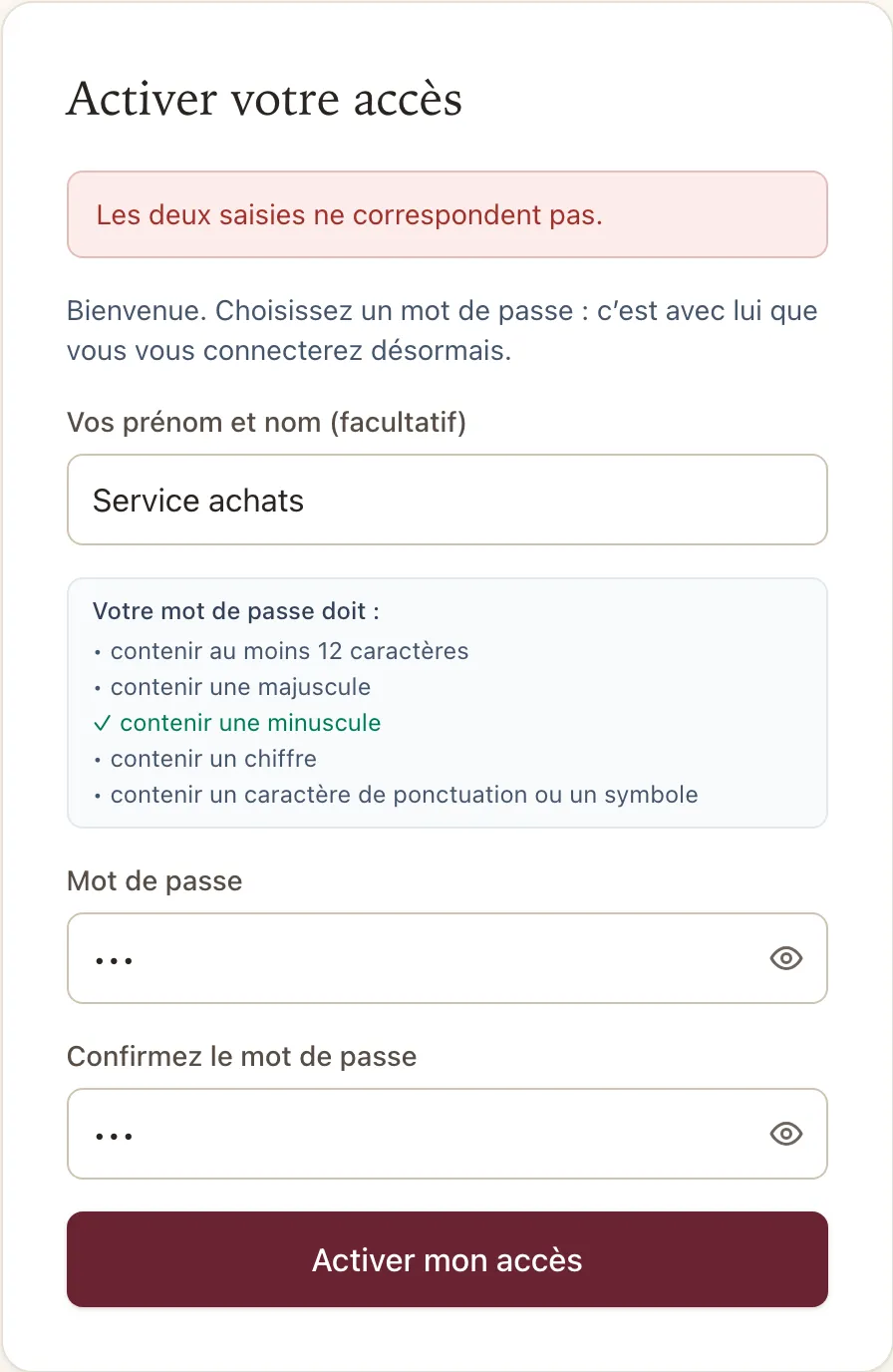
Étape 6 : Cliquez sur Activer mon accès alors que les deux saisies diffèrent
#Aussi sur cette image : Mot de passe, Confirmez le mot de passe, Afficher le mot de passe, Activer mon accès.
Le message « Les deux saisies ne correspondent pas. » s'affiche sous le titre ; rien n'est envoyé au serveur.
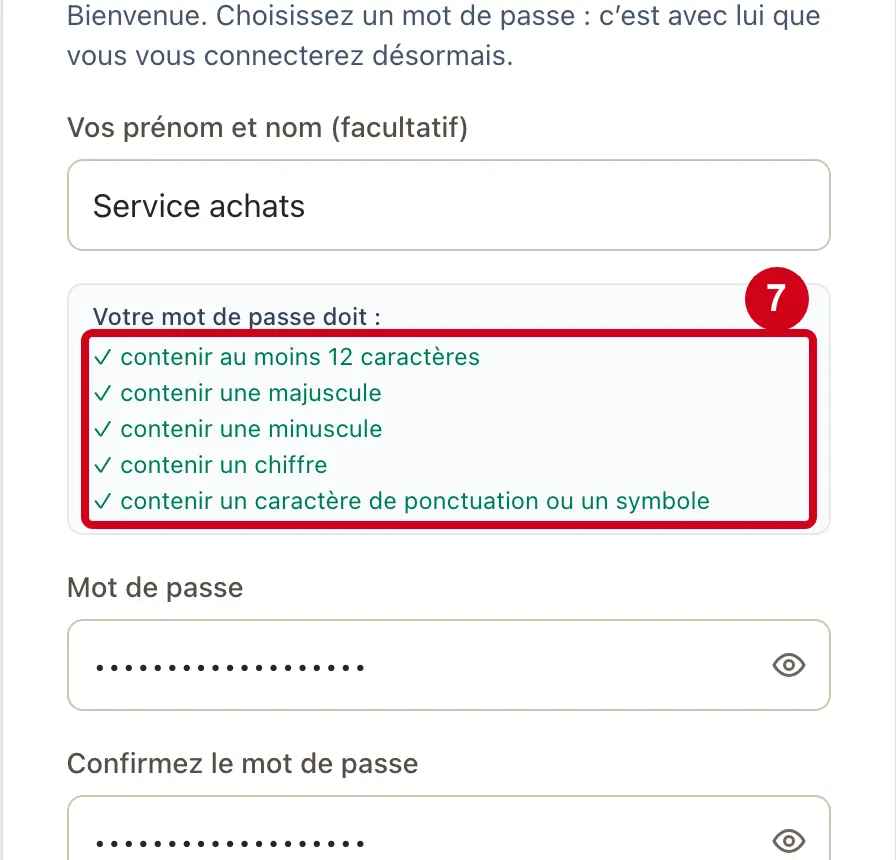
Étape 7 : Écrivez deux fois le même mot de passe valable :
#toutes les exigences passent au vert.
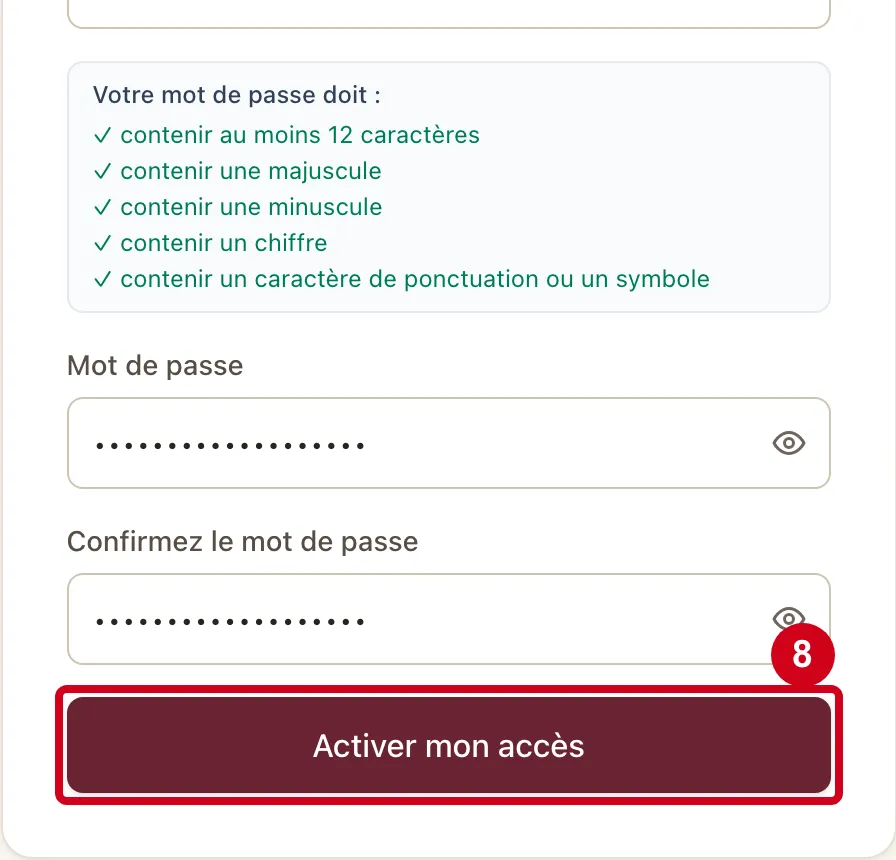
Étape 8 : Activer mon accès
#Action : Cliquez sur Activer mon accès.
- À quoi ça sert : Enregistrer le mot de passe, activer l'accès et ouvrir votre espace.
Pendant l'envoi, le bouton s'appelle Activation…. Il reste grisé tant que Mot de passe est vide ou dépasse 72 octets. Le nom saisi est enregistré s'il n'est pas vide, et l'accès est compté comme adopté à cet instant, ce qui se voit dans le suivi du portail côté client.
Quand le lien ne marche plus
Un lien d'activation est à usage unique, et il expire au bout de 7 jours.
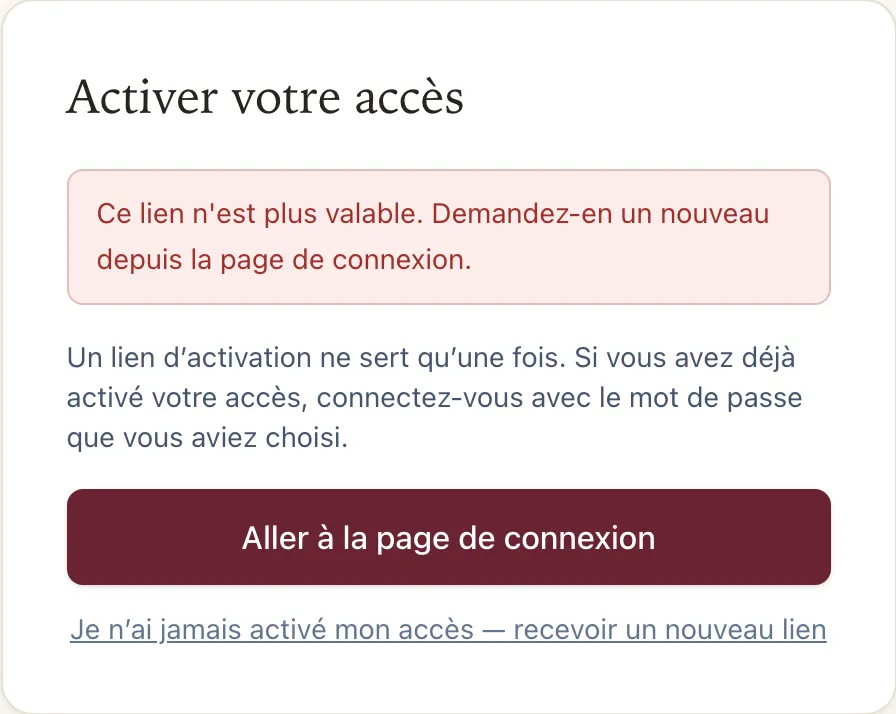
Étape 9 : Aller à la page de connexion
#Action : Rouvrez le même lien d'invitation, saisissez un mot de passe et cliquez sur Activer mon accès.
Aussi sur cette image : Je n’ai jamais activé mon accès — recevoir un nouveau lien.
- À quoi ça sert : Voir ce qui se passe quand le lien a déjà servi, a expiré ou a été annulé.
Le message rouge dit « Ce lien n'est plus valable. Demandez-en un nouveau depuis la page de connexion. » Le formulaire disparaît : il ne sert à rien de ressaisir un mot de passe. À la place, le texte « Un lien d’activation ne sert qu’une fois. Si vous avez déjà activé votre accès, connectez-vous avec le mot de passe que vous aviez choisi. » et deux sorties. Le portail ne dit pas si l'accès existe : la cause la plus courante est un accès déjà activé.
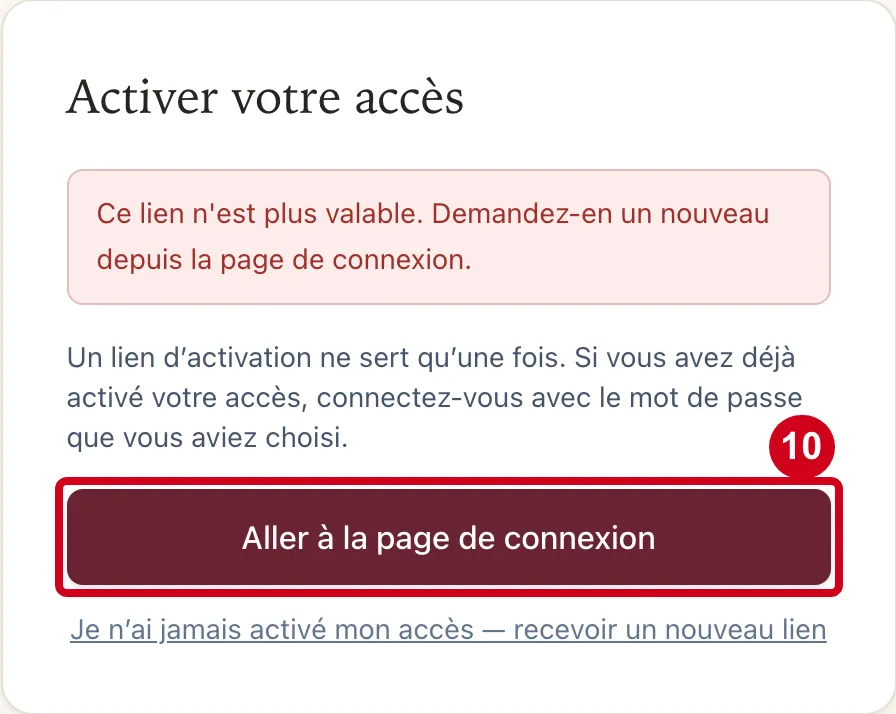
Étape 10 : Cliquez sur Aller à la page de connexion
#Le bouton ouvre l'écran de connexion décrit dans le guide « Se connecter au portail fournisseurs ».
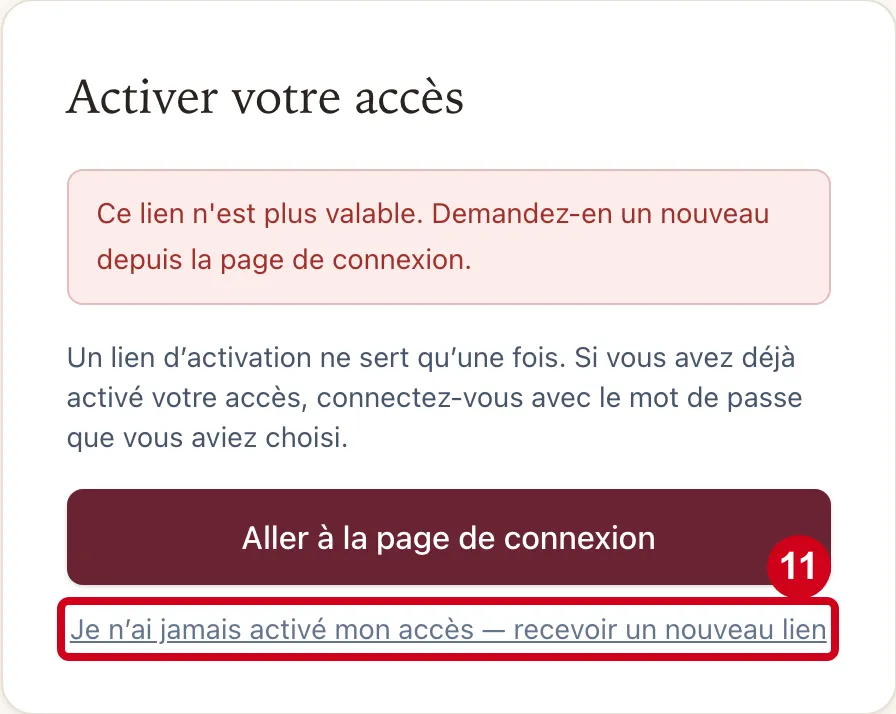
Étape 11 : Je n’ai jamais activé mon accès — recevoir un nouveau lien
#Action : Cliquez sur Je n’ai jamais activé mon accès — recevoir un nouveau lien.
- À quoi ça sert : Demander un nouveau lien quand l'accès n'a jamais été activé.
Le bouton ouvre l'écran « Mot de passe oublié » : le nouveau lien est celui d'un mot de passe, ce qui active aussi l'accès.
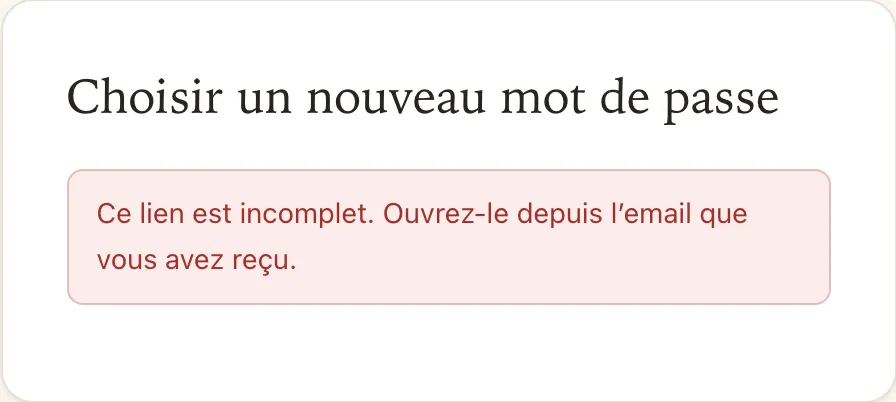
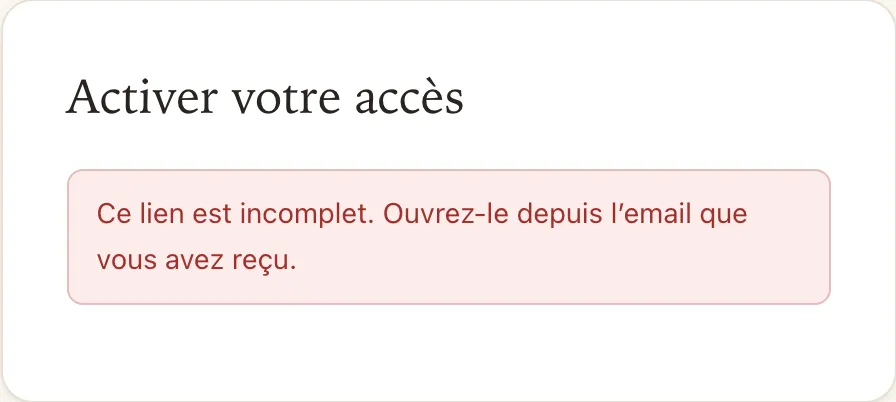
Étape 12 : Ouvrez l'adresse du portail /activation sans lien (ou avec un lien tronqué)
#Le message rouge dit « Ce lien est incomplet. Ouvrez-le depuis l’email que vous avez reçu. » : le lien du courrier doit être ouvert en entier, par un clic, sans le recopier.
Choisir un nouveau mot de passe (lien d'oubli)
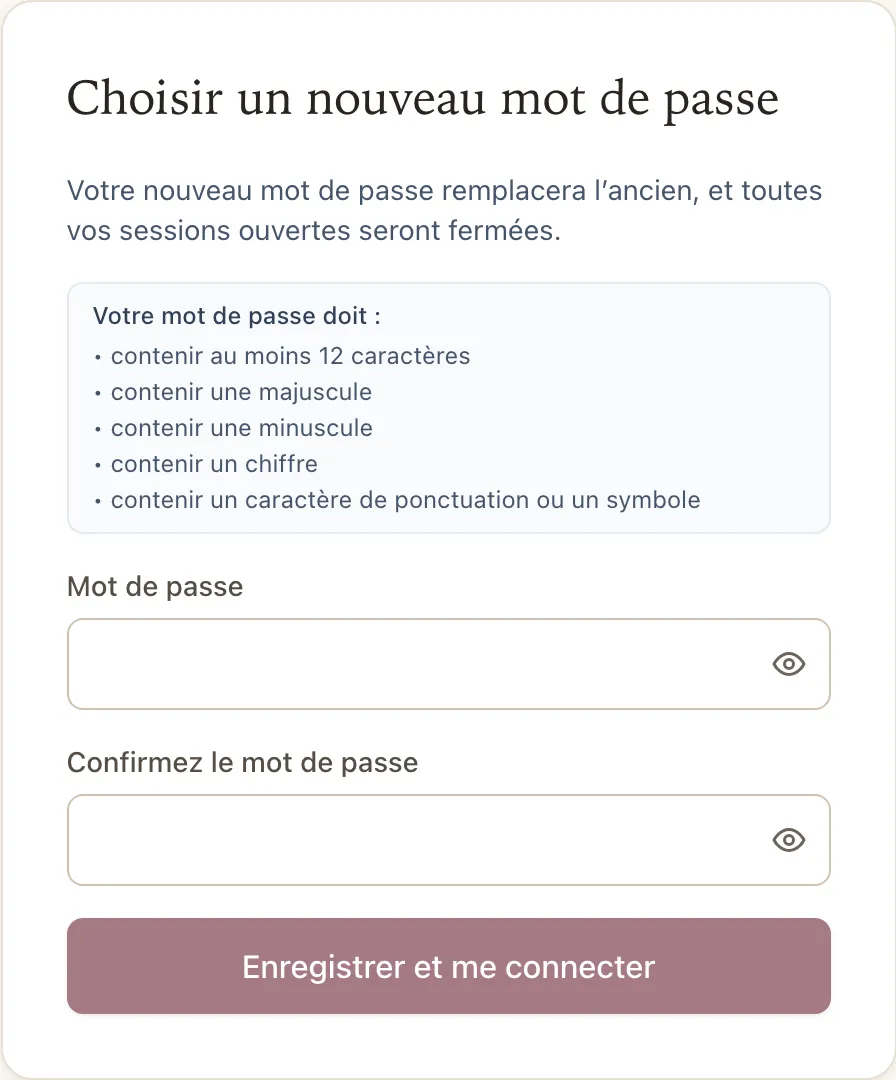
Le lien reçu après une demande « Mot de passe oublié » ouvre cet écran, plus court : pas de champ pour le nom.
Étape 13 : Ouvrez le lien reçu après une demande de mot de passe oublié :
#l'écran Choisir un nouveau mot de passe s'affiche.
Aussi sur cette image : Confirmez le mot de passe, Afficher le mot de passe, Enregistrer et me connecter.
Le texte annonce que le nouveau mot de passe remplace l'ancien et que toutes les sessions ouvertes seront fermées. Les champs Mot de passe et Confirmez le mot de passe, les exigences et les messages sont ceux de l'activation (étapes 3 à 7) ; il n'y a pas de champ pour le nom. Un lien d'oubli est valable une heure.
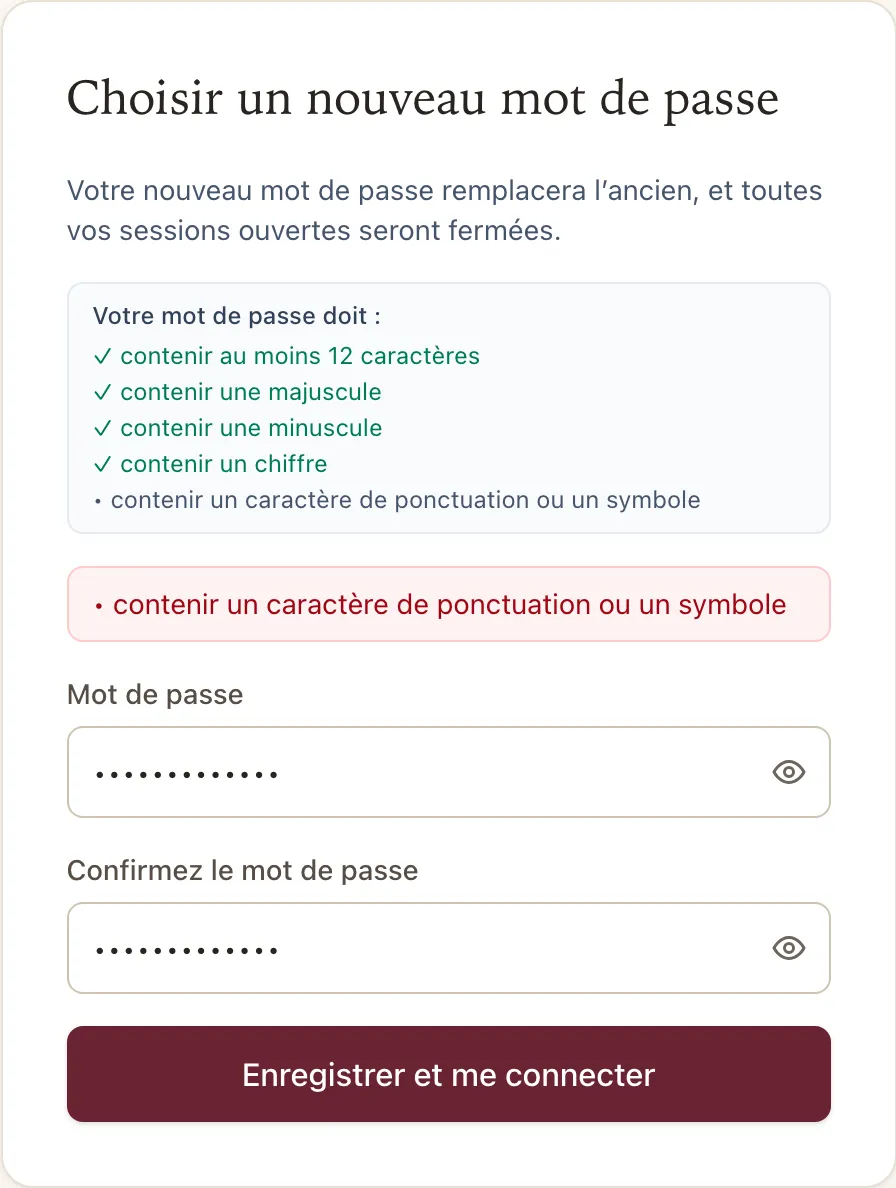
Étape 14 : Écrivez deux fois un mot de passe qui ne remplit pas toutes les exigences (ici, sans caractère de ponctuation ni symbole) et cliquez sur Enregistrer et me connecter
#Aussi sur cette image : Confirmez le mot de passe, Afficher le mot de passe, Enregistrer et me connecter.
Le portail laisse partir la demande dès que les deux saisies sont identiques, non vides et dans la limite de 72 octets : c'est le serveur qui refuse. Les exigences non remplies se répètent alors dans un cadre rouge, au-dessus des champs : ici « contenir un caractère de ponctuation ou un symbole ».
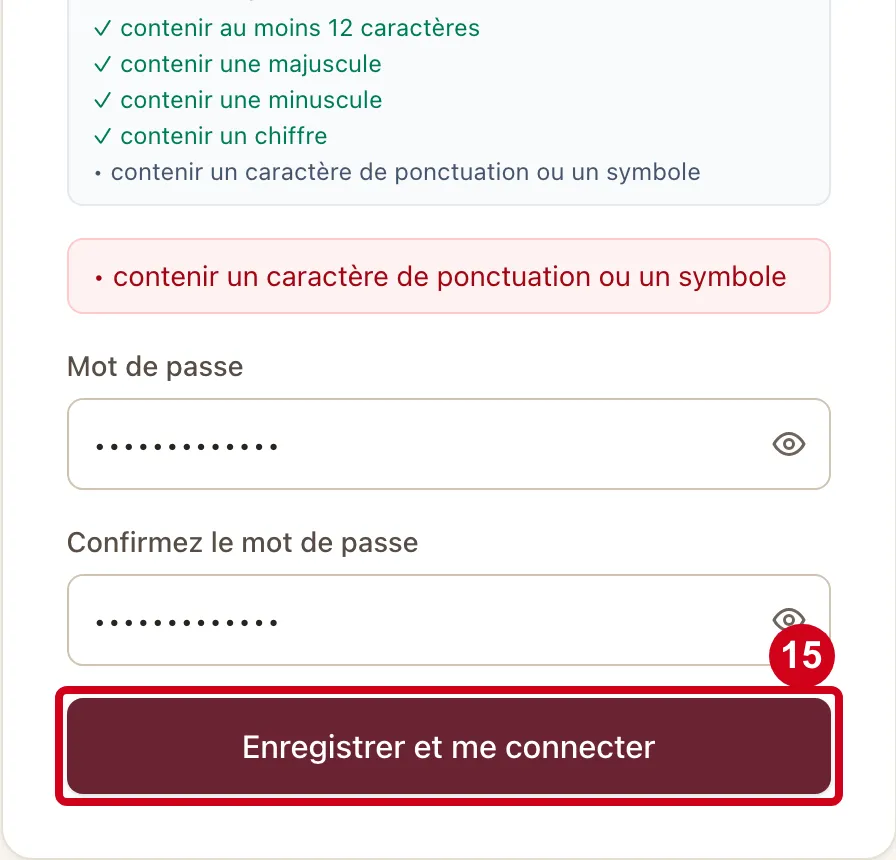
Étape 15 : Enregistrer et me connecter
#Action : Écrivez deux fois un mot de passe valable, puis cliquez sur Enregistrer et me connecter.
- À quoi ça sert : Remplacer l'ancien mot de passe et ouvrir votre espace.
Étape 16 : Rouvrez le même lien d'oubli, saisissez un mot de passe valable et cliquez sur Enregistrer et me connecter
#Le message rouge dit « Ce lien n'est plus valable. Demandez-en un nouveau depuis la page de connexion. » ; le formulaire reste affiché mais ne mène à rien : repartez de Mot de passe oublié ? sur la page de connexion.
Étape 17 : Ouvrez l'adresse du portail /reinitialisation sans lien
#Même message que pour l'activation : « Ce lien est incomplet. Ouvrez-le depuis l’email que vous avez reçu. »