Restauration
Comment retrouver et gérer les plans alimentaires ?
Consulter la liste des plans alimentaires, chercher et filtrer, lire le tableau et remplacer une recette dans plusieurs plans.
Un plan alimentaire est le menu d'un restaurant pour une semaine : quels plats sont servis chaque jour, et pour combien de convives. Cet écran liste tous les plans. Vous y retrouvez un plan, vous l'ouvrez, vous en créez un, vous saisissez les effectifs, ou vous remplacez une recette par une autre dans plusieurs plans à la fois.
Avant de commencer
- Vous devez avoir le droit de consulter les plans alimentaires.
- Substituer une recette demande le droit de modifier les plans alimentaires : sans ce droit, le bouton n'apparaît pas.
- Sur chaque image, le cadre rouge montre où agir. Le numéro est celui de l'étape.
Ouvrir la liste
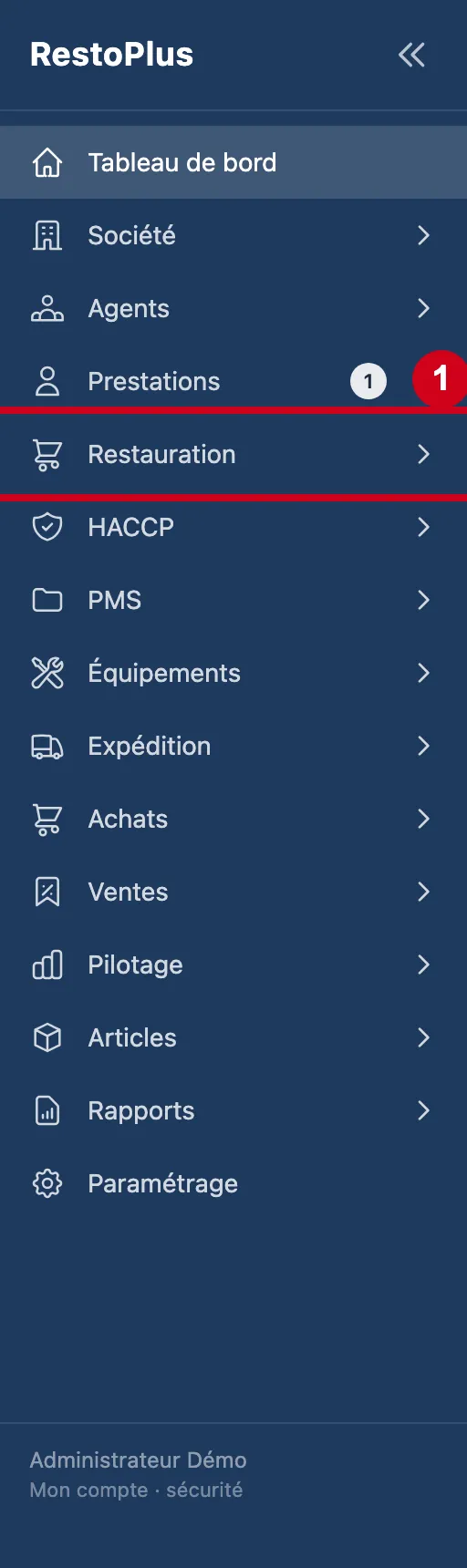
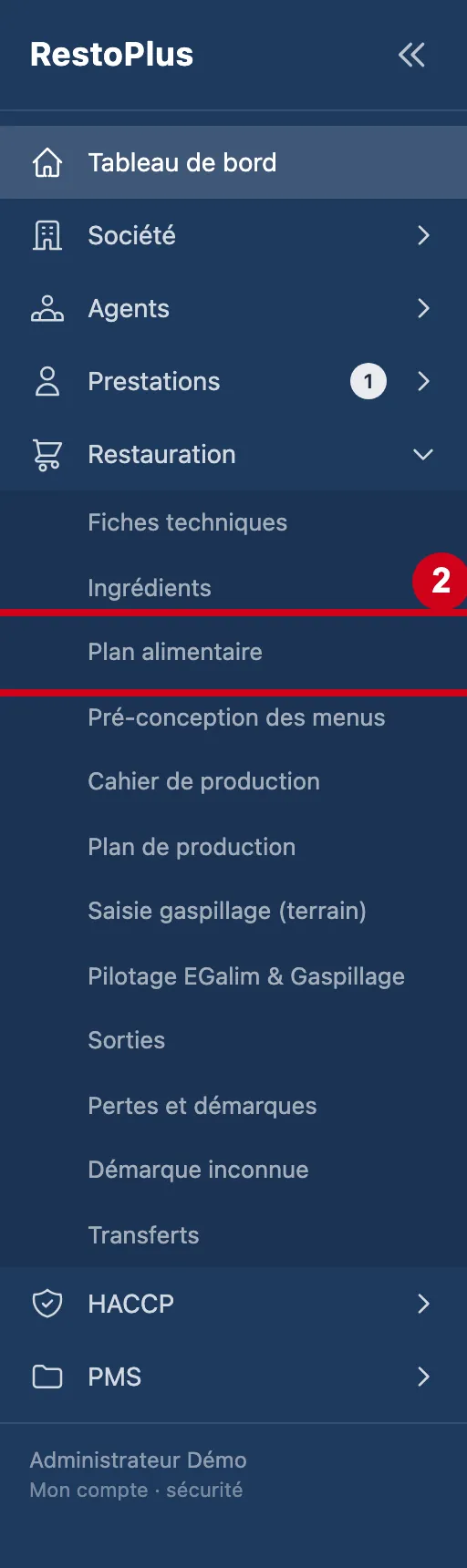
La liste se trouve dans le menu Restauration, sous le nom Plan alimentaire.
Étape 1 : Dans le menu de gauche, cliquez sur Restauration
#
Étape 2 : Sous Restauration, cliquez sur Plan alimentaire
#
La liste des plans
Sous le titre, le logiciel écrit le nombre de plans affichés. Il change quand vous filtrez. Les plans les plus récents sont en premier.
Étape 3 : Regardez l'écran Plans Alimentaires
#En haut : le titre, le nombre de plans et trois boutons. Puis les filtres et le tableau.
Aussi sur cette image : Lignes par page, Pages.
Au bas du tableau, Lignes par page choisit combien de plans afficher, et Pages passe d'une page à l'autre.
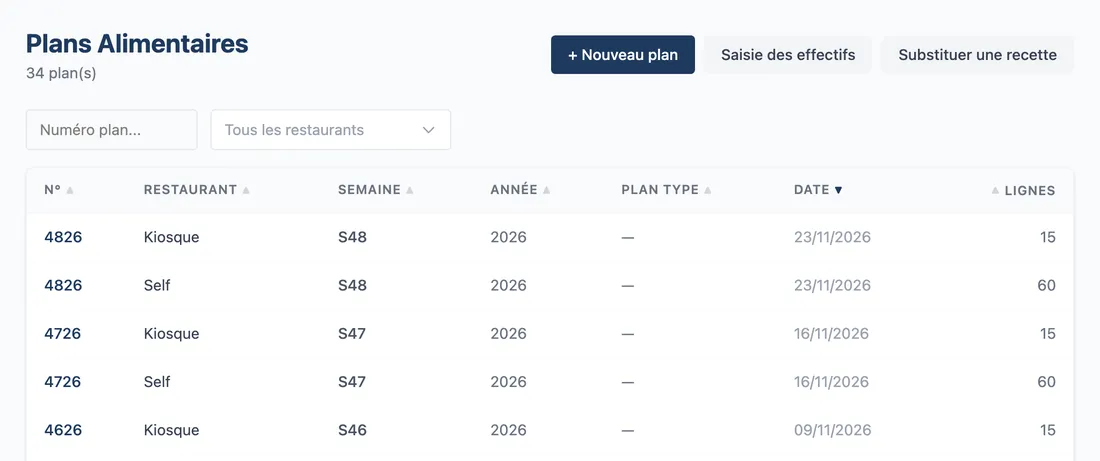
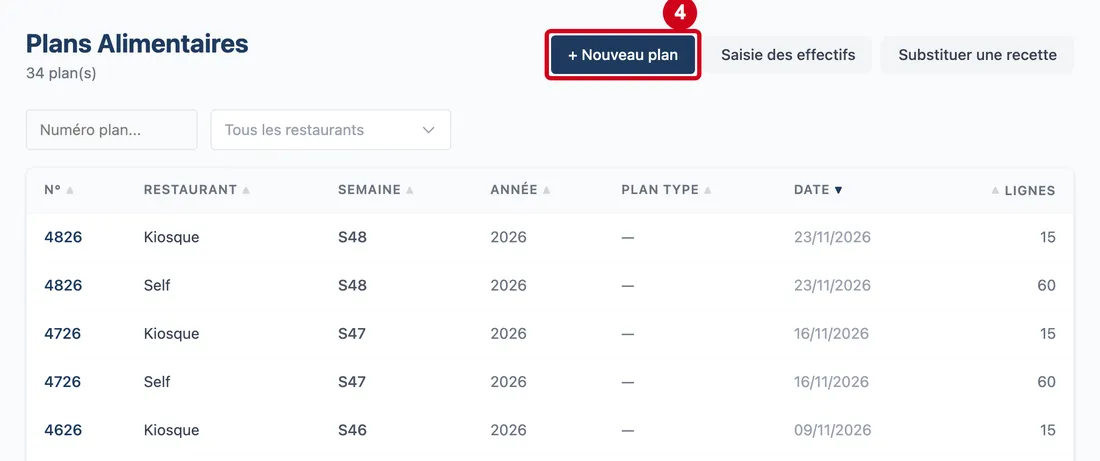
Vue d'ensemble de l'écran pour retrouver et gérer les plans alimentaires Étape 4 : + Nouveau plan
#Action : Cliquez sur + Nouveau plan, en haut à droite.
- À quoi ça sert : Ouvrir l'écran qui crée un plan alimentaire pour un restaurant et une semaine.
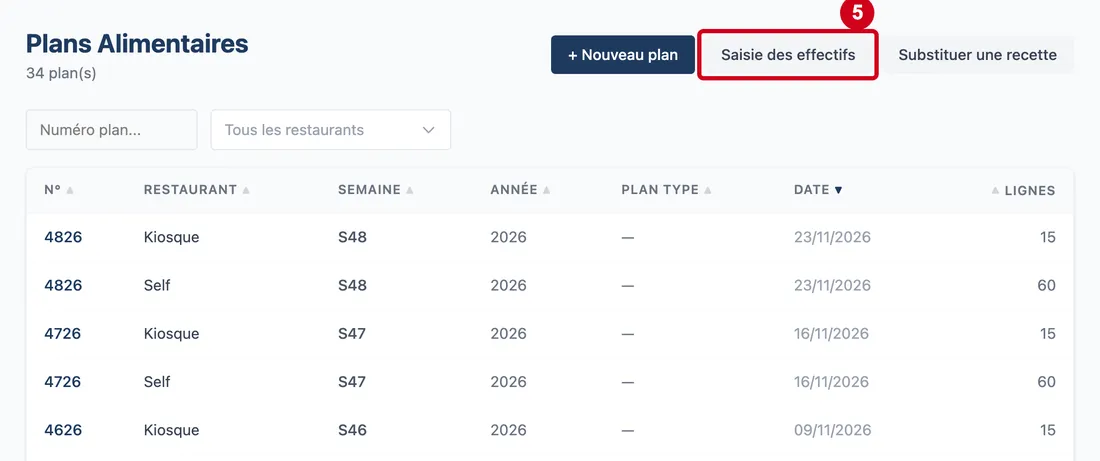
Étape 5 : Saisie des effectifs
#Action : Cliquez sur Saisie des effectifs.
- À quoi ça sert : Ouvrir l'écran de saisie des effectifs, c'est-à-dire du nombre de convives (les couverts) des plans.
Remplacer une recette dans plusieurs plans
Le bouton Substituer une recette ouvre une fenêtre. Elle remplace une recette par une autre, sur une période, dans tous les plans concernés. Seule la recette change : les portions et les créneaux restent.
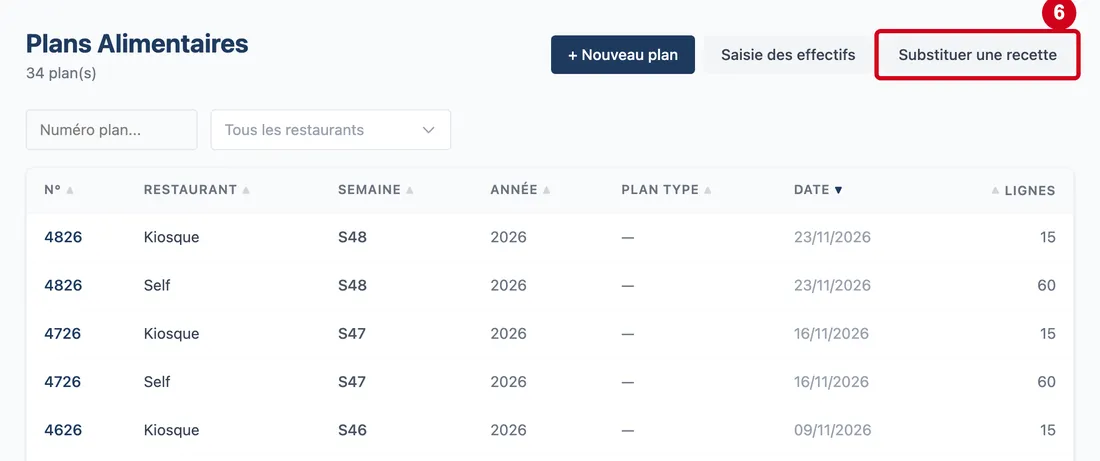
Étape 6 : Substituer une recette
#Action : Cliquez sur Substituer une recette.
- À quoi ça sert : Ouvrir la fenêtre qui remplace une recette par une autre dans les plans.
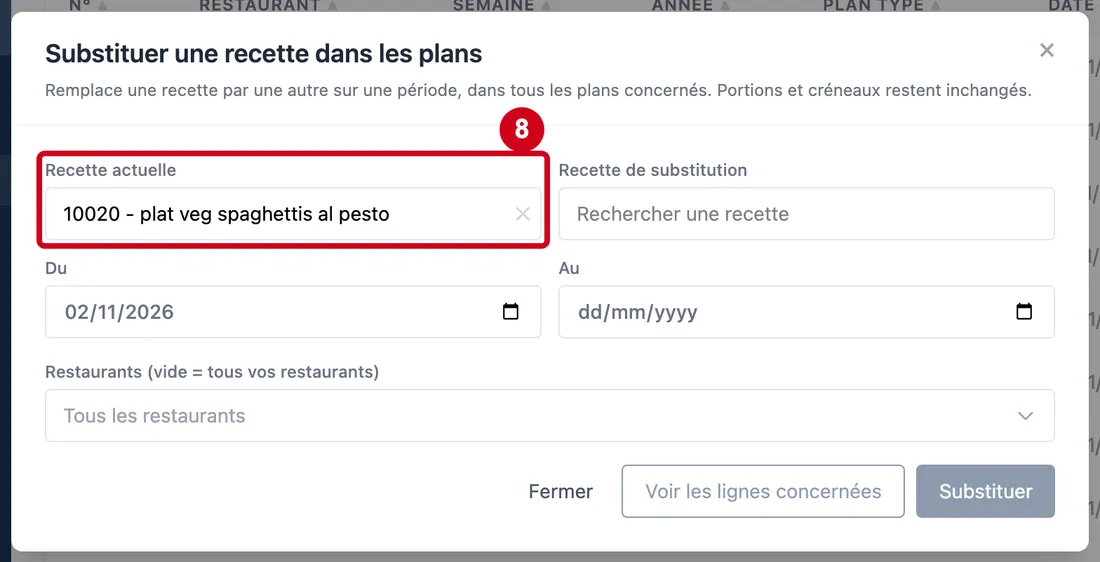
Étape 7 : Recette actuelle
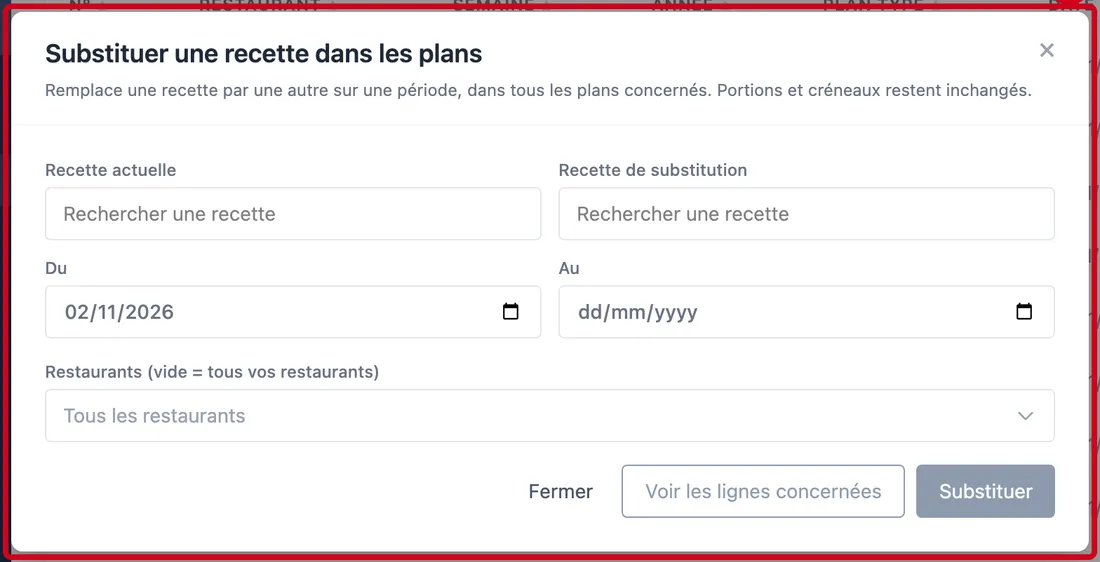
#Action : Regardez la fenêtre Substituer une recette dans les plans. Elle demande deux recettes, une période et des restaurants.
Aussi sur cette image : Recette de substitution, Du, Au, ×, Tous les restaurants, Fermer, Voir les lignes concernées, Substituer.
- À quoi ça sert : Choisir la recette que vous voulez retirer des plans.
- Obligatoire : Oui.
- Exemple : plat veg spaghettis al pesto
- Si vous vous trompez : Si vous changez un critère, l'aperçu déjà affiché disparaît : on n'applique jamais autre chose que ce que vous avez lu.
Les boutons du bas : Fermer, Voir les lignes concernées et Substituer. La croix × en haut à droite ferme aussi la fenêtre.
Étape 8 : Cliquez dans Recette actuelle
#Tapez un mot, puis choisissez la recette.
Aussi sur cette image : ✕.
Étape 9 : Recette de substitution
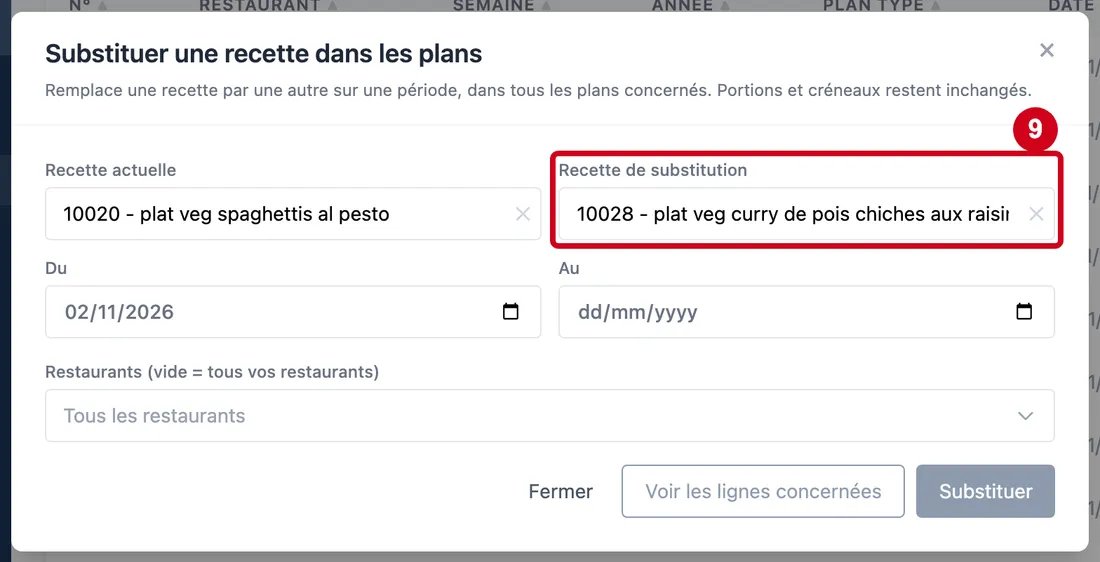
#Action : Cliquez dans Recette de substitution. Tapez un mot, puis choisissez la recette.
Aussi sur cette image : ✕.
- À quoi ça sert : Choisir la recette qui prend la place. Seules les recettes actives et proposées dans les plans sont offertes, sauf la recette actuelle.
- Obligatoire : Oui.
- Exemple : plat veg curry de pois chiches aux raisins
- Si vous vous trompez : Une recette désactivée n'est pas proposée.
Étape 10 : Du
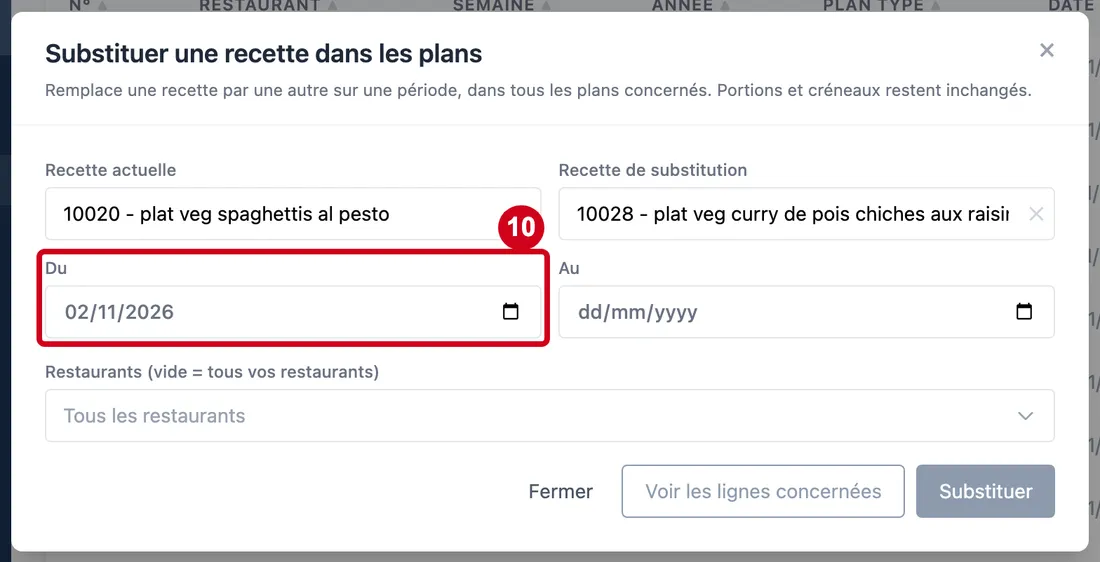
#Action : Regardez Du. Cliquez dedans pour changer la date.
- À quoi ça sert : Donner le premier jour de la période. La date du jour est proposée. Le sélecteur de date ne propose pas de jour passé.
- Obligatoire : Oui.
- Exemple : 02/11/2026
- Si vous vous trompez : Une substitution vise des jours à venir : la période ne peut pas commencer dans le passé.
Étape 11 : Au
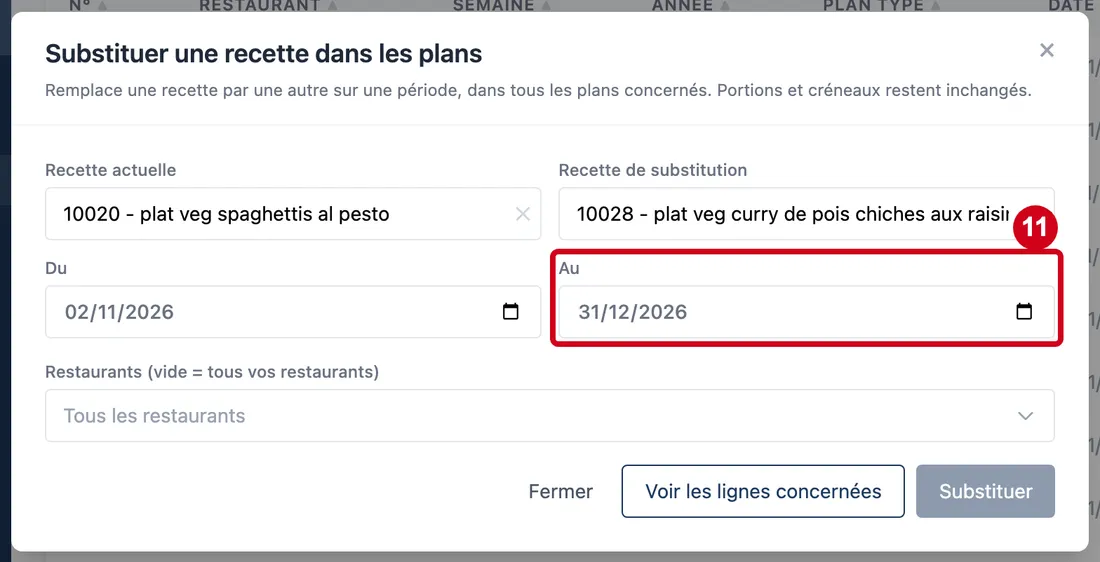
#Action : Cliquez dans Au. Choisissez une date.
- À quoi ça sert : Donner le dernier jour de la période. Elle ne peut pas être avant Du.
- Obligatoire : Oui.
- Exemple : 31/12/2026
- Si vous vous trompez : Vide, le bouton Voir les lignes concernées reste grisé.
Étape 12 : Tous les restaurants
#Action : Regardez la zone Tous les restaurants. Cliquez dessus pour choisir un ou plusieurs restaurants.
- À quoi ça sert : Limiter la substitution à certains restaurants. Vide, elle vaut pour tous vos restaurants.
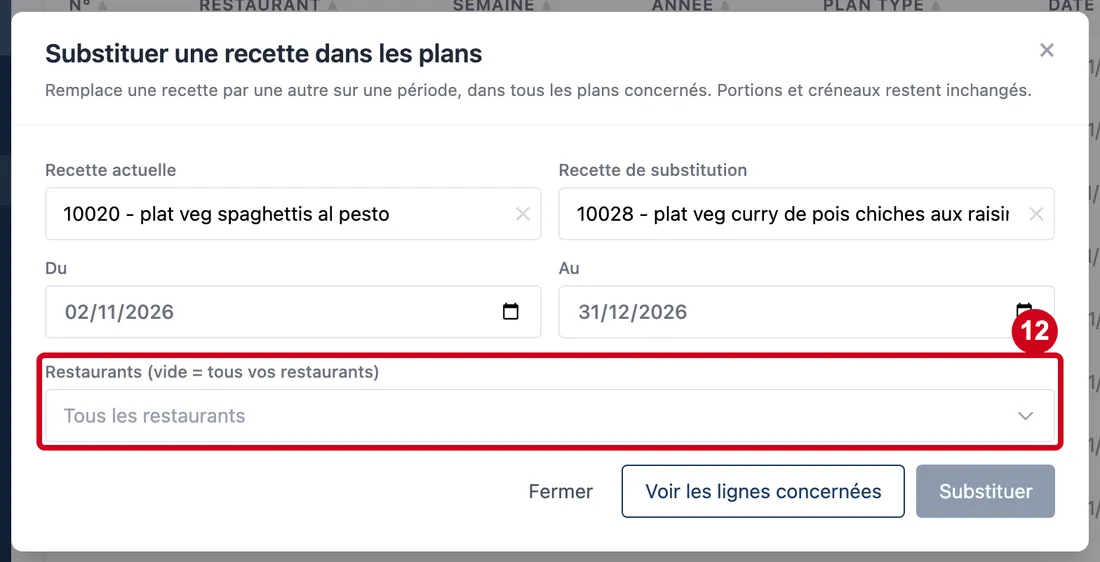
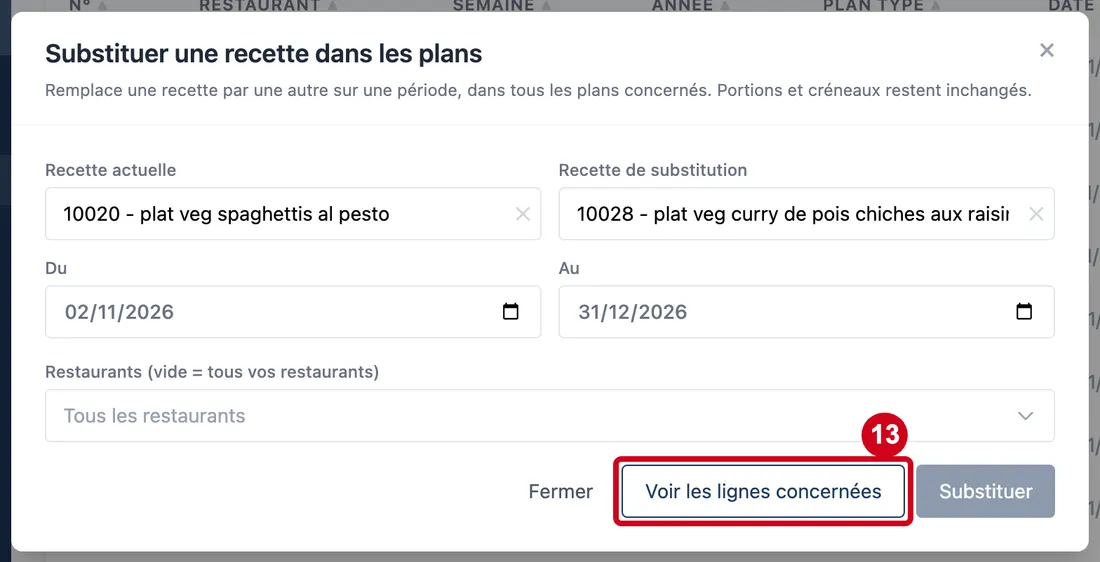
Étape 13 : Voir les lignes concernées
#Action : Cliquez sur Voir les lignes concernées.
- À quoi ça sert : Voir ce qui va changer avant de le faire. Rien n'est modifié.
Le bouton est grisé tant que les deux recettes et les deux dates ne sont pas choisies. L'aperçu écrit : « « recette actuelle » sera remplacée par « recette de substitution » sur N ligne(s) de N plan(s) », puis un tableau (Date, Restaurant, Plan, Type de plat, Portions). Le numéro du plan est un lien qui l'ouvre. Si la recette n'est dans aucun plan de la période, le logiciel le dit : « « … » n'apparaît dans aucun plan de cette période. » C'est le cas dans l'exemple.
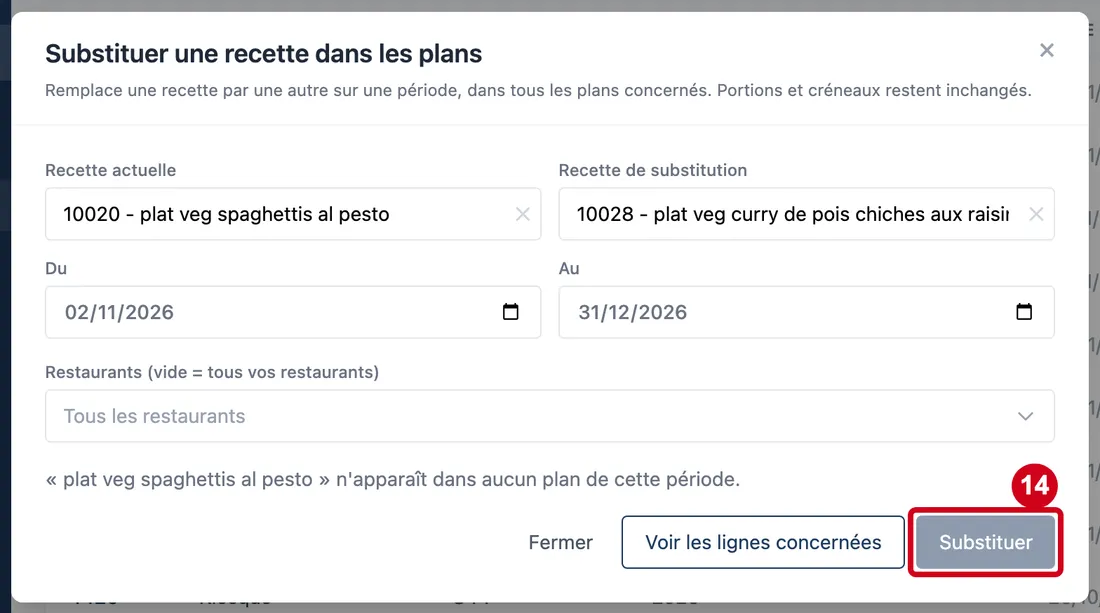
Étape 14 : Substituer
#Action : Regardez le bouton Substituer, à droite.
- À quoi ça sert : Faire la substitution, après avoir lu l'aperçu.
Le bouton est grisé tant qu'il n'y a pas d'aperçu avec au moins une ligne. Une fois actif, il porte le nombre de lignes : « Substituer (12) ». Après la substitution, un message vert dit : « N recettes substituées dans N plans. » ou « Aucune recette substituée. » Le logiciel renvoie au serveur le nombre de lignes lu à l'aperçu. Dans ce guide, nous ne l'appliquons pas.
Chercher et filtrer
Les deux filtres se cumulent.
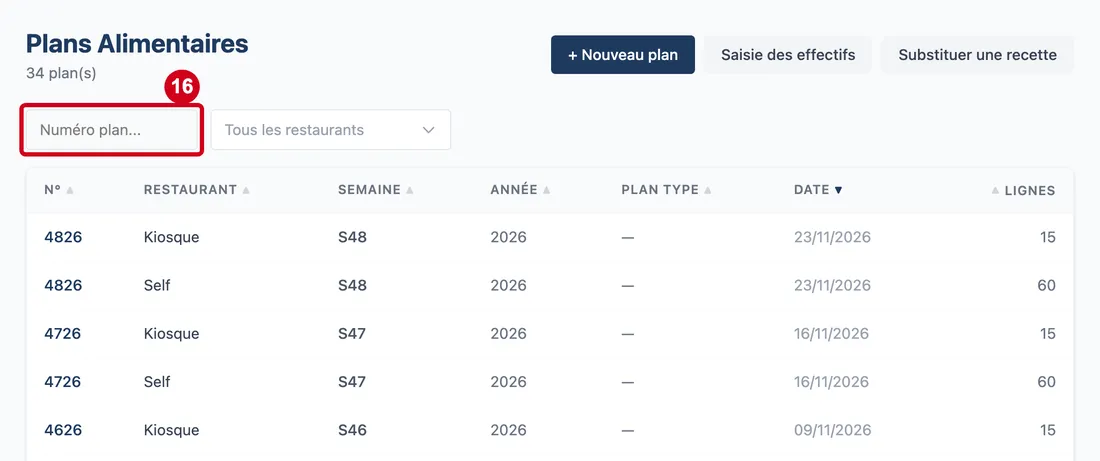
Étape 15 : Numéro plan
#Action : Cliquez dans Numéro plan. Écrivez un morceau du numéro.
- À quoi ça sert : Retrouver un plan par son numéro. Le logiciel cherche les numéros qui contiennent ce texte.
- Obligatoire : Non.
- Exemple : 4826
- Si vous vous trompez : Aucun résultat : « Aucun plan alimentaire ». Effacez la zone pour tout revoir.
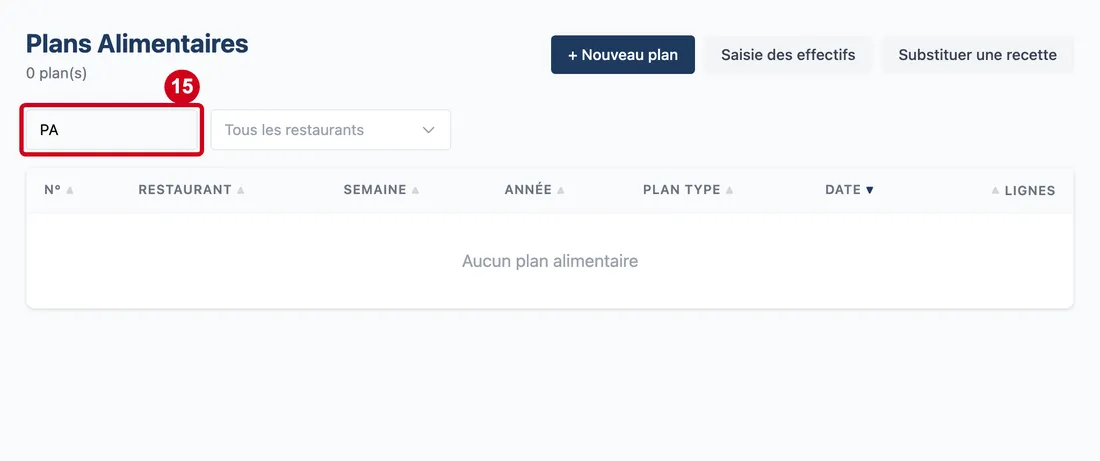
Étape 16 : Effacez la zone de recherche
#La liste complète revient.
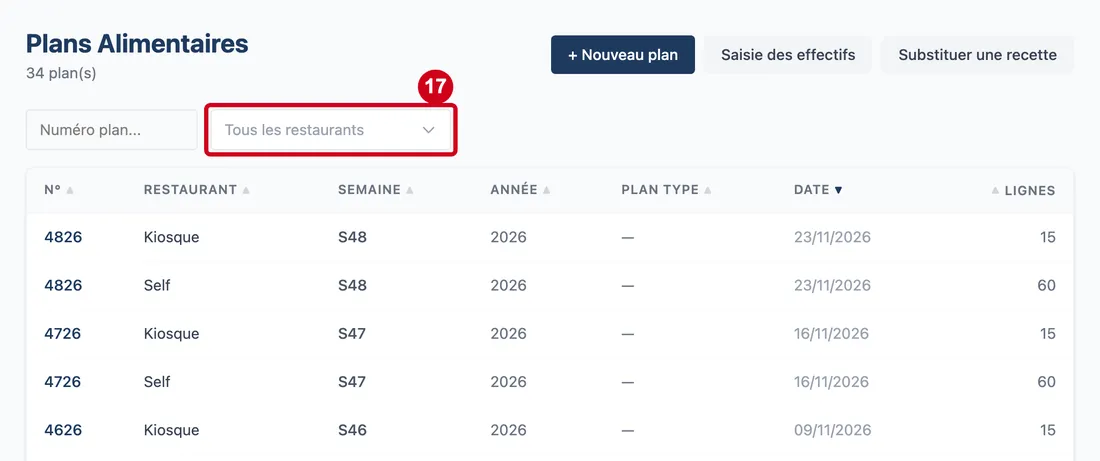
Étape 17 : Regardez le filtre Tous les restaurants
#Cliquez dessus.
Avec aucune case cochée, tous les restaurants sont affichés.
Lire le tableau
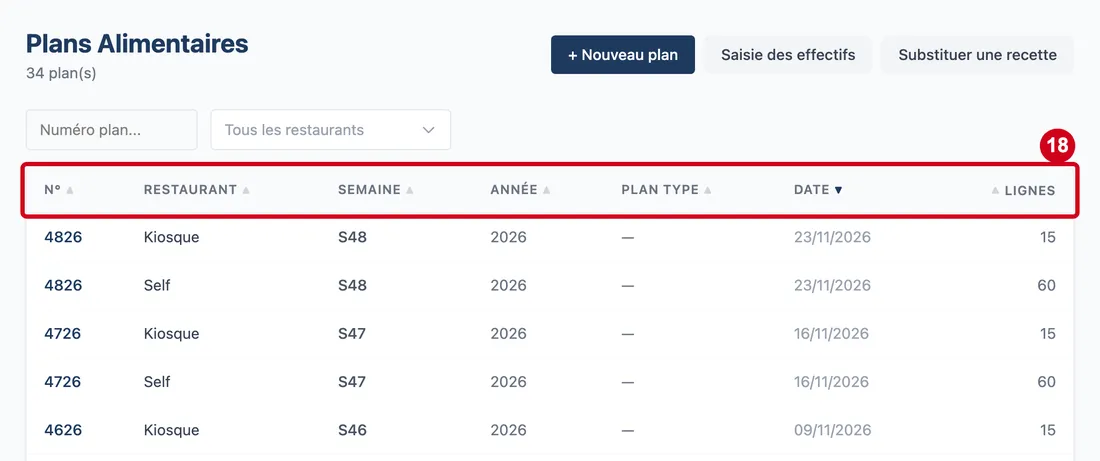
Étape 18 : N° (colonne)
#Action : Regardez les titres du tableau. Cliquez sur un titre pour trier : un deuxième clic inverse l'ordre.
Aussi sur cette image : Restaurant (colonne), Semaine (colonne), Année (colonne), Plan Type (colonne), Date (colonne), Lignes (colonne).
- À quoi ça sert : Lire un plan par ligne.
Les colonnes :
- N° (colonne) : le numéro du plan.
- Restaurant (colonne) : le restaurant concerné.
- Semaine (colonne) : la semaine, écrite S suivie du numéro (S48).
- Année (colonne) : l'année. Cachée sur un petit écran.
- Plan Type (colonne) : le plan type dont le plan est issu, ou un tiret s'il n'en a pas. Cachée sur un petit écran.
- Date (colonne) : la date donnée à la création du plan (le lundi de la semaine en principe). Cachée sur un petit écran. Le tri de départ est sur cette colonne, du plus récent au plus ancien.
- Lignes (colonne) : le nombre de lignes du plan.
Deux colonnes s'ajoutent quand elles servent : Repas (si l'entreprise sert plusieurs repas, par exemple déjeuner et goûter) et Entreprise (pour un compte qui voit plusieurs entreprises).
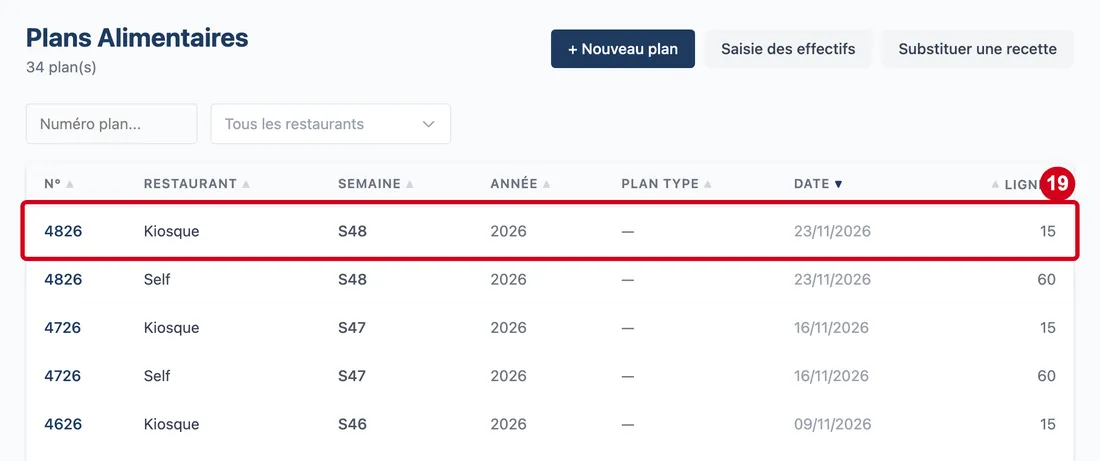
Étape 19 : Cliquez sur une ligne
#