Achats
Comment repérer les écarts de prix facturés ?
Repérer les lignes de factures dont le prix diffère de celui proposé par la mercuriale pour contrôler que les fournisseurs facturent aux prix convenus.
Ce rapprochement repère les lignes de factures dont le prix diffère du prix que la mercuriale proposait. Il sert à contrôler que les fournisseurs facturent aux prix convenus, et à retrouver les erreurs à réclamer.
Avant de commencer
- Vous devez avoir le droit de consulter le rapprochement achats.
- Le bouton Export XLSX demande le droit d'imprimer le rapprochement achats.
- Sur chaque image, le cadre rouge montre où agir. Le numéro est celui de l'étape.
Ouvrir l'écran
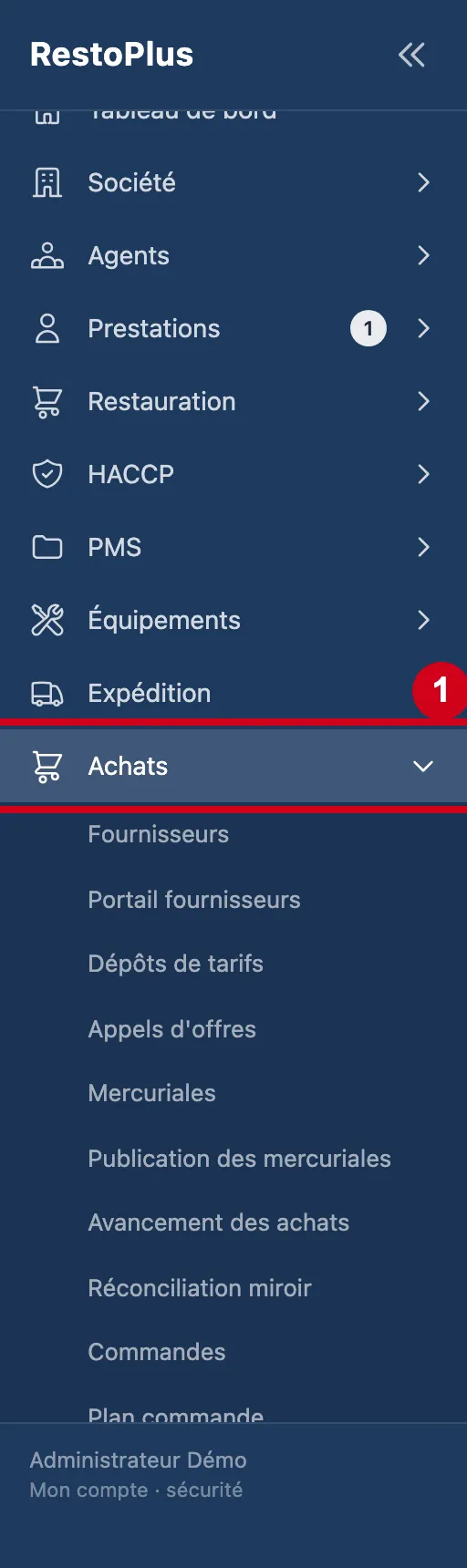
Étape 1 : Dans le menu de gauche, cliquez sur Achats
#
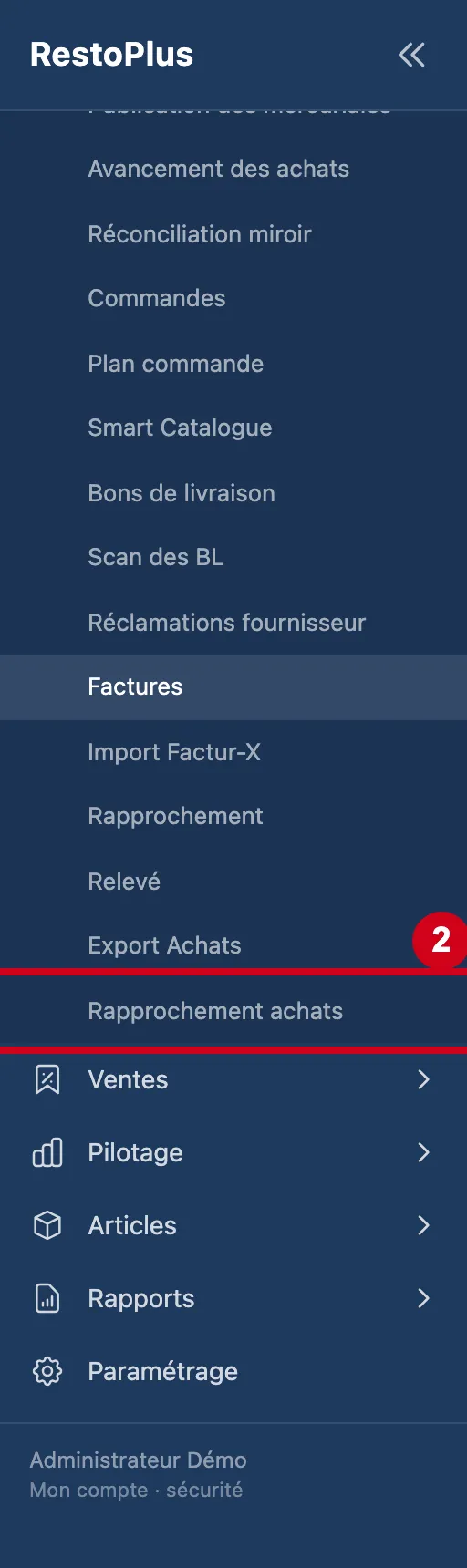
Étape 2 : Sous Achats, cliquez sur Rapprochement achats
#
Étape 3 : Regardez l'écran
#En haut : le titre Rapprochement achats. Puis le cadre de recherche : fournisseur, restaurant, début et fin de période, et le bouton Rechercher.
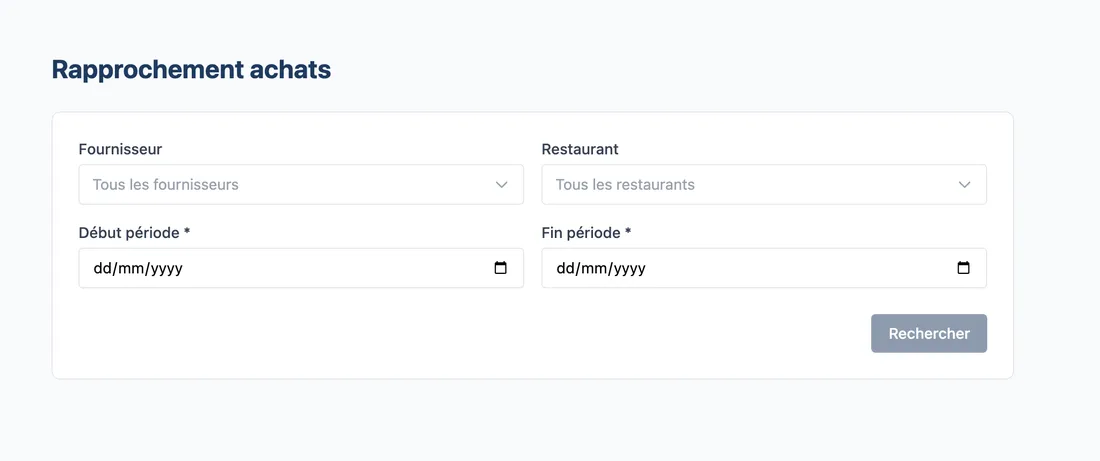
Vue d'ensemble de l'écran pour repérer les écarts de prix facturés
Choisir la période
La période est obligatoire. Le fournisseur et le restaurant réduisent la recherche.
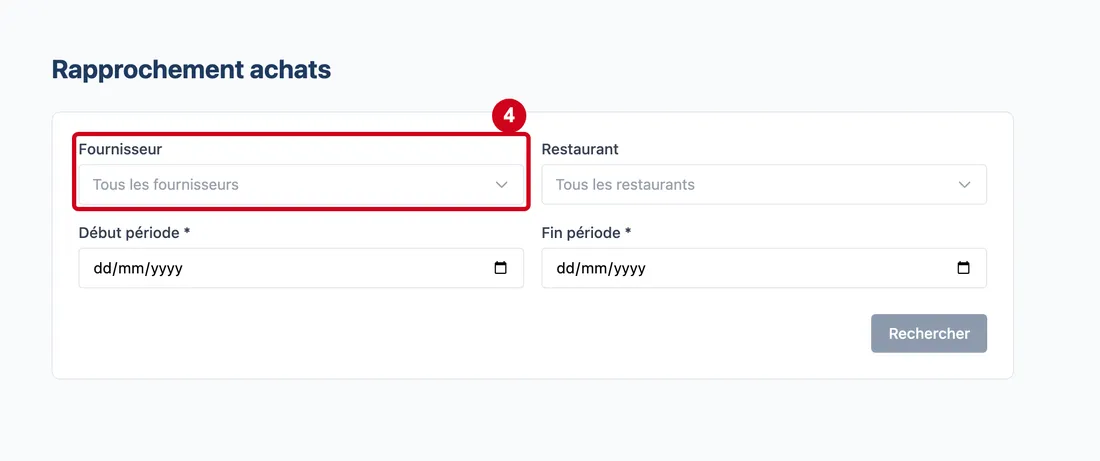
Étape 4 : Fournisseur
#Action : Cliquez dans Fournisseur. Tapez le début du nom. Choisissez une ligne.
- À quoi ça sert : Limiter la recherche aux factures d'un fournisseur.
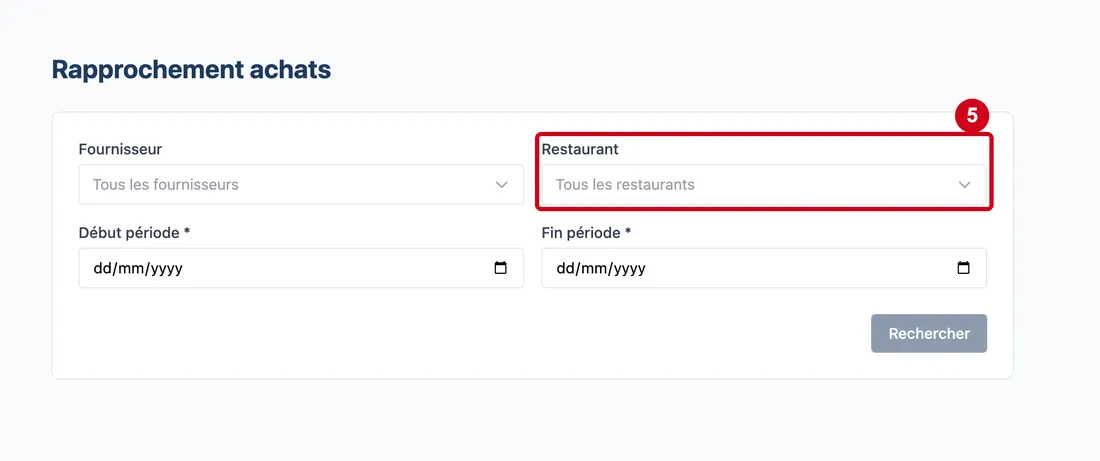
Étape 5 : Restaurant
#Action : Cliquez dans Restaurant. Tapez le début du nom. Choisissez une ligne.
- À quoi ça sert : Limiter la recherche aux factures d'un restaurant.
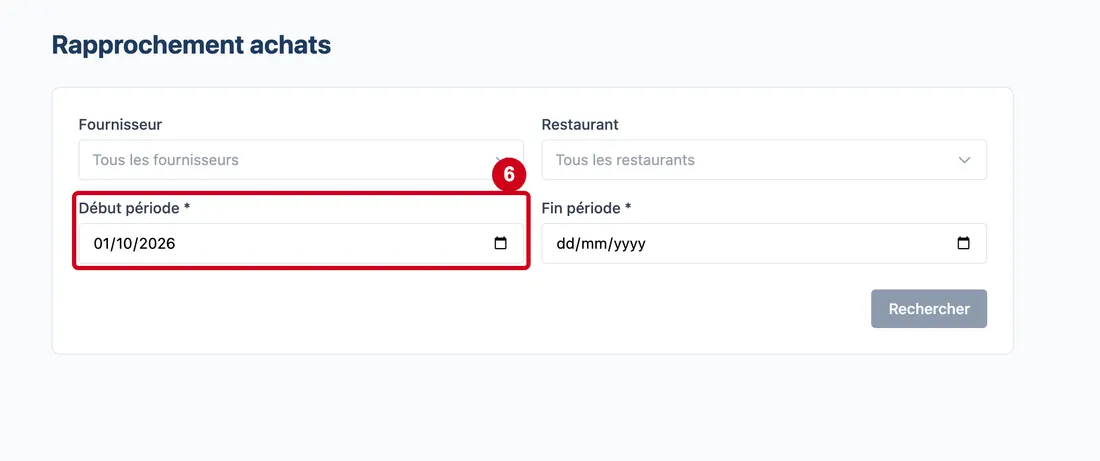
Étape 6 : Début période
#Action : Cliquez dans Début période. Choisissez le premier jour.
- À quoi ça sert : Fixer le début de la période étudiée.
- Obligatoire : Oui.
- Exemple : 01/10/2026
- Si vous vous trompez : Sans date, le bouton Rechercher reste grisé.
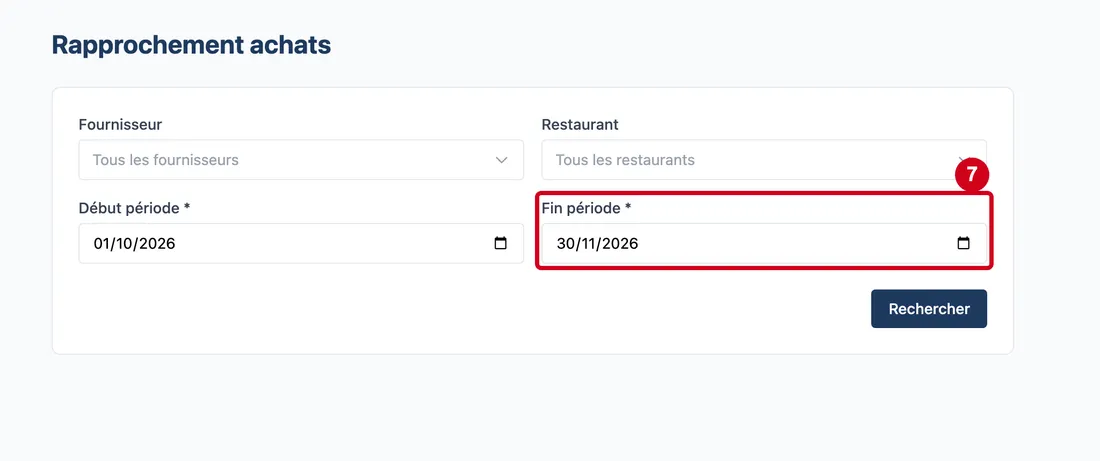
Étape 7 : Fin période
#Action : Cliquez dans Fin période. Choisissez le dernier jour.
- À quoi ça sert : Fixer la fin de la période étudiée.
- Obligatoire : Oui.
- Exemple : 30/11/2026
- Si vous vous trompez : Sans date, le bouton Rechercher reste grisé.
Lire les écarts
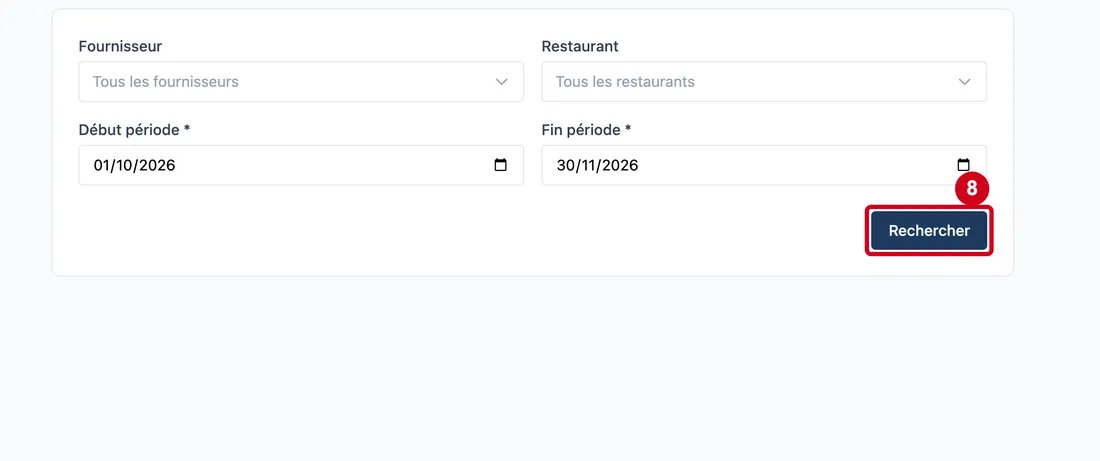
Étape 8 : Rechercher
#Action : Cliquez sur Rechercher.
- À quoi ça sert : Chercher les lignes de factures dont le prix s'écarte du prix proposé. Le résultat s'écrit sous le cadre : « n ligne(s) avec écart ».
Quand rien ne s'écarte, le logiciel écrit « Aucune ligne avec écart de prix sur cette période ». Au-delà de 5 000 lignes, un message orange l'annonce : « résultats limités à 5000 ».
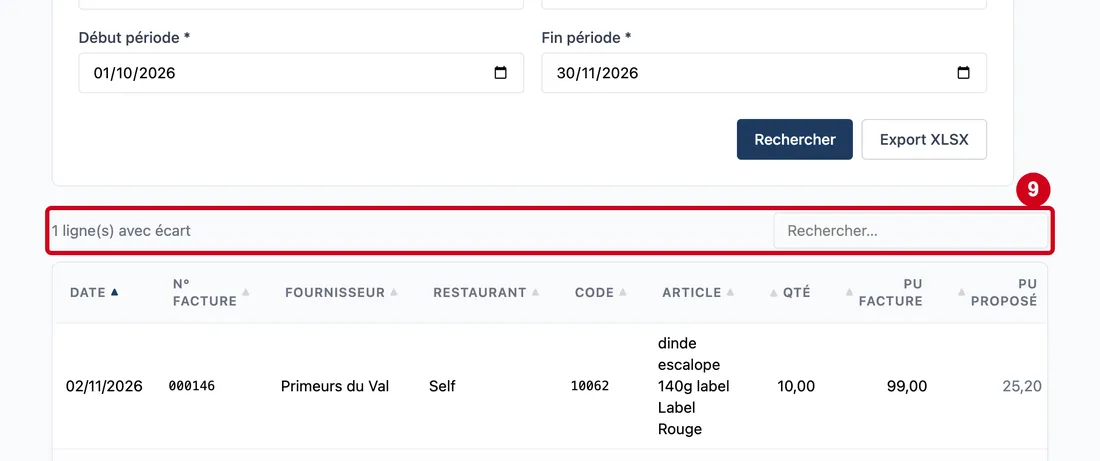
Étape 9 : Rechercher une ligne
#Action : Cliquez dans Rechercher une ligne, à droite du compte de lignes. Écrivez un mot.
Aussi sur cette image : Pages.
- À quoi ça sert : Retrouver une ligne dans le résultat. Ce champ n'apparaît que s'il y a au moins une ligne. La liste se réduit pendant que vous écrivez.
- Obligatoire : Non.
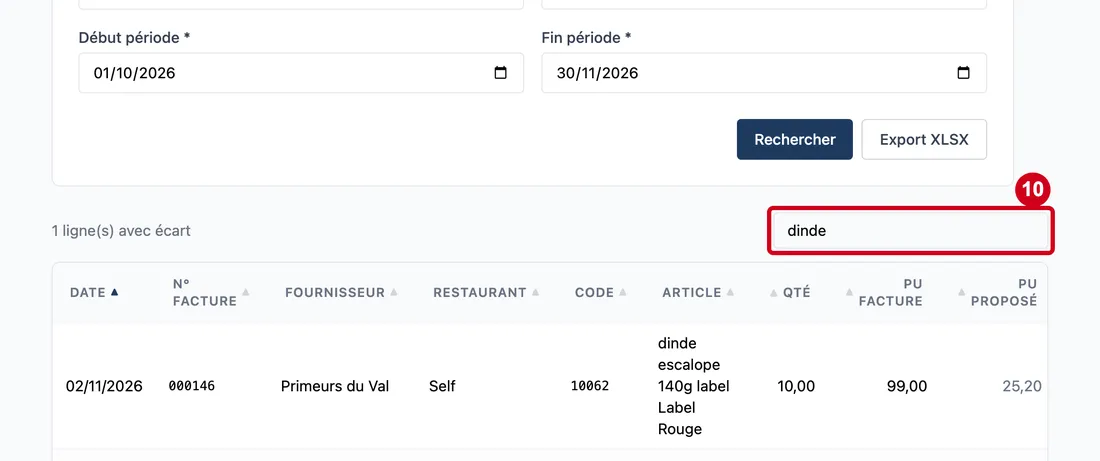
- Exemple : dinde
- Si vous vous trompez : Sans résultat, le tableau reste vide. Effacez le mot pour tout revoir.
Étape 10 : Regardez le tableau, sous la recherche
#En bas du tableau, les boutons Pages servent à passer d'une page à l'autre. Le tableau est large : faites-le défiler vers la droite pour voir les dernières colonnes.
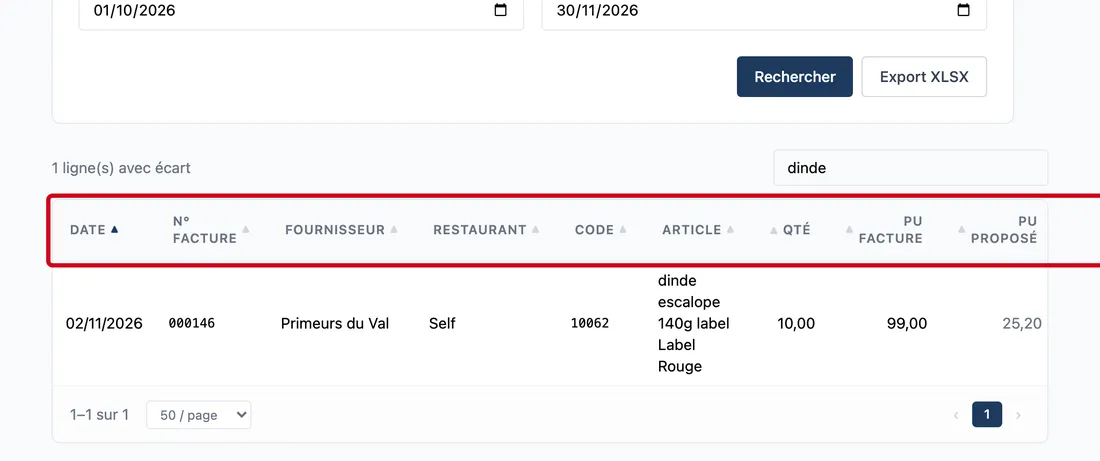
Étape 11 : Date (colonne)
#Action : Regardez les titres du tableau.
Aussi sur cette image : N° facture (colonne), Fournisseur (colonne), Restaurant (colonne), Code (colonne), Article (colonne), Qté (colonne), PU facture (colonne), PU proposé (colonne), Écart (colonne), Référence de prix (colonne).
- À quoi ça sert : Lire les écarts.
Les colonnes :
- Date (colonne) : la date de la facture.
- N° facture (colonne) : le numéro de la facture.
- Fournisseur (colonne) : le fournisseur.
- Restaurant (colonne) : le restaurant.
- Code (colonne) : le code du produit.
- Article (colonne) : le nom du produit.
- Qté (colonne) : la quantité facturée.
- PU facture (colonne) : le prix unitaire écrit sur la facture.
- PU proposé (colonne) : le prix unitaire proposé par la mercuriale, ou un tiret.
- Écart (colonne) : la différence entre le prix facturé et le prix proposé. Un écart positif, en rouge, veut dire que la facture coûte plus cher que prévu. Un écart négatif, en vert, veut dire qu'elle coûte moins cher.
- Référence de prix (colonne) : d'où vient le prix proposé, ou un tiret.
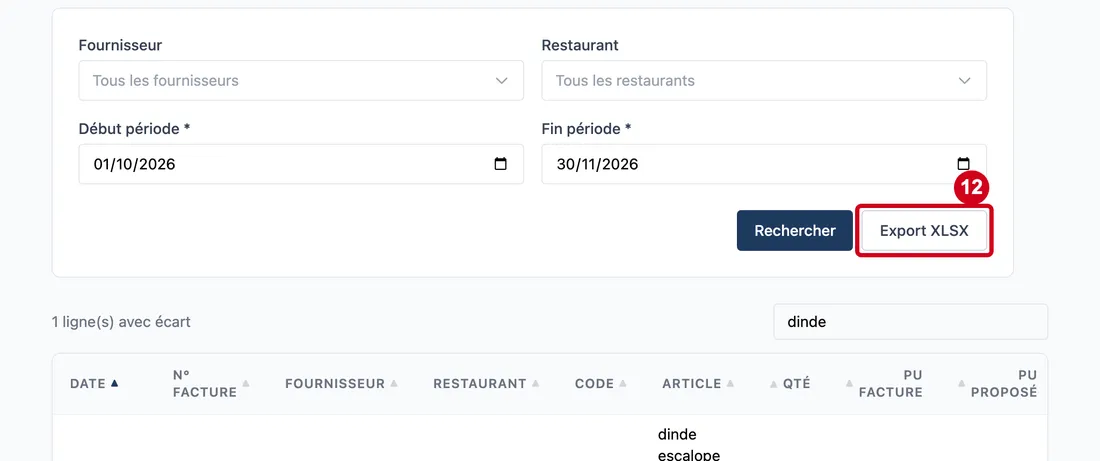
Étape 12 : Export XLSX
#Action : Cliquez sur Export XLSX, à côté de Rechercher. Un fichier se télécharge.
- À quoi ça sert : Garder la liste des écarts dans un tableur.
Le bouton n'apparaît que si la recherche a trouvé au moins une ligne, et si vous avez le droit d'imprimer.