Restauration
Comment gérer les ingrédients des recettes ?
Consulter la liste des ingrédients dans ses trois onglets, chercher, créer un ingrédient et ouvrir sa fiche.
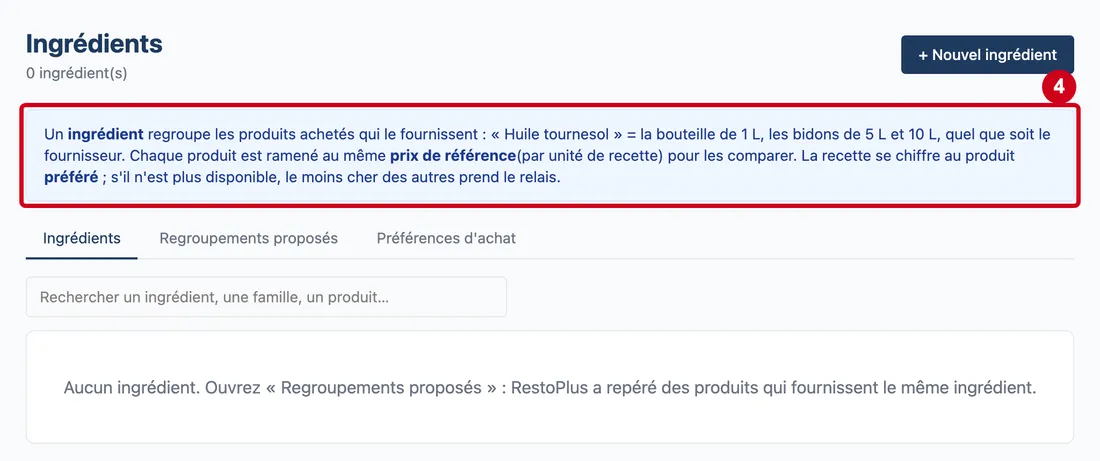
Un ingrédient regroupe les produits achetés qui le fournissent. « Huile de tournesol », par exemple, peut être la bouteille de 1 L ou les bidons de 5 L et 10 L, quel que soit le fournisseur. Une recette désigne l'ingrédient, pas un produit précis : elle se chiffre au produit préféré, et un autre produit prend le relais s'il n'est plus disponible. Cet écran crée les ingrédients, y rattache des produits, choisit le préféré, et règle les préférences d'achat (par exemple privilégier le bio).
Avant de commencer
- Vous devez avoir le droit de consulter l'écran Ingrédients.
- + Nouvel ingrédient, Créer l'ingrédient et Nouvelle préférence demandent le droit d'ajouter. Les champs de la fiche, Rattacher, Détacher, le choix du préféré, Passer ces recettes sur l'ingrédient, Modifier et Retirer s'affichent avec le droit de modifier, mais le logiciel exige le droit de supprimer pour Retirer : sans lui, la suppression est refusée.
- Sur chaque image, le cadre rouge montre où agir. Le numéro est celui de l'étape.
Ouvrir la liste
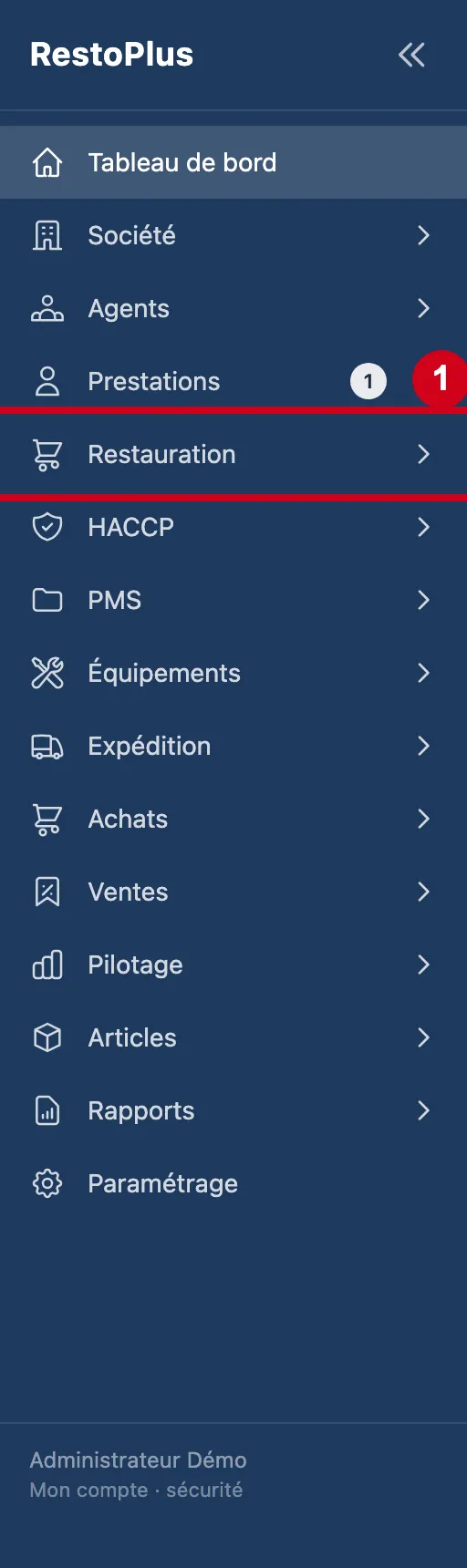
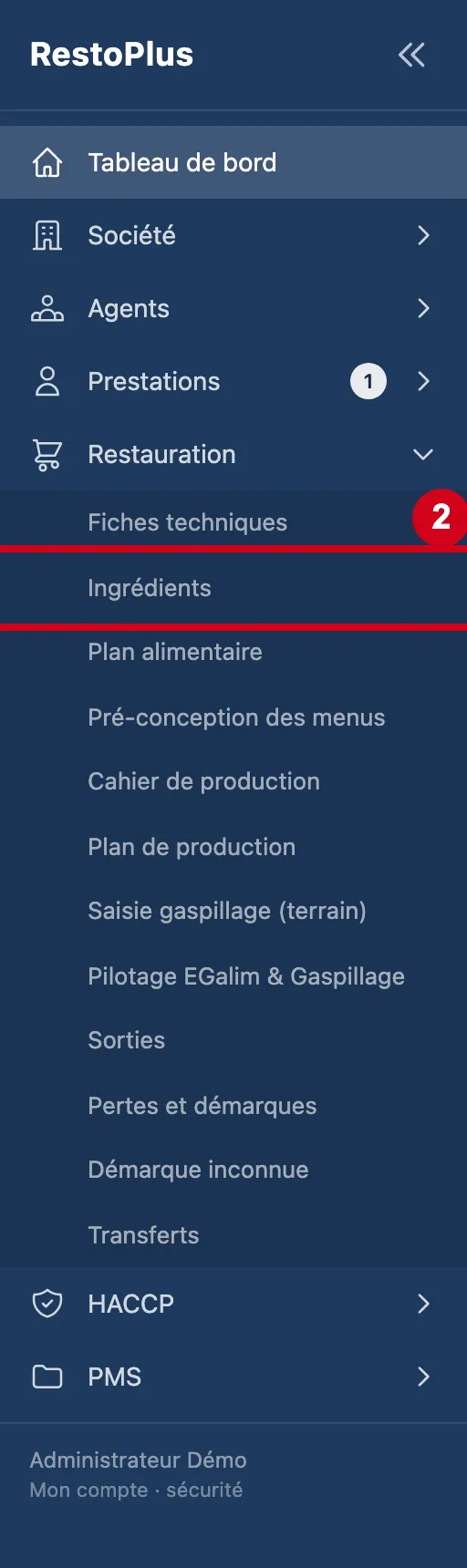
L'écran se trouve dans le menu Restauration, sous le nom Ingrédients.
Étape 1 : Dans le menu de gauche, cliquez sur Restauration
#
Étape 2 : Sous Restauration, cliquez sur Ingrédients
#
Étape 3 : Regardez l'écran Ingrédients
#En haut : le titre, le nombre d'ingrédients et + Nouvel ingrédient. Dessous : un encadré d'explication, trois onglets, puis la liste.
Le sous-titre dit « N ingrédient(s) », et « · N à vérifier » quand certains ont une alerte. Sans ingrédient, la liste affiche : « Aucun ingrédient. Ouvrez « Regroupements proposés » ». C'est le cas dans cette démonstration.
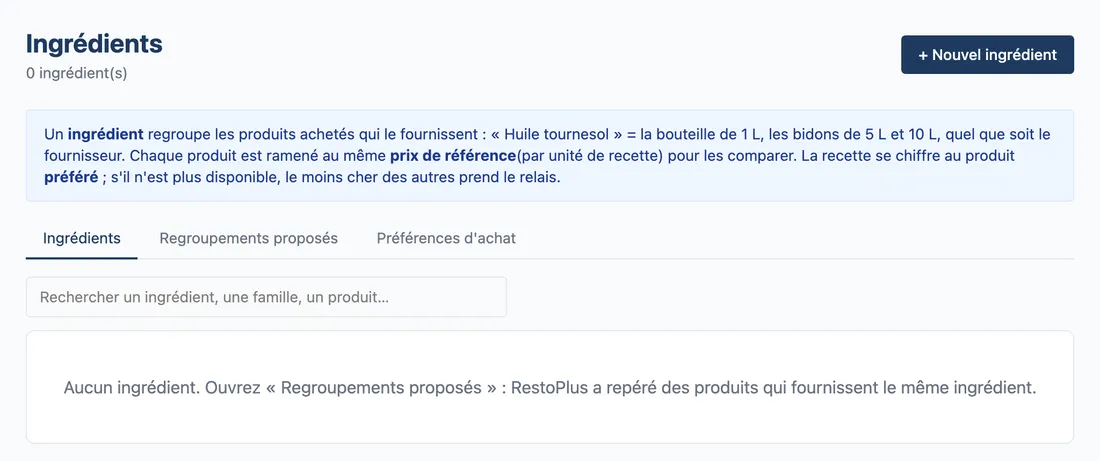
Vue d'ensemble de l'écran pour gérer les ingrédients des recettes Étape 4 : Lisez l'encadré bleu
#
Les trois onglets
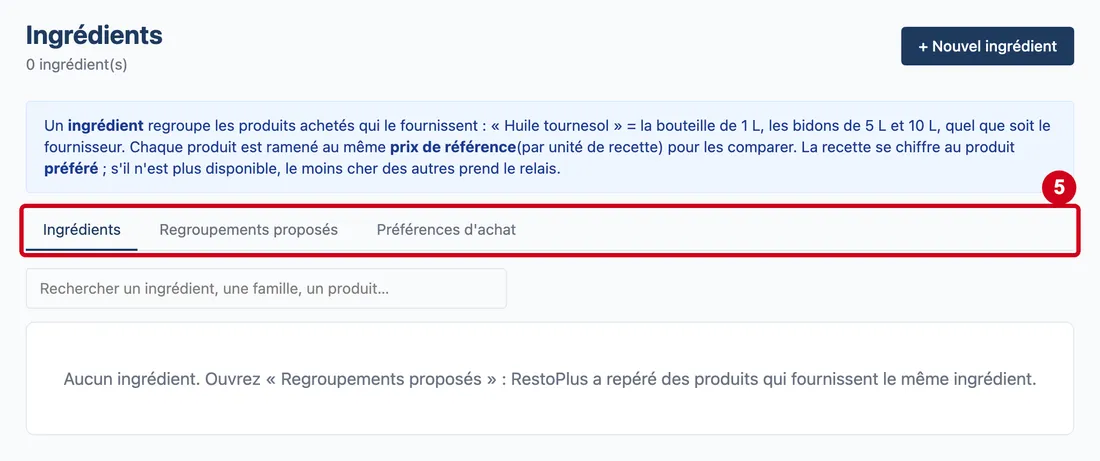
L'écran a trois onglets : Ingrédients (la liste), Regroupements proposés et Préférences d'achat.
Étape 5 : Ingrédients
#Action : Regardez les trois onglets sous l'encadré.
Aussi sur cette image : Regroupements proposés, Préférences d'achat.
- À quoi ça sert : Ouvrir la liste des ingrédients. C'est l'onglet affiché au départ.
Regroupements proposés et Préférences d'achat ouvrent les deux autres onglets, décrits plus bas.
Créer un ingrédient
Un ingrédient se crée à la main, ou à partir d'un regroupement proposé par le logiciel.
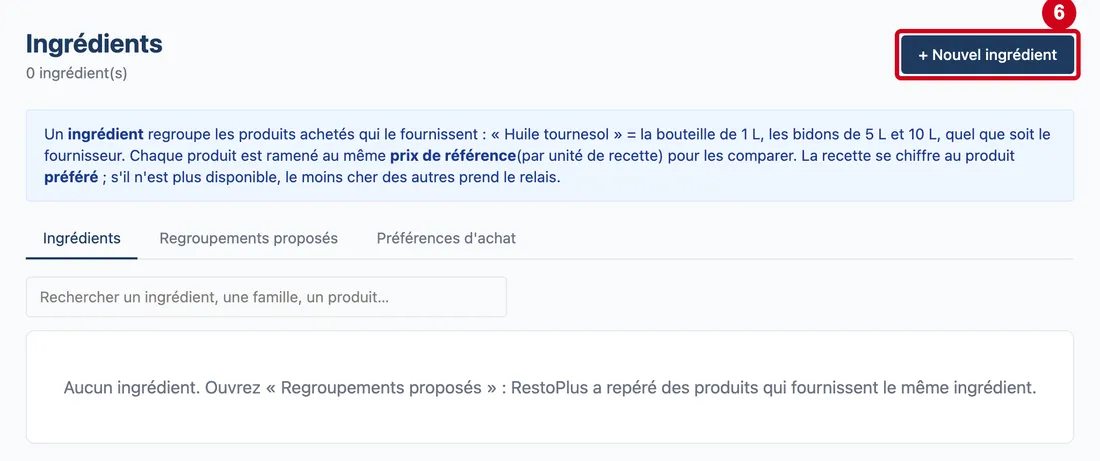
Étape 6 : + Nouvel ingrédient
#Action : Cliquez sur + Nouvel ingrédient, en haut à droite.
- À quoi ça sert : Ouvrir une fenêtre vide pour créer un ingrédient.
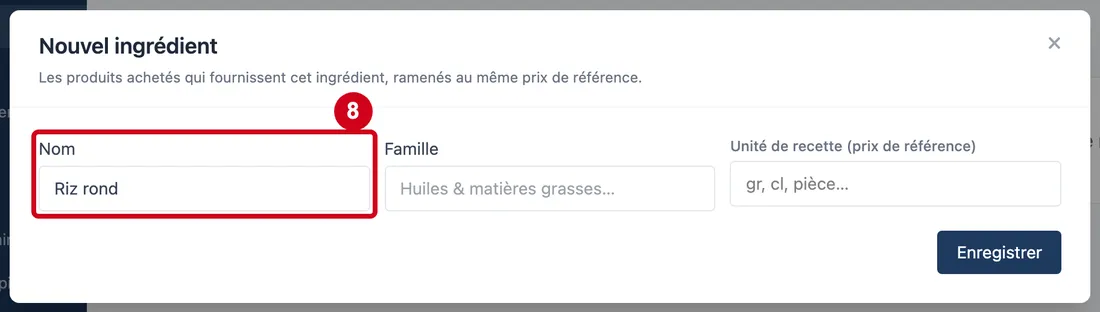
Étape 7 : Nom
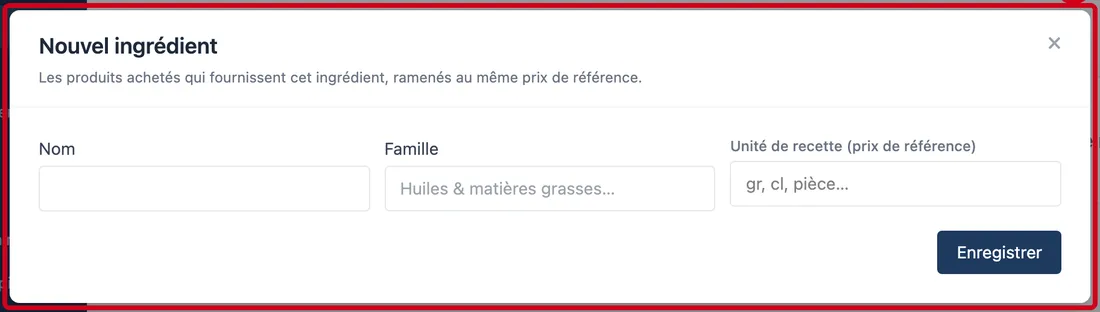
#Action : Regardez la fenêtre Nouvel ingrédient. Elle a trois champs : Nom, Famille et Unité de recette (prix de référence).
Aussi sur cette image : Famille, Unité de recette (prix de référence), ×, Enregistrer.
- À quoi ça sert : Nommer l'ingrédient.
- Obligatoire : Oui.
- Exemple : Riz rond
- Si vous vous trompez : Vide, le logiciel refuse : « Donnez un nom à l'ingrédient (par exemple « Huile tournesol »). » Un nom déjà pris est refusé aussi : « L'ingrédient « … » existe déjà. » 150 caractères au plus.
La croix × en haut à droite ferme la fenêtre sans rien enregistrer. Le bouton Enregistrer crée l'ingrédient.
Étape 8 : Cliquez dans Nom
#Écrivez le nom de l'ingrédient.
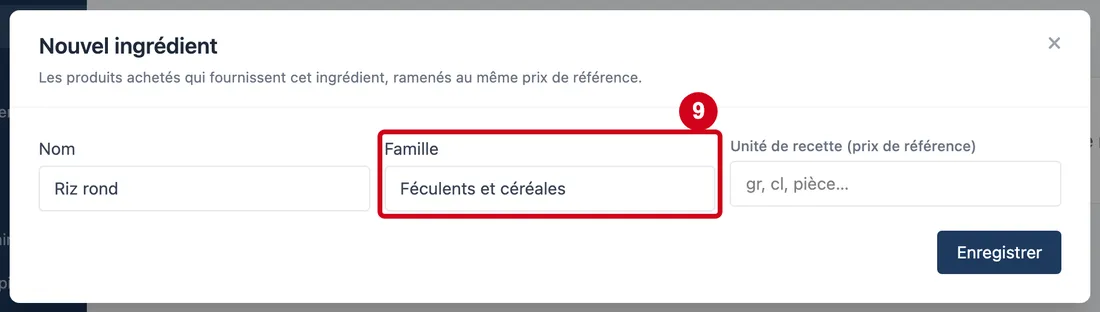
Étape 9 : Famille
#Action : Cliquez dans Famille. Écrivez un nom de famille.
- À quoi ça sert : Ranger l'ingrédient dans une famille d'ingrédients (par exemple « Huiles et matières grasses »). Une préférence d'achat peut viser toute une famille.
- Obligatoire : Non.
- Exemple : Féculents et céréales
- Si vous vous trompez : Vide, l'ingrédient n'a pas de famille.
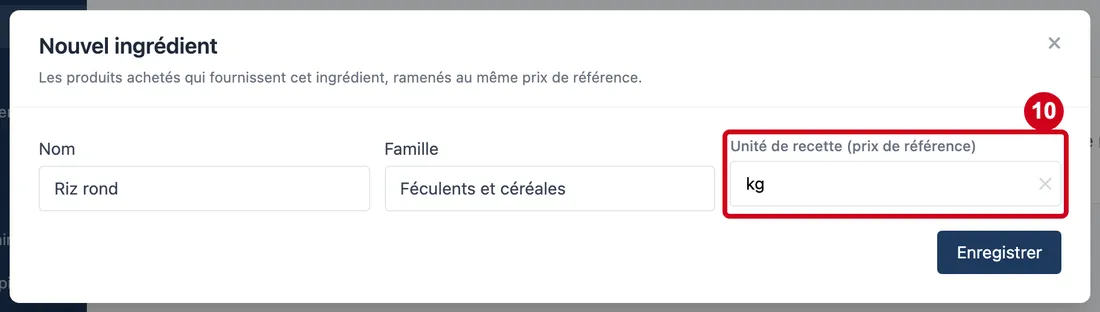
Étape 10 : Unité de recette (prix de référence)
#Action : Cliquez dans Unité de recette (prix de référence). Choisissez une unité.
Aussi sur cette image : ✕.
- À quoi ça sert : Choisir l'unité dans laquelle les prix des produits sont comparés (kg, cl, pièce…). Chaque produit est converti dans cette unité.
- Obligatoire : Non.
- Exemple : kg
- Si vous vous trompez : Vide, l'ingrédient n'a pas d'unité : les prix des produits ne sont pas comparés. Quand plusieurs produits sont rattachés, un produit sans conversion vers cette unité donne l'alerte « sans conversion vers l'unité de l'ingrédient ».
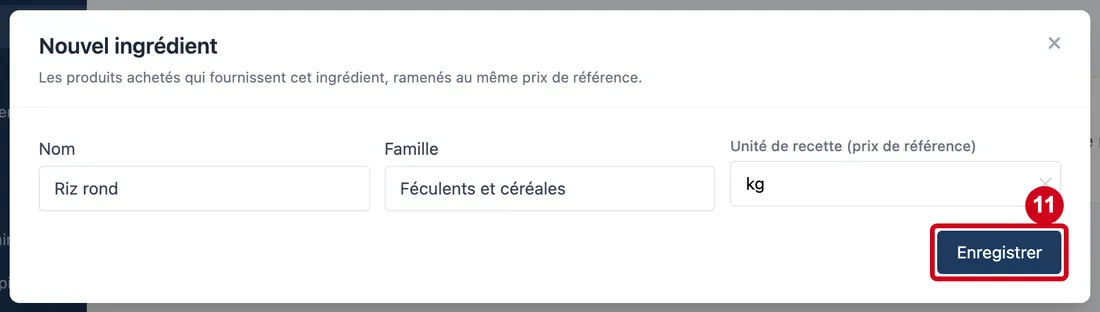
Étape 11 : Enregistrer
#Action : Cliquez sur Enregistrer.
- À quoi ça sert : Créer l'ingrédient.
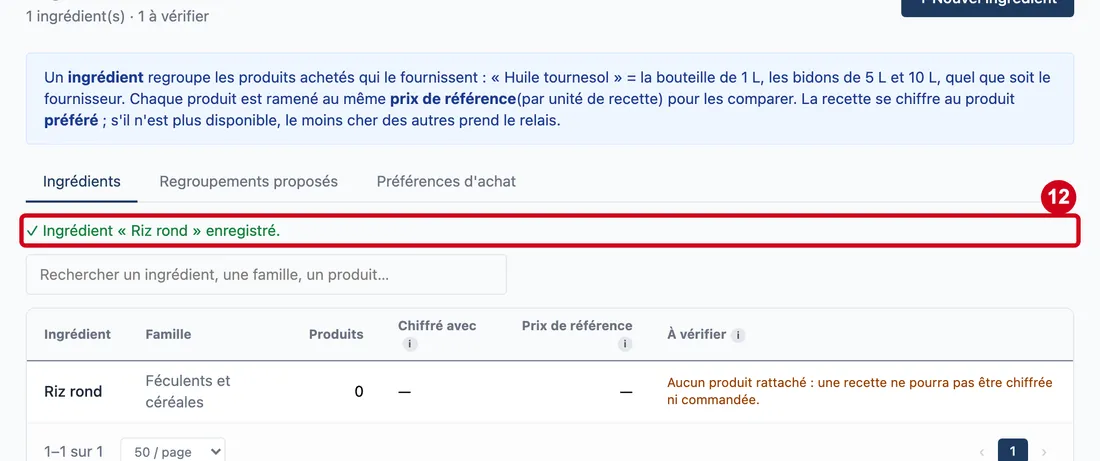
La fenêtre se ferme. Un message vert dit : « ✓ Ingrédient « … » enregistré. » L'ingrédient apparaît dans la liste.
Étape 12 : Regardez le message vert, puis la liste
#Aussi sur cette image : Lignes par page, Pages.
Le message vert reste affiché au-dessus de la liste, même quand vous changez d'onglet. Le tableau a un pied de page : Lignes par page (combien de lignes montrer) et Pages (les boutons pour passer d'une page à l'autre).
Chercher et lire la liste
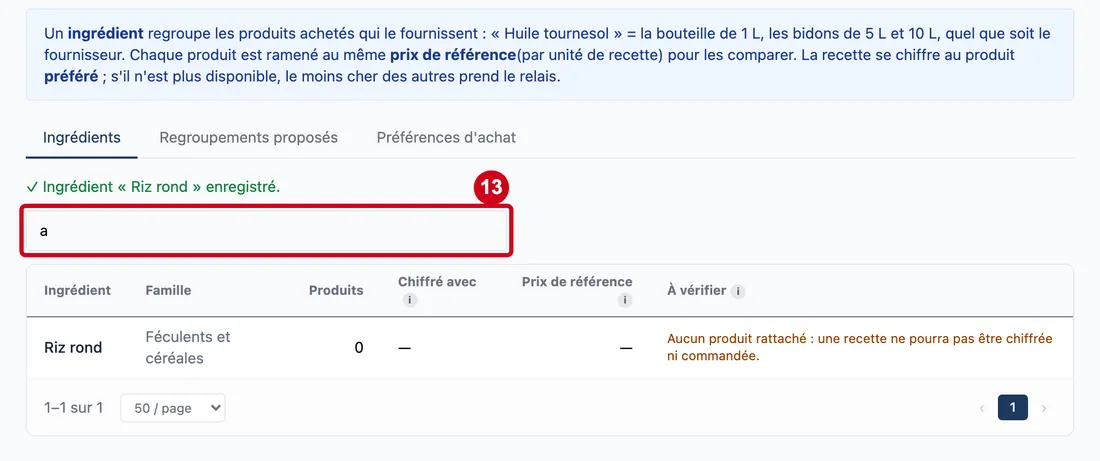
Étape 13 : (sans libellé : Rechercher un ingrédient, une famille, un produit…)
#Action : Cliquez dans la zone de recherche. Écrivez un mot.
- À quoi ça sert : Retrouver un ingrédient. La recherche porte sur le nom, la famille et le nom du produit préféré, sans tenir compte des majuscules.
- Obligatoire : Non.
- Exemple : riz
- Si vous vous trompez : Aucun résultat : la liste est vide. Effacez la zone pour tout revoir.
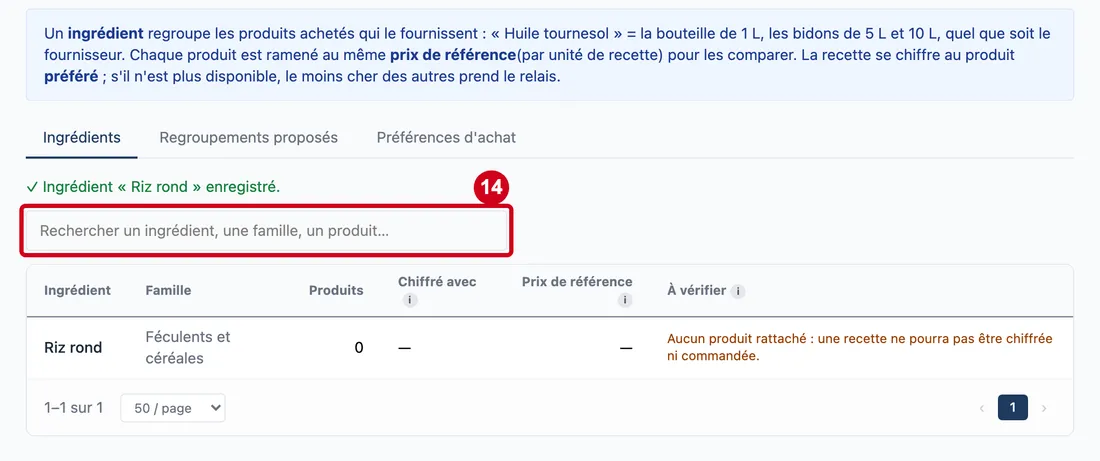
Étape 14 : Effacez la zone de recherche
#La liste complète revient.
Étape 15 : Ingrédient
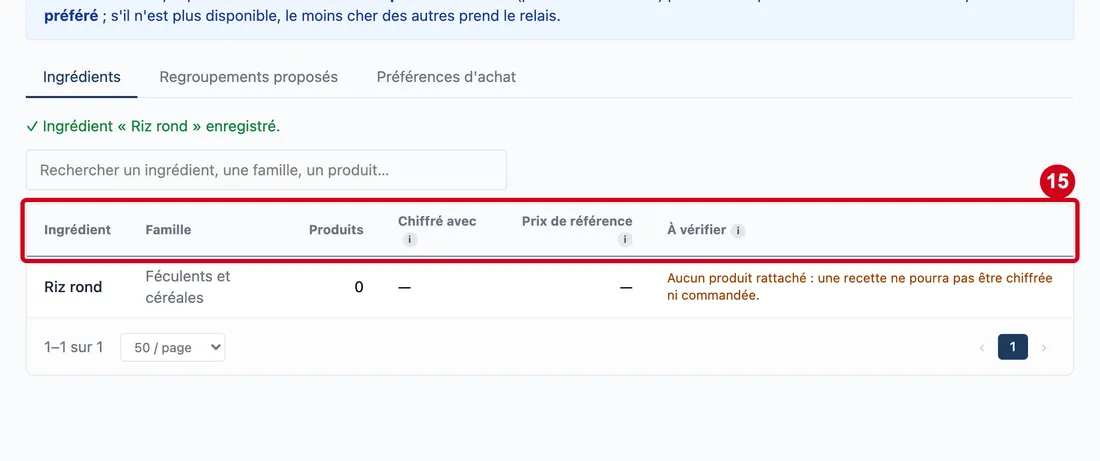
#Action : Regardez les titres du tableau.
Aussi sur cette image : Famille, Produits, Chiffré avec, Prix de référence, À vérifier.
- À quoi ça sert : Lire un ingrédient par ligne.
Les colonnes :
- Ingrédient : le nom.
- Famille : la famille.
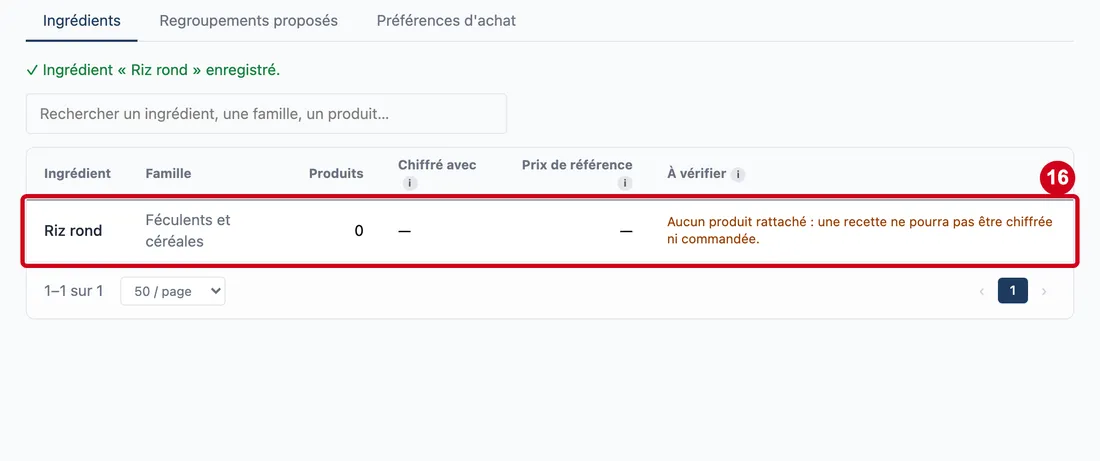
- Produits : le nombre de produits rattachés.
- Chiffré avec : le produit qui chiffre les recettes de cet ingrédient : le préféré, ou, s'il n'est plus actif ou commandable, le moins cher des produits actifs. Dans ce cas la mention (relais) est ajoutée.
- Prix de référence : le prix du produit retenu, ramené à l'unité de l'ingrédient. Un petit prix s'écrit par lot, par exemple « 0,16 € / 100 cl ».
- À vérifier : la première alerte de l'ingrédient, et « (+2) » s'il y en a d'autres. Par exemple « Aucun produit rattaché ».
Un ingrédient inactif est affiché en grisé.
Étape 16 : Regardez une ligne du tableau
#
Ouvrir un ingrédient
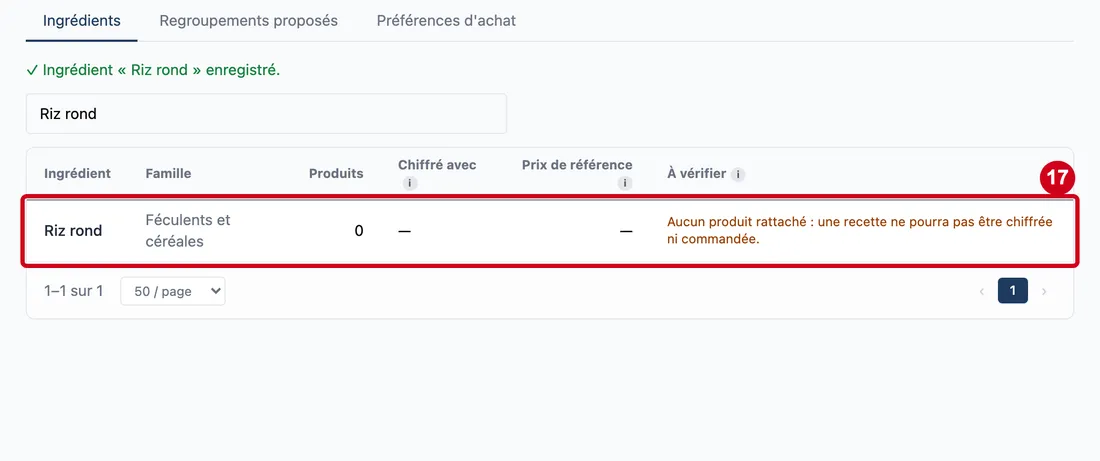
Cliquer sur une ligne ouvre la fiche de l'ingrédient dans une fenêtre.
Étape 17 : Cliquez sur la ligne de l'ingrédient
#
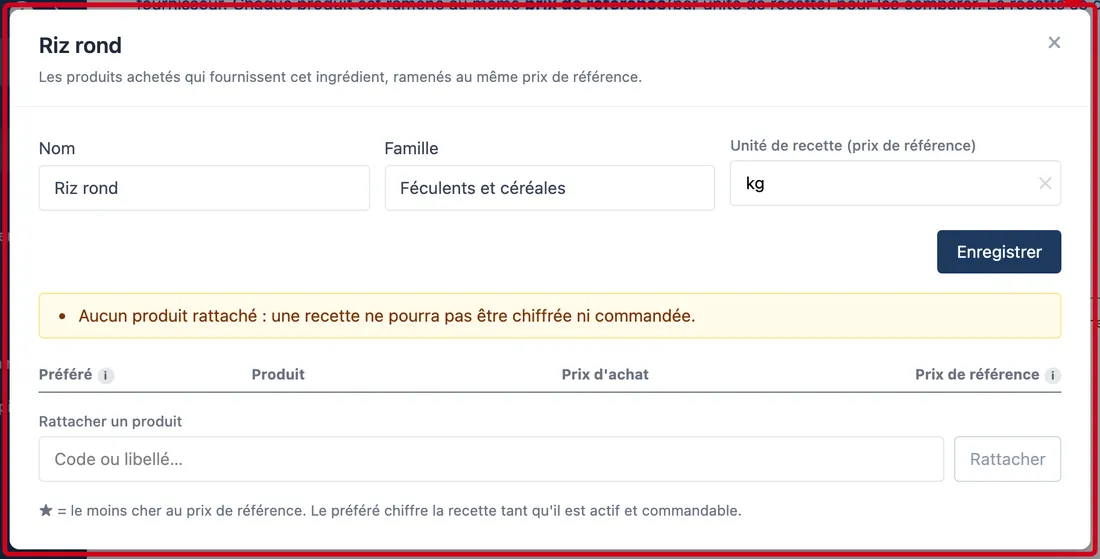
Étape 18 : Regardez la fiche de l'ingrédient
#Aussi sur cette image : Famille, Unité de recette (prix de référence), Rattacher un produit, ×, ✕, Enregistrer, Rattacher, Préféré (colonne), Produit, Prix d'achat, Prix de référence.
La fenêtre porte le nom de l'ingrédient. Du haut en bas : les champs Nom, Famille et Unité de recette (prix de référence) avec le bouton Enregistrer, une alerte jaune s'il y en a une, le tableau des produits rattachés, le champ Rattacher un produit avec son bouton Rattacher.
Les alertes possibles : « Aucun produit rattaché : une recette ne pourra pas être chiffrée ni commandée. » — « Aucun produit actif et commandable : à rattacher ou réactiver. » — « Le produit préféré « … » n'est plus actif (ou commandable) : « … » prend le relais. » — « N produit(s) sans conversion vers l'unité de l'ingrédient : prix non comparable. »
Le tableau des produits a quatre colonnes : Préféré (colonne) (une case ronde pour choisir), Produit, Prix d'achat et Prix de référence. Un « i » donne l'aide.
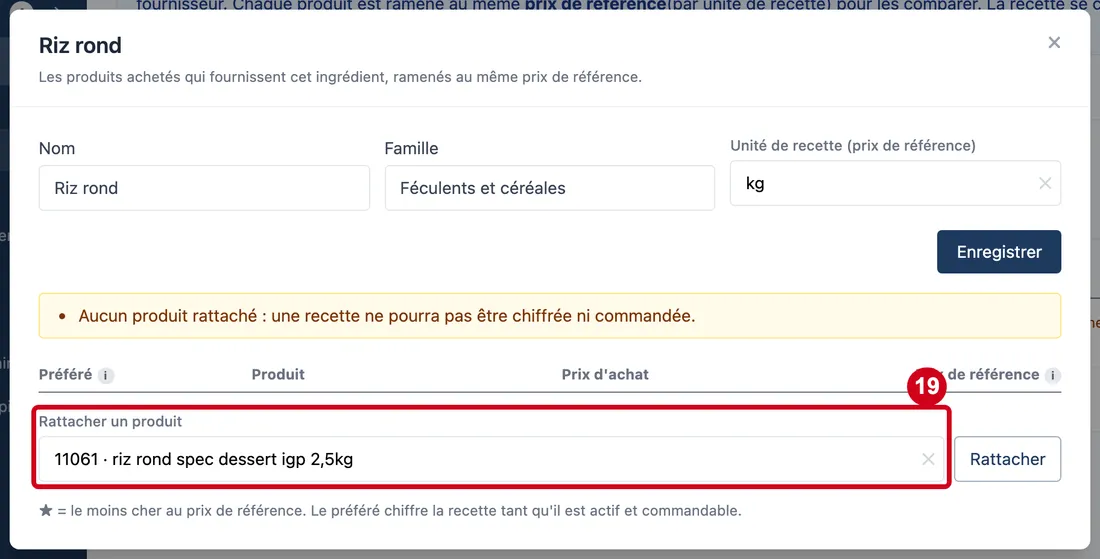
Étape 19 : Rattacher un produit
#Action : Cliquez dans Rattacher un produit. Tapez le code ou le nom du produit, puis choisissez-le.
Aussi sur cette image : ✕.
- À quoi ça sert : Ajouter à l'ingrédient un produit acheté qui le fournit. La liste propose les produits (pas les recettes) qui ne sont pas déjà rattachés.
- Obligatoire : Non.
- Exemple : riz rond spec dessert igp 2,5kg
- Si vous vous trompez : Un produit désactivé est proposé avec la mention « (désactivé) ». Un produit n'a qu'un seul ingrédient : le rattacher ici le retire de son ancien ingrédient. Une fiche technique ne se rattache pas : seuls les produits achetés le peuvent.
Étape 20 : Rattacher
#Action : Cliquez sur Rattacher, à droite du champ.
- À quoi ça sert : Rattacher le produit choisi à l'ingrédient.
Le bouton est grisé tant qu'aucun produit n'est choisi. Un message vert dit « Produit rattaché. » Le premier produit rattaché à un ingrédient devient son produit préféré.
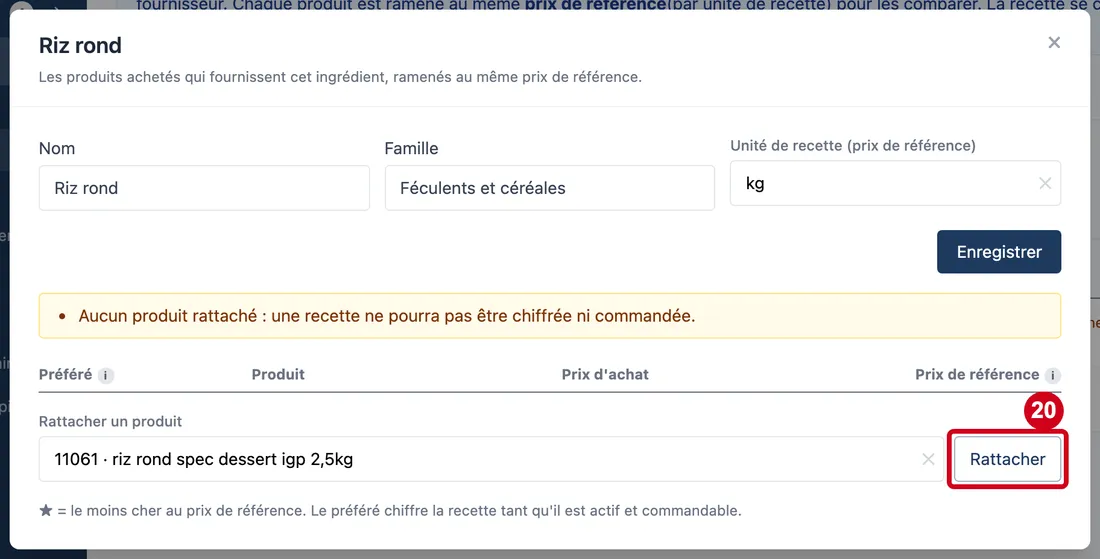
Étape 21 : Préféré (produit)
#Action : Regardez la case ronde de la ligne du produit.
Aussi sur cette image : Détacher, Préféré (colonne), Produit, Prix d'achat, Prix de référence, Passer ces recettes sur l'ingrédient.
- À quoi ça sert : Choisir le produit préféré : celui qui chiffre les recettes. Cliquez sur la case ronde d'un autre produit pour changer de préféré.
- Obligatoire : Non.
- Exemple : Case ronde cochée
- Si vous vous trompez : Un message vert dit « Produit préféré : … ». Une ligne montre « chiffre la recette » sur le produit retenu.
À droite de la ligne :
- Détacher (en rouge) retire le produit de l'ingrédient.
- Le prix de référence le plus bas est écrit en vert avec une étoile ★.
- « (désactivé) » ou « (non commandable) » signale un produit qui ne peut plus chiffrer ou commander.
Quand des recettes désignent encore directement un de ces produits, un encadré bleu le dit : « N ligne(s) dans N fiche(s) technique(s) désignent encore directement un de ces produits ». Le bouton Passer ces recettes sur l'ingrédient les fait passer sur l'ingrédient : elles suivront ensuite le produit préféré. Si une fiche contient deux produits du même ingrédient, ses lignes sont regroupées et leurs quantités additionnées. Si la conversion d'un produit vers l'unité de l'ingrédient manque, sa ligne reste sur son produit. Un « i » donne l'aide.
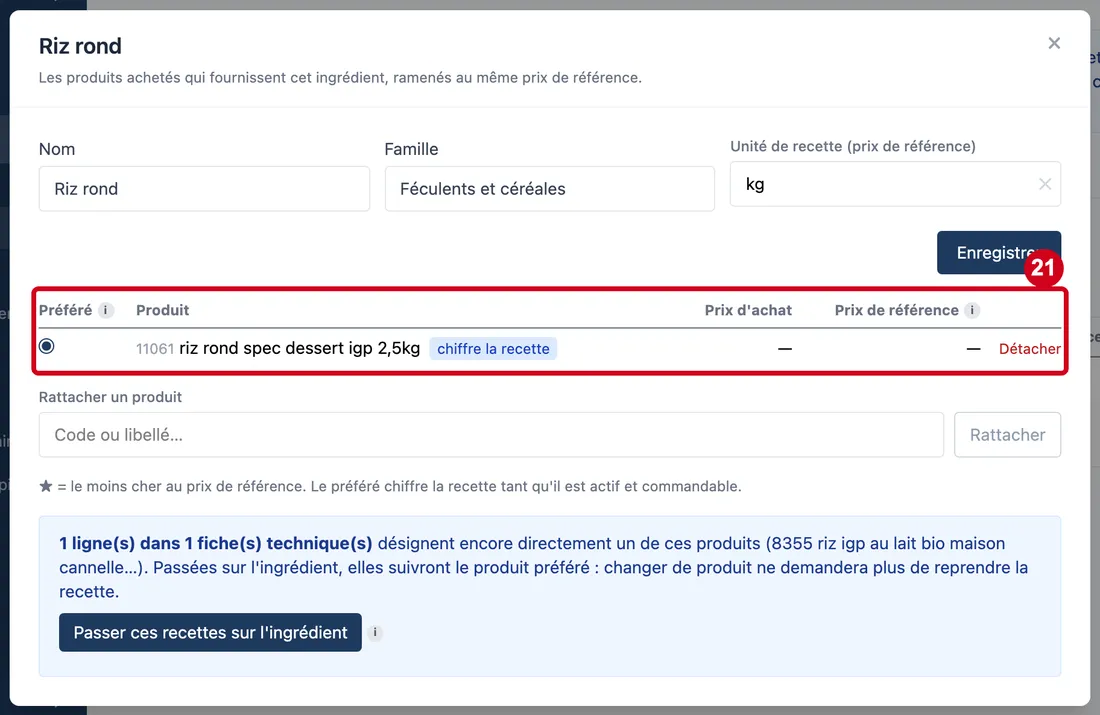
Étape 22 : ×
#Action : Cliquez sur la croix ×, en haut à droite de la fenêtre.
- À quoi ça sert : Fermer la fenêtre. Les changements déjà faits (rattacher, préféré) sont enregistrés tout de suite.
Les regroupements proposés
Le logiciel repère des produits dont le libellé commence de la même façon. Il les propose comme un ingrédient possible. Rien n'est créé sans votre accord.
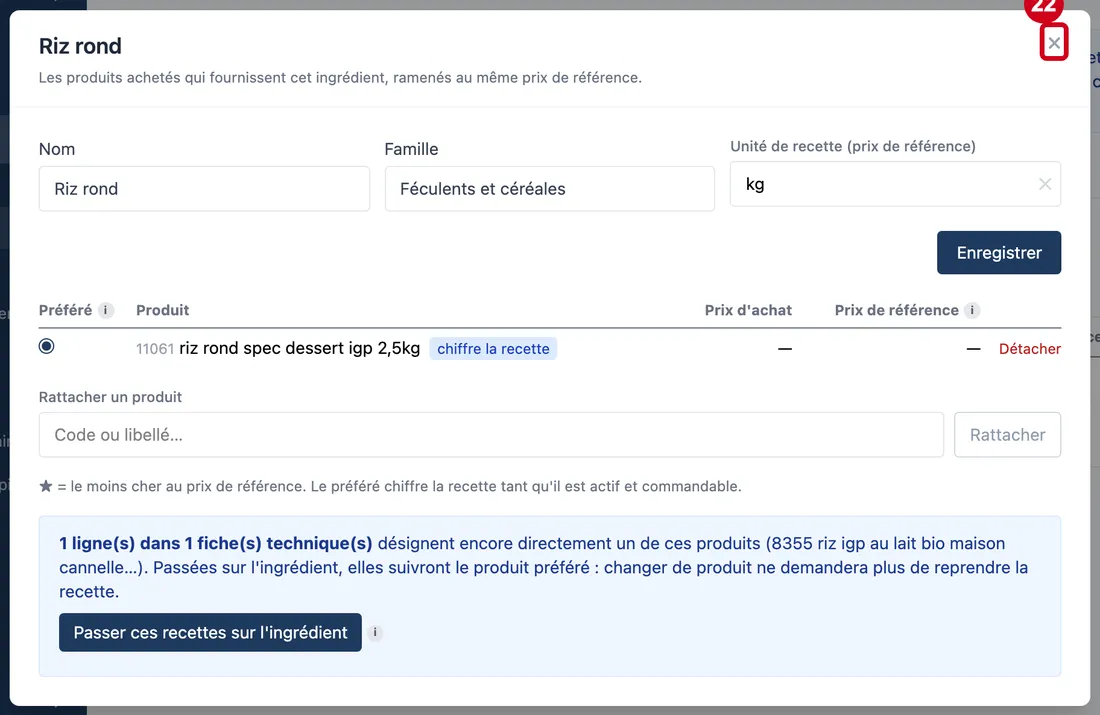
Étape 23 : Regroupements proposés
#Action : Cliquez sur l'onglet Regroupements proposés.
- À quoi ça sert : Voir les ingrédients que le logiciel propose de créer.
Le texte du haut dit combien de regroupements ont été repérés d'après les libellés (118 dans cette démonstration).
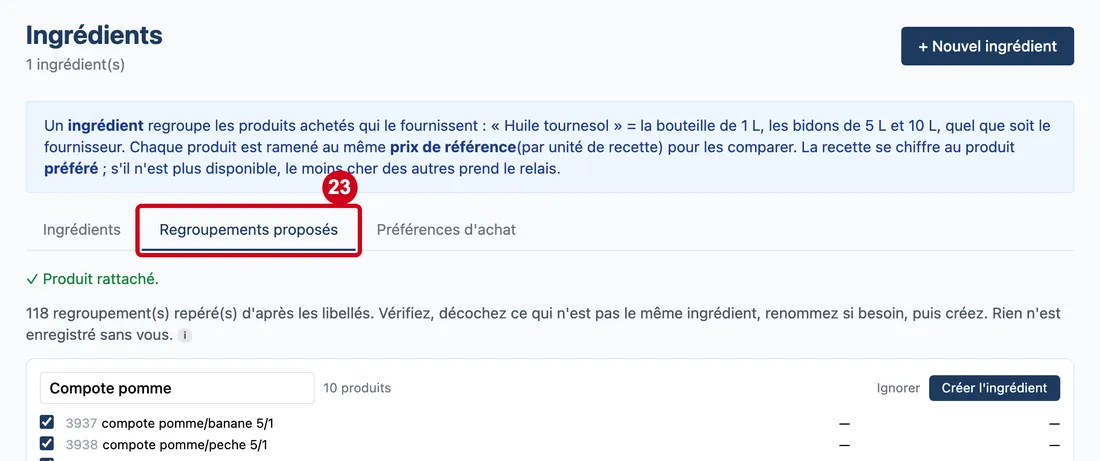
Étape 24 : Nom de l'ingrédient
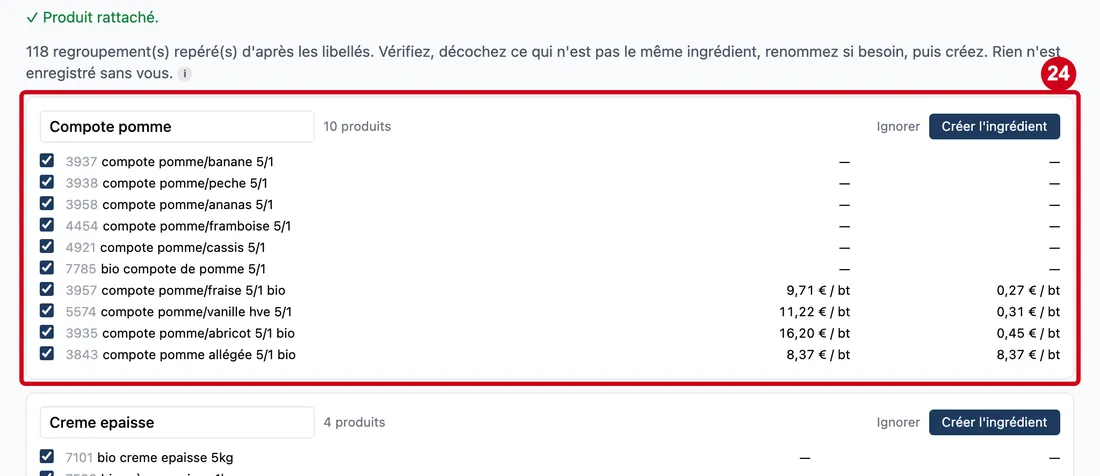
#Action : Regardez le premier regroupement. Son nom est dans une zone modifiable, avec le nombre de produits.
Aussi sur cette image : Inclure un produit, Ignorer, Créer l'ingrédient.
- À quoi ça sert : Voir un ingrédient possible et les produits qu'il regrouperait. Vous pouvez renommer l'ingrédient.
- Obligatoire : Non.
- Exemple : Compote pomme
- Si vous vous trompez : Si le nom est vide, la création est refusée : « Donnez un nom à l'ingrédient… ».
Chaque produit a une case Inclure un produit : décochez ce qui n'est pas le même ingrédient (une compote pomme-fraise n'est pas une compote pomme-cassis). Les deux montants à droite sont le prix d'achat et le prix de référence du produit.
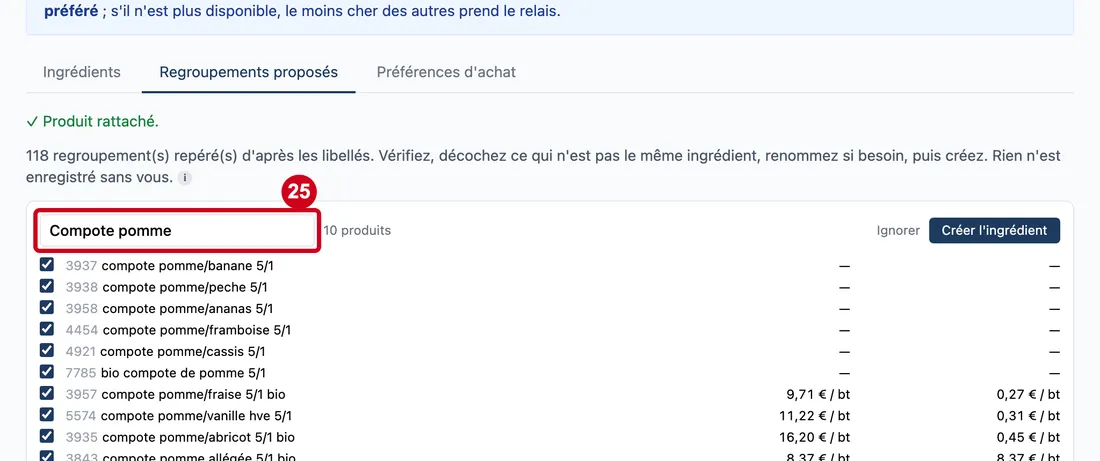
Étape 25 : Cliquez dans le nom et changez-le si besoin
#
Étape 26 : Ignorer
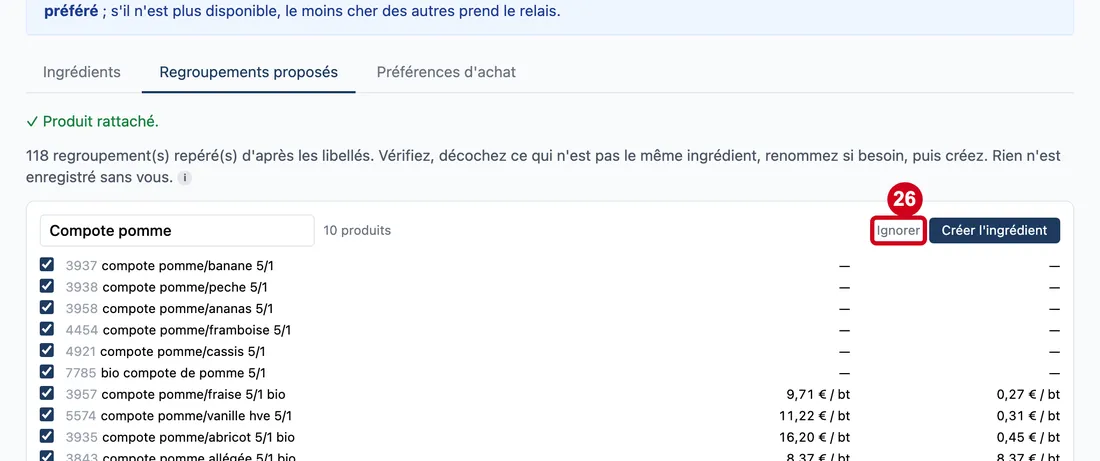
#Action : Cliquez sur Ignorer.
- À quoi ça sert : Écarter ce regroupement : il disparaît de la liste proposée, sans rien créer.
Le regroupement revient la prochaine fois que vous ouvrez l'écran.
Étape 27 : Créer l'ingrédient
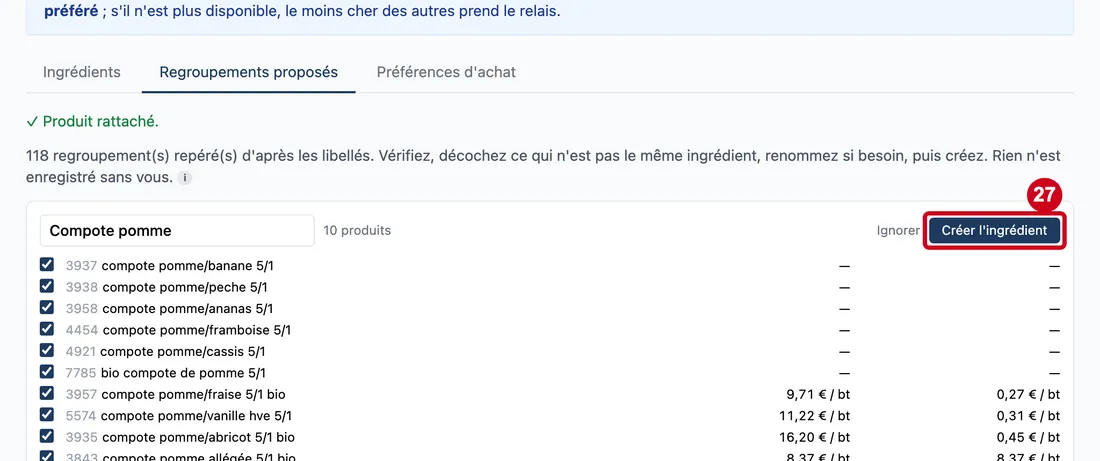
#Action : Cliquez sur Créer l'ingrédient.
- À quoi ça sert : Créer l'ingrédient avec les produits cochés. Les produits cochés sont rattachés, puis un message vert dit « Ingrédient « … » créé. »
Le bouton demande le droit d'ajouter. Cliquez pour créer l'ingrédient : le regroupement disparaît de la liste proposée. Dans ce guide, nous ne le faisons pas.
Les préférences d'achat
Une préférence oriente le produit proposé au plan de commande. La recette, elle, reste chiffrée au produit préféré.
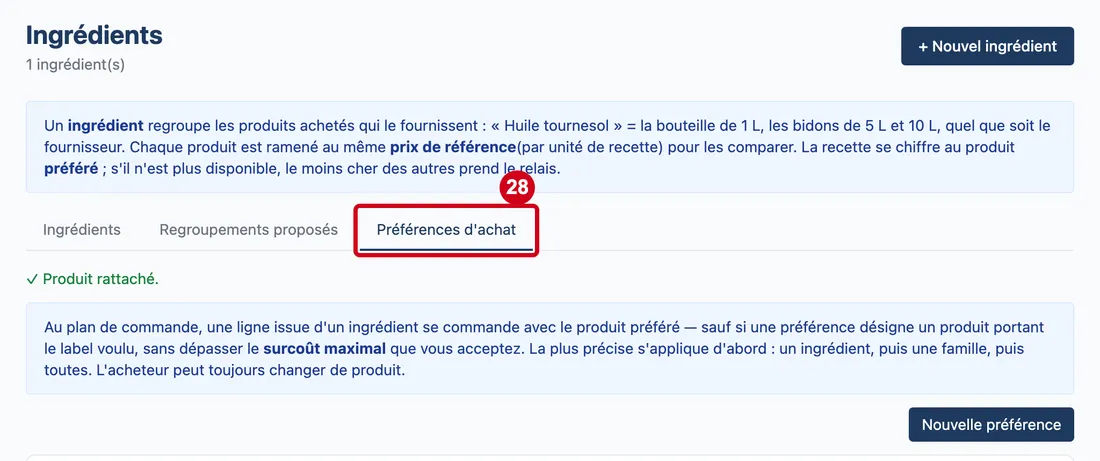
Étape 28 : Préférences d'achat
#Action : Cliquez sur l'onglet Préférences d'achat.
- À quoi ça sert : Voir et régler les préférences d'achat.
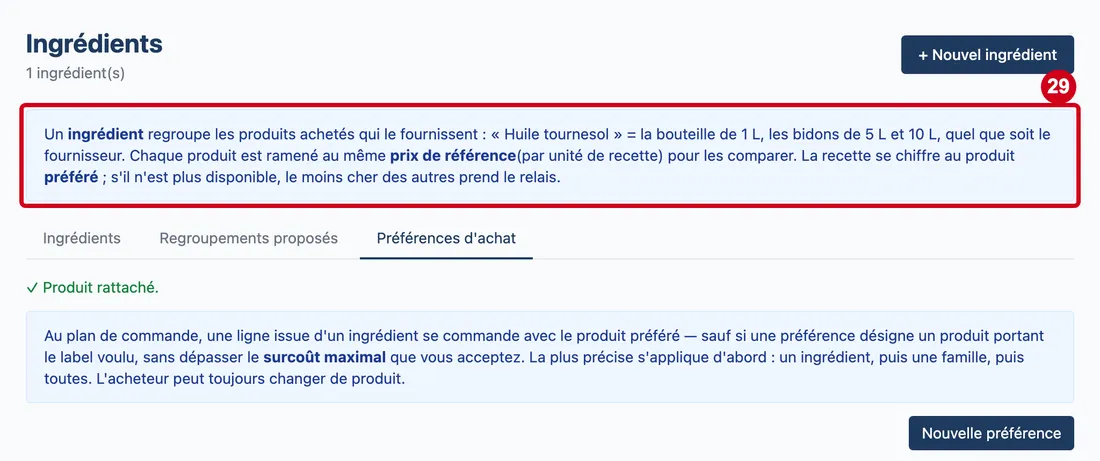
Étape 29 : Lisez l'encadré bleu
#Il dit : au plan de commande, une ligne issue d'un ingrédient se commande avec le produit préféré, sauf si une préférence désigne un produit portant le label voulu sans dépasser le surcoût maximal accepté. La plus précise s'applique d'abord : un ingrédient, puis une famille, puis tous. L'acheteur peut toujours changer de produit. Sans préférence, le tableau est remplacé par : « Aucune préférence : le plan de commande propose le produit préféré de chaque ingrédient. »
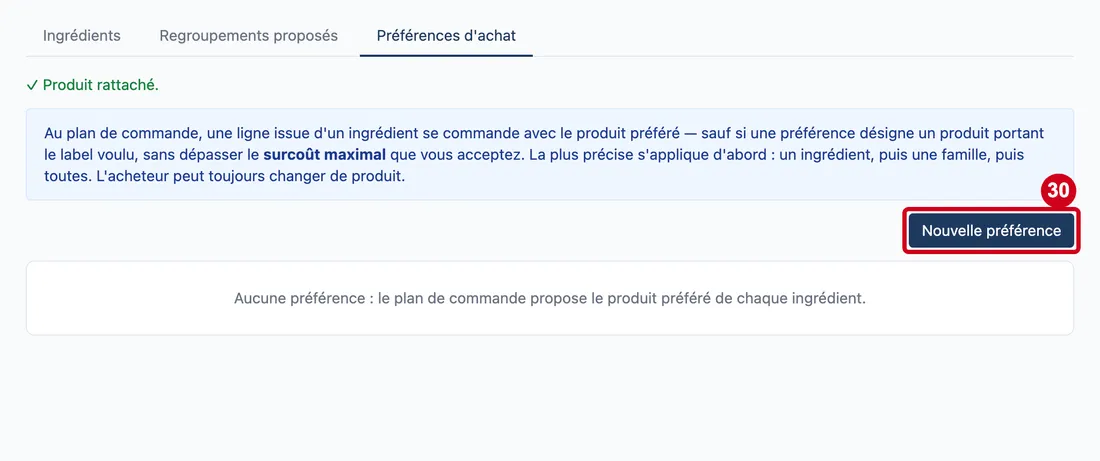
Étape 30 : Nouvelle préférence
#Action : Cliquez sur Nouvelle préférence.
- À quoi ça sert : Ouvrir la fenêtre qui crée une préférence d'achat.
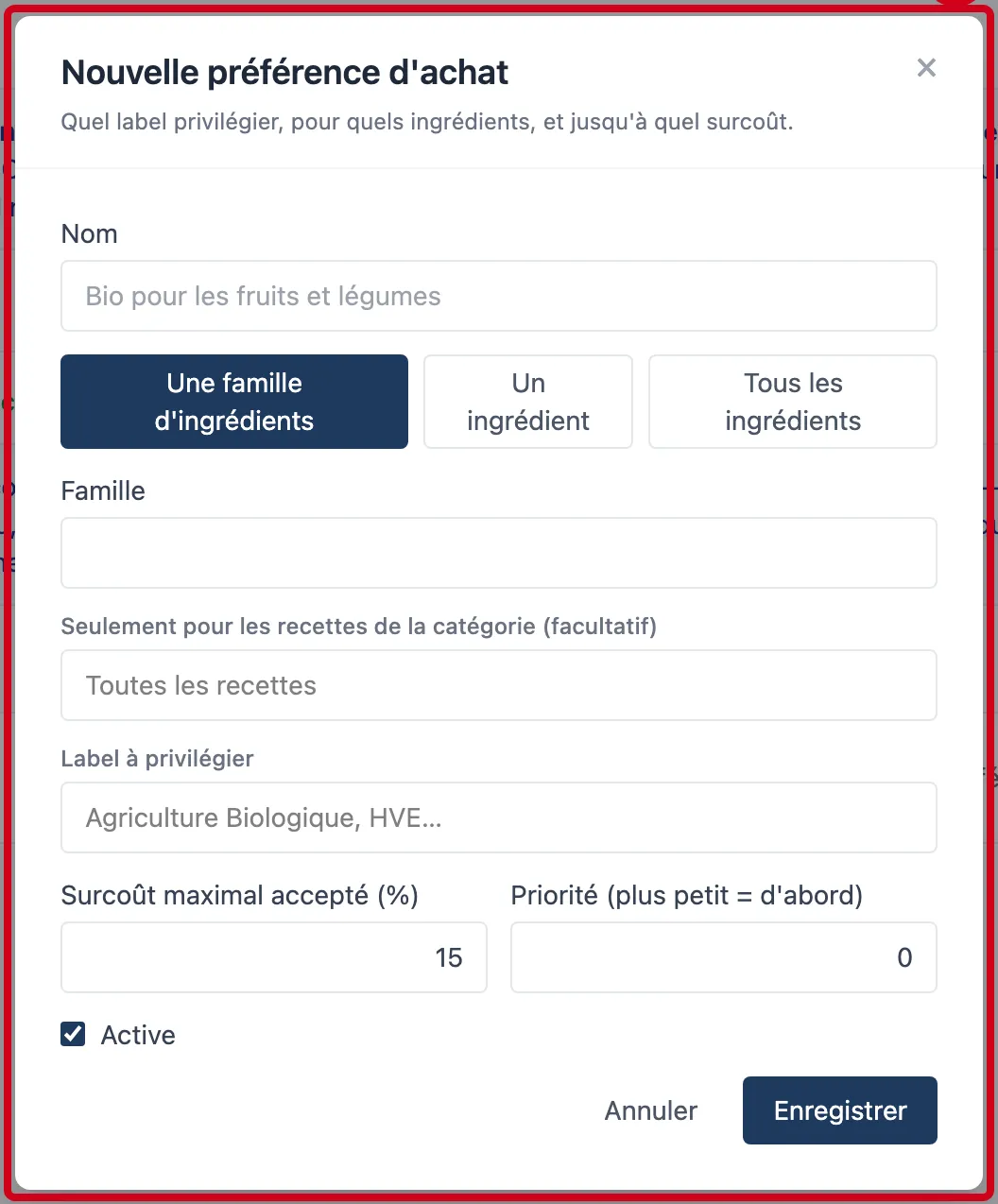
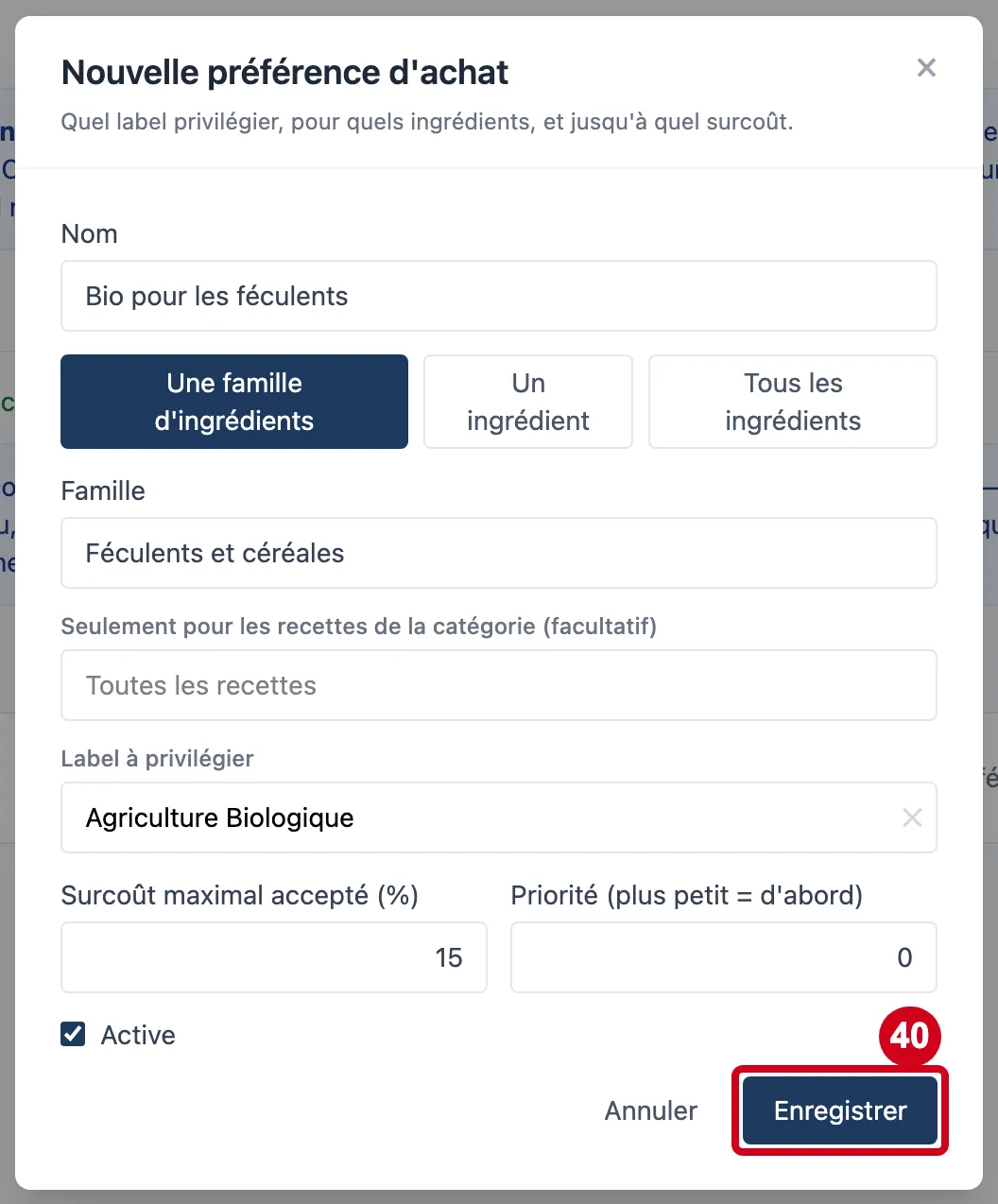
Étape 31 : Regardez la fenêtre Nouvelle préférence d'achat
#Aussi sur cette image : Famille, Seulement pour les recettes de la catégorie (facultatif), Label à privilégier, Surcoût maximal accepté (%), Priorité (plus petit = d'abord), Active, ×, Une famille d'ingrédients, Un ingrédient, Tous les ingrédients, Annuler, Enregistrer.
Elle propose : un Nom, trois boutons pour la portée (Une famille d'ingrédients, Un ingrédient, Tous les ingrédients), le champ de la famille ou de l'ingrédient, une catégorie de recette facultative, le Label à privilégier, le Surcoût maximal accepté (%), la Priorité, la case Active, puis Annuler et Enregistrer.
Étape 32 : Cliquez dans Nom
#Écrivez le nom de la préférence.
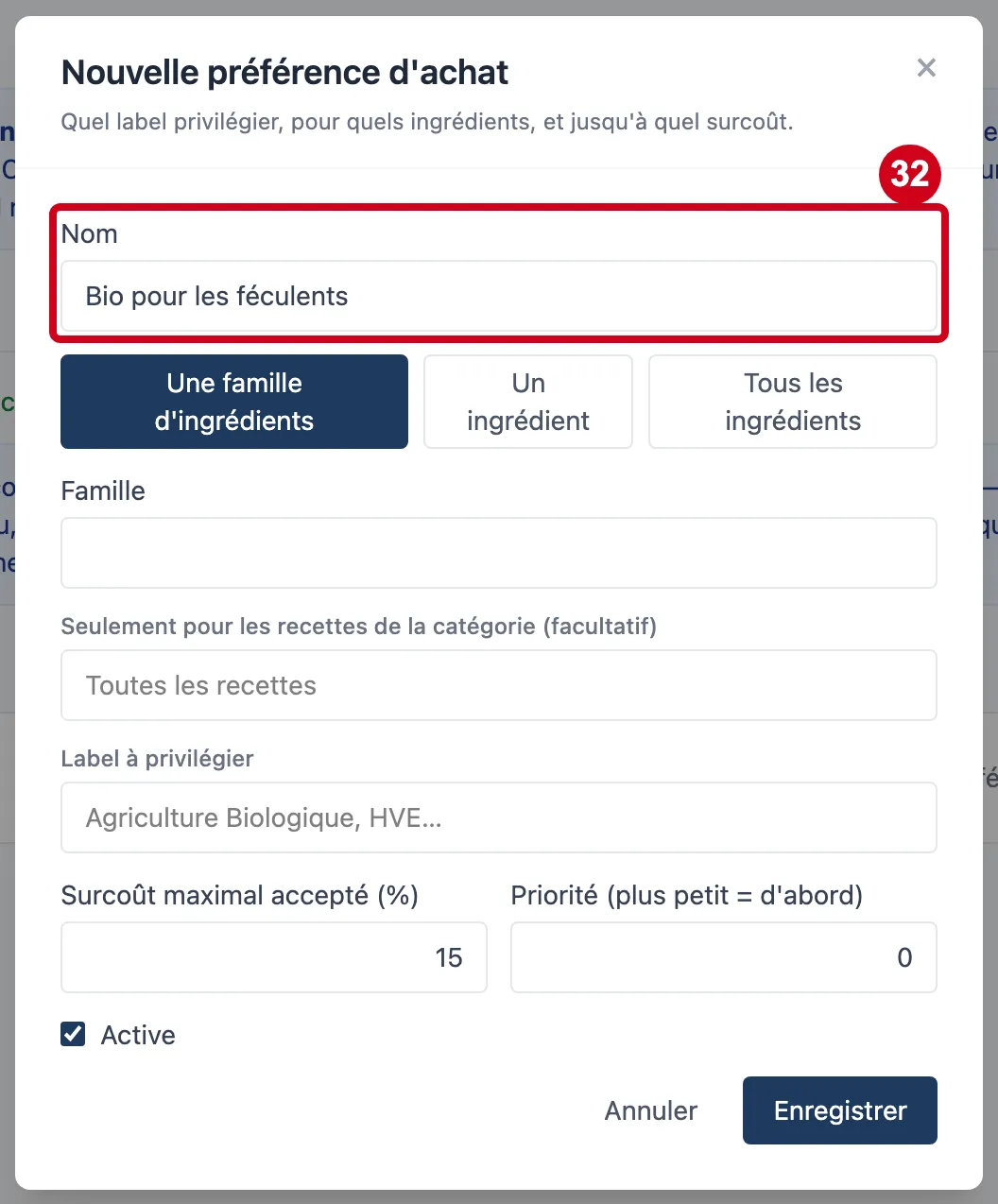
Étape 33 : Une famille d'ingrédients
#Action : Cliquez sur l'un des trois boutons de portée.
- À quoi ça sert : Dire pour qui la préférence joue : une famille d'ingrédients, un ingrédient précis, ou tous. La plus précise s'applique d'abord. Selon le bouton, le champ suivant change : Famille (une liste de familles existantes est proposée) ou Ingrédient.
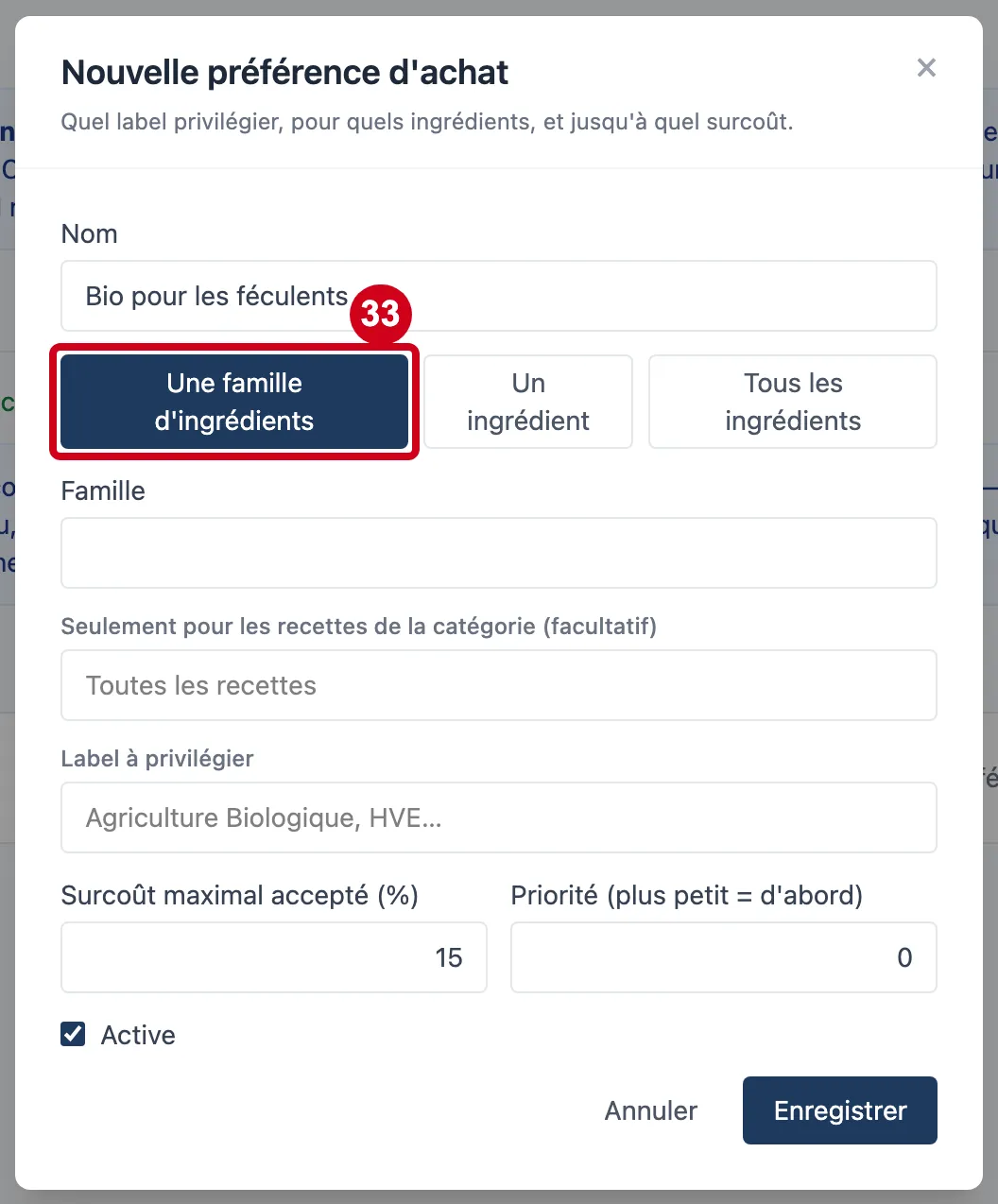
Étape 34 : Cliquez dans Famille
#Écrivez une famille ou choisissez-en une dans la liste.
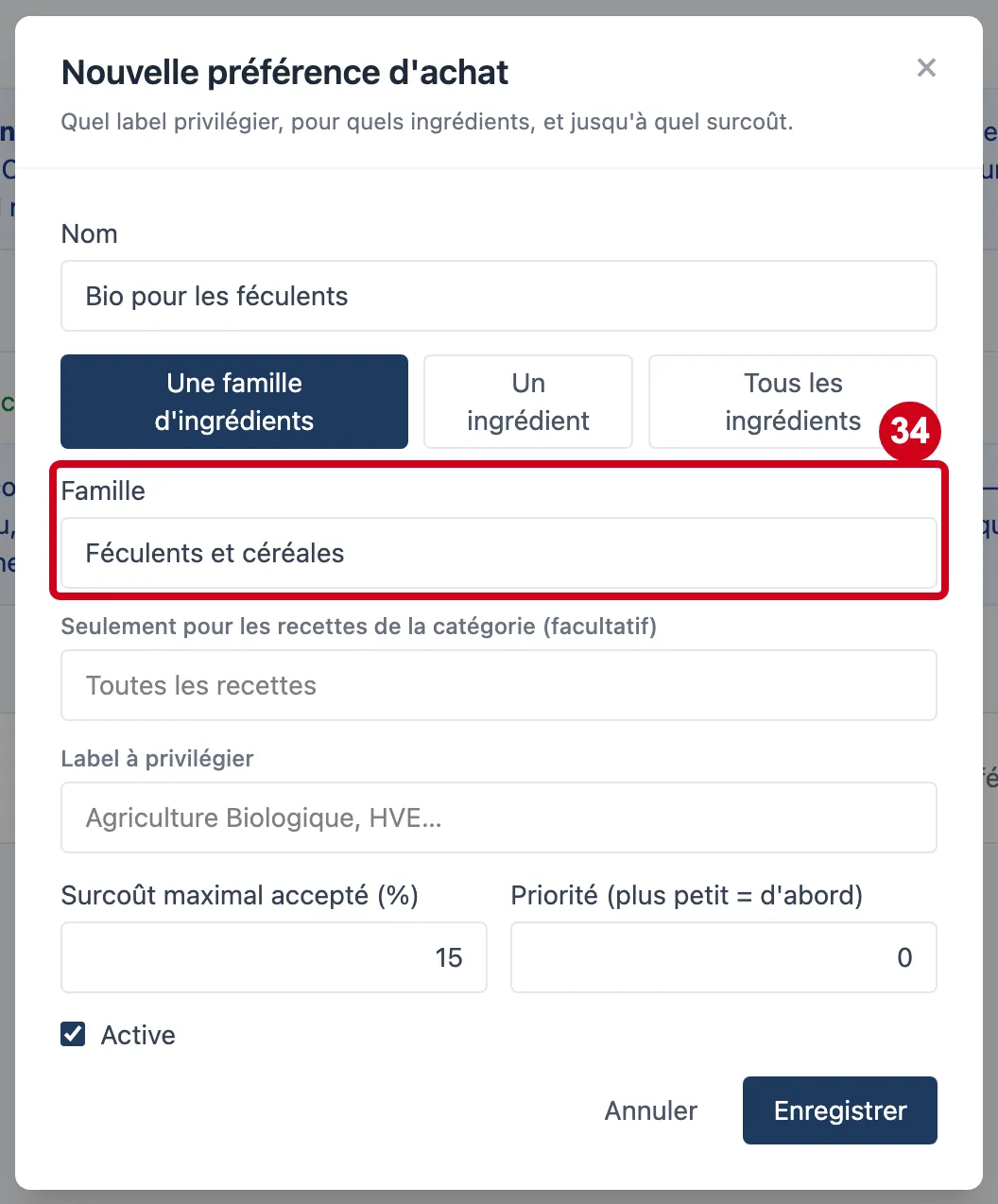
Étape 35 : Seulement pour les recettes de la catégorie (facultatif)
#Action : Cliquez dans Seulement pour les recettes de la catégorie (facultatif). Choisissez une catégorie.
- À quoi ça sert : Limiter la préférence à un type de recette (par exemple « Bio pour les desserts »). La préférence ne joue que si tout le besoin du produit vient de recettes de cette catégorie.
- Obligatoire : Non.
- Exemple : Une catégorie de la liste
- Si vous vous trompez : Vide, la préférence vaut pour toutes les recettes.
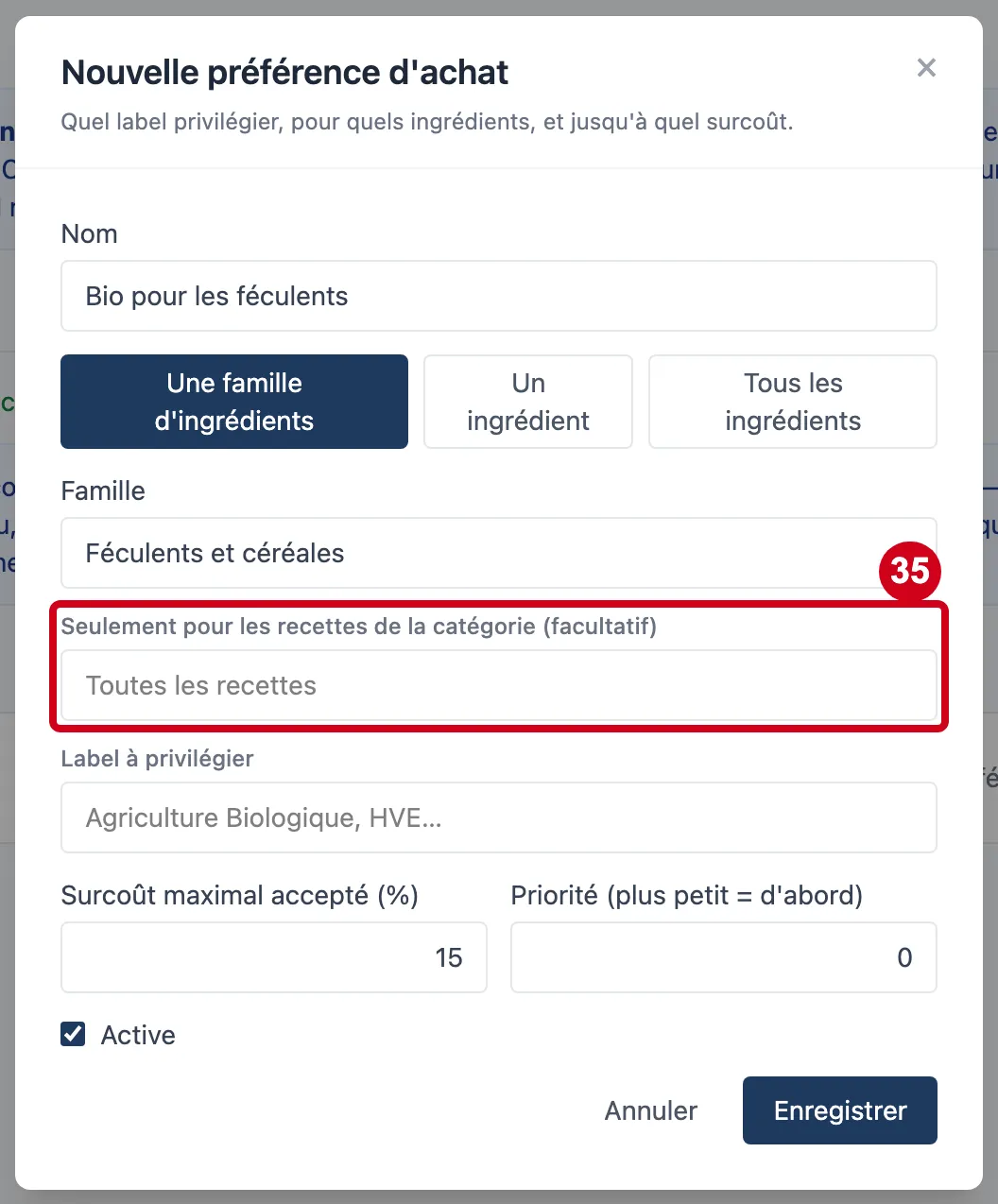
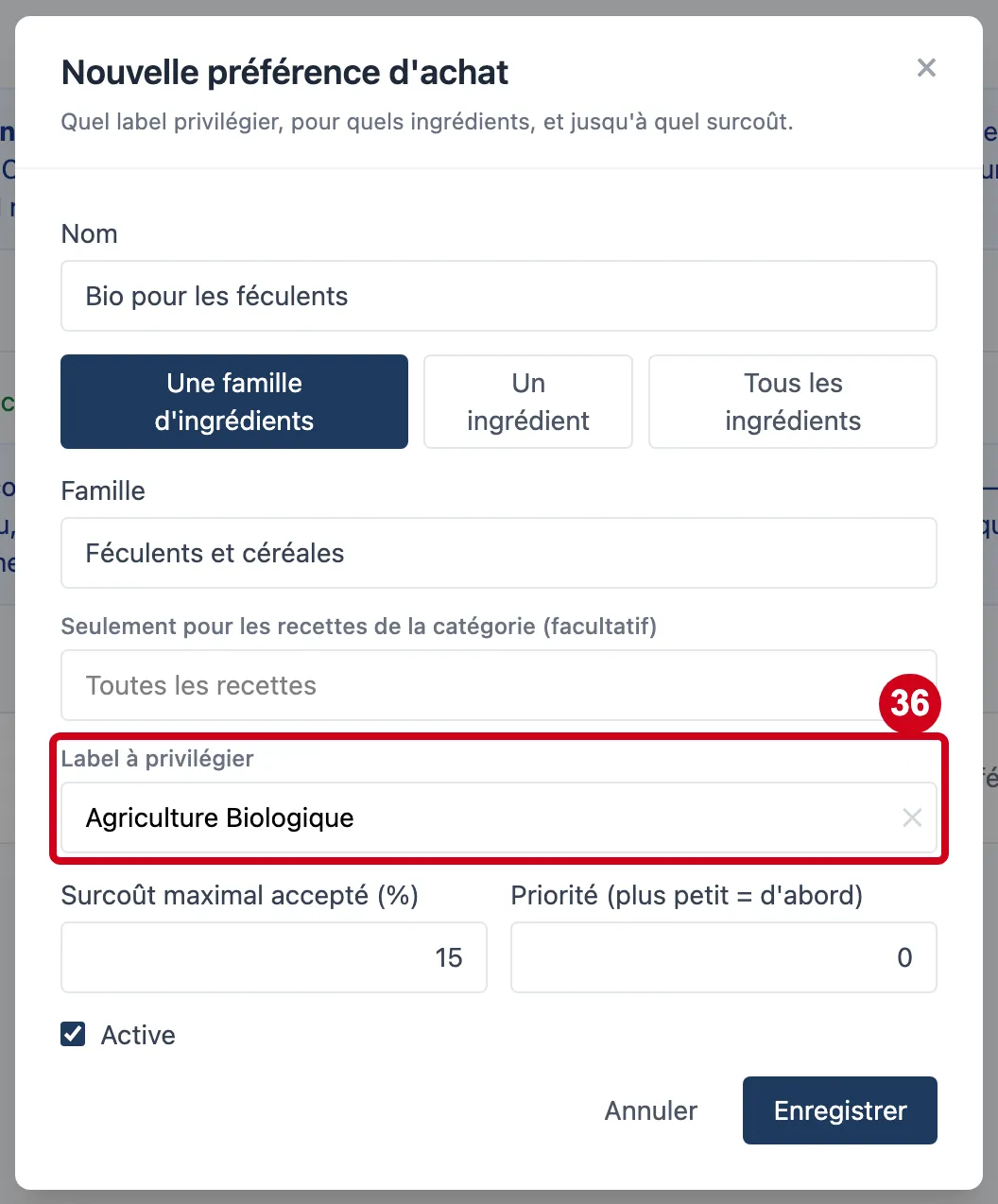
Étape 36 : Label à privilégier
#Action : Cliquez dans Label à privilégier. Choisissez un label.
Aussi sur cette image : ✕.
- À quoi ça sert : Dire quel label de qualité chercher (Agriculture Biologique, HVE…). Les mentions de menu (végétarien, fait maison) ne sont pas proposées : elles ne guident pas un achat.
- Obligatoire : Oui.
- Exemple : Agriculture Biologique
- Si vous vous trompez : Sans label, le logiciel refuse : « Label introuvable. »
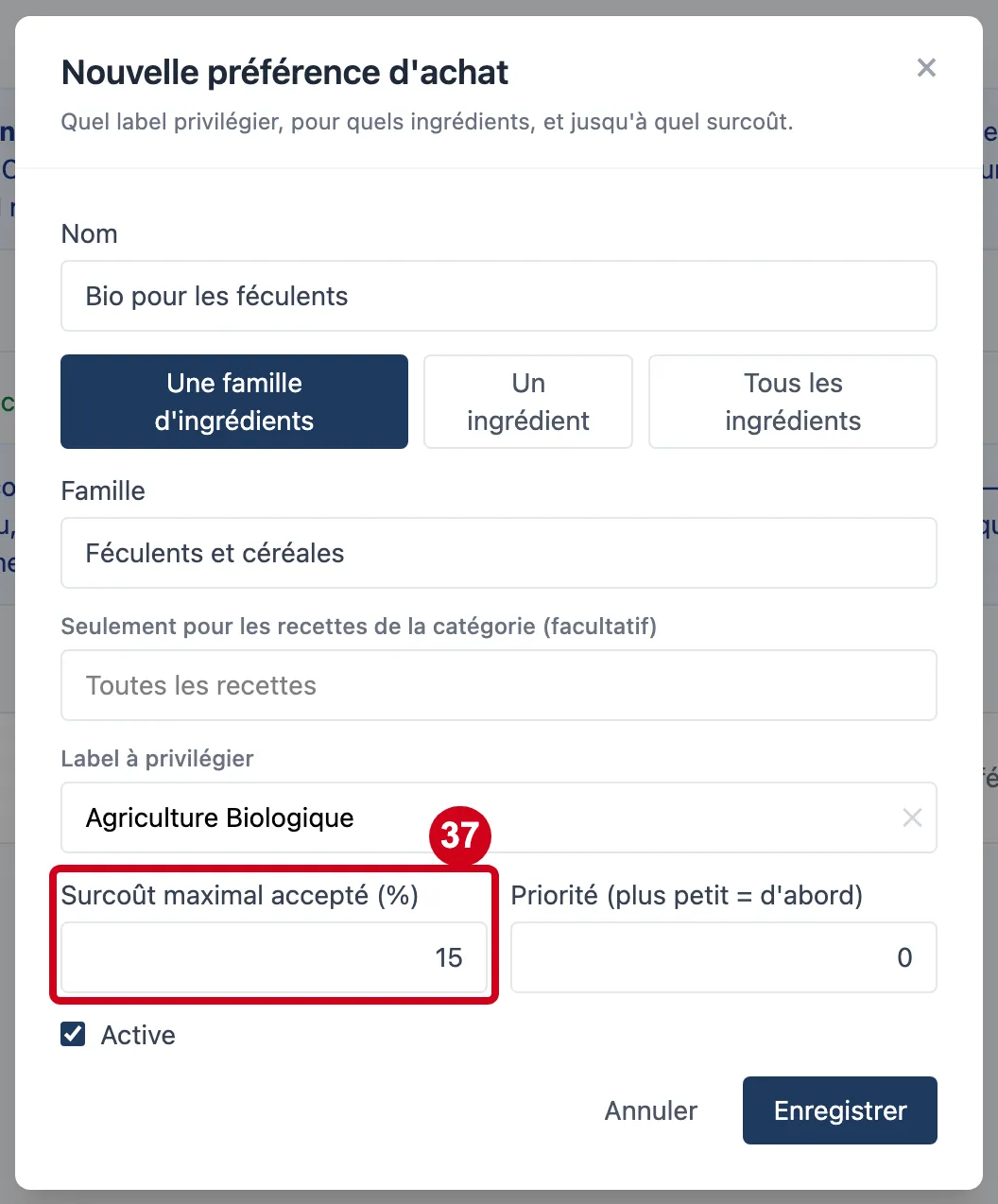
Étape 37 : Surcoût maximal accepté (%)
#Action : Cliquez dans Surcoût maximal accepté (%). Écrivez un pourcentage.
- À quoi ça sert : Dire jusqu'à combien plus cher le produit labellisé reste acceptable, au prix de référence. Avec 15 %, un produit bio à +8 % est commandé, à +40 % on garde le produit habituel.
- Obligatoire : Non.
- Exemple : 15
- Si vous vous trompez : Vide, il n'y a pas de limite (la liste dit « sans limite »). Un nombre négatif est refusé.
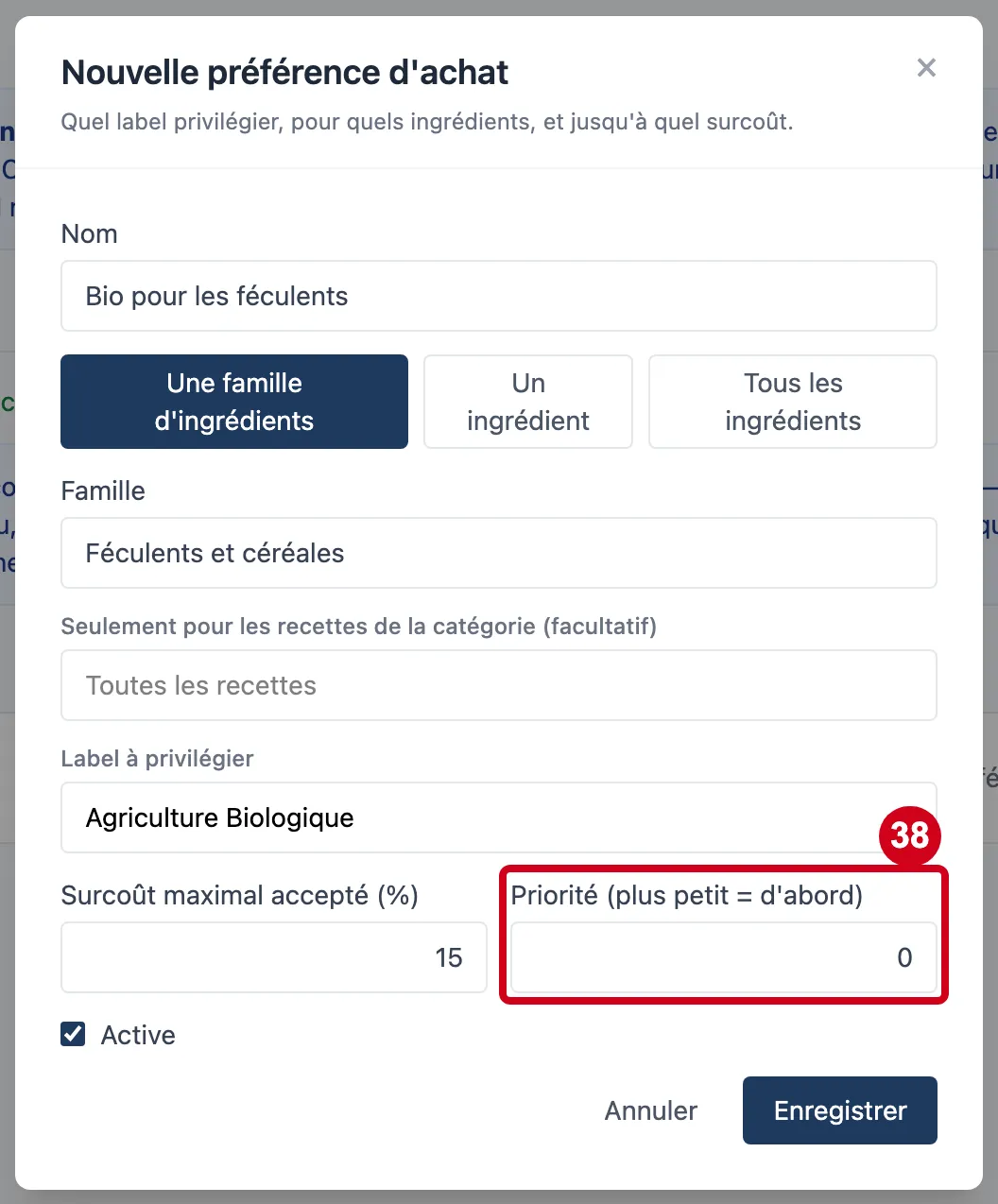
Étape 38 : Priorité (plus petit = d'abord)
#Action : Cliquez dans Priorité (plus petit = d'abord). Écrivez un nombre.
- À quoi ça sert : Départager deux préférences de même portée : la plus petite priorité s'applique d'abord (0 avant 1).
- Obligatoire : Non.
- Exemple : 0
- Si vous vous trompez : Vide, la priorité vaut 0.
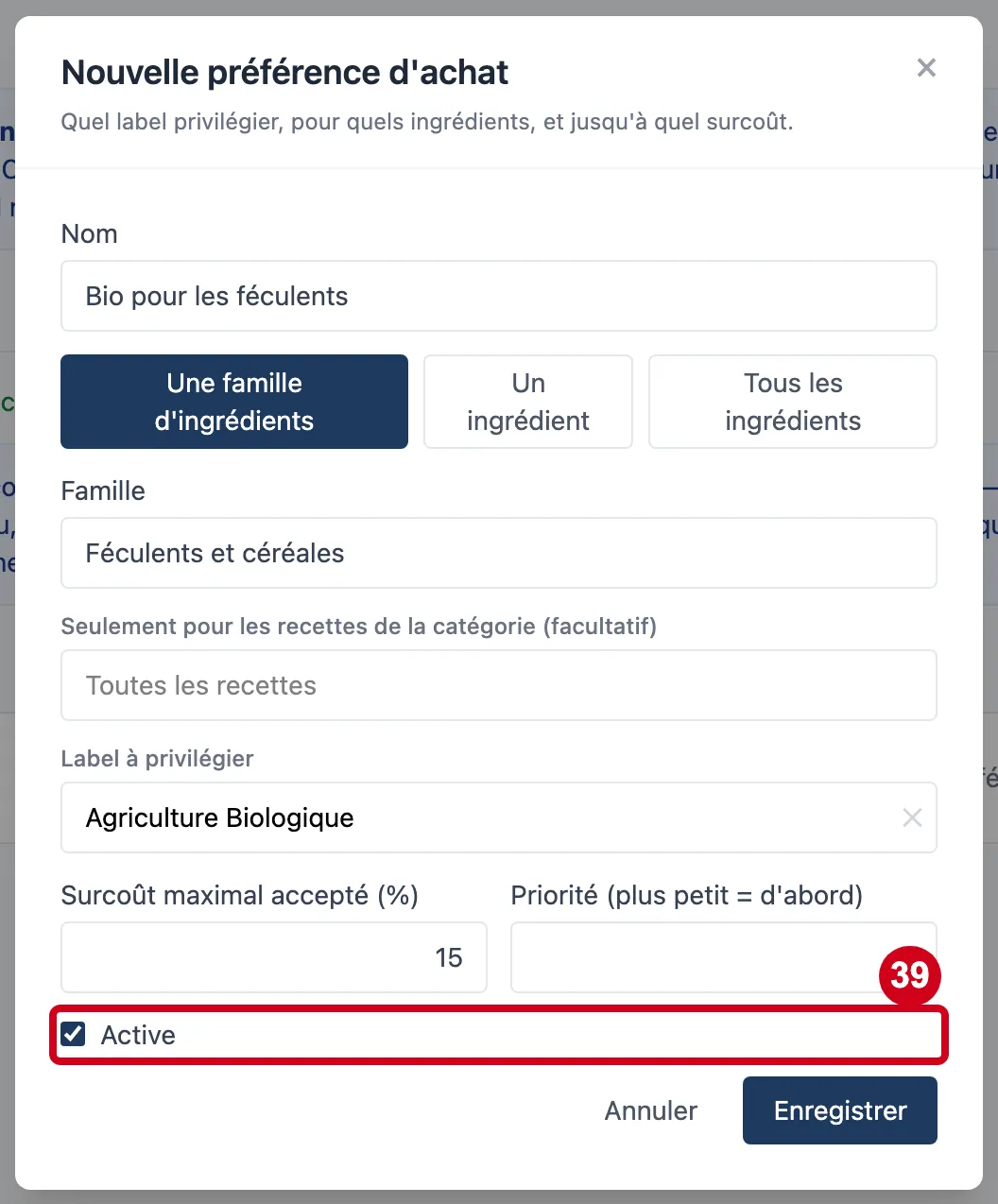
Étape 39 : Active
#Action : Cochez, ou décochez, Active.
- À quoi ça sert : Mettre la préférence en service. Décochée, elle est conservée mais n'agit plus : la liste l'écrit « (inactive) » en grisé.
- Obligatoire : Non.
- Exemple : Case cochée
- Si vous vous trompez : Décochez la case pour suspendre la préférence.
Étape 40 : Cliquez sur Enregistrer
#La fenêtre se ferme et la préférence apparaît dans le tableau. Annuler referme sans rien enregistrer.
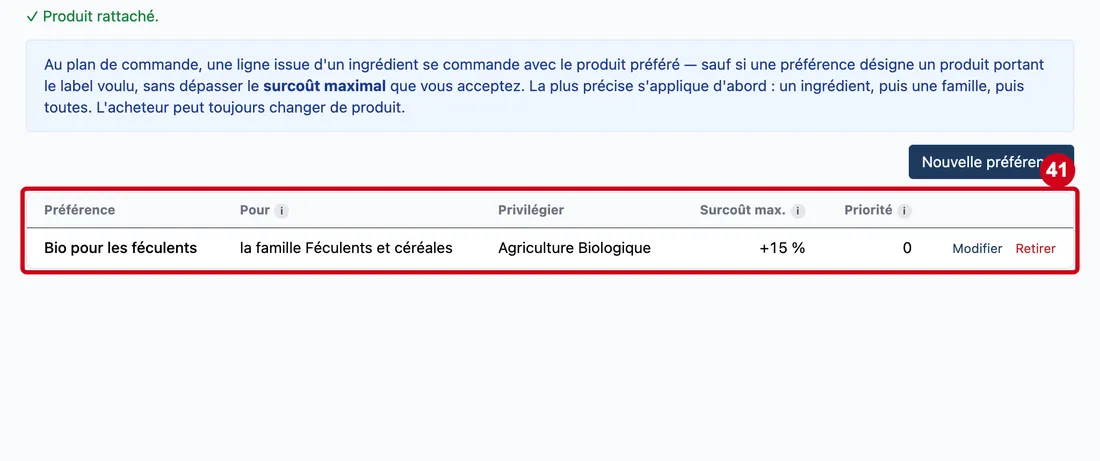
Étape 41 : Modifier
#Action : Regardez le tableau des préférences. Les liens Modifier et Retirer sont au bout de la ligne.
Aussi sur cette image : Retirer, Préférence, Pour, Privilégier, Surcoût max., Priorité (colonne).
- À quoi ça sert : Rouvrir la préférence pour la changer.
Les colonnes :
- Préférence : le nom. « (inactive) » s'ajoute si elle est suspendue.
- Pour : la portée : « l'ingrédient … », « la famille … » ou « tous les ingrédients », plus la catégorie de recette si elle est précisée.
- Privilégier : le label.
- Surcoût max. : « +15 % », ou « sans limite ».
- Priorité (colonne) : le numéro de priorité.
Un « i » explique chaque colonne.