Prestations
Comment créer et suivre un devis ?
Créer un devis client, remplir les informations générales, la facturation électronique, les adresses et les lignes, puis le suivre.
Un devis est l'offre de prix que vous remettez à un client pour une prestation traiteur : buffet, repas ou cocktail. Ce guide montre comment écrire un devis, le relire, l'envoyer au client, puis confirmer un devis que le client a validé sur le portail. Un devis envoyé peut ensuite devenir une facture.
Avant de commencer
- Vous devez avoir le droit d'ajouter des devis pour en créer un.
- Marquer comme envoyé, Envoyer le devis, Confirmer la commande, Modifier et Enregistrer demandent le droit de modifier. Supprimer demande le droit de supprimer. Générer facture s'affiche sans contrôle de droit, mais le logiciel exige le droit d'ajouter des factures : sans lui, le clic échoue.
- Il faut un Restaurant, un Client et au moins une ligne chiffrée. La date du devis et la date de la prestation sont aussi obligatoires.
- Le numéro du devis est donné par le logiciel, à l'enregistrement.
- Sur chaque image, le cadre rouge montre où agir. Le numéro est celui de l'étape.
Ouvrir un devis vide
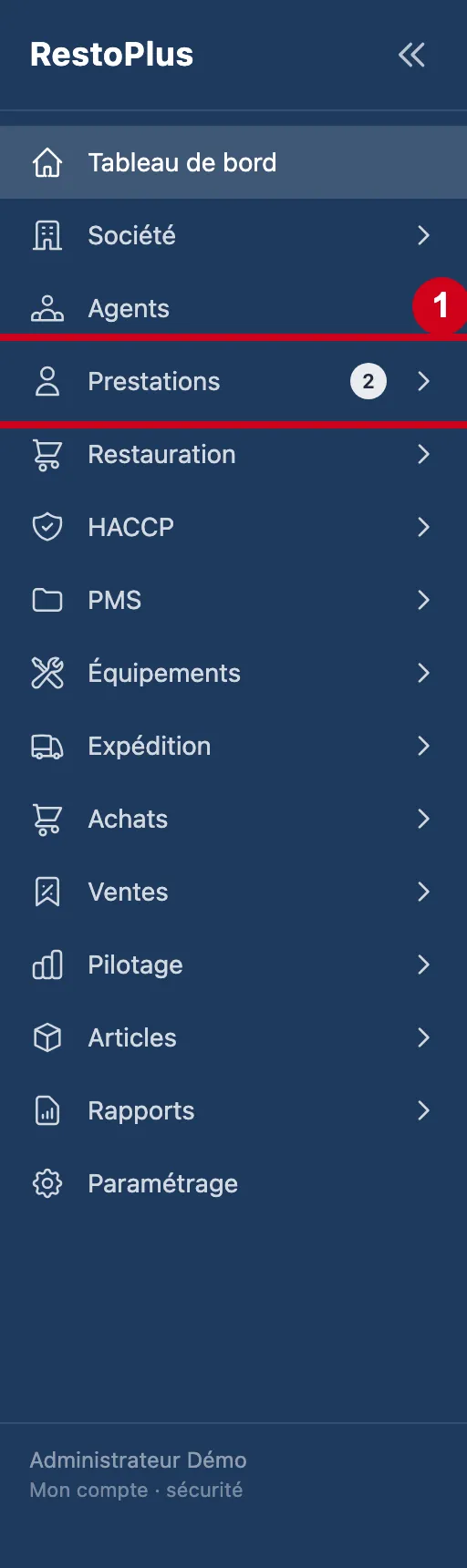
Étape 1 : Dans le menu de gauche, cliquez sur Prestations
#
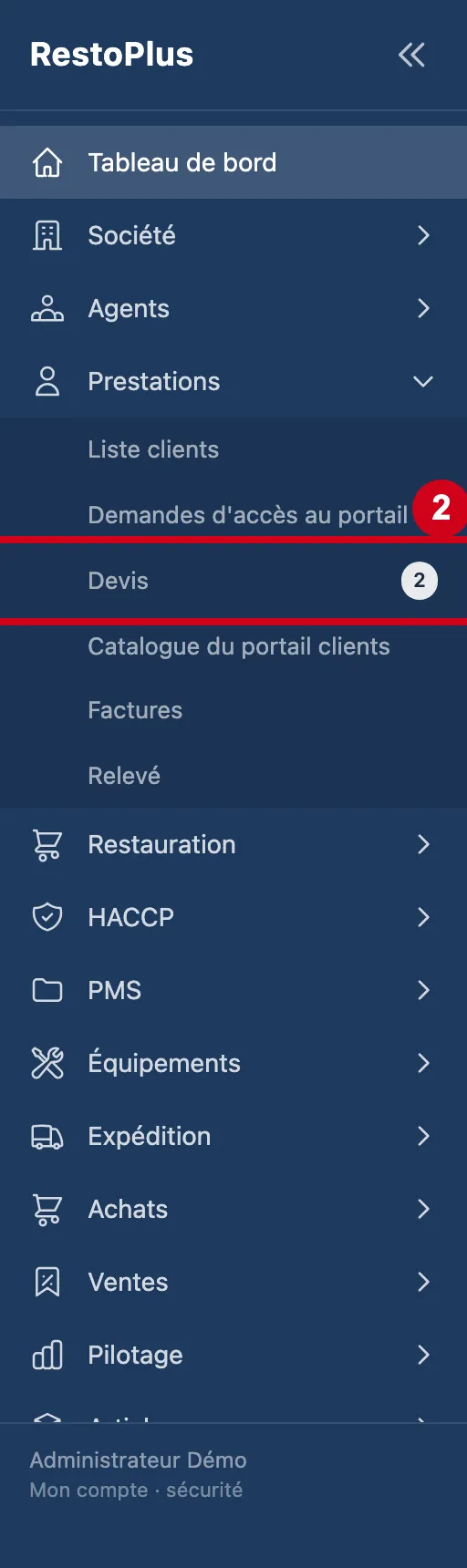
Étape 2 : Sous Prestations, cliquez sur Devis
#
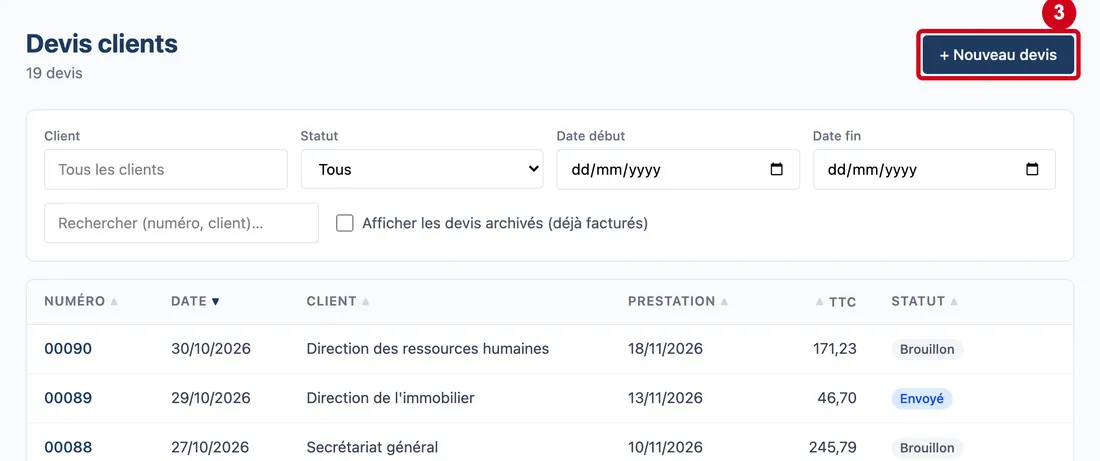
Étape 3 : Cliquez sur + Nouveau devis, en haut à droite
#
Vue d'ensemble de l'écran pour créer et suivre un devis client Étape 4 : Regardez le devis vide
#En haut : les informations générales. Puis un lien pour déplier les coordonnées. En dessous : les lignes, le paiement et les totaux.
Aussi sur cette image : ▸ Rédacteur, adresses et contact.
Le lien ▸ Rédacteur, adresses et contact déplie un bloc de coordonnées. Les étapes 18 à 38 le décrivent.
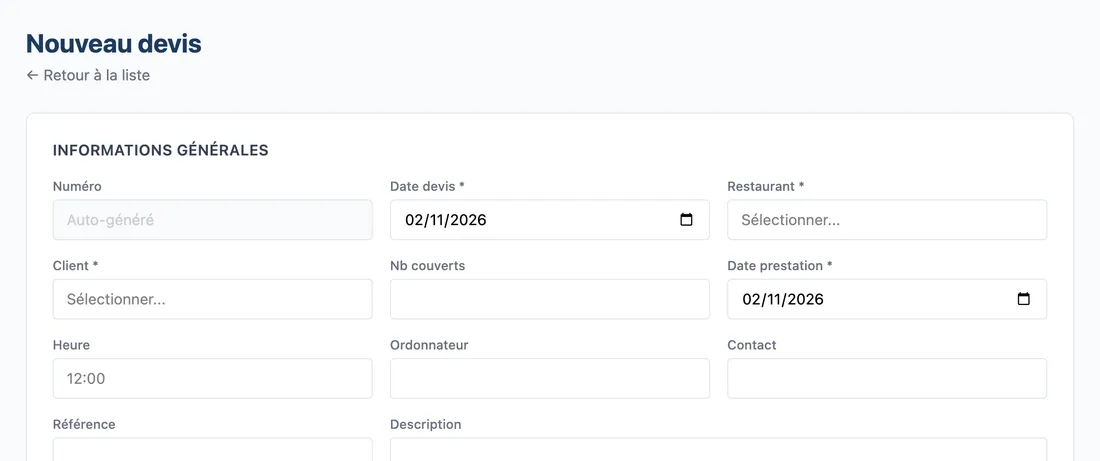
Informations générales
Ce bloc dit qui commande, où et quand.
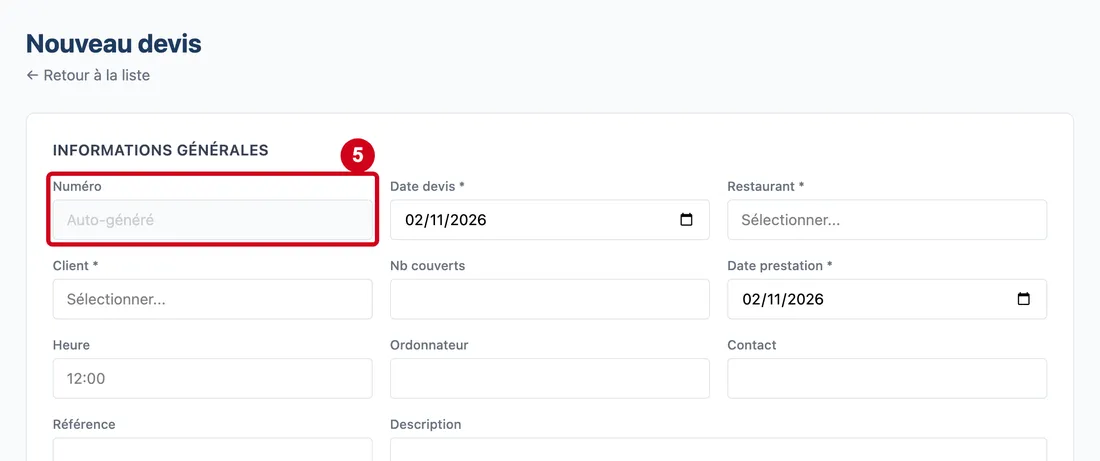
Étape 5 : Numéro
#Action : Regardez le champ Numéro.
- À quoi ça sert : Montrer le numéro du devis. Il est vide et grisé tant que le devis n'est pas enregistré : le logiciel le donne à l'enregistrement.
- Obligatoire : Non. Vous ne pouvez pas le saisir.
- Exemple : 00091
- Si vous vous trompez : Rien à corriger : le champ est toujours grisé.
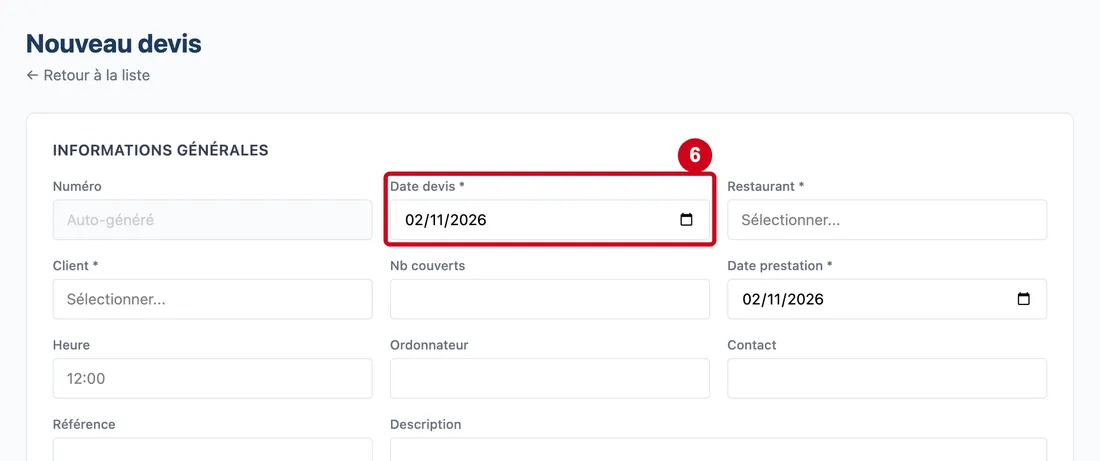
Étape 6 : Date devis *
#Action : Dans Date devis *, choisissez la date du devis. Elle est remplie avec la date du jour.
- À quoi ça sert : Donner la date à laquelle le devis est écrit. C'est cette date que la liste des devis et ses filtres utilisent.
- Obligatoire : Oui.
- Exemple : 02/11/2026
- Si vous vous trompez : Sans date, l'enregistrement est refusé.
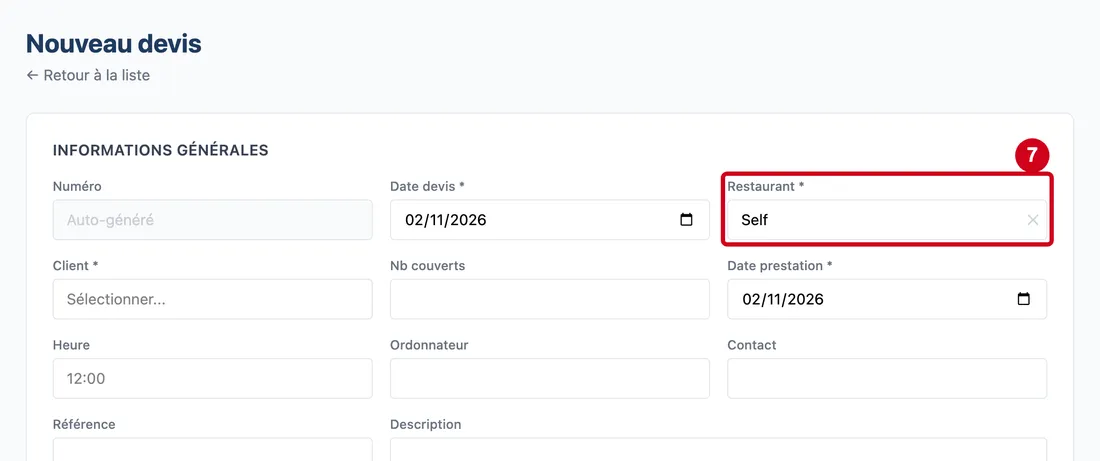
Étape 7 : Restaurant *
#Action : Cliquez dans Restaurant *. Tapez le début du nom, puis choisissez une ligne.
Aussi sur cette image : ✕.
- À quoi ça sert : Dire quel restaurant prépare la prestation.
- Obligatoire : Oui.
- Exemple : Self
- Si vous vous trompez : Sans restaurant, l'écran répond « Veuillez sélectionner un restaurant ». Pour changer de choix, videz le champ avec la croix ✕.
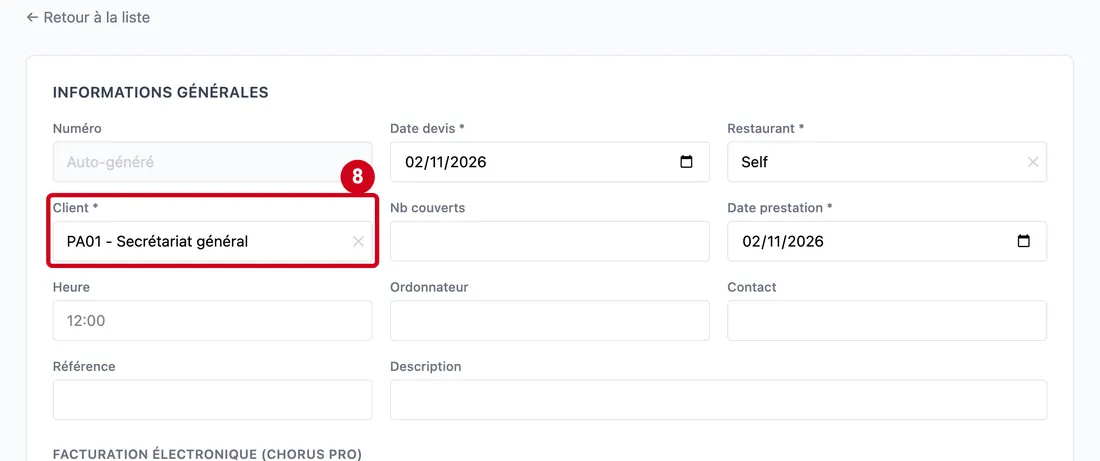
Étape 8 : Client *
#Action : Cliquez dans Client *. Tapez le début du nom ou du numéro, puis choisissez une ligne.
Aussi sur cette image : ✕.
- À quoi ça sert : Dire à qui s'adresse le devis. Le choix remplit tout seul les adresses, le téléphone, l'e-mail et les deux champs Chorus Pro du devis avec ceux de la fiche du client.
- Obligatoire : Oui.
- Exemple : PA01 - Secrétariat général
- Si vous vous trompez : Sans client, l'écran répond « Veuillez sélectionner un client ». Si vous changez de client, les adresses sont remplacées. Les champs Chorus Pro déjà remplis sont gardés.
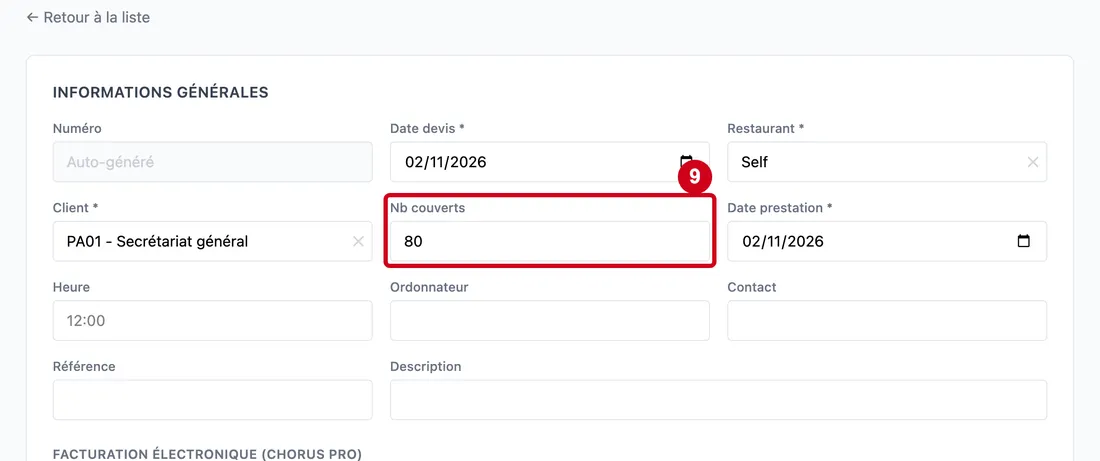
Étape 9 : Nb couverts
#Action : Cliquez dans Nb couverts. Écrivez le nombre de repas.
- À quoi ça sert : Donner le nombre de convives attendus.
- Obligatoire : Non.
- Exemple : 80
- Si vous vous trompez : Le champ peut rester vide.
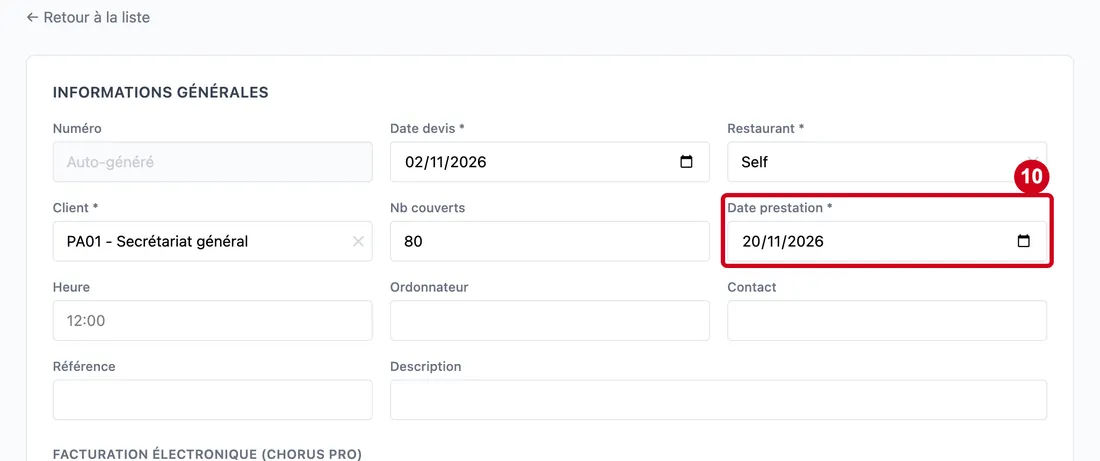
Étape 10 : Date prestation *
#Action : Dans Date prestation *, choisissez le jour de la prestation.
- À quoi ça sert : Donner la date à laquelle le repas ou le buffet est servi. Elle apparaît dans la colonne Prestation de la liste.
- Obligatoire : Oui.
- Exemple : 20/11/2026
- Si vous vous trompez : Sans date, l'enregistrement est refusé.
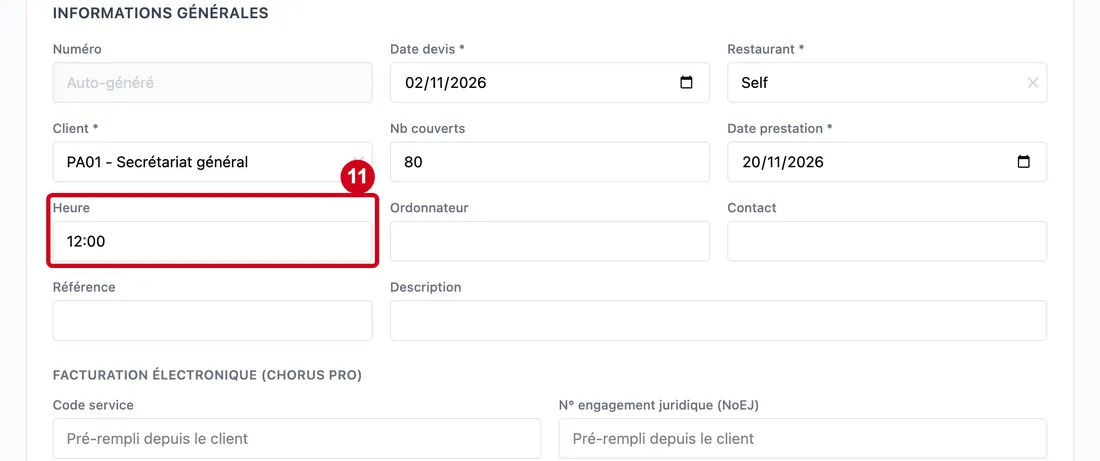
Étape 11 : Heure
#Action : Cliquez dans Heure. Écrivez l'heure.
- À quoi ça sert : Donner l'heure de la prestation. C'est un texte libre.
- Obligatoire : Non.
- Exemple : 12:00
- Si vous vous trompez : Le champ peut rester vide.
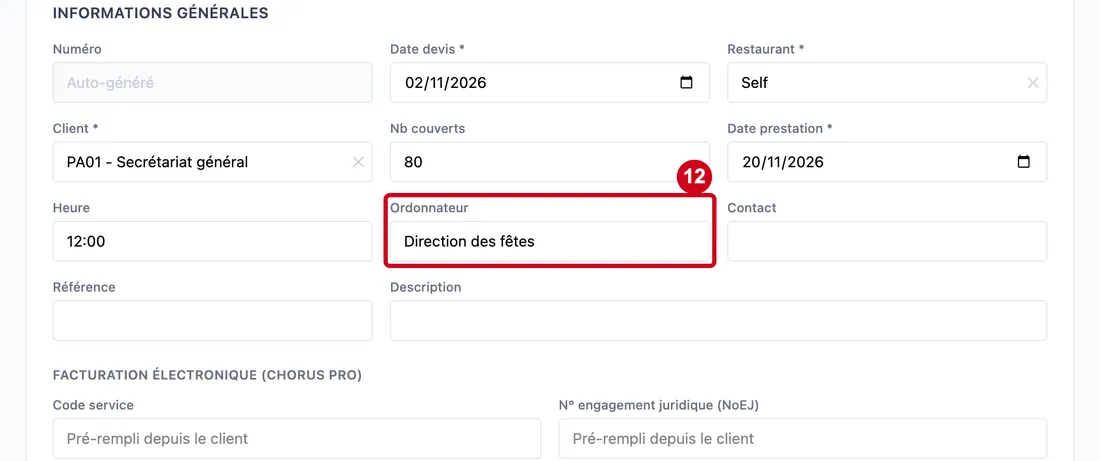
Étape 12 : Ordonnateur
#Action : Cliquez dans Ordonnateur. Écrivez le nom.
- À quoi ça sert : Donner le nom de la personne ou du service qui commande et engage la dépense.
- Obligatoire : Non.
- Exemple : Direction des fêtes
- Si vous vous trompez : Le champ peut rester vide.
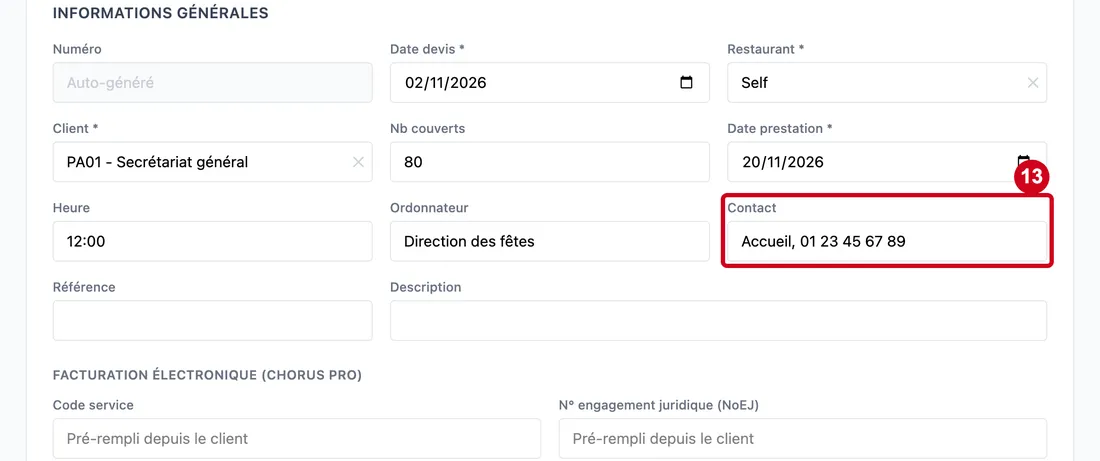
Étape 13 : Contact
#Action : Cliquez dans Contact. Écrivez le nom ou le téléphone.
- À quoi ça sert : Dire qui joindre pour cette prestation.
- Obligatoire : Non.
- Exemple : Accueil, 01 23 45 67 89
- Si vous vous trompez : Le champ peut rester vide.
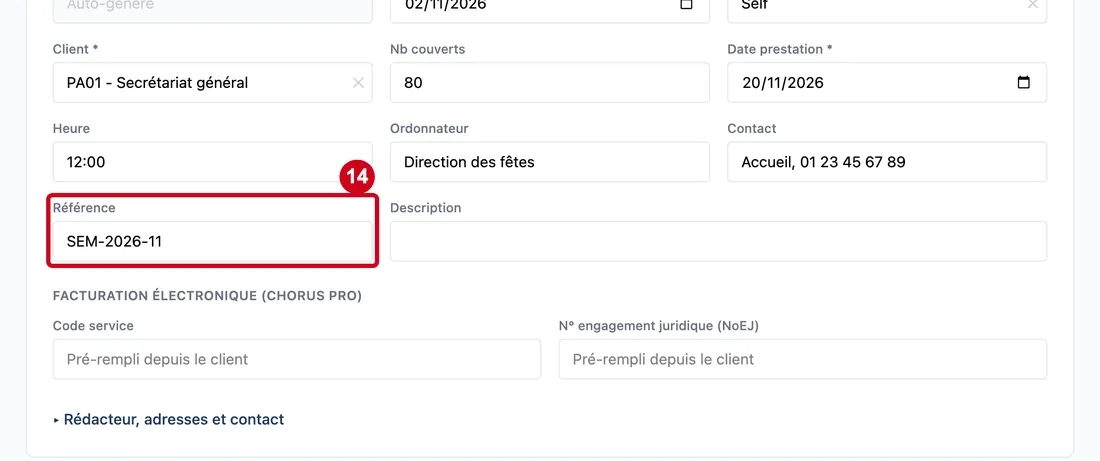
Étape 14 : Référence
#Action : Cliquez dans Référence. Écrivez la référence du client.
- À quoi ça sert : Noter la référence que le client utilise pour cette commande.
- Obligatoire : Non.
- Exemple : SEM-2026-11
- Si vous vous trompez : Le champ peut rester vide.
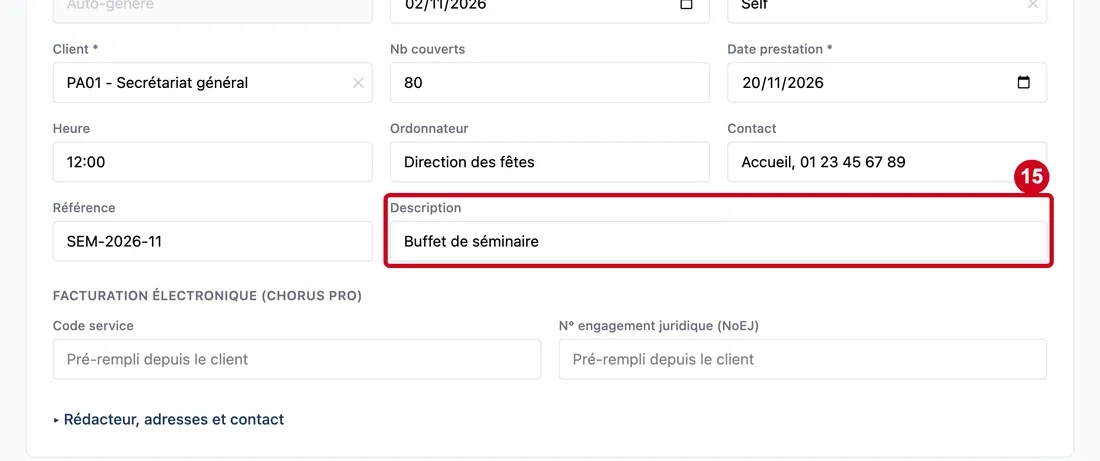
Étape 15 : Description
#Action : Cliquez dans Description. Écrivez un résumé.
- À quoi ça sert : Décrire la prestation en une phrase.
- Obligatoire : Non.
- Exemple : Buffet de séminaire
- Si vous vous trompez : Le champ peut rester vide.
Facturation électronique (Chorus Pro)
Ces deux champs servent à la facturation électronique des administrations. Ils sont remplis depuis la fiche du client, et vous pouvez les changer sur ce devis.
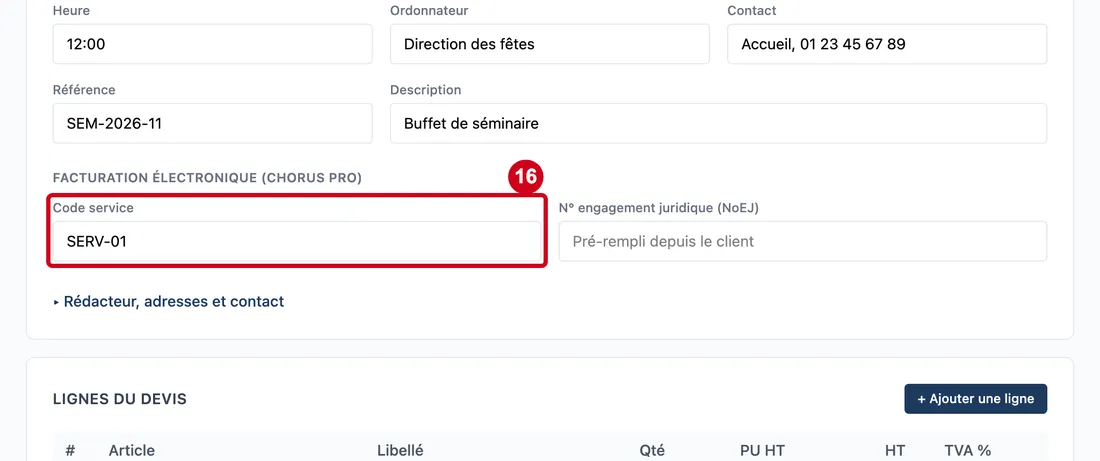
Étape 16 : Code service
#Action : Cliquez dans Code service. Il est déjà rempli si la fiche du client en a un.
- À quoi ça sert : Donner le code du service destinataire pour Chorus Pro, tel qu'il figurera sur la facture.
- Obligatoire : Non.
- Exemple : SERV-01
- Si vous vous trompez : Le champ peut rester vide.
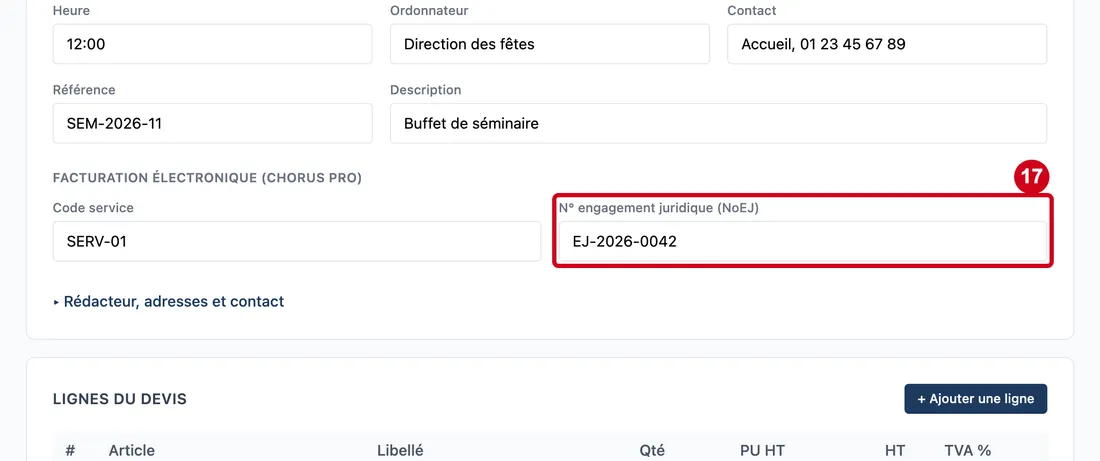
Étape 17 : N° engagement juridique (NoEJ)
#Action : Cliquez dans N° engagement juridique (NoEJ). Écrivez le numéro.
- À quoi ça sert : Donner le numéro d'engagement juridique de cette commande publique. Il est rempli depuis la fiche du client, si elle en a un.
- Obligatoire : Non.
- Exemple : EJ-2026-0042
- Si vous vous trompez : Le champ peut rester vide.
Rédacteur, adresses et contact
Ce bloc est replié. Il garde une copie des coordonnées au moment du devis : les changer ici ne modifie pas la fiche du client.
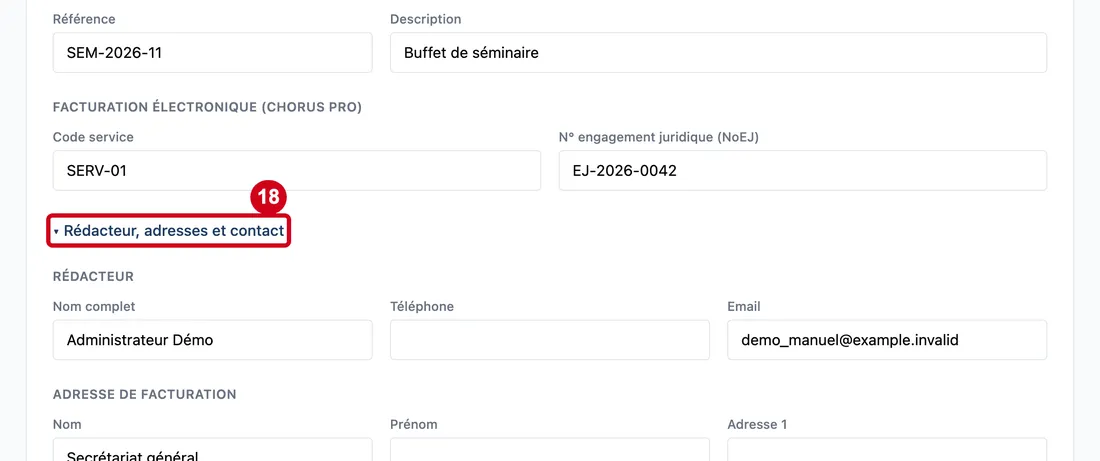
Étape 18 : ▾ Rédacteur, adresses et contact
#Action : Cliquez sur ▸ Rédacteur, adresses et contact. Le bloc se déplie.
Aussi sur cette image : Nom complet, Téléphone, Email.
- À quoi ça sert : Voir et corriger les coordonnées du devis : rédacteur, adresse de facturation, adresse de livraison et contact. Le triangle se retourne.
Les champs de ce bloc sont décrits un par un dans les étapes suivantes.
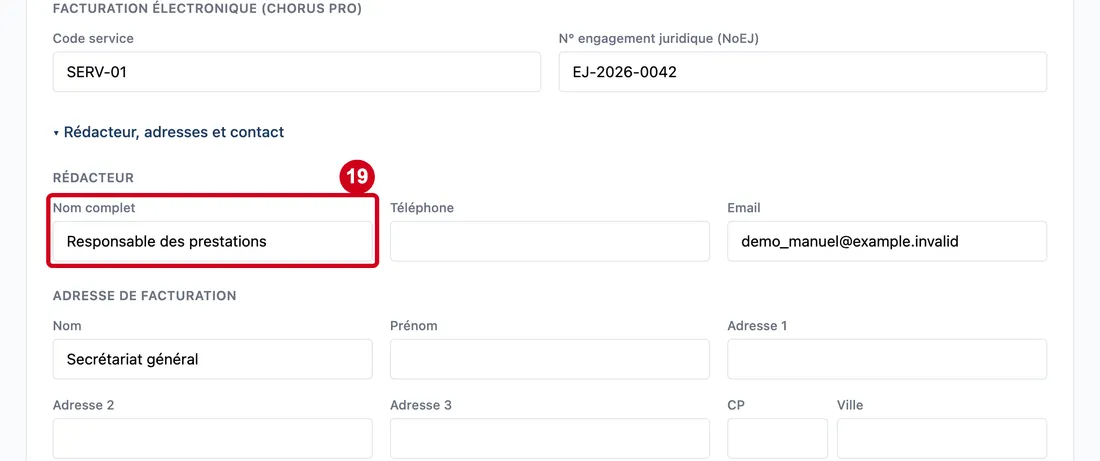
Étape 19 : Nom complet du rédacteur
#Action : Dans le bloc Rédacteur, cliquez dans Nom complet. Écrivez le nom.
- À quoi ça sert : Donner le nom de la personne qui rédige le devis. Il est rempli avec votre nom à la création.
- Obligatoire : Non.
- Exemple : Responsable des prestations
- Si vous vous trompez : Le champ peut rester vide.
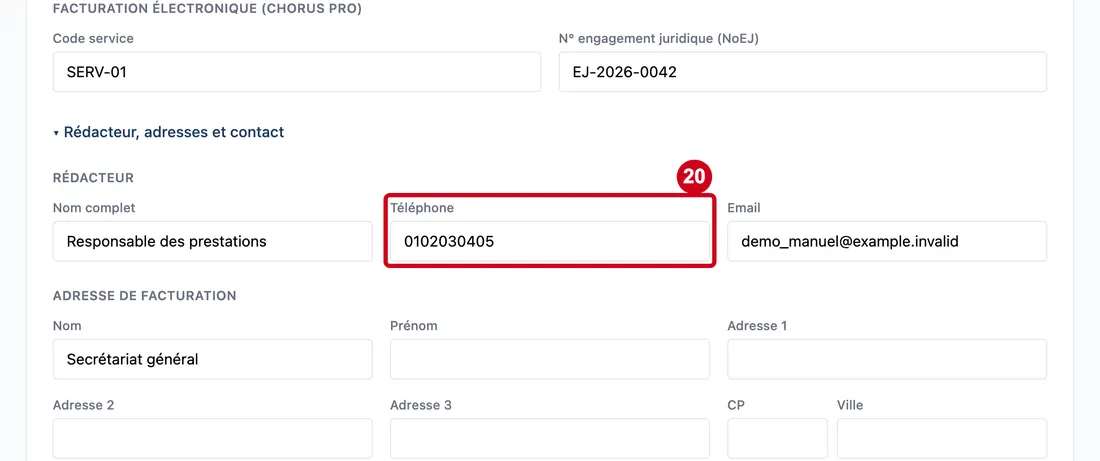
Étape 20 : Téléphone du rédacteur
#Action : Dans le bloc Rédacteur, cliquez dans Téléphone. Écrivez le numéro.
- À quoi ça sert : Donner le téléphone du rédacteur. Il est rempli avec le vôtre s'il est connu.
- Obligatoire : Non.
- Exemple : 0102030405
- Si vous vous trompez : Le champ peut rester vide.
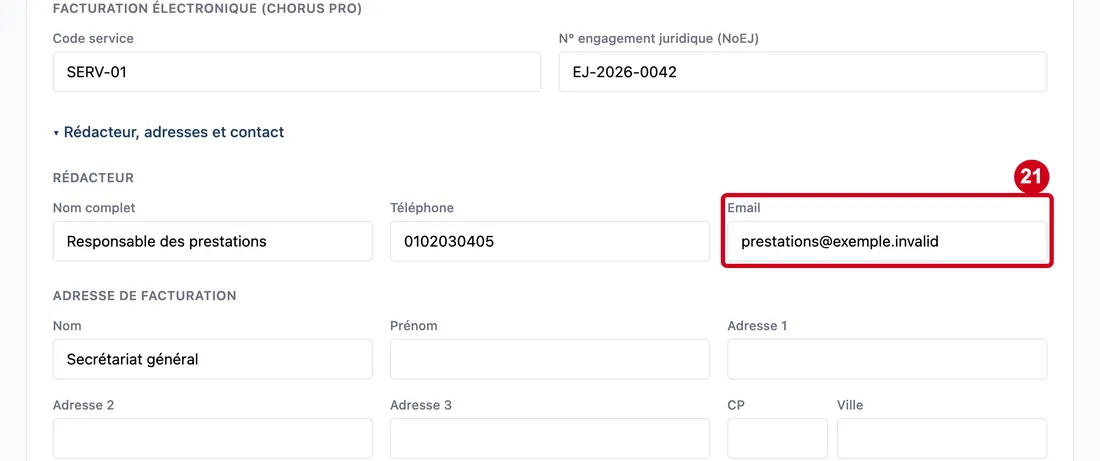
Étape 21 : Email du rédacteur
#Action : Dans le bloc Rédacteur, cliquez dans Email. Écrivez l'adresse.
- À quoi ça sert : Donner l'adresse e-mail du rédacteur. Elle est remplie avec la vôtre.
- Obligatoire : Non.
- Exemple : prestations@exemple.invalid
- Si vous vous trompez : Le champ peut rester vide.
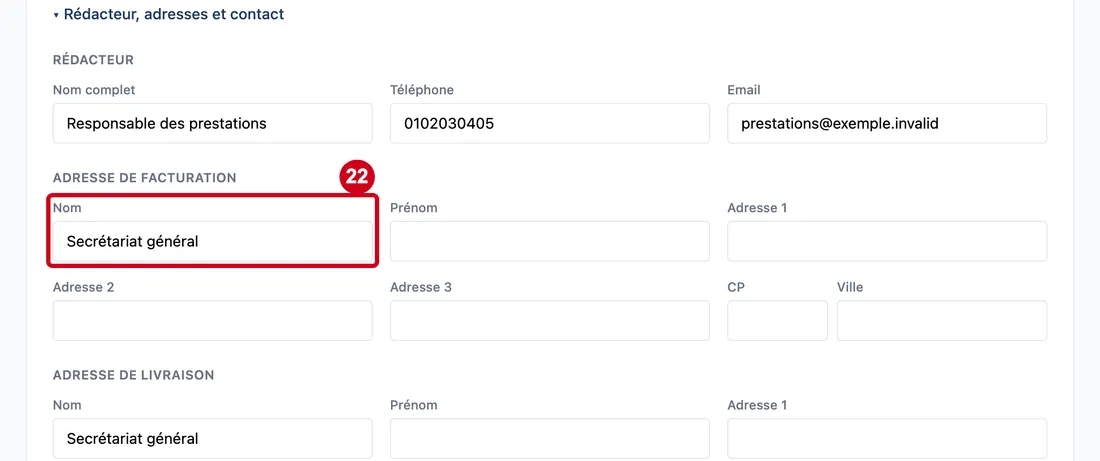
Étape 22 : Nom
#Action : Dans Adresse de facturation, cliquez dans Nom.
- À quoi ça sert : Donner le nom à qui la facture est adressée. Il vient de la fiche du client.
- Obligatoire : Non.
- Exemple : Secrétariat général
- Si vous vous trompez : Le champ peut rester vide.
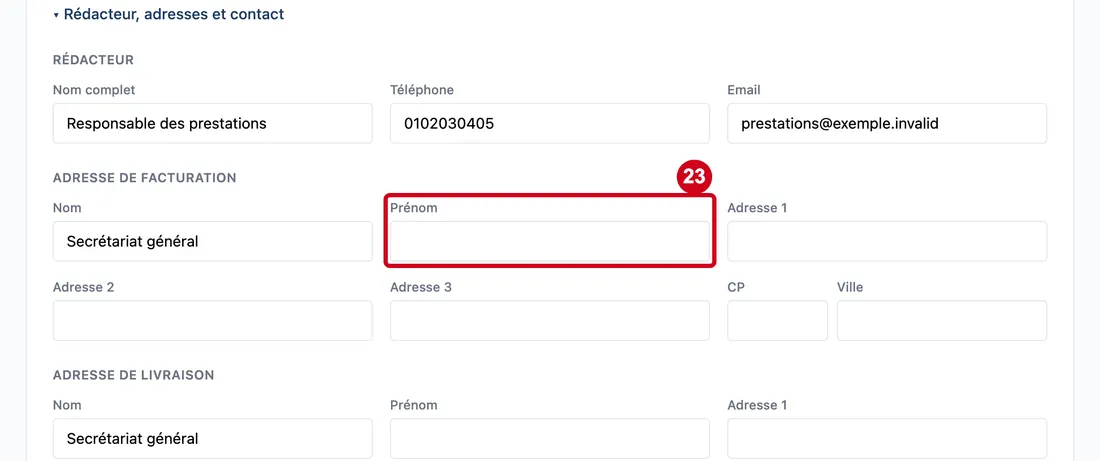
Étape 23 : Prénom
#Action : Cliquez dans Prénom.
- À quoi ça sert : Donner le prénom à qui la facture est adressée.
- Obligatoire : Non.
- Exemple : Camille
- Si vous vous trompez : Le champ peut rester vide.
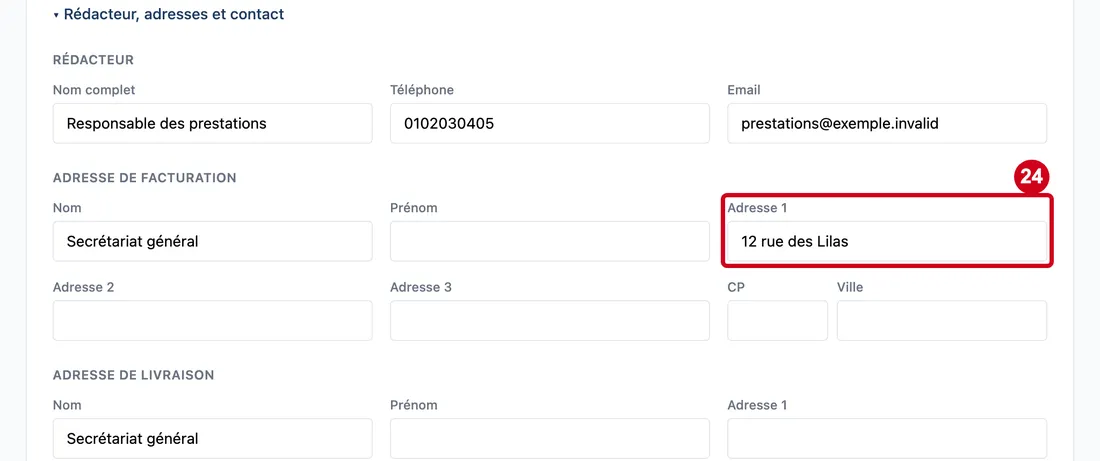
Étape 24 : Adresse 1
#Action : Cliquez dans Adresse 1.
- À quoi ça sert : Écrire la rue de facturation.
- Obligatoire : Non.
- Exemple : 12 rue des Lilas
- Si vous vous trompez : Le champ peut rester vide.
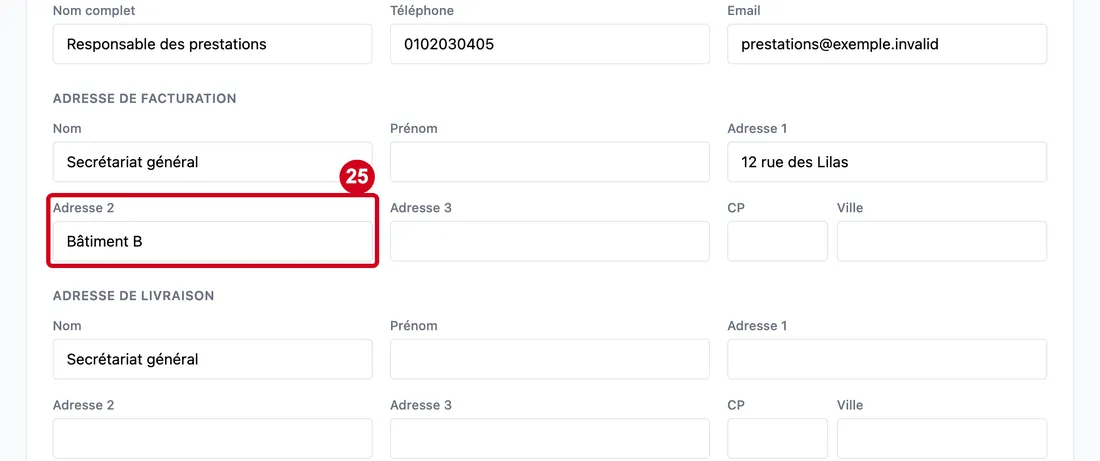
Étape 25 : Adresse 2
#Action : Cliquez dans Adresse 2.
- À quoi ça sert : Compléter l'adresse de facturation.
- Obligatoire : Non.
- Exemple : Bâtiment B
- Si vous vous trompez : Le champ peut rester vide.
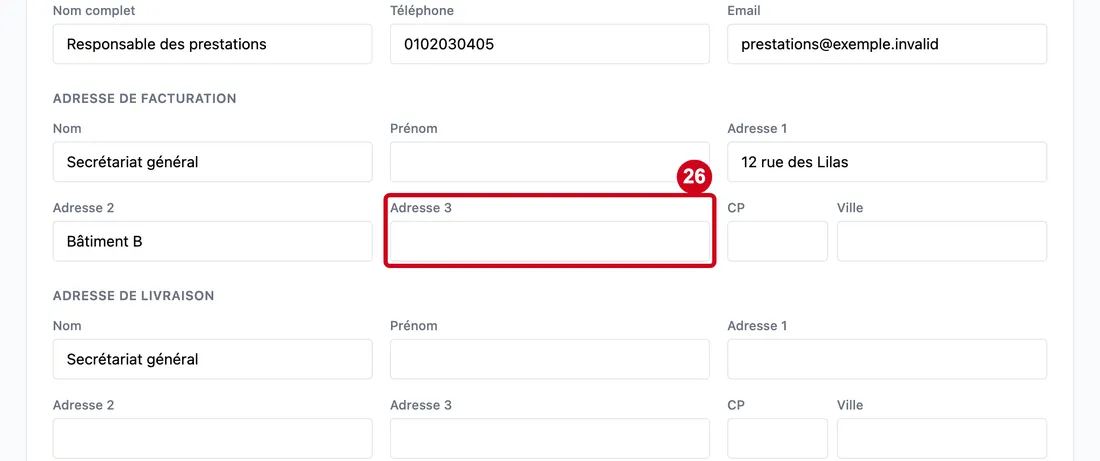
Étape 26 : Adresse 3
#Action : Cliquez dans Adresse 3.
- À quoi ça sert : Compléter l'adresse de facturation.
- Obligatoire : Non.
- Exemple : Accueil, 2e étage
- Si vous vous trompez : Le champ peut rester vide.
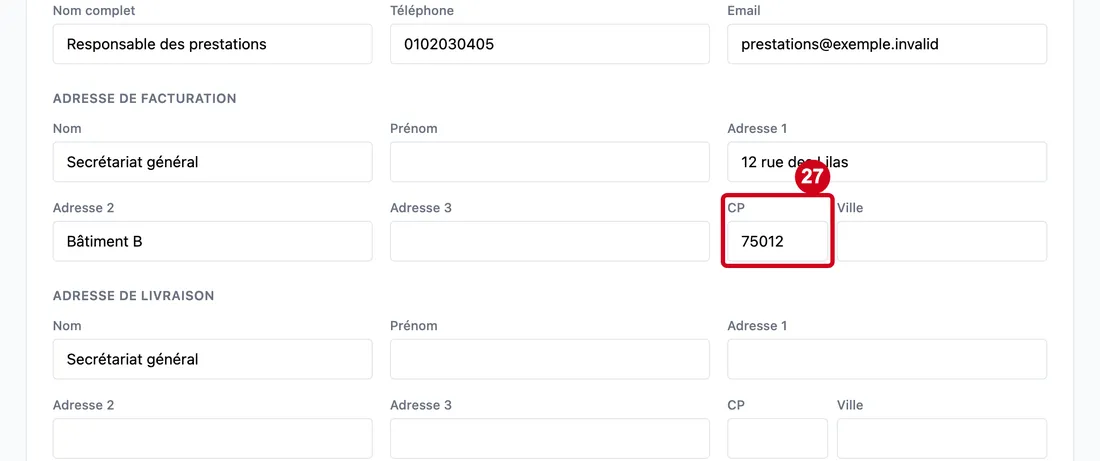
Étape 27 : CP
#Action : Cliquez dans CP.
- À quoi ça sert : Donner le code postal de facturation.
- Obligatoire : Non.
- Exemple : 75012
- Si vous vous trompez : Le champ peut rester vide.
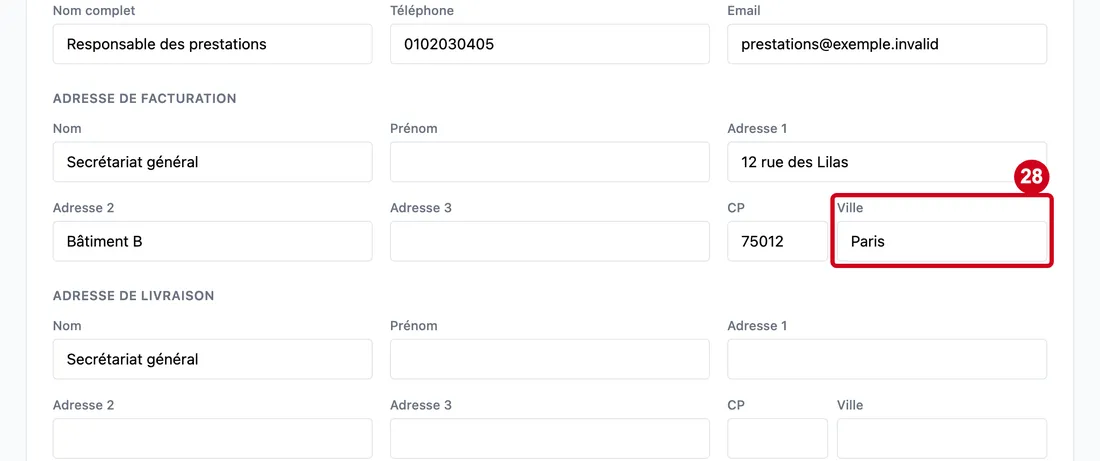
Étape 28 : Ville
#Action : Cliquez dans Ville.
- À quoi ça sert : Donner la ville de facturation.
- Obligatoire : Non.
- Exemple : Paris
- Si vous vous trompez : Le champ peut rester vide.
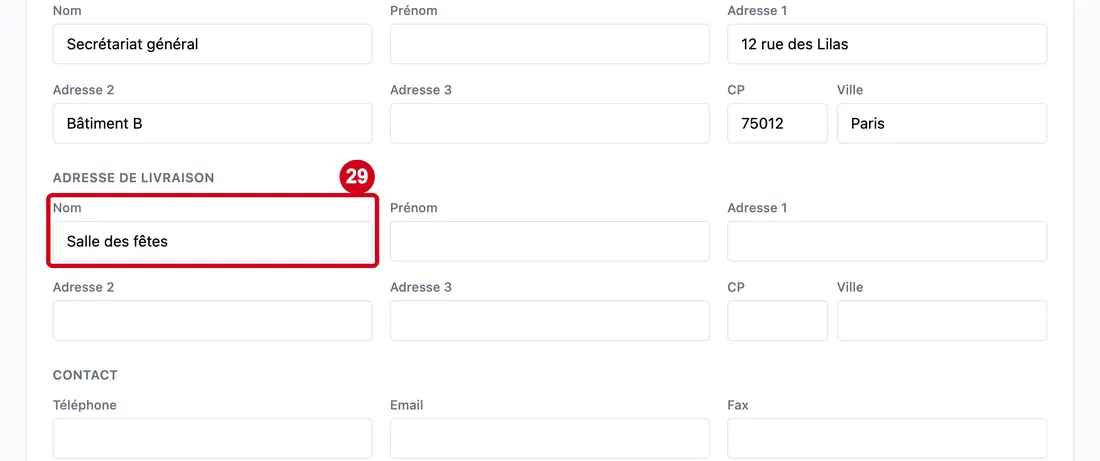
Étape 29 : Nom (livraison)
#Action : Dans Adresse de livraison, cliquez dans Nom.
- À quoi ça sert : Donner le nom du destinataire de la livraison. Si la fiche du client n'a pas d'adresse de livraison, le devis reprend l'adresse de facturation.
- Obligatoire : Non.
- Exemple : Salle des fêtes
- Si vous vous trompez : Le champ peut rester vide.
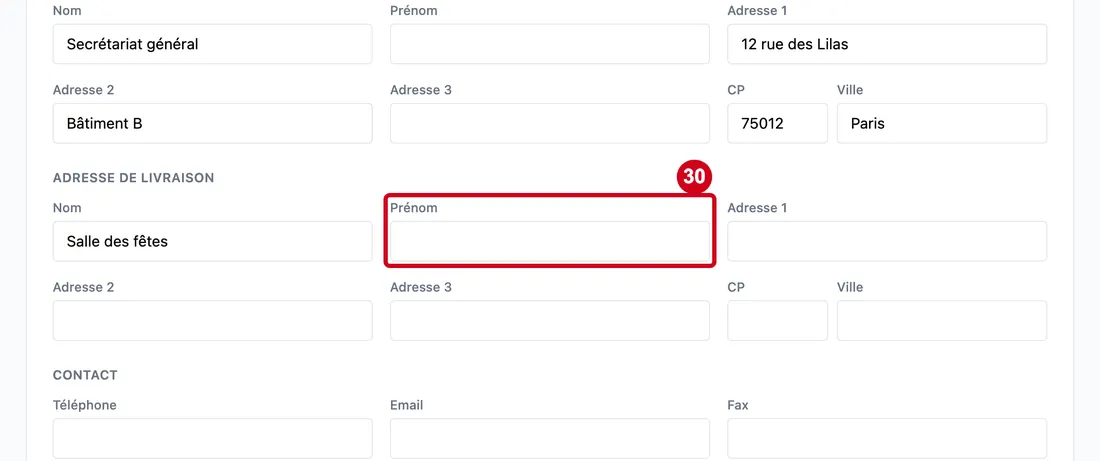
Étape 30 : Prénom (livraison)
#Action : Toujours dans Adresse de livraison, cliquez dans Prénom.
- À quoi ça sert : Donner le prénom du destinataire.
- Obligatoire : Non.
- Exemple : Camille
- Si vous vous trompez : Le champ peut rester vide.
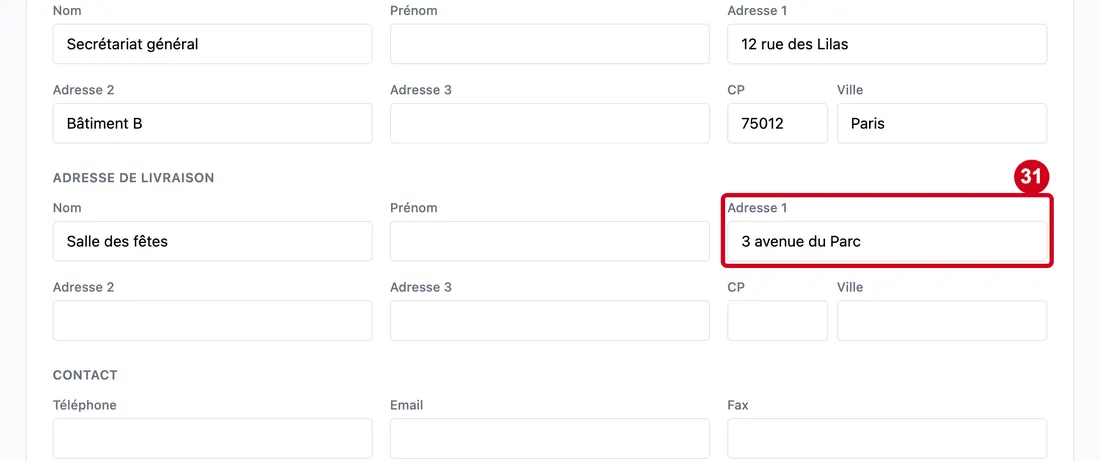
Étape 31 : Adresse 1 (livraison)
#Action : Dans Adresse de livraison, cliquez dans Adresse 1.
- À quoi ça sert : Écrire la rue où livrer.
- Obligatoire : Non.
- Exemple : 3 avenue du Parc
- Si vous vous trompez : Le champ peut rester vide.
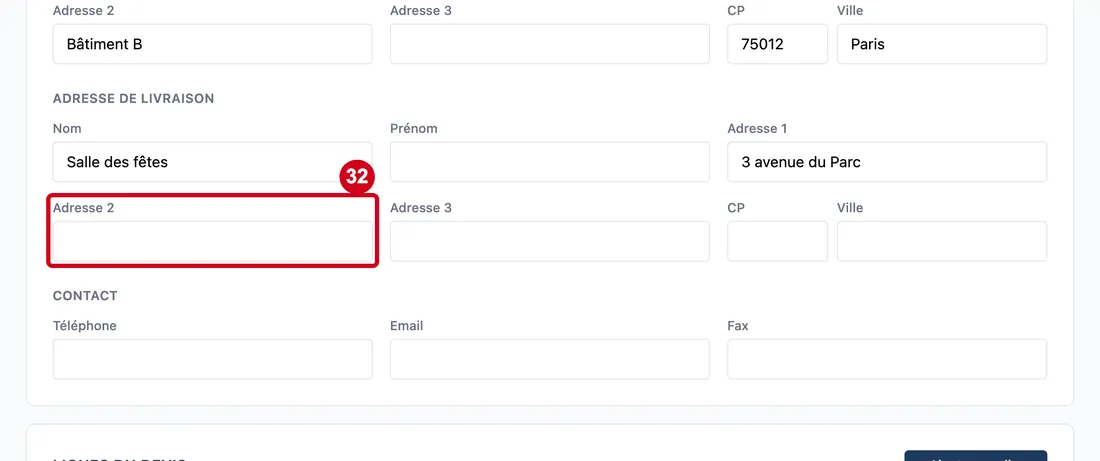
Étape 32 : Adresse 2 (livraison)
#Action : Dans Adresse de livraison, cliquez dans Adresse 2.
- À quoi ça sert : Compléter l'adresse de livraison.
- Obligatoire : Non.
- Exemple : Entrée de service
- Si vous vous trompez : Le champ peut rester vide.
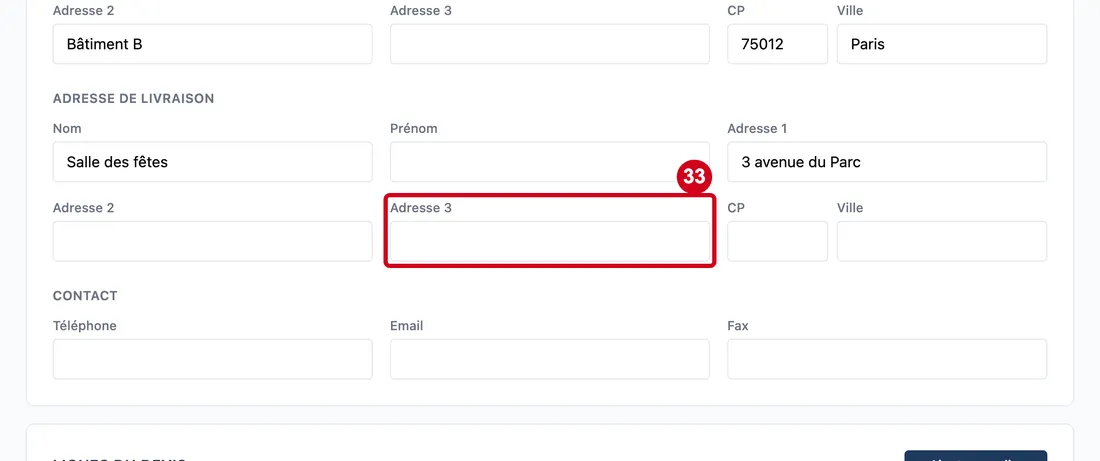
Étape 33 : Adresse 3 (livraison)
#Action : Dans Adresse de livraison, cliquez dans Adresse 3.
- À quoi ça sert : Compléter l'adresse de livraison.
- Obligatoire : Non.
- Exemple : Quai 2
- Si vous vous trompez : Le champ peut rester vide.
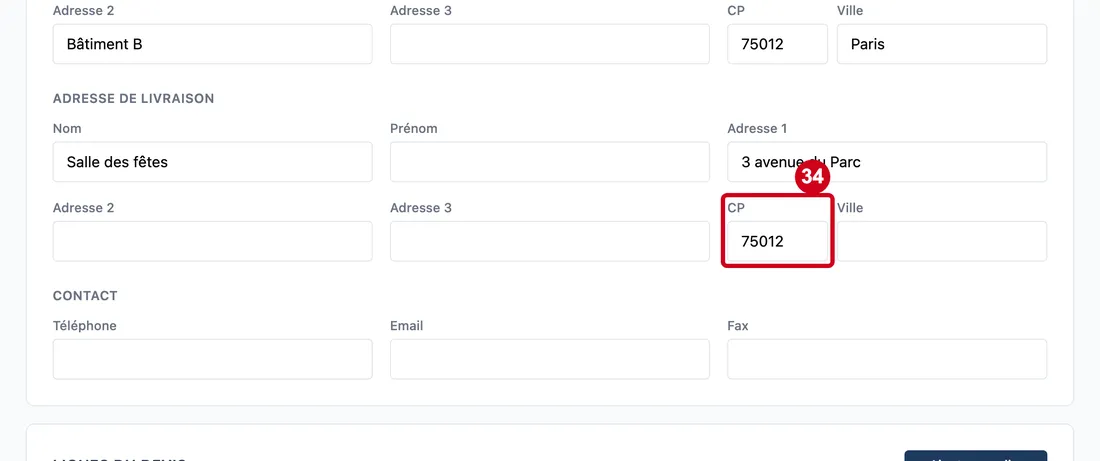
Étape 34 : CP (livraison)
#Action : Dans Adresse de livraison, cliquez dans CP.
- À quoi ça sert : Donner le code postal du lieu de livraison.
- Obligatoire : Non.
- Exemple : 75012
- Si vous vous trompez : Le champ peut rester vide.
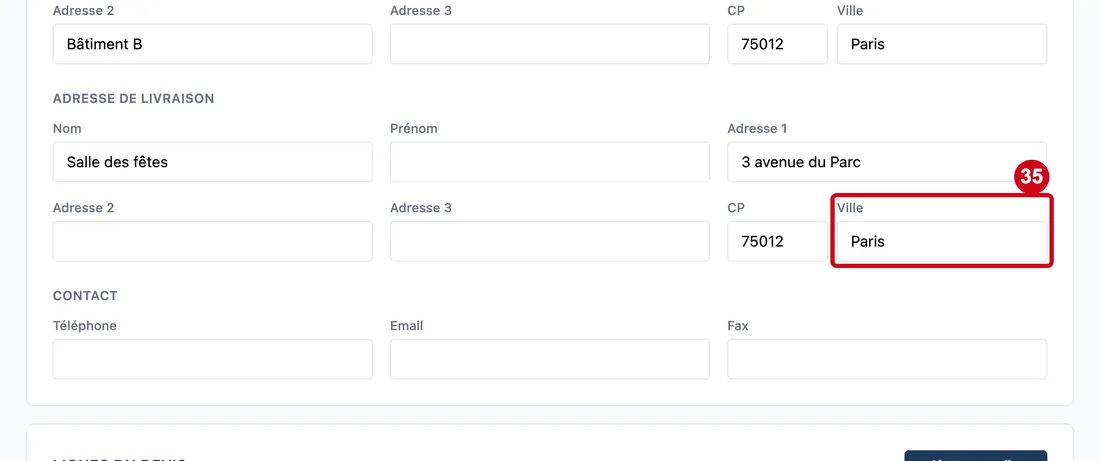
Étape 35 : Ville (livraison)
#Action : Dans Adresse de livraison, cliquez dans Ville.
- À quoi ça sert : Donner la ville du lieu de livraison.
- Obligatoire : Non.
- Exemple : Paris
- Si vous vous trompez : Le champ peut rester vide.
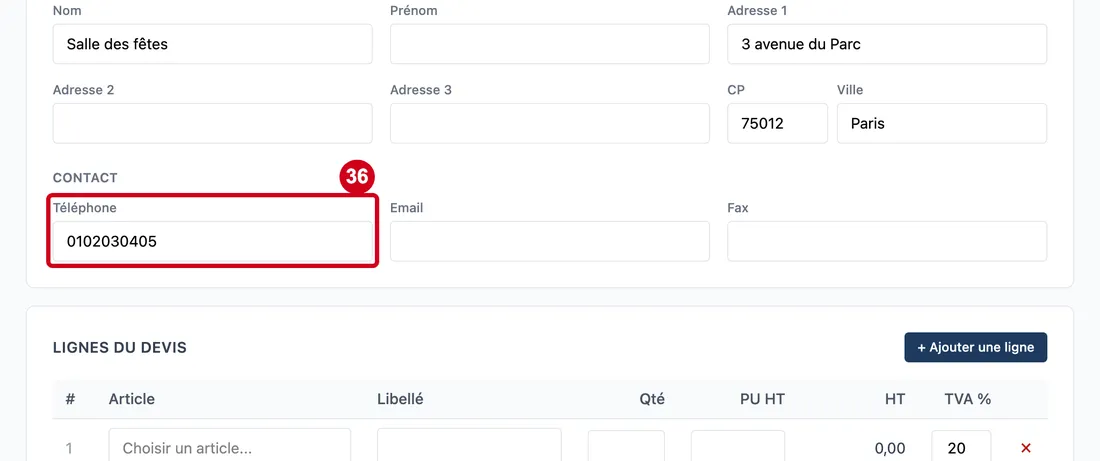
Étape 36 : Téléphone du contact
#Action : Dans le bloc Contact (le dernier du bloc replié), cliquez dans Téléphone.
- À quoi ça sert : Donner le téléphone du client. Il vient de sa fiche.
- Obligatoire : Non.
- Exemple : 0102030405
- Si vous vous trompez : Le champ peut rester vide.
Étape 37 : Email du contact
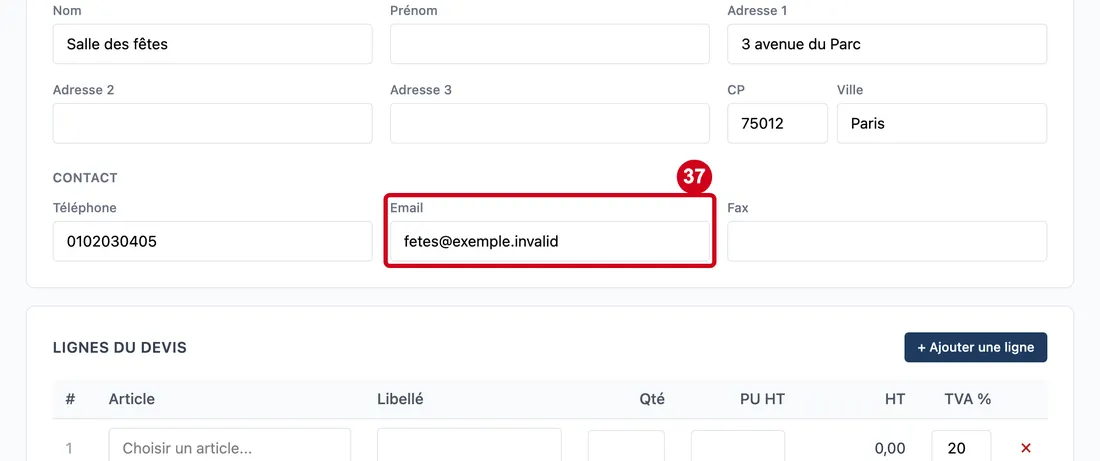
#Action : Dans le bloc Contact, cliquez dans Email.
- À quoi ça sert : Donner l'adresse e-mail du client. Elle vient de sa fiche.
- Obligatoire : Non.
- Exemple : fetes@exemple.invalid
- Si vous vous trompez : Le champ peut rester vide.
Étape 38 : Fax
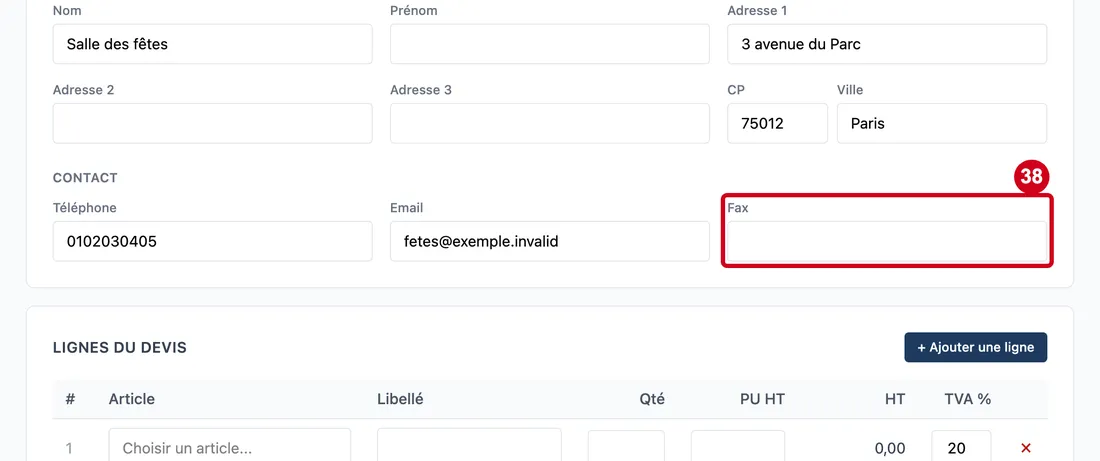
#Action : Dans le bloc Contact, cliquez dans Fax.
- À quoi ça sert : Donner le numéro de fax du client, s'il existe.
- Obligatoire : Non.
- Exemple : 0102030406
- Si vous vous trompez : Le champ peut rester vide.
Lignes du devis
Chaque ligne est une prestation ou un produit chiffré.
Étape 39 : Article (ligne)
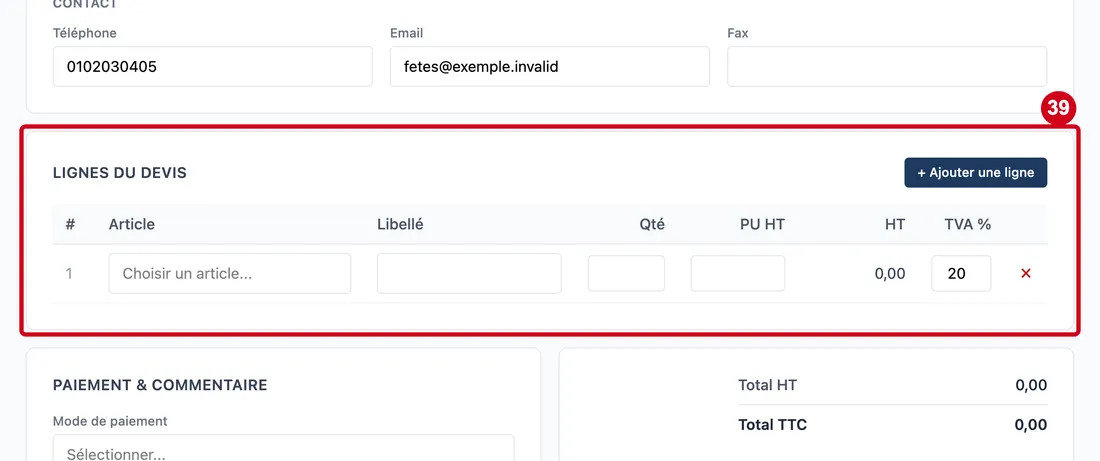
#Action : Descendez jusqu'au bloc Lignes du devis. Dans le tableau, les cases des lignes n'ont pas de titre propre : elles portent le titre de leur colonne.
Aussi sur cette image : Libellé (ligne), Qté (ligne), PU HT (ligne), TVA % (ligne), + Ajouter une ligne, ×, #, Article, Libellé, Qté, PU HT, HT, TVA %.
- À quoi ça sert : Choisir l'article de la ligne. La liste du champ Article (ligne) ne propose que les articles d'une famille précise, la famille n° 39, fixée dans le logiciel. Une ligne a besoin d'un article choisi pour s'enregistrer.
- Obligatoire : Oui, pour chaque ligne chiffrée.
- Exemple : Un code, un tiret, puis la désignation : « … - Buffet froid, par personne »
- Si vous vous trompez : Si la liste est vide, aucun article n'est rangé dans cette famille : le devis ne peut pas s'enregistrer. Voir le carnet des problèmes.
Les colonnes du tableau :
- # : le numéro de la ligne.
- Article : l'article choisi. Il remplit le libellé, le prix et la TVA de la ligne, s'il en a un.
- Libellé : le texte qui s'imprime sur le devis. Vous pouvez le réécrire.
- Qté : la quantité.
- PU HT : le prix unitaire hors taxes.
- HT : le total hors taxes de la ligne, calculé par le logiciel.
- TVA % : le taux de TVA, en pourcentage.
- × : ce bouton supprime la ligne.
Une ligne vide s'ajoute seule dès que vous choisissez un article dans la dernière ligne. Le bouton + Ajouter une ligne en ajoute une à la main. Une ligne sans libellé ou sans quantité n'est pas enregistrée.
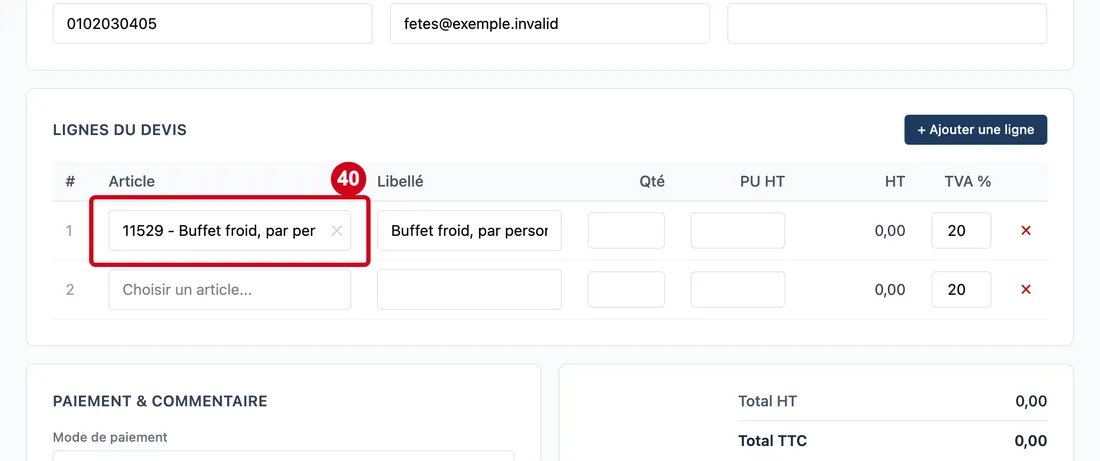
Étape 40 : Cliquez dans la case de la colonne Article (elle affiche « Choisir un article
#»). Tapez le début du nom, puis choisissez une ligne.
Aussi sur cette image : ✕.
Étape 41 : Libellé (ligne)
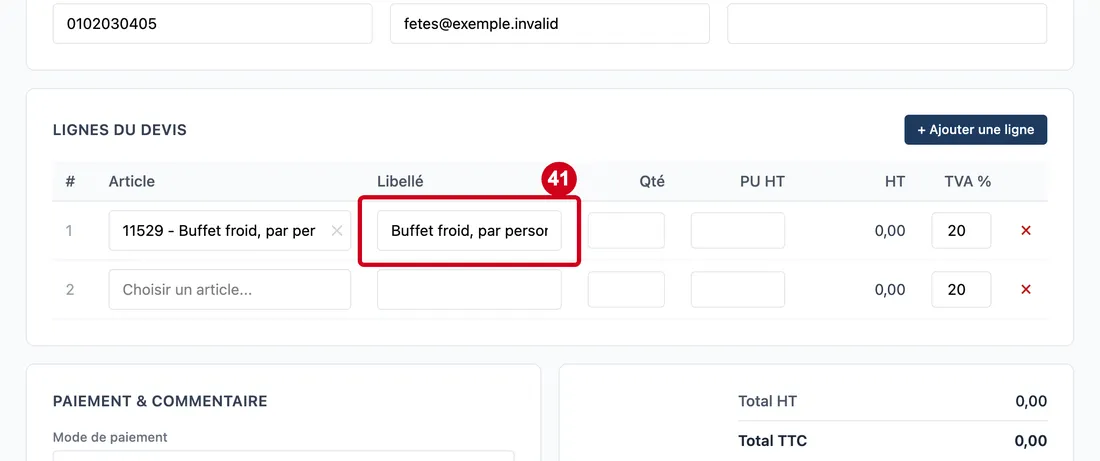
#Action : Regardez la case de la colonne Libellé. Réécrivez-la si besoin.
- À quoi ça sert : Écrire le texte de la ligne tel qu'il apparaîtra sur le devis. Il est rempli avec le nom de l'article.
- Obligatoire : Non.
- Exemple : Buffet froid, par personne
- Si vous vous trompez : Une ligne sans libellé est ignorée à l'enregistrement. Si aucune ligne ne reste, l'écran répond « Au moins une ligne est obligatoire ».
Étape 42 : Qté (ligne)
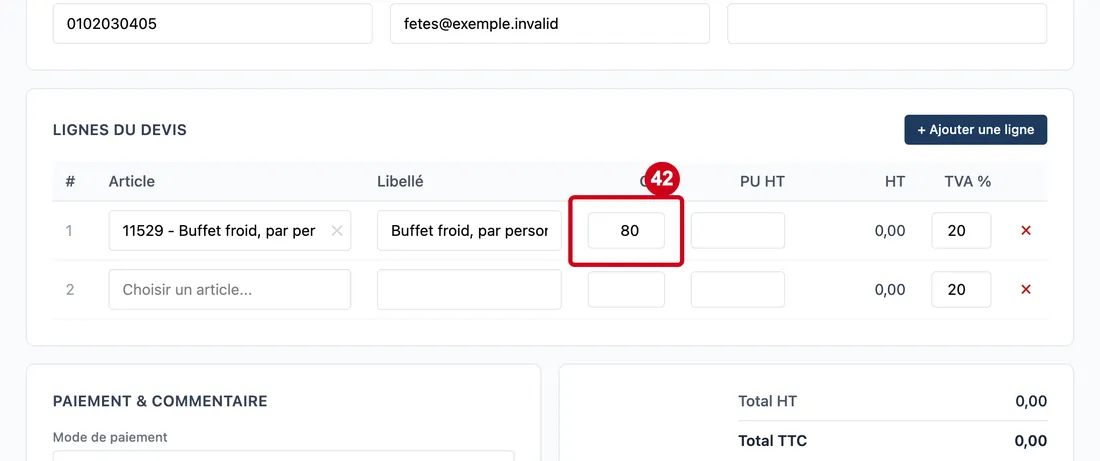
#Action : Cliquez dans la case de la colonne Qté. Écrivez la quantité.
- À quoi ça sert : Donner la quantité commandée.
- Obligatoire : Oui.
- Exemple : 80
- Si vous vous trompez : Une quantité à zéro ou vide fait ignorer la ligne. La quantité doit être supérieure à 0.
Étape 43 : PU HT (ligne)
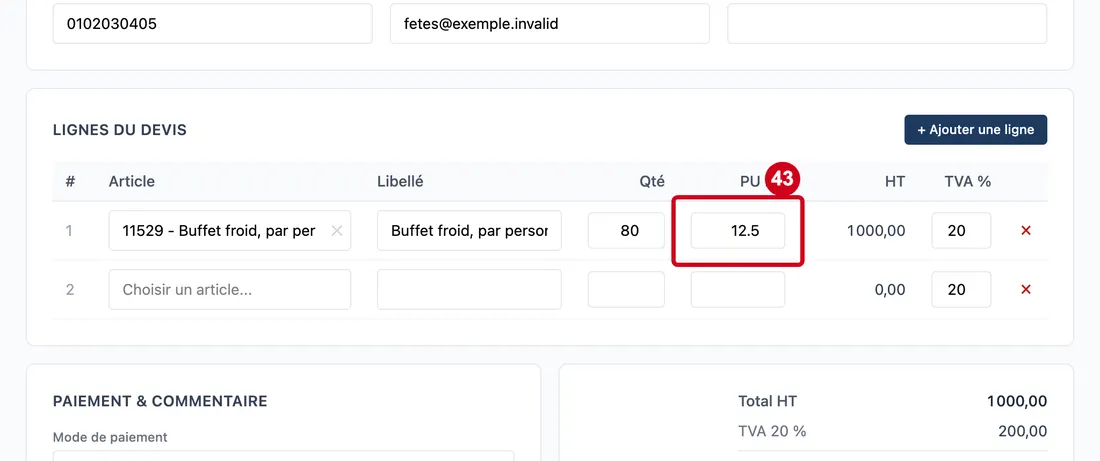
#Action : Cliquez dans la case de la colonne PU HT. Écrivez le prix.
- À quoi ça sert : Donner le prix d'une unité, hors taxes. Il est rempli avec le prix de l'article, s'il en a un.
- Obligatoire : Non.
- Exemple : 12.5
- Si vous vous trompez : Le prix ne peut pas être négatif.
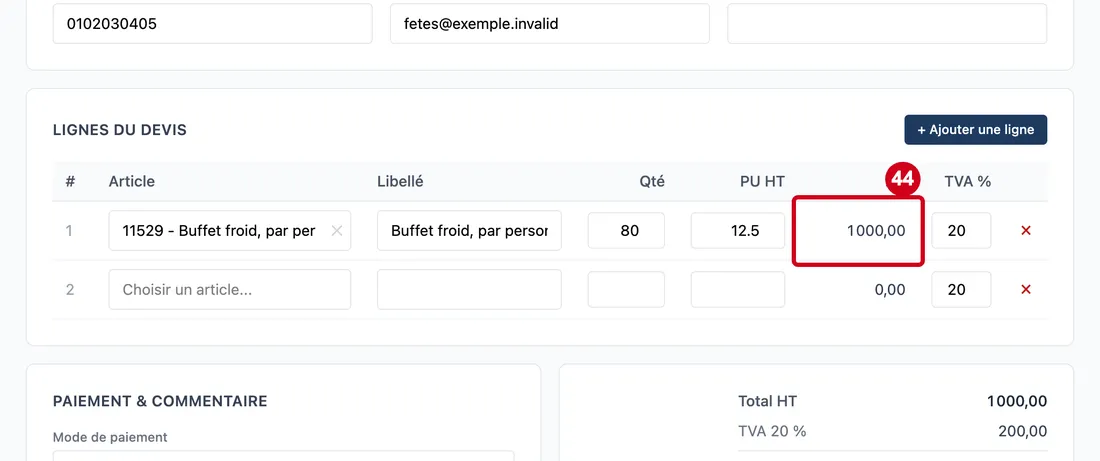
Étape 44 : Regardez la colonne HT
#Elle se calcule seule : quantité × prix unitaire.
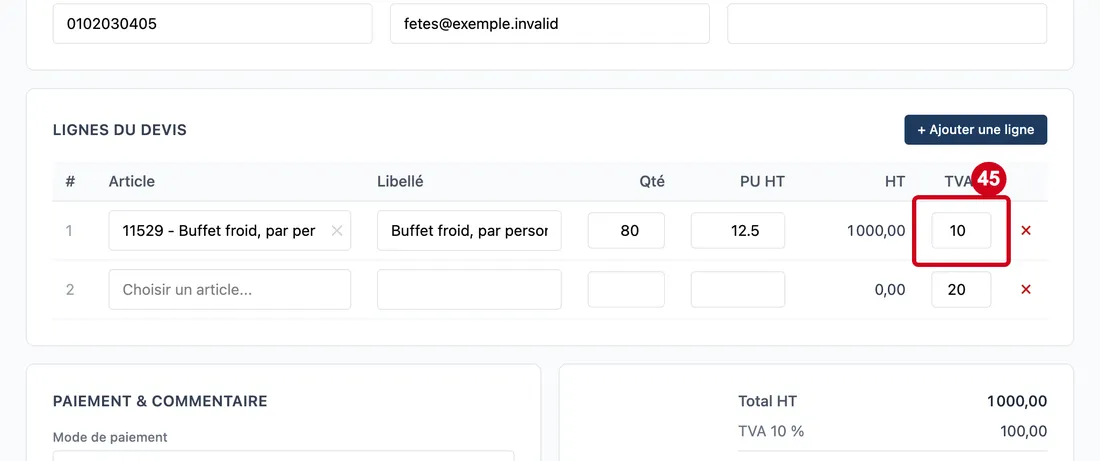
Étape 45 : TVA % (ligne)
#Action : Cliquez dans la case de la colonne TVA %. Écrivez le taux.
- À quoi ça sert : Donner le taux de TVA de la ligne. Il est rempli avec celui de l'article, sinon 20.
- Obligatoire : Non.
- Exemple : 10
- Si vous vous trompez : Le taux doit être compris entre 0 et 100.
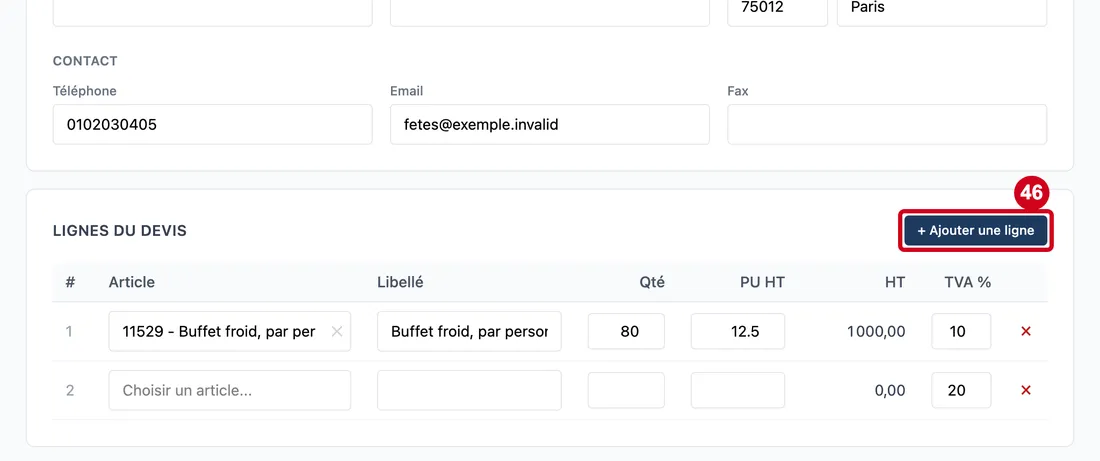
Étape 46 : + Ajouter une ligne
#Action : Cliquez sur + Ajouter une ligne, en haut à droite du bloc.
- À quoi ça sert : Ajouter une ligne vide à la fin du tableau.
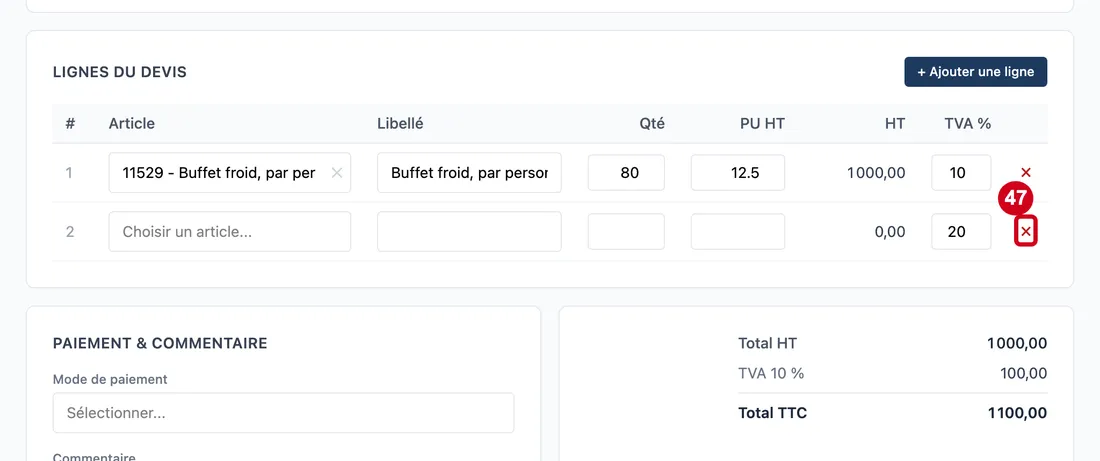
Étape 47 : ×
#Action : Cliquez sur la croix rouge ×, à droite d'une ligne.
- À quoi ça sert : Supprimer cette ligne du devis. Aucune confirmation n'est demandée : la ligne disparaît tout de suite.
Paiement et commentaire
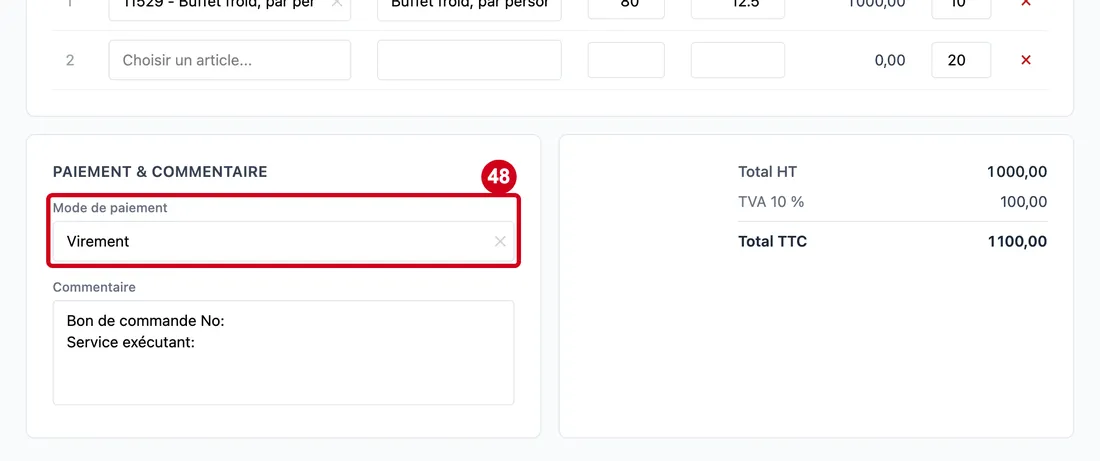
Étape 48 : Mode de paiement
#Action : Cliquez dans Mode de paiement. Tapez le début du nom, puis choisissez une ligne.
Aussi sur cette image : ✕.
- À quoi ça sert : Dire comment le client paie. La liste vient des modes de règlement du paramétrage.
- Obligatoire : Non.
- Exemple : Virement
- Si vous vous trompez : Pour retirer le choix, cliquez sur la croix ✕ du champ.
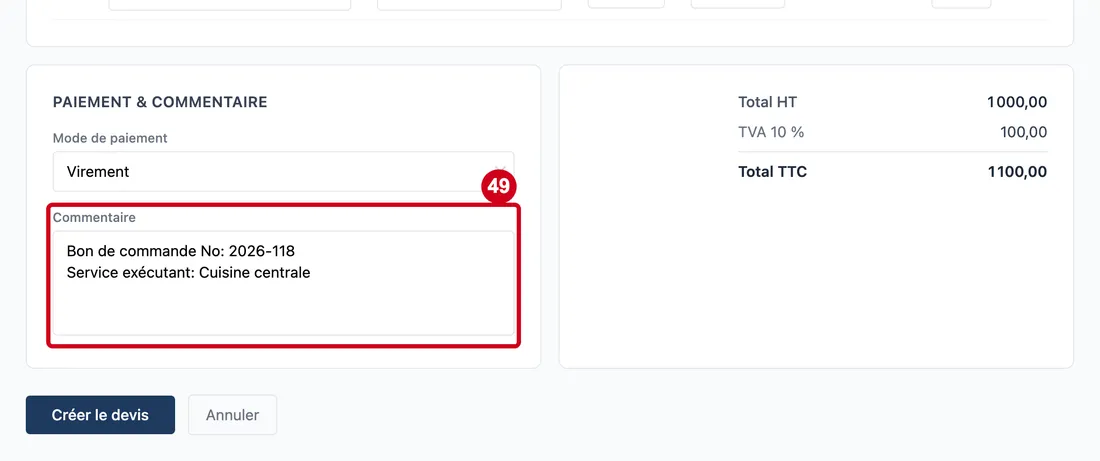
Étape 49 : Commentaire
#Action : Cliquez dans Commentaire. Écrivez le texte.
- À quoi ça sert : Écrire une note qui s'imprime avec le devis. Le texte de départ est « Bon de commande No: » suivi de « Service exécutant: » : complétez-le.
- Obligatoire : Non.
- Exemple : Bon de commande No: 2026-118
- Si vous vous trompez : Le champ peut rester vide.
Enregistrer le devis
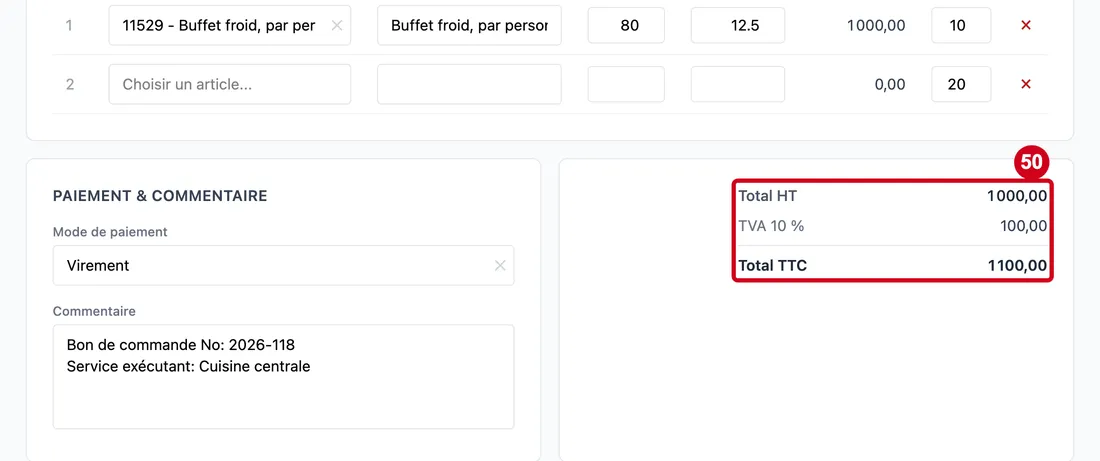
Étape 50 : Regardez le cadre des totaux, à droite
#
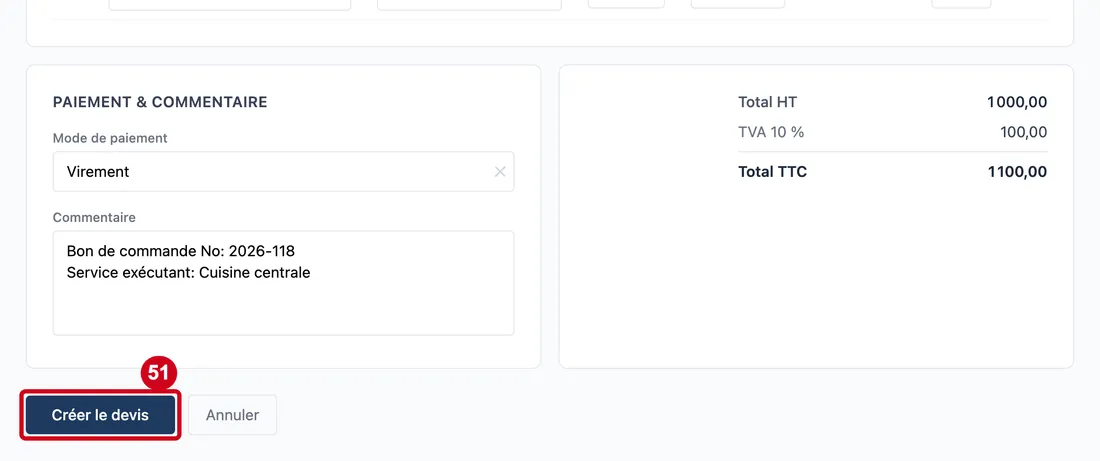
Étape 51 : Créer le devis
#Action : Cliquez sur Créer le devis, en bas de l'écran.
- À quoi ça sert : Enregistrer le devis avec le statut Brouillon. Le logiciel lui donne un numéro et l'affiche en consultation. Si une erreur apparaît en rouge en haut de l'écran, lisez-la et corrigez.
Annuler, à côté, abandonne la création et revient à la liste.
Relire le devis
Un devis enregistré s'ouvre en consultation : rien ne se modifie par mégarde.
Étape 52 : Regardez le haut de l'écran
#Le titre porte le numéro et le statut du devis. Le message bleu dit qu'il est en consultation.
Les boutons du haut dépendent du statut et de vos droits : Aperçu PDF, Marquer comme envoyé (pour un brouillon), Générer facture, Modifier et Supprimer.
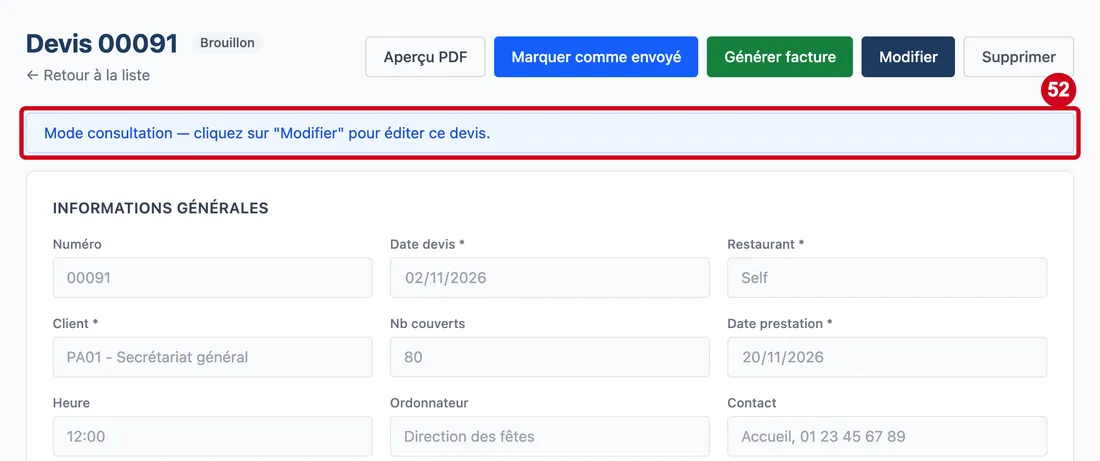
Étape 53 : Aperçu PDF
#Action : Cliquez sur Aperçu PDF.
- À quoi ça sert : Ouvrir le devis tel qu'il sera imprimé, dans une fenêtre.
Étape 54 : Ouvrir / Imprimer
#Action : Regardez la fenêtre de l'aperçu. Le bouton Ouvrir / Imprimer ouvre le document pour l'imprimer ou l'enregistrer.
- À quoi ça sert : Ouvrir le PDF du devis pour l'imprimer ou l'enregistrer sur votre poste.
Selon votre navigateur, le document s'affiche dans la fenêtre ou doit être ouvert avec ce bouton.
Étape 55 : Fermer
#Action : Cliquez sur Fermer.
- À quoi ça sert : Fermer l'aperçu et revenir au devis.
Envoyer le devis
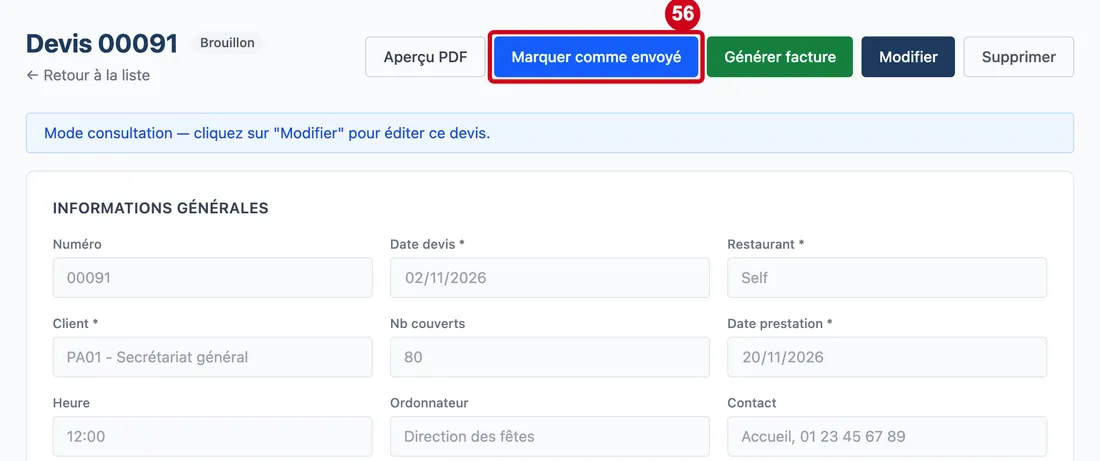
Étape 56 : Marquer comme envoyé
#Action : Cliquez sur Marquer comme envoyé.
- À quoi ça sert : Passer le devis de Brouillon à Envoyé. Le bouton n'existe que pour un brouillon ou une demande (il s'appelle alors Envoyer le devis), et demande le droit de modifier. Une confirmation s'affiche.
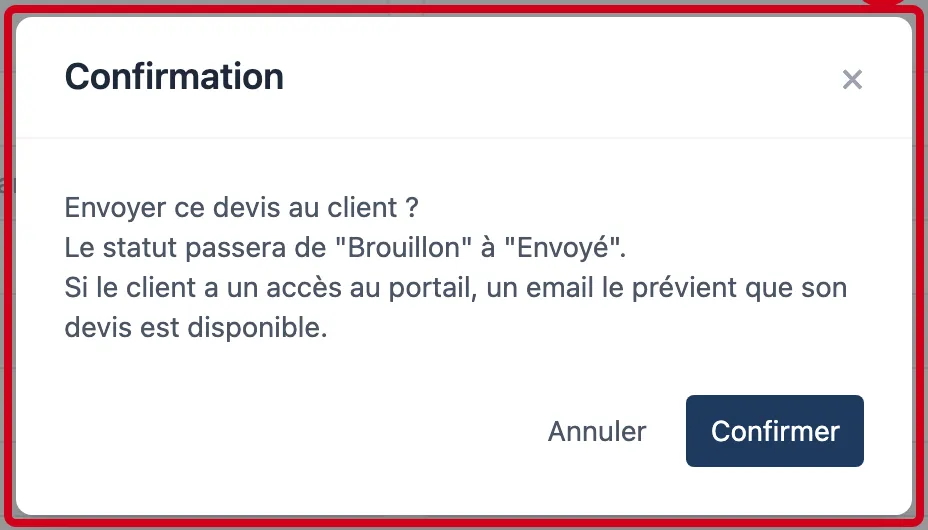
Étape 57 : Lisez la question, puis cliquez sur Confirmer
#Annuler laisse le devis en brouillon.
Aussi sur cette image : Annuler, Confirmer.
Si le client a un accès au portail, un e-mail le prévient que son devis est disponible. Sans accès au portail, rien n'est envoyé : le statut change seulement.
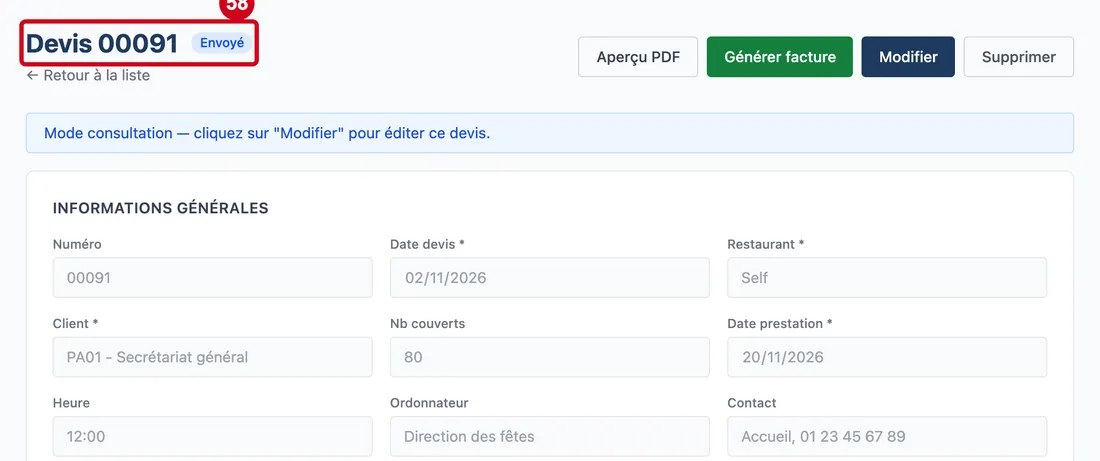
Étape 58 : Regardez le titre :
#le statut est maintenant Envoyé. Le bouton Marquer comme envoyé a disparu.
Facturer, modifier, supprimer
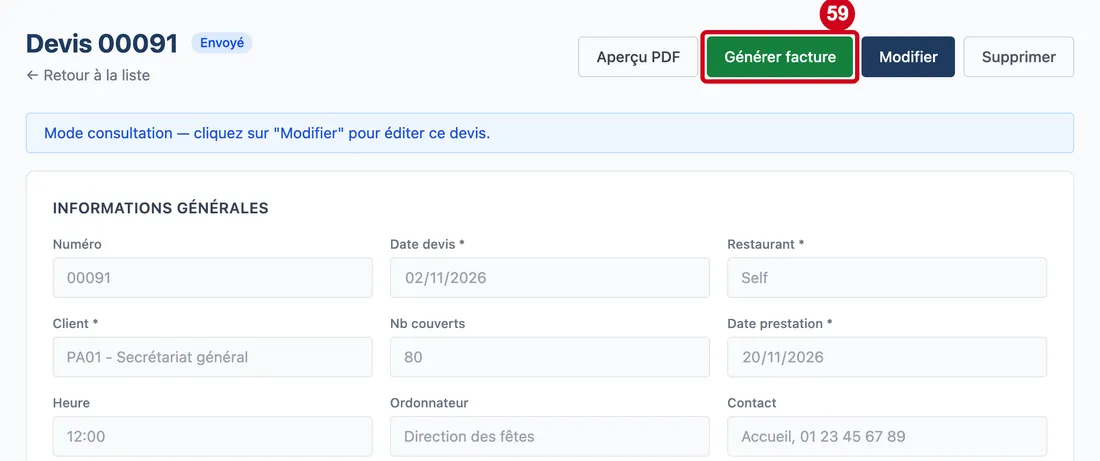
Étape 59 : Générer facture
#Action : Regardez le bouton Générer facture.
- À quoi ça sert : Créer une facture à partir de ce devis. Une confirmation s'affiche ; le devis passe alors au statut Facturé, il est archivé et ne se modifie plus. Le guide des factures de prestations décrit la suite.
Ce bouton n'existe pas pour une demande du portail pas encore chiffrée, pour un devis refusé par le client ni pour un devis déjà facturé. Il existe encore pour un devis annulé. Le logiciel refuse aussi de refaire une facture pour un devis qui en a déjà une.
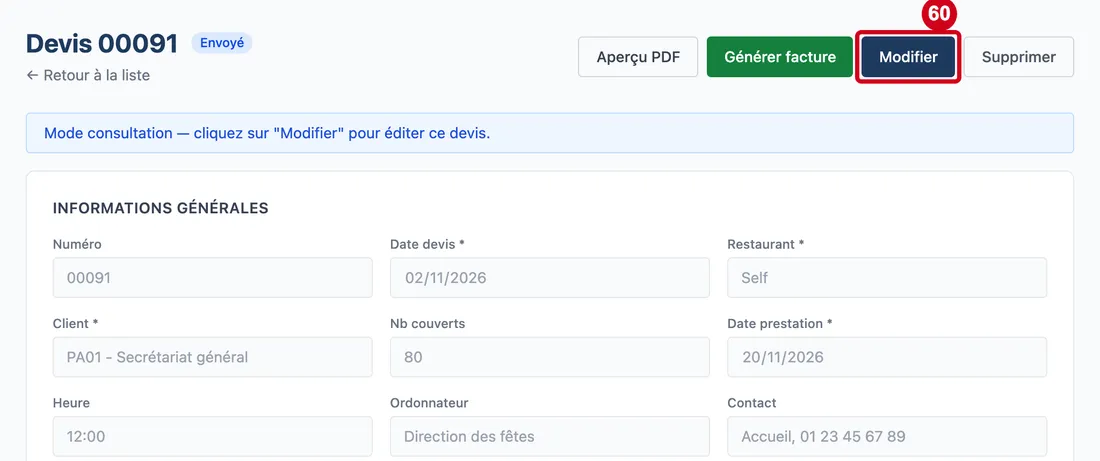
Étape 60 : Modifier
#Action : Cliquez sur Modifier.
- À quoi ça sert : Rendre les champs modifiables. Le bouton demande le droit de modifier et disparaît pour un devis facturé.
Pour un devis né d'une demande du portail et déjà validé ou confirmé, le corriger le renvoie au statut Envoyé : le client devra le valider de nouveau.
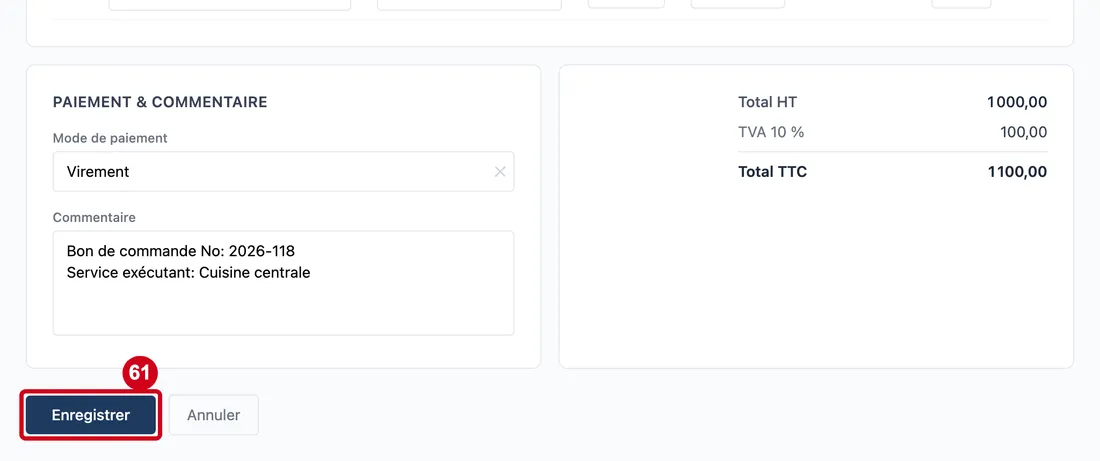
Étape 61 : Enregistrer
#Action : Regardez le bouton Enregistrer, en bas de l'écran.
- À quoi ça sert : Enregistrer vos changements. Le devis revient en consultation, sans quitter l'écran.
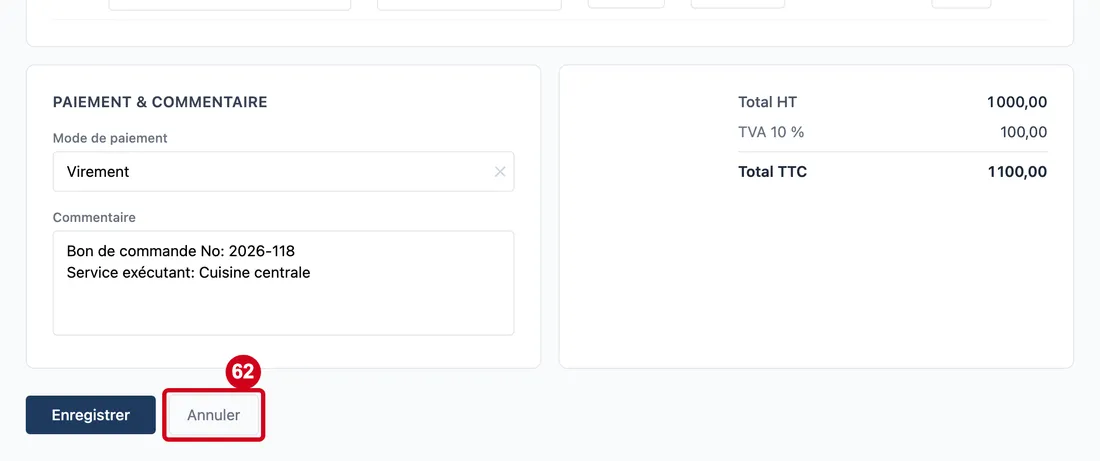
Étape 62 : Annuler
#Action : Cliquez sur Annuler.
- À quoi ça sert : Quitter la modification. Le devis revient en consultation.
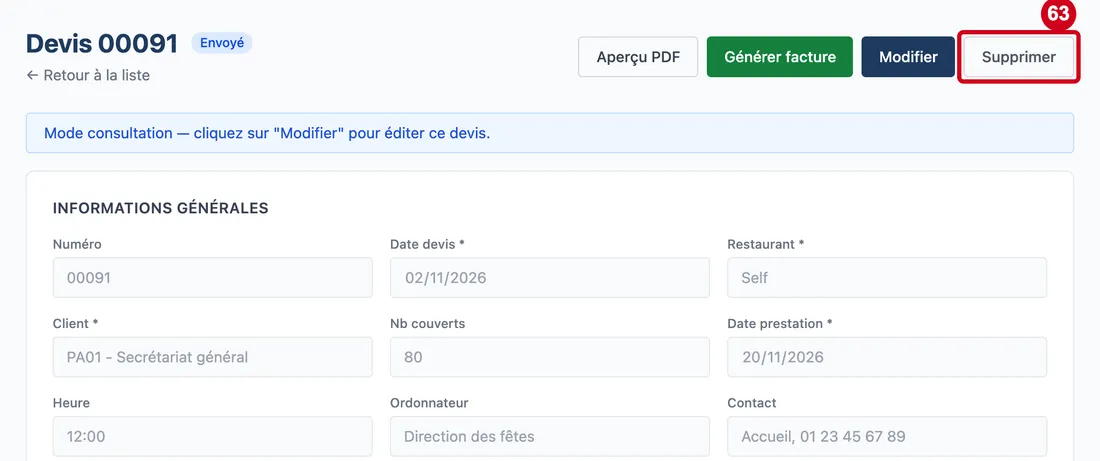
Étape 63 : Supprimer
#Action : Regardez le bouton Supprimer, en haut à droite.
- À quoi ça sert : Supprimer le devis, après une confirmation. Le bouton demande le droit de supprimer et n'existe pas pour un devis qui a déjà donné une facture.
Un devis facturé ne peut pas être supprimé : « Impossible de supprimer : une facture est liée à ce devis ».
Confirmer un devis validé par le client
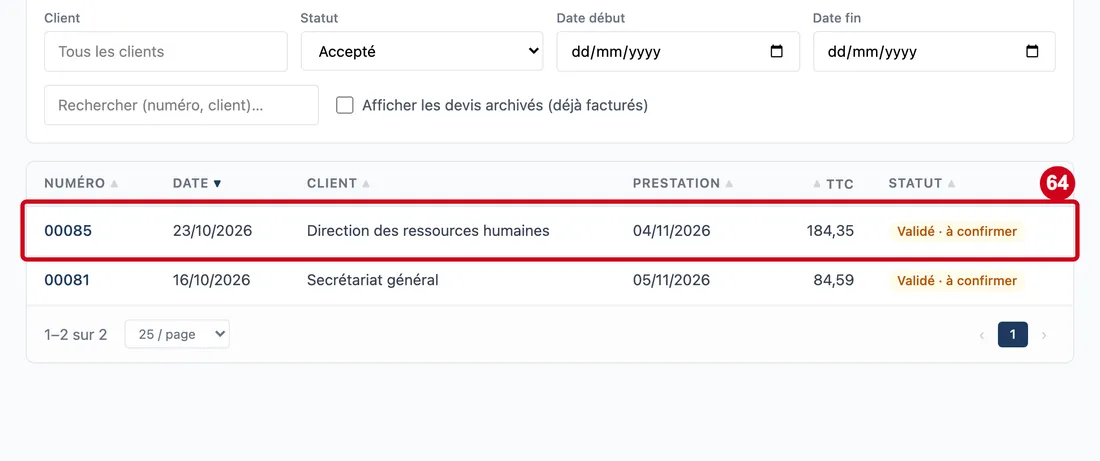
Quand un client valide un devis envoyé, il passe au statut « Validé · à confirmer ». Une pastille sur le menu Devis les compte.
Étape 64 : Dans la liste des devis, choisissez le statut Accepté, puis cliquez sur un devis
#Dans la liste, ce statut s'écrit « Validé · à confirmer ».
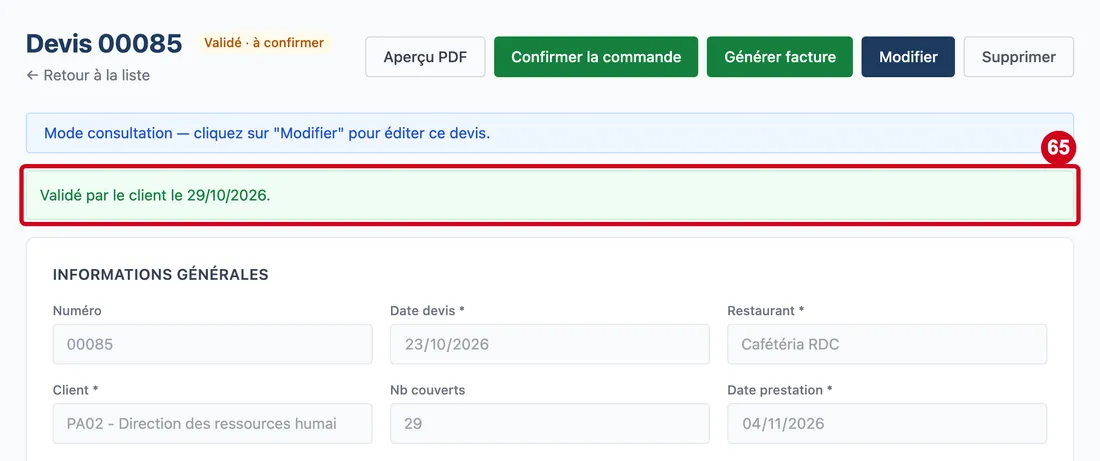
Étape 65 : Regardez le message vert sous les boutons :
#« Validé par le client le … ». Un devis refusé affiche le même message en rouge, avec le motif du client s'il en a donné un.
Si le devis vient du portail, un message orange ajoute : « Le client a validé ce devis sur le portail : confirmez la commande, ou corrigez-la (il devra alors la revalider). »
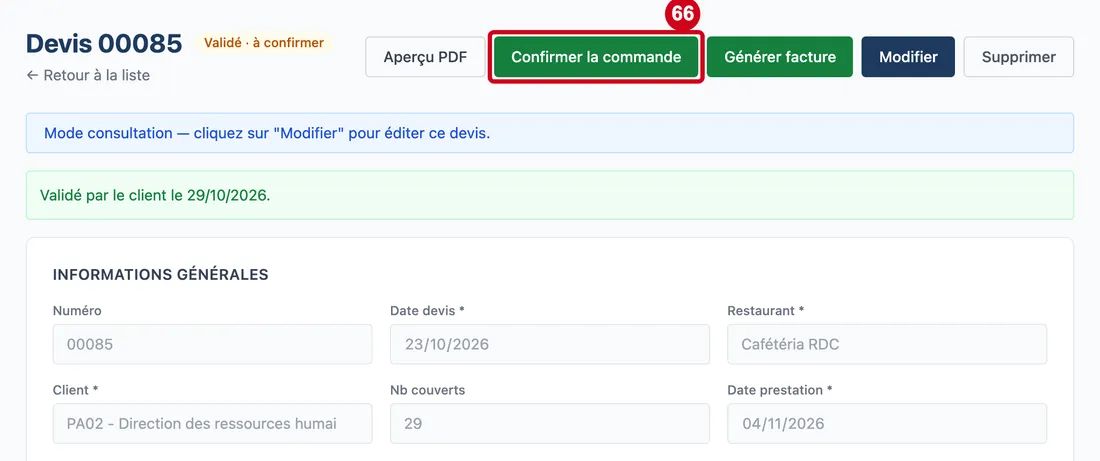
Étape 66 : Confirmer la commande
#Action : Cliquez sur Confirmer la commande.
- À quoi ça sert : Confirmer que vous prenez la commande. Le bouton n'existe que pour un devis validé par le client et demande le droit de modifier. Une confirmation s'affiche.
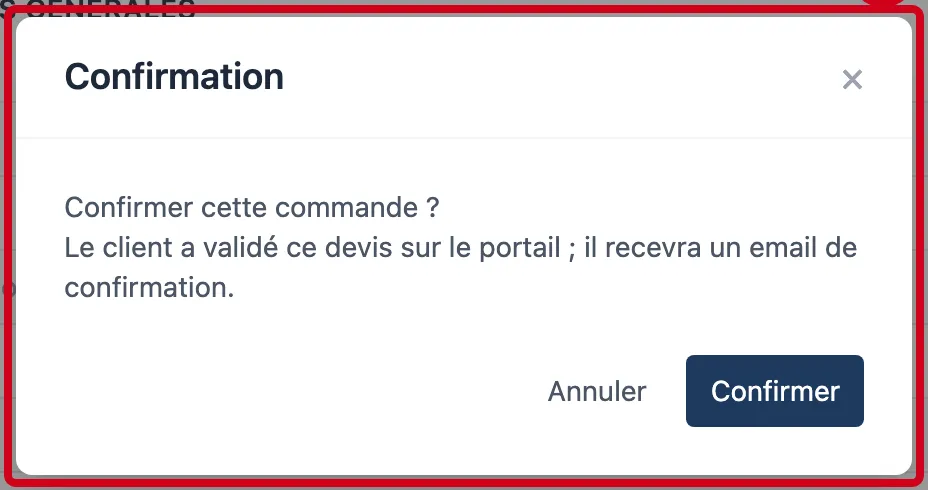
Étape 67 : Lisez la question, puis cliquez sur Confirmer
#Annuler laisse le devis tel quel.
Aussi sur cette image : Annuler, Confirmer.
Le client reçoit un e-mail de confirmation, comme le dit le message. Le logiciel refuse de confirmer un devis qui n'est pas validé par le client.
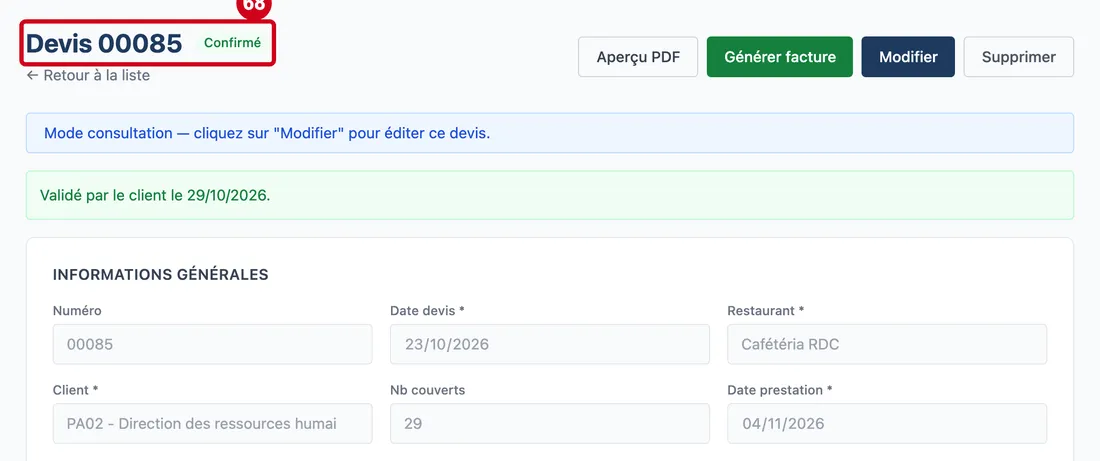
Étape 68 : Regardez le titre :
#le statut est maintenant Confirmé. Le devis n'est plus compté par la pastille du menu Devis.