PMS
Comment centraliser les documents du PMS ?
Déposer les documents du plan de maîtrise sanitaire, voir leurs échéances et retrouver un document au besoin.
Cet écran est le classeur numérique du plan de maîtrise sanitaire : contrats de dératisation, fiches techniques, fiches de données de sécurité, plans de nettoyage personnalisés, rapports des services officiels. Ces documents sont propres à chaque établissement : ils ne se génèrent pas, ils se déposent. L'écran met en tête ce qui expire bientôt, parce qu'un contrat périmé se découvre sinon le jour de l'inspection. Un document remplacé s'archive : il n'est jamais effacé.
Avant de commencer
- Vous devez avoir le droit de consulter l'écran Documents du PMS. Il sert aussi à télécharger un document.
- Déposer un document demande le droit d'ajouter. Archiver ou réactiver demande le droit de modifier. Les boutons s'affichent pour tous ; sans le droit, le logiciel refuse, et sur Archiver, Réactiver et Télécharger aucun message n'apparaît.
- L'écran ne propose pas de suppression : un document s'archive. Une suppression définitive existe côté serveur, sous un droit distinct, réservé au document déposé par erreur.
- Sur chaque image, le cadre rouge montre où agir. Le numéro est celui de l'étape.
Ouvrir l'écran
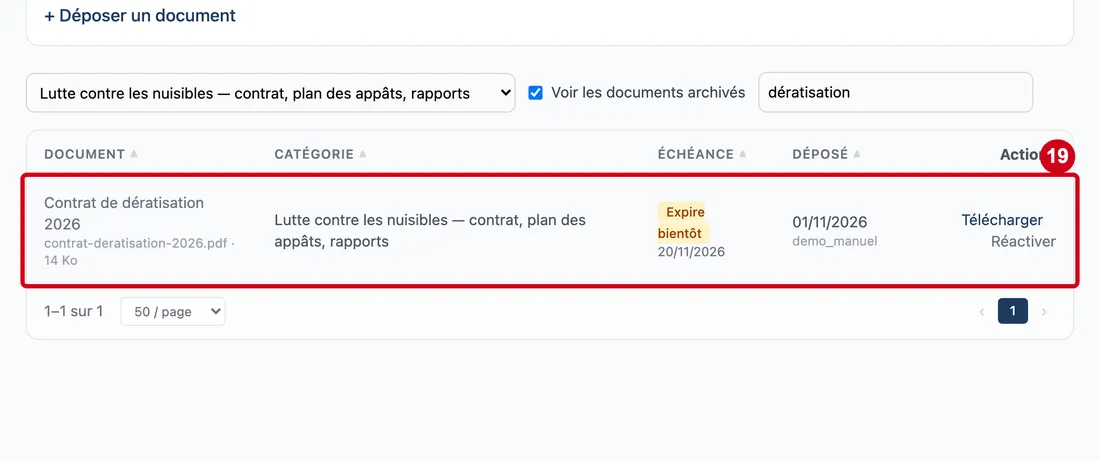
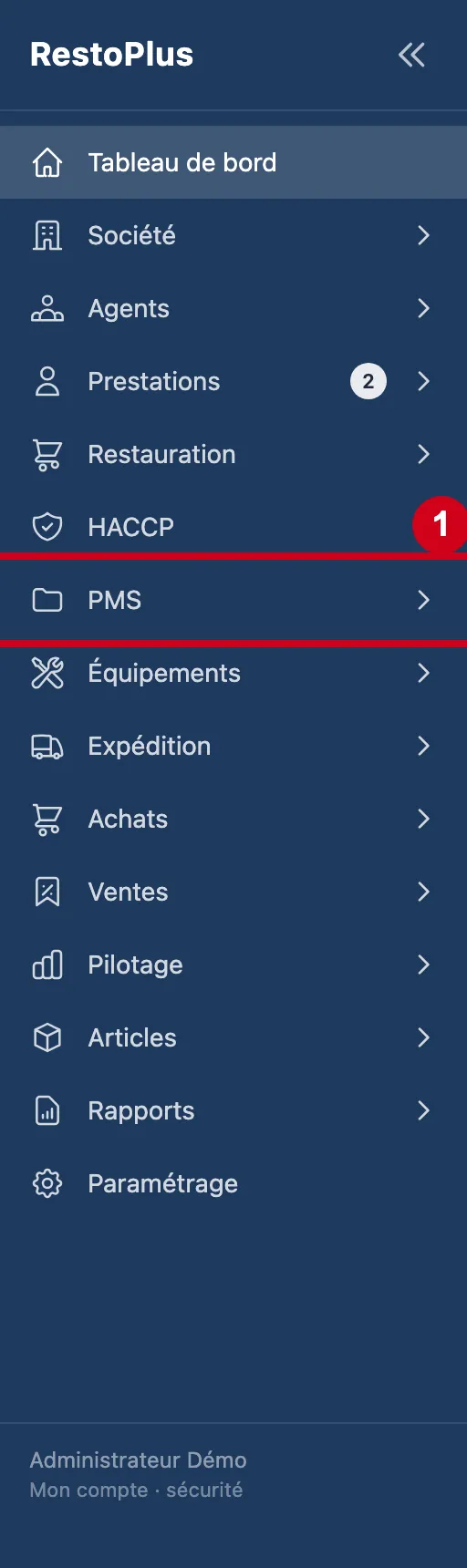
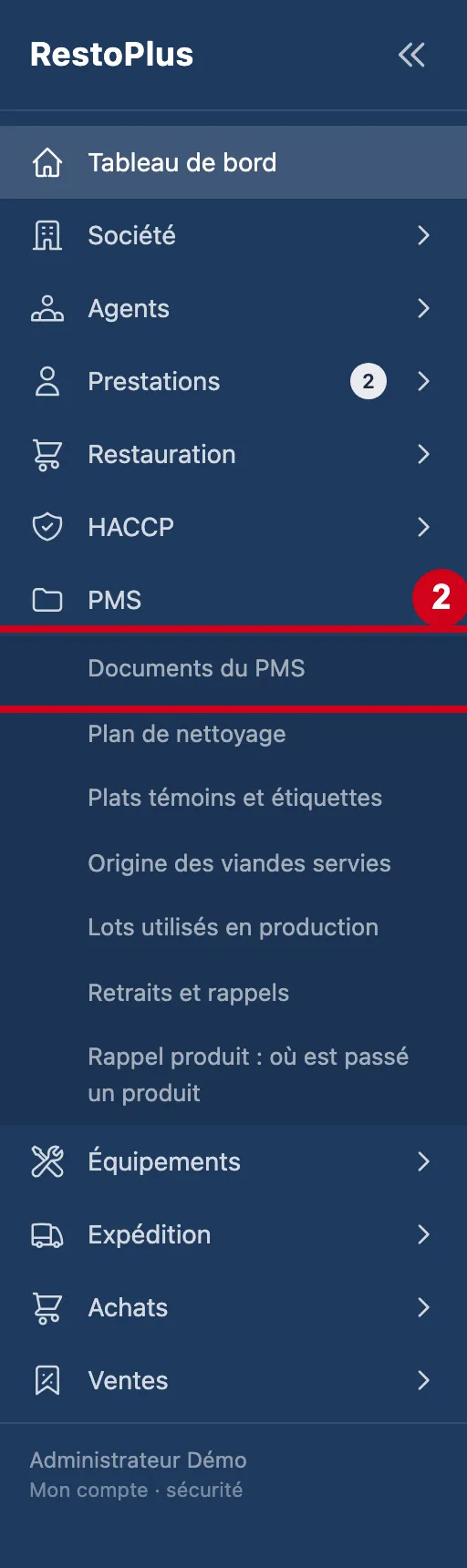
L'écran se trouve dans le menu PMS, sous le nom Documents du PMS.
L'écran
Étape 3 : Regardez l'écran Documents du PMS
#En haut : le titre et le lien de retour. Dessous : l'encadré des échéances (quand il y en a), le dépôt, les filtres, puis la liste.
Aussi sur cette image : Document (colonne), Catégorie (colonne), Échéance (colonne), Déposé (colonne), Actions.
Le lien Retour au PMS ramène à l'écran des tâches du jour. La liste donne, pour chaque document, son intitulé (avec le nom du fichier et sa taille en petit), sa catégorie, son échéance, sa date de dépôt et la personne qui l'a déposé. Un clic sur l'en-tête d'une colonne trie la liste ; elle est paginée. Quand aucun document n'est déposé, l'écran le dit et rappelle que les plans de nettoyage, contrats et rapports du PMS se déposent ici : ils ne se génèrent pas.
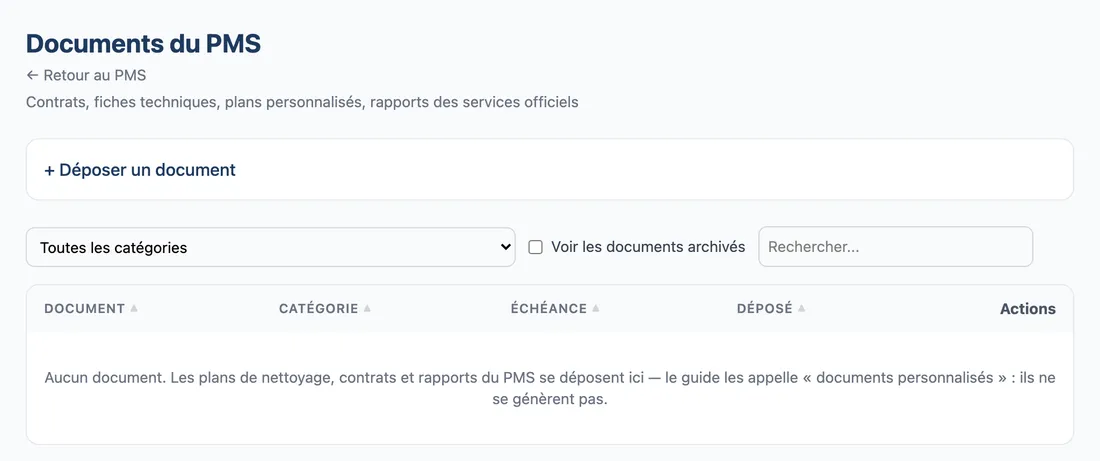
Vue d'ensemble de l'écran pour centraliser les documents du PMS
Déposer un document
Le dépôt se fait dans un formulaire qui s'ouvre au-dessus de la liste.
Étape 4 : + Déposer un document
#Action : Cliquez sur + Déposer un document.
- À quoi ça sert : Ouvrir le formulaire de dépôt.
Le lien devient − Fermer : un second clic referme le formulaire.
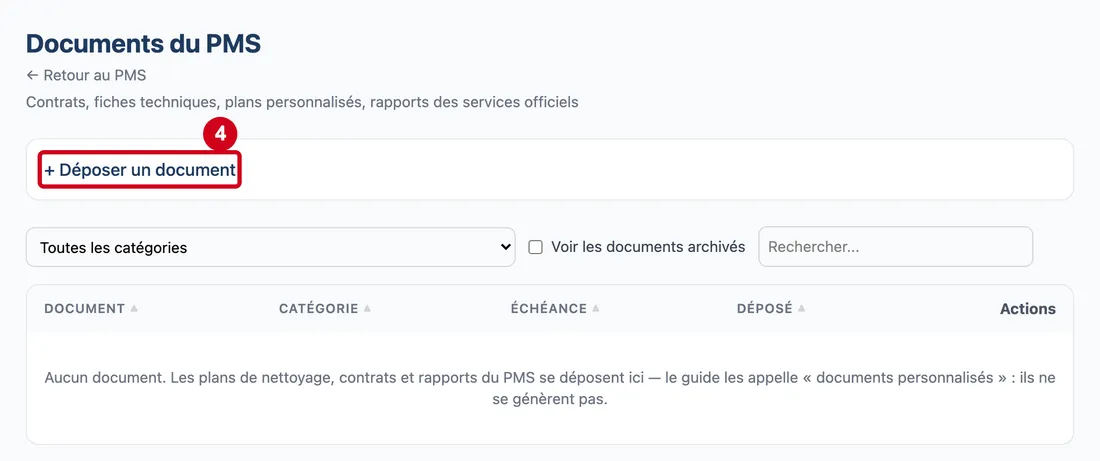
Étape 5 : Fichier
#Action : Dans Fichier, choisissez le fichier à déposer.
Aussi sur cette image : − Fermer.
- À quoi ça sert : Joindre le document : un PDF, une image, un fichier de traitement de texte…
- Obligatoire : Oui.
- Exemple : contrat-deratisation-2026.pdf
- Si vous vous trompez : Un fichier vide est refusé (« Aucun fichier reçu. »). Au-delà de 25 Mo par défaut, il est refusé : « Fichier trop volumineux… ». Un scan couleur non compressé dépasse souvent cette taille sans rien apporter de plus qu'un PDF. La limite se règle dans la configuration du serveur, sans pouvoir dépasser environ 28 Mo, plafond de la requête.
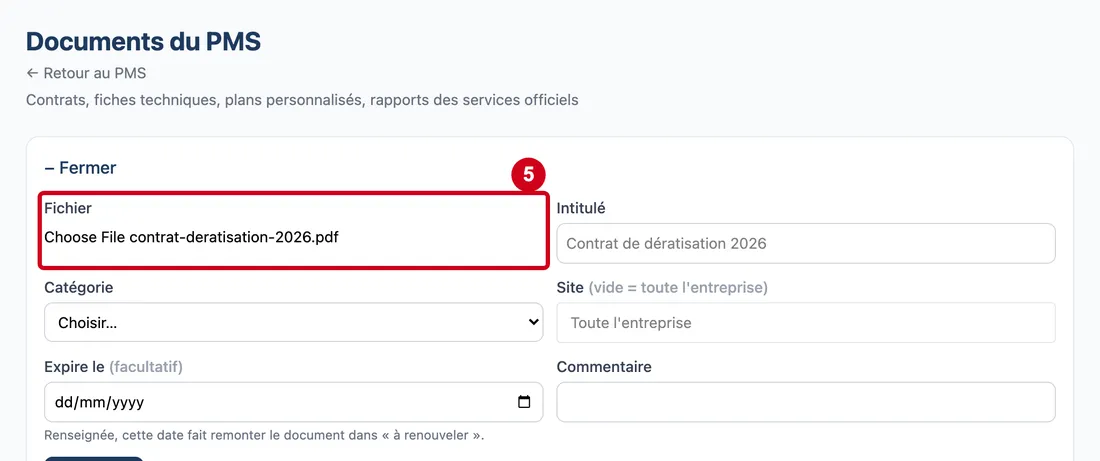
Étape 6 : Intitulé
#Action : Dans Intitulé, écrivez le nom du document.
- À quoi ça sert : Donner au document un nom qu'on retrouve : c'est ce nom qui s'affiche dans la liste et dans l'alerte d'échéance.
- Obligatoire : Oui.
- Exemple : Contrat de dératisation 2026
- Si vous vous trompez : Sans intitulé, le dépôt est refusé : « Choisissez un fichier, un intitulé et une catégorie. ».
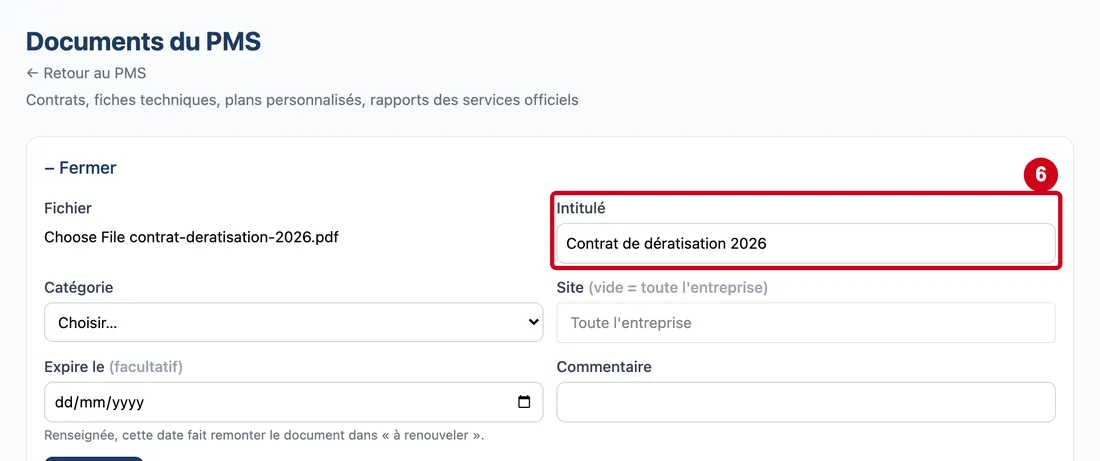
Étape 7 : Catégorie
#Action : Dans Catégorie, choisissez le rangement du document.
- À quoi ça sert : Classer le document dans le plan de maîtrise sanitaire. Les catégories viennent du guide : on ne les invente pas au dépôt.
- Obligatoire : Oui.
- Exemple : Lutte contre les nuisibles — contrat, plan des appâts, rapports
- Si vous vous trompez : Sans catégorie, le dépôt est refusé avec le même message que pour l'intitulé. Les plans de nettoyage et fiches de données de sécurité se déposent dans Plan de nettoyage / désinfection : ils alimentent l'écran Plan de nettoyage.
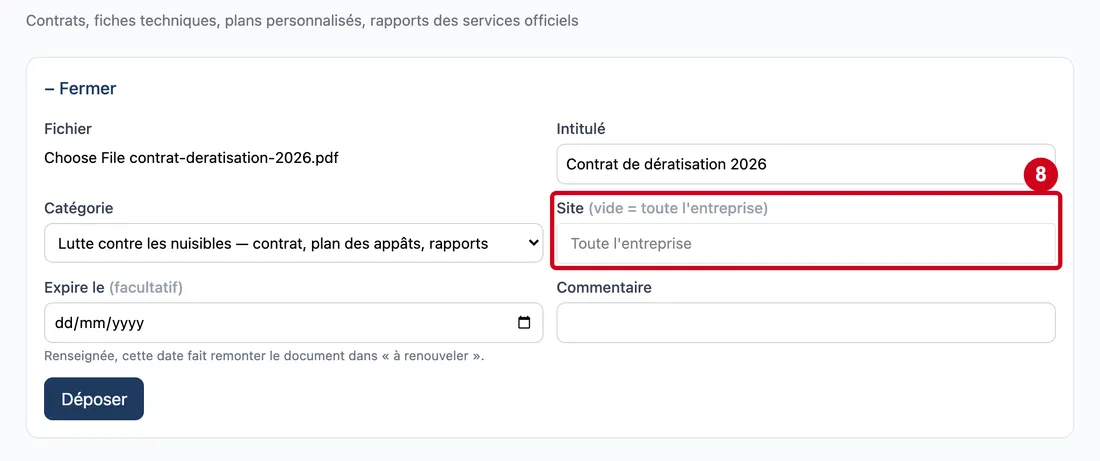
Étape 8 : Site (vide = toute l'entreprise)
#Action : Dans Site (vide = toute l'entreprise), choisissez un restaurant, ou laissez vide.
- À quoi ça sert : Dire à quel établissement le document se rapporte. Vide, il vaut pour toute l'entreprise.
- Obligatoire : Non.
- Exemple : Self
- Si vous vous trompez : Vide, aucun restaurant n'est retenu. La croix ✕ efface le choix.
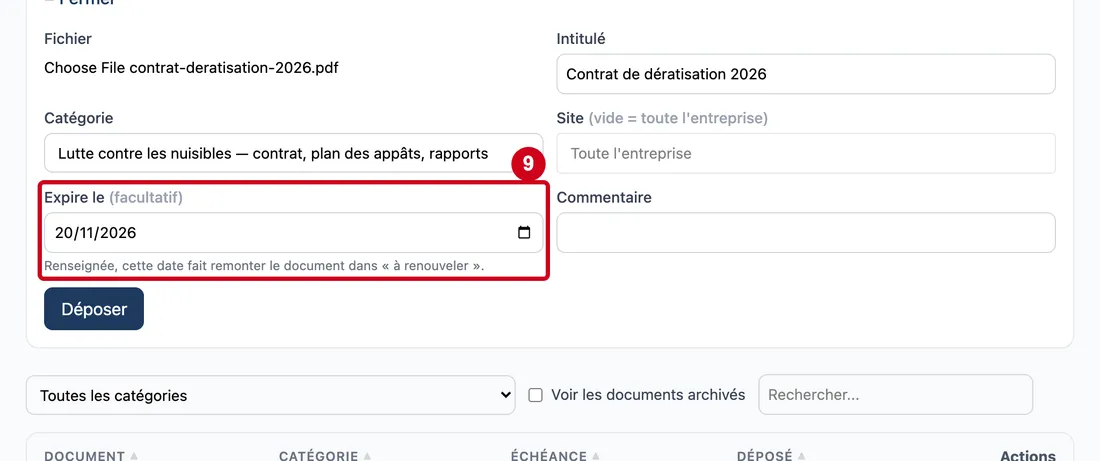
Étape 9 : Expire le (facultatif)
#Action : Dans Expire le (facultatif), choisissez la date de fin de validité.
- À quoi ça sert : Faire remonter le document dans l'encadré « à renouveler » quand l'échéance approche.
- Obligatoire : Non.
- Exemple : 20/11/2026
- Si vous vous trompez : Sans date, le document est « Sans échéance » : ce n'est pas « à jour », une fiche qui ne périme pas et un contrat qu'on a oublié de dater ne demandent pas la même attention.
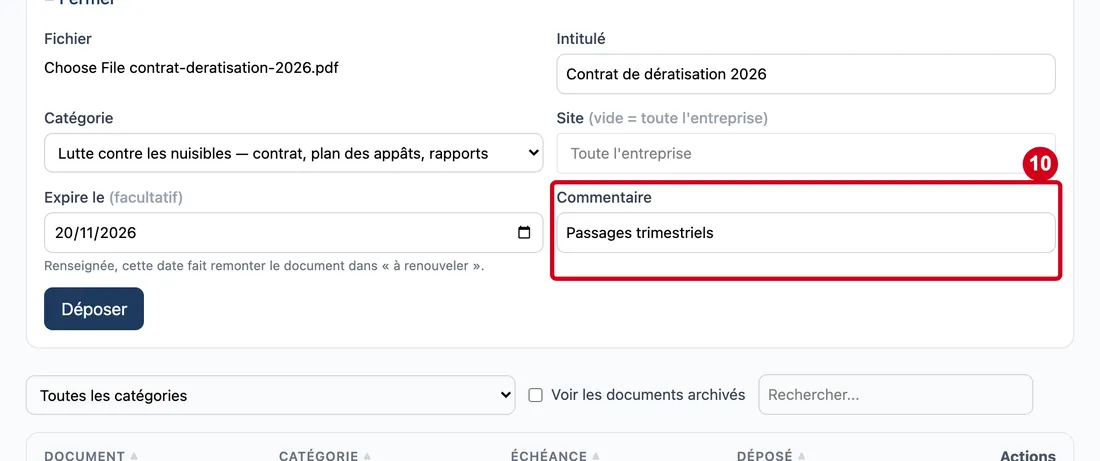
Étape 10 : Commentaire
#Action : Dans Commentaire, écrivez une remarque.
- À quoi ça sert : Garder une précision sur le document.
- Obligatoire : Non.
- Exemple : Passages trimestriels
- Si vous vous trompez : Vide, rien n'est bloqué.
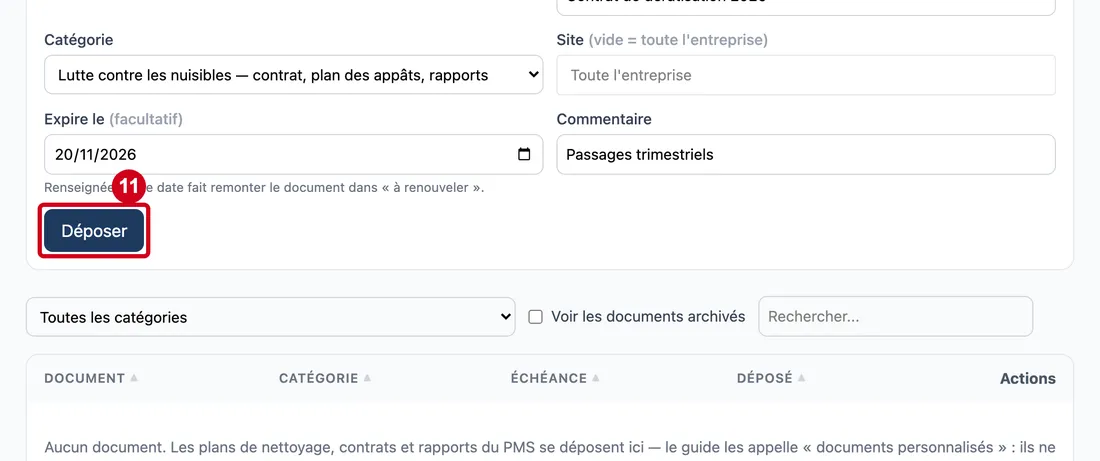
Étape 11 : Déposer
#Action : Cliquez sur Déposer.
- À quoi ça sert : Enregistrer le document.
Pendant l'envoi, le bouton s'appelle Dépôt…. Le formulaire se referme et la liste se met à jour ; l'intitulé, la date et le commentaire sont vidés. Le logiciel accepte de déposer deux fois le même fichier : il le trace sans l'interdire, parce qu'un contrat cadre peut légitimement se rattacher à deux sites. Une erreur s'affiche en rouge en haut de l'écran.
Voir les échéances
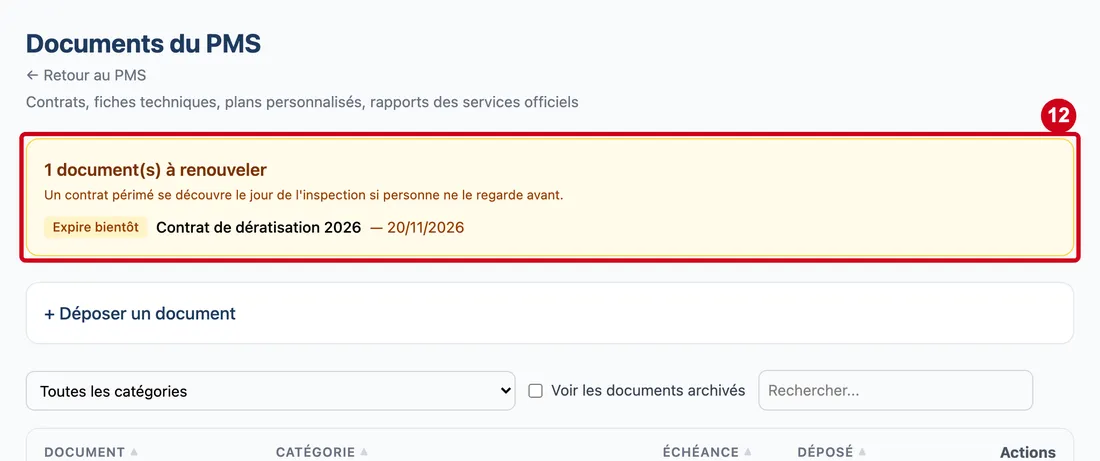
L'encadré d'alerte apparaît dès qu'un document expire dans les 30 jours.
Étape 12 : Regardez l'encadré jaune … document(s) à renouveler, au-dessus du dépôt
#Aussi sur cette image : Lignes par page, Pages.
Chaque ligne donne l'état (Expiré en rouge, Expire bientôt en orange), l'intitulé et la date. Les documents archivés n'y figurent pas. L'encadré disparaît quand il n'y a plus rien à renouveler. Un document est « Expire bientôt » dès 30 jours avant sa date, « Expiré » le lendemain de sa date, « À jour » au-delà.
Retrouver un document
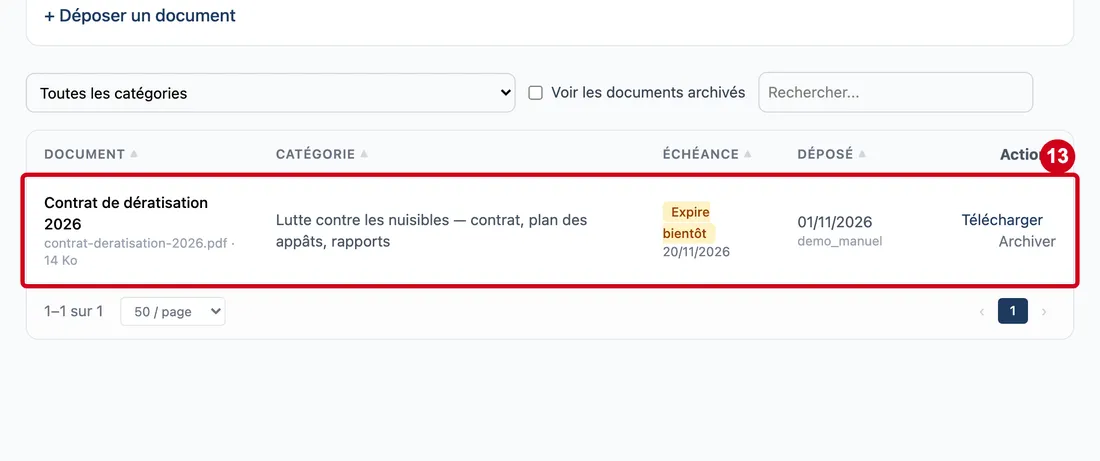
Étape 13 : Télécharger
#Action : Regardez la ligne du document déposé.
Aussi sur cette image : Archiver.
- À quoi ça sert : Retrouver le document, son échéance et la personne qui l'a déposé.
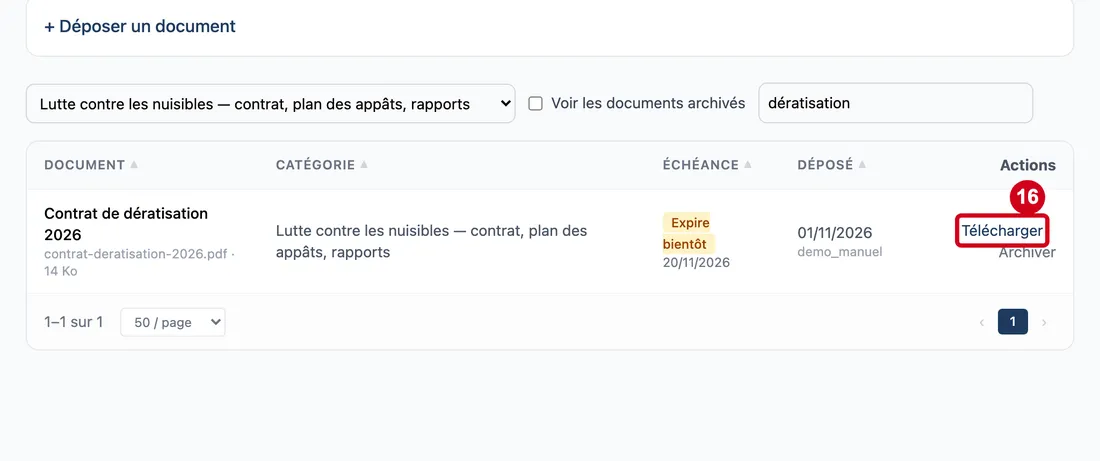
Les actions Télécharger et Archiver sont à droite de la ligne. Le fond grisé signale un document archivé.
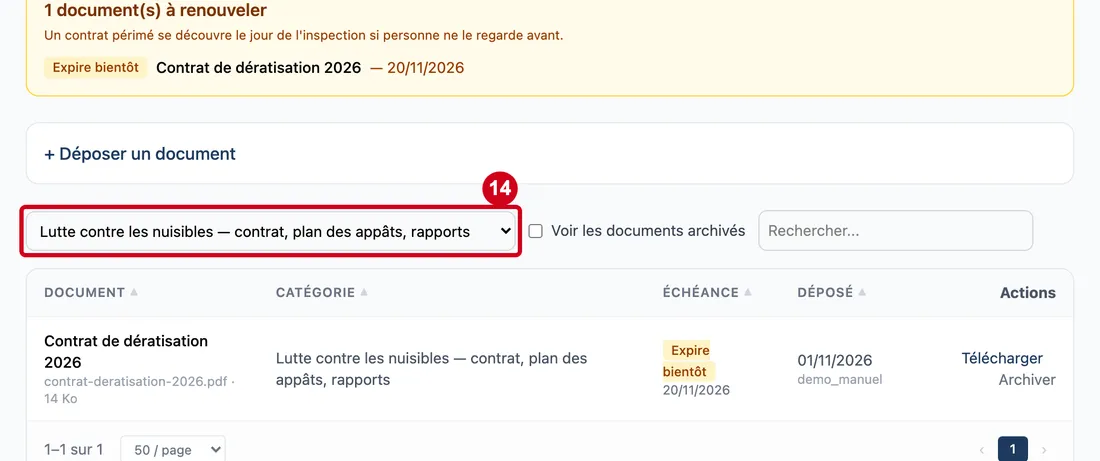
Étape 14 : Filtre par catégorie
#Action : Dans le choix de catégorie, au-dessus de la liste, choisissez une catégorie.
- À quoi ça sert : Ne lister que les documents d'une catégorie.
- Obligatoire : Non.
- Exemple : Lutte contre les nuisibles — contrat, plan des appâts, rapports
- Si vous vous trompez : Choisissez « Toutes les catégories » pour tout revoir.
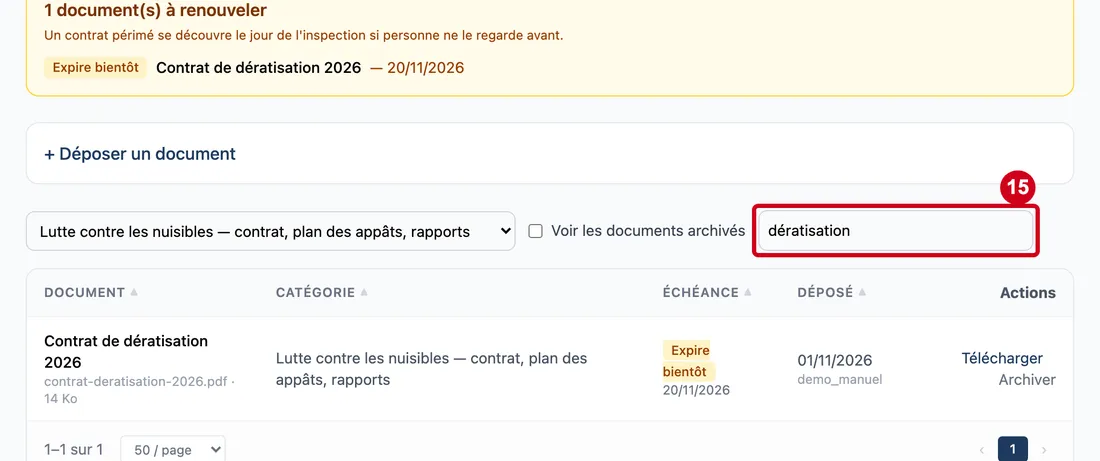
Étape 15 : Recherche
#Action : Dans la case grisée Rechercher..., tapez un mot.
- À quoi ça sert : Retrouver un document par son intitulé, son nom de fichier, sa catégorie, son état d'échéance ou la personne qui l'a déposé.
- Obligatoire : Non.
- Exemple : dératisation
- Si vous vous trompez : Si rien ne correspond : « Aucun document ne correspond à la recherche. ». Effacez le texte pour tout revoir.
Télécharger et archiver
Étape 16 : Regardez le lien Télécharger, à droite de la ligne
#
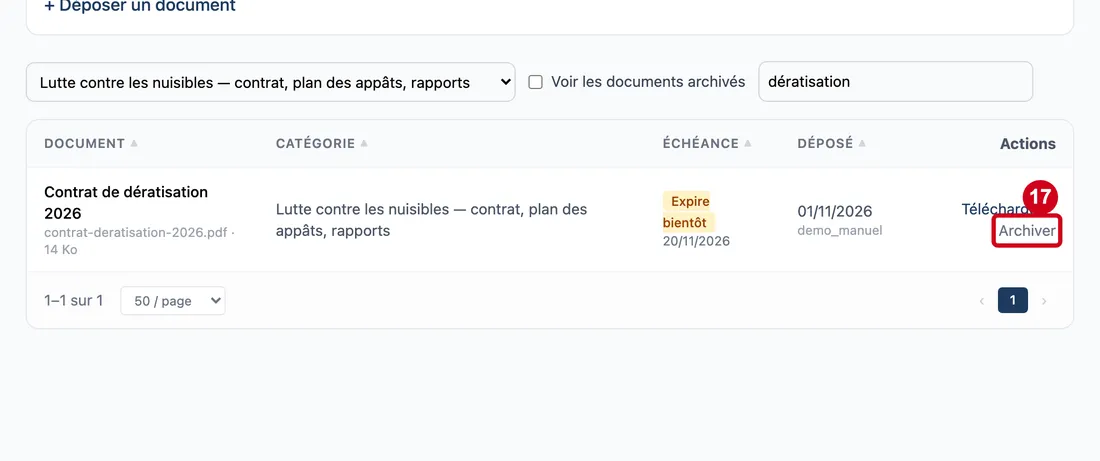
Étape 17 : Archiver
#Action : Cliquez sur Archiver, à droite de la ligne.
- À quoi ça sert : Ranger un document qui n'est plus en vigueur, sans l'effacer.
Un document archivé n'est jamais supprimé : il a valu, et un contrôle peut porter sur une période où il valait encore. Il disparaît de la liste et de l'encadré des échéances.
Étape 18 : Voir les documents archivés
#Action : Cochez Voir les documents archivés.
- À quoi ça sert : Faire réapparaître les documents archivés dans la liste, grisés.
- Obligatoire : Non. Elle est décochée au départ.
- Exemple : Cochée
- Si vous vous trompez : Décochez pour revenir aux documents en vigueur.
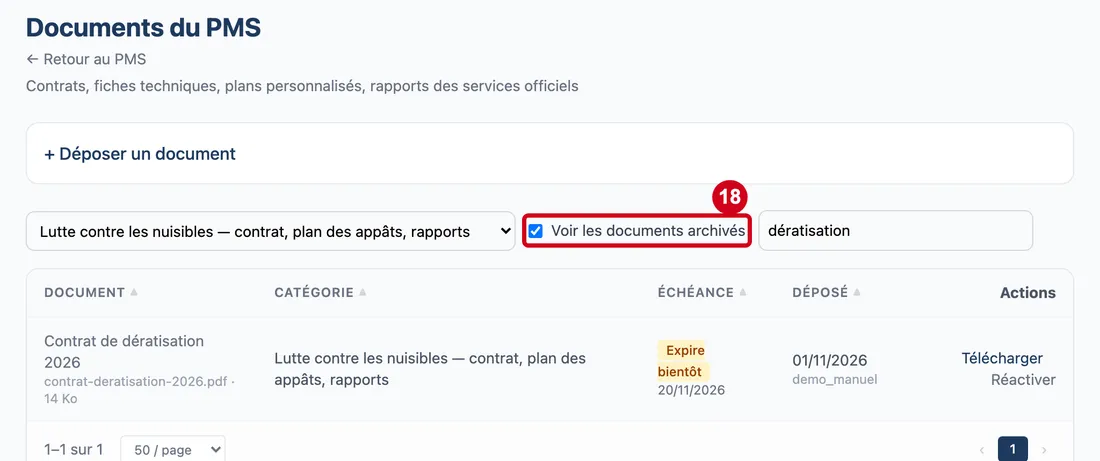
Étape 19 : Regardez la ligne du document archivé :
#le lien est maintenant Réactiver.
Aussi sur cette image : Réactiver.