Stock
Comment créer un mouvement de stock ?
Saisir à la main un mouvement de stock (casse, don, dégustation, sortie pour la production) avec son en-tête et ses lignes.
Un mouvement de stock est une entrée ou une sortie de marchandise saisie à la main : une casse, un don, une dégustation, une sortie pour la production. Ce guide montre comment en créer un, puis ce que vous pouvez faire de la fiche créée.
Avant de commencer
- Vous devez avoir le droit d'ajouter dans les sorties de stock pour créer un mouvement.
- Le bouton Imprimer n'apparaît qu'avec le droit d'imprimer, et Supprimer avec le droit de supprimer. Rouvrir la sortie demande le droit de modifier. Le bouton Modifier s'affiche sur toute fiche modifiable : sans le droit de modifier, le logiciel refuse l'enregistrement.
- Le type Transfert demande aussi le droit de consulter les transferts, pour lire la liste des restaurants de destination.
- Sur chaque image, le cadre rouge montre où agir. Le numéro est celui de l'étape.
Ouvrir un nouveau mouvement
Partez de la liste des sorties, puis cliquez sur le bouton pour créer.
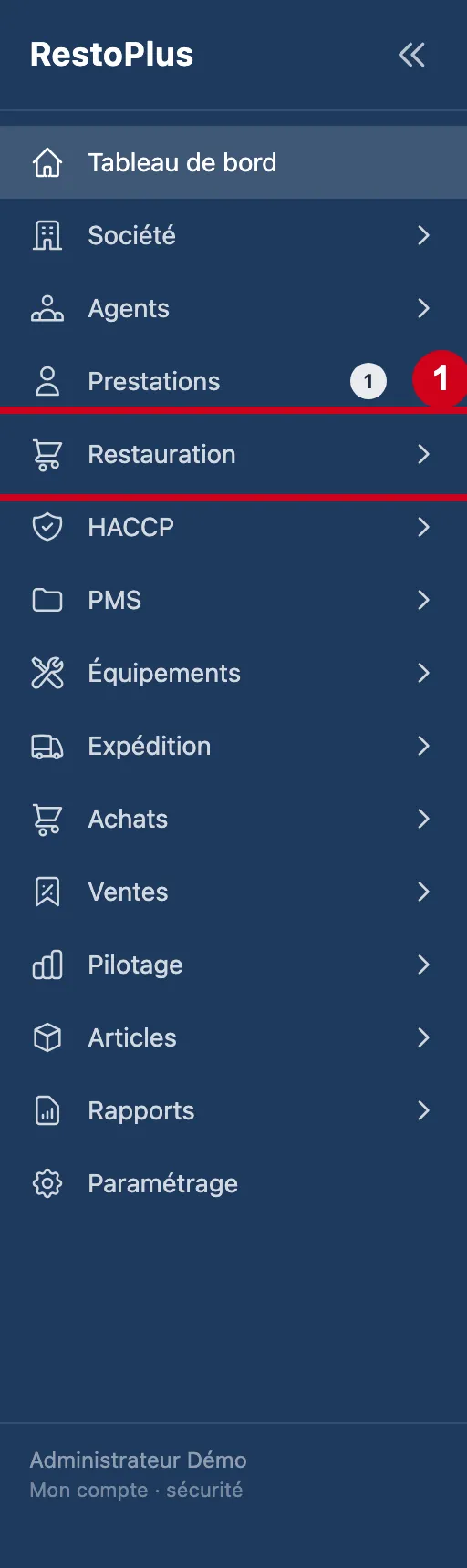
Étape 1 : Dans le menu de gauche, cliquez sur Restauration
#
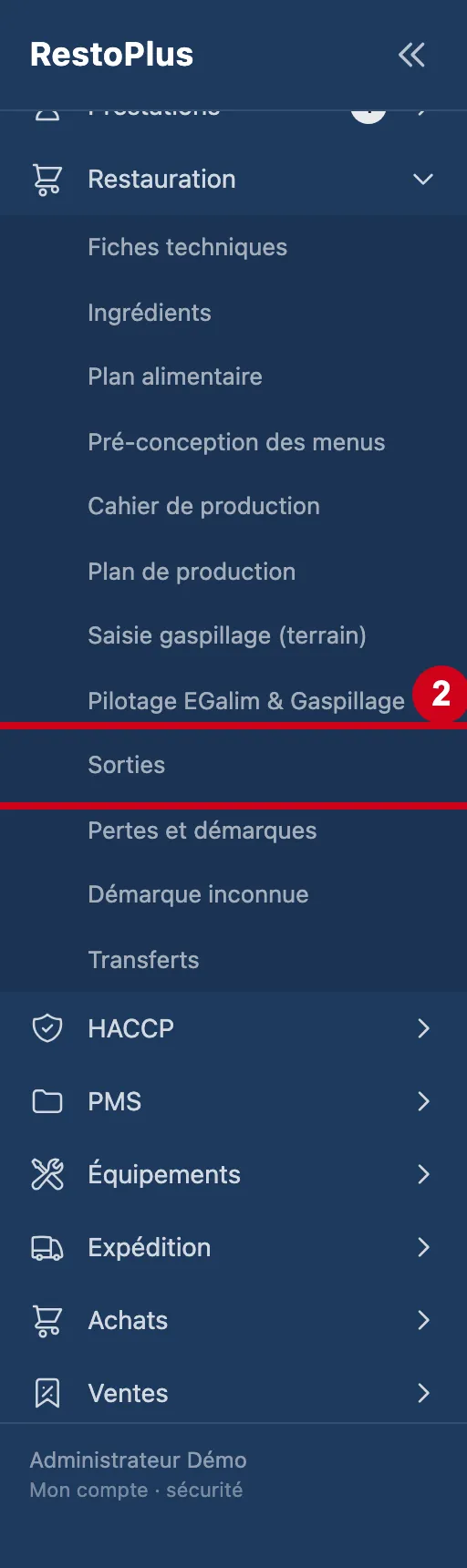
Étape 2 : Sous Restauration, cliquez sur Sorties
#
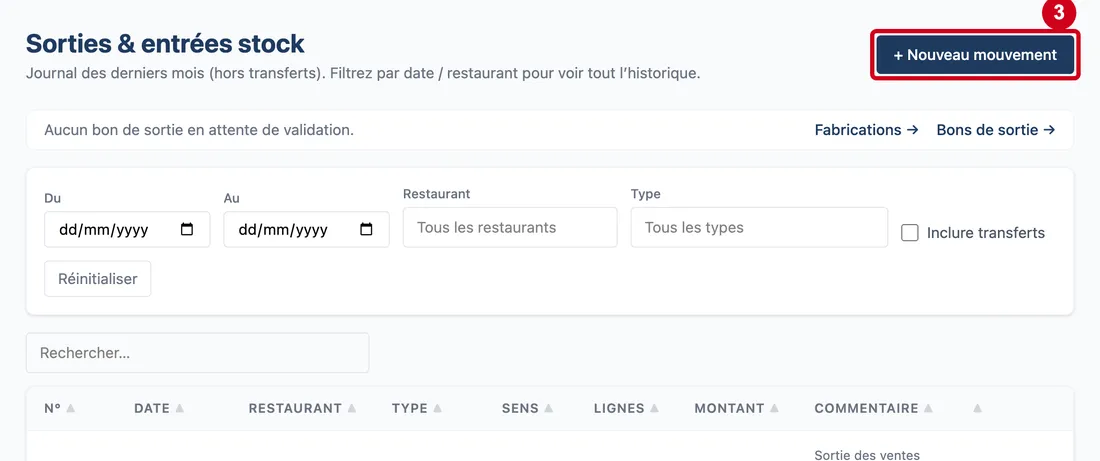
Étape 3 : Cliquez sur + Nouveau mouvement, en haut à droite de la liste
#
Étape 4 : Regardez l'écran
#Il s'appelle Nouveau mouvement stock. En haut : la date, le type et le restaurant. Puis le commentaire. En dessous : les lignes.
Aussi sur cette image : 1–1 sur 1, ‹, 1, ›.
Le lien Retour à la liste, sous le titre, ramène au journal sans rien enregistrer.
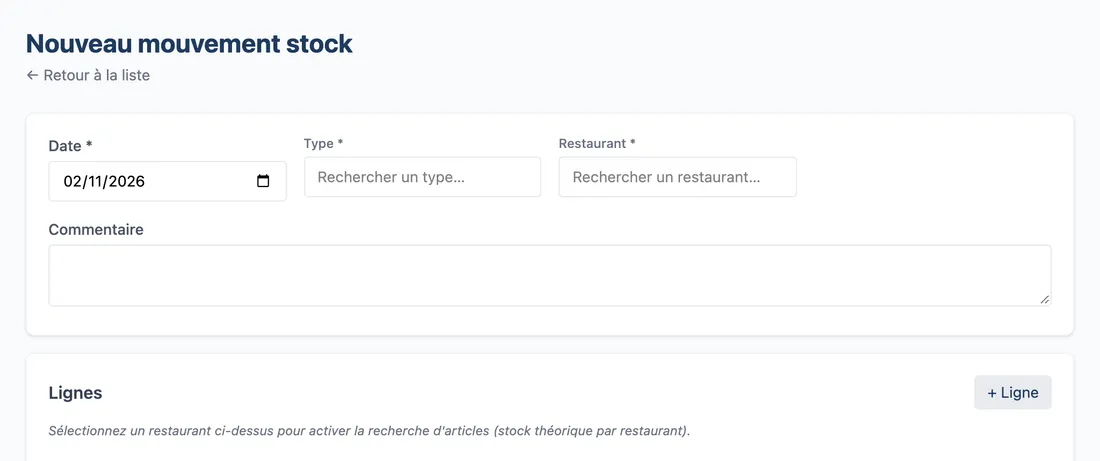
Vue d'ensemble de l'écran pour saisir une entrée ou sortie de stock
L'en-tête du mouvement
L'en-tête dit quand, quoi et où. Les champs marqués d'une étoile sont obligatoires.
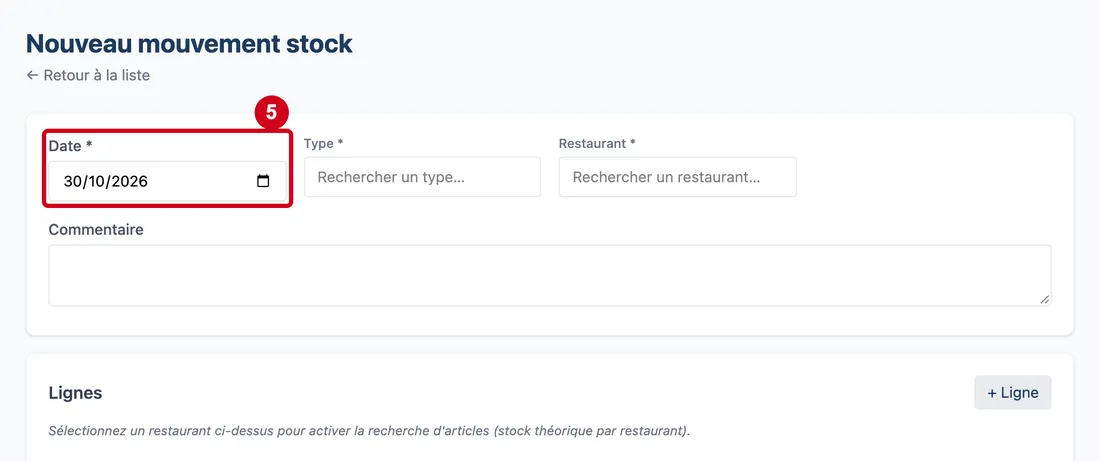
Étape 5 : Date *
#Action : Cliquez dans Date *. Choisissez le jour du mouvement.
- À quoi ça sert : Dire à quelle date la marchandise est entrée ou sortie. Cette date compte dans le calcul du stock.
- Obligatoire : Oui.
- Exemple : 30/10/2026
- Si vous vous trompez : Le champ est rempli avec la date du jour au départ. Vous pouvez la changer. Une date vide est refusée.
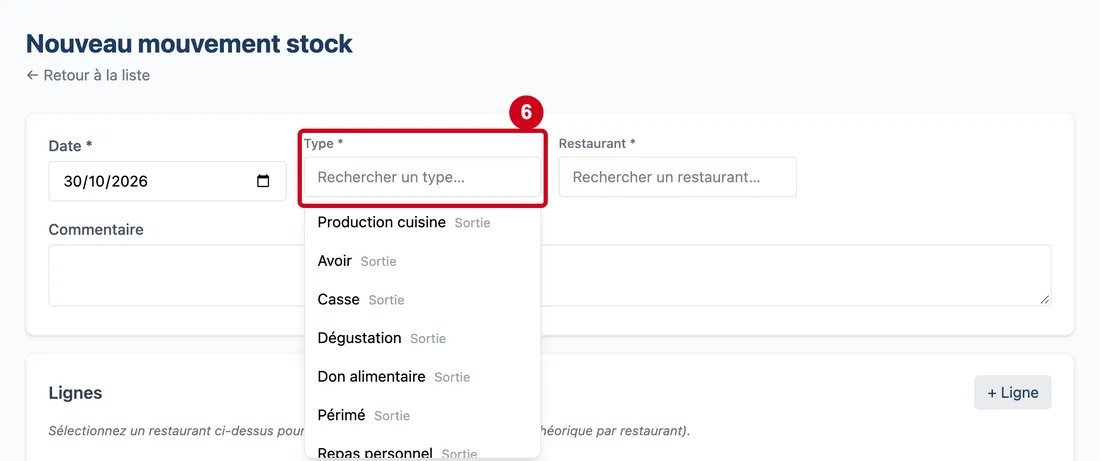
Étape 6 : Type *
#Action : Cliquez dans Type *. La liste des types s'ouvre.
- À quoi ça sert : Dire de quelle sorte de mouvement il s'agit. À droite de chaque type, la liste écrit s'il s'agit d'une Entrée ou d'une Sortie. Le type décide du signe : une sortie retire du stock, une entrée en ajoute.
- Obligatoire : Oui.
- Exemple : Casse
- Si vous vous trompez : Sans type, l'enregistrement est refusé avec le message « Type de mouvement obligatoire. ». Le type ne se change plus une fois le mouvement créé.
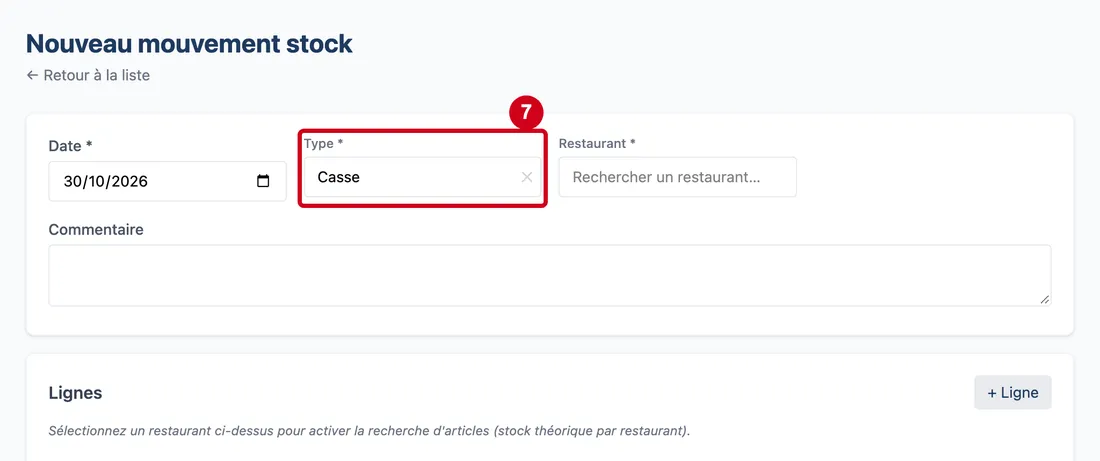
Étape 7 : Tapez le début du nom, par exemple Casse
#Cliquez sur la ligne.
Aussi sur cette image : Vider le champ (✕).
La liste ne propose que les types utilisables à la main. Les types créés par le logiciel lui-même (une livraison, un inventaire, l'entrée d'un transfert) n'y sont pas : ils naissent de leur propre écran. Seuls Avoir et Transfert font exception.
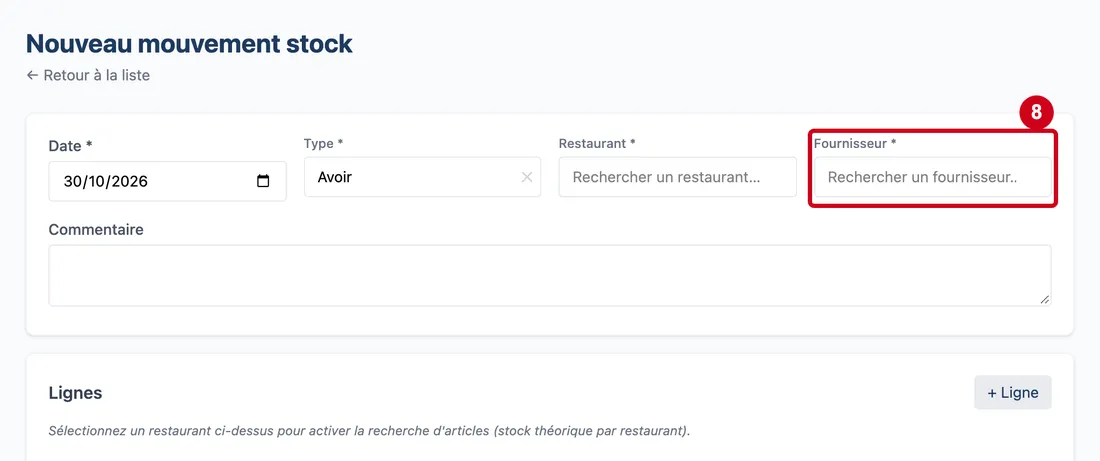
Étape 8 : Fournisseur *
#Action : Choisissez le type Avoir. Un nouveau champ, Fournisseur *, apparaît à droite.
- À quoi ça sert : Dire à quel fournisseur la marchandise est rendue. Ce champ n'apparaît que pour le type Avoir : vous sortez du stock une marchandise renvoyée au fournisseur.
- Obligatoire : Oui, pour le type Avoir.
- Exemple : Primeurs du Val
- Si vous vous trompez : Sans fournisseur, le message « Un avoir fournisseur exige un fournisseur. » s'affiche et rien n'est enregistré.
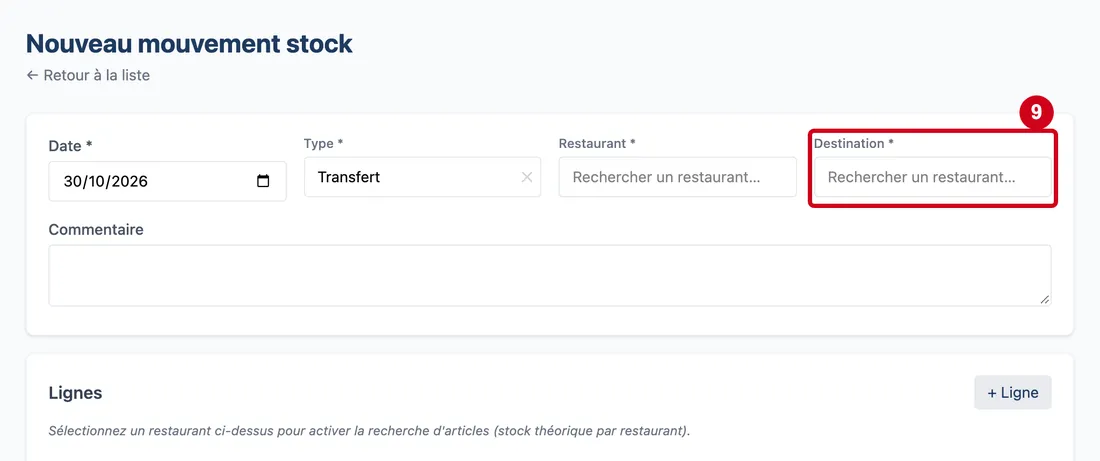
Étape 9 : Destination *
#Action : Choisissez le type Transfert. Un nouveau champ, Destination *, apparaît.
- À quoi ça sert : Dire à quel restaurant la marchandise est envoyée. Ce champ n'apparaît que pour le type Transfert. Le logiciel crée alors deux mouvements d'un coup : une sortie chez vous et une entrée chez le restaurant de destination.
- Obligatoire : Oui, pour le type Transfert.
- Exemple : Kiosque
- Si vous vous trompez : La destination doit être différente du restaurant de départ. Sinon le message « Un transfert exige un restaurant de destination différent de la source. » s'affiche.
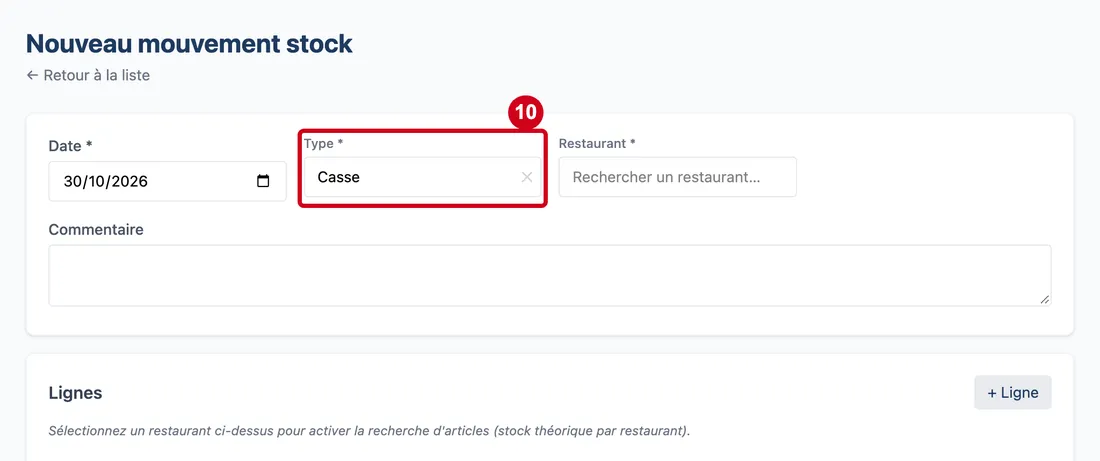
Étape 10 : Rechoisissez le type Casse :
#les champs Fournisseur et Destination disparaissent.
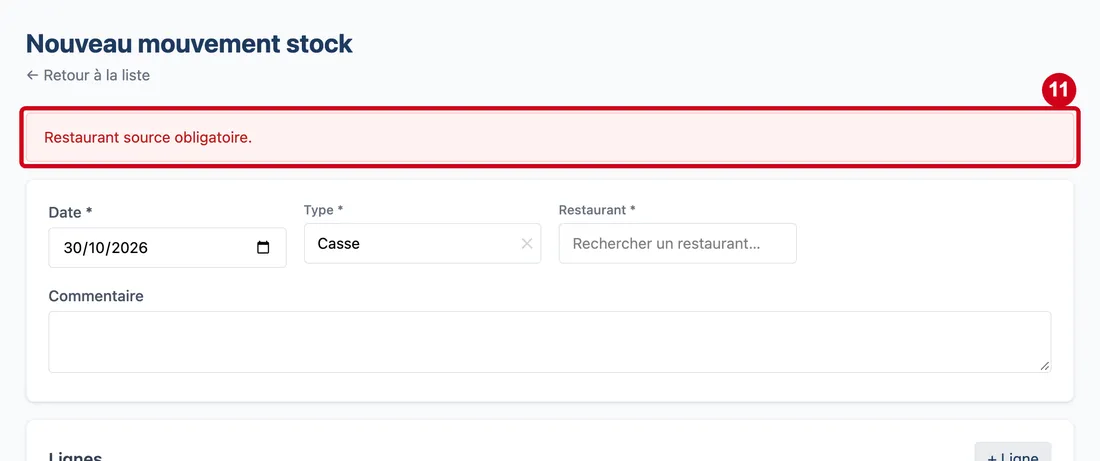
Étape 11 : Sans choisir de restaurant, cliquez sur Créer le mouvement
#
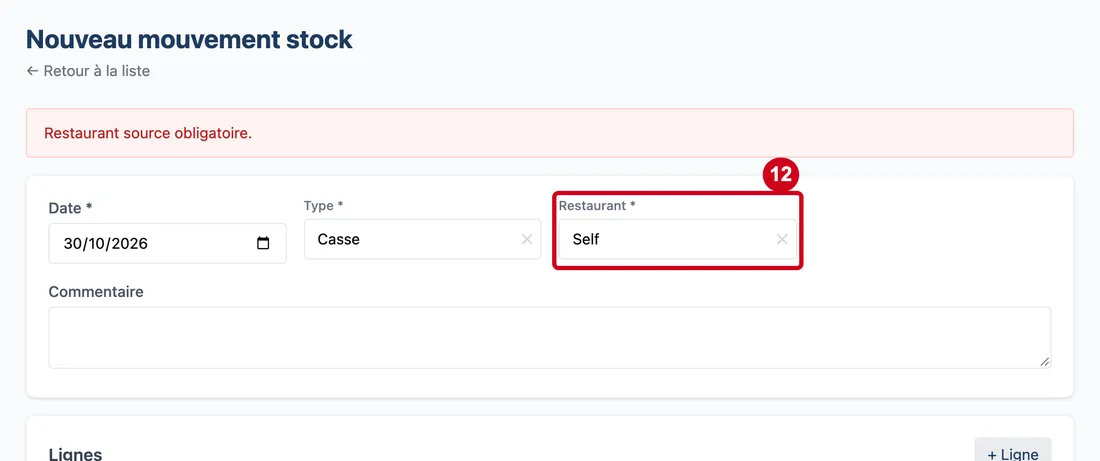
Étape 12 : Restaurant *
#Action : Cliquez dans Restaurant *. Tapez le début du nom. Choisissez une ligne.
Aussi sur cette image : Vider le champ (✕).
- À quoi ça sert : Dire quel restaurant est concerné. Le stock de ce restaurant est celui qui change. Choisissez-le avant les lignes : la recherche d'article en dépend.
- Obligatoire : Oui.
- Exemple : Self
- Si vous vous trompez : Sans restaurant, l'enregistrement est refusé avec « Restaurant source obligatoire. ». Le restaurant ne se change plus une fois le mouvement créé.
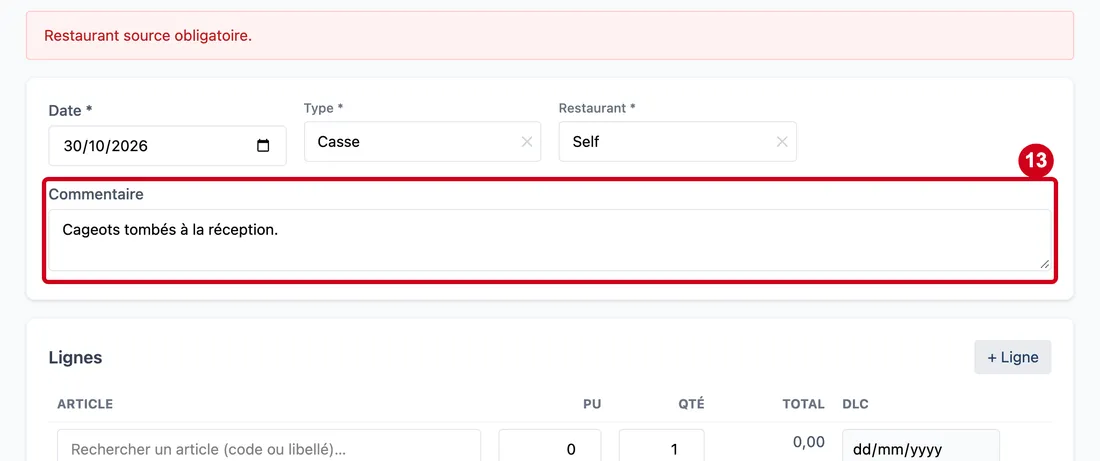
Étape 13 : Commentaire
#Action : Cliquez dans Commentaire. Écrivez une courte explication.
- À quoi ça sert : Garder la raison du mouvement : on la retrouve dans le journal et sur la fiche imprimée.
- Obligatoire : Non.
- Exemple : Cageots tombés à la réception.
- Si vous vous trompez : 250 caractères au plus. Le texte reste modifiable plus tard.
Les lignes du mouvement
Chaque ligne est un article et une quantité. Un mouvement a au moins une ligne. Choisissez d'abord le restaurant : sans lui, la recherche d'article ne marche pas.
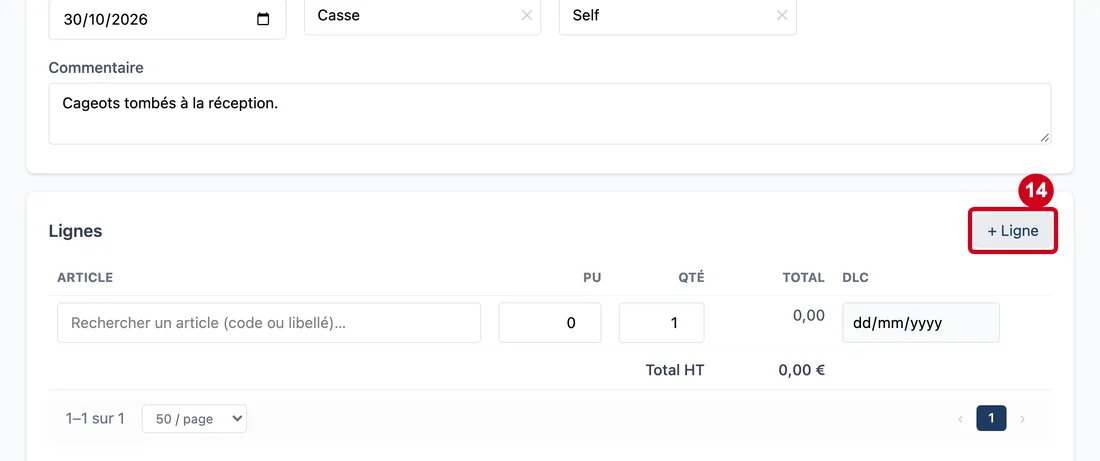
Étape 14 : + Ligne
#Action : Cliquez sur + Ligne, à droite du titre Lignes.
- À quoi ça sert : Ajouter une ligne vide à la fin du tableau. Le mouvement commence avec une ligne.
Au-delà de 50 lignes, le tableau passe à la page suivante : toutes les lignes comptent à l'enregistrement, pas seulement celles de la page visible.
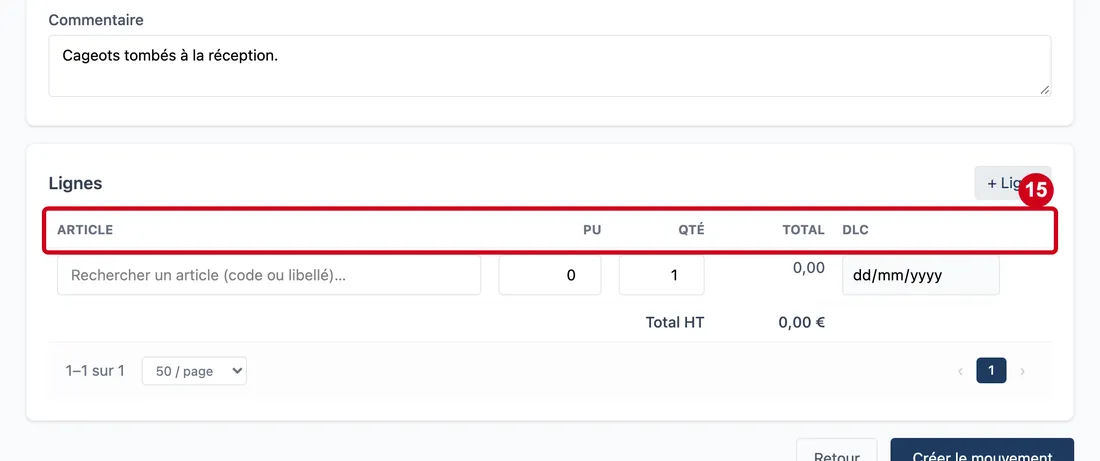
Étape 15 : Article (colonne)
#Action : Regardez les titres du tableau des lignes.
Aussi sur cette image : PU (colonne), Qté (colonne), Total (colonne), DLC (colonne).
- À quoi ça sert : Comprendre ce que chaque colonne attend.
Les colonnes :
- Article (colonne) : l'article concerné.
- PU (colonne) : le prix unitaire, c'est-à-dire le prix d'une unité de l'article.
- Qté (colonne) : la quantité.
- Total (colonne) : le prix unitaire multiplié par la quantité. Le logiciel le calcule.
- DLC (colonne) : la date limite de consommation, pour une entrée seulement.
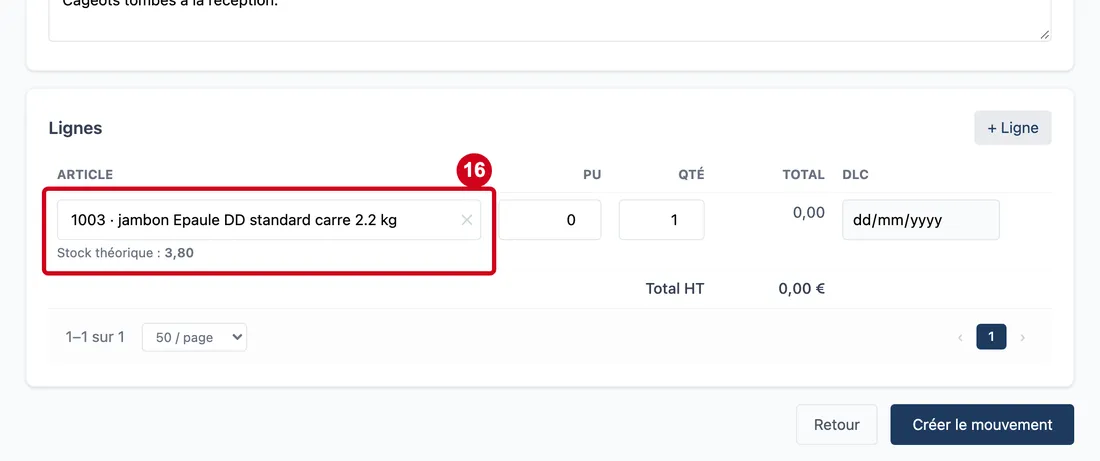
Étape 16 : Article (ligne)
#Action : Dans la première ligne, cliquez dans Article. Tapez un code ou un mot du nom. Choisissez une ligne.
Aussi sur cette image : Vider le champ (✕).
- À quoi ça sert : Choisir l'article qui entre ou sort. La liste ne propose que les articles qui ont du stock dans ce restaurant. Sous la case, Stock théorique donne la quantité que le logiciel calcule en stock pour ce restaurant : elle aide à ne pas sortir plus que ce qui existe.
- Obligatoire : Oui.
- Exemple : 1003 · jambon Epaule DD standard carré 2.2 kg
- Si vous vous trompez : Une ligne sans article est refusée : « Chaque ligne doit avoir un article et une quantité non nulle. » La croix ✕ vide le champ.
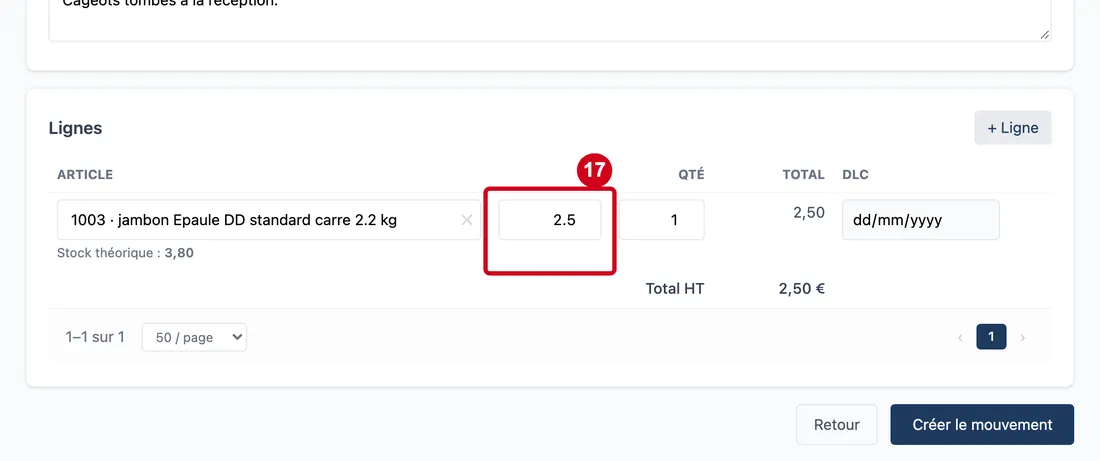
Étape 17 : PU (ligne)
#Action : Cliquez dans PU. Écrivez le prix d'une unité.
- À quoi ça sert : Valoriser la ligne. Écrivez un nombre positif, avec jusqu'à 4 décimales.
- Obligatoire : Non.
- Exemple : 2,50
- Si vous vous trompez : Laissé à zéro sur une sortie, le prix peut être rempli par le logiciel : si votre entreprise valorise le stock au prix moyen (CMUP) ou au plus ancien (FIFO), il met le prix de cette méthode à la date du mouvement. Avec la méthode « dernier prix », la ligne reste à zéro. Un prix négatif est refusé.
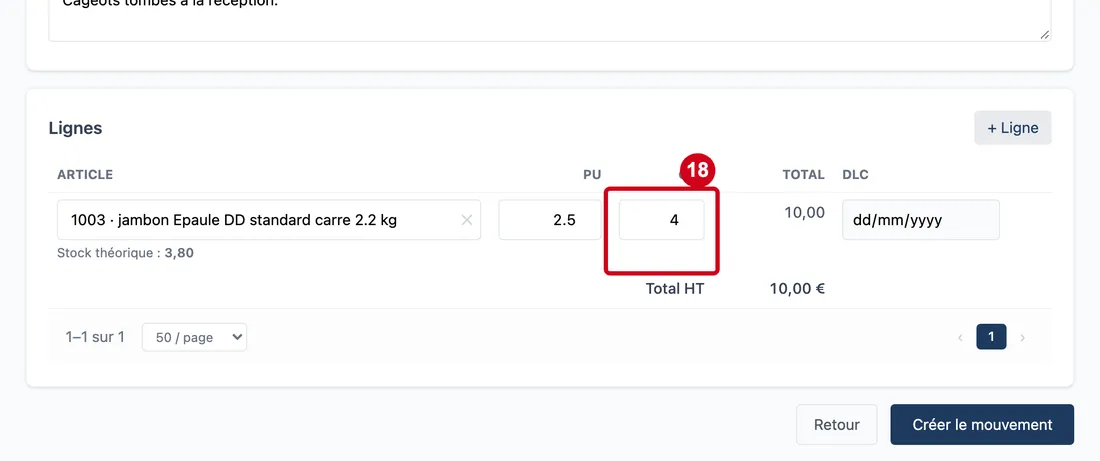
Étape 18 : Qté (ligne)
#Action : Cliquez dans Qté. Écrivez la quantité.
- À quoi ça sert : Dire combien d'unités entrent ou sortent. Écrivez un nombre sans signe : le logiciel met le signe moins tout seul pour une sortie.
- Obligatoire : Oui.
- Exemple : 4
- Si vous vous trompez : La quantité ne peut pas être zéro. Si l'article se compte en colis, une petite aide de saisie apparaît sous la case : elle convertit le nombre de colis en unités.
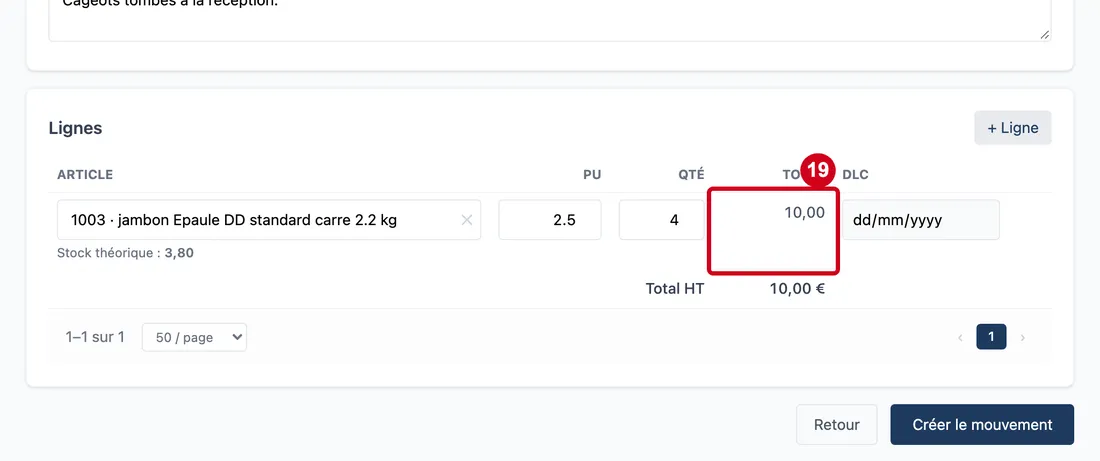
Étape 19 : Regardez la colonne Total :
#elle se calcule seule.
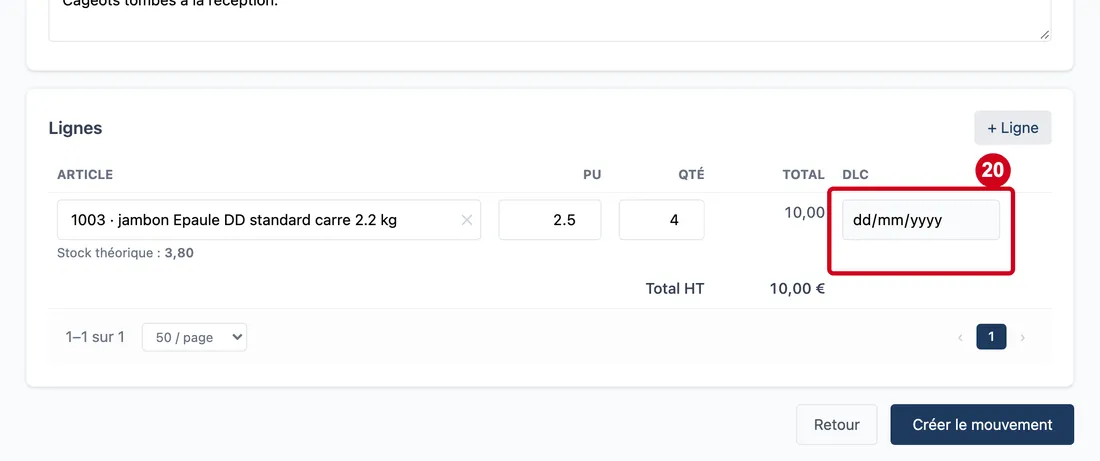
Étape 20 : DLC (ligne)
#Action : Regardez la colonne DLC.
- À quoi ça sert : Noter la date limite de consommation d'une marchandise qui entre. La case n'est active que pour un type Entrée : elle est grisée pour une sortie, comme ici.
- Obligatoire : Non.
- Exemple : Pas de saisie possible pour une casse.
- Si vous vous trompez : Le logiciel ignore une DLC saisie sur une sortie.
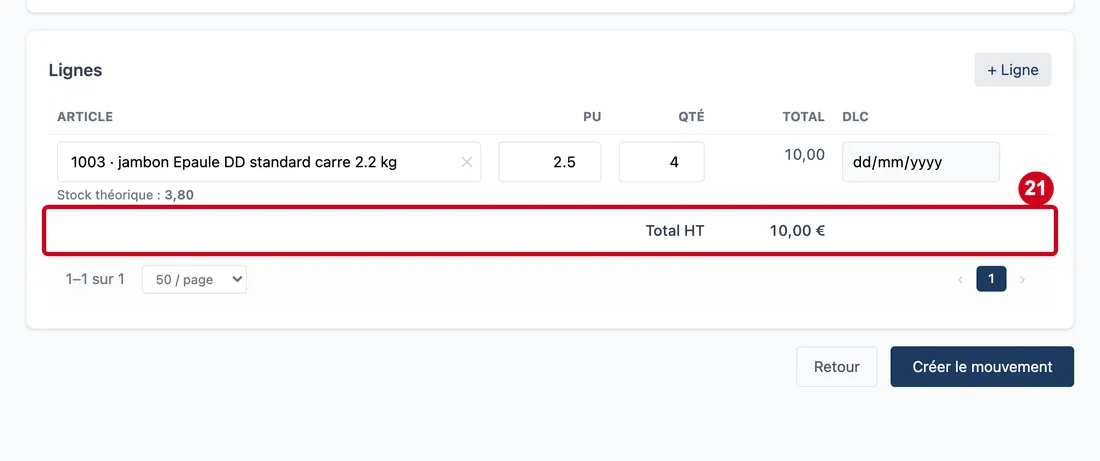
Étape 21 : Regardez le bas du tableau :
#Total HT additionne toutes les lignes.
Enregistrer
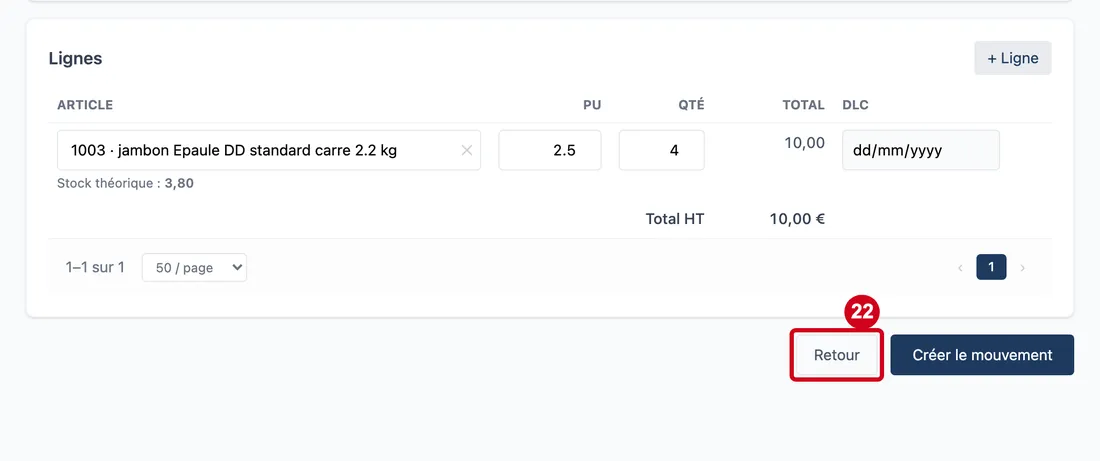
Étape 22 : Retour
#Action : Cliquez sur Retour, en bas à droite, pour quitter sans enregistrer.
- À quoi ça sert : Revenir au journal. Ce qui est saisi n'est pas gardé. N'y cliquez pas si vous voulez enregistrer.
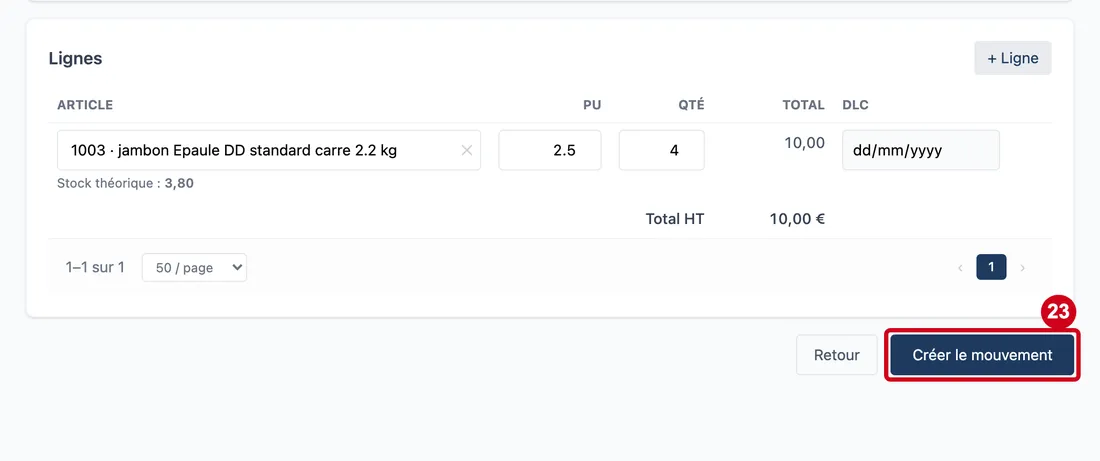
Étape 23 : Créer le mouvement
#Action : Cliquez sur Créer le mouvement, en bas à droite.
- À quoi ça sert : Enregistrer le mouvement. Le stock du restaurant change tout de suite. Le texte du bouton devient « Enregistrement... » pendant le calcul.
Si une règle n'est pas respectée, un message rouge s'affiche en haut et rien n'est enregistré. Vous restez sur l'écran avec votre saisie.
La fiche créée
Après l'enregistrement, la fiche s'ouvre. Le type et le restaurant ne changent plus.
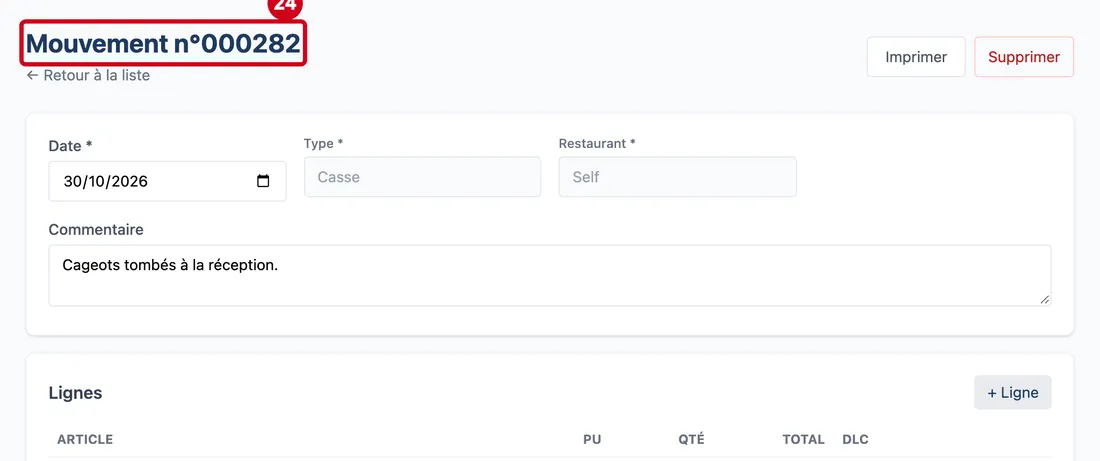
Étape 24 : Regardez le titre :
#la fiche s'appelle maintenant Mouvement n° suivi du numéro donné par le logiciel.
Sur la fiche, la date, le commentaire et les lignes restent modifiables. Le type et le restaurant sont grisés.
Étape 25 : Imprimer
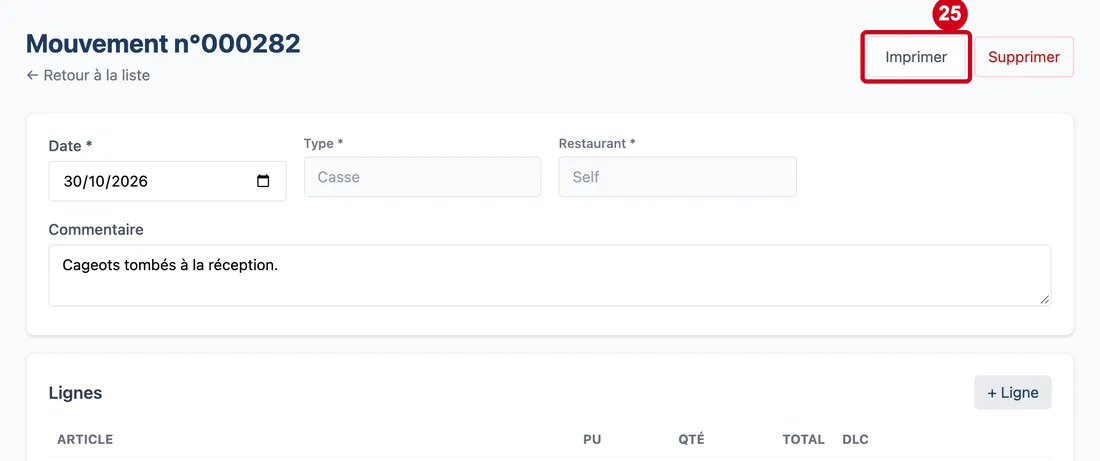
#Action : Cliquez sur Imprimer, en haut à droite.
- À quoi ça sert : Préparer la fiche du mouvement en PDF. Si la préparation échoue, un message rouge s'affiche.
Étape 26 : Supprimer
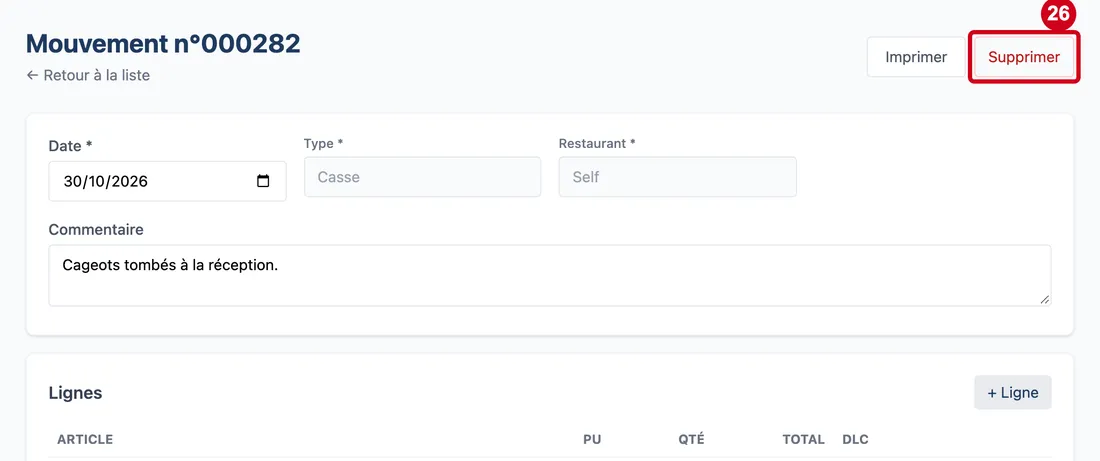
#Action : Cliquez sur Supprimer, à droite d'Imprimer.
- À quoi ça sert : Supprimer le mouvement après une fenêtre de confirmation. Le stock se recalcule sans lui. Pour un transfert, la sortie et l'entrée chez le restaurant de destination sont supprimées ensemble.
Le bouton Supprimer n'apparaît pas sur un mouvement venu d'une livraison ou d'un inventaire, ni quand un inventaire validé a compté le stock depuis. Le logiciel refuse aussi la suppression d'un mouvement lié à une expédition, à une fabrication, ou de l'entrée d'un transfert : un message rouge dit pourquoi.
Étape 27 : Rouvrir la sortie
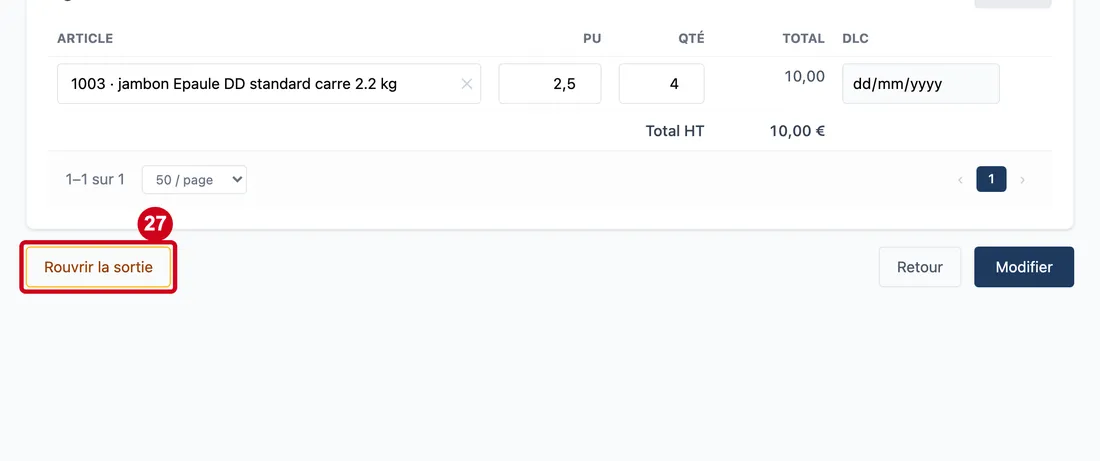
#Action : Pour une sortie, cliquez sur Rouvrir la sortie, à gauche en bas.
- À quoi ça sert : Remettre la sortie à l'état de bon de sortie préparé. Le stock remonte jusqu'à la nouvelle validation. Le bouton n'existe que pour une sortie saisie à la main, et demande le droit de modifier.
Le logiciel refuse si un inventaire validé est passé depuis. Son message dit lequel.
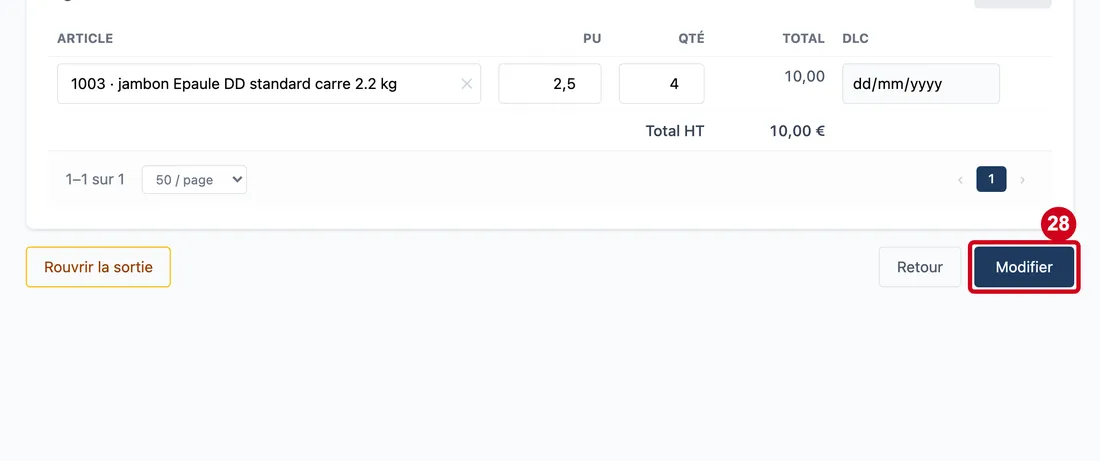
Étape 28 : Modifier
#Action : Pour garder vos changements de date, de commentaire ou de lignes, cliquez sur Modifier.
- À quoi ça sert : Enregistrer les changements de la fiche, puis revenir au journal.
Sur un mouvement créé par le système (livraison, inventaire, transfert : sortie comme entrée), un lié à un bon de livraison, ou compté par un inventaire validé, la fiche est en lecture seule : aucun bouton Modifier, et un texte sous le titre le dit.