Paramétrage comptable
Comment fixer un budget d'achats par famille ?
Définir pour chaque famille d'articles un budget d'achats avec sa date d'effet, ajouter de nouvelles lignes de budget et supprimer celles qui ne servent plus.
Pour suivre ses achats, on fixe pour chaque famille d'articles un budget mensuel hors taxes, avec une tolérance. Le widget de budget des achats compare ensuite ce budget à ce qui a réellement été livré dans le mois. Cet écran liste ces budgets et permet d'en ajouter, d'en modifier et d'en supprimer. Un budget a une date d'effet : on ne remplace pas un budget, on en ajoute un nouveau à la date où il commence, et l'ancien reste dans la liste.
Avant de commencer
- Voir la liste demande le droit de consulter l'écran Budget achats par famille. Ajouter demande le droit d'ajouter, modifier celui de modifier, supprimer celui de supprimer. Les boutons s'affichent pour tous : sans le droit, le logiciel refuse. Ces droits ne concernent que les utilisateurs non administrateurs : un administrateur peut tout faire.
- Quand une action est refusée sans message précis, l'écran affiche « Erreur de sauvegarde » (ou « Erreur de suppression »).
- Sur chaque image, le cadre rouge montre où agir. Le numéro est celui de l'étape.
Ouvrir l'écran
L'écran s'ouvre depuis le menu Paramétrage, qui mène à la page Paramètres, par la carte Budget achats par famille (cette page est réservée aux administrateurs ; un autre utilisateur qui a le droit de consulter passe par le lien « voir tout » du widget de budget des achats). Le lien Retour aux paramètres y ramène.
Étape 1 : Regardez l'écran Budget achats par famille
#En haut : le titre, le lien de retour, une phrase d'explication et le bouton + Ajouter. Dessous : la case de recherche et la liste.
Quand aucun budget n'existe, la liste écrit « Aucun budget configuré ».
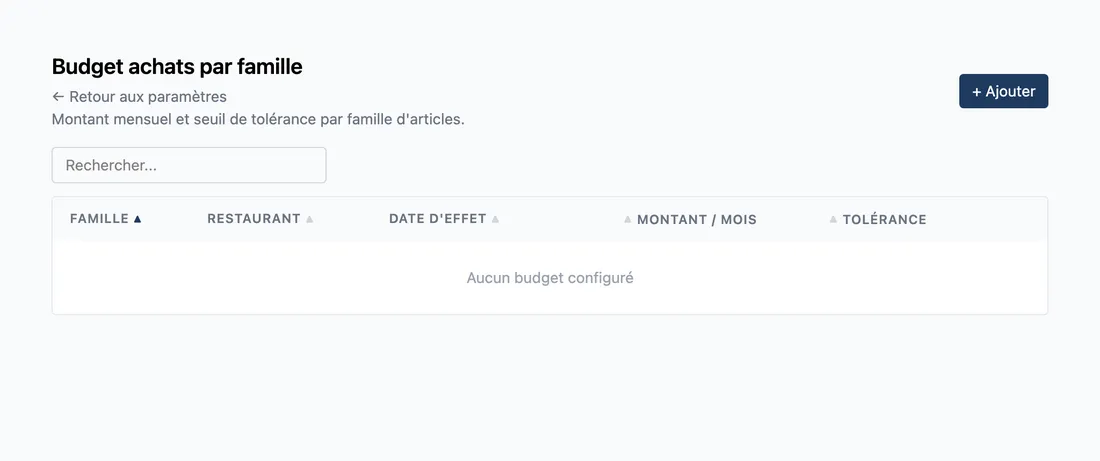
Vue d'ensemble pour fixer un budget d'achats par famille
Ajouter un budget
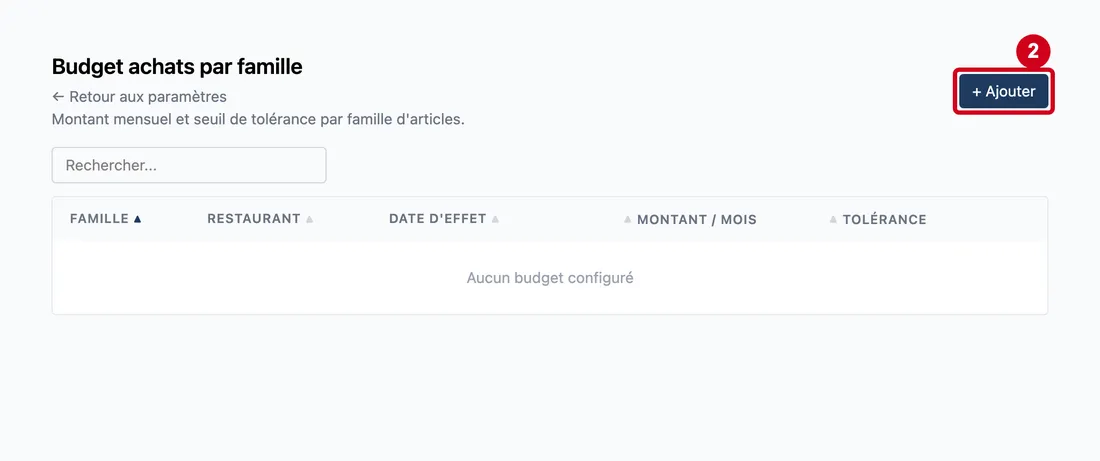
Étape 2 : + Ajouter
#Action : Cliquez sur + Ajouter, en haut à droite.
- À quoi ça sert : Ouvrir la fenêtre de création d'un budget.
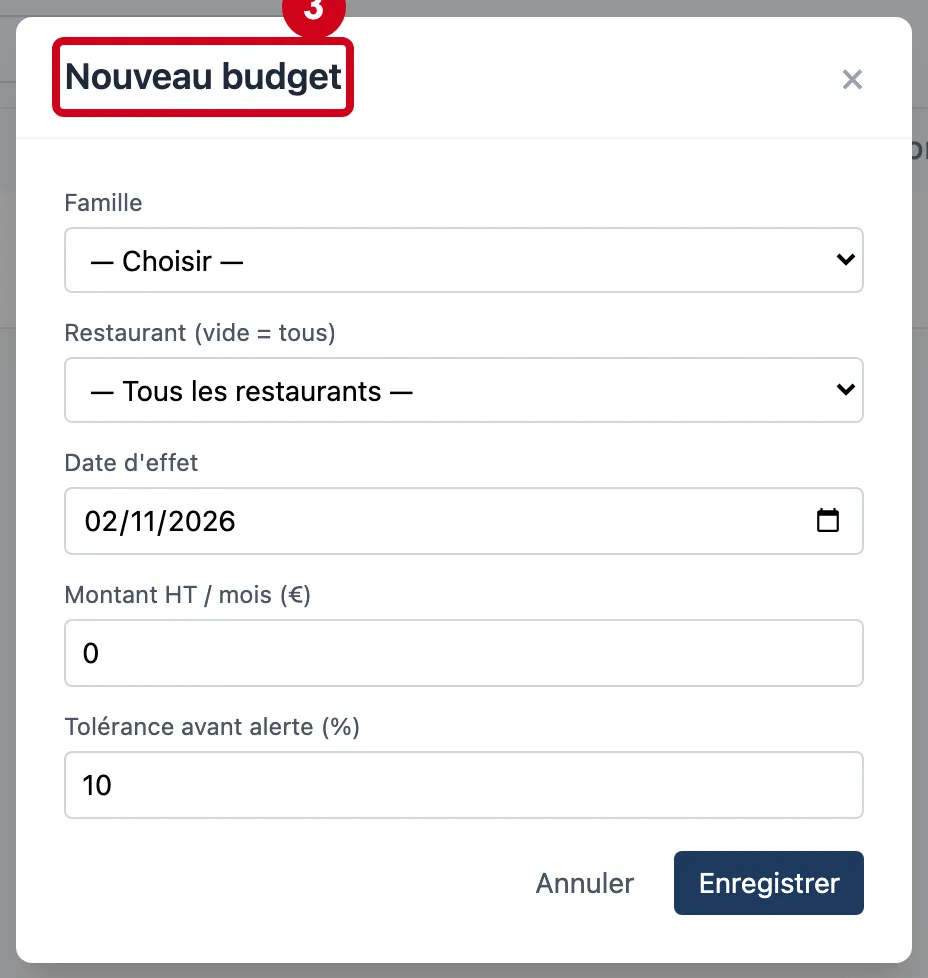
Étape 3 : Regardez la fenêtre Nouveau budget
#Elle a cinq champs, puis les boutons Annuler et Enregistrer. La croix × la ferme sans rien créer.
Aussi sur cette image : Restaurant (vide = tous), ×.
Étape 4 : Famille
#Action : Dans Famille, choisissez la famille d'articles.
- À quoi ça sert : Dire à quelle famille le budget s'applique.
- Obligatoire : Oui.
- Exemple : Une famille de la liste
- Si vous vous trompez : Le choix de départ est « — Choisir — ». Sans famille, l'écran refuse : « Famille requise ».
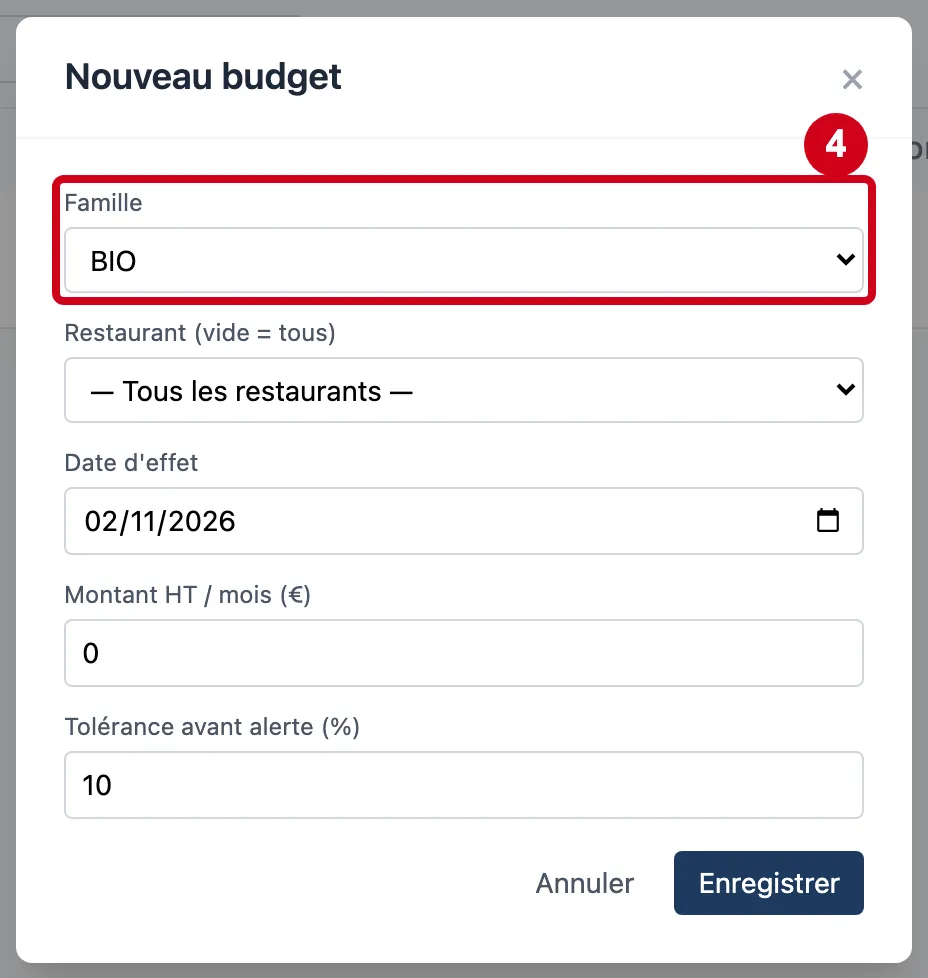
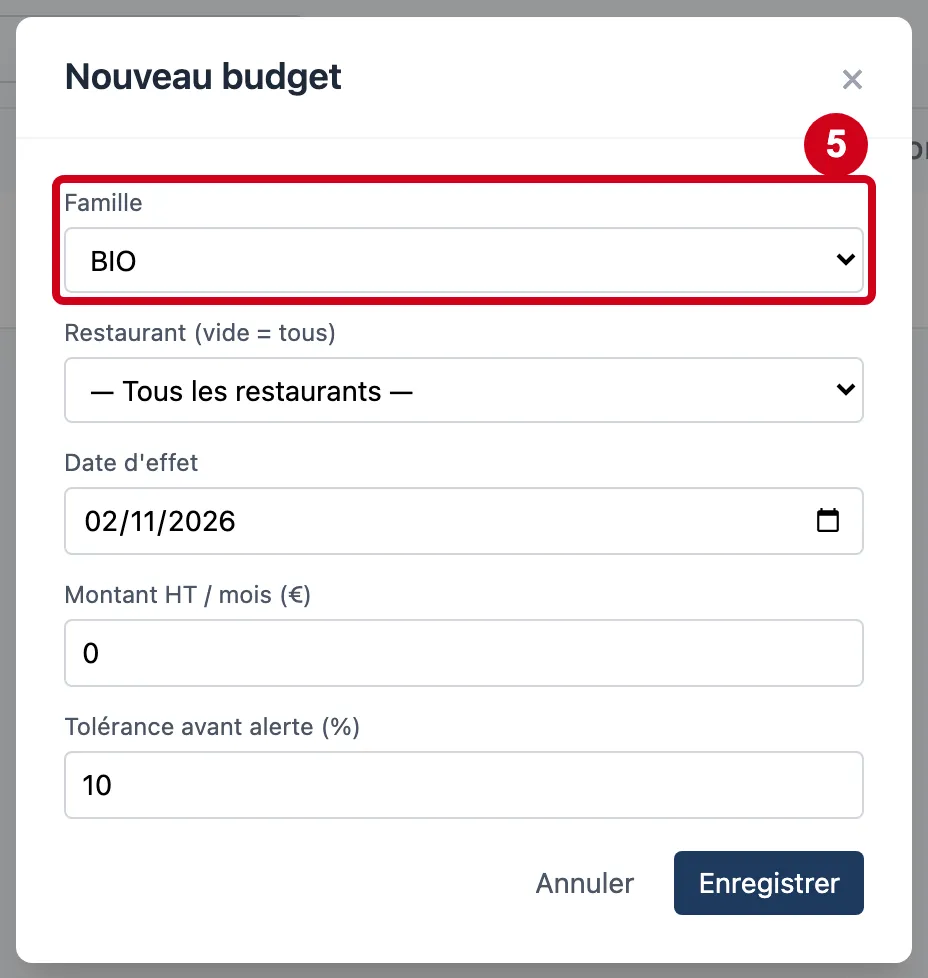
Étape 5 : Dans Restaurant (vide = tous), choisissez un restaurant, ou laissez « — Tous les restaurants — »
#
Étape 6 : Date d'effet
#Action : Dans Date d'effet, choisissez le jour où le budget commence.
- À quoi ça sert : Dire à partir de quand le budget compte. Pour un mois donné, le widget retient, pour chaque famille et chaque restaurant, le budget le plus récent dont la date d'effet est arrivée (le jour même compris).
- Obligatoire : Oui.
- Exemple : 01/11/2026
- Si vous vous trompez : Au départ, le champ contient la date du jour. Un budget dont la date d'effet est dans le futur ne compte pas encore.
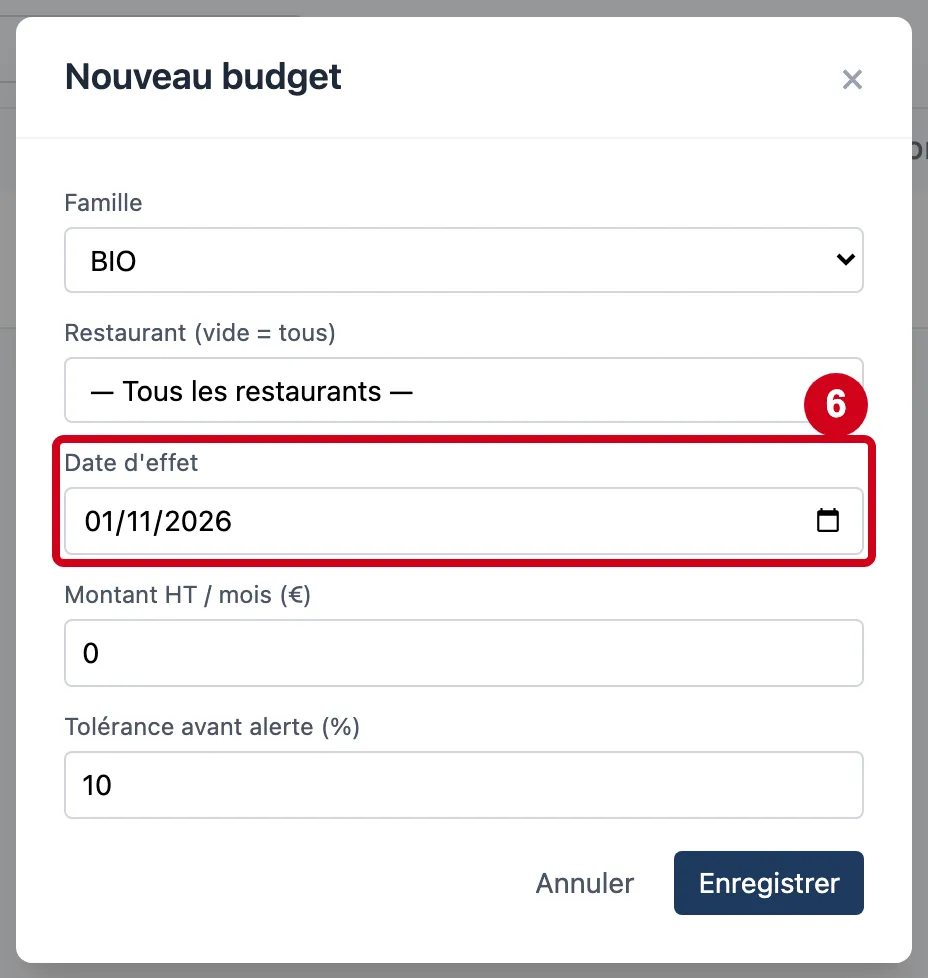
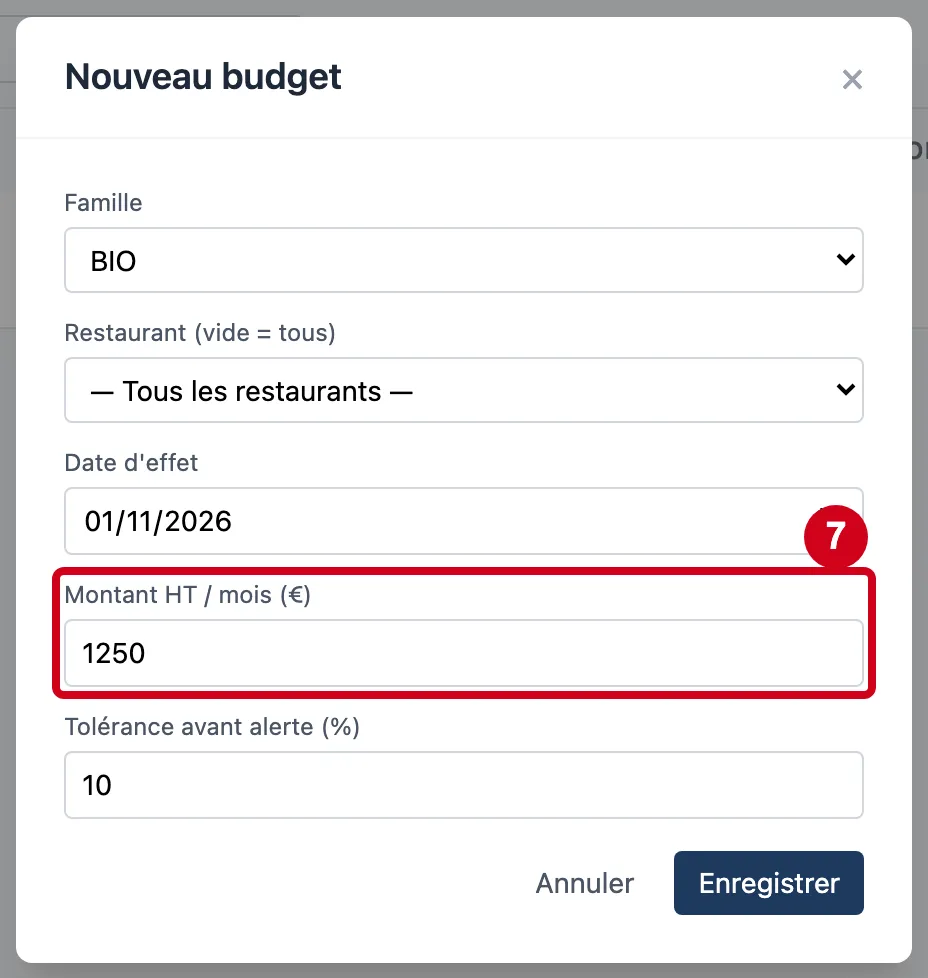
Étape 7 : Montant HT / mois (€)
#Action : Dans Montant HT / mois (€), écrivez le budget mensuel hors taxes.
- À quoi ça sert : Donner le montant mensuel que la famille ne devrait pas dépasser.
- Obligatoire : Oui.
- Exemple : 1250
- Si vous vous trompez : Au départ, le champ contient 0. Un montant négatif est refusé : « Montant invalide » (l'écran) ou « Montant doit être positif ou nul » (le serveur). Avec un montant de 0, le widget affiche 0 % pour la famille.
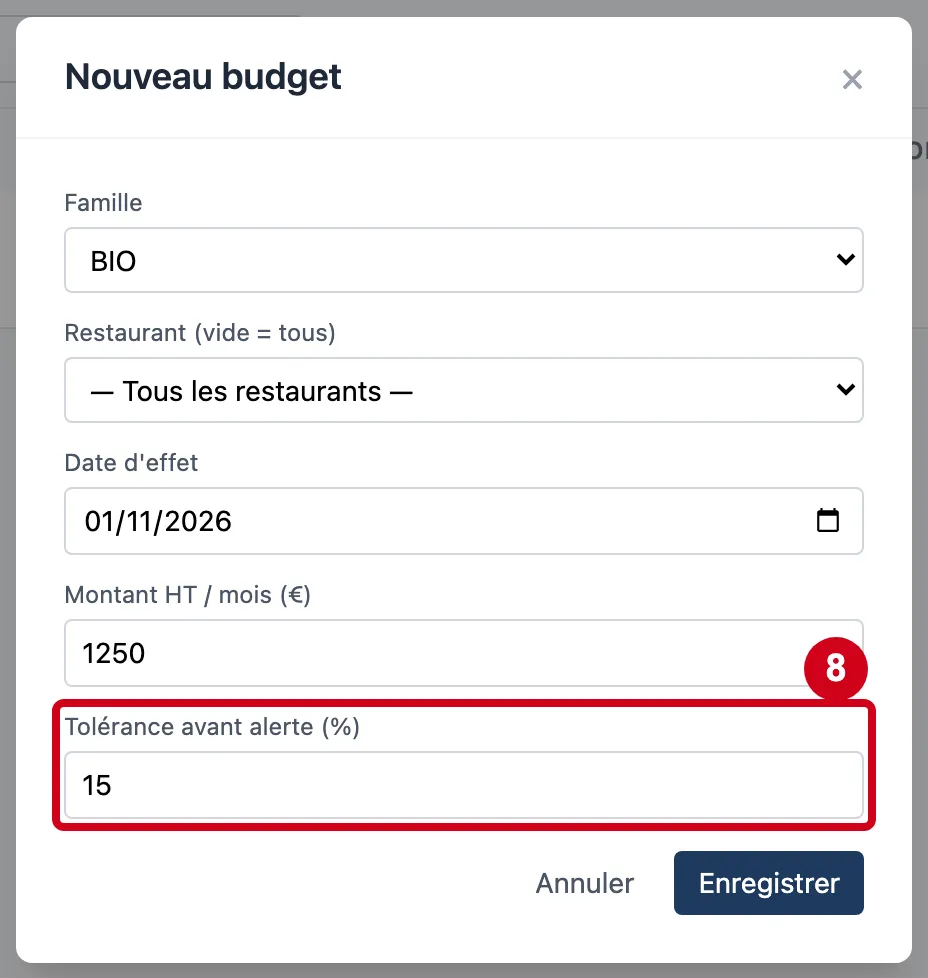
Étape 8 : Tolérance avant alerte (%)
#Action : Dans Tolérance avant alerte (%), écrivez la marge acceptée.
- À quoi ça sert : Régler quand le widget change de couleur. Il compare les achats du mois au budget : sous (100 − tolérance) % il reste au vert ; entre (100 − tolérance) % et (100 + tolérance) % il passe à l'orange ; au-delà de (100 + tolérance) % il passe au rouge.
- Obligatoire : Non.
- Exemple : 15
- Si vous vous trompez : Au départ, le champ contient 10. Une tolérance hors de 0 à 100 est refusée à la création : « Tolérance entre 0 et 100 ».
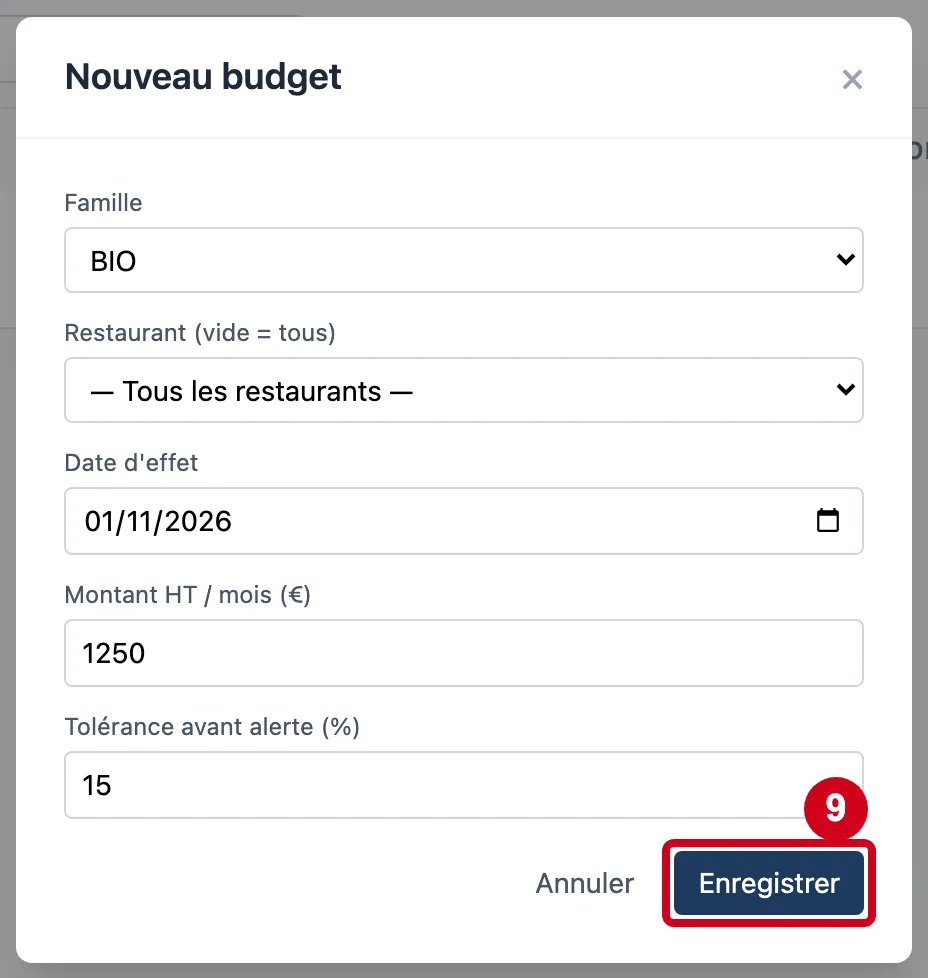
Étape 9 : Enregistrer
#Action : Cliquez sur Enregistrer.
- À quoi ça sert : Créer le budget. La fenêtre se ferme et la liste se met à jour.
Aucune vérification n'empêche d'enregistrer deux budgets identiques (même famille, même restaurant, même date) : relisez la liste avant d'ajouter.
Lire et retrouver les budgets
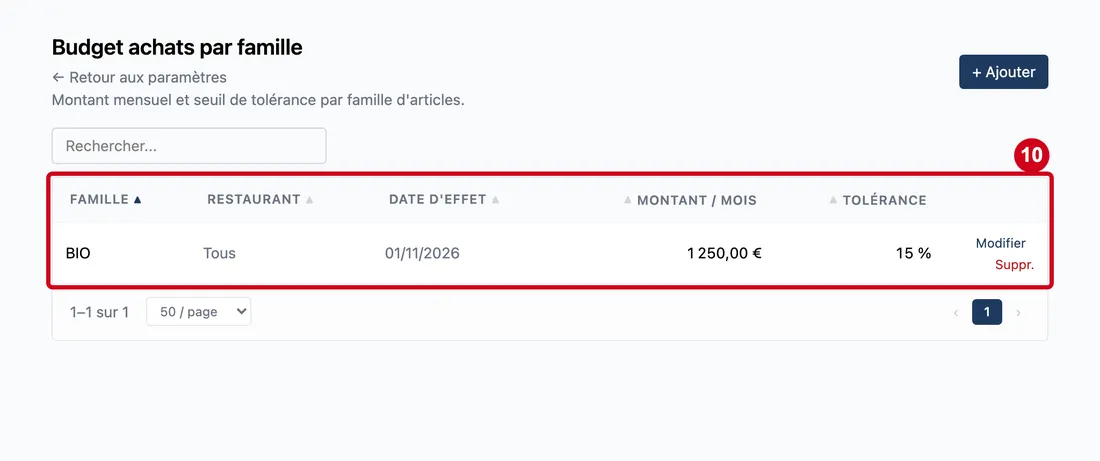
Étape 10 : Modifier
#Action : Regardez la liste des budgets.
Aussi sur cette image : Suppr., Famille (colonne), Restaurant (colonne), Date d'effet (colonne), Montant / mois (colonne), Tolérance (colonne), Pages.
- À quoi ça sert : Lire chaque budget.
Les colonnes :
- Famille : la famille d'articles.
- Restaurant : le restaurant concerné, ou « Tous ».
- Date d'effet : le jour où le budget commence.
- Montant / mois : le budget mensuel hors taxes, en euros.
- Tolérance : la marge, en pourcentage.
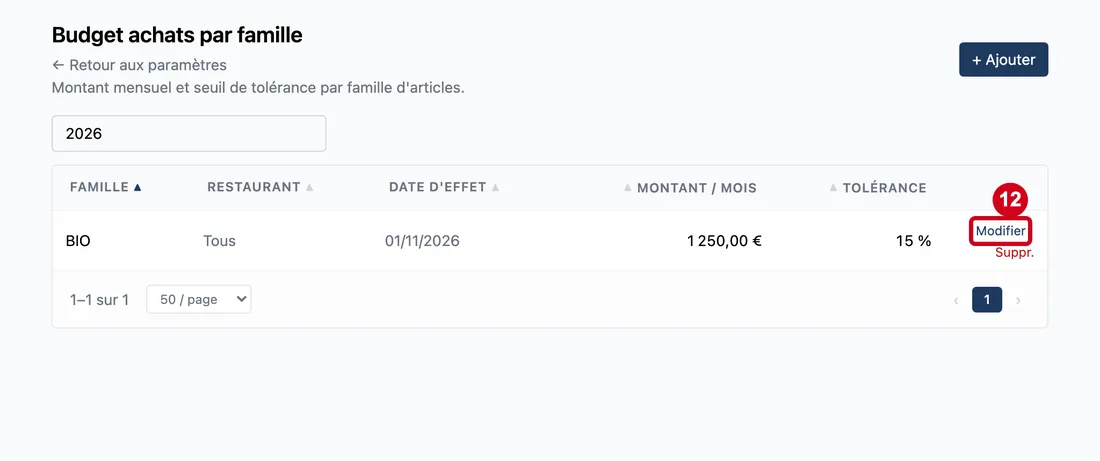
- À droite : Modifier et Suppr.
La liste s'ouvre triée par famille, de A à Z. Un clic sur le titre d'une colonne trie. Elle est découpée en pages : en bas, un texte du type « 1–50 sur 120 », un choix « 25 / page », « 50 / page » ou « 100 / page » (50 au départ) et les boutons de page.
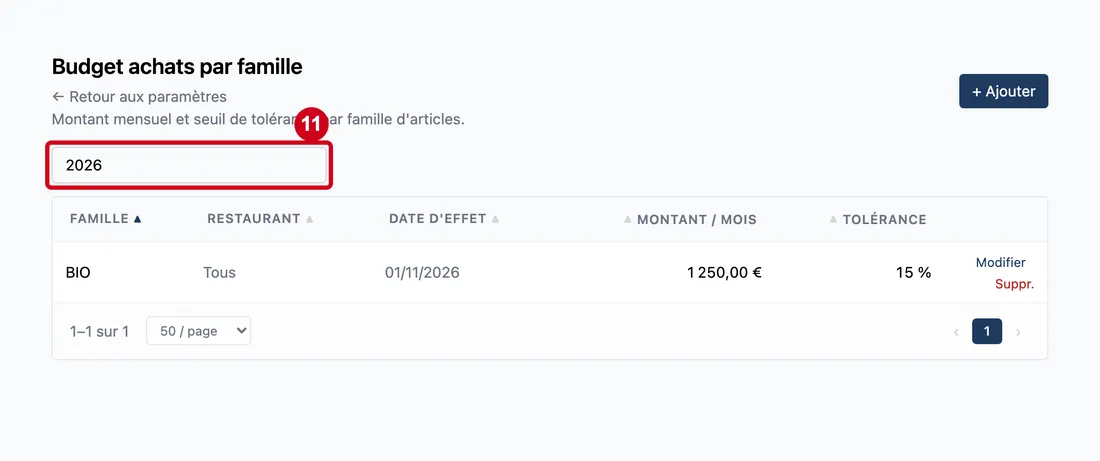
Étape 11 : Champ
#Action : Dans la case Rechercher..., tapez un mot.
- À quoi ça sert : Retrouver un budget par sa famille, son restaurant ou sa date d'effet (écrite jj/mm/aaaa).
- Obligatoire : Non.
- Exemple : 2026
- Si vous vous trompez : Si rien ne correspond : « Aucun budget ne correspond à la recherche ».
Modifier ou supprimer un budget
Étape 12 : Cliquez sur Modifier, à droite de la ligne
#
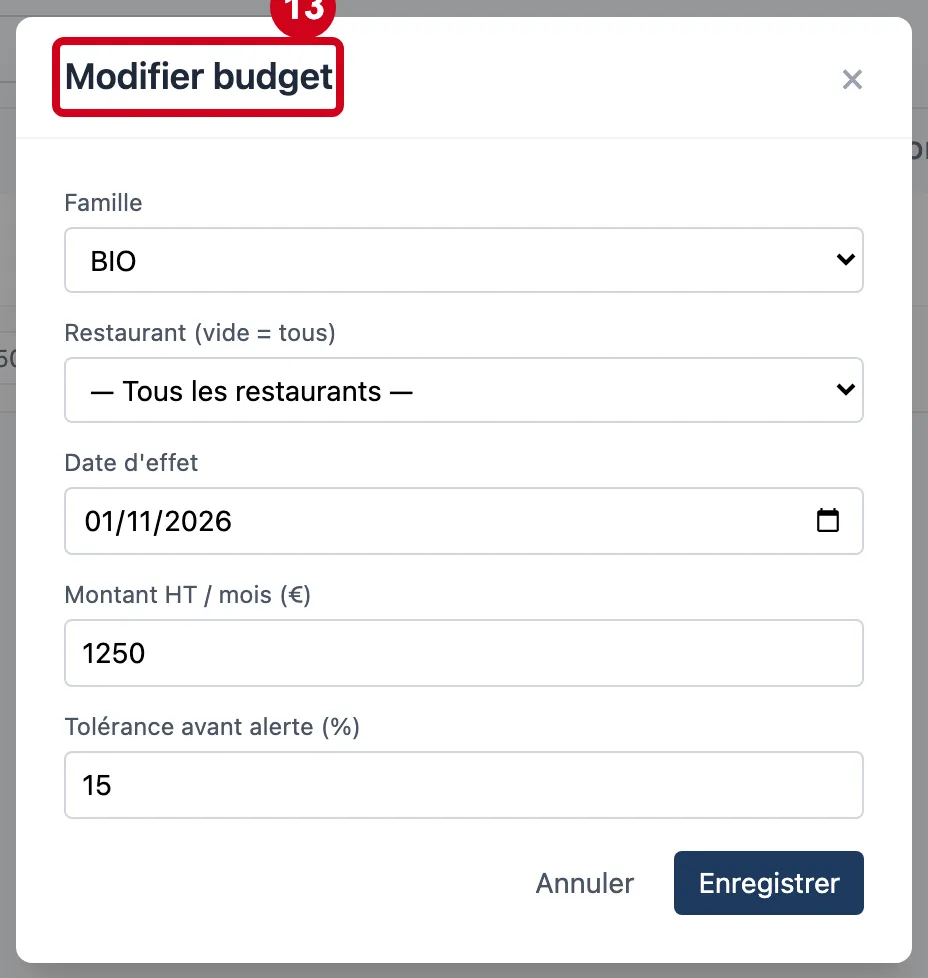
Étape 13 : Regardez la fenêtre Modifier budget
#Les champs sont les mêmes qu'à la création. Pour faire évoluer un budget dans le temps, préférez ajouter un nouveau budget à la nouvelle date : l'ancien reste dans la liste comme historique.
Étape 14 : Annuler
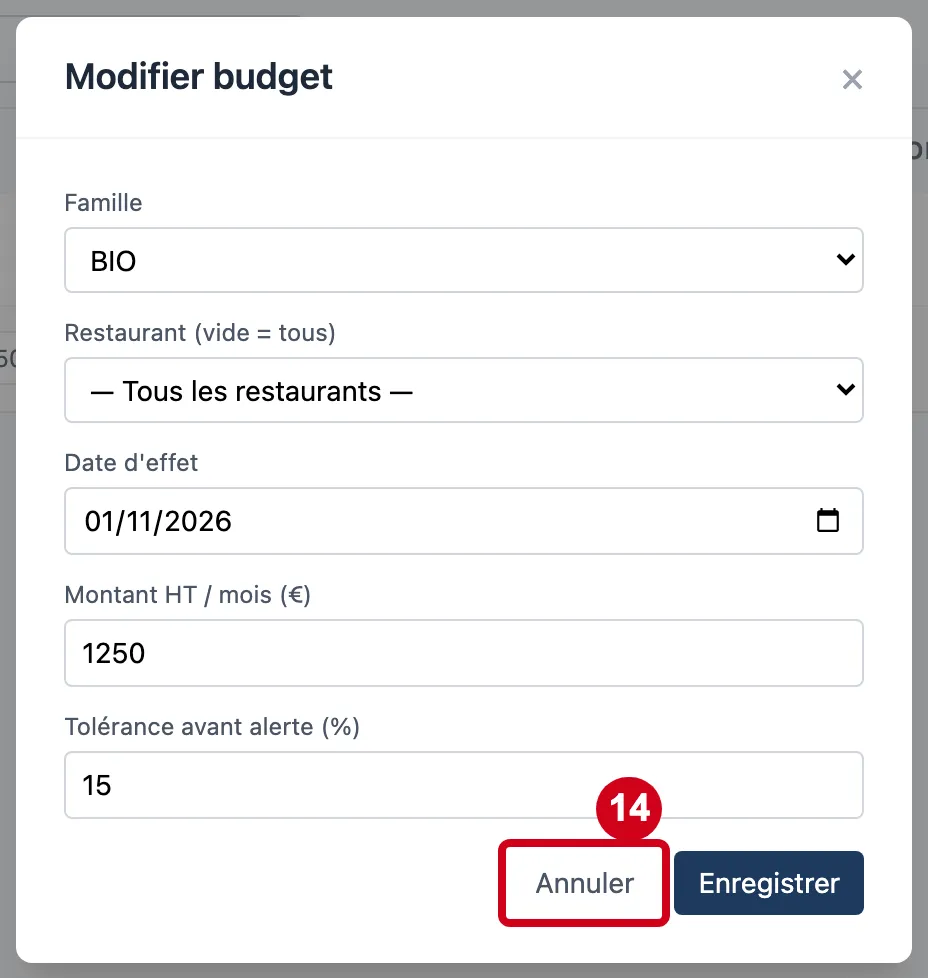
#Action : Cliquez sur Annuler.
- À quoi ça sert : Fermer la fenêtre sans rien changer.
Étape 15 : Suppr.
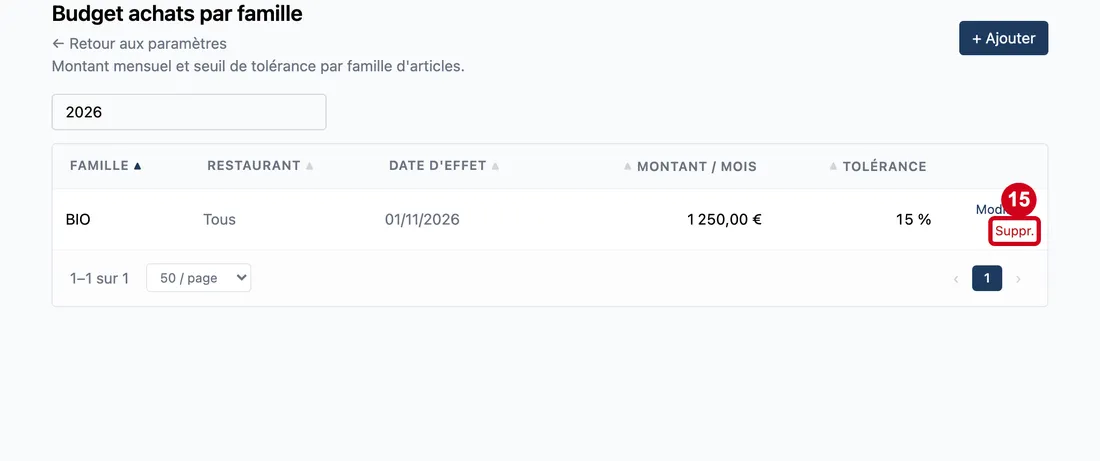
#Action : Cliquez sur Suppr., à droite de la ligne.
- À quoi ça sert : Supprimer un budget saisi par erreur.
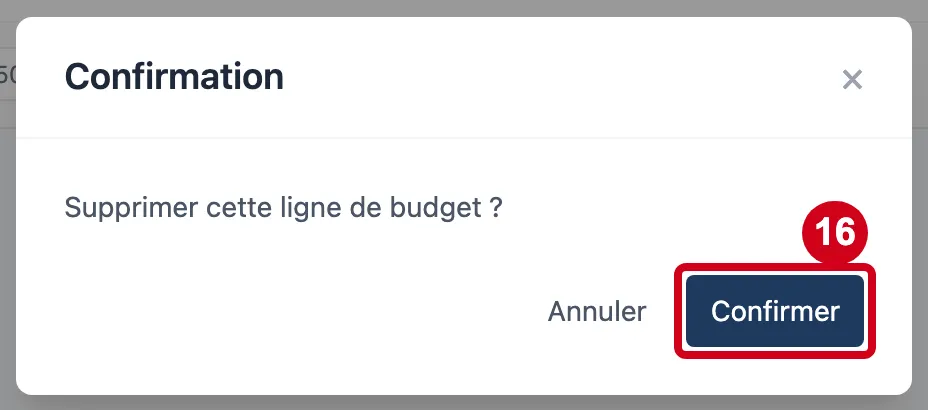
Une question demande « Supprimer cette ligne de budget ? ».
Étape 16 : Confirmer
#Action : Cliquez sur Confirmer pour supprimer la ligne, ou sur Annuler pour la garder.
- À quoi ça sert : Valider la suppression.
La suppression est définitive. En cas de refus du serveur, l'écran affiche « Erreur de suppression ».