Paramétrage PMS
Comment démarrer le PMS d'un restaurant ?
Choisir un restaurant, simuler puis appliquer le référentiel standard du plan de maîtrise sanitaire, avec le décompte des équipements et tâches planifiées ou retirées.
Cet assistant démarre le plan de maîtrise sanitaire d'un restaurant en quatre étapes qui dépendent l'une de l'autre : le référentiel standard du guide (sans lui, rien à planifier), les équipements du restaurant (ce sont eux qui décident quelles tâches le concernent), les tâches et leurs rythmes, puis un récapitulatif. On le fait restaurant par restaurant, dans cet ordre.
Avant de commencer
- Cet écran est réservé aux administrateurs de l'entreprise : il écrit le paramétrage de toute l'entreprise. Un autre compte lit seulement : « La mise en route du plan de maîtrise sanitaire est réservée aux administrateurs de l'entreprise. »
- Il n'y a pas de droit par bouton : tous les gestes de l'écran sont réservés aux administrateurs.
- L'écran s'ouvre depuis la page des paramètres, section « HACCP — paramétrage du plan de maîtrise sanitaire (PMS) », carte Mise en route guidée. Les écrans Tâches du jour et Planification, quand ils sont vides, y renvoient aussi, ainsi que l'écran Administration des tâches.
- Sur chaque image, le cadre rouge montre où agir. Le numéro est celui de l'étape.
Ouvrir l'écran
Ouvrez la page des paramètres, section HACCP — paramétrage du PMS, puis la carte Mise en route guidée.
Étape 1 : Ouvrez l'écran Mise en route du PMS
#Tant qu'aucun restaurant n'est choisi, l'écran dit : « Choisissez d'abord le restaurant à mettre en route. » Les messages d'avertissement du logiciel s'affichent en orange sous le titre, les erreurs en rouge.
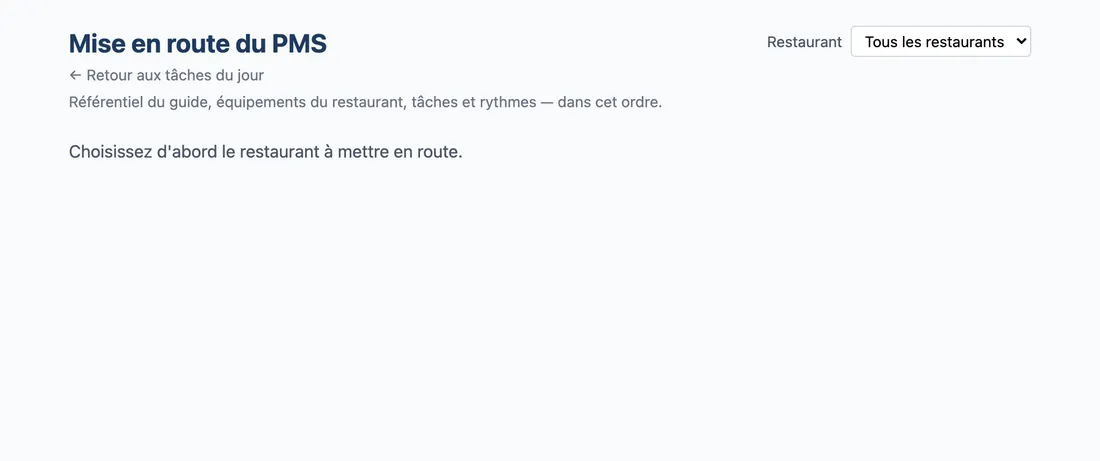
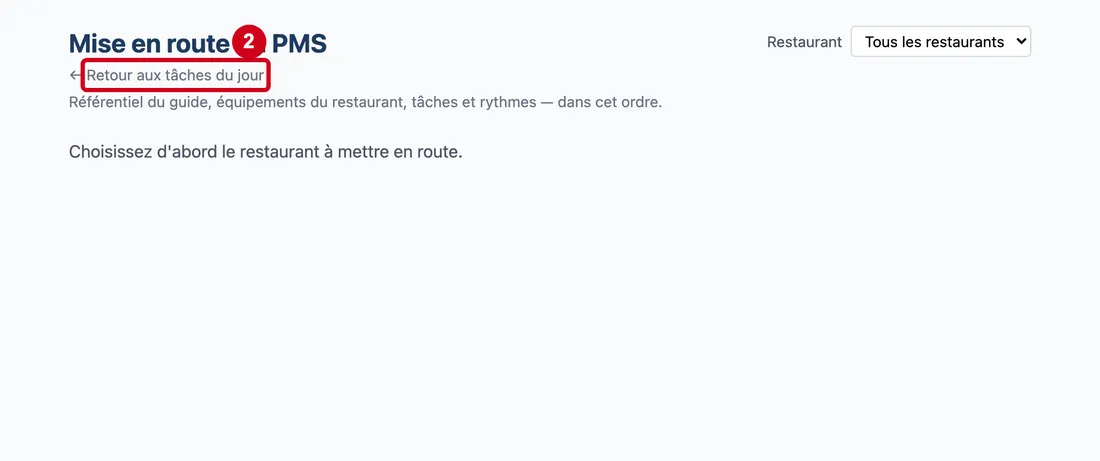
Vue d'ensemble de l'écran pour démarrer le PMS d'un restaurant Étape 2 : Regardez le lien Retour aux tâches du jour, sous le titre
#
Choisir le restaurant
Tout l'assistant travaille pour un seul restaurant à la fois.
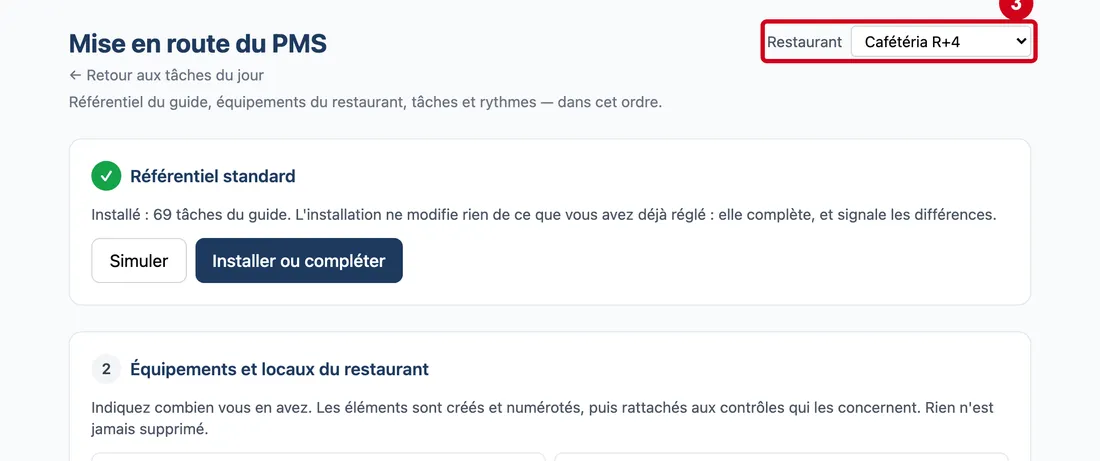
Étape 3 : Restaurant
#Action : En haut à droite, dans Restaurant, choisissez le restaurant à mettre en route.
- À quoi ça sert : Dire pour quel restaurant l'assistant travaille.
- Obligatoire : Oui.
- Exemple : Cafétéria R+4
- Si vous vous trompez : Le choix Tous les restaurants ne suffit pas : il faut un restaurant précis pour afficher les étapes. Le choix est retenu pour les autres écrans du PMS. Le sélecteur n'apparaît pas si votre compte ne voit qu'un seul restaurant : il est alors choisi pour vous.
Étape 1 — Référentiel standard
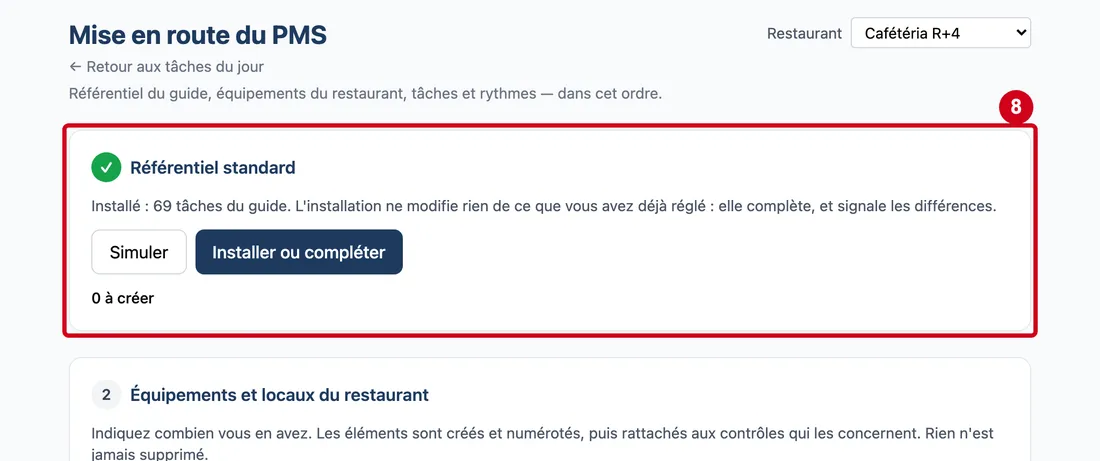
Le référentiel standard est la liste des tâches de relevé du guide.
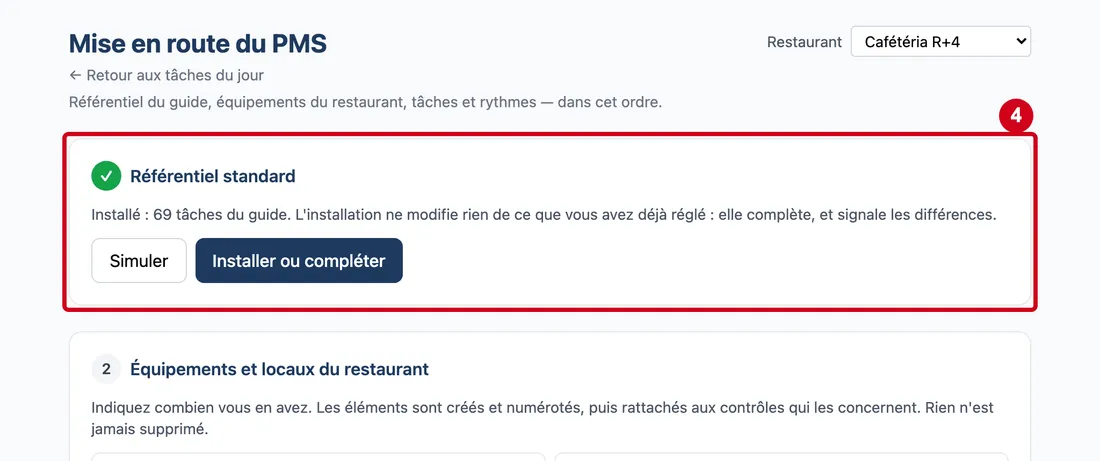
Étape 4 : Simuler
#Action : Lisez l'étape 1 — Référentiel standard.
Aussi sur cette image : Installer ou compléter.
- À quoi ça sert : Savoir si les tâches du guide sont déjà installées.
Une pastille verte avec une coche signale l'étape faite. Quand tout est installé, le texte dit « Installé : N tâches du guide. » Sinon il dit « X tâches du guide sur N présentes. ». Il rappelle que l'installation ne modifie rien de ce que vous avez déjà réglé : elle complète, et signale les différences. Deux boutons : Simuler et Installer ou compléter.
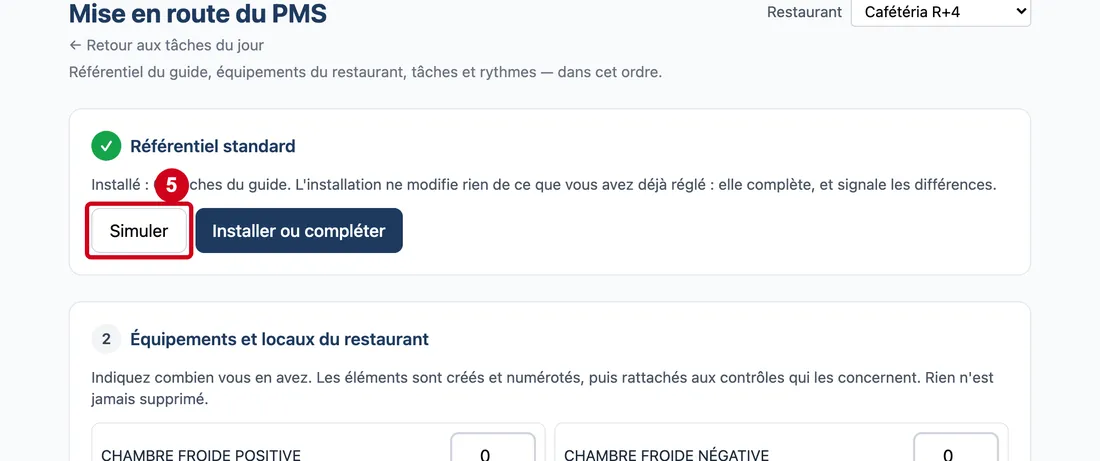
Étape 5 : Cliquez sur Simuler
#Rien n'est modifié. Les deux boutons se grisent pendant le calcul.
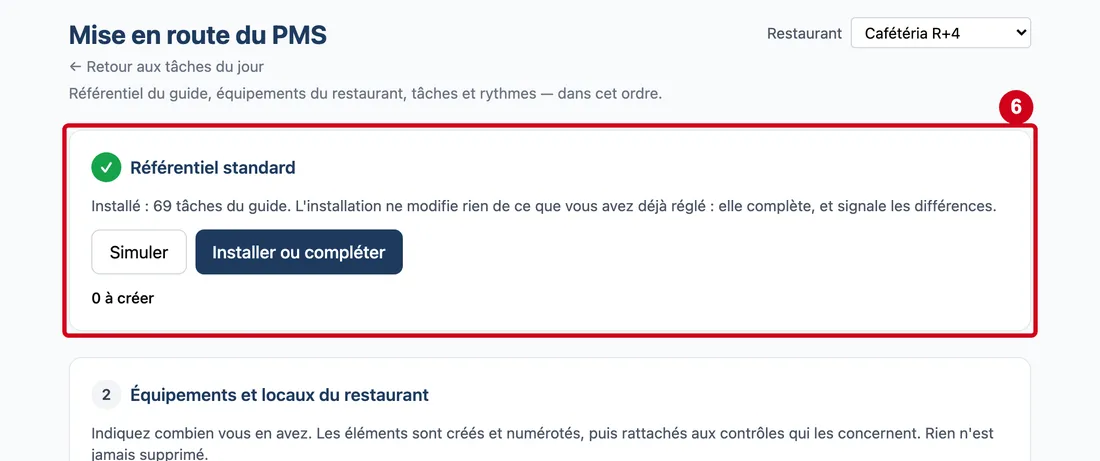
Étape 6 : Lisez le résultat sous les boutons
#Aussi sur cette image : Installer ou compléter.
Le résultat commence par « N à créer ». Si le chargement serait refusé, il ajoute « — chargement refusé », puis liste les erreurs en rouge et les écarts en gris. « 0 à créer » veut dire que le référentiel est déjà complet.
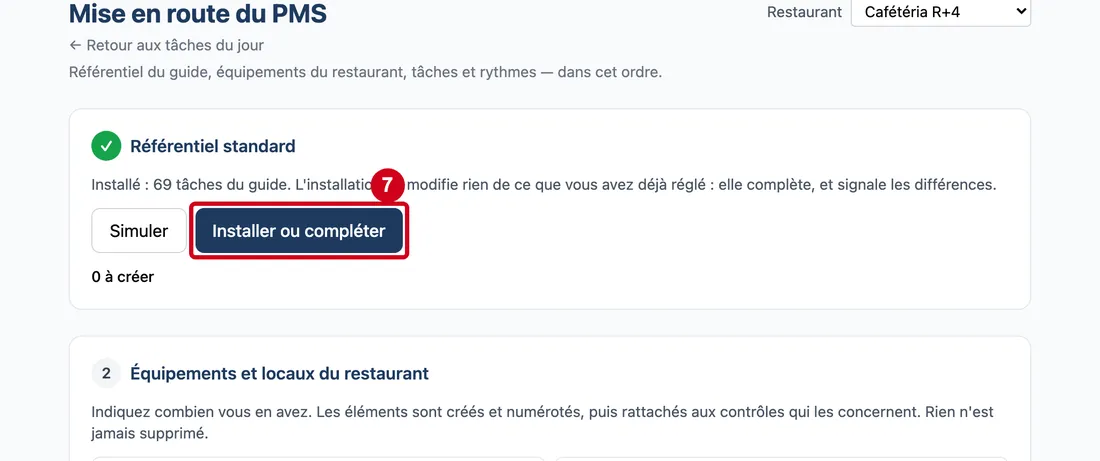
Étape 7 : Installer ou compléter
#Action : Cliquez sur Installer ou compléter.
- À quoi ça sert : Installer le référentiel, ou le compléter s'il l'est déjà.
Sur une installation neuve, tout le guide est chargé. Si le référentiel est déjà installé, seul le complément l'est (les tâches absentes et ce qui les concerne) : recharger tout réinsérerait ce que l'entreprise a retiré de ses réglages. Le résultat s'affiche comme pour la simulation.
Étape 8 : Lisez le résultat de l'installation
#Aussi sur cette image : Installer ou compléter.
L'écran se recharge : le nombre de tâches de l'étape 1 est à jour.
Étape 2 — Équipements et locaux du restaurant
Dites combien d'équipements de chaque type le restaurant possède.
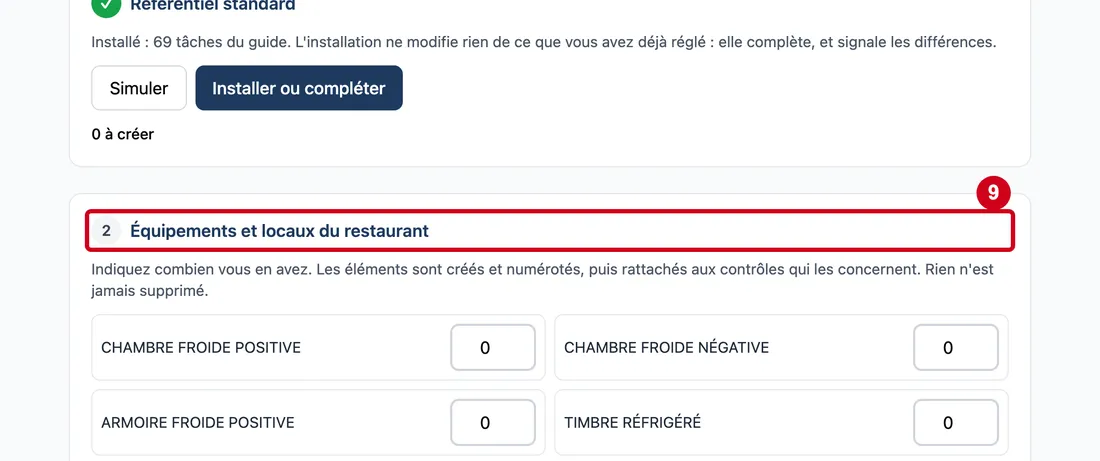
Étape 9 : Lisez l'étape 2 — Équipements et locaux du restaurant
#Le texte dit : « Indiquez combien vous en avez. Les éléments sont créés et numérotés, puis rattachés aux contrôles qui les concernent. Rien n'est jamais supprimé. » Chaque type (chambre froide positive, congélateur, friteuse…) a une case numérique. La pastille devient verte dès qu'un équipement est déclaré.
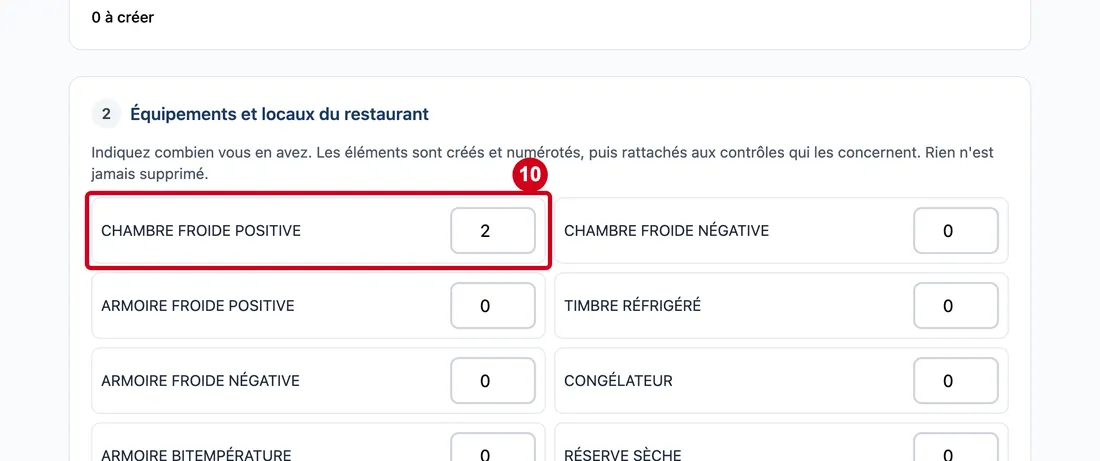
Étape 10 : Case d’un type d’équipement (par exemple CHAMBRE FROIDE POSITIVE)
#Action : Dans la case du type d'équipement (son nom est écrit à côté, par exemple CHAMBRE FROIDE POSITIVE), écrivez combien le restaurant en a.
- À quoi ça sert : Créer les équipements de ce type, numérotés, et les rattacher aux tâches de relevé qui les concernent.
- Obligatoire : Non. Un type laissé à 0 ne crée rien.
- Exemple : 2
- Si vous vous trompez : Les éléments sont nommés avec le type et un numéro : « CHAMBRE FROIDE POSITIVE 1 », « CHAMBRE FROIDE POSITIVE 2 »… La numérotation reprend après le plus grand numéro existant, éléments désactivés compris. Un nombre plus petit que celui déjà déclaré ne supprime rien : l'écran l'écrit (« … rien n'est supprimé. Désactivez l'élément en trop depuis le référentiel. ») et le désactivage se fait dans l'écran Critères et éléments. Un nombre négatif est refusé.
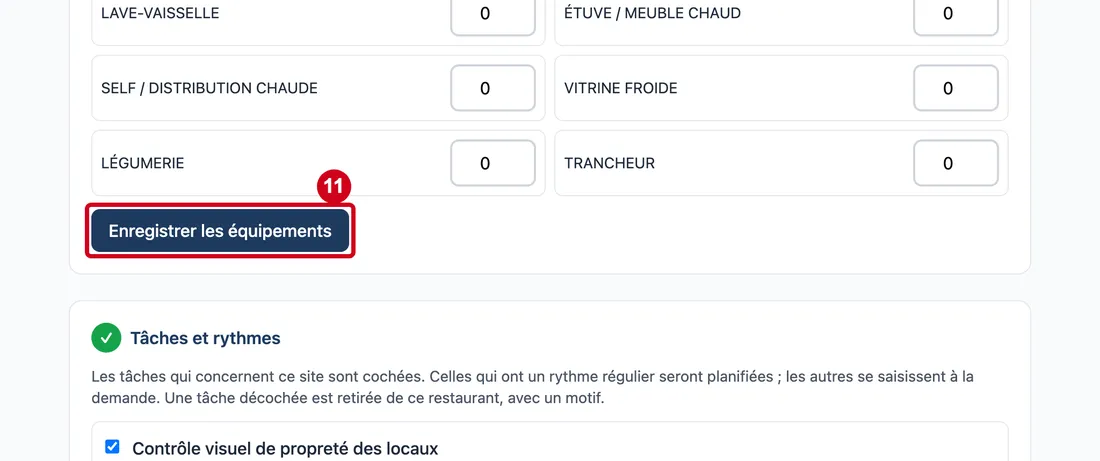
Étape 11 : Enregistrer les équipements
#Action : Cliquez sur Enregistrer les équipements.
- À quoi ça sert : Créer les équipements demandés et les rattacher.
Le bouton est grisé pendant l'enregistrement, ou tant qu'aucun restaurant n'est choisi. L'écran se recharge ensuite : l'étape 3 tient compte des équipements déclarés. Si une tâche du guide manque, un message orange demande d'installer d'abord le référentiel standard, puis de valider de nouveau cette étape.
Étape 3 — Tâches et rythmes
L'assistant coche les tâches qui concernent le restaurant. Vous gardez la main.
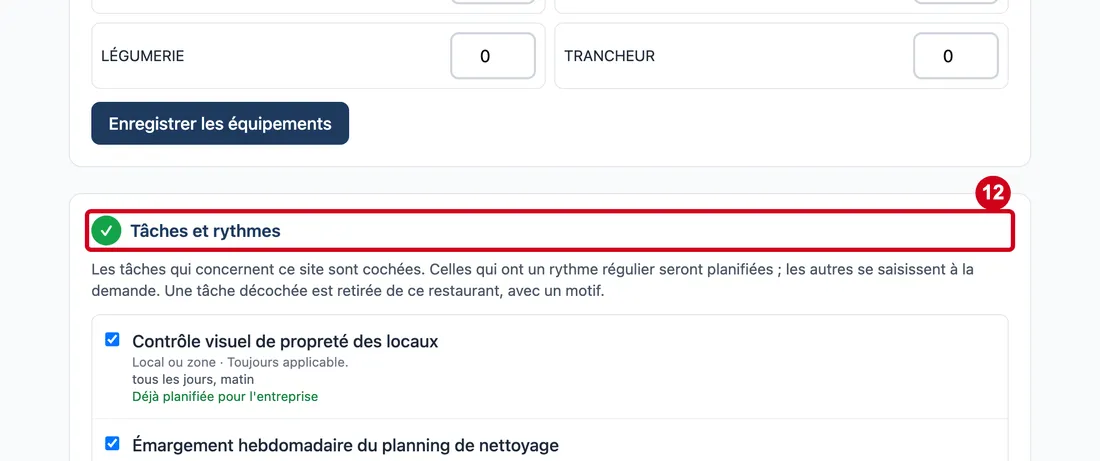
Étape 12 : Lisez l'étape 3 — Tâches et rythmes
#Sans tâche du guide, l'étape dit : « Installez d'abord le référentiel standard : aucune tâche du guide n'est présente. » Sinon, le texte explique que les tâches qui concernent ce site sont cochées, que celles qui ont un rythme régulier seront planifiées, que les autres se saisissent à la demande, et qu'une tâche décochée est retirée de ce restaurant, avec un motif. Chaque ligne donne la tâche, son critère et la raison de la case (« Toujours applicable. », « Vous avez déclaré : … », « À vérifier : … » ou « Aucun équipement déclaré pour « … ». » ou « Aucun équipement déclaré parmi : « … », « … ». »), puis son rythme (par exemple « tous les jours, matin et soir » ou « à chaque livraison — saisie à la demande »). Une tâche déjà planifiée porte « Déjà planifiée pour l'entreprise » : une planification vaut pour toute l'entreprise, elle ne dit pas que ce restaurant fait le contrôle.
Étape 13 : Tâche du guide (case à cocher)
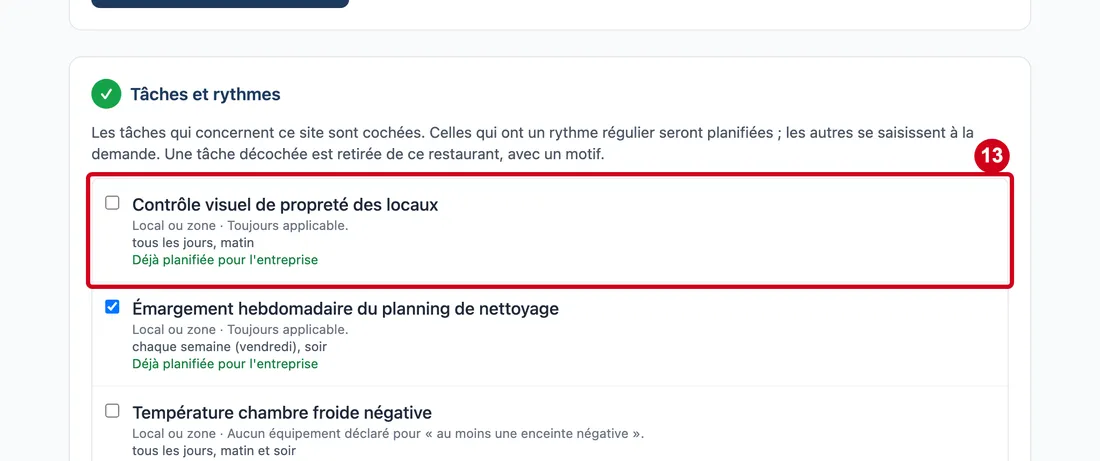
#Action : Cochez ou décochez la case de la tâche.
- À quoi ça sert : Dire si la tâche s'applique à ce restaurant.
- Obligatoire : Non.
- Exemple : Contrôle de l'huile de friture : décochée tant que le restaurant n'a pas de friteuse
- Si vous vous trompez : Une tâche décochée est retirée de ce restaurant à la validation. Vous la remettez en la cochant puis en validant de nouveau, ou depuis l'écran Tâches par restaurant.
Étape 14 : Valider les tâches
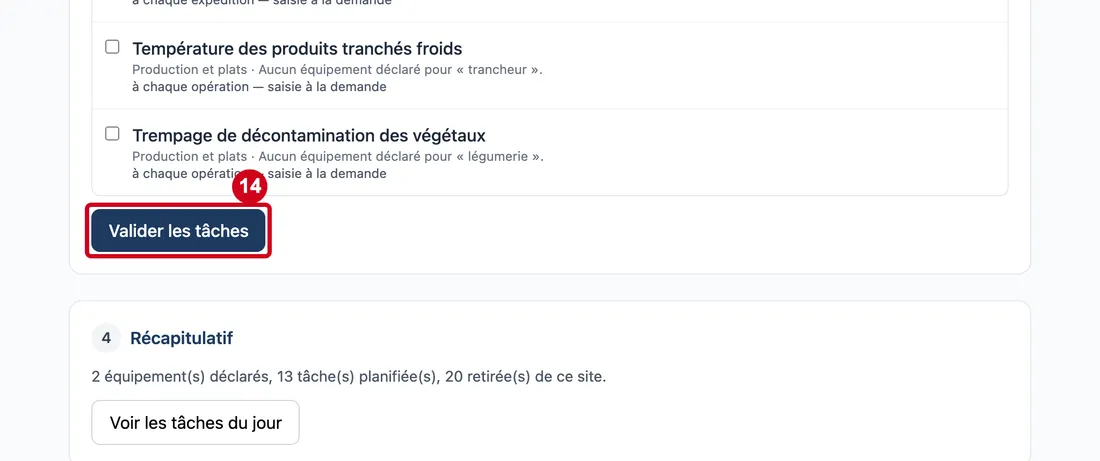
#Action : Cliquez sur Valider les tâches.
- À quoi ça sert : Appliquer vos cases : planifier les tâches cochées et retirer les tâches décochées de ce restaurant.
Pour chaque tâche cochée qui a un rythme régulier et n'est pas déjà planifiée, une planification est créée à partir d'aujourd'hui (plusieurs si le rythme du guide en demande plusieurs, par exemple matin et soir). Elle vise les éléments rattachés à la tâche, et à défaut tous ceux de son critère. Pour chaque tâche décochée, le restaurant est retiré de la tâche avec le motif « Non retenue à la mise en route : » suivi de la raison affichée sur la ligne. Une tâche retirée remise en cochant la case est réactivée, son motif effacé. Retirer un point critique laisse une trace dans le journal du serveur. L'opération est tout ou rien : une erreur ne laisse pas un restaurant à moitié réglé.
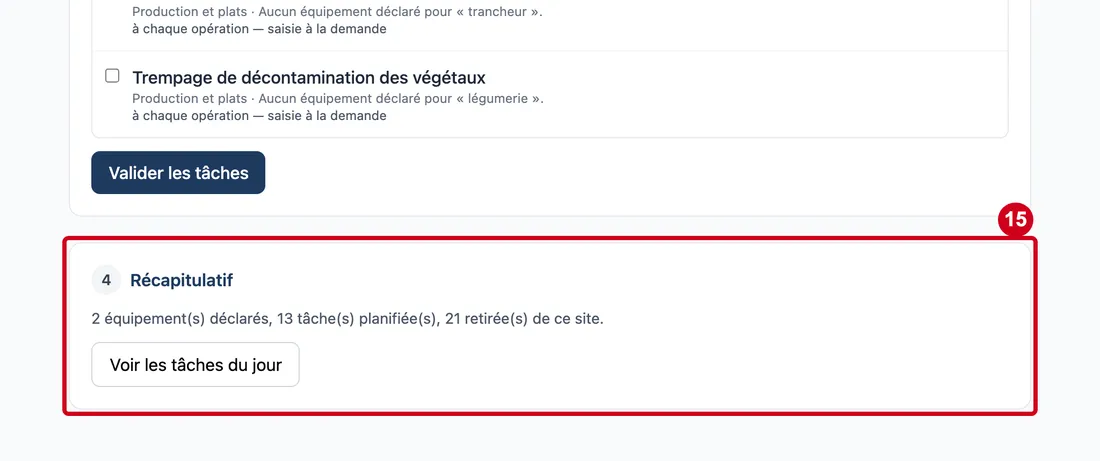
Étape 4 — Récapitulatif
Étape 15 : Lisez l'étape 4 — Récapitulatif
#Le texte compte les équipements déclarés, les tâches planifiées et les tâches retirées de ce restaurant, par exemple « 2 équipement(s) déclarés, 13 tâche(s) planifiée(s), 21 retirée(s) de ce site. » Le nombre de tâches planifiées compte les planifications de l'entreprise, pas seulement celles de ce restaurant. Le bouton Voir les tâches du jour ouvre l'écran du quotidien.