Stock
Comment faire un transfert entre restaurants ?
Envoyer de la marchandise d'un restaurant à un autre de la même entreprise, ce qui crée une sortie chez l'un et une entrée chez l'autre.
Un transfert envoie de la marchandise d'un restaurant à un autre restaurant de la même entreprise. Le logiciel crée deux mouvements d'un coup : une sortie de stock chez le restaurant qui envoie et une entrée chez celui qui reçoit. Ce guide montre la liste des transferts et la création d'un transfert.
Avant de commencer
- Vous devez avoir le droit de consulter les transferts pour ouvrir la liste et la fiche de création.
- Le logiciel contrôle aussi les droits des sorties de stock : consulter pour lire la liste, ajouter pour créer un transfert.
- Vous choisissez comme restaurant source l'un de ceux que vous pouvez voir. Les restaurants de destination, eux, sont tous ceux de l'entreprise : même limité à votre restaurant, vous pouvez envoyer ailleurs.
- Sur chaque image, le cadre rouge montre où agir. Le numéro est celui de l'étape.
Ouvrir la liste des transferts
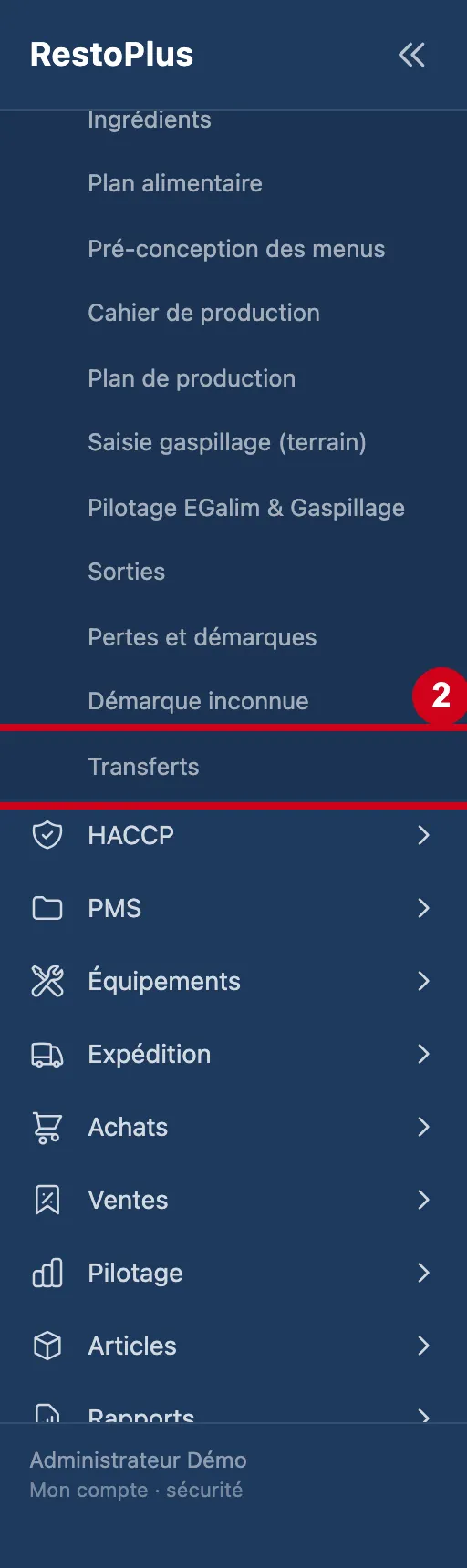
La liste se trouve dans le menu Restauration, sous le nom Transferts.
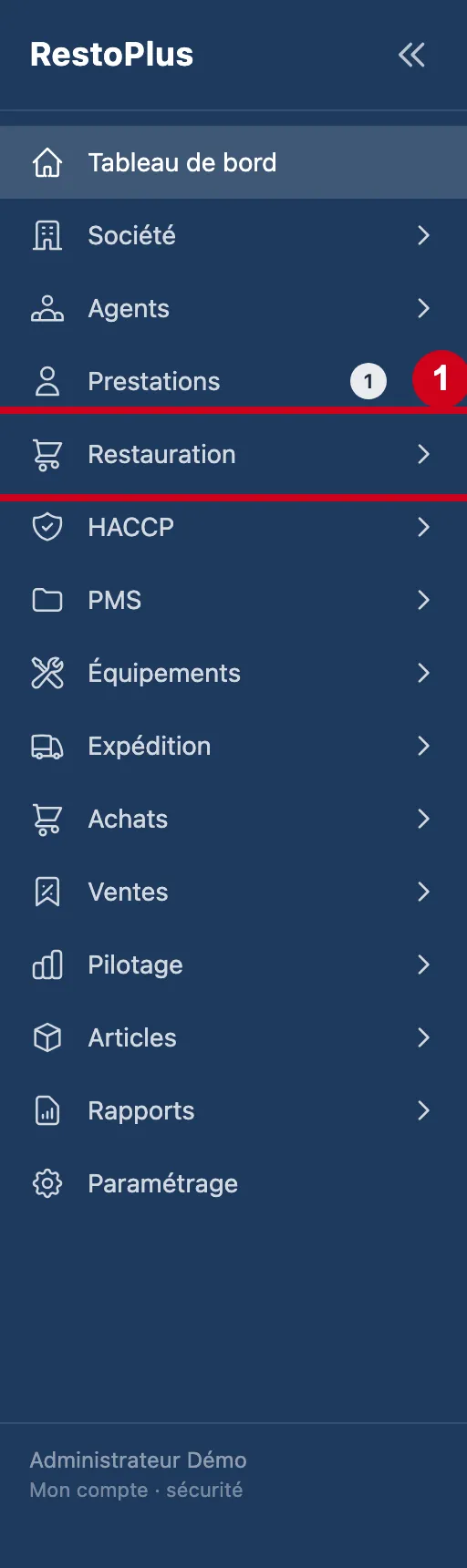
Étape 1 : Dans le menu de gauche, cliquez sur Restauration
#
Étape 2 : Sous Restauration, cliquez sur Transferts
#
La liste des transferts
La liste ne montre que la sortie de chaque transfert, du côté du restaurant qui envoie. L'entrée du restaurant qui reçoit se retrouve dans la liste des sorties, avec la case Inclure transferts cochée.
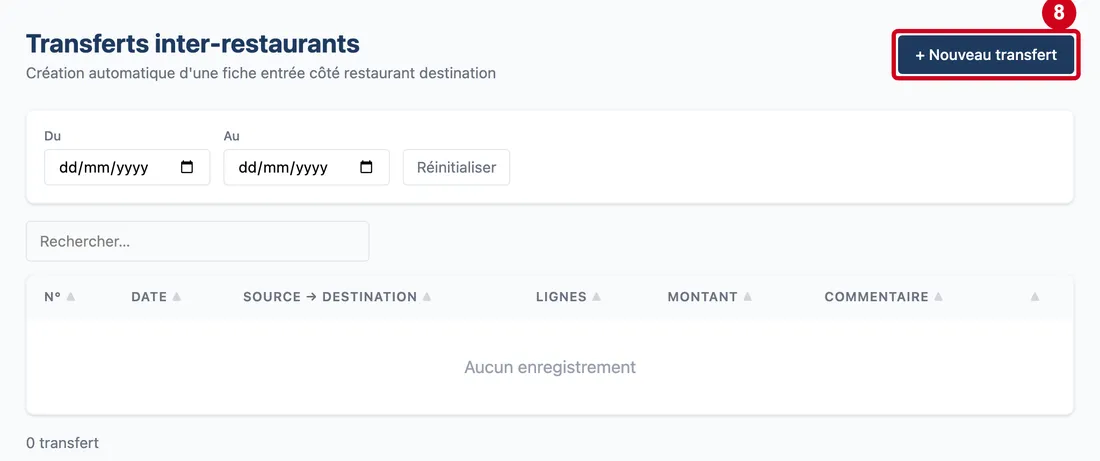
Étape 3 : Regardez l'écran Transferts inter-restaurants
#En haut : le titre et le bouton pour créer. Puis les filtres de dates et le tableau.
Aussi sur cette image : Rechercher dans la page.
Une zone Rechercher dans la page se trouve au-dessus du tableau. Elle cherche un mot parmi toutes les lignes chargées (cent au plus).
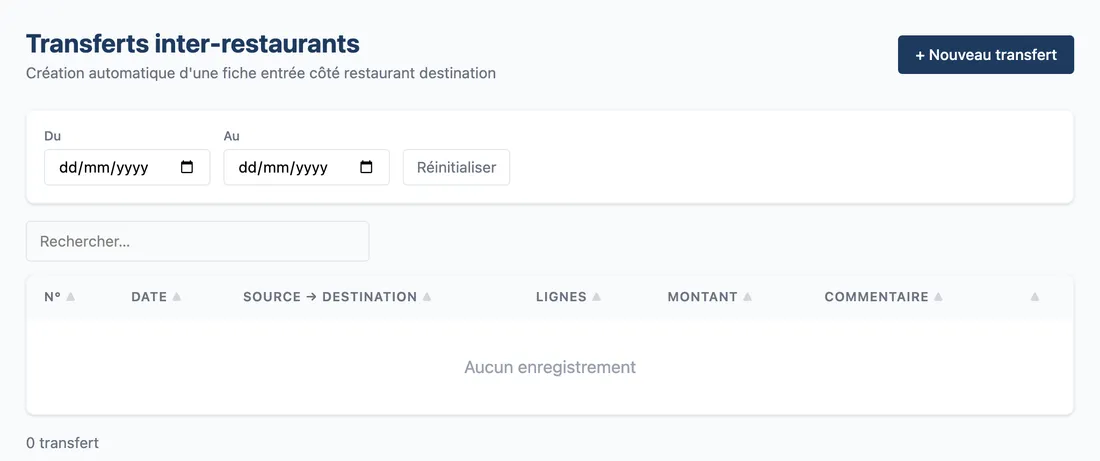
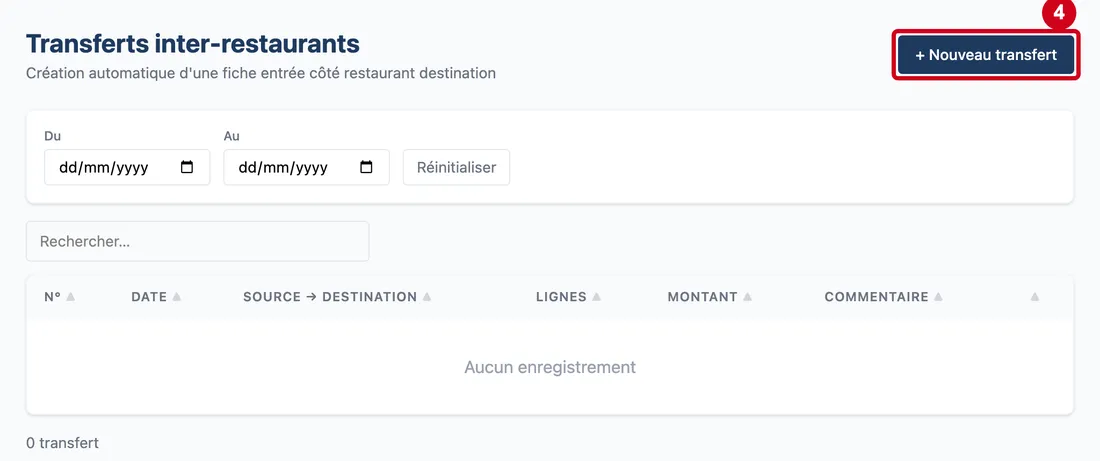
Vue d'ensemble de l'écran pour transférer du stock entre restaurants Étape 4 : + Nouveau transfert
#Action : Cliquez sur + Nouveau transfert, en haut à droite.
- À quoi ça sert : Ouvrir une fiche vide pour saisir un transfert.
Les filtres de dates
Sans date, la liste montre tous les transferts (cent au plus).
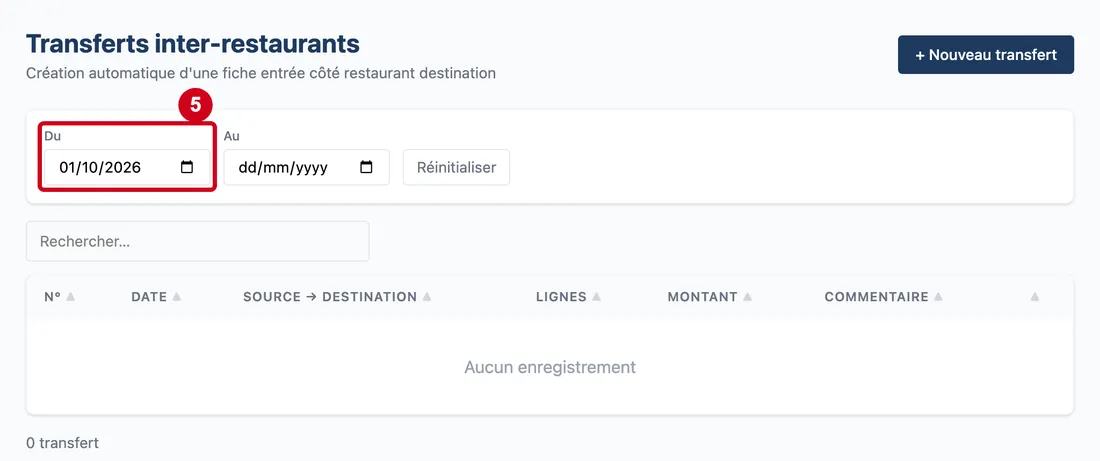
Étape 5 : Du
#Action : Cliquez dans Du. Choisissez une date.
- À quoi ça sert : Garder les transferts datés à partir de ce jour.
- Obligatoire : Non.
- Exemple : 01/10/2026
- Si vous vous trompez : Vide, il n'y a pas de date de début.
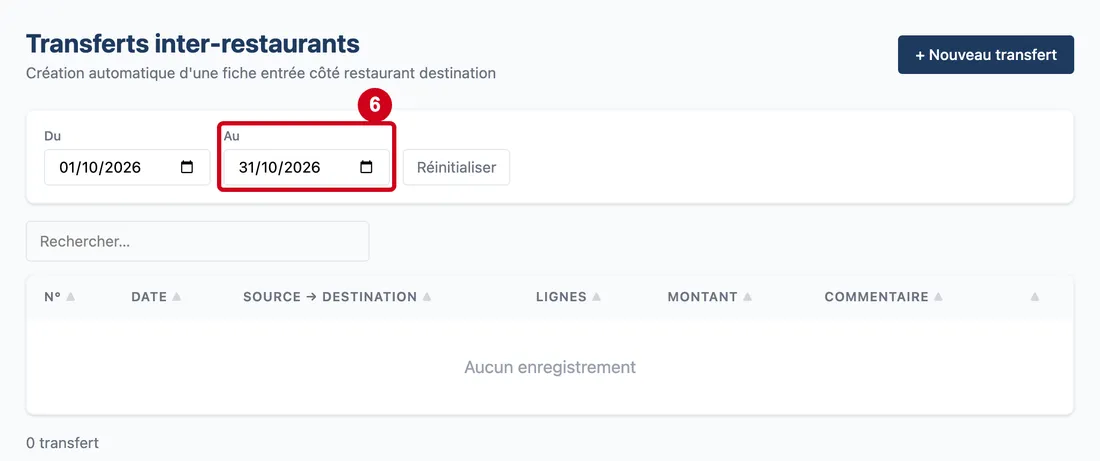
Étape 6 : Au
#Action : Cliquez dans Au. Choisissez une date.
- À quoi ça sert : Garder les transferts datés jusqu'à ce jour.
- Obligatoire : Non.
- Exemple : 31/10/2026
- Si vous vous trompez : Vide, il n'y a pas de date de fin.
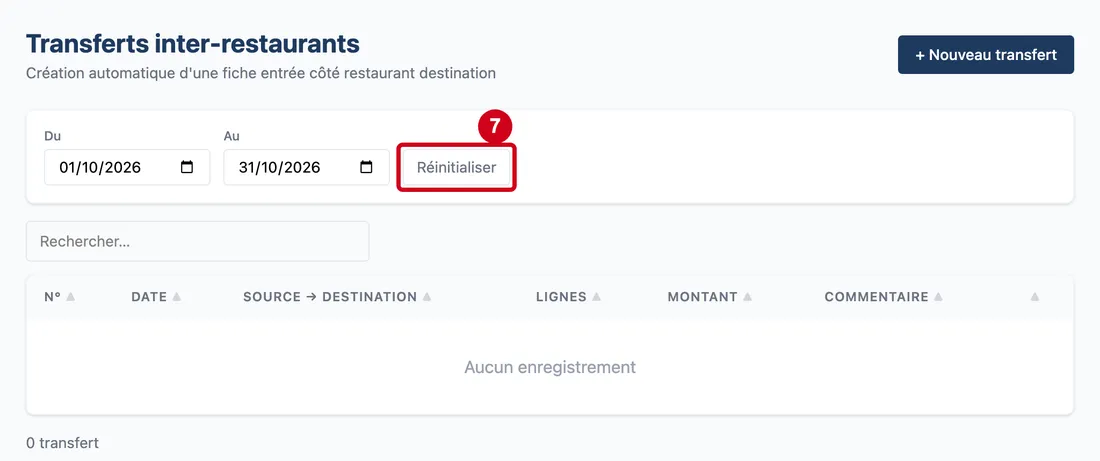
Étape 7 : Réinitialiser
#Action : Cliquez sur Réinitialiser.
- À quoi ça sert : Effacer les deux dates d'un coup et revoir tous les transferts.
Saisir un transfert
Les champs marqués d'une étoile sont obligatoires.
Étape 8 : Cliquez sur + Nouveau transfert
#
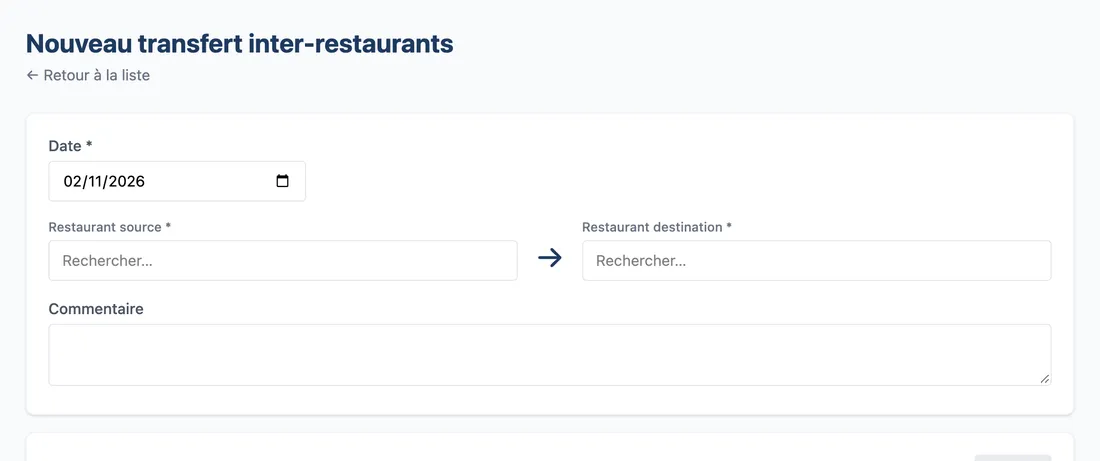
Étape 9 : Regardez l'écran Nouveau transfert inter-restaurants
#En haut : la date, le restaurant source et le restaurant destination, séparés par une flèche. Puis le commentaire et les articles.
Le lien Retour à la liste, sous le titre, ramène au journal des sorties, pas à la liste des transferts.
Étape 10 : Date *
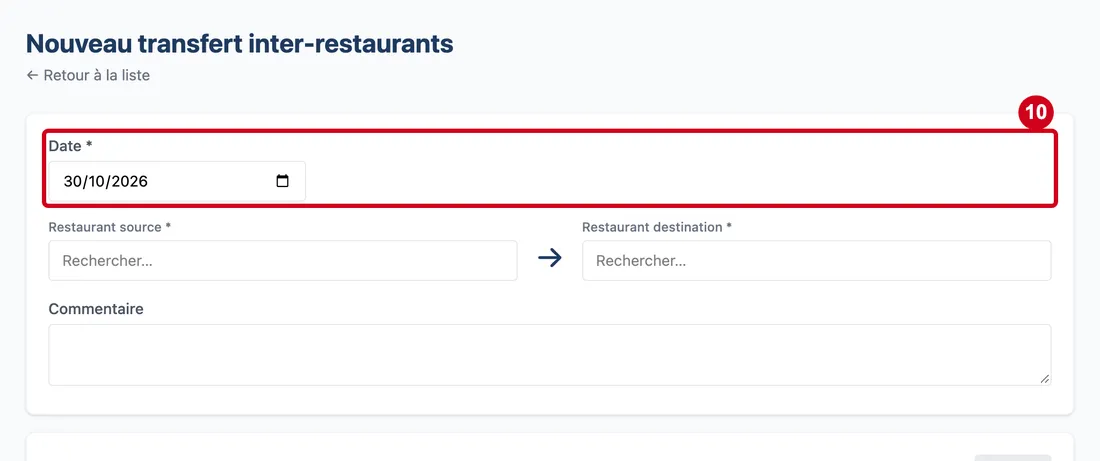
#Action : Cliquez dans Date *. Choisissez le jour du transfert.
- À quoi ça sert : Dire à quelle date la marchandise part. Cette date compte dans le calcul du stock des deux restaurants. Au départ, c'est aujourd'hui.
- Obligatoire : Oui.
- Exemple : 30/10/2026
- Si vous vous trompez : Vide, le transfert ne peut pas être créé.
Étape 11 : Restaurant source *
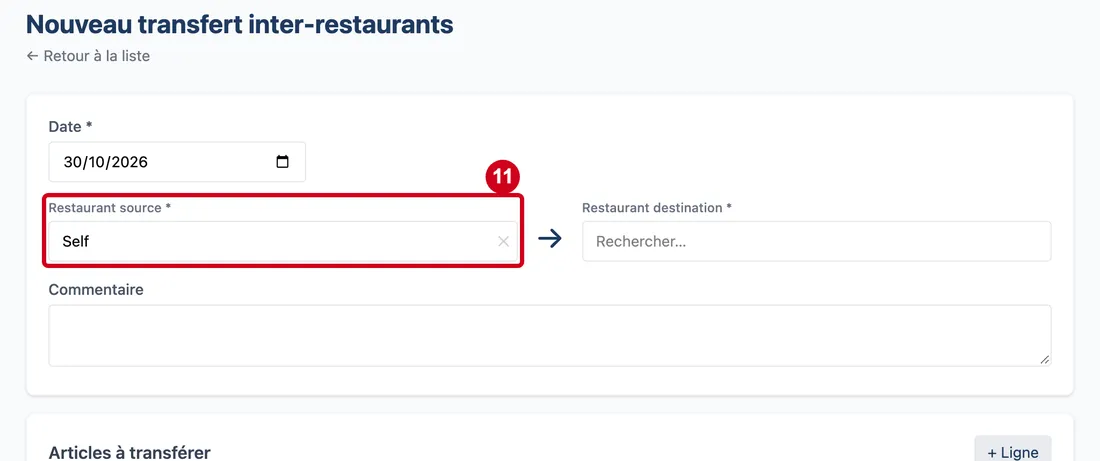
#Action : Cliquez dans Restaurant source *. Tapez le début du nom. Choisissez une ligne.
Aussi sur cette image : Vider le champ (✕).
- À quoi ça sert : Dire quel restaurant envoie la marchandise : son stock baisse.
- Obligatoire : Oui.
- Exemple : Self
- Si vous vous trompez : Sans source, le bouton Créer le transfert reste grisé.
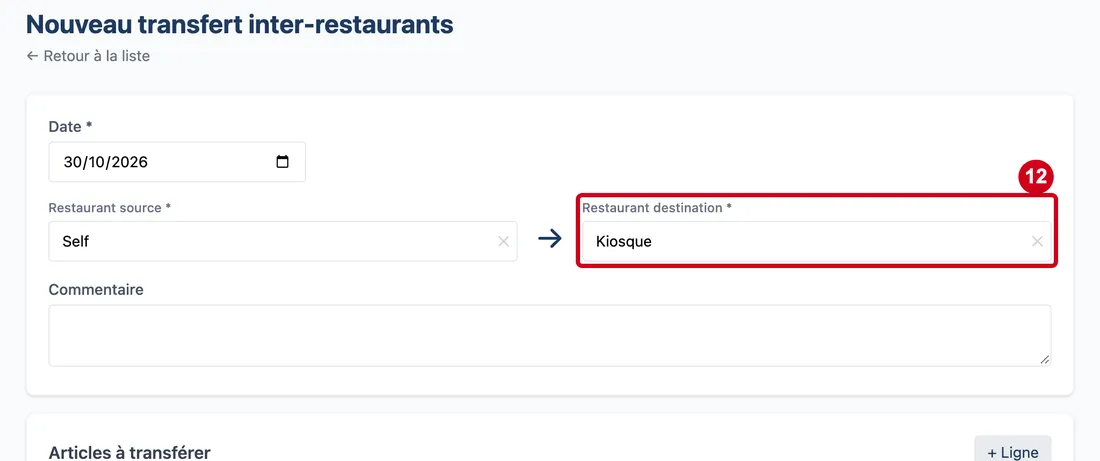
Étape 12 : Restaurant destination *
#Action : Cliquez dans Restaurant destination *. Tapez le début du nom. Choisissez une ligne.
Aussi sur cette image : Vider le champ (✕).
- À quoi ça sert : Dire quel restaurant reçoit la marchandise : son stock augmente. La liste ne propose pas le restaurant source.
- Obligatoire : Oui.
- Exemple : Kiosque
- Si vous vous trompez : La destination doit être différente de la source. Si vous changez la source pour le restaurant déjà choisi comme destination, le message rouge « La destination doit différer de la source. » s'affiche et le bouton reste grisé.
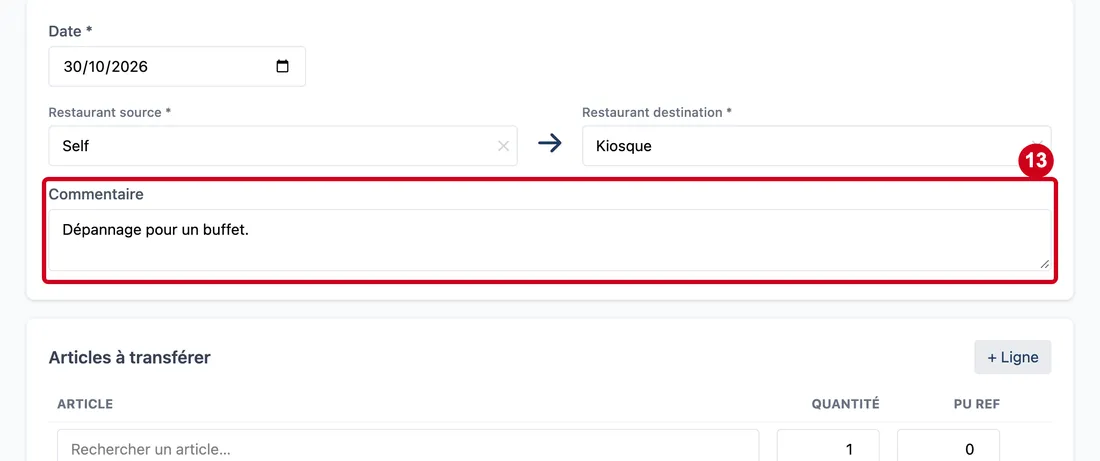
Étape 13 : Commentaire
#Action : Cliquez dans Commentaire. Écrivez une courte explication.
- À quoi ça sert : Garder la raison du transfert.
- Obligatoire : Non.
- Exemple : Dépannage pour un buffet.
- Si vous vous trompez : 250 caractères au plus.
Les articles à transférer
Chaque ligne est un article et une quantité. Un transfert a au moins une ligne.
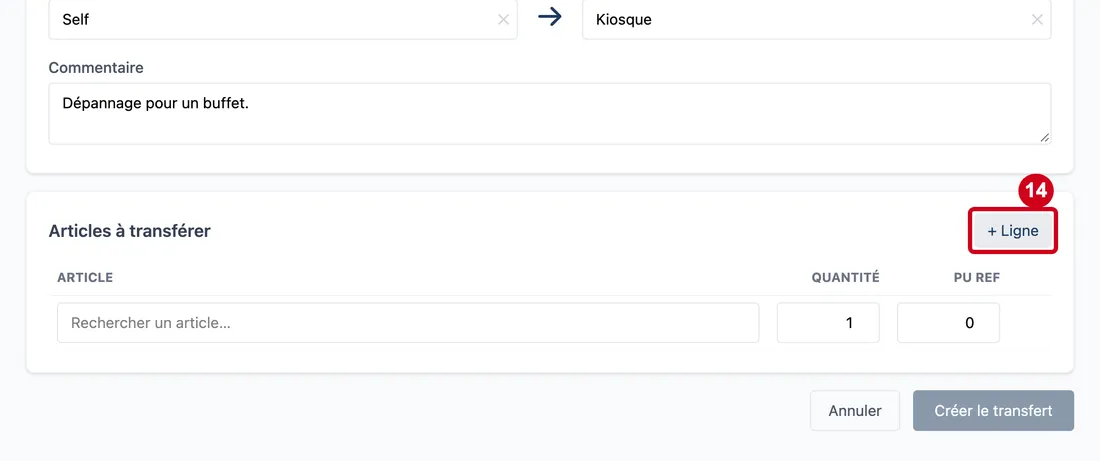
Étape 14 : + Ligne
#Action : Cliquez sur + Ligne, à droite du titre Articles à transférer.
- À quoi ça sert : Ajouter une ligne vide pour un article de plus. Le transfert commence avec une ligne.
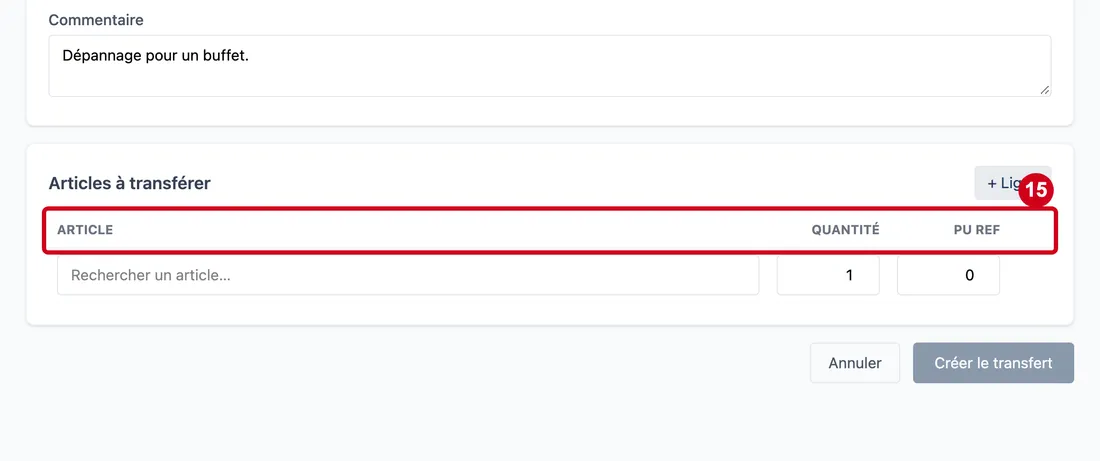
Étape 15 : Article (colonne)
#Action : Regardez les titres du tableau des articles.
Aussi sur cette image : Quantité (colonne), PU ref (colonne).
- À quoi ça sert : Comprendre ce que chaque colonne attend.
Les colonnes :
- Article (colonne) : l'article envoyé.
- Quantité (colonne) : la quantité envoyée.
- PU ref (colonne) : le prix unitaire de référence.
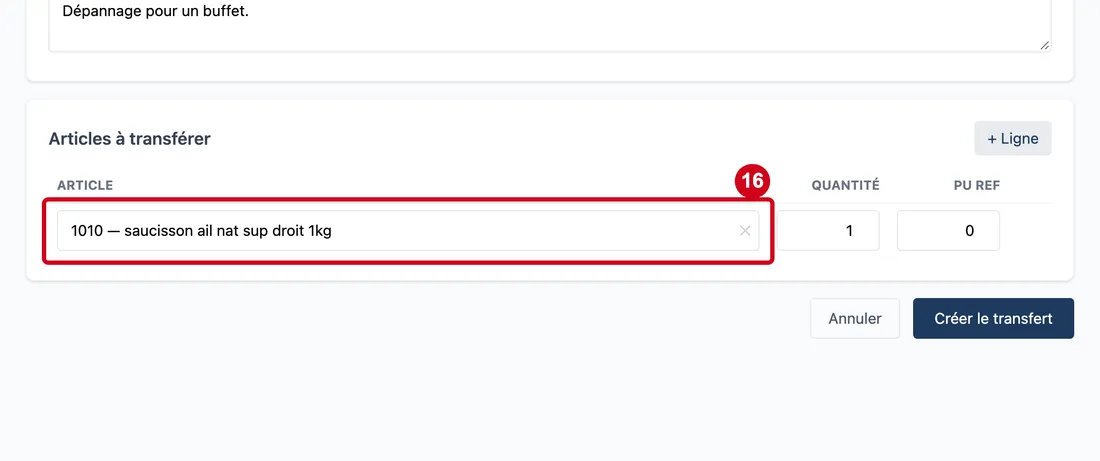
Étape 16 : Article (ligne)
#Action : Dans la première ligne, cliquez dans Article. Tapez un code ou un mot du nom. Choisissez une ligne.
Aussi sur cette image : Vider le champ (✕).
- À quoi ça sert : Choisir l'article envoyé. La liste montre le code et le nom de tous les articles, pas seulement ceux en stock.
- Obligatoire : Oui.
- Exemple : ail frais HVE
- Si vous vous trompez : Une ligne sans article empêche la création. La croix ✕ vide le champ.
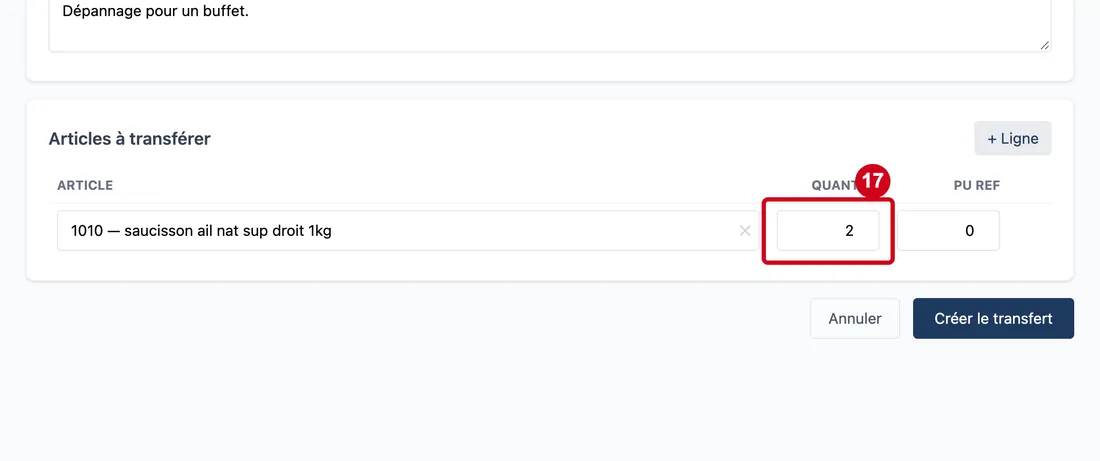
Étape 17 : Quantité (ligne)
#Action : Cliquez dans Quantité. Écrivez la quantité envoyée.
- À quoi ça sert : Dire combien d'unités partent. Elle doit être supérieure à zéro. Au départ, la case contient 1.
- Obligatoire : Oui.
- Exemple : 2
- Si vous vous trompez : Une quantité à zéro empêche la création : le bouton reste grisé.
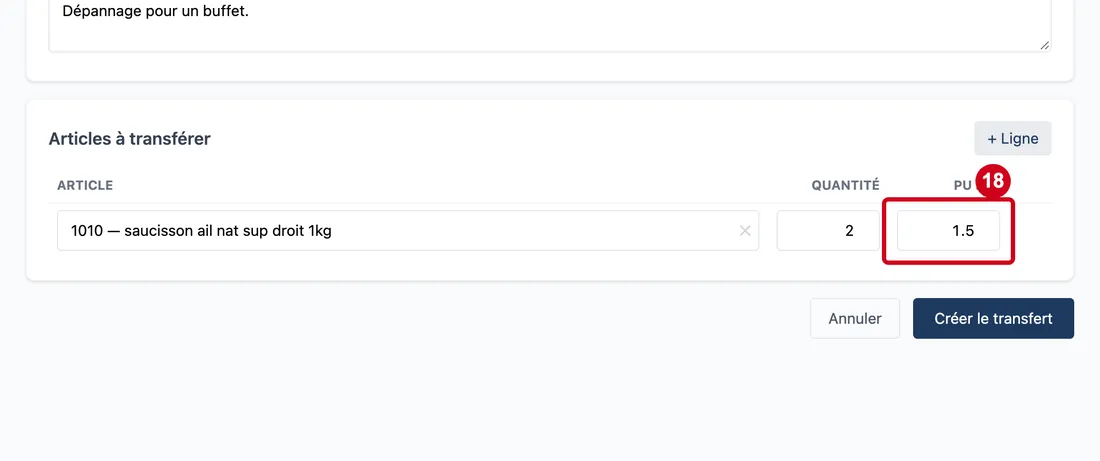
Étape 18 : PU ref (ligne)
#Action : Cliquez dans PU ref. Écrivez le prix d'une unité.
- À quoi ça sert : Donner la valeur de la marchandise. Ce prix passe tel quel à l'entrée du restaurant qui reçoit.
- Obligatoire : Non.
- Exemple : 1,50
- Si vous vous trompez : Laissé à zéro, le prix peut être rempli par le logiciel : si votre entreprise valorise le stock au prix moyen (CMUP) ou au plus ancien (FIFO), il met le prix de cette méthode à la date du transfert. Avec la méthode « dernier prix », la ligne reste à zéro.
Enregistrer
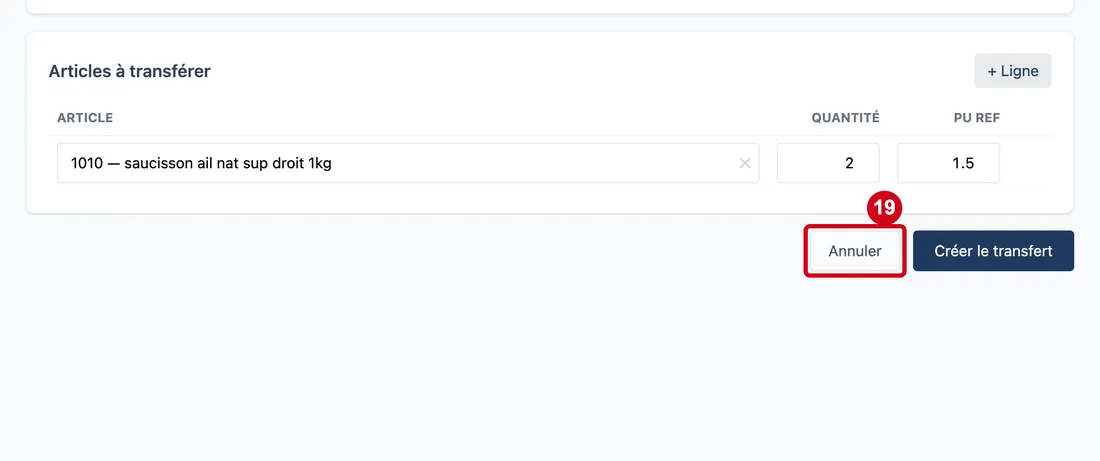
Étape 19 : Annuler
#Action : Cliquez sur Annuler, en bas à droite, pour quitter sans enregistrer.
- À quoi ça sert : Revenir à la liste des transferts. Ce qui est saisi n'est pas gardé.
Étape 20 : Créer le transfert
#Action : Cliquez sur Créer le transfert, en bas à droite.
- À quoi ça sert : Enregistrer le transfert. Le logiciel crée la sortie chez la source et l'entrée chez la destination, dans la même opération : les deux existent ou aucune. Le bouton reste grisé tant que la source, la destination, un article par ligne et une quantité positive ne sont pas remplis. Le texte devient « Enregistrement... » pendant le calcul.
Le numéro de lot et la date limite ne sont pas repris dans un transfert.
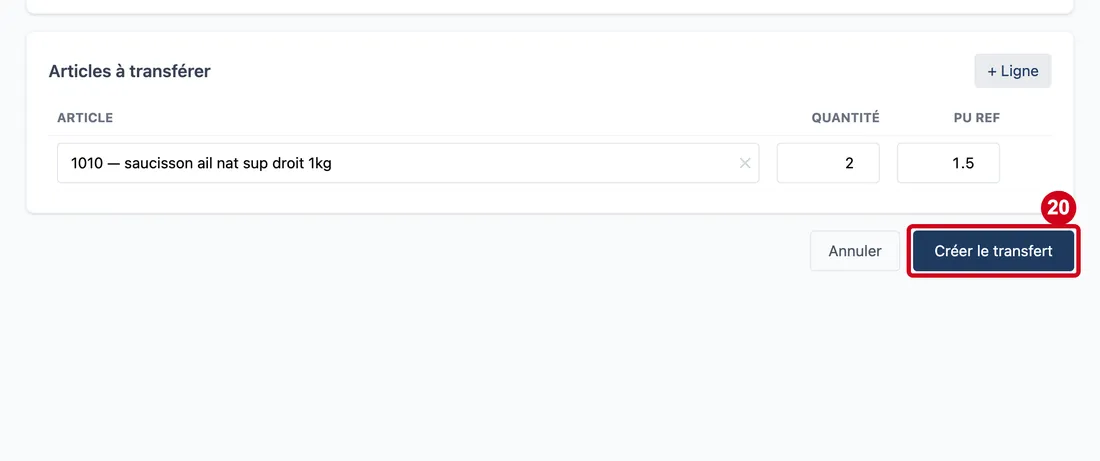
Étape 21 : Regardez le titre :
#la fiche du transfert s'ouvre, sous le nom Mouvement n° suivi du numéro.
La fiche est en lecture seule : un transfert ne se modifie pas, pour que la sortie et l'entrée restent toujours d'accord. Un texte sous le titre le rappelle. Vous pouvez :
- Imprimer la fiche en PDF ;
- Supprimer le transfert, après confirmation : la sortie et l'entrée chez le restaurant destinataire sont supprimées ensemble.
Cette fiche est décrite dans le guide « Créer un mouvement de stock ».
Retrouver le transfert dans la liste
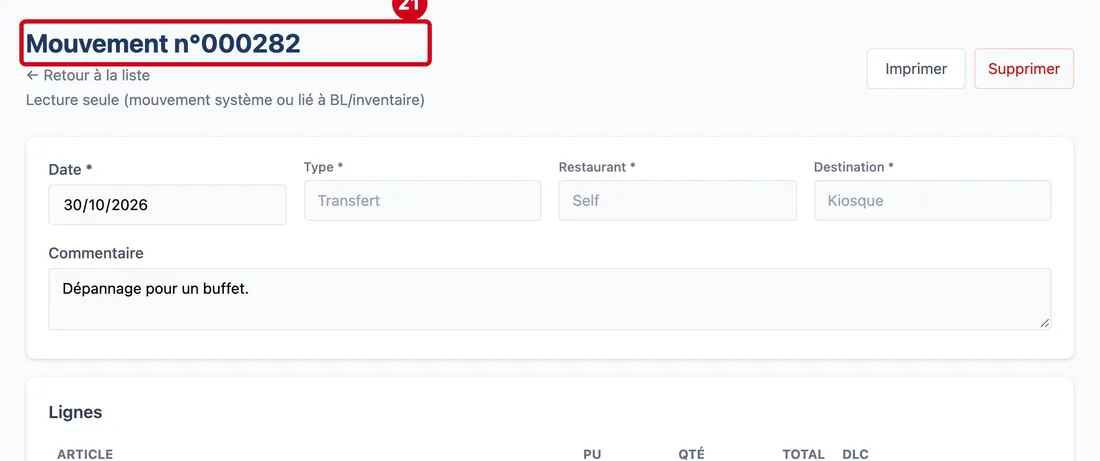
Étape 22 : Revenez à la liste des transferts :
#dans le menu de gauche, Restauration, puis Transferts.
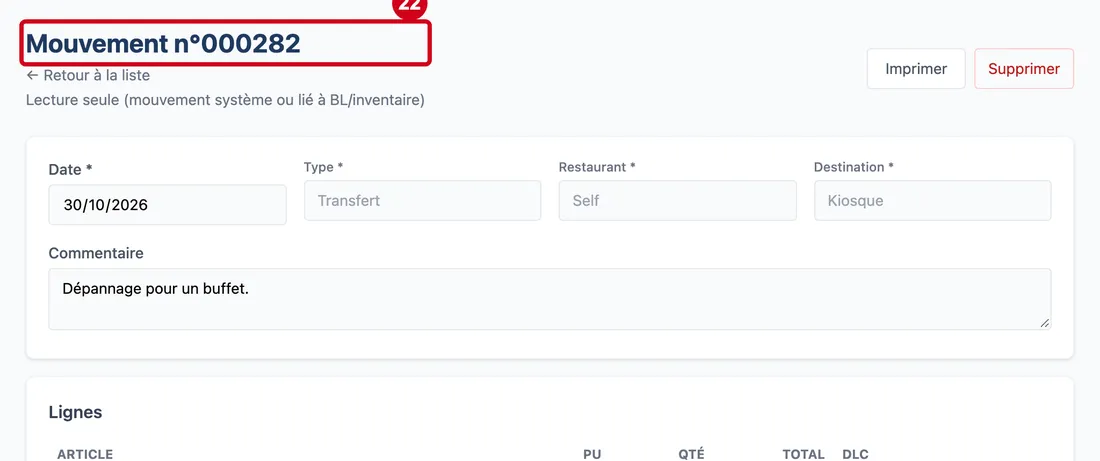
Étape 23 : N° (colonne)
#Action : Regardez les titres du tableau. Cliquez sur un titre pour trier : un deuxième clic inverse l'ordre.
Aussi sur cette image : Date (colonne), Source → Destination (colonne), Lignes (colonne), Montant (colonne), Commentaire (colonne), Tri (colonne).
- À quoi ça sert : Lire un transfert par ligne.
Les colonnes :
- N° (colonne) : le numéro de la sortie du transfert.
- Date (colonne) : la date du transfert.
- Source → Destination (colonne) : le restaurant qui envoie, une flèche, puis la mention « voir fiche » : le restaurant destinataire se lit sur la fiche.
- Lignes (colonne) : le nombre d'articles du transfert.
- Montant (colonne) : la valeur du transfert en euros.
- Commentaire (colonne) : le commentaire écrit à la saisie.
- Tri (colonne) : la dernière colonne porte le lien Voir.
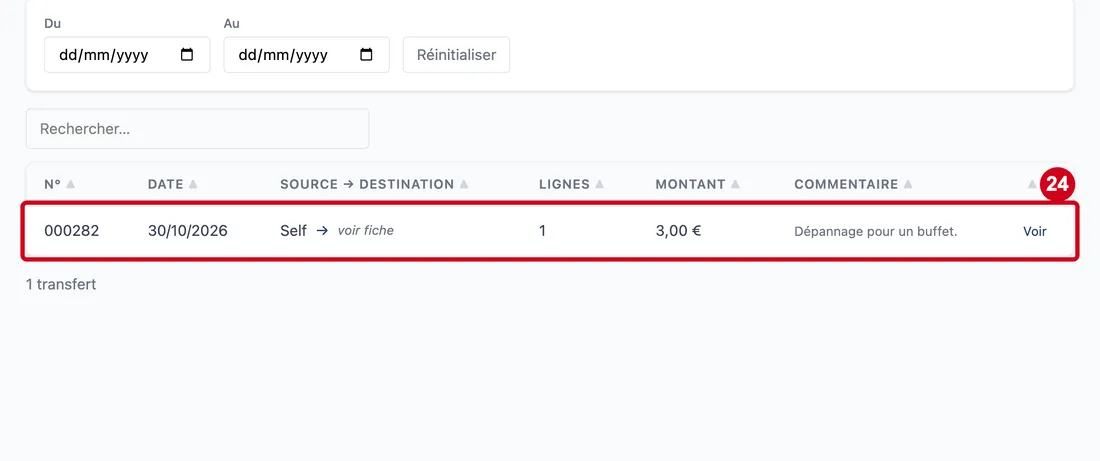
Étape 24 : Voir
#Action : Au bout d'une ligne, cliquez sur Voir.
- À quoi ça sert : Ouvrir la fiche du transfert. Cliquer sur la ligne fait la même chose.
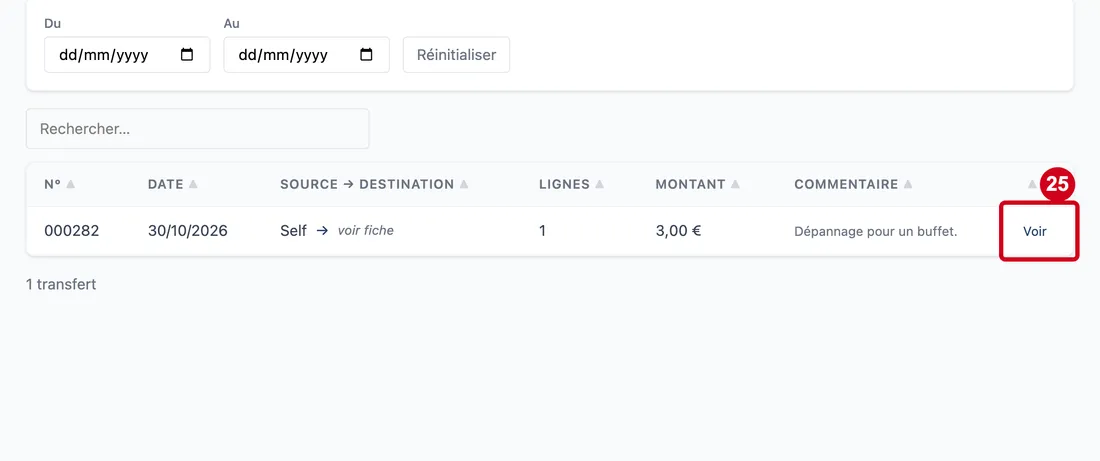
Étape 25 : Regardez la dernière colonne d'une ligne
#Elle ne porte qu'un lien Voir : on ne supprime pas un transfert depuis la liste, mais depuis sa fiche.
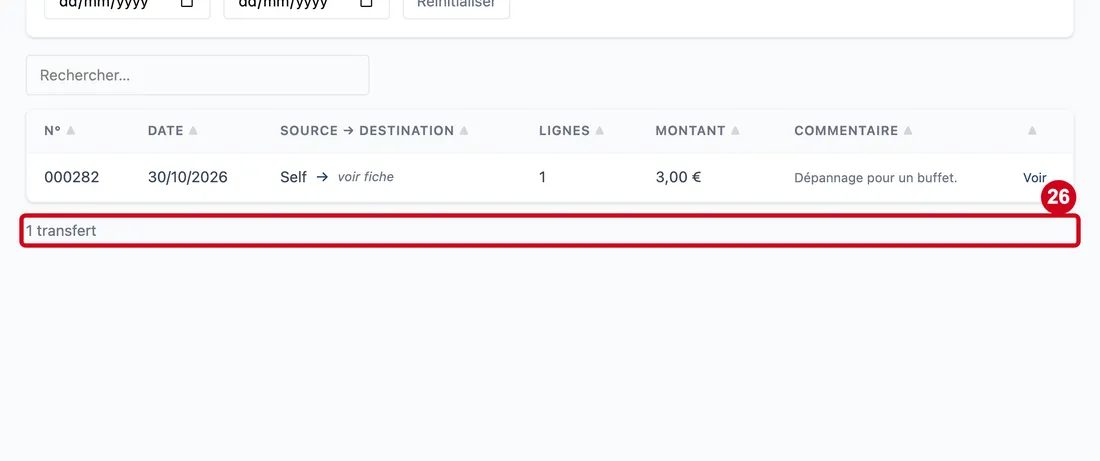
Étape 26 : Regardez en bas à gauche du tableau :
#le nombre de transferts trouvés, par exemple « 1 transfert ».