Société
Comment créer une société ?
Remplir le formulaire de création d'une société cliente et l'enregistrer, avec les deux refus possibles sur le numéro de société.
Ce guide explique comment créer une société : une entreprise ou un groupe dont vous servez ou facturez les repas. Vous remplissez ses coordonnées, ses données de facturation électronique et quelques réglages de comptage et de prix. Ensuite, le logiciel ouvre sa fiche pour que vous y ajoutiez un plan tarifaire.
Avant de commencer
- Vous devez avoir le droit d'ajouter sur l'écran Liste entreprises du menu Société.
- Le bouton + Nouvelle societe s'affiche sans ce droit. Mais le logiciel refuse alors l'enregistrement.
- Sur chaque image, le cadre rouge montre où agir. Le numéro est celui de l'étape.
Ouvrir le formulaire
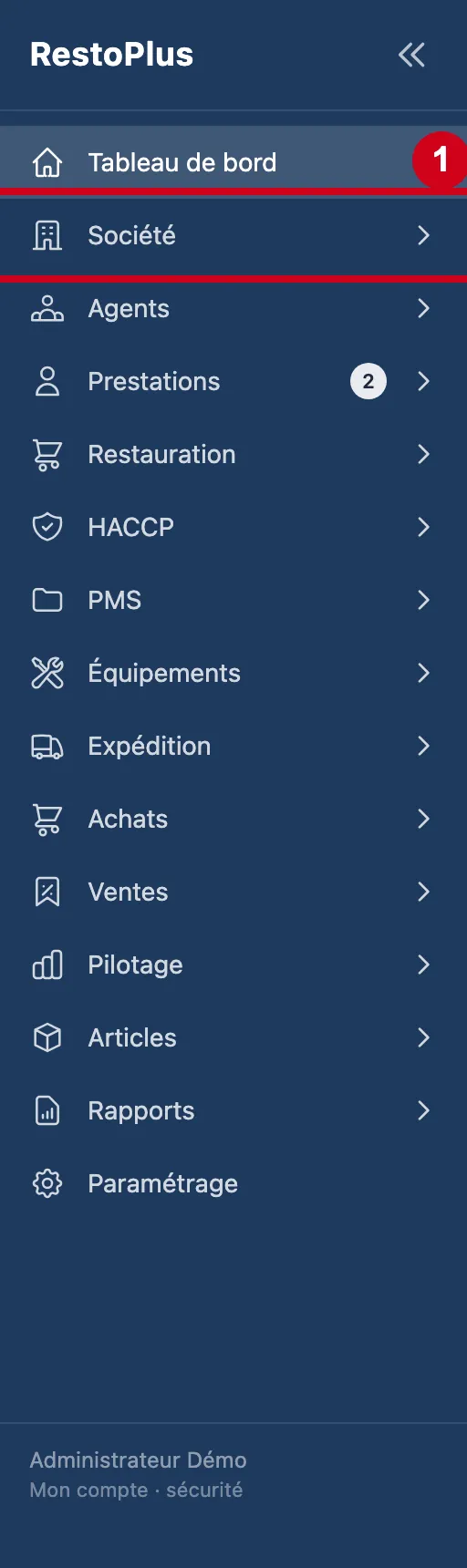
Étape 1 : Dans le menu de gauche, cliquez sur Société
#
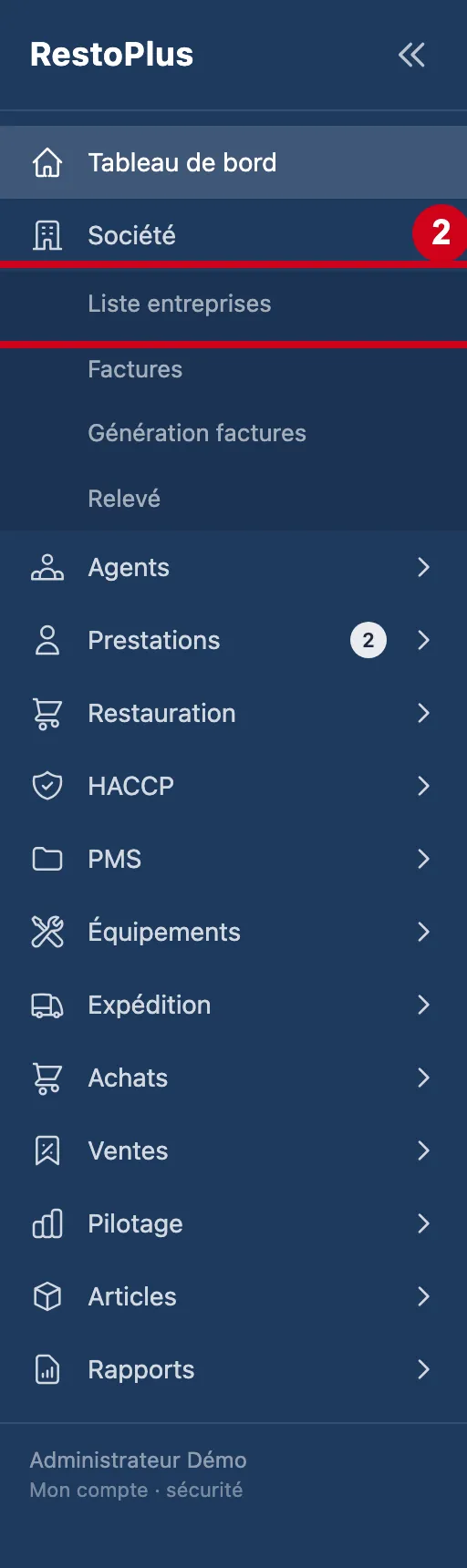
Étape 2 : Sous Société, cliquez sur Liste entreprises
#
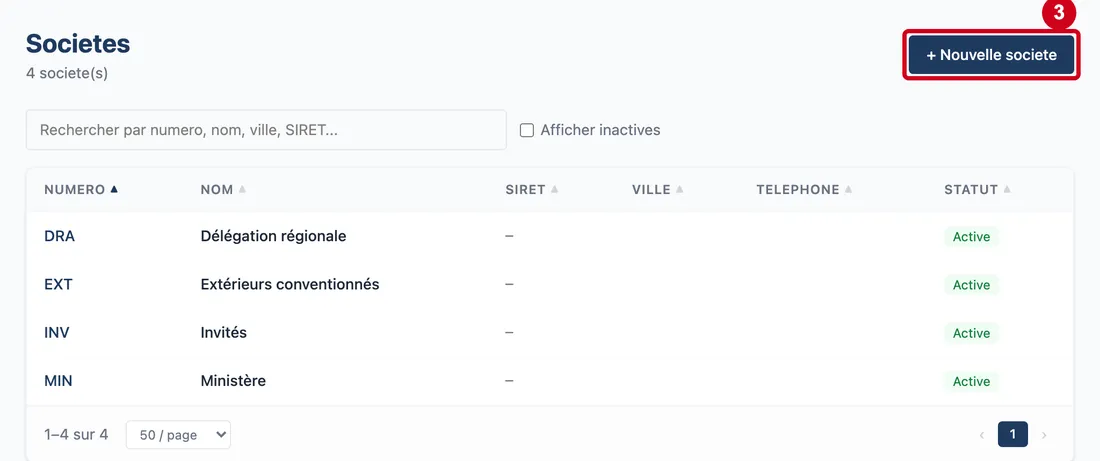
Étape 3 : Cliquez sur + Nouvelle societe, en haut à droite
#Le formulaire vide s'ouvre.
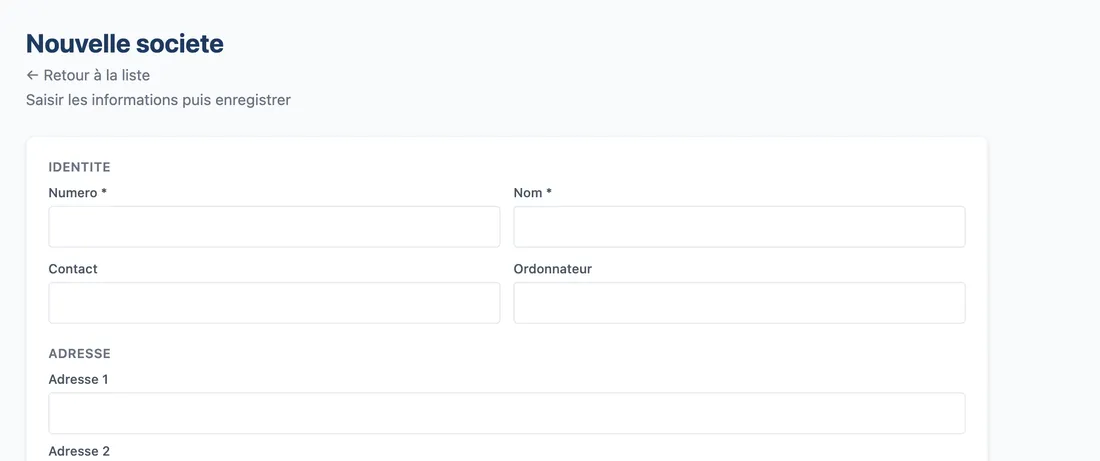
Vue d'ensemble de l'écran pour créer la fiche d'une société Étape 4 : Regardez le formulaire
#Il a six blocs : Identite, Adresse, Contact, Facturation electronique, Validite et statut et Tarif enfant. Les boutons Annuler et Creer la societe sont tout en bas.
Le lien Retour à la liste, sous le titre Nouvelle societe, ramène à la liste sans rien enregistrer.
Les deux refus sur le numéro
Le numéro de la société est contrôlé quand vous enregistrez. Deux messages possibles.
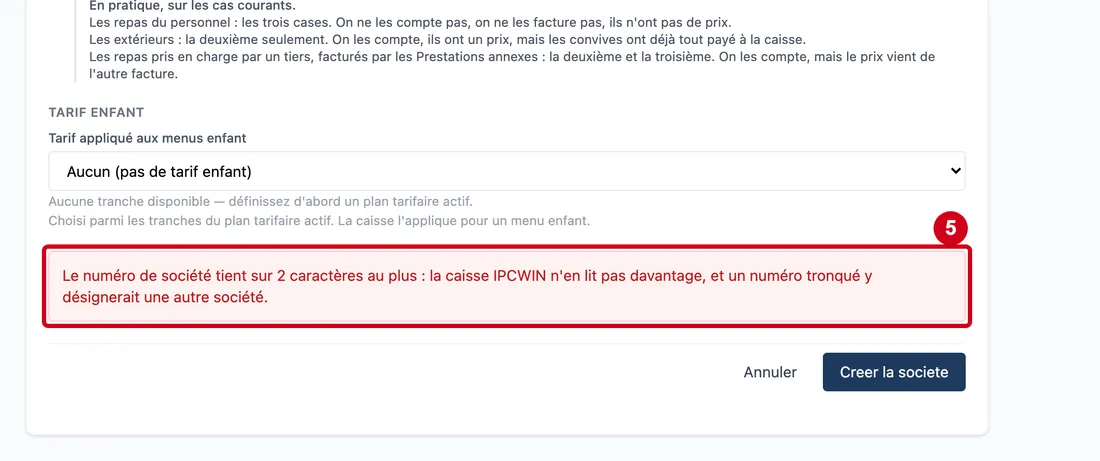
Étape 5 : Si vous écrivez un numéro trop long puis cliquez sur Creer la societe, un message rouge apparaît au-dessus des boutons
#Le numéro de société tient sur 10 caractères au plus. Une règle de l'installation peut le raccourcir : elle protège la caisse, qui ne lit qu'un nombre limité de caractères. Dans la démonstration, la limite est de 2 caractères et le message dit : « Le numéro de société tient sur 2 caractères au plus : la caisse IPCWIN n'en lit pas davantage, et un numéro tronqué y désignerait une autre société. » Rien n'est enregistré : raccourcissez le numéro.
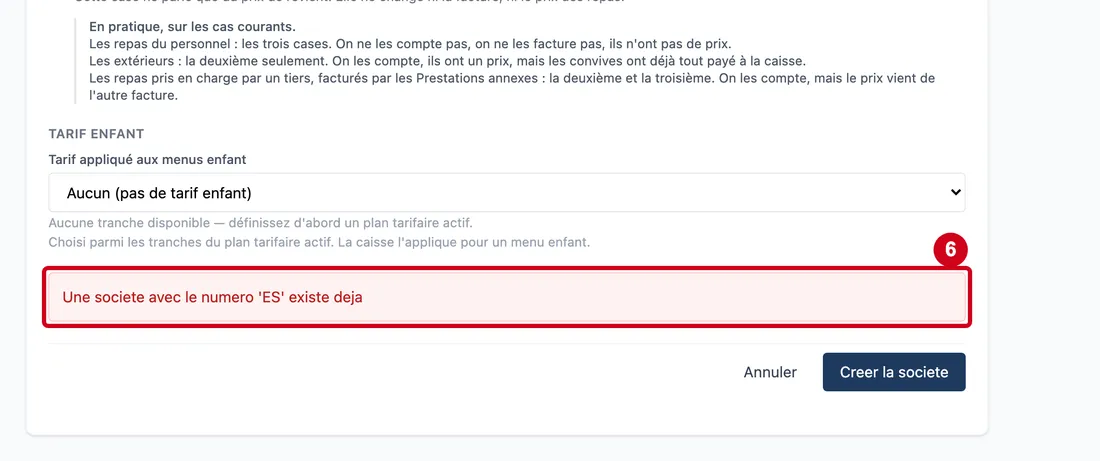
Étape 6 : Si une autre société porte déjà ce numéro, le message dit « Une societe avec le numero 'ES' existe deja » (avec le numéro que vous avez écrit)
#Rien n'est enregistré : choisissez un autre numéro.
Identite
Le numéro et le nom de la société. Les deux sont obligatoires.
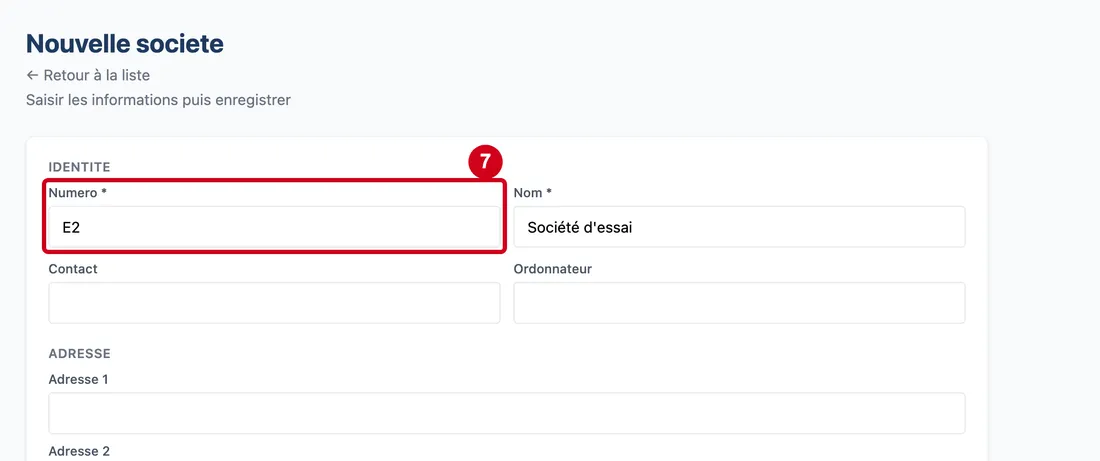
Étape 7 : Numero *
#Action : Cliquez dans Numero * et écrivez le code court de la société.
- À quoi ça sert : Donner à la société un code court, qui l'identifie dans les listes. Il doit être unique.
- Obligatoire : Oui. Sans numéro, le navigateur refuse l'enregistrement.
- Exemple : ES
- Si vous vous trompez : Un numéro trop long ou déjà pris est refusé : voir les deux messages plus haut.
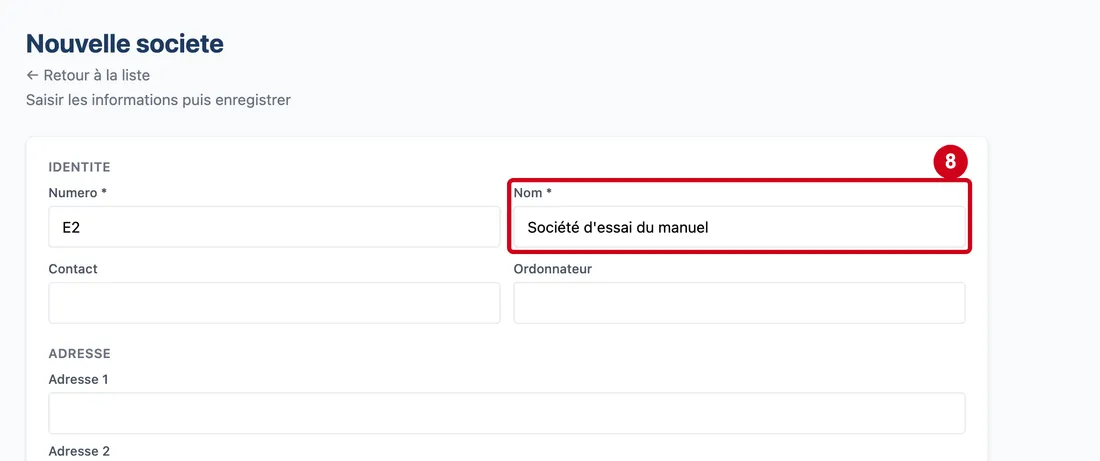
Étape 8 : Nom *
#Action : Cliquez dans Nom * et écrivez le nom de la société.
- À quoi ça sert : Donner le nom qui s'affiche dans les listes, sur les factures et dans la liste des entreprises.
- Obligatoire : Oui. Sans nom, le navigateur refuse l'enregistrement.
- Exemple : Société d'essai du manuel
- Si vous vous trompez : Le nom tient sur 50 caractères au plus. Au-delà, le logiciel refuse avec un message.
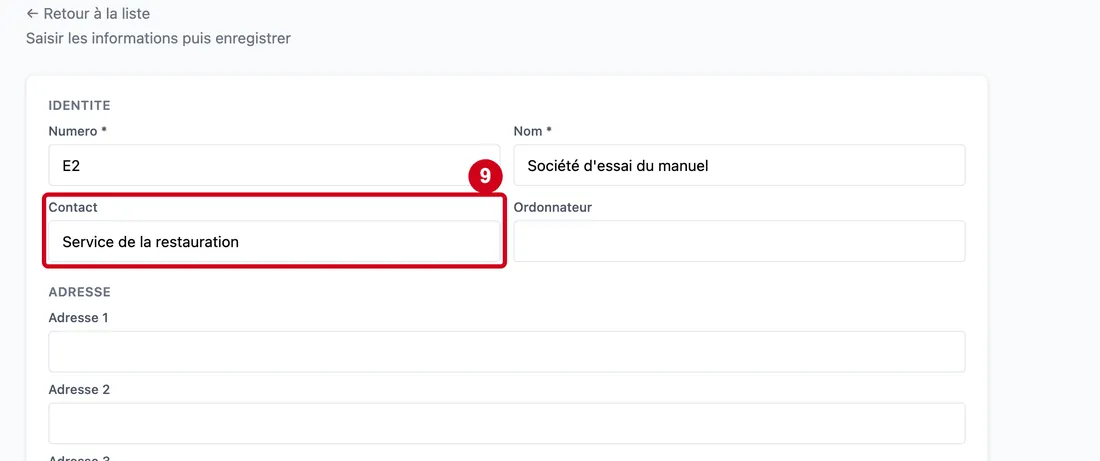
Étape 9 : Contact
#Action : Cliquez dans Contact et écrivez la personne ou le service à joindre.
- À quoi ça sert : Noter qui contacter dans cette société.
- Obligatoire : Non.
- Exemple : Service de la restauration
- Si vous vous trompez : 50 caractères au plus.
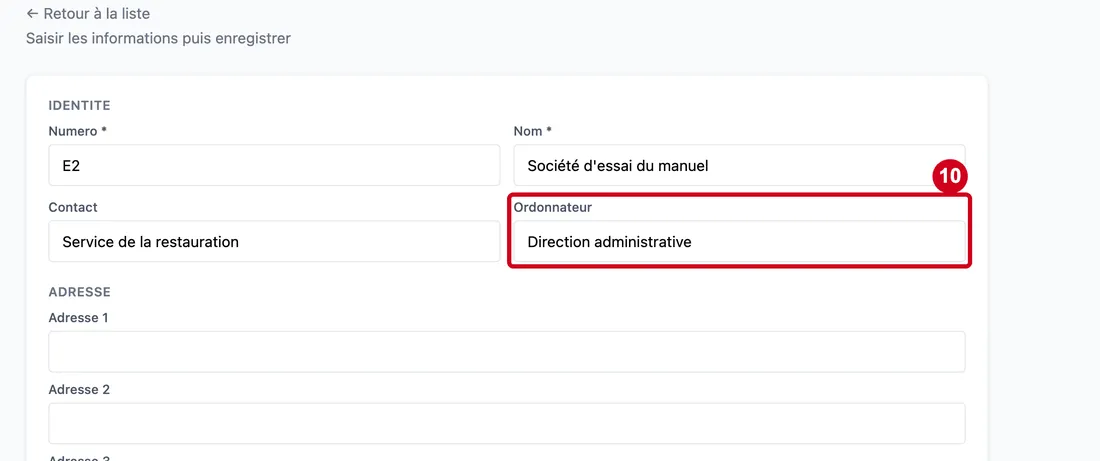
Étape 10 : Ordonnateur
#Action : Cliquez dans Ordonnateur et écrivez son nom.
- À quoi ça sert : Noter le nom de l'ordonnateur de la société.
- Obligatoire : Non.
- Exemple : Direction administrative
- Si vous vous trompez : 50 caractères au plus.
Adresse
L'adresse postale de la société, sur trois lignes.
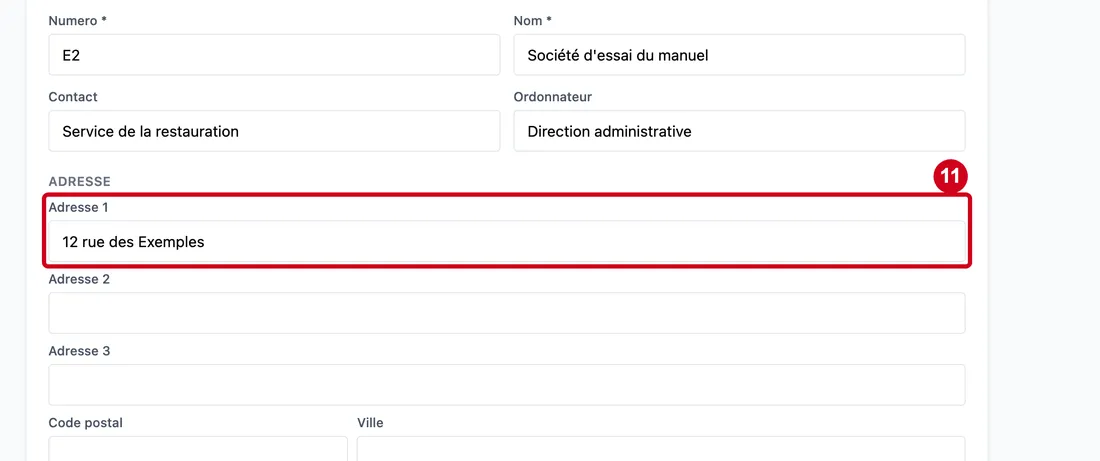
Étape 11 : Adresse 1
#Action : Cliquez dans Adresse 1 et écrivez la première ligne de l'adresse.
- À quoi ça sert : Donner l'adresse de la société.
- Obligatoire : Non.
- Exemple : 12 rue des Exemples
- Si vous vous trompez : 50 caractères au plus par ligne d'adresse.
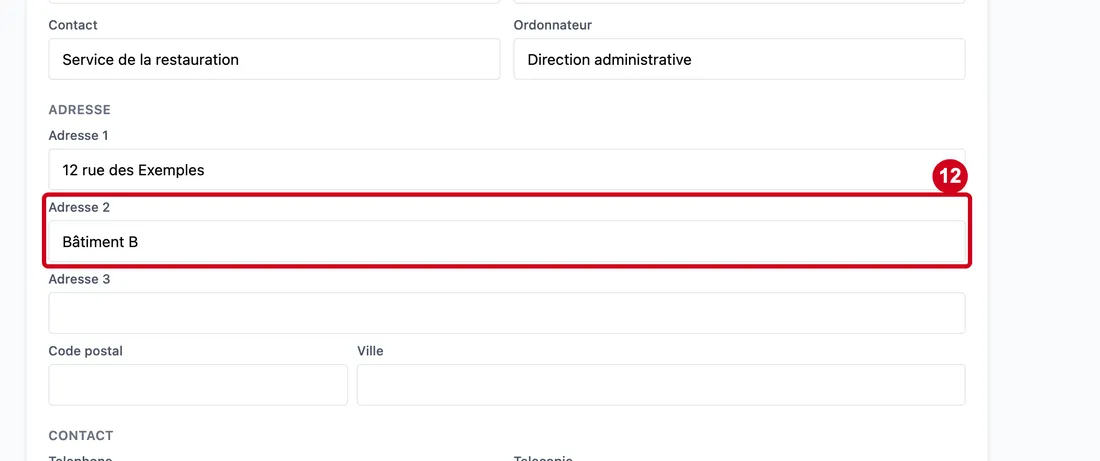
Étape 12 : Adresse 2
#Action : Cliquez dans Adresse 2 si l'adresse a une deuxième ligne.
- À quoi ça sert : Compléter l'adresse (bâtiment, service…).
- Obligatoire : Non.
- Exemple : Bâtiment B
- Si vous vous trompez : 50 caractères au plus.
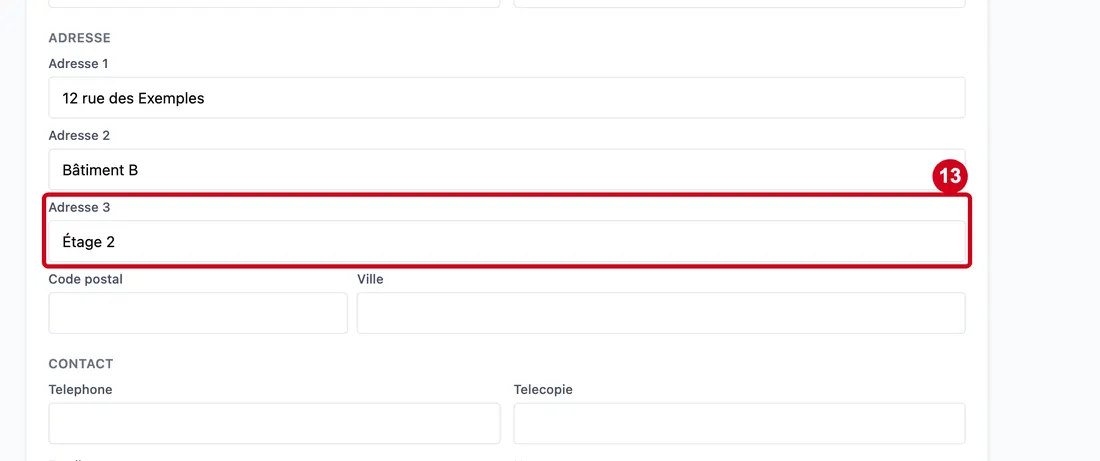
Étape 13 : Adresse 3
#Action : Cliquez dans Adresse 3 si l'adresse a une troisième ligne.
- À quoi ça sert : Compléter l'adresse (étage, boîte postale…).
- Obligatoire : Non.
- Exemple : Étage 2
- Si vous vous trompez : 50 caractères au plus.
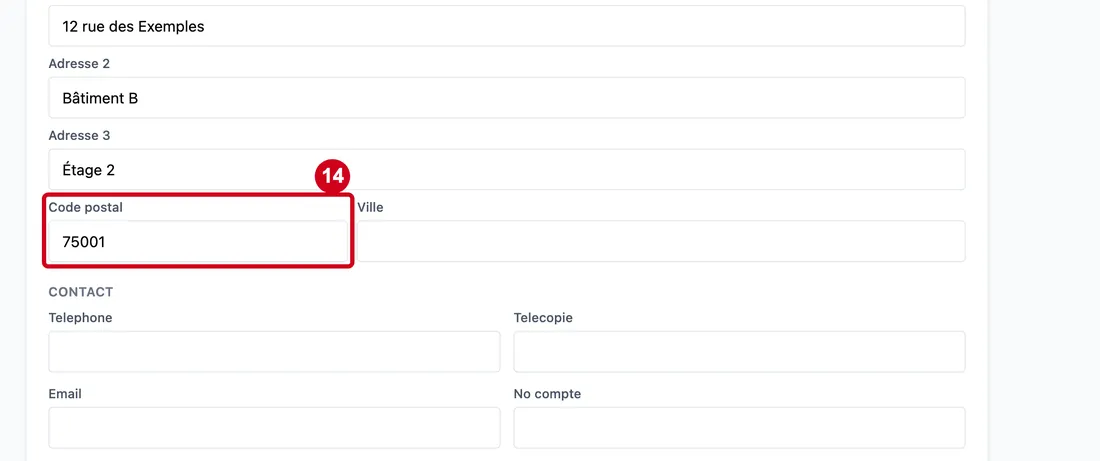
Étape 14 : Code postal
#Action : Cliquez dans Code postal et écrivez le code postal.
- À quoi ça sert : Donner le code postal de la société.
- Obligatoire : Non.
- Exemple : 75001
- Si vous vous trompez : 5 caractères au plus.
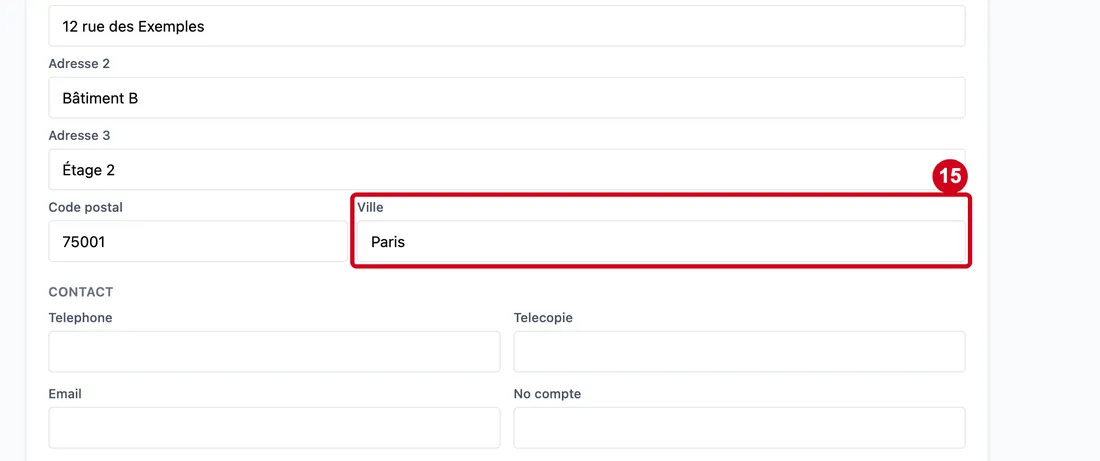
Étape 15 : Ville
#Action : Cliquez dans Ville et écrivez la ville.
- À quoi ça sert : Donner la ville de la société. Elle s'affiche dans la liste des entreprises et on peut y chercher.
- Obligatoire : Non.
- Exemple : Paris
- Si vous vous trompez : 50 caractères au plus.
Contact
Les moyens de joindre la société.
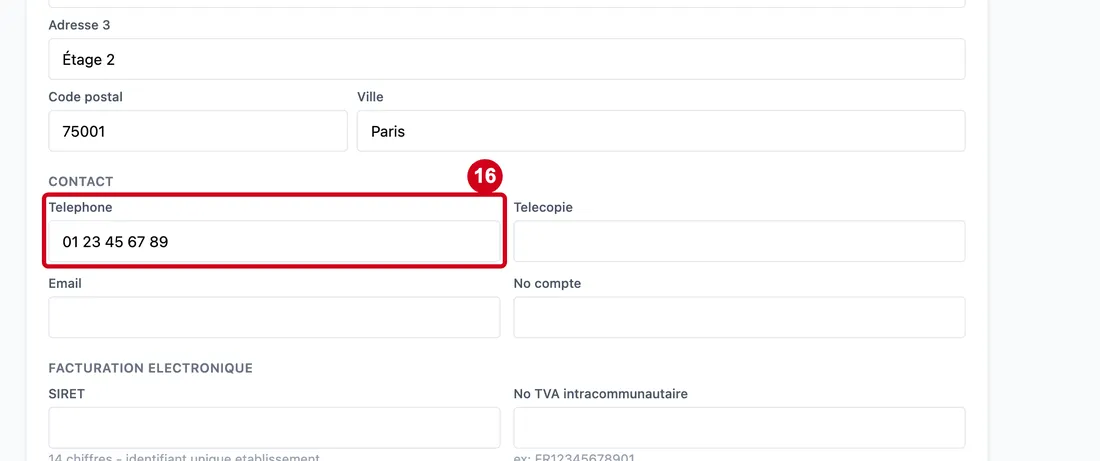
Étape 16 : Telephone
#Action : Cliquez dans Telephone et écrivez le numéro de téléphone.
- À quoi ça sert : Donner le téléphone de la société. Il s'affiche dans la liste des entreprises.
- Obligatoire : Non.
- Exemple : 01 23 45 67 89
- Si vous vous trompez : 50 caractères au plus.
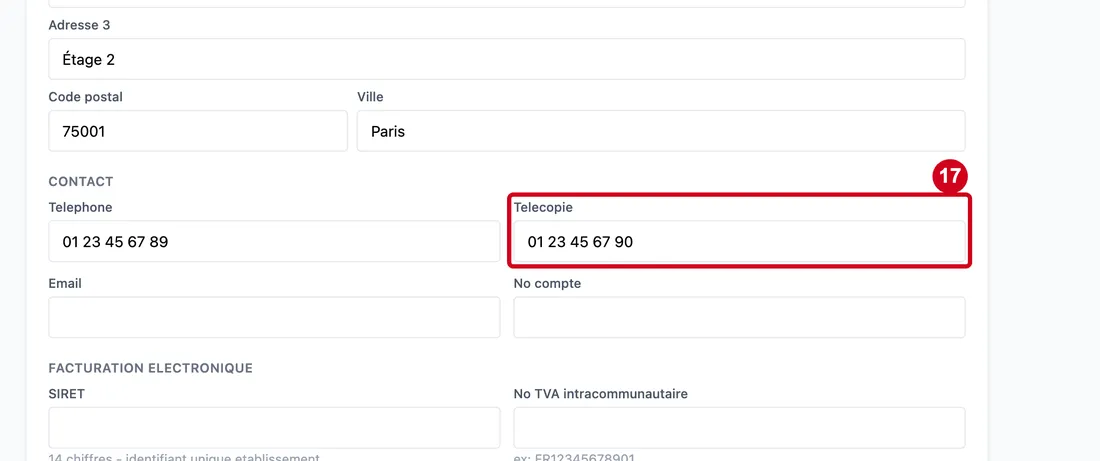
Étape 17 : Telecopie
#Action : Cliquez dans Telecopie et écrivez le numéro de télécopie (fax).
- À quoi ça sert : Donner le numéro de télécopie de la société.
- Obligatoire : Non.
- Exemple : 01 23 45 67 90
- Si vous vous trompez : 50 caractères au plus.
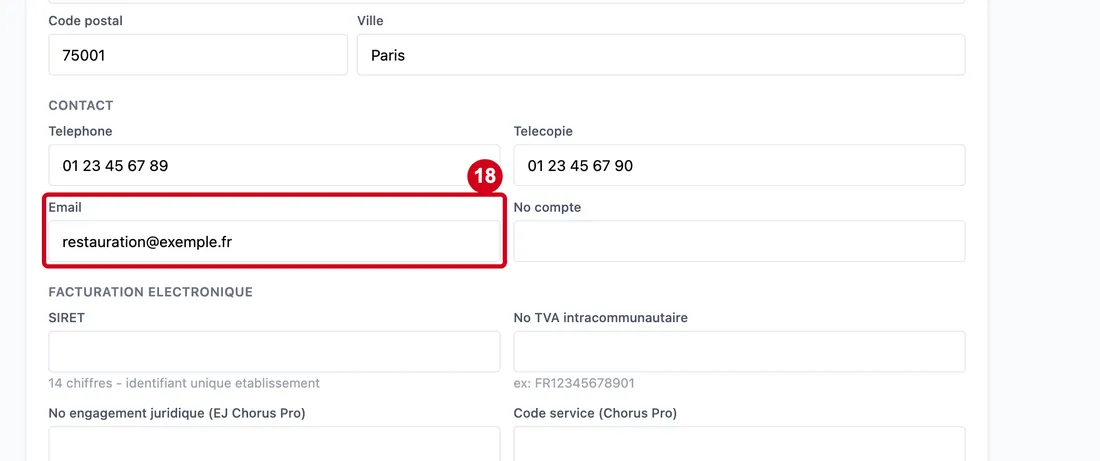
Étape 18 : Email
#Action : Cliquez dans Email et écrivez l'adresse électronique.
- À quoi ça sert : Donner l'adresse électronique de la société.
- Obligatoire : Non.
- Exemple : restauration@exemple.fr
- Si vous vous trompez : Si ce que vous écrivez n'a pas la forme d'une adresse électronique, le formulaire refuse l'enregistrement.
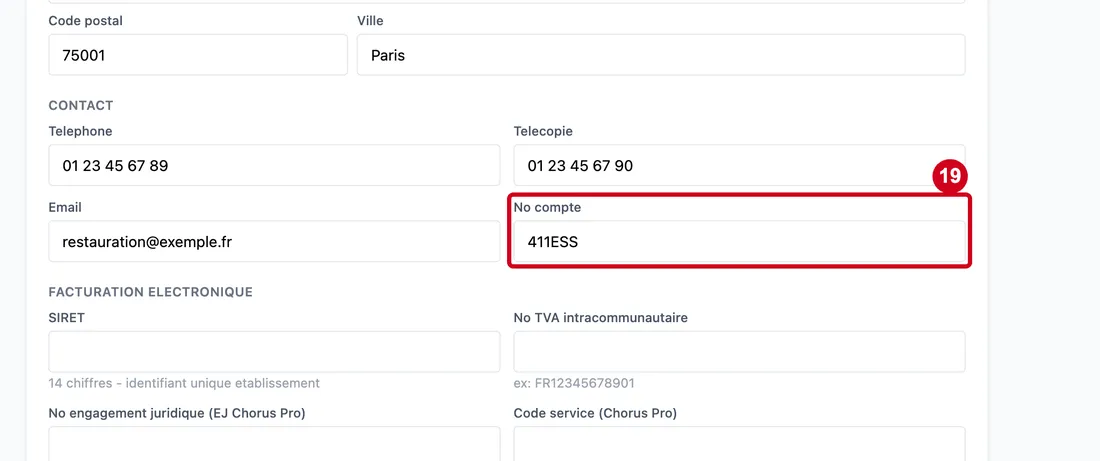
Étape 19 : No compte
#Action : Cliquez dans No compte et écrivez le numéro de compte de la société.
- À quoi ça sert : Noter le numéro de compte de la société, tel que vous le tenez.
- Obligatoire : Non.
- Exemple : 411ESS
- Si vous vous trompez : 50 caractères au plus.
Facturation electronique
Les données qui servent à envoyer les factures par voie électronique (Chorus Pro, Factur-X).
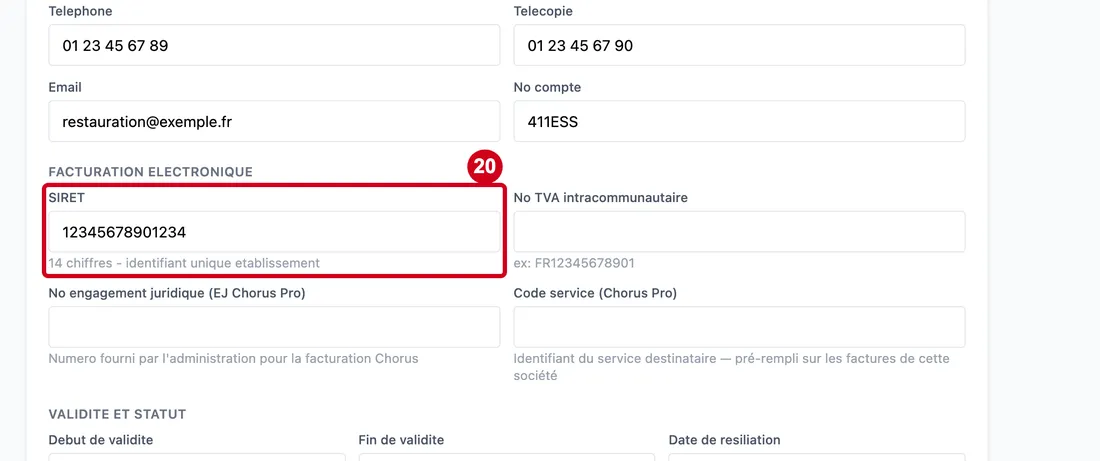
Étape 20 : SIRET
#Action : Cliquez dans SIRET et écrivez les 14 chiffres du numéro SIRET.
- À quoi ça sert : Identifier l'établissement de la société pour la facturation électronique. Le champ s'arrête à 14 caractères.
- Obligatoire : Non.
- Exemple : 12345678901234
- Si vous vous trompez : Le SIRET doit avoir exactement 14 chiffres. Sinon le logiciel refuse avec le message « Le SIRET doit contenir exactement 14 chiffres. ».
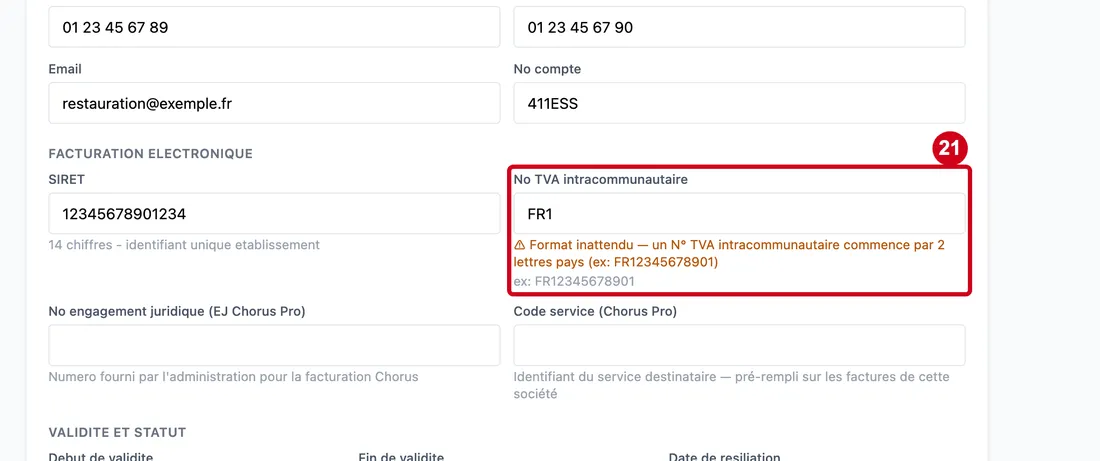
Étape 21 : No TVA intracommunautaire
#Action : Cliquez dans No TVA intracommunautaire. Si vous écrivez un numéro de forme inattendue, un avertissement orange apparaît sous le champ.
- À quoi ça sert : Noter le numéro de TVA de la société. Il commence par deux lettres du pays.
- Obligatoire : Non.
- Exemple : FR12345678901
- Si vous vous trompez : L'avertissement orange « Format inattendu » ne bloque pas à lui seul. Mais au moment d'enregistrer, le logiciel refuse un numéro qui ne commence pas par deux lettres majuscules suivies de 2 à 13 lettres ou chiffres : « Le numéro de TVA intra doit commencer par 2 lettres suivies de 2 à 13 caractères alphanumériques. ».
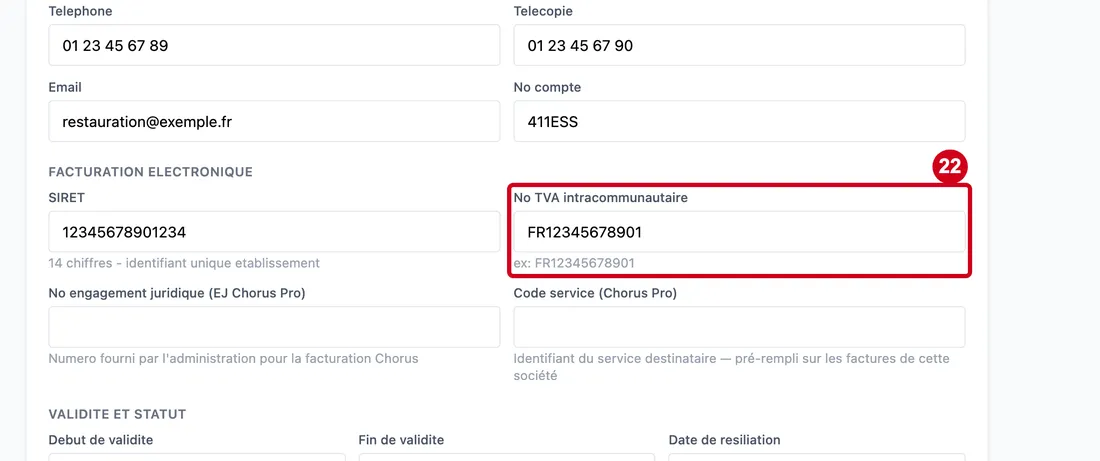
Étape 22 : Corrigez le numéro de TVA :
#l'avertissement disparaît.
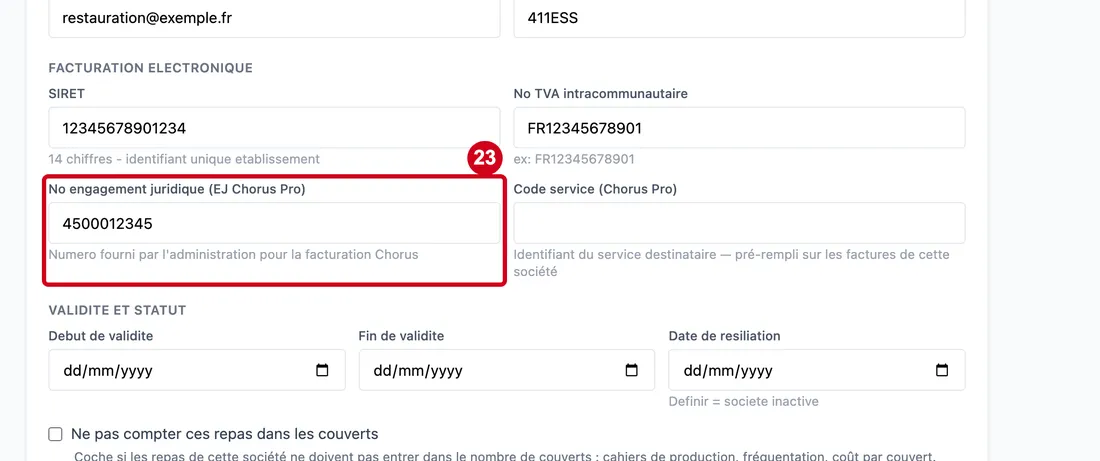
Étape 23 : No engagement juridique (EJ Chorus Pro)
#Action : Cliquez dans No engagement juridique (EJ Chorus Pro) et écrivez le numéro fourni par l'administration.
- À quoi ça sert : Noter le numéro d'engagement juridique fourni par l'administration pour la facturation Chorus Pro. Sur une nouvelle facture de cette société, il se remplit tout seul (voir le guide « Fiche d'une facture entreprise »).
- Obligatoire : Non.
- Exemple : 4500012345
- Si vous vous trompez : 50 caractères au plus (le champ les limite).
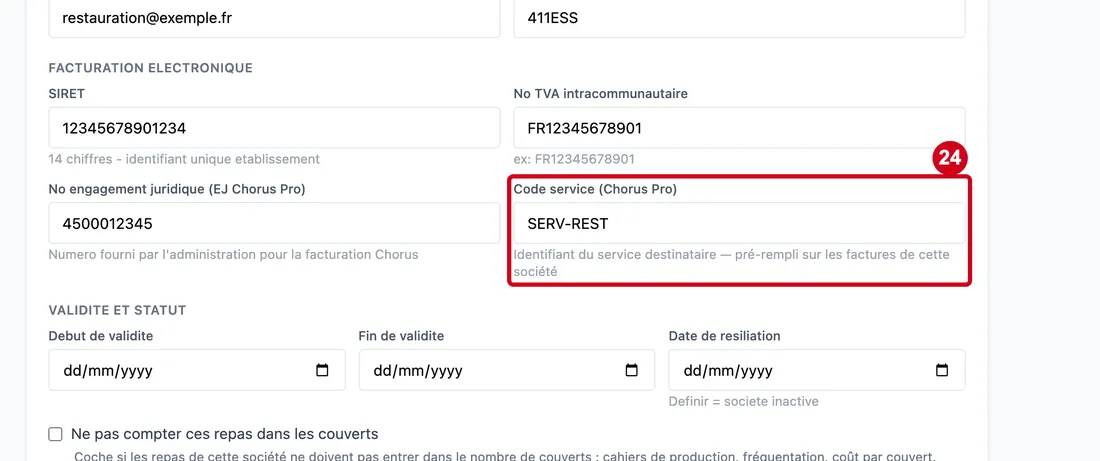
Étape 24 : Code service (Chorus Pro)
#Action : Cliquez dans Code service (Chorus Pro) et écrivez le code du service destinataire.
- À quoi ça sert : Noter l'identifiant du service qui reçoit les factures. Il se remplit tout seul sur les nouvelles factures de cette société.
- Obligatoire : Non.
- Exemple : SERV-REST
- Si vous vous trompez : 50 caractères au plus (le champ les limite).
Validite et statut
Les dates de validité de la société et cinq réglages qui changent la façon de compter ses repas, de les facturer et de les valoriser.
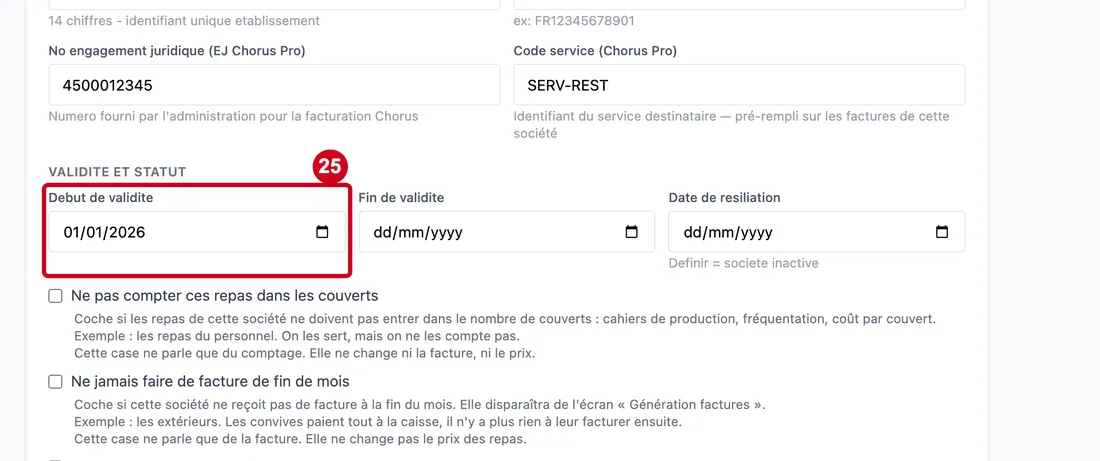
Étape 25 : Debut de validite
#Action : Cliquez dans Debut de validite et choisissez une date.
- À quoi ça sert : Dire à partir de quand la société est valable.
- Obligatoire : Non.
- Exemple : 01/01/2026
- Si vous vous trompez : La fin de validité ne peut pas être avant le début : le logiciel refuse avec le message « La date de fin de validité doit être postérieure à la date de début. ».
Étape 26 : Fin de validite
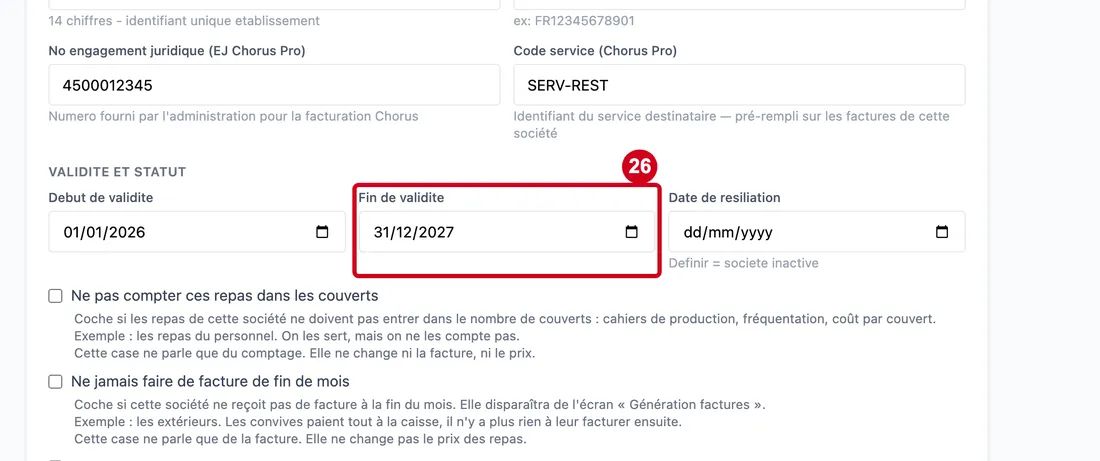
#Action : Cliquez dans Fin de validite et choisissez une date.
- À quoi ça sert : Dire jusqu'à quand la société est valable. Quand cette date est dépassée, la société devient inactive.
- Obligatoire : Non.
- Exemple : 31/12/2027
- Si vous vous trompez : Elle ne peut pas être avant le début de validité.
Étape 27 : Date de resiliation
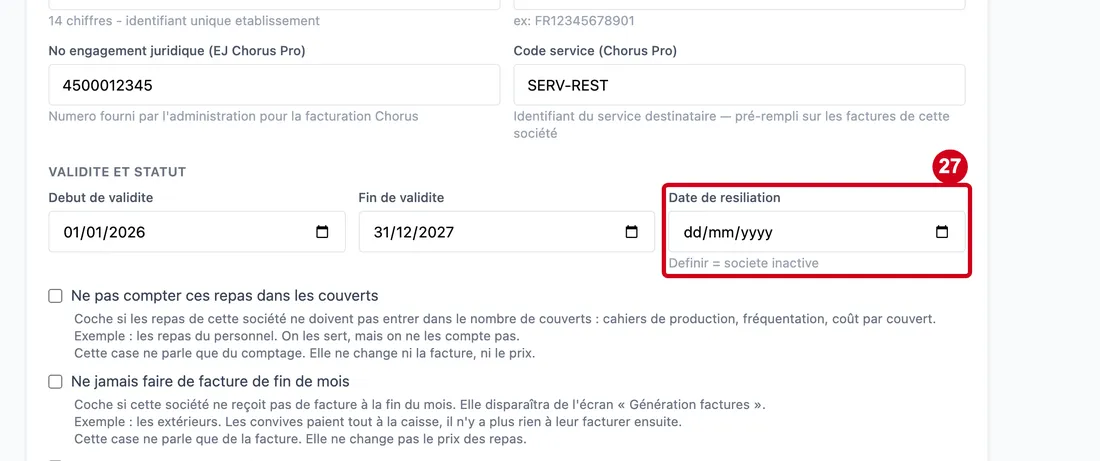
#Action : Regardez Date de resiliation. Laissez-la vide pour une société en activité.
- À quoi ça sert : Mettre fin à la société à une date donnée. Dès que cette date est atteinte, la société est inactive : elle n'est plus proposée à la saisie. Le texte sous le champ le dit : « Definir = societe inactive ».
- Obligatoire : Non.
- Exemple : Laissez vide à la création.
- Si vous vous trompez : Pour arrêter une société qui a déjà servi, utilisez plutôt le bouton Désactiver de sa fiche (voir le guide « Fiche d'une société »).
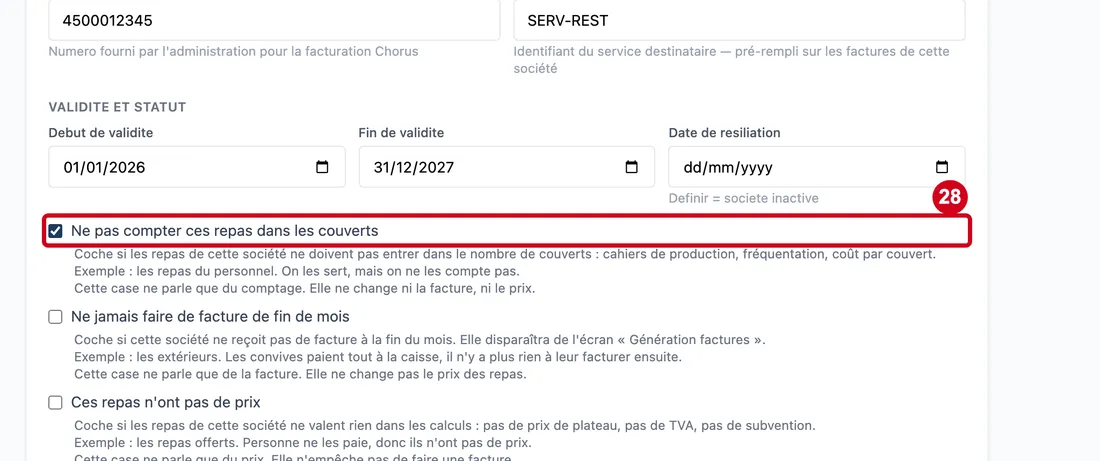
Étape 28 : Ne pas compter ces repas dans les couverts
#Action : Cochez Ne pas compter ces repas dans les couverts si les repas de cette société ne doivent pas être comptés.
- À quoi ça sert : Ne pas faire entrer les repas de cette société dans le nombre de couverts : cahiers de production, fréquentation, coût par couvert. Exemple : les repas du personnel, qu'on sert sans les compter. Cette case ne change ni la facture ni le prix.
- Obligatoire : Non. La case est décochée au départ.
- Exemple : Cochée pour le personnel.
- Si vous vous trompez : Décochez la case pour compter de nouveau les repas.
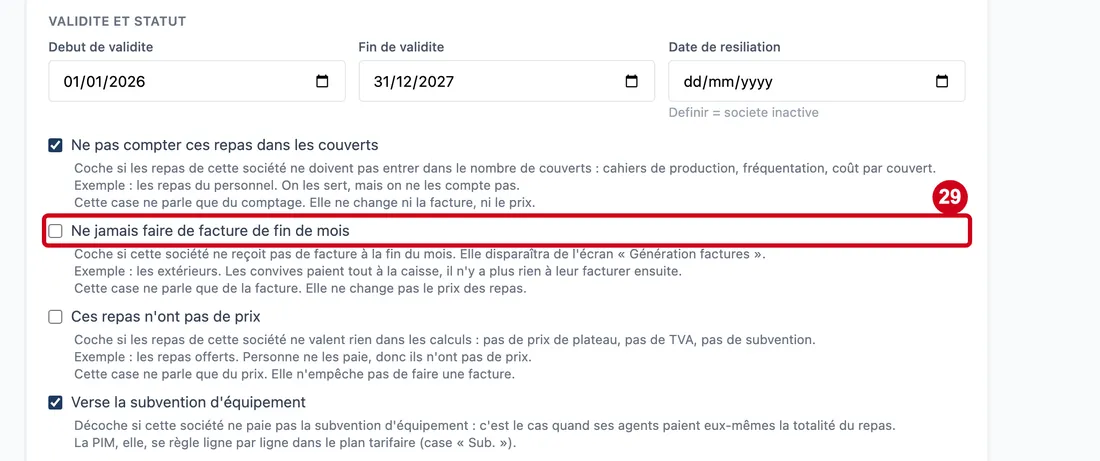
Étape 29 : Ne jamais faire de facture de fin de mois
#Action : Cochez Ne jamais faire de facture de fin de mois si cette société ne reçoit pas de facture mensuelle.
- À quoi ça sert : Écarter la société de l'écran « Génération factures ». Exemple : les extérieurs, qui paient tout à la caisse. Cette case ne change pas le prix des repas.
- Obligatoire : Non. La case est décochée au départ.
- Exemple : Cochée pour les extérieurs.
- Si vous vous trompez : Décochez la case pour refaire apparaître la société dans la génération des factures.
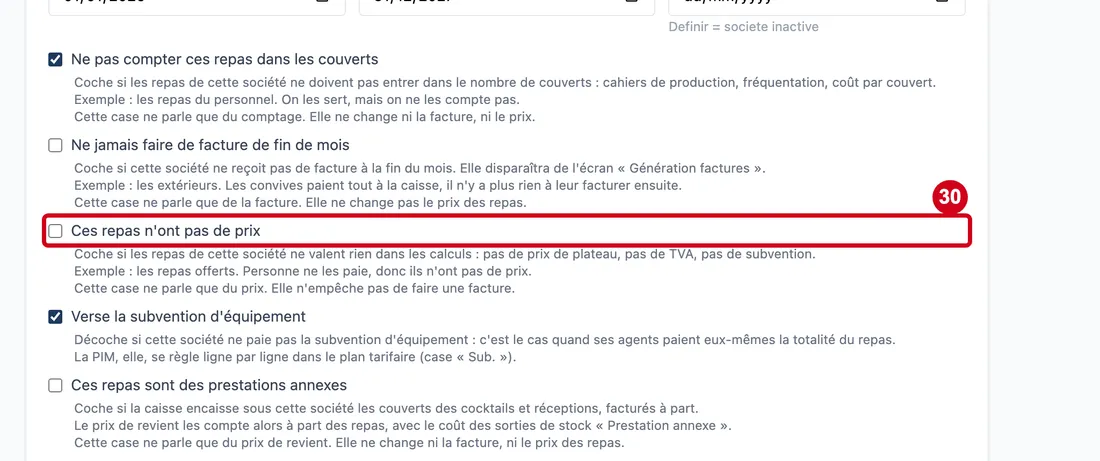
Étape 30 : Ces repas n'ont pas de prix
#Action : Cochez Ces repas n'ont pas de prix si les repas de cette société ne valent rien dans les calculs.
- À quoi ça sert : Retirer toute valeur aux repas : pas de prix de plateau, pas de TVA, pas de subvention. Exemple : les repas offerts. Cette case n'empêche pas de faire une facture. Quand vous la cochez, la case suivante se grise.
- Obligatoire : Non. La case est décochée au départ.
- Exemple : Cochée pour des repas offerts.
- Si vous vous trompez : Décochez la case pour redonner un prix aux repas.
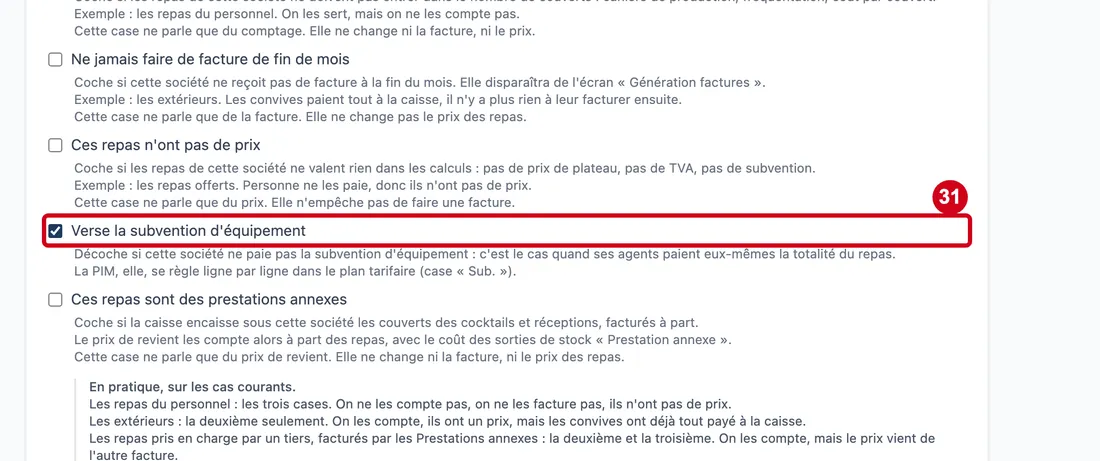
Étape 31 : Verse la subvention d'équipement
#Action : Décochez Verse la subvention d'équipement si cette société ne paie pas cette subvention.
- À quoi ça sert : Dire si la société verse la subvention d'équipement. À décocher quand ses agents paient eux-mêmes la totalité du repas. La participation de l'employeur se règle ligne par ligne dans le plan tarifaire, avec la case « Sub. ». Cette case est grisée quand « Ces repas n'ont pas de prix » est cochée.
- Obligatoire : Non. La case est cochée au départ.
- Exemple : Cochée par défaut.
- Si vous vous trompez : Recochez la case pour rétablir la subvention.
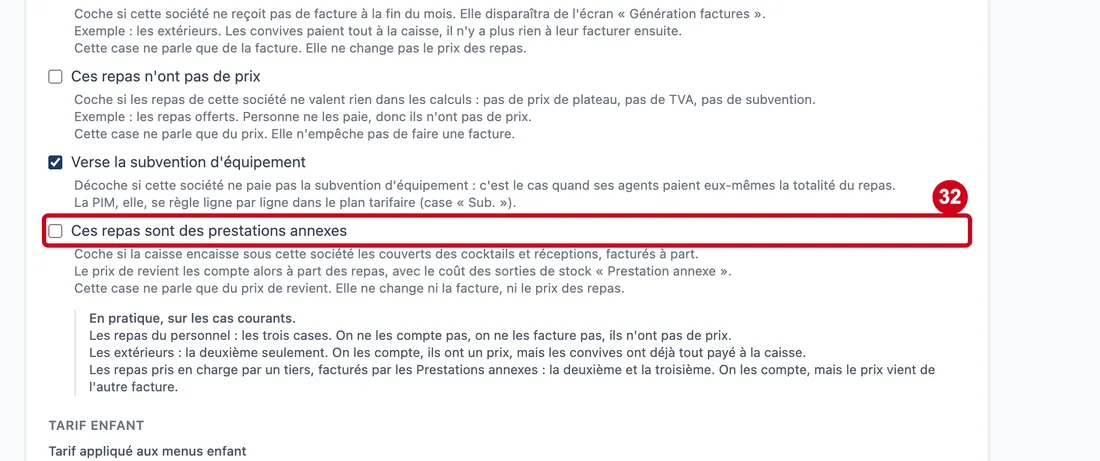
Étape 32 : Ces repas sont des prestations annexes
#Action : Cochez Ces repas sont des prestations annexes si la caisse encaisse sous cette société les couverts de cocktails et de réceptions facturés à part.
- À quoi ça sert : Faire compter ces repas à part dans le prix de revient, avec le coût des sorties de stock « Prestation annexe ». Cette case ne change ni la facture ni le prix des repas.
- Obligatoire : Non. La case est décochée au départ.
- Exemple : Cochée pour les réceptions.
- Si vous vous trompez : Décochez la case pour compter de nouveau ces repas avec les autres.
Tarif enfant
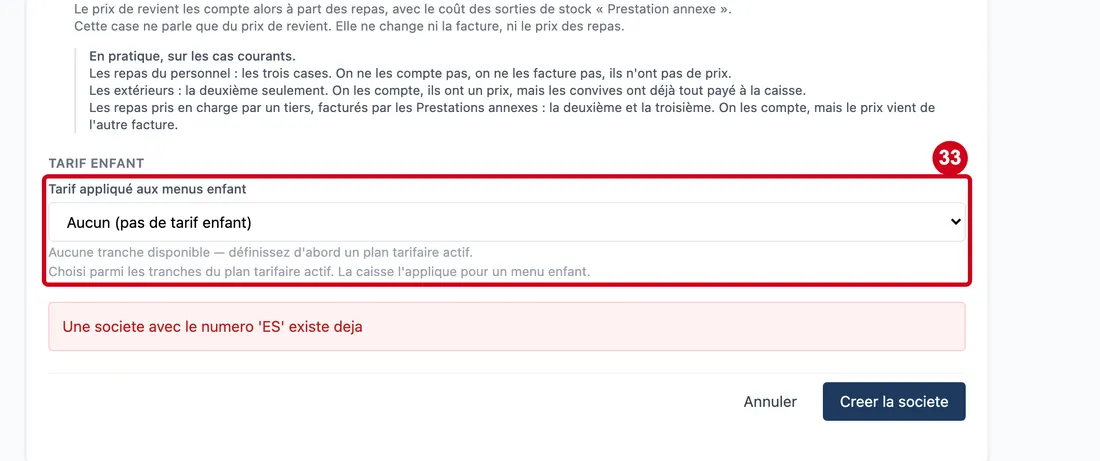
Étape 33 : Tarif appliqué aux menus enfant
#Action : Regardez Tarif appliqué aux menus enfant. Le champ est grisé à la création.
- À quoi ça sert : Choisir le tarif que la caisse applique à un menu enfant. On le choisit parmi les tarifs de la société. À la création, la société n'a pas encore de tarif : le texte « Aucune tranche disponible — définissez d'abord un plan tarifaire actif. » l'explique. Revenez le choisir depuis la fiche, quand son plan tarifaire existe. Après l'enregistrement, la fiche montre le tarif enfant de la ligne « Repas enfant » du plan en vigueur.
- Obligatoire : Non.
- Exemple : Aucun (pas de tarif enfant)
- Si vous vous trompez : Sans choix, il n'y a pas de tarif enfant.
Enregistrer
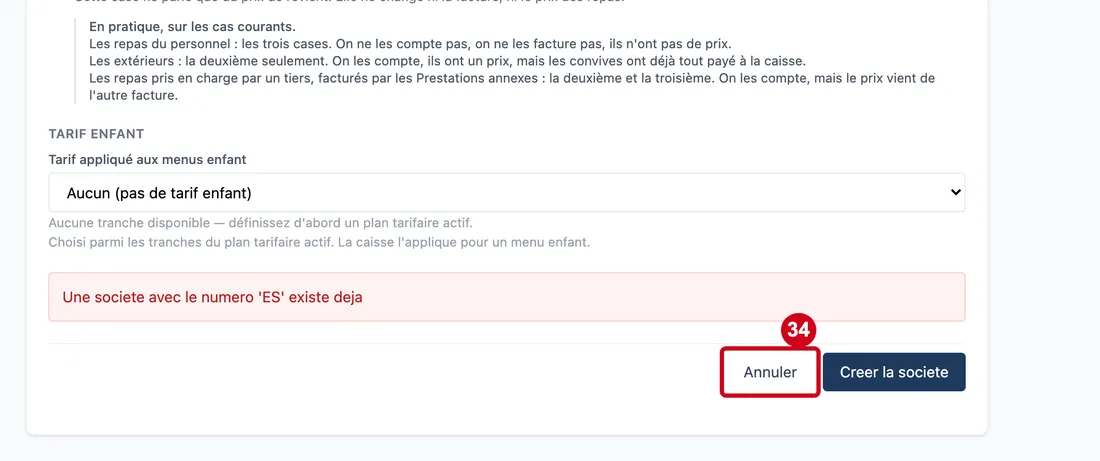
Étape 34 : Annuler
#Action : Pour abandonner, cliquez sur Annuler. Le logiciel revient à la liste sans rien enregistrer.
- À quoi ça sert : Abandonner la création.
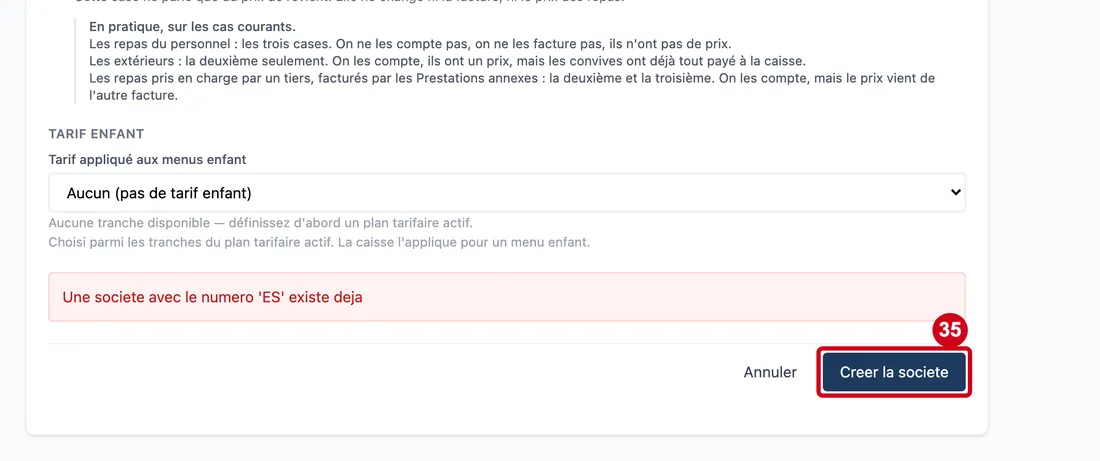
Étape 35 : Creer la societe
#Action : Cliquez sur Creer la societe. Pendant l'enregistrement, le bouton affiche « Enregistrement... ».
- À quoi ça sert : Enregistrer la société. Le logiciel ouvre ensuite sa fiche pour que vous ajoutiez un plan tarifaire. Un message d'erreur resté à l'écran d'un essai précédent disparaît à l'enregistrement suivant.
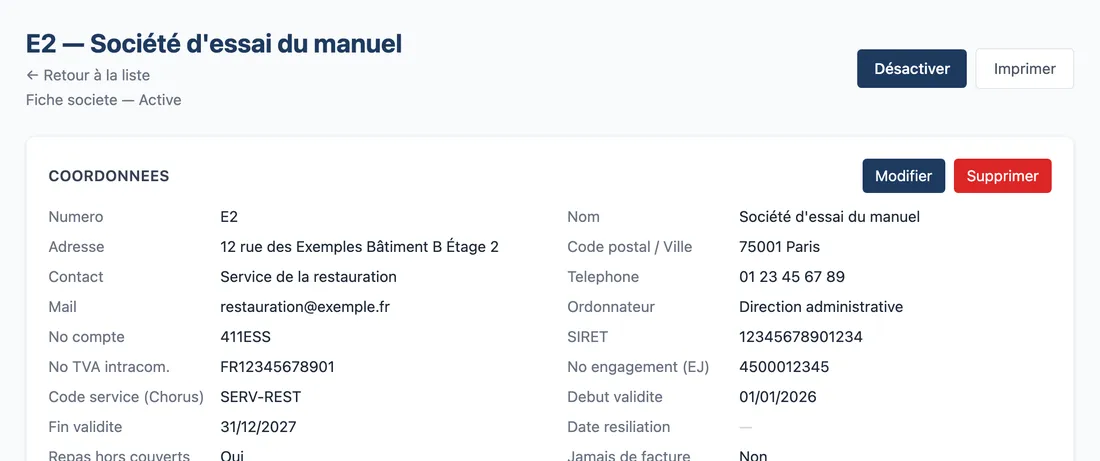
Étape 36 : La fiche de la société créée s'ouvre
#Le guide « Fiche d'une société » explique la suite.