Paramétrage comptable
Comment définir les objectifs ambitieux EGalim ?
Lire les seuils légaux EGalim, puis créer et modifier des plans d'objectifs internes plus ambitieux que la loi pour piloter les achats durables.
La loi fixe des parts minimales d'achats durables, bio et de viande et poisson durables. Cet écran vous laisse viser plus haut que la loi : vous définissez des plans d'objectifs internes, chacun valable à partir d'une date d'effet. L'écran montre aussi, en lecture seule, les seuils légaux en vigueur, et une grille de surcoûts qui sert au chiffrage du manque dans le pilotage EGalim. Les seuils légaux viennent d'un référentiel daté géré avec le logiciel : cet écran ne les modifie jamais.
Avant de commencer
- Cet écran est réservé aux administrateurs (administrateur d'entreprise ou administrateur général) : il n'y a pas de droit par action. Les seuils légaux se lisent sans droit particulier. Un utilisateur qui n'est pas administrateur est renvoyé au tableau de bord.
- Sur chaque image, le cadre rouge montre où agir. Le numéro est celui de l'étape.
Ouvrir l'écran
L'écran s'ouvre depuis le menu Paramétrage, qui mène à la page Paramètres, par la carte Objectifs ambitieux.
Étape 1 : Regardez l'écran Objectifs ambitieux EGalim
#En haut : le titre et son explication. Dessous : le cadre des Seuils légaux en vigueur, le cadre des Plans d'objectifs internes et le cadre des Surcoûts des achats labellisés.
Pendant le chargement, un indicateur tourne.
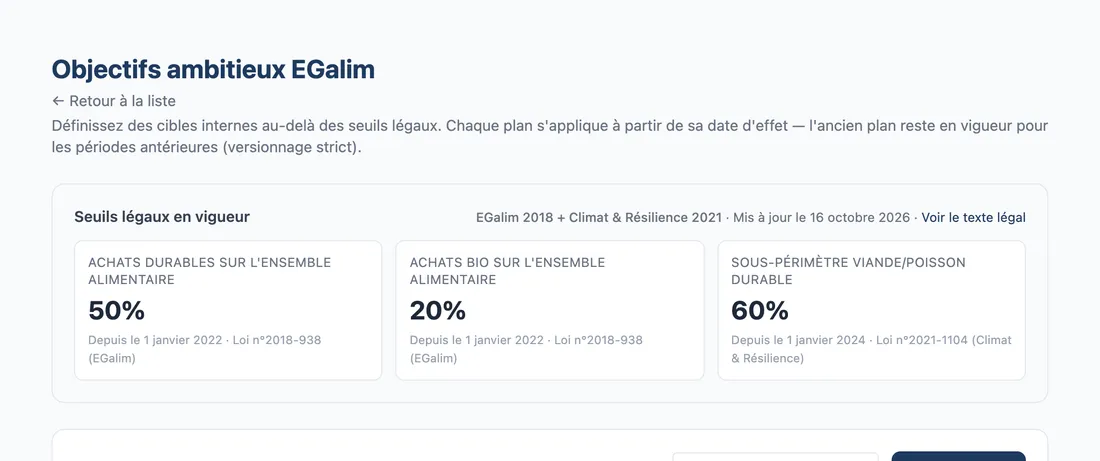
Vue d'ensemble de l'écran pour définir les objectifs ambitieux EGalim
Lire les seuils légaux
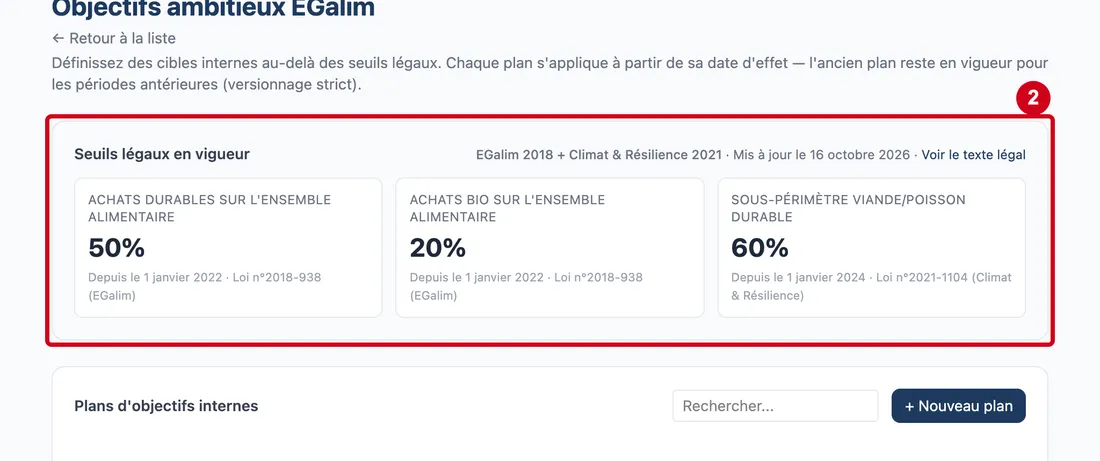
Étape 2 : Regardez le cadre Seuils légaux en vigueur
#À droite du titre : le nom du référentiel (par exemple « EGalim 2018 + Climat & Résilience 2021 »), sa date de mise à jour et un lien Voir le texte légal. Dessous, une carte par seuil : son intitulé, le pourcentage, la date depuis laquelle il s'applique et la loi qui le fixe. Les trois seuils affichés ici sont : achats durables sur l'ensemble alimentaire (50 %), achats bio sur l'ensemble alimentaire (20 %) et sous-périmètre viande/poisson durable (60 %).
Quand la loi a déjà annoncé des paliers futurs, une ligne Échéances déjà inscrites les résume, avec leur date. Si la loi monte plus tard au-dessus de votre objectif, c'est la loi qui s'applique.
Les plans d'objectifs internes
Étape 3 : Recherche
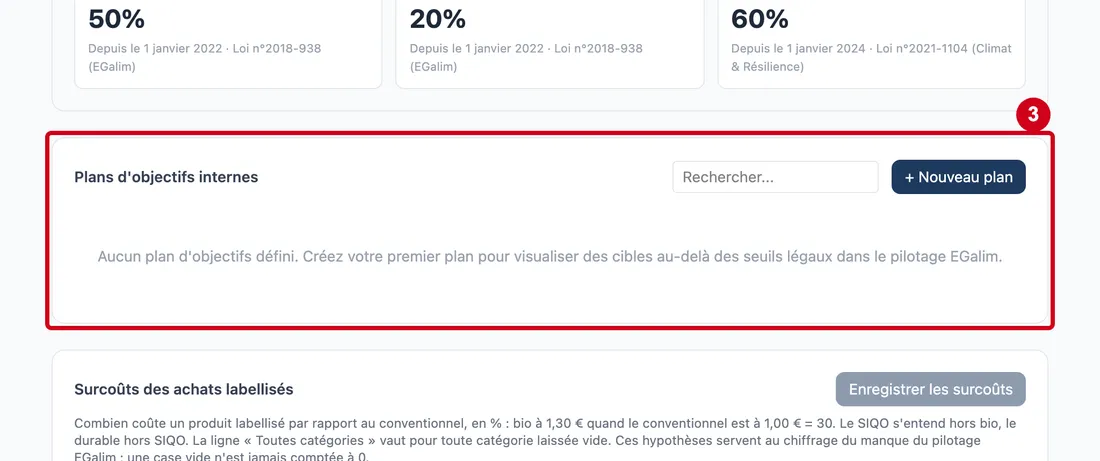
#Action : Regardez le cadre Plans d'objectifs internes. La case Rechercher... filtre la liste.
Aussi sur cette image : + Nouveau plan.
- À quoi ça sert : Retrouver un plan par son statut (Actif, Futur ou Historique), son libellé ou sa date d'effet.
- Obligatoire : Non.
- Exemple : Ambition
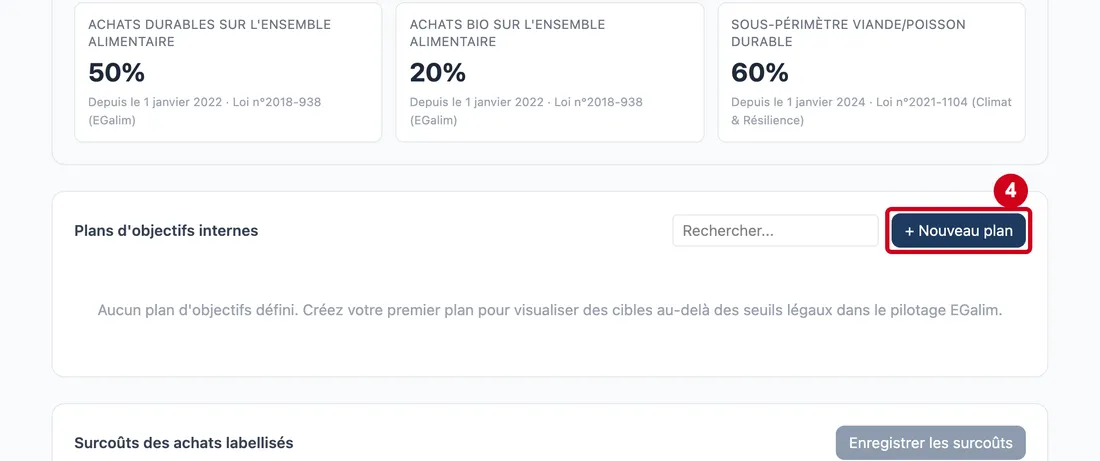
- Si vous vous trompez : Quand aucun plan n'existe : « Aucun plan d'objectifs défini. Créez votre premier plan pour visualiser des cibles au-delà des seuils légaux dans le pilotage EGalim. ». Le bouton + Nouveau plan est décrit à l'étape suivante.
Créer un plan
Chaque plan s'applique à partir de sa date d'effet ; l'ancien plan reste en vigueur pour les périodes antérieures.
Étape 4 : + Nouveau plan
#Action : Cliquez sur + Nouveau plan, en haut à droite du cadre.
- À quoi ça sert : Ouvrir la fenêtre de création d'un plan. Elle ne s'ouvre que quand les seuils légaux sont chargés.
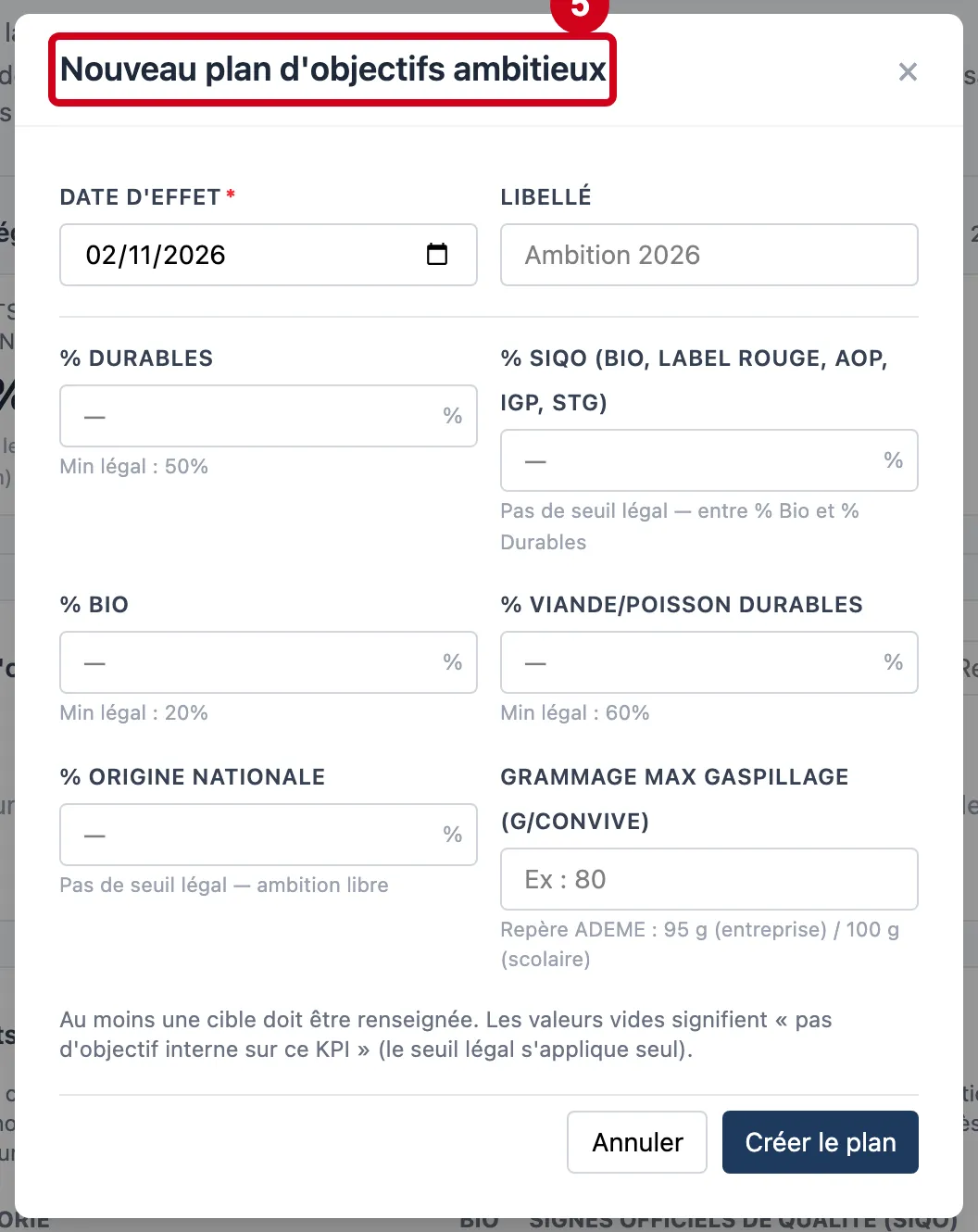
Étape 5 : Regardez la fenêtre Nouveau plan d'objectifs ambitieux
#Elle a huit champs, puis les boutons Annuler et Créer le plan.
Une phrase en bas le rappelle : au moins une cible doit être renseignée. Une valeur vide veut dire « pas d'objectif interne sur ce point » : la loi s'applique seule.
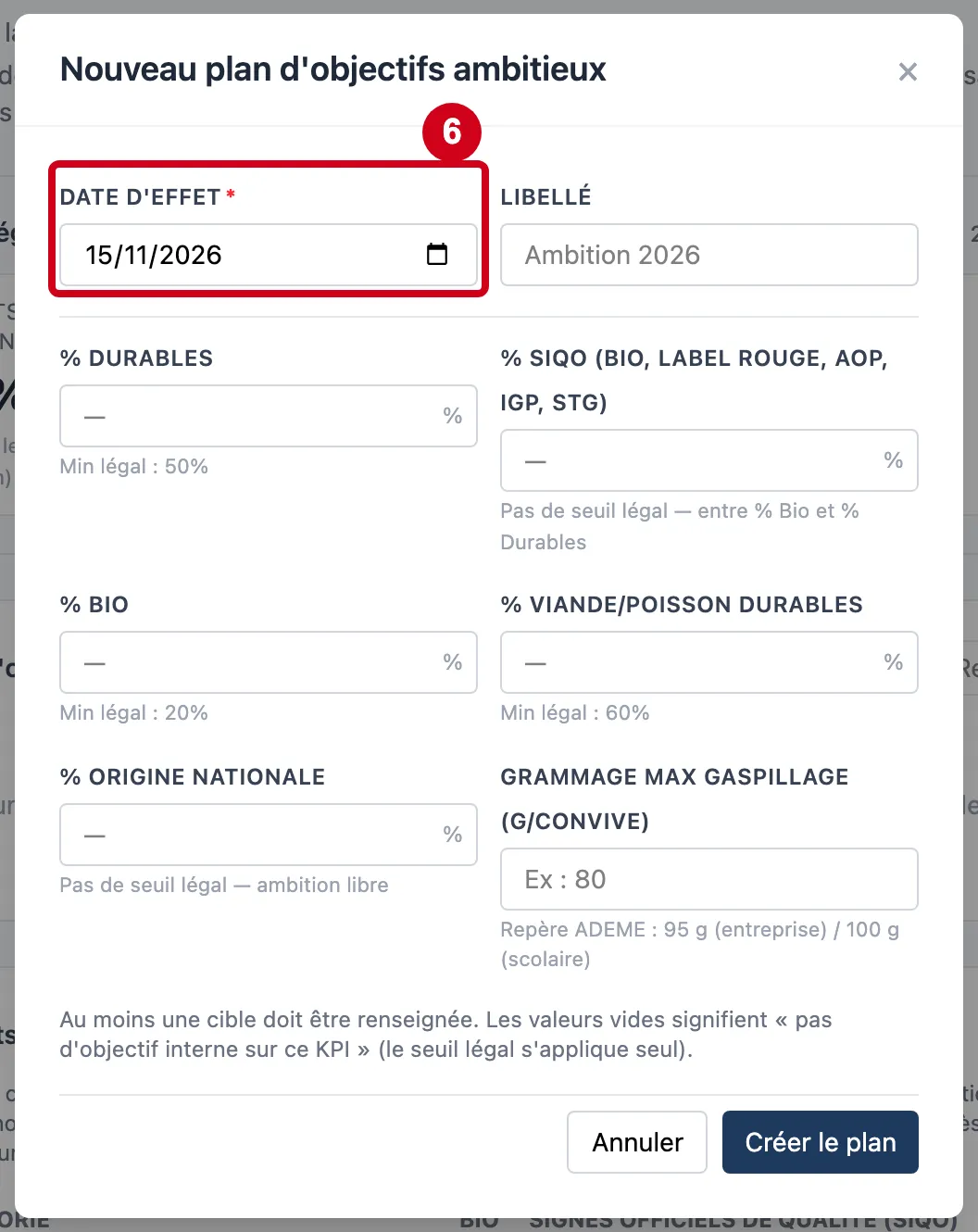
Étape 6 : Date d'effet
#Action : Dans Date d'effet, choisissez le jour où le plan commence.
- À quoi ça sert : Dire à partir de quand les cibles comptent.
- Obligatoire : Oui.
- Exemple : 15/11/2026
- Si vous vous trompez : Au départ, le champ contient la date du jour, et le navigateur refuse une date passée (pas de plan rétroactif). Deux plans ne peuvent pas avoir la même date : « Un plan d'objectifs existe déjà pour la date d'effet 2026-11-15. Supprimez-le d'abord ou choisissez une autre date. ».
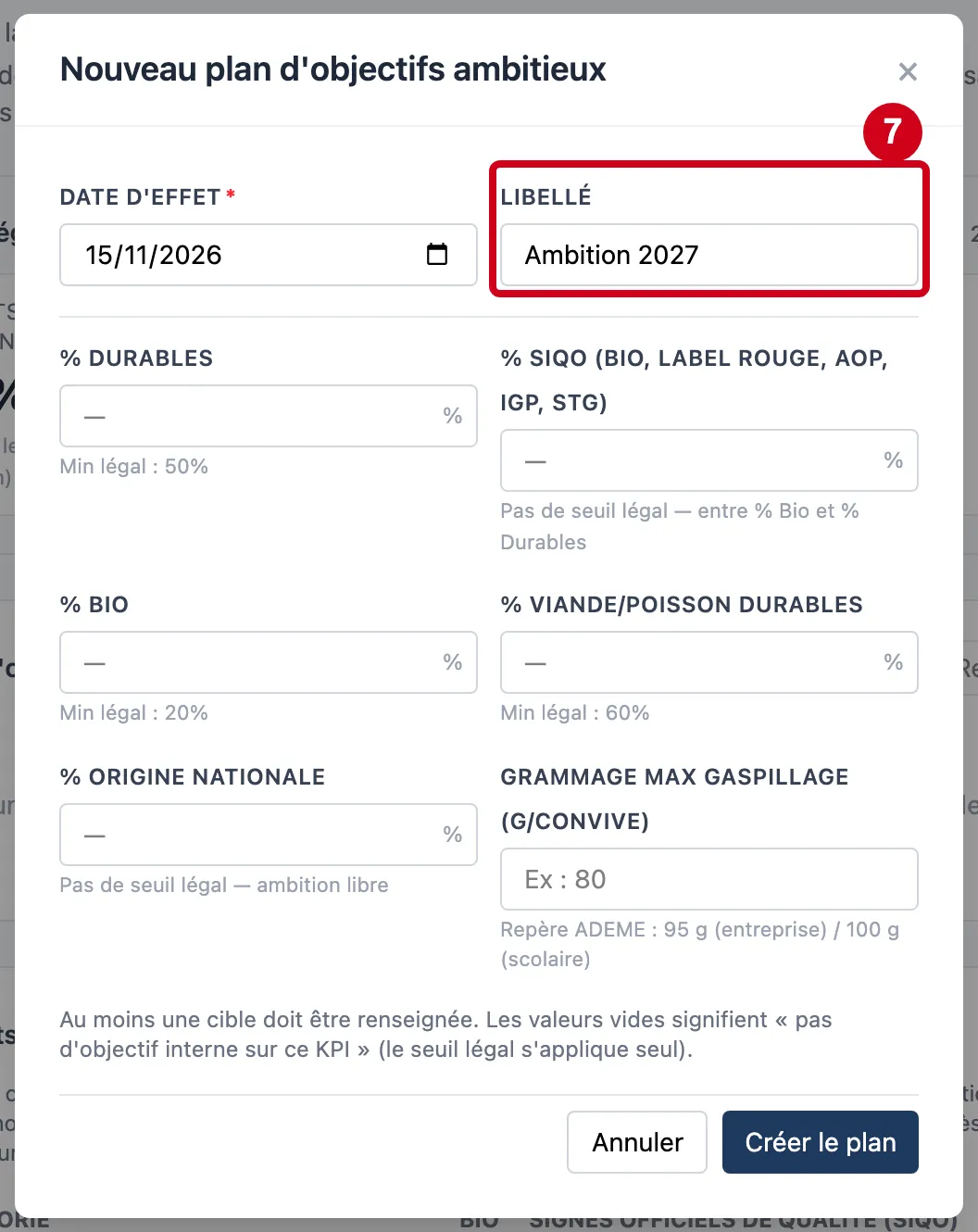
Étape 7 : Libellé
#Action : Dans Libellé, donnez un nom au plan.
- À quoi ça sert : Retrouver le plan dans la liste.
- Obligatoire : Non.
- Exemple : Ambition 2027
- Si vous vous trompez : Vide, rien n'est bloqué : la liste affiche « — ». Le champ s'arrête à 150 caractères.
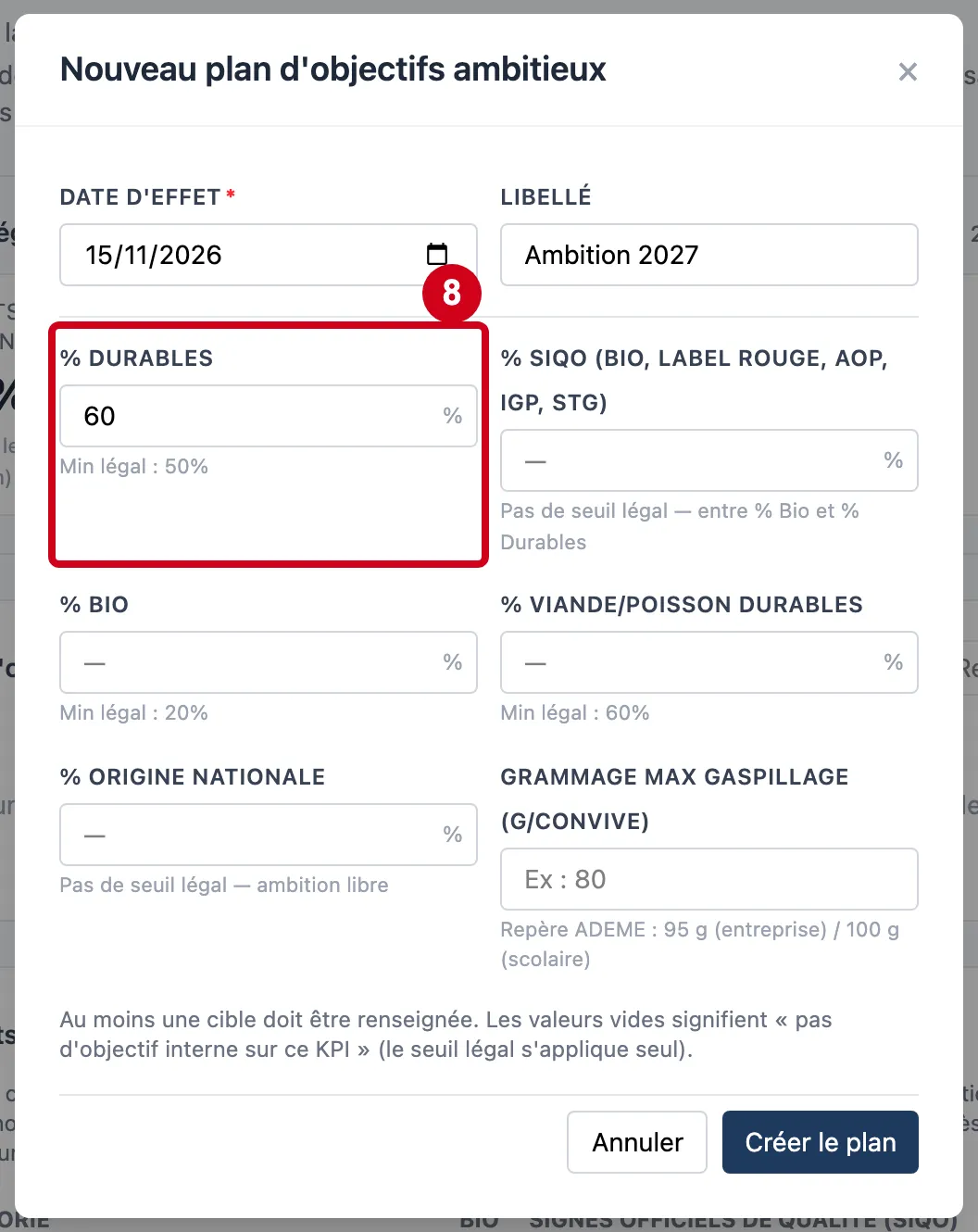
Étape 8 : % Durables
#Action : Dans % Durables, écrivez la part visée d'achats durables.
- À quoi ça sert : Fixer votre cible pour les achats durables et de qualité. Sous le champ, « Min légal : 50% » donne le seuil de la loi.
- Obligatoire : Non, mais au moins une cible est obligatoire.
- Exemple : 60
- Si vous vous trompez : Une cible inférieure au seuil légal est refusée : « L'objectif % Durable interne (40,0%) doit être ≥ au seuil légal EGalim (50%). ». Le texte d'aide passe au rouge quand la valeur est sous le minimum. Les pourcentages se saisissent en nombres entiers de 0 à 100 : le navigateur refuse une valeur hors de cet intervalle ou décimale.
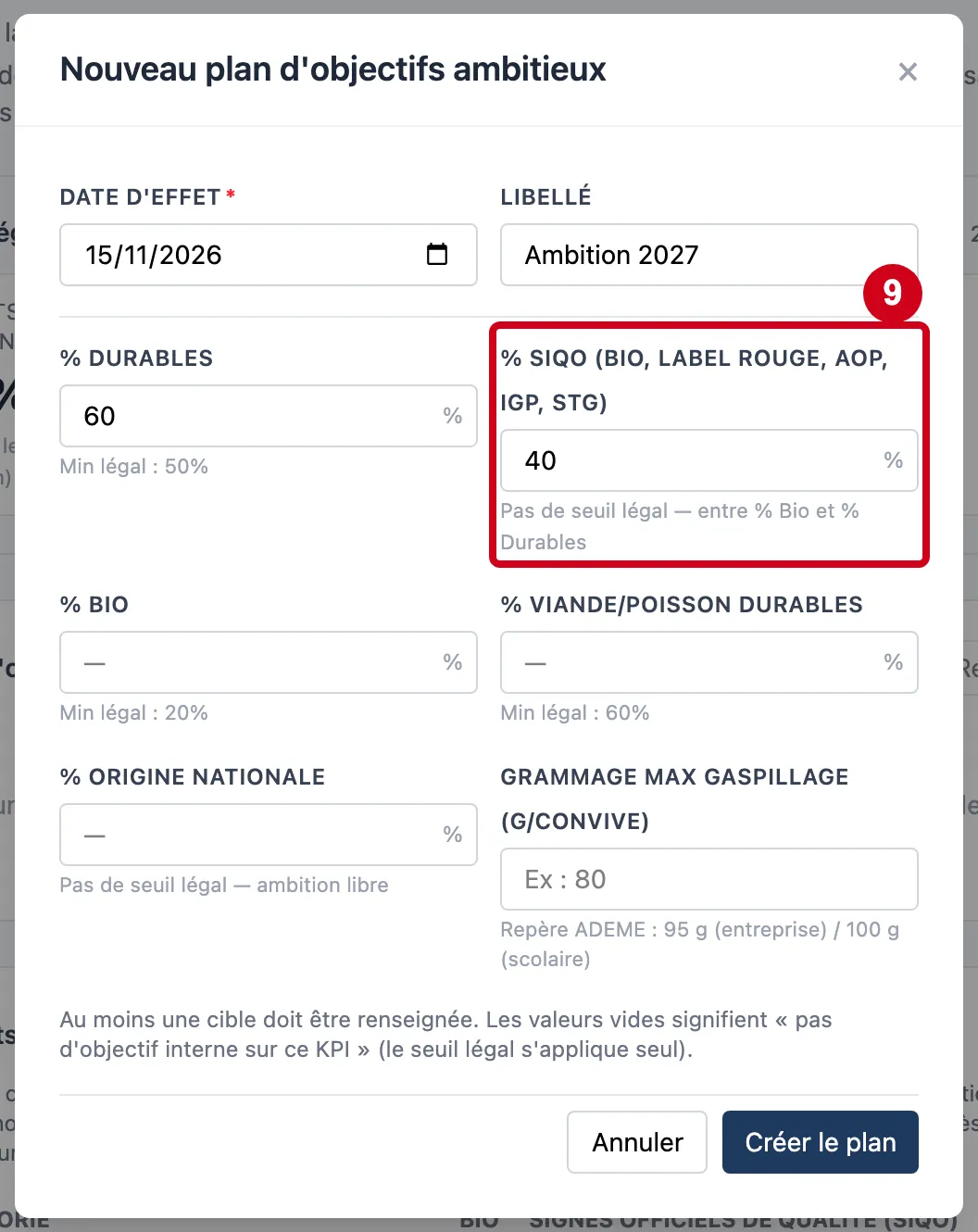
Étape 9 : % SIQO
#Action : Dans % SIQO (bio, Label Rouge, AOP, IGP, STG), écrivez la part visée de produits sous signe officiel de qualité.
- À quoi ça sert : Fixer votre cible pour les produits sous signe officiel de qualité (le bio en fait partie). La loi ne fixe pas de seuil pour ce point : l'aide dit « entre % Bio et % Durables ».
- Obligatoire : Non.
- Exemple : 40
- Si vous vous trompez : La cible SIQO ne peut pas dépasser la cible Durables : « L'objectif % SIQO (90,0 %) ne peut pas dépasser l'objectif % Durable (60,0 %) : il en fait partie. ».
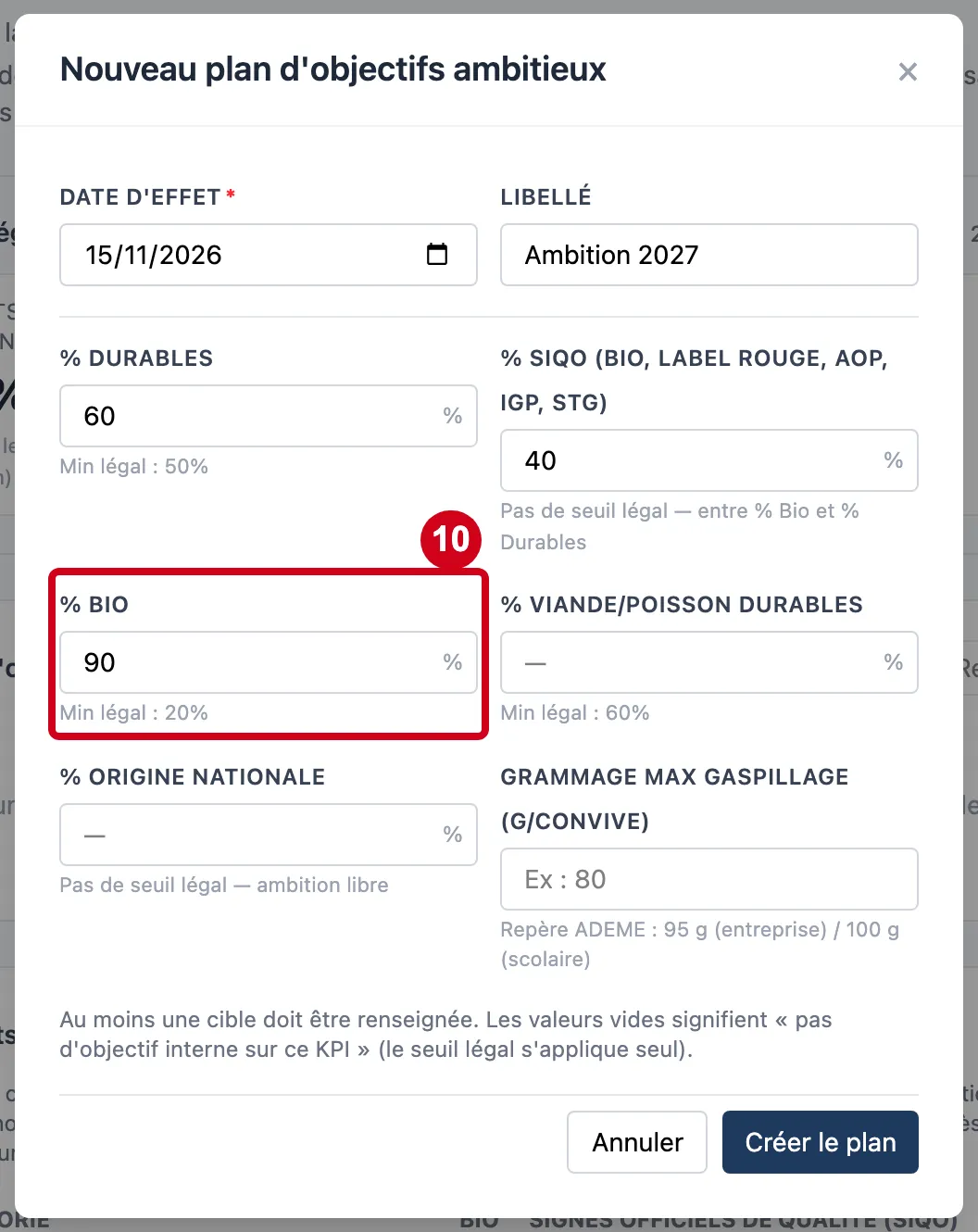
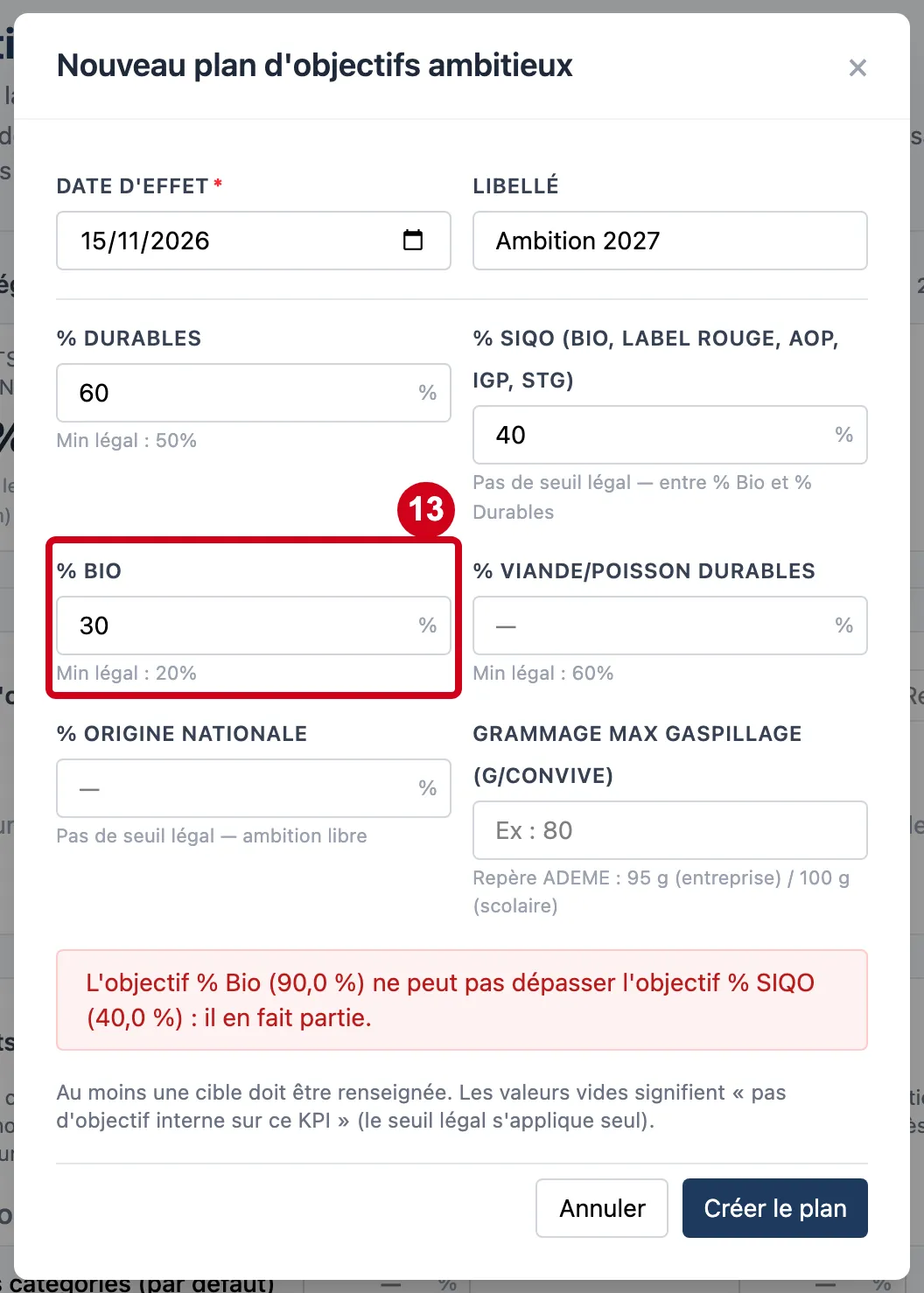
Étape 10 : % Bio
#Action : Dans % Bio, écrivez la part visée de produits bio.
- À quoi ça sert : Fixer votre cible pour le bio. Sous le champ, « Min légal : 20% » donne le seuil de la loi.
- Obligatoire : Non.
- Exemple : 90
- Si vous vous trompez : Une cible sous le seuil légal est refusée : « L'objectif % Bio interne (10,0%) doit être ≥ au seuil légal EGalim (20%). ». La cible Bio ne peut dépasser ni la cible SIQO ni la cible Durables : un achat bio est aussi SIQO, et un achat SIQO est durable. Avec 90 ici et 40 pour le SIQO, le serveur refuse.
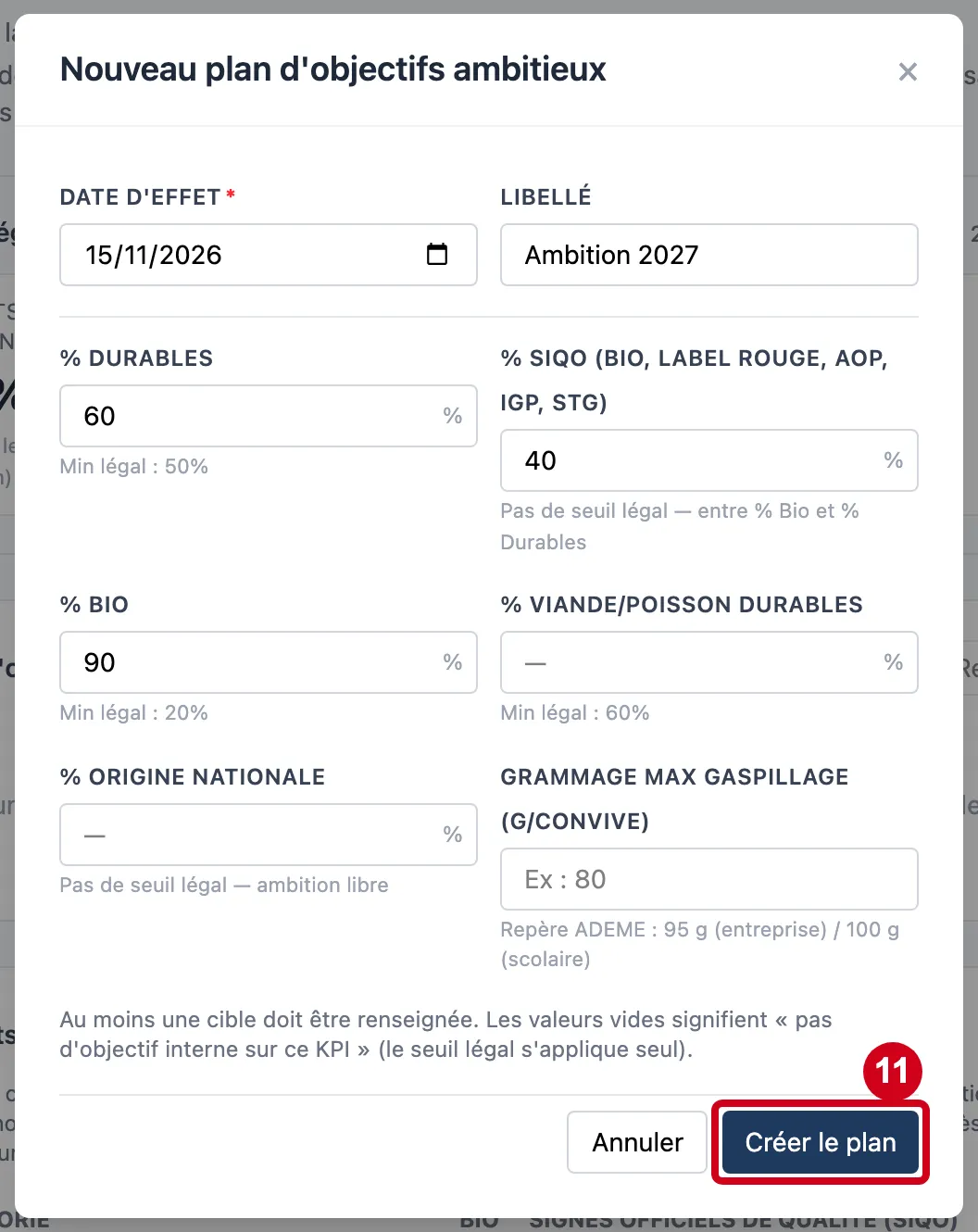
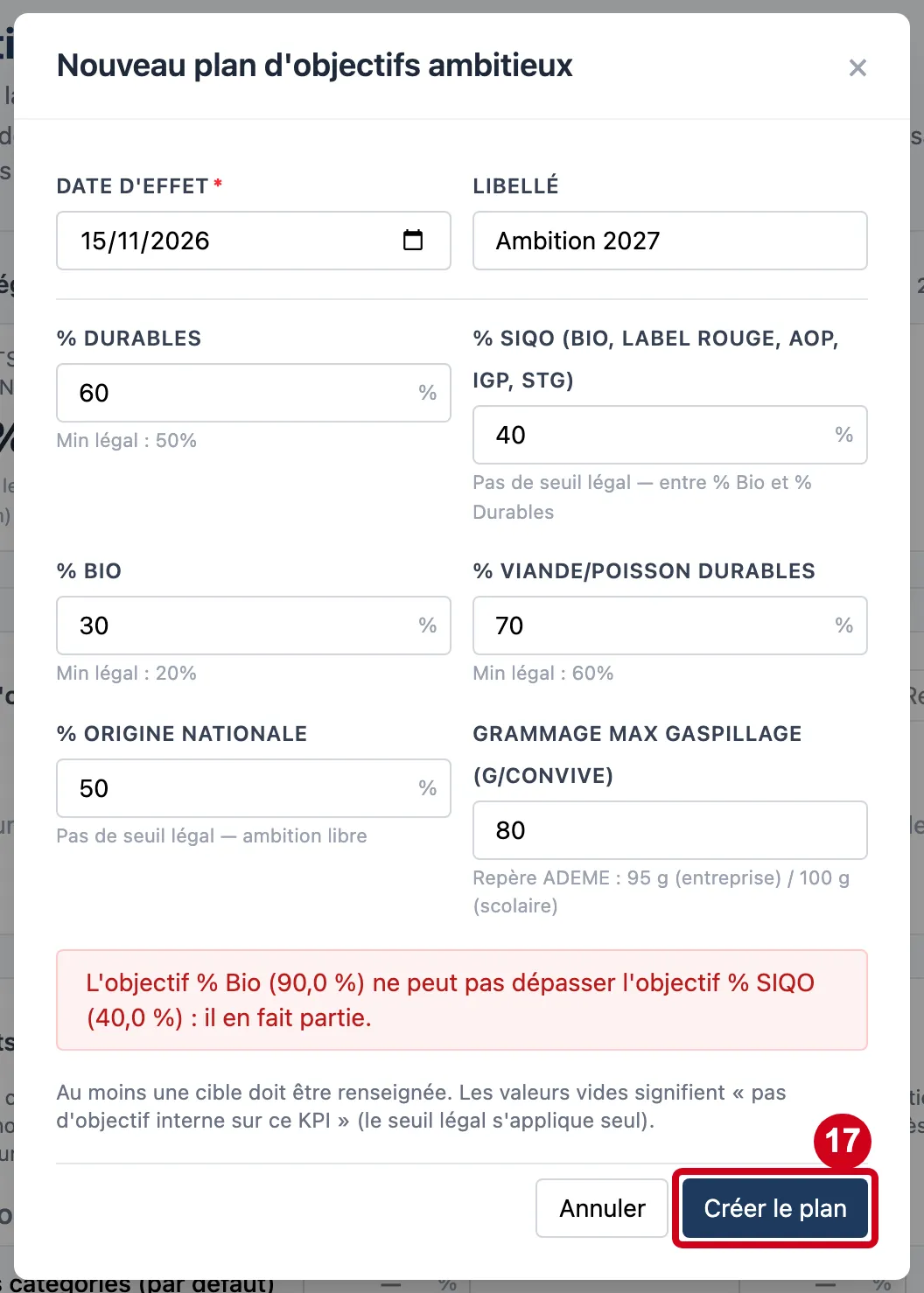
Étape 11 : Créer le plan
#Action : Cliquez sur Créer le plan.
- À quoi ça sert : Enregistrer le plan. Pendant l'envoi le bouton s'appelle « Création… ».
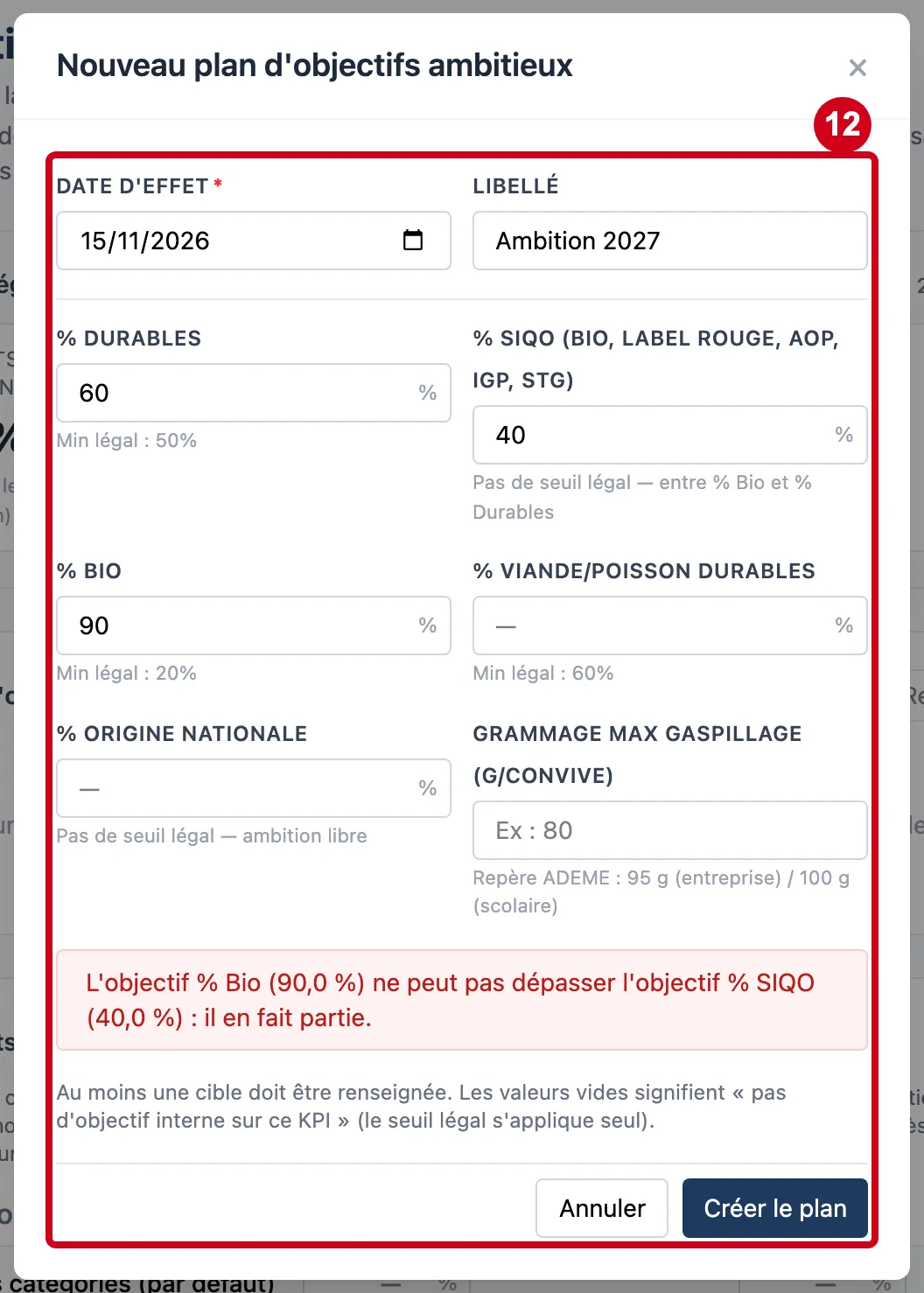
Ici, la cible Bio (90 %) dépasse la cible SIQO (40 %) : le plan est refusé et le message s'affiche en rouge dans la fenêtre, qui reste ouverte.
Étape 12 : Lisez le message rouge dans la fenêtre
#Aussi sur cette image : Libellé, % Durables, % SIQO, % Bio, % Viande/Poisson durables, % Origine nationale, Grammage max gaspillage (g/convive), Annuler, Créer le plan.
Le message est celui du serveur, tel quel : « L'objectif % Bio (90,0 %) ne peut pas dépasser l'objectif % SIQO (40,0 %) : il en fait partie. ». Corrigez le champ, puis cliquez de nouveau sur Créer le plan. Les champs de la fenêtre restent tels que vous les avez saisis : Libellé, % Durables, % SIQO, % Bio, % Viande/Poisson durables, % Origine nationale, Grammage max gaspillage (g/convive).
Étape 13 : Corrigez % Bio :
#écrivez une valeur au plus égale à la cible SIQO, par exemple 30.
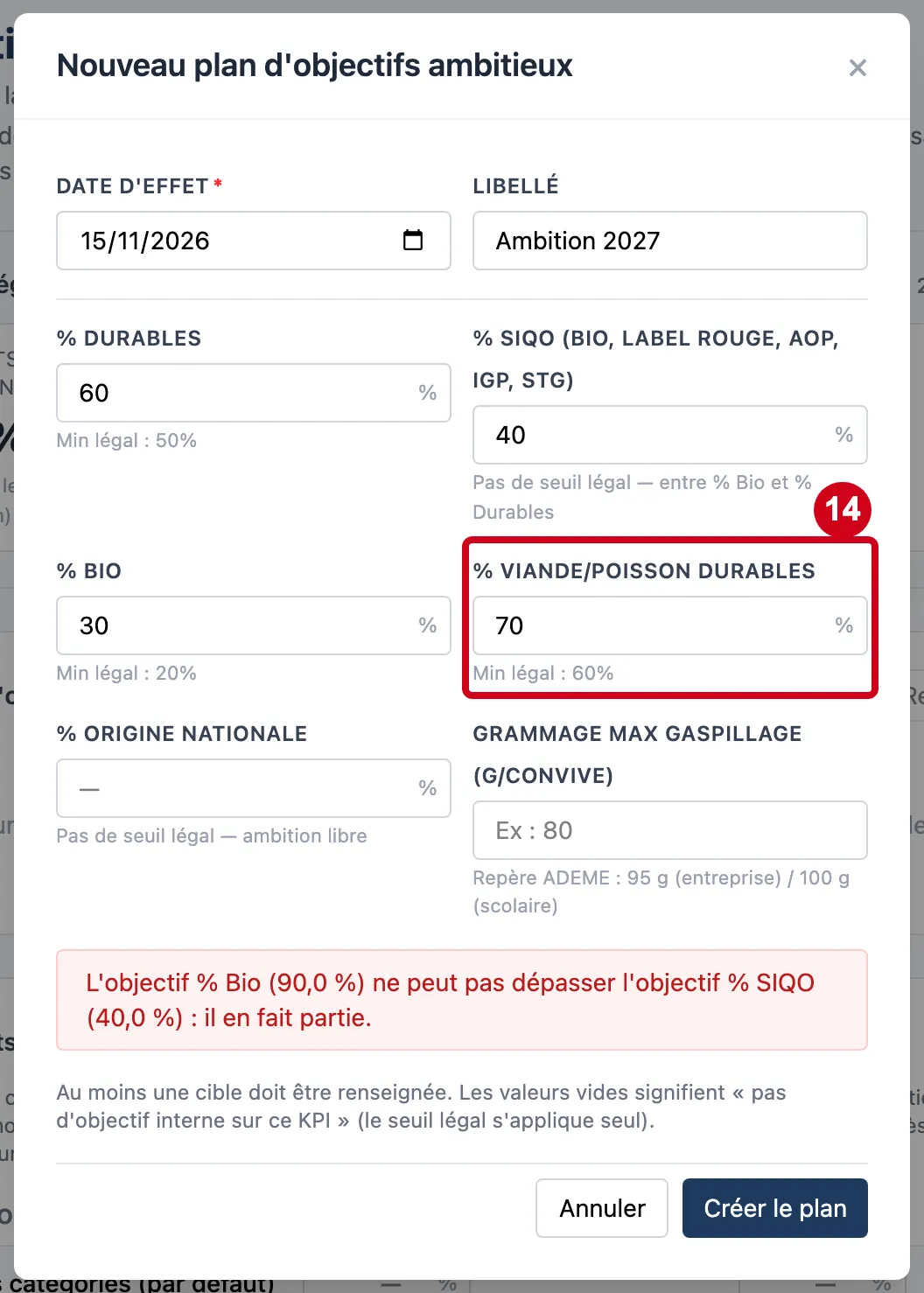
Étape 14 : % Viande/Poisson durables
#Action : Dans % Viande/Poisson durables, écrivez la part visée de viande et de poisson durables.
- À quoi ça sert : Fixer votre cible pour le sous-périmètre viande et poisson. Sous le champ, « Min légal : 60% » donne le seuil de la loi.
- Obligatoire : Non.
- Exemple : 70
- Si vous vous trompez : Une cible sous le seuil légal est refusée : « L'objectif % Viande/Poisson interne (50,0%) doit être ≥ au seuil légal Climat (60%). ».
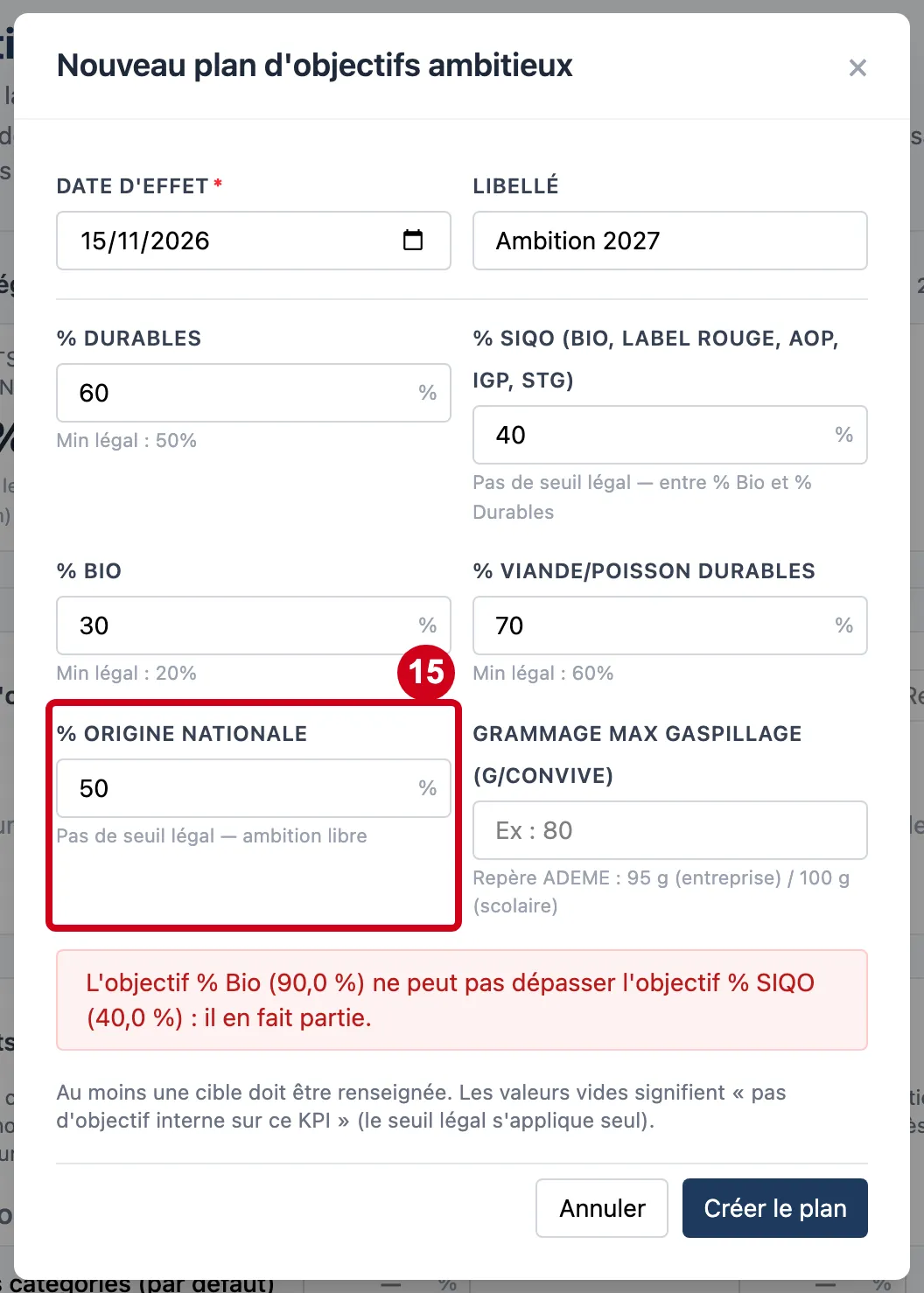
Étape 15 : % Origine nationale
#Action : Dans % Origine nationale, écrivez la part visée de produits d'origine nationale.
- À quoi ça sert : Fixer une ambition libre : « Pas de seuil légal — ambition libre ».
- Obligatoire : Non.
- Exemple : 50
- Si vous vous trompez : Les pourcentages se saisissent en nombres entiers de 0 à 100.
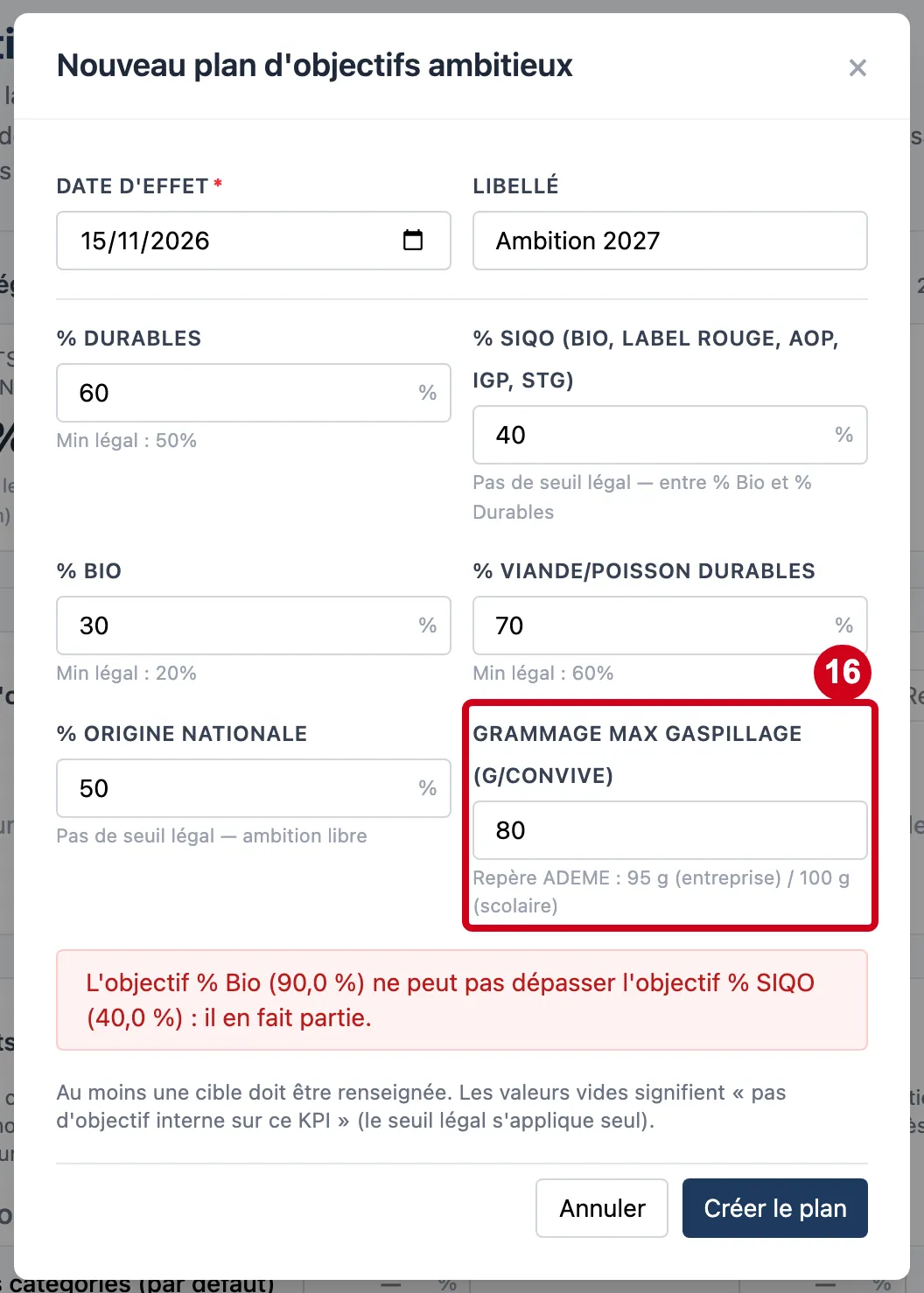
Étape 16 : Grammage max gaspillage (g/convive)
#Action : Dans Grammage max gaspillage (g/convive), écrivez le gaspillage maximal toléré par convive, en grammes.
- À quoi ça sert : Fixer une cible de gaspillage. Le texte d'aide donne un repère de l'ADEME : « 95 g (entreprise) / 100 g (scolaire) ».
- Obligatoire : Non.
- Exemple : 80
- Si vous vous trompez : Une valeur hors de 0 à 999 est refusée. Le grammage doit être un multiple de 5 : le navigateur refuse les autres valeurs.
Vérifier et supprimer un plan
Étape 17 : Cliquez sur Créer le plan
#Les ratios et alertes EGalim sont recalculés avec le nouveau plan.
Étape 18 : Supprimer
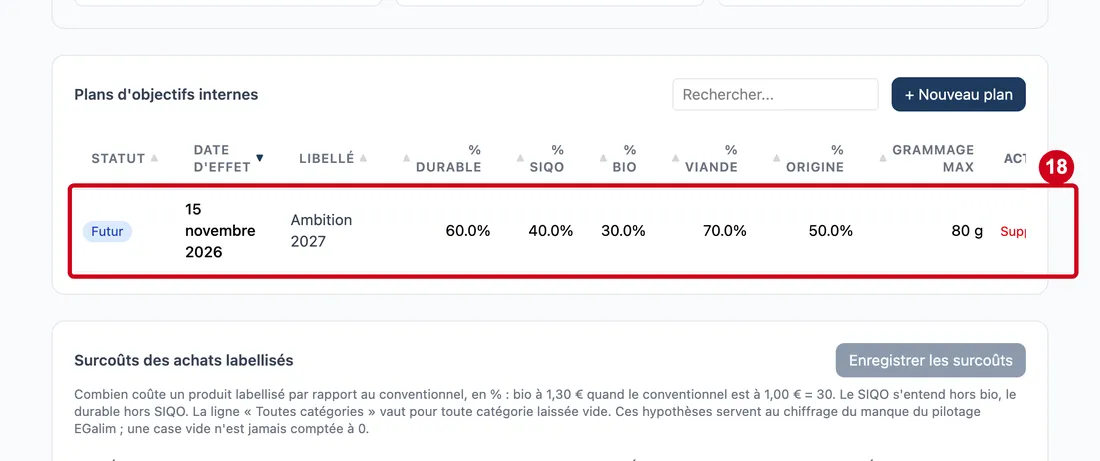
#Action : Regardez la ligne du plan créé.
Aussi sur cette image : Statut (colonne), Date d'effet (colonne), Libellé (colonne), % Durable (colonne), % Viande (colonne), % Origine (colonne), Grammage max (colonne), Actions.
- À quoi ça sert : Contrôler le plan et le supprimer si besoin.
Les colonnes :
- Statut : Actif (le plan en vigueur aujourd'hui), Futur (sa date d'effet n'est pas arrivée) ou Historique (remplacé par un plan plus récent).
- Date d'effet : écrite en toutes lettres.
- Libellé, puis les cibles % Durable, % SIQO, % Bio, % Viande, % Origine et Grammage max (un tiret quand la cible n'est pas renseignée).
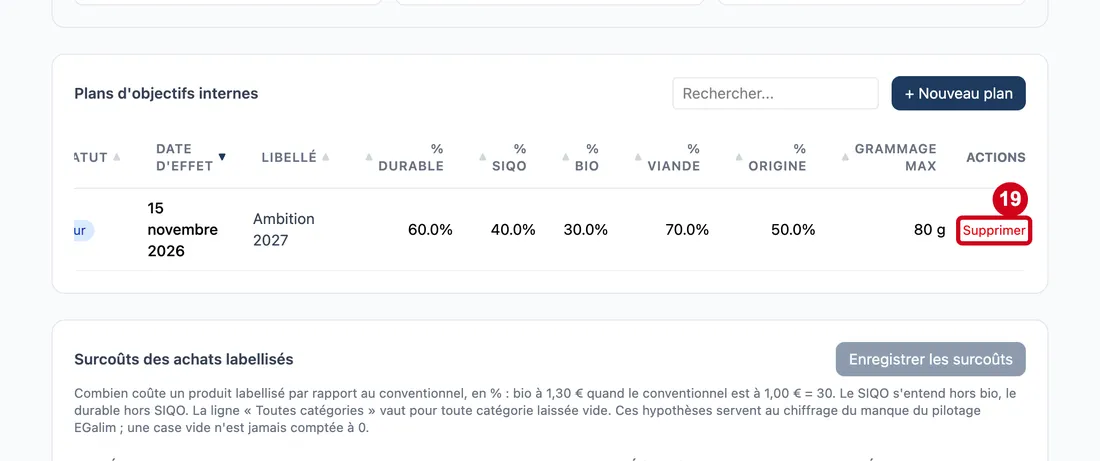
- Actions : Supprimer.
La liste s'ouvre du plan le plus récent au plus ancien. Un clic sur le titre d'une colonne trie. Le tableau déborde de l'écran sur un petit écran : faites-le défiler vers la droite.
Étape 19 : Cliquez sur Supprimer, à droite de la ligne du plan
#
Étape 20 : ×
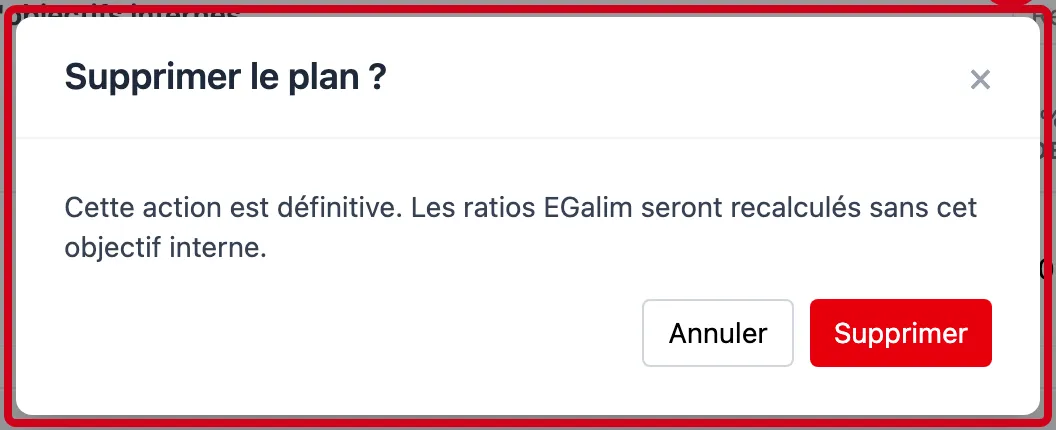
#Action : Regardez la fenêtre Supprimer le plan ? Cliquez sur Supprimer pour confirmer, ou sur Annuler. La croix × ferme sans supprimer.
Aussi sur cette image : Annuler, Supprimer.
- À quoi ça sert : Valider la suppression du plan.
La fenêtre dit : « Cette action est définitive. Les ratios EGalim seront recalculés sans cet objectif interne. ». En cas d'échec, le message du serveur s'affiche dans la fenêtre.
Les surcoûts des achats labellisés
Étape 21 : Surcoût (case)
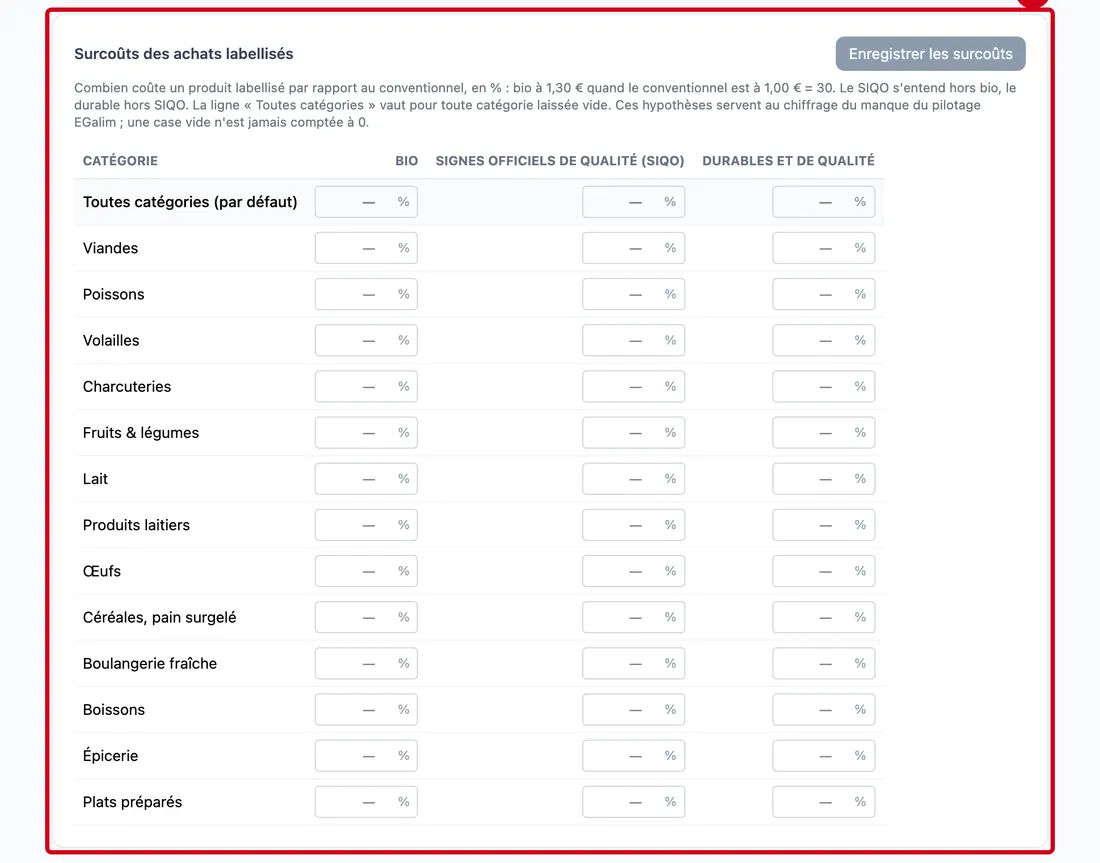
#Action : Regardez le cadre Surcoûts des achats labellisés.
Aussi sur cette image : Enregistrer les surcoûts, Catégorie, Bio, Signes officiels de qualité (SIQO), Durables et de qualité.
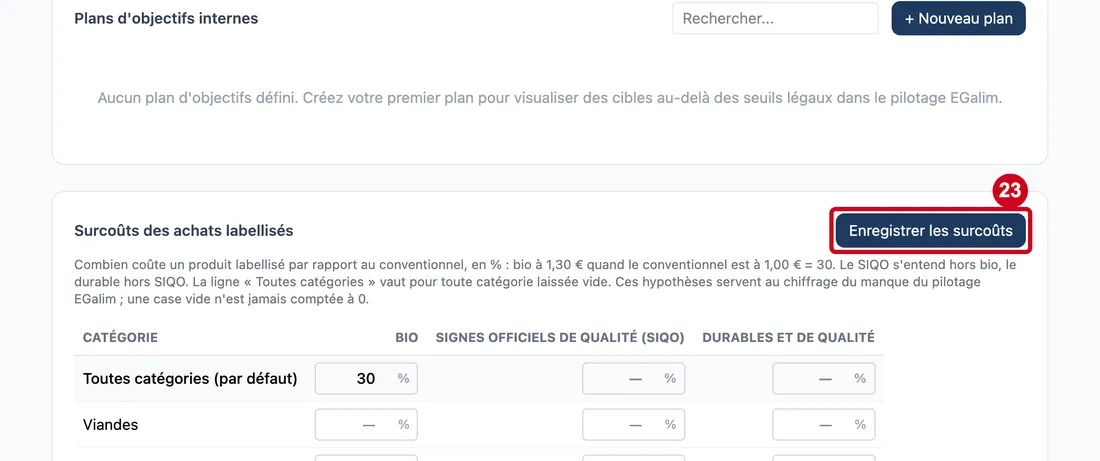
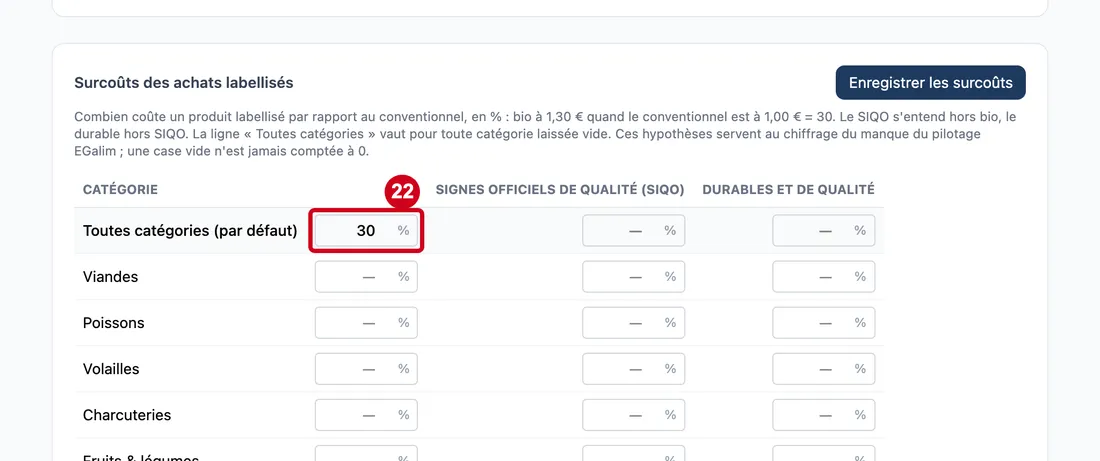
- À quoi ça sert : Donner les hypothèses de coût du chiffrage du manque. Le surcoût dit combien coûte un produit labellisé par rapport au conventionnel, en pourcentage (bio à 1,30 € quand le conventionnel est à 1,00 € : 30). Le SIQO s'entend hors bio, le durable hors SIQO. La ligne Toutes catégories (par défaut) vaut pour toute catégorie laissée vide. Le tableau a une ligne par catégorie (Catégorie) et une colonne par palier de labels : Bio, Signes officiels de qualité (SIQO) et Durables et de qualité. Les paliers viennent du référentiel légal : un palier ajouté par la loi apparaît tout seul.
- Obligatoire : Non.
- Exemple : 30
- Si vous vous trompez : Une case vide n'est jamais comptée à 0. Chaque case est un pourcentage entre 0 et 500.
Étape 22 : Dans une case du tableau, écrivez le surcoût en pourcentage
#
Étape 23 : Enregistrer les surcoûts
#Action : Cliquez sur Enregistrer les surcoûts.
- À quoi ça sert : Enregistrer toute la grille d'un seul coup.
Le bouton reste grisé tant qu'aucune case n'a été modifiée. Pendant l'envoi il s'appelle « Enregistrement… ». Les lignes enregistrées remplacent les précédentes : une case vidée est retirée.