Paramétrage
Comment retrouver et ouvrir un réglage ?
Retrouver un réglage grâce à la recherche, ouvrir sa carte et parcourir les rubriques du paramétrage, point d'entrée de tous les écrans de réglages.
La page Paramétrage est la porte d'entrée de tous les réglages de RestoPlus. Elle ne règle rien elle-même : elle range les réglages en rubriques, sous forme de cartes, et propose une recherche pour retrouver un réglage sans connaître sa rubrique. Un clic sur une carte ouvre l'écran correspondant.
Avant de commencer
- Cette page est réservée aux administrateurs : le super-administrateur et l'administrateur d'entreprise. Un compte d'un autre niveau n'y a pas accès, quels que soient ses droits.
- Le super-administrateur voit en plus les cartes Entreprise et Démonstrations, et un bandeau « Actions super-admin » en haut de la page. Les images de ce guide sont celles d'un administrateur d'entreprise.
- Sur chaque image, le cadre rouge montre où agir. Le numéro est celui de l'étape.
Ouvrir la page
Dans le menu de gauche, cliquez sur Paramétrage.
Étape 1 : Dans le menu de gauche, cliquez sur Paramétrage
#Le titre de la page est Paramètres, avec la phrase « Configurez votre application — sélectionnez une rubrique ci-dessous. » Les rubriques se suivent dans cet ordre : Organisation & accès, Articles & nomenclature, Unités, TVA & règlements, Production & flux, HACCP — paramétrage du plan de maîtrise sanitaire (PMS), Référentiels personnes, Tarification, Comptabilité & e-invoicing, Pilotage EGalim, Caisse, Intégrations & matériel, App mobile convives, Conformité & RGPD, Dashboard cuisine.
Retrouver un réglage
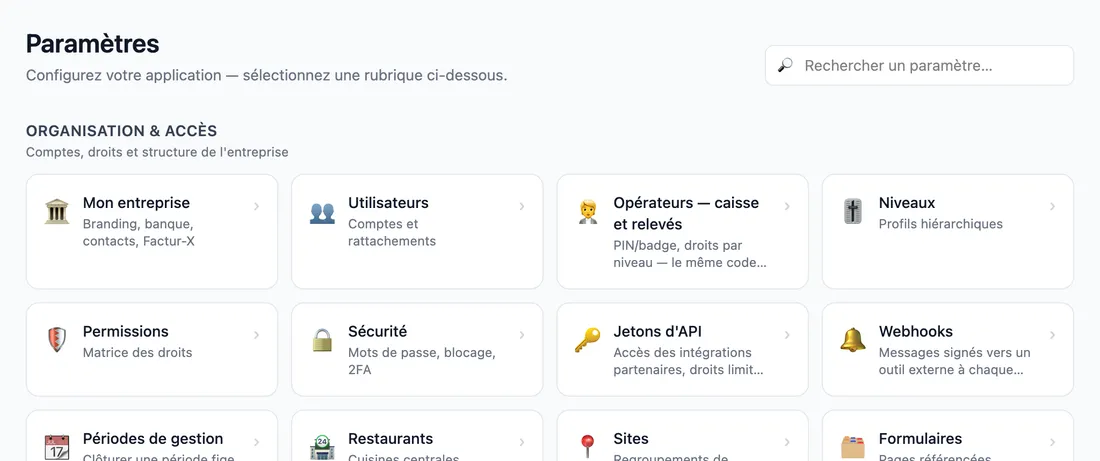
Étape 2 : Rechercher un paramètre…
#Action : Dans Rechercher un paramètre…, tapez un mot, par exemple « session ».
- À quoi ça sert : Ne garder que les cartes qui contiennent ce mot.
- Obligatoire : Non.
- Exemple : session
- Si vous vous trompez : La recherche porte sur le nom de la carte, sur la phrase en petit qui la décrit, et sur le titre et la description de la rubrique : taper le nom d'une rubrique montre toutes ses cartes. Les majuscules sont sans importance ; les accents comptent : tapez le mot comme il est écrit. Rien ne correspond : voir l'étape 4.
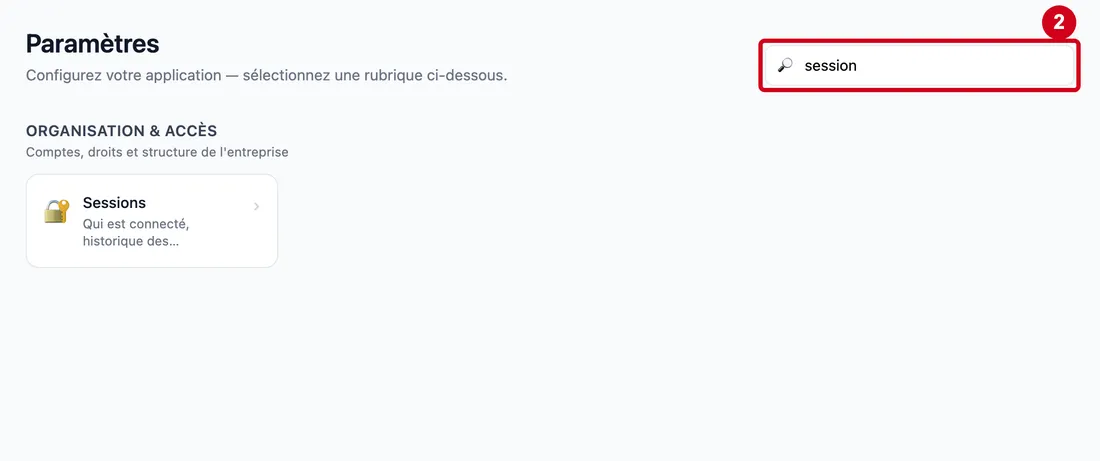
Vue d'ensemble de l'écran pour retrouver et ouvrir un réglage Étape 3 : Carte d’un réglage
#Action : Regardez la rubrique qui reste : Organisation & accès, avec la seule carte Sessions.
- À quoi ça sert : Voir le résultat de la recherche.
Les rubriques sans carte correspondante disparaissent.
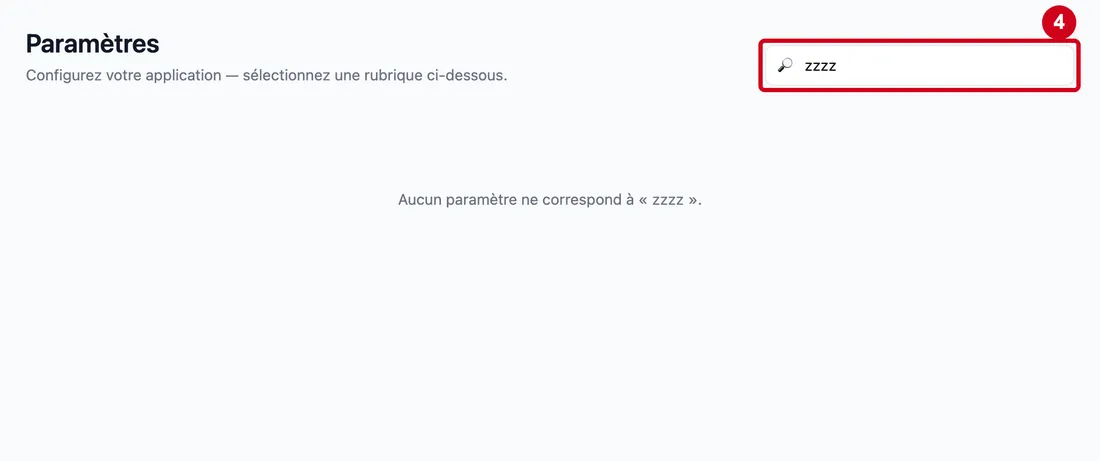
Étape 4 : Tapez un mot qui n'existe pas, par exemple « zzzz »
#La page affiche « Aucun paramètre ne correspond à « zzzz ». ».
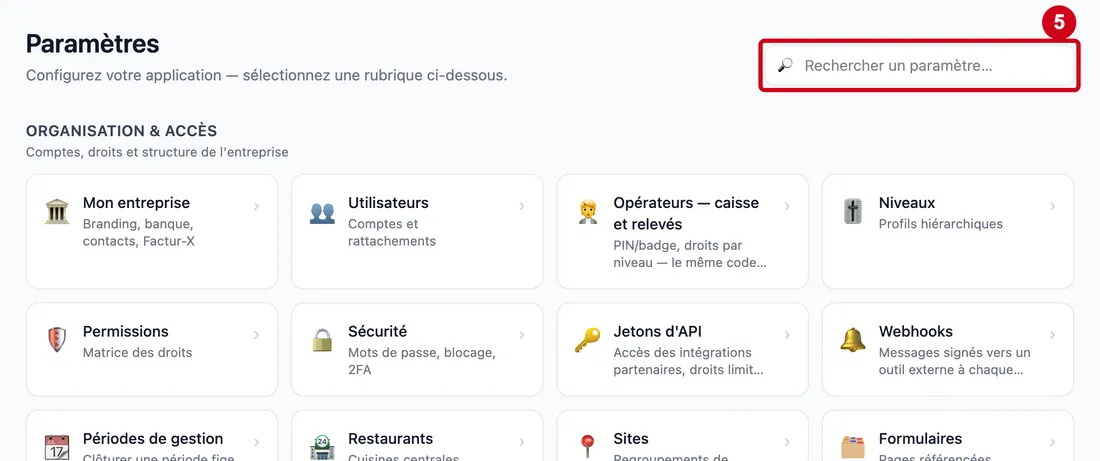
Étape 5 : Effacez le texte de la recherche
#
Les rubriques
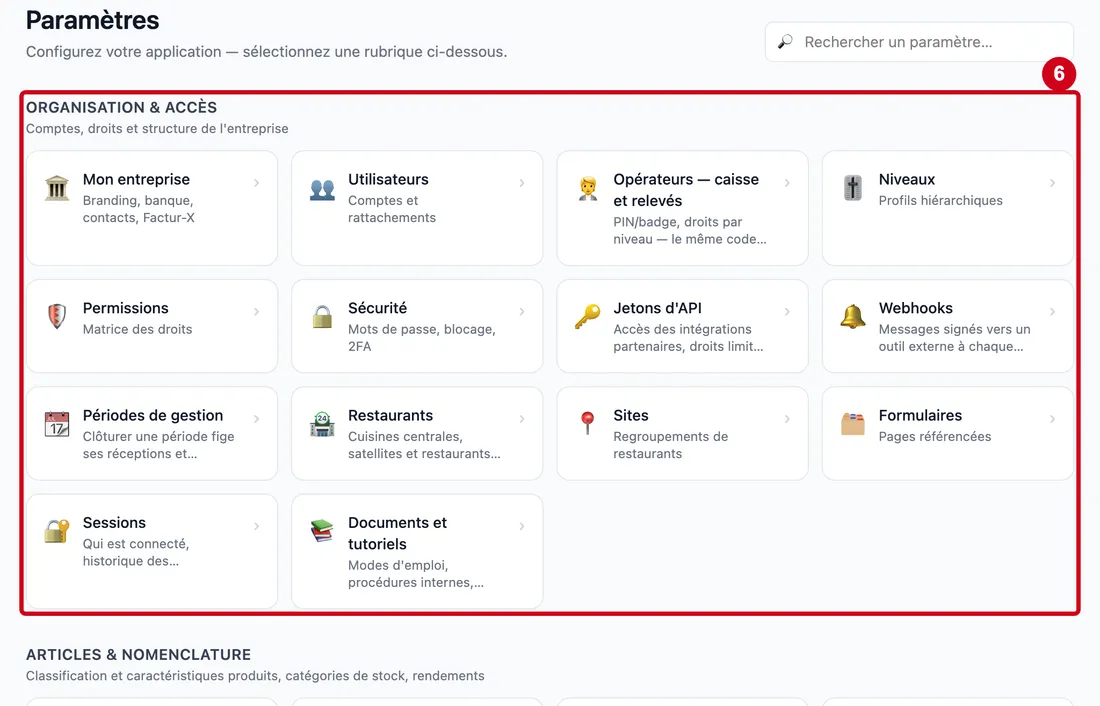
Étape 6 : Regardez la première rubrique, Organisation & accès, et ses cartes
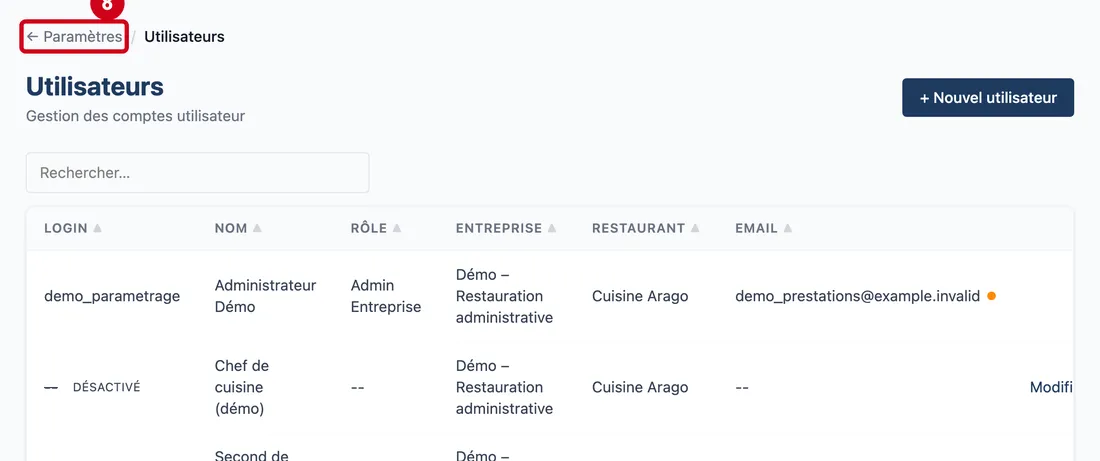
#Chaque carte porte un pictogramme, un nom, et une phrase en petit qui dit à quoi sert l'écran ; la flèche › à droite rappelle qu'un clic ouvre l'écran. Cette rubrique réunit les comptes, les droits et la structure de l'entreprise : Mon entreprise, Utilisateurs, Opérateurs — caisse et relevés, Niveaux, Permissions, Sécurité, Jetons d'API, Webhooks, Périodes de gestion, Restaurants, Sites, Formulaires, Sessions, Documents et tutoriels. Les autres cartes de la page se lisent de la même façon.
Ouvrir un réglage
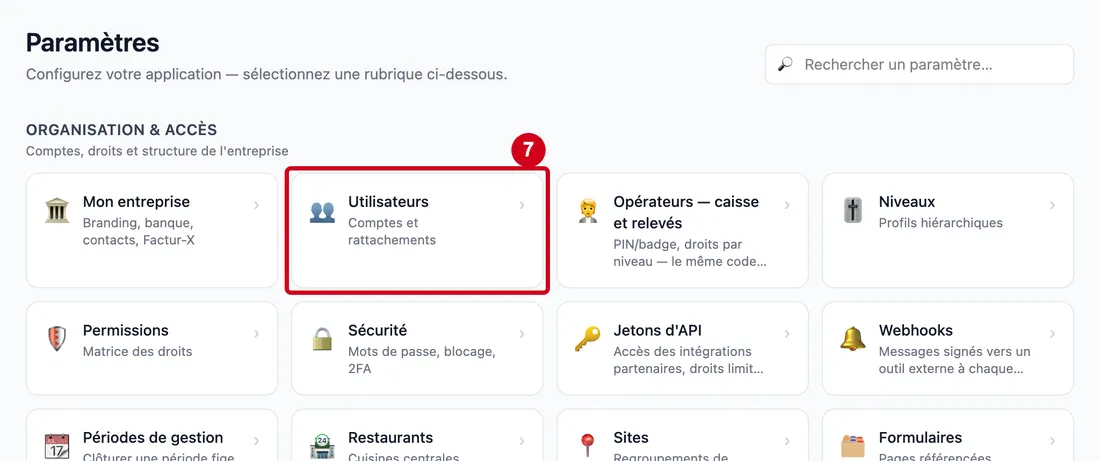
Étape 7 : Cliquez sur une carte, par exemple Utilisateurs
#L'écran s'ouvre à la place de la page. Chaque guide du Paramétrage commence par cette étape.
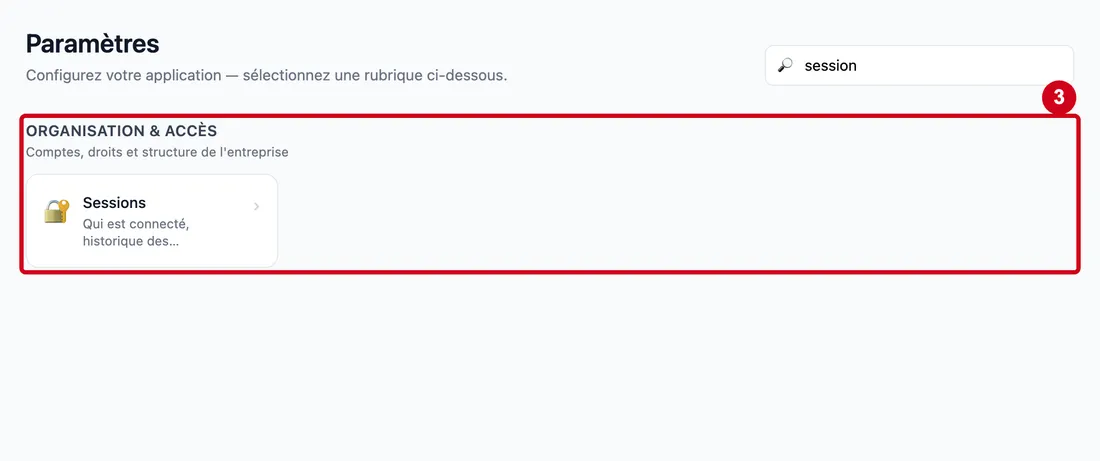
Étape 8 : Regardez le lien ← Paramètres, en haut de l'écran ouvert
#Le lien est suivi du nom de l'écran en cours sur la plupart des écrans ; sur Sécurité, Opérateurs — caisse et relevés, Jetons d'API, Webhooks, Périodes de gestion et Documents et tutoriels, il est suivi de « Paramètres ». Certains écrans ont leur propre lien de retour, par exemple Retour aux paramètres.