Achats
Comment suivre une facture ?
Valider une facture fournisseur « bon à payer », pointer ses lignes, créer un avoir, l'annuler ou saisir ses règlements.
Ce guide montre une facture fournisseur déjà enregistrée : comment la valider « bon à payer », pointer ses lignes, créer un avoir, l'annuler, saisir ses règlements et la corriger. La fiche s'ouvre d'abord en consultation : rien ne se modifie par accident.
Avant de commencer
- Vous devez avoir le droit de consulter les factures.
- Modifier, Bon à payer, le pointage et les règlements demandent le droit de modifier. Supprimer demande le droit de supprimer. Aperçu PDF demande le droit d'imprimer.
- Générer un avoir demande le droit d'ajouter. Annuler la facture demande le droit de supprimer.
- Sur chaque image, le cadre rouge montre où agir. Le numéro est celui de l'étape.
Lire la facture
La fiche reprend tout ce qui a été saisi à la création. Les champs sont grisés : vous pouvez les lire, pas les écrire.
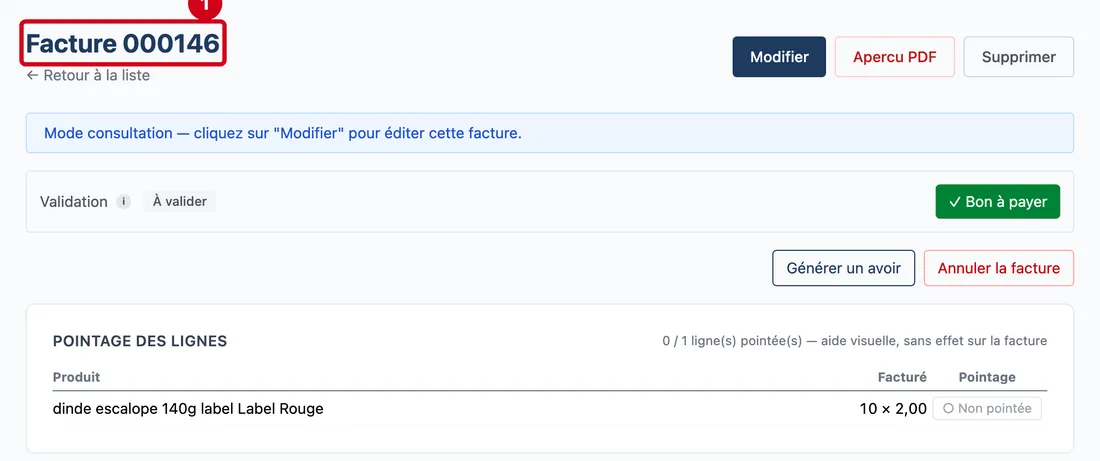
Étape 1 : Regardez le titre :
#Facture suivi du numéro. Sous le titre, le lien Retour à la liste ramène à la liste des factures.
Aussi sur cette image : Générer un avoir, Annuler la facture.
Pour arriver ici, cliquez sur une ligne de la liste des factures, ou sur le badge d'un bon de livraison. Si la facture vient d'un bon de livraison, un badge « BL d'origine » à côté du titre ouvre ce bon. Les boutons Générer un avoir et Annuler la facture se trouvent juste sous la ligne de validation.
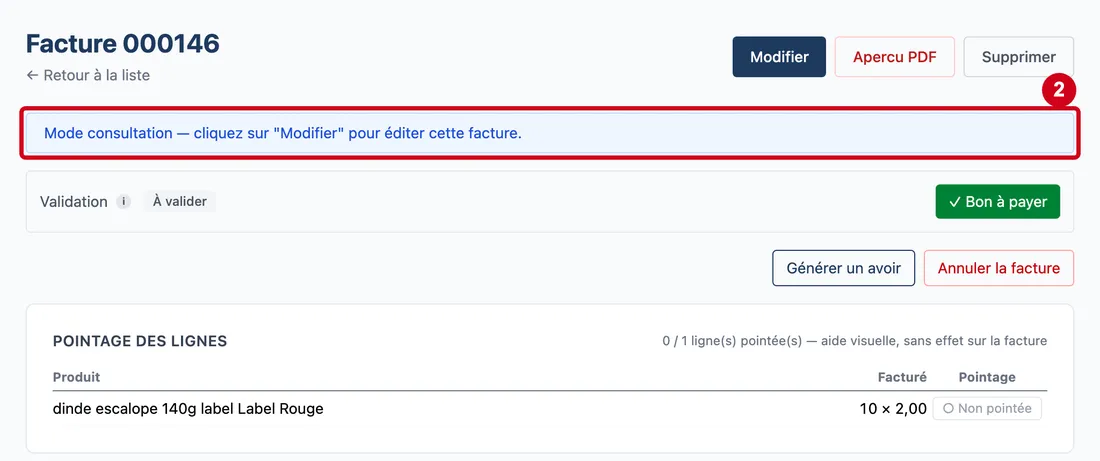
Vue d'ensemble de l'écran pour valider et régler une facture Étape 2 : Lisez le bandeau bleu sous les boutons :
#« Mode consultation ».
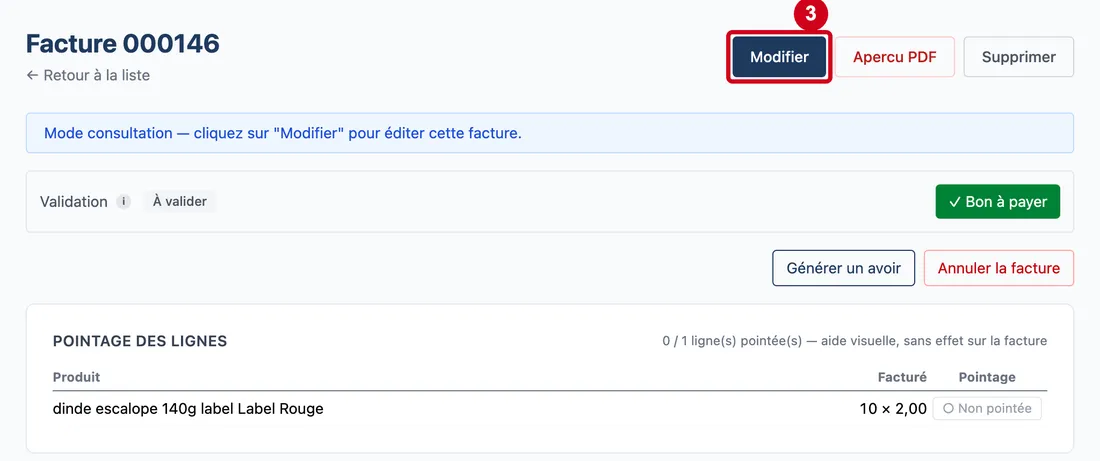
Les boutons de la facture
Étape 3 : Modifier
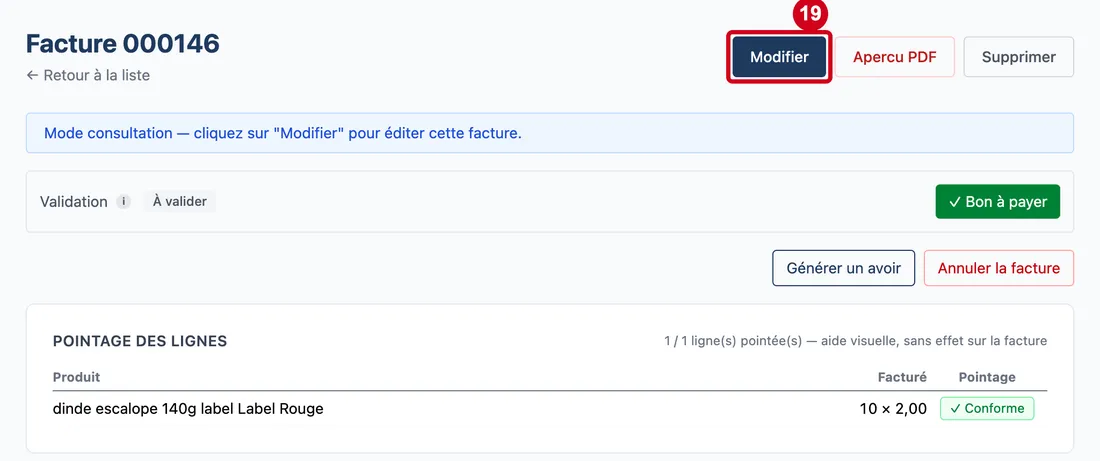
#Action : Cliquez sur Modifier, en haut à droite.
- À quoi ça sert : Rendre les champs modifiables. Le bouton n'apparaît que si vous avez le droit de modifier, et pas sur une facture annulée.
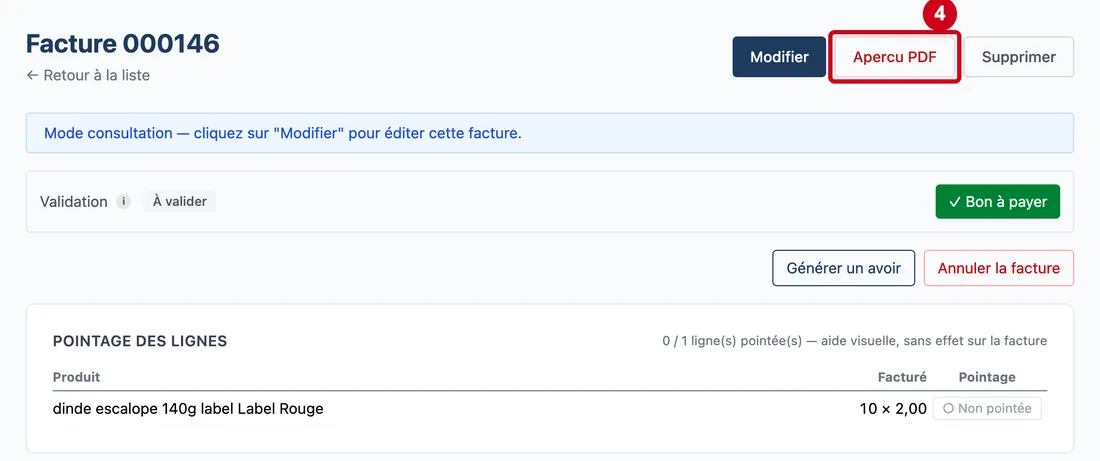
Étape 4 : Apercu PDF
#Action : Cliquez sur Apercu PDF.
- À quoi ça sert : Voir la facture en PDF, prête à imprimer. Une fenêtre s'ouvre avec le document.
Ce bouton n'apparaît que si vous avez le droit d'imprimer.
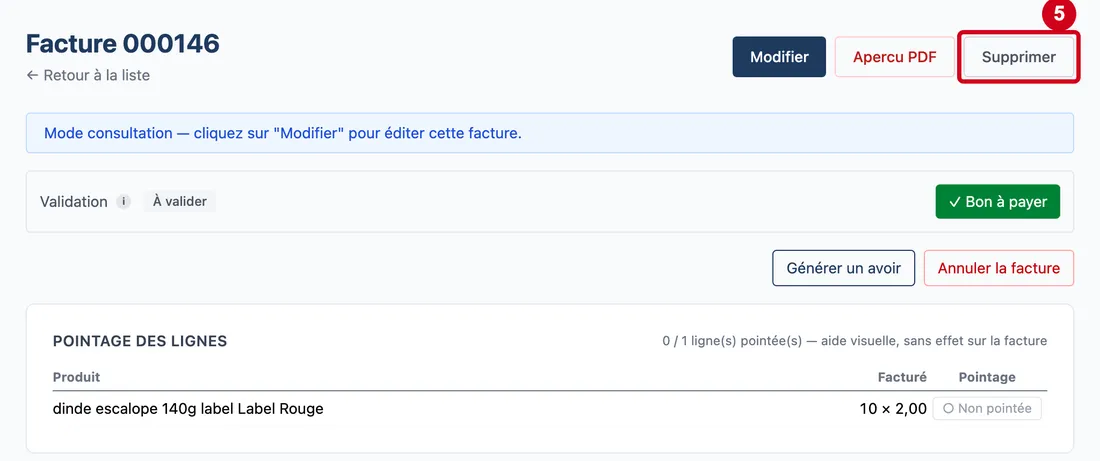
Étape 5 : Supprimer
#Action : Cliquez sur Supprimer. Une question de confirmation s'affiche. Ici, ne confirmez pas.
- À quoi ça sert : Effacer la facture. Le bouton n'apparaît que si vous avez le droit de supprimer.
Valider : bon à payer
Une facture est « à valider » au départ. Un responsable la passe « bon à payer » quand elle correspond à ce qui a été reçu.
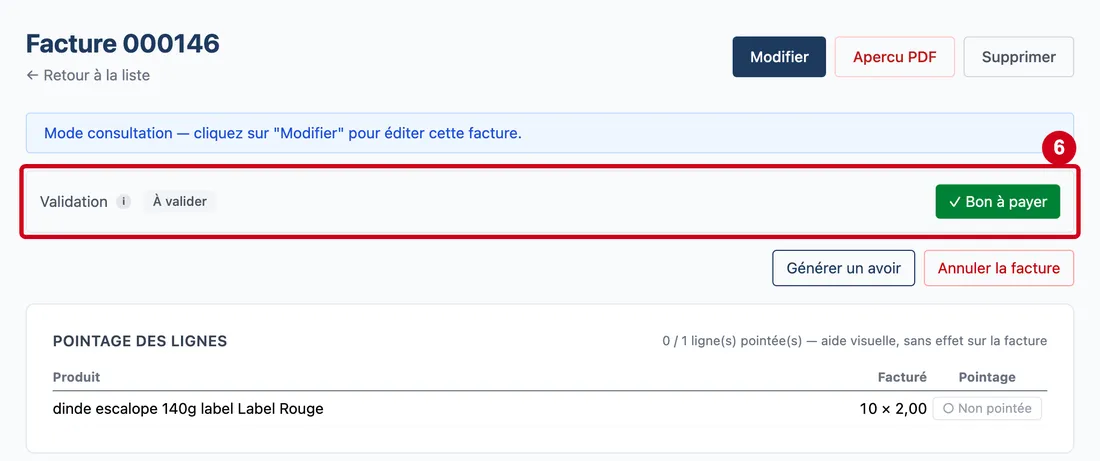
Étape 6 : Bon à payer
#Action : Regardez la ligne Validation. Le badge dit où en est la facture.
- À quoi ça sert : Savoir si la facture peut être payée. Passez la souris sur le « i » pour lire l'aide.
Les états possibles :
- À valider : ni en litige ni bon à payer.
- Bon à payer : un responsable a vérifié que la facture correspond à ce qui a été reçu. La date et le nom de la personne s'affichent.
- En litige : une réclamation du bon de livraison attend encore son avoir. Le numéro de la réclamation s'écrit à côté, avec un lien vers le bon. Le bouton Bon à payer n'est alors pas proposé.
Le bouton Bon à payer n'apparaît que si vous avez le droit de modifier.
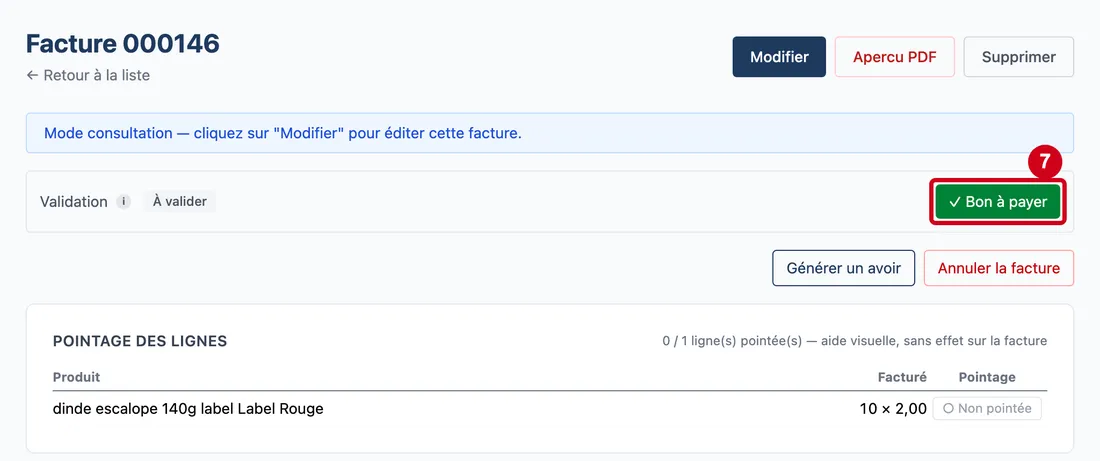
Étape 7 : Pour valider la facture, cliquez sur Bon à payer, à droite de la ligne
#Aucune question n'est posée.
Si le logiciel refuse, un message rouge s'affiche sous la ligne.
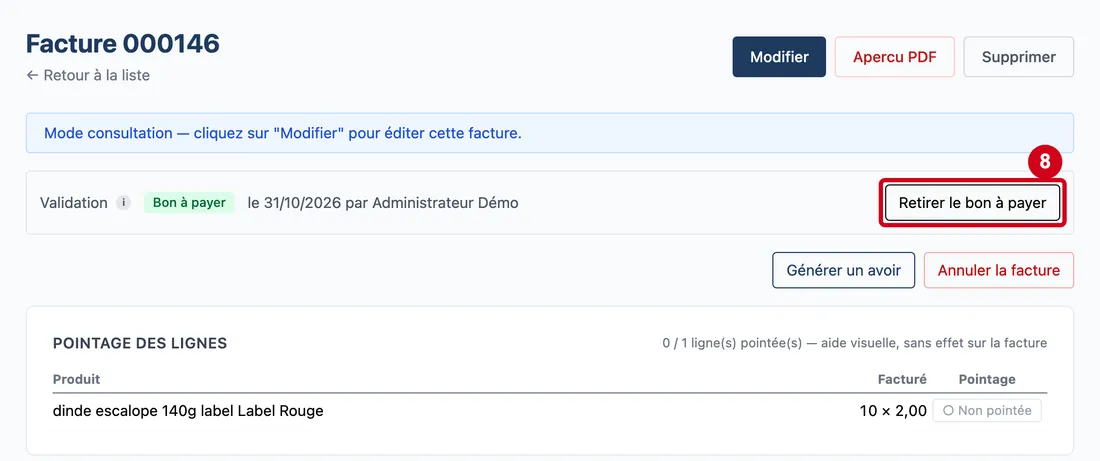
Étape 8 : Retirer le bon à payer
#Action : Pour revenir en arrière, cliquez sur Retirer le bon à payer.
- À quoi ça sert : Remettre la facture « à valider ».
Pointer les lignes
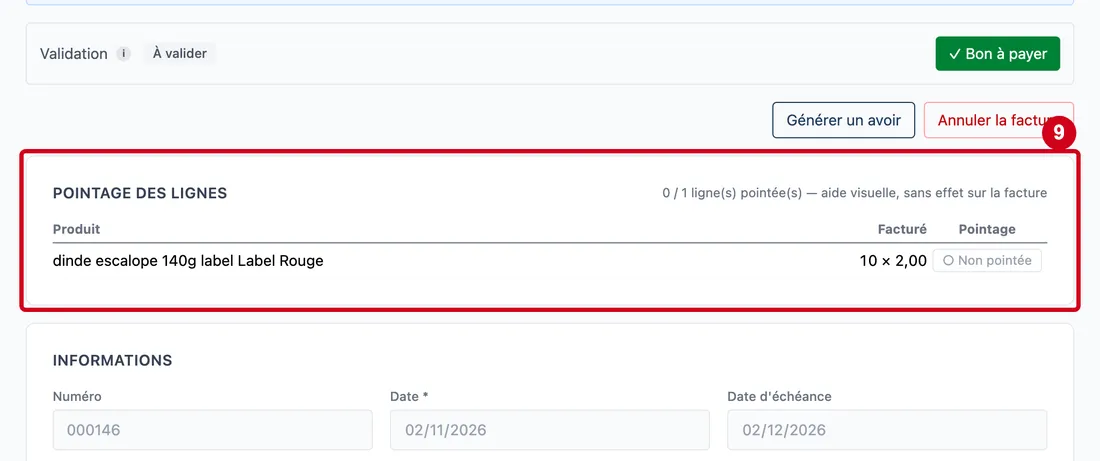
Étape 9 : Non pointée
#Action : Regardez le tableau Pointage des lignes (ou Rapprochement avec le bon de livraison quand la facture vient d'un bon).
Aussi sur cette image : Produit (colonne), Facturé (colonne), Pointage (colonne).
- À quoi ça sert : Vérifier la facture ligne à ligne contre le papier. Le pointage est une aide visuelle : il ne change rien à la facture.
Les colonnes :
- Produit (colonne) : le produit facturé. Une ligne en italique « livré, non facturé » est un produit du bon de livraison absent de la facture.
- Facturé (colonne) : la quantité et le prix facturés.
- Pointage (colonne) : l'état de pointage de la ligne.
Pour une facture liée à un bon de livraison, trois colonnes s'ajoutent : la quantité et le prix attendus selon le bon, l'écart de quantité et l'écart de montant. Un écart s'affiche en rouge.
Le titre rappelle combien de lignes sont pointées.
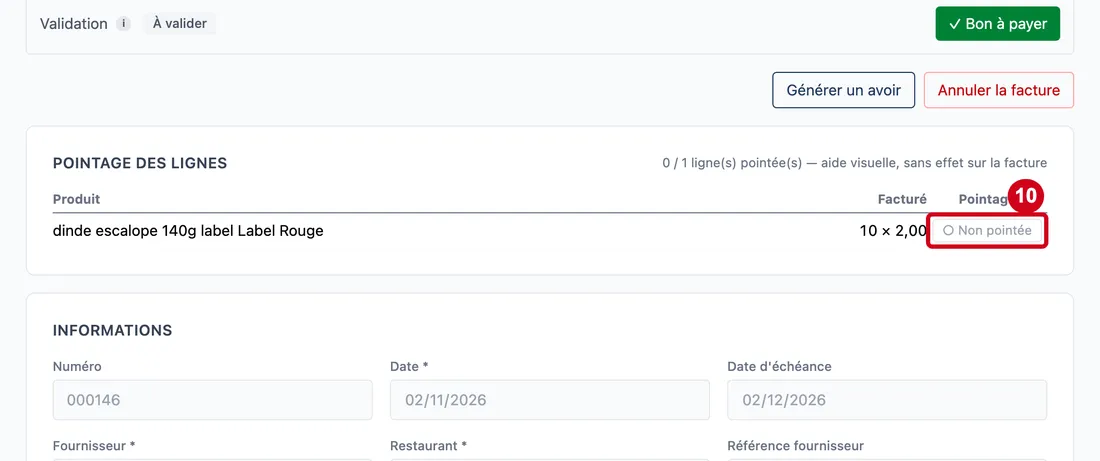
Étape 10 : Cliquez sur le bouton de la ligne, ici Non pointée
#Chaque clic passe à l'état suivant : Non pointée, Conforme, Non conforme, puis de nouveau Non pointée.
Créer un avoir
Un avoir est une facture négative : le fournisseur vous rend de l'argent pour un produit mal livré ou mal facturé.
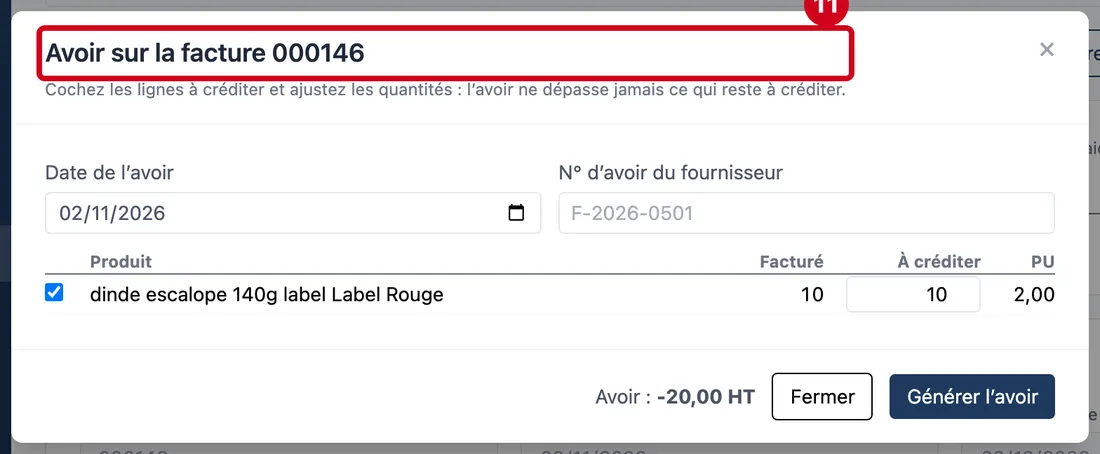
Étape 11 : Cliquez sur Générer un avoir
#Une fenêtre s'ouvre : Avoir sur la facture suivi du numéro.
Aussi sur cette image : Conforme, Générer l’avoir.
Le bouton n'apparaît pas sur un avoir ni sur une facture annulée, et demande le droit d'ajouter. Le pointage « Conforme » visible derrière la fenêtre est celui de l'étape précédente. Le bouton Générer l'avoir du bas de la fenêtre crée l'avoir ; il reste grisé tant qu'aucune ligne n'est choisie.
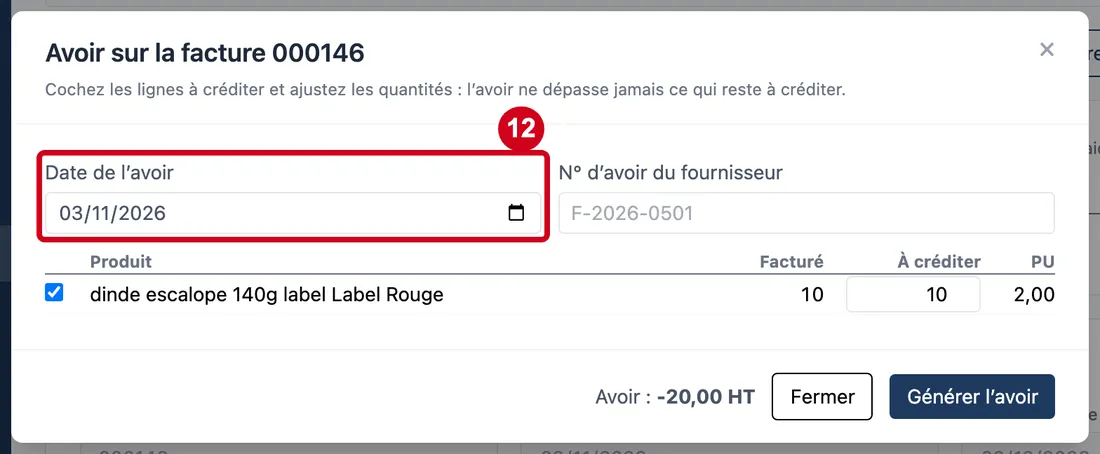
Étape 12 : Date de l’avoir
#Action : Cliquez dans Date de l’avoir. Choisissez une date.
- À quoi ça sert : Dater l'avoir.
- Obligatoire : Oui, elle est déjà remplie.
- Exemple : 03/11/2026
- Si vous vous trompez : Le champ est déjà rempli : changez-le si l'avoir porte une autre date.
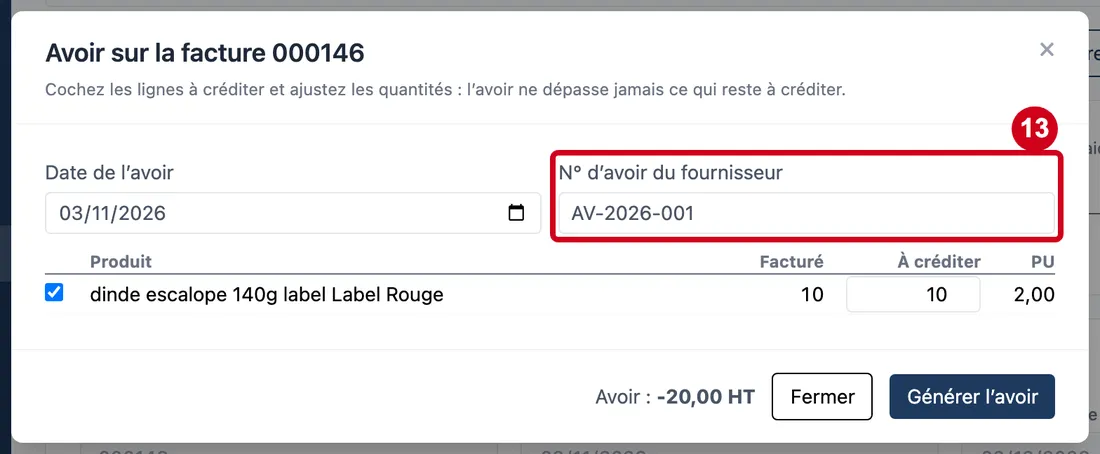
Étape 13 : N° d’avoir du fournisseur
#Action : Cliquez dans N° d’avoir du fournisseur. Écrivez le numéro de l'avoir envoyé par le fournisseur.
- À quoi ça sert : Retrouver l'avoir papier. Le numéro de la facture sert d'exemple dans le champ.
- Obligatoire : Non.
- Exemple : AV-2026-001
- Si vous vous trompez : Le champ peut rester vide.
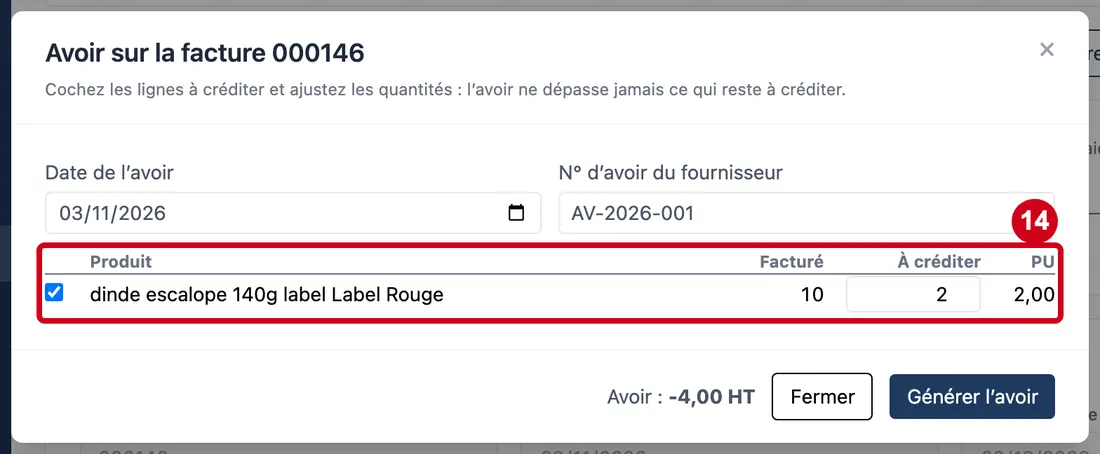
Étape 14 : Cocher une ligne à créditer
#Action : Dans le tableau, décochez les lignes que vous ne voulez pas créditer, puis baissez la quantité dans Quantité à créditer (ligne).
Aussi sur cette image : Quantité à créditer (ligne), Produit (colonne), Facturé (colonne), À créditer (colonne).
- À quoi ça sert : Choisir les lignes à créditer et en quelle quantité. Toutes les lignes sont cochées au départ. Le champ de quantité ne s'ouvre que pour une ligne cochée. Le montant de l'avoir s'affiche en bas.
- Obligatoire : Oui, au moins une ligne.
- Exemple : Cochez la ligne et écrivez 2.
- Si vous vous trompez : La quantité ne peut pas dépasser la quantité facturée.
Les colonnes :
- Produit (colonne) : le produit facturé.
- Facturé (colonne) : la quantité facturée.
- À créditer (colonne) : la quantité que vous rendez.
- PU : le prix unitaire de la ligne.
Si la facture porte des frais ou des taxes, une case « Créditer aussi les frais et taxes de la facture » apparaît sous le tableau.
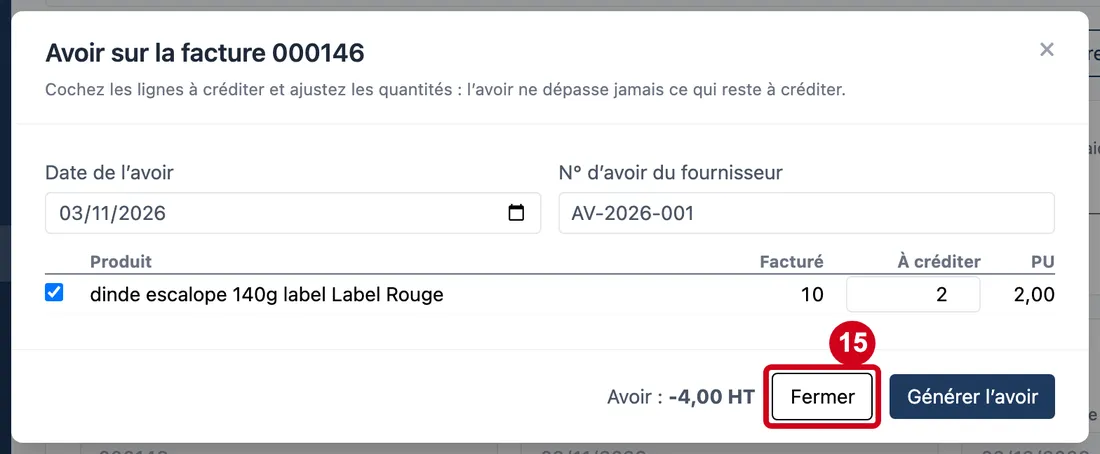
Étape 15 : Fermer
#Action : Cliquez sur Fermer.
- À quoi ça sert : Fermer la fenêtre sans créer d'avoir.
Annuler la facture
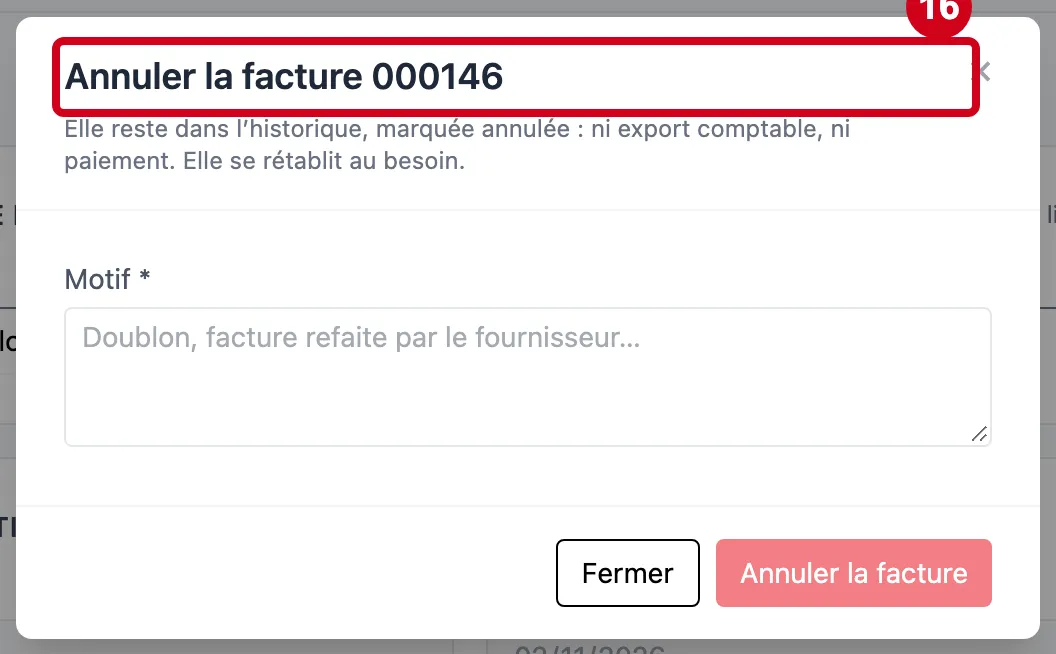
Étape 16 : Cliquez sur Annuler la facture
#Une fenêtre s'ouvre : Annuler la facture suivi du numéro.
Le bouton n'apparaît que si vous avez le droit de supprimer. Il n'est pas proposé pour une facture déjà exportée en comptabilité, passée « bon à payer », qui a déjà un règlement, fusionnée, ou qui a un avoir en cours.
Étape 17 : Motif *
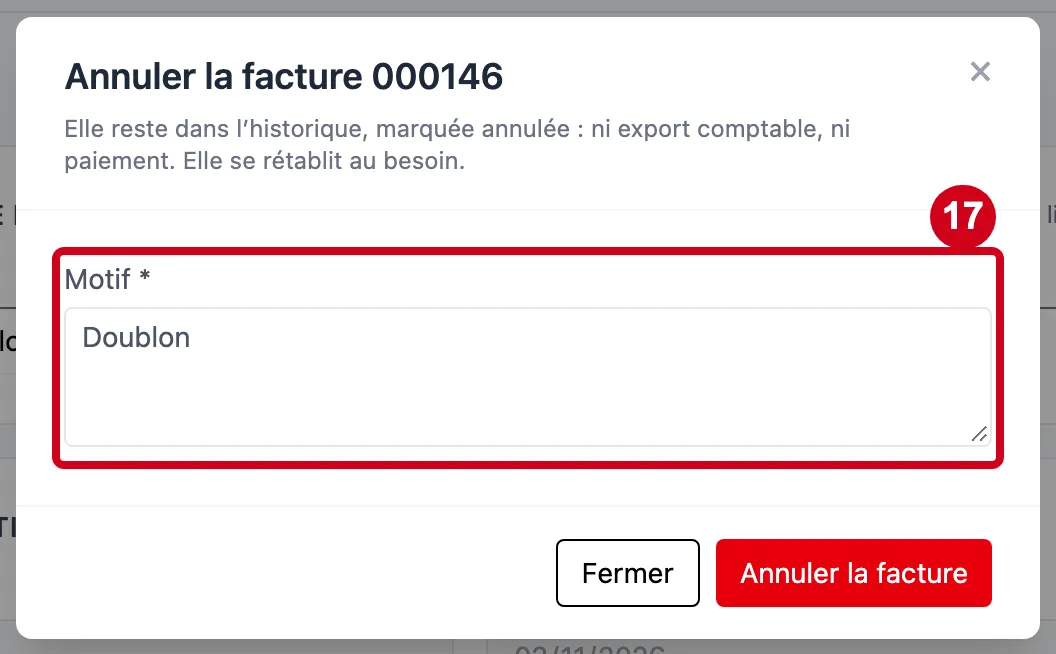
#Action : Cliquez dans Motif *. Écrivez pourquoi vous annulez.
- À quoi ça sert : Garder la raison de l'annulation. Elle s'affiche ensuite en haut de la facture avec la date et votre nom.
- Obligatoire : Oui.
- Exemple : Doublon
- Si vous vous trompez : Le bouton Annuler la facture de la fenêtre reste grisé tant que le motif est vide.
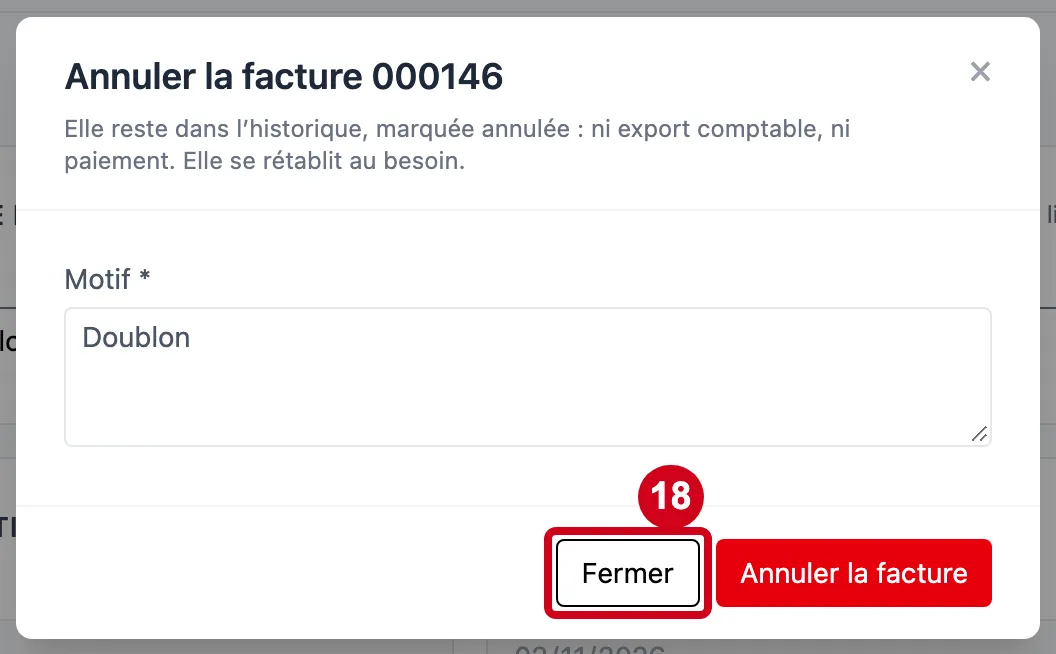
Étape 18 : Cliquez sur Fermer
#
Saisir un règlement
Un règlement est un paiement fait au fournisseur. La fiche suit ce qui est payé et ce qui reste dû.
Étape 19 : Cliquez sur Modifier
#
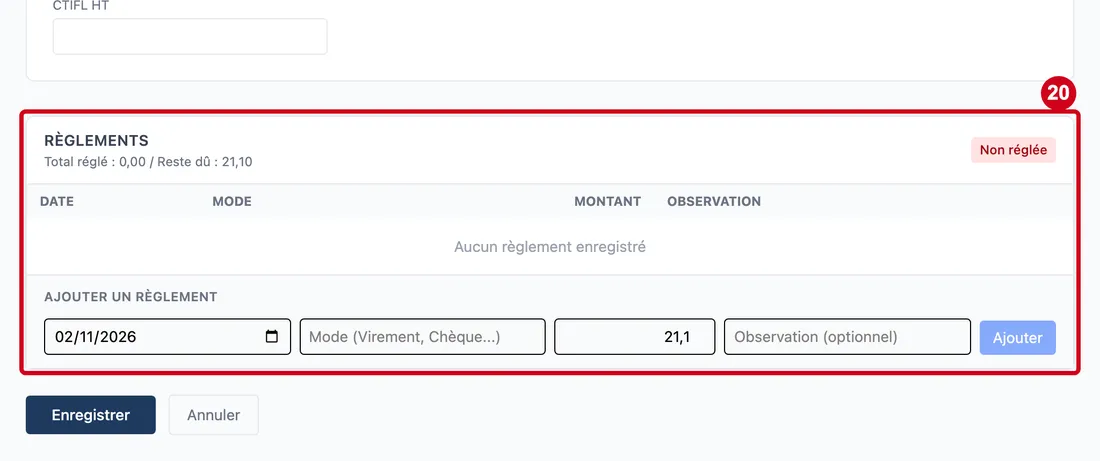
Étape 20 : Descendez jusqu'à la partie Règlements
#Aussi sur cette image : Mode du règlement, Montant du règlement, Observation du règlement, Ajouter, Date (colonne des règlements), Mode (colonne des règlements), Montant (colonne des règlements), Observation (colonne des règlements), Vider le champ (✕).
Les colonnes de la liste :
- Date (colonne des règlements) : la date du paiement.
- Mode (colonne des règlements) : le mode de paiement.
- Montant (colonne des règlements) : la somme payée.
- Observation (colonne des règlements) : une remarque libre.
En mode modification, un bouton Supprimer apparaît sur chaque ligne de règlement.
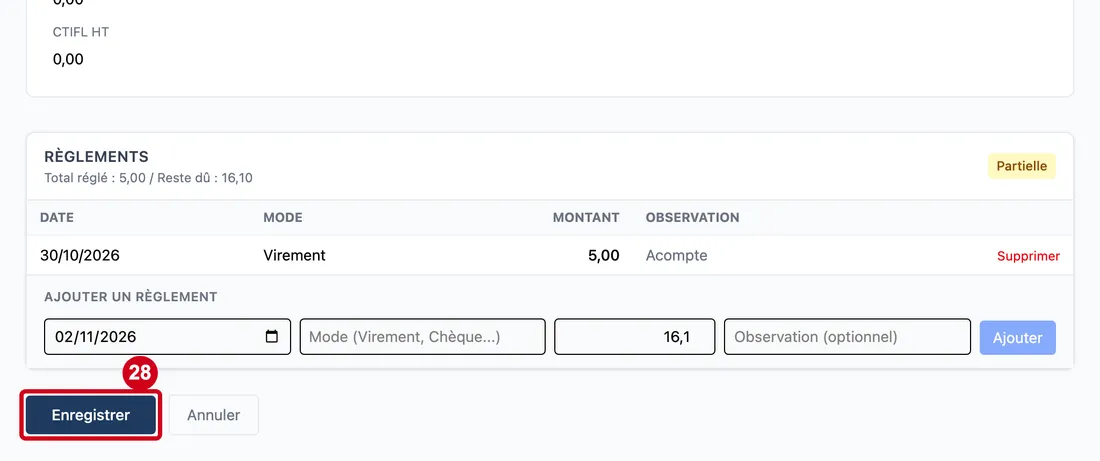
Le formulaire Ajouter un règlement n'apparaît que s'il reste quelque chose à payer. Le texte « Aucun règlement enregistré » s'écrit tant qu'il n'y en a pas.
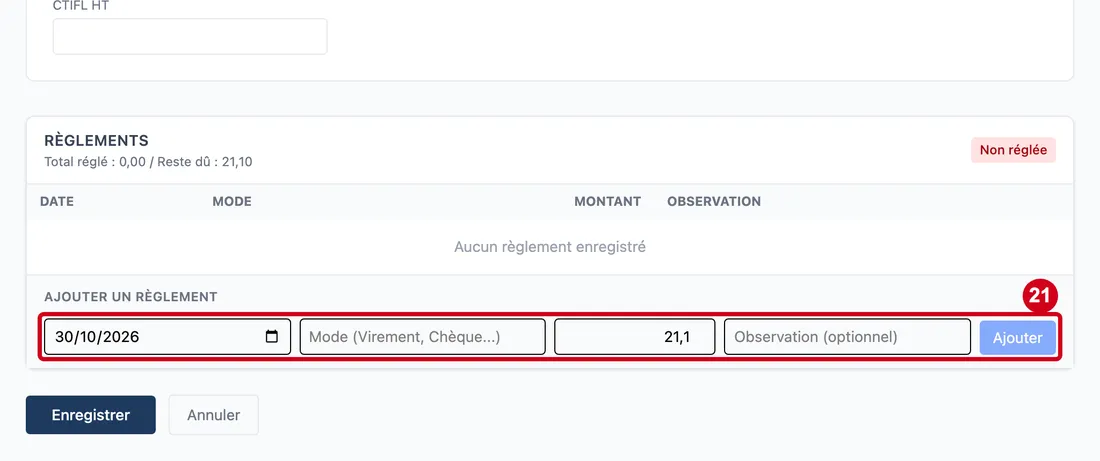
Étape 21 : Dans Ajouter un règlement, regardez la première case :
#la date du paiement. Choisissez une date.
Aussi sur cette image : Mode du règlement, Montant du règlement, Observation du règlement, Ajouter.
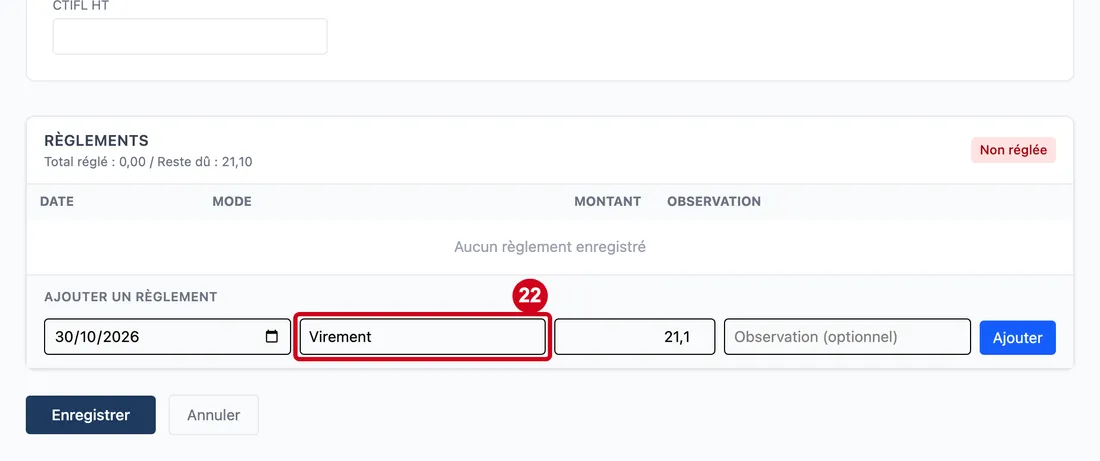
Étape 22 : Mode du règlement
#Action : Cliquez dans Mode du règlement. Écrivez le mode de paiement.
- À quoi ça sert : Dire comment vous avez payé.
- Obligatoire : Oui.
- Exemple : Virement
- Si vous vous trompez : Le bouton Ajouter reste grisé tant que ce champ est vide.
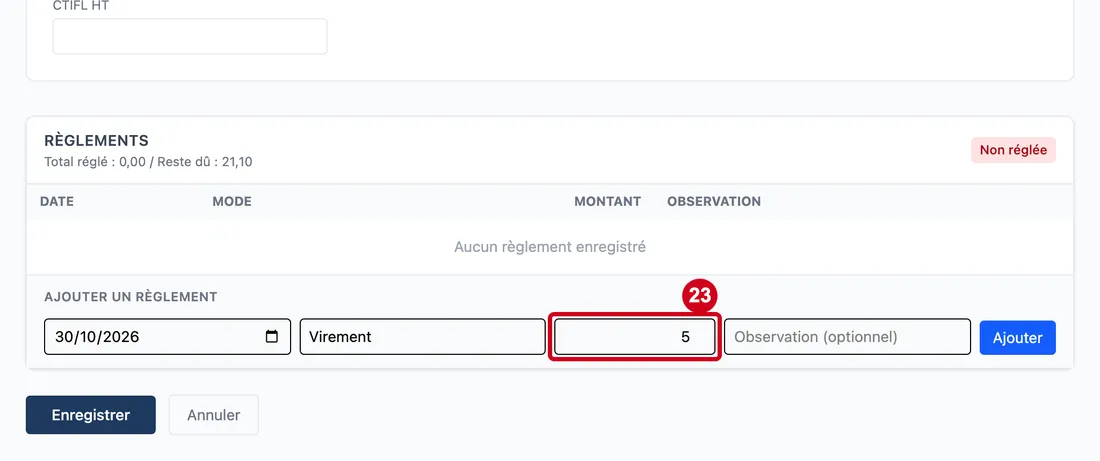
Étape 23 : Montant du règlement
#Action : Cliquez dans Montant du règlement. Écrivez la somme payée.
- À quoi ça sert : Dire combien vous avez payé. Le logiciel propose le reste dû en entier : écrivez moins pour un paiement partiel.
- Obligatoire : Oui.
- Exemple : 5
- Si vous vous trompez : Le montant doit être plus grand que zéro. Un montant plus grand que le reste dû est refusé.
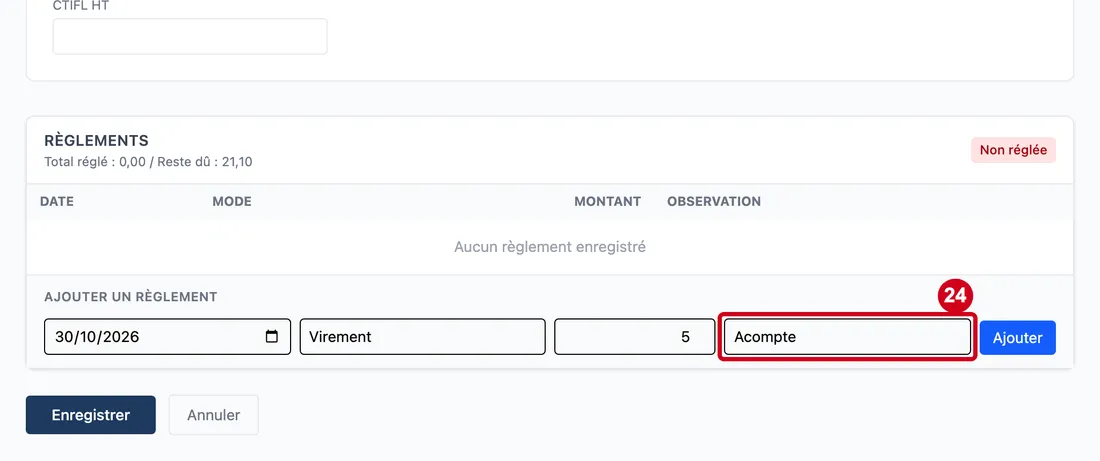
Étape 24 : Observation du règlement
#Action : Cliquez dans Observation du règlement. Écrivez une remarque.
- À quoi ça sert : Garder un mot sur le paiement.
- Obligatoire : Non.
- Exemple : Acompte
- Si vous vous trompez : Le champ peut rester vide.
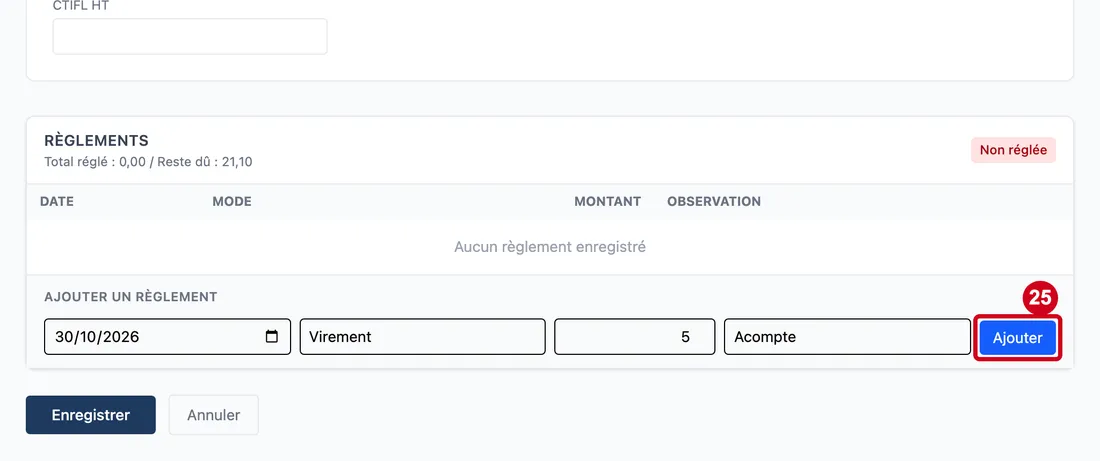
Étape 25 : Ajouter
#Action : Cliquez sur Ajouter.
- À quoi ça sert : Enregistrer le règlement. Il se range dans la liste, le reste dû baisse et le statut change. Le bouton est grisé tant qu'un champ obligatoire manque.
L'enregistrement se fait tout de suite, sans cliquer sur Enregistrer. La fiche est rechargée : les autres modifications que vous n'auriez pas encore enregistrées sont perdues, enregistrez-les d'abord.
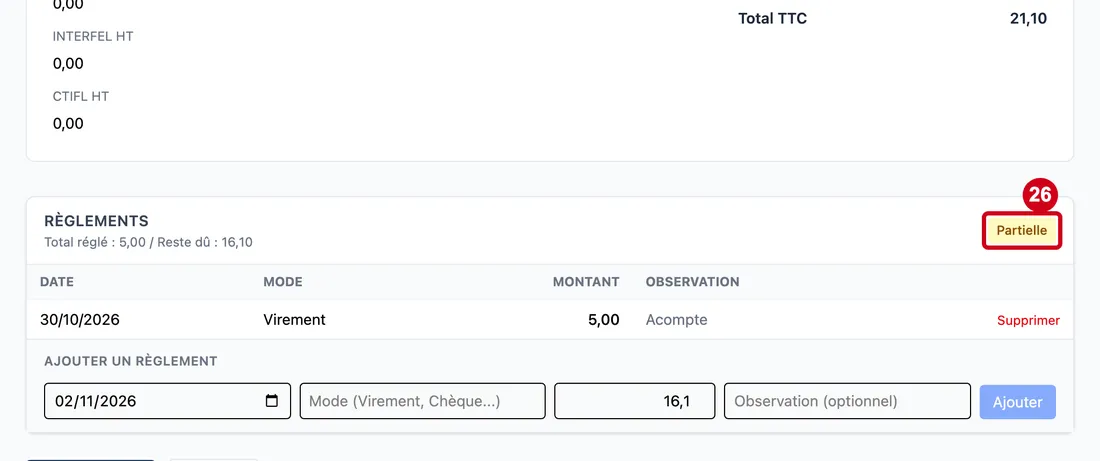
Étape 26 : Regardez le statut en haut à droite de la partie Règlements
#Il passe à Partielle.
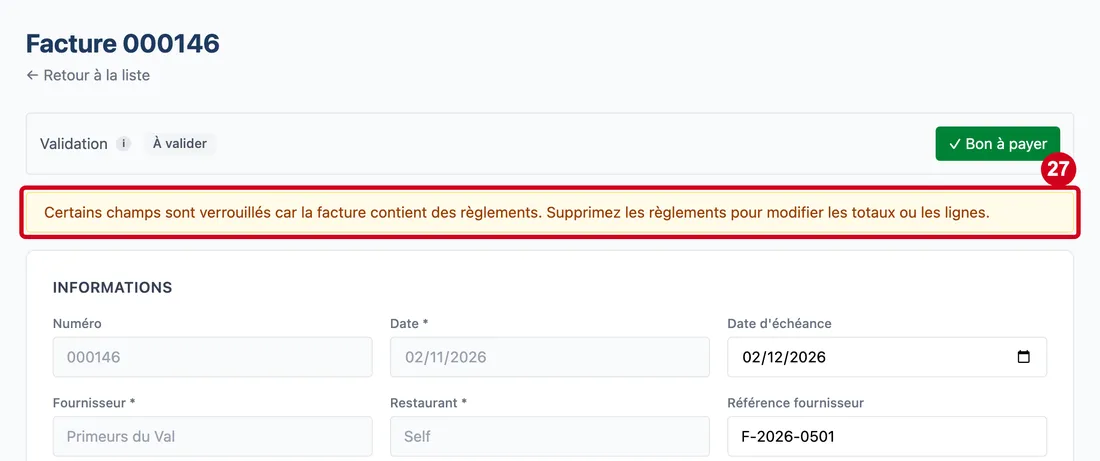
Étape 27 : Lisez le bandeau orange :
#« Certains champs sont verrouillés car la facture contient des règlements. »
Enregistrer
Étape 28 : Enregistrer
#Action : Pour garder vos corrections, cliquez sur Enregistrer.
- À quoi ça sert : Enregistrer les changements. La fiche revient en consultation.
Le bouton Annuler revient en consultation sans enregistrer.