Paramétrage PMS
Comment administrer les tâches du plan de maîtrise ?
Lire la liste des tâches du plan de maîtrise sanitaire, en créer, les modifier, les archiver ou les réactiver, et afficher les tâches archivées.
Une tâche est ce que le plan de maîtrise sanitaire demande de relever : une température, un « fait / non fait », un choix, une observation. Cet écran est celui du réglage, que l'on fait une fois : la liste des tâches à gauche, la fiche de la tâche choisie à droite, en six onglets. Une tâche ne se supprime pas quand elle a produit des relevés signés : on l'archive, pour que l'historique reste lisible.
Avant de commencer
- Vous devez avoir le droit de consulter l'écran Tâches (HACCP — paramétrage du PMS).
- Créer une tâche demande le droit d'ajouter. Enregistrer une fiche, réactiver une tâche, choisir ses éléments et régler son cycle demandent le droit de modifier. Archiver et supprimer une tâche demandent le droit de supprimer. Les boutons s'affichent pour tous, sauf ceux de l'onglet Seuils (masqués sans le droit de modifier les seuils) ; sans le droit, le logiciel refuse et un message rouge s'affiche dans la fiche, sauf pour Retirer une planification, qui échoue sans message.
- Certains onglets lisent d'autres écrans et demandent leurs droits : Seuils (droits de l'écran Seuils de conformité), Planification (droits de l'écran Planification), Actions correctives (consulter : droit des relevés ; associer : droit de l'écran Seuils).
- L'écran s'ouvre depuis la page des paramètres, section « HACCP — paramétrage du plan de maîtrise sanitaire (PMS) », carte Tâches.
- Sur chaque image, le cadre rouge montre où agir. Le numéro est celui de l'étape.
Ouvrir l'écran
Ouvrez la page des paramètres, section HACCP — paramétrage du PMS, puis la carte Tâches.
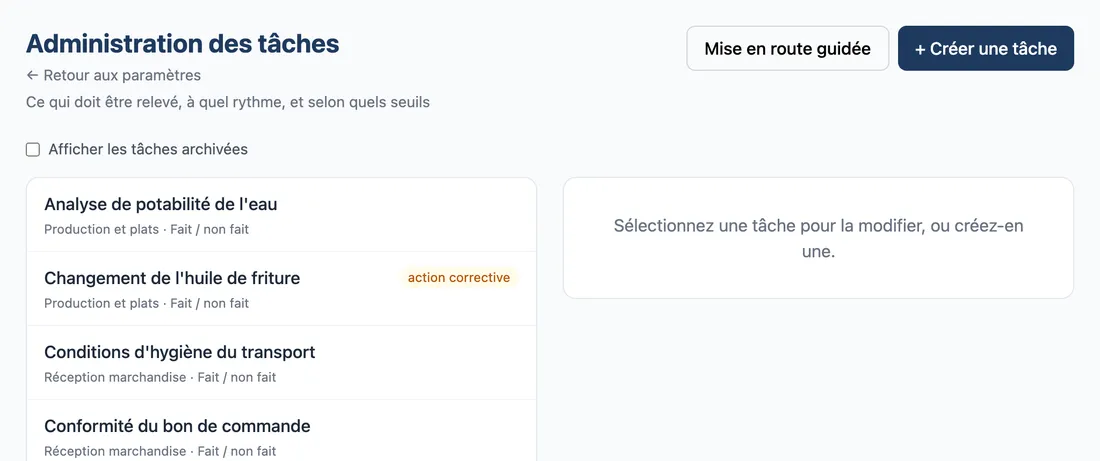
Étape 1 : Ouvrez l'écran Administration des tâches
#Aussi sur cette image : action corrective.
En haut à droite : le lien Mise en route guidée et le bouton + Créer une tâche. À gauche, la liste ; à droite, un message dit « Sélectionnez une tâche pour la modifier, ou créez-en une. »
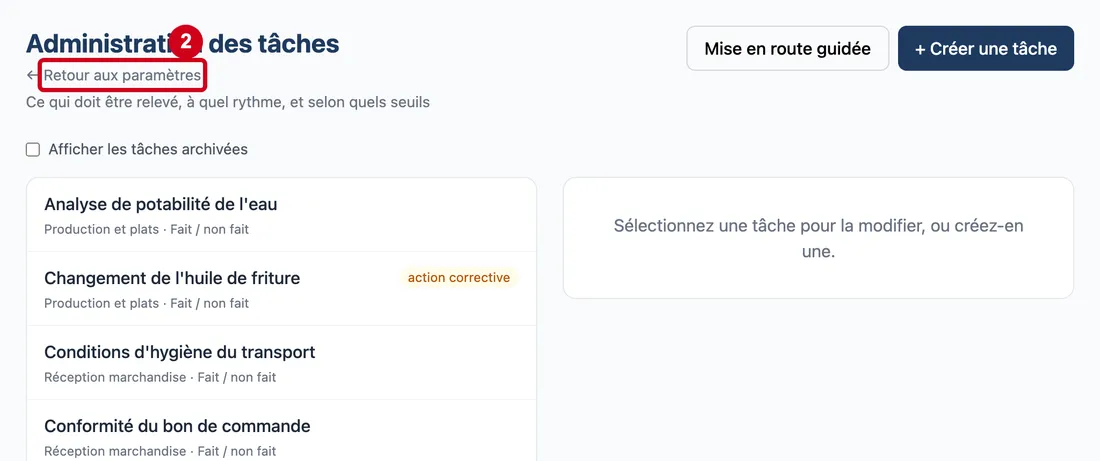
Vue d'ensemble pour administrer les tâches du plan de maîtrise Étape 2 : Regardez le lien Retour aux paramètres, sous le titre
#
Lire la liste des tâches
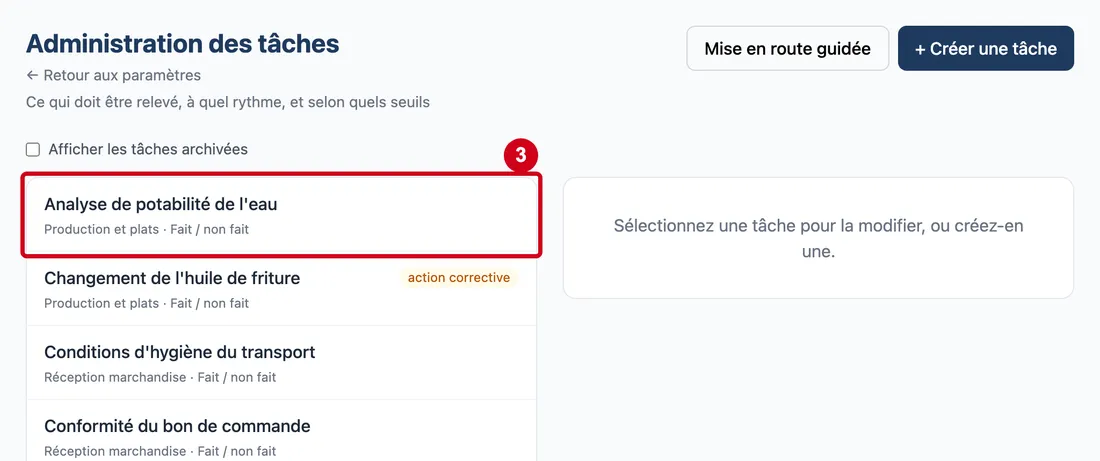
Étape 3 : Ligne d’une tâche de la liste
#Action : Regardez la liste des tâches, à gauche.
- À quoi ça sert : Retrouver une tâche et savoir ce qu'elle mesure.
Chaque ligne donne le nom de la tâche, puis en petit son critère et son type de mesure : Valeur chiffrée (avec l'unité entre parenthèses), Fait / non fait, Choix dans une liste ou Observation libre. Une étiquette orange action corrective marque les tâches qui peuvent servir d'action corrective. La liste est triée par nom. Sans tâche, elle dit « Aucune tâche définie. »
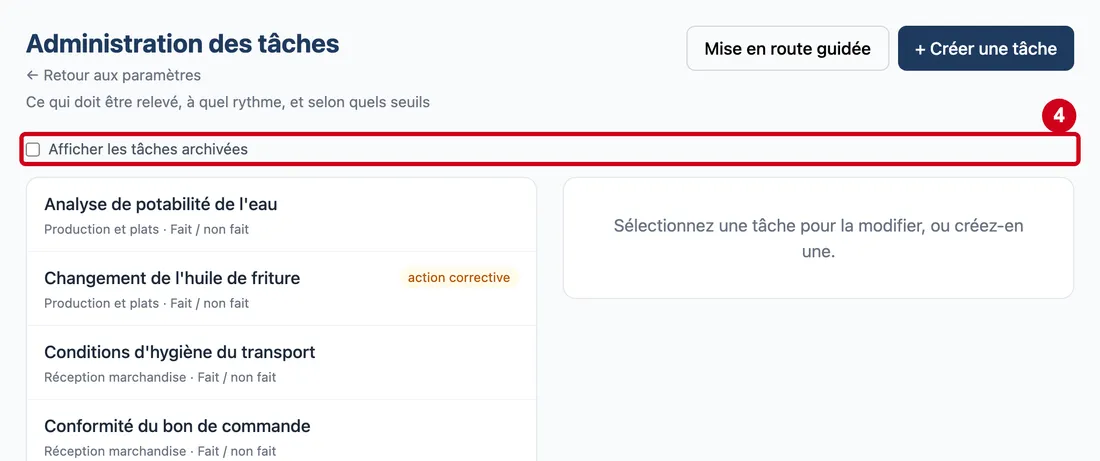
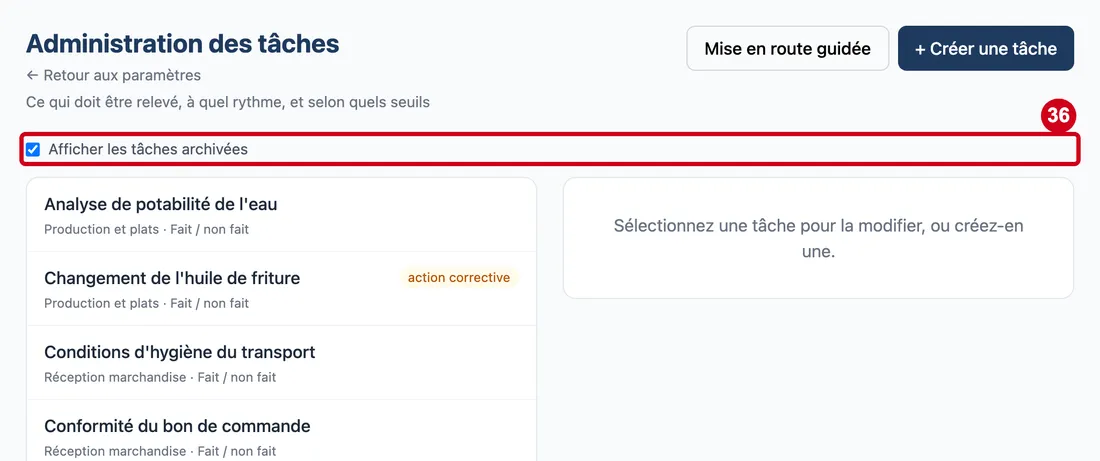
Étape 4 : Afficher les tâches archivées
#Action : Cochez Afficher les tâches archivées.
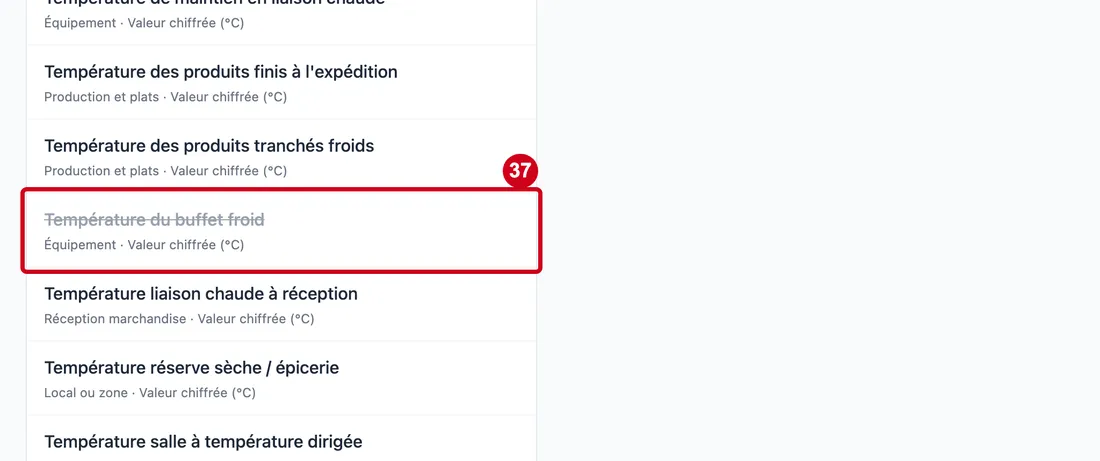
- À quoi ça sert : Faire apparaître dans la liste les tâches archivées, en gris et barrées.
- Obligatoire : Non. Elle est décochée au départ.
- Exemple : Cochée
- Si vous vous trompez : Décochez pour ne revoir que les tâches en service.
Créer une tâche
Une tâche s'applique à tous les restaurants : c'est une procédure, pas un équipement.
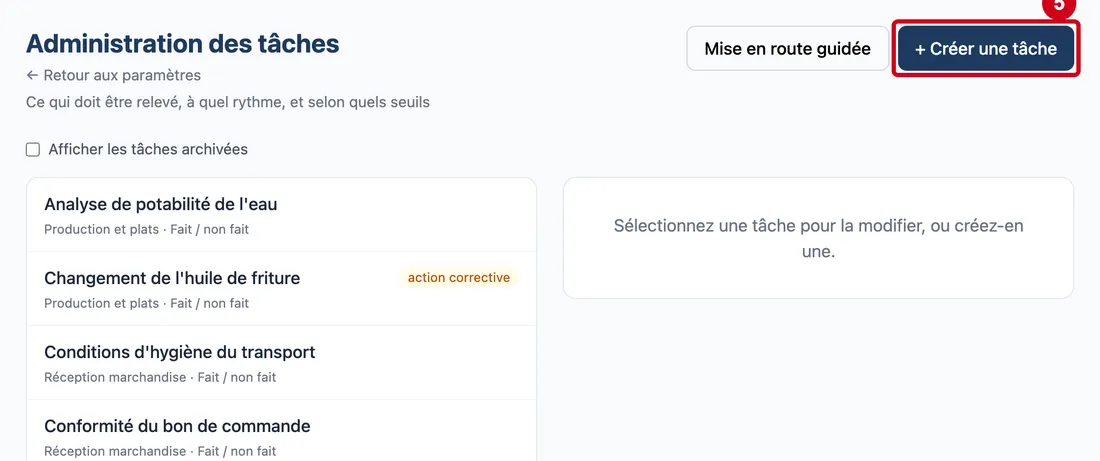
Étape 5 : + Créer une tâche
#Action : Cliquez sur + Créer une tâche.
- À quoi ça sert : Ouvrir la fiche vide d'une nouvelle tâche.
Seul l'onglet Fiche est utilisable : les cinq autres sont grisés tant que la tâche n'existe pas.
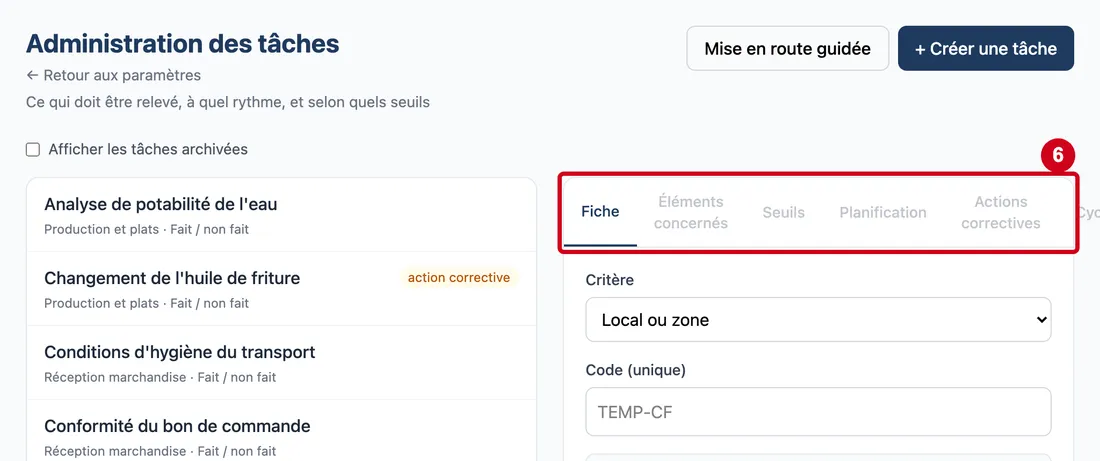
Étape 6 : Fiche
#Action : Regardez la fiche qui s'est ouverte à droite : la barre des six onglets, puis le formulaire.
Aussi sur cette image : Éléments concernés, Seuils, Planification, Actions correctives, Cycle.
- À quoi ça sert : Repérer ce que la fiche contient.
Les onglets sont Fiche, Éléments concernés, Seuils, Planification, Actions correctives et Cycle. Seul Fiche est utilisable : les cinq autres sont grisés tant que la tâche n'existe pas. Un message rappelle qu'une tâche vaut pour tous les restaurants : pour qu'un restaurant ne la relève pas, retirez-la-lui depuis Tâches par restaurant, avec le motif.
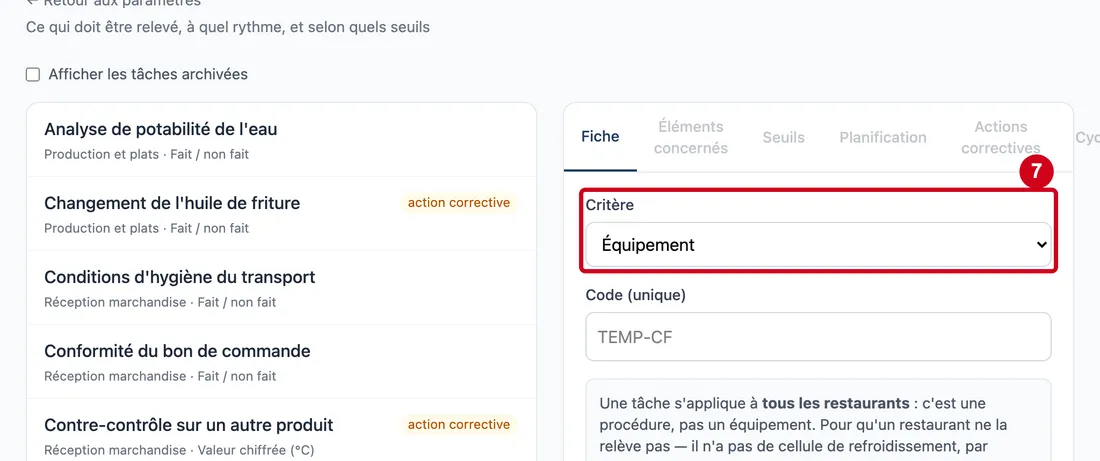
Étape 7 : Critère
#Action : Dans Critère, choisissez la ligne voulue.
- À quoi ça sert : Dire sur quoi porte la tâche : un local, un équipement, une réception de marchandise, des plats.
- Obligatoire : Oui.
- Exemple : Équipement
- Si vous vous trompez : Pour le critère Réception marchandise, une case de plus apparaît plus bas : Attendue à chaque livraison (tant qu'elle manque, la livraison reste « partielle »). Les éléments, les seuils et le cycle de la tâche viennent de ce critère.
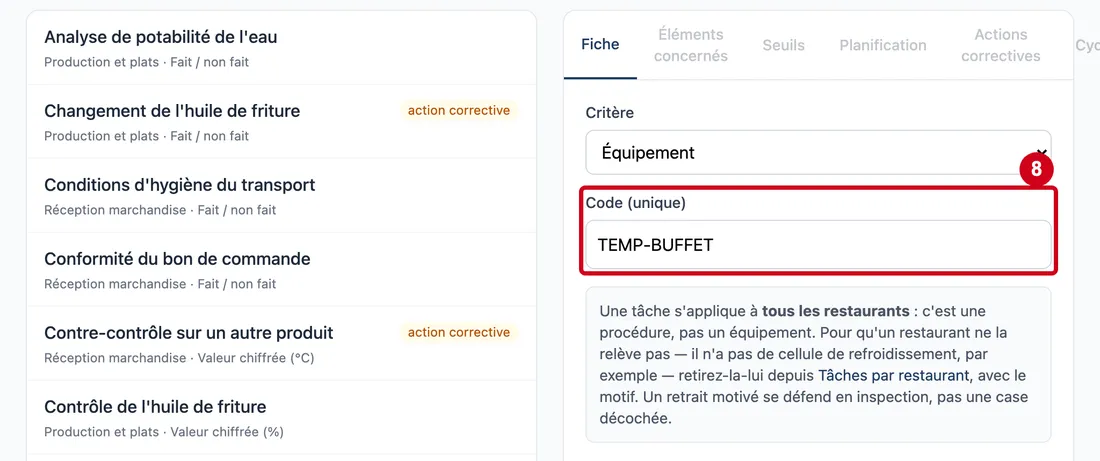
Étape 8 : Code (unique)
#Action : Dans Code (unique), écrivez le code de la tâche.
- À quoi ça sert : Donner à la tâche un identifiant court, propre à l'entreprise.
- Obligatoire : Oui.
- Exemple : TEMP-BUFFET
- Si vous vous trompez : Le logiciel écrit le code en majuscules. Sans code : « Le code de la tâche est obligatoire. ». Un code déjà pris : « Une tâche portant le code « … » existe déjà. ». Le code ne se change plus après la création, et n'apparaît plus sur la fiche d'une tâche existante.
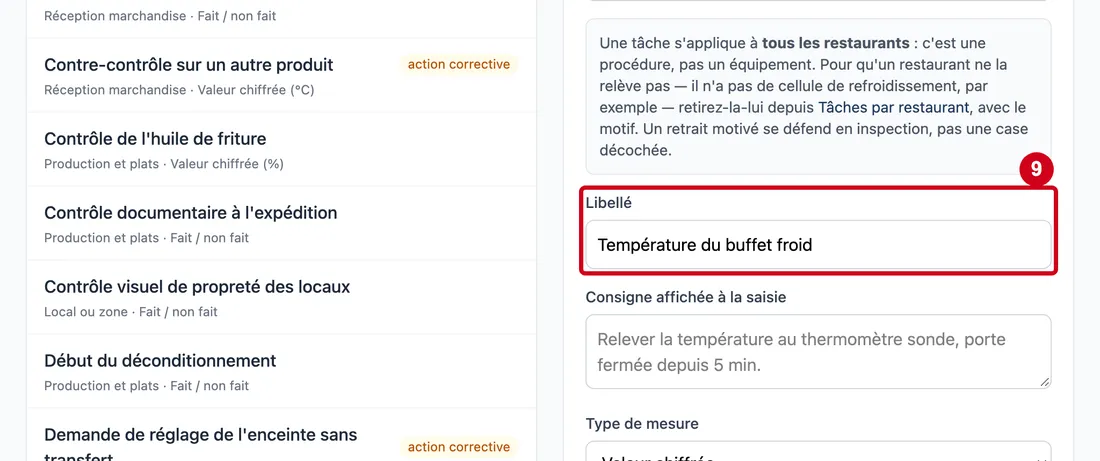
Étape 9 : Libellé
#Action : Dans Libellé, écrivez le nom de la tâche.
- À quoi ça sert : Donner à la tâche le nom que l'équipe lit dans la liste et dans les tâches du jour.
- Obligatoire : Oui, en pratique.
- Exemple : Température du buffet froid
- Si vous vous trompez : Le logiciel n'exige pas de nom : une tâche sans nom se retrouve mal, donnez-en toujours un.
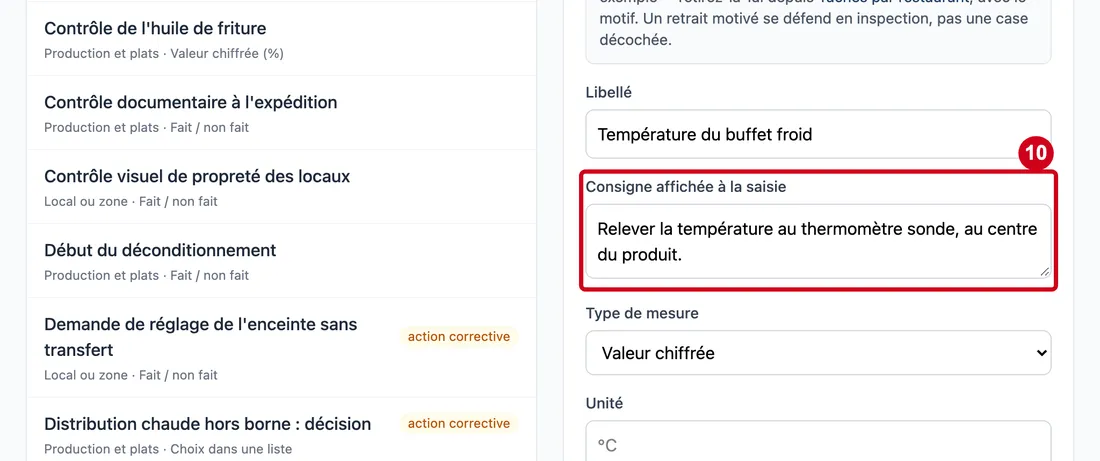
Étape 10 : Consigne affichée à la saisie
#Action : Dans Consigne affichée à la saisie, écrivez la consigne de l'opérateur.
- À quoi ça sert : Dire à l'opérateur comment faire le relevé : il la lit au moment de saisir.
- Obligatoire : Non.
- Exemple : Relever la température au thermomètre sonde, au centre du produit.
- Si vous vous trompez : Vide, rien n'est bloqué.
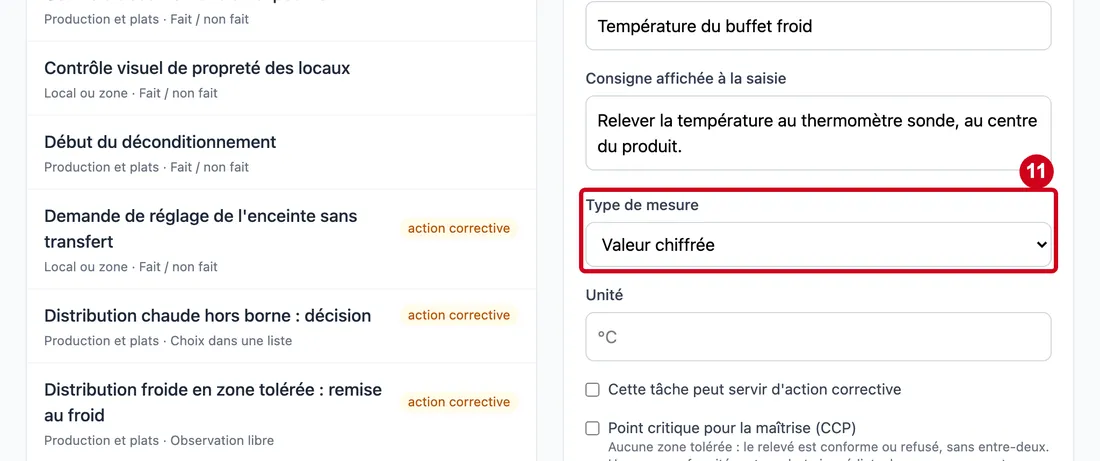
Étape 11 : Type de mesure
#Action : Dans Type de mesure, choisissez la forme du relevé.
- À quoi ça sert : Dire ce que l'opérateur saisit.
- Obligatoire : Oui.
- Exemple : Valeur chiffrée
- Si vous vous trompez : Les choix sont Valeur chiffrée, Fait / non fait, Choix dans une liste et Observation libre. Pour Valeur chiffrée, le champ Unité apparaît ; pour Choix dans une liste, le champ Valeurs possibles (séparées par ;). Quand des relevés signés existent déjà, le type ne change plus : « Le type de mesure ne peut plus être modifié : des relevés signés existent déjà pour cette tâche. Créez une nouvelle tâche et désactivez celle-ci. »
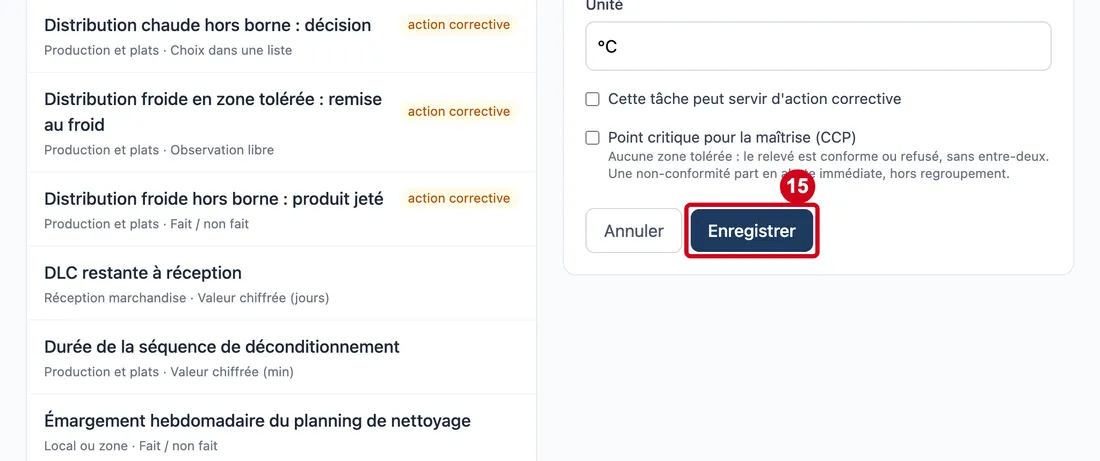
Étape 12 : Unité
#Action : Dans Unité, écrivez l'unité de la mesure.
- À quoi ça sert : Dire en quoi la valeur se mesure : °C, %, min, pH.
- Obligatoire : Oui, pour une valeur chiffrée.
- Exemple : °C
- Si vous vous trompez : Sans unité, une tâche chiffrée est refusée : « Une tâche de type « Numérique » doit préciser son unité (°C, pH, min…). ». L'unité sert aussi à rattacher une grille de seuils : seules les grilles de la même unité conviennent. Pour Choix dans une liste, il faut au moins une valeur : « Une tâche de type « Choix » doit proposer au moins une valeur (séparées par « ; »). »
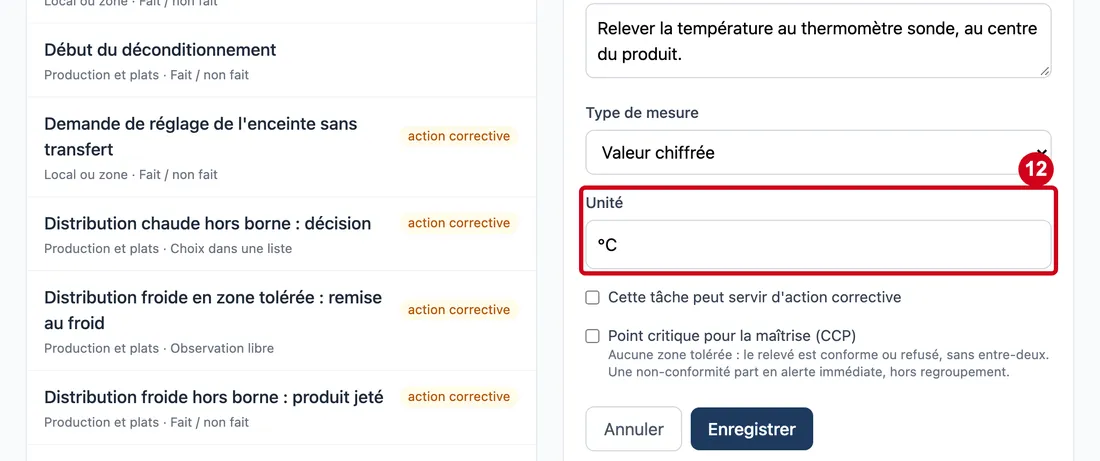
Étape 13 : Cette tâche peut servir d'action corrective
#Action : Cochez Cette tâche peut servir d'action corrective.
- À quoi ça sert : Faire de la tâche une action que l'opérateur peut se voir proposer quand un autre relevé n'est pas bon (par exemple « Demande de réglage de l'enceinte »).
- Obligatoire : Non.
- Exemple : Décochée
- Si vous vous trompez : Une tâche cochée ici apparaît dans la liste de l'onglet Actions correctives des autres tâches, et porte l'étiquette orange action corrective dans la liste.
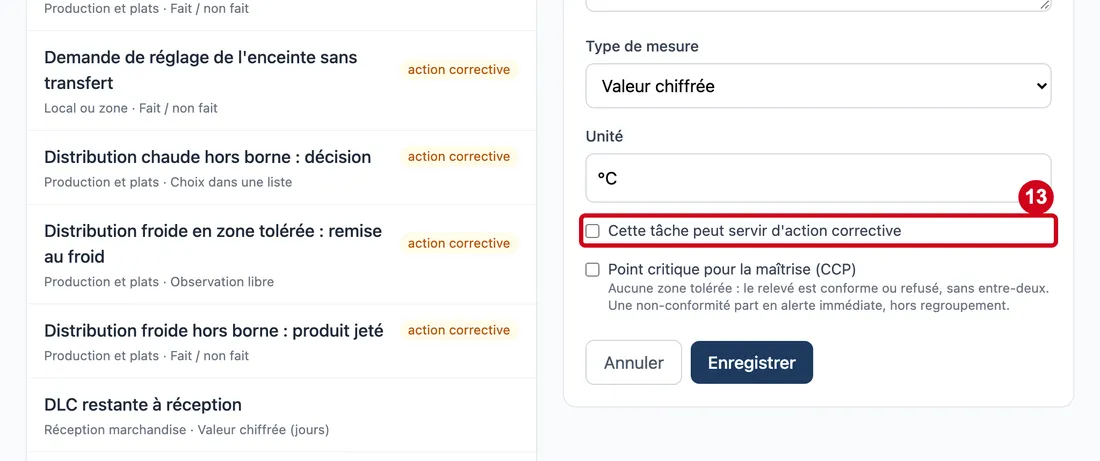
Étape 14 : Point critique pour la maîtrise (CCP)
#Action : Cochez Point critique pour la maîtrise (CCP) si c'en est un.
- À quoi ça sert : Marquer la tâche comme point critique : aucune zone tolérée, le relevé est conforme ou refusé.
- Obligatoire : Non.
- Exemple : Décochée
- Si vous vous trompez : Une non-conformité d'un point critique part en alerte immédiate, hors regroupement (voir l'écran Alertes). L'écran l'explique sous la case.
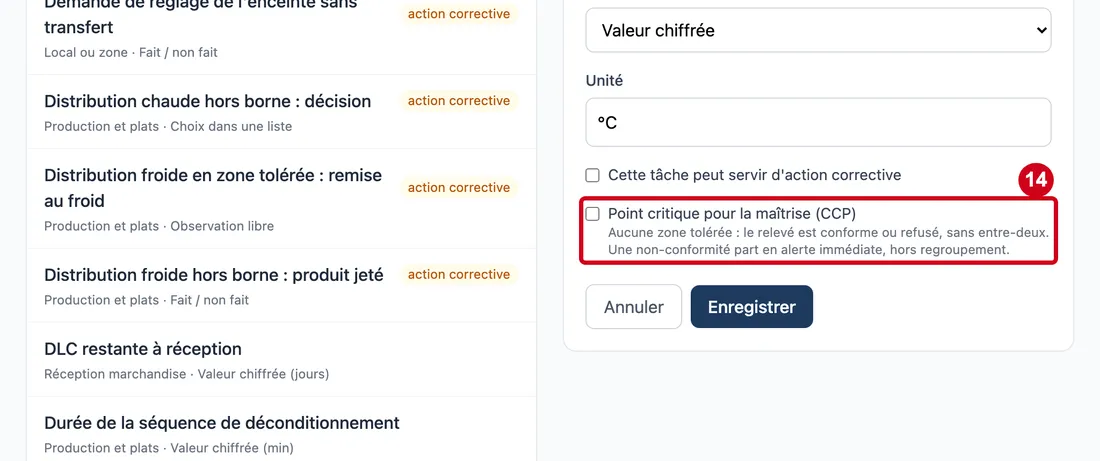
Étape 15 : Enregistrer
#Action : Cliquez sur Enregistrer.
- À quoi ça sert : Créer la tâche.
La fiche se referme et la tâche apparaît dans la liste. Une erreur du logiciel s'affiche en rouge au-dessus des boutons. Annuler referme la fiche sans rien créer.
Ouvrir la fiche d'une tâche
Cliquez sur une ligne de la liste : sa fiche s'ouvre à droite.
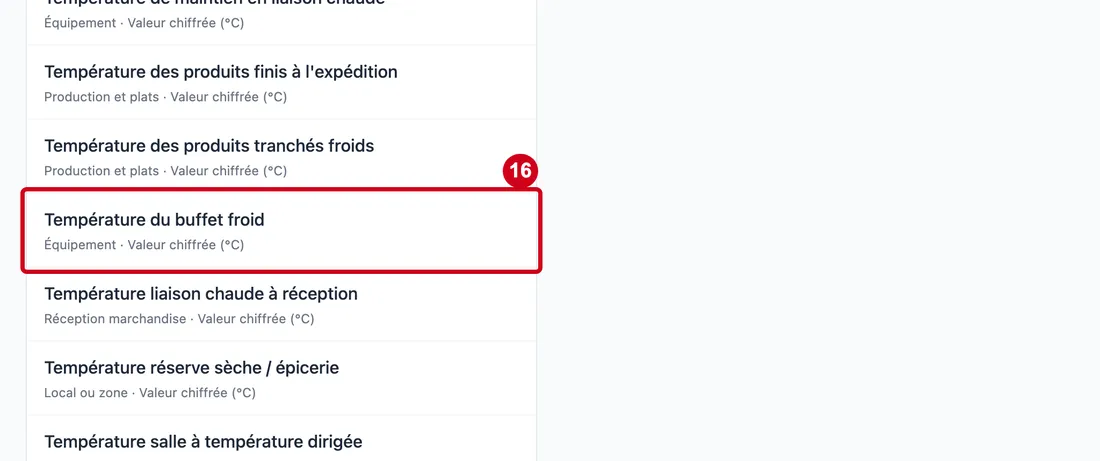
Étape 16 : Cliquez sur la ligne de la tâche créée, dans la liste
#La ligne choisie est surlignée.
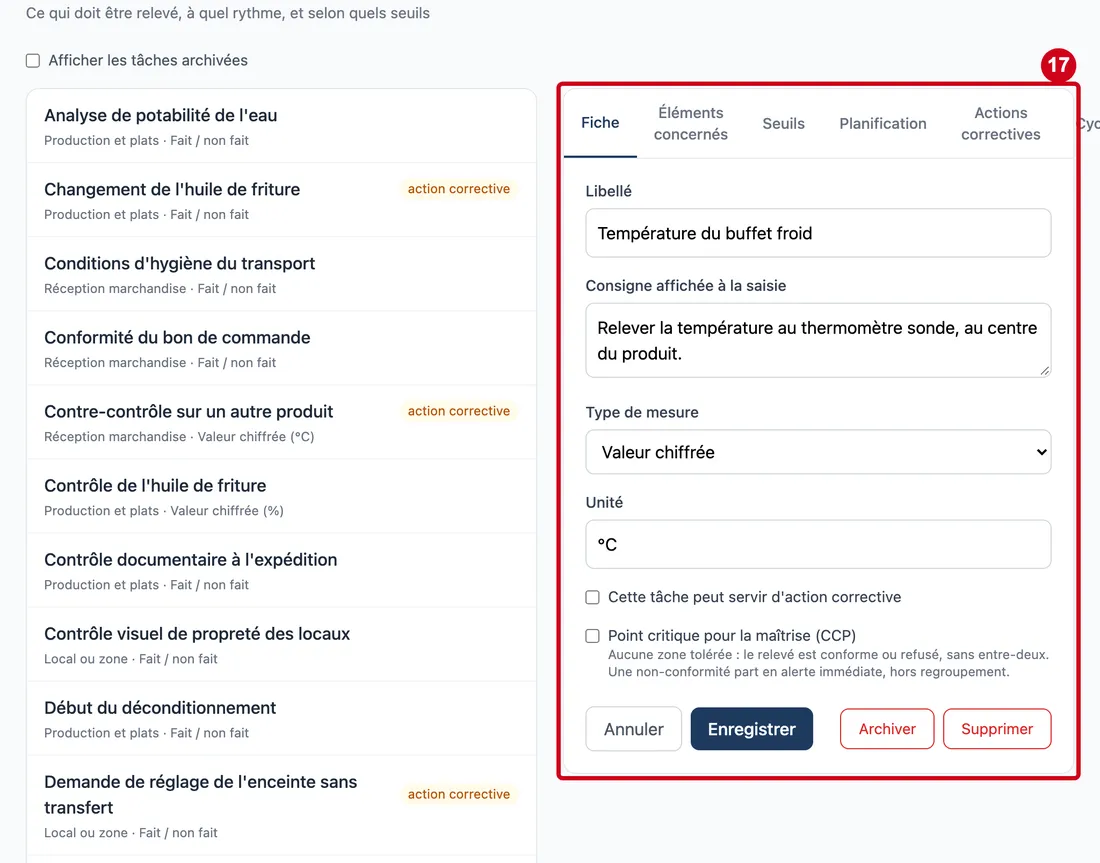
Étape 17 : Regardez la fiche qui s'est ouverte à droite
#Aussi sur cette image : Consigne affichée à la saisie, Type de mesure, Unité, Cette tâche peut servir d'action corrective, Point critique pour la maîtrise (CCP), Fiche, Éléments concernés, Seuils, Planification, Actions correctives, Cycle, Annuler, Enregistrer, Archiver, Supprimer.
Six onglets : Fiche, Éléments concernés, Seuils, Planification, Actions correctives et Cycle. L'onglet Fiche reprend les champs de la création, sans Critère ni Code (on ne les change plus). En bas : Annuler, Enregistrer, Archiver et, seulement si la tâche n'a produit aucun relevé, Supprimer (suppression définitive). Quand elle a produit des relevés, un texte dit « N relevé(s) enregistré(s) : cette tâche ne peut plus être supprimée, seulement archivée. »
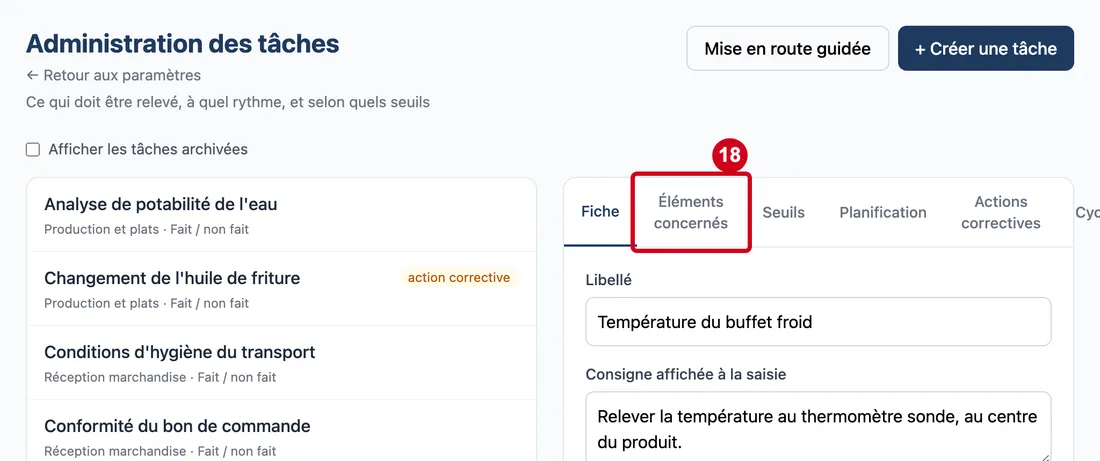
Onglet Éléments concernés
Cet onglet dit sur quels éléments (quelle chambre froide, quelle friteuse) la tâche porte.
Étape 18 : Éléments concernés
#Action : Cliquez sur l'onglet Éléments concernés.
- À quoi ça sert : Choisir sur quels éléments la tâche porte.
L'onglet est grisé tant que la tâche n'existe pas.
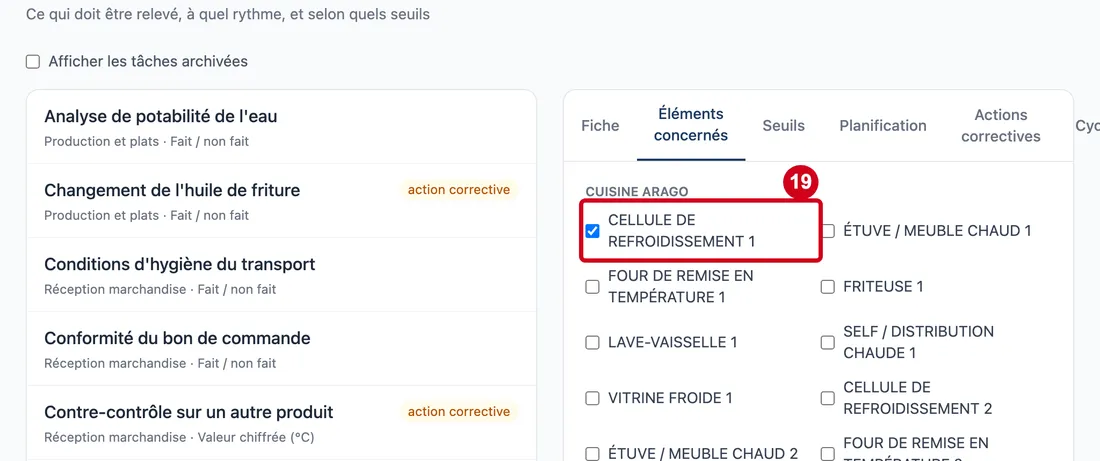
Étape 19 : Case d’un élément (par exemple CELLULE DE REFROIDISSEMENT 1)
#Action : Cochez les éléments concernés, par exemple une chambre froide précise.
- À quoi ça sert : Limiter la tâche à certains éléments du critère.
- Obligatoire : Non.
- Exemple : CELLULE DE REFROIDISSEMENT 1
- Si vous vous trompez : Les éléments sont rangés par restaurant, les groupes étant classés par ordre alphabétique de leur nom (le groupe « Tous les restaurants » rassemble les éléments partagés et prend sa place dans cet ordre). Aucun élément coché veut dire que la tâche s'applique à tous les éléments de son critère : l'écran le dit. Quand la tâche est planifiée sans éléments choisis, un encadré orange prévient qu'elle sera demandée pour tous les éléments du critère (« … chaque fois qu'elle est planifiée. Cochez ceux qui sont vraiment concernés. »). Seuls les éléments en service sont proposés.
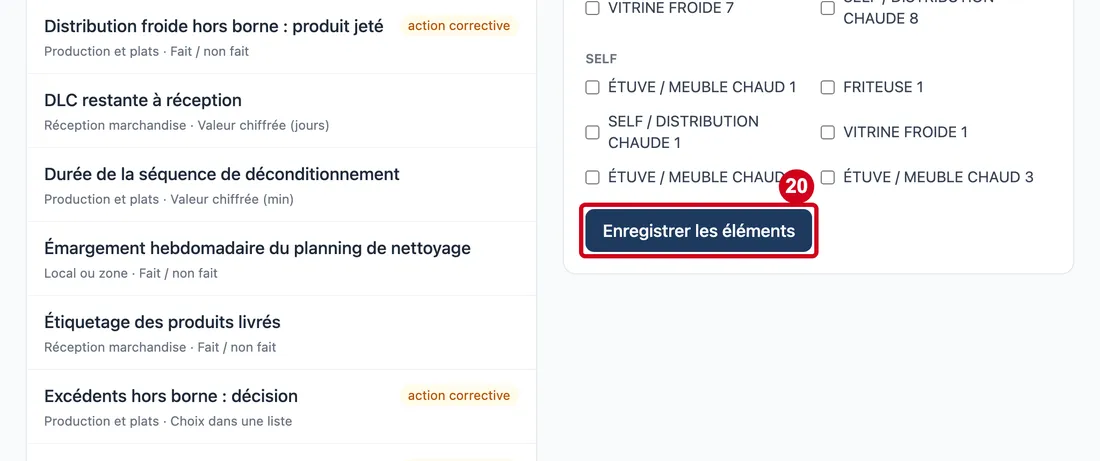
Étape 20 : Enregistrer les éléments
#Action : Cliquez sur Enregistrer les éléments.
- À quoi ça sert : Garder le choix des éléments.
Le message vert « Éléments enregistrés. » s'affiche, et l'encadré orange disparaît. Une erreur s'affiche en rouge au même endroit.
Onglet Seuils
Cet onglet rattache à la tâche la grille de seuils qui juge ses relevés.
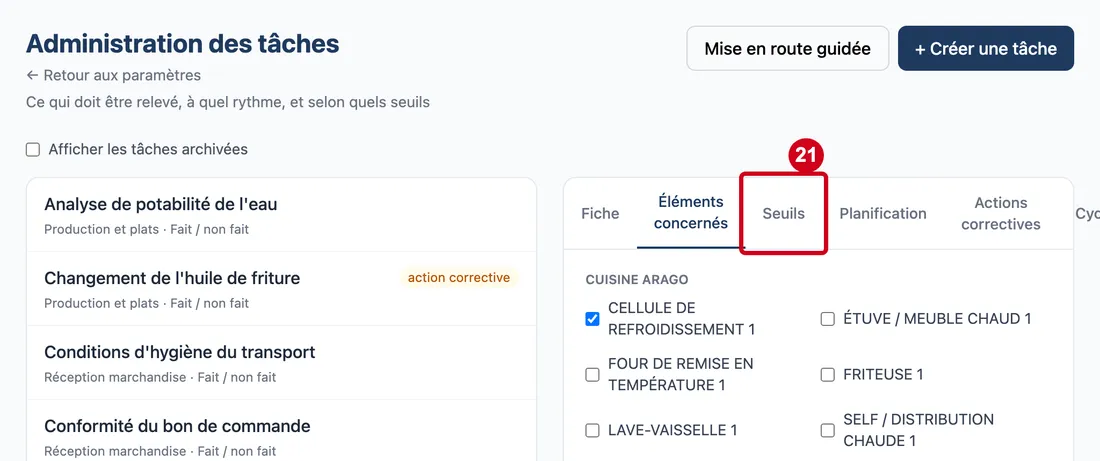
Étape 21 : Seuils
#Action : Cliquez sur l'onglet Seuils.
- À quoi ça sert : Voir les grilles de seuils qui jugent la tâche.
Une grille de seuils dit à partir de quelle valeur un relevé est refusé. Sans le droit de consulter l'écran Seuils, l'onglet l'explique et n'affiche rien d'autre.
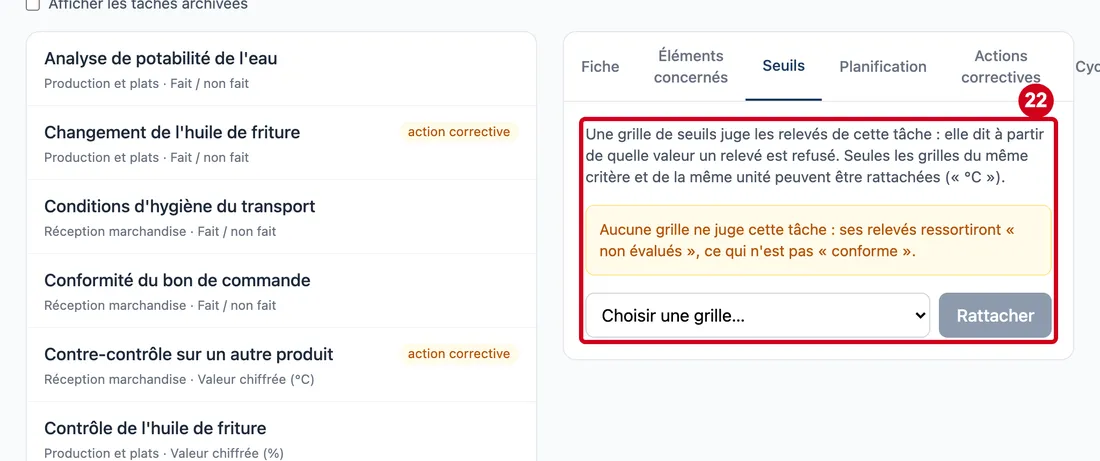
Étape 22 : Grille à rattacher
#Action : Regardez la liste qui affiche Choisir une grille….
Aussi sur cette image : Rattacher.
- À quoi ça sert : Voir si une grille juge déjà la tâche et laquelle rattacher.
- Obligatoire : Non.
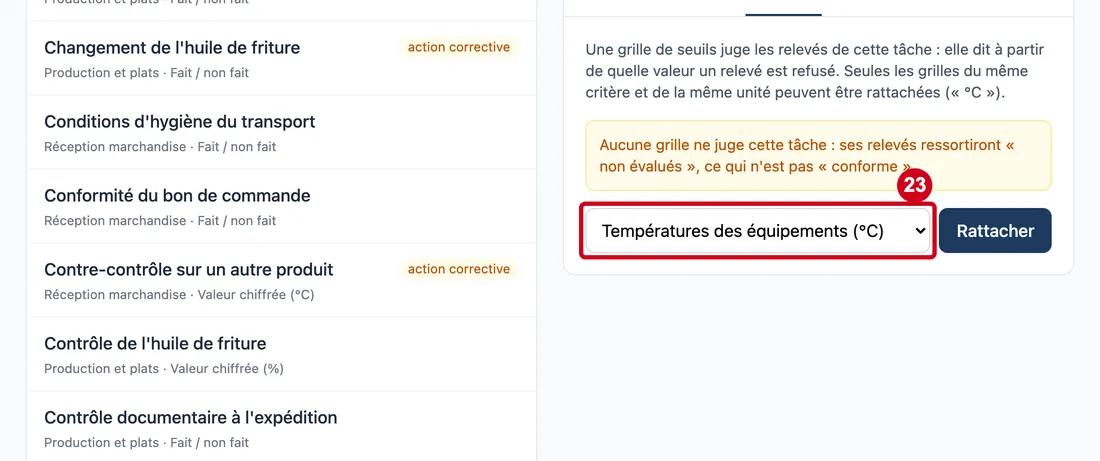
- Exemple : Températures des équipements
- Si vous vous trompez : Quand aucune grille ne juge la tâche, un encadré orange dit : « Aucune grille ne juge cette tâche : ses relevés ressortiront « non évalués », ce qui n'est pas « conforme ». » La liste ne propose que les grilles du même critère et de la même unité que la tâche, en service et pas déjà rattachées. Une tâche qui n'est pas chiffrée ne peut être jugée par aucune grille.
Étape 23 : Dans la liste qui affiche Choisir une grille…, choisissez une grille
#
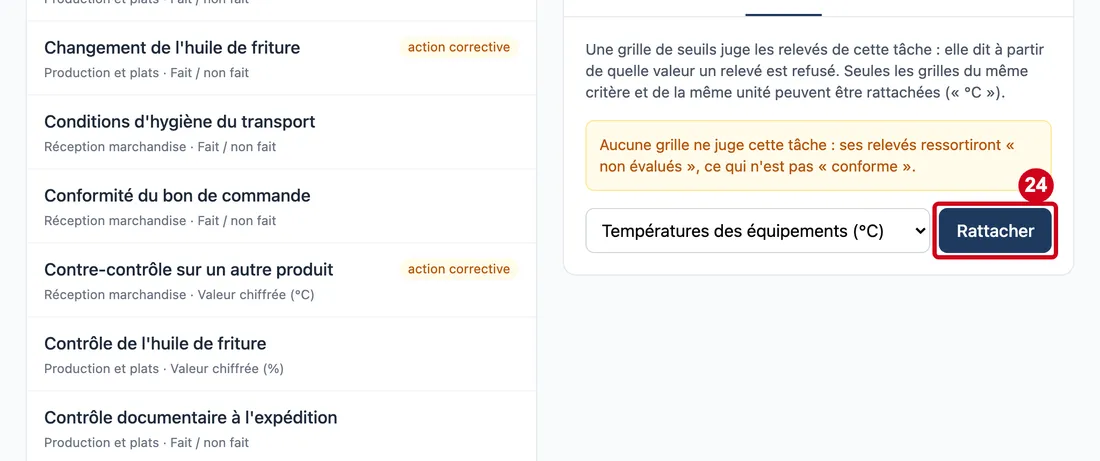
Étape 24 : Rattacher
#Action : Cliquez sur Rattacher.
- À quoi ça sert : Rattacher la grille à la tâche.
Le message vert « Grille rattachée. » s'affiche. Une erreur du logiciel s'affiche en rouge. Le bouton est grisé pendant l'envoi, pour ne pas rattacher deux fois.
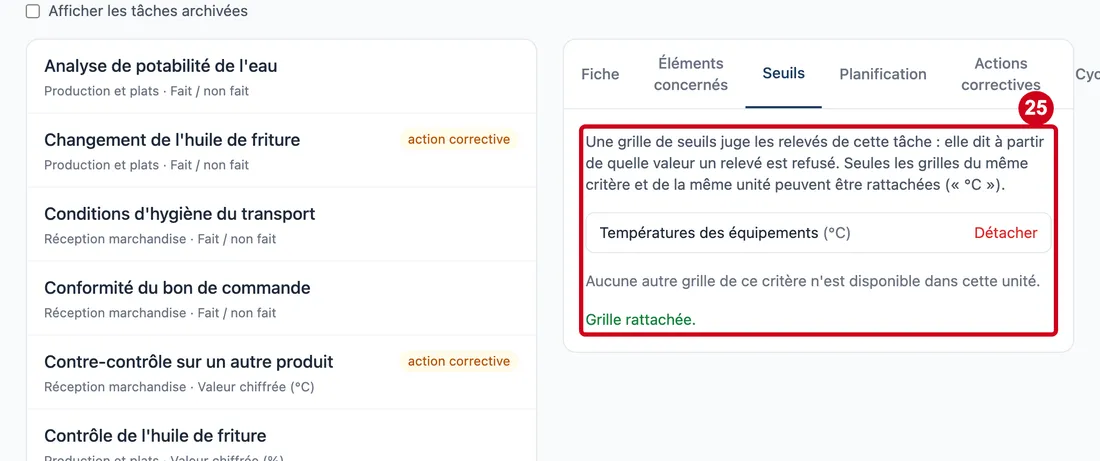
Étape 25 : Détacher
#Action : Regardez la grille rattachée, avec son bouton Détacher.
- À quoi ça sert : Voir ce qui juge la tâche et, si besoin, détacher la grille.
Détacher retire le lien (message vert « Grille détachée. »). Une grille désactivée est listée barrée avec la mention « désactivée ». Si l'unité d'une grille rattachée ne correspond plus à celle de la tâche, l'écran le signale : « L'unité de cette grille n'est pas celle de la tâche : elle ne devrait plus la juger. Détachez-la. »
Onglet Planification
Cet onglet donne à la tâche un rythme : sans lui, elle n'apparaît jamais dans les tâches du jour.
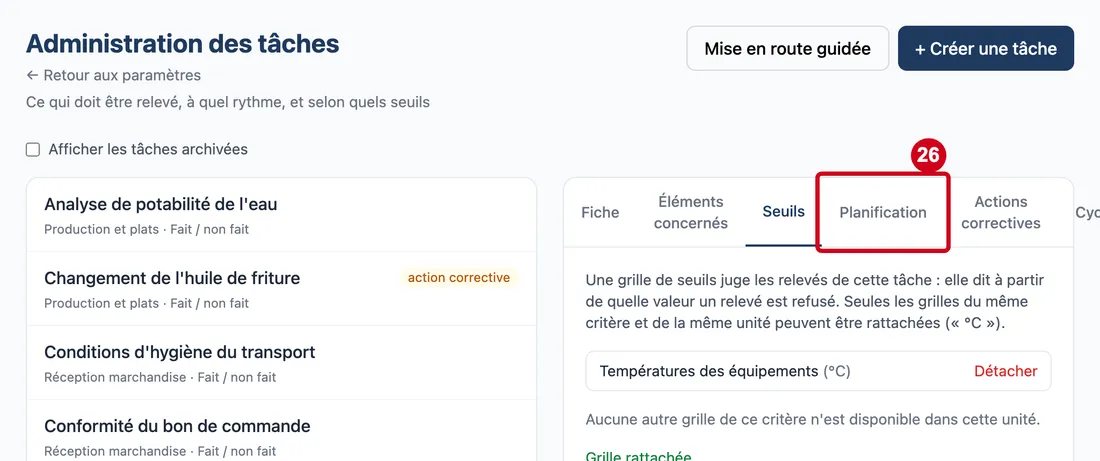
Étape 26 : Planification
#Action : Cliquez sur l'onglet Planification.
- À quoi ça sert : Donner un rythme à la tâche.
Sans planification, un encadré orange dit : « Sans planification, cette tâche n'apparaîtra jamais dans les tâches du jour. »
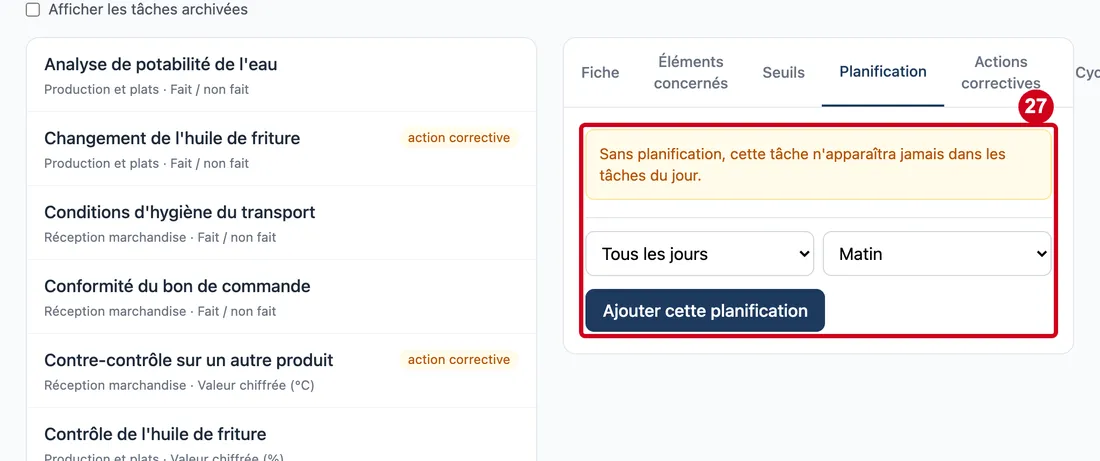
Étape 27 : Listes Rythme et Moment (sans titre)
#Action : Dans les deux listes du bas, choisissez le rythme puis le moment.
Aussi sur cette image : Ajouter cette planification.
- À quoi ça sert : Dire à quelle fréquence et à quel moment de la journée la tâche revient.
- Obligatoire : Oui.
- Exemple : Tous les jours, Matin
- Si vous vous trompez : La première liste donne Tous les jours, Certains jours et Une fois par mois ; la seconde Peu importe, Matin, Midi et Soir. Pour Certains jours, sept boutons L, M, M, J, V, S, D (lundi à dimanche) apparaissent ; pour Une fois par mois, un champ de 1 à 31. Sans jour choisi, le logiciel refuse : « Une planification hebdomadaire doit préciser au moins un jour (1 = lundi … 7 = dimanche). ». Les rythmes annuel et à l'événement se posent depuis l'écran Planification.
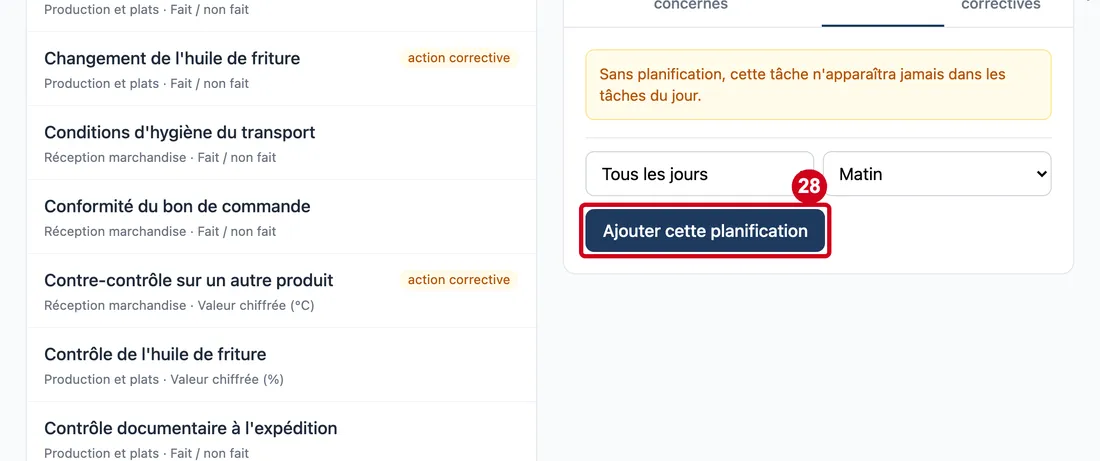
Étape 28 : Ajouter cette planification
#Action : Cliquez sur Ajouter cette planification.
- À quoi ça sert : Poser le rythme.
La planification commence à la date du jour, sans date de fin, et vise les éléments de la tâche. Une erreur s'affiche en rouge au-dessus du bouton.
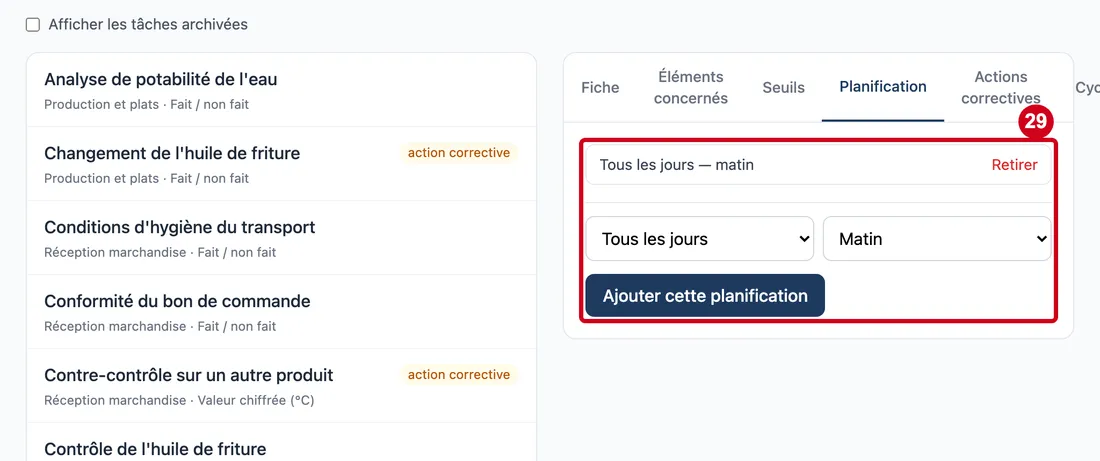
Étape 29 : Regardez la planification ajoutée, avec son bouton Retirer
#Aussi sur cette image : Retirer, Ajouter cette planification.
Chaque ligne se lit : « Tous les jours », « Jours 1,4 » (1 = lundi), « Le 15 du mois », suivi du moment (« — matin »). Une tâche peut porter plusieurs planifications.
Onglet Actions correctives
Cet onglet dit quelles tâches l'opérateur se voit proposer quand un relevé n'est pas bon.
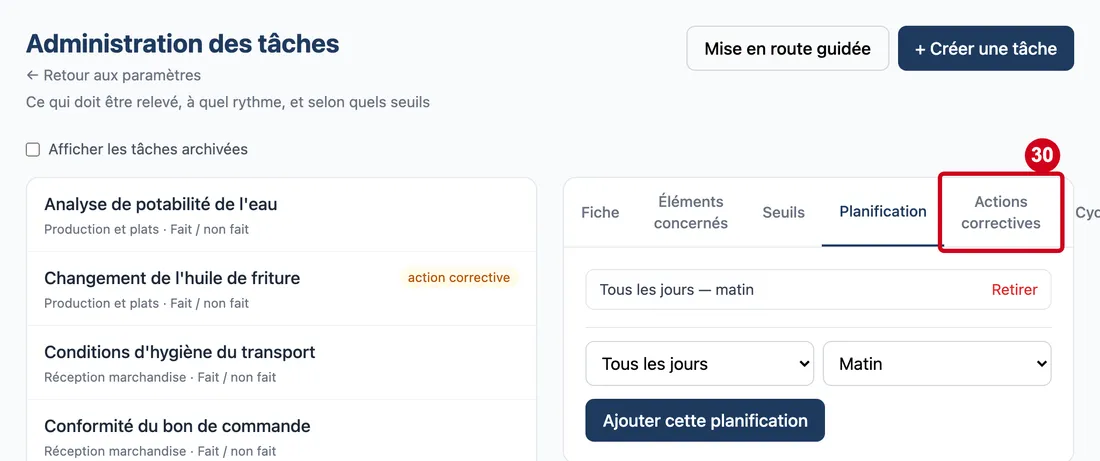
Étape 30 : Actions correctives
#Action : Cliquez sur l'onglet Actions correctives.
- À quoi ça sert : Choisir les actions proposées à l'opérateur quand un relevé de cette tâche n'est pas bon.
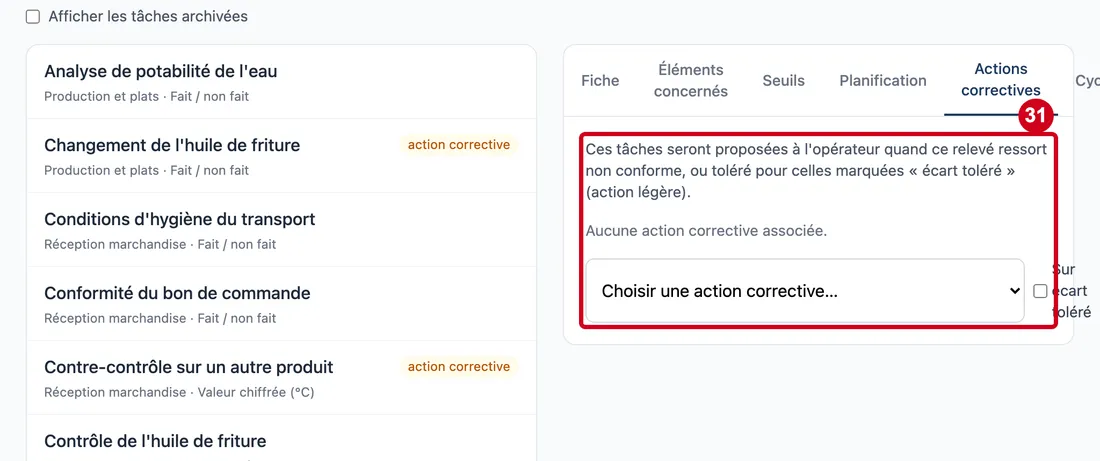
Les tâches associées sont proposées à l'opérateur quand le relevé ressort non conforme, ou toléré pour celles marquées « écart toléré » (action légère).
Étape 31 : Dans la liste Choisir une action corrective…, choisissez une action, cochez au besoin Sur écart toléré, puis cliquez sur Associer
#Aussi sur cette image : Sur écart toléré, Associer.
Onglet Cycle
Cet onglet relie trois tâches pour mesurer une durée sans la saisir.
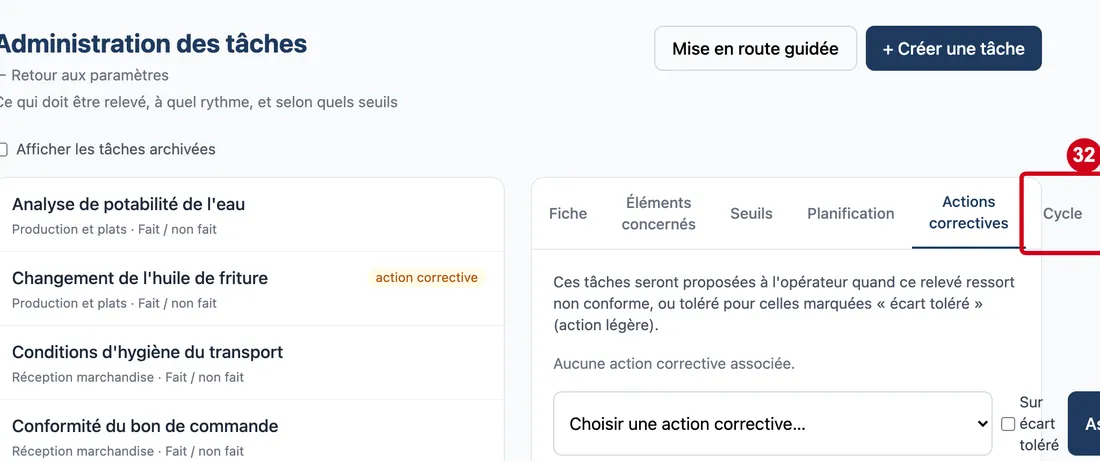
Étape 32 : Cycle
#Action : Cliquez sur l'onglet Cycle.
- À quoi ça sert : Relier trois tâches pour mesurer une durée.
Sur une fenêtre de largeur moyenne, le sixième onglet Cycle peut être coupé à droite : réduisez le zoom du navigateur pour le voir en entier. Exemple : « Refroidissement — entrée » ouvre le cycle, « — sortie » le ferme, et la durée est écrite dans « — durée ».
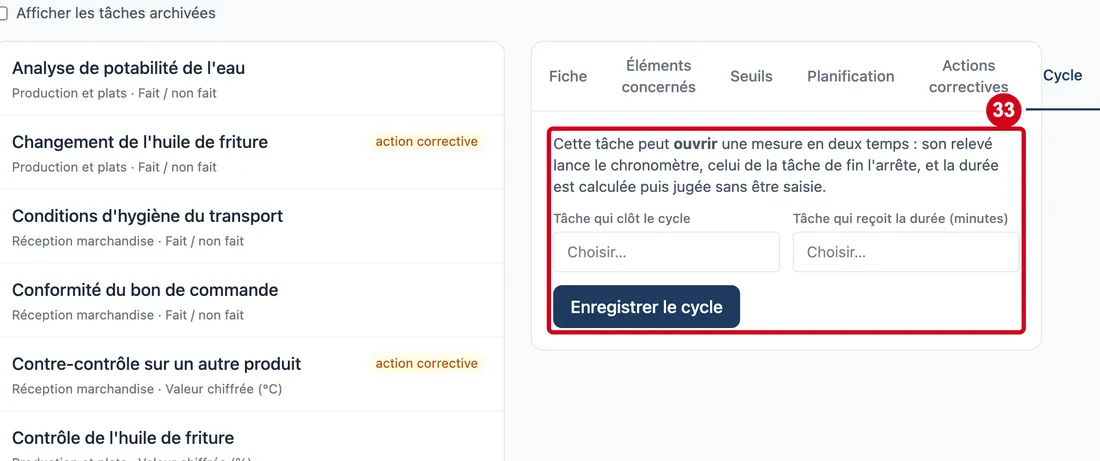
Étape 33 : Tâche qui clôt le cycle
#Action : Dans Tâche qui clôt le cycle, puis Tâche qui reçoit la durée (minutes), choisissez les deux tâches, puis cliquez sur Enregistrer le cycle.
Aussi sur cette image : Tâche qui reçoit la durée (minutes), Enregistrer le cycle.
- À quoi ça sert : Faire calculer une durée entre le relevé de cette tâche et celui de la tâche de fin, sans la saisir.
- Obligatoire : Non.
- Exemple : Refroidissement cellule : sortie
- Si vous vous trompez : Les deux listes proposent les tâches du même critère, en service, autres que celle-ci. Sans choix : « Choisissez la tâche de fin et la tâche qui reçoit la durée. ». Le logiciel refuse un cycle dont les trois tâches ne sont pas différentes, ou dont la tâche qui reçoit la durée n'est pas chiffrée en minutes : « La tâche « … » doit être numérique et en minutes pour recevoir une durée. ». Le message vert « Cycle enregistré. » confirme ; le bouton Retirer le cycle apparaît alors (« Cycle retiré. Les relevés déjà faits ne changent pas. »).
Archiver et réactiver une tâche
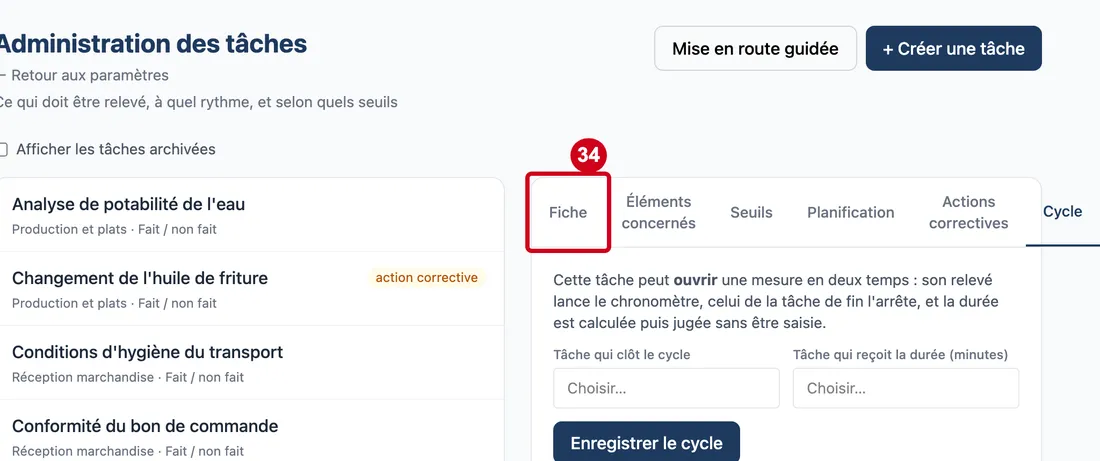
Étape 34 : Cliquez sur l'onglet Fiche
#
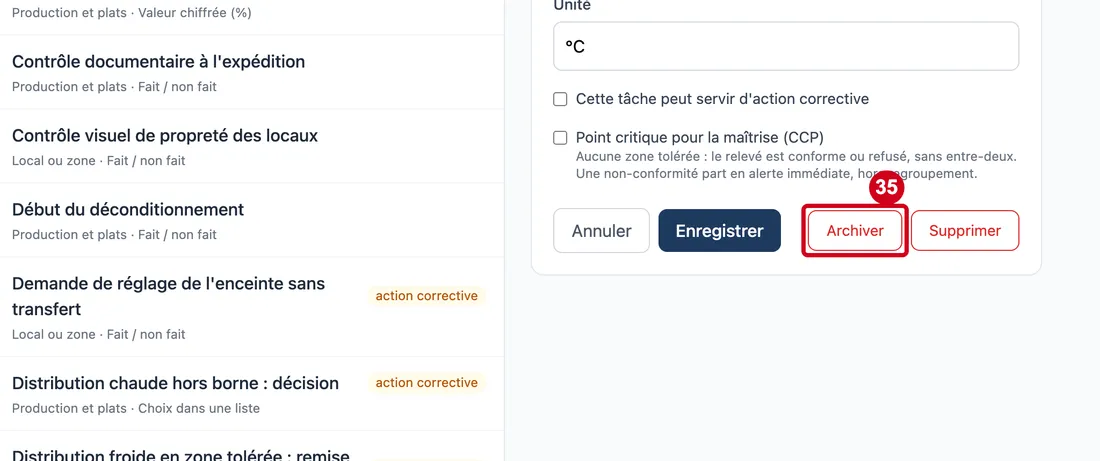
Étape 35 : Archiver
#Action : Cliquez sur Archiver.
- À quoi ça sert : Sortir la tâche du quotidien sans effacer ses relevés passés.
Aucune confirmation n'est demandée. La tâche quitte la liste (sauf si Afficher les tâches archivées est cochée).
Étape 36 : Cochez Afficher les tâches archivées
#La case est décrite à l'étape 4.
Étape 37 : Cliquez sur la ligne de la tâche archivée
#La fiche dit : « Cette tâche est archivée : elle n'apparaît plus dans les journées et ne peut plus être planifiée. Ses relevés déjà signés restent visibles à l'historique. »
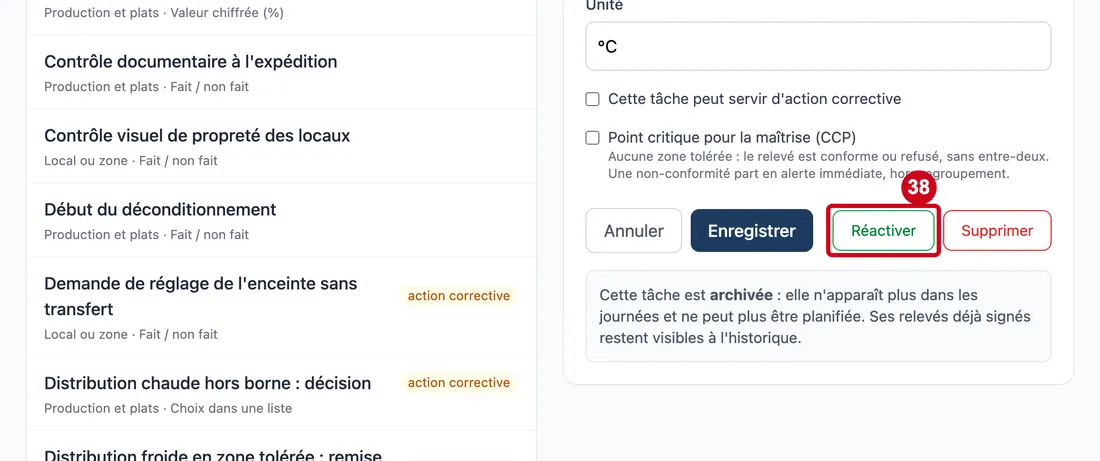
Étape 38 : Réactiver
#Action : Cliquez sur Réactiver.
- À quoi ça sert : Remettre la tâche en service : elle redevient planifiable.
Le bouton remplace Archiver sur une tâche archivée.