Paramétrage PMS
Comment planifier les tâches du PMS ?
Lire le bilan des tâches planifiées, choisir un rythme puis cliquer les lettres des jours pour planifier les tâches, avec un filtre pour ne voir que celles à planifier.
Trois notions se ressemblent : une tâche existe au référentiel, elle est affectée à un restaurant, et elle est planifiée à un rythme. Seule la planification fait apparaître la tâche dans la journée d'un opérateur. Cet écran liste toutes les tâches, dit lesquelles sont planifiées, et pose le rythme d'un clic. Sans planification, l'écran « Tâches du jour » reste vide.
Avant de commencer
- Vous devez avoir le droit de consulter l'écran Planification (HACCP — paramétrage du PMS). L'écran lit aussi la liste des tâches et celle des éléments : sans le droit de consulter les écrans Tâches et Critères et éléments, il affiche « Impossible de charger les planifications. ».
- Planifier demande le droit d'ajouter. Retirer une planification demande le droit de supprimer. Les boutons s'affichent pour tous ; sans le droit, le logiciel refuse et un message s'affiche en haut de l'écran.
- L'écran s'ouvre depuis la page des paramètres, section « HACCP — paramétrage du plan de maîtrise sanitaire (PMS) », carte Planification.
- Sur chaque image, le cadre rouge montre où agir. Le numéro est celui de l'étape.
Ouvrir l'écran
Ouvrez la page des paramètres, section HACCP — paramétrage du PMS, puis la carte Planification.
Étape 1 : Ouvrez l'écran Planification des tâches
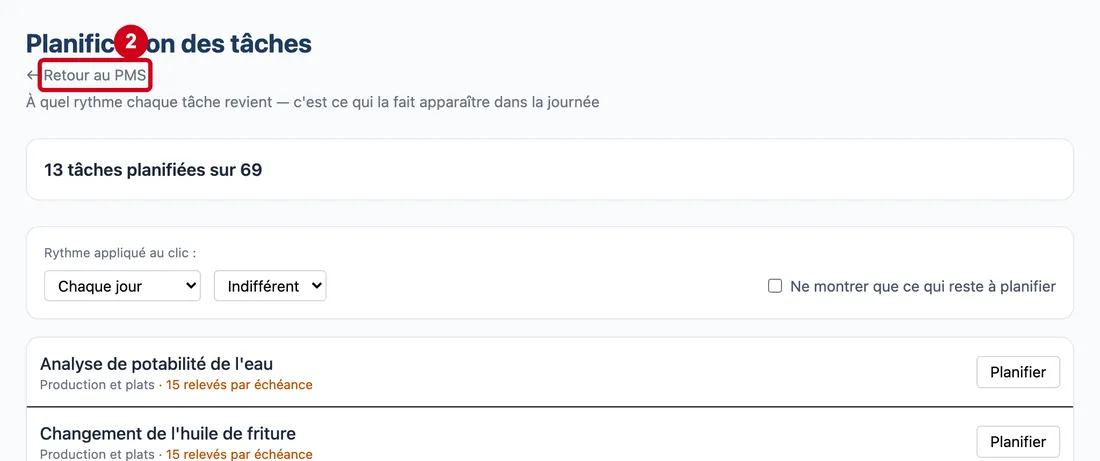
#Le lien Retour au PMS ramène à l'écran des tâches du jour. Si le référentiel ne contient encore aucune tâche, l'écran propose à la place le guide de démarrage, avec le bouton Mise en route guidée.
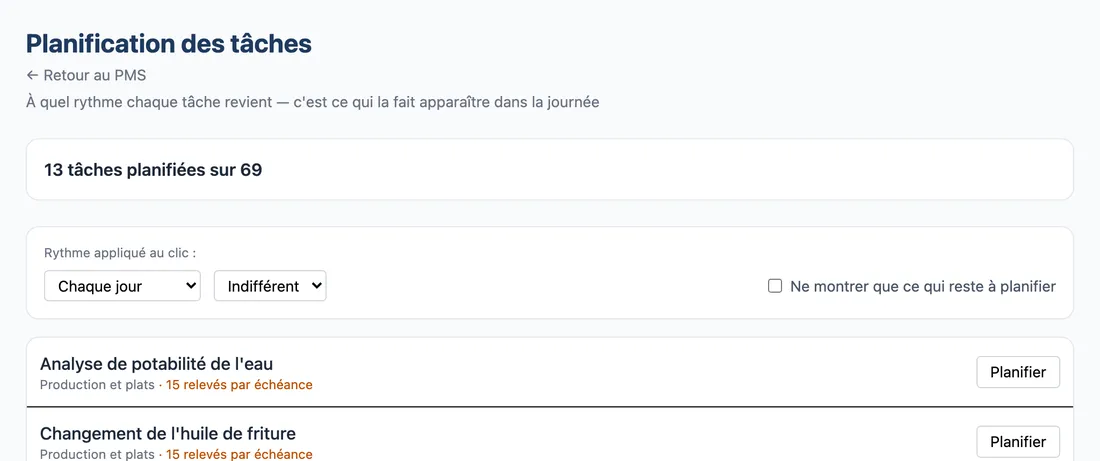
Vue d'ensemble de l'écran pour planifier les tâches du PMS Étape 2 : Regardez le lien Retour au PMS, sous le titre
#
Lire le bilan
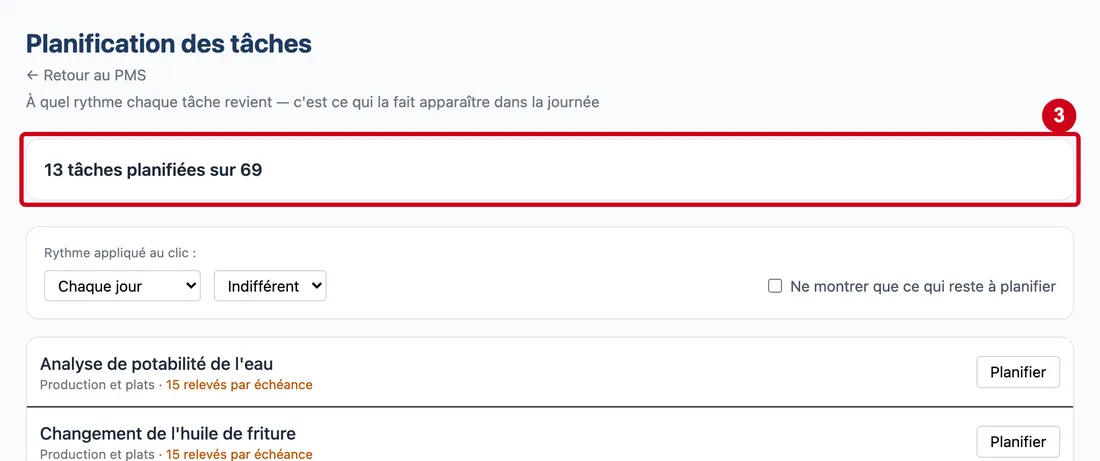
Étape 3 : Lisez le bloc de bilan, en haut
#Il dit, par exemple : « 13 tâches planifiées sur 69 ». Quand aucune tâche n'est planifiée, le bloc devient orange et ajoute : « Aucune tâche n'est planifiée : « Tâches du jour » restera vide tant qu'aucun rythme n'aura été posé ici. »
Choisir le rythme
Le rythme choisi en haut s'applique au prochain clic sur Planifier. Il ne change pas les tâches déjà planifiées.
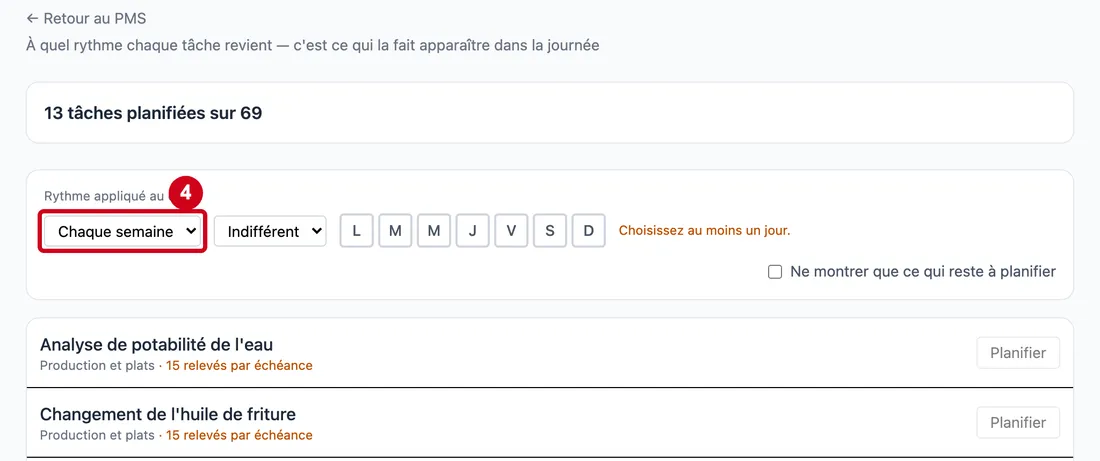
Étape 4 : Rythme appliqué au clic
#Action : Dans Rythme appliqué au clic, choisissez la fréquence.
- À quoi ça sert : Dire à quelle fréquence la tâche reviendra.
- Obligatoire : Oui.
- Exemple : Chaque semaine
- Si vous vous trompez : Les choix sont Chaque jour (au départ), Chaque semaine, Chaque mois, Chaque année et À l’événement. Chaque année se cale sur la date du jour de la planification. À l'événement n'est jamais attendu par le calendrier : la tâche reste saisissable à la demande, c'est l'événement qui la déclenche. Le choix ne change pas les tâches déjà planifiées.
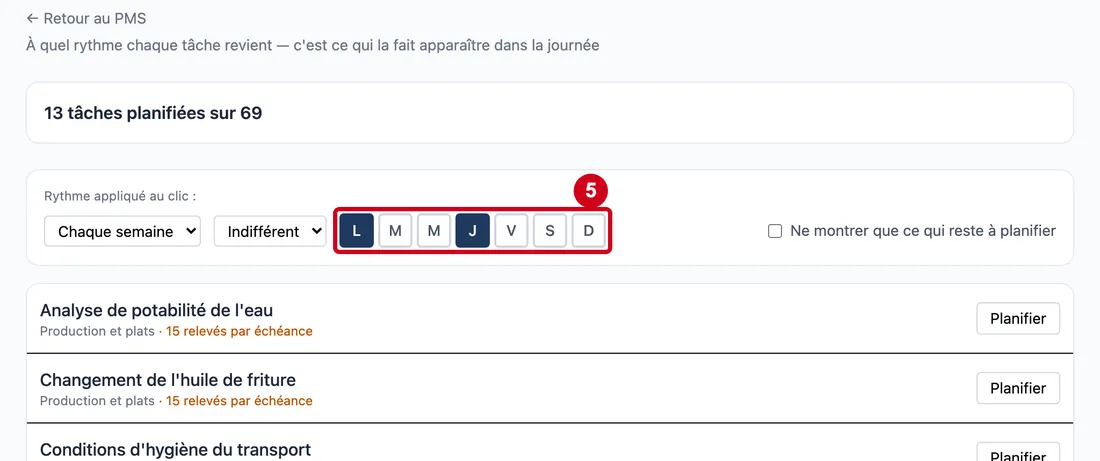
Étape 5 : Lettres des jours (L, M, M, J, V, S, D)
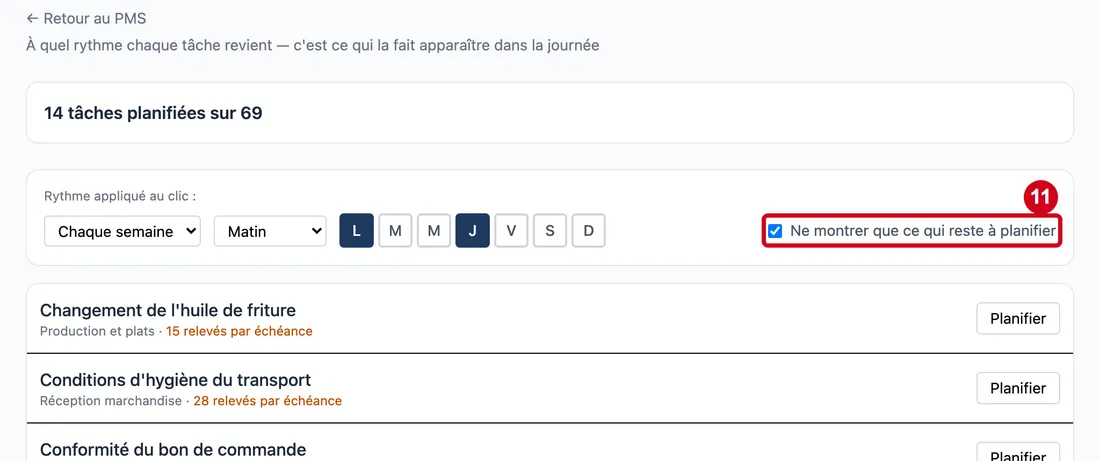
#Action : Pour Chaque semaine, cliquez sur les lettres des jours voulus : L, M, M, J, V, S, D (lundi à dimanche).
- À quoi ça sert : Dire quels jours de la semaine la tâche revient (lundi à dimanche, dans cet ordre). Les lettres choisies sont pleines.
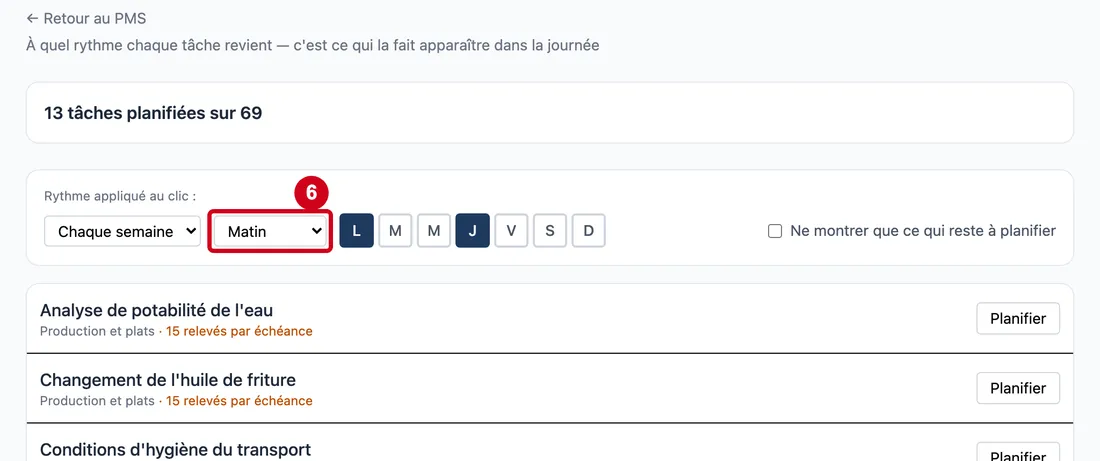
Étape 6 : Moment
#Action : Dans Moment, choisissez le moment de la journée.
- À quoi ça sert : Dire à quel moment la tâche est attendue.
- Obligatoire : Non.
- Exemple : Matin
- Si vous vous trompez : Les choix sont Indifférent (au départ), Matin, Midi et Soir.
Planifier une tâche
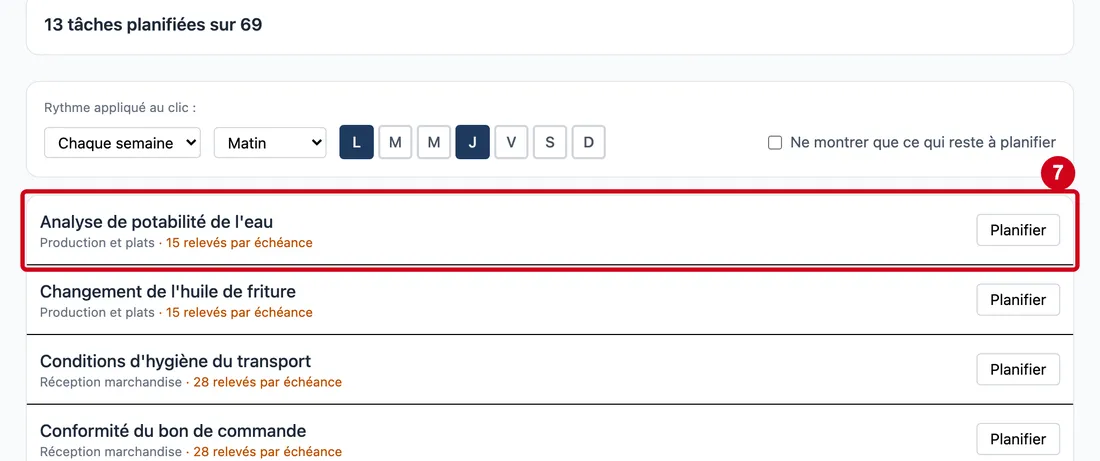
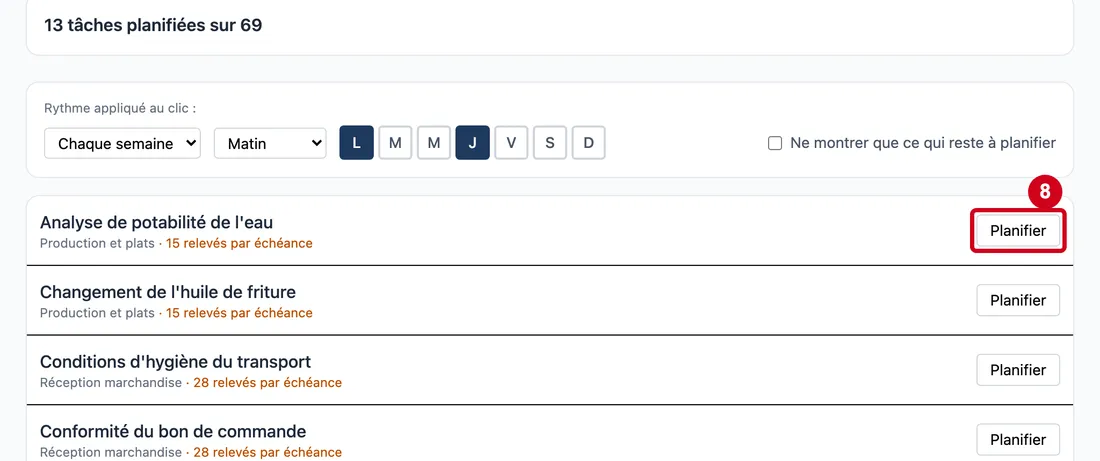
Étape 7 : Planifier
#Action : Regardez une ligne de tâche non planifiée.
- À quoi ça sert : Lire la tâche et la planifier.
Chaque ligne donne le nom de la tâche, une étiquette rouge CCP pour un point critique, puis son critère (par exemple « Production et plats »). Quand la tâche s'applique à plusieurs éléments, la ligne annonce un nombre de relevés par échéance (« 15 relevés par échéance »), en orange au-delà de 5. Ce nombre est celui des éléments actifs du critère, tous restaurants confondus : une tâche qui ne vise aucun élément en particulier s'applique à tous, et cela se voit avant le clic, pas le lendemain. C'est une indication : elle ignore les rattachements de la tâche et le restaurant. À droite, le bouton Planifier.
Étape 8 : Cliquez sur Planifier, à droite de la ligne
#La planification commence aujourd'hui, n'a pas de date de fin, et vise les éléments rattachés à la tâche, ou à défaut tous ceux de son critère : le détail par équipement se règle dans la fiche de la tâche. Le bouton est grisé pendant l'envoi, et tant que le jour du rythme manque (étape 5). Une erreur s'affiche en rouge en haut de l'écran.
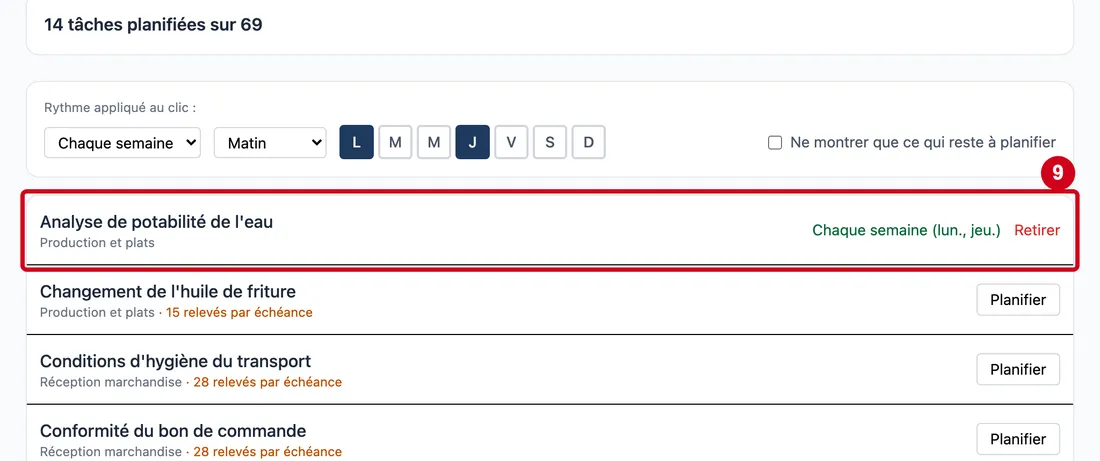
Étape 9 : Retirer
#Action : Regardez la ligne qui vient d'être planifiée.
- À quoi ça sert : Vérifier le rythme posé.
La ligne affiche le rythme en vert, par exemple « Chaque semaine (lun., jeu.) » ou « Chaque mois (le 15) », puis « · N occurrences » quand la tâche porte plusieurs planifications. Le bilan du haut augmente d'une tâche.
Retirer une planification
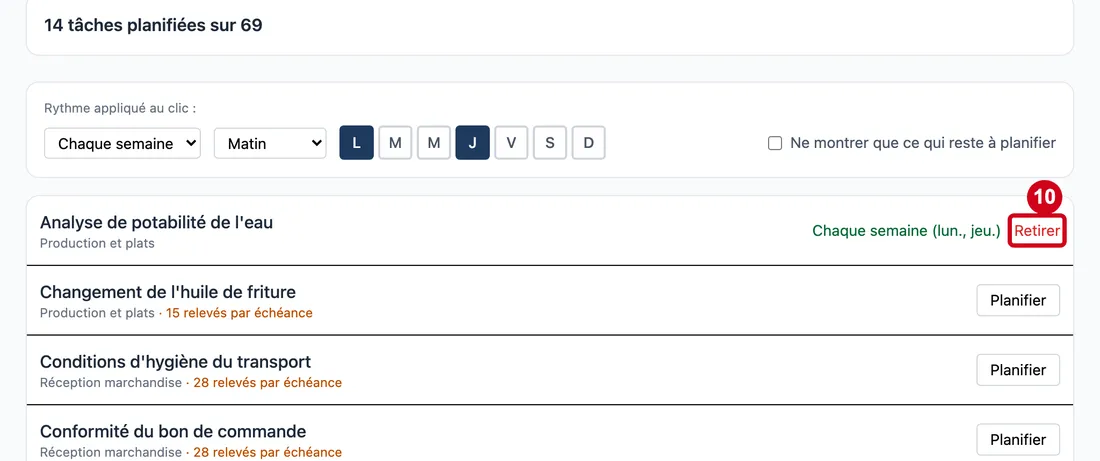
Étape 10 : Cliquez sur Retirer, à droite de la ligne planifiée
#Aucune confirmation n'est demandée. C'est une vraie suppression d'un rythme attendu : les relevés déjà saisis sous ce rythme restent intacts. Si la tâche porte plusieurs planifications, chaque clic en retire une, la première de la liste.
Ne voir que ce qui reste à planifier
Étape 11 : Ne montrer que ce qui reste à planifier
#Action : Cochez Ne montrer que ce qui reste à planifier.
- À quoi ça sert : Masquer les tâches déjà planifiées pour ne garder que celles qui manquent.
- Obligatoire : Non.
- Exemple : Cochée
- Si vous vous trompez : Quand tout est planifié, l'écran dit « Toutes les tâches sont planifiées. ». Décochez pour tout revoir. Elle est décochée au départ.