Achats
Comment suivre une commande ?
Modifier, dupliquer, envoyer au fournisseur et suivre une commande enregistrée, ses bons de livraison et les produits reçus hors commande.
Une fois la commande enregistrée, sa fiche sert à la suivre : la modifier, la refaire, la comparer, l'envoyer au fournisseur, puis suivre ses livraisons. Ce guide parcourt la fiche d'une commande déjà créée.
Avant de commencer
- Vous devez avoir le droit de consulter les commandes.
- Chaque bouton demande son droit : Modifier, Solder et l'envoi demandent de modifier ; Dupliquer et la création d'un panier demandent d'ajouter ; Supprimer demande de supprimer ; Réceptionner demande le droit d'ajouter des livraisons.
- Un panneau Validation s'ajoute en tête quand votre entreprise fait valider les commandes avant l'envoi. Il propose Valider, Refuser… (avec un motif) et Représenter.
- Sur chaque image, le cadre rouge montre où agir. Le numéro est celui de l'étape.
Ouvrir la fiche d'une commande
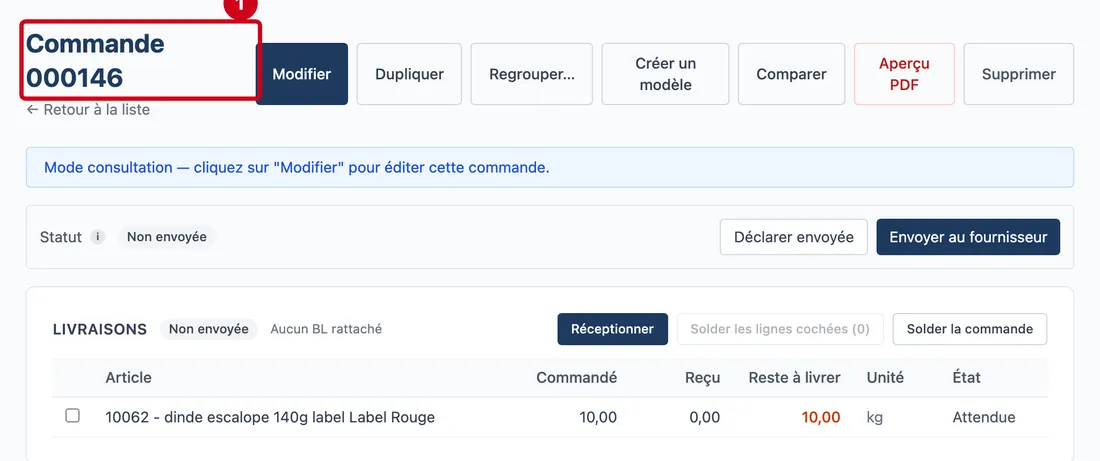
Étape 1 : Dans la liste des commandes, cliquez sur une ligne
#La fiche de la commande s'ouvre. Ce guide suit une commande qui vient d'être créée.
Aussi sur cette image : Solder une ligne (case), Solder les lignes cochées (nombre).
L'en-tête et les lignes de la fiche sont décrits dans le guide « Créer une commande ». Plus bas, dans le bloc Livraisons, une case Solder une ligne (case) apparaît au début de chaque ligne encore à livrer, et le bouton Solder les lignes cochées (nombre) solde les lignes cochées : il est expliqué à l'étape 29.
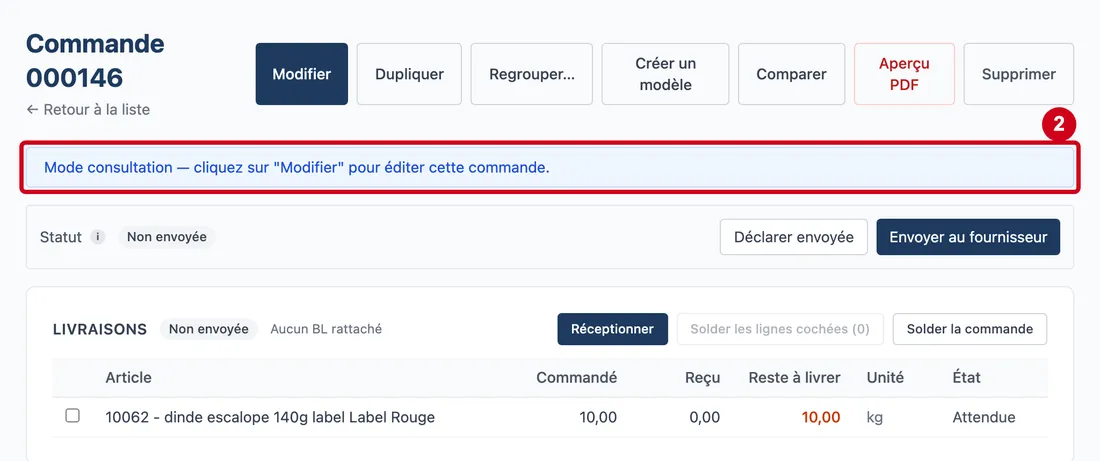
Vue d'ensemble de l'écran pour suivre une commande et ses livraisons Étape 2 : Lisez le bandeau bleu :
#« Mode consultation — cliquez sur « Modifier » pour éditer cette commande ».
Les boutons de la fiche
Les boutons se trouvent en haut de la fiche. Une commande qui a été livrée ou clôturée ne se modifie plus : la raison s'affiche à la place du bouton Modifier.
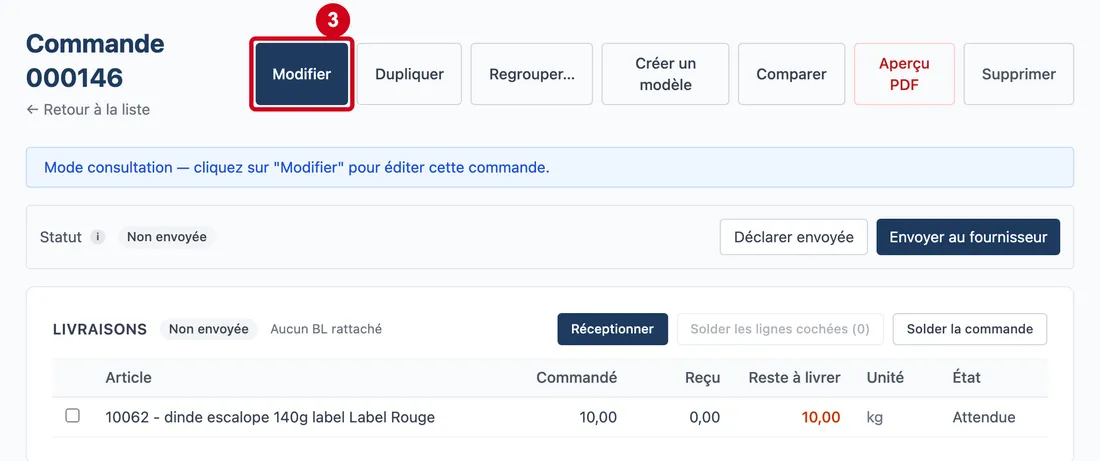
Étape 3 : Modifier
#Action : Regardez le bouton Modifier, en haut à droite.
- À quoi ça sert : Passer de la lecture à la modification. Les champs sont les mêmes qu'à la création : le guide « Créer une commande » les décrit. Le bouton n'apparaît que si vous avez le droit de modifier.
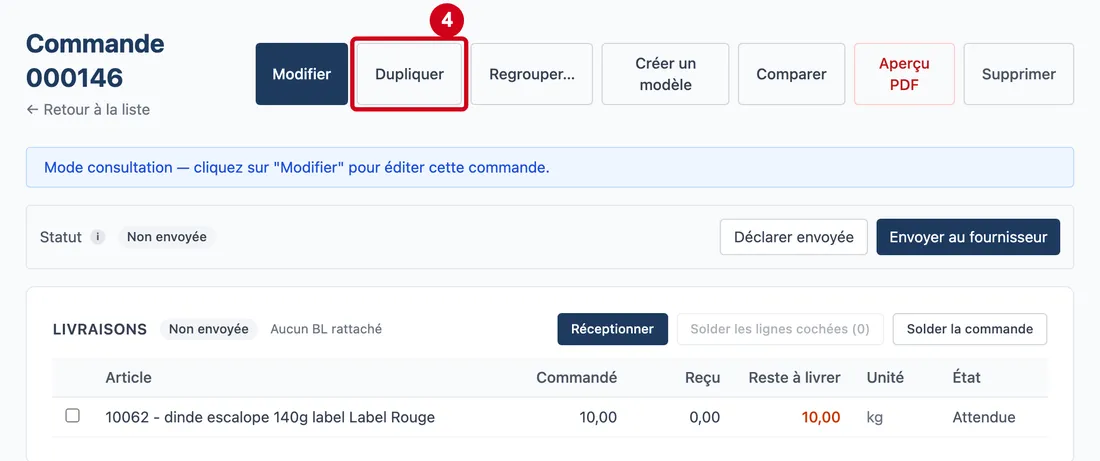
Étape 4 : Dupliquer
#Action : Regardez le bouton Dupliquer.
- À quoi ça sert : Refaire cette commande pour une autre date de livraison, aux prix de ce jour-là. Le bouton demande le droit d'ajouter.
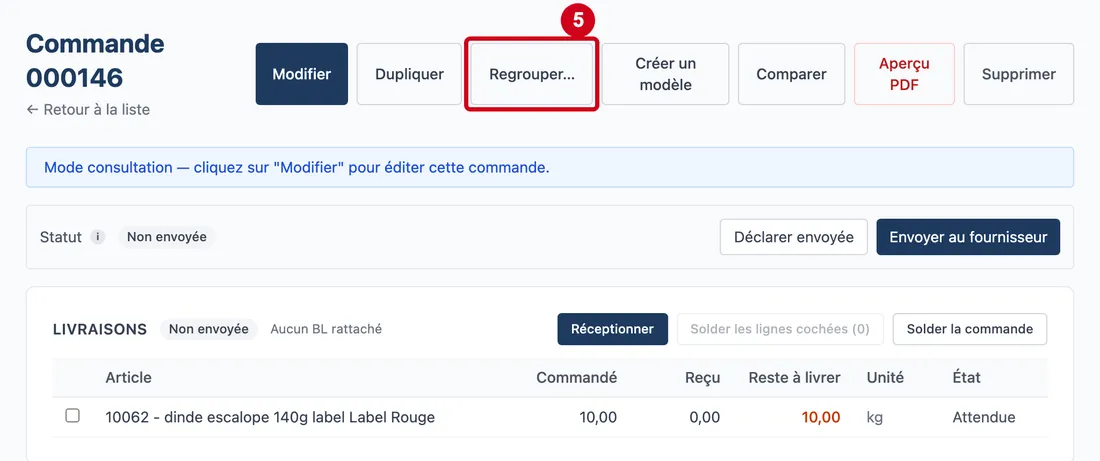
Étape 5 : Regrouper…
#Action : Regardez le bouton Regrouper….
- À quoi ça sert : Déplacer des lignes vers un autre panier en préparation du même fournisseur.
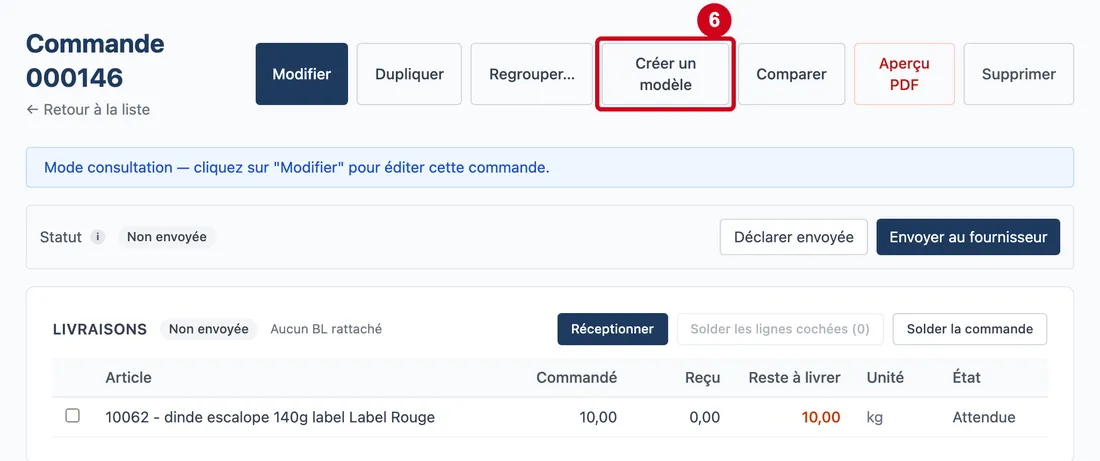
Étape 6 : Créer un modèle
#Action : Regardez le bouton Créer un modèle.
- À quoi ça sert : Enregistrer les produits et quantités de cette commande pour la refaire en un clic.
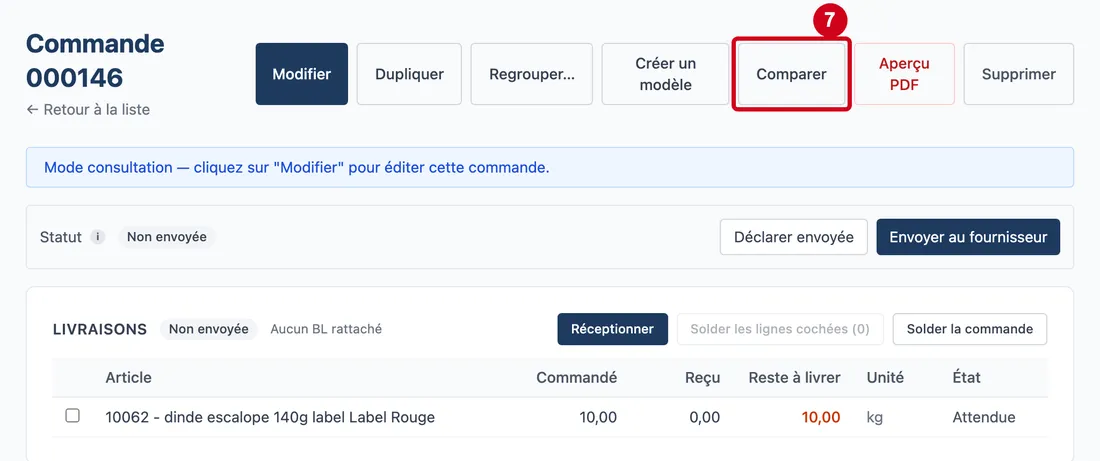
Étape 7 : Comparer
#Action : Regardez le bouton Comparer.
- À quoi ça sert : Voir ce même panier chez un autre fournisseur, aux prix de la date de livraison.
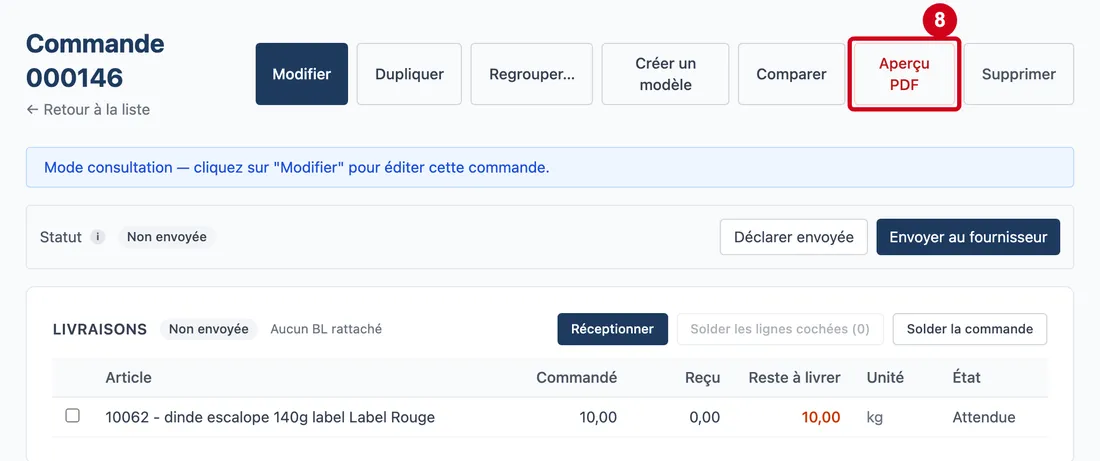
Étape 8 : Aperçu PDF
#Action : Regardez le bouton Aperçu PDF.
- À quoi ça sert : Voir le bon de commande tel que le fournisseur le recevra. Une fenêtre « Aperçu PDF — Bon de Commande » s'ouvre, avec les boutons Ouvrir / Imprimer et Fermer. Le bouton demande le droit d'imprimer.
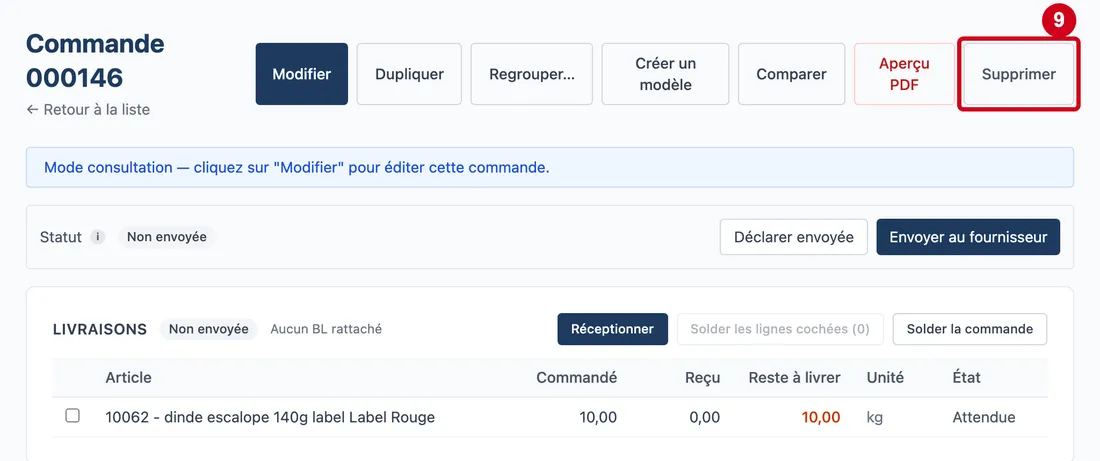
Étape 9 : Supprimer
#Action : Regardez le bouton Supprimer.
- À quoi ça sert : Supprimer la commande, après une confirmation. Une commande livrée ou clôturée ne peut pas être supprimée. Le bouton demande le droit de supprimer.
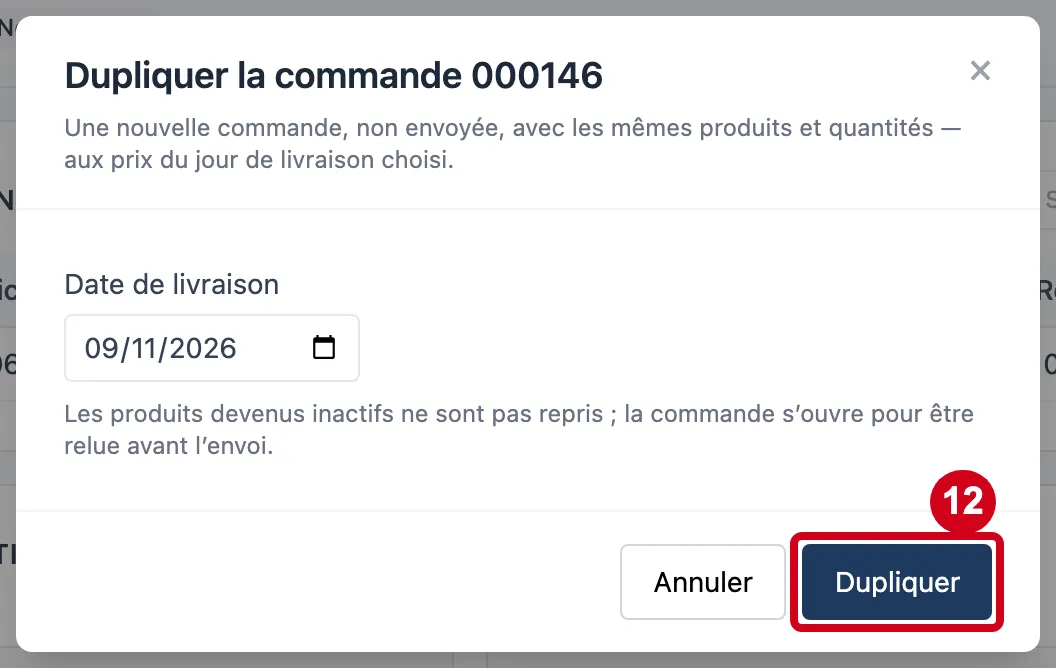
Dupliquer la commande
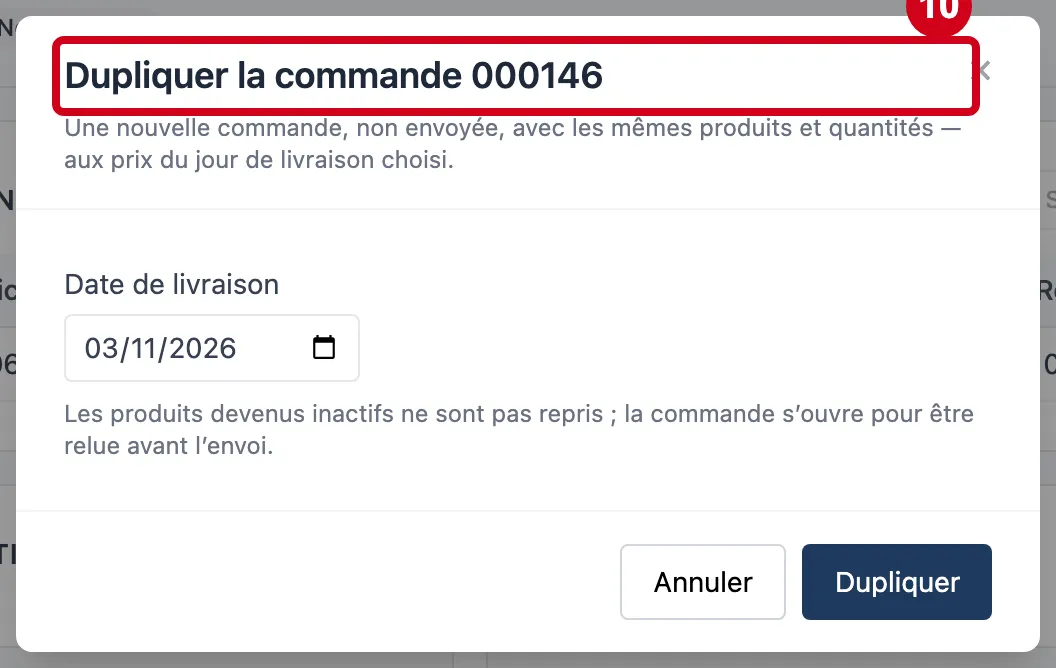
Étape 10 : Cliquez sur Dupliquer
#Une fenêtre s'ouvre. Son titre porte le numéro de la commande.
Aussi sur cette image : Fermer la fenêtre (×).
Toutes les fenêtres se ferment avec Fermer la fenêtre (×), en haut à droite, ou avec la touche Échap. La fenêtre dit : « Une nouvelle commande, non envoyée, avec les mêmes produits et quantités — aux prix du jour de livraison choisi ».
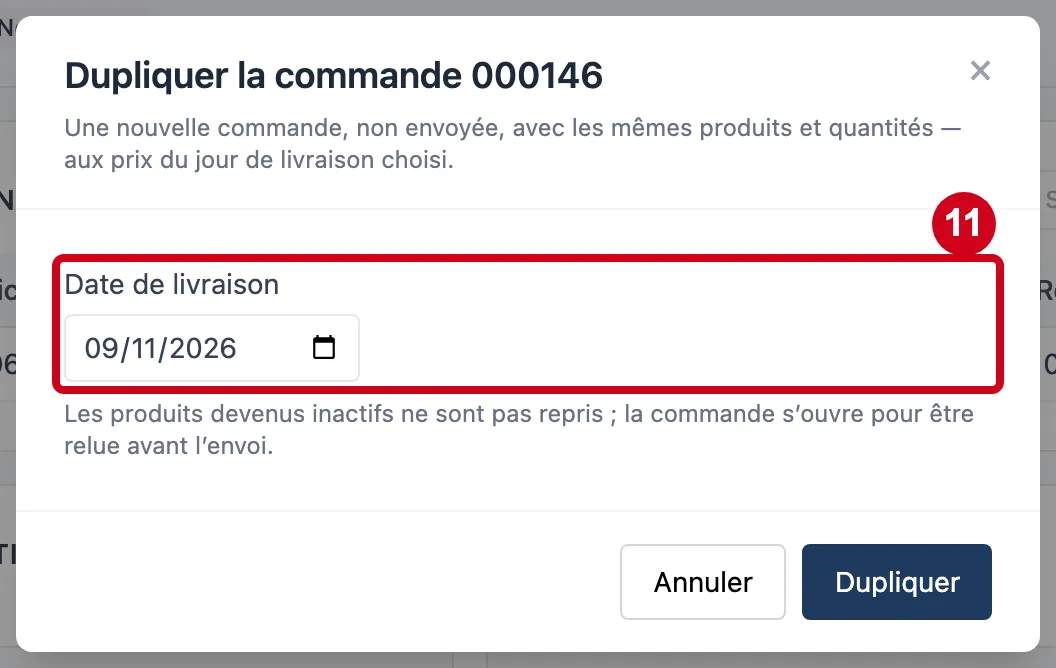
Étape 11 : Date de livraison
#Action : Dans Date de livraison, choisissez une date.
- À quoi ça sert : Dire quand la nouvelle commande doit être livrée. Les prix sont cherchés à cette date.
- Obligatoire : Oui.
- Exemple : 09/11/2026
- Si vous vous trompez : Le bouton Dupliquer reste grisé sans date.
Étape 12 : Cliquez sur Dupliquer, puis relisez la nouvelle commande
#Ici, nous cliquons sur Annuler.
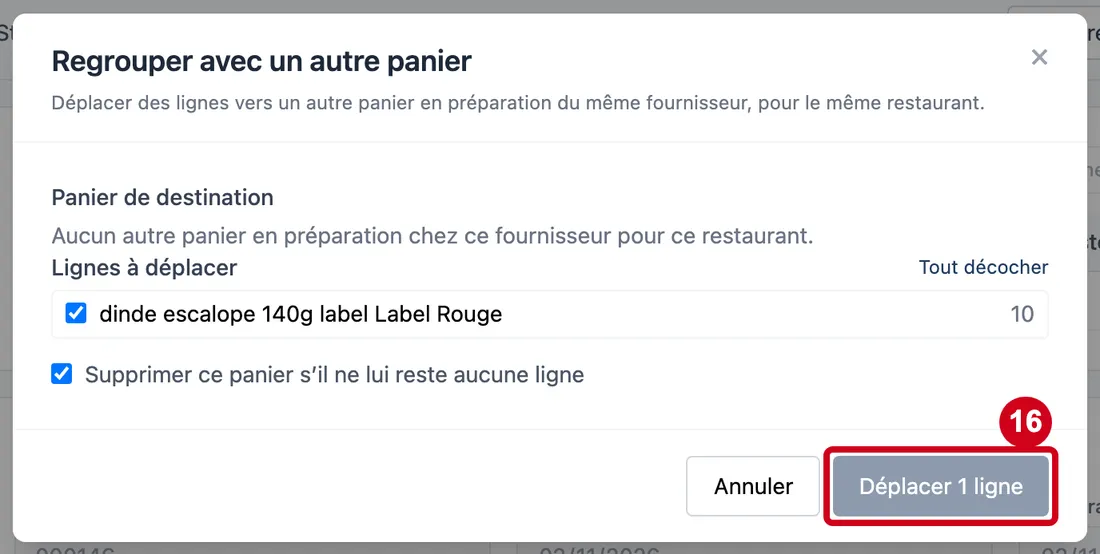
Regrouper avec un autre panier
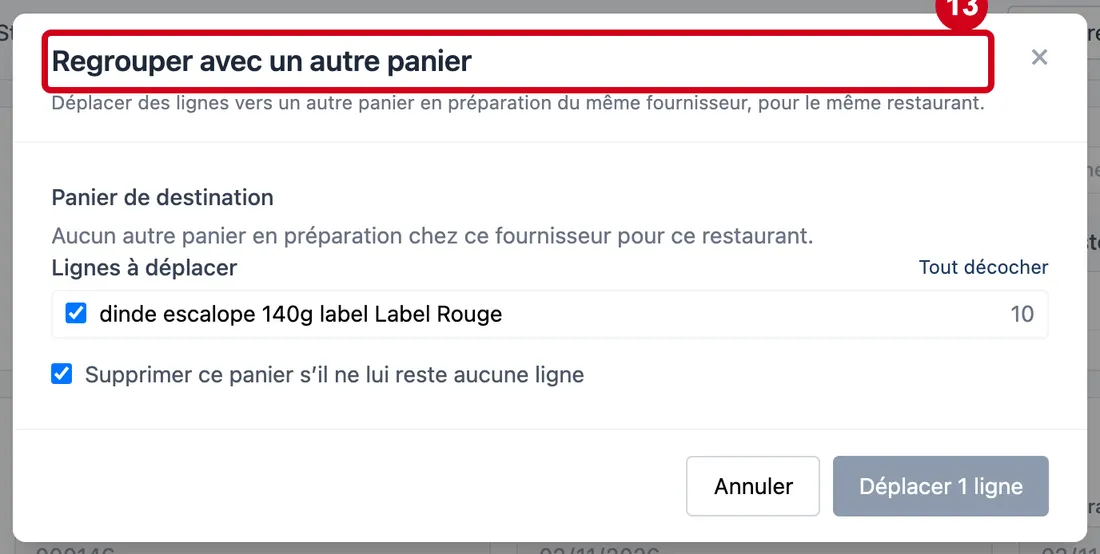
Étape 13 : Cliquez sur Regrouper…
#Une fenêtre s'ouvre.
Aussi sur cette image : dinde escalope 140g label Label Rouge10, Tout décocher.
La fenêtre propose les autres paniers en préparation chez ce fournisseur, pour le même restaurant. Sans autre panier, elle écrit « Aucun autre panier en préparation chez ce fournisseur pour ce restaurant ». Sinon, vous choisissez le panier de destination, vous cochez les lignes à déplacer (Tout cocher les coche toutes), puis vous cliquez sur Déplacer … ligne(s). La case « Supprimer ce panier s'il ne lui reste aucune ligne » efface la commande d'origine quand elle se vide.
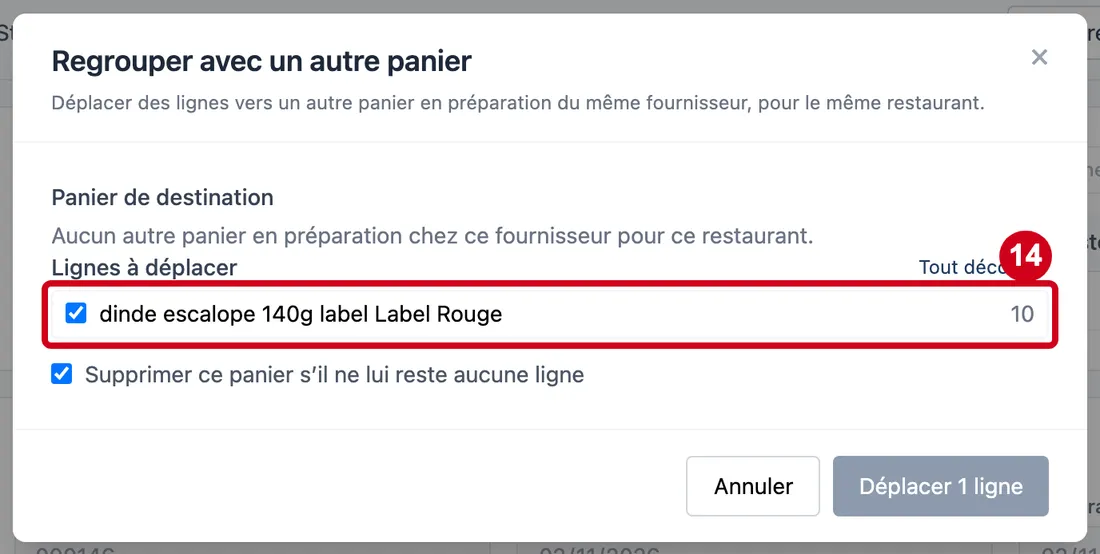
Étape 14 : Cocher une ligne à déplacer
#Action : Regardez la zone Lignes à déplacer. Cochez les lignes à envoyer.
- À quoi ça sert : Choisir les lignes à envoyer vers l'autre panier. Tout cocher coche toutes les lignes, puis devient Tout décocher, qui les décoche. Cette zone ne sert que s'il existe un autre panier en préparation chez ce fournisseur, pour ce restaurant.
- Obligatoire : Non.
- Exemple : Cochez une ligne
- Si vous vous trompez : Le bouton Déplacer reste grisé sans ligne cochée.
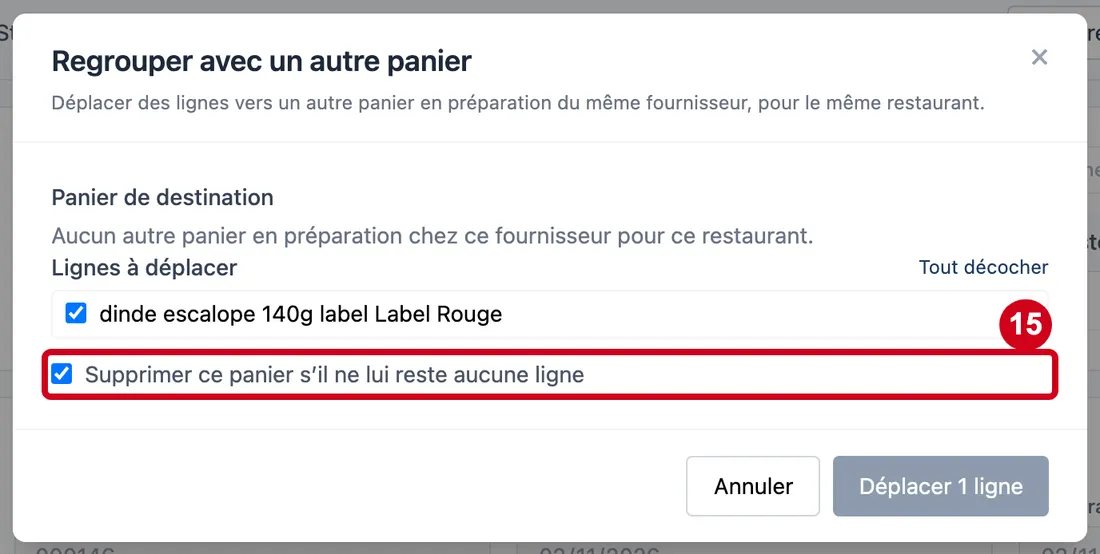
Étape 15 : Supprimer ce panier s’il ne lui reste aucune ligne
#Action : Regardez la case Supprimer ce panier s'il ne lui reste aucune ligne. Elle est cochée au départ. Décochez-la pour garder la commande d'origine, même vide.
- À quoi ça sert : Effacer la commande d'origine quand toutes ses lignes ont été déplacées.
- Obligatoire : Non.
- Exemple : Décochée, pour garder la commande d'origine
- Si vous vous trompez : Cochée, la commande d'origine est effacée sans retour dès qu'elle est vide.
Étape 16 : Déplacer 1 ligne
#Action : Pour déplacer, cliquez sur Déplacer … ligne(s). Ici, nous annulons.
- À quoi ça sert : Déplacer les lignes cochées vers le panier choisi. Le bouton reste grisé sans panier choisi ni ligne cochée.
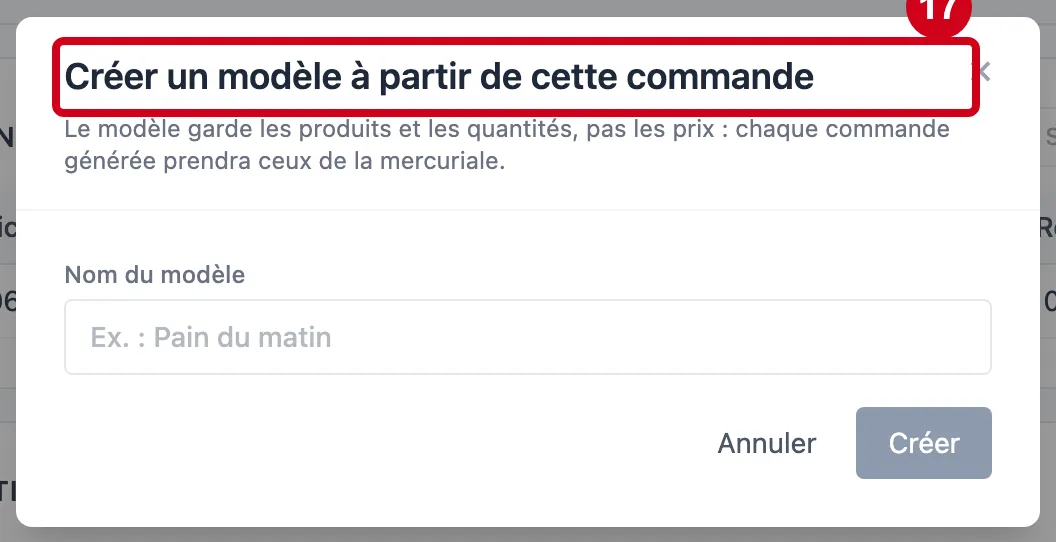
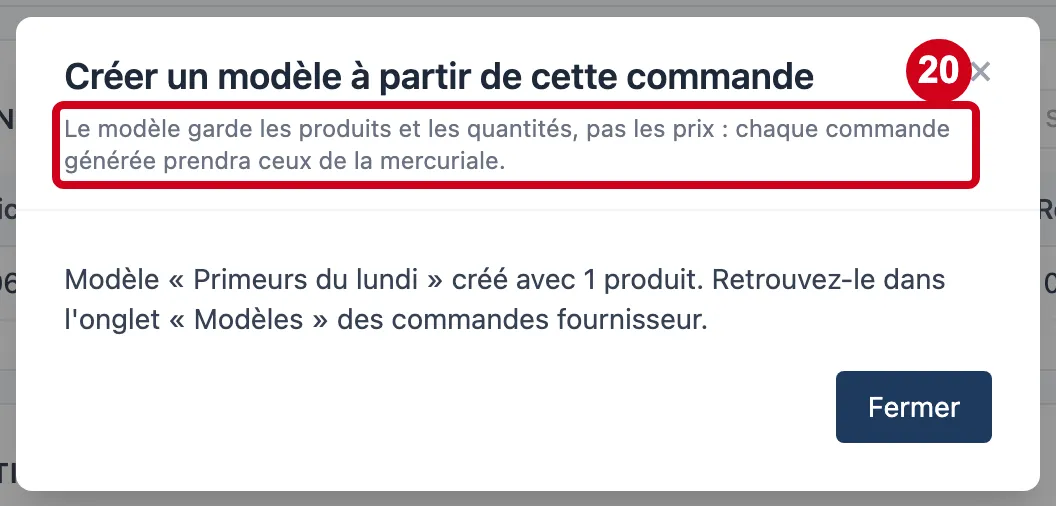
Créer un modèle à partir de cette commande
Étape 17 : Cliquez sur Créer un modèle
#Une fenêtre s'ouvre.
Elle dit : « Le modèle garde les produits et les quantités, pas les prix : chaque commande générée prendra ceux de la mercuriale ».
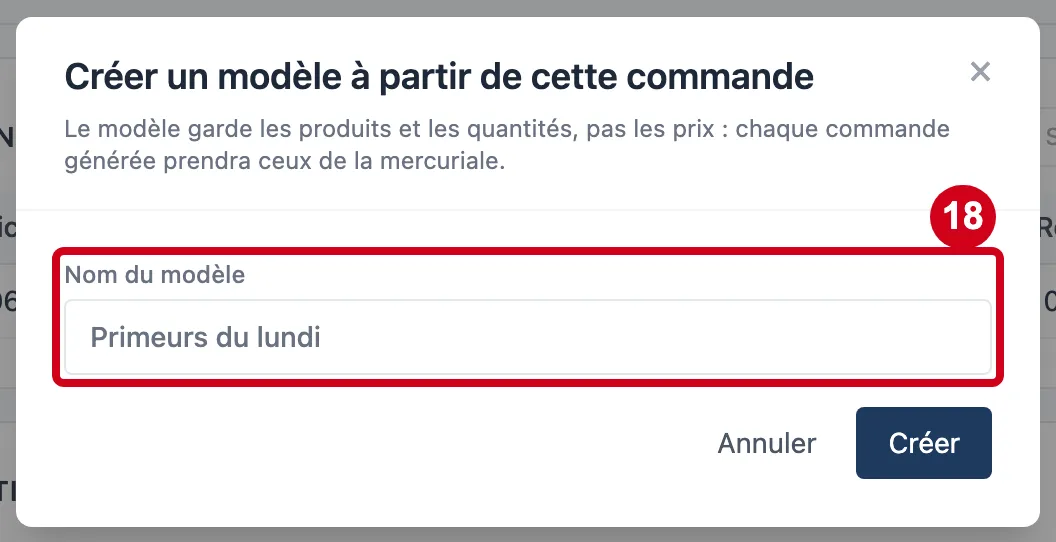
Étape 18 : Nom du modèle
#Action : Cliquez dans Nom du modèle. Écrivez un nom.
- À quoi ça sert : Nommer le modèle pour le retrouver dans l'onglet Modèles des commandes.
- Obligatoire : Oui.
- Exemple : Primeurs du lundi
- Si vous vous trompez : Le bouton Créer reste grisé sans nom.
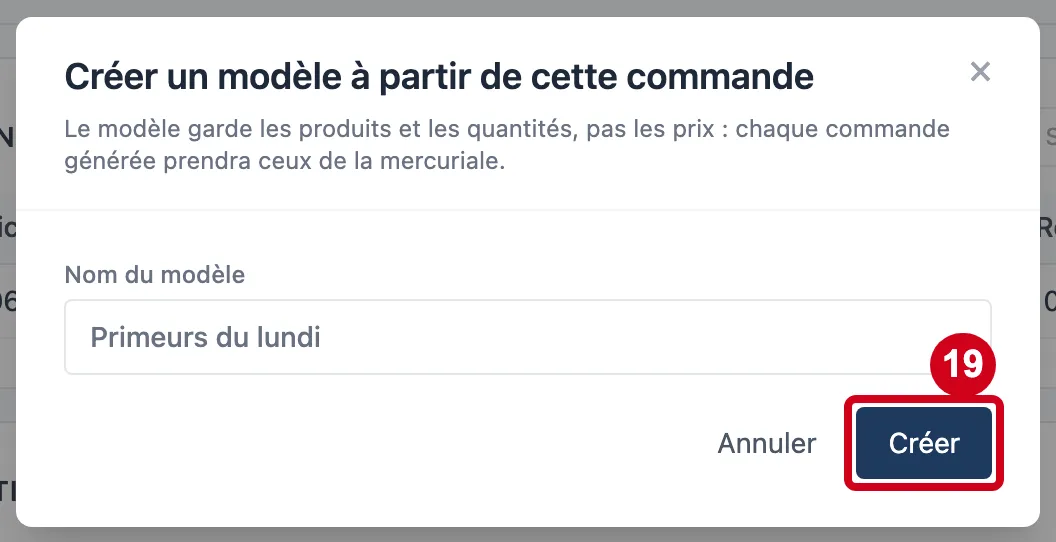
Étape 19 : Créer
#Action : Cliquez sur Créer.
- À quoi ça sert : Enregistrer le modèle.
Étape 20 : Lisez le message :
#« Modèle … créé avec … produits ». Cliquez ensuite sur Fermer.
Le modèle se retrouve dans l'onglet « Modèles » des commandes fournisseur.
Comparer avec un autre fournisseur
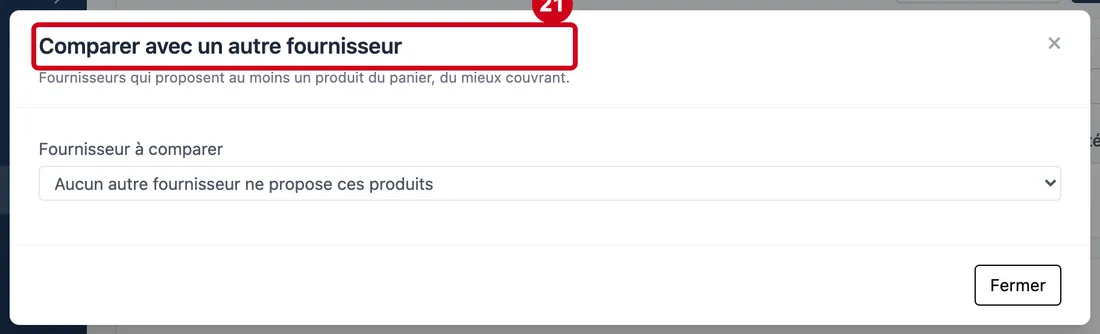
Étape 21 : Cliquez sur Comparer
#Une fenêtre s'ouvre.
Elle liste les fournisseurs qui proposent au moins un produit du panier, du mieux couvrant au moins couvrant. Sans autre fournisseur : « Aucun autre fournisseur ne propose ces produits ».
Étape 22 : Fournisseur à comparer
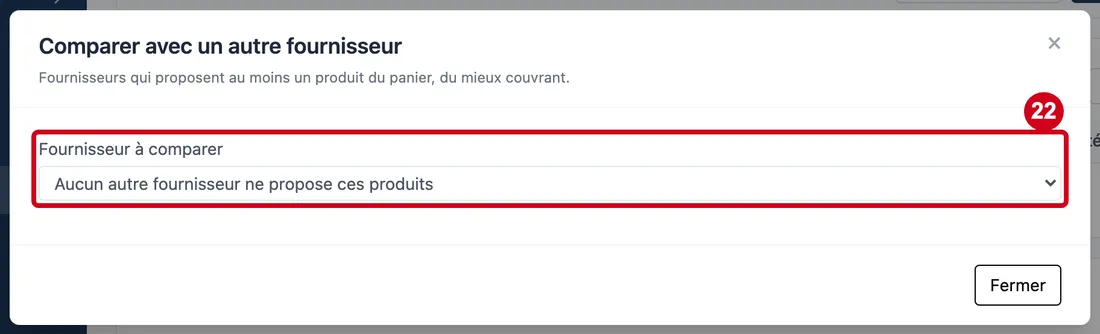
#Action : Dans Fournisseur à comparer, choisissez une ligne.
- À quoi ça sert : Comparer les prix et la disponibilité des produits du panier chez un autre fournisseur. Chaque ligne dit combien de produits sont disponibles.
- Obligatoire : Non.
- Exemple : Un fournisseur de la liste
- Si vous vous trompez : Après le choix, un tableau montre le Produit, la Qté, le prix chez chaque fournisseur et l'Écart.
Étape 23 : Fermer
#Action : Pour quitter, cliquez sur Fermer.
- À quoi ça sert : Fermer la comparaison sans rien changer.
Avec le droit d'ajouter, Créer le panier chez … (n produit(s)) crée une commande chez l'autre fournisseur avec les produits cochés. Deux cases proposent de retirer ces produits du panier d'origine, et de supprimer ce panier s'il se vide.
Envoyer la commande
Le panneau d'envoi montre où en est la commande vis-à-vis du fournisseur.
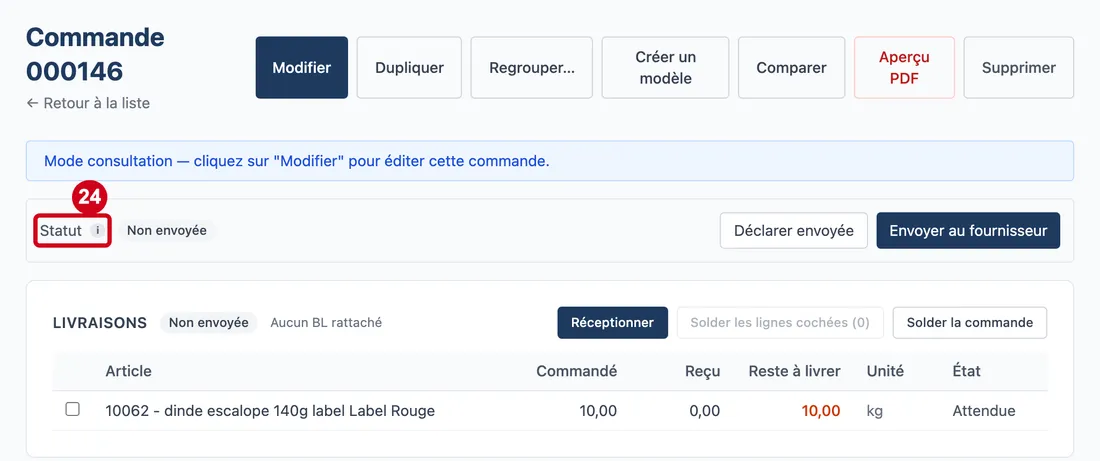
Étape 24 : Regardez le panneau d'envoi, sous les boutons
#Le mot Statut donne l'état de la commande dans une pastille : Non envoyée, En erreur, Envoyée, Partiellement livrée, Livrée ou Soldée. À côté, « Dernier envoi » dit quand et comment la commande est partie. Le lien Historique des envois liste tous les envois.
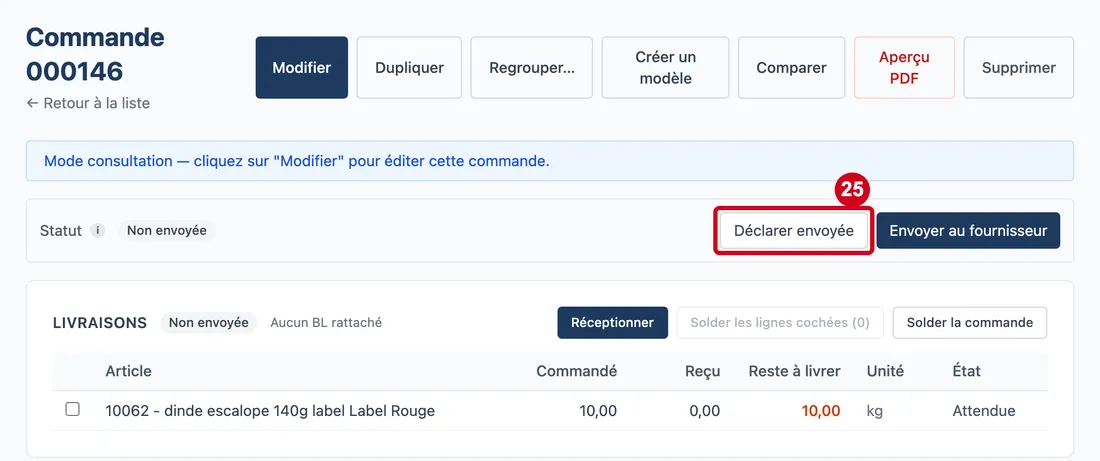
Étape 25 : Déclarer envoyée
#Action : Regardez le bouton Déclarer envoyée. Ici, ne cliquez pas.
- À quoi ça sert : Noter la commande comme envoyée sans e-mail, si le fournisseur l'a reçue autrement (téléphone, e-mail personnel). Une confirmation s'affiche. Le bouton disparaît une fois la commande partie.
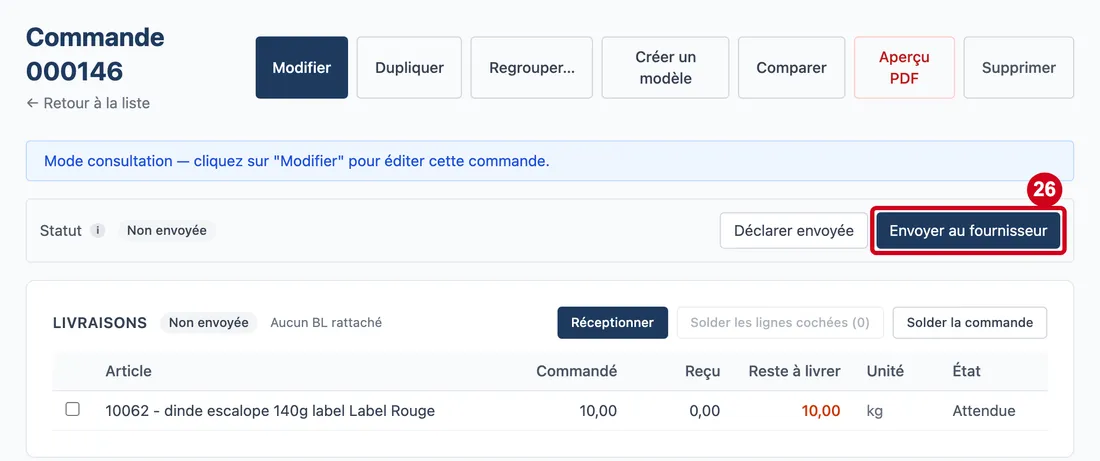
Étape 26 : Envoyer au fournisseur
#Action : Regardez le bouton Envoyer au fournisseur. Ici, ne cliquez pas.
- À quoi ça sert : Envoyer le bon de commande par e-mail au fournisseur. Pour une cuisine centrale, le bouton s'appelle Transmettre à la cuisine centrale. Une commande déjà envoyée se Renvoie après confirmation : le fournisseur reçoit un second e-mail. Le bouton est grisé quand une validation est attendue.
Livraisons
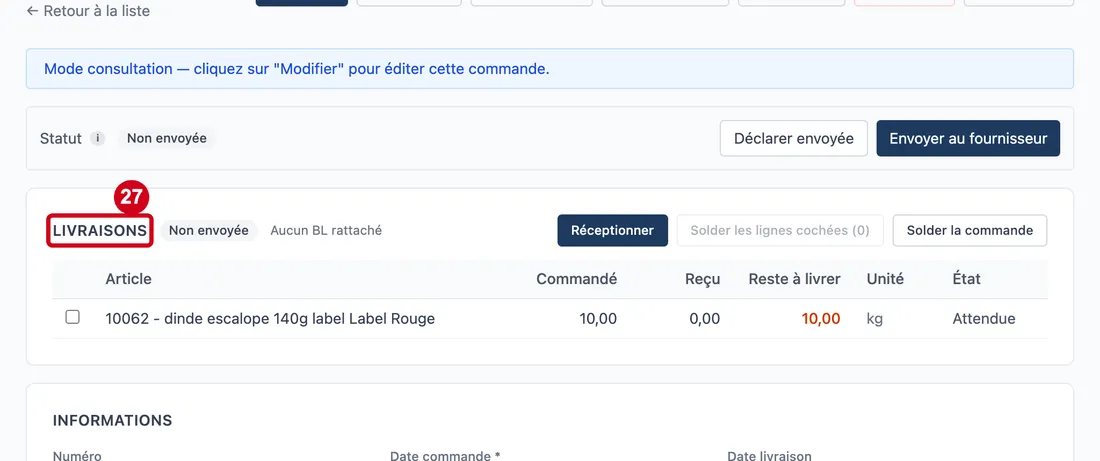
Une commande peut se livrer en plusieurs bons de livraison (BL). Ce bloc montre ce qui est reçu, et ce qui reste à recevoir.
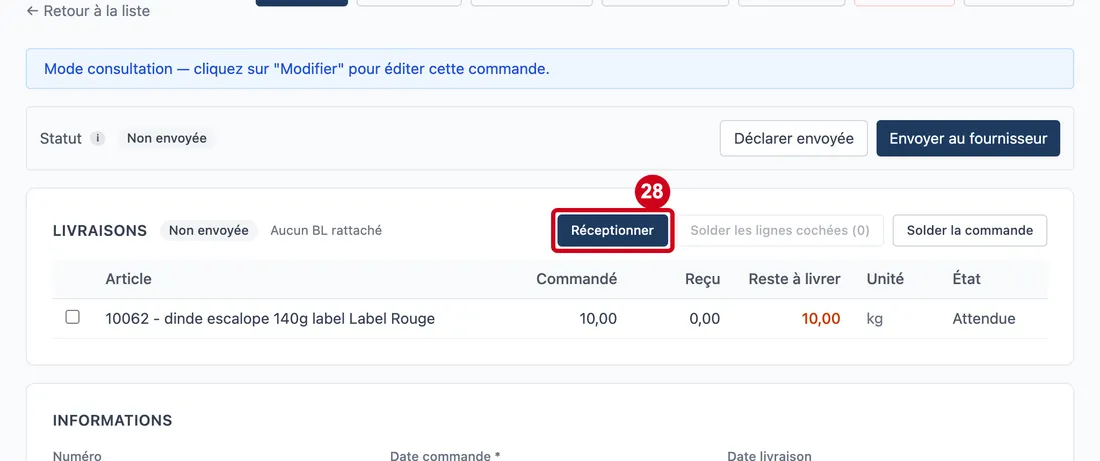
Étape 27 : Regardez le bloc Livraisons
#Il montre l'état de la commande et le nombre de bons de livraison rattachés, ou « Aucun BL rattaché ».
Étape 28 : Réceptionner
#Action : Regardez le bouton Réceptionner.
- À quoi ça sert : Ouvrir un bon de livraison pour cette commande. Avec une livraison déjà reçue, le bouton s'appelle Réceptionner le reste. Il demande le droit d'ajouter des livraisons.
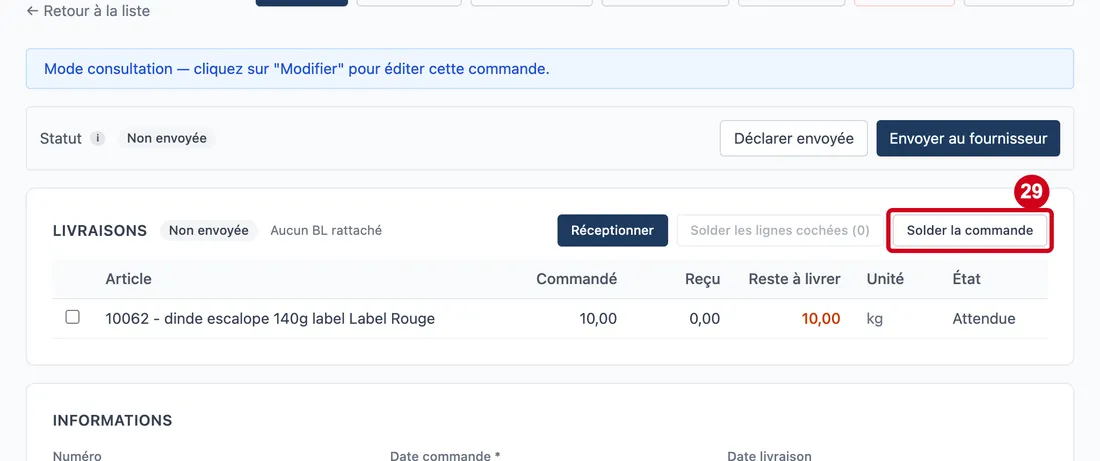
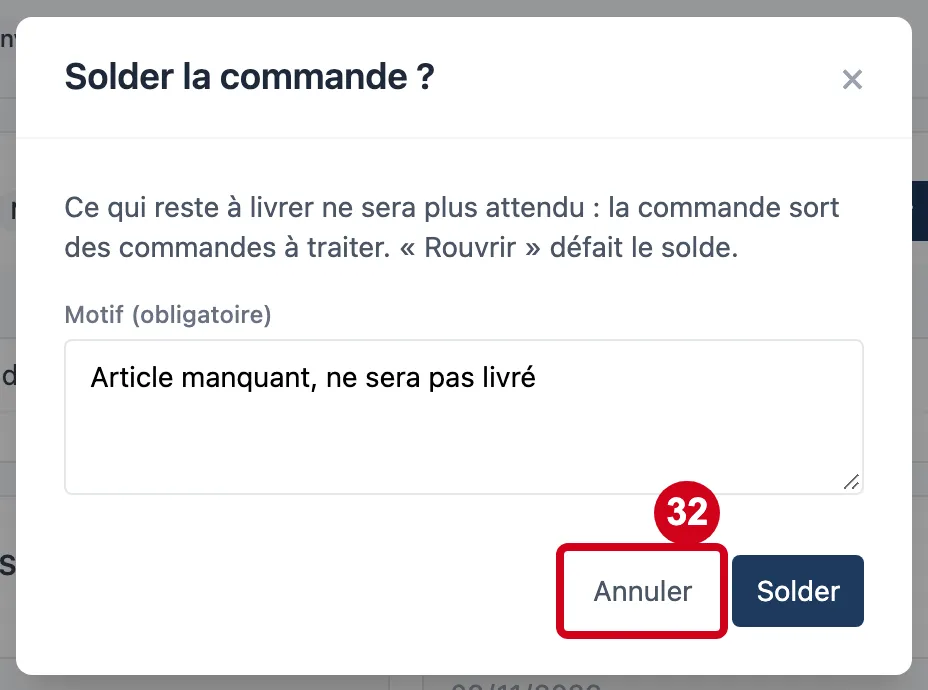
Étape 29 : Solder la commande
#Action : Cliquez sur Solder la commande. Une fenêtre demande un motif.
- À quoi ça sert : Dire que le reste ne sera pas livré : la commande sort des commandes à traiter. Le bouton Rouvrir défait le solde. Un solde se pose aussi ligne par ligne : cochez les lignes puis Solder les lignes cochées.
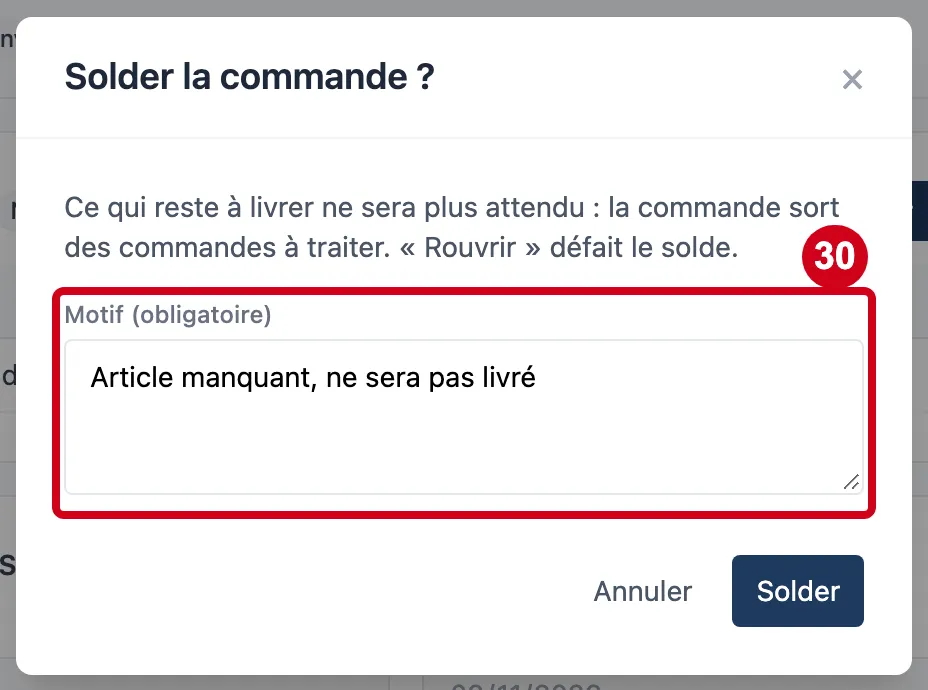
Étape 30 : Motif
#Action : Dans Motif, écrivez la raison.
- À quoi ça sert : Garder la raison du solde. Elle s'affiche ensuite dans la ligne soldée.
- Obligatoire : Oui.
- Exemple : Article manquant, ne sera pas livré
- Si vous vous trompez : Le bouton Solder reste grisé sans motif.
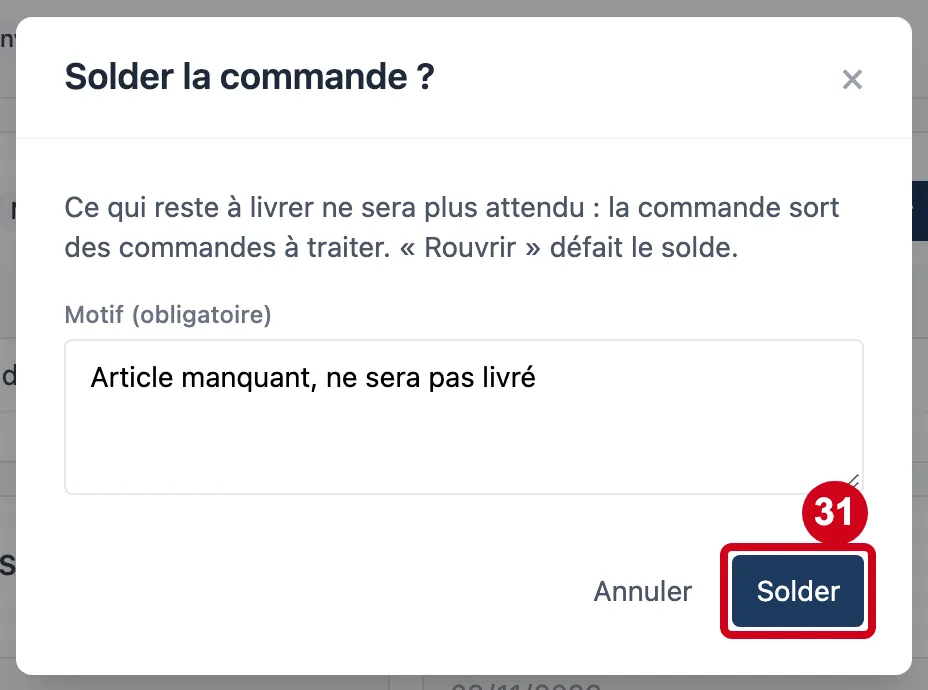
Étape 31 : Solder
#Action : Pour solder, cliquez sur Solder. Ici, ne cliquez pas.
- À quoi ça sert : Confirmer le solde. Il reste grisé sans motif.
Étape 32 : Annuler
#Action : Pour abandonner, cliquez sur Annuler. Ici, nous annulons.
- À quoi ça sert : Fermer la fenêtre sans solder.
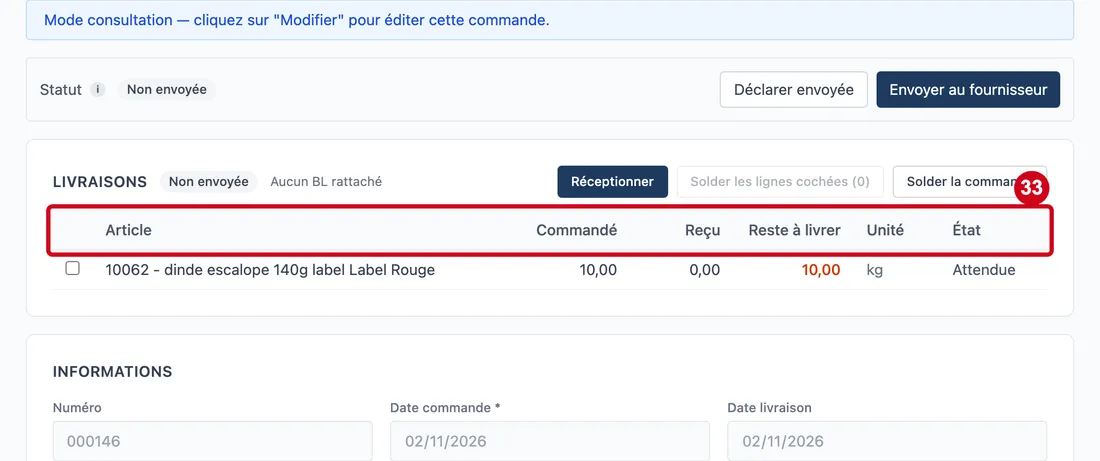
Étape 33 : Article (colonne)
#Action : Regardez les titres du tableau des lignes.
Aussi sur cette image : Commandé (colonne), Reçu (colonne), Reste à livrer (colonne), Unité (colonne), État (colonne).
- À quoi ça sert : Lire ce qui est reçu. Article est le produit.
Les autres colonnes :
- Commandé (colonne) : la quantité commandée.
- Reçu (colonne) : la quantité déjà reçue.
- Reste à livrer (colonne) : ce qui manque encore, en orange tant qu'il reste quelque chose.
- Unité (colonne) : l'unité de la quantité.
- État (colonne) : l'état de la ligne. Une ligne soldée dit qui l'a soldée, quand et pourquoi, avec le bouton Lever le solde.
Sous le tableau, Bons de livraison liste les BL rattachés, et Reçu hors commande liste les produits reçus qui n'étaient pas commandés.