Achats
Comment créer une facture ?
Saisir à la main une facture fournisseur, ligne par ligne, avec ses taxes et frais, ses totaux, puis l'enregistrer et la valider.
Une facture fournisseur enregistre ce que le fournisseur vous demande de payer. Ce guide montre comment la saisir à la main, ligne par ligne. Quand un bon de livraison existe déjà, le logiciel prépare tout seul la facture : cette saisie manuelle sert pour les autres cas.
Avant de commencer
- Vous devez avoir le droit d'ajouter des factures.
- Sur chaque image, le cadre rouge montre où agir. Le numéro est celui de l'étape.
Ouvrir une facture vide
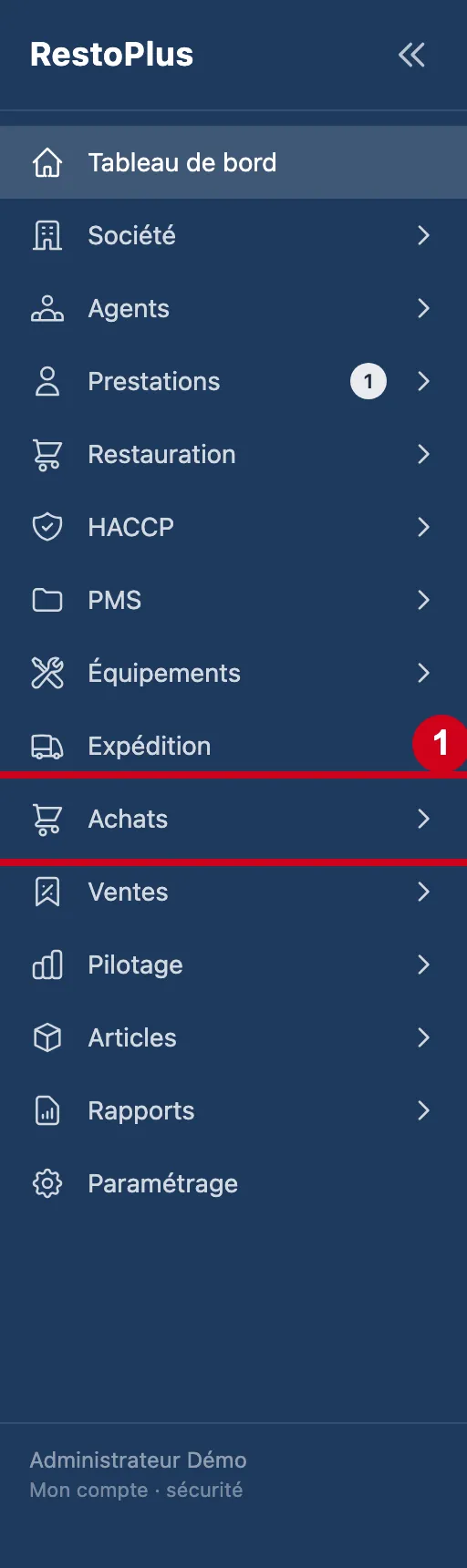
Étape 1 : Dans le menu de gauche, cliquez sur Achats
#
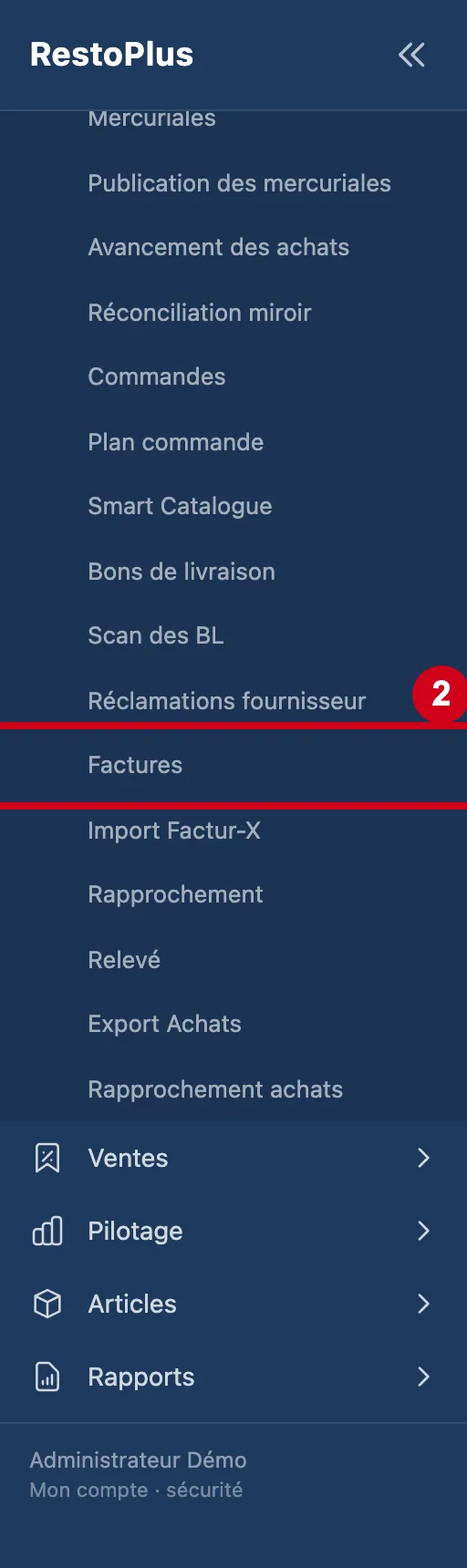
Étape 2 : Sous Achats, cliquez sur Factures
#
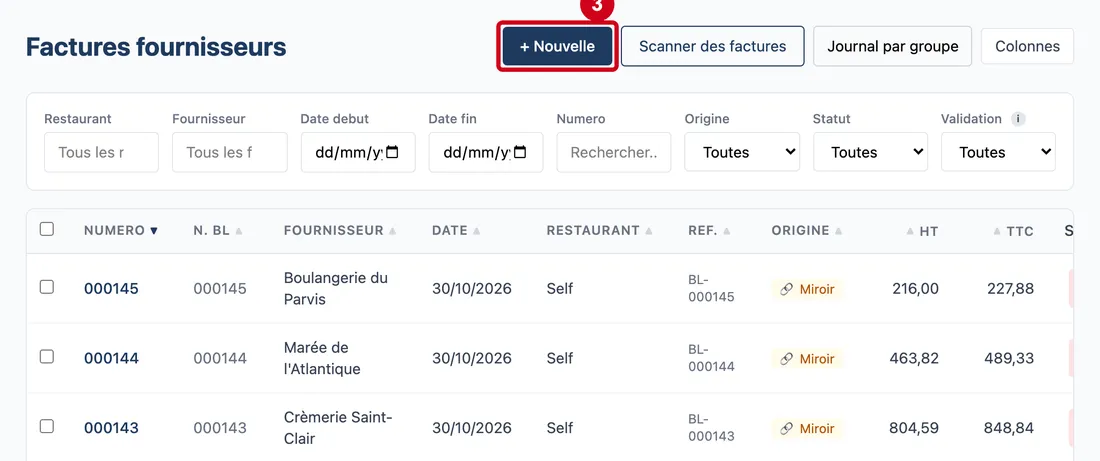
Étape 3 : Cliquez sur + Nouvelle, en haut à droite
#
Étape 4 : Regardez l'écran
#En haut : le titre Nouvelle facture fournisseur et le lien de retour. Puis la partie Informations, le tableau des lignes, les taxes et les totaux, et les boutons en bas.
Aussi sur cette image : Transport HT, INTERFEL HT, CTIFL HT.
Vue d'ensemble de l'écran pour saisir une facture fournisseur
Informations
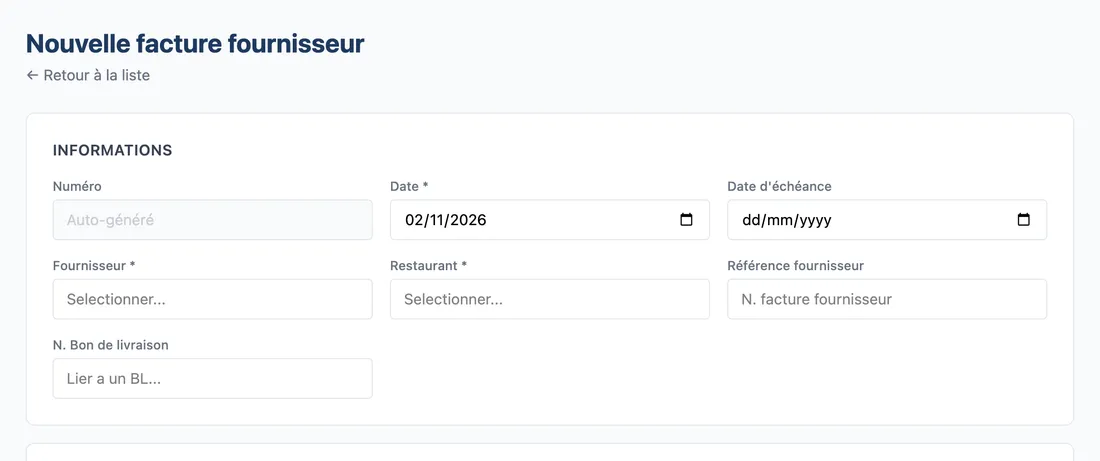
Cette partie décrit la facture : dates, fournisseur, restaurant et références. Les champs marqués d'une étoile sont obligatoires.
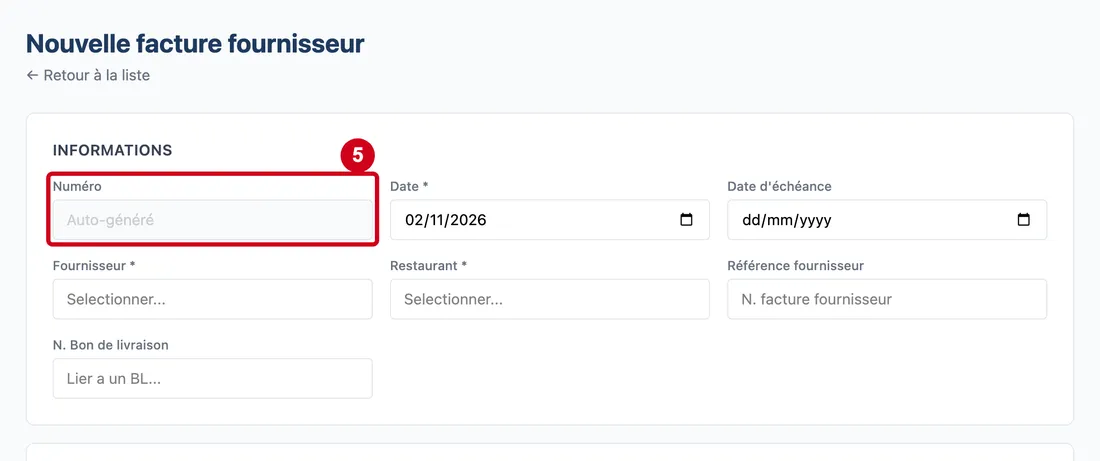
Étape 5 : Numéro
#Action : Regardez le champ Numéro. Vous ne pouvez pas l'écrire.
- À quoi ça sert : Donner le numéro de la facture. Il est grisé : le logiciel l'attribue seul à l'enregistrement.
- Obligatoire : Non. Il s'écrit seul.
- Exemple : 000146
- Si vous vous trompez : Le champ ne se modifie pas.
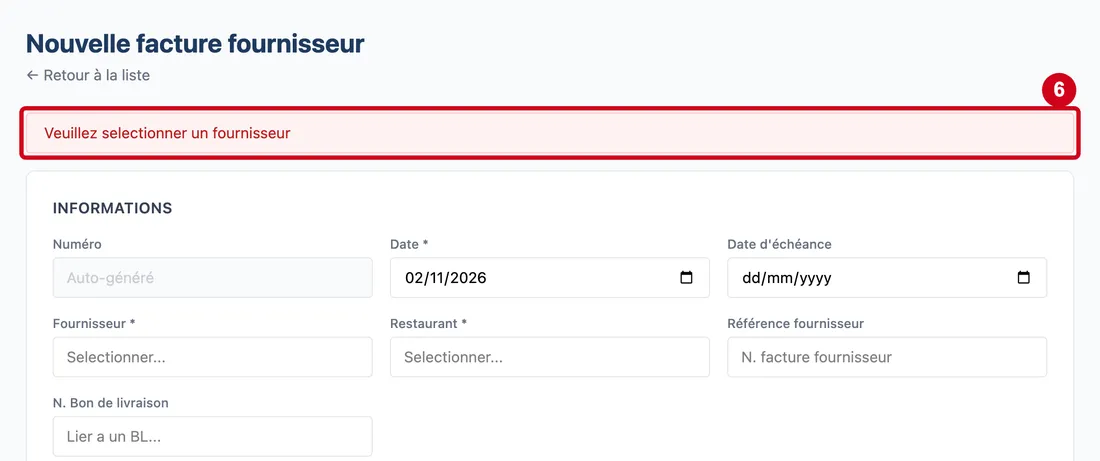
Étape 6 : Sans rien remplir, cliquez en bas sur Créer la facture
#Un message rouge s'affiche en haut.
Les messages possibles : « Veuillez selectionner un fournisseur », « Veuillez selectionner un restaurant », « Veuillez saisir une date ».
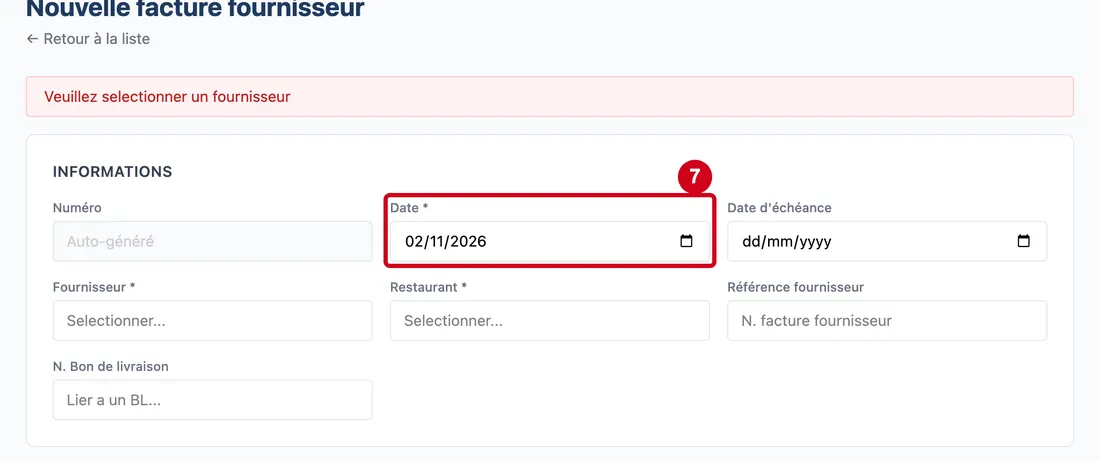
Étape 7 : Date *
#Action : Cliquez dans Date *. Choisissez la date de la facture.
- À quoi ça sert : Dater la facture. La date du jour est déjà écrite : changez-la pour la date inscrite sur la facture du fournisseur.
- Obligatoire : Oui.
- Exemple : 02/11/2026
- Si vous vous trompez : Si cette date tombe dans une période de gestion déjà clôturée, un cadre orange l'annonce sous le champ. La facture ne peut alors plus être créée, modifiée ni supprimée : changez la date ou demandez à votre administrateur.
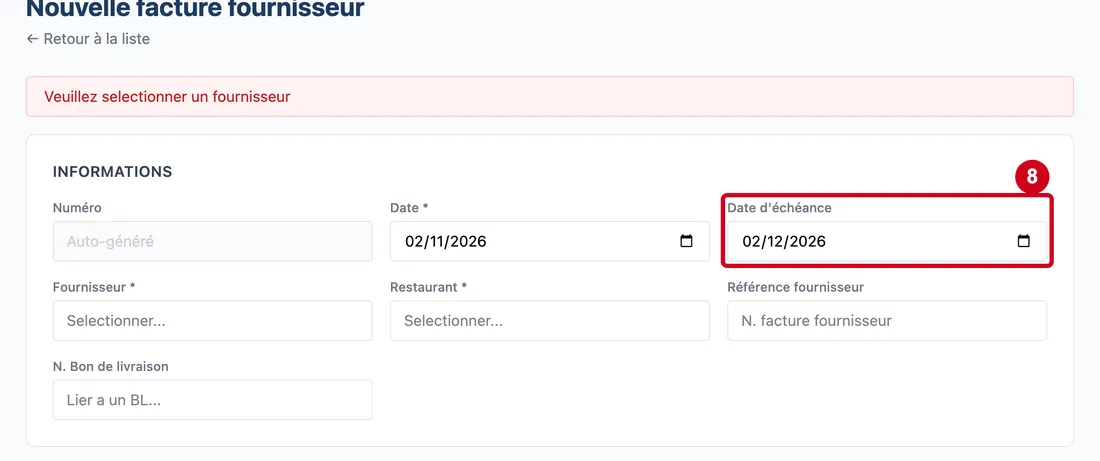
Étape 8 : Date d'échéance
#Action : Cliquez dans Date d'échéance. Choisissez une date.
- À quoi ça sert : Donner la date limite de paiement. Une facture non réglée dont l'échéance est passée est dite échue : le champ devient rouge et le reste à payer s'affiche dessous.
- Obligatoire : Non.
- Exemple : 02/12/2026
- Si vous vous trompez : Le champ peut rester vide.
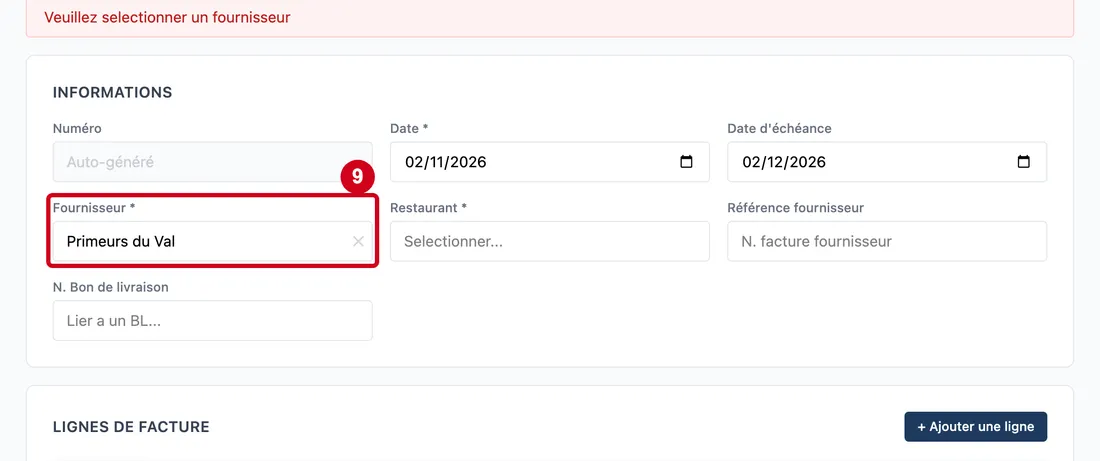
Étape 9 : Fournisseur *
#Action : Cliquez dans Fournisseur *. Tapez le début du nom. Choisissez une ligne.
Aussi sur cette image : Vider le champ (✕).
- À quoi ça sert : Dire qui facture. Ce choix décide des produits proposés dans les lignes : seuls ceux de ce fournisseur apparaissent.
- Obligatoire : Oui.
- Exemple : Primeurs du Val
- Si vous vous trompez : Cliquez sur ✕ pour vider le champ.
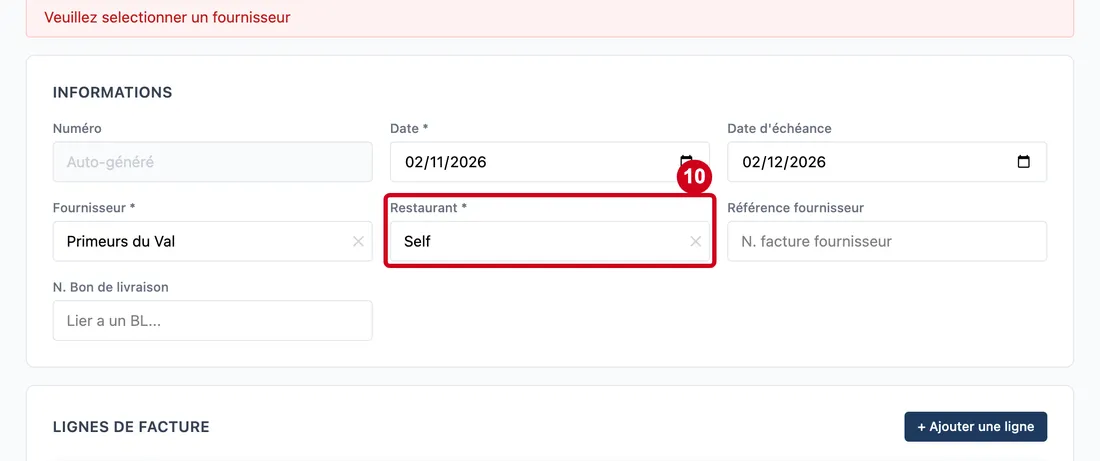
Étape 10 : Restaurant *
#Action : Cliquez dans Restaurant *. Tapez le début du nom. Choisissez une ligne.
Aussi sur cette image : Vider le champ (✕).
- À quoi ça sert : Dire quel restaurant est facturé.
- Obligatoire : Oui.
- Exemple : Self
- Si vous vous trompez : Cliquez sur ✕ pour vider le champ.
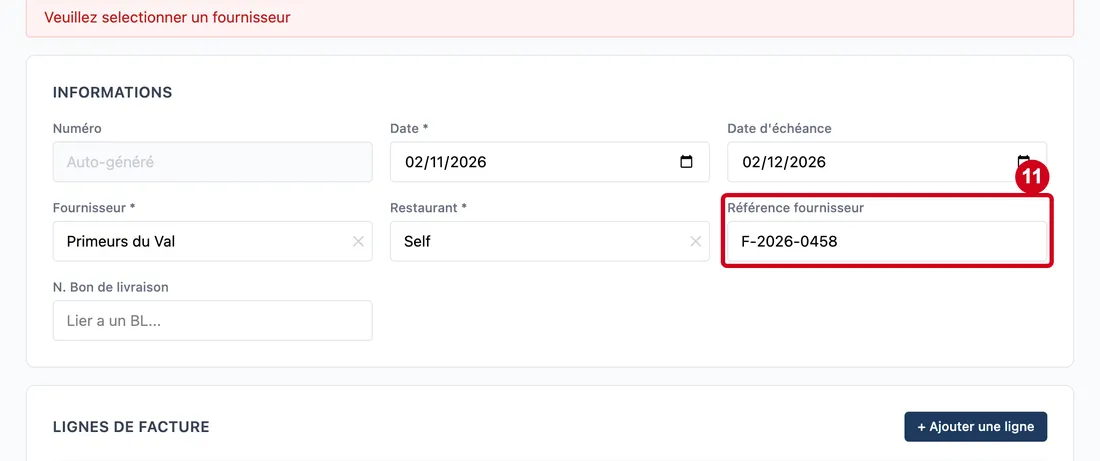
Étape 11 : Référence fournisseur
#Action : Cliquez dans Référence fournisseur. Recopiez le numéro écrit sur la facture du fournisseur.
- À quoi ça sert : Retrouver la facture papier plus tard.
- Obligatoire : Non.
- Exemple : F-2026-0458
- Si vous vous trompez : La référence peut rester vide.
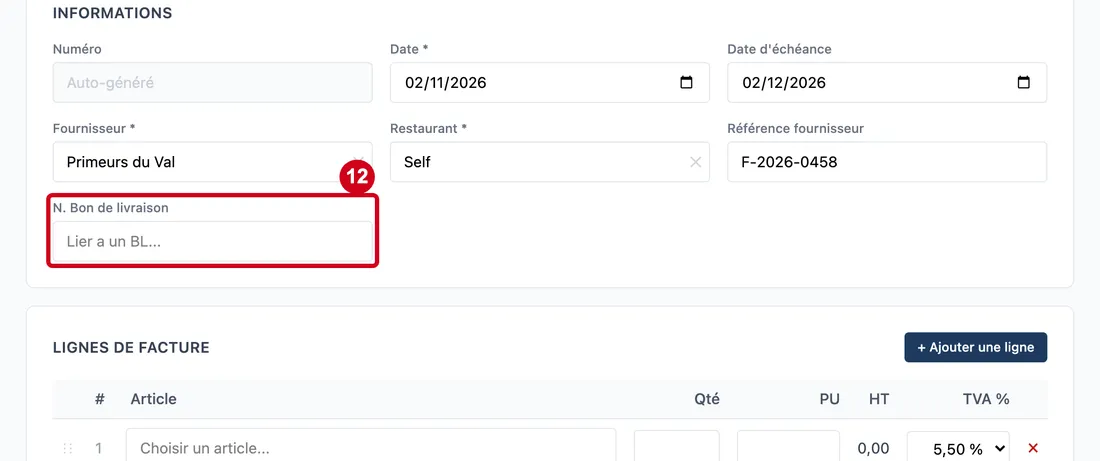
Étape 12 : N. Bon de livraison
#Action : Cliquez dans N. Bon de livraison. Choisissez un bon du fournisseur, si la facture correspond à une livraison déjà saisie.
- À quoi ça sert : Lier la facture à un bon de livraison. Les lignes et les frais du bon sont alors recopiés dans la facture.
- Obligatoire : Non.
- Exemple : Un bon de livraison du fournisseur choisi
- Si vous vous trompez : Si le bon est déjà facturé, un cadre orange l'annonce : une seconde facture serait comptée deux fois. Cliquez sur Ouvrir cette facture pour la voir.
Le champ ne propose que les bons du fournisseur et du restaurant choisis avant. Remplissez-les d'abord.
Lignes de facture
Chaque ligne est un produit facturé. Le tableau ajoute tout seul une nouvelle ligne vide dès que vous remplissez la dernière.
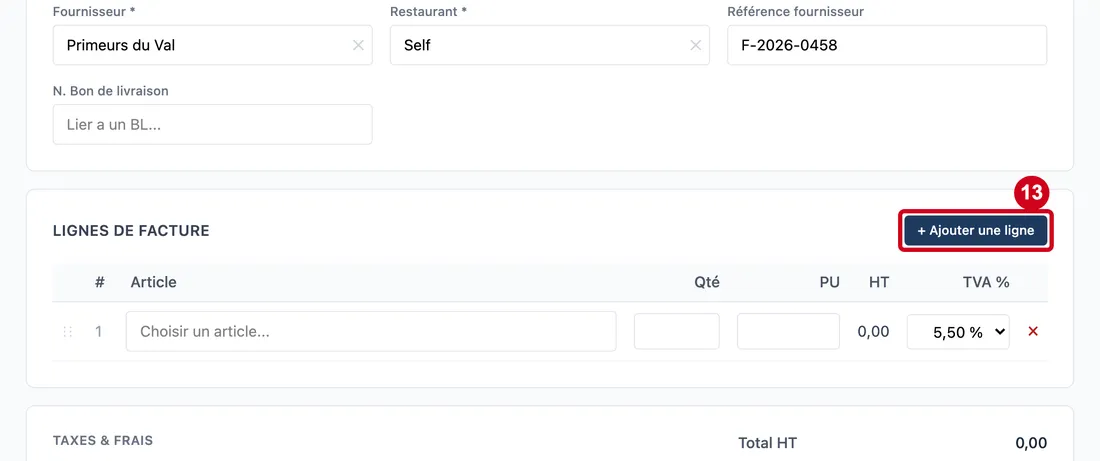
Étape 13 : + Ajouter une ligne
#Action : Cliquez sur + Ajouter une ligne.
- À quoi ça sert : Ajouter une ligne vide en bas du tableau.
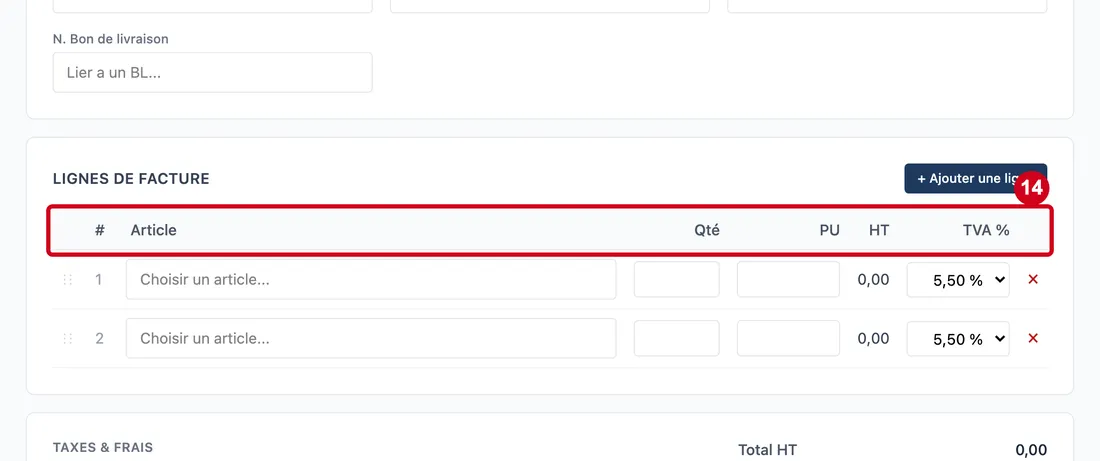
Étape 14 : # (colonne)
#Action : Regardez les titres du tableau.
Aussi sur cette image : Article (colonne), Qté (colonne), PU (colonne), HT (colonne), TVA % (colonne).
- À quoi ça sert : Lire les colonnes. Une ligne se remplit de gauche à droite.
Les colonnes :
- # (colonne) : le numéro de la ligne. Une poignée à gauche permet de déplacer la ligne.
- Article (colonne) : le produit facturé.
- Qté (colonne) : la quantité facturée.
- PU (colonne) : le prix unitaire hors taxes.
- HT (colonne) : le montant de la ligne hors taxes, calculé : quantité fois prix.
- TVA % (colonne) : le taux de TVA.
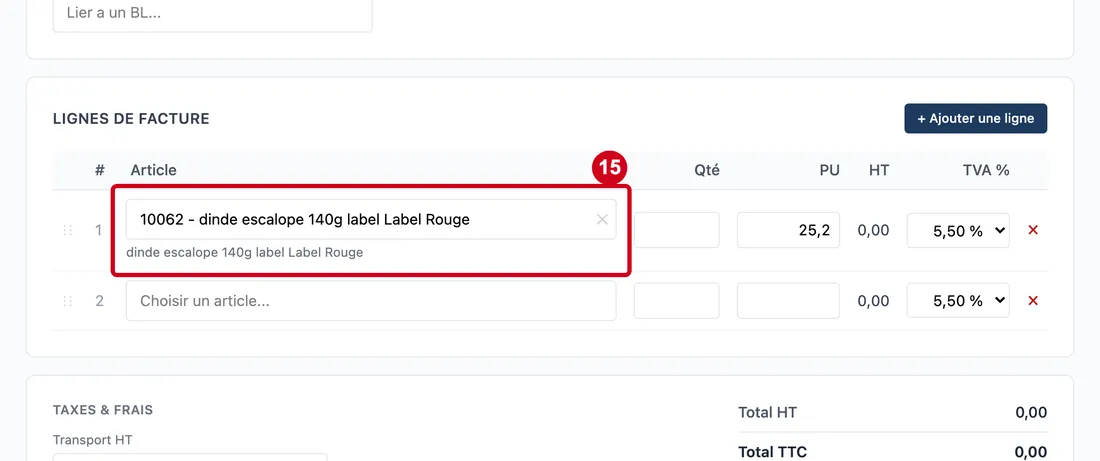
Étape 15 : Article (ligne)
#Action : Dans la première ligne, cliquez dans Article (ligne). Tapez le début d'un code ou d'un nom. Choisissez une ligne.
Aussi sur cette image : Vider le champ (✕).
- À quoi ça sert : Choisir le produit facturé. Le prix du fournisseur et le taux de TVA d'achat se remplissent seuls. Vous pouvez les changer.
- Obligatoire : Oui, pour qu'une ligne compte.
- Exemple : Un produit du fournisseur
- Si vous vous trompez : Une ligne sans produit reste ignorée à l'enregistrement. Cliquez sur ✕ pour vider le champ.
Sous le champ, le libellé complet du produit et son unité d'achat s'affichent en petit.
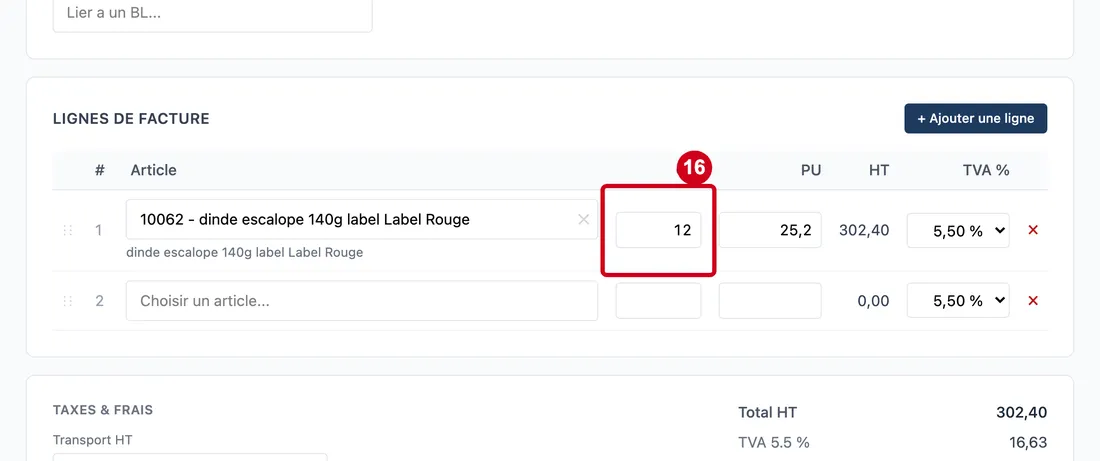
Étape 16 : Qté (ligne)
#Action : Cliquez dans Qté (ligne). Écrivez la quantité facturée.
- À quoi ça sert : Dire combien de produit est facturé.
- Obligatoire : Oui.
- Exemple : 12
- Si vous vous trompez : Vide ou à zéro, la ligne vaut zéro euro.
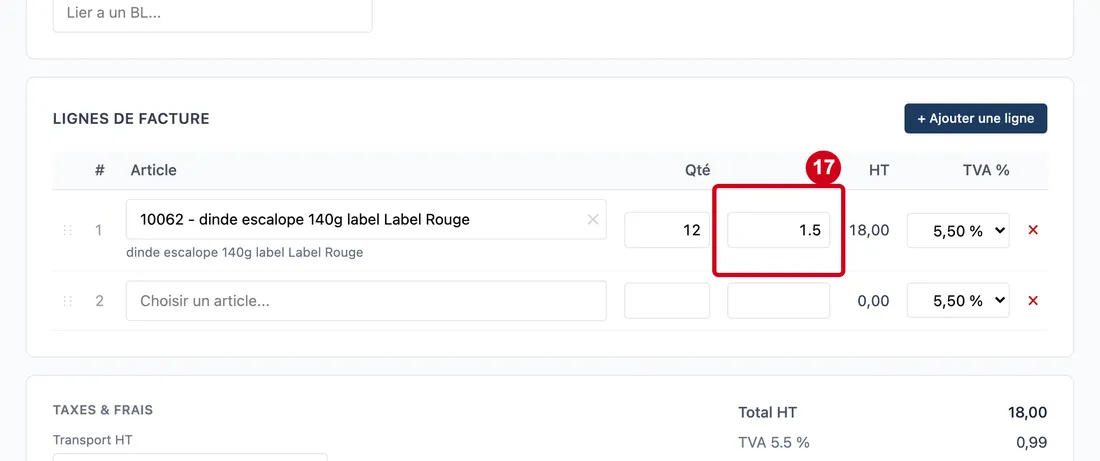
Étape 17 : PU (ligne)
#Action : Cliquez dans PU (ligne). Écrivez le prix unitaire hors taxes de la facture.
- À quoi ça sert : Donner le prix facturé pour une unité. Il est déjà rempli avec le prix du fournisseur : corrigez-le s'il diffère de la facture papier.
- Obligatoire : Non, mais utile.
- Exemple : 1,50
- Si vous vous trompez : Vide ou à zéro, la ligne vaut zéro euro.
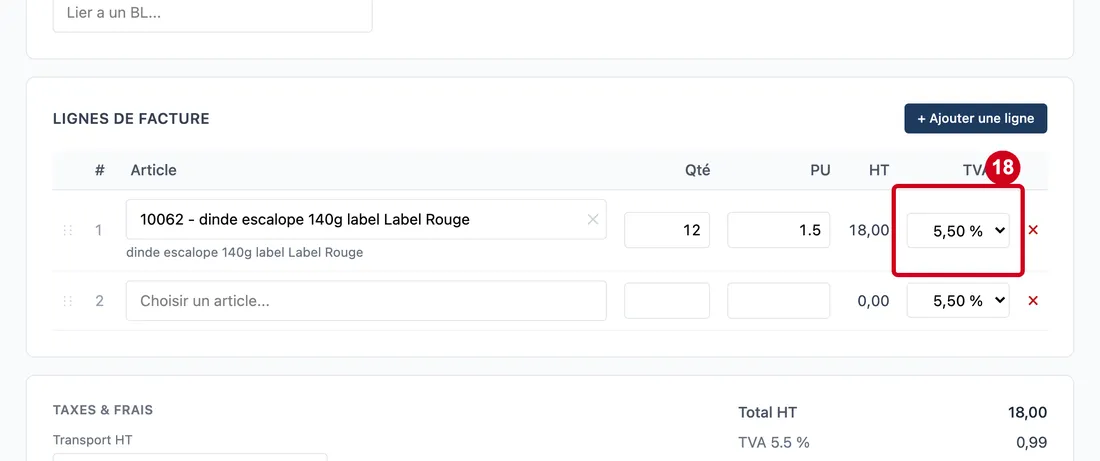
Étape 18 : TVA % (ligne)
#Action : Dans TVA % (ligne), choisissez un taux dans la liste.
- À quoi ça sert : Dire quel taux de TVA s'applique à la ligne. Il vient du produit : changez-le si la facture indique autre chose.
- Obligatoire : Oui, il est toujours rempli.
- Exemple : 5,50 %
- Si vous vous trompez : La liste ne propose que les taux connus du logiciel.
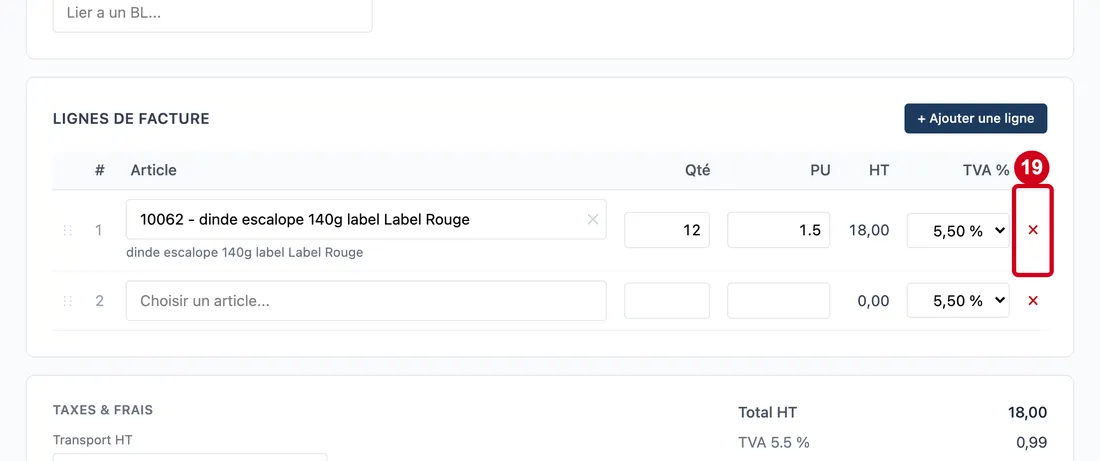
Étape 19 : ×
#Action : Pour retirer une ligne, cliquez sur × à droite de la ligne.
- À quoi ça sert : Supprimer la ligne de la facture en cours de saisie. Rien n'est demandé avant de la retirer.
Taxes et frais, totaux
Sous les lignes, vous notez les taxes ou frais qui s'ajoutent. Le logiciel calcule les totaux.
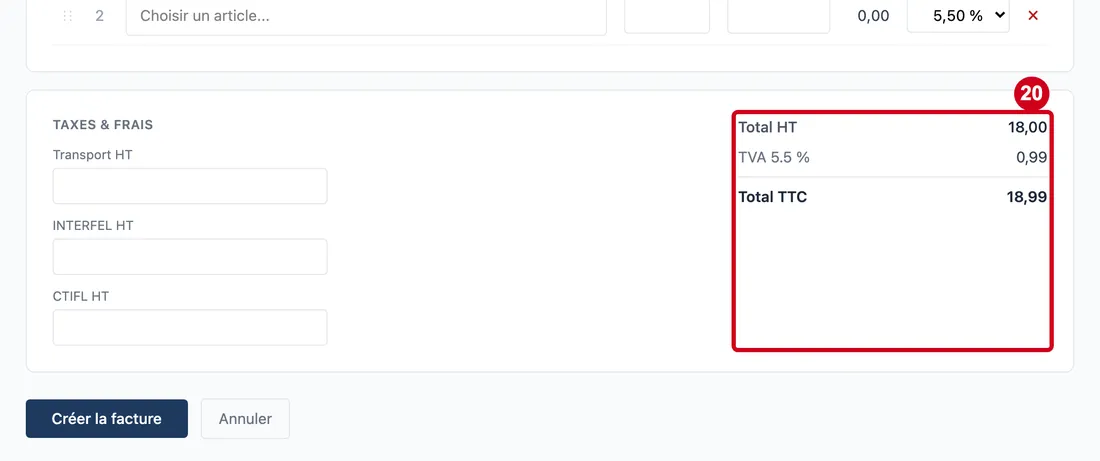
Étape 20 : Regardez les Taxes & frais à gauche et les totaux à droite
#Si la facture porte une taxe ou un frais, écrivez son montant hors taxes dans la case qui correspond.
Les trois cases de Taxes & frais :
- Transport HT : les frais de transport, hors taxes.
- INTERFEL HT : la cotisation de l'interprofession des fruits et légumes frais, hors taxes.
- CTIFL HT : la cotisation du centre technique des fruits et légumes, hors taxes.
Ces cases sont facultatives. Le total hors taxes les inclut.
Étape 21 : Annuler
#Action : Pour abandonner la saisie, cliquez sur Annuler.
- À quoi ça sert : Quitter la fiche sans rien enregistrer et revenir à la liste des factures. Rien n'est demandé avant de quitter.
Enregistrer
Étape 22 : Créer la facture
#Action : Cliquez sur Créer la facture.
- À quoi ça sert : Enregistrer la facture. Le bouton affiche « Enregistrement... » pendant le travail.
Si le logiciel refuse la facture, un message rouge s'affiche en haut. Corrigez et cliquez de nouveau.
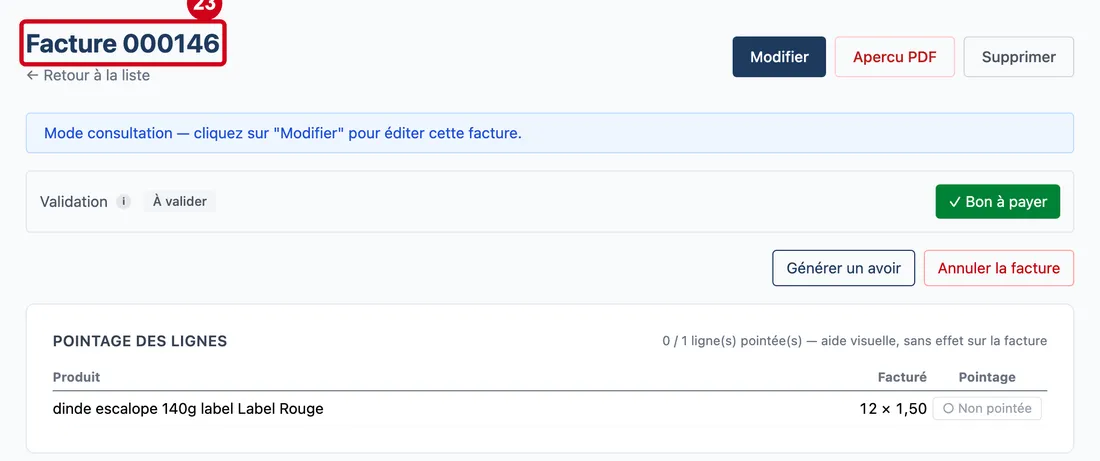
Étape 23 : Regardez l'écran
#Le titre devient Facture suivi du numéro attribué, et la fiche s'ouvre en consultation : les champs sont grisés.
Sous les boutons apparaissent la ligne Validation avec le bouton Bon à payer, les boutons Générer un avoir et Annuler la facture, et le Pointage des lignes. Pour corriger la facture, cliquez sur Modifier. Le guide « Suivre une facture » décrit cette fiche.