Restauration
Comment saisir le gaspillage alimentaire ?
Choisir un restaurant et saisir le gaspillage du jour en saisie rapide, y compris les déchets de production.
Cet écran sert à suivre le gaspillage alimentaire d'un restaurant : les déchets de la production, ce que les convives laissent sur les plateaux, le pain jeté, et les plats en trop qu'on peut réutiliser ou donner. Il calcule les grammes de gaspillage par convive. Il a quatre onglets : la saisie du jour, les excédents, l'historique et les indicateurs.
Avant de commencer
- Vous devez avoir le droit de consulter l'écran Gaspillage.
- Les boutons s'affichent pour tous, mais le logiciel refuse Enregistrer et + Déclarer un excédent sans le droit d'ajouter, et Marquer utilisé sans le droit de modifier.
- Sur chaque image, le cadre rouge montre où agir. Le numéro est celui de l'étape.
Ouvrir l'écran
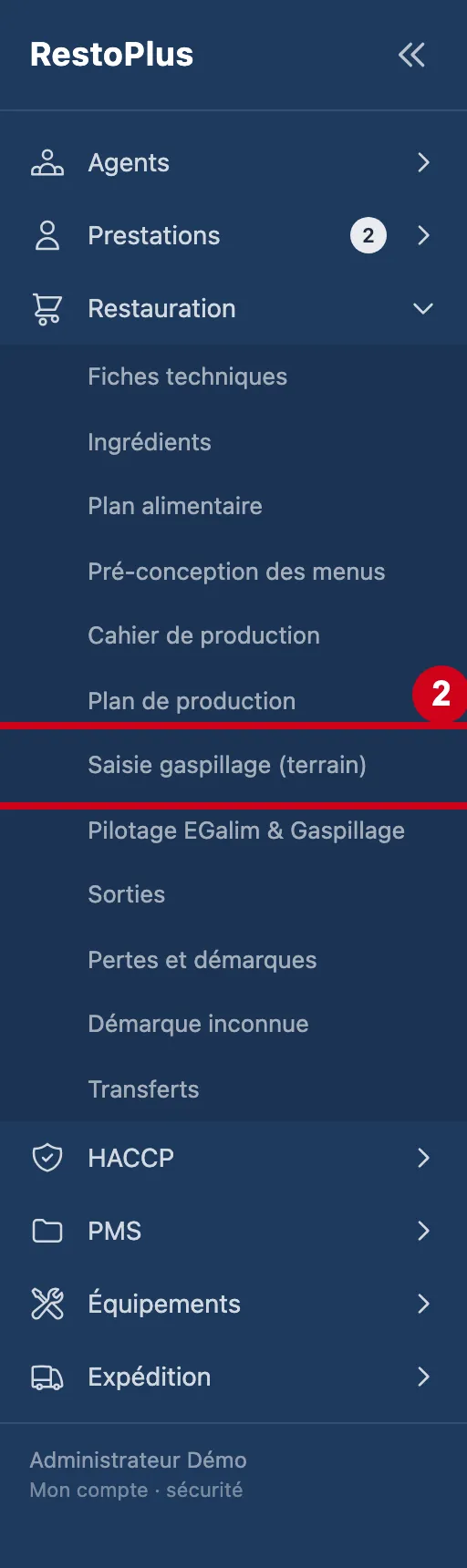
L'écran se trouve dans le menu Restauration, sous le nom Saisie gaspillage (terrain).
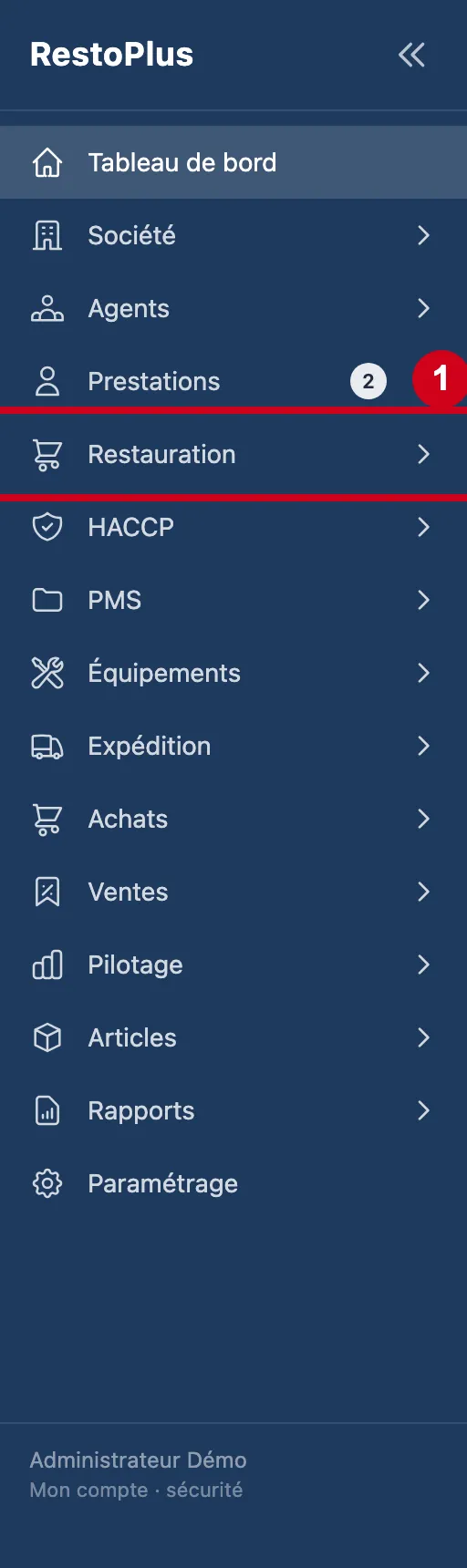
Étape 1 : Dans le menu de gauche, cliquez sur Restauration
#
Étape 2 : Sous Restauration, cliquez sur Saisie gaspillage (terrain)
#
Choisir le restaurant
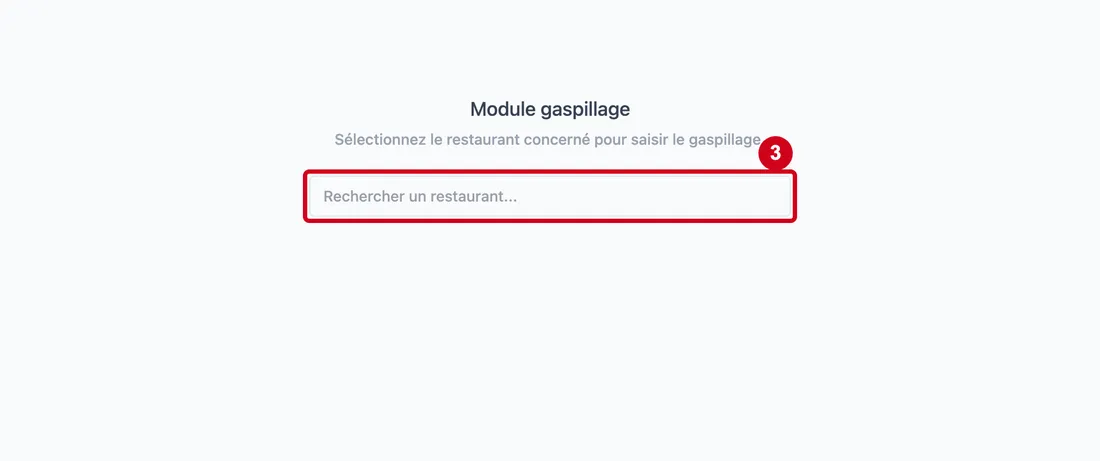
Le gaspillage se saisit pour un seul restaurant à la fois. Si aucun restaurant n'est choisi, l'écran le demande.
Étape 3 : Choix du restaurant
#Action : Cliquez dans la zone Rechercher un restaurant…. Tapez le début du nom, puis choisissez le restaurant.
- À quoi ça sert : Dire pour quel restaurant on saisit le gaspillage.
- Obligatoire : Oui.
- Exemple : Self
- Si vous vous trompez : Pour changer de restaurant plus tard, cliquez sur « changer de restaurant » sous le titre.
L'écran
Étape 4 : Regardez l'écran Lutte contre le gaspillage
#En haut : le titre, le restaurant choisi, le lien Changer de restaurant, puis des boutons (pesées détaillées, balance). Dessous : quatre onglets.
Aussi sur cette image : Changer de restaurant, Connecter balance.
Le bouton Connecter balance relie une balance Bluetooth : le poids stable de la balance peut alors remplir une zone de poids. Il n'apparaît que si le navigateur sait utiliser le Bluetooth. Quand la balance est reliée, il devient Déconnecter, et le poids en direct s'affiche. Un indicateur dit si la balance est connectée.
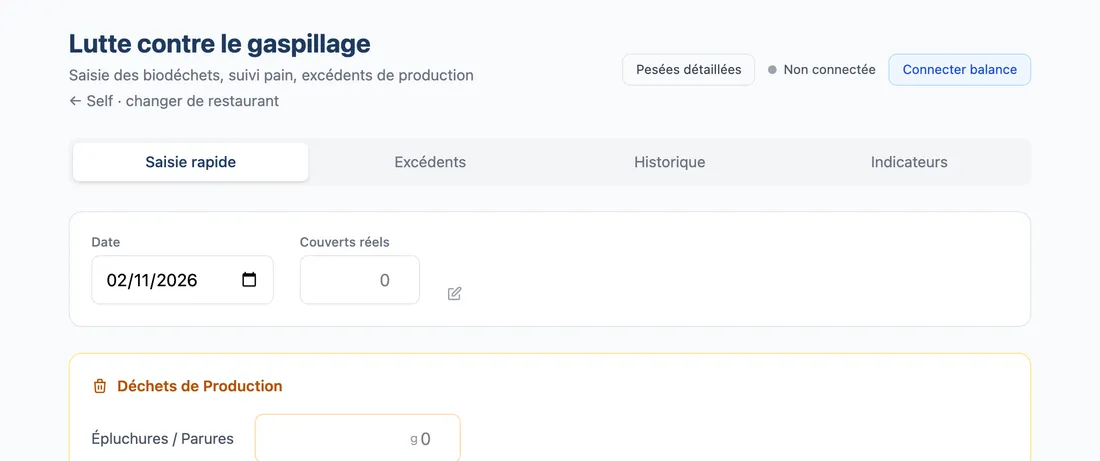
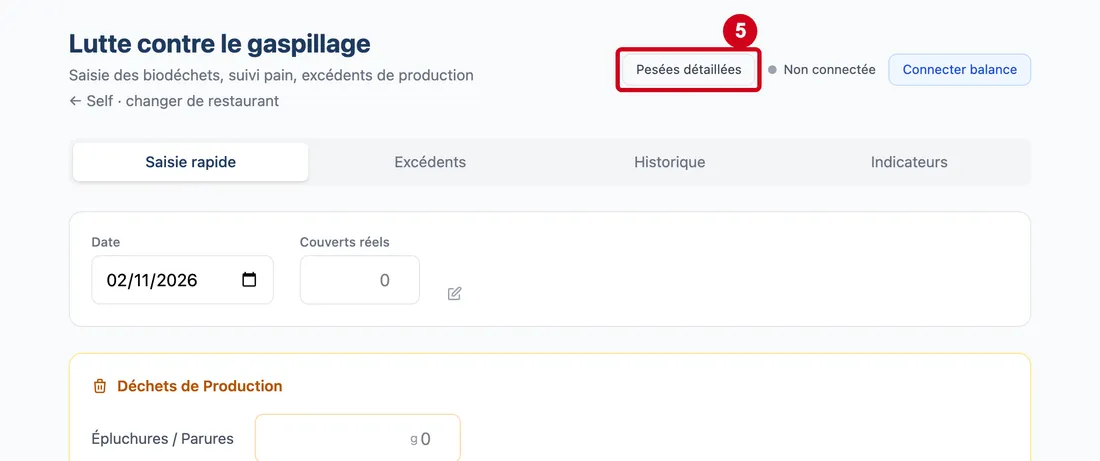
Vue d'ensemble de l'écran pour saisir le gaspillage alimentaire Étape 5 : Regardez le lien Pesées détaillées
#
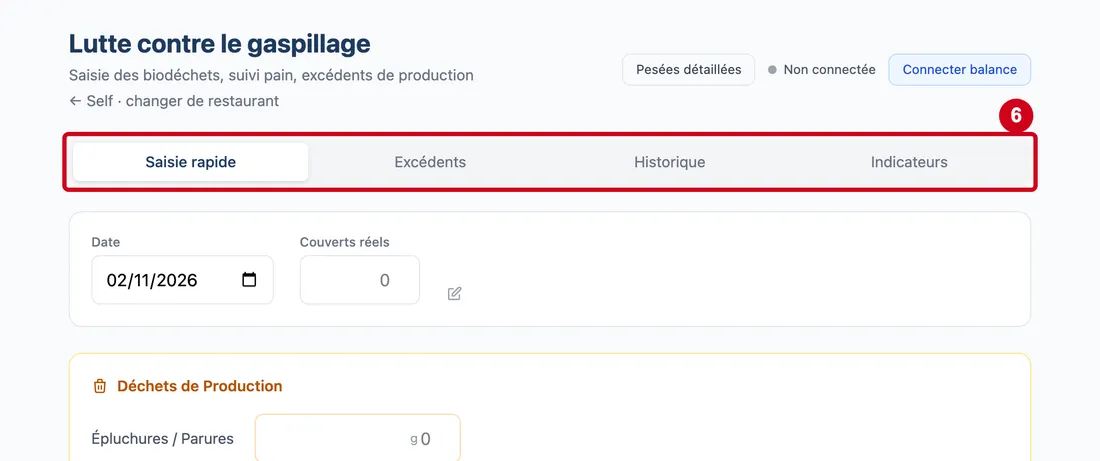
Étape 6 : Saisie rapide
#Action : Regardez les quatre onglets sous l'en-tête.
Aussi sur cette image : Excédents, Historique, Indicateurs.
- À quoi ça sert : Ouvrir l'onglet Saisie rapide, affiché au départ.
Excédents, Historique et Indicateurs ouvrent les trois autres onglets, décrits plus bas.
L'onglet Saisie rapide : le jour
On y note la date, les couverts, les déchets, le retour des plateaux et le pain.
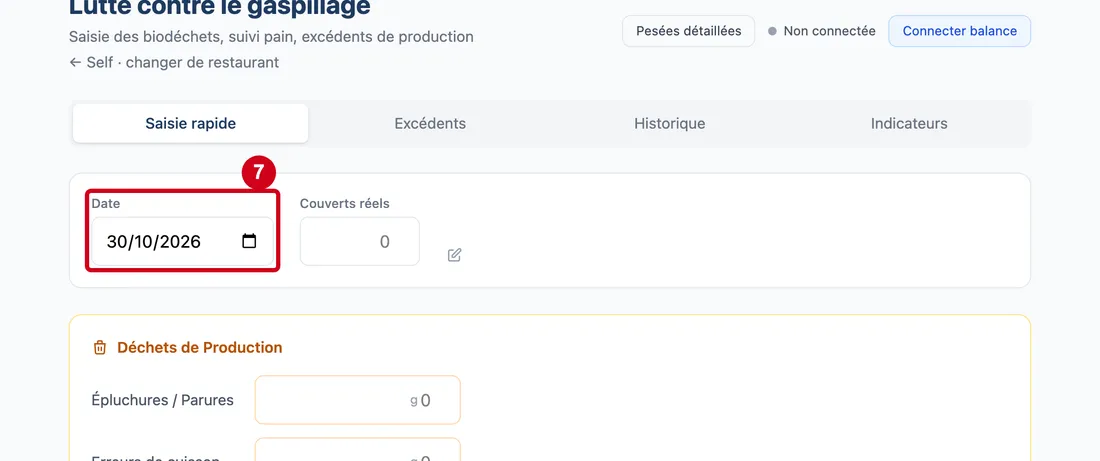
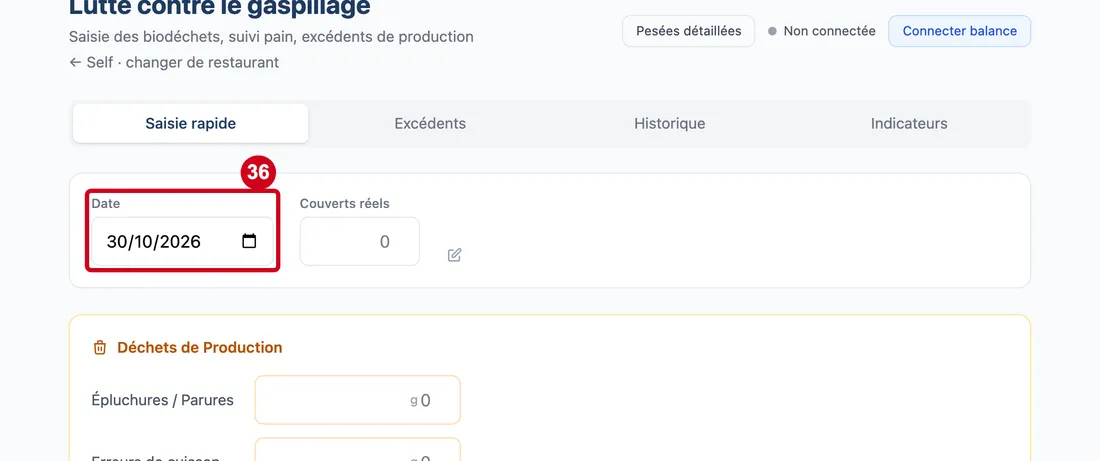
Étape 7 : Date
#Action : Cliquez dans Date. Choisissez le jour.
- À quoi ça sert : Donner le jour de la saisie. La date du jour est proposée.
- Obligatoire : Oui.
- Exemple : 30/10/2026
- Si vous vous trompez : Choisissez une autre date si ce n'est pas le bon jour.
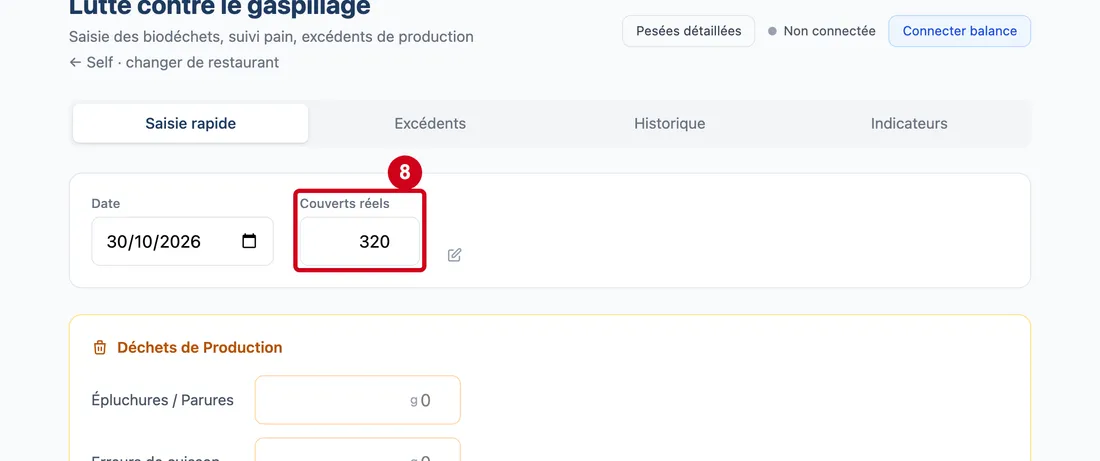
Étape 8 : Couverts réels
#Action : Cliquez dans Couverts réels. Écrivez le nombre de convives servis.
- À quoi ça sert : Donner les couverts réels du jour. Ils servent à calculer les grammes par convive.
- Obligatoire : Oui.
- Exemple : 320
- Si vous vous trompez : Vide ou 0 : le bouton Enregistrer est grisé et le résultat affiche « — g/convive ».
Les déchets de production
Quatre zones, toutes en grammes.
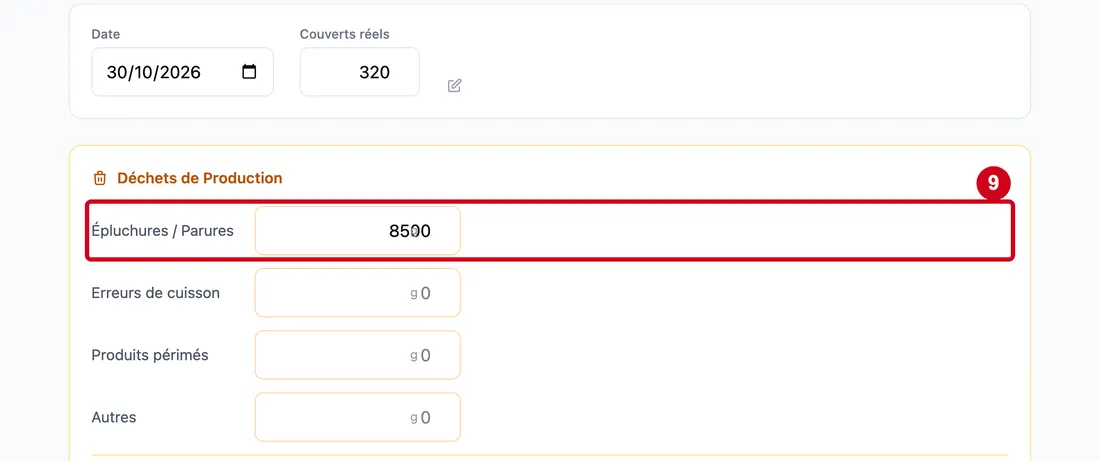
Étape 9 : g
#Action : Cliquez dans Épluchures / Parures. Écrivez le poids en grammes.
- À quoi ça sert : Noter le poids des épluchures et des parures de la journée.
- Obligatoire : Non.
- Exemple : 8500
- Si vous vous trompez : Vide, le poids vaut 0. Une balance reliée peut remplir la zone.
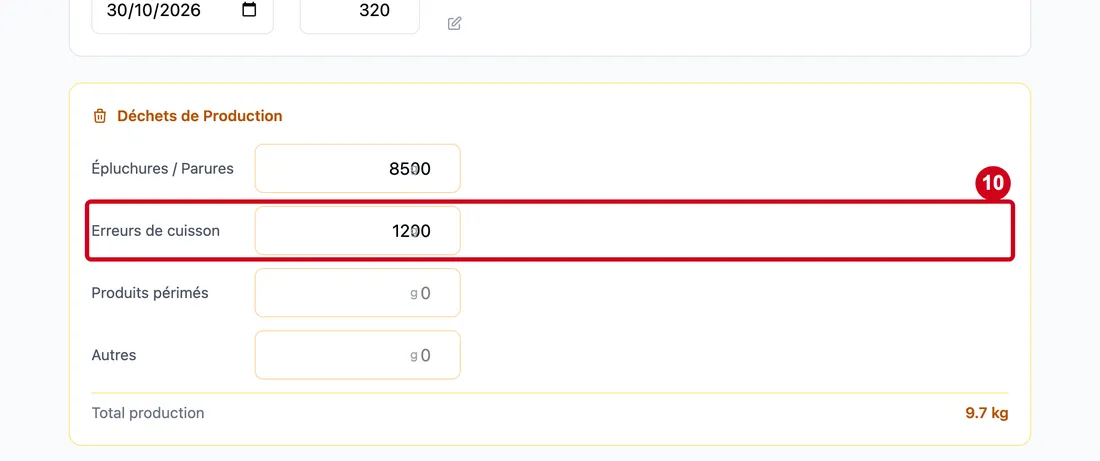
Étape 10 : Cliquez dans Erreurs de cuisson
#Écrivez le poids en grammes.
Ce sont les plats ratés. Exemple : 1200.
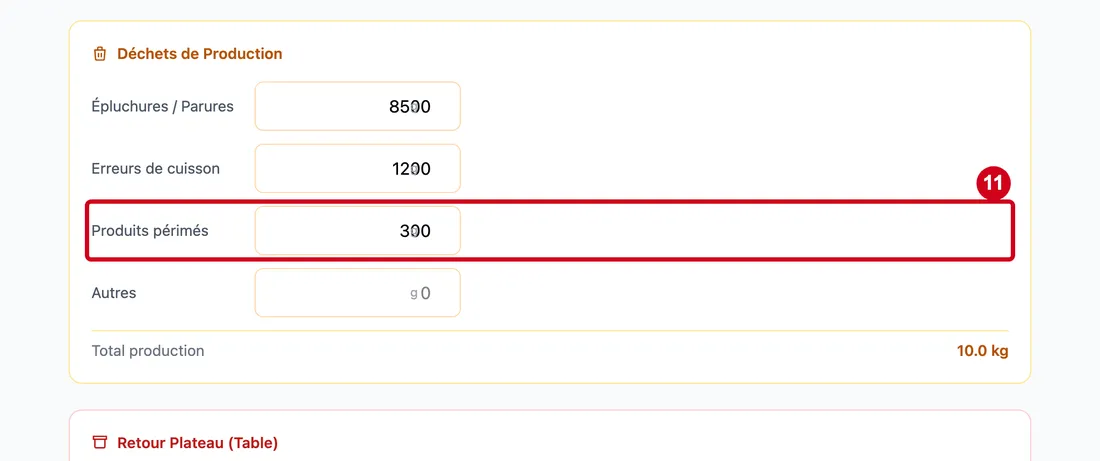
Étape 11 : Cliquez dans Produits périmés
#Écrivez le poids en grammes.
Ce sont les produits jetés car leur date est dépassée. Exemple : 300.
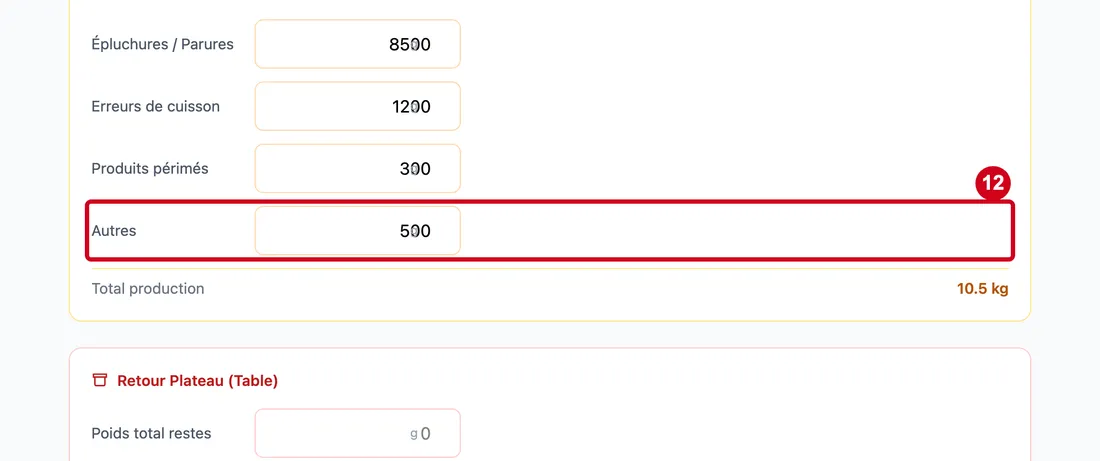
Étape 12 : Cliquez dans Autres
#Écrivez le poids en grammes.
Tout autre déchet de production. Exemple : 500.
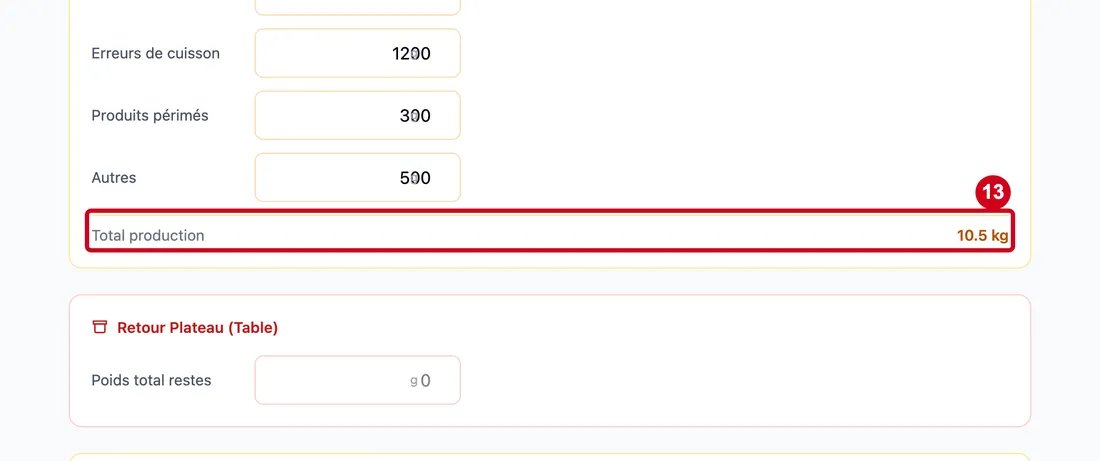
Étape 13 : Regardez Total production
#
Le retour des plateaux et le pain
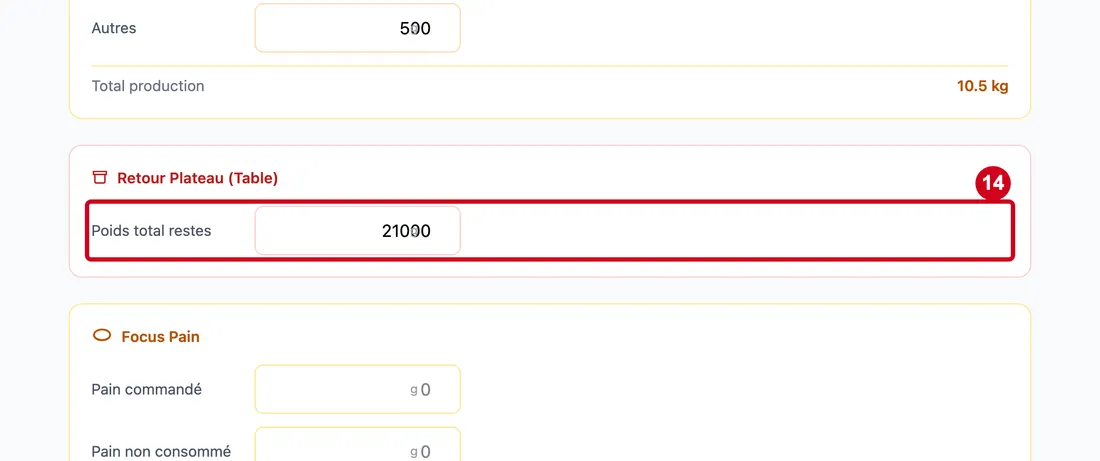
Étape 14 : Cliquez dans Poids total restes, dans le bloc Retour Plateau (Table)
#Écrivez le poids en grammes.
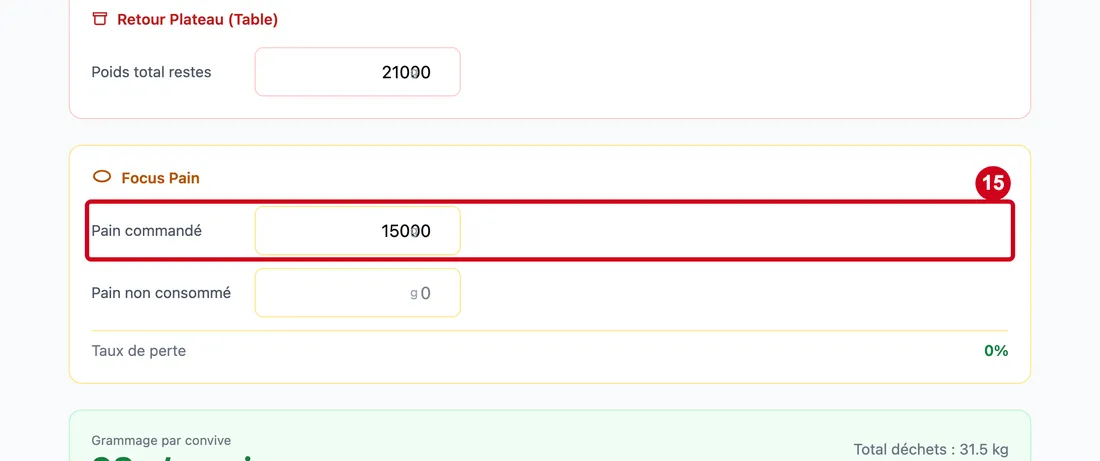
Étape 15 : Cliquez dans Pain commandé, dans le bloc Focus pain
#Écrivez le poids en grammes.
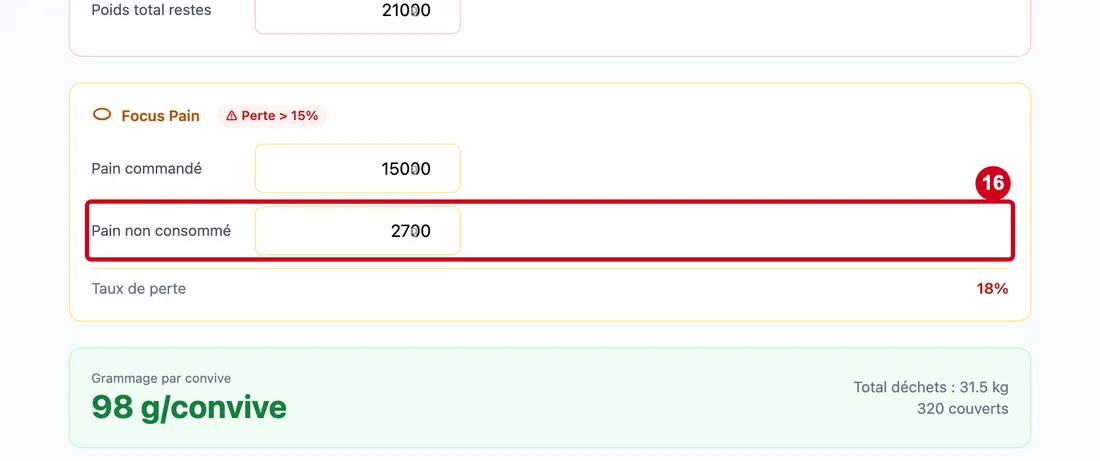
Étape 16 : Cliquez dans Pain non consommé
#Écrivez le poids en grammes.
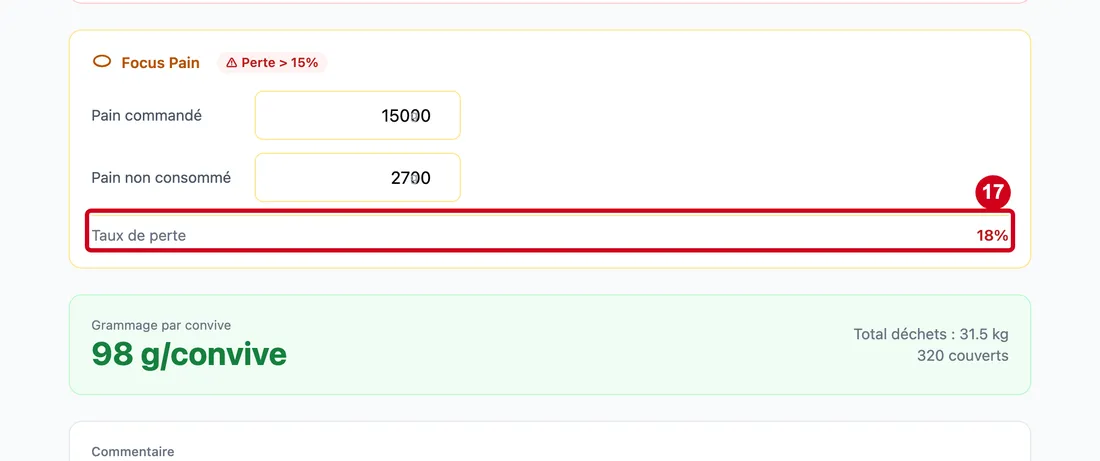
Étape 17 : Regardez Taux de perte
#Au-dessus de 15 %, le logiciel le signale en rouge.
Le résultat du jour
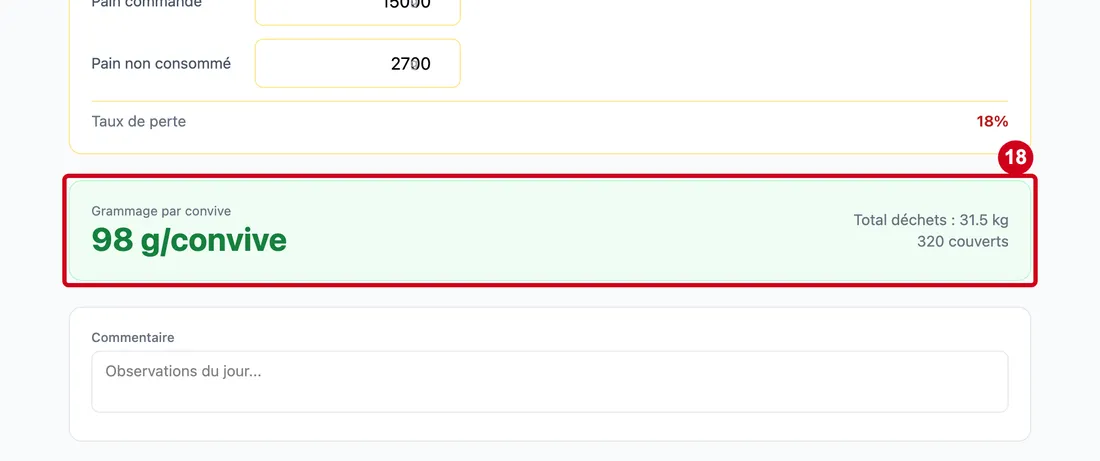
Étape 18 : Regardez l'encadré Grammage par convive
#L'encadré est vert, orange au-dessus de 120 g par convive, rouge au-dessus de 150 g. À droite : le total des déchets et le nombre de couverts. Tant qu'il n'y a pas de couverts, il affiche « — g/convive ».
Étape 19 : Commentaire
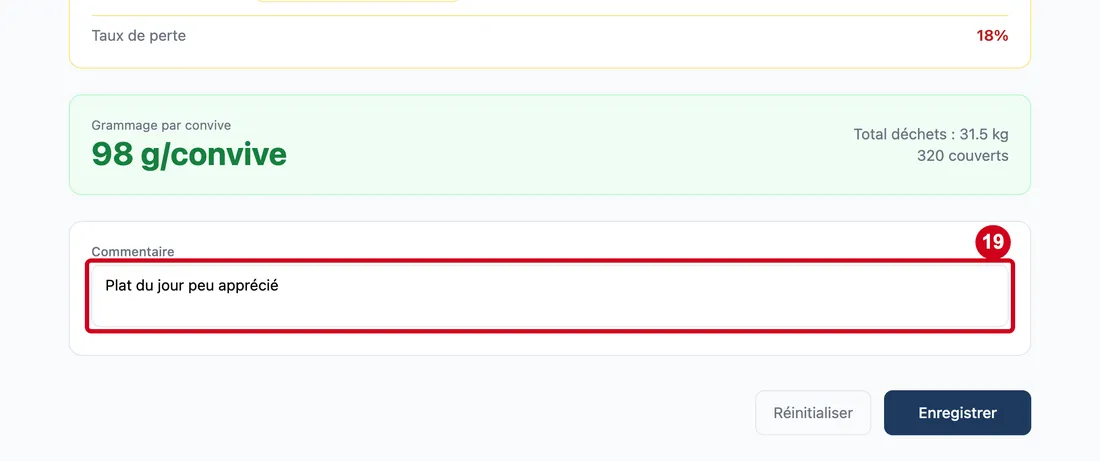
#Action : Cliquez dans Commentaire. Écrivez une remarque.
- À quoi ça sert : Noter un fait de la journée.
- Obligatoire : Non.
- Exemple : Plat du jour peu apprécié
- Si vous vous trompez : Vide, rien n'est bloqué.
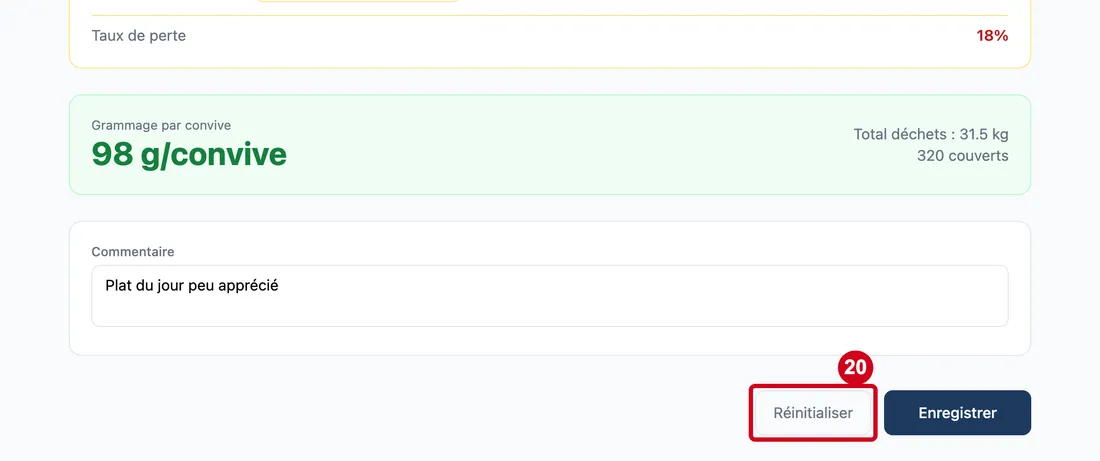
Étape 20 : Réinitialiser
#Action : Regardez le bouton Réinitialiser.
- À quoi ça sert : Vider la saisie et repartir à zéro, avec la date du jour. Rien n'est enregistré.
Enregistrer
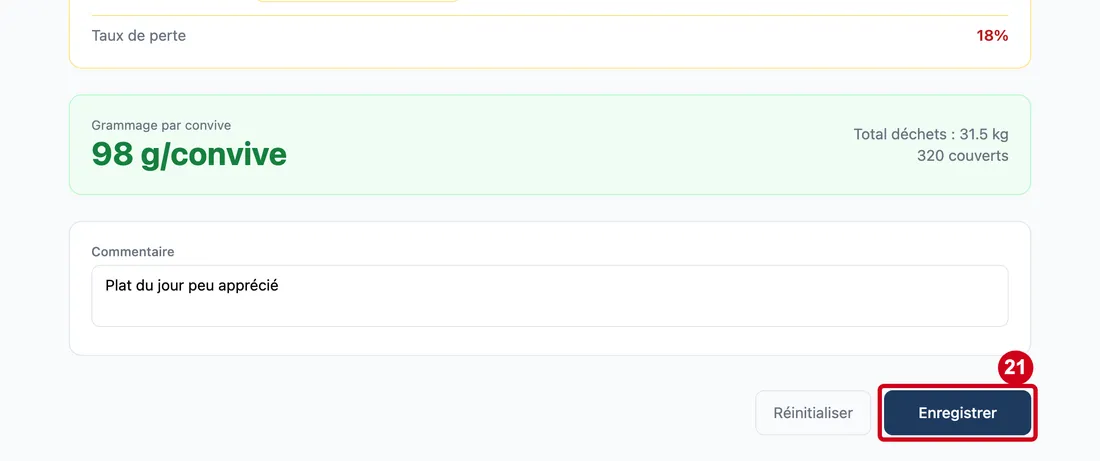
Étape 21 : Enregistrer
#Action : Cliquez sur Enregistrer, en bas à droite.
- À quoi ça sert : Enregistrer la saisie du jour.
Le bouton est grisé tant que les couverts réels sont à 0. Pendant l'opération, il s'appelle Enregistrement.... Une icône à côté de la date dit si la saisie vient de la balance ou a été faite à la main.
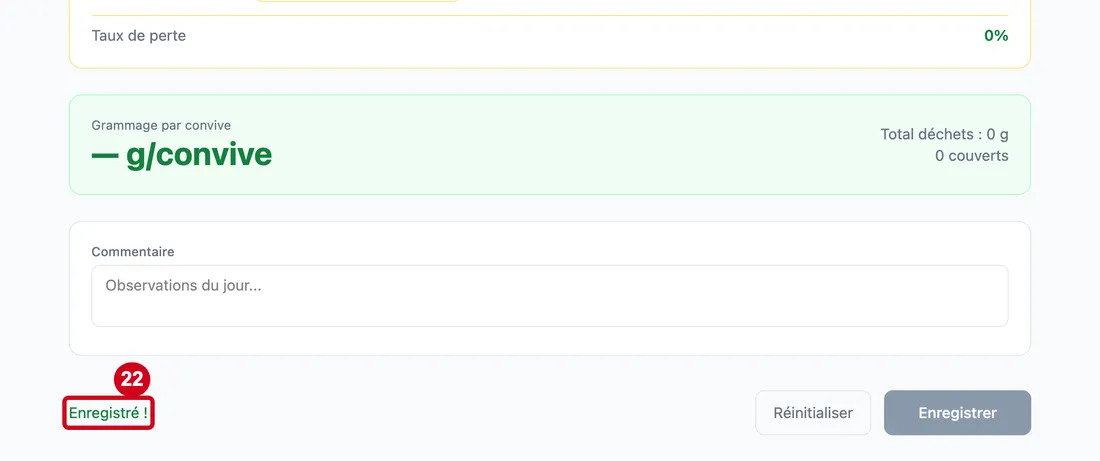
Étape 22 : Regardez le message à côté du bouton
#Il dit « Enregistré ! » en vert. En cas d'échec, un message rouge le dit. Après l'enregistrement, la saisie est vidée et la date revient au jour.
L'onglet Excédents
Un excédent est un plat préparé en trop. Il peut être réutilisé, donné ou détruit. Il se rattache au cahier de production du jour.
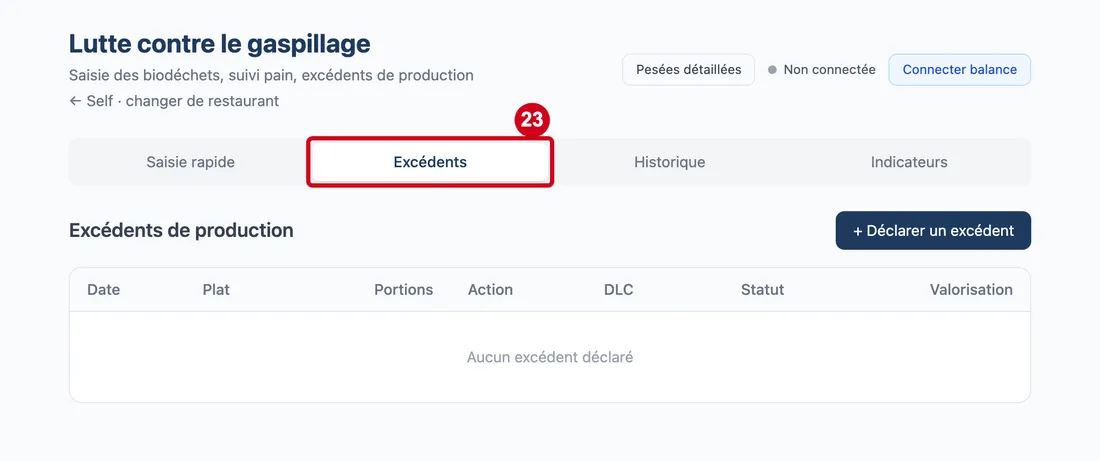
Étape 23 : Excédents
#Action : Cliquez sur l'onglet Excédents.
- À quoi ça sert : Voir et déclarer les excédents de production.
Étape 24 : + Déclarer un excédent
#Action : Cliquez sur + Déclarer un excédent.
- À quoi ça sert : Ouvrir le formulaire Nouveau excédent.
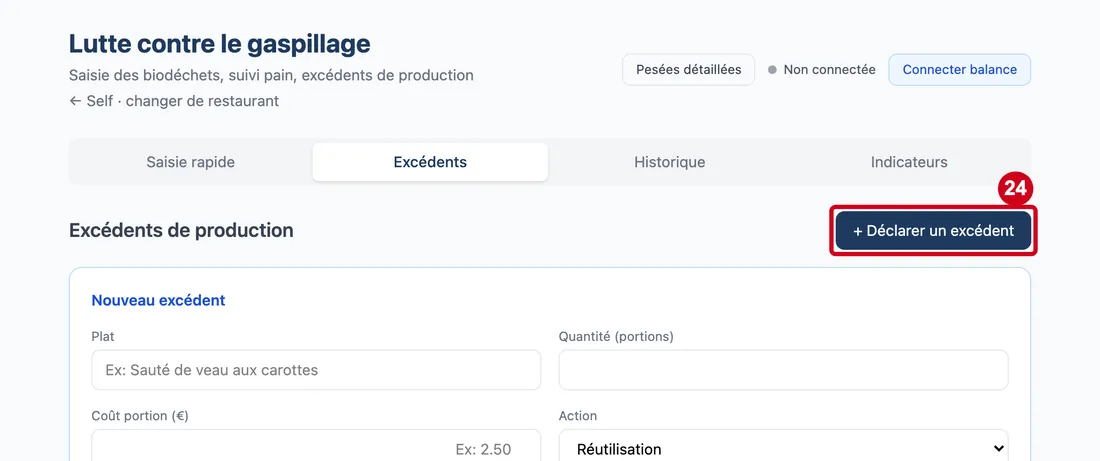
Étape 25 : Plat
#Action : Cliquez dans Plat. Écrivez le nom du plat en trop.
- À quoi ça sert : Dire quel plat est en excédent.
- Obligatoire : Oui.
- Exemple : Sauté de veau aux carottes
- Si vous vous trompez : Vide, Enregistrer reste grisé.
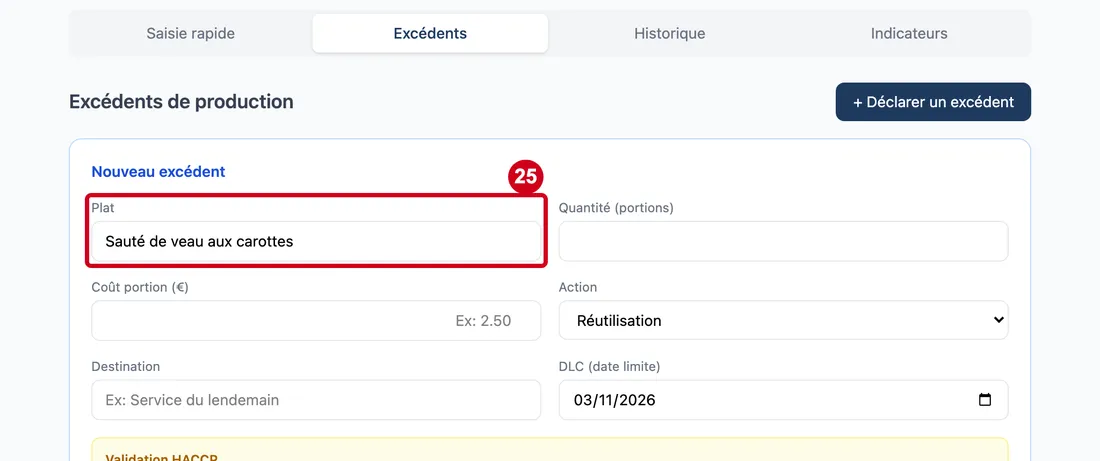
Étape 26 : Quantité (portions)
#Action : Cliquez dans Quantité (portions). Écrivez un nombre.
- À quoi ça sert : Donner le nombre de portions en trop.
- Obligatoire : Oui.
- Exemple : 12
- Si vous vous trompez : Zéro ou vide : Enregistrer reste grisé.
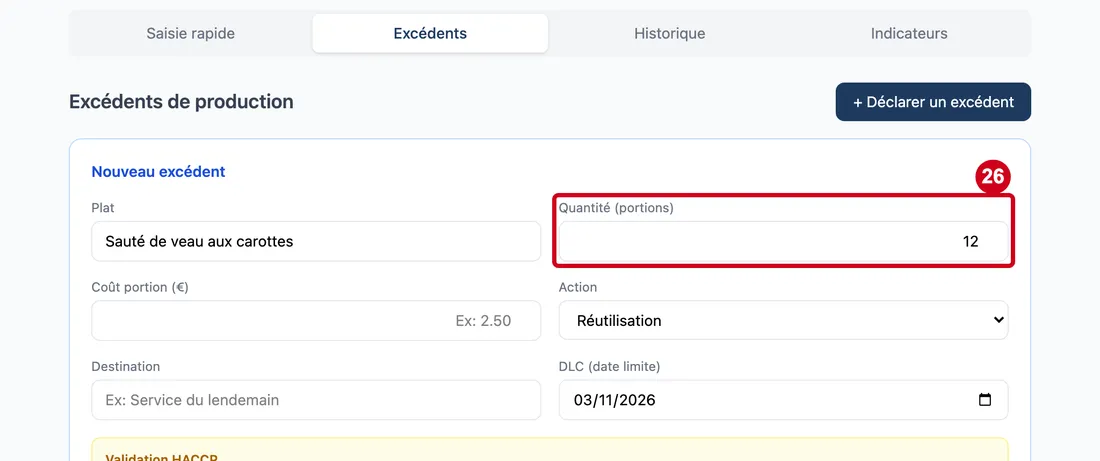
Étape 27 : Coût portion (€)
#Action : Cliquez dans Coût portion (€). Écrivez un montant.
- À quoi ça sert : Donner le coût d'une portion. Il sert à valoriser l'excédent réutilisé.
- Obligatoire : Non.
- Exemple : 2,50
- Si vous vous trompez : Vide, la valorisation affiche un tiret.
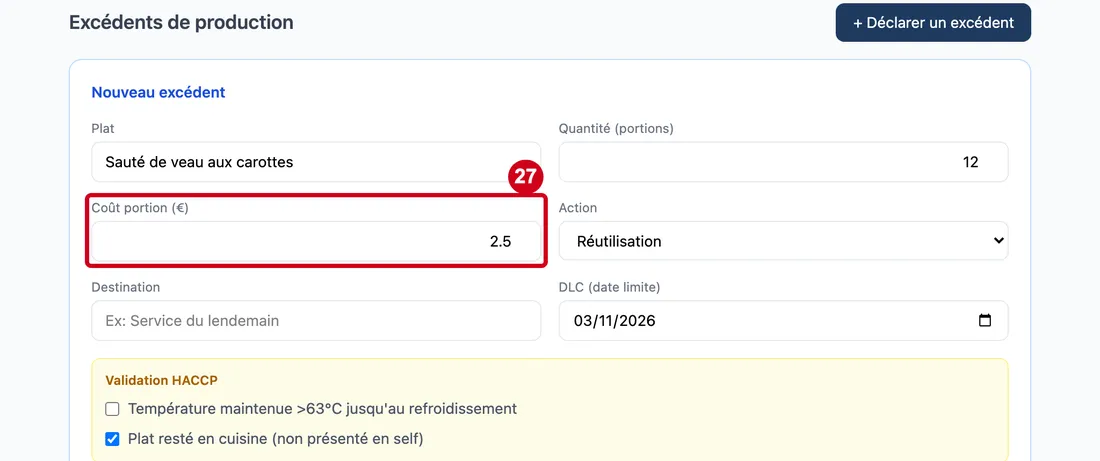
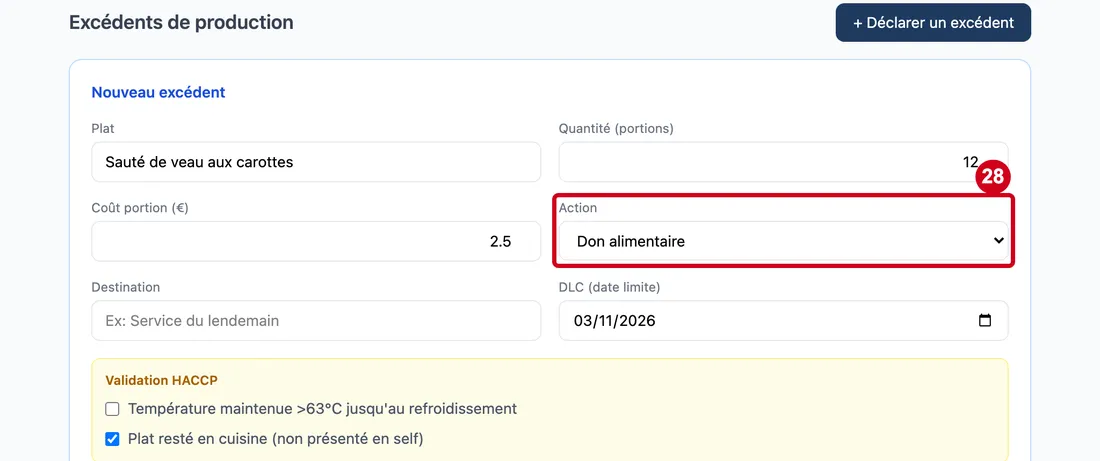
Étape 28 : Action
#Action : Cliquez dans Action. Choisissez une ligne.
- À quoi ça sert : Dire ce qu'on fait de l'excédent : Réutilisation, Don alimentaire ou Destruction.
- Obligatoire : Non.
- Exemple : Don alimentaire
- Si vous vous trompez : Par défaut : Réutilisation.
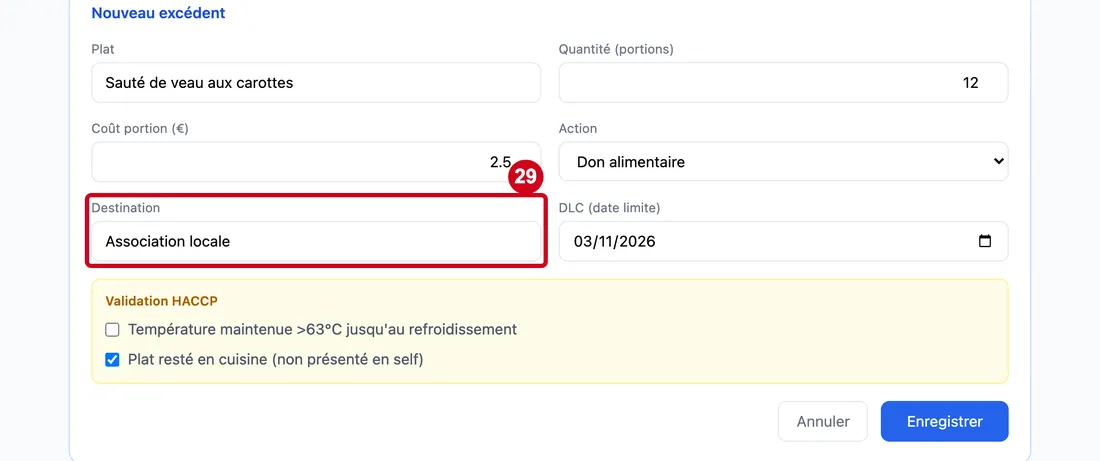
Étape 29 : Destination
#Action : Cliquez dans Destination. Écrivez où va l'excédent.
- À quoi ça sert : Noter la destination : service du lendemain, association…
- Obligatoire : Non.
- Exemple : Association locale
- Si vous vous trompez : Vide, rien n'est bloqué.
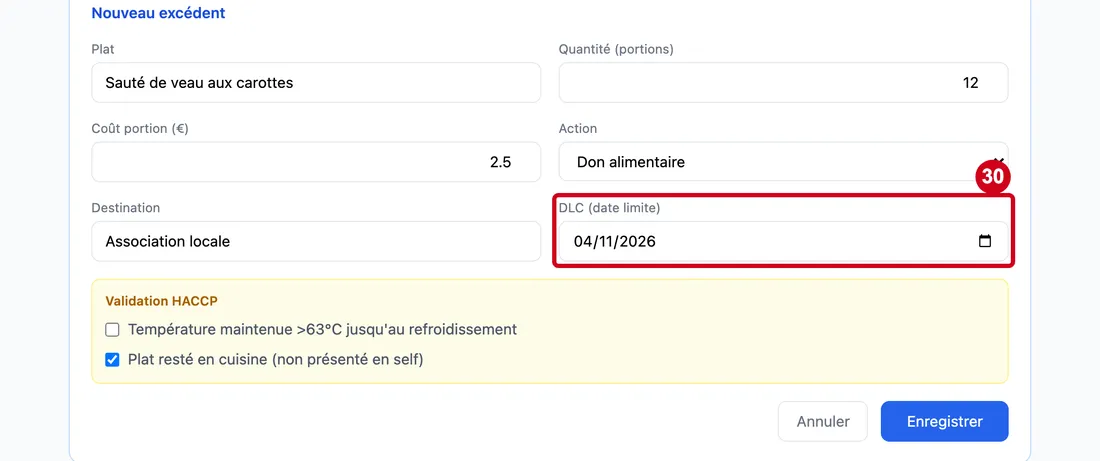
Étape 30 : DLC (date limite)
#Action : Cliquez dans DLC (date limite). Choisissez une date.
- À quoi ça sert : Donner la date limite de consommation de l'excédent. Par défaut : demain.
- Obligatoire : Non.
- Exemple : 04/11/2026
- Si vous vous trompez : Choisissez toujours une date.
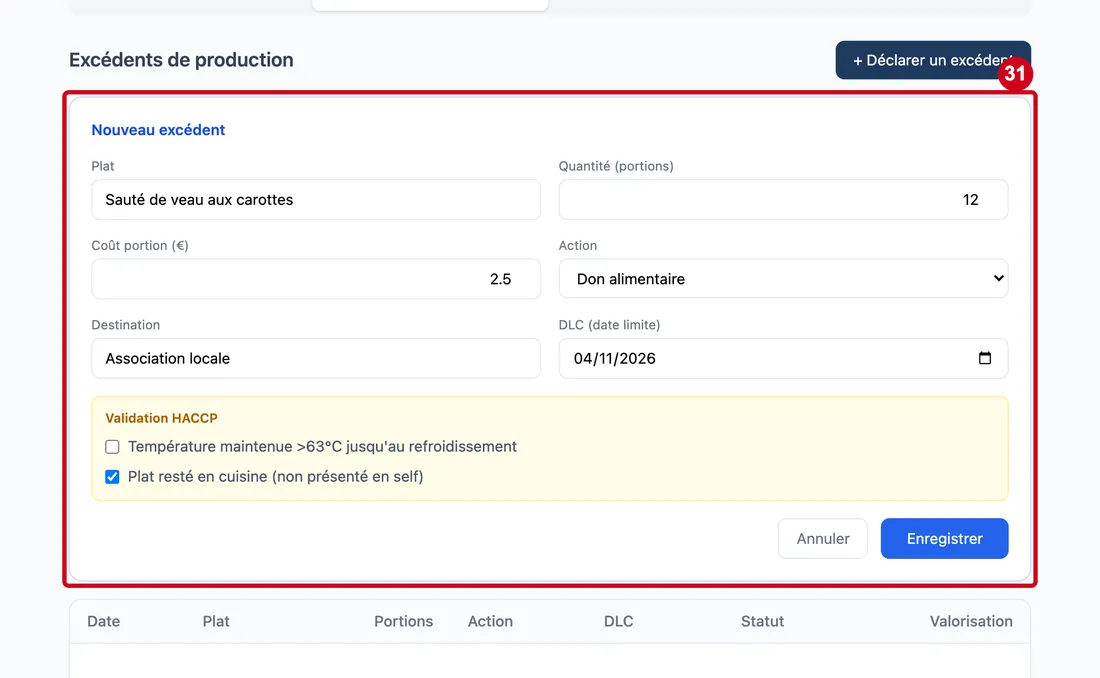
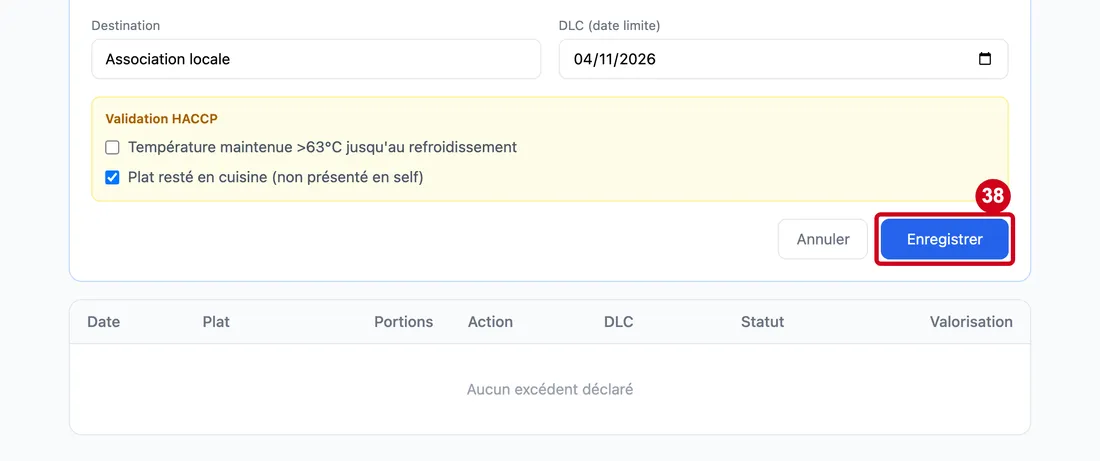
Étape 31 : Regardez le bloc Validation HACCP
#Aussi sur cette image : Quantité (portions), Coût portion (€), Action, Destination, DLC (date limite), Température maintenue >63°C jusqu'au refroidissement, Plat resté en cuisine (non présenté en self), Annuler, Enregistrer.
Il contient deux cases : Température maintenue >63°C jusqu'au refroidissement et Plat resté en cuisine (non présenté en self). Les boutons du bas sont Annuler (referme le formulaire) et Enregistrer.
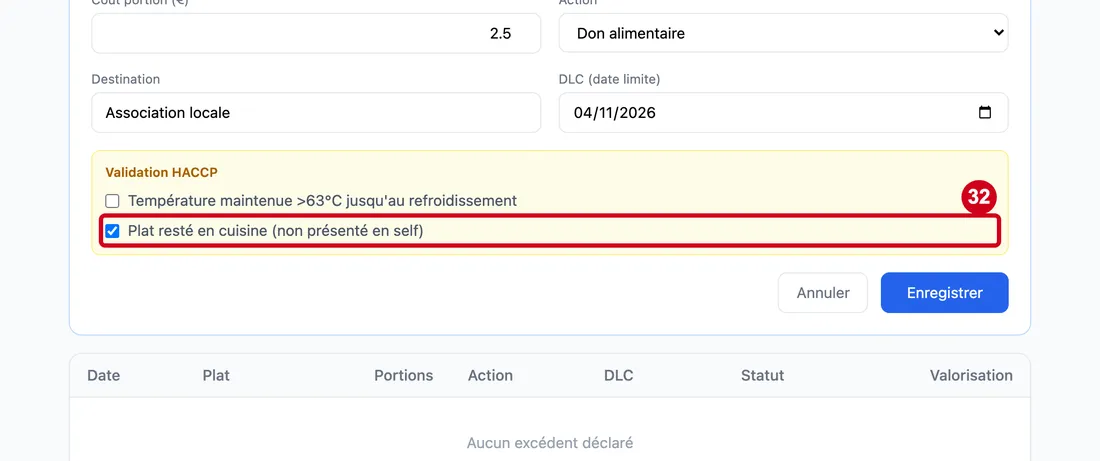
Étape 32 : Plat resté en cuisine (non présenté en self)
#Action : Regardez la case Plat resté en cuisine (non présenté en self).
- À quoi ça sert : Garantir que le plat n'a pas quitté la cuisine. Cette case est cochée au départ. Si vous la décochez, un message rouge dit : « Un plat passé en self ne peut pas être réutilisé (norme sanitaire). » et le bouton Enregistrer est grisé.
- Obligatoire : Non.
- Exemple : Case cochée
- Si vous vous trompez : Un plat présenté en self ne peut jamais être déclaré excédent réutilisable.
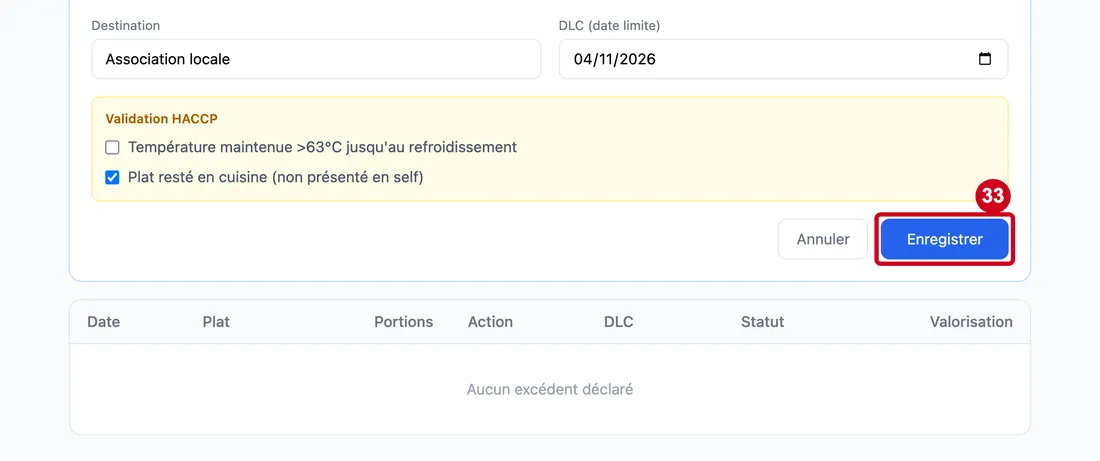
Étape 33 : Cliquez sur Enregistrer
#L'excédent se déclare pour la date de l'onglet Saisie rapide. Il se rattache au cahier de production de ce restaurant et de ce jour. S'il n'y en a pas, le logiciel refuse.
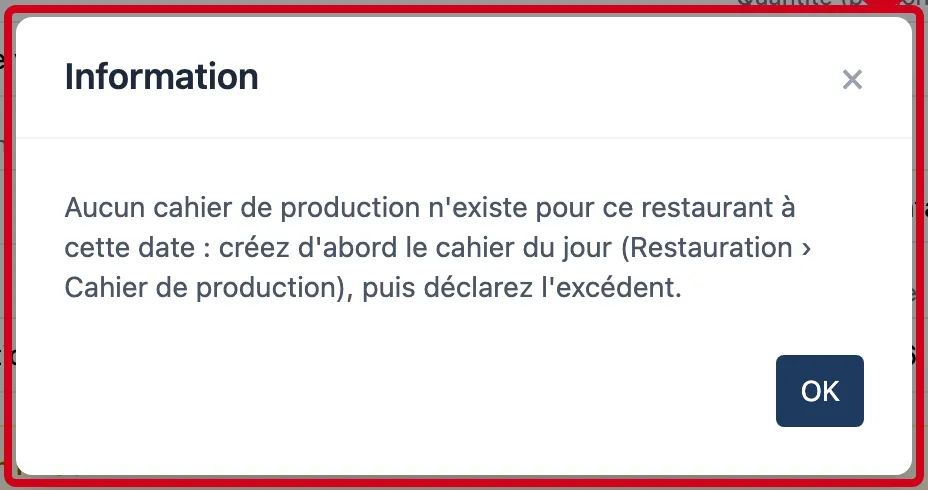
Étape 34 : ×
#Action : Regardez la fenêtre Information.
Aussi sur cette image : OK.
- À quoi ça sert : Fermer la fenêtre : la croix × et le bouton OK la referment.
Elle dit : « Aucun cahier de production n'existe pour ce restaurant à cette date : créez d'abord le cahier du jour (Restauration › Cahier de production), puis déclarez l'excédent. » Cliquez sur OK. Ici, la date proposée est celle du jour, qui n'a pas de cahier.
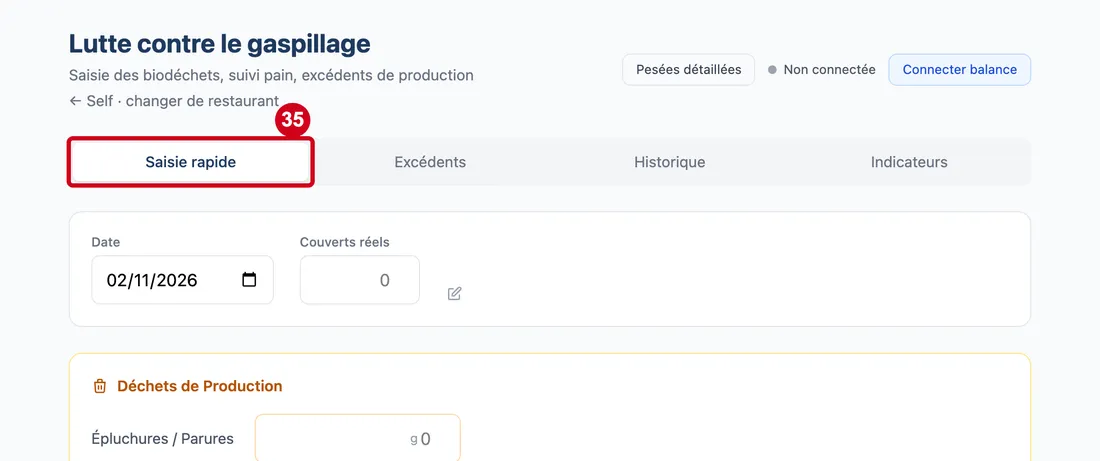
Étape 35 : Cliquez sur l'onglet Saisie rapide
#
Étape 36 : Dans Date, choisissez un jour qui a un cahier de production
#Dans cet exemple : le 30/10/2026.
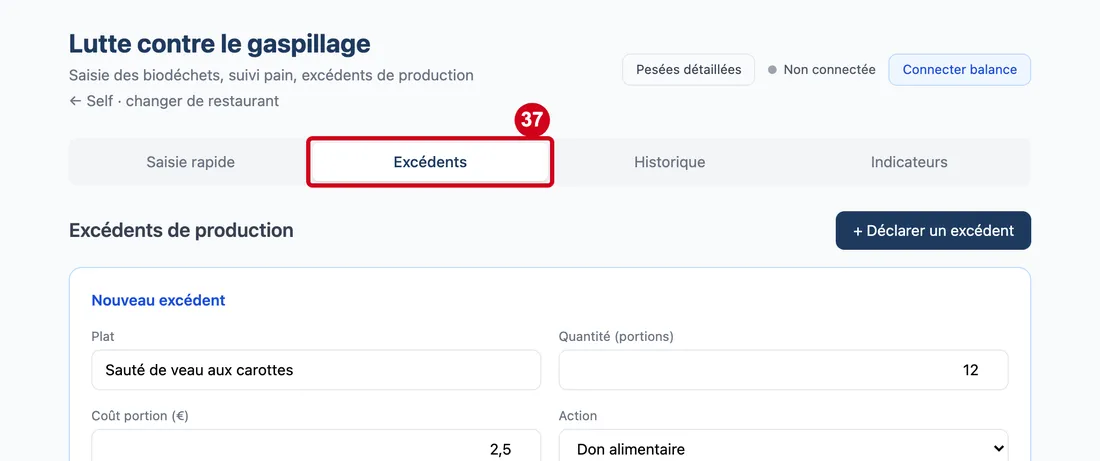
Étape 37 : Cliquez sur l'onglet Excédents
#Le formulaire garde ce que vous aviez écrit.
Étape 38 : Cliquez de nouveau sur Enregistrer
#L'excédent est enregistré. Le formulaire se ferme et l'excédent apparaît dans la liste.
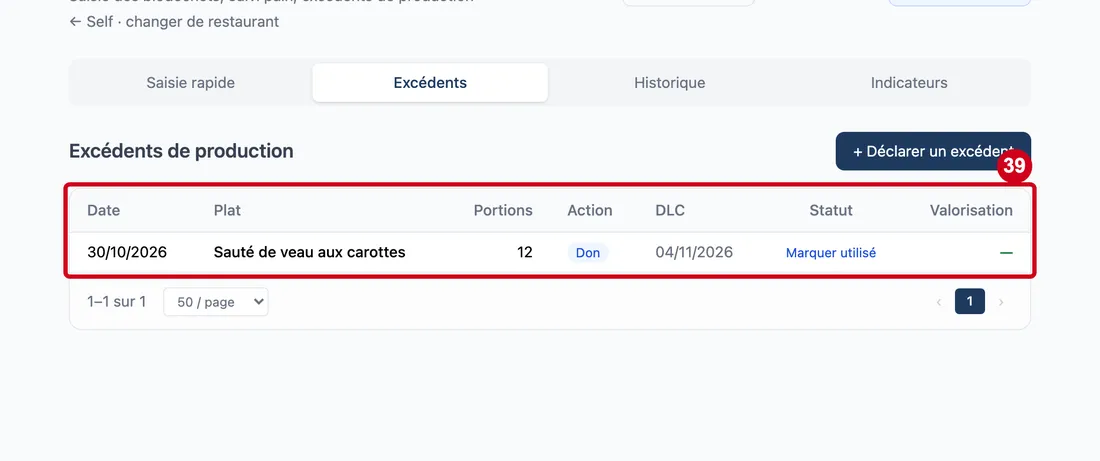
La liste des excédents
Étape 39 : Marquer utilisé
#Action : Regardez la liste des excédents.
Aussi sur cette image : Date (colonne), Plat (colonne), Portions (colonne), Action (colonne), DLC (colonne), Statut (colonne), Valorisation, Lignes par page, Pages.
- À quoi ça sert : Voir les excédents déclarés. Cliquer sur Marquer utilisé note qu'un excédent a servi.
Les colonnes :
- Date (colonne) : le jour de l'excédent.
- Plat (colonne) : le plat.
- Portions (colonne) : le nombre de portions.
- Action (colonne) : la décision (réutilisation, don, destruction).
- DLC (colonne) : la date limite.
- Statut (colonne) : le lien Marquer utilisé, ou le mot « Utilisé ».
- Valorisation : la valeur de l'excédent réutilisé, quand il l'a été. Un tiret sinon.
Au bas du tableau, Lignes par page et Pages parcourent la liste.
L'onglet Historique
L'historique liste les saisies passées, jour par jour.
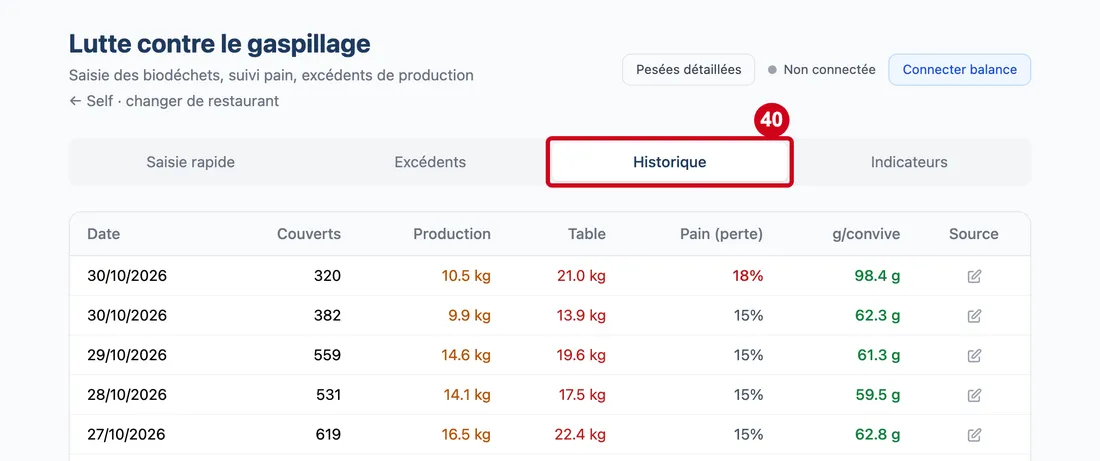
Étape 40 : Historique
#Action : Cliquez sur l'onglet Historique.
- À quoi ça sert : Voir les saisies de gaspillage passées.
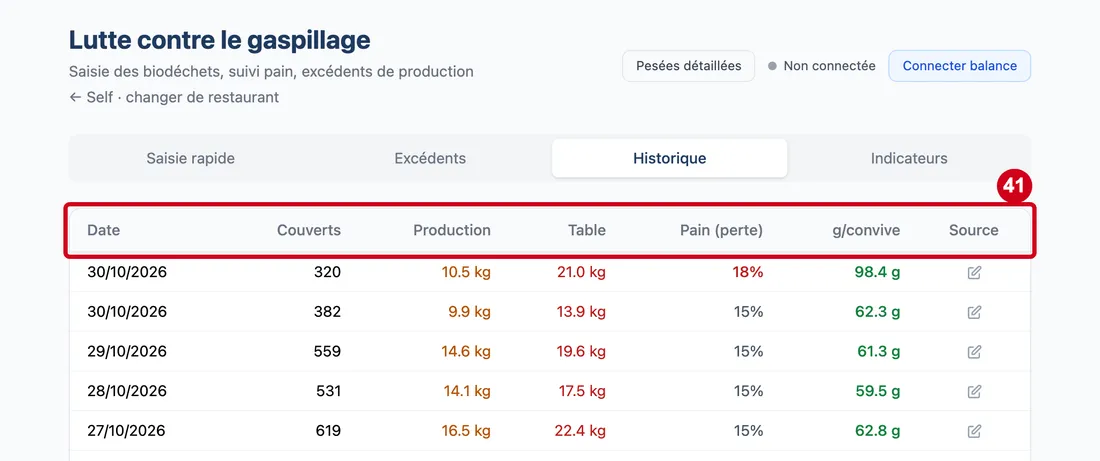
Étape 41 : Date (colonne)
#Action : Regardez le tableau.
Aussi sur cette image : Couverts (colonne), Production (colonne), Table (colonne), Pain (perte) (colonne), g/convive (colonne), Source (colonne).
- À quoi ça sert : Lire une saisie par jour.
Les colonnes :
- Date (colonne) : le jour.
- Couverts (colonne) : les couverts réels.
- Production (colonne) : le total des déchets de production.
- Table (colonne) : le poids des restes de plateau.
- Pain (perte) (colonne) : la perte de pain.
- g/convive (colonne) : les grammes de déchets par convive.
- Source (colonne) : si la saisie vient de la balance ou a été faite à la main.
Un message dit « Aucun enregistrement » si rien n'a été saisi.
L'onglet Indicateurs
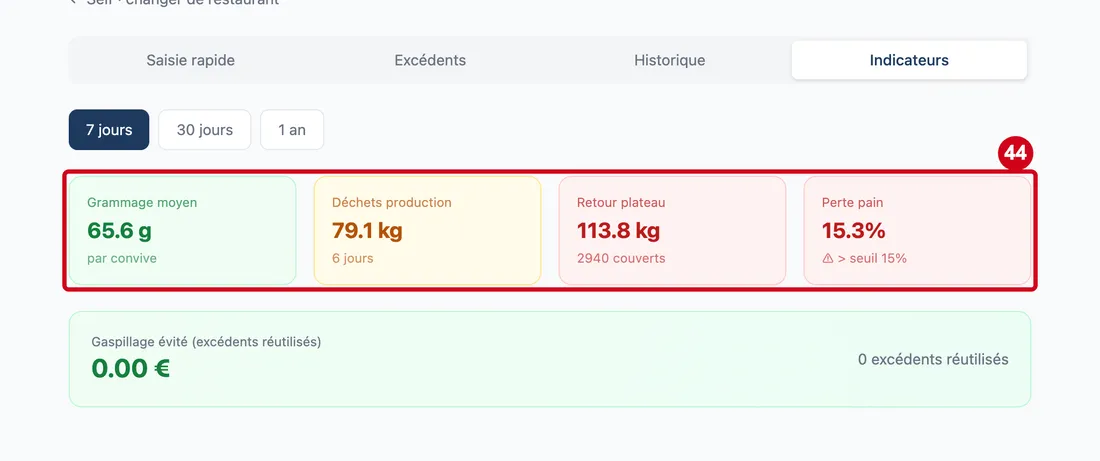
Les indicateurs résument une période.
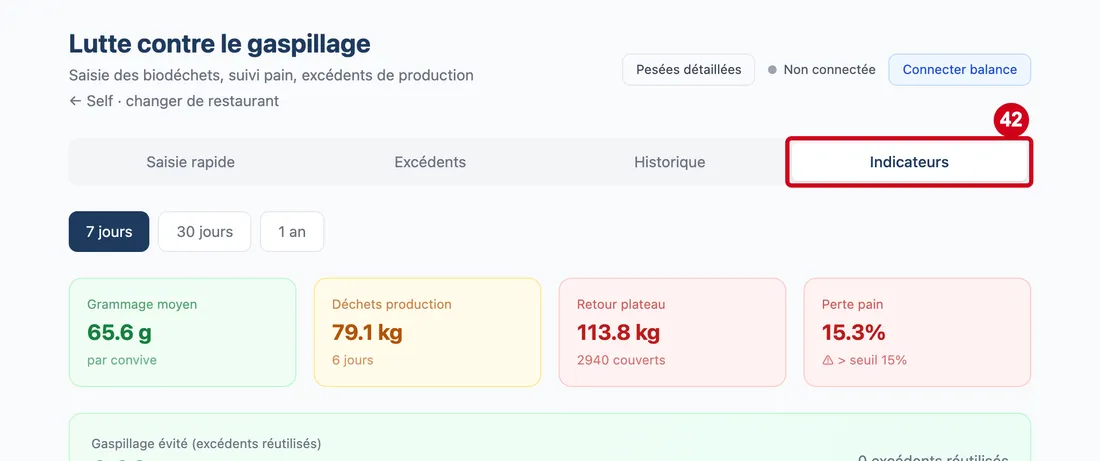
Étape 42 : Indicateurs
#Action : Cliquez sur l'onglet Indicateurs.
- À quoi ça sert : Voir un résumé de la période choisie.
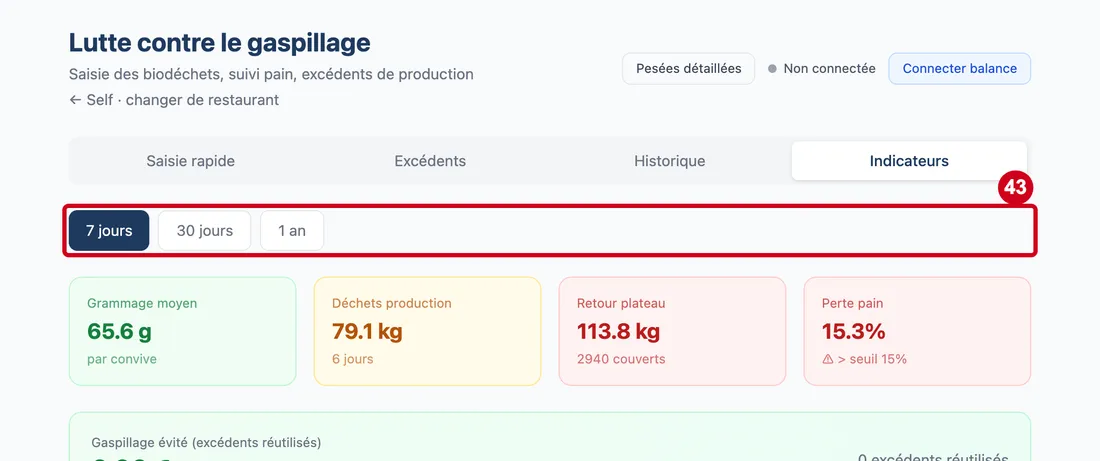
Étape 43 : 7 jours
#Action : Cliquez sur 7 jours, 30 jours ou 1 an.
Aussi sur cette image : 30 jours, 1 an.
- À quoi ça sert : Choisir la période résumée.
Étape 44 : Regardez les cartes d'indicateurs
#Quatre cartes : Grammage moyen (grammes par convive, vert, orange au-dessus de 120, rouge au-dessus de 150), Déchets production (poids total), Retour plateau (poids total et couverts) et Perte pain (taux moyen, avec l'alerte « > seuil 15% »). Un encadré vert Gaspillage évité (excédents réutilisés) donne la valeur en euros des excédents réutilisés.