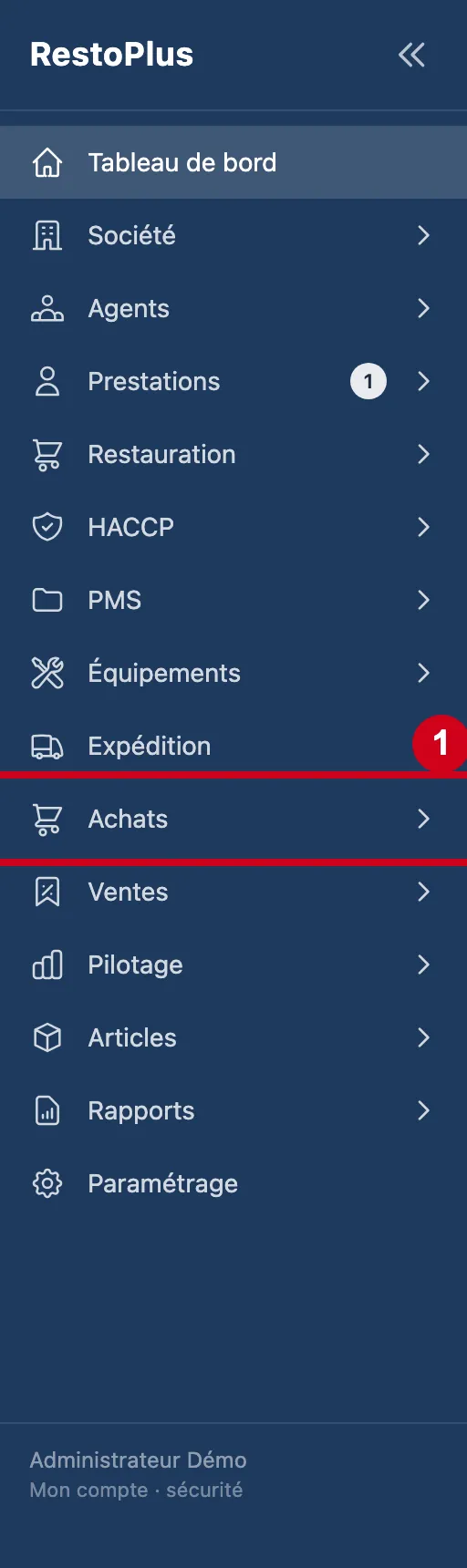
Achats
Comment suivre et traiter les commandes ?
Chercher et suivre les commandes passées aux fournisseurs, les envoyer, clôturer ou supprimer, et gérer des modèles de commande.
La liste des commandes fournisseur montre les commandes passées à vos fournisseurs. Vous y cherchez une commande, vous suivez son état, et vous envoyez, clôturez ou supprimez plusieurs commandes à la fois. L'onglet Modèles garde des commandes types.
Avant de commencer
- Vous devez avoir le droit de consulter les commandes.
- Le bouton + Nouveau demande le droit d'ajouter. Le bouton Sélectionner apparaît si vous pouvez modifier, supprimer ou imprimer.
- Chaque action groupée demande son droit : envoyer, déclarer et clôturer demandent de modifier ; Bons de commande (ZIP) demande d'imprimer ; Supprimer demande de supprimer.
- Sur chaque image, le cadre rouge montre où agir. Le numéro est celui de l'étape.
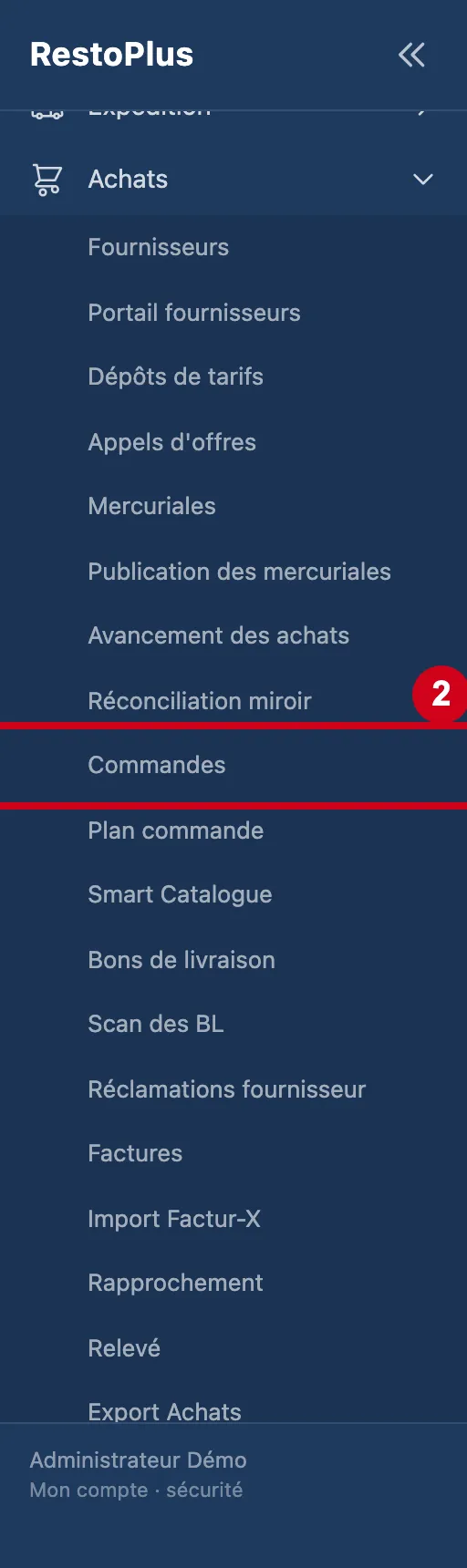
Ouvrir la liste
Le tableau des commandes
Le tableau montre une commande par ligne. Une commande vient d'un fournisseur, pour un restaurant, à une date.
Étape 3 : Regardez l'écran
#En haut : le titre Commandes fournisseur et les boutons. Puis deux onglets, les filtres et le tableau.
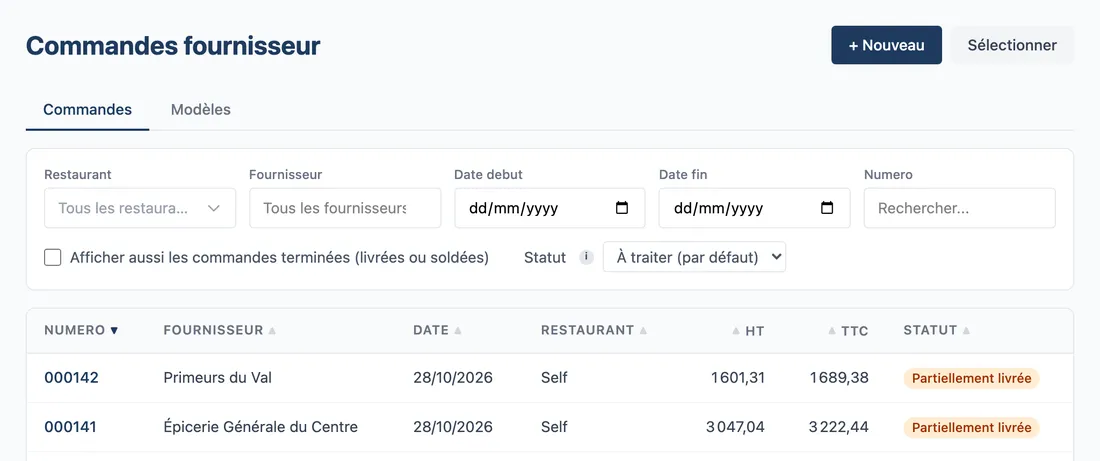
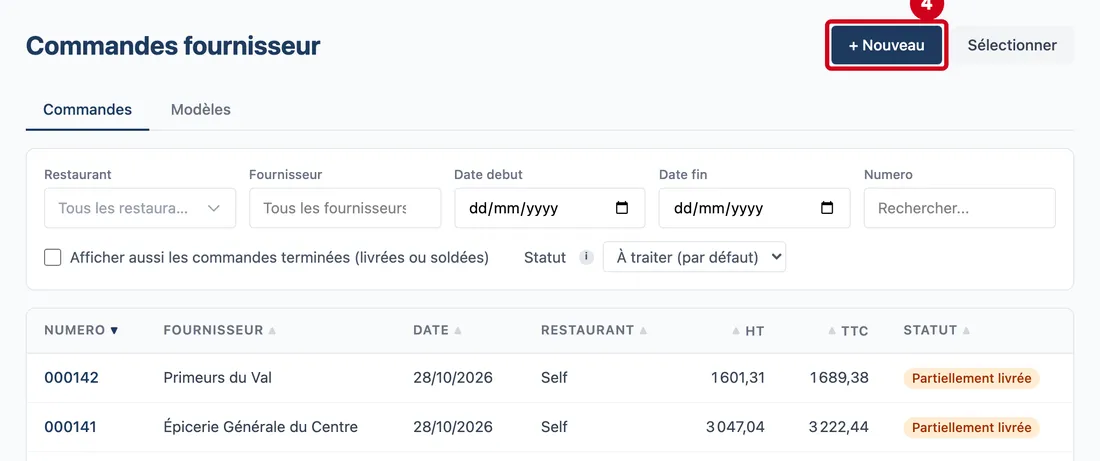
Vue d'ensemble de l'écran pour suivre et traiter les commandes Étape 4 : + Nouveau
#Action : Cliquez sur + Nouveau, en haut à droite.
- À quoi ça sert : Ouvrir une fiche vide pour créer une commande. Ce bouton n'apparaît que si vous avez le droit d'ajouter. Il disparaît en mode sélection et dans l'onglet Modèles.
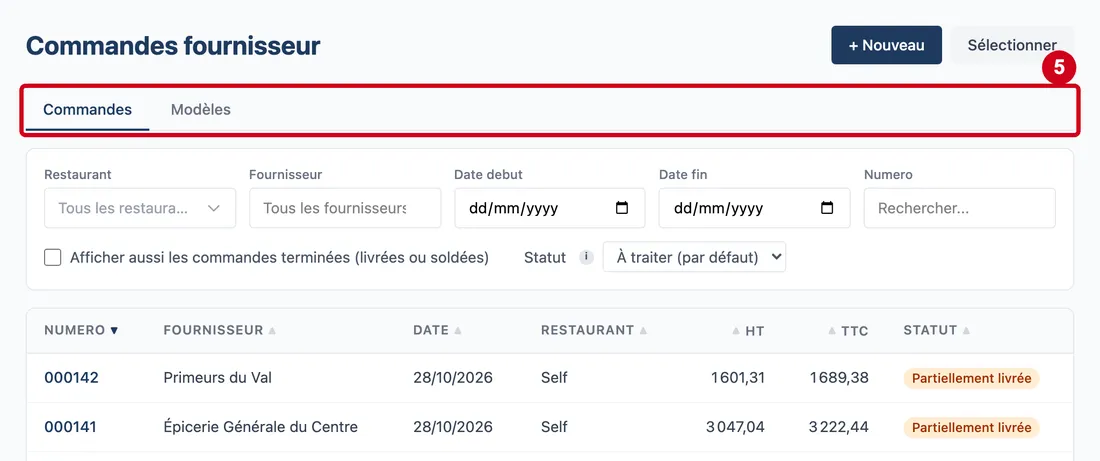
Étape 5 : Commandes
#Action : Regardez les deux onglets. Cliquez sur un onglet pour l'ouvrir.
Aussi sur cette image : Modèles.
- À quoi ça sert : Passer des commandes aux modèles de commande. L'onglet Modèles est décrit à la fin de ce guide.
L'onglet ouvert est souligné.
Les filtres
Les filtres se cumulent. Par défaut, la liste ne montre que les commandes à traiter.
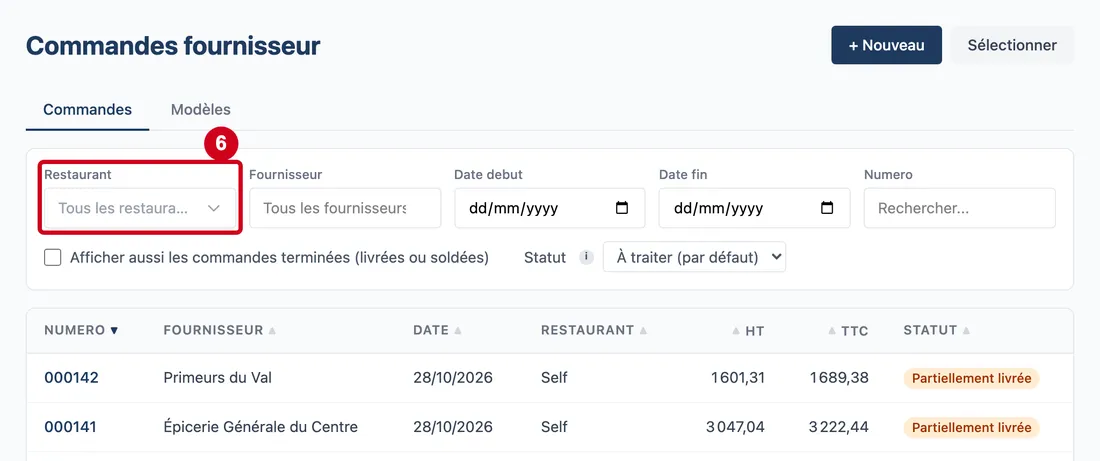
Étape 6 : Restaurant (choix multiple)
#Action : Cliquez sur Restaurant (choix multiple). Cochez un ou plusieurs restaurants.
- À quoi ça sert : Garder les commandes d'un ou de plusieurs restaurants.
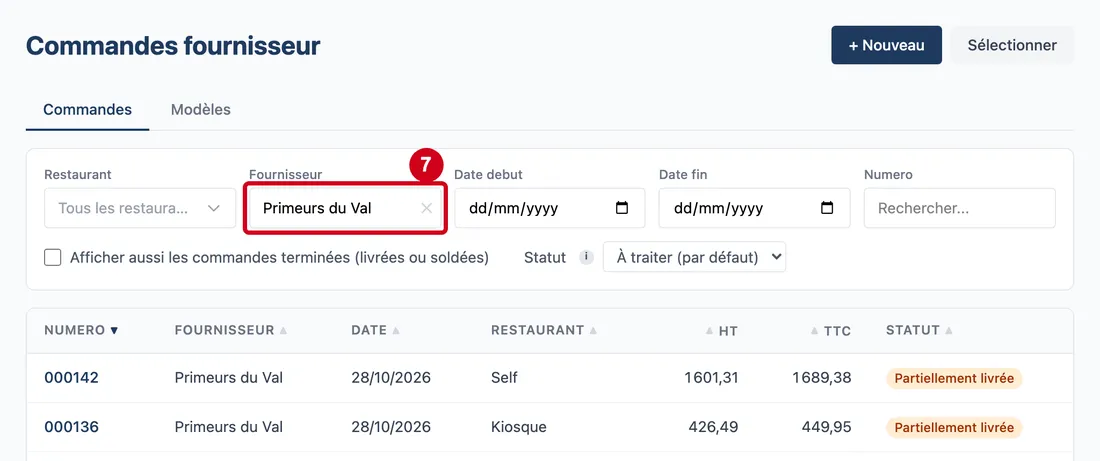
Étape 7 : Fournisseur
#Action : Cliquez dans Fournisseur. Tapez le début du nom. Choisissez une ligne.
Aussi sur cette image : Vider le champ (✕).
- À quoi ça sert : Garder les commandes d'un fournisseur.
- Obligatoire : Non.
- Exemple : Primeurs du Val
- Si vous vous trompez : Cliquez sur ✕ pour vider le champ. Le champ vide veut dire « Tous les fournisseurs ».
La croix Vider le champ (✕) retire le fournisseur choisi.
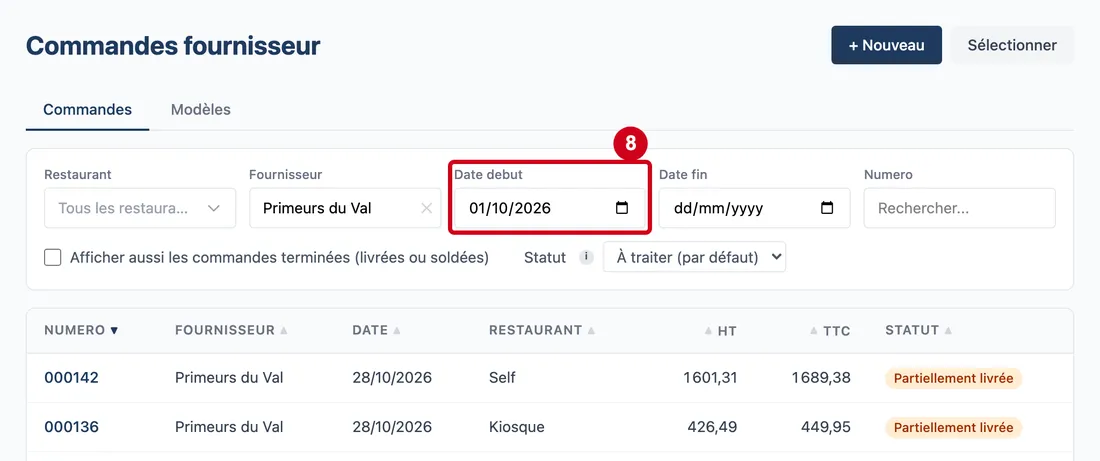
Étape 8 : Date debut
#Action : Cliquez dans Date debut. Choisissez une date.
- À quoi ça sert : Garder les commandes passées à partir de cette date.
- Obligatoire : Non.
- Exemple : 01/10/2026
- Si vous vous trompez : Vide, il n'y a pas de date de début.
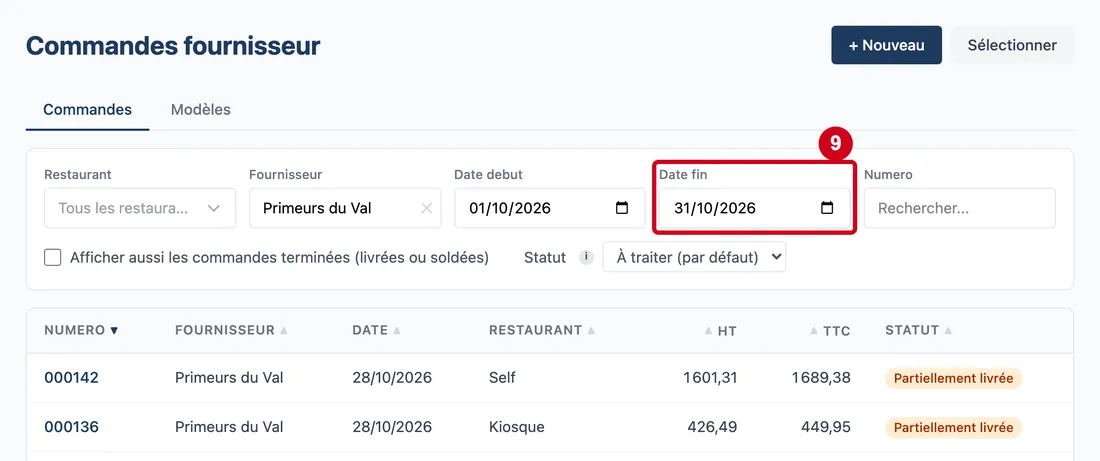
Étape 9 : Date fin
#Action : Cliquez dans Date fin. Choisissez une date.
- À quoi ça sert : Garder les commandes passées jusqu'à cette date.
- Obligatoire : Non.
- Exemple : 31/10/2026
- Si vous vous trompez : Vide, il n'y a pas de date de fin.
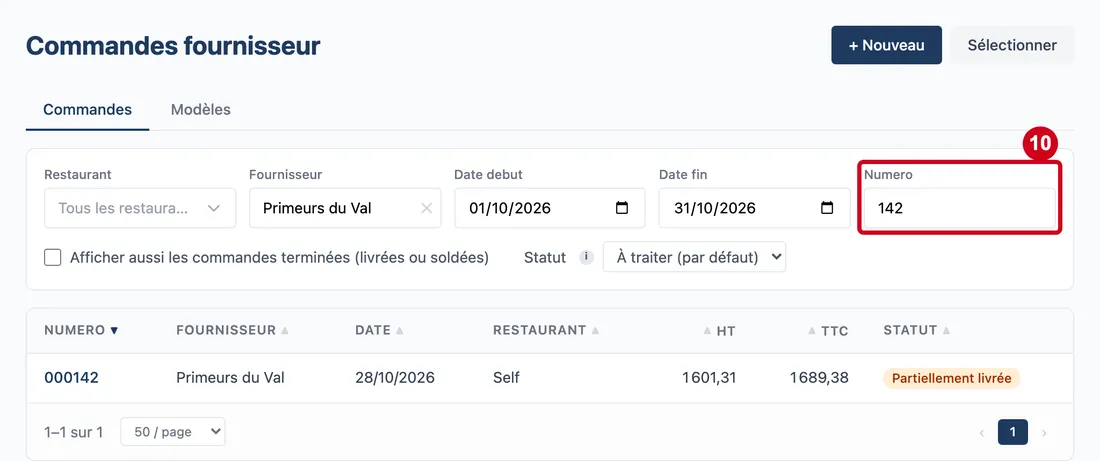
Étape 10 : Numero
#Action : Cliquez dans Numero. Écrivez une partie du numéro.
- À quoi ça sert : Retrouver une commande par son numéro.
- Obligatoire : Non.
- Exemple : 142
- Si vous vous trompez : Sans résultat, le tableau écrit « Aucune commande trouvee ».
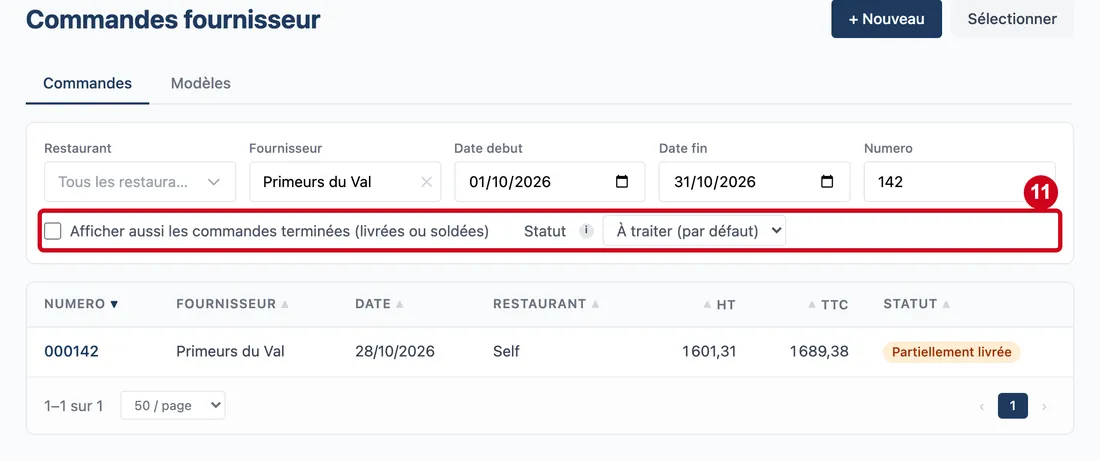
Étape 11 : Afficher aussi les commandes terminées (livrées ou soldées)
#Action : Cochez Afficher aussi les commandes terminées (livrées ou soldées).
Aussi sur cette image : Statut.
- À quoi ça sert : Voir aussi les commandes déjà livrées ou soldées. Une commande soldée est une commande close, même si tout n'a pas été livré.
- Obligatoire : Non.
- Exemple : Cochée, pour retrouver une ancienne commande
- Si vous vous trompez : Décochée au départ : la liste ne montre que les commandes à traiter.
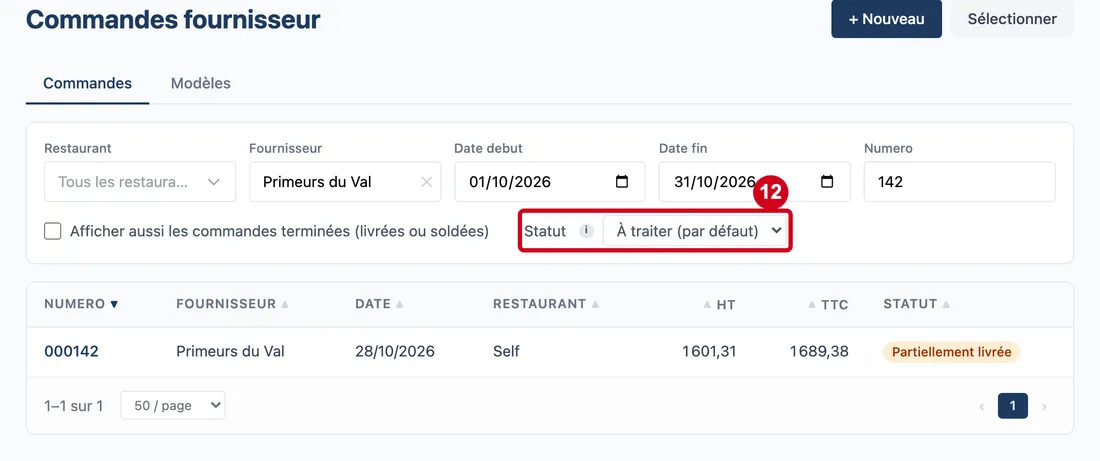
Étape 12 : Statut
#Action : Dans Statut, choisissez une ligne.
- À quoi ça sert : Garder les commandes d'un état précis : Non envoyée, En erreur, Envoyée, Partiellement livrée, Livrée ou Soldée. « À traiter » regroupe les commandes qui attendent encore une action.
- Obligatoire : Non.
- Exemple : Partiellement livrée
- Si vous vous trompez : Avec la case des commandes terminées décochée, le choix de départ s'appelle « À traiter (par défaut) ».
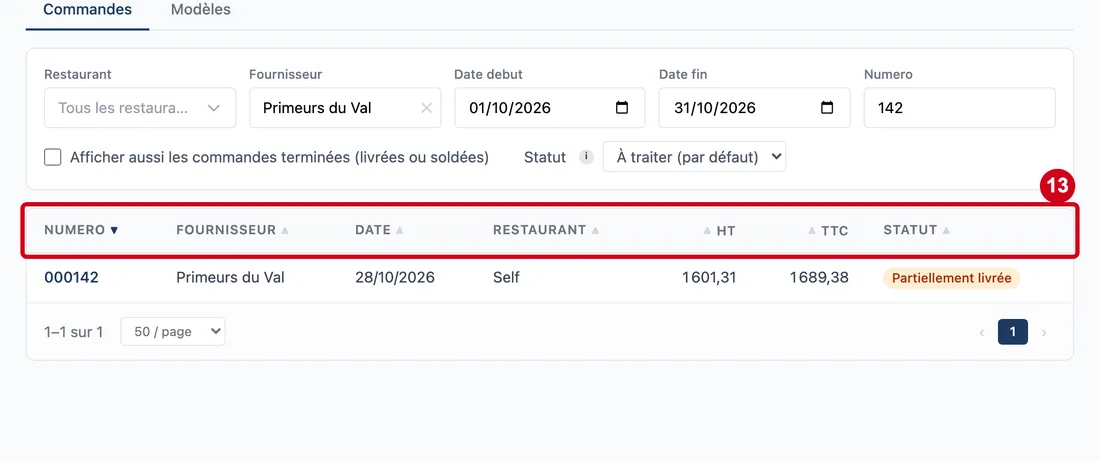
Étape 13 : Numero (colonne)
#Action : Regardez les titres du tableau.
Aussi sur cette image : Fournisseur (colonne), Date (colonne), Restaurant (colonne), HT (colonne), TTC (colonne), Statut (colonne).
- À quoi ça sert : Lire les commandes. Le Numero est donné par le logiciel.
Les autres colonnes :
- Fournisseur (colonne) : le fournisseur de la commande.
- Date (colonne) : la date de la commande.
- Restaurant (colonne) : le restaurant qui commande.
- HT (colonne) : le montant hors taxes.
- TTC (colonne) : le montant toutes taxes comprises.
- Statut (colonne) : l'état de la commande, dans une pastille de couleur.
Une colonne Validation s'ajoute quand votre entreprise fait valider les commandes avant l'envoi. Le filtre Validation apparaît alors aussi : Toutes, À valider, Refusées, Validées.
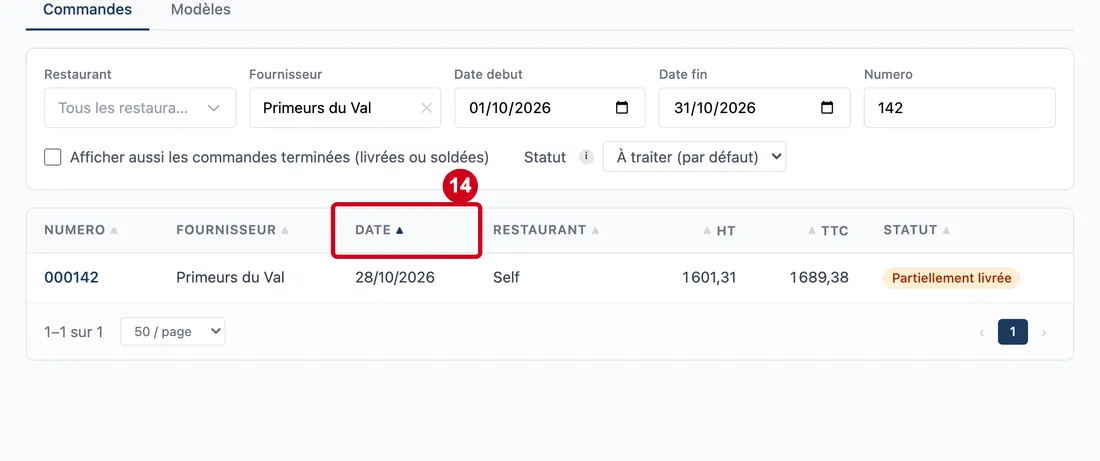
Étape 14 : Date (colonne)
#Action : Cliquez sur le titre de la colonne Date. Le tableau se trie par date. Cliquez encore pour inverser l'ordre.
- À quoi ça sert : Trier la liste. Chaque titre de colonne se clique de la même façon.
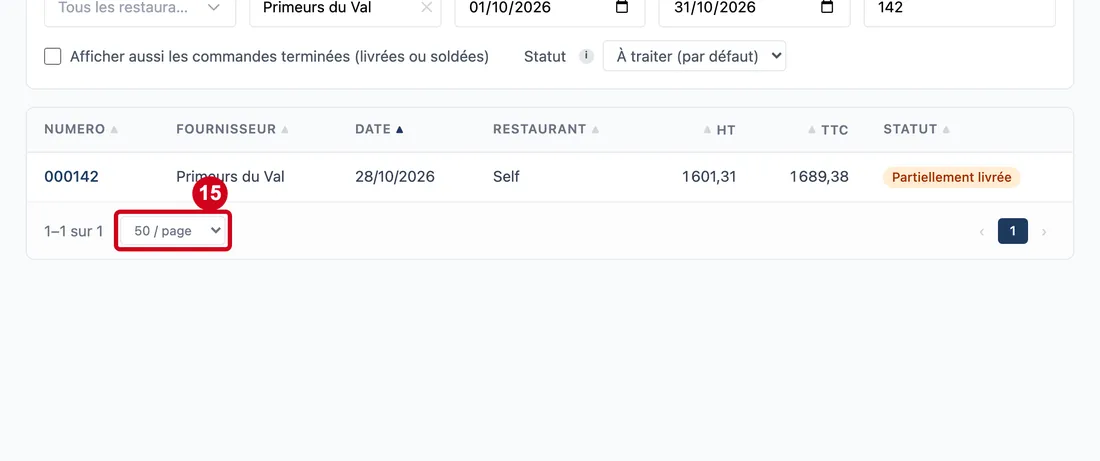
Étape 15 : Lignes par page
#Action : Tout en bas du tableau, choisissez le nombre de lignes par page.
- À quoi ça sert : Choisir combien de lignes la liste montre par page : 25, 50 ou 100. Le texte à côté donne la place dans la liste, par exemple « 1–50 sur 1063 ».
- Obligatoire : Non. Le choix de départ est 50.
- Exemple : 100
- Si vous vous trompez : Le choix n'est pas gardé quand vous quittez l'écran.
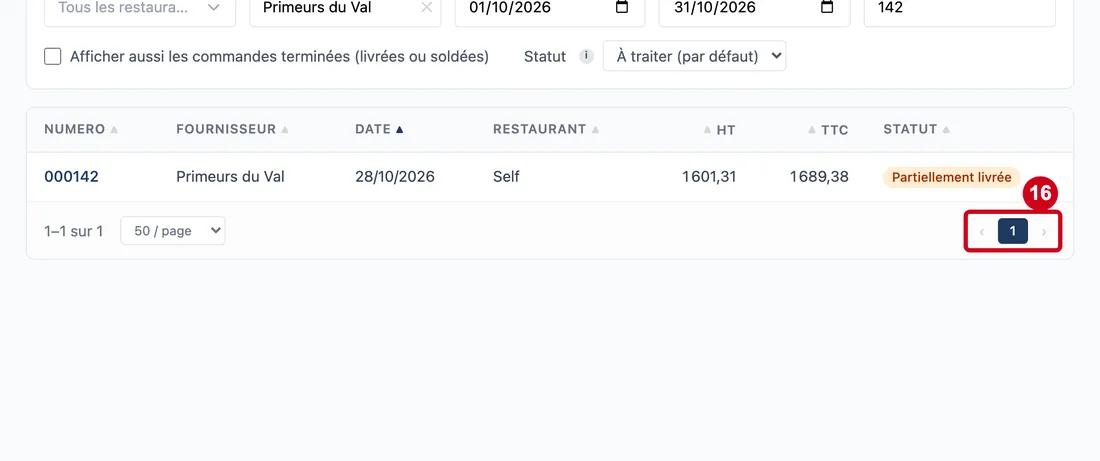
Étape 16 : Pages
#Action : Cliquez sur ‹, sur › ou sur un numéro de page.
- À quoi ça sert : Passer à la page suivante ou précédente de la liste.
Traiter plusieurs commandes à la fois
Le mode sélection permet d'agir sur plusieurs commandes d'un seul coup.
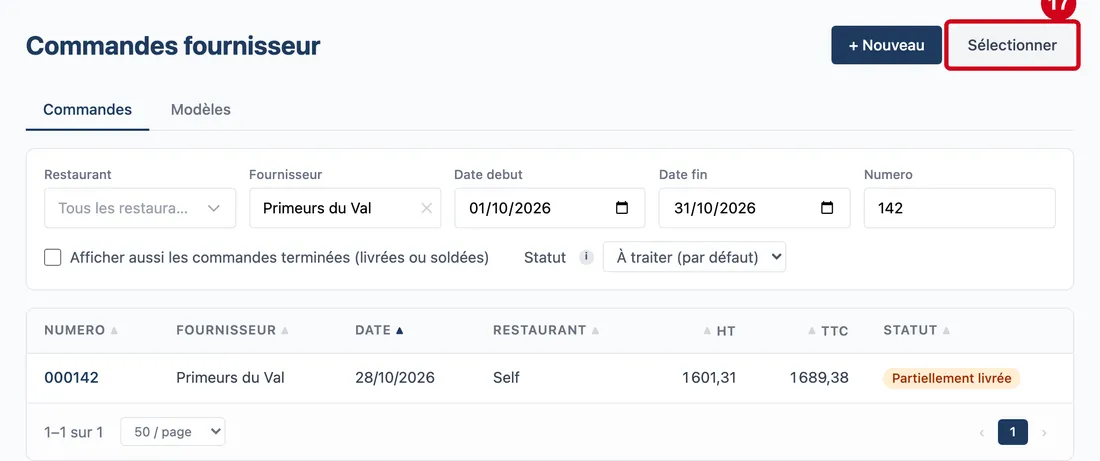
Étape 17 : Sélectionner
#Action : Cliquez sur Sélectionner, en haut à droite.
- À quoi ça sert : Passer en mode sélection : une case apparaît au début de chaque ligne. Ce bouton n'existe que dans l'onglet Commandes.
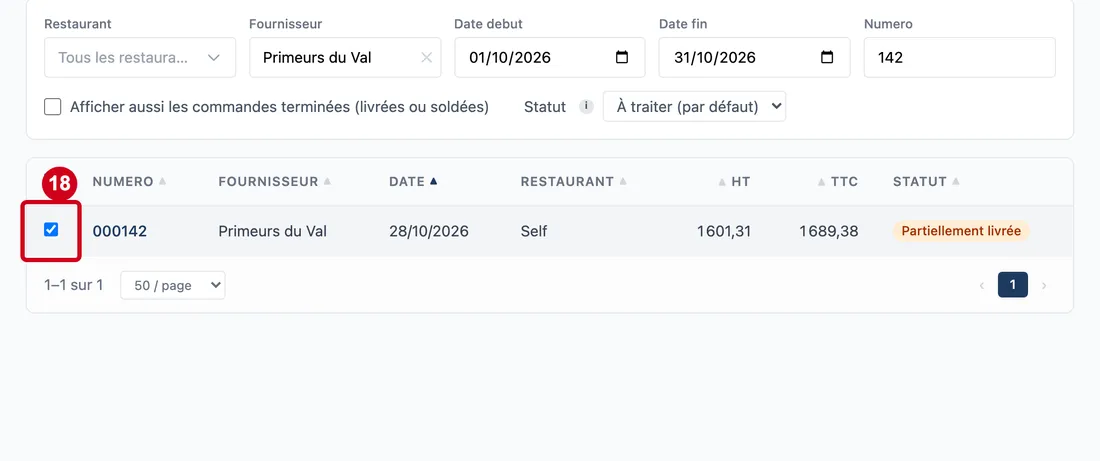
Étape 18 : Cocher une commande
#Action : Cochez la case au début d'une ligne.
- À quoi ça sert : Choisir une commande. Le nombre de commandes cochées s'écrit dans les boutons du haut.
- Obligatoire : Non.
- Exemple : Cochez deux commandes.
- Si vous vous trompez : Le clic sur la case n'ouvre pas la commande.
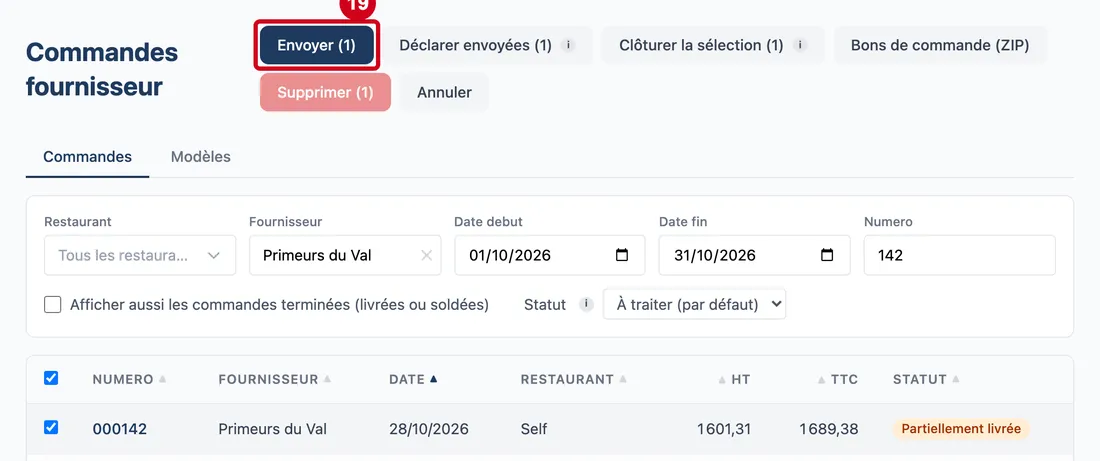
Étape 19 : Envoyer (nombre)
#Action : Pour envoyer les commandes cochées, cliquez sur Envoyer (nombre). Une question de confirmation s'affiche. Ici, ne cliquez pas.
- À quoi ça sert : Envoyer les commandes cochées à leurs fournisseurs, chacune par e-mail. Une cuisine centrale reçoit la sienne dans l'application. Une commande déjà envoyée est renvoyée. À la fin, un message dit combien sont parties et nomme celles qui ont échoué, avec le motif. Le bouton reste grisé sans commande cochée.
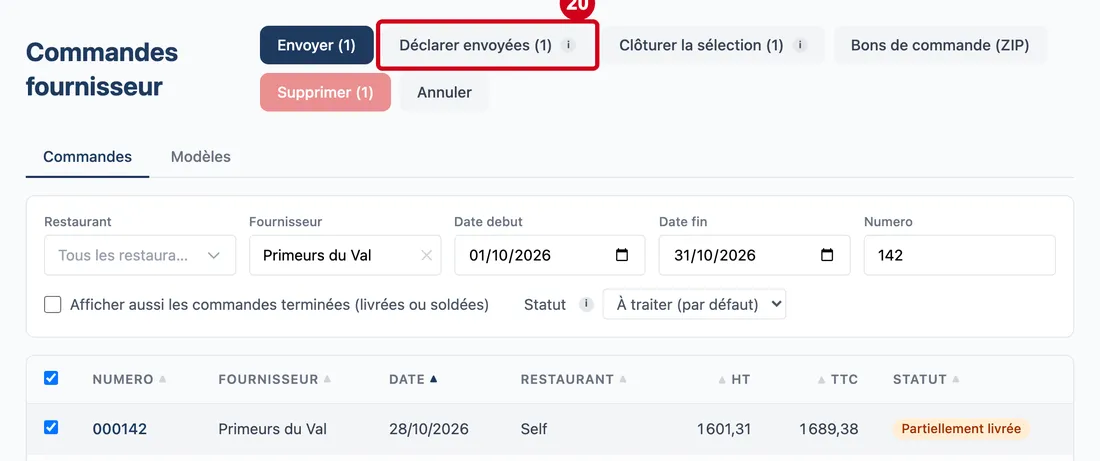
Étape 20 : Déclarer envoyées (nombre)
#Action : Pour noter des commandes comme envoyées sans e-mail, cliquez sur Déclarer envoyées (nombre). Ici, ne cliquez pas.
- À quoi ça sert : Noter une commande comme envoyée quand elle a été passée par téléphone ou par un e-mail personnel. Aucun e-mail ne part. La validation avant envoi s'applique quand même.
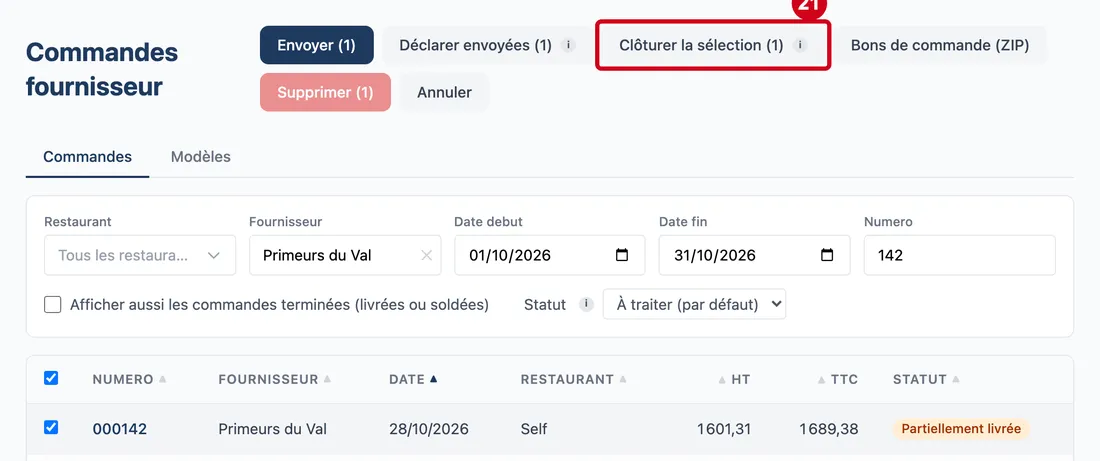
Étape 21 : Clôturer la sélection (nombre)
#Action : Pour solder des commandes, cliquez sur Clôturer la sélection (nombre). Une fenêtre demande un motif. Ici, ne cliquez pas.
- À quoi ça sert : Solder des commandes dont le fournisseur ne livrera pas le reste : article manquant, rupture. Le même motif, obligatoire, vaut pour toutes. Elles sortent des commandes à traiter. Chaque commande est vérifiée à part : une commande déjà livrée en entier, déjà soldée ou hors de votre périmètre est signalée et laissée telle quelle.
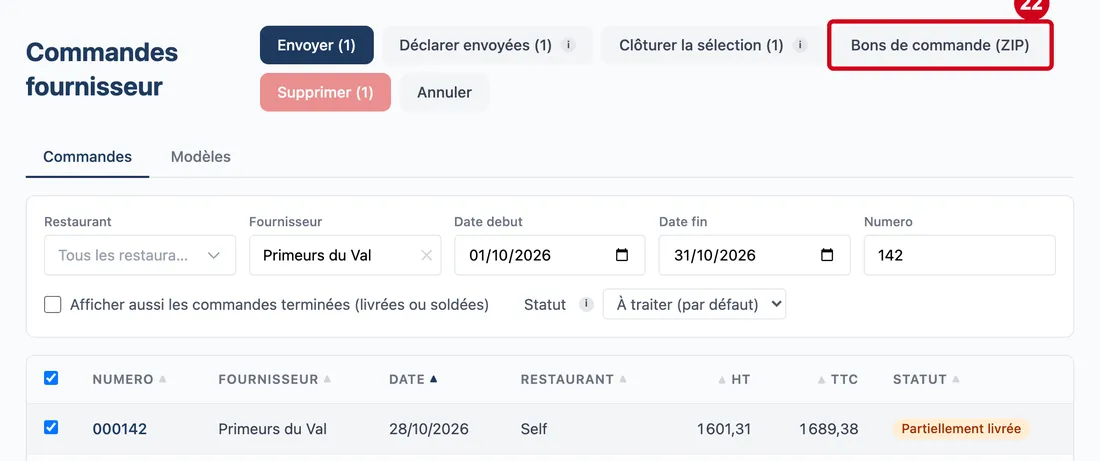
Étape 22 : Bons de commande (ZIP)
#Action : Pour télécharger les bons, cliquez sur Bons de commande (ZIP). Ici, ne cliquez pas.
- À quoi ça sert : Télécharger les bons de commande cochés dans une seule archive ZIP. Un ZIP est un dossier compressé.
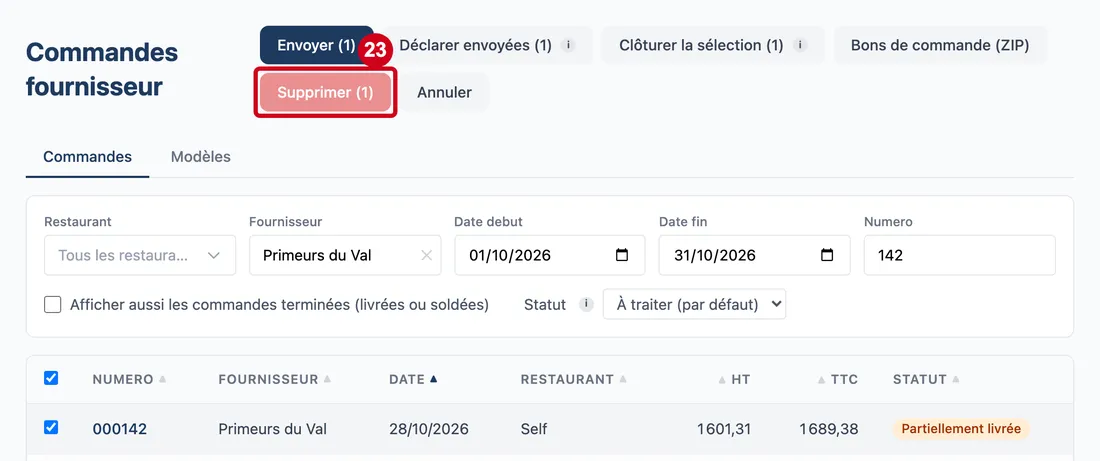
Étape 23 : Supprimer (nombre)
#Action : Pour supprimer les commandes cochées, cliquez sur Supprimer (nombre). Une confirmation s'affiche. Ici, ne cliquez pas.
- À quoi ça sert : Supprimer les commandes cochées. Une commande livrée ou clôturée ne peut pas être supprimée : le bouton se grise et son infobulle nomme les commandes à retirer de la sélection.
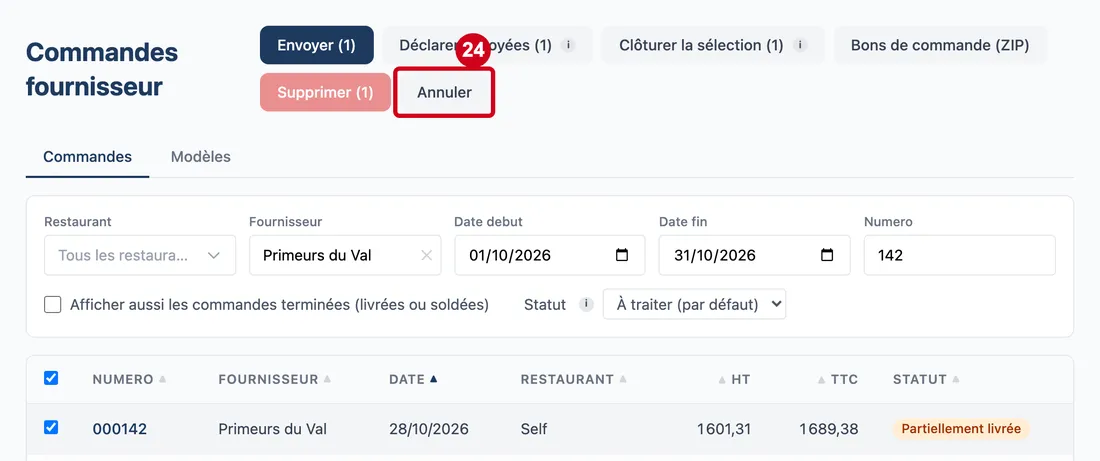
Étape 24 : Annuler
#Action : Pour quitter le mode sélection, cliquez sur Annuler.
- À quoi ça sert : Sortir du mode sélection et décocher toutes les lignes.
L'onglet Modèles
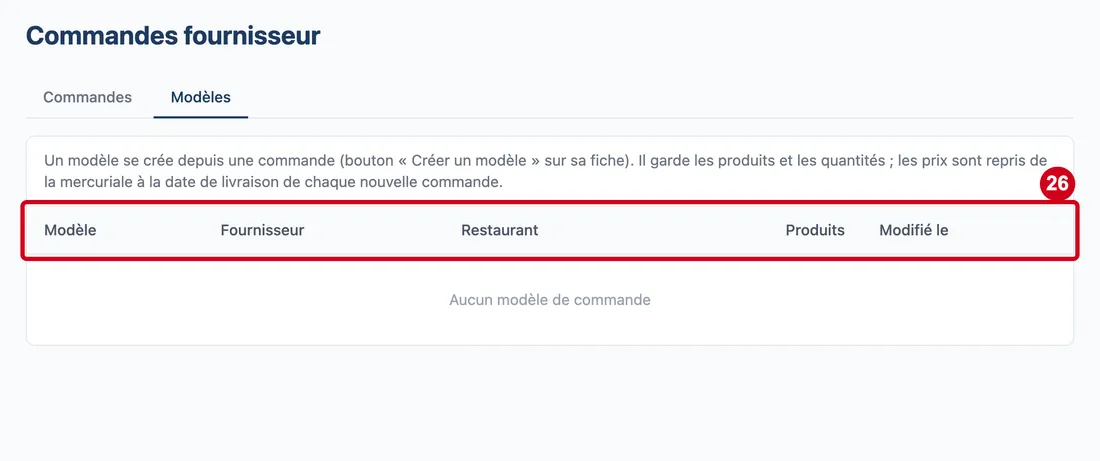
Un modèle garde les produits et les quantités d'une commande type. Il ne garde pas les prix.
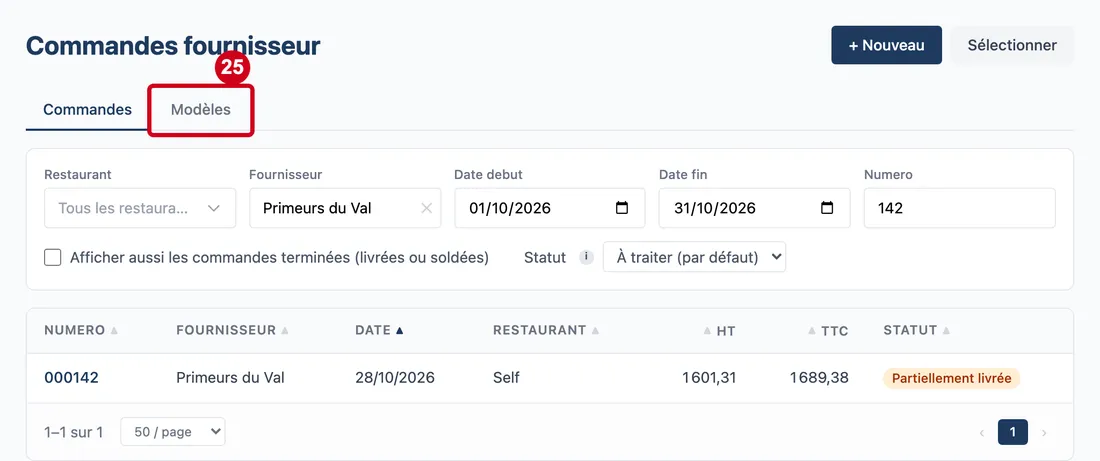
Étape 25 : Modèles
#Action : Cliquez sur l'onglet Modèles.
- À quoi ça sert : Afficher les modèles de commande à la place des commandes.
Étape 26 : Modèle (modèles)
#Action : Regardez les titres du tableau des modèles.
Aussi sur cette image : Fournisseur (colonne), Restaurant (colonne), Produits (modèles), Modifié le (modèles).
- À quoi ça sert : Lire les modèles. Un modèle porte un nom (Modèle).
Les autres colonnes :
- Fournisseur (colonne) : le fournisseur du modèle.
- Restaurant (colonne) : le restaurant du modèle.
- Produits (modèles) : le nombre de produits du modèle.
- Modifié le (modèles) : la date de la dernière modification.
Un modèle se crée depuis la fiche d'une commande, avec le bouton « Créer un modèle ». Il garde les produits et les quantités. Les prix sont repris de la mercuriale à la date de livraison de chaque nouvelle commande. Sans modèle, le tableau écrit « Aucun modèle de commande ». Cliquer sur une ligne ouvre le modèle : le produit, l'unité et la quantité se corrigent, puis Générer crée une commande. Ces écrans sont décrits dans le guide « Modèles de commande ».