Paramétrage PMS
Comment gérer les déclinaisons de recettes ?
Gérer les trois listes de déclinaisons proposées sur les recettes, ajouter un élément à une liste ou le retirer ; un élément déjà utilisé reste porté par les recettes.
Une même recette peut exister en plusieurs versions selon le public servi : plus petite pour des enfants, mixée, sans porc… Cet écran gère les trois listes qui décrivent ces versions : les segments (Enfants, Seniors), les textures (Hachée, Mixée) et les régimes (Sans porc, Sans sel). On décline ensuite une recette depuis sa fiche technique (onglet Déclinaisons), et on donne un profil à un plan alimentaire dans son en-tête : ses recettes sont alors remplacées par leur version adaptée.
Avant de commencer
- Vous devez avoir le droit de consulter l'écran Déclinaisons de recettes.
- Ajouter un élément à une liste demande le droit d'ajouter. Renommer demande le droit de modifier. Retirer demande le droit de supprimer. Les boutons s'affichent pour tous ; sans le droit, le logiciel refuse et un message rouge s'affiche en haut des listes.
- L'écran s'ouvre depuis la page des paramètres.
- Sur chaque image, le cadre rouge montre où agir. Le numéro est celui de l'étape.
Ouvrir l'écran
Ouvrez la page des paramètres, puis la carte Déclinaisons de recettes.
Étape 1 : Ouvrez l'écran Déclinaisons de recettes
#Le point d'information i, à droite de la phrase d'introduction, rappelle à quoi servent ces listes.
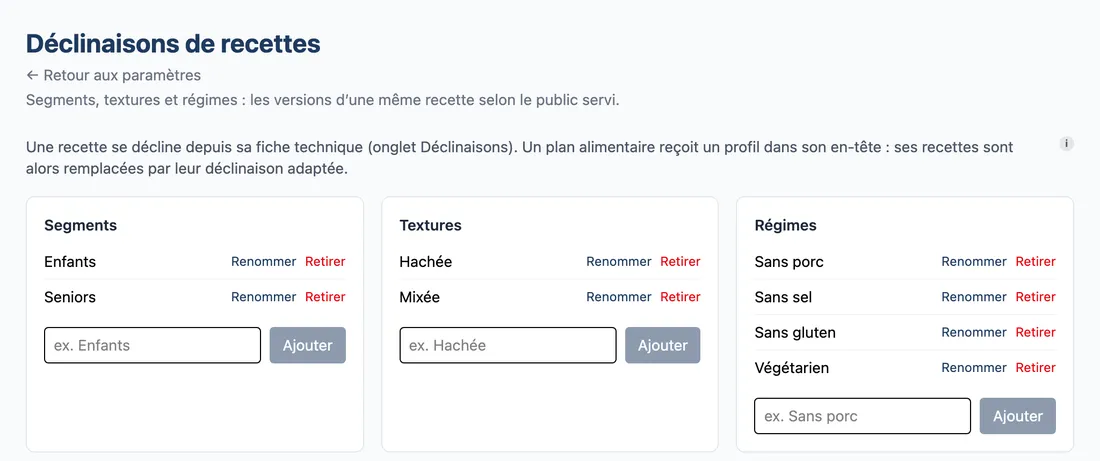
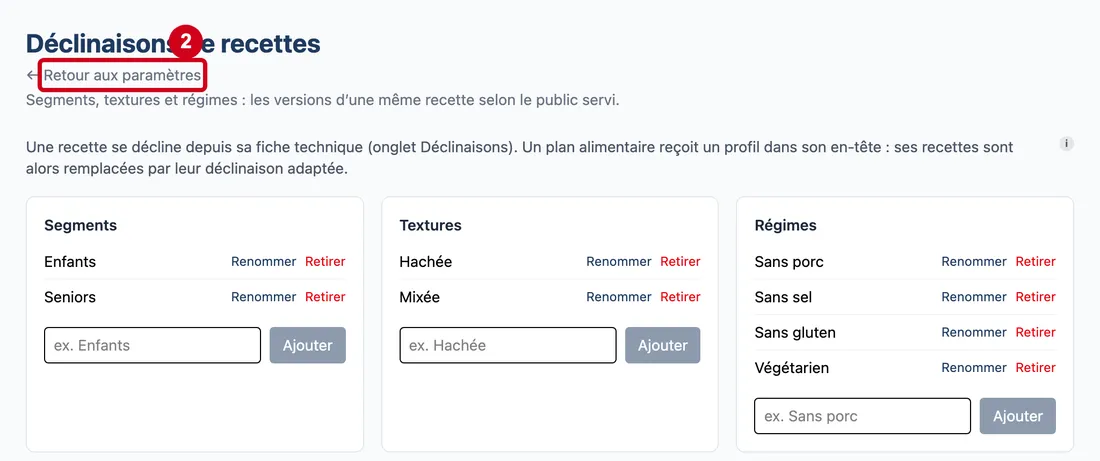
Vue d'ensemble de l'écran pour gérer les déclinaisons de recettes Étape 2 : Regardez le lien Retour aux paramètres, sous le titre
#
Lire les trois listes
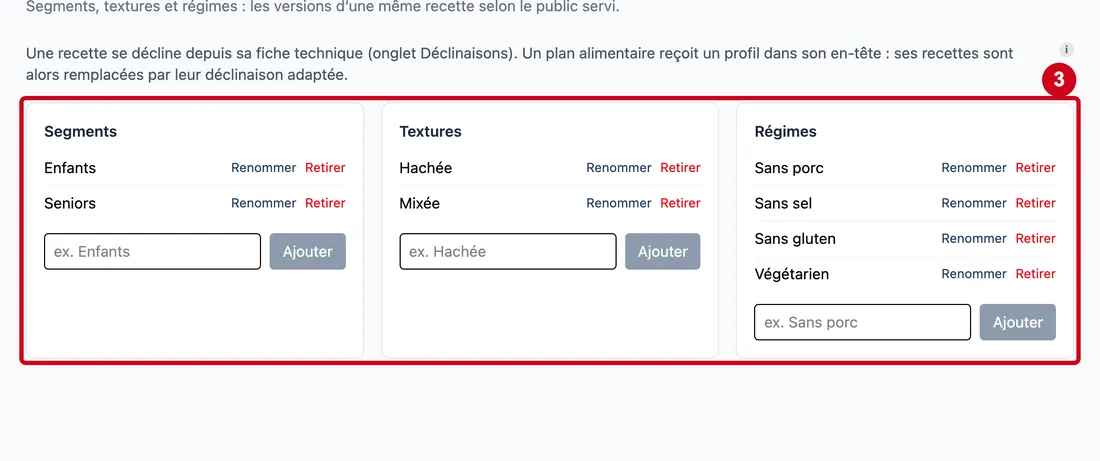
Chaque liste est un bloc : Segments, Textures, Régimes.
Étape 3 : Case « ex. Enfants »
#Action : Regardez les trois blocs Segments, Textures et Régimes.
Aussi sur cette image : Case « ex. Hachée », Case « ex. Sans porc », Renommer, Retirer, Ajouter.
- À quoi ça sert : Voir ce que contient chaque liste.
- Obligatoire : Non.
- Exemple : Segments : Enfants, Seniors
- Si vous vous trompez : Rien n'est modifié tant que vous ne cliquez pas sur un bouton.
Chaque ligne donne le nom de l'élément, puis en petit combien de recettes et de plans alimentaires l'utilisent (par exemple « 2 recettes · 1 plan »), puis les actions Renommer et Retirer. Une liste vide dit « Aucun pour l’instant » suivi d'exemples. Sous chaque liste, une case et un bouton Ajouter permettent d'en ajouter un.
Ajouter un élément à une liste
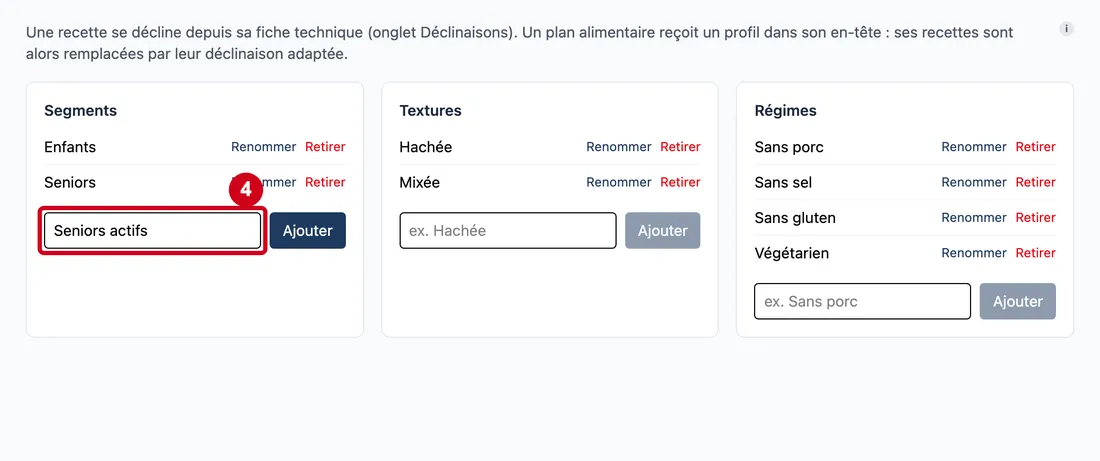
Étape 4 : Dans la case qui affiche ex
#Enfants** en grisé, écrivez le nom du nouvel élément.
Chaque liste a sa propre case : l'exemple grisé change (ex. Enfants, ex. Hachée, ex. Sans porc). Le bouton Ajouter reste grisé tant que la case est vide. La touche Entrée fait la même chose que le bouton.
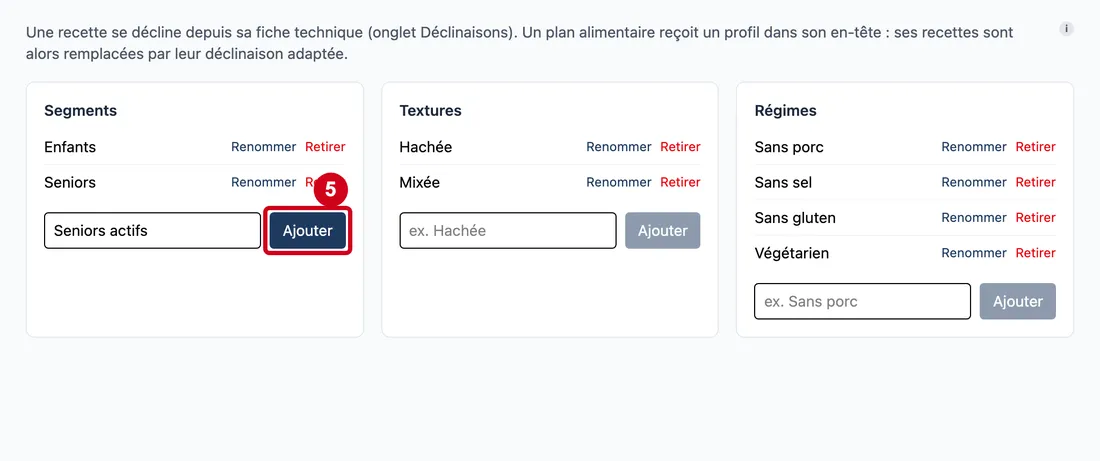
Étape 5 : Ajouter
#Action : Cliquez sur Ajouter, sous la liste.
- À quoi ça sert : Inscrire l'élément dans la liste.
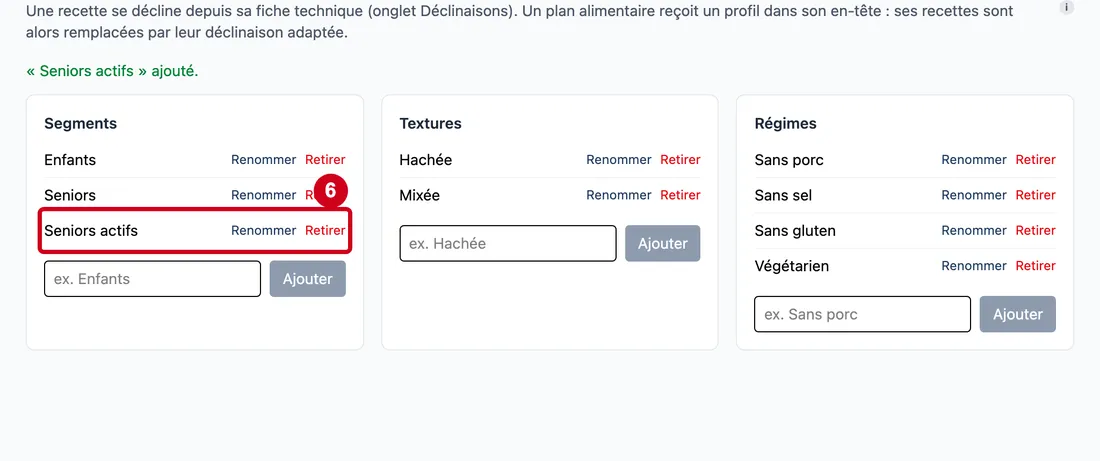
Le message vert « « … » ajouté. » s'affiche en haut, et la case se vide. Un élément déjà retiré de la liste puis ajouté de nouveau est simplement remis : les recettes et les plans qui le portaient le gardent.
Étape 6 : Renommer
#Action : Regardez la ligne de l'élément ajouté.
Aussi sur cette image : Retirer.
- À quoi ça sert : Lire son nom et agir dessus.
Renommer un élément
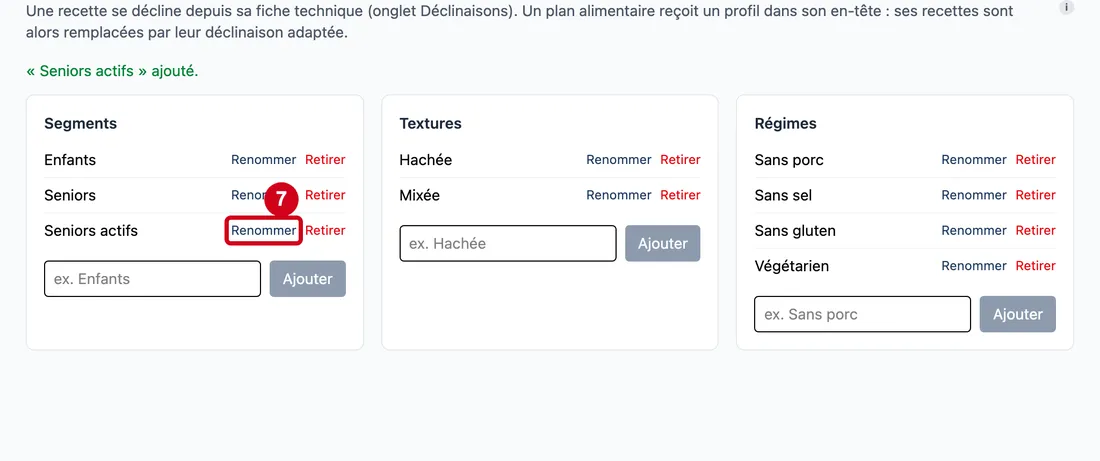
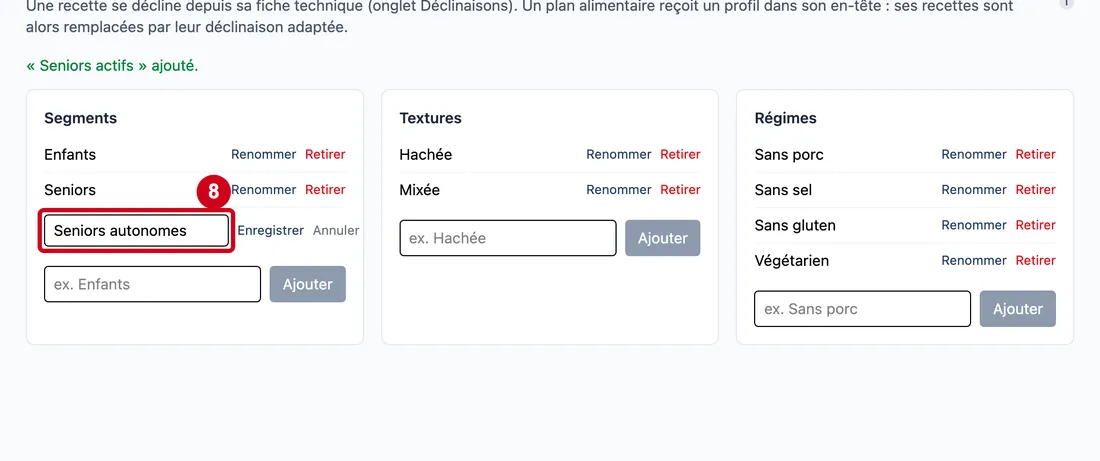
Étape 7 : Cliquez sur Renommer, à droite de la ligne
#Le nom est remplacé par une case de saisie, avec Enregistrer et Annuler.
Étape 8 : Case du libellé en cours de modification (sans titre)
#Action : Dans la case qui s'est ouverte à la place du nom (elle reprend le nom actuel), écrivez le nouveau nom.
Aussi sur cette image : Annuler.
- À quoi ça sert : Donner le nom corrigé.
- Obligatoire : Oui.
- Exemple : Seniors autonomes
- Si vous vous trompez : Un nom vide est refusé : « Donnez un libellé (ex. « Mixée », « Sans porc »). ». Un nom déjà présent dans la même liste est refusé : « « … » existe déjà dans cette liste. ». Le nom change partout où l'élément est utilisé.
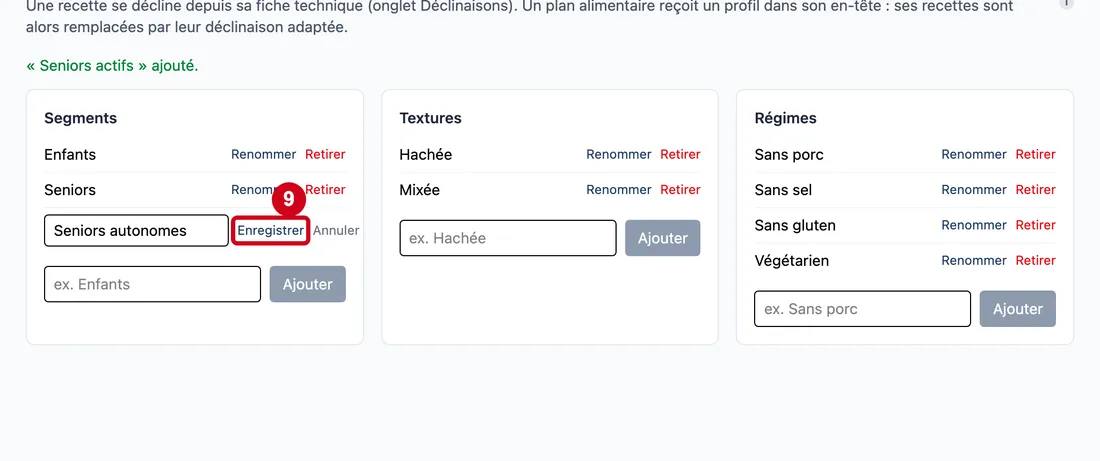
Étape 9 : Enregistrer
#Action : Cliquez sur Enregistrer.
- À quoi ça sert : Garder le nouveau nom.
Le message vert « « … » enregistré. » s'affiche. Annuler referme la saisie sans rien changer.
Comprendre les refus
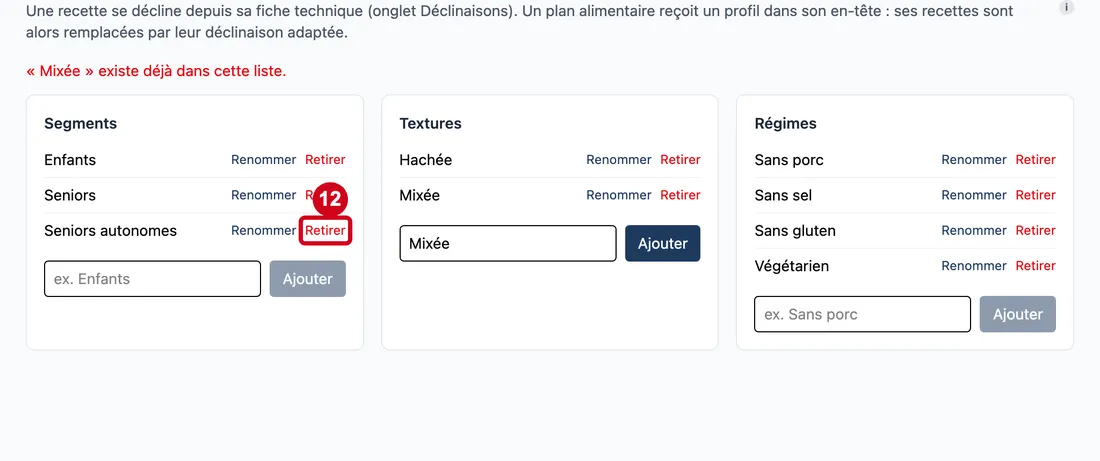
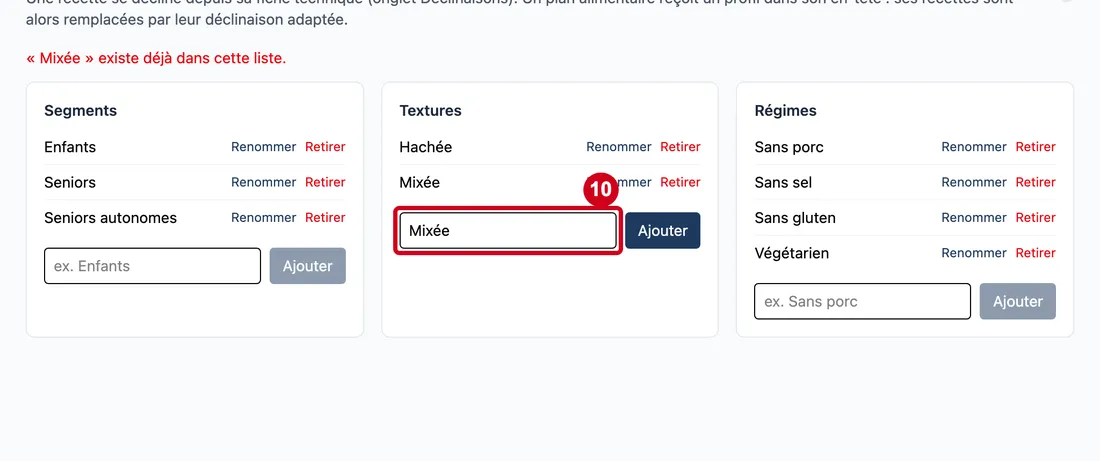
Étape 10 : Case « ex. Hachée »
#Action : Dans la case de la liste Textures, écrivez un nom déjà présent, par exemple Mixée, puis cliquez sur Ajouter.
- À quoi ça sert : Voir ce que l'écran répond pour un doublon.
- Obligatoire : Non.
- Exemple : Mixée
- Si vous vous trompez : Rien n'est ajouté : un message rouge dit « « Mixée » existe déjà dans cette liste. ».
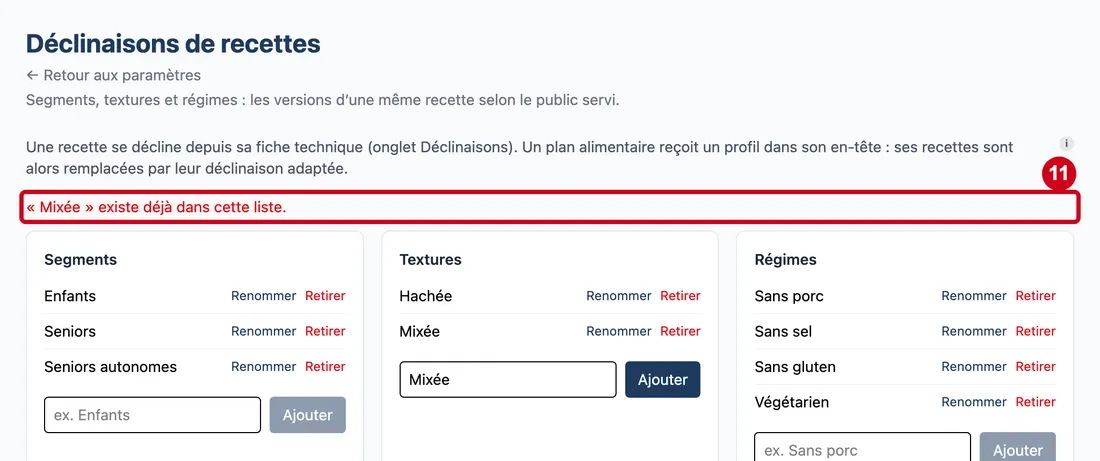
Étape 11 : Lisez le message rouge en haut des listes
#Le message est remplacé au prochain ajout, enregistrement ou retrait ; Renommer et Annuler ne l'effacent pas. Un message vert confirme, un message rouge refuse.
Retirer un élément
Étape 12 : Retirer
#Action : Cliquez sur Retirer, à droite de la ligne.
- À quoi ça sert : Retirer l'élément de la liste.
Aucune confirmation n'est demandée. Un élément qu'aucune recette ni aucun plan n'utilise est effacé. Un élément déjà utilisé est seulement retiré de la liste : les recettes et les plans qui le portent le gardent. Le message vert « « … » retiré de la liste. » confirme.