Paramétrage
Comment publier des annonces aux convives ?
Lire la liste des annonces de l'application mobile, en créer une nouvelle, la modifier ou la supprimer après confirmation.
Cet écran publie les annonces que vos convives lisent dans la rubrique « Actualités » de l'application mobile : fermeture d'un restaurant, information, menu spécial. Une annonce a un titre, un résumé (qui s'affiche dans la liste du téléphone) et un contenu (la fiche détaillée). On choisit sa catégorie, sa date de publication et les restaurants concernés. Rien n'est envoyé au téléphone : l'application va chercher les annonces publiées et visibles.
Avant de commencer
- Cet écran est réservé aux administrateurs : le super-administrateur et l'administrateur d'entreprise. Ces deux rangs ont toutes les actions : créer, modifier, masquer, supprimer.
- Sur chaque image, le cadre rouge montre où agir. Le numéro est celui de l'étape.
Ouvrir l'écran
L'écran se trouve dans la page Paramétrage.
Étape 1 : Dans le menu de gauche, cliquez sur Paramétrage, puis sur la carte Communications
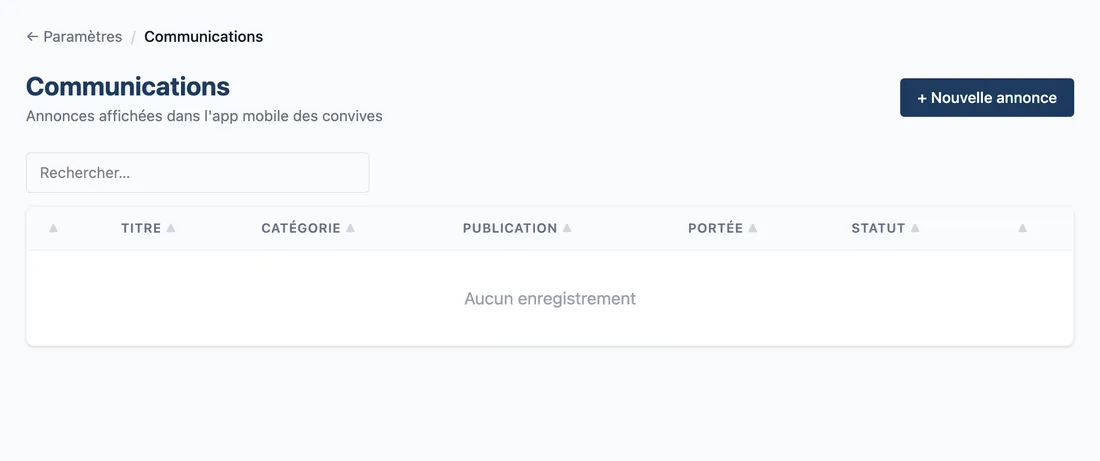
#Aussi sur cette image : Rechercher….
Le titre est Communications, avec le sous-titre « Annonces affichées dans l'app mobile des convives ». Tant qu'aucune annonce n'existe, la liste dit « Aucun enregistrement ».
Lire la liste
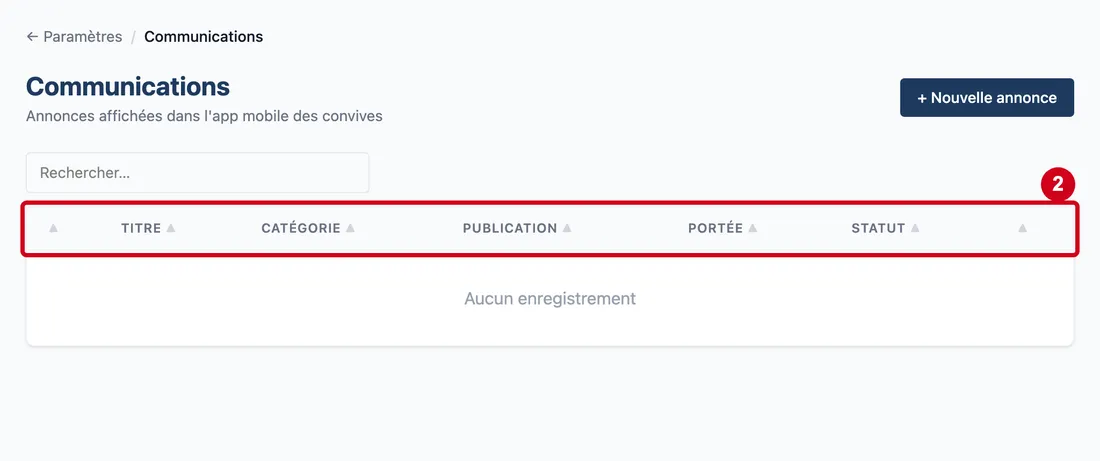
Étape 2 : Colonne des actions
#Action : Regardez l'en-tête de la liste : Titre, Catégorie, Publication, Portée, Statut.
Aussi sur cette image : Titre (colonne), Catégorie (colonne), Publication (colonne), Portée (colonne), Statut (colonne).
- À quoi ça sert : Savoir ce que montre chaque colonne.
La première colonne, sans titre, montre l'image de l'annonce (ou un pictogramme). Titre donne le titre et, dessous, le résumé. Catégorie : Menu, Fermeture, Info ou Général. Publication donne la date et l'heure, avec la pastille « Programmée » quand la date est dans le futur. Portée dit « Tous restaurants » ou « N resto(s) ». Statut dit « Visible » ou « Masquée ». La dernière colonne, sans titre, porte Modifier et Supprimer.
Vue d'ensemble de l'écran pour publier des annonces aux convives
Créer une annonce
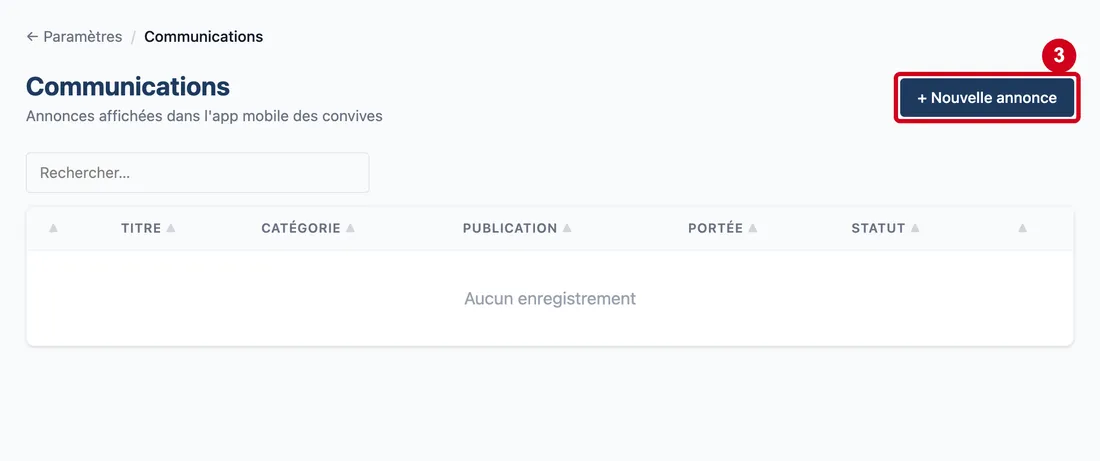
Étape 3 : + Nouvelle annonce
#Action : Cliquez sur + Nouvelle annonce.
- À quoi ça sert : Ouvrir la fenêtre de saisie d'une annonce.
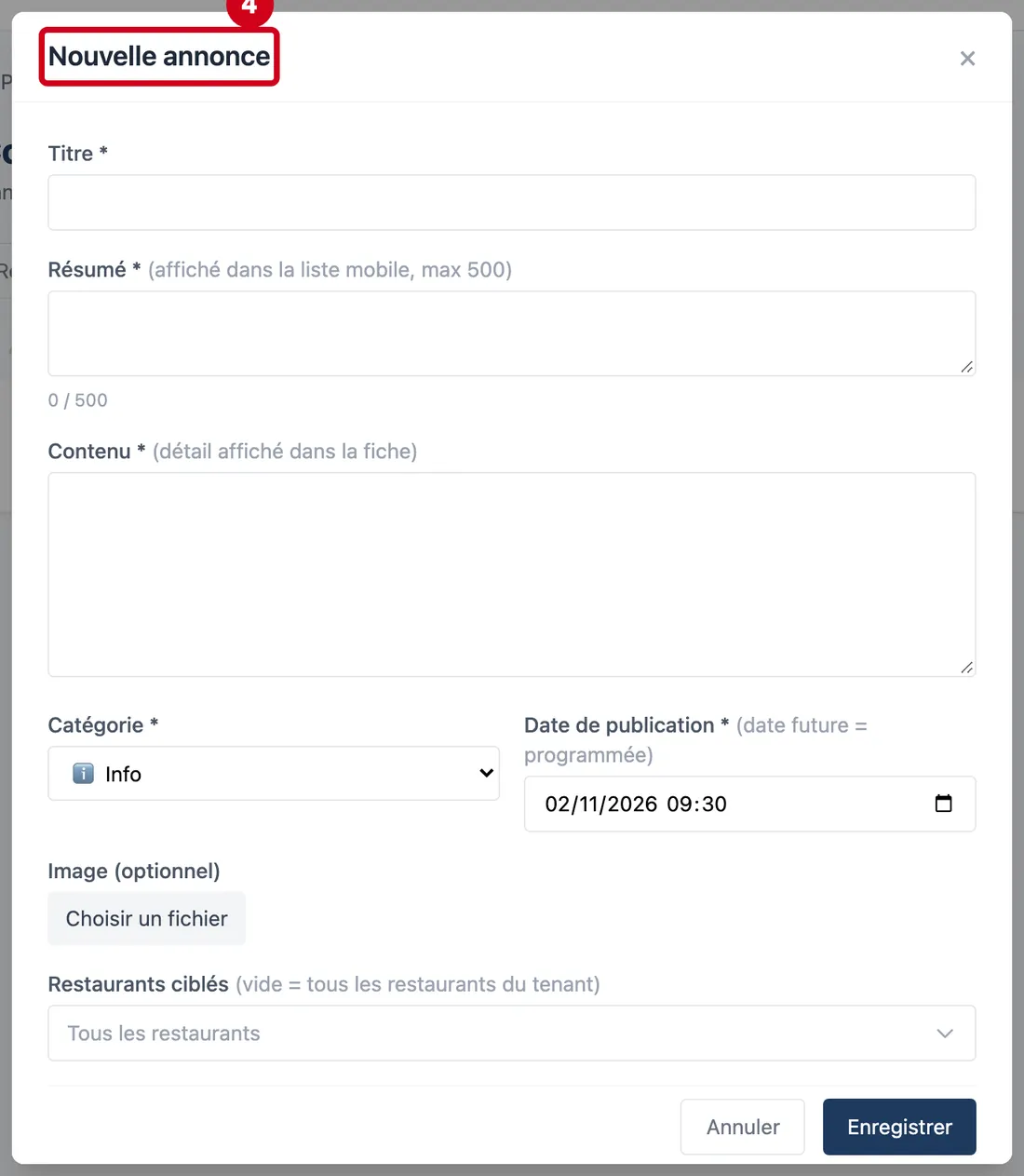
Étape 4 : Regardez la fenêtre Nouvelle annonce
#Les champs sont : titre, résumé, contenu, catégorie, date de publication, image, restaurants ciblés. La case de masquage n'apparaît qu'à la modification. En bas : Annuler et Enregistrer.
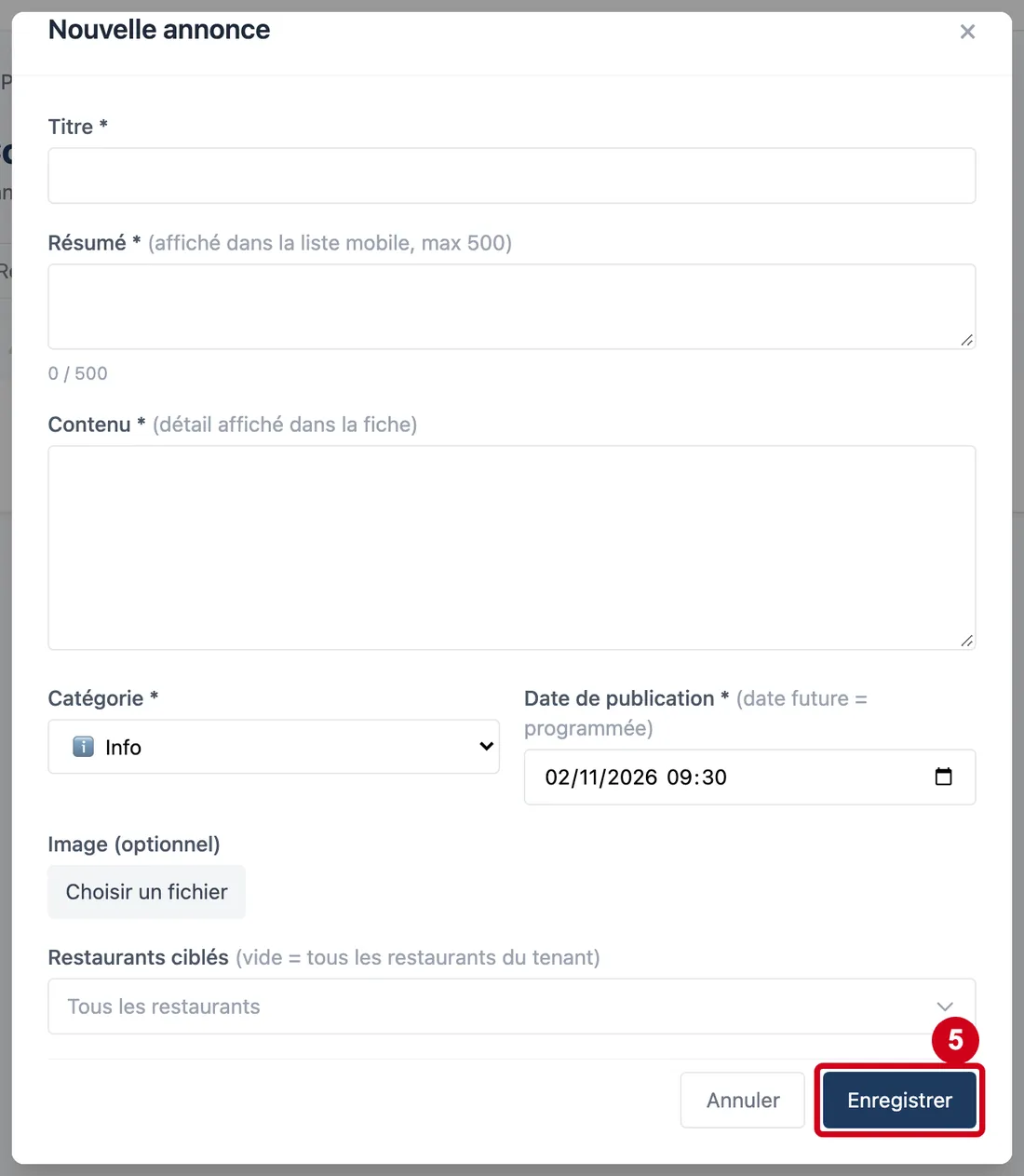
Étape 5 : Enregistrer
#Action : Cliquez sur Enregistrer sans rien écrire, pour voir la règle.
- À quoi ça sert : Constater que les champs obligatoires sont contrôlés.
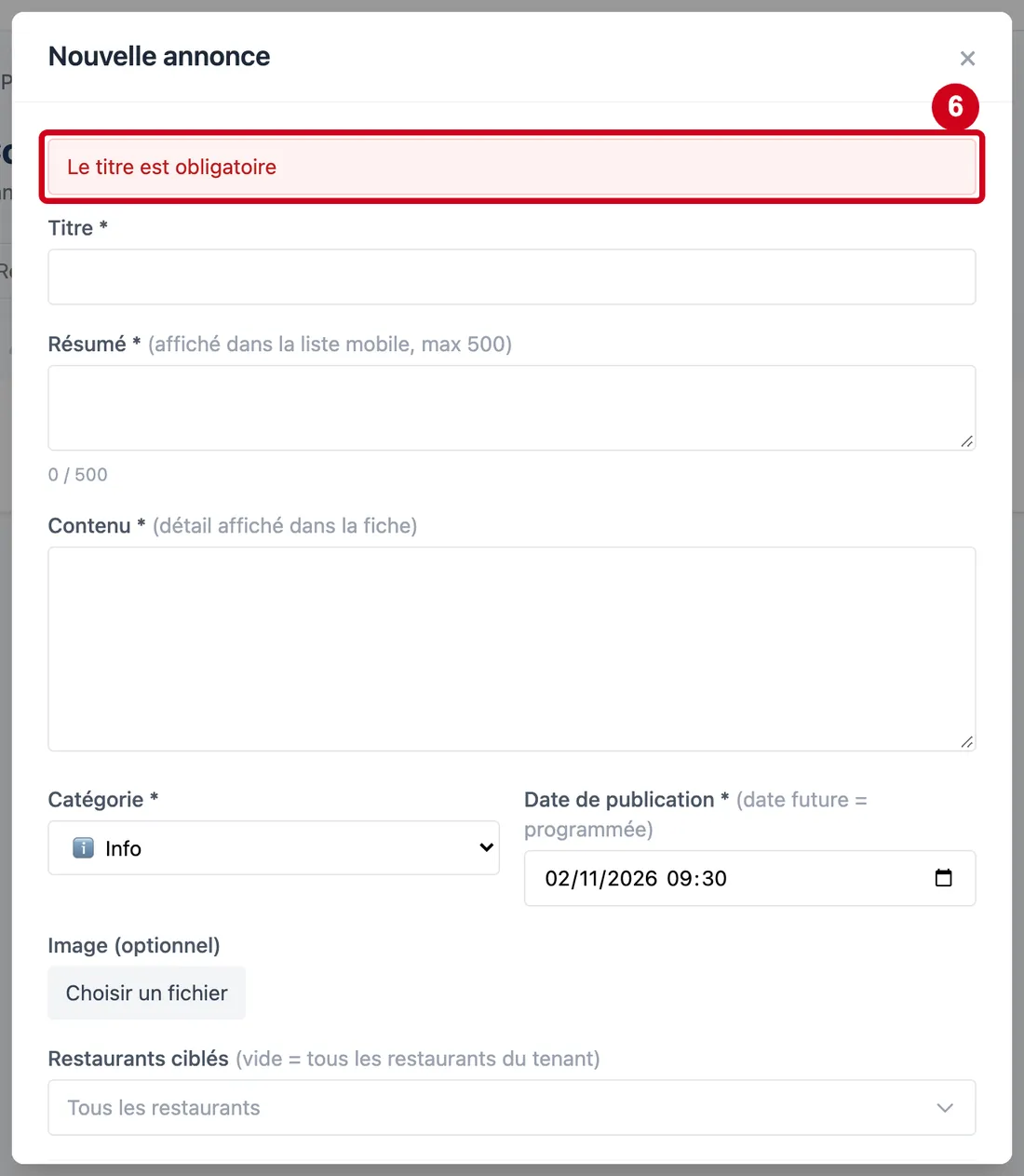
Étape 6 : Lisez le message rouge en haut de la fenêtre :
#« Le titre est obligatoire ».
Les champs sont contrôlés dans l'ordre : titre, résumé, contenu, date de publication. Les messages sont « Le résumé est obligatoire », « Le contenu est obligatoire » et « La date de publication est obligatoire ».
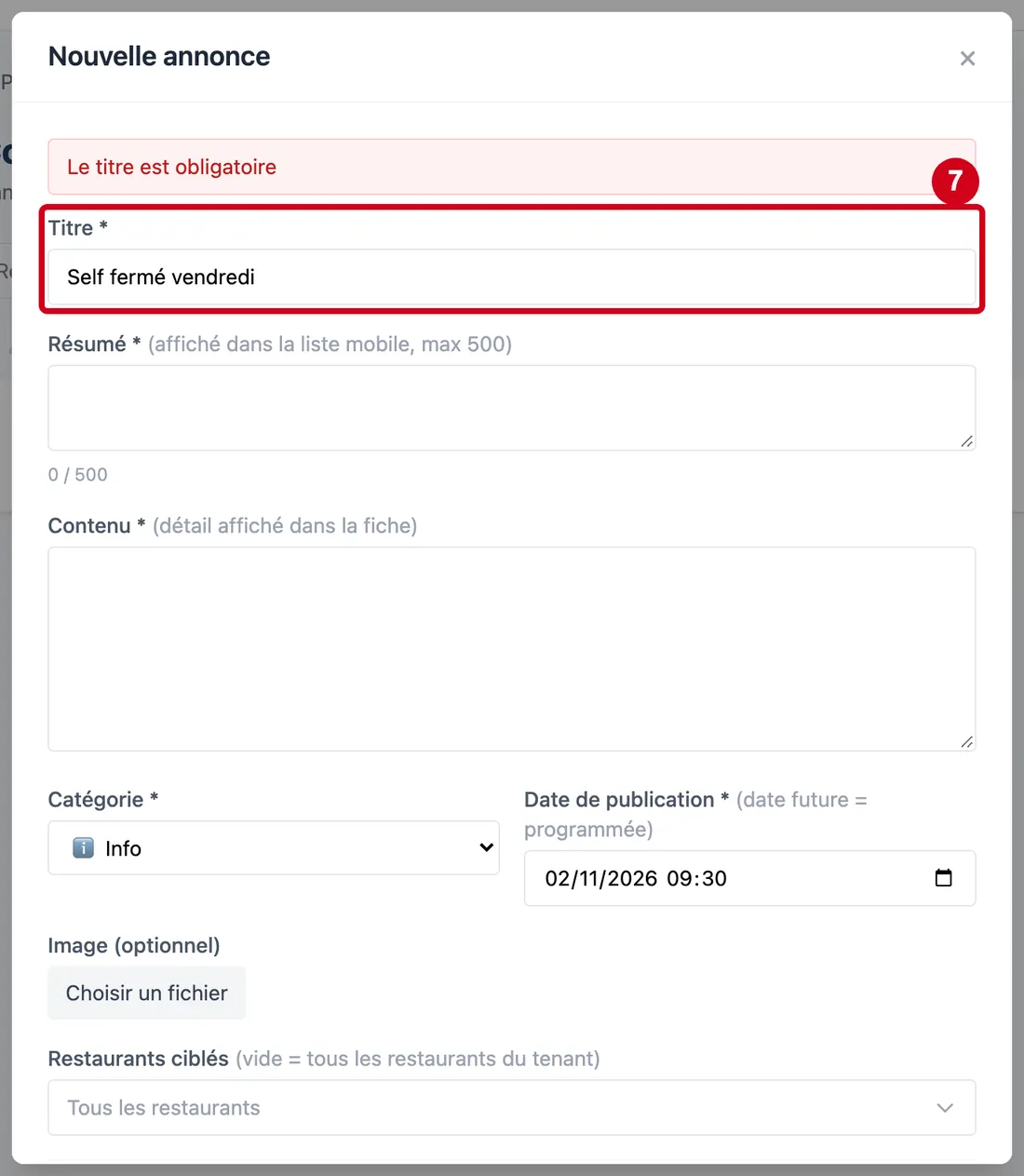
Étape 7 : Titre *
#Action : Dans Titre *, écrivez le titre de l'annonce.
- À quoi ça sert : Nommer l'annonce : c'est ce que le convive lit en premier.
- Obligatoire : Oui.
- Exemple : Self fermé vendredi
- Si vous vous trompez : 200 caractères au plus. Obligatoire.
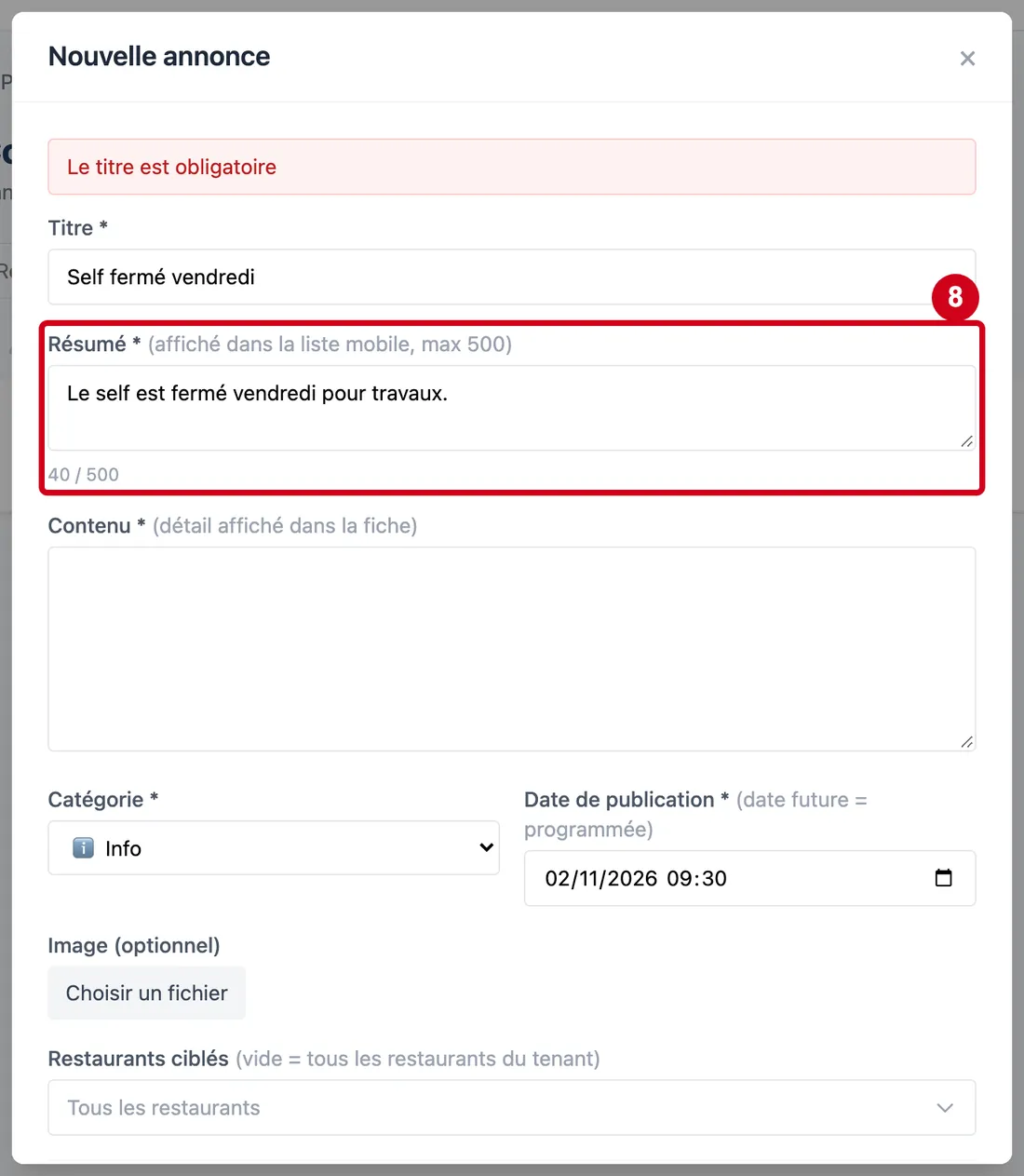
Étape 8 : Résumé * (affiché dans la liste mobile, max 500)
#Action : Dans Résumé *, écrivez une ou deux phrases.
- À quoi ça sert : Donner l'essentiel : le résumé s'affiche dans la liste du téléphone.
- Obligatoire : Oui.
- Exemple : Le self est fermé vendredi pour travaux.
- Si vous vous trompez : 500 caractères au plus ; un compteur sous le champ dit où vous en êtes (« 41 / 500 »). Obligatoire.
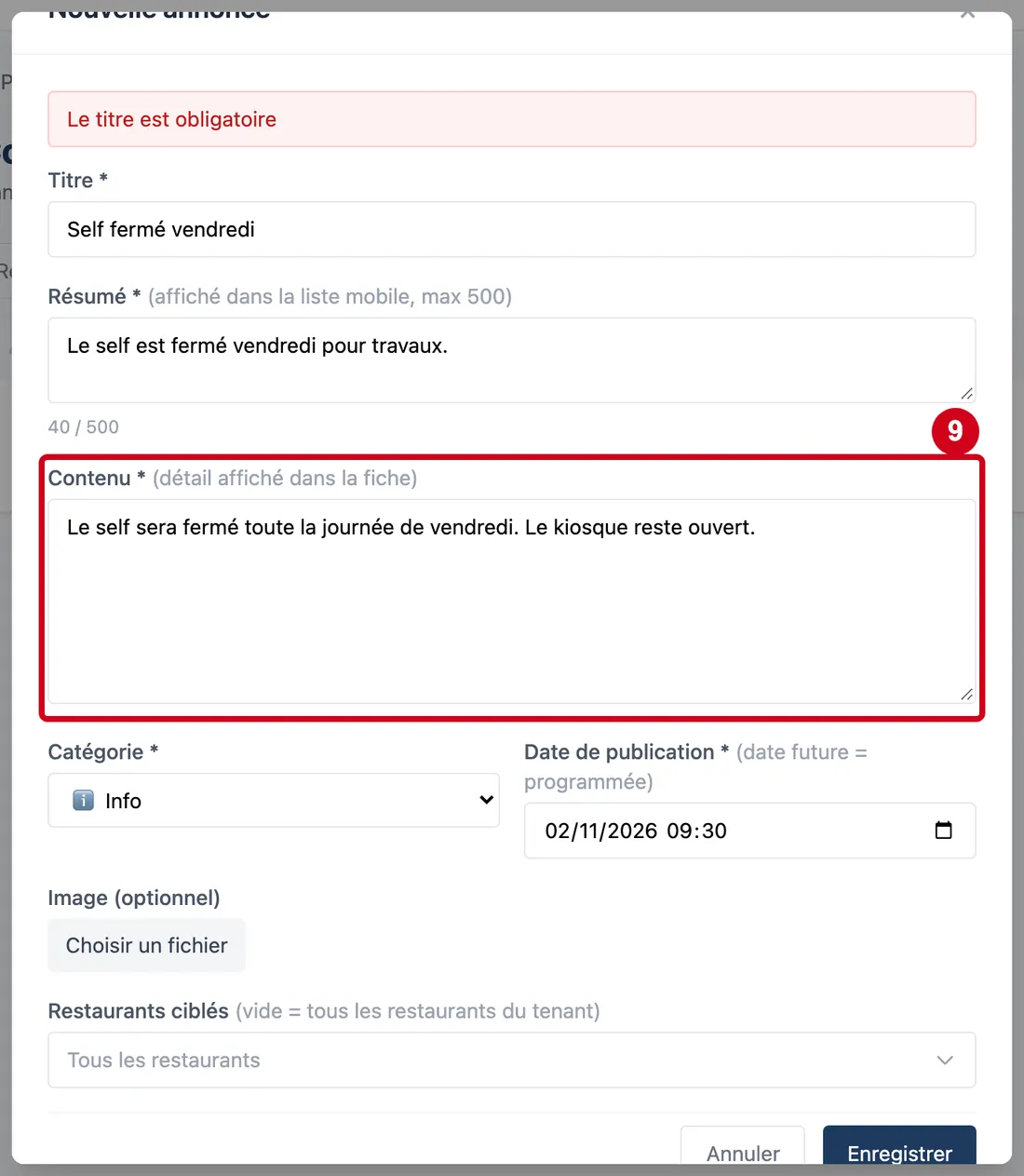
Étape 9 : Contenu * (détail affiché dans la fiche)
#Action : Dans Contenu *, écrivez le détail de l'annonce.
- À quoi ça sert : Donner le détail : il s'affiche dans la fiche de l'annonce.
- Obligatoire : Oui.
- Exemple : Le self sera fermé toute la journée de vendredi. Le kiosque reste ouvert.
- Si vous vous trompez : Obligatoire.
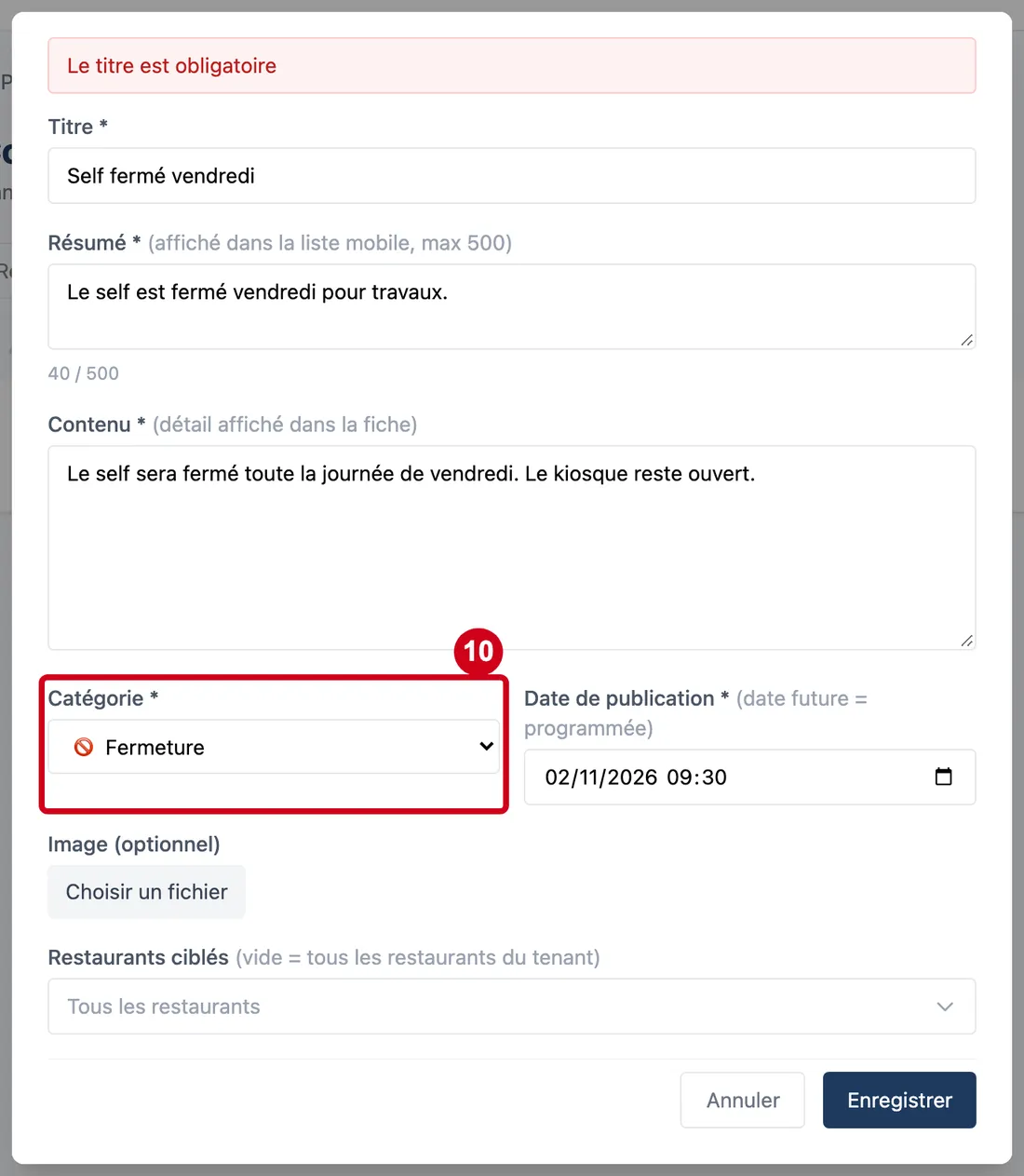
Étape 10 : Catégorie *
#Action : Dans Catégorie *, choisissez la nature de l'annonce.
- À quoi ça sert : Classer l'annonce : Menu, Fermeture, Info ou Général.
- Obligatoire : Oui.
- Exemple : Fermeture
- Si vous vous trompez : « Info » est proposé au départ.
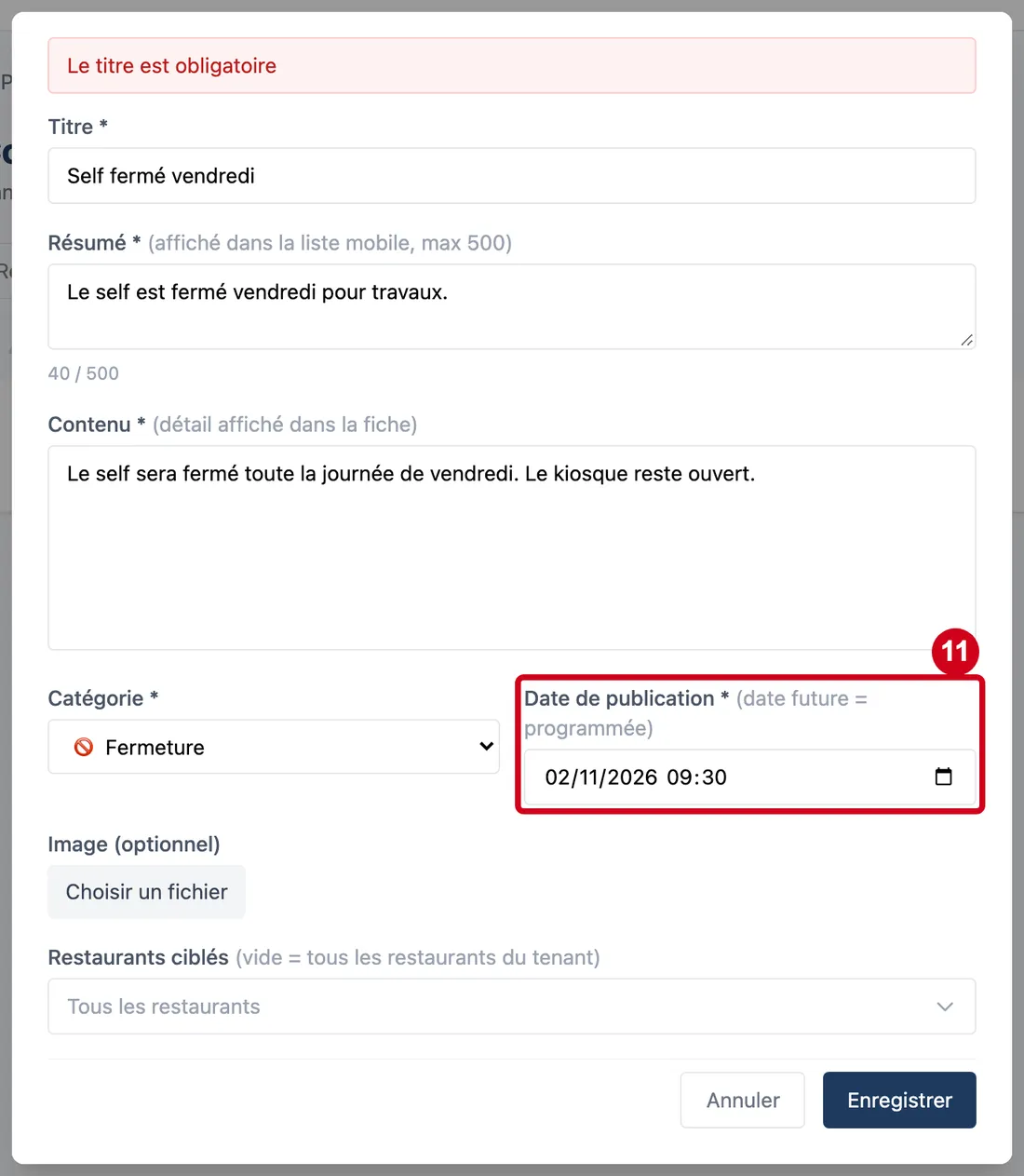
Étape 11 : Date de publication * (date future = programmée)
#Action : Regardez Date de publication *.
- À quoi ça sert : Choisir quand l'annonce devient visible. Une date future la programme.
- Obligatoire : Oui.
- Exemple : La date et l'heure du jour
- Si vous vous trompez : La date et l'heure du moment sont proposées au départ. Obligatoire : « La date de publication est obligatoire ».
Étape 12 : Choisir un fichier
#Action : Regardez Image (optionnel) : le bouton « Choisir un fichier ».
- À quoi ça sert : Illustrer l'annonce.
- Obligatoire : Non.
- Exemple : Un fichier PNG ou JPEG
- Si vous vous trompez : L'image est envoyée dès son choix et un aperçu s'affiche ; le bouton devient « Remplacer », et Retirer enlève l'image. Si l'envoi échoue : « Erreur lors de l'upload de l'image ».
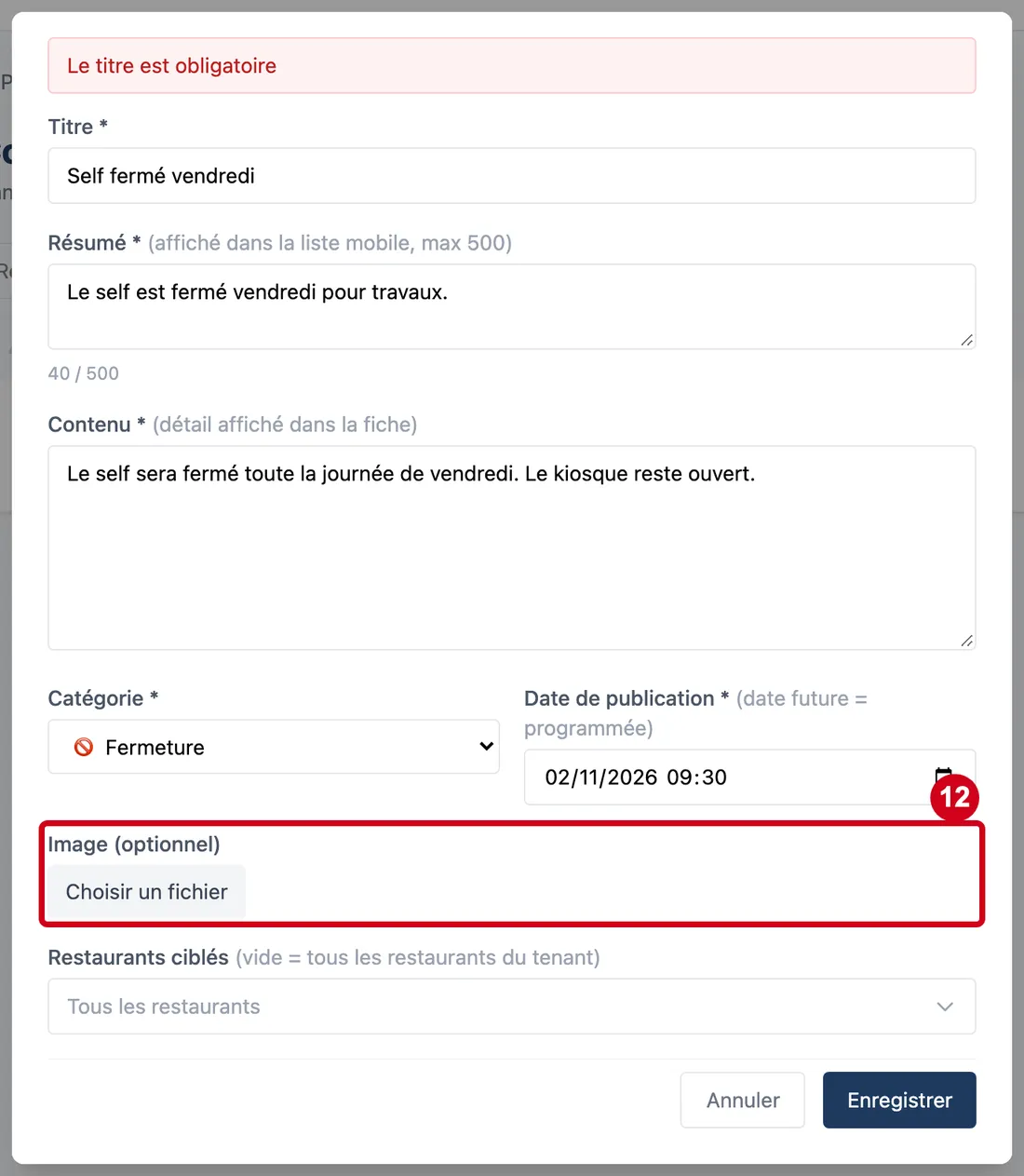
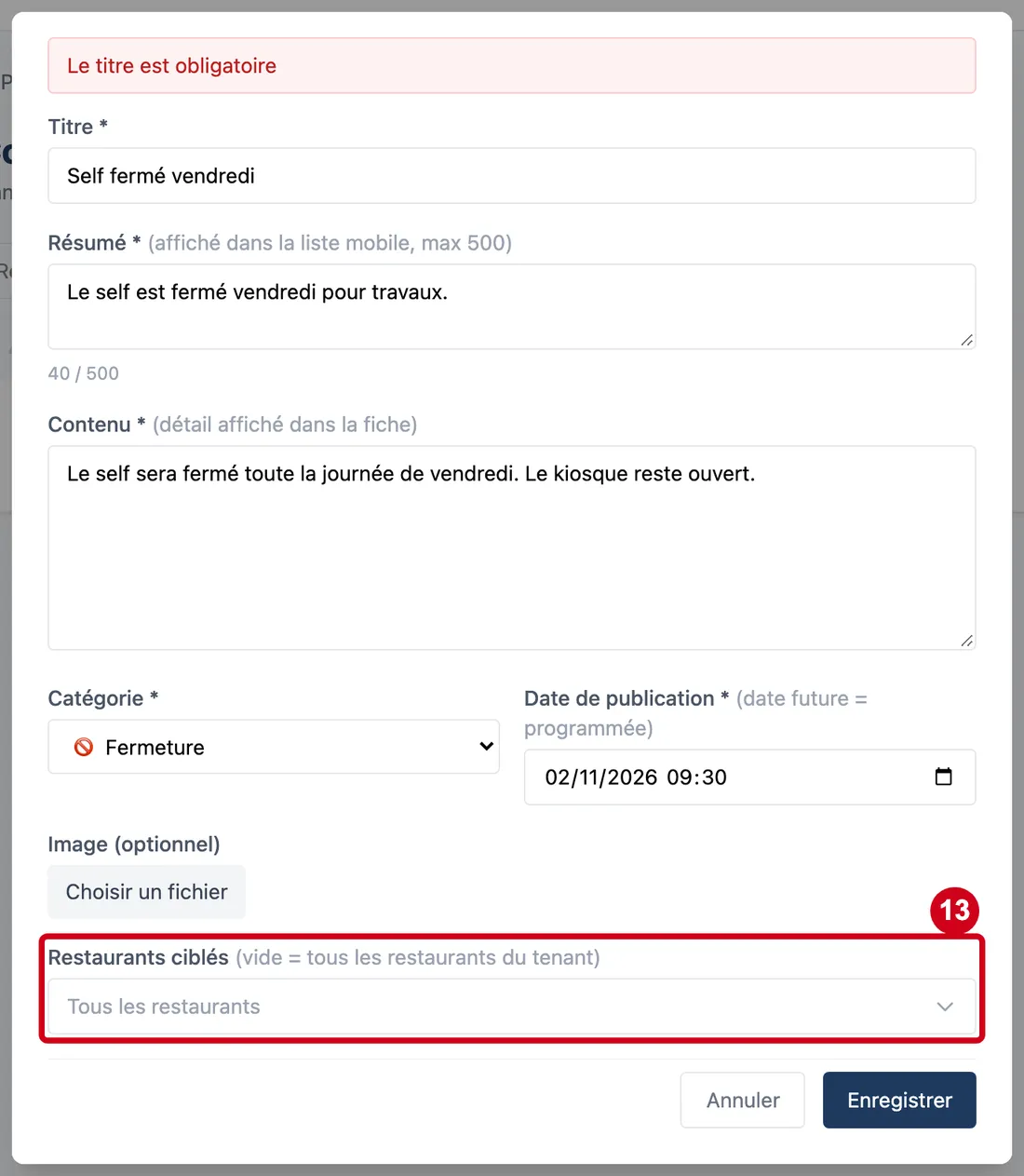
Étape 13 : Tous les restaurants
#Action : Regardez Restaurants ciblés. Laissez « Tous les restaurants » ou choisissez des restaurants.
- À quoi ça sert : Limiter l'annonce à certains restaurants.
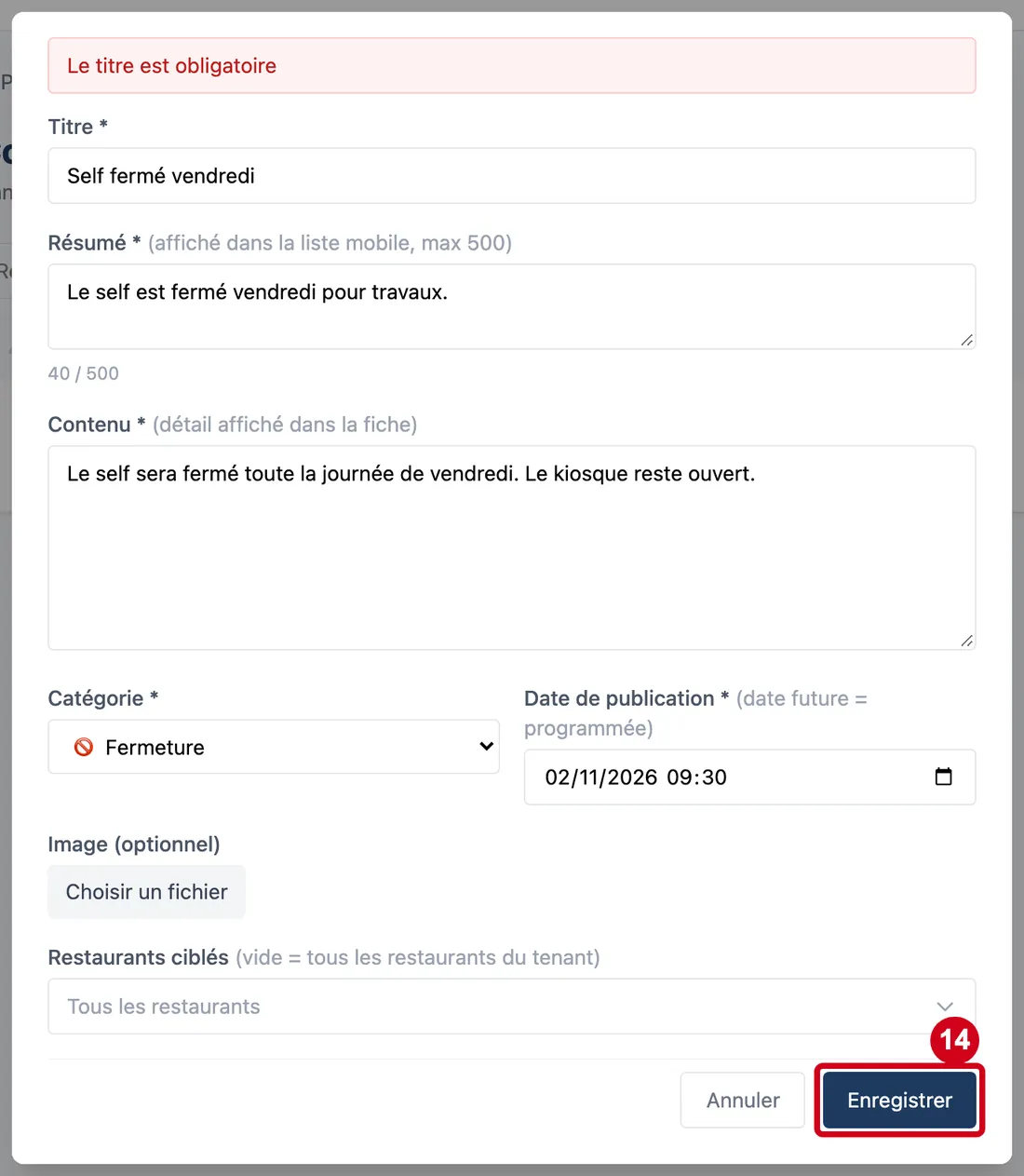
Étape 14 : Cliquez sur Enregistrer
#La fenêtre se ferme et l'annonce apparaît dans la liste. L'application mobile la montre à partir de sa date de publication. Une erreur du serveur s'affiche en rouge dans la fenêtre.
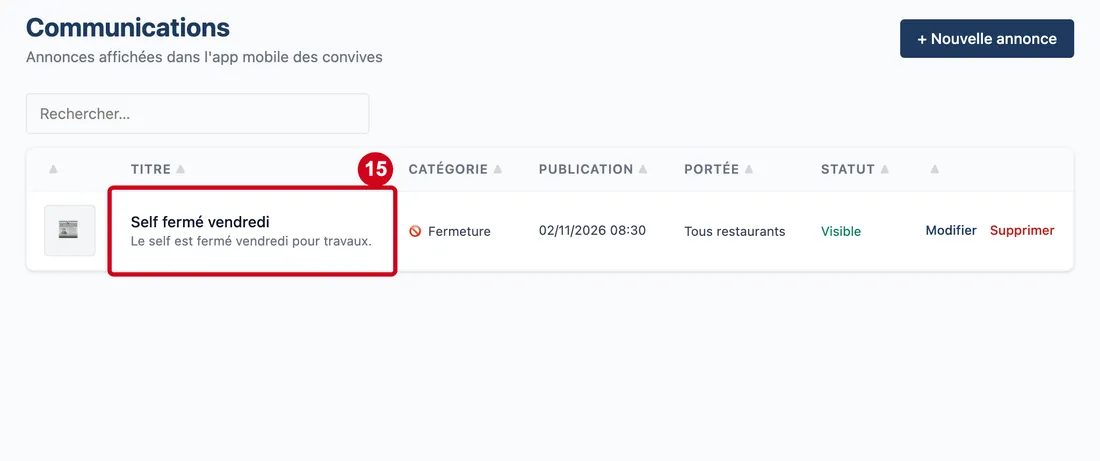
Étape 15 : Regardez la ligne de l'annonce créée
#La colonne Statut dit « Visible ».
Modifier, masquer une annonce
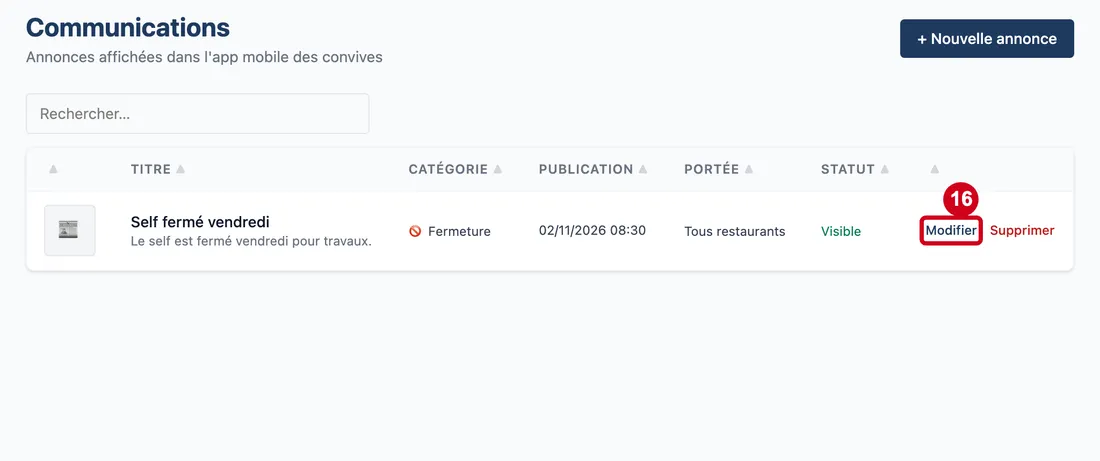
Étape 16 : Modifier
#Action : Cliquez sur Modifier, à droite de la ligne.
- À quoi ça sert : Ouvrir la fenêtre de modification de l'annonce.
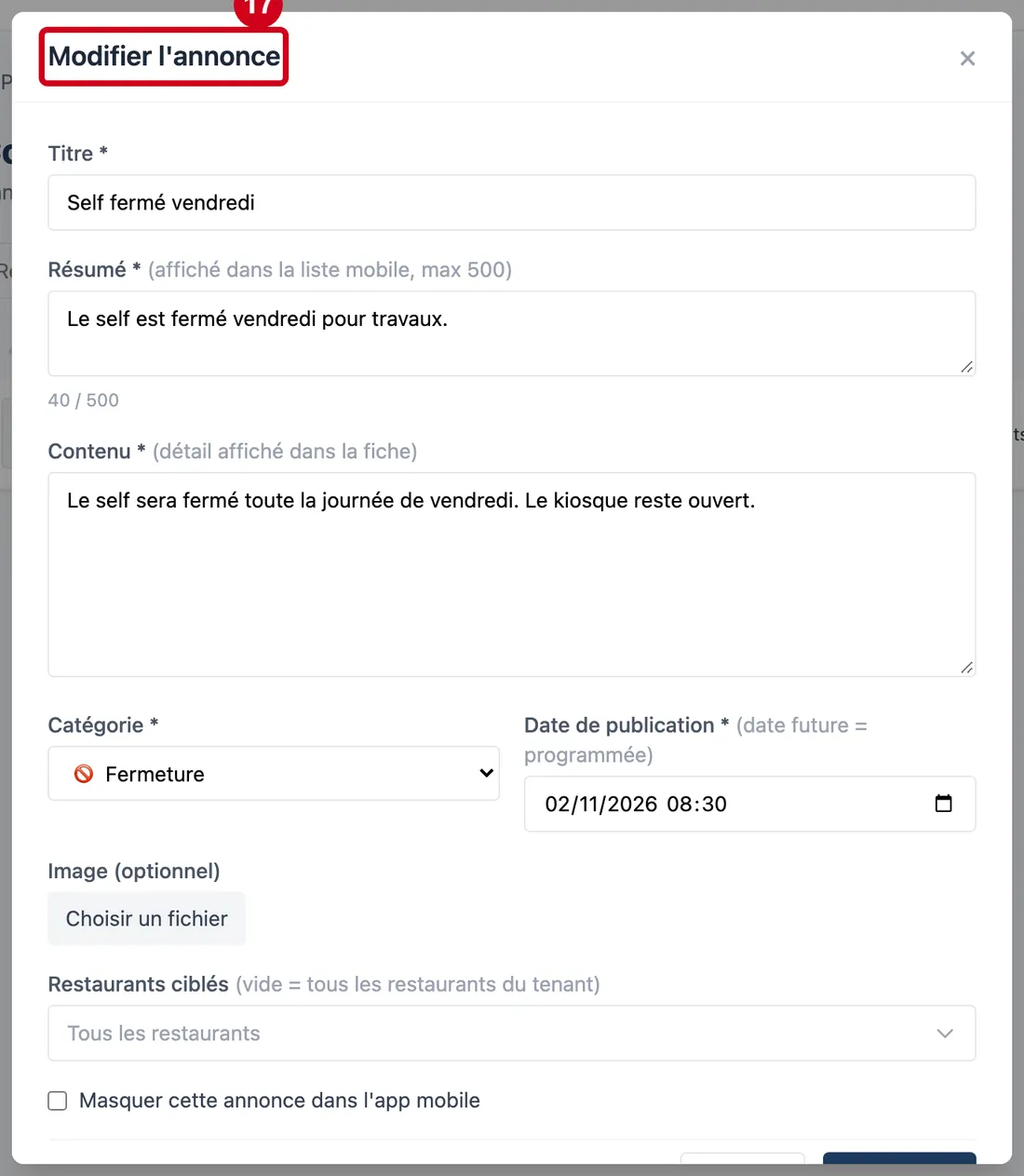
Étape 17 : Regardez la fenêtre Modifier l'annonce
#Mêmes champs qu'à la création, préremplis, plus la case de masquage en bas.
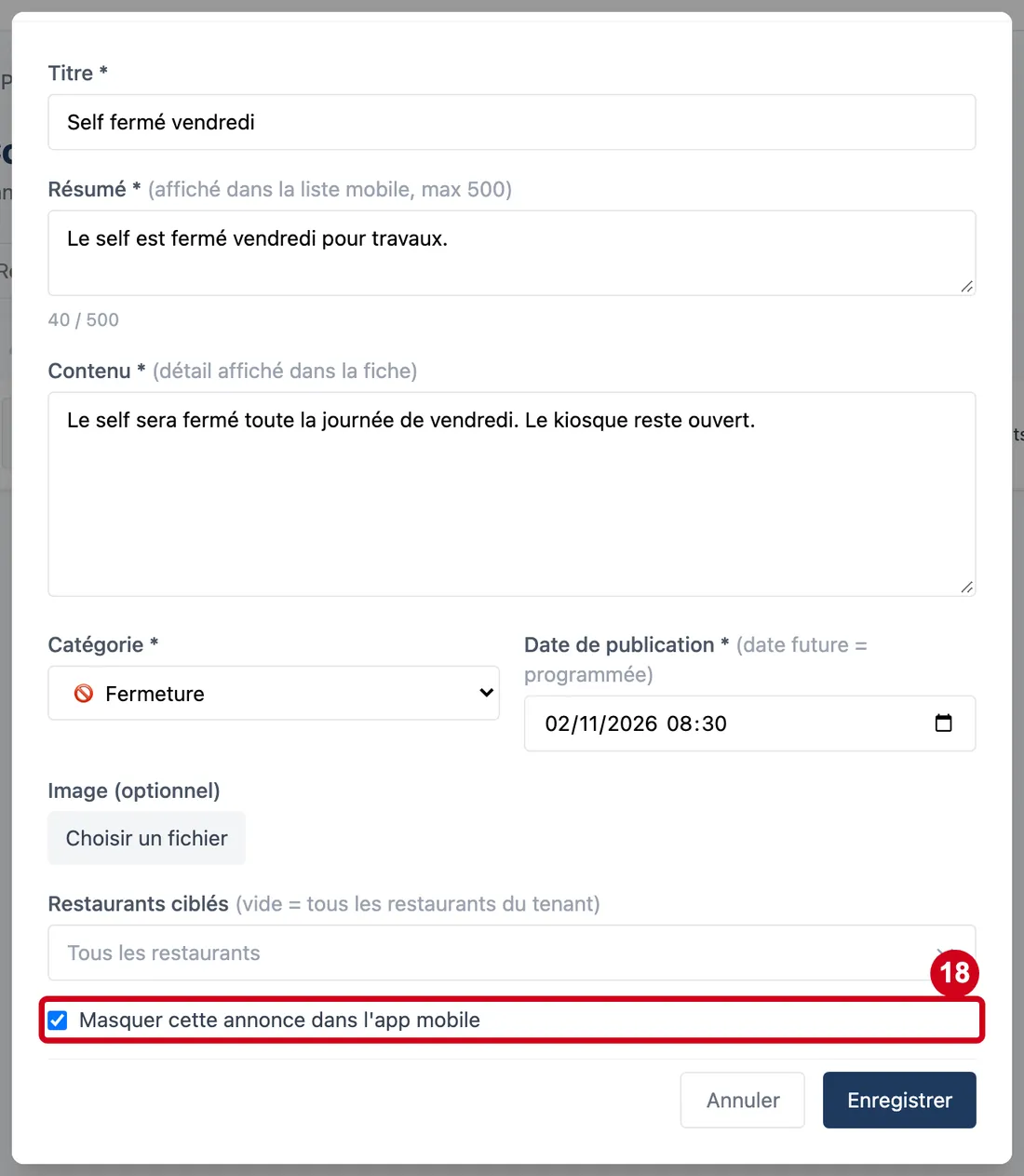
Étape 18 : Masquer cette annonce dans l'app mobile
#Action : Cochez Masquer cette annonce dans l'app mobile.
- À quoi ça sert : Retirer l'annonce de l'application sans la supprimer.
- Obligatoire : Non.
- Exemple : Cochée
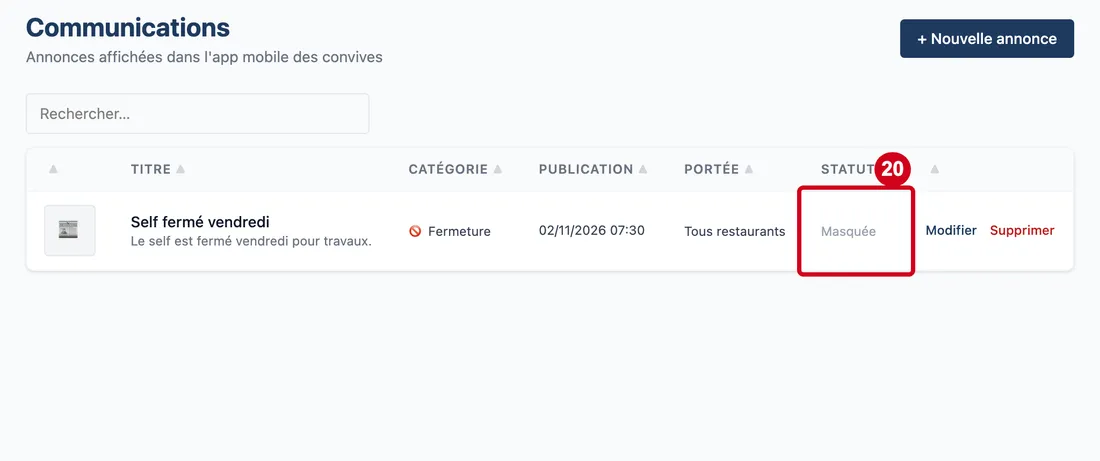
- Si vous vous trompez : Décochée au départ. Cochée, le statut de l'annonce devient « Masquée » ; décochez-la pour la republier.
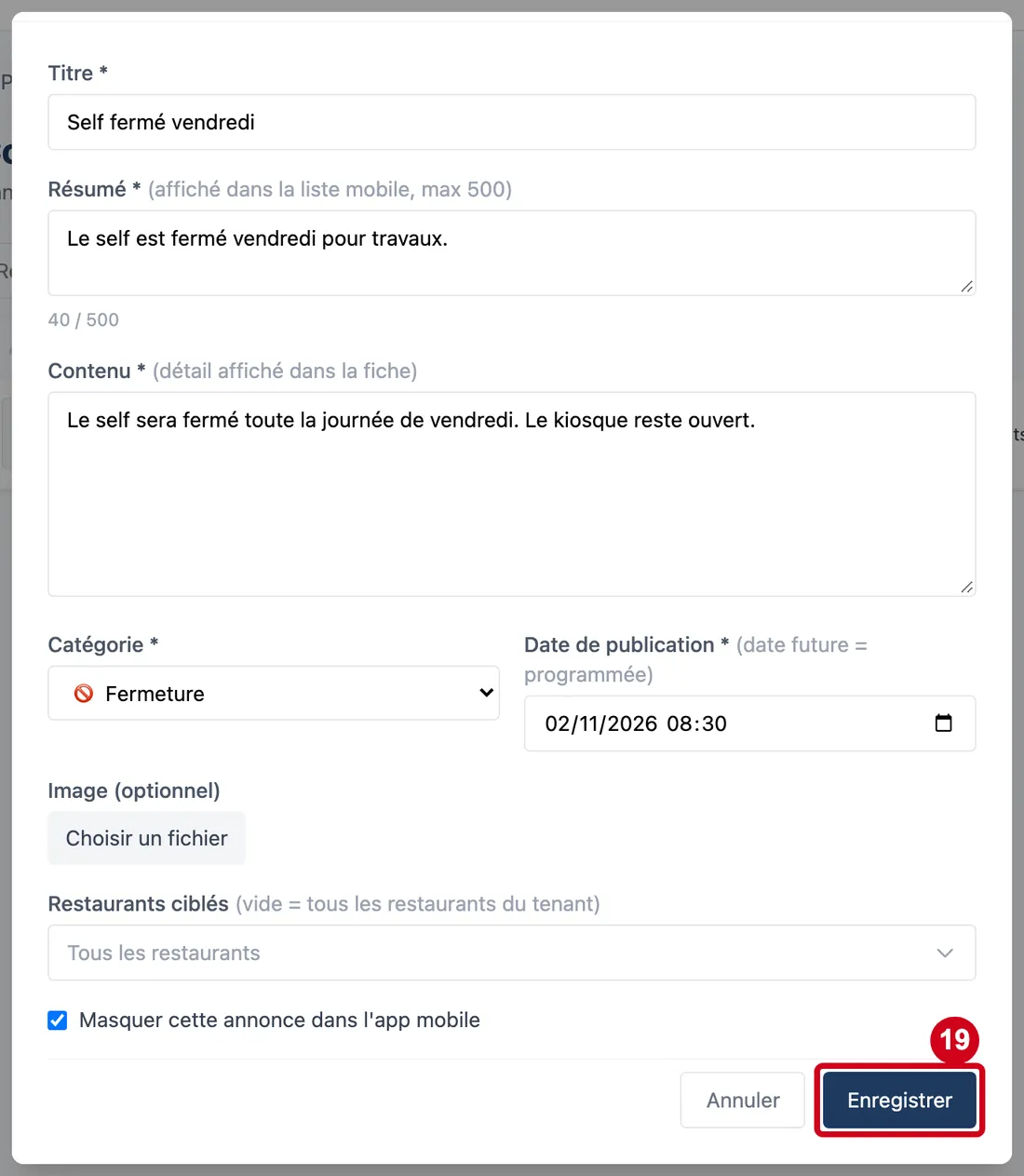
Étape 19 : Cliquez sur Enregistrer
#
Étape 20 : Regardez la colonne Statut de la ligne
#Elle dit « Masquée ».
Supprimer une annonce
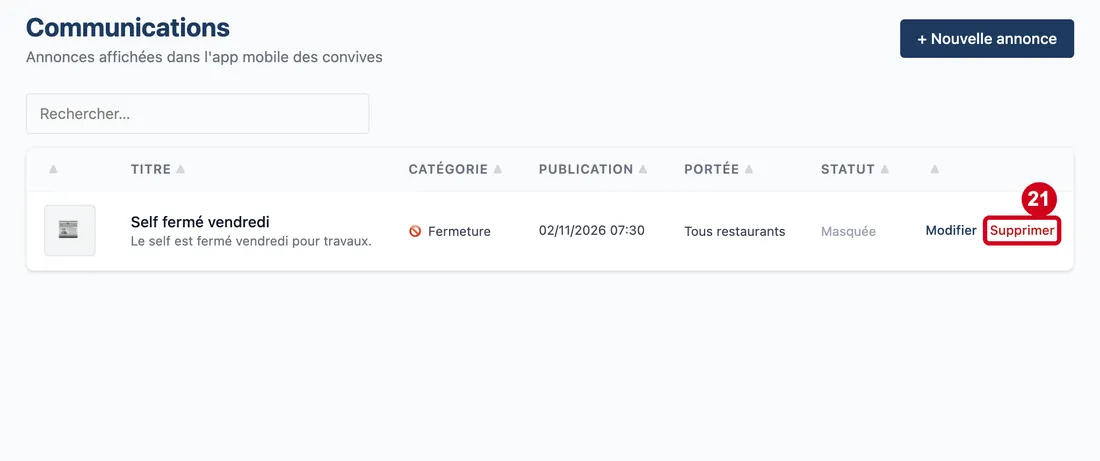
Étape 21 : Supprimer
#Action : Cliquez sur Supprimer, à droite de la ligne.
- À quoi ça sert : Effacer une annonce.
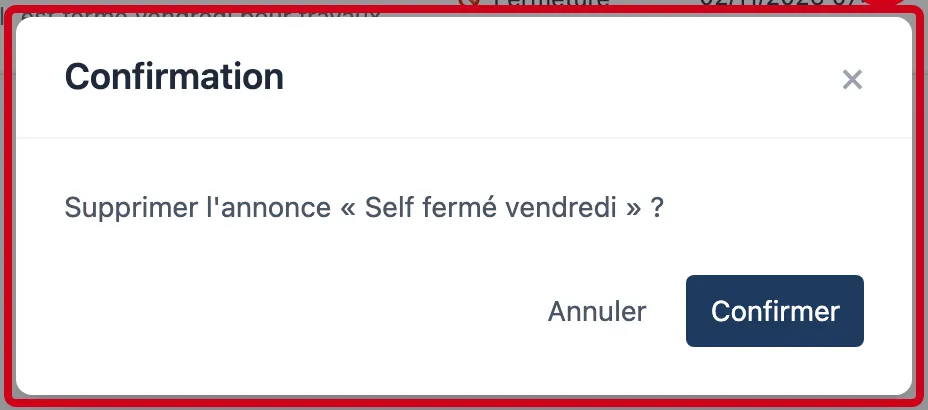
Une confirmation s'ouvre. Pour retirer une annonce sans la perdre, préférez la masquer.
Étape 22 : ×
#Action : Lisez la question, puis cliquez sur Annuler pour renoncer (ou Confirmer pour supprimer).
Aussi sur cette image : Annuler, Confirmer.
- À quoi ça sert : Éviter une suppression par erreur.
La question commence par « Supprimer l'annonce » suivi du titre entre guillemets.