PMS
Comment tracer les lots utilisés en production ?
Afficher les recettes d'un jour, confirmer les lots utilisés pour chaque recette, suivre les lots de fabrication et définir les étapes.
Cet écran dit quelle livraison de chaque produit a servi à chaque plat du jour. Pour un restaurant et un jour, il liste les recettes du plan alimentaire, leurs produits achetés, et propose pour chacun la livraison que désigne la règle « premier entré, premier sorti ». Confirmer d'un clic suffit ; le numéro de lot et la date limite lus sur l'emballage complètent le relevé, et la photo de l'étiquette le prouve. Le rappel produit s'appuie ensuite sur ce relevé plutôt que sur une présomption. Le stock n'est pas modifié. Sous les recettes, un second bloc tient le journal des lots de fabrication : une recette produite devient un lot numéroté dont on note les passages (refroidissement, conditionnement, livraison vers un site).
Avant de commencer
- Vous devez avoir le droit de consulter l'écran Lots utilisés en production.
- Sans le droit de modifier sur cet écran, il reste en lecture seule : les champs des recettes sont grisés, les boutons d'enregistrement n'apparaissent pas et le formulaire d'ouverture d'un lot et celui des passages ne sont pas affichés. Avec lui, tout est proposé. Côté logiciel, ouvrir un lot et noter un passage demandent en plus le droit d'ajouter ; retirer un passage ou délier un contrôle demande le droit de supprimer.
- Sur chaque image, le cadre rouge montre où agir. Le numéro est celui de l'étape.
Ouvrir l'écran
L'écran se trouve dans le menu PMS, sous le nom Lots utilisés en production.
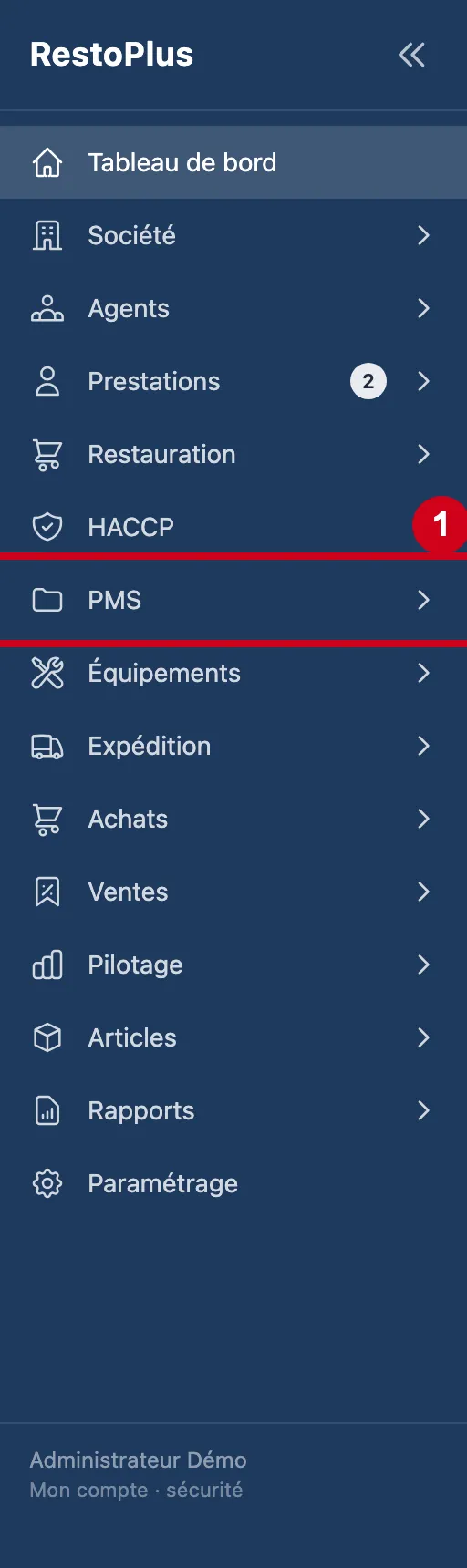
Étape 1 : Dans le menu de gauche, cliquez sur PMS
#
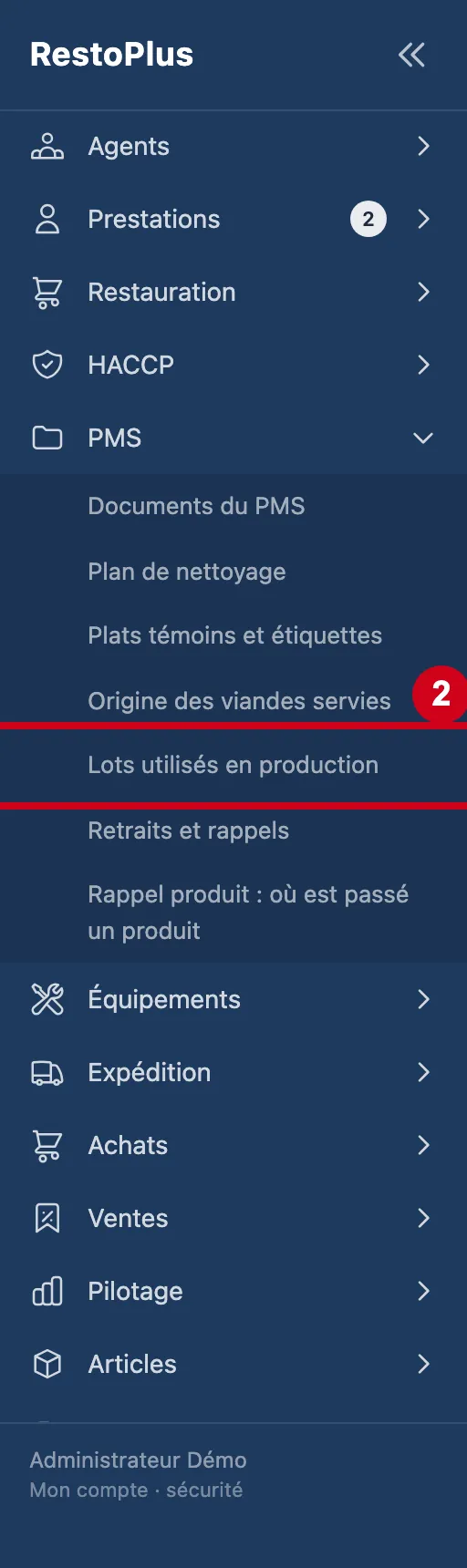
Étape 2 : Sous PMS, cliquez sur Lots utilisés en production
#
Étape 3 : Regardez l'écran Lots utilisés en production
#En haut : le titre, un paragraphe d'explication et un lien vers le rappel produit. Dessous : le restaurant, le jour et le bouton pour afficher les recettes.
Le lien rappel produit ouvre l'écran qui retrouve où un produit livré est passé : il s'appuie sur ce relevé. Une infobulle (le petit « i ») rappelle la règle.
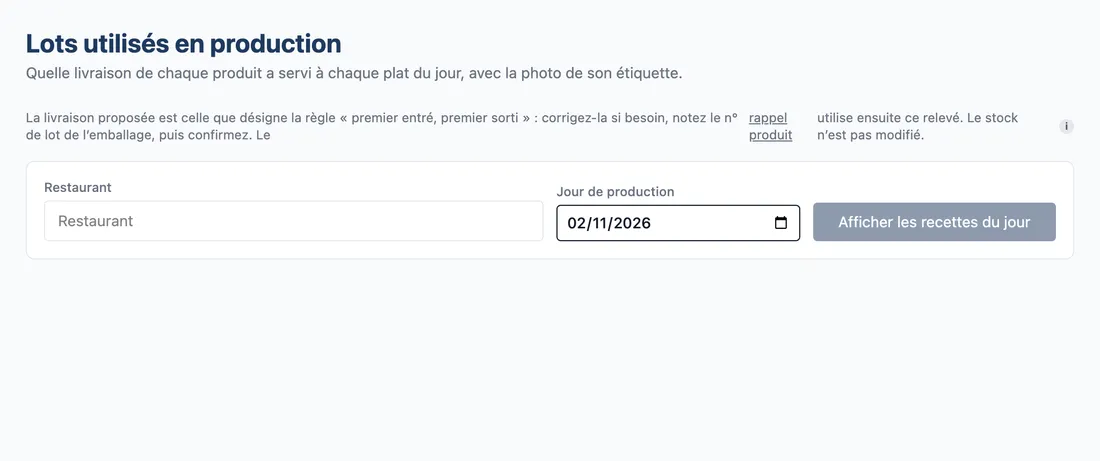
Vue d'ensemble de l'écran pour tracer les lots utilisés en production
Afficher les recettes d'un jour
Les recettes viennent du plan alimentaire du restaurant.
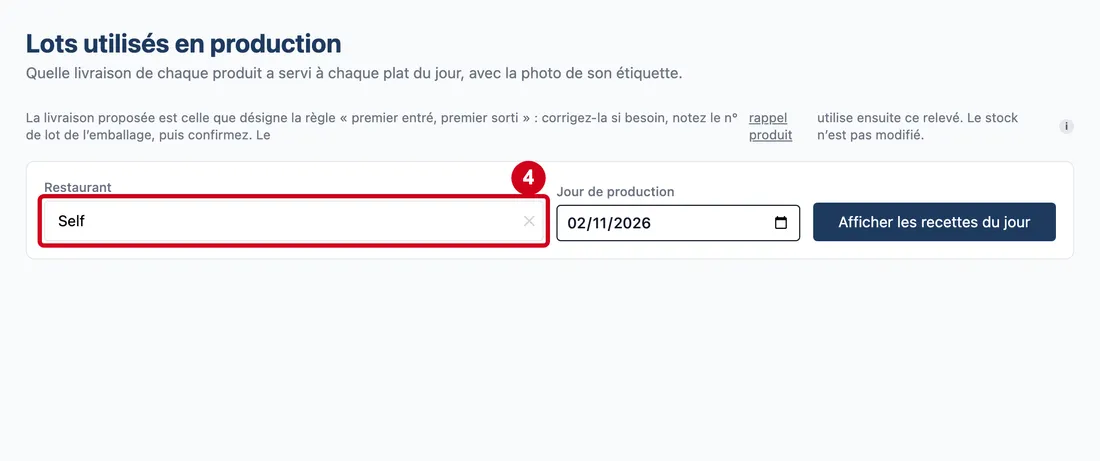
Étape 4 : Restaurant
#Action : Dans Restaurant, tapez le début du nom, puis choisissez une ligne.
Aussi sur cette image : ✕.
- À quoi ça sert : Choisir le restaurant dont on note la production.
- Obligatoire : Oui : sans lui, le bouton d'affichage est grisé.
- Exemple : Self
- Si vous vous trompez : La croix ✕ efface le choix.
Étape 5 : Jour de production
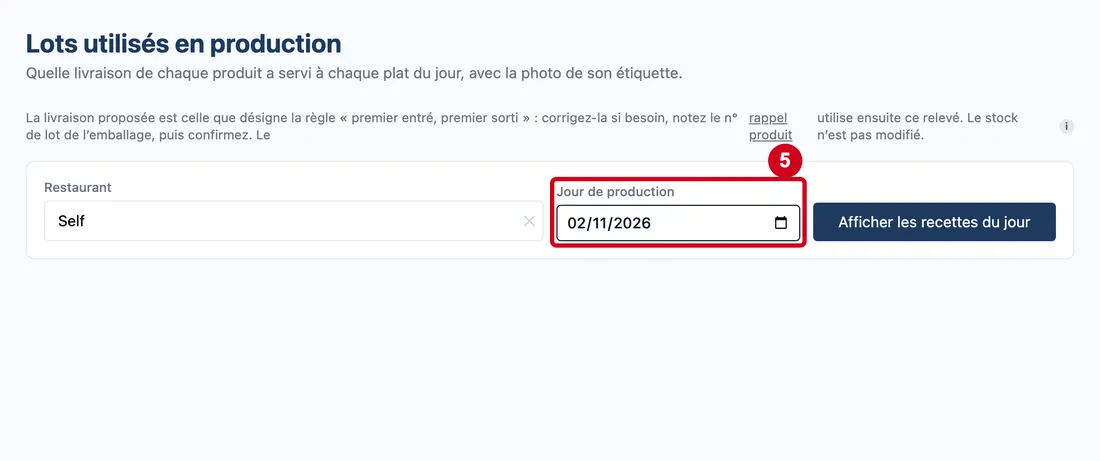
#Action : Dans Jour de production, choisissez le jour.
- À quoi ça sert : Choisir le jour des recettes à noter. Au départ, c'est aujourd'hui.
- Obligatoire : Oui.
- Exemple : 02/11/2026
- Si vous vous trompez : Un jour sans recette au plan alimentaire affiche « Aucune recette au plan alimentaire de … le … ». Le jour doit être renseigné : sans lui, le bouton est grisé.
Étape 6 : Afficher les recettes du jour
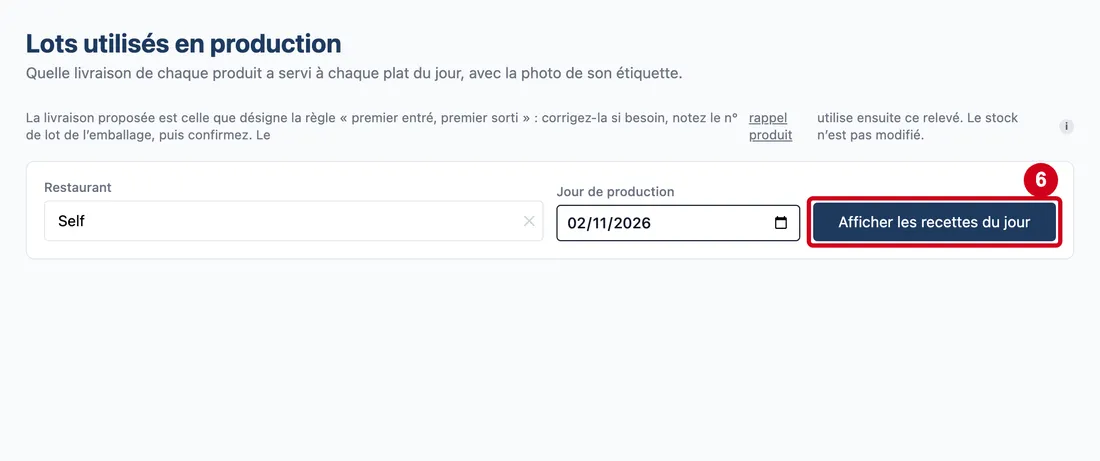
#Action : Cliquez sur Afficher les recettes du jour.
- À quoi ça sert : Charger les recettes du plan alimentaire de ce restaurant pour ce jour.
Pendant le chargement, le bouton s'appelle Chargement…. Chaque recette devient une carte. Une erreur du logiciel s'affiche en rouge sous les filtres.
Confirmer les lots d'une recette
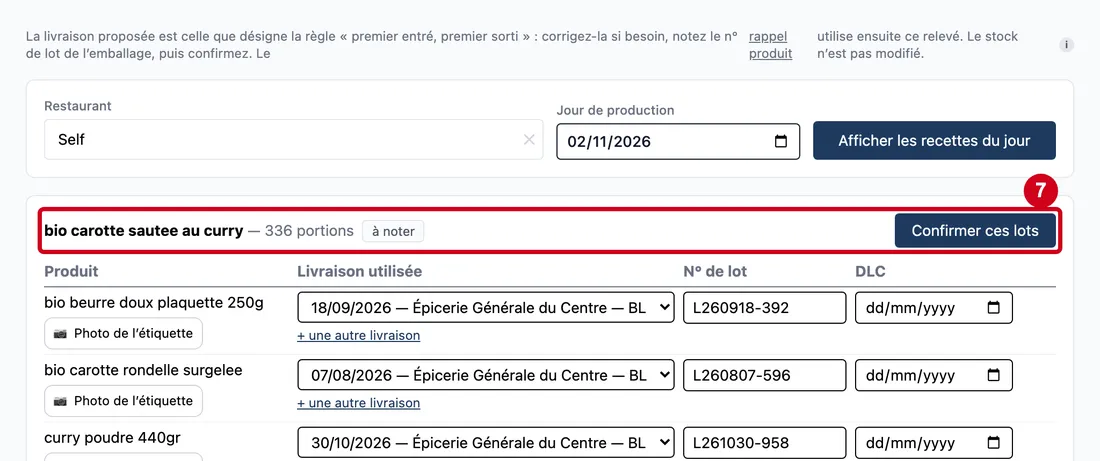
Chaque recette est une carte. Elle est « à noter » tant qu'aucun lot n'est enregistré.
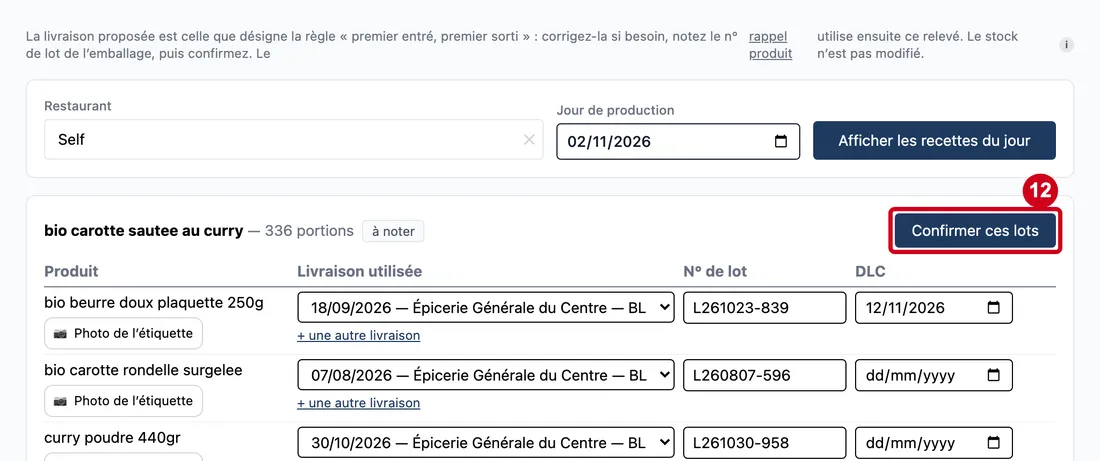
Étape 7 : Confirmer ces lots
#Action : Regardez l'en-tête d'une carte de recette : son nom, ses portions, son état et le bouton.
Aussi sur cette image : + une autre livraison, + un autre lot, Produit.
- À quoi ça sert : Voir où en est la recette : à noter (aucun lot enregistré) ou « noté : N produits sur M ».
Le bouton est Confirmer ces lots tant que rien n'est noté, puis Enregistrer les modifications. Il n'apparaît que si vous pouvez modifier. Une recette sans aucun produit acheté le dit : « Cette recette n'a aucun produit acheté dans sa composition. ».
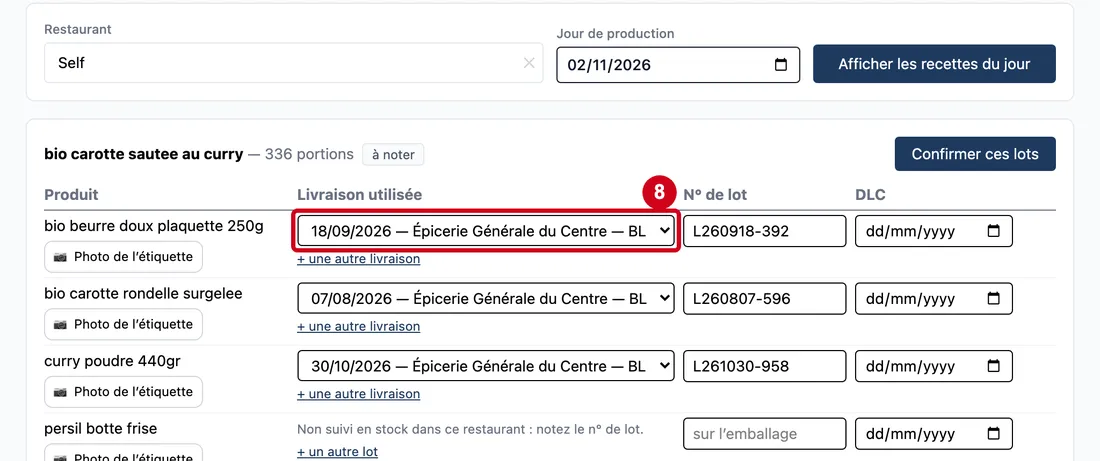
Étape 8 : Livraison utilisée
#Action : Regardez la colonne Livraison utilisée, sur la première ligne de la carte, et changez la livraison si besoin.
- À quoi ça sert : Voir la livraison proposée pour ce produit, ou la changer.
- Obligatoire : Non : la livraison proposée convient le plus souvent.
- Exemple : 18/09/2026 — Épicerie Générale du Centre — BL …
- Si vous vous trompez : La liste donne la date, le fournisseur, le bon de livraison et ce qui reste à l'ouverture du jour. La livraison proposée par la règle « premier entré, premier sorti » est sélectionnée d'office : elle porte la mention « (proposée) ». Choisir une autre livraison remplace le numéro de lot et la date limite par ceux de cette livraison, quand elle en porte ; sinon les valeurs déjà saisies sont gardées. « — aucune livraison (lot seul) — » permet de noter un lot sans livraison. Pour un produit qui n'est pas suivi en stock dans ce restaurant, aucune livraison n'est proposée : « Non suivi en stock dans ce restaurant : notez le n° de lot. ». Le lien + une autre livraison (ou + un autre lot) ajoute une ligne quand deux livraisons ont servi pour le même produit ; la croix ✕ retire une ligne quand il y en a plusieurs.
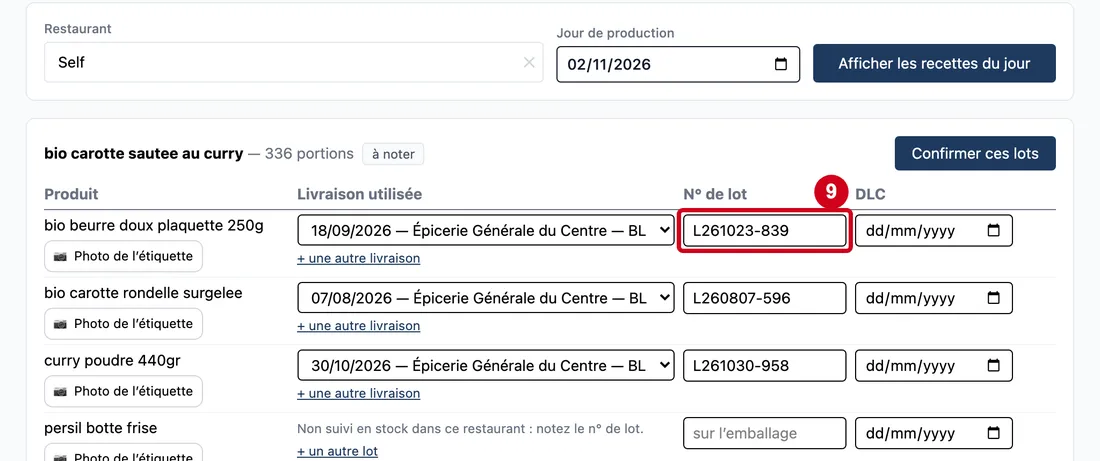
Étape 9 : N° de lot
#Action : Dans N° de lot, écrivez le numéro lu sur l'emballage.
- À quoi ça sert : Garder le lot réellement utilisé. Il est proposé quand la livraison le connaît.
- Obligatoire : Non, mais c'est lui qui sert au rappel.
- Exemple : L261023-839
- Si vous vous trompez : Une ligne sans livraison ni lot n'est pas enregistrée.
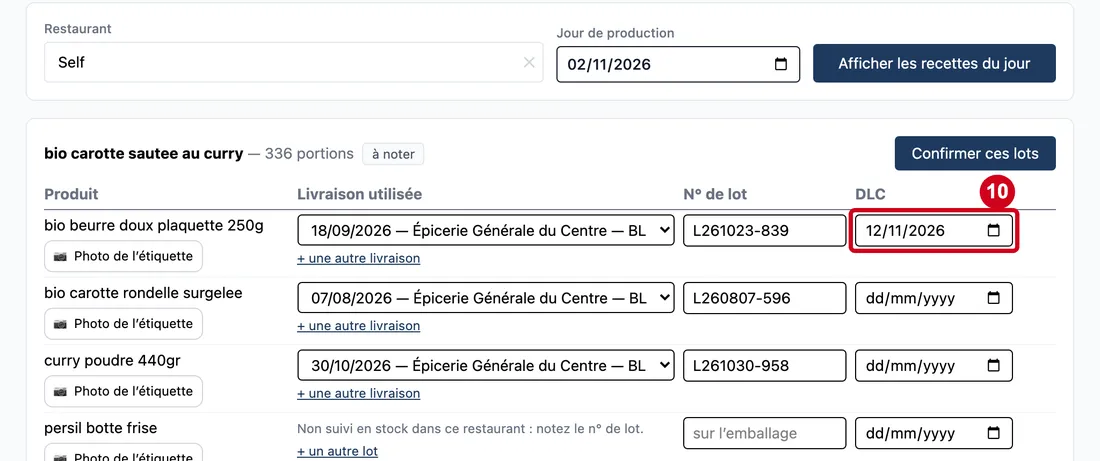
Étape 10 : DLC
#Action : Dans DLC, choisissez la date limite lue sur l'emballage.
- À quoi ça sert : Compléter le relevé avec la date limite du produit.
- Obligatoire : Non.
- Exemple : 12/11/2026
- Si vous vous trompez : Vide, aucune date n'est enregistrée.
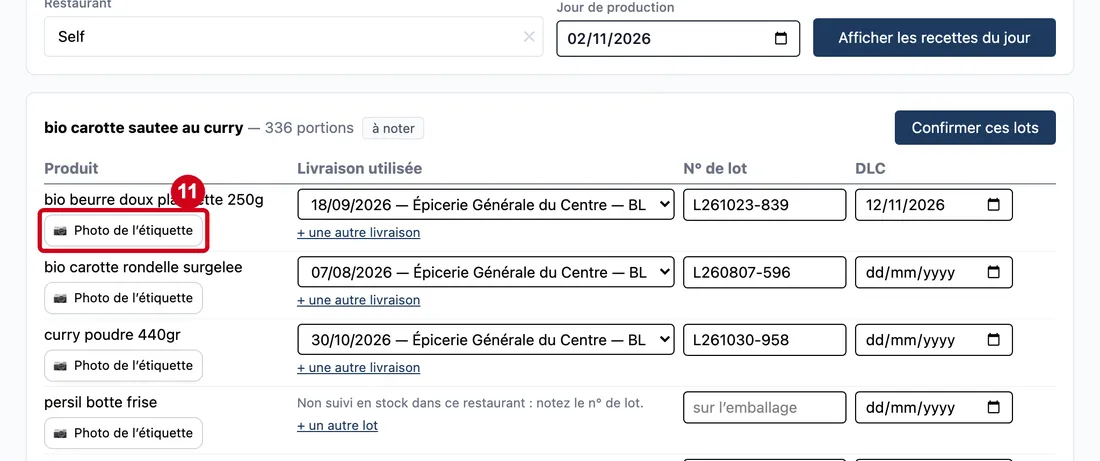
Étape 11 : Photo de l’étiquette
#Action : Cliquez sur Photo de l’étiquette, sous le nom du produit.
- À quoi ça sert : Photographier l'étiquette qui prouve le lot et la date limite. La photo part tout de suite, sans attendre la confirmation. Sur téléphone, le bouton ouvre directement l'appareil photo arrière.
- Obligatoire : Non.
- Exemple : Photo de l'étiquette du carton
- Si vous vous trompez : À côté du bouton, un lien « N photos » ouvre les photos déjà prises. Une photo trop lourde ou d'un format refusé est signalée, et rien n'est envoyé.
Étape 12 : Cliquez sur Confirmer ces lots, en haut de la carte
#Pendant l'envoi, le bouton s'appelle Enregistrement…. Les lignes sans livraison et sans lot sont ignorées. Une erreur du logiciel s'affiche en rouge sous l'en-tête de la carte.
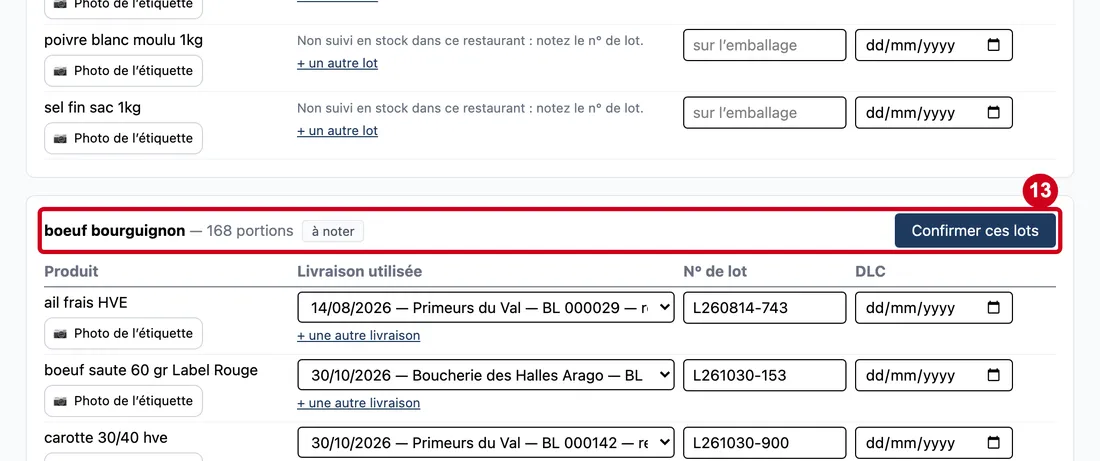
Étape 13 : Regardez l'en-tête de la carte :
#la recette est maintenant « noté : N produits ».
Aussi sur cette image : Enregistrer les modifications.
Sous le nom de chaque produit noté, une ligne en petit donne la personne et la date. Pour corriger, changez les valeurs puis cliquez sur Enregistrer les modifications.
Les lots de fabrication
Le bloc sous les recettes : un journal de traçabilité par étapes.
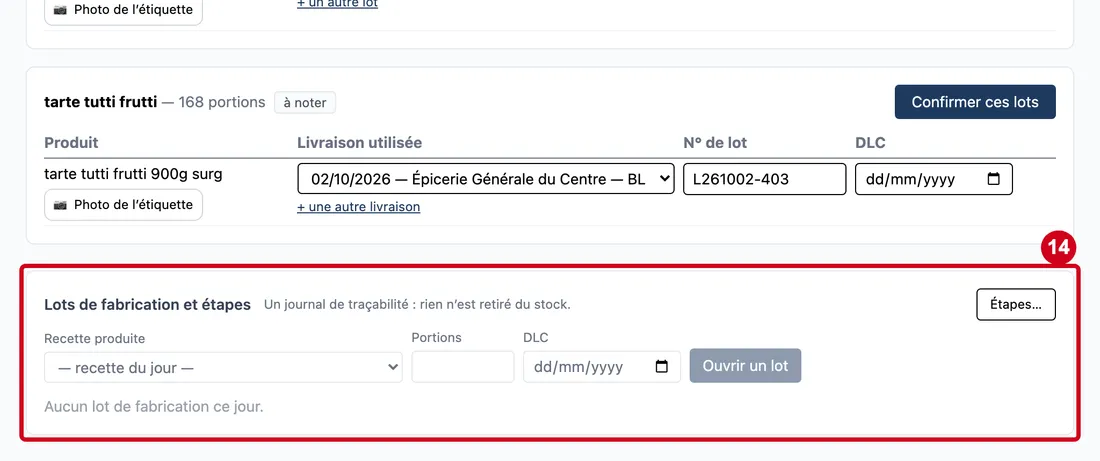
Étape 14 : Recette produite
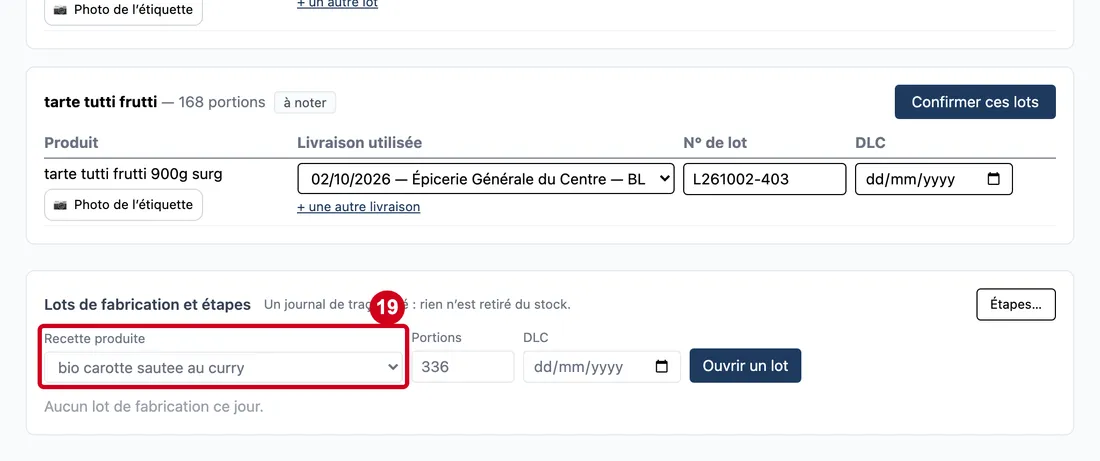
#Action : Regardez le bloc Lots de fabrication et étapes, plus bas dans la page, et choisissez la recette dans Recette produite.
Aussi sur cette image : Portions, DLC, Étapes…, Ouvrir un lot.
- À quoi ça sert : Voir le journal des lots de fabrication du jour : un lot par recette produite. Un lot de fabrication est une recette produite ce jour, avec un numéro. Le choix de la recette prépare l'ouverture d'un lot : il propose dans Portions les portions de la recette au plan.
- Obligatoire : Oui, pour ouvrir un lot.
- Exemple : Carotte bio sautée au curry
- Si vous vous trompez : Ses ingrédients sont les lots notés plus haut sur la page. Rien n'est retiré du stock : c'est un journal. Quand aucun lot n'est ouvert : « Aucun lot de fabrication ce jour. ». Les autres champs du bloc, Portions et DLC, sont décrits plus bas.
Définir les étapes
Les étapes par lesquelles passe un lot, dans l'ordre.
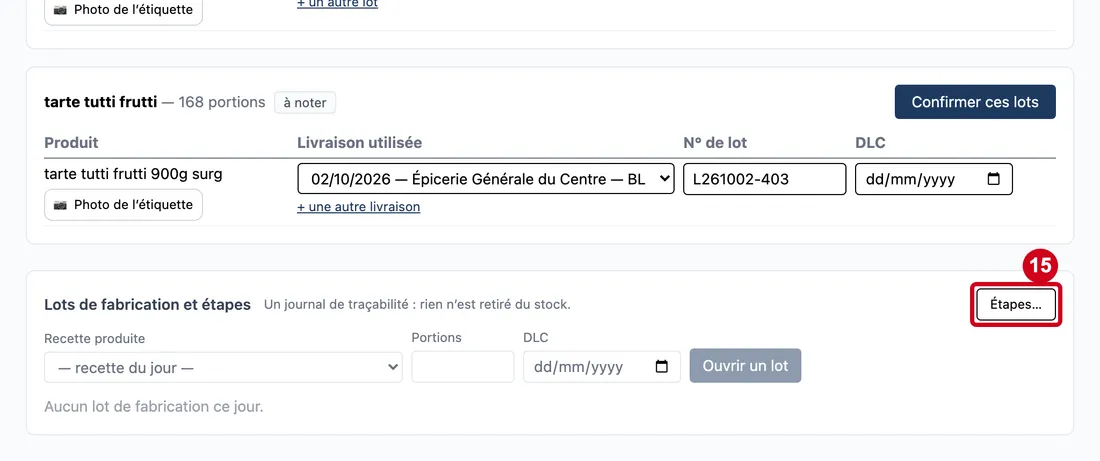
Étape 15 : Étapes…
#Action : Cliquez sur Étapes…, en haut à droite du bloc.
- À quoi ça sert : Ouvrir la liste des étapes de traçabilité.
Le bouton n'apparaît que si vous pouvez modifier.
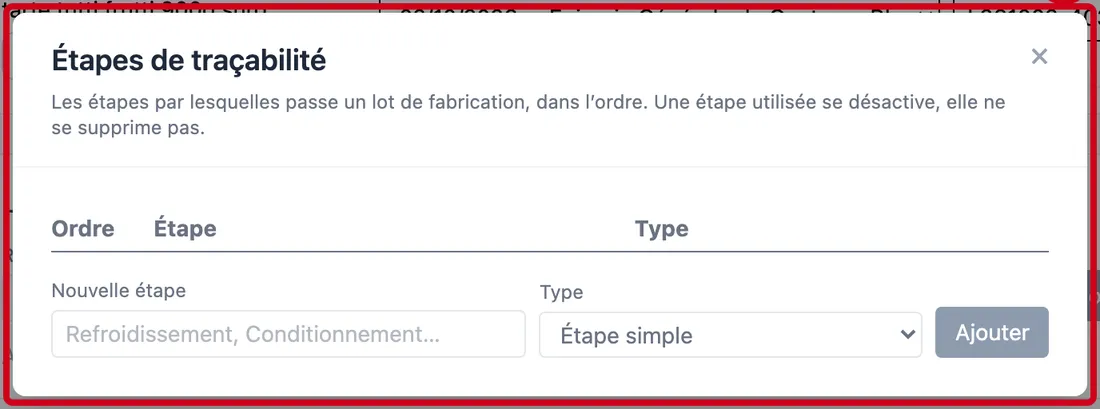
Étape 16 : Nouvelle étape
#Action : Dans la fenêtre Étapes de traçabilité, dans Nouvelle étape, écrivez le nom de l'étape.
Aussi sur cette image : Type, ×, Ajouter, Ordre, Étape.
- À quoi ça sert : Définir une étape par laquelle passent les lots : refroidissement, conditionnement…
- Obligatoire : Oui.
- Exemple : Refroidissement
- Si vous vous trompez : Le nom est limité à 100 caractères. Dans la liste, Désactiver retire une étape de l'usage : une étape utilisée ne se supprime pas, elle se désactive, et son type ne change plus (créez-en une nouvelle). La liste est dans l'ordre de création.
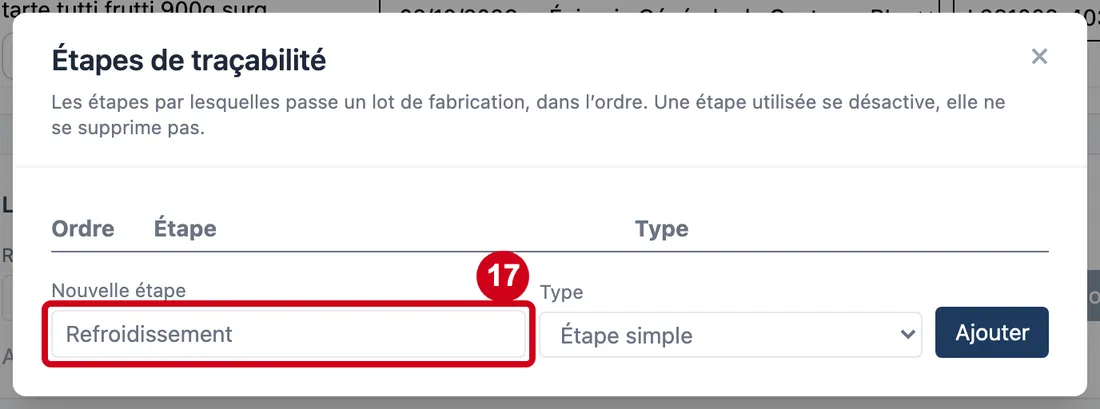
Étape 17 : Dans Type, choisissez le type de l'étape
#Une étape de livraison demande un satellite destinataire quand on note un passage.
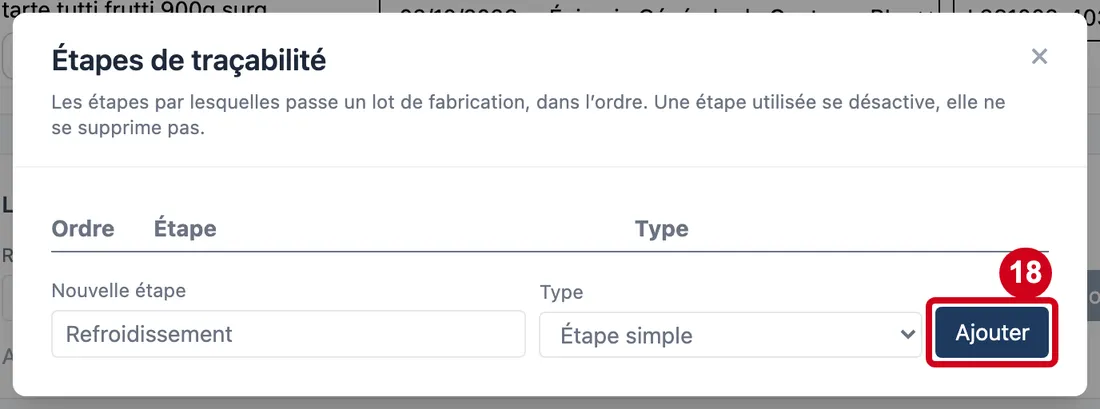
Étape 18 : Ajouter
#Action : Cliquez sur Ajouter, puis fermez la fenêtre avec la croix ou la touche Échap.
- À quoi ça sert : Enregistrer l'étape.
Le bouton est grisé tant que le nom est vide. La fenêtre reste ouverte après l'ajout : vous pouvez en créer plusieurs.
Ouvrir un lot de fabrication
Étape 19 : Dans Recette produite, choisissez la recette du jour
#
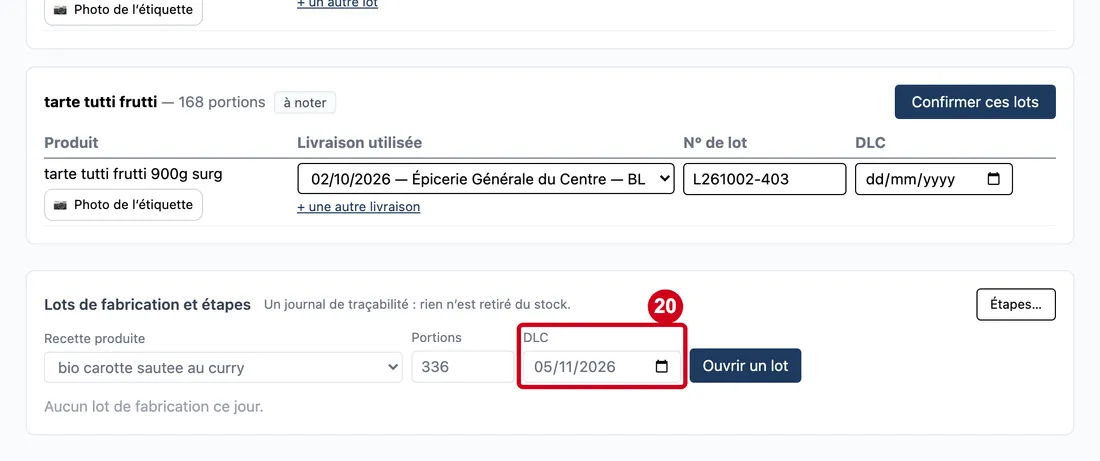
Étape 20 : Dans DLC, choisissez la date limite du lot
#
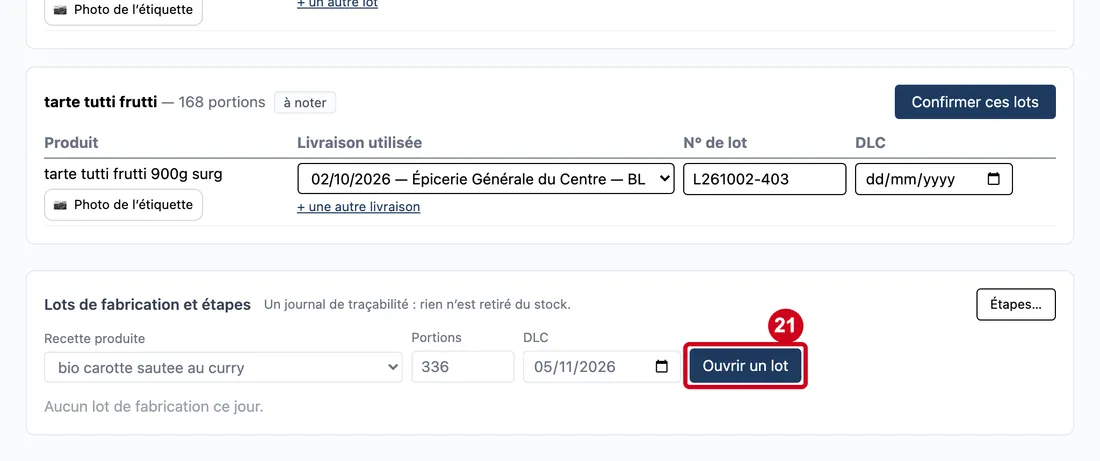
Étape 21 : Ouvrir un lot
#Action : Cliquez sur Ouvrir un lot.
- À quoi ça sert : Créer le lot de fabrication, numéroté.
Le numéro est composé du jour (année, mois, jour sur six chiffres) et d'un numéro unique attribué par le logiciel, par exemple « 261102-1 » : ce second numéro ne recommence pas à 1 chaque jour. Le bouton est grisé tant qu'aucune recette n'est choisie. Les portions doivent être supérieures à zéro.
Noter les passages d'un lot
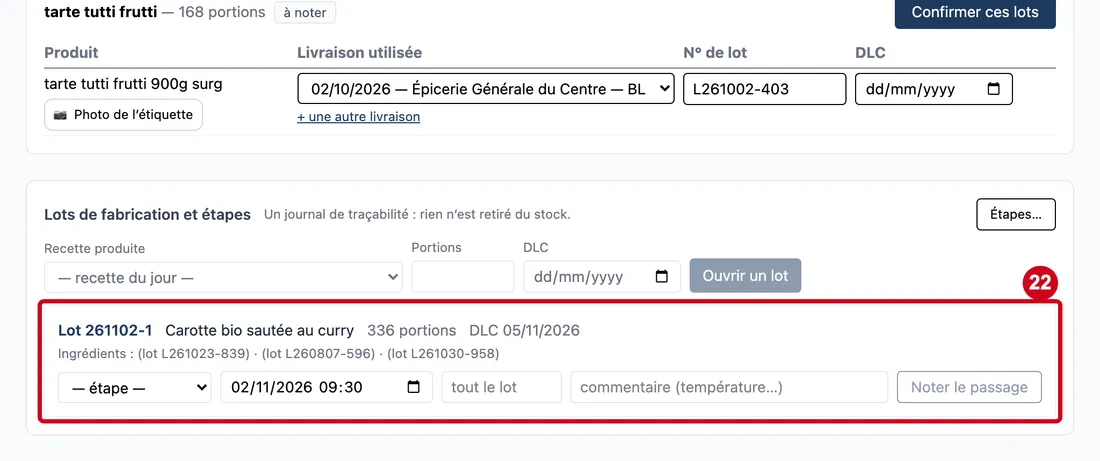
Étape 22 : Étape
#Action : Regardez la carte du lot : son numéro, la recette, les portions, la DLC et les ingrédients.
Aussi sur cette image : Heure du passage, Portions (vide = tout le lot), Commentaire, Noter le passage.
- À quoi ça sert : Lire ce que contient le lot, et ajouter ses passages dessous.
La ligne Ingrédients donne les lots notés plus haut pour cette recette. Quand le lot est livré par parties, la carte indique « reste N à livrer », puis « entièrement livré ». Sans étape définie, la carte renvoie vers le bouton Étapes….
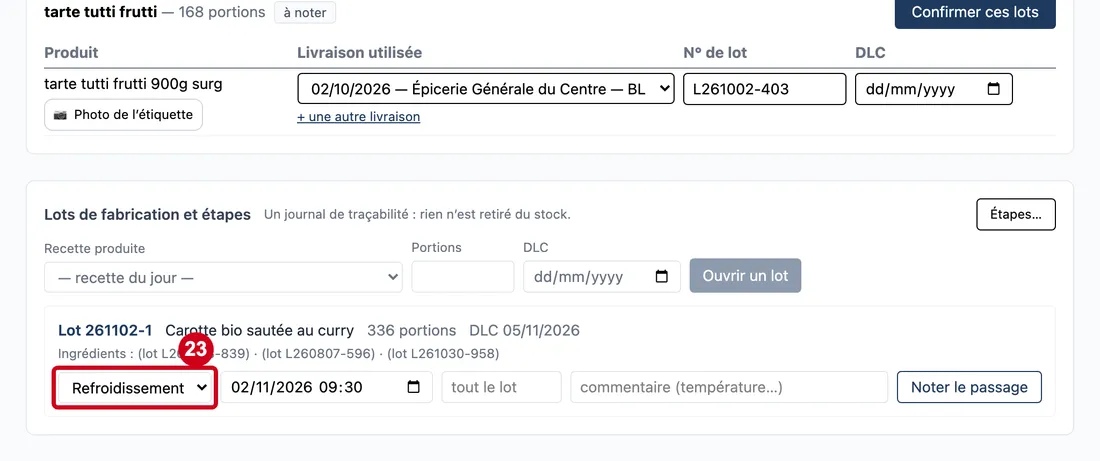
Étape 23 : Dans le choix Étape, sous la carte du lot, choisissez l'étape franchie par le lot
#
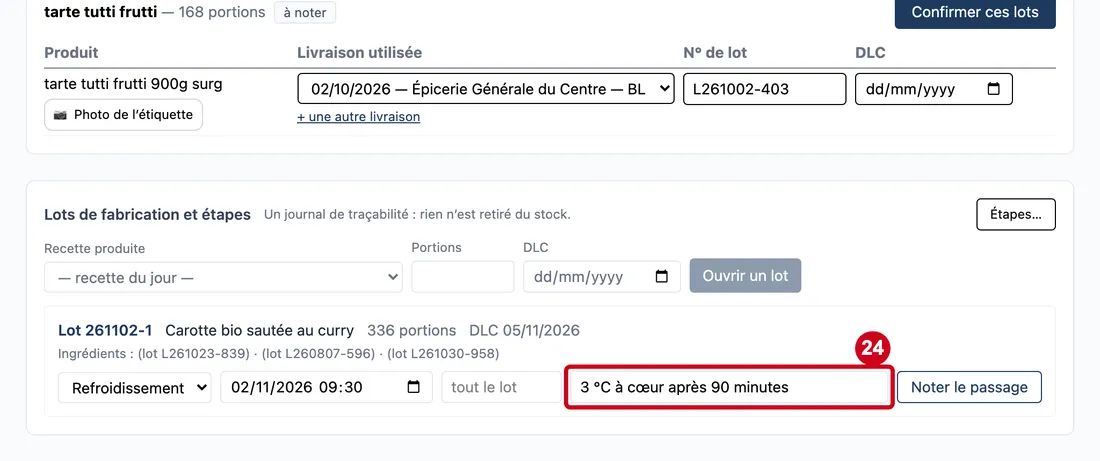
Étape 24 : Commentaire
#Action : Dans la case grisée « commentaire (température…) », écrivez une remarque.
- À quoi ça sert : Noter ce qui a été constaté au passage : une température, un horaire.
- Obligatoire : Non.
- Exemple : 3 °C à cœur après 90 minutes
- Si vous vous trompez : Vide, rien n'est bloqué.
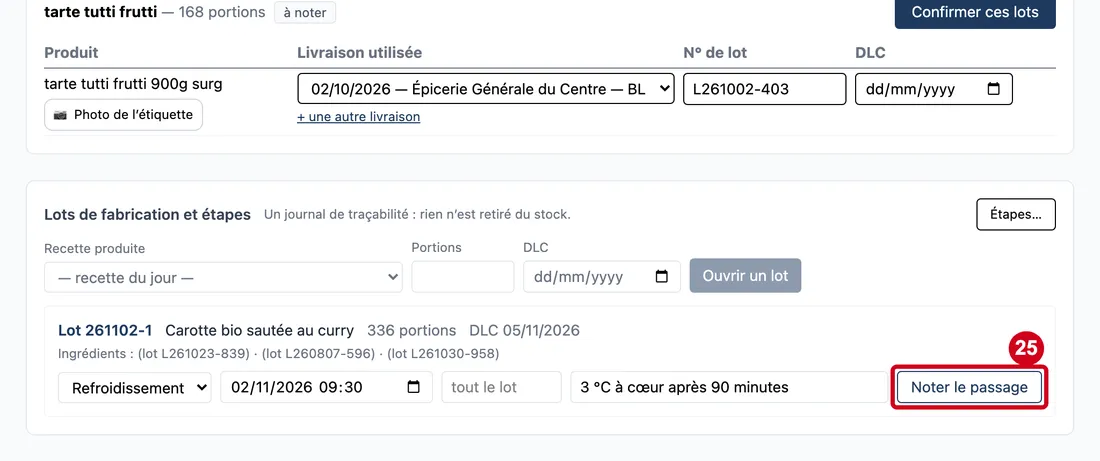
Étape 25 : Noter le passage
#Action : Cliquez sur Noter le passage.
- À quoi ça sert : Ajouter le passage au journal du lot.
Le bouton est grisé tant qu'aucune étape n'est choisie. Le passage porte l'heure, l'étape, les portions, la destination éventuelle, le commentaire et la personne.
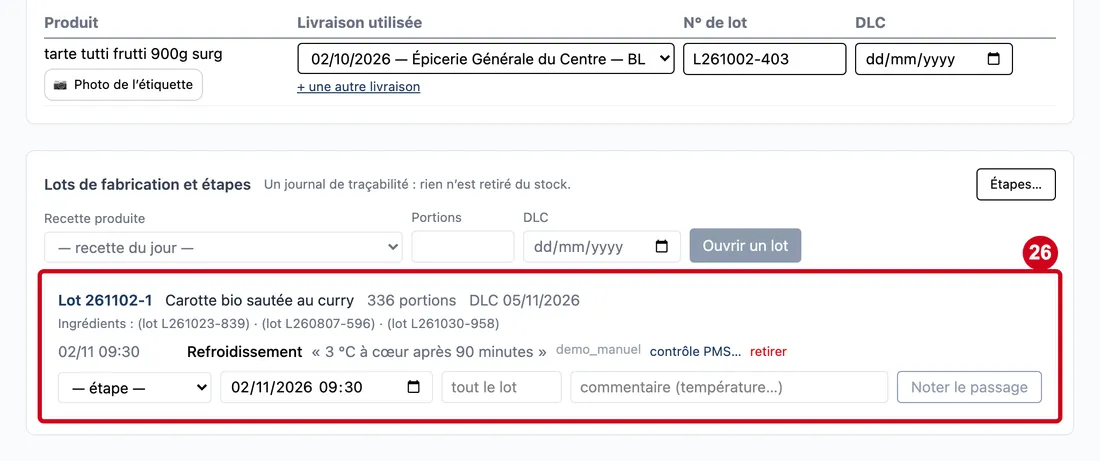
Étape 26 : Regardez la carte du lot :
#le passage est écrit dans la liste.
Aussi sur cette image : Heure du passage, Portions (vide = tout le lot), Commentaire, contrôle PMS…, retirer, Noter le passage.
À droite de chaque passage : contrôle PMS… propose les contrôles PMS saisis le même jour dans ce restaurant, pour en relier un au passage (par exemple la température relevée au refroidissement). Un contrôle relié s'affiche avec son verdict et un lien délier. retirer supprime un passage saisi par erreur, après confirmation : il disparaît du journal.