Restauration
Comment suivre les seuils EGalim et le gaspillage ?
Mesurer la part des achats alimentaires qui respecte la loi EGalim, chiffrer l'écart aux seuils, suivre le gaspillage et préparer la télédéclaration.
Cet écran mesure la part des achats alimentaires qui respecte les lois EGalim et Climat & Résilience : produits durables, sous signe officiel de qualité, bio, et viande ou poisson durables. Il compare ces parts aux seuils légaux en vigueur sur la période choisie, chiffre ce qu'il manque pour les atteindre, suit le gaspillage de tous les restaurants, et prépare la télédéclaration des achats. Il est destiné à la direction : par défaut, il regroupe tous les restaurants.
Avant de commencer
- Vous devez avoir le droit de consulter l'écran Pilotage EGalim & Gaspillage.
- Les exports (Exporter PDF, Exporter Excel) et les téléchargements de la télédéclaration produisent des fichiers. Exporter PDF et Exporter Excel suivent la période et les filtres choisis ; les fichiers CSV et JSON de la télédéclaration ne suivent que l'année. Ces boutons s'affichent pour tous, mais demandent le droit d'imprimer : sans lui, le téléchargement échoue sans message.
- Sur chaque image, le cadre rouge montre où agir. Le numéro est celui de l'étape.
Ouvrir l'écran
L'écran se trouve dans le menu Restauration, sous le nom Pilotage EGalim & Gaspillage.
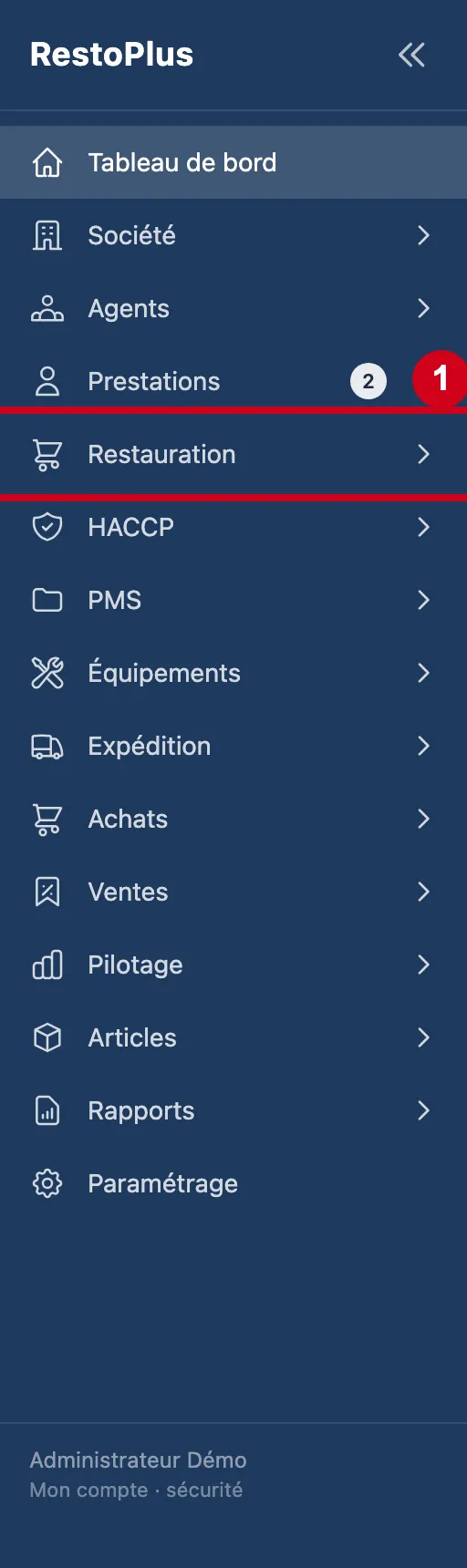
Étape 1 : Dans le menu de gauche, cliquez sur Restauration
#
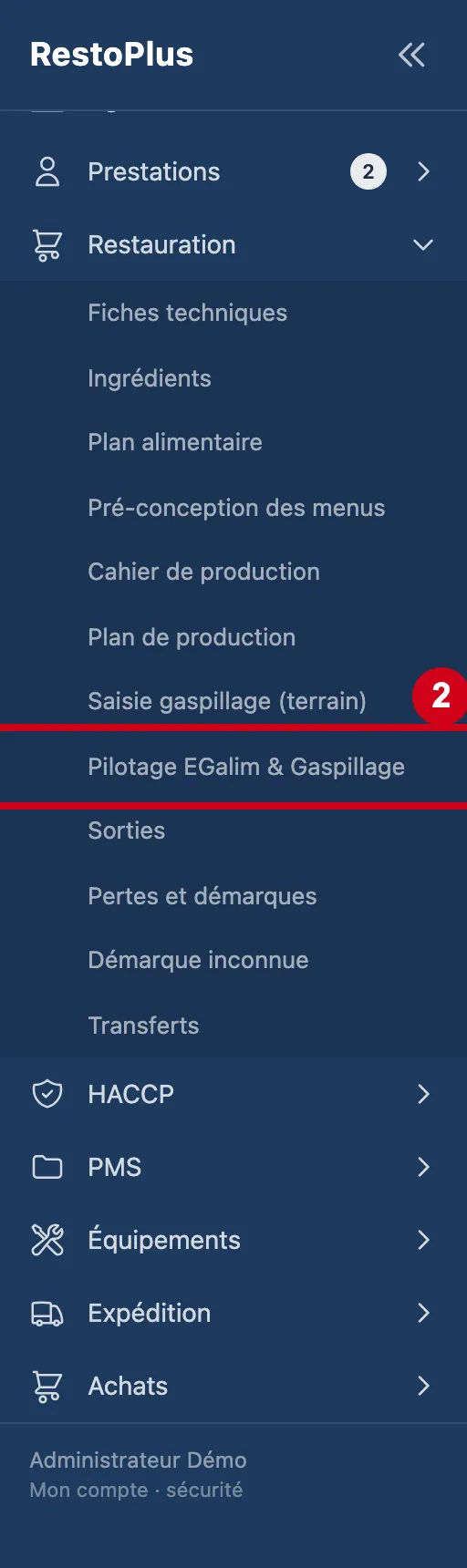
Étape 2 : Sous Restauration, cliquez sur Pilotage EGalim & Gaspillage
#
Les filtres
Les filtres du haut valent pour les six onglets. Ils se retrouvent dans l'adresse de la page.
Étape 3 : Regardez l'écran
#En haut : le titre et une phrase d'aide. Dessous : les filtres, les six onglets, puis le contenu de l'onglet.
Le logiciel charge les données quelques instants. Les chiffres viennent des factures d'achat de la période.
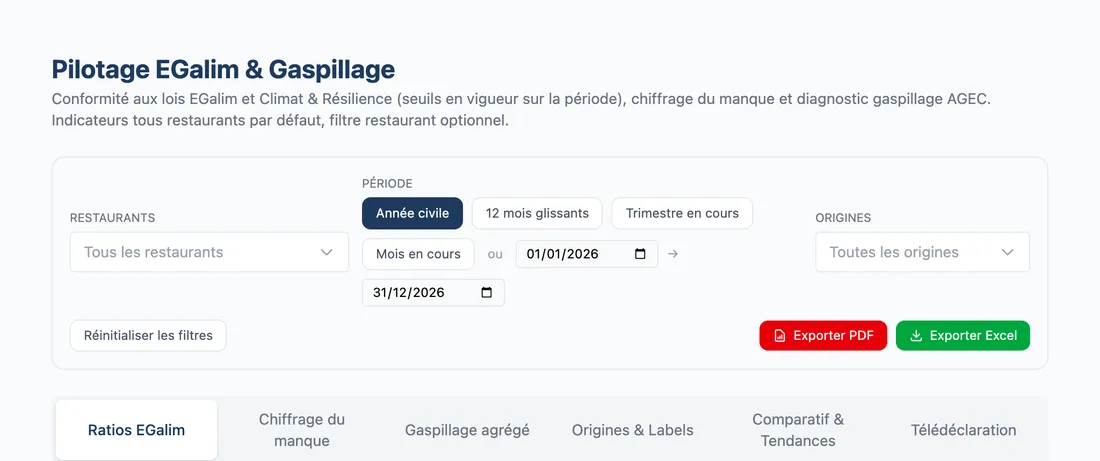
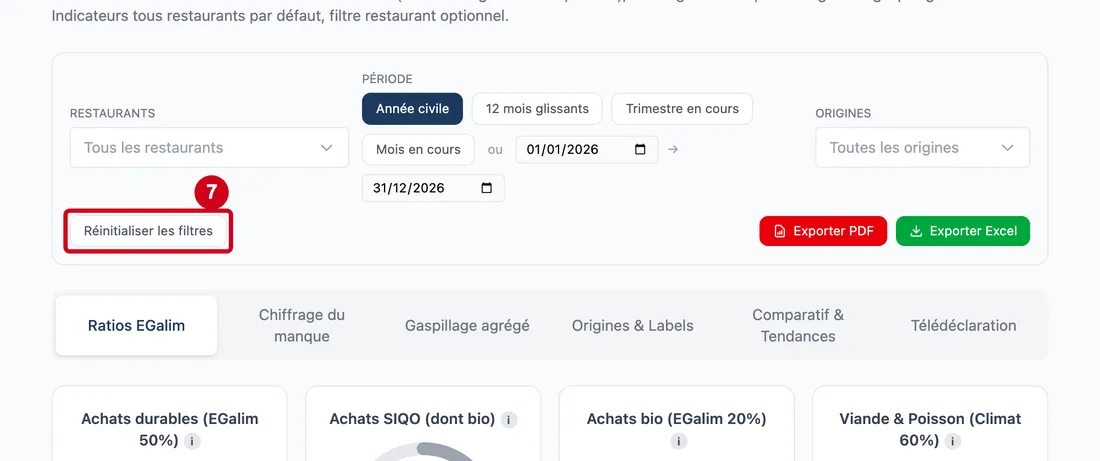
Vue d'ensemble de l'écran pour suivre les seuils EGalim et le gaspillage Étape 4 : Restaurants
#Action : Regardez le bloc de filtres. À gauche : Restaurants.
Aussi sur cette image : Tous les restaurants, Année civile, 12 mois glissants, Trimestre en cours, Mois en cours, Toutes les origines, Réinitialiser les filtres, Exporter PDF, Exporter Excel.
- À quoi ça sert : Choisir un ou plusieurs restaurants. Par défaut, Tous les restaurants.
- Obligatoire : Non.
- Exemple : Self
- Si vous vous trompez : Pour revenir à tous, décochez les restaurants ou cliquez sur Réinitialiser les filtres.
Toutes les origines (à droite) filtre les achats par origine (pays de l'entreprise, Union européenne, hors Union européenne, régions ultrapériphériques, origine non renseignée). Au milieu, la Période : quatre boutons de raccourci et deux dates.
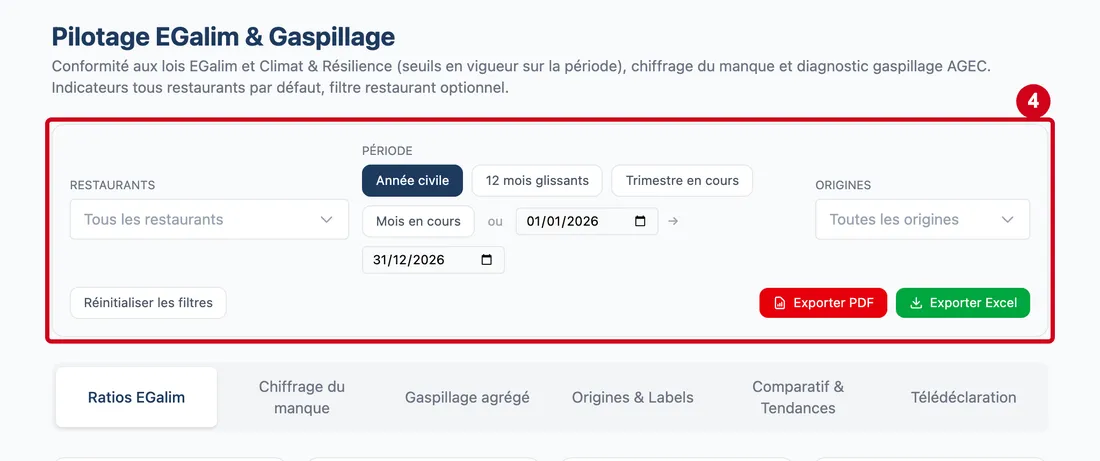
Étape 5 : 12 mois glissants
#Action : Cliquez sur 12 mois glissants.
- À quoi ça sert : Prendre les douze derniers mois, jusqu'à aujourd'hui. Les ratios se recalculent aussitôt.
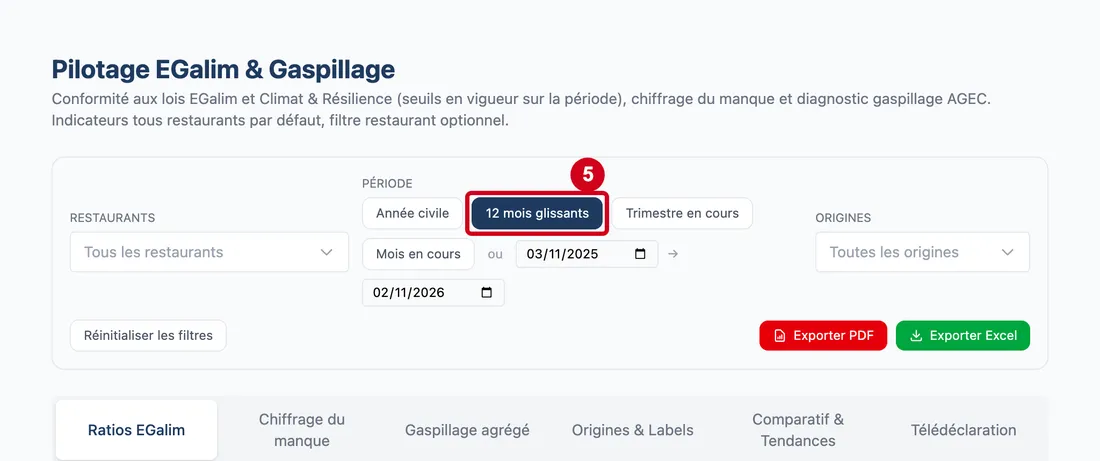
Étape 6 : Année civile
#Action : Cliquez sur Année civile.
- À quoi ça sert : Prendre l'année en cours, du 1er janvier au 31 décembre.
Les deux boutons suivants, Trimestre en cours et Mois en cours, prennent le début du trimestre ou du mois jusqu'à aujourd'hui. Le bouton choisi est en bleu foncé. Vous pouvez aussi écrire une date de début et une date de fin dans les deux champs de date, après « ou ».
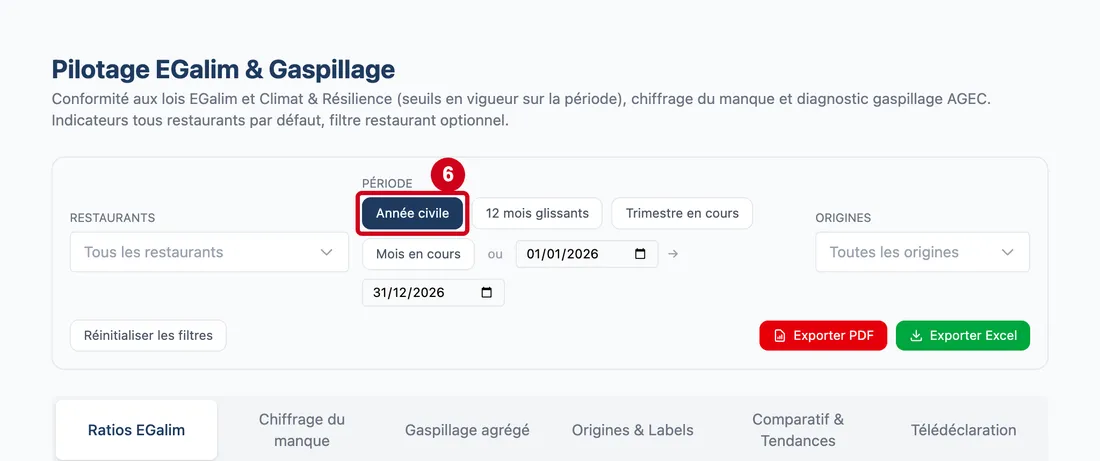
Étape 7 : Réinitialiser les filtres
#Action : Regardez le bouton Réinitialiser les filtres.
- À quoi ça sert : Remettre tous les filtres à leur valeur de départ : tous les restaurants, l'année civile, toutes les origines.
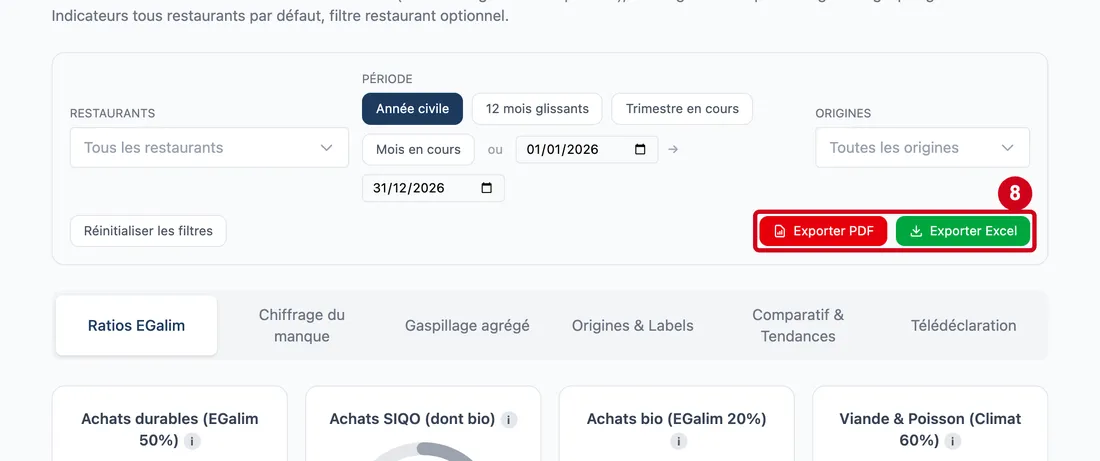
Étape 8 : Exporter PDF
#Action : Regardez les boutons Exporter PDF et Exporter Excel, à droite.
Aussi sur cette image : Exporter Excel.
- À quoi ça sert : Télécharger un rapport de l'écran, avec la période et les filtres choisis.
Exporter PDF (rouge) fabrique un rapport imprimable. Exporter Excel (vert) fabrique un classeur de chiffres.
Les six onglets
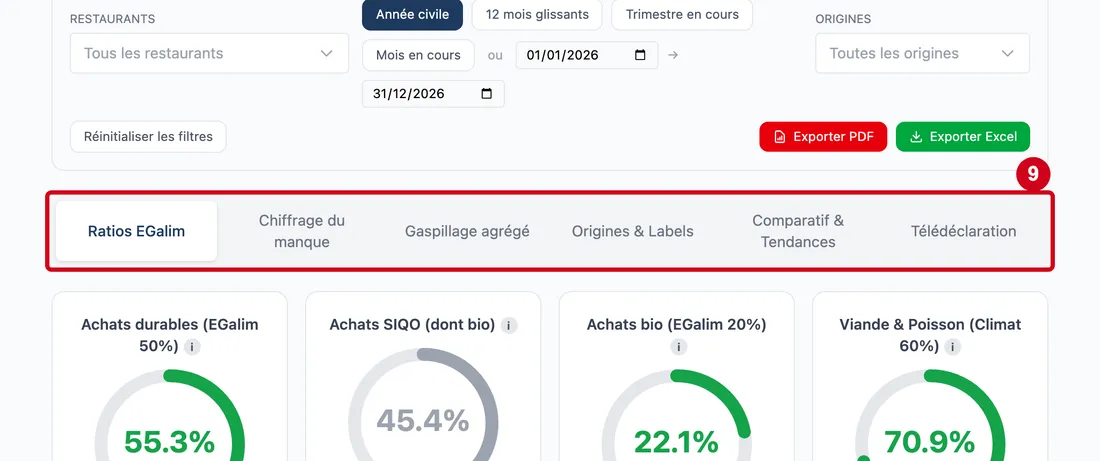
L'écran a six onglets, de gauche à droite. Les alertes, en bas de page, restent visibles sous tous les onglets.
Étape 9 : Ratios EGalim
#Action : Regardez les six onglets sous les filtres.
Aussi sur cette image : Chiffrage du manque, Gaspillage agrégé, Origines & Labels, Comparatif & Tendances, Télédéclaration.
- À quoi ça sert : Ouvrir l'onglet Ratios EGalim, affiché au départ.
Les cinq autres onglets sont Chiffrage du manque, Gaspillage agrégé, Origines & Labels, Comparatif & Tendances et Télédéclaration.
Onglet Ratios EGalim
Cet onglet donne les parts d'achats et dit si elles respectent la loi.
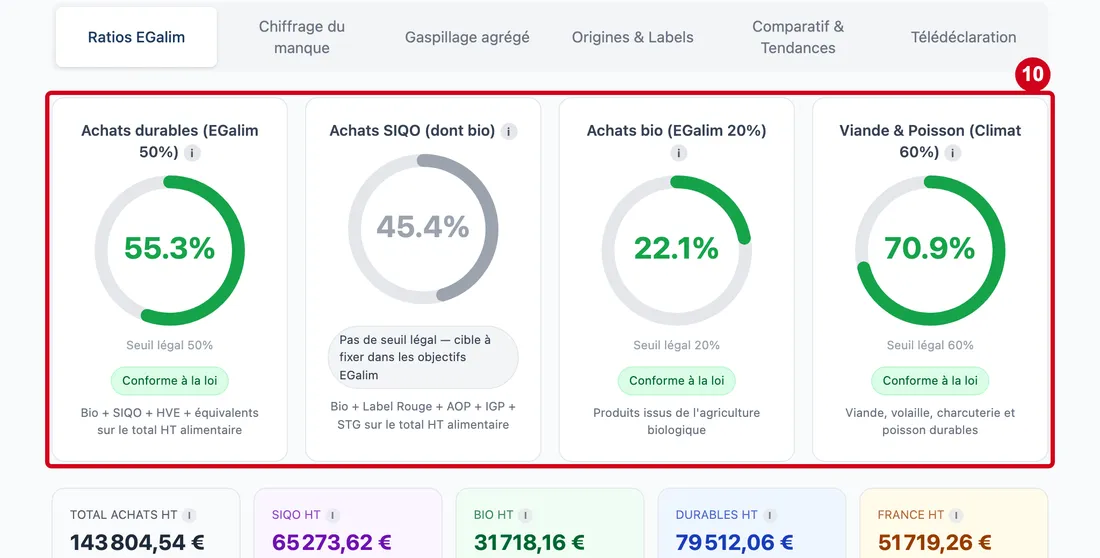
Étape 10 : Regardez les quatre grandes cartes en haut de l'onglet
#Chaque carte montre un cercle avec le pourcentage, le seuil légal et un verdict. Un « i » donne l'aide.
- Achats durables (EGalim 50 %) : la part des achats alimentaires qui sont bio, sous signe officiel de qualité (SIQO), HVE ou équivalents.
- Achats SIQO (dont bio) : la part sous Label Rouge, AOP, IGP, STG ou bio. La loi ne fixe pas de seuil : « Pas de seuil légal — cible à fixer dans les objectifs EGalim ».
- Achats bio (EGalim 20 %) : la part issue de l'agriculture biologique.
- Viande & Poisson (Climat 60 %) : la part durable des seules viandes, volailles, charcuteries et poissons.
Les seuils affichés sont ceux de la loi en vigueur sur la période choisie : un changement de loi ne réécrit pas le passé. Le verdict est « Conforme à la loi » en vert. Si l'entreprise a fixé un objectif interne plus ambitieux, la carte le dit aussi. Pour une période antérieure à l'application de la loi, aucun verdict n'est donné.
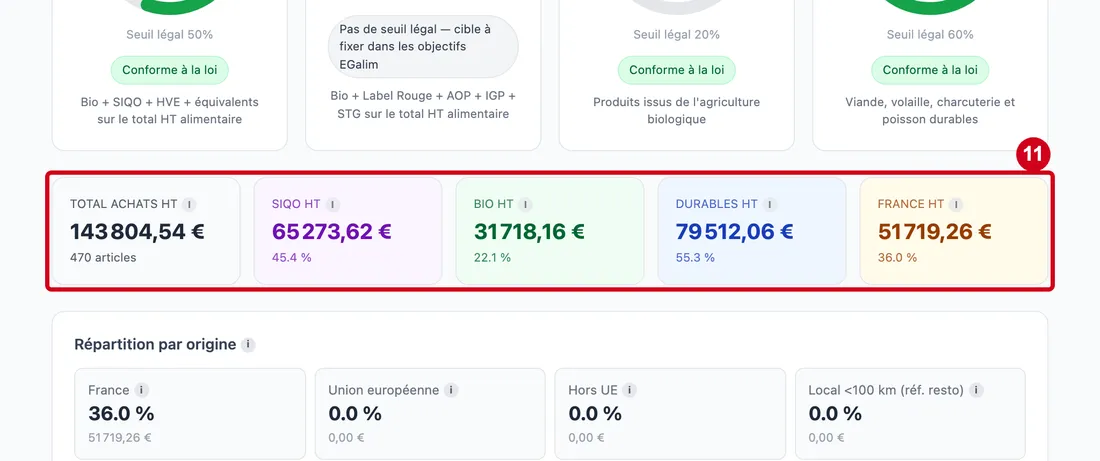
Étape 11 : Regardez la ligne des cinq cartes de montants
#Total achats HT (avec le nombre d'articles traités), SIQO HT, Bio HT, Durables HT et le montant du pays de l'entreprise (par exemple France HT), chacun avec sa part du total.
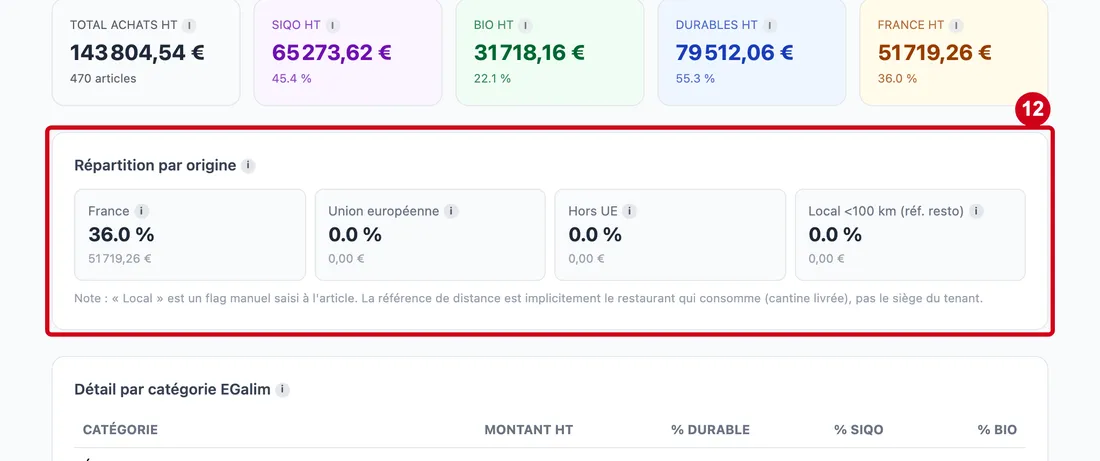
Étape 12 : Regardez le bloc Répartition par origine
#Quatre cases : le pays de l'entreprise (« National » : pays plus départements d'outre-mer), Union européenne, Hors UE et Local <100 km (réf. resto). L'origine vient du pays saisi sur la fiche article. « Local » est une case cochée à la main sur l'article, par rapport au restaurant qui consomme.
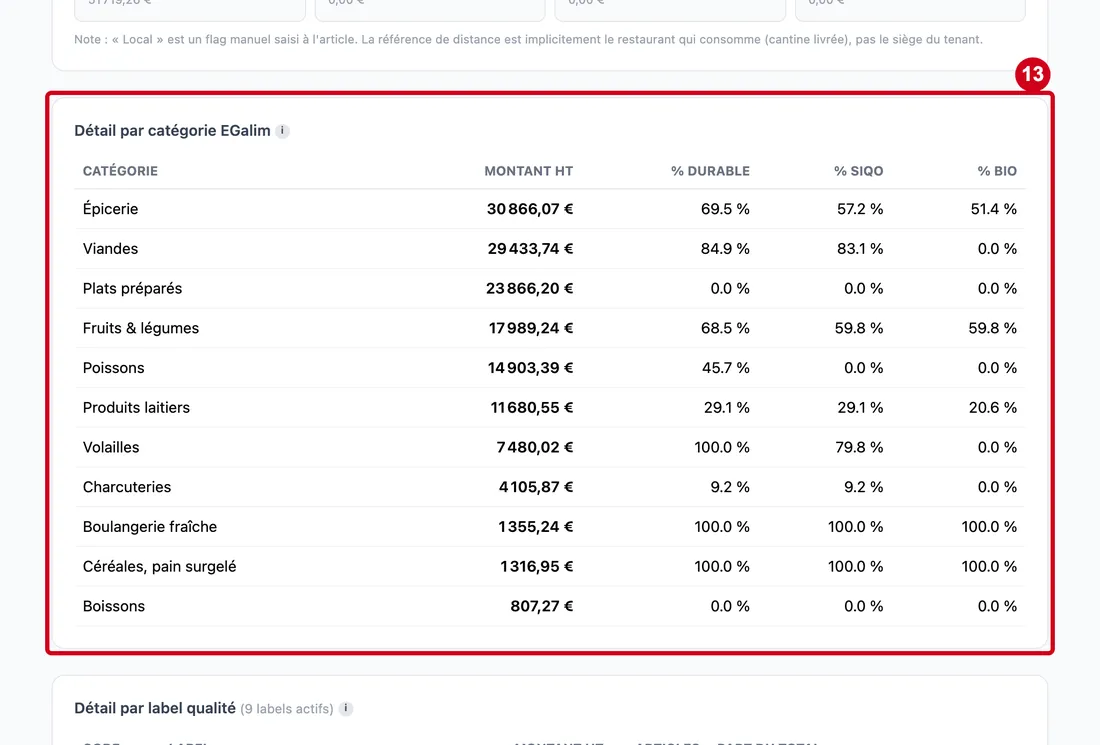
Étape 13 : Catégorie
#Action : Regardez le bloc Détail par catégorie EGalim.
Aussi sur cette image : Montant HT, % Durable, % SIQO, % Bio.
- À quoi ça sert : Voir les ratios famille d'achat par famille d'achat (épicerie, viandes, fruits et légumes, produits laitiers…).
Les colonnes : Catégorie, Montant HT, % Durable, % SIQO, % Bio.
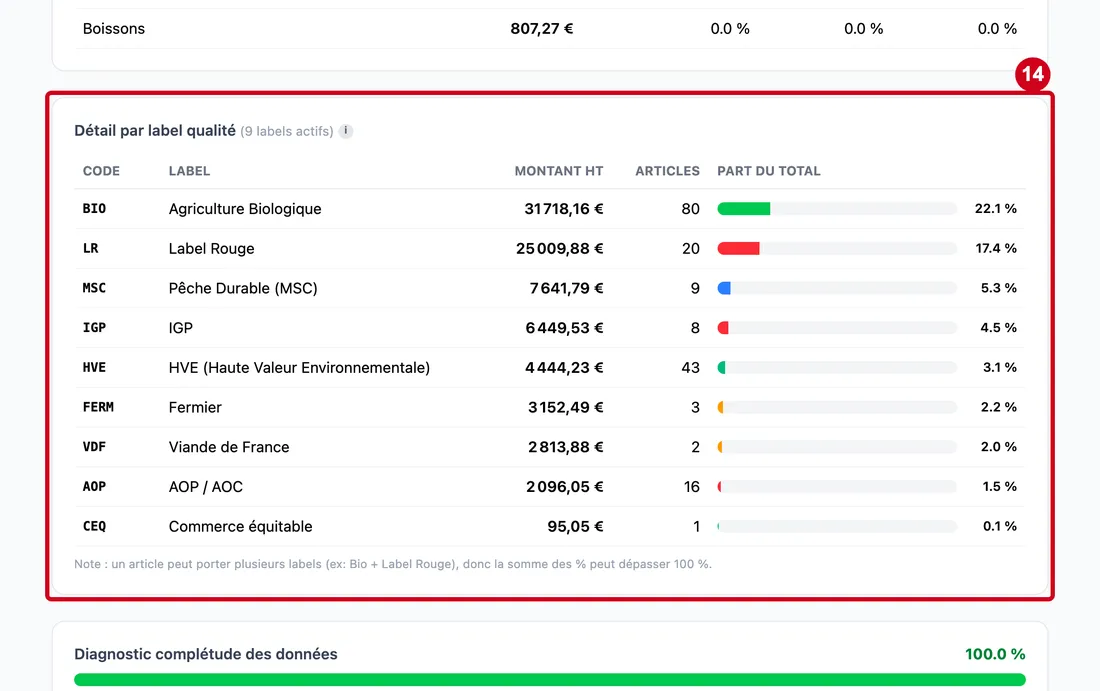
Étape 14 : Code
#Action : Regardez le bloc Détail par label qualité.
Aussi sur cette image : Label, Montant HT, Articles, Part du total.
- À quoi ça sert : Voir quels labels pèsent dans les achats.
Les colonnes : Code, Label, Montant HT, Articles (avec une barre de proportion) et Part du total. Un message dit « Aucun article taggé sur la période. » si aucun achat ne porte de label.
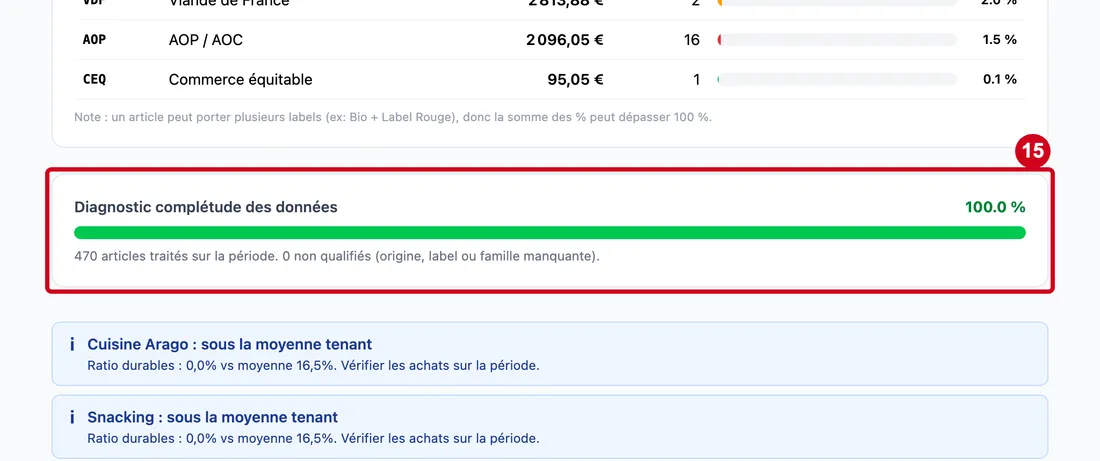
Étape 15 : Regardez le bloc Diagnostic complétude des données
#Un pourcentage et une barre. Dessous : « 470 articles traités sur la période. 0 non qualifiés (origine, label ou famille manquante). » Quand des articles sont non qualifiés, un lien ouvre leur liste : renseignez-les sur leur fiche article pour améliorer le calcul.
Onglet Chiffrage du manque
Cet onglet calcule ce qu'il faut basculer vers des produits labellisés, et ce que cela coûte, pour atteindre une cible.
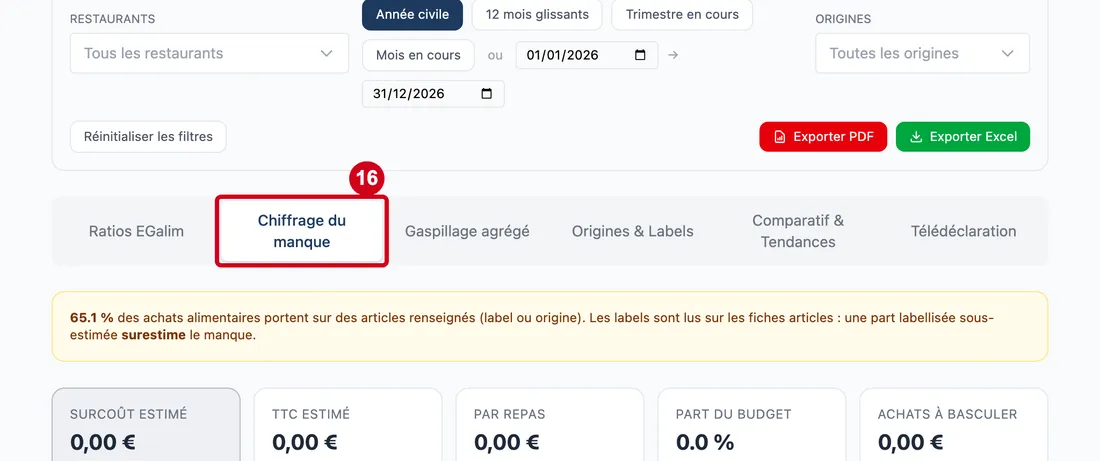
Étape 16 : Chiffrage du manque
#Action : Cliquez sur l'onglet Chiffrage du manque.
- À quoi ça sert : Calculer ce qu'il manque pour atteindre les cibles et le coût de ce changement.
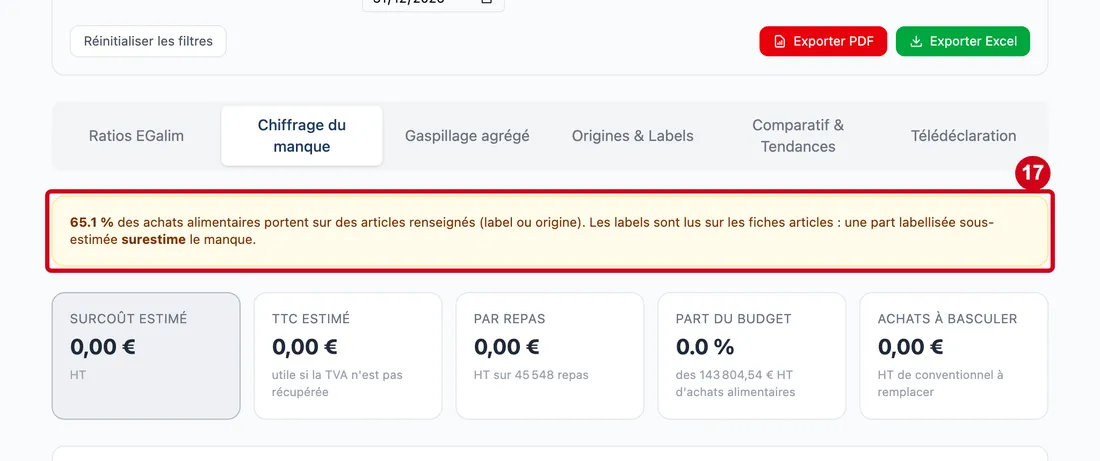
Étape 17 : Regardez le bandeau jaune en haut
#Il dit quelle part des achats alimentaires porte des articles renseignés (label ou origine). Les labels sont lus sur les fiches articles : une part labellisée sous-estimée surestime le manque. Un lien « à vérifier » apparaît quand des familles ne sont pas classées. Un bandeau rouge, quand il apparaît, propose Classer les familles. Si aucun achat alimentaire n'existe sur la période et le périmètre, l'onglet dit : « Aucun achat alimentaire sur cette période et ce périmètre : rien à chiffrer. »
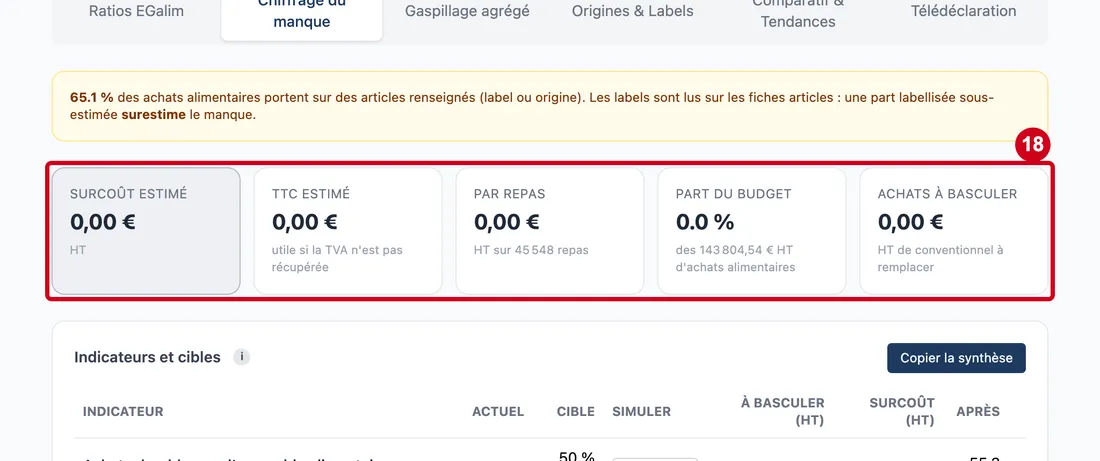
Étape 18 : Regardez les cinq cartes de synthèse
#Surcoût estimé (HT), TTC estimé (utile si la TVA n'est pas récupérée), Par repas (HT sur le nombre de repas), Part du budget (du total des achats alimentaires HT) et Achats à basculer (le montant HT de produits conventionnels à remplacer par des produits labellisés). La cinquième carte devient Projection 12 mois quand une projection est calculée.
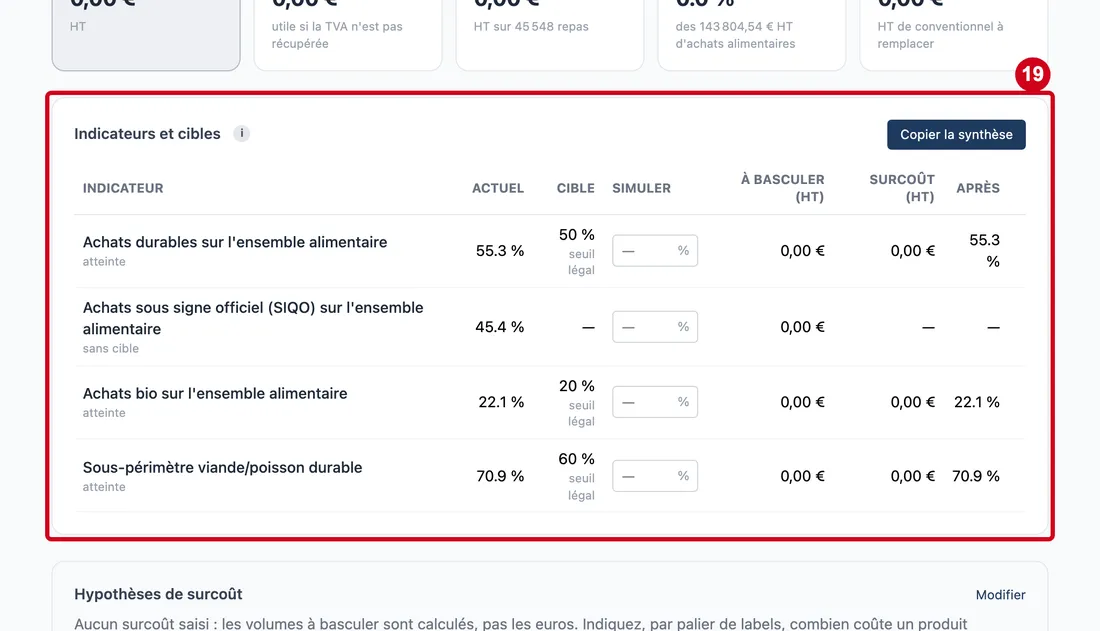
Étape 19 : Simuler une cible
#Action : Regardez le tableau Indicateurs et cibles. Chaque ligne a une zone Simuler.
Aussi sur cette image : Copier la synthèse, Indicateur, Actuel, Cible, Simuler, À basculer (HT), Surcoût (HT), Après.
- À quoi ça sert : Voir, pour chaque indicateur, où vous en êtes (Actuel), la cible (Cible), et simuler une autre cible.
- Obligatoire : Non.
- Exemple : 55,3 %
- Si vous vous trompez : Une zone Simuler vide veut dire : pas de simulation : la cible retenue est la plus exigeante entre le seuil légal et l'objectif interne.
Les lignes : Achats durables sur l'ensemble alimentaire, Achats sous signe officiel (SIQO), Achats bio, et le Sous-périmètre viande/poisson durable. Sous le nom, le tableau dit « atteinte » ou « sans cible ». Les colonnes : Indicateur, Actuel, Cible (avec la mention « seuil légal »), Simuler, À basculer (HT), Surcoût (HT), Après. Un « i » explique le tableau.
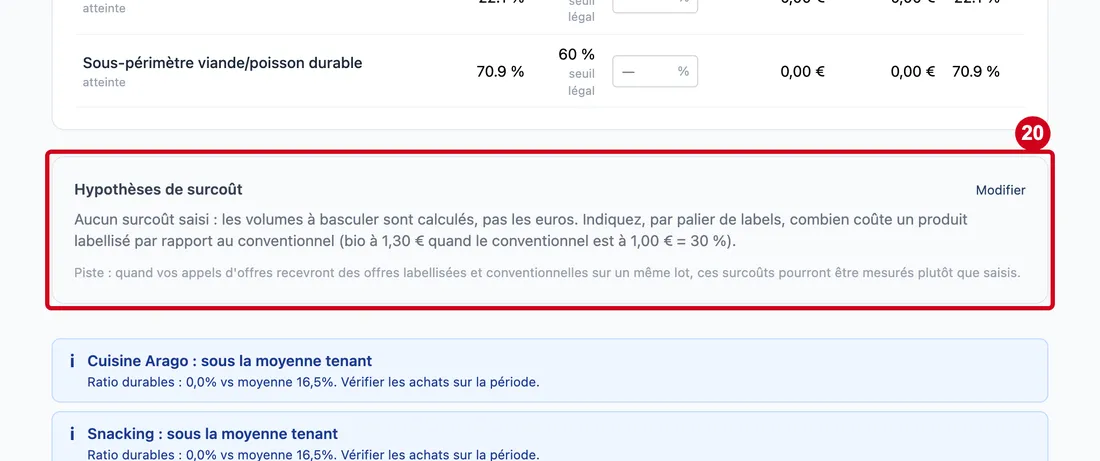
Étape 20 : Regardez le bloc Hypothèses de surcoût
#Exemple du texte : « bio à 1,30 € quand le conventionnel est à 1,00 € = 30 % ». Le lien Modifier ouvre la saisie des pourcentages. Une ligne « Échéances légales à venir » liste les prochains relèvements des seuils de la loi.
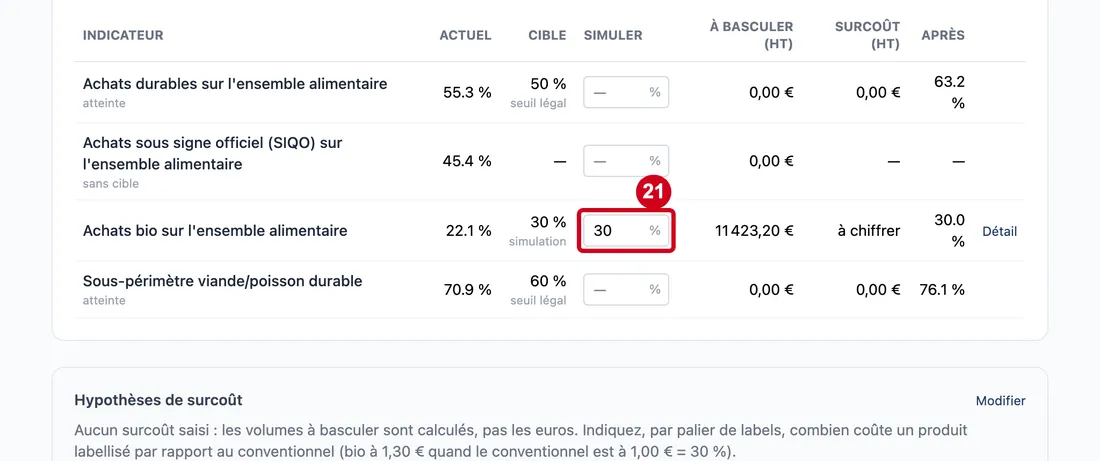
Étape 21 : Cliquez dans la zone Simuler de la ligne Achats bio
#Écrivez un pourcentage.
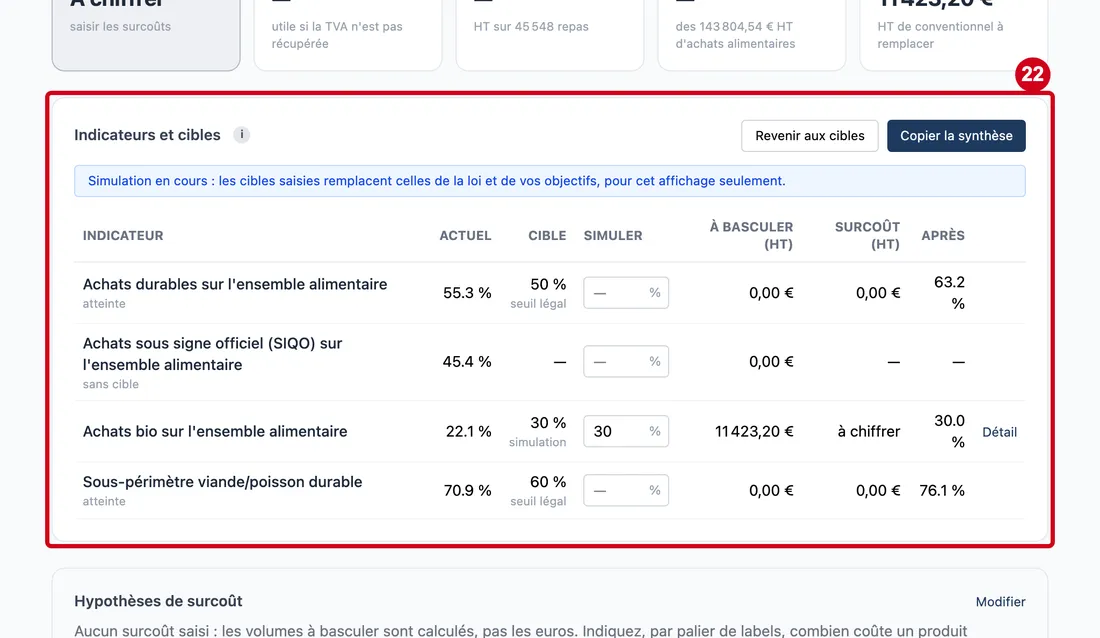
Étape 22 : Regardez la ligne simulée
#Aussi sur cette image : Revenir aux cibles, Copier la synthèse, Détail, Indicateur, Actuel, Cible, Simuler, À basculer (HT), Surcoût (HT), Après.
Les colonnes À basculer (HT), Surcoût (HT) et Après se remplissent : le montant à reporter vers des produits labellisés, ce que cela coûte (si les hypothèses de surcoût sont saisies) et le pourcentage obtenu.
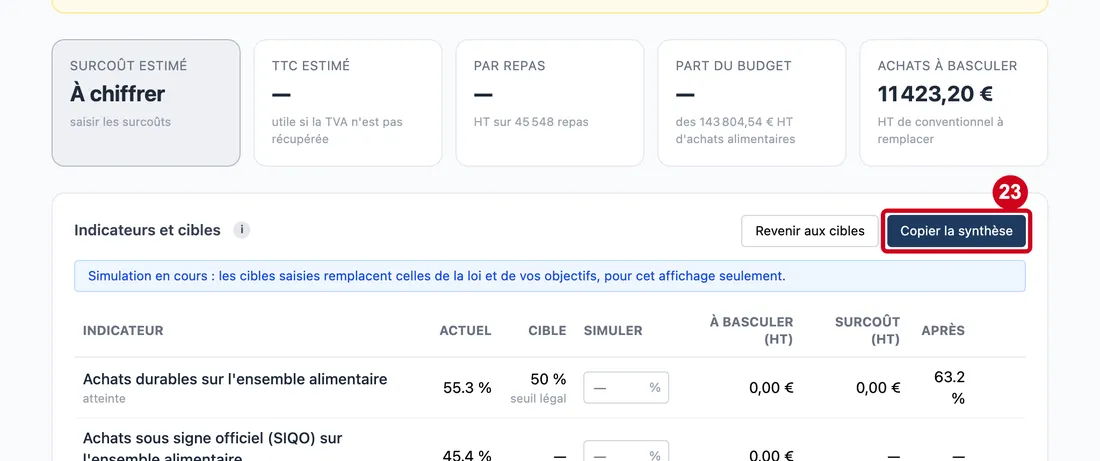
Étape 23 : Copier la synthèse
#Action : Regardez le bouton Copier la synthèse.
- À quoi ça sert : Copier un texte récapitulatif (cibles, montants, surcoût) pour le coller dans un courriel ou un document.
Onglet Gaspillage agrégé
Cet onglet réunit le gaspillage de tous les restaurants saisi dans l'écran de saisie du gaspillage.
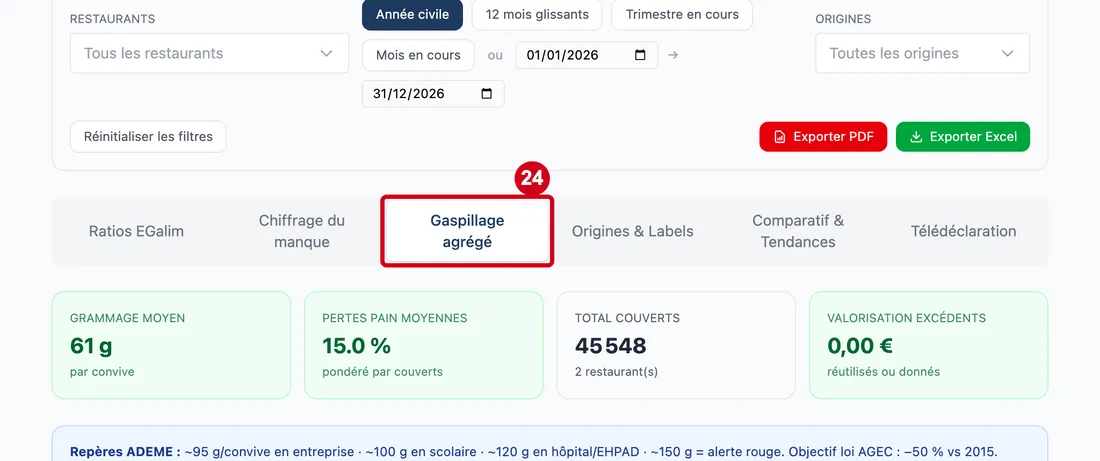
Étape 24 : Gaspillage agrégé
#Action : Cliquez sur l'onglet Gaspillage agrégé.
- À quoi ça sert : Voir le gaspillage de tous les restaurants réunis.
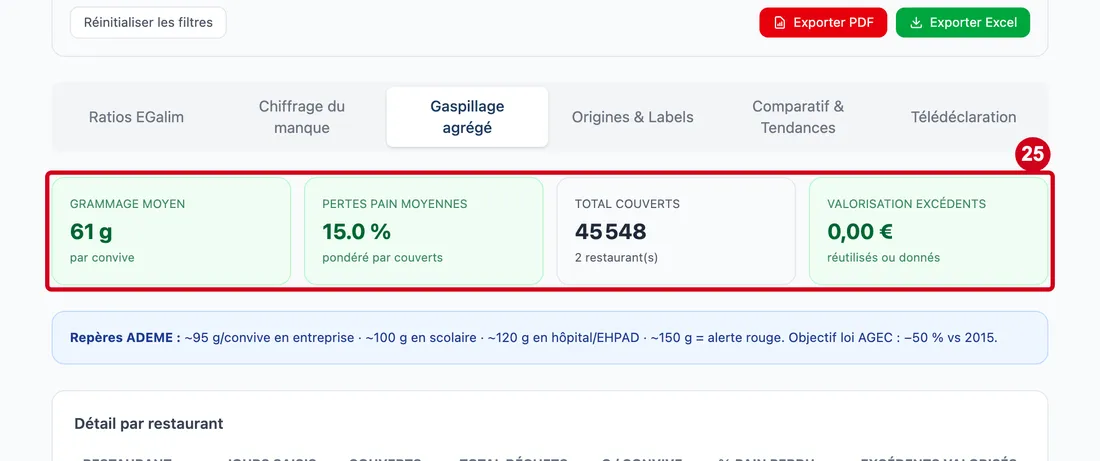
Étape 25 : Regardez les quatre cartes du haut
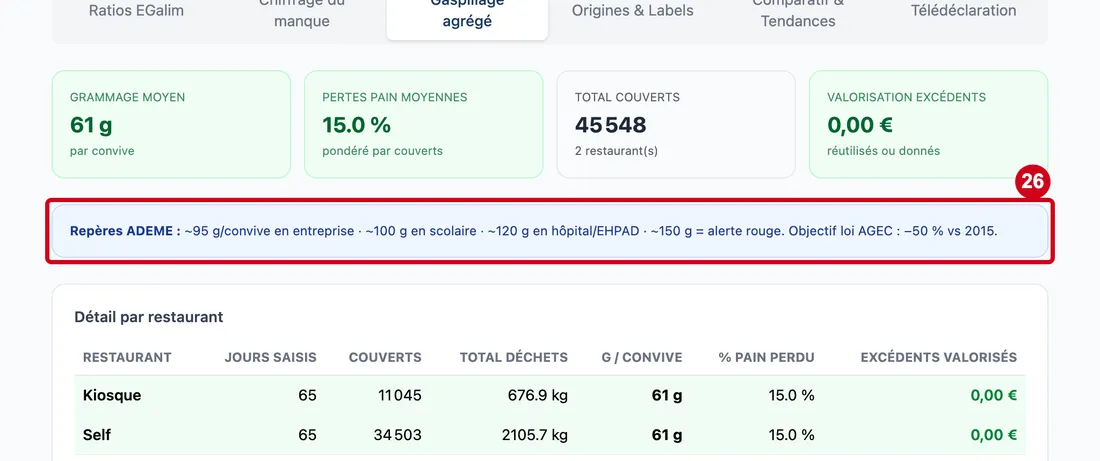
#Grammage moyen (grammes de déchets par convive), Pertes pain moyennes (pondérées par les couverts), Total couverts (avec le nombre de restaurants) et Valorisation excédents (la valeur des excédents marqués utilisés). Un bandeau rappelle les repères ADEME : environ 95 g par convive en entreprise, 100 g en scolaire, 120 g en hôpital ou EHPAD, 150 g étant l'alerte rouge. L'objectif de la loi AGEC est de réduire de moitié le gaspillage par rapport à 2015.
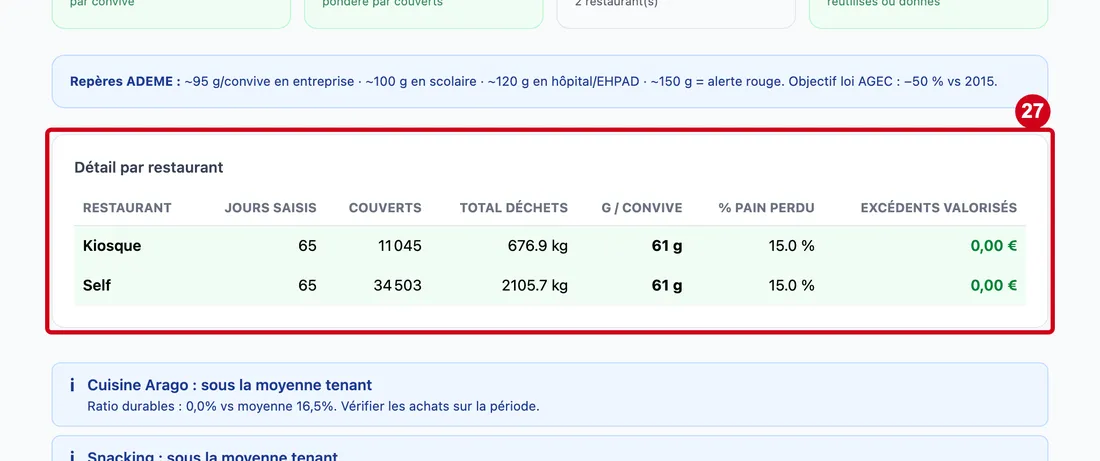
Étape 26 : Regardez le bloc Détail par restaurant
#
Étape 27 : Restaurant
#Action : Regardez le tableau.
Aussi sur cette image : Jours saisis, Couverts, Total déchets, g / convive, % pain perdu, Excédents valorisés.
- À quoi ça sert : Lire le gaspillage de chaque restaurant.
Les colonnes : Restaurant, Jours saisis, Couverts, Total déchets, g / convive, % pain perdu et Excédents valorisés. Une colonne Pesées (g / convive) s'ajoute quand des pesées détaillées existent.
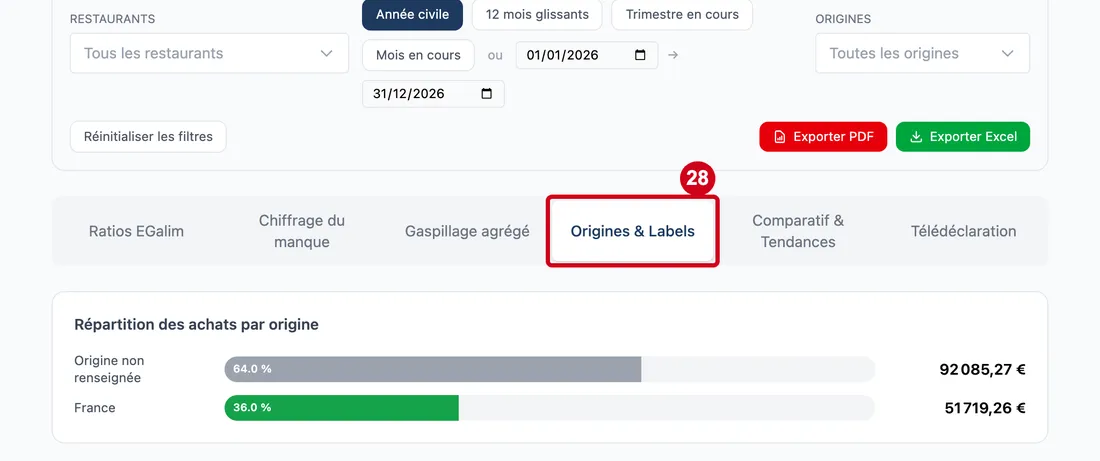
Onglet Origines & Labels
Cet onglet montre d'où viennent les achats et quels labels ils portent.
Étape 28 : Origines & Labels
#Action : Cliquez sur l'onglet Origines & Labels.
- À quoi ça sert : Voir d'où viennent les achats et lesquels portent un label.
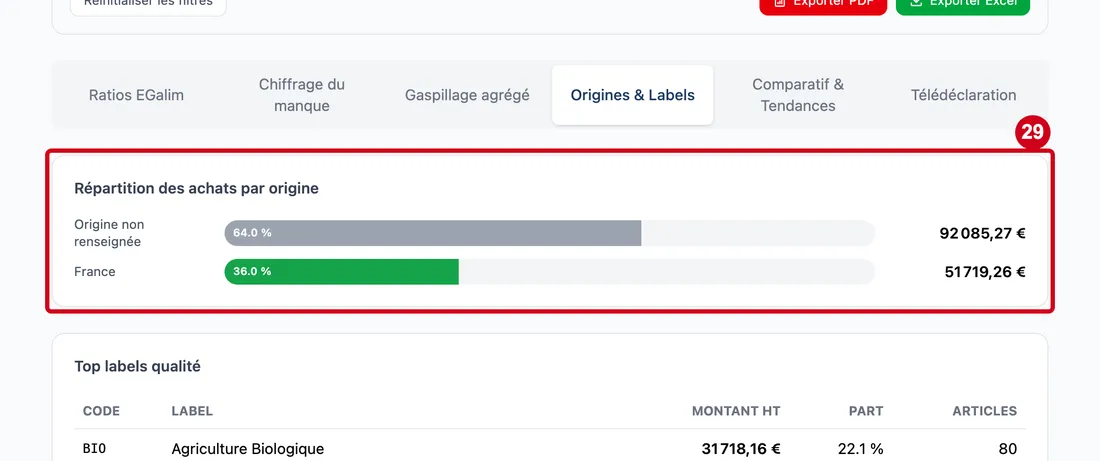
Étape 29 : Regardez le bloc Répartition des achats par origine
#Le message « Aucune donnée sur cette période. » apparaît si la période est vide.
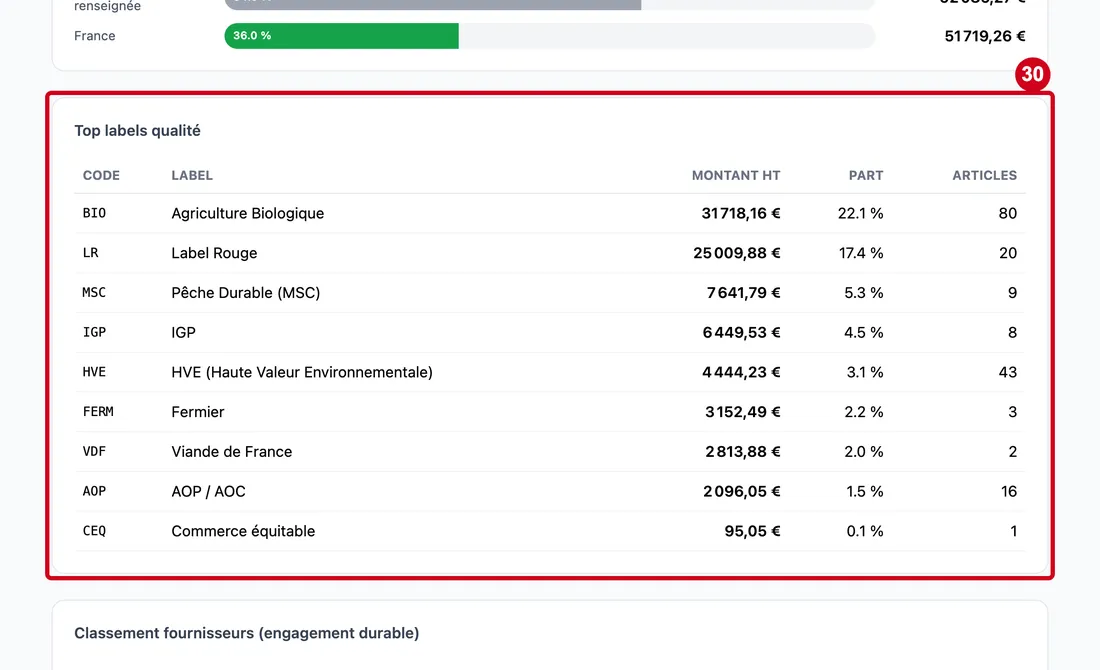
Étape 30 : Regardez le bloc Top labels qualité
#Aussi sur cette image : Label, Montant HT, Part, Articles.
Les colonnes : Code, Label, Montant HT, Part et Articles. « Aucun article labellisé sur cette période. » si aucun label n'est porté.
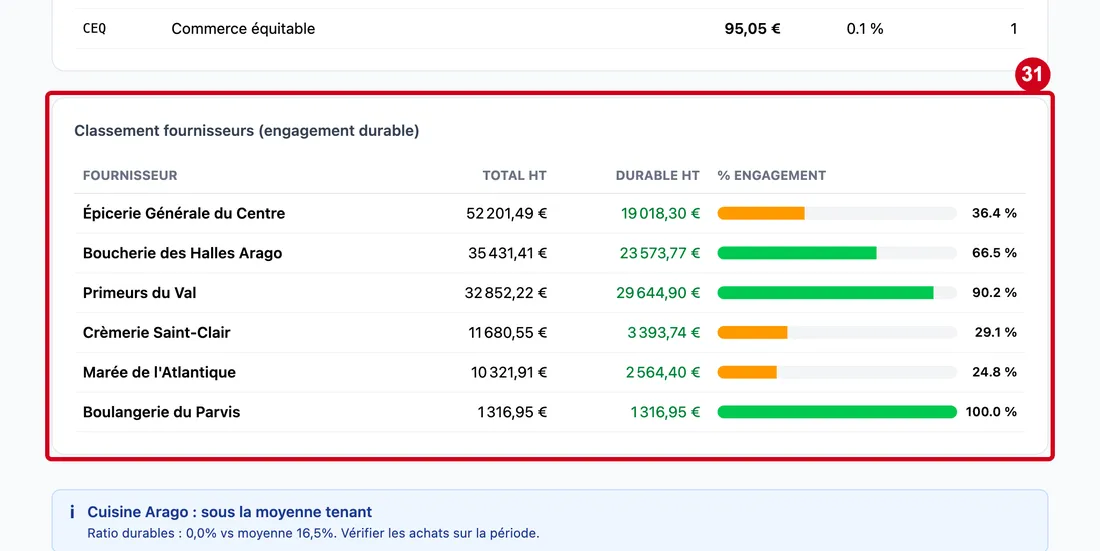
Étape 31 : Fournisseur
#Action : Regardez le bloc Classement fournisseurs (engagement durable).
Aussi sur cette image : Total HT, Durable HT, % Engagement.
- À quoi ça sert : Voir quels fournisseurs apportent le plus de produits durables.
Les colonnes : Fournisseur, Total HT, Durable HT et % Engagement (la part durable de ses ventes).
Onglet Comparatif & Tendances
Cet onglet suit l'évolution des ratios dans le temps et les compare à des repères du secteur.
Étape 32 : Comparatif & Tendances
#Action : Cliquez sur l'onglet Comparatif & Tendances.
- À quoi ça sert : Suivre l'évolution des ratios et les comparer à des repères.
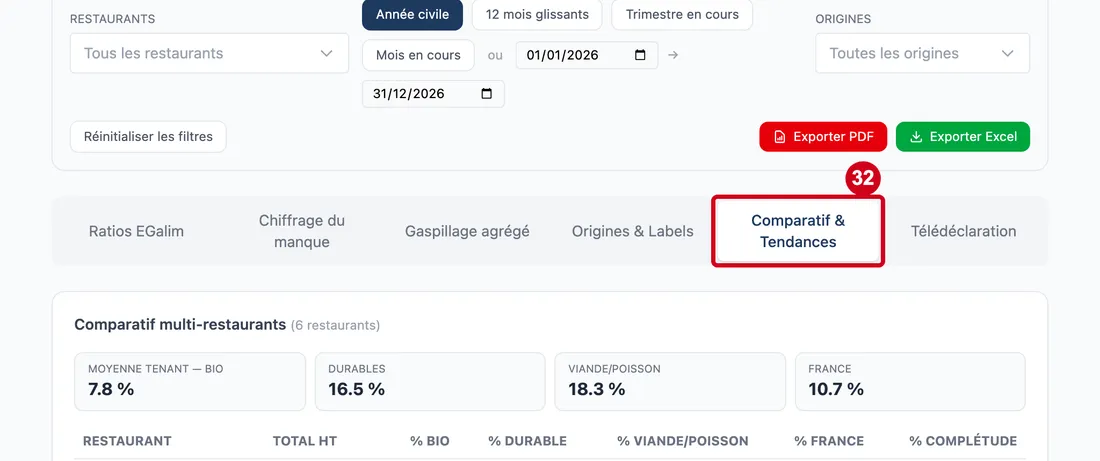
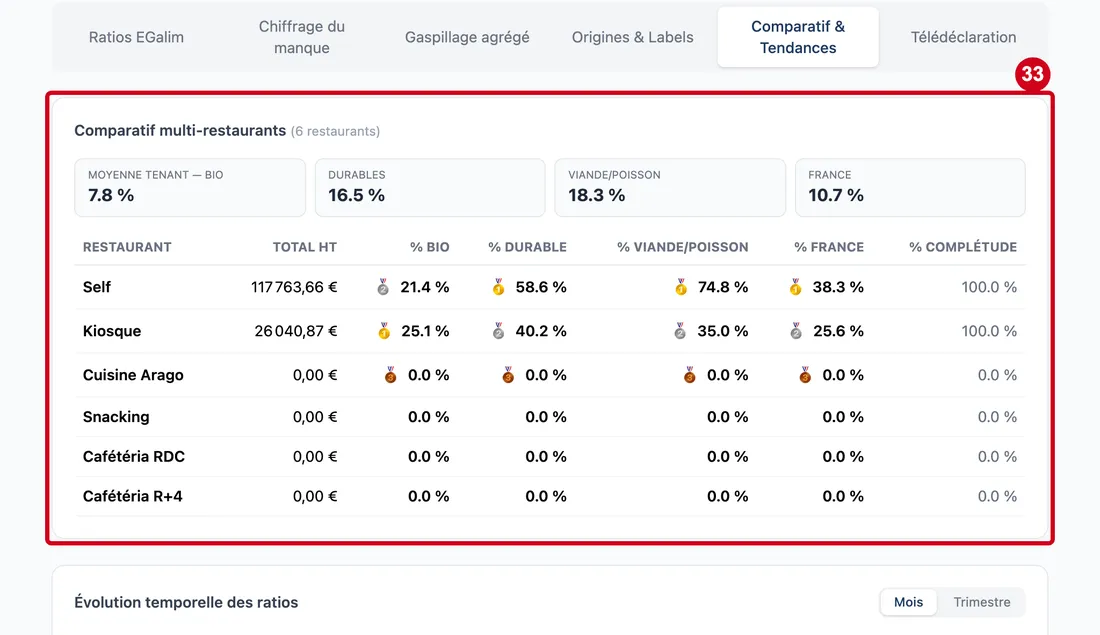
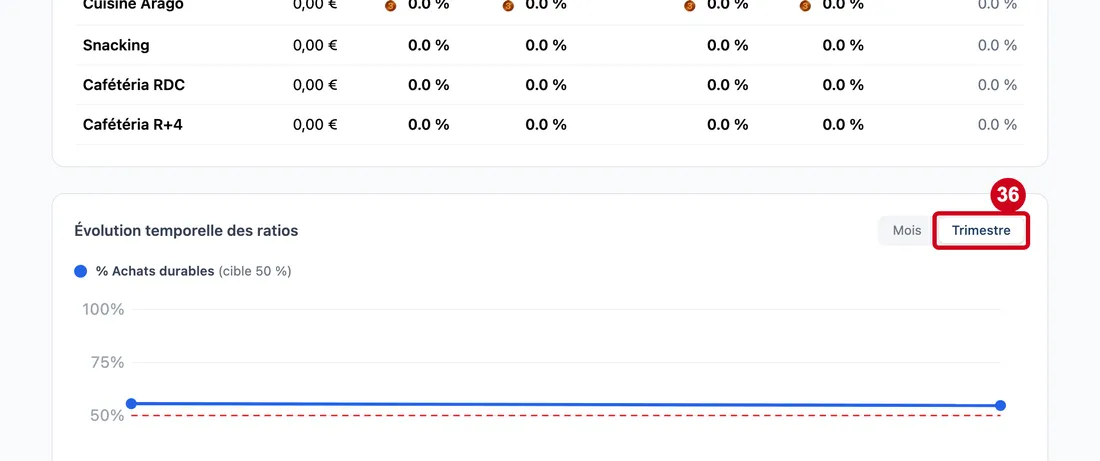
Étape 33 : Regardez le bloc Évolution temporelle des ratios
#Aussi sur cette image : Total HT, % Bio, % Durable, % Viande/Poisson, % France, % Complétude.
Un tableau donne Total HT, % Bio, % Durable, % Viande/Poisson, % France et % Complétude pour chaque restaurant (bloc Comparatif multi-restaurants).
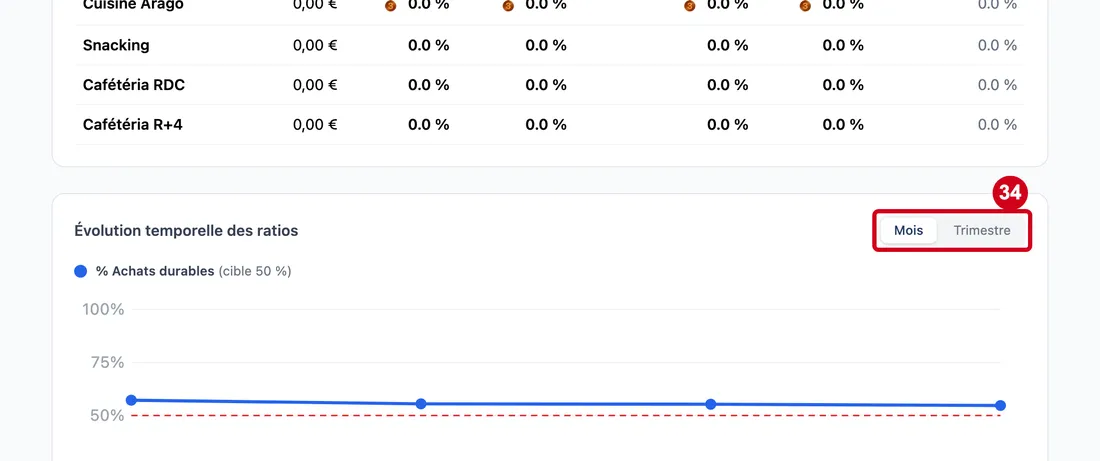
Étape 34 : Mois
#Action : Regardez les boutons Mois et Trimestre.
Aussi sur cette image : Trimestre.
- À quoi ça sert : Choisir le pas des courbes : un point par mois ou un point par trimestre.
Dessous, des courbes montrent les pourcentages (durables, SIQO, bio…) avec la cible en rouge pointillé. Pour le SIQO, la courbe dit « aucune cible — à fixer dans les objectifs EGalim » tant qu'aucune cible n'est choisie.
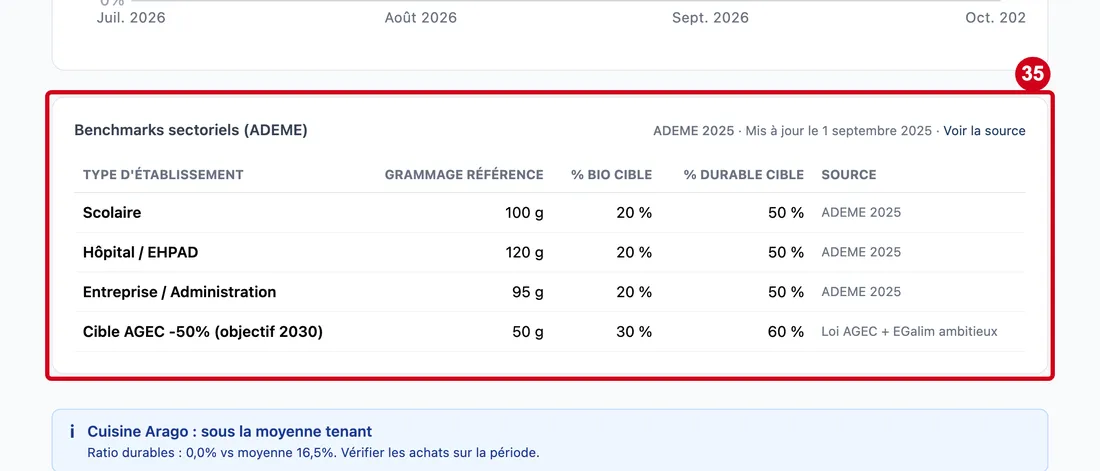
Étape 35 : Type d'établissement
#Action : Regardez le bloc Benchmarks sectoriels (ADEME).
Aussi sur cette image : Grammage référence, % Bio cible, % Durable cible, Source.
- À quoi ça sert : Comparer votre établissement aux repères du secteur.
Un tableau : Type d'établissement, Grammage référence, % Bio cible, % Durable cible et Source. Les lignes : scolaire, hôpital et EHPAD, entreprise et administration, et la cible AGEC de réduction de moitié. L'en-tête dit la source (ADEME 2025), sa date de mise à jour, et un lien Voir la source.
Étape 36 : Trimestre
#Action : Cliquez sur Trimestre.
- À quoi ça sert : Regrouper les courbes par trimestre.
Onglet Télédéclaration
Cet onglet prépare le fichier des achats à déposer sur la plateforme officielle de l'État.
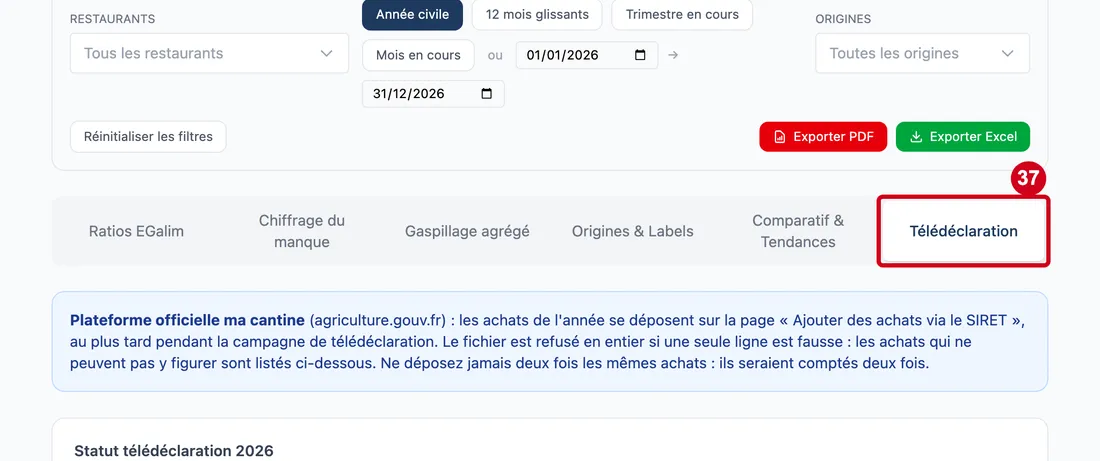
Étape 37 : Télédéclaration
#Action : Cliquez sur l'onglet Télédéclaration.
- À quoi ça sert : Préparer les achats à déclarer sur la plateforme officielle.
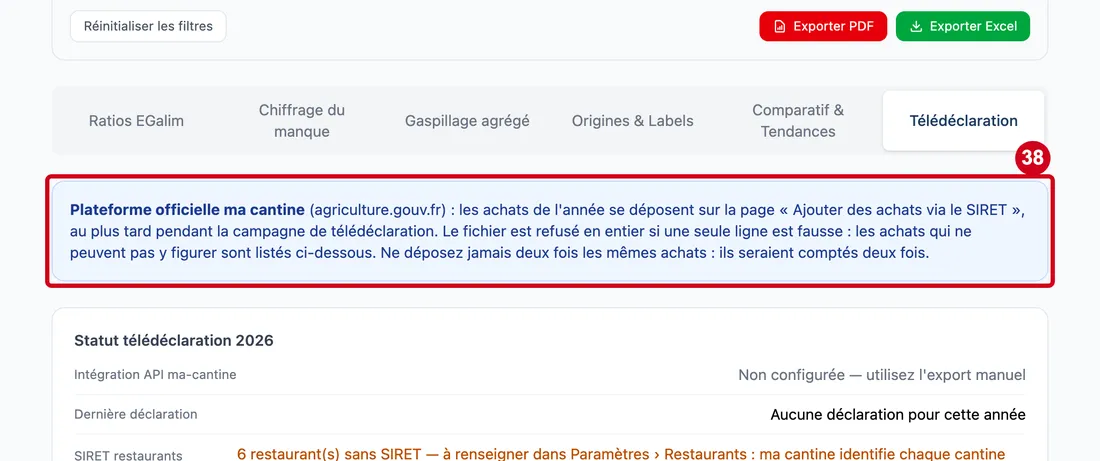
Étape 38 : Lisez le bandeau bleu
#Les achats de l'année se déposent sur la plateforme officielle « ma cantine » (agriculture.gouv.fr), au plus tard pendant la campagne de télédéclaration. Le fichier est refusé en entier si une seule ligne est fausse : les achats qui ne peuvent pas y figurer sont listés dans l'onglet. Il ne faut jamais déposer deux fois les mêmes achats : ils seraient comptés deux fois.
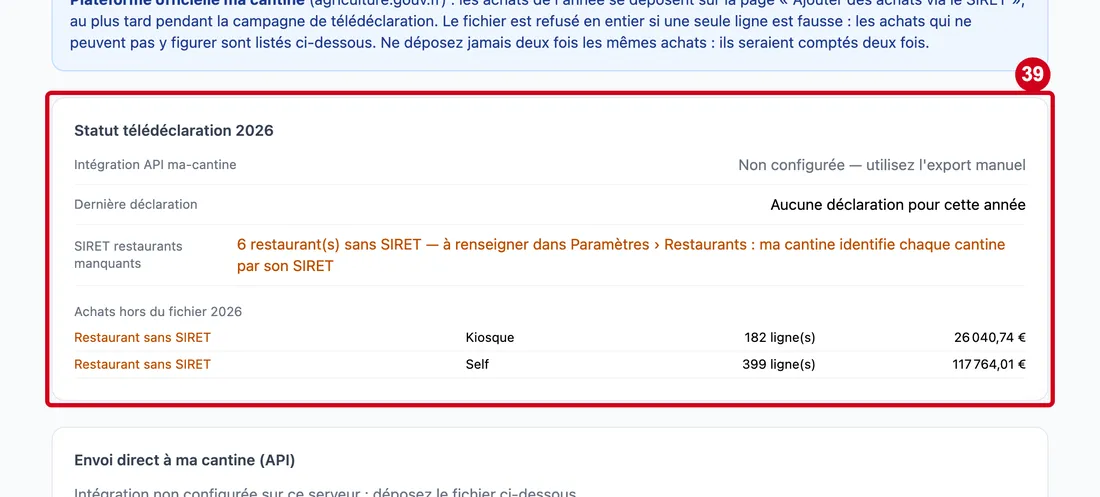
Étape 39 : Regardez le bloc Statut télédéclaration
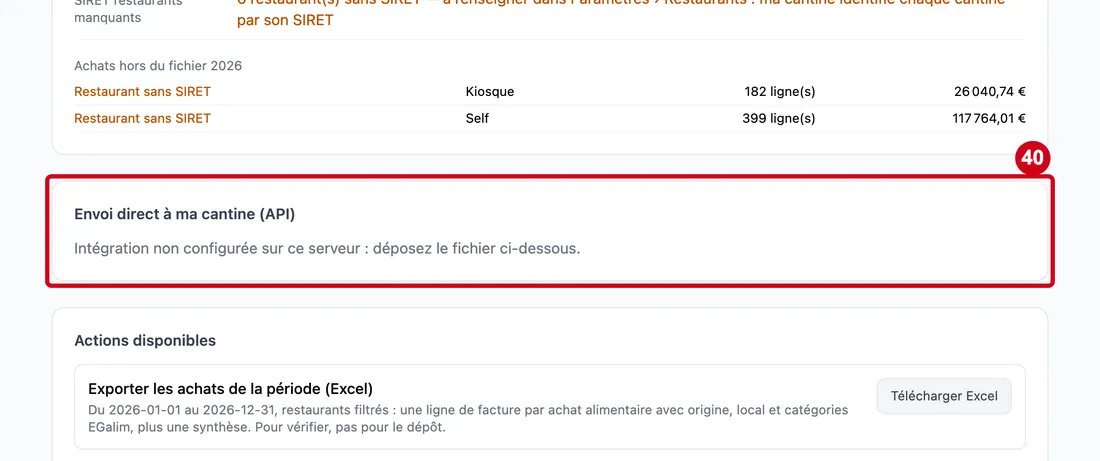
#Trois lignes : l'intégration directe (« Non configurée — utilisez l'export manuel » ou « ✓ Configurée »), la dernière déclaration de l'année, et les SIRET restaurants manquants. La plateforme identifie chaque cantine par son numéro SIRET : un restaurant sans SIRET est signalé en orange, avec le chemin pour le renseigner (Paramètres › Restaurants). Dessous, la liste Achats hors du fichier donne, pour chaque restaurant exclu, le nombre de lignes et le montant écartés, avec la raison (« Restaurant sans SIRET »).
Étape 40 : Regardez le bloc Envoi direct à ma cantine (API)
#Quand l'envoi direct n'est pas configuré sur le serveur, le bloc dit : « Intégration non configurée sur ce serveur : déposez le fichier ci-dessous. » Sinon, un administrateur connecte le compte « ma cantine » de l'entreprise avec Connecter ma cantine, puis J'ai autorisé, actualiser.
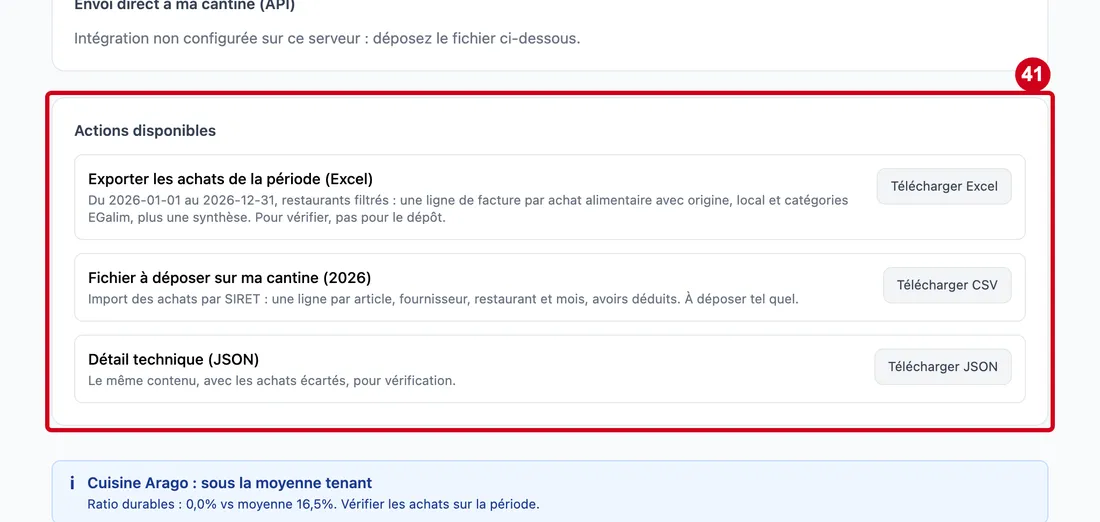
Étape 41 : Télécharger Excel
#Action : Regardez le bloc Actions disponibles.
Aussi sur cette image : Télécharger CSV, Télécharger JSON.
- À quoi ça sert : Télécharger les fichiers de la télédéclaration.
Trois fichiers :
- Télécharger Excel : les achats de la période, une ligne de facture par achat alimentaire, avec origine, local et catégories EGalim, plus une synthèse. Pour vérifier, pas pour le dépôt.
- Télécharger CSV : le fichier à déposer sur ma cantine : une ligne par article, fournisseur, restaurant et mois, avoirs déduits.
- Télécharger JSON : le même contenu, avec les achats écartés, pour la vérification technique.
Les alertes
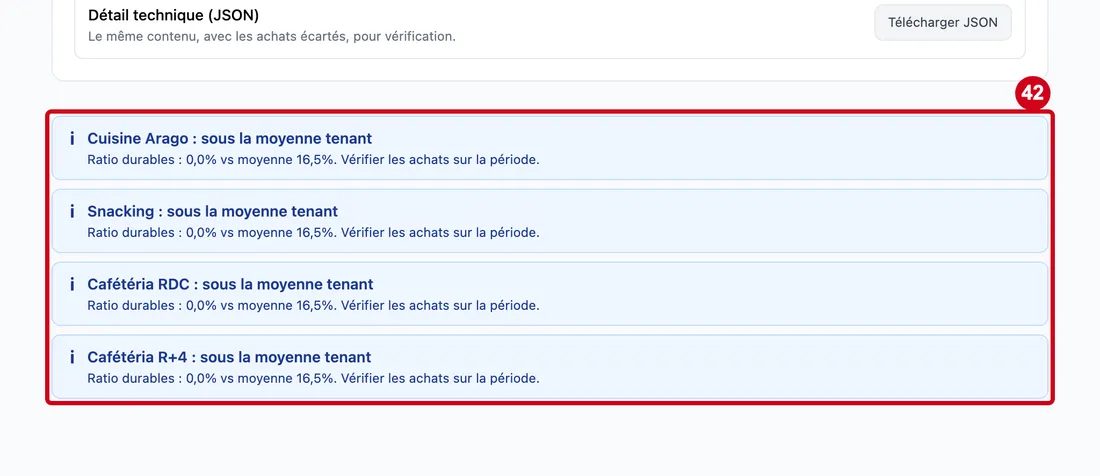
Étape 42 : Regardez les alertes, en bas de la page
#Chaque alerte a un titre et un message. Une alerte rouge (danger) signale une non-conformité légale, par exemple « Achats bio sous le seuil EGalim 20 % ». Une alerte jaune (avertissement) signale un risque, par exemple « Sous-périmètre Viande & Poisson sous 60 % durables ». Une alerte bleue (information) signale un restaurant sous la moyenne de l'entreprise, ou un objectif interne non atteint alors que la loi l'est.